

Se chiedi a un team come effettua il monitoraggio di un nuovo progetto, la risposta è spesso: «C’è un foglio di calcolo apposito».
Il project management con Fogli Google nasce proprio da questa abitudine: è possibile pianificare, assegnare e effettuare il monitoraggio del lavoro di progetto in un unico file condiviso. E per molti progetti, questo è sufficiente.
Questo foglio di monitoraggio di solito inizia con quattro colonne: Attività, Titolare, Data di scadenza e Stato. Tutti hanno già accesso e la configurazione richiede poche spiegazioni. È possibile abbozzare il piano in 10 minuti, condividere il link e far aggiornare lo stesso file dal team.
Fogli Google va ormai ben oltre una semplice lista di attività. Le tabelle offrono ai tracker di progetto tipi di colonne strutturati, elenchi a discesa, icone delle persone e visualizzazioni salvate. Google offre anche tabelle predefinite per il monitoraggio dei progetti e gli utenti dell'area di lavoro idonei possono mappare le attività datate nella visualizzazione Sequenza.
Queste funzionalità/funzioni rendono sempre più labile il confine tra un foglio di calcolo e uno strumento di project management. Questo ci porta alla vera domanda: fino a che punto Fogli Google può aiutarti nel tuo progetto prima di iniziare a rallentarti? Questa guida spiega come configurare Fogli Google per la gestione dei progetti, quali modelli vale la pena utilizzare all’inizio e quando smettere di usarli per i tuoi progetti.
In breve
Google afferma che è possibile effettuare una modifica su un file di Documenti Google, Fogli Google, Presentazioni o Video su un massimo di 100 schede aperte o dispositivi contemporaneamente. Per la maggior parte dei team di progetto, si tratta di un margine più che sufficiente, quindi il numero di persone che collaborano al file raramente rappresenta un limite per un tracker.
La vera pressione si manifesta quando qualcuno modifica una cella. Il project management su Fogli Google diventa costoso da mantenere quando un aggiornamento dovrebbe innescare un’altra azione:
- Se una data di scadenza cambia: le attività a valle dovrebbero adeguarsi di conseguenza
- Cambio del titolare: il lavoro deve comparire nella coda di quella persona
- Un'attività viene bloccata: qualcuno ha bisogno di un avviso o di un'escalation
- Variazioni del carico di lavoro: anche la capacità relativa agli altri progetti dovrebbe essere aggiornata
- Un cambiamento di stato: le approvazioni, i report o i flussi di lavoro dovrebbero attivarsi automaticamente
Se queste reazioni a catena si verificano occasionalmente, un tracker ben strutturato può sostenere il progetto. Quando invece si verificano quotidianamente, mantenere aggiornato il foglio di calcolo diventa un lavoro a sé stante.
È possibile utilizzare Fogli Google per la project management?
Sì, e per molti progetti è la scelta giusta. Un team di cinque persone impegnato in un aggiornamento del sito web della durata di sei settimane può pianificare l’intero progetto in un unico foglio. Ogni riga contiene un’attività, il responsabile e la data di scadenza. Un elenco a discesa dello stato consente al responsabile di contrassegnare il lavoro come “Non iniziato”, “In corso” o “Terminato” man mano che procede. Nei piani di area di lavoro idonei, la vista “Sequenza” può quindi visualizzare tali date sotto forma di programma visivo.
Anche la collaborazione è semplice. Tutti effettuano le modifiche allo stesso file contemporaneamente, quindi non è necessario chiedere quale sia la versione più recente. Sugli account aziendali o scolastici, è possibile taggare un collega in un commento e assegnargli il follow-up. La cronologia delle modifiche delle celle (clicca con il tasto destro sulla cella e seleziona Mostra cronologia modifiche) mostra chi ha modificato una data di scadenza e quando.
I problemi iniziano quando le attività sono dipendenti l’una dall’altra.
La revisione del progetto slitta da martedì a venerdì. La data di inizio dello sviluppo, tre righe più in basso, indica ancora mercoledì, perché Fogli non sa che le due cose sono collegate. È possibile collegarle con una formula come =WORKDAY(F5,1), ma ogni collegamento è un’ulteriore operazione da configurare, ricordare e correggere ogni volta che il foglio viene riorganizzato. In un progetto in cui le date cambiano ogni settimana, questa manutenzione diventa rapidamente onerosa.
Perché i team scelgono Fogli Google per il project management
Fogli è apprezzato dai team per ragioni che vanno oltre il semplice foglio di calcolo. I vantaggi principali sono la facilità di configurazione, la struttura flessibile, la condivisione intuitiva e la possibilità di spostare e effettuare reportistica sui dati del progetto con facilità. Più nel dettaglio:
- Fa già parte dell’ecosistema Google. I team che utilizzano Gmail, Drive, Calendar e Meet possono aprire un foglio di progetto con lo stesso account Google che usano quotidianamente. Il tracker si trova su Drive accanto al brief e alle risorse, e chiunque può collegarne il link in un’email o allegarlo a un invito di Calendario prima della riunione iniziale
- La curva di apprendimento è praticamente inesistente. Ordinare una colonna o applicare un filtro è un’operazione familiare a chiunque abbia mai utilizzato un foglio di calcolo. Iniziate dalle nozioni di base, poi introducete le tabelle, le viste filtrate o le formule quando il progetto lo richiede
- Iniziare è gratis. Creare un foglio di lavoro non costa nulla con un account Google personale, mentre i piani Workspace aggiungono controlli amministrativi e di sicurezza per le organizzazioni. Ciò rende Fogli di lavoro una soluzione a basso rischio per un progetto breve, un progetto pilota o un lavoro per cui non è ancora giustificato l’uso di uno strumento a pagamento
- Sei tu a decidere la struttura. Se la tua agenzia fattura a mezze giornate e prevede due cicli di approvazione da parte del client, aggiungi una colonna per ciascuno. La stessa flessibilità vale per i budget, i risultati attesi, i calendari dei contenuti o qualsiasi lavoro che si adatti perfettamente alle righe
- La condivisione dei contenuti al di fuori del team è facile. Concedi a un client l’accesso in sola lettura, a un collaboratore esterno l’accesso in modifica e a un dirigente l’accesso in sola visualizzazione, il tutto dallo stesso menu “Condividi”. Gli intervalli protetti consentono di bloccare le colonne che solo il tuo team principale dovrebbe modificare
- Il monitoraggio e la reportistica condividono un unico file. Attività, budget e grafici di stato possono essere tutti contenuti nella stessa cartella di lavoro. Una formula query può estrarre le attività scadute o le spese per fase in una scheda dedicata alla reportistica e mantenerla aggiornata man mano che i dati sottostanti cambiano
- I tuoi dati rimangono trasferibili. Puoi scaricare una copia in formato XLSX o CSV ogni volta che il download è consentito. Se in seguito il team passa a un altro strumento, i dati vengono trasferiti con esso
Sei funzionalità di Fogli Google fondamentali per il project management
Le formule gestiscono i calcoli in un tracker di progetto, dalle date di scadenza alla percentuale di completamento. Le funzionalità/funzioni riportate di seguito sono utili quando più persone condividono il tracker: mantengono intatta la struttura e offrono a ciascuno la visualizzazione di cui ha bisogno per visualizzare i dati.
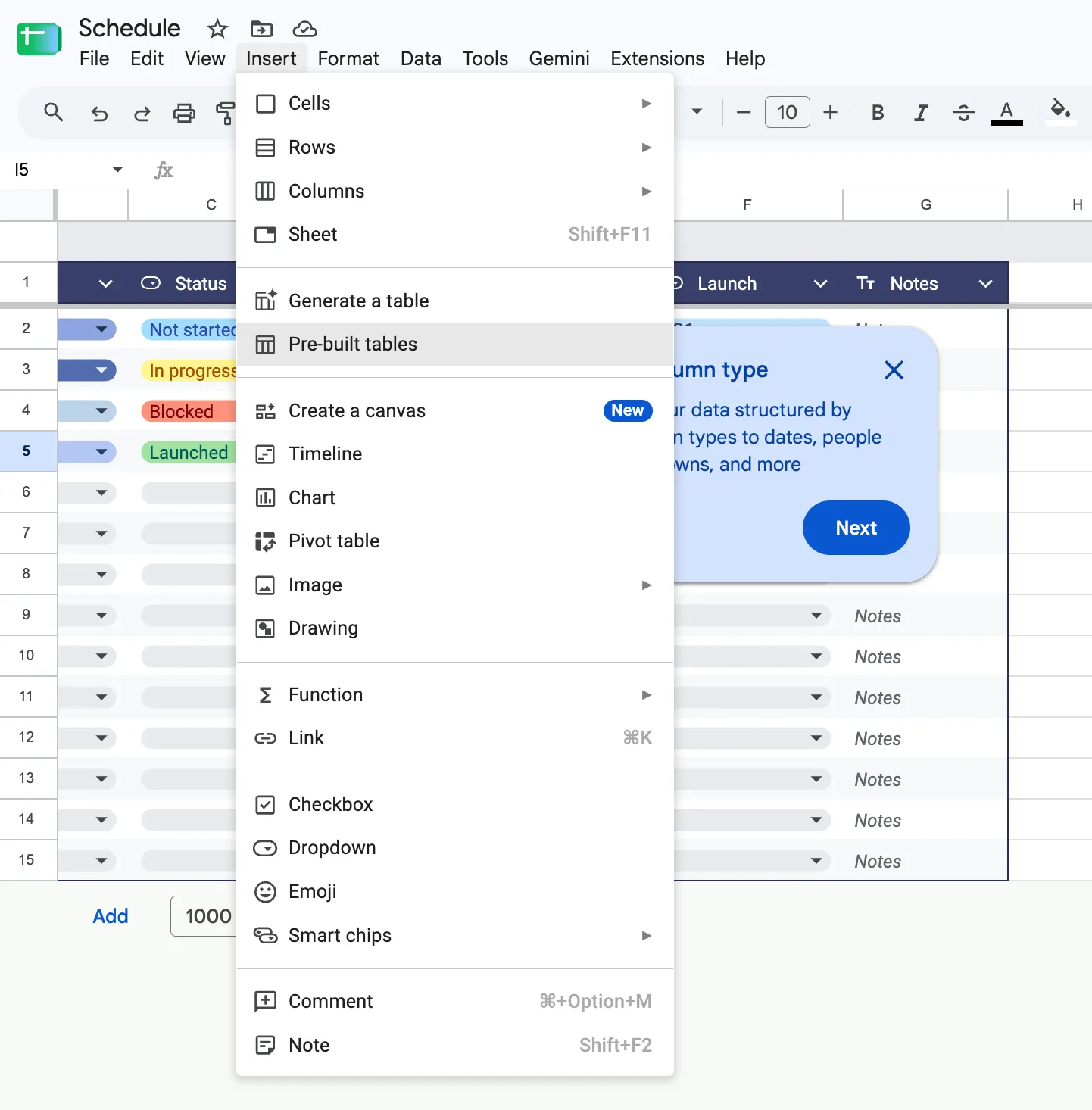
- Tabella. Trasforma il tuo tracker in una tabella oppure inseriscine una da Inserisci > Tabella predefinita. Le tabelle ti consentono di impostare i tipi di colonna per date, elenchi a discesa, caselle di controllo e schede persona. Man mano che il progetto cresce, puoi salvare le visualizzazioni e raggruppare le righe in base a qualsiasi campo, come lo stato o il titolare
- Assegnazione tramite commento. Sugli account aziendali o scolastici, aggiungi un commento a una cella dell’attività, digita @ seguito dall’indirizzo e-mail del titolare, seleziona Assegna a e fai clic su Assegna. Il commento diventa un’attività da svolgere, l’assegnatario riceve un’email e l’attività rimane aperta finché qualcuno non la contrassegna come terminata. È un modo veloce per assegnare il lavoro direttamente all’interno del foglio stesso
- Filtra le visualizzazioni. Un filtro standard modifica ciò che vedono tutti. Una visualizzazione filtrata consente a una sola persona di ordinare o filtrare i dati, mentre la visualizzazione condivisa rimane invariata. Salva una visualizzazione per gli incarichi di ciascuna persona, quindi aggiungi visualizzazioni per flusso di lavoro o stato in vista delle riunioni di revisione
- Intervalli protetti. Blocca formule, intestazioni e dati di riferimento con gli intervalli protetti. Puoi visualizzare un avviso prima che qualcuno modifichi un intervallo o limitare la modifica a determinati utenti. L’avviso avvisa l’editor, ma non blocca la modifica
- Notifiche. In Strumenti > Impostazioni notifiche, puoi ricevere un’email quando qualcuno modifica il foglio di calcolo. Su alcuni account aziendali e scolastici, Strumenti > Notifiche condizionali consente inoltre di inviare un’email a persone selezionate quando cambia una cella specifica, ad esempio avvisando il responsabile del progetto quando cambia lo stato o il titolare
- Visualizzazione Sequenza. Nelle edizioni di Workspace compatibili, la visualizzazione Sequenza organizza attività, pianificazioni, campagne e collaborazioni tra team per giorno, settimana, mese, trimestre o anno, utilizzando le righe già presenti
Leggi anche: Trucchi per Fogli Google
Come creare un sistema di monitoraggio dei progetti in Fogli Google
Un tracker affidabile parte da un'unica tabella di riferimento. Ogni vista, Sequenza e dashboard descritta nei passaggi seguenti attinge da essa, garantendo così la coerenza di date, titolari e totali.
Passaggio 1: Creare una tabella di riferimento
Ogni vista, Sequenza e dashboard descritta più avanti in questa guida attinge dati da un'unica tabella delle attività, quindi configurala per prima cosa. Utilizza queste 11 colonne nell’ordine indicato, poiché le formule nei passaggi successivi fanno riferimento alle loro lettere:
| Rubrica | Intestazione | Tipo di colonna | Cosa contiene |
| $$$a | ID attività | Non è necessario specificare il tipo | Un codice permanente come T-001 |
| B | Attività | Non è necessario specificare il tipo | Un'attività per riga |
| C | Flusso di lavoro | Elenco a discesa | Design, contenuto, sviluppo o i tuoi flussi personalizzati |
| D | Titolare | Le persone contribuiscono | L'unico responsabile |
| E | Inizia | Data | Primo giorno di lavoro dedicato all’attività |
| F | Scadenza | Data | Ultimo giorno lavorativo dell’attività |
| G | Giorni lavorativi | Numero | Calcolato nel passaggio 3 |
| H | Stato | Elenco a discesa | Configurazione nel passaggio 2 |
| I | Stato di avanzamento | Percentuale | Quanta parte dell’attività è stata terminata |
| J | Dipende da | Non è necessario specificare il tipo | L'ID attività su cui questa attività è in attesa |
| K | Nota | Non è necessario specificare il tipo | Contesto che non trova spazio altrove |
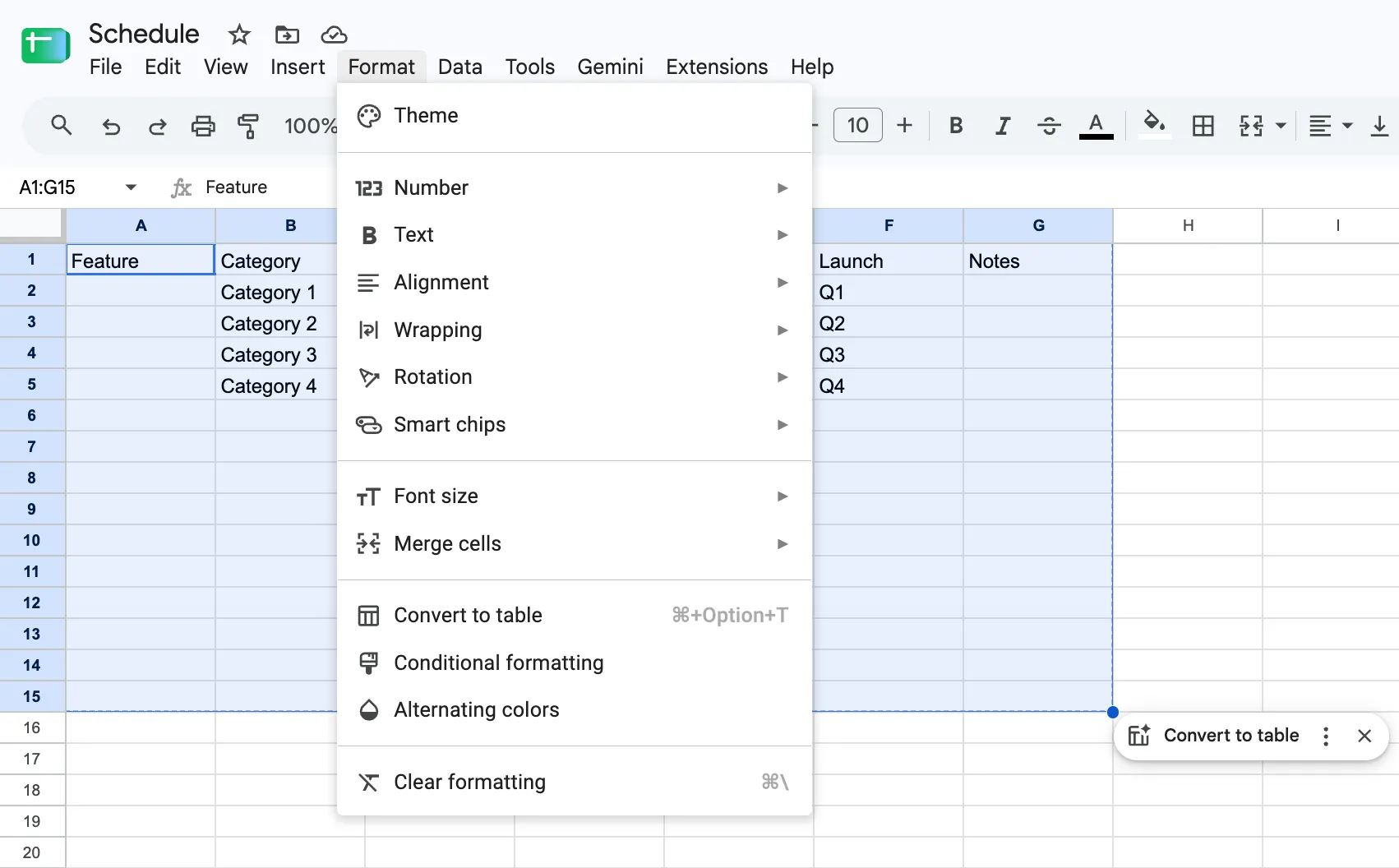
Digita le intestazioni nella riga 1, effettua la selezione dell’intervallo e vai su Formato > Converti in tabella. Quindi imposta il tipo di ciascuna colonna dal menu dell’intestazione. Le colonne predefinite garantiscono la coerenza delle voci anche quando più persone iniziano a effettuare le modifiche al foglio.
Evita le intestazioni unite e le righe vuote di separazione. Invece di inserire una riga unita “Progettazione” sopra un blocco di attività, inserisci “Progettazione” nella colonna “Flusso di lavoro” di ciascuna attività. Raggruppando la tabella per “Flusso di lavoro” otterrai comunque quelle intestazioni di sezione senza compromettere l’ordinamento o le formule.
Assegna alla scheda il nome Attività, poiché le formule nei passaggi successivi la richiameranno con questo nome. Fogli non crea ID attività, quindi inseriscine uno per ogni attività man mano che la aggiungi, ad esempio T-007. Il campo “Dipende da” deve sempre indicare un ID, mai un numero di riga. Ordina per “Scadenza”: T-007 potrebbe spostarsi dalla riga 8 alla riga 3, ma il suo ID rimarrà lo stesso.
Passaggio 2: Standardizzare lo stato e il titolare
I valori di stato digitati liberamente compromettono silenziosamente la reportistica. Per una formula, «in corso», «in corso» e «lavoro in corso (WIP)» sono tre cose diverse, anche quando il team intende la stessa cosa.
Imposta lo “Stato” come elenco a discesa e inizia con quattro opzioni:
- Non ancora iniziato
- In corso
- Bloccato
- terminato
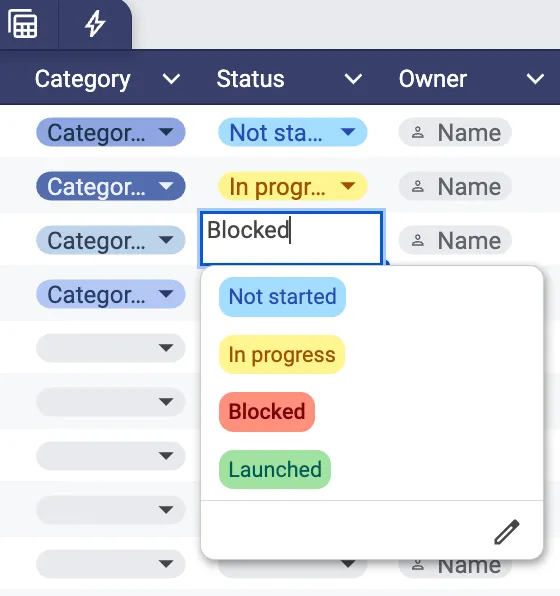
Aggiungi un nuovo stato solo quando questo modifica l’azione successiva di qualcuno. Etichette come “Quasi terminato” o “In attesa” possono sembrare precise, ma rendono i filtri e i riepiloghi più difficili da leggere, a meno che ciascuna di esse non triggeri un’azione diversa.
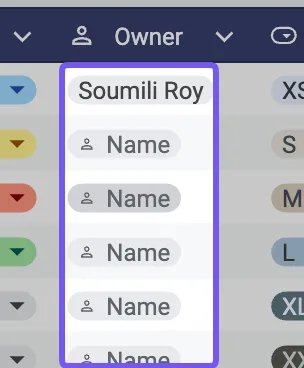
Per il titolare, usa il tipo di colonna Chip "Persone". I nomi rimangono coerenti e, passando il mouse su un chip, vengono visualizzati ulteriori dettagli su quella persona.
Per regole visive più dettagliate relative a stato, priorità o scadenze, consulta la nostra guida alla codifica a colori in Fogli Google.
Passaggio 3: Calcolare le date in giorni lavorativi
Un'attività di tre giorni che inizia di giovedì, con il venerdì festivo, dovrebbe concludersi il martedì successivo. Un semplice calcolo delle date indica sabato. Le formule relative ai giorni lavorativi colmano questa discrepanza.
Elenca le date di chiusura del tuo team nella colonna A di una scheda denominata Festività. Per calcolare la data di scadenza in base a una durata, inserisci il numero di giorni lavorativi nel campo Giorni lavorativi e utilizzalo nel campo Scadenza:
=WORKDAY(E2,G2-1,Holidays!A:A)
WORKDAY conta in avanti a partire dalla data di inizio, quindi -1 fa sì che la data di inizio sia il primo giorno. Senza questo valore, l’attività sopra indicata terminerebbe mercoledì.
Se preferisci inserire tu stesso la data di scadenza, conta invece i giorni lavorativi che intercorrono:
=NETWORKDAYS(E2,F2,Holidays!A:A)
Per la stessa attività, il risultato è 3.
Utilizza una formula per ogni tracker. Se "Due" effettua il calcolo in base a "Giorni lavorativi" e "Giorni lavorativi" effettua il calcolo in base a "Due", ciascuna formula rimane in attesa dell’altra e Fogli mostra un errore di dipendenza circolare.
Per i team con un fine settimana diverso, passare alle versioni .INTL e aggiungere un codice fine settimana. Per un fine settimana che comprende venerdì e sabato, utilizzare =WORKDAY.INTL(E2,G2-1,7,Holidays!A:A). La nostra guida alle formule di Fogli Google copre l’insieme più ampio di funzioni.
Passaggio 4: Assegnare gli elementi da svolgere tramite i commenti
La colonna “Titolare” indica chi è incaricato di un’attività. Il passaggio di consegne richiede un ulteriore passaggio.
Sugli account aziendali o scolastici, seleziona la cella dell’attività e aggiungi un commento. Digita @ seguito dall’indirizzo e-mail della persona, seleziona Assegna a e fai clic su Assegna. L’assegnatario riceve un’email e l’attività rimane aperta finché non viene contrassegnata come terminata.
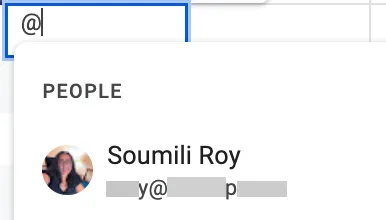
Riservate questa funzione ai passaggi di consegne effettivi, alle approvazioni e ai follow-up. Assegnare ogni riga tramite commenti intasa rapidamente le finestre In arrivo. Utilizzate la colonna “Titolare” per effettuare il monitoraggio delle responsabilità e ricorrete ai commenti assegnati solo nei momenti in cui qualcuno deve intervenire.
Passaggio 5: Creare viste filtrate per diversi modi di lavorare
Un tracker condiviso può comunque permettere a ciascuno di visualizzare i dati in modo mirato.
Vai su Dati > Crea vista filtro, quindi filtra per Titolare, Flusso di lavoro, Stato o qualsiasi altro campo. L’ordinamento e il filtraggio all’interno di una vista filtro influiscono solo su quella vista, anche se la modifica di una cella comporta comunque l’aggiornamento del foglio condiviso. Un membro del team può ordinare le proprie attività in base alla data di scadenza, mentre un altro può concentrarsi solo sul lavoro bloccato.
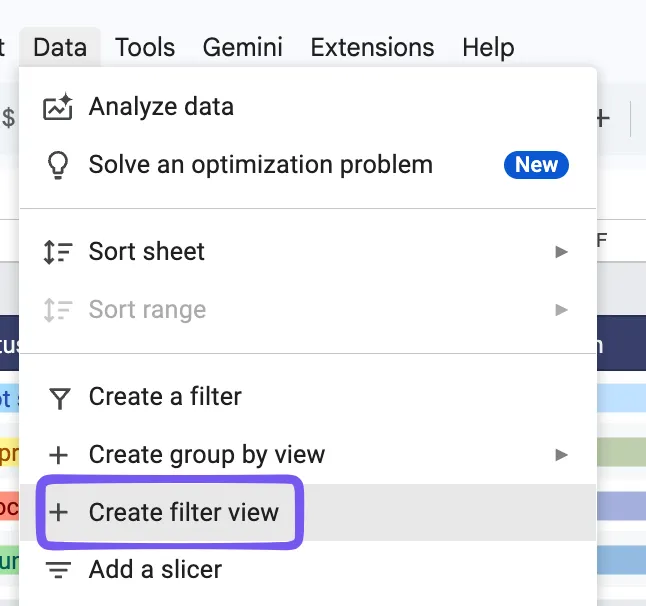
Salva le visualizzazioni a cui gli utenti tornano spesso, come ad esempio:
- Le mie attività
- Attività bloccate
- Da consegnare questa settimana
- Progettare il flusso di lavoro
- Approvazioni da parte dei clienti
Per effettuare la condivisione di una vista, aprila e copia l’URL dal browser. Chiunque abbia accesso al foglio e apra il link vedrà la stessa vista filtrata, il che rende facile inserirla in una revisione ricorrente o in un aggiornamento di stato.
Passaggio 6: Proteggi la struttura e imposta le notifiche
Una volta che le formule e i tipi di colonna funzionano correttamente, proteggili da modifiche accidentali.
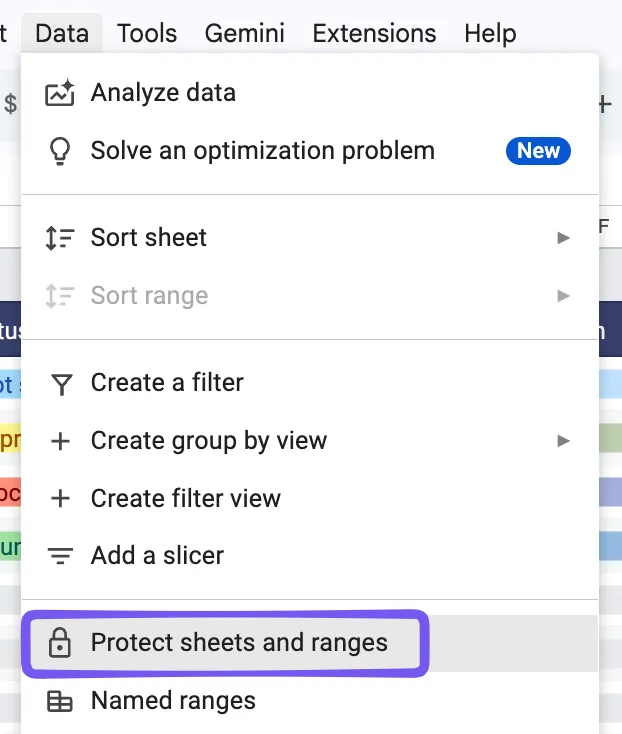
Seleziona “Giorni lavorativi” e qualsiasi altro intervallo basato su formule, quindi vai su Dati > Proteggi fogli e intervalli. Puoi limitare la modifica o visualizzare un avviso prima che qualcuno modifichi l’intervallo. Spesso un avviso è sufficiente quando i membri del team hanno ancora bisogno della libertà di correggere autonomamente piccoli errori.
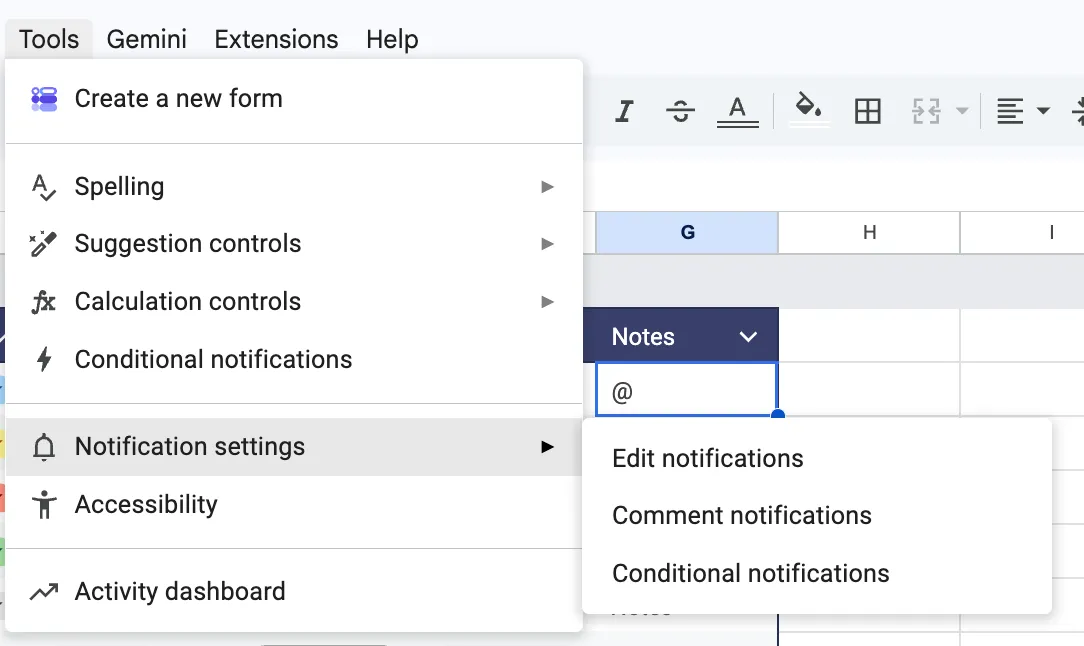
Successivamente, apri Strumenti > Impostazioni notifiche > Modifica notifiche. Fogli può inviarti un’email quando qualcun altro modifica il foglio di calcolo, immediatamente o in un riepilogo giornaliero. Queste impostazioni si applicano solo ai tuoi avvisi.
Utilizza la cronologia delle versioni come ultima linea di difesa. Ad ogni attività cardine, vai su File > Cronologia versioni > Assegna un nome alla versione corrente. Un punto di controllo con un nome specifico è molto più facile da individuare e ripristinare rispetto a un timestamp in un lungo elenco.
Passaggio 7: Trasforma il programma in una Sequenza
La visualizzazione della Sequenza è il modo più veloce per consultare il calendario. È inclusa nella maggior parte delle edizioni aziendali, aziendali ed educative di Workspace, ma non negli account Google personali.
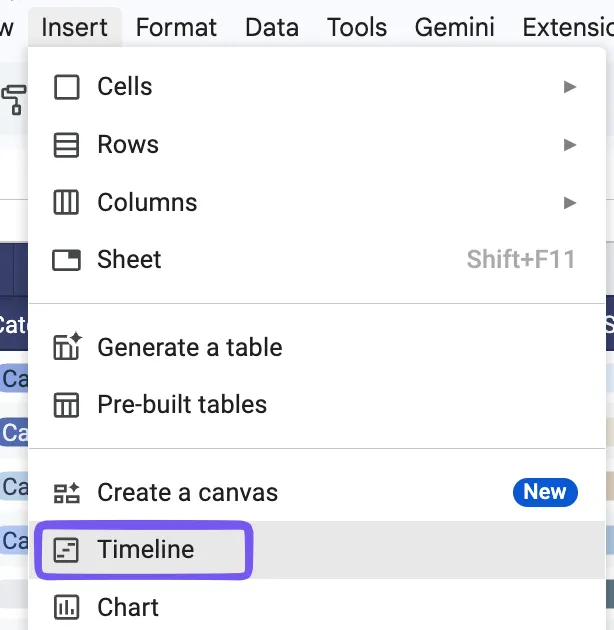
Vai su Inserisci > Sequenza e seleziona la tua tabella delle attività. Nel pannello di configurazione, scegli “Attività” come titolo della scheda, “Inizio” come data di inizio e “Scadenza” come data di fine. Quindi imposta “Flusso di lavoro” o “Titolare” come gruppo di schede, in modo che ciascuna abbia la propria corsia. La sequenza si apre in una scheda separata e puoi passare da giorno a settimana, mese, trimestre e anno.
In assenza della vista Sequenza, un grafico a barre sovrapposte può sostituire un diagramma di Gantt: riportate la data di inizio e la durata di ciascuna attività, quindi nascondete le barre relative alle date di inizio. La nostra guida alla configurazione di un diagramma di Gantt in Fogli Google illustra passo passo la procedura.
Passaggio 8: Creare un dashboard basato su formule
Inserisci la dashboard in una scheda a sé stante e calcola ogni numero principale dalla tabella di origine. Se qualcuno aggiorna un'attività e poi digita nuovamente il risultato nella dashboard, i due valori finiranno per non corrispondere.
Con la struttura delle colonne sopra riportata, inizia con:
- =COUNTIF(Tasks!H2:H,"Terminato")/COUNTA(Tasks!A2:A) in B2, formattato come percentuale, per indicare la percentuale di attività completate
- =SPARKLINE(B2,{"charttype","bar";"max",1}) accanto ad esso, per ottenere una barra di avanzamento che si riempie man mano che quella quota aumenta
- =QUERY(Tasks!A:K,"select A, B, D, F where F < date '"&TEXT(TODAY(),"yyyy-mm-dd")&"' and H <> 'Terminato' and F is not null order by F",1) per ottenere un elenco delle attività scadute, in ordine cronologico decrescente
- =QUERY(Tasks!A:K,"select D, count(A) where H='In corso' group by D etichetta count(A) 'Tasks'",1) per il lavoro in corso suddiviso per titolare
La funzione query filtra, ordina e raggruppa in un'unica formula, il che la rende uno strumento indispensabile per i riepiloghi/riassunti di progetto. Quando si desidera suddividere i dati autonomamente, una tabella pivot è più facile da gestire.
Come raggruppare diversi progetti in un’unica vista
Quando ogni progetto è gestito in un proprio foglio di calcolo, la funzione IMPORTRANGE consente di riunire le tabelle delle attività in un unico foglio di riepilogo per la reportistica. Prima di eseguire il rollup, aggiungi Progetto come colonna L in ogni tabella di origine. In caso contrario, due progetti potrebbero avere entrambi un’attività denominata T-001 e la vista combinata non mostrerà a quale progetto appartiene ciascuna di esse.
Collega prima ogni singolo file sorgente:
=IMPORTRANGE("url_foglio_di_calcolo","Attività!A2:L")
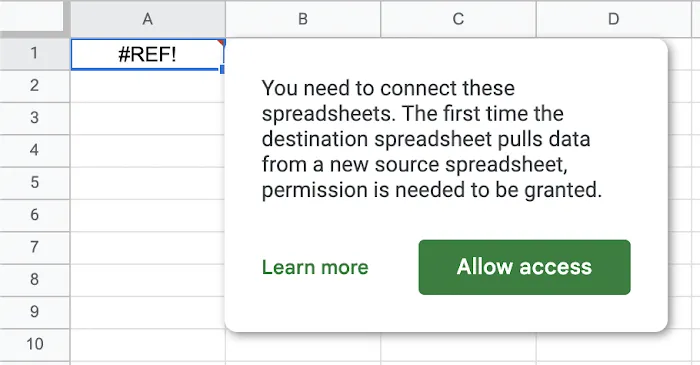
La prima volta che effettui una connessione per un file, nella cella compare l’errore #REF! con il prompt Consenti accesso. Cliccaci sopra una volta per ogni fonte.
Dopodiché, raggruppa gli intervalli in un unico set di dati ed elimina le righe vuote:
Ogni intervallo aperto include tutte le righe vuote al di sotto dell’ultima attività. Il wrapper query le filtra, mantenendo i progetti ben allineati. All’interno di QUERY, fare riferimento alle colonne come Col1, Col2, Col3 e così via, poiché i dati impilati non riportano più le lettere delle colonne originali. Per estrarre solo le attività bloccate, ad esempio, modificare la stringa di query in "select * where Col8 = 'Blocked'". Per contare le attività per progetto, utilizzare "select Col12, count(Col1) where Col1 is not null group by Col12".
Considerate il riepilogo come un report di sola lettura. La funzione IMPORTRANGE estrae una copia in tempo reale dei dati di origine, e tale copia si aggiorna solo in una direzione. Se qualcuno digita qualcosa in una cella necessaria all’importazione, l’intero processo si interrompe e viene visualizzato l’errore #REF! finché quella cella non viene cancellata. Qualsiasi modifica a un’attività deve comunque avvenire nel file di progetto a cui essa appartiene.
Le prestazioni rappresentano l’altro limite. La funzione IMPORTRANGE recupera i dati da Internet, limita ogni richiesta a 10 MB di dati ricevuti e può rallentare quando diversi fogli di calcolo hanno una dipendenza l’uno dall’altro. Google consiglia di importare intervalli più piccoli, di riepilogare/riassumere prima i dati nel file di origine e di mantenere brevi le catene di fogli di calcolo collegati.
Questo rende l’approccio particolarmente adatto a un riepilogo del portfolio che viene consultato settimanalmente. Quando però ci si aspetta che il riepilogo funzioni come un database di progetto in tempo reale, i ritardi e gli aggiornamenti unidirezionali iniziano a rappresentare un ostacolo.
Cinque errori che compromettono un tracker di progetto su Fogli Google
Il tuo sistema di monitoraggio dei progetti rimane affidabile solo finché i dati in esso contenuti sono coerenti. Questi cinque errori possono compromettere i filtri, le formule, la titolarità e la reportistica una volta che il team inizia a utilizzare il foglio di calcolo quotidianamente.
| Errore | Cosa va storto | La soluzione |
|---|---|---|
| Incorporare la presentazione nei dati di origine | Titoli uniti, righe vuote tra una fase e l’altra e totali inseriti manualmente rendono il foglio più facile da consultare a prima vista, ma più difficile da filtrare in seguito | Conserva i dati relativi alle attività in un'unica tabella strutturata, quindi crea grafici, Sequenze e report a partire da essa |
| Aggiungere campi che nessuno aggiorna | Colonne come “Costo”, “Rischio” o “Ore stimate” rimangono vuote settimana dopo settimana e ingombrano ogni vista | Chiediti se ogni campo influisce su una decisione. Se non è così, eliminalo |
| Ordinare i dati di condivisione in base alle proprie esigenze per visualizzarli | Un ordinamento standard riorganizza il foglio per tutti i collaboratori contemporaneamente | Utilizza le viste con filtro o le viste Tabella per ordinare i dati in base alle tue esigenze |
| Considerare la titolarità come un semplice passaggio di consegne | Un nome nella colonna “Titolare” indica la responsabilità, ma non dice nulla sul fatto che quella persona abbia effettivamente visto l’attività | Utilizzate i commenti assegnati per i passaggi di consegne e le approvazioni, e concordate quando le persone devono visualizzare la propria vista filtrata |
| Non assegnare a nessuno la responsabilità del tracker | Le formule continuano a funzionare mentre le definizioni di stato, i riferimenti e le attività obsolete diventano ormai superati | Nomina una persona responsabile del sistema: stati, modifiche alle formule, archiviazione e frequenza delle revisioni |
Quando Fogli Google non è più sufficiente
Fogli Google funziona bene per un singolo progetto con un piano stabile. I limiti emergono quando una modifica in un punto dovrebbe aggiornare qualcos’altro, come una data, il carico di lavoro di una persona o un report.
Le date rimangono dove le hai inserite. La colonna “Dipende da” del Passaggio 1 memorizza un ID attività come testo normale. Se l’attività T-004 subisce uno slittamento di tre giorni, l’attività T-005 mantiene la sua data di inizio originale finché qualcuno non la modifica. La vista “Sequenza” mostrerà le nuove date di T-004, ma la barra di T-005 rimarrà nella stessa posizione.
Gli avvisi seguono il file, non l’attività. Le impostazioni di notifica ti inviano un’email in caso di modifiche in qualsiasi punto del foglio di calcolo. Le notifiche condizionali possono monitorare celle specifiche, ma solo su alcuni account aziendali e scolastici. Oltre a queste due funzionalità/funzioni e ai commenti assegnati, Fogli non offre alcun modo per avvisare una persona che un’attività specifica richiede il suo intervento. L’elenco delle attività di ciascun membro del team è una vista filtrata che ciascuno apre autonomamente.
Ogni connessione aggiunge lavoro di calcolo. Fogli supporta fino a 20 milioni di celle per foglio di calcolo, ma il numero di celle dice poco sulla velocità. Funzioni volatili come TODAY(), intervalli aperti come A2:A, regole di formattazione condizionale e collegamenti IMPORTRANGE aggiungono lavoro ogni volta che il foglio viene ricalcolato. Un tracker con un dashboard e un rollup del portafoglio ne utilizza già tre.
La capacità condivisa è contenuta in file separati. Il riepilogo della sezione precedente può elencare tutte le attività di cui una persona è responsabile in tutti i progetti. Fogli non segnalerà date sovrapposte o un numero di ore superiore a quelle a disposizione di quella persona, a meno che non si creino formule apposite. Il riepilogo è inoltre di sola lettura, quindi trasferire il lavoro a qualcun altro significa aprire ogni singolo file di progetto. Quando diversi progetti condividono le stesse persone, la pianificazione delle risorse diventa un modello di foglio di calcolo a sé stante.
Una dashboard basata su formule si occupa del conteggio, ma qualcuno deve comunque spiegare cosa è cambiato e quali sono le cose da fare per il team.
I migliori modelli di Fogli Google per la project management
Per un progetto di team in corso, inizia con il modello di monitoraggio del progetto. Per lavori con una pianificazione complessa e fasi sovrapposte, inizia con il diagramma di Gantt.
Fogli Google offre due punti di partenza integrati. La Galleria dei modelli contiene fogli di calcolo completi per la pianificazione e il monitoraggio di un progetto.
La sezione Project management della Galleria dei modelli contiene attualmente quattro modelli dedicati: Diagramma di Gantt, Cronologia del progetto, Monitoraggio del progetto e Cronologia del marketing degli eventi.
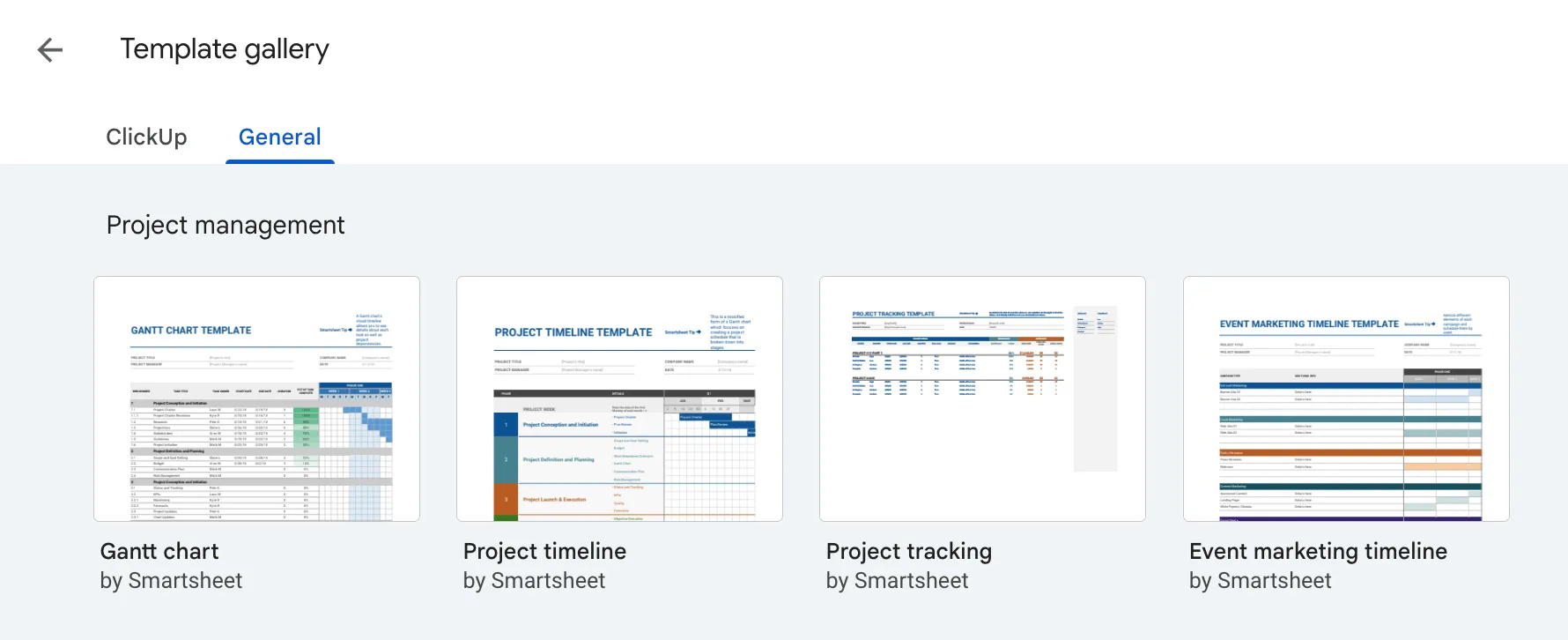
Per trovarli, apri sheets.google.com, seleziona Galleria modelli e scorri fino a Project management. Da un foglio di calcolo aperto, vai su File > Nuovo > Dalla galleria modelli.
| Modello | Ideale per | Cosa otterrai | Cambiare prima di tutto |
|---|---|---|---|
| Diagramma di Gantt | Pianificazioni dettagliate con fasi e lavori sovrapposti | Numeri WBS, titolari, date, durata, percentuale di completamento e una griglia della Sequenza temporale | Aggiungi la logica dei giorni lavorativi se i fine settimana e i giorni festivi influiscono sulla pianificazione |
| Sequenza del progetto | Fasi, attività cardine e aggiornamenti per le parti interessate | Una pianificazione visiva del progetto organizzata su una Sequenza | Abbinalo a uno strumento di monitoraggio delle attività per aggiornamenti dettagliati sullo stato di avanzamento |
| Monitoraggio dei progetti | Monitoraggio continuo di attività, costi e lavoro richiesto | Stato, priorità, date, assegnatario, % di completamento, costi e ore stimate rispetto a quelle effettive | Elimina i campi che il team non aggiornerà |
| Sequenza del marketing per eventi | Campagne, lanci e organizzazione di eventi | Percorsi delle campagne mappati in quattro fasi e 12 settimane | Rinomina le tracce e le fasi del tuo progetto |
Modello di diagramma Gantt
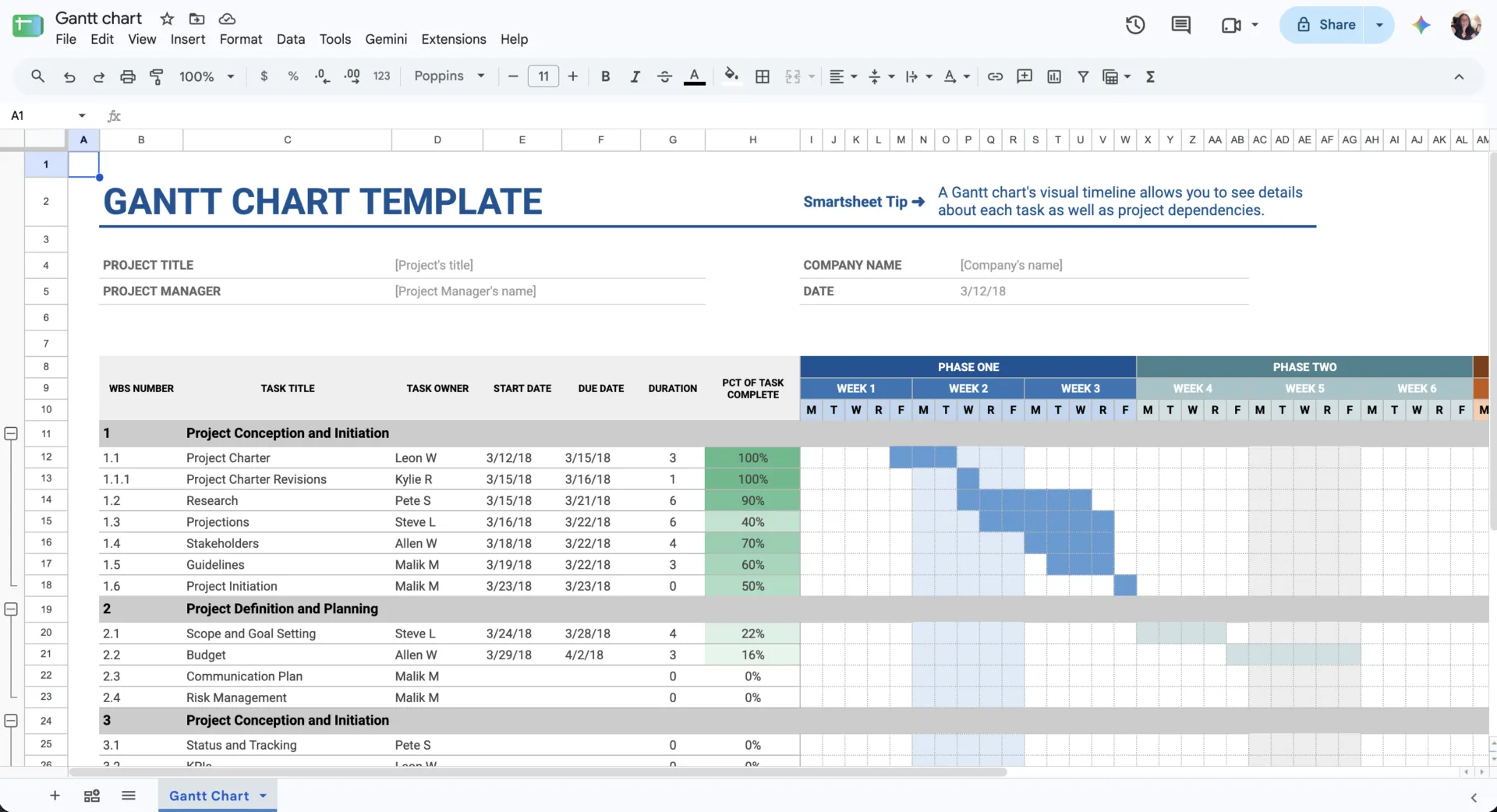
Il grafico di Gantt integrato è una pianificazione dettagliata basata su una griglia. Ogni riga riporta un numero WBS, il titolo dell’attività, il titolare, le date di inizio e di scadenza, la durata e la percentuale di completamento. Una griglia settimanale sulla destra mostra dove le attività si sovrappongono.
È un ottimo punto di partenza quando la sequenza e la tempistica sono fondamentali. Se il tuo team pianifica in giorni lavorativi, modifica innanzitutto la logica relativa alla durata. I fine settimana e i giorni festivi richiedono un trattamento a parte, e il modello mantiene inalterate le attività a valle quando una data precedente subisce uno slittamento.
Ideale per: team di progetto che gestiscono fasi, scadenze e flussi di lavoro sovrapposti e che hanno bisogno di visualizzare come le attività si articolano nel corso di un programma.
Salta questo articolo se: stai gestendo una breve lista di controllo o un progetto in cui la sequenza delle attività e la visibilità della tempistica non influiscono sulla consegna.
Modello di sequenza del progetto
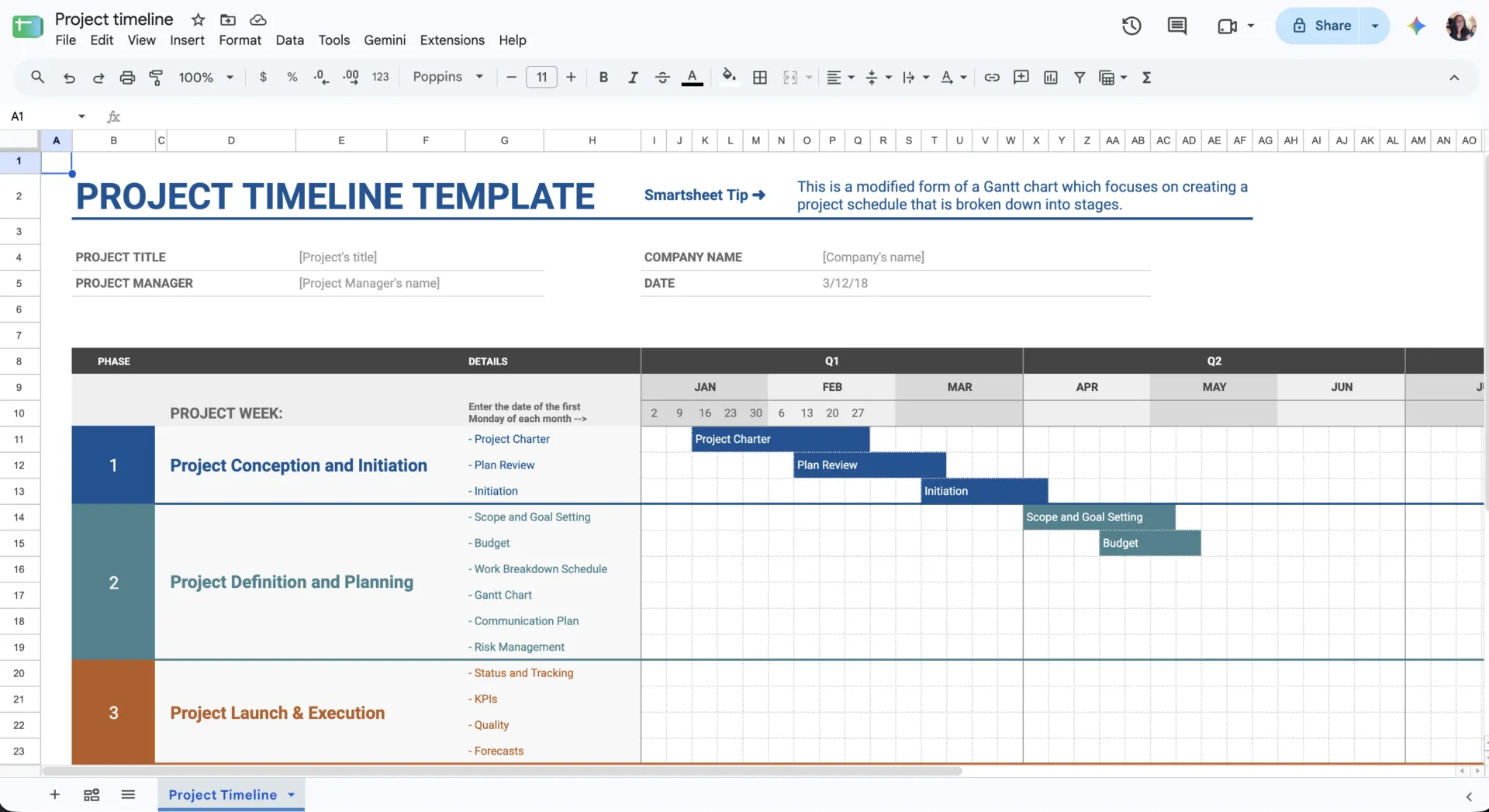
Il modello “Cronologia del progetto” mantiene la pianificazione a un livello di sintesi. Fasi, attività principali e attività cardine sono disposte su una sequenza visiva, mentre i dettagli a livello di attività rimangono nascosti.
È particolarmente indicato per gli aggiornamenti alle parti interessate, la pianificazione del lancio e le revisioni delle attività cardine. Per l’esecuzione quotidiana, abbinalo a uno strumento di monitoraggio delle attività che riporti i titolari, gli stati, gli ostacoli e i risultati parziali.
Ideale per: i team che necessitano di una vista dettagliata delle fasi del progetto, delle attività cardine e delle scadenze per aggiornare le parti interessate o per le revisioni di pianificazione.
Salta questo articolo se: hai bisogno di gestire incarichi individuali, ostacoli e lo stato delle attività quotidiane da un'unica schermata.
Modello per il monitoraggio dei progetti
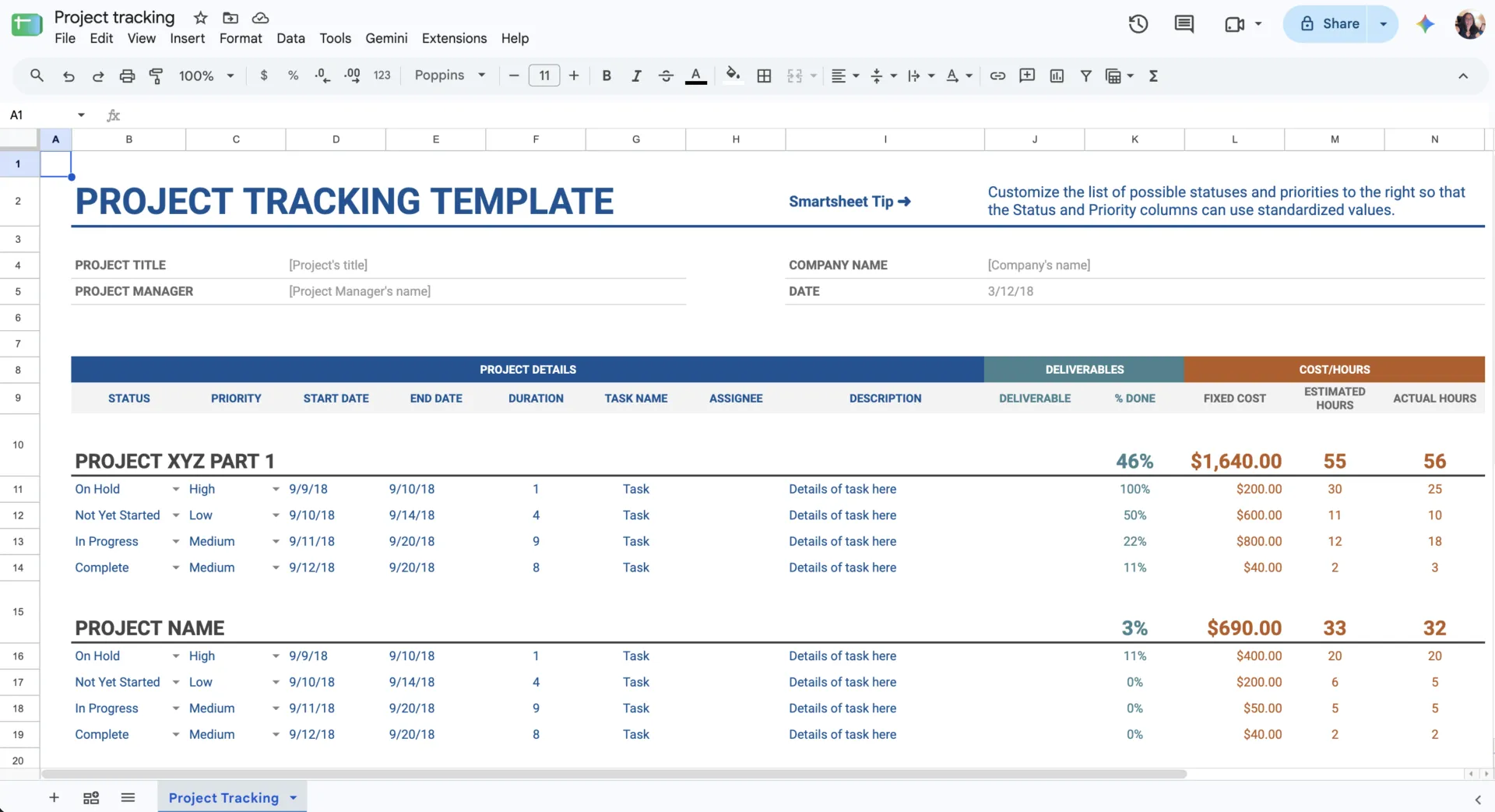
Questo è il modello che, tra i quattro, si avvicina di più a un tracker completamente funzionante. Include campi per stato, priorità, data di inizio, data di fine, durata, nome dell’attività, assegnatario, descrizione, risultato atteso, percentuale di completamento, costo fisso, ore stimate e ore effettive.
Un progetto di piccole dimensioni raramente richiederà tutto questo. Prima di coinvolgere il team, elimina i campi che non ti servono. Quindi concordate una serie fissa di opzioni relative a stato e priorità. Ciò che rimane ti fornirà dati su consegna, lavoro richiesto e costi in un unico posto.
Ideale per: i team che desiderano riunire lo stato delle attività, la titolarità, il lavoro richiesto e i costi in un unico tracker per le revisioni periodiche dei progetti.
Da saltare se: hai bisogno solo di una pianificazione semplice e non intendi gestire campi come ore stimate, ore effettive, costi o percentuale di completamento.
Modello di sequenza per il marketing degli eventi
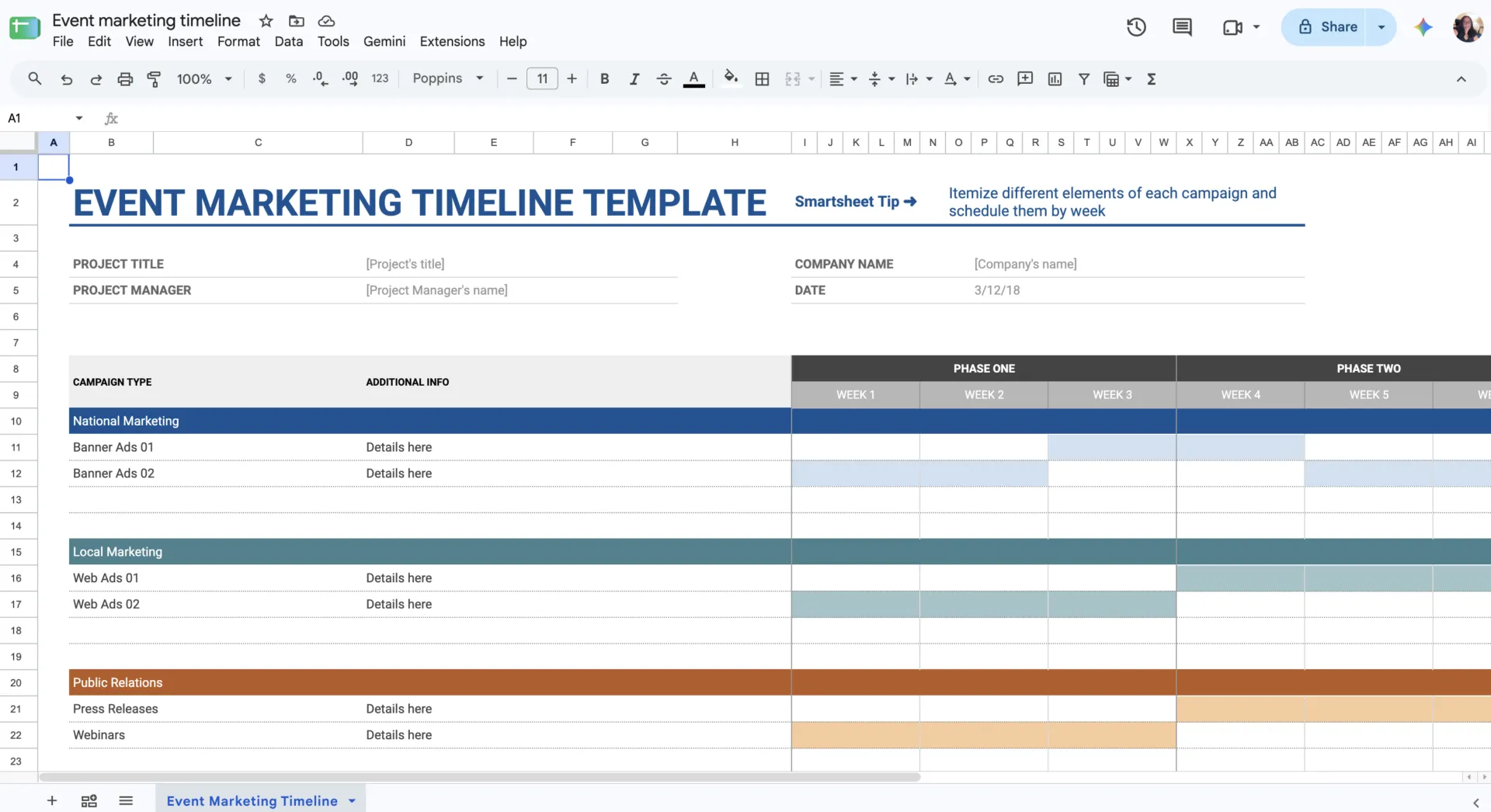
Questo modello mappa i tipi di campagna in quattro fasi e 12 periodi settimanali, rendendo facile individuare i flussi di attività paralleli.
Rinomina i tipi di campagna in base ai tuoi flussi di lavoro. Il foglio di calcolo potrà così gestire lanci di prodotti, conferenze, campagne di contenuto o qualsiasi progetto con una finestra di lancio prestabilita. Contiene meno dettagli a livello di attività rispetto al modello di monitoraggio dei progetti e funziona meglio per la sequenzializzazione che per la titolarità individuale.
Ideale per: team di marketing e operativi che coordinano lanci, campagne o eventi attraverso diversi flussi di lavoro e fasi prestabilite.
Da saltare se: il tuo progetto non prevede un lancio graduale, oppure hai bisogno di un monitoraggio dettagliato della titolarità delle attività e dello stato delle attività piuttosto che di una visualizzazione della Sequenza.
Altri modelli integrati che vale la pena consultare
Tre modelli tratti dalla galleria più ampia possono supportare alcune fasi di un progetto, anche se non rientrano nella categoria “project management”:
- Lista delle cose da fare: È adatta per un progetto individuale o per una breve lista di controllo. Aggiungi le colonne “Titolare” e “Data di scadenza” se la lista verrà utilizzata da più persone
- Budget annuale: trasforma il layout “piano vs. dati effettivi” in una scheda dedicata al budget del progetto quando devi effettuare il monitoraggio delle spese parallelamente alla consegna
- Elenco dei membri del team: utilizzalo come riferimento per le persone e i ruoli, quindi aggiungi colonne relative all’assegnazione o alla disponibilità per una verifica di base della capacità
Per una selezione più ampia di opzioni già pronte, inclusi modelli creati al di fuori della galleria di Google, consulta la nostra raccolta di modelli per la project management in Fogli Google.
Se vuoi vedere come attività, titolari, date e attività cardine si integrano in un piano di progetto di alto livello, questa guida ti mostra come crearne uno da zero in meno di 30 minuti.
È meglio usare Fogli Google o un software di project management?
La frequenza con cui il piano cambia è più importante delle dimensioni del team. Un team di 15 persone può gestire un progetto stabile in Fogli per mesi, mentre un team di 4 persone, le cui scadenze e i cui titolari cambiano ogni giorno, può rendere il foglio inadeguato in breve tempo. Usa la tabella per vedere quale colonna descrive il tuo progetto attuale.
| Signal | Continua a utilizzare Fogli Google se | Valuta l’utilizzo di un software di project management se |
| Quando una scadenza viene posticipata | Bastano pochi minuti per aggiornare manualmente le poche attività successive | Ogni modifica comporta il controllo della colonna “Dipende da” e la modifica di diverse righe |
| Come le persone scoprono le nuove modalità di lavoro | Bastano i commenti assegnati e un controllo regolare della vista filtrata | Ogni persona ha bisogno di una propria lista di attività e di un avviso ogni volta che le viene assegnato un compito |
| Quanti file di progetto | Un unico foglio contiene il progetto, oppure un rollup settimanale con la funzione IMPORTRANGE copre l’intero portfolio | I collaboratori svolgono il loro lavoro su diversi file e occorre riassegnare il lavoro da un'unica postazione |
| Chi ha bisogno di accesso | L’accesso come visualizzatore, commentatore e editor su un unico file copre il team, i clienti e i collaboratori esterni | Alcune persone dovrebbero vedere solo le proprie attività, oppure i clienti hanno bisogno di uno spazio separato |
| Il tuo piano per Google | La tua edizione di Workspace include la visualizzazione della Sequenza e le notifiche condizionali, ma puoi anche lavorare senza di esse | Utilizzi account personali e hai bisogno di un calendario visivo e di avvisi a livello di attività |
| Lavoro sul budget e sulla modellizzazione | I budget, le previsioni e gli scenari ipotetici costituiscono una parte importante del progetto | La maggior parte del lavoro consiste in attività, passaggi di consegne e scadenze, con poca modellazione |
| Manutenzione | La correzione di formule, viste e intervalli protetti è un’attività occasionale | Mantenere il tracker aggiornato è ormai diventata un’attività fissa nella settimana di qualcuno |
Puoi anche utilizzare entrambi. Mantieni il budget, le previsioni e le analisi una tantum in Fogli, mentre sposta attività, date e incarichi nello strumento di gestione dei progetti. Decidi in quale file inserire ogni data e ogni numero prima di separarli, in modo che i due non contengano mai versioni diverse della stessa scadenza.
Quando il monitoraggio dei progetti diventa coordinamento dei progetti
Se il foglio di calcolo funziona ancora, continua a usarlo. L’utilità di un software di project management diventa evidente quando dipendenze, carico di lavoro, capacità e reportistica devono essere aggiornati ad ogni modifica. A quel punto, una piattaforma di gestione del lavoro e dei progetti come ClickUp può occuparsi delle attività che Fogli affida alle formule e alla manutenzione manuale. Riunisce pianificazione, gestione delle risorse, reportistica e IA in un unico spazio di lavoro, consentendoti comunque di visualizzare il lavoro sotto forma di tabella.
La vista Tabella di ClickUp è quella che più si avvicina a un foglio di calcolo. Le attività appaiono come righe e i campi come colonne, con filtri integrati, raggruppamenti, campi personalizzati e modifica in blocco. Ogni riga è un’attività di ClickUp con il proprio assegnatario, le date, lo stato, le dipendenze e qualsiasi documento a cui è collegato. Modificando la riga nella vista Tabella, la stessa attività viene aggiornata in tutte le altre viste.

E questi aspetti riguardano proprio il lavoro di coordinamento con cui un tracker spesso fa fatica a gestire:
- Collega il tuo piano alle attività di ClickUp e alla vista Gantt di ClickUp. Aggiungi date di inizio e di scadenza, dipendenze, priorità, stati e campi personalizzati a ciascuna attività. La vista Gantt mappa tali attività nel calendario e mantiene visibile la catena di dipendenze man mano che i piani cambiano
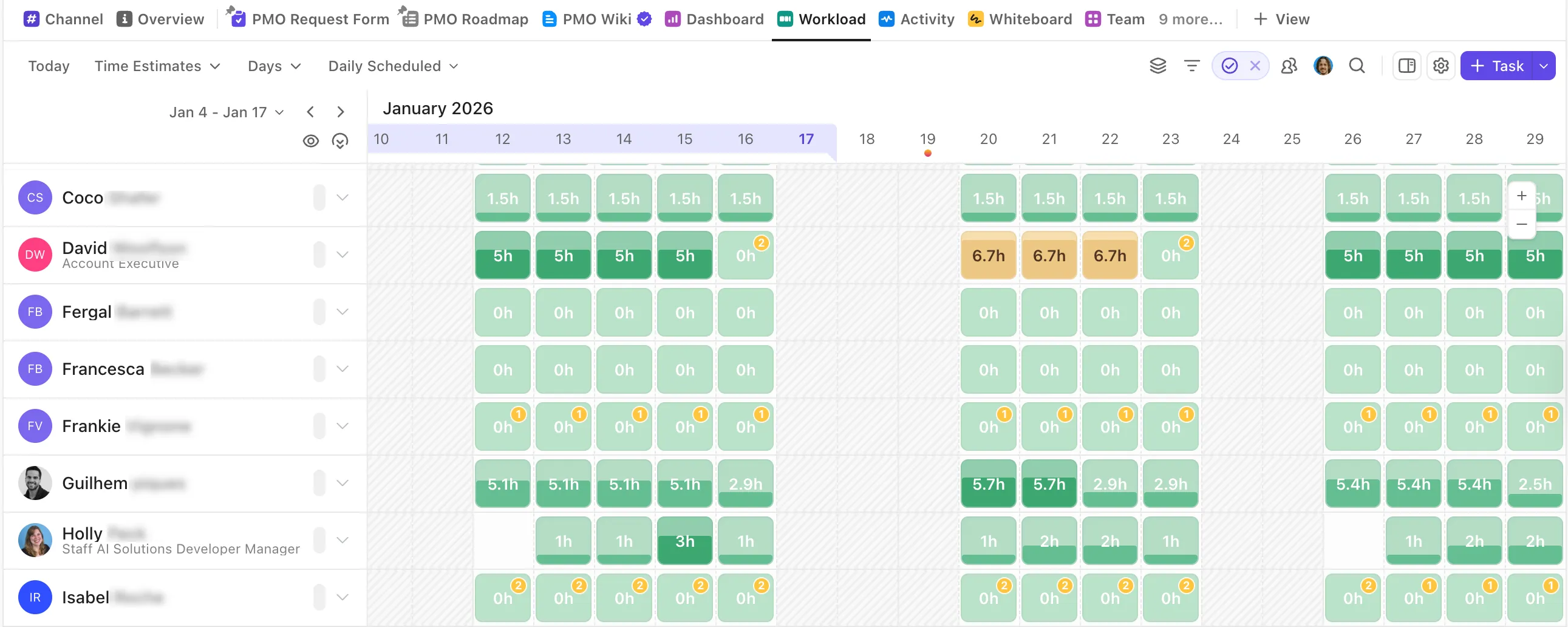
- Pianifica il carico di lavoro e la capacità con la vista “Carico di lavoro”. Visualizza il lavoro assegnato per giorno, settimana o mese e misuralo in base al numero di attività, ai punti dello sprint, alla durata stimata o alla percentuale di capacità. La capacità può seguire l’orario di lavoro di ciascuna persona, il che consente ai team di confrontare lo sforzo richiesto con le ore disponibili prima di accettare ulteriori incarichi
- Report basato sugli stessi dati del progetto con i dashboard di ClickUp. Le schede configurabili mostrano lo stato di avanzamento delle attività, il tempo registrato, le prestazioni del progetto e altre metriche, ricavate direttamente dalle attività. La scheda separata dedicata alla reportistica viene eliminata
- Mantieni le conversazioni relative al progetto legate all’azione con ClickUp Chat e i commenti assegnati. La chat mantiene le discussioni sul progetto accanto al lavoro e ti consente di creare attività o assegnare follow-up direttamente da una conversazione. I commenti assegnati trasformano il feedback all’interno di Attività e Documenti in azioni richieste per una persona specifica, con i commenti irrisolti che vengono evidenziati nel lavoro a lei assegnato fino a quando non vengono risolti
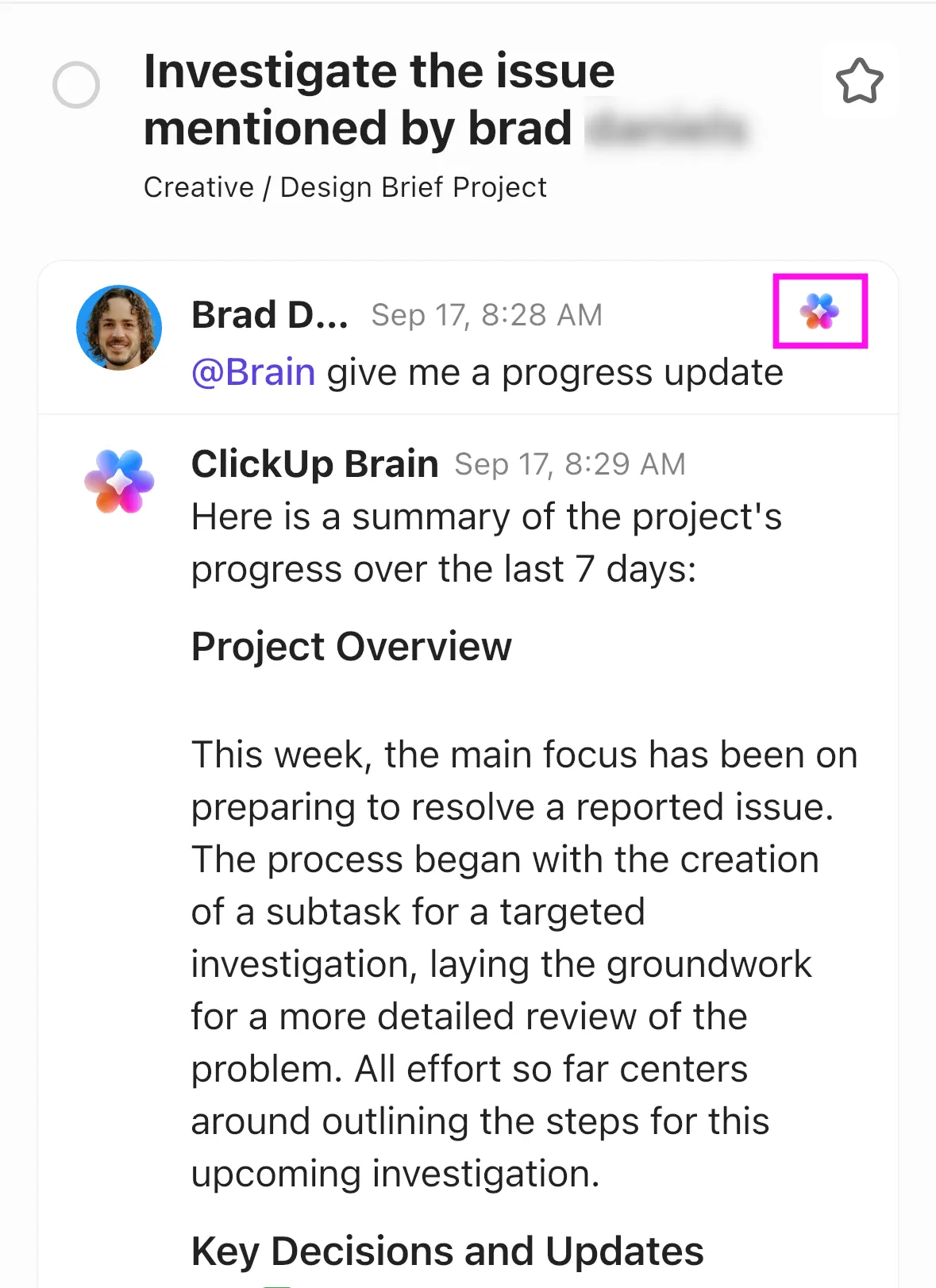
- Usa Brain² per lavorare nel contesto del progetto. Brain² risponde alle domande utilizzando le attività, i documenti, le chat e le app collegate a cui hai accesso. È in grado di generare aggiornamenti sul progetto, individuare informazioni nascoste e creare report o schede IA sulla base di quel lavoro. Chiedi quali attività sono bloccate o cosa è cambiato questa settimana, e la risposta arriverà direttamente dal progetto stesso
I Super Agents di ClickUp possono occuparsi dei controlli ricorrenti che spesso ricadono sul project manager. L’agente Workload Risk Assessor verifica se il team dispone di capacità sufficienti per un determinato periodo di tempo prima che tu ti impegni a consegnare un risultato. L’agente Resource Allocation Manager analizza il lavoro in corso alla ricerca di un’allocazione non uniforme e suggerisce dove le attività potrebbero essere spostate.
E durante l'esecuzione, l'Agente di identificazione degli ostacoli individua le attività in stallo, i passaggi di consegne e le dipendenze, per poi indirizzare le persone giuste verso di esse.
L’obiettivo è ridurre la logica di progetto che il tuo team gestisce manualmente. Puoi comunque lavorare da una tabella quando questa visualizzazione è più adatta, mentre le dipendenze, la capacità, la reportistica e il follow-up rimangono collegati al lavoro stesso.
Modelli ClickUp da cui partire
Se stai trasferendo un tracker di Fogli su ClickUp, questi modelli ti offrono un punto di partenza già pronto:
- Modello di foglio di calcolo per la gestione dei progetti ClickUp: la versione più simile al tracker descritto in questa guida. Si apre nelle visualizzazioni Elenco, Tabella e Calendario, con campi personalizzati per Fase del progetto, Livello di rischio, Livello di problema, Fase di approvazione e Responsabile dell’approvazione
- Modello di tracker di progetto ClickUp: sostituisce le viste con filtro per titolare e la scheda “Sequenza”. Include una vista “Per assegnatari”, una vista “Gantt” e campi per “Fase del progetto”, “Durata in giorni” e “Stato RAG”.
- Modello di pianificazione del progetto ClickUp: funziona come il modello di sequenza del progetto di Fogli, con una vista delle fasi del progetto, una vista della sequenza del progetto e campi dedicati alle fasi del progetto, al team di realizzazione e al budget
- Modello di pianificazione per la gestione dei progetti ClickUp: aggiunge una vista “Rischi e problemi” accanto alle viste “Diagramma di Gantt”, “Sequenza” e “Bacheca di stato”. Le attività passano attraverso gli stati “Da fare”, “In corso”, “In sospeso”, “Ritardato” e “Completato”
- Guida rapida: Project management: illustra la configurazione multiprogetto gestita dalla funzione di riepilogo IMPORTRANGE in Fogli. Include un portfolio di progetti, una pianificazione strategica, un progetto di esempio e un wiki del team
Dove ClickUp non è all’altezza
ClickUp è incentrato sulle attività, quindi non sostituirà un foglio di calcolo per analisi aperte. I campi formula di ClickUp calcolano i valori dai campi di ciascuna attività, come i giorni rimanenti o il costo orario. Il lavoro che si estende su molte righe, come una previsione basata su un intervallo di celle o uno scenario ipotetico su una scheda separata, trova ancora migliore applicazione in Fogli.
Anche cambiare strumento richiede del lavoro richiesto. Tutti i membri di un team che utilizza Google Workspace sanno già come aprire un foglio di lavoro, e i clienti possono visualizzarlo tramite un link. Trasferire il tracker su ClickUp significa invitare il team, impostare stati e campi e sostituire l’abitudine di aprire un unico file condiviso.
Ideale per: team che gestiscono più progetti, risorse condivise, dipendenze e reportistica ricorrente e che necessitano di dati di progetto per mantenere la connessione tra le fasi di pianificazione, esecuzione e le decisioni relative alla capacità.
Salta questo articolo se: hai bisogno solo di uno strumento di monitoraggio leggero per un progetto stabile e il tuo team è in grado di gestire agevolmente scadenze, titolarità e reportistica all’interno di Fogli Google.
Quando è il momento di abbandonare i Fogli Google?
Il tracker descritto in questa guida offre una tabella di riferimento unica, stati standard, date relative ai giorni lavorativi, viste filtrate e un dashboard che si aggiorna automaticamente. Per un singolo progetto con un piano stabile, questa configurazione funziona bene.
Per verificare se funzionerà ancora tra tre mesi, effettua il monitoraggio di tre aspetti nelle prossime due settimane.
Conta quante volte sposti manualmente una data perché un'attività precedente è andata in ritardo e quante volte devi inviare un promemoria a qualcuno per ricordare un'attività che ha tralasciato. Poi considera il tempo necessario per redigere l'aggiornamento settimanale sullo stato di avanzamento. Se questi numeri rimangono bassi, mantieni il foglio di lavoro. Se aumentano ogni settimana, trasferisci il progetto in uno strumento che gestisca questi aggiornamenti al posto tuo.
In ClickUp, un'attività in ritardo può influire sulle attività che dipendono da essa, e i nuovi incarichi compaiono nel flusso di lavoro di ciascuno. I dashboard riportano gli stessi dati delle attività aggiornate dal tuo team, mentre la vista Tabella mantiene il layout a righe e colonne per chi lo preferisce.
Domande frequenti sulla gestione dei progetti con Fogli Google
Non come funzionalità integrata. Fogli Google non dispone di un’impostazione che ripeta una riga a intervalli regolari. Google Apps Script può farlo tramite un trigger basato sul tempo, ad esempio un breve script che aggiunge una nuova riga “Revisione settimanale” ogni Monday. Qualcuno del team deve scrivere quello script e aggiornarlo quando il foglio subisce modifiche.
È possibile aggiungere attività a un tracker di progetto in Fogli Google tramite Moduli Google?
Sì. È possibile collegare un Modulo Google a un foglio di calcolo e inviare ogni risposta a un Foglio Google collegato. Questa soluzione funziona bene per richieste di progetto, brief creativi, segnalazioni di bug o acquisizione di lavoro, poiché ogni invio diventa una nuova riga che è poi possibile classificare, assegnare o utilizzare per generare report. Google ora formatta i dati delle risposte collegate anche sotto forma di tabella.
È possibile consentire ai colleghi di visualizzare solo le proprie attività in Fogli Google?
Non in modo sicuro all’interno di un unico foglio di calcolo condiviso. I filtri di visualizzazione possono offrire a ciascuno una visione più chiara del proprio lavoro, ma non creano autorizzazioni di accesso a livello di riga. Gli intervalli protetti controllano chi può effettuare le modifiche alle celle; non sono progettati per nascondere i dati sensibili alle persone che hanno già accesso al foglio di calcolo. Se è necessario impedire agli utenti di vedere il lavoro degli altri, è più sicuro utilizzare file separati o un sistema con autorizzazioni a livello di record.
È possibile creare una bacheca Kanban con Fogli Google?
Sì, sui piani Google Workspace o Google IA idonei. Sheets Canvas può trasformare i dati di un foglio di calcolo in una bacheca Kanban interattiva, una dashboard, una mappa termica o altre mini-app utilizzando Gemini. Le modifiche apportate in Canvas rimangono sincronizzate con i dati del foglio di calcolo sottostante. Ciò conferisce a Sheets un livello visivo di gestione dei progetti più avanzato rispetto a una griglia standard, sebbene la disponibilità dipenda dal piano e dall’account in uso.
Gemini è in grado di creare un sistema di monitoraggio dei progetti in Fogli Google?
Sì, con un piano Google Workspace o Google IA idoneo. Gemini in Fogli può creare tabelle, formule, elenchi a discesa, caselle di controllo, filtri, tabelle pivot, grafici e formattazioni, ed è in grado di apportare modifiche più ampie a un foglio di calcolo esistente. È comunque necessario definire prima la struttura del progetto. L’IA può creare il foglio più rapidamente, ma non può decidere quali stati, regole di titolarità, dipendenze o campi di reportistica siano necessari al vostro team.
È meglio Fogli Google o Excel per la gestione dei progetti?
Fogli Google è più indicato per la collaborazione basata sul browser, gli aggiornamenti condivisi, i commenti e le visualizzazioni filtrate. Excel è più adatto per la modellazione più complessa, set di dati più grandi e analisi più articolate. Per un tracker di progetto condiviso, Fogli Google è solitamente la scelta più semplice. Per i progetti che richiedono un'analisi approfondita, Excel offre maggiore flessibilità.