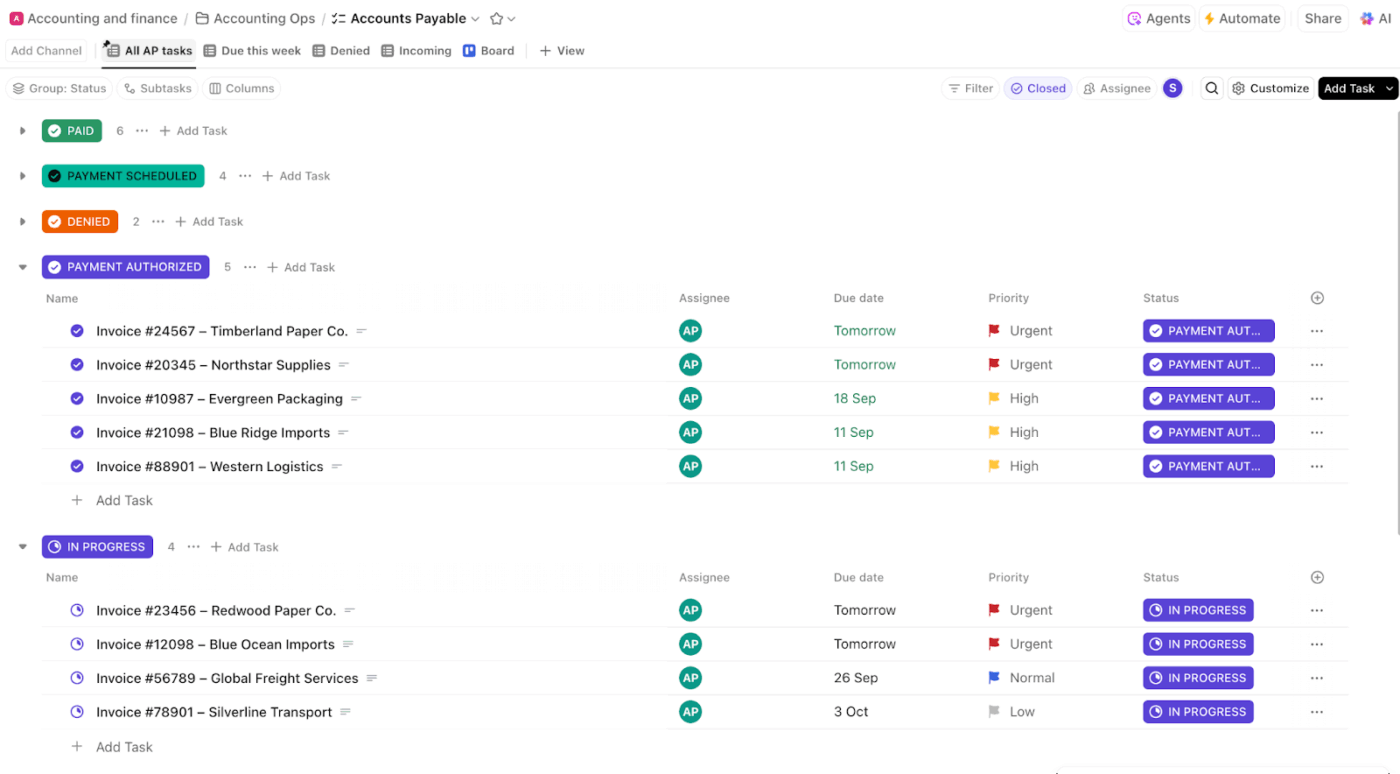

L'interface de Smartsheet, qui ressemble à un tableur, semble simple à première vue, avec ses cellules, ses lignes et ses filtres.
Mais de nombreux nouveaux utilisateurs se plaignent de sa courbe d'apprentissage abrupte, qui crée des frictions dans les projets et réduit l'utilisation globale de la plateforme.
Les utilisateurs soulignent souvent que Smartsheet est un outil puissant une fois que l'on a maîtrisé sa courbe d'apprentissage. Cela convient aux professionnels des feuilles de calcul, mais moins aux équipes très occupées qui ont besoin d'un élan immédiat.
Et comme les migrations importantes sont risquées, il vaut mieux planifier soigneusement le changement. Oracle rapporte que plus de 80 % des projets de migration de données ne respectent pas les délais et perturbent les calendriers.
Ce guide explique comment migrer de Smartsheet vers ClickUp sans interrompre les projets : exportez proprement, mappez les colonnes vers les champs personnalisés ClickUp et importez dans une structure claire.
Nous aborderons également la manière de recréer les vues sur lesquelles s'appuient les responsables et d'ajouter des automatisations légères afin que les mises à jour soient effectuées à temps. À la fin, vous disposerez d'un environnement de travail compréhensible pour toute l'équipe.
Pourquoi les équipes passent de Smartsheet à ClickUp
Outre la courbe d'apprentissage abrupte en matière d'automatisation et de rapports, les utilisateurs mentionnent la gestion de plusieurs onglets pour suivre leur travail.
Ils constatent également que l'application mobile est moins performante que la version de bureau et rencontrent des lacunes en matière de fonctionnalités qui les obligent à changer fréquemment d'outils.
Le résultat ? Une prolifération du travail.
Les gens passent 60 % de leur temps à partager des liens, à rechercher des mises à jour et à harmoniser les données des projets entre les différentes applications plutôt qu'à faire avancer leur travail. Lorsque cela devient la norme, les chefs de projet commencent à rechercher un endroit unique pour planifier, discuter et livrer.
ClickUp relève ce défi en proposant un environnement de travail convergent basé sur l'IA qui combine projets, connaissances et chat sur une seule et même plateforme.
Considérez ClickUp comme un centre de contrôle permettant d'analyser tous les flux de travail et de prendre des décisions plus rapidement sans avoir à passer d'un outil ou d'une application tierce à l'autre. Il vous aide à
- Passez de la discussion à l'action : convertissez n'importe quelle note, discussion ou compte rendu de réunion en tâche en un seul clic.
- Conservez le contexte dans lequel le travail est effectué : épinglez les fils de discussion pertinents aux tâches et aux projets afin que les décisions, les fichiers et les étapes suivantes soient regroupés.
- Trouvez tout rapidement : utilisez Enterprise Search pour trouver des réponses dans les documents, les tâches et les applications intégrées, et évitez les visites d'onglets.
- Visualisez la réalité de votre équipe en un coup d'œil : Teams Hub met en évidence ce qui est terminé, qui est surchargé et où des ajustements sont nécessaires, afin que vous puissiez planifier en toute confiance.
⭐ Modèle présenté
Effectuez facilement la transition grâce au modèle de plan de projet de ClickUp pour la migration des données. Un modèle de plan de projet comme celui-ci vous permet de gagner du temps et d'économiser des ressources pendant votre migration !
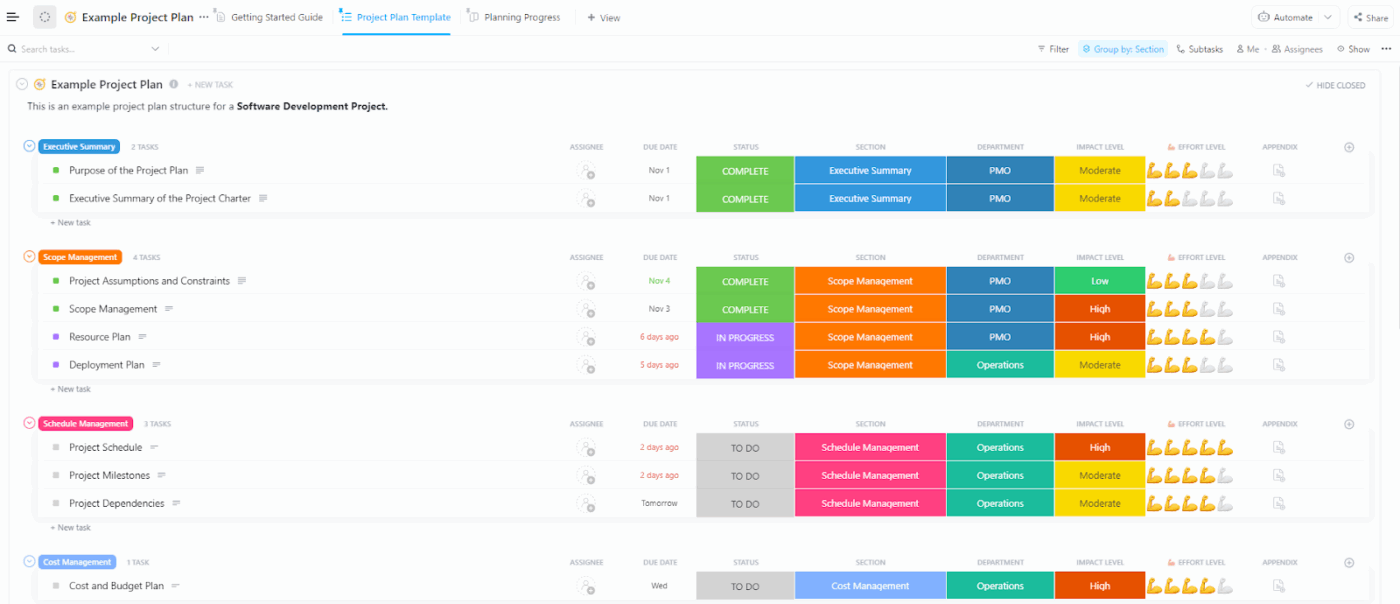
Voici quelques avantages pour votre équipe :
- Une bonne préparation permet d'améliorer les performances
- Contribue à réduire les risques de rencontrer des problèmes imprévus.
- Amélioration de la communication entre les membres de l'équipe
- Identification plus facile des tâches et des jalons importants
- Le résultat d’une bonne préparation est une utilisation plus efficace des ressources.
🧠 Anecdote amusante : aujourd'hui, plus de 3 millions d'équipes utilisent ClickUp pour travailler plus rapidement grâce à des connaissances centralisées, des flux de travail efficaces et un chat favorisant la concentration qui remplace le bruit par l'élan.
📖 À lire également : Meilleures alternatives et concurrents de Smartsheet pour la gestion de projet
Checklist avant la migration
Avant de transférer quoi que ce soit, vérifiez ce dont vous disposez et ce dont vous avez réellement besoin.
Un audit rapide de votre parc Smartsheet vous évite les surprises en cours d'importation et vous aide à mapper comme il se doit dans ClickUp. Consacrez une heure à cette tâche et vous gagnerez plusieurs jours par la suite.
Auditez votre installation Smartsheet
- Éléments de la liste : projets actifs, propriétaires et personnes qui utilisent encore chaque feuille.
- Note concernant les colonnes : celles-ci deviendront des champs personnalisés dans ClickUp (sélection unique, nombres, personnes).
- Identifiez les dates principales : (dates de début, dates d'échéance, dates réelles) et les règles qui les régissent.
- Capturez les relations : prédécesseurs, lignes liées et toutes les références entre feuilles.
- Contenu à transférer : descriptions, commentaires et pièces jointes
- Captures d'écran des vues et filtres essentiels : vous aurez besoin d'une référence pour les recréer après l'importation.
- Enregistrer les automatisations : les déclencheurs courants sur lesquels vous vous appuyez et les évènements qui les déclenchent.
- Vérifiez les permissions : faites cette opération pour chaque feuille et chaque environnement de travail afin que les bons utilisateurs conservent leur accès après le transfert.
- Décidez ce qu'il faut archiver ou exporter depuis Smartsheet: ne migrez que ce qui est actuel et utile.
📖 À lire également : Modèles de forfaits de migration des données pour un transfert facile des données
Étape par étape : comment migrer de Smartsheet vers ClickUp
Voici une description étape par étape de la procédure à suivre pour migrer de Smartsheet vers ClickUp et passer de votre logiciel de gestion de projet existant (en quelques secondes).
Étape 1 : exportez vos données Smartsheet
Dans l'application Smartsheet, vous pouvez exporter n'importe quelle feuille ou rapport dans les formats suivants :
- Microsoft Excel
- Image (PNG) (diagramme de Gantt uniquement)
- Google Sheets
- Microsoft Project (diagramme de Gantt uniquement au format XML)
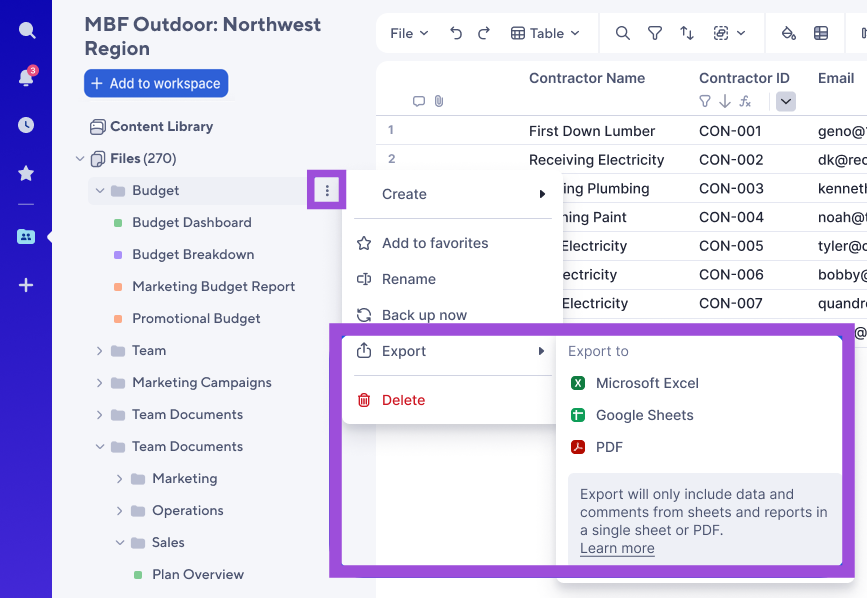
Après avoir exporté une feuille ou un rapport, votre navigateur l'enregistre sur votre ordinateur. Il stocke votre fichier exporté dans un dossier en fonction des paramètres de votre navigateur.
Votre exportation n'inclut pas tout. Les regroupements et les lignes de résumé sont exclus, et les pièces jointes sont supprimées. Pour inclure les pièces jointes, vous pouvez créer une sauvegarde de la feuille à la place.
📖 À lire également : Comment utiliser Smartsheet pour la gestion de projet
Étape 2 : Préparez vos données
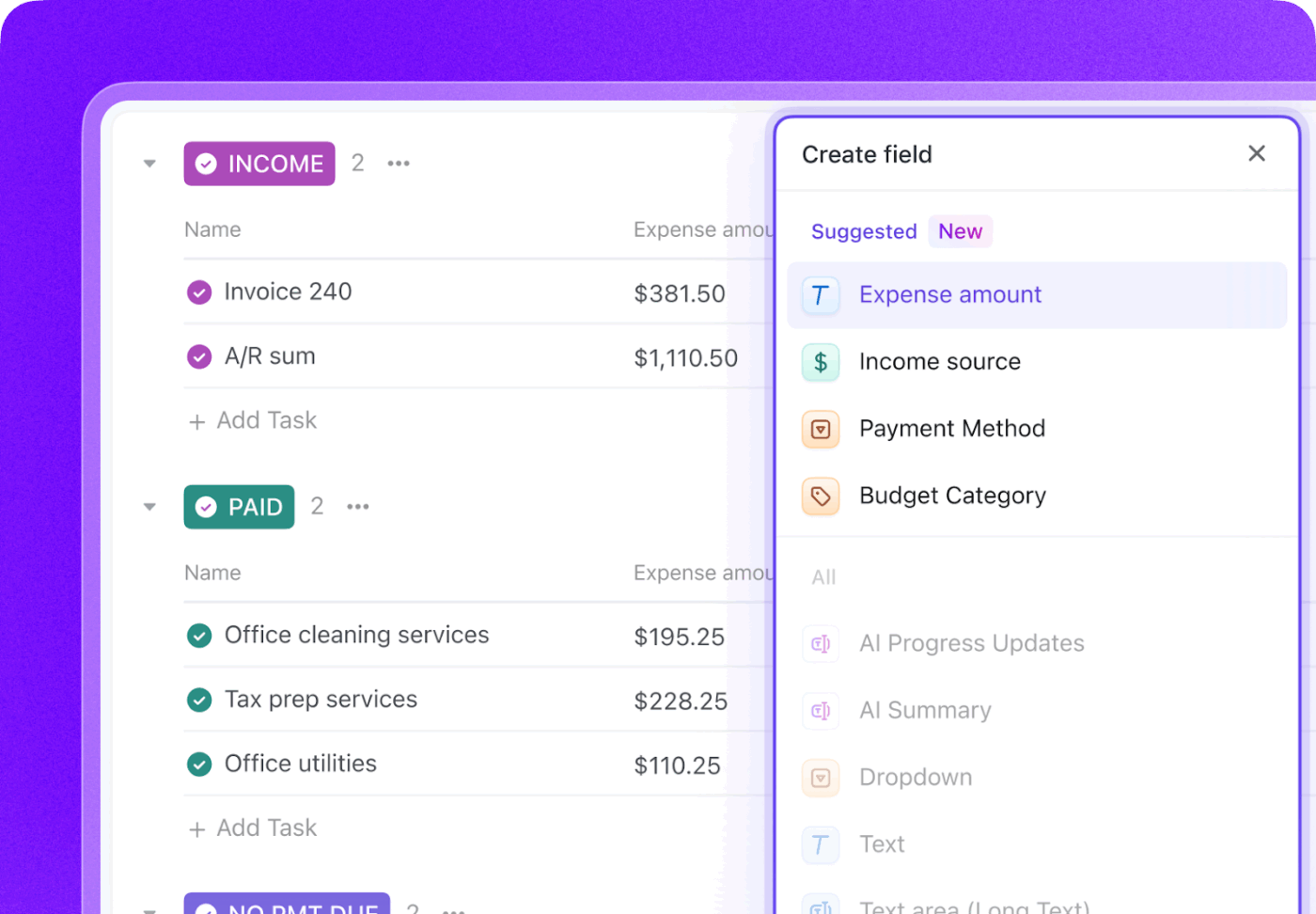
Ouvrez votre fichier exporté dans Excel ou Google Sheets, normalisez les noms des colonnes et décidez quels éléments doivent être placés dans les champs personnalisés (menus déroulants, nombres, personnes) et lesquels doivent être placés dans la description de la tâche.
Vous pouvez ensuite convertir les formules en valeurs, diviser les cellules à sélection multiple en entrées distinctes et garantir la cohérence des formats de date pour les dates de début et d'échéance. Ensuite, vous pouvez remplacer les formules prédécesseurs par une simple liste d'identifiants « Dépend de » que vous pouvez recréer en tant que dépendances après l'importation.
Vérifiez ensuite que les personnes assignées correspondent aux utilisateurs réels de ClickUp, et rassemblez les pièces jointes et les commentaires que vous rajouterez si nécessaire. Enfin, supprimez les lignes archivées afin que seules les données de projet actives soient transférées.
📮ClickUp Insight : Plus de 60 % des personnes interrogées dans le cadre de notre sondage passent plus d'une heure par jour à taper au clavier, et 36,75 % ressentent régulièrement une gêne ou une douleur dans les mains. La fatigue liée à la frappe au clavier n'est pas seulement un effet secondaire gênant de notre façon de travailler. Elle nuit à la productivité. Mais il est facile d'y remédier. La fonction Talk-to-Text de ClickUp Brain GPT est votre raccourci vers une journée de travail plus saine. Dictez vos mises à jour, vos idées ou vos notes de réunion sans les mains, et offrez à vos poignets (et à votre concentration) un moment de répit.
📖 À lire également : Les meilleurs outils de gestion de projet
Étape 3 : Importer les données dans ClickUp
- Utilisez l' importateur de feuilles de calcul : téléchargez votre fichier Excel/CSV/XML/JSON/TSV/TXT et mappez les colonnes aux champs de tâche ClickUp ou aux champs personnalisés. Choisissez la cible : Espace ClickUp → Dossier ClickUp → Liste ClickUp, puis confirmez que chaque ligne créera des tâches avec des personnes assignées, des statuts et des dates d'échéance. Prévisualisez les données de votre projet, corrigez les éventuelles incohérences et lancez l'importation.
- Conserver la hiérarchie (parents + sous-tâches) : pour transférer la structure, incluez une colonne de chemin d'accès (par exemple, Nom du dossier/Chemin d'accès) en utilisant des valeurs telles que [TâcheA, Sous-tâcheA]. L'outil d'importation attachera les sous-tâches de premier niveau à leur parent afin que votre hiérarchie soit conservée lors du transfert. Après l'importation, vérifiez les relations et convertissez les niveaux supplémentaires en tâches imbriquées ou en dépendances, si nécessaire.
📽️ Regarder une vidéo : Vous souhaitez configurer votre hiérarchie dans ClickUp ? Consultez ce guide des bonnes pratiques pour vous lancer :
- Dans le coin supérieur gauche, cliquez sur l'avatar de votre environnement de travail et sélectionnez Paramètres.
- Dans la barre latérale Tous les paramètres, sélectionnez Importations/Exportations.
- Si votre environnement de travail ne dispose pas d'un historique d'importation ou d'exportation, la page Sélectionner la source d'importation s'ouvre. Dans la section Importer depuis des applications, sélectionnez Feuille de calcul.
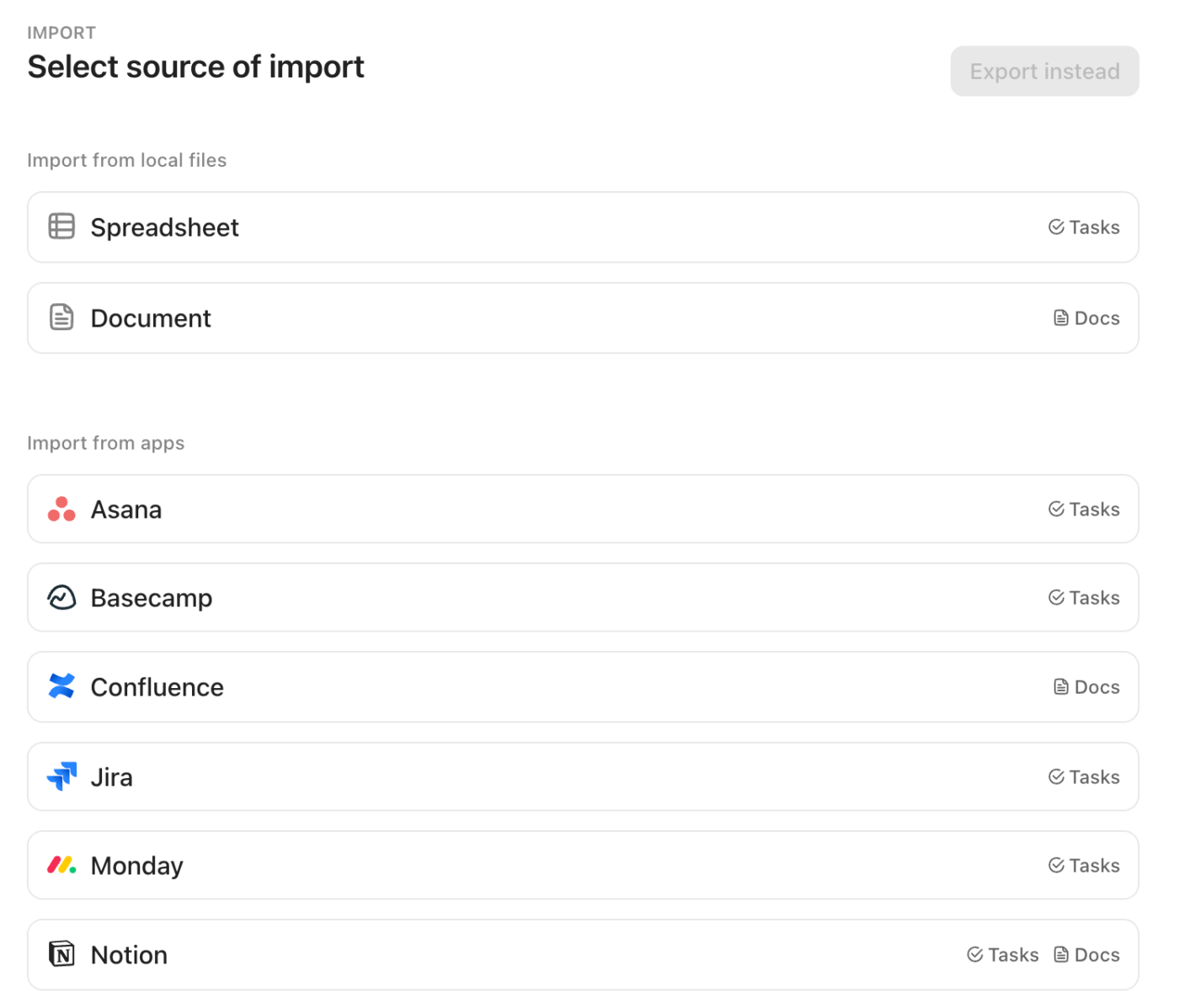
- Sur la page Destination d'importation, dans le menu déroulant Sélectionner un emplacement, sélectionnez un espace.
- Si vous prévoyez d'importer des données de champ personnalisé, le type de champ personnalisé doit exister dans l'espace.
- Une liste intitulée Importation de feuille de calcul est créée dans l'espace que vous avez sélectionné.
- Dans le menu déroulant Année-Mois-Jour, sélectionnez votre format de date.
- Lorsque l'importateur de feuilles de calcul s'ouvre, glissez-déposez ou téléchargez une feuille de calcul. Vous pouvez également saisir les données manuellement.
- Une fois le téléchargement réussi, la page Map fields (Champ de mappage) s'ouvrira.
📖 À lire également : Smartsheet vs ClickUp : quel est le meilleur outil de gestion de projet ?
Étape 4 : recréer les vues
Avant de commencer avec les vues, vous devez mapper les données. Le mappage consiste à faire correspondre les colonnes de votre tableur aux champs de tâches ClickUp et aux champs personnalisés. L'importateur simplifie cette opération en alignant automatiquement vos données avec les champs appropriés. Lors de l'importation de Smartsheet vers ClickUp, vous vérifierez ces correspondances pour vous assurer de leur exactitude. Tous les champs disponibles dans l'emplacement que vous avez choisi sont accessibles.
💡 Conseil de pro : pour que cela fonctionne sans problème, assurez-vous que l'adresse e-mail de chaque membre de l'équipe dans Smartsheet est identique à celle dans ClickUp. Si les adresses e-mail ne correspondent pas, les tâches risquent d'être importées en tant qu'entrées non attribuées.
1. Grille → Vue Liste
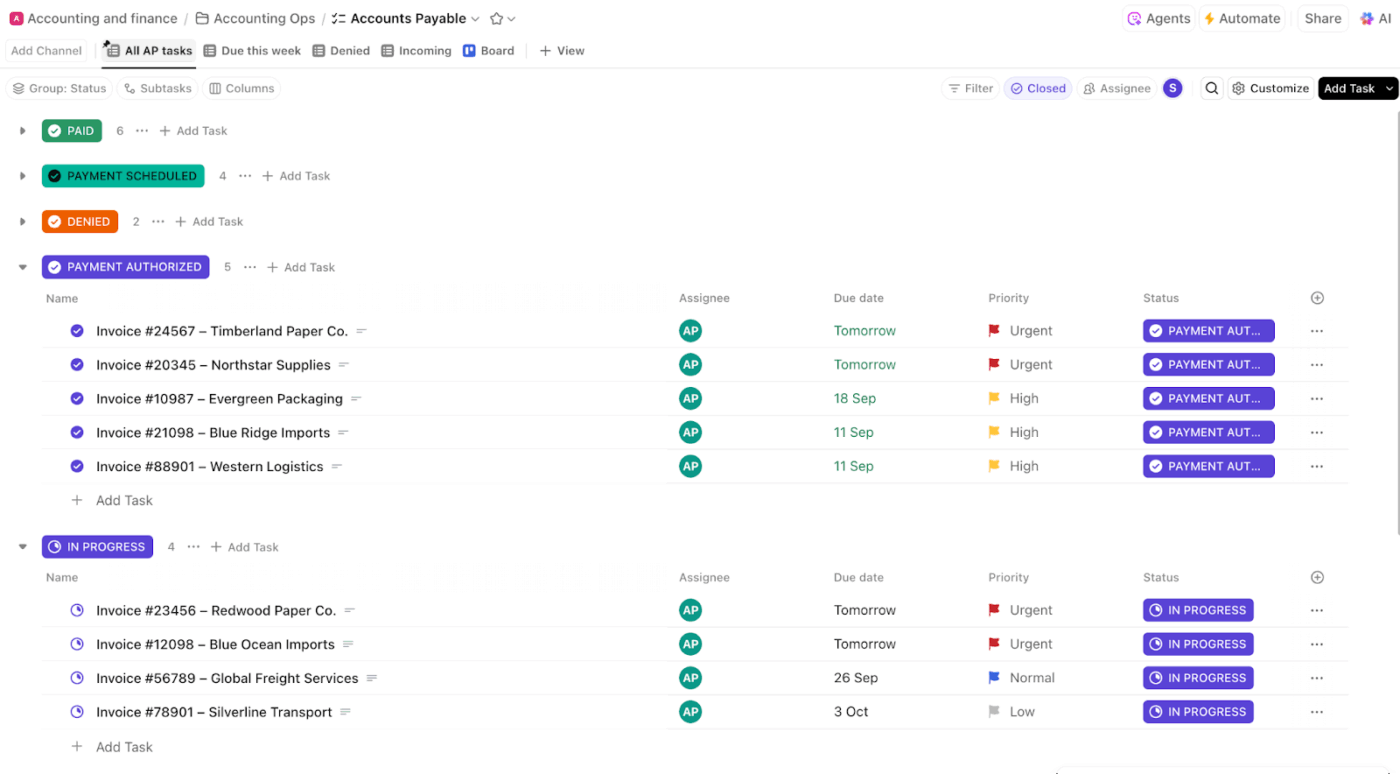
Objectif : les deux mettent en forme les tâches sous forme de tableau/feuille de calcul.
Comment recréer :
- Dans ClickUp, accédez à votre espace, dossier ou liste.
- Utilisez la barre des vues en haut et cliquez sur « + Afficher ».
- Sélectionnez « Vue Liste ».
- Personnalisez les colonnes pour qu'elles correspondent à votre grille Smartsheet (ajoutez/supprimez des champs, réorganisez les colonnes).
- Utilisez des filtres et des regroupements pour reproduire la disposition de Smartsheet.
- Enregistrez la vue et définissez-la comme vue par défaut si nécessaire.
2. Carte → Vue Tableau
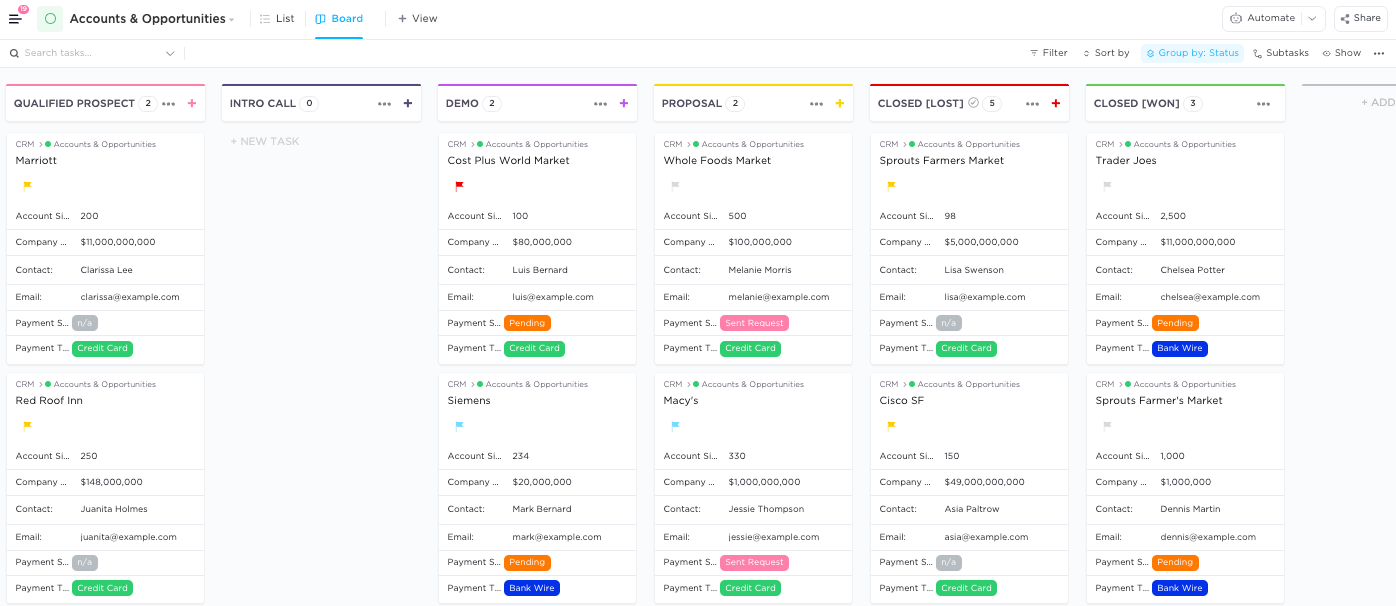
Objectif : visualiser les tâches sous forme de cartes dans des colonnes (Kanban).
Comment recréer :
- Dans votre emplacement ClickUp, cliquez sur « + Afficher » et sélectionnez « Vue Tableau ».
- Choisissez de regrouper les cartes par statut, responsable, priorité ou champ personnalisé.
- Glissez-déposez les tâches entre les colonnes pour mettre à jour leur statut ou leur regroupement.
- Personnalisez les champs des cartes pour afficher les informations clés de vos cartes Smartsheet.
3. Calendrier → Affichage du calendrier
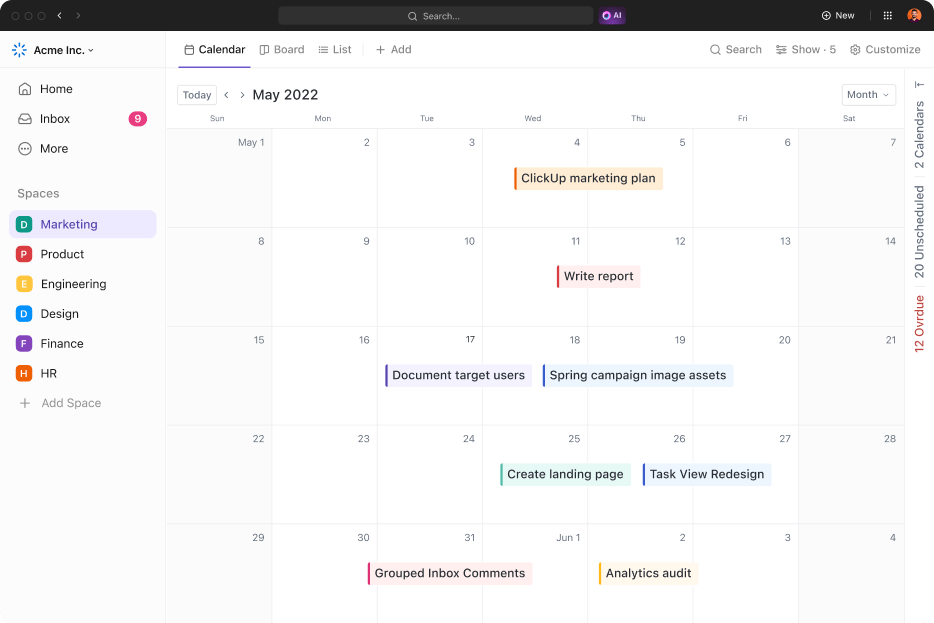
Objectif : visualiser les tâches/évènements par date.
Comment recréer :
- Cliquez sur « + Afficher » et sélectionnez « Affichage du calendrier ».
- Choisissez le champ de date à afficher (date de début, date d'échéance, etc.).
- Ajustez la période (jour, semaine, mois)
- Filtrer les tâches pour n'afficher que les éléments pertinents
- Faites glisser les tâches pour modifier les dates directement sur le Calendrier.
4. Diagramme de Gantt → Vue Gantt
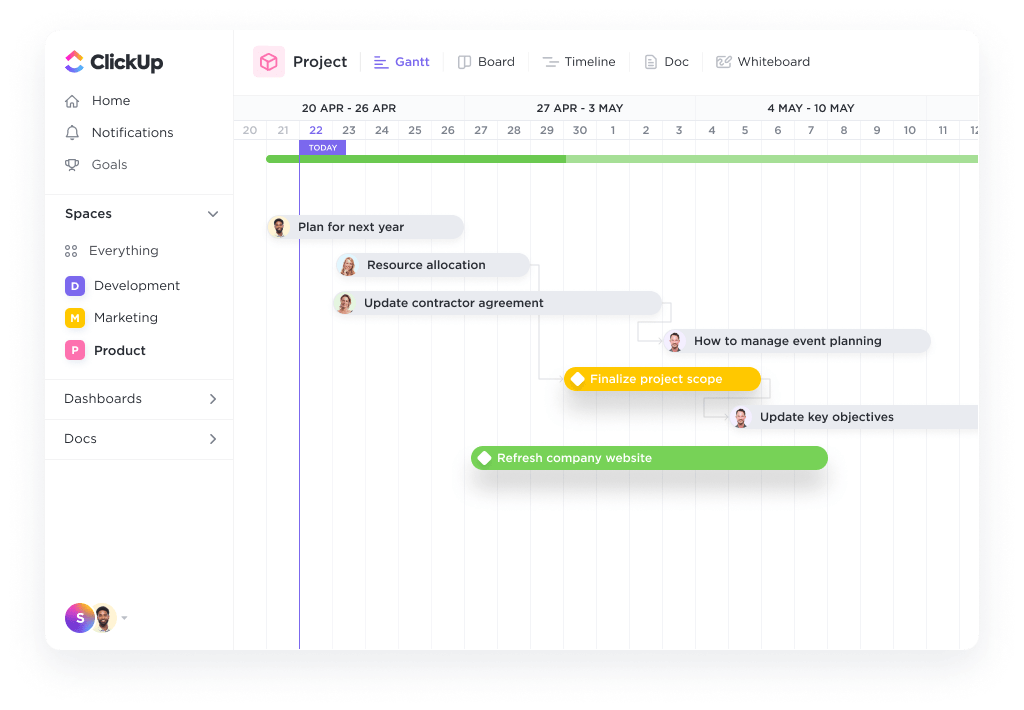
Objectif : planification de projet, dépendances, échéanciers
Comment recréer :
- Cliquez sur « + Afficher » et sélectionnez « Vue Gantt ».
- Assurez-vous que les tâches ont une date de début et une date d'échéance.
- Définissez des dépendances entre les tâches si nécessaire.
- Ajustez l'échéancier, le Zoom et les filtres pour qu'ils correspondent à votre diagramme de Gantt Smartsheet.
- Exportez au format PDF si vous avez besoin de partager des instantanés statiques.
5. Rapports → Tableaux de bord
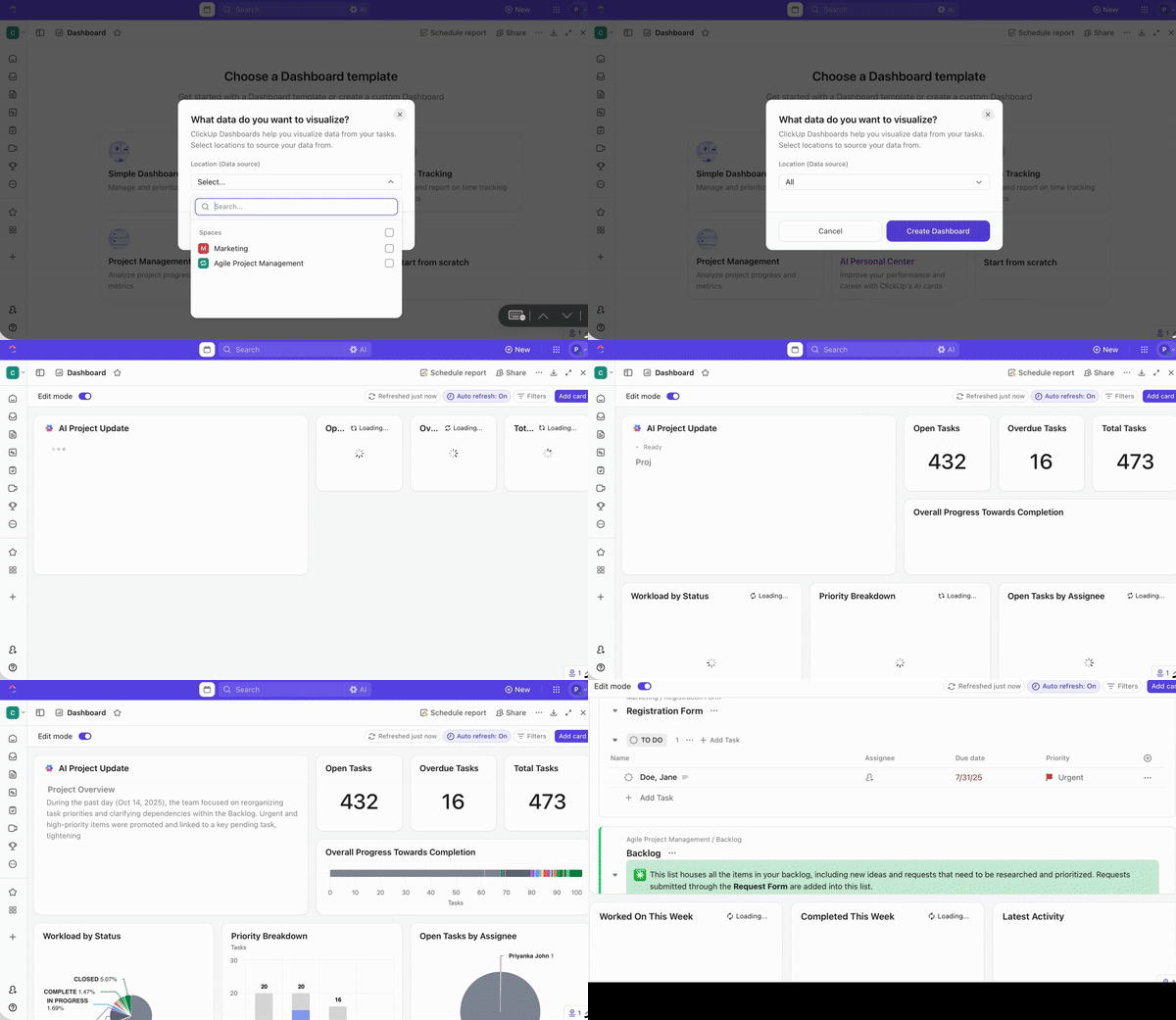
Cela vous aidera à créer des rapports personnalisés, des analyses et des aperçus de projets.
Comment recréer :
- Accédez à la section Tableaux de bord ClickUp dans ClickUp.
- Cliquez sur « + Nouveau tableau de bord ».
- Ajoutez des widgets (liste de tâches, diagramme circulaire, diagramme à barres, suivi du temps, etc.) pour reproduire vos rapports Smartsheet.
- Configurez chaque widget pour extraire les données des espaces, dossiers ou listes pertinents.
- Partagez ou exportez votre tableau de bord ClickUp selon vos besoins.
Conseils pour une transition en douceur
- Avant de recréer des vues, assurez-vous que toutes vos données (tâches, dates, champs personnalisés) sont importées dans ClickUp.
- Utilisez les modèles et les champs personnalisés de ClickUp pour reproduire la structure de Smartsheet.
- Ajustez les permissions et les paramètres de partage pour chaque vue selon vos besoins.
📖 À lire également : Modèles de projet Smartsheet gratuits pour les équipes, les PMO et les freelances
Étape 5 : recréer les dépendances et les automatisations dans ClickUp
1. Reconstruire les dépendances entre les tâches

- Ouvrez une tâche ClickUp qui nécessite une dépendance.
- Recherchez la section « Relations » ou « Dépendances » dans la barre latérale des tâches ClickUp.
- Cliquez sur « Ajouter » et choisissez si cette tâche ClickUp « bloque » ou « attend » une autre tâche ClickUp.
- Sélectionnez la ou les tâches ClickUp pertinentes à lier.
- Répétez l'opération pour toutes les dépendances de votre projet Smartsheet.
- Pour une planification automatique, activez l'application ClickApp « Reprogrammer les dépendances » (Reprogrammer les dépendances) afin que les changements de date se répercutent en cascade sur les tâches ClickUp dépendantes.
2. Remplacer les formules Smartsheet par les champs/automatisations ClickUp
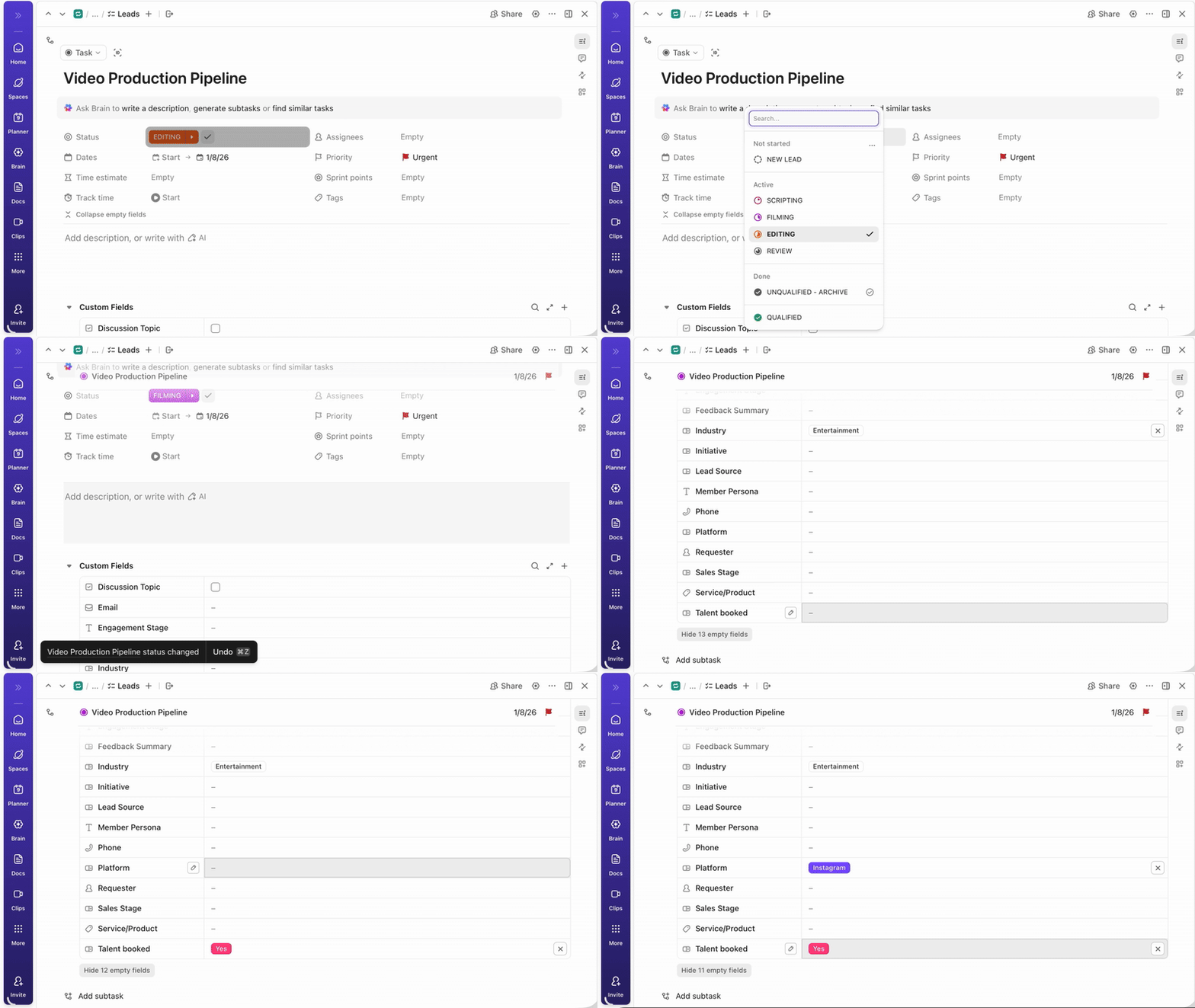
Vous pouvez utiliser les champs personnalisés ClickUp pour ajouter des données structurées aux tâches ClickUp (par exemple, des menus déroulants, des nombres et des dates). De plus, utilisez les champs de formule ClickUp pour effectuer des calculs, tels que des sommes, des différences ou des manipulations de chaînes, similaires aux formules Smartsheet.
Comment recréer :
- Identifiez chaque formule Smartsheet que vous utilisez.
- Dans ClickUp, ajoutez un champ personnalisé du type approprié à votre espace, dossier ou liste.
- Pour les calculs, ajoutez un champ de formule ClickUp et créez votre formule à l'aide des champs et des fonctions disponibles.
- Testez la formule pour vous assurer qu'elle correspond à votre logique Smartsheet.
Note : toutes les formules Smartsheet n'ont pas d'équivalent direct dans ClickUp, mais la plupart des calculs de base et des manipulations de chaînes de caractères sont pris en charge.
3. Définir des automatisations : création de tâches, changements de statut, attributions, règles relatives aux dates d'échéance
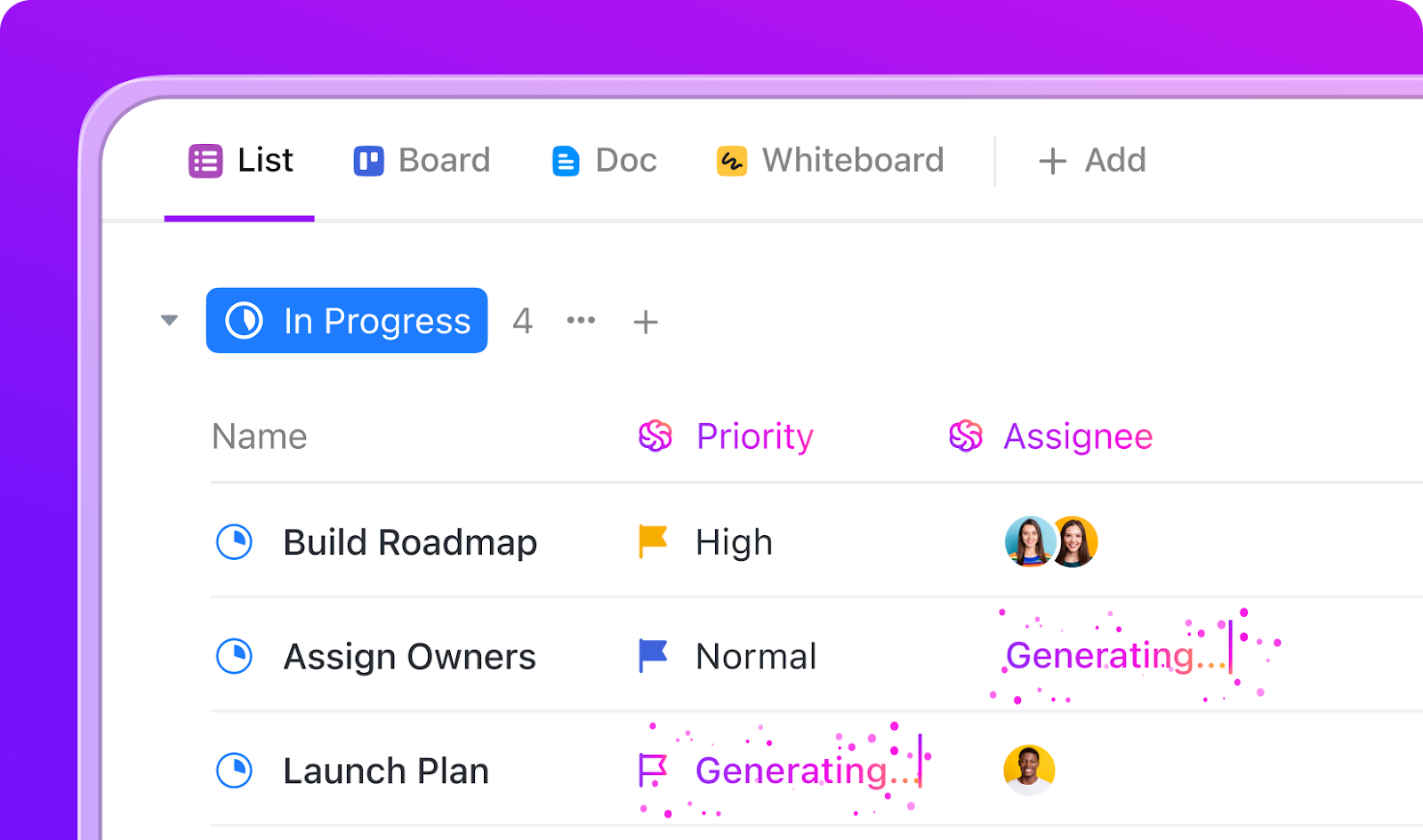
Les automatisations ClickUp vous permettent d'automatiser des actions répétitives, telles que la création de tâches ClickUp, la modification des statuts, l'attribution d'utilisateurs ou la mise à jour des dates d'échéance.
Comment recréer :
- Accédez au dossier ou à la liste dans lequel/laquelle vous souhaitez ajouter des automatisations.
- Cliquez sur le bouton « Automatisation » (icône en forme d'éclair).
- Choisissez un déclencheur (par exemple, « Lorsqu'une tâche ClickUp est créée », « Lorsque le statut d'une tâche ClickUp change », « À la date d'échéance ».
- Ajoutez des conditions si nécessaire (par exemple, uniquement pour certaines tâches ClickUp ou ceux qui sont assignés à ces tâches).
- Sélectionnez des actions telles que : Créer une nouvelle tâche ClickUp Modifier le statut d'une tâche Attribuer une tâche ClickUp à un utilisateur Mettre à jour la date d'échéance Ajouter un commentaire ou envoyer une notification
- Créer une nouvelle tâche ClickUp
- Modifier le statut d'une tâche
- Attribuer une tâche ClickUp à un utilisateur
- Mettre à jour la date d'échéance
- Ajouter un commentaire ou envoyer une notification
- Enregistrez l'automatisation et testez-la pour vous assurer qu'elle fonctionne comme prévu. Vous pouvez enchaîner plusieurs actions et configurer des flux de travail complexes pour correspondre à vos automatisations Smartsheet.
- Créer une nouvelle tâche ClickUp
- Modifier le statut d'une tâche
- Attribuer une tâche ClickUp à un utilisateur
- Mettre à jour la date d'échéance
- Ajouter un commentaire ou envoyer une notification
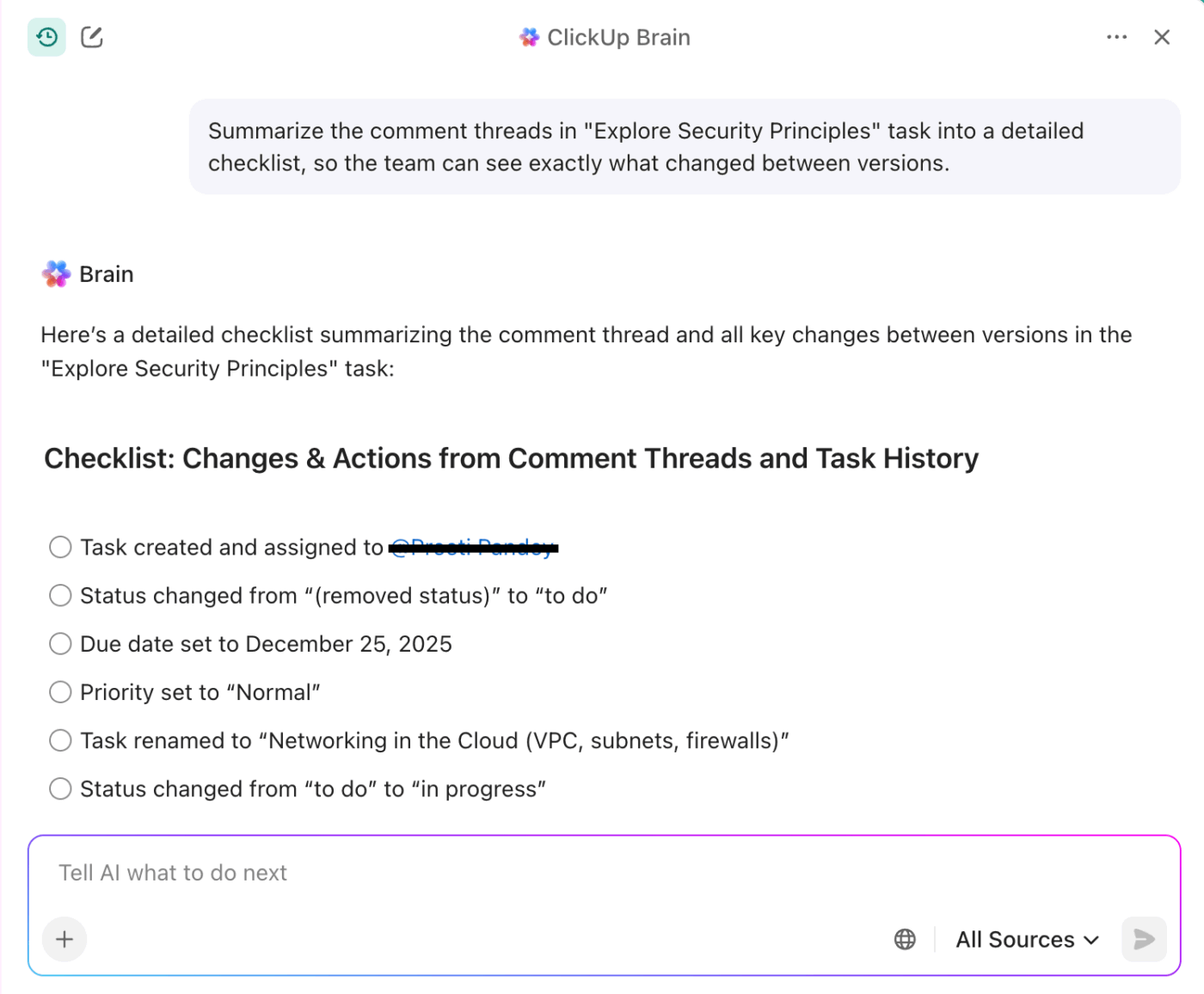
💡 Conseil de pro : vous pouvez également utiliser ClickUp Brain pour résumer les fils de commentaires dans un journal des modifications clair ou une checklist des prochaines étapes, afin que les concepteurs et les rédacteurs puissent voir exactement ce qui a changé entre les versions.
Étape 6 : Recréez les formulaires (si vous en utilisez).

Si vous utilisiez auparavant des formulaires dans Smartsheet pour collecter des données ou des demandes, il est maintenant temps de les recréer sous forme de formulaires ClickUp.
Commencez par identifier chaque formulaire Smartsheet et les champs qu'il contient. Dans ClickUp, accédez à la section correspondante et ajoutez une vue Formulaire ClickUp. Vous pouvez glisser-déposer les champs pour les faire correspondre à votre structure d'origine, y compris les menus déroulants, les champs de texte, les dates, etc.
Personnalisez l'apparence du formulaire, définissez les champs obligatoires et configurez les paramètres d'envoi. Les formulaires ClickUp créent automatiquement des tâches ClickUp à partir de chaque envoi, ce qui rationalise la saisie et le suivi.
Vous pouvez également partager les formulaires ClickUp via des liens publics ou les intégrer à votre site, garantissant ainsi une transition transparente pour votre équipe et les parties prenantes.
📖 À lire également : Qu'est-ce que la collaboration en temps réel et quels avantages peut-elle apporter à votre équipe ?
Étape 7 : Configurer les rôles et les permissions
Une fois votre structure et vos flux de travail en place, il est essentiel de définir les rôles et les permissions afin de contrôler l'accès et la collaboration.
ClickUp vous permet d'attribuer des rôles tels que propriétaire, administrateur, membre et invité, chacun avec des capacités spécifiques. Ce contrôle granulaire garantit la protection des informations sensibles tout en permettant aux bonnes personnes d'apporter leur contribution.
📖 À lire également : Comment automatiser les tâches répétitives : votre guide en 5 étapes pour une automatisation magique
Installation post-migration dans ClickUp
1. Créer des tableaux de bord

Maintenant que vos tâches sont enregistrées, transformez vos rapports en une vue dynamique plutôt qu'en exportations statiques. Avec les tableaux de bord ClickUp, vous pouvez combiner des cartes pour la charge de travail, le burnup/burndown, la vitesse de sprint, le suivi du temps et le statut par assignataire.
Créez des aperçus exécutifs pour suivre la progression et le budget, puis un tableau de bord « ops » distinct pour les obstacles, les éléments en retard et la durée du cycle. Vous pouvez reproduire les mêmes synthèses que celles que vous utilisiez pour créer des rapports Smartsheet, sans avoir à jongler entre plusieurs feuilles.
📖 À lire également : Modèles de feuilles de calcul gratuits dans Excel et ClickUp
2. Remplacer les formules Smartsheet par les champs/automatisations ClickUp
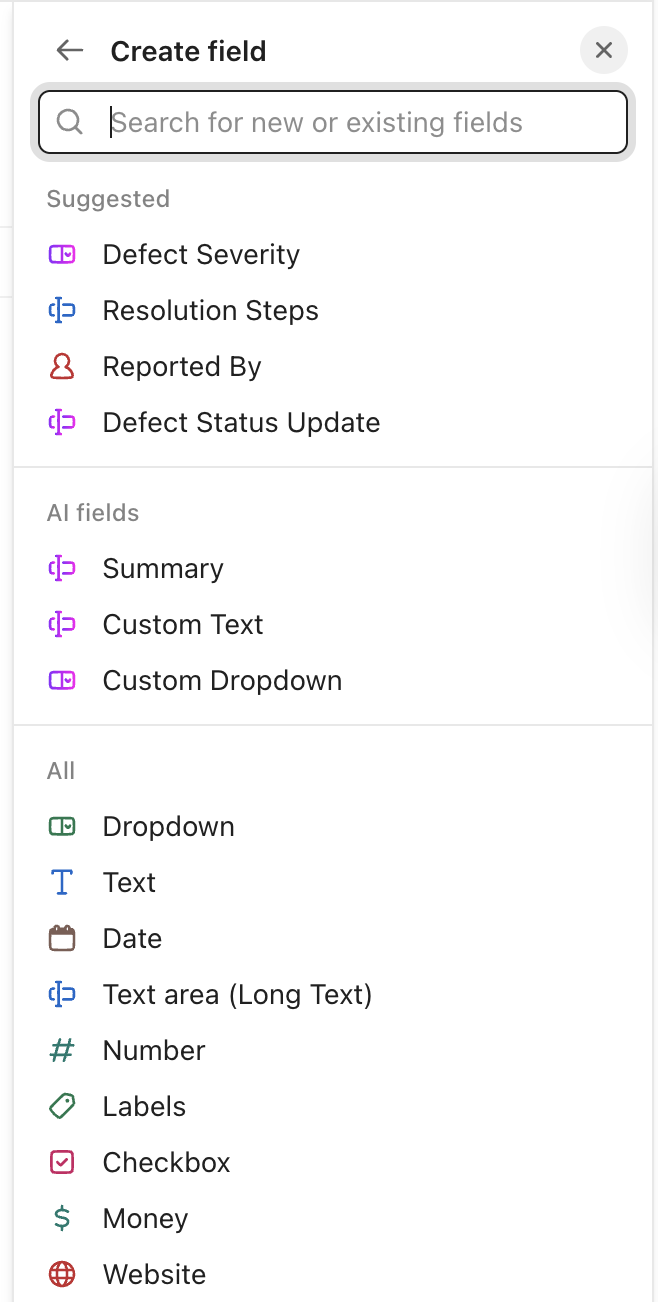
La plupart des calculs sur tableur deviennent des structures et des logiques dans ClickUp. Déplacez les cumuls numériques (par exemple, les points d'histoire, les coûts) vers les champs personnalisés Nombre ou Devise de ClickUp et affichez les totaux à l'aide des agrégations de cartes du tableau de bord.
Traduisez les statuts basés sur des formules en automatisations ClickUp : lorsqu'une dépendance est terminée, changez le statut en « Prêt », ou lorsqu'un champ dépasse un seuil, ajoutez une priorité et un observateur.
3. Définir des automatisations : création de tâches, changements de statut, attributions, règles relatives aux dates d'échéance
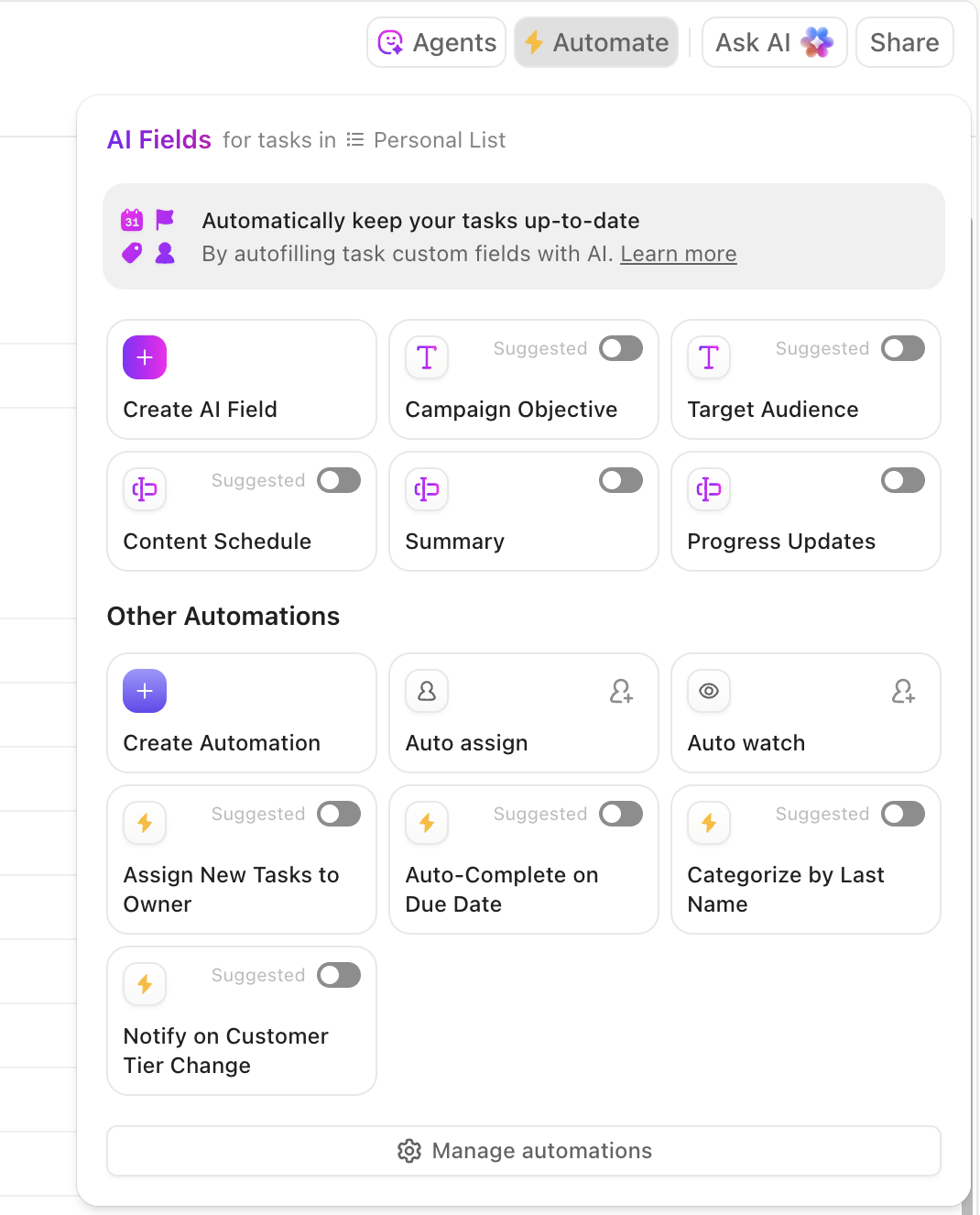
Assurez-vous que votre équipe ne passe pas son temps à surveiller le Tableau. Créez des automatisations pour :
- Générer une checklist des sous-tâches lorsqu'une tâche passe à l'état « En cours de révision ».
- Attribuez automatiquement les tâches aux bons utilisateurs lorsque le statut passe à « Prêt pour la conception/le contrôle qualité ».
- Acheminez les demandes entrantes provenant des formulaires vers la liste appropriée à l'aide des SLA.
- Avertir les propriétaires si une tâche est compromise ou prend du retard.
Ajoutez une dernière couche de garde-fous, des champs obligatoires lors du changement de statut, des assignataires par défaut par liste et des tâches récurrentes pour les rituels hebdomadaires. Ainsi, votre nouvel environnement de travail reste prévisible à mesure que vous évoluez.
📖 À lire également : Exemples et cas d'utilisation de l'automatisation des flux de travail
Smartsheet Vs. ClickUp : Quels changements ?
Passer de Smartsheet à ClickUp vous fait passer d'un modèle axé sur les feuilles de calcul à une application tout-en-un conçue pour une exécution connectée. Voici ce qui change dès le premier jour et pourquoi les chefs de projet ressentent rapidement les avantages.
- Feuilles → Listes avec plusieurs options d'affichageLes feuilles deviennent des listes structurées dans lesquelles vous pouvez créer des tâches, puis passer de la liste au tableau, au diagramme de Gantt, au Calendrier et à l'échéancier. Tout cela sans dupliquer les données du projet.
- Formules → Automatisations + calculsLes automatisations ClickUp remplacent les formules manuelles par des règles « si/alors » et une logique de champ. Vous pouvez accéder à la mise à jour automatique des dates d'échéance, des priorités et des personnes assignées, tout en regroupant les nombres sur les tableaux de bord ClickUp pour obtenir des indicateurs en temps réel au lieu de recalculer.
- Commentaires → Discussions en fil de discussion ClickUp Chat transforme les notes de ligne en discussion en fil de discussion. @mentionnez les utilisateurs, résolvez les fils de discussion et gardez les décisions liées au travail. Plus besoin de chercher dans les applications de chat ou les feuilles de calcul.
- Rapports → Tableaux de bord universelsLes tableaux de bord ClickUp remplacent les exportations de rapports commerciaux par des cartes en temps réel (statut par propriétaire, Charge de travail, temps suivi, burndown). Filtrez par espace/dossier/liste ou champs personnalisés ClickUp pour voir d'un seul coup d'œil la santé de votre portefeuille.
- Pièces jointes → Stockage organisé au niveau des tâchesLes fichiers ClickUp Tasks sont intégrés au travail : prévisualisez, modifiez et épinglez des pièces jointes au niveau des tâches, des listes ou des documents. Fini les liens éparpillés dans les onglets.
- Collaboration → Documents, tableaux blancs, chat dans ClickUpAvec ClickUp Docs, vous pouvez co-rédiger des spécifications, des procédures opératoires normalisées et des briefs grâce à la modification en cours, aux commandes slash et à l'intégration de tâches. Convertissez ensuite les points importants en éléments exploitables en un seul clic. ClickUp Whiteboards vous permet de cartographier visuellement les flux d'utilisateurs, les dépendances et les feuilles de route, d'associer des tâches à des formes et de garder les résultats du brainstorming liés à la livraison. Les idées, les commentaires et l'exécution restent connectés dans un seul environnement de travail.

Bonnes pratiques pour une migration en douceur
Considérez la migration comme un projet court et bien géré. Vous éviterez ainsi les retouches, conserverez votre élan et aiderez les chefs de projet en gestion de projet à se familiariser avec ClickUp en toute confiance.
Voici un guide pratique détaillé pour migrer de Smartsheet vers ClickUp :
✅ Commencez modestement avec une liste pilote, puis validez les mappages, avant de passer à l'échelle supérieure.
✅ Mappez les colonnes aux champs personnalisés dès le départ (sélection unique, nombre, personnes) et documentez chaque choix avec une accessibilité partagée.
✅ Normalisez les dates avant l'importation afin que les dates d'échéance et les dates de début s'affichent de manière cohérente dans toutes les vues.
✅ Préservez délibérément la hiérarchie en décidant ce qui devient des tâches et ce qui devient des sous-tâches, et utilisez les relations là où il existait des lignes liées.
✅ Conservez les fichiers à proximité du travail : déplacez les pièces jointes vers les tâches afin que le contexte accompagne les ressources.
✅ Recréez uniquement les vues utilisées et archivez le reste afin de réduire le bruit dès le premier jour.
✅ Remplacez les formules par des automatisations légères et des propriétaires clairs ; vérifiez les déclencheurs dans un bac à sable.
✅ Définissez des garde-fous avec les champs obligatoires sur le changement de statut, les personnes assignées par défaut et les conventions de nommage par environnement de travail.
Enfin, prévoyez une période de double fonctionnement de 10 à 14 jours. Conservez Smartsheet en lecture seule et recueillez les commentaires dans ClickUp Docs.
📖 À lire également : Les meilleurs outils logiciels de gestion des tâches pour améliorer vos flux de travail
Problèmes courants lors de la migration de Smartsheet vers ClickUp
Même avec une préparation solide, quelques contretemps sont normaux. Voici quelques solutions rapides que vous pouvez appliquer immédiatement.
- Tâches en double : la plupart des doublons apparaissent lorsqu'une exportation est importée deux fois. Dans la vue Liste, regroupez les tâches par nom pour repérer les doublons, puis utilisez la barre d'action en bloc pour les supprimer en une seule fois.
- Champs personnalisés manquants : si un champ n'a pas été transféré, il s'agit généralement d'un problème de mappage. Rouvrez l'importateur, remappe les colonnes Smartsheet vers les champs ClickUp et réimporte uniquement la feuille concernée. Enregistrez le mappage corrigé comme modèle pour les prochaines exécutions.
- Erreurs d'attribution des utilisateurs : les éléments non attribués indiquent généralement que l'adresse e-mail Smartsheet ne correspond pas au compte ClickUp. Vérifiez les adresses e-mail exactes, puis attribuez-les en masse aux bons utilisateurs. La solution professionnelle consiste à conserver une liste de correspondance entre les adresses e-mail et les utilisateurs dans une feuille d'aide pendant la transition.
- Dépendances rompues : les prédécesseurs de Smartsheet ne seront pas transférés automatiquement. Recréez-les à l'aide des relations ou des dépendances ClickUp, puis validez le calendrier dans la vue Gantt. Lorsque vous recréez des liens, ajoutez un lien rapide dans la description de la tâche expliquant la dépendance afin de réduire la confusion.
- Structure perdue : si des tâches se sont retrouvées au mauvais endroit, faites-les glisser vers le dossier ou la liste approprié(e), puis ajustez l'emplacement cible de votre importateur avant la prochaine exécution afin de conserver votre hiérarchie intacte.
👀 Le saviez-vous ? Tout au long du processus d'importation, vos données sont protégées par un cryptage de bout en bout. Si vous rencontrez des problèmes persistants, notre équipe d'assistance est toujours là pour vous aider, et nous mettons à votre disposition des spécialistes de la migration dédiés pour les comptes d'entreprise.
Fonctionnalités de ClickUp qui améliorent vos flux de travail Smartsheet
ClickUp transforme les grilles statiques en modèles et hubs de gestion de projet dynamiques où les données de projet circulent entre les vues, les automatisations et l'IA. Ci-dessous, nous vous montrons comment chaque fonctionnalité améliore votre façon de planifier, de créer des tâches, de générer des rapports et de vous améliorer en continu.
Plusieurs vues ClickUp par liste
Dans ClickUp, chacune des plus de 15 vues enregistre ses propres filtres, regroupements et tris, afin que chacun puisse voir uniquement ce dont il a besoin.
- Vue Liste et vue Tableau pour gérer les tâches et les transferts dans la gestion quotidienne de projet.
- Vue Gantt et vue Échéancier pour cartographier les dépendances et respecter votre calendrier grâce à des dates d'échéance glisser-déposer.
- Vue calendrier pour planifier la capacité et le travail récurrent sans quitter la liste.
- Vue Tableur pour vérifier les champs et les données du projet dans une grille lorsque vous en avez besoin.
- Vue Charge de travail pour équilibrer les tâches avant l'apparition de goulots d'étranglement
Sous-tâches et relations imbriquées dans ClickUp
Transformez les livrables volumineux en une structure claire et exploitable. Vous pouvez diviser le travail en sous-tâches et ajouter des sous-tâches imbriquées (sous-tâches de sous-tâches) afin de refléter les processus réels, sans perdre le contexte ni la propriété.
- Créez des sous-tâches (et imbriquez-les davantage) à partir de la barre d'outils d'une tâche, puis attribuez des propriétaires, des dates d'échéance et des détails à chaque niveau afin de garantir la précision de l'exécution.
- Réduisez/développez la hiérarchie pour examiner le statut par parent, regrouper le temps et repérer les lacunes avant qu'elles ne se transforment en retards.
- Utilisez les relations pour relier les tâches connexes : connectez les tâches entre elles (ou à des éléments de niveau supérieur) afin que les réviseurs puissent passer d'un élément à l'autre sans avoir à les rechercher.
- Ajoutez des dépendances légères (bloquant/bloqué par) pour refléter les chemins critiques et garantir l'intégrité du système lorsque les calendriers changent.
Automatisations avancées de ClickUp
Les automatisations ClickUp vous permettent de remplacer les formules fragiles par une logique événementielle que vous pouvez lire en un coup d'œil.
Définissez des déclencheurs, des conditions facultatives et des actions spécifiques, puis répétez l'opération sans perturber votre système. Utilisez l'IA Automation Builder pour décrire une règle en anglais simple et laissez-le rédiger le flux de travail à votre place.
- Lancez des actions à partir de changements de statut, de mises à jour de champs, d'éléments assignés ou d'évènements basés sur le temps ; ajoutez des conditions (Business+) afin que les règles ne s'appliquent que lorsque cela est pertinent.
- Orchestrez l'envoi d'e-mails, appliquez des modèles, créez des dépendances et publiez des mises à jour, tout en synchronisant votre travail et vos connexions externes grâce à des intégrations et des webhooks (Slack, GitHub, HubSpot, Twilio, etc.).
- Accélérez l'installation grâce à plus de 100 modèles, des assignataires dynamiques et des raccourcis vers les projets, puis effectuez des ajustements à partir d'une seule vue « Gérer les automatisations » avec des journaux d'audit et un suivi de l'utilisation.
🧠 Anecdote : en 1771, Richard Arkwright a révolutionné l'industrie textile en inventant la première filature entièrement automatisée alimentée par l'eau, connue sous le nom de « water frame » (cadre à eau).
Documents ClickUp, tâches ClickUp et tableaux de bord ClickUp
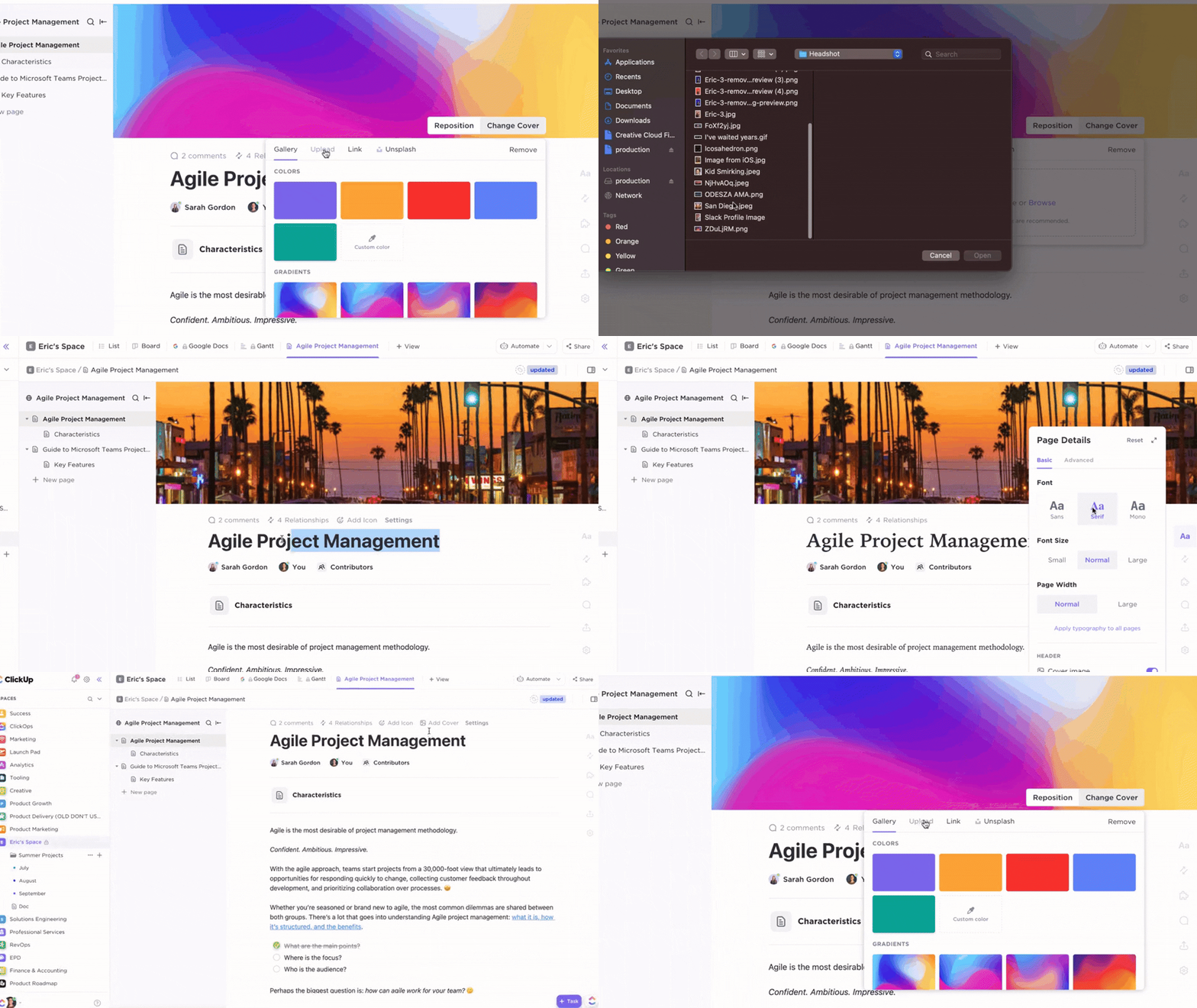
Si vous abandonnez les feuilles de calcul, ClickUp vous offre un environnement de travail unique où les plans, l'exécution et les rapports cohabitent, vous évitant ainsi de passer d'un outil de documentation à une application de tâches, puis à un générateur de rapports distinct. Voici comment cela se traduit au quotidien :
- ClickUp Docs → Documentation : rédigez des briefs et des procédures opératoires normalisées, coéditez en temps réel et convertissez du texte en tâches suivables directement à partir du document. Ajoutez des widgets de flux de travail pour mettre à jour les statuts ou les personnes assignées sans quitter la page, organisez tout dans Hub Documents et partagez en toute sécurité avec des invités ou des liens publics. Cela réduit la boucle « copier-coller » entre la planification et l'exécution.
- Tâches ClickUp → Exécution : centralisez le travail grâce aux statuts, aux personnes assignées, aux dates d'échéance et aux multiples vues (liste, Tableau, diagramme de Gantt, Calendrier). Les tâches renvoient au document source et sont transmises aux tâches en aval, de sorte que les pièces jointes, les commentaires et le contexte accompagnent le travail au lieu de se perdre dans les e-mails.
- Tableaux de bord ClickUp → Visibilité : créez des tableaux de bord en temps réel à partir du même écosystème de tâches et de documents, combinez les cartes de charge de travail, de vitesse et d’échéancier pour suivre le planning et les résultats de votre projet. Comme ils sont alimentés par des données de tâches réelles, vous n'avez pas besoin de recréer des diagrammes dans un outil séparé.
ClickUp AI pour l'optimisation du flux de travail
Lorsque vous passez des mises à jour manuelles et des formules dispersées à un travail assisté par l'IA, vous réduisez les transferts et prenez des décisions plus précises.
La ClickUp AI est spécialement conçue pour vous aider à automatiser les étapes routinières, à faire apparaître les bonnes informations au bon moment et à ajuster vos plans en fonction de l'évolution de la situation.
- ClickUp Brain, votre copilote décisionnel : vous accéderez à la plupart de nos fonctionnalités d'IA via ClickUp Brain. Il est intégré à ClickUp pour répondre à vos questions, effectuer des actions et effectuer des recherches dans votre environnement de travail ClickUp. Il résume également les longs fils de commentaires en éléments que vous pouvez exécuter immédiatement.
- Connectez le travail, pas seulement les outils : cela concerne les tâches, les documents, les personnes et bien plus encore. Cela réduit les changements d'application et maintient les connexions entre les ressources intactes à mesure que vos projets évoluent.
- Agents IA (Super Agents et Autopilot Agents) : les Super Agents sont des coéquipiers alimentés par l'IA qui peuvent effectuer des flux de travail en plusieurs étapes et interagir avec votre environnement de travail de manière humaine. Les Autopilot Agents agissent en fonction de déclencheurs et de conditions définis, effectuant l'automatisation des actions dans les Espaces, les dossiers, les listes et les chats.
- Les Super Agents sont des coéquipiers alimentés par l'IA qui peuvent effectuer des flux de travail en plusieurs étapes et interagir avec votre environnement de travail de manière quasi humaine.
- Les agents Autopilot agissent en fonction de déclencheurs et de conditions définis, automatisant les actions dans les espaces, les dossiers, les listes et les chats.
- Cartes IA : elles peuvent être ajoutées aux tableaux de bord et aux aperçus pour générer des rapports, des compte-rendus et des résumés à partir du contexte du travail de votre équipe. Elles permettent d'automatiser la création de rapports et fournissent des informations directement dans votre environnement de travail.
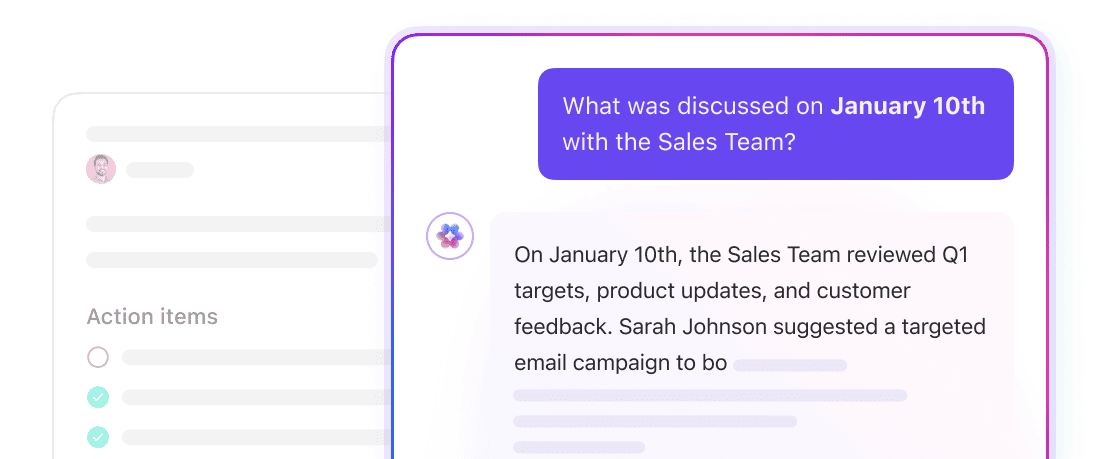
- Recherche d'entreprise : posez une question une seule fois et obtenez des réponses fiables provenant de toutes les tâches, documents, chats et applications connectées, avec le contexte complet. La recherche approfondie à l'échelle de l'organisation réduit le temps de recherche et fait apparaître le fichier, le message ou la tâche dont vous avez besoin, au moment où vous en avez besoin.
- AI Notetaker & réunions : se connecte automatiquement à Zoom, Google Meet ou Teams, enregistre et transcrit les discussions, et génère des documents privés contenant des résumés, des points à retenir et les prochaines étapes. Les actions à entreprendre sont enregistrées dans votre environnement de travail sans notes manuelles. Prend en charge la capture multi-plateforme et les transcriptions consultables pour un suivi rapide.
- Les Super Agents sont des coéquipiers alimentés par l'IA qui peuvent effectuer des flux de travail en plusieurs étapes et interagir avec votre environnement de travail de manière quasi humaine.
- Les agents Autopilot agissent en fonction de déclencheurs et de conditions définis, automatisant les actions dans les espaces, les dossiers, les listes et les chats.
📖À lire également : Optimisation du flux de travail : stratégies, bonnes pratiques et exemples
Modèles robustes par ClickUp
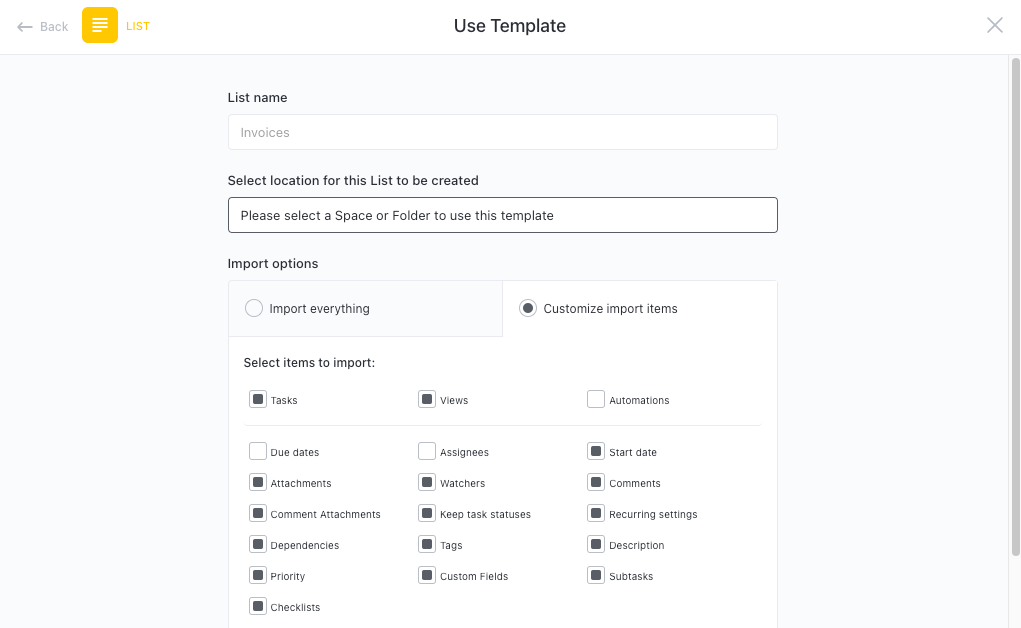
Les modèles ClickUp vous permettent de démarrer rapidement après la migration. Choisissez un modèle pour les espaces, les dossiers, les listes, les documents ou les vues, puis adaptez les champs et les statuts à vos projets.
Le centre de modèles vous permet de parcourir les cas d'utilisation (PMO, création, finances, etc.) et d'appliquer des dispositions éprouvées qui incluent déjà des vues, des tâches et des structures de rapports. Lorsque vous importez des travaux antérieurs, vous pouvez les déposer dans un environnement de travail modélisé. De cette façon, les équipes se retrouvent dans un environnement familier : des champs standardisés pour la propriété et les dates, des tableaux de bord connectés pour les synthèses de statut et des documents pour les guides et les procédures opératoires normalisées.
Le résultat : rapidité et cohérence. Vous n'avez plus besoin de reconstruire la structure à chaque fois qu'une nouvelle initiative est lancée, et votre calendrier et vos rapports restent harmonisés entre les équipes.
Comme l'explique Jessie Whitman, directrice principale des évènements chez Convene :
Pour moi, le plus grand changement apporté par Click Up a été la possibilité de personnaliser les modèles et d'assurer la cohérence de tous nos établissements, quel que soit leur emplacement, afin que l'expérience du client soit la même, quel que soit l'emplacement où il se rend.
Pour moi, le plus grand changement apporté par Click Up a été la possibilité de personnaliser les modèles et d'assurer la cohérence de tous nos établissements, quel que soit leur emplacement, afin que l'expérience du client soit la même, quel que soit l'emplacement où il se rend.
Analysez les lacunes à l'aide du modèle d'analyse des lacunes de migration des données de ClickUp.
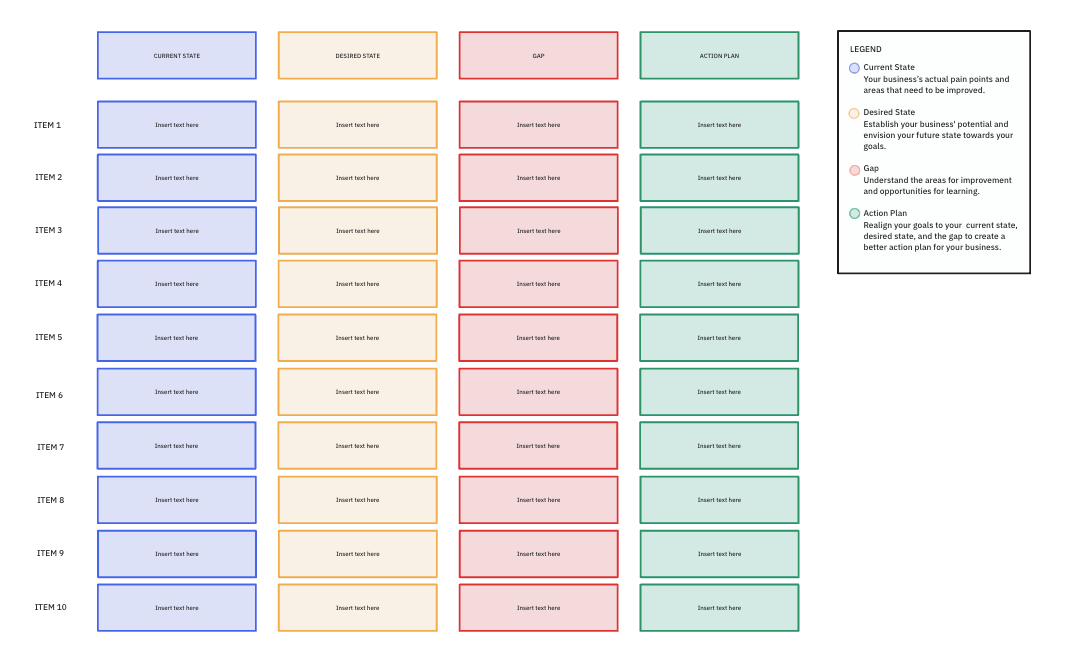
Lorsque vous effectuez une analyse des écarts, vous pouvez vous attendre aux avantages suivants :
- Réduisez les pertes de données et assurez un transfert transparent en identifiant les divergences ou les lacunes entre les systèmes actuels et cibles.
- Rationalisez le processus de migration des données en élaborant un plan et un échéancier complets.
- Gagnez du temps et économisez des ressources en traitant les problèmes potentiels avant qu'ils ne surviennent.
- Améliorez la qualité et l'intégrité des données en identifiant et en résolvant les incohérences.
- Améliorez la satisfaction des utilisateurs en leur offrant une transition fluide et un accès continu aux fonctionnalités essentielles.
Rôles et permissions des utilisateurs
Le modèle de rôle de ClickUp vous permet de contrôler l'accès sans ralentir la livraison. Au niveau de l'environnement de travail :
- Vous désignez des propriétaires et des administrateurs pour définir des garde-fous.
- Pendant que les membres gèrent les projets et les tâches quotidiennes
- Les invités collaborent uniquement sur les projets auxquels ils sont invités à participer.
Vous avez besoin d'un contrôle plus précis ? Appliquez des permissions au niveau de l'espace, du dossier, de la liste, du document ou de la tâche pour décider qui peut créer, modifier, supprimer ou partager, afin que les utilisateurs externes ne voient que ce que votre équipe approuve.
Pour le travail réglementé, utilisez des rôles personnalisés (dépendants du plan) afin d'adapter les droits de création/suppression, de modification en cours des champs et de partage à votre processus. Vous bénéficierez ainsi d'une collaboration claire entre les parties prenantes et réduirez les moments où l'on se demande « qui a modifié cela ? ».
Passez à ClickUp et bénéficiez de feuilles de calcul plus intelligentes.
Vous avez vu pourquoi les équipes dépassent les feuilles de calcul, comment préparer des exportations propres et importer avec une hiérarchie intacte pour aider tout le monde à travailler efficacement dès le premier jour.
Le principal avantage va au-delà du simple transfert des données du projet. Il réduit les changements d'outils, de sorte que les mises à jour, les discussions et les décisions se font en un seul endroit. C'est ainsi que vous gagnez du temps, que vous vous organisez à grande échelle et que vous maintenez votre élan à mesure que votre portfolio s'étoffe.
ClickUp vous offre un parcours clair, du projet pilote au déploiement, avec la possibilité d'adapter votre processus à mesure que l'équipe mûrit. Prêt à consolider le travail et à suivre les progrès là où le travail se fait réellement ?
✅ Essayez ClickUp gratuitement . Commencez avec un projet et constatez la différence dès cette semaine.
Foire aux questions (FAQ)
Pas directement. Les exportations exportent des valeurs, pas des formules. Remplacez les calculs de la feuille par les champs personnalisés ClickUp, les agrégations des tableaux de bord ClickUp et les automatisations ClickUp (règles if/then) afin que les calculs et les mises à jour de statut soient synchronisés avec vos tâches et les données de votre projet.
Les prédécesseurs ne migrent pas automatiquement. Après l'importation, recréez les dépendances dans ClickUp (Blocage/Bloqué par), puis confirmez votre calendrier dans un diagramme de Gantt ou un échéancier. Conseil : conservez une feuille de mappage pour relier rapidement les chemins critiques et les dates d'échéance entre les tâches connexes.
Exportez par lots depuis Smartsheet, puis utilisez l'outil d'importation de feuilles de calcul de ClickUp avec un mappage de champs enregistré. Exécutez les importations liste par liste pour préserver la hiérarchie, puis appliquez un modèle pour les vues et les statuts afin que chaque liste soit prête à être mise en production.
Non. Les règles Smartsheet ne sont pas transférables. Recréez-les sous forme d'automatisations ClickUp (déclencheur → condition → action). Commencez par l'essentiel (changements de statut, attributions et modifications de dates), puis développez votre environnement de travail une fois que sa structure est stable.
Si vous souhaitez disposer d'un seul endroit pour la gestion de projet, les documents, le chat et les rapports, ClickUp réduit le nombre d'outils utilisés et aide les chefs de projet à évoluer. La modélisation de feuilles de calcul lourdes favorise Smartsheet. La plupart des PMO bénéficient de l'exécution, de la visibilité et de la gouvernance unifiées de ClickUp.
L'importation intégrée est incluse. Votre coût est le temps : nettoyage, mappage des champs personnalisés et reconstruction des dépendances/automatisations. Les services professionnels optionnels ou les heures internes varient en fonction du nombre de feuilles, d'utilisateurs et de la complexité du processus.