

Los paneles de ClickUp convierten los datos de los proyectos en vistas de elaboración de informes en tiempo real para ejecutivos, gestores de proyectos, equipos de ventas, profesionales del marketing, agencias, equipos de RR. HH., desarrolladores y colaboradores individuales.
Según el Índice de Tendencias Laborales de Microsoft, el 48 % de los empleados afirma que su trabajo les resulta caótico y fragmentado. Cuando el estado de los proyectos se distribuye entre tareas, hojas de cálculo, chats y actualizaciones, los equipos pierden rápidamente la concentración.
Esta guía muestra 10 ejemplos de paneles de ClickUp, los widgets que los componen y los principios de diseño que hacen que los paneles sean útiles.
Ejemplos de paneles de ClickUp de un vistazo
Los paneles de ClickUp funcionan mejor cuando cada uno responde a una pregunta empresarial clara. La tabla siguiente muestra qué panel se adapta a cada equipo, qué widgets utilizar y qué decisión te ayuda a tomar.
| Ejemplo de panel | Ideal para | Widgets clave | Decisiones que respalda |
|---|---|---|---|
| Panel de control ejecutivo | Equipos de dirección | Cartera, gráfico circular, carga de trabajo, tarjetas de IA | ¿Qué iniciativas requieren atención? |
| Panel de control de gestión de proyectos | Gestores de proyectos de gestión de proyectos | Lista de tareas, gráfico de barras de estado, cronograma, cálculo | ¿Qué está retrasado, estancado o en riesgo? |
| Panel de ventas del equipo de ventas | Gerentes del equipo de ventas | Fases del proceso de ventas, tarjetas de ingresos, gráficos de tendencias | ¿Qué operaciones requieren seguimiento? |
| Panel de control de marketing | Equipos de marketing | Gráfico de barras, lista de tareas, widget incrustado | ¿Qué campañas se han retrasado o tienen un rendimiento inferior al esperado? |
| Panel de control de control de tiempo | Agencias y equipos de servicios | Control de tiempo, informe de horas facturables, cálculo | ¿Qué clientes o proyectos se han excedido del presupuesto? |
| Panel de control de la carga de trabajo del equipo | Jefes de equipo | Carga de trabajo, recuento de tareas por persona asignada | ¿Quién está sobrecargado o infrautilizado? |
| Panel de control orientado al cliente | Agencias y equipos de clientes | Lista de tareas filtradas, gráfico de estado, incrustar | ¿Qué pueden ver los clientes sin interferencias internas? |
| Panel de control de RR. HH. | Equipos de People Ops | Proceso de contratación, formularios, cálculos | ¿Dónde se están produciendo bloqueos en la contratación o la incorporación? |
| Panel de control de productos | Equipos de producto e ingeniería | Burndown de sprints, gravedad de los errores, velocidad | ¿Va todo según lo previsto en el seguimiento del lanzamiento? |
| Panel de control de productividad personal | Colaboradores individuales | Lista dinámica de tareas, gráfico de barras de tiempo, información sobre prioridades basada en IA | ¿En qué debería trabajar ahora? |
¿Qué son los paneles de ClickUp?
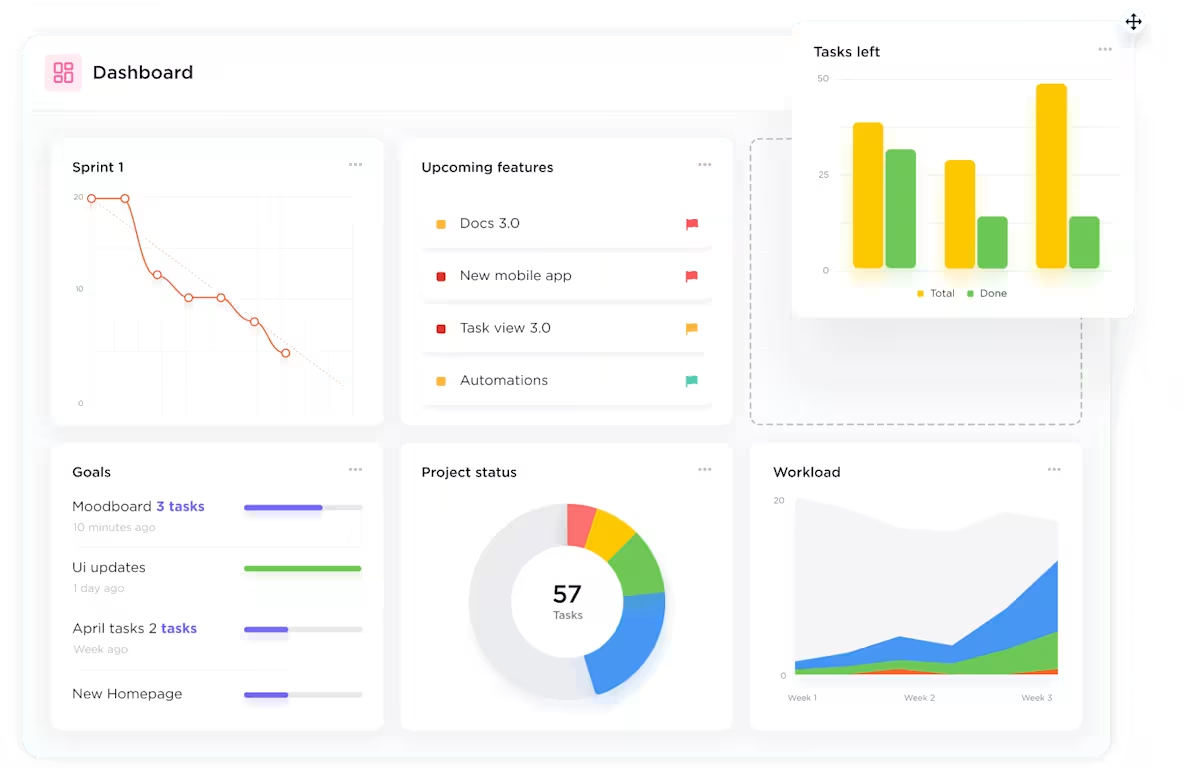
Los paneles de ClickUp son páginas de elaboración de informes personalizables que convierten las tareas de ClickUp, las metas, las entradas de tiempo, los Sprints y los campos personalizados de ClickUp en widgets visuales en tiempo real.
A diferencia de las hojas de cálculo estáticas o las herramientas de elaboración de informes independientes, los paneles de ClickUp permanecen conectados al trabajo en sí. Los equipos pueden realizar un seguimiento de las tareas, las metas, el tiempo, la carga de trabajo, los Sprints, los formularios y los campos personalizados desde el mismo entorno de trabajo donde se lleva a cabo la ejecución.
Los equipos utilizan los paneles de ClickUp para realizar el seguimiento del estado de los proyectos, la carga de trabajo, el estado del canal de ventas, el rendimiento de las campañas, el control de tiempo, el progreso de la contratación, la velocidad de los sprints y la productividad personal.
Los paneles te permiten agregar datos de todo tu entorno de trabajo de ClickUp en una única vista mediante widgets, bloques modulares que muestran diferentes tipos de información. En lugar de tener que buscar entre tareas y listas individuales, obtienes una visión general de lo que más importa.
Los paneles de ClickUp satisfacen cuatro necesidades fundamentales de elaboración de informes:
- Personalización: Los equipos pueden arrastrar, cambiar el tamaño y organizar los widgets
- Actualizaciones en tiempo real: los widgets se actualizan a medida que cambian los datos de las tareas
- Uso compartido: Los equipos pueden compartir los paneles con invitados, clientes o partes interesadas internas.
- Informes entre espacios: los paneles pueden extraer datos de varios espacios, carpetas y listas
Dato curioso: La palabra «panel» no tiene su origen en el software ni en los coches. Originalmente se refería a un panel de madera o cuero colocado en un carruaje tirado por caballos que evitaba que el barro salpicara («dashed») al pasar las patas de los animales.
¿Qué panel de ClickUp deberías crear primero?
Empieza por el panel relacionado con tu decisión más urgente. Un equipo que tiene problemas para cumplir los plazos necesita un panel de proyectos. Un equipo de ventas con poca visibilidad de las previsiones necesita un panel de oportunidades. Una agencia que está perdiendo margen necesita un panel de control de tiempo.
| Si tu equipo necesita... | Crea primero este panel | Por qué es útil |
|---|---|---|
| Detecta el trabajo atrasado o bloqueado | Panel de control de gestión de proyectos | Muestra tareas vencidas, estados estancados y riesgos en el cronograma |
| Reduce las solicitudes de información sobre el estado de los proyectos | Panel de control ejecutivo | Resumir el progreso de las iniciativas, la carga de trabajo y el estado de la empresa |
| Mejora el seguimiento de ventas | Panel de ventas | Realiza el seguimiento de las fases de los acuerdos, las comunicaciones pendientes y la evolución de los ingresos |
| Protege los márgenes de la agencia | Panel de control de control de tiempo | Compara horas facturables, trabajo no facturable y presupuestos |
| Evita el agotamiento | Panel de control de la carga de trabajo del equipo | Muestra a los compañeros de equipo con exceso de trabajo y la capacidad no utilizada |
| Mejora la visibilidad para los clientes | Panel de control orientado al cliente | Comparte hitos y entregables sin revelar el trabajo interno |
| Acelera el proceso de contratación | Panel de control de RR. HH. | Realiza un seguimiento de las fases de los candidatos, el tiempo hasta la contratación y las tareas de incorporación |
| Protege los cronogramas de lanzamiento | Panel de control de productos | Muestra el burndown del sprint, la gravedad de las incidencias y las tendencias de velocidad |
¿Quién debería utilizar los paneles de ClickUp?
Los paneles de ClickUp son útiles para equipos que necesitan visibilidad en tiempo real de proyectos, personas, cronogramas y métricas de rendimiento.
Utiliza un panel de ClickUp si necesitas:
- Realiza el seguimiento del progreso de los proyectos en múltiples listas, carpetas o espacios
- Supervisa la carga de trabajo y la capacidad por persona asignada
- Informa sobre el estado del proceso de ventas, las campañas, los sprints o el progreso de la contratación
- Comparte actualizaciones dirigidas a los clientes sin revelar el trabajo interno
- Convierte los campos personalizados en gráficos, tablas y cálculos
10 ejemplos de paneles de ClickUp para todos los equipos
El mejor panel de control de ClickUp depende de la decisión que tu equipo tenga que tomar. Los ejecutivos necesitan visibilidad de la cartera. Los gestores de proyectos necesitan un seguimiento de los riesgos y los plazos. Los equipos de ventas necesitan conocer el estado del pipeline. Los equipos de marketing necesitan datos sobre la ejecución y el rendimiento de las campañas. Los equipos de RR. HH. necesitan visibilidad sobre la contratación y la incorporación de personal. Todos los ejemplos que se muestran a continuación se pueden crear utilizando widgets nativos de ClickUp, y cada uno de ellos está enfocado a una función específica.
1. Panel de control ejecutivo
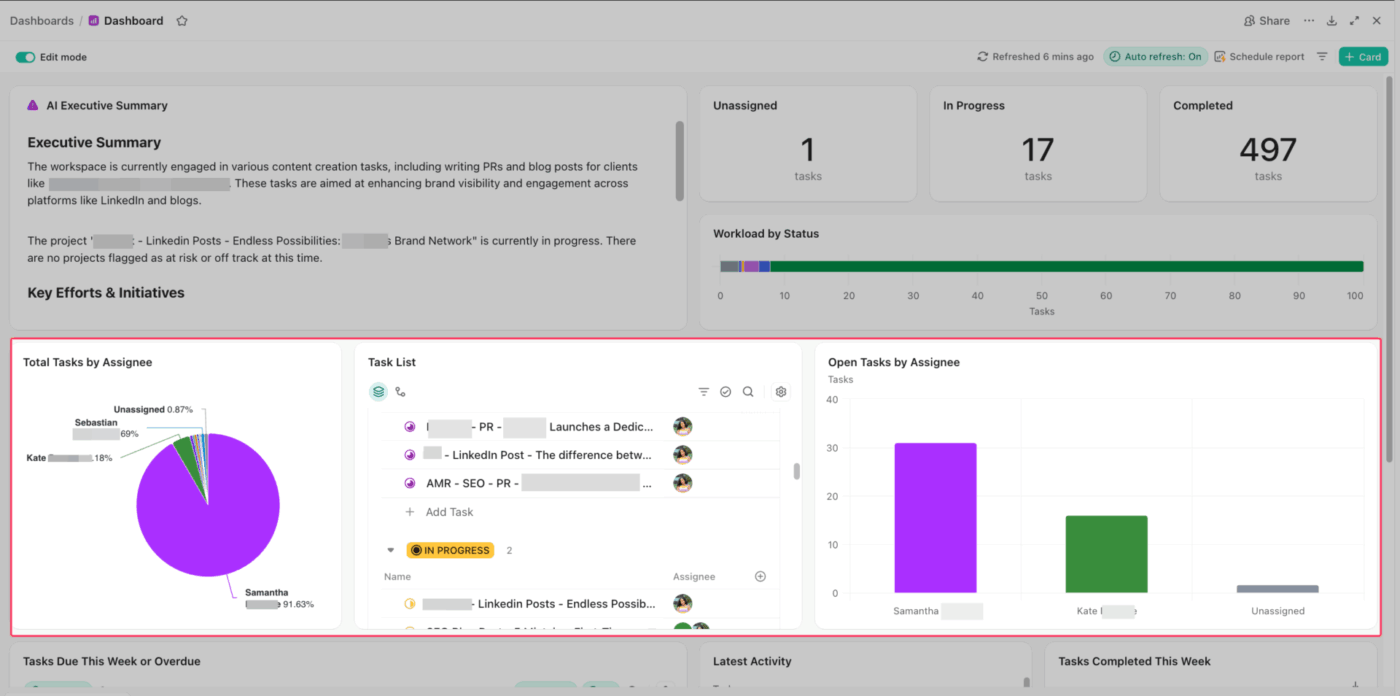
Un panel ejecutivo ofrece a los líderes una visión en tiempo real de las iniciativas, los riesgos, la carga de trabajo y el estado de la empresa. Este panel funciona como un «centro de control» de alto nivel, que agrupa los datos de todos los departamentos en una única fuente de información fiable.
En ClickUp, eso puede implicar el uso de:
- Widgets de cartera para realizar el seguimiento del progreso de las principales iniciativas
- Gráficos circulares para mostrar cómo se distribuye el trabajo en la organización
- Widgets de carga de trabajo para señalar dónde los equipos están sobrecargados
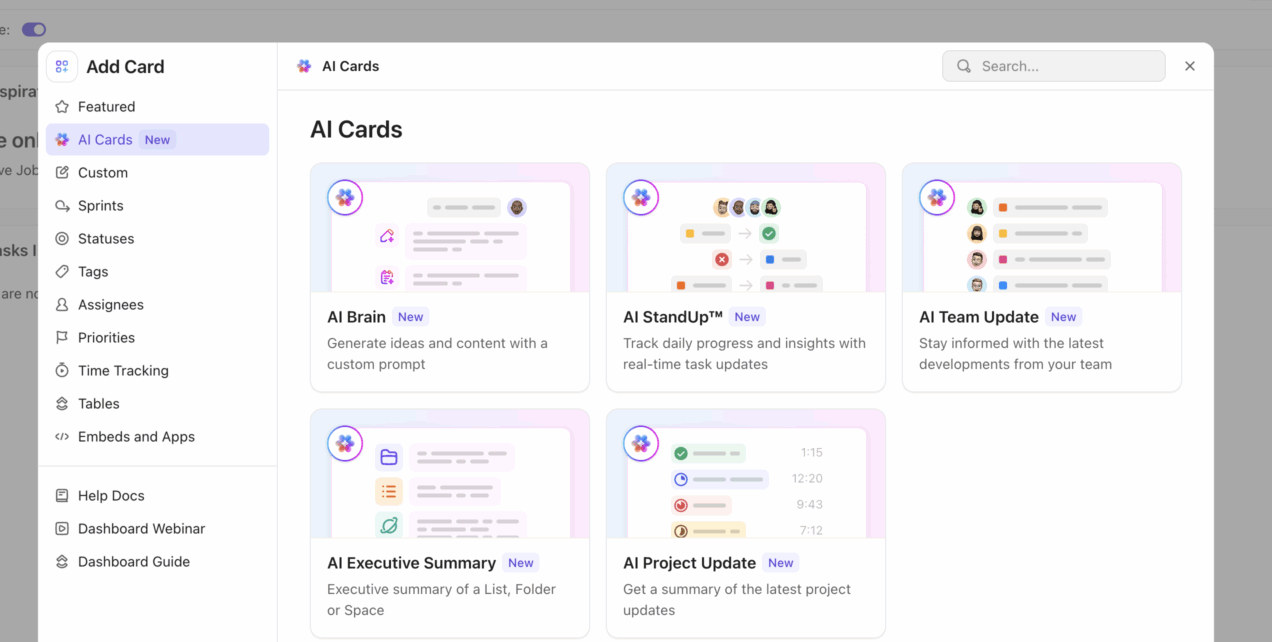
Consejo profesional: ¿Por qué perder tiempo leyendo los paneles línea por línea cuando la IA puede mostrar la información esencial al instante? Añade una tarjeta de ClickUp AI para convertir la actividad del proyecto en tiempo real en un resumen claro, directamente dentro del panel. Los líderes captan la señal rápidamente: movimientos clave, riesgos emergentes y dónde deben centrar su atención a continuación.
2. Panel de control de gestión de proyectos
Los gestores de proyectos no necesitan más actualizaciones. Lo que necesitan es una vista clara de la situación actual del proyecto.
En ClickUp, un panel de control de gestión de proyectos puede incluir:
- Lista de tareas: filtra por trabajos vencidos para que las fechas límite incumplidas aparezcan en primer lugar
- Gráfico de barras de estado: comprueba cómo avanzan las tareas y dónde se están estancando
- Widget de cronograma: comprueba si el proyecto sigue avanzando según las fechas clave
- Widgets de cálculo: utiliza los campos personalizados de ClickUp para convertir los datos del proyecto en sencillos indicadores de progreso
Esta configuración funciona porque cada parte responde a una pregunta diferente. ¿Qué se ha retrasado? ¿Qué se ha estancado? ¿Se está cumpliendo el cronograma? ¿En qué punto estamos realmente?
Por ejemplo, si el lanzamiento de un producto empieza a retrasarse, el panel de control del proyecto destaca rápidamente el problema. Las aprobaciones pendientes se muestran en primer lugar de forma destacada. El gráfico de estado muestra una acumulación en la revisión, y el cronograma indica dónde los retrasos empiezan a afectar a las tareas posteriores. Esta panorámica ayuda al gestor de proyectos a intervenir a tiempo, reasignar el trabajo y garantizar el cumplimiento de los plazos.
Puedes perfeccionarlo aún más con las automatizaciones de ClickUp, que desencadenan alertas cuando se incumplen las fechas límite. Y si no quieres crear todo desde cero, puedes empezar con plantillas de automatización y personalizarlas a tu gusto.
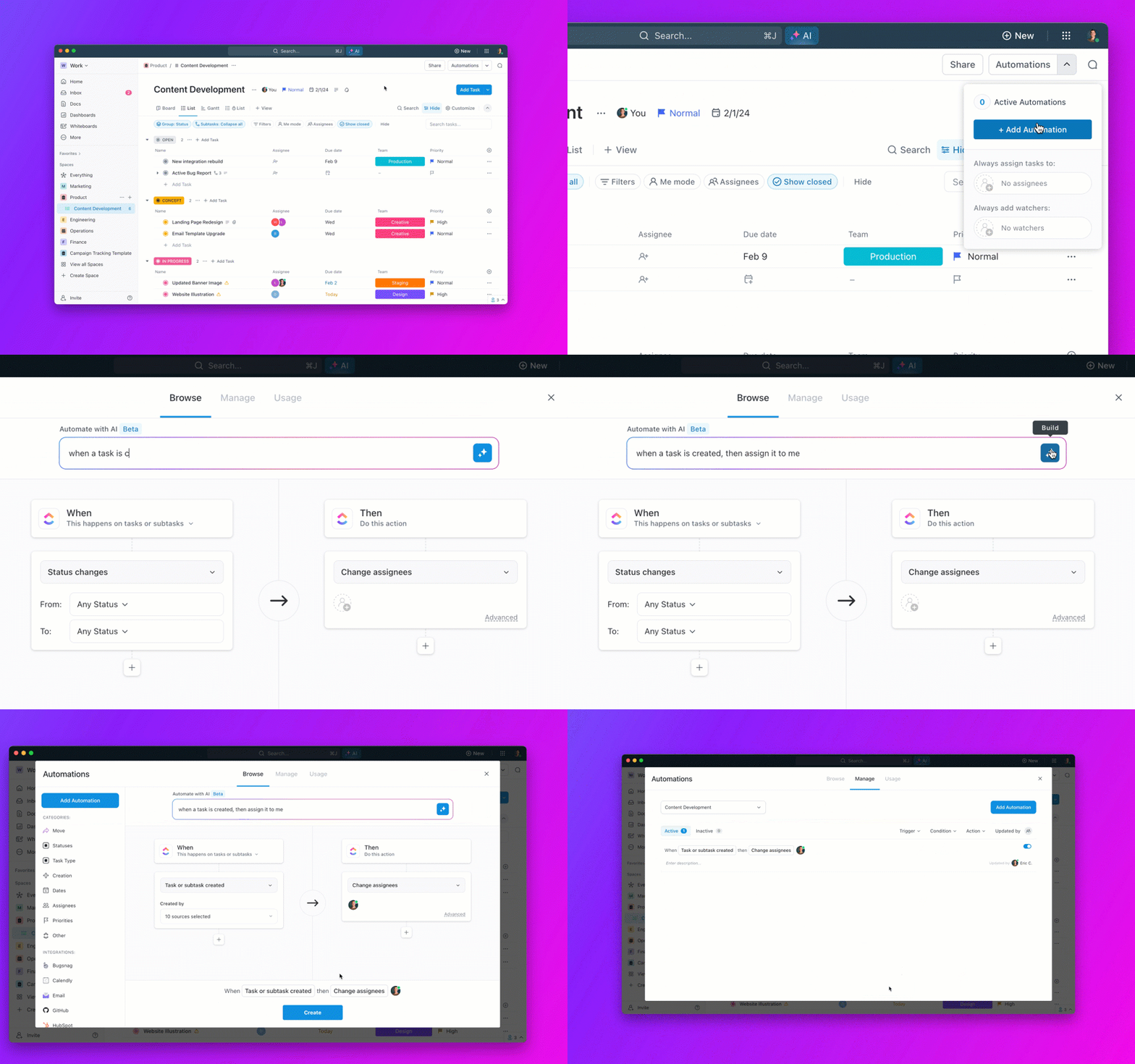
¿Quieres crear tu panel de control de gestión de proyectos en menos de 15 minutos? En este tutorial te mostramos cómo hacerlo:
Consejo profesional: Automatiza los informes de estado con ClickUp Super Agents
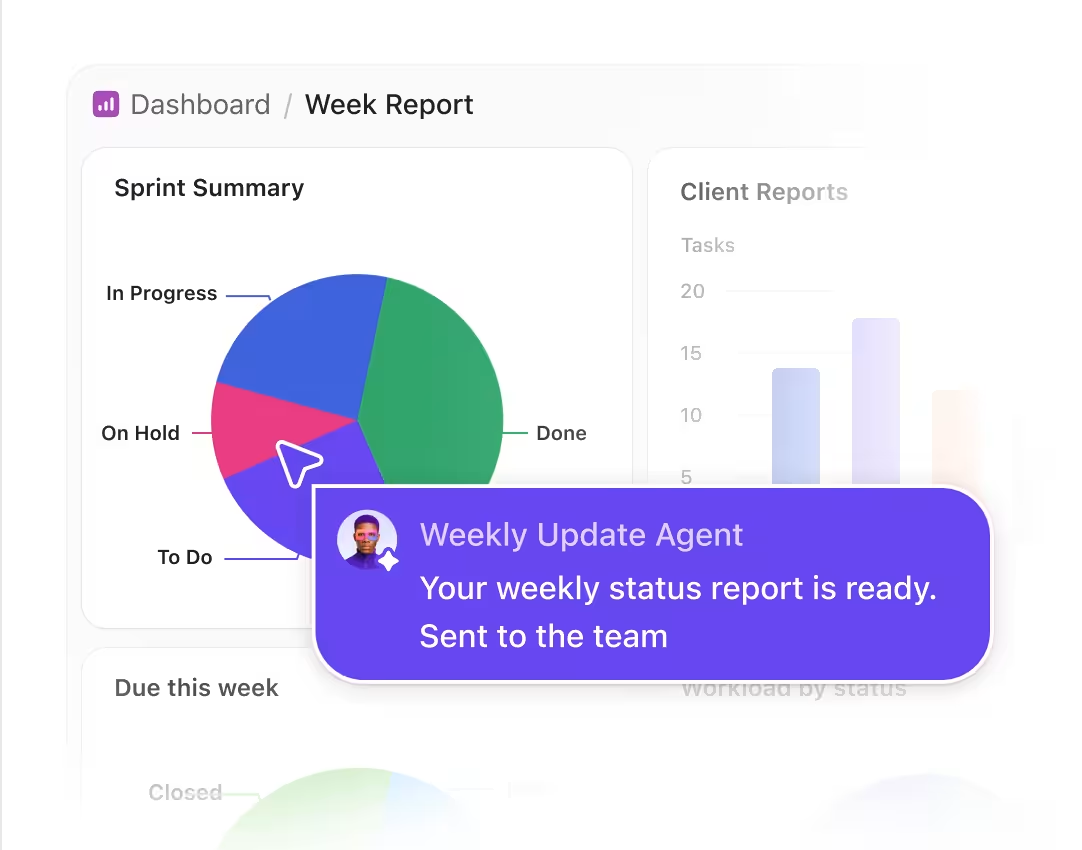
Los paneles muestran lo que ha cambiado. Los superagentes de ClickUp pueden convertir esos cambios en informes de estado programados para tu equipo.
Por ejemplo, un agente de actualizaciones semanales puede resumir el progreso del sprint, el trabajo atrasado, los obstáculos y las tareas completadas cada lunes por la mañana, y luego enviar el informe automáticamente al canal del equipo correspondiente.
3. Panel de control de ventas
Los directores de ventas suelen supervisar métricas como la tasa de éxito, el tamaño medio de los acuerdos, la velocidad de cierre, la conversión por fase, la cobertura del pipeline y la precisión de las previsiones. Estos números indican si el pipeline goza de buena salud o si simplemente parece activo a simple vista.
Los paneles de ventas de ClickUp ayudan a los equipos a realizar un seguimiento de las fases de los acuerdos, los seguimientos pendientes, los objetivos de ingresos, el movimiento del pipeline y los riesgos priorizados por IA.
- Vista de las fases del proceso de ventas: comprueba cuántos acuerdos hay en cada fase
- Lista de seguimiento de tareas pendientes: recupera los contactos estancados antes de que las oportunidades se enfríen
- Tarjetas de ingresos y número de operaciones: Mantén la visibilidad del cumplimiento de los objetivos sin tener que buscar
- Gráficos de tendencias: Realiza un seguimiento de la evolución del pipeline, el ritmo de cierre o la conversión por fases a lo largo del tiempo
- Información y automatizaciones basadas en IA: utiliza ClickUp Brain y Automatizaciones para detectar riesgos, priorizar acuerdos y mantener el seguimiento en marcha
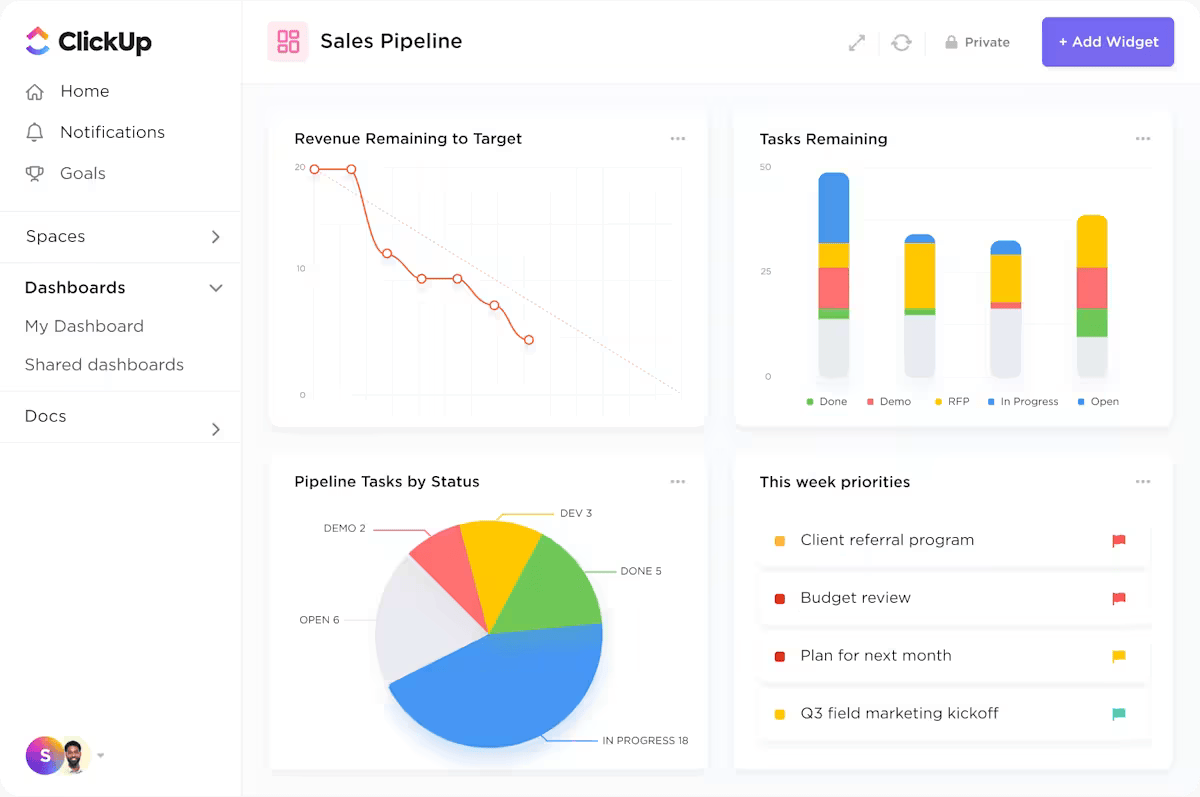
Por ejemplo, es posible que al abrir el panel veas un volumen de operaciones sólido, pero que una gran parte de las oportunidades siga en fase de negociación. Además, los seguimientos se van retrasando y las previsiones de ingresos empiezan a disminuir. En ese momento, el problema resulta más fácil de identificar. Tu equipo no necesita más oportunidades en la parte superior del embudo. Tienes que ayudar a los comerciales a llevar las operaciones activas a las fases finales y cerrarlas.
¿Sabías que...? Gartner prevé que el 40 % de las aplicaciones empresariales contarán con agentes de IA específicos para cada tarea a finales de este año. En ClickUp ya estamos viviendo esa realidad.
Utilizamos a los Superagentes de ClickUp como nuestros motores autónomos que preparan las demostraciones y gestionan los seguimientos, para que podamos centrarnos en el éxito.
Mira a nuestros agentes de IA en acción a continuación:
4. Panel de control de marketing
Los equipos de marketing se enfrentan a la dispersión de contextos cuando las tareas de campaña, los archivos, las aprobaciones y los datos de rendimiento se encuentran repartidos en diferentes herramientas. Un panel de marketing de ClickUp centraliza la ejecución de campañas y los datos de rendimiento en tiempo real en una única vista de elaboración de informes.
Y en ClickUp, ese panel significa:
- Gráfico de barras: Agrupa las tareas por campaña para ver qué iniciativas están a punto de completarse y cuáles se están estancando
- Lista de tareas: Filtra por «Tipo de contenido» (p. ej., vídeo, blog, texto publicitario) para garantizar que el flujo de trabajo creativo esté equilibrado en todos los canales.
- Incrustar widget: Incorpora una vista en tiempo real de Google Analytics o Looker Studio para que los datos de rendimiento aparezcan justo al lado del trabajo que los genera
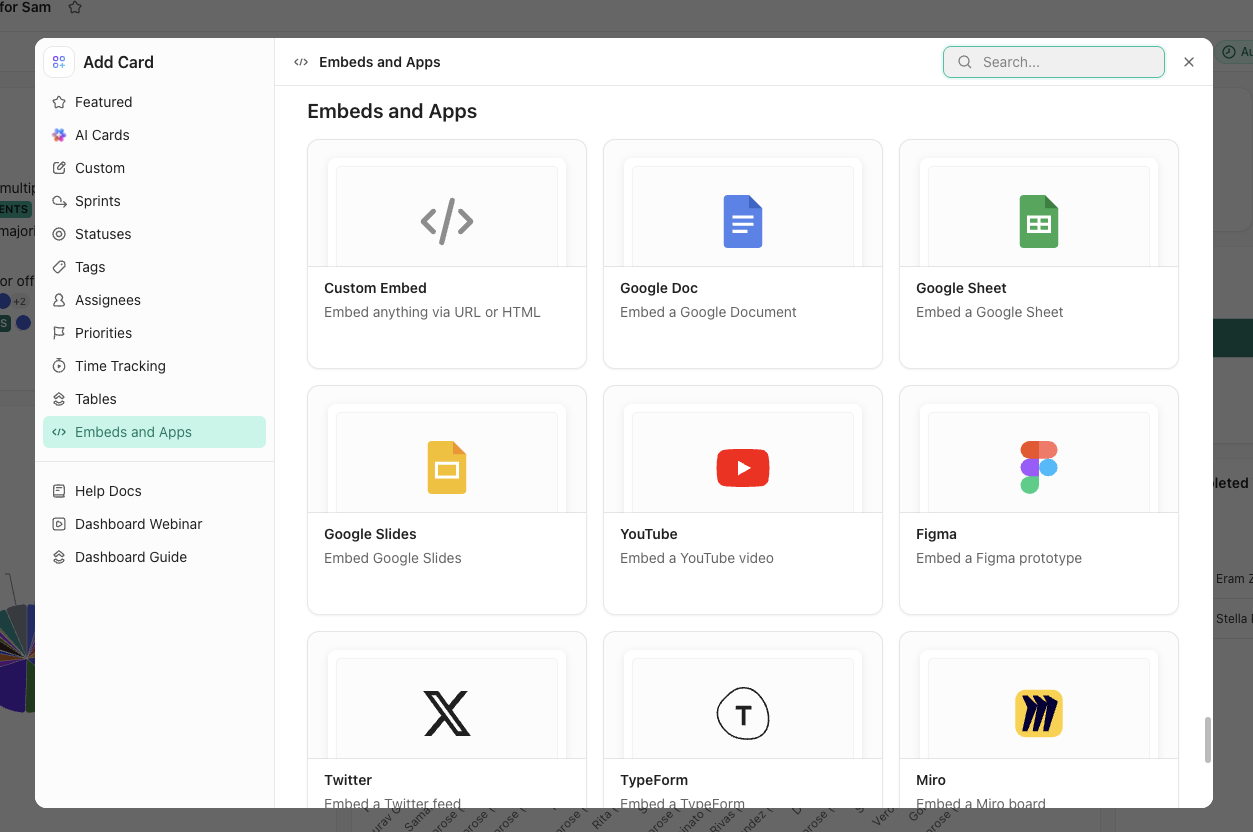
Esta configuración garantiza que el canal, la fase del embudo y el formato —que se registran a través de los Campos personalizados— sirvan de base para cada desglose visual.
Imaginemos que un director de marketing detecta una caída en el tráfico. Consulta el panel, ve que la barra de estado de «Redes sociales» se está quedando atrás y observa que los análisis integrados muestran una disminución en las visitas procedentes de enlaces externos. Rápidamente se da cuenta de que los recursos creativos aún se encuentran en «Revisión legal», lo que le permite lanzar la campaña sin necesidad de una reunión de «revisión del estado».
Impacto en la práctica: Finastra utilizó los paneles de control de ClickUp para centralizar la visibilidad del marketing global en todas las regiones. El equipo redujo la elaboración manual de informes y proporcionó a la dirección acceso en tiempo real al estado de las campañas.
La solución: Pasaron a utilizar los paneles de ClickUp para que actuaran como una «única fuente de verdad» en tiempo real. Al centralizar los datos de las campañas, eliminaron la necesidad de realizar la elaboración de informes manualmente y de las cadenas de correos electrónicos.
El resultado:
- Reducción de la «carga administrativa de la elaboración de informes»: El equipo dejó de dedicar horas a recopilar manualmente datos regionales y empezó a centrarse en la ejecución
- Acceso instantáneo: Los directivos ahora pueden supervisar el estado de las campañas globales en tiempo real, lo que elimina la espera para sincronizar semanalmente
Nuestra mentalidad es: «Si no está en ClickUp, no existe». Por eso, hoy en día es esencial que todas y cada una de las actividades de marketing se introduzcan en ClickUp, donde tendrán visibilidad para todas las partes interesadas.
Nuestra mentalidad es: «Si no está en ClickUp, no existe». Por eso, hoy en día es esencial que todas y cada una de las actividades de marketing se introduzcan en ClickUp, donde tendrán visibilidad para todas las partes interesadas.
5. Panel de control de control de tiempo
Las agencias que facturan por horas necesitan datos precisos para proteger sus márgenes. La función de control de tiempo de ClickUp alimenta directamente los widgets del panel, lo que reduce los retrasos al sincronizar con herramientas de terceros.
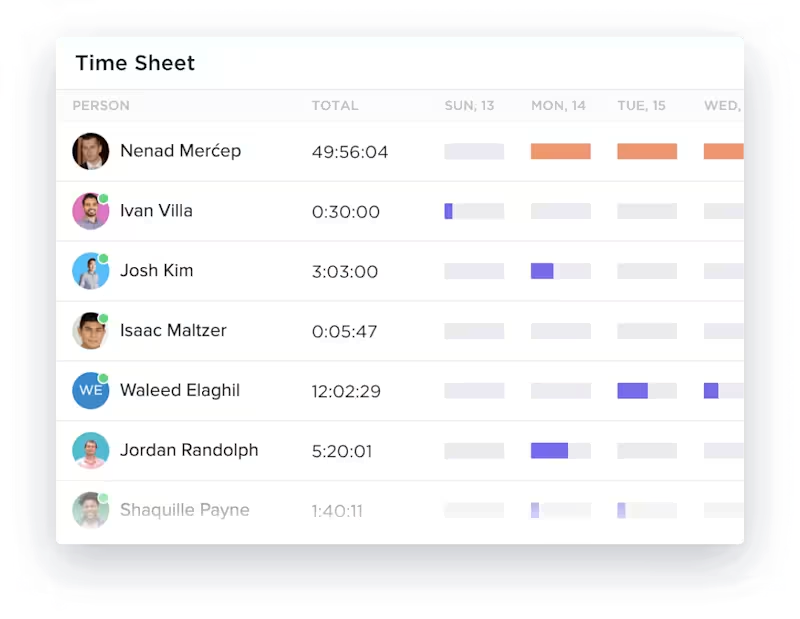
- Control de tiempo por persona asignada: Ve quién ha registrado qué en un gráfico de barras
- Control de tiempo por proyecto: compara las horas entre las cuentas de los clientes
- Informe facturable de ClickUp: Separa el trabajo que genera ingresos de las tareas internas
- Widget de cálculo: compara las horas estimadas con las reales para detectar desviaciones del alcance
Por ejemplo, al abrir el panel, ves que una cuenta de cliente ya ha agotado la mayor parte de sus horas estimadas, mientras que el tiempo facturable está aumentando más rápido de lo esperado. Esa es tu señal para revisar el alcance, ajustar el plan o mantener una conversación con el cliente antes de que el exceso de horas empeore.
Bonificación: Los Superagentes de ClickUp pueden ayudar a reequilibrar la carga de trabajo de los clientes antes de que se agote la capacidad. Por ejemplo, el agente de IA «Resource Allocation Manager» puede supervisar las señales de carga de trabajo, señalar la sobrecarga y sugerir cambios de tareas entre cuentas.
Los equipos siguen controlando los permisos, los conocimientos y la memoria del agente.
6. Panel de control de la carga de trabajo del equipo
Un panel de control de la carga de trabajo del equipo muestra qué empleados están sobrecargados, infrautilizados o tienen trabajo urgente. Elimina las conjeturas con un widget de carga de trabajo que muestra la capacidad por persona. Establece límites de capacidad por miembro del equipo para que el panel señale a cualquiera que esté sobrecargado o tenga capacidad disponible.
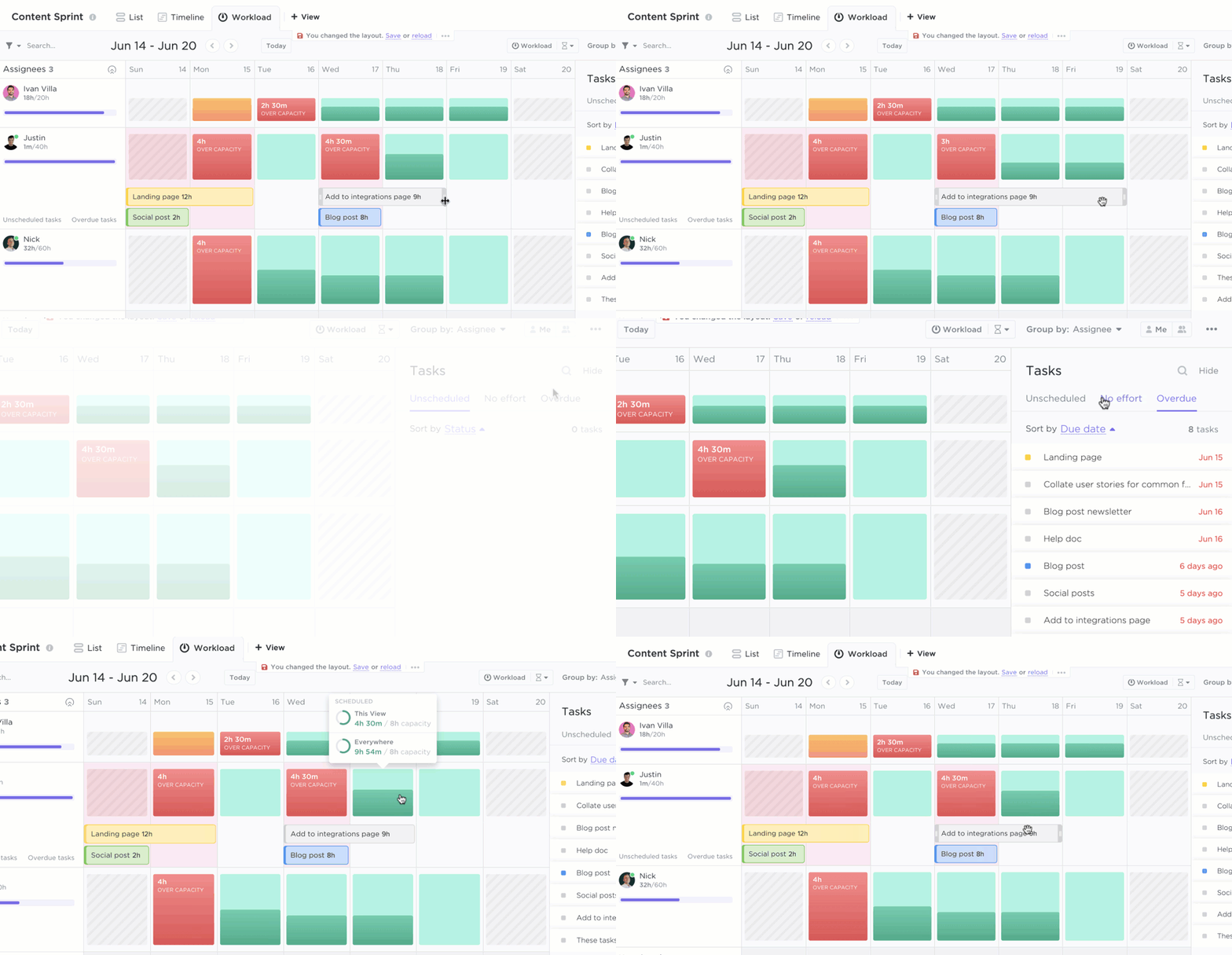
Por ejemplo, al abrir el panel, podrías darte cuenta de que un diseñador está asumiendo la mayor parte del trabajo urgente, mientras que otro compañero de equipo tiene capacidad libre. En ese momento, puedes reequilibrar la carga directamente a partir de los datos.
7. Panel de control orientado al cliente
La transparencia genera confianza, pero el uso compartido excesivo de información provoca confusión. Un panel de control de ClickUp orientado al cliente ofrece a las partes interesadas visibilidad de solo lectura sobre hitos, entregables, fases del proyecto y activos integrados.

En ClickUp, puedes personalizar tu panel de control de la siguiente manera:
- Lista de tareas filtrada: Solo aparecen los «hitos» de alto nivel y los entregables finales. Las subtareas internas y los pasos «En revisión» permanecen ocultos para evitar el ruido.
- Gráfico de barras de estado: Una visualización de visión general que muestra el estado de finalización de las principales fases del proyecto
- Incrustar widget: prototipos de Figma en tiempo real o tutoriales de Loom. Los clientes interactúan con el trabajo más reciente directamente en el panel
Por ejemplo, una agencia de software que gestiona un desarrollo complejo utiliza este panel para ocultar al cliente más de 400 tickets técnicos. El cliente ve un gráfico circular de estado que muestra solo tres fases: «Desarrollo», «Control de calidad» y «En producción». Cuando el cliente observa que la porción de «Control de calidad» crece, consulta el widget de texto, donde el gestor de proyectos ya ha indicado que se está ultimando un parche de seguridad.
¿Quieres crear un panel para clientes? Mira este tutorial paso a paso:
8. Panel de control de RR. HH. y operaciones de personal
Los equipos de operaciones de personal pierden candidatos cuando las tareas de contratación se distribuyen entre correos electrónicos, hojas de cálculo, formularios y notas de entrevistas. Un panel de control de RR. HH. de ClickUp permite realizar el seguimiento de las fases de los candidatos, la recepción de solicitudes, el tiempo de contratación y el progreso de la incorporación en una sola vista.
En ClickUp, puedes personalizar tu panel de control de la siguiente manera:
- Gráfico de barras (proceso de contratación): Visualiza el volumen de candidatos en Campos personalizados como «Solicitado», «Seleccionado», «Entrevistado» y «Ofrecido».
- Flujo de formularios a tareas: Las solicitudes de ClickUp Forms se envían directamente al widget «Nuevos solicitantes».
- Widget de cálculo: supervisa el «tiempo de contratación» o la «relación entre roles vacantes y roles cubiertos» para medir la velocidad de contratación

Por ejemplo, es posible que observes que hay muchos candidatos en la parte superior del embudo, pero que muy pocos superan la fase de selección. O quizá veas que las tareas de incorporación se atascan en la primera semana. Eso te da una señal clara de que debes corregir el proceso antes de que empiece a afectar a la velocidad de contratación o a la experiencia de los nuevos empleados.
9. Panel de control de producto y desarrollo
Para entregar el código a tiempo es necesario detectar los obstáculos antes de que frusten un lanzamiento. Un panel de control de producto de ClickUp realiza el seguimiento del progreso del sprint, la gravedad de las incidencias, la velocidad, el trabajo bloqueado y el riesgo del lanzamiento.
Puedes personalizar tu panel de ClickUp de la siguiente manera:
- Gráfico de burndown del sprint: compara los puntos con tu línea «ideal» para detectar un posible «apuro de última hora» antes de que termine el sprint
- Desglose de la gravedad de las incidencias: un gráfico circular que utiliza Campos personalizados para garantizar que las incidencias «críticas» no se ignoren en favor de correcciones más sencillas de la interfaz de usuario
- Gráfico de velocidad de sprint: correlaciona los resultados históricos de los últimos sprints para proporcionar a las partes interesadas estimaciones de la hoja de ruta respaldadas por datos

Supongamos que la tendencia de velocidad sigue pareciendo estable, pero el burndown empieza a aplanarse a mitad del sprint. Entonces detectas un grupo de incidencias de alta gravedad y una lista de bloqueos cada vez mayor. El panel te ayuda a detectar ese cambio a tiempo, mientras aún hay tiempo para proteger el lanzamiento.
10. Panel de control de productividad personal
Un panel de control de productividad personal muestra las tareas asignadas, las fechas límite, el uso del tiempo, el trabajo completado y las prioridades recomendadas por IA. Este «centro de comandos» privado elimina el ruido organizativo y presenta una vista personalizada de solo aquello que requiere tu atención inmediata.
Así es como puedes personalizar tu panel de control de productividad:
- Lista de tareas dinámica: muestra solo el trabajo que se te ha asignado, ordenado por fecha límite para mantener las prioridades «siguientes» en la parte superior
- Gráfico de barras semanal: una auditoría personal que muestra cómo se distribuyeron tus horas entre los distintos proyectos, lo que te ayuda a identificar en qué actividades pierdes más tiempo.
- Gráfico de líneas de tareas completadas: un registro que visualiza tu rendimiento diario y ofrece una visión clara de tus tendencias de producción
- Información de prioridad de IA: utiliza ClickUp Brain para analizar plazos y dependencias borradas, sugiriendo exactamente qué tarea debe iniciarse a continuación
Por ejemplo, a mitad de semana, tu lista de tareas puede parecer llena, pero aún así decirte muy poco sobre dónde se está dirigiendo tu esfuerzo. Un panel de control personal soluciona eso. Identifica los plazos que requieren acción, detecta las dependencias que bloquean el trabajo y comprueba si tu semana está llena de progreso o solo de actividad. Esa visibilidad te ayuda a trabajar con más intención, no solo con más urgencia.
Perspectiva de ClickUp: ¿Crees que esas «pequeñas distracciones» del trabajo invisible no son gran cosa? Lo son.
Para el 28 % de los empleados, las pequeñas interrupciones y el constante malabarismo de tareas merman el valioso trabajo en profundidad, lo que reduce la productividad general y aumenta su carga mental.
Con los paneles de control de ClickUp y la vista de Inicio personalizada, puedes crear un panel de control de productividad personal que te ofrezca una visión general clara y panorámica de todo tu trabajo, incluidas aquellas tareas que pasan desapercibidas.
Descubre en qué inviertes realmente tu tiempo y aprende a establecer prioridades de forma inteligente.
Perspectiva de ClickUp: ¿Crees que esas «pequeñas distracciones» del trabajo invisible no son gran cosa? Lo son.
Para el 28 % de los empleados, las pequeñas interrupciones y el constante malabarismo de tareas merman el valioso trabajo en profundidad, lo que reduce la productividad general y aumenta su carga mental.
Con los paneles de control de ClickUp y la vista de Inicio personalizada, puedes crear un panel de control de productividad personal que te ofrezca una visión general clara y panorámica de todo tu trabajo, incluidas aquellas tareas que pasan desapercibidas.
Descubre en qué inviertes realmente tu tiempo y aprende a establecer prioridades de forma inteligente.
Widgets populares para los paneles de ClickUp
Los widgets del panel de control de ClickUp convierten los datos del entorno de trabajo en gráficos, listas, tablas, elementos incrustados y resúmenes generados por IA. El mejor widget depende de la decisión que tu panel deba respaldar.
Estos son los más útiles por categoría:
Widgets de control de tiempo
- Control de tiempo registrado por persona asignada: Gráfico de barras que muestra las horas por persona
- Control de tiempo por proyecto: Analiza en detalle en qué se invierten las horas
- Informe de facturación: Separa las entradas facturables de las no facturables
- Tabla de elaboración de informes de tiempo de ClickUp : Agrupa por espacio, carpeta, lista o usuario
Widgets de estado y progreso
- Gráfico circular de estado: Porcentaje de tareas en cada estado
- Gráfico de barras de estado: recuento de tareas por estado en todas las ubicaciones
- Diagrama de flujo acumulativo de ClickUp: Visualiza cómo avanza el trabajo a lo largo de las fases con el paso del tiempo
Widgets de carga de trabajo y de personas asignadas
- Widget de carga de trabajo: Vista de capacidad que muestra quién ha superado o no ha alcanzado su límite
- Recuento de tareas por persona asignada: Gráfico de barras o circular de la distribución de tareas
- Tareas vencidas de ClickUp por la persona asignada: destaca dónde se producen los retrasos
Widgets de sprints
- Gráfico de burndown de sprint: realiza el seguimiento del trabajo restante en comparación con el ritmo ideal en un sprint
- Gráfico de avance de sprints de ClickUp: realiza un seguimiento de los cambios en el alcance y del trabajo completado en un sprint
- Gráfico de velocidad de sprint: compara el trabajo comprometido con el trabajo completado en un periodo de entre tres y diez sprints.
Widgets personalizados e integrados
- Incrustar widget: muestra Hojas de cálculo de Google, Figma, Loom o cualquier URL externa
- Widget de texto enriquecido: añade notas, instrucciones o rótulos de sección para contextualizar
- Gráficos de campos personalizados de ClickUp: Crea gráficos de barras, circulares o de líneas a partir de los datos de cualquier campo personalizado
Utiliza las tarjetas de IA para resumir la actividad del panel de control
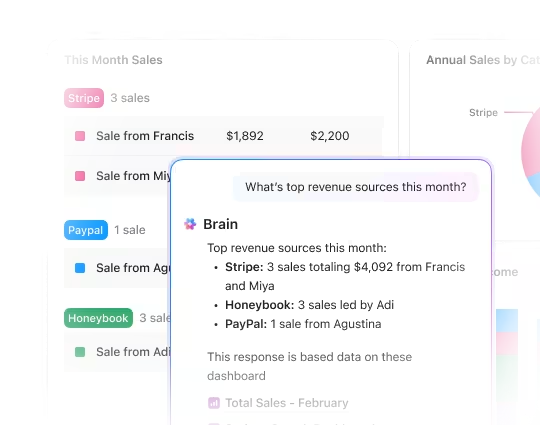
Las tarjetas de IA de ClickUp ayudan a los equipos a convertir los datos del panel en resúmenes en lenguaje sencillo. En lugar de examinar cada gráfico manualmente, los equipos pueden utilizar las tarjetas de IA para resumir las actualizaciones de los proyectos, el progreso del equipo, los obstáculos y los próximos pasos a partir de los datos en tiempo real del entorno de trabajo de ClickUp.
Cómo crear un panel en ClickUp
Antes de empezar, asegúrate de que tienes los permisos necesarios en tu entorno de trabajo para crear y realizar ediciones. A continuación, sigue estos pasos:
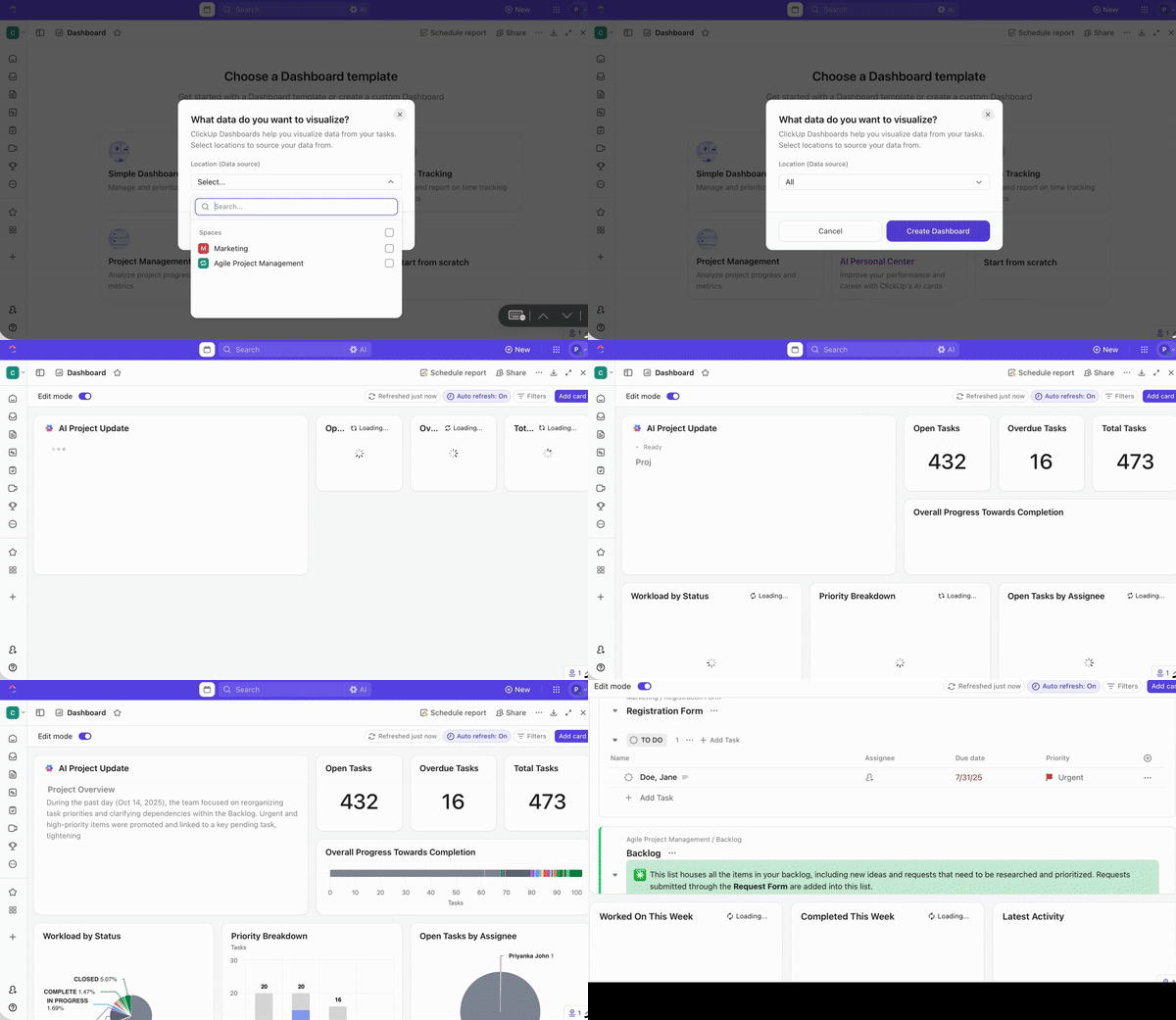
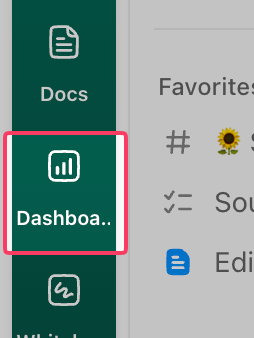
1. Haz clic en Paneles en la barra lateral izquierda o utiliza el botón + desde cualquier espacio, carpeta o lista.
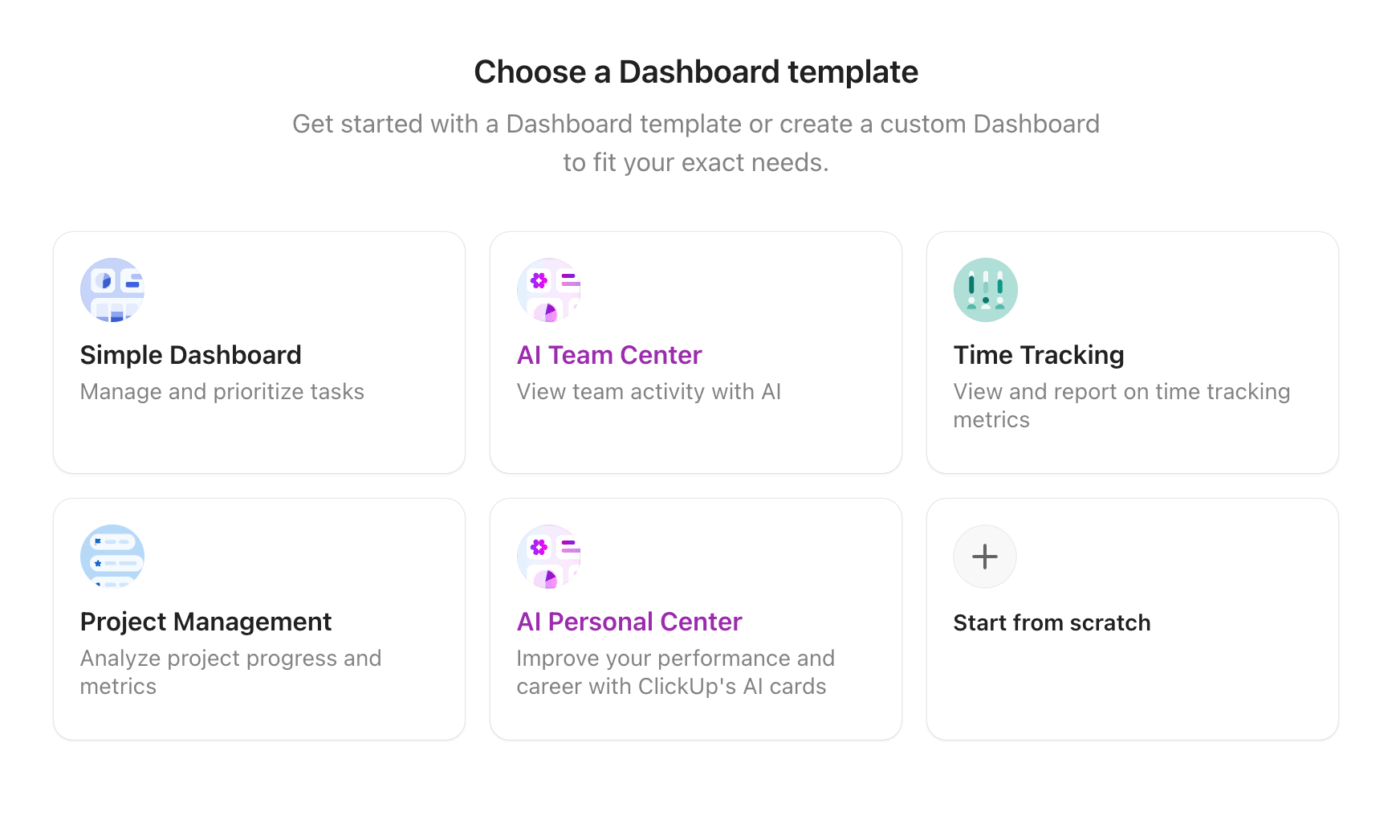
2. Elige Empezar desde cero o selecciona una plantilla de panel
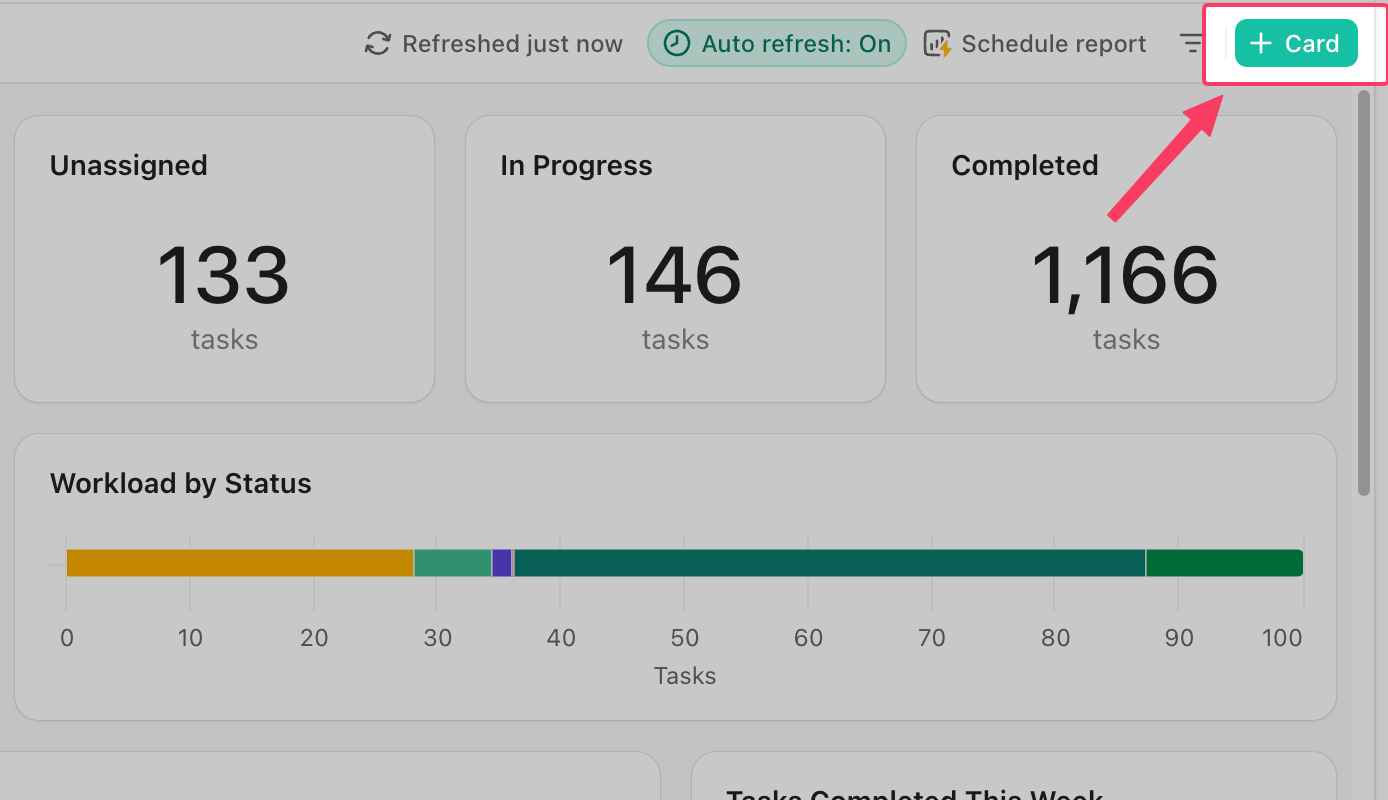
3. Haz clic en + Tarjeta para abrir la biblioteca de widgets
4. Selecciona una categoría de widget y configura la fuente de datos: elige los espacios, carpetas o listas de los que deseas extraer información.
5. Arrastra y cambia el tamaño de los widgets en el lienzo para organizar tu diseño
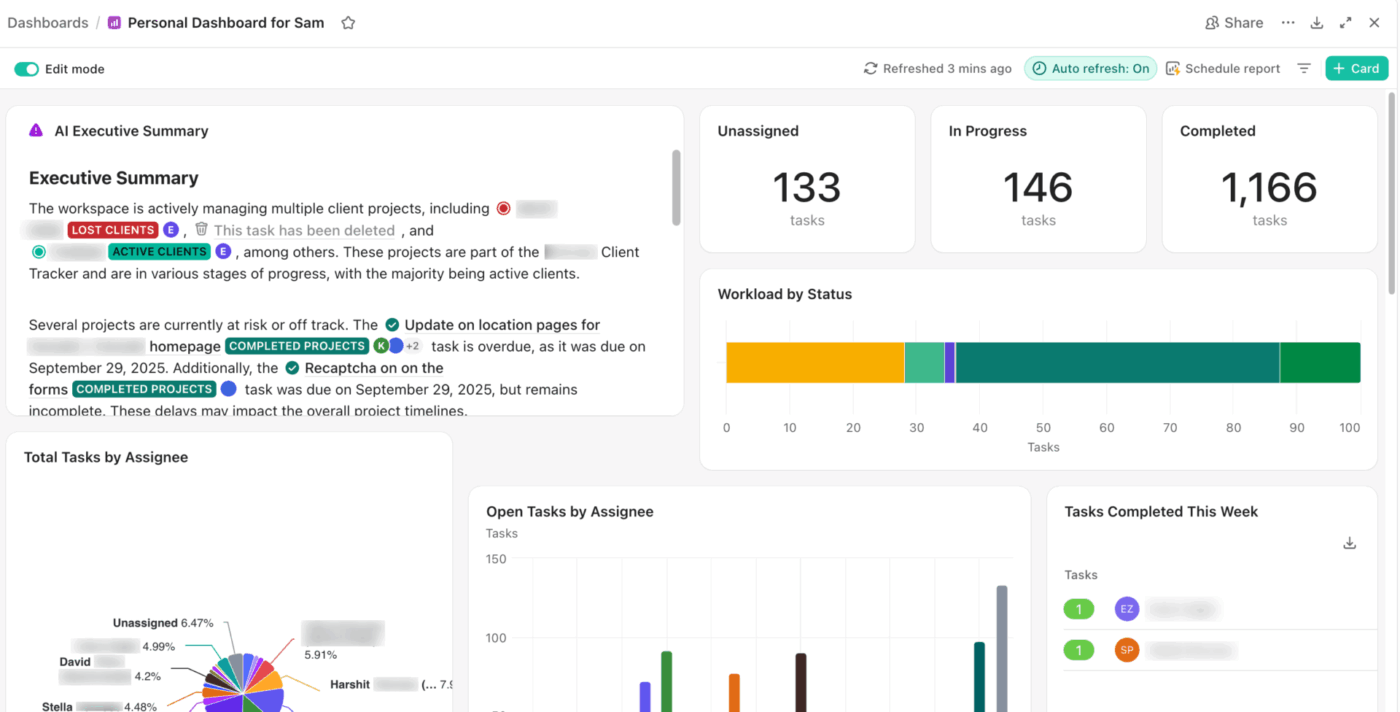
6. Utiliza los filtros de cada widget para filtrar los datos por persona asignada, estado, intervalo de fechas, etiquetas o Campos personalizados.
7. Asigna un nombre a tu panel y configura los permisos de uso compartido (privado, para todo el equipo o enlace público)
Si un widget muestra «Sin datos», comprueba que la fuente de datos esté seleccionada correctamente y que las tareas tengan rellenados los campos pertinentes. Los paneles se actualizan automáticamente cada 30 minutos de forma predeterminada, aunque también puedes actualizarlos manualmente en cualquier momento.
Dato de ClickUp: El 45 % de los trabajadores ha pensado en utilizar la automatización, pero aún no ha dado el paso.
Factores como el límite de tiempo, la incertidumbre sobre cuáles son las mejores herramientas y la abrumadora variedad de opciones pueden disuadir a las personas de dar el primer paso hacia la automatización. ⚒️
Gracias a sus agentes de IA fáciles de crear y a los comandos basados en lenguaje natural, ClickUp facilita el inicio en la automatización. Desde la asignación automática de tareas hasta los resúmenes de proyectos generados por IA, puedes acceder a potentes funciones de automatización e incluso crear agentes de IA personalizados en cuestión de minutos, sin necesidad de pasar por una curva de aprendizaje.
💫 Resultados reales: QubicaAMF redujo el tiempo de elaboración de informes en un 40 % gracias a los paneles dinámicos y los gráficos automatizados de ClickUp, transformando horas de trabajo manual en información en tiempo real.
Un panel de ClickUp bien diseñado puede transformar la forma en que tu equipo realiza el seguimiento del progreso, prioriza el trabajo y se mantiene alineado. A continuación te explicamos cómo hacerlo bien 👇
Buenas prácticas para el diseño de paneles de ClickUp
Un panel de ClickUp bien diseñado puede transformar la forma en que tu equipo realiza el seguimiento del progreso, prioriza el trabajo y se mantiene alineado. A continuación te explicamos cómo hacerlo bien 👇
Define el público de tu panel y la historia de datos
Antes de añadir un solo widget, responde a dos preguntas:
- ¿Quién consultará este panel? (ejecutivo, jefe de equipo, empleado, cliente)
- ¿Qué decisión debería ayudarles a tomar? (contratar a más personal, reasignar el trabajo, aprobar un presupuesto)
Redacta una frase que resuma el objetivo, como «Este panel ayuda al responsable de marketing a ver qué campañas van por buen camino este trimestre». Si no eres capaz de redactarla, aún no estás listo para crearlo.
Elige los KPI y los widgets adecuados
Adapta el tipo de widget al tipo de datos:
| Proporciones (% de tareas por estado) | Gráfico circular |
| Comparativas (horas por miembro del equipo) | Gráfico de barras |
| Tendencias a lo largo del tiempo (tareas completadas por semana) | Gráfico de líneas |
| Elementos (tareas vencidas, trabajo bloqueado) | Lista de tareas |
| Métricas únicas (horas totales, número de tareas) | Widget de cálculo |
Si una métrica no influye en la toma de decisiones, no la incluyas.
Organiza los widgets para crear una jerarquía visual
Coloca tu métrica más importante en la esquina superior izquierda para establecer una jerarquía visual clara: ahí es donde se dirige la mirada primero. Agrupa los widgets relacionados y utiliza widgets de texto como separadores de secciones.
Personaliza fácilmente tu diseño cambiando el tamaño de los widgets: haz que el gráfico principal sea más grande y los detalles complementarios más pequeños. ClickUp te ofrece un control total, porque el tamaño realmente refleja la importancia.
Crea hoy mismo tu primer panel de ClickUp
Los datos de proyectos dispersos ralentizan la toma de decisiones. Un panel de ClickUp convierte las tareas, las metas, las entradas de tiempo, la carga de trabajo, los Sprints y los campos personalizados en una vista de informes en tiempo real.
Los equipos pueden utilizar los paneles de ClickUp para realizar el seguimiento de las prioridades ejecutivas, los riesgos de los proyectos, los procesos de ventas, el rendimiento de las campañas, las horas facturables, el progreso de la contratación, el estado de los sprints y la productividad personal.
Empieza gratis con ClickUp y crea tu primer panel en cuestión de minutos.
Preguntas frecuentes
¿Cuál es la diferencia entre las vistas de ClickUp y los paneles de ClickUp?
Las vistas de ClickUp (Lista, Tablero, Gantt, Calendario) organizan y muestran las tareas en una ubicación específica: son donde realizas el trabajo. Los paneles de control de ClickUp agregan datos de múltiples fuentes de datos en widgets visuales para la elaboración de informes y el seguimiento: son donde ves el panorama general.
¿Se puede realizar el uso compartido de los paneles de ClickUp con clientes que no tienen una cuenta de ClickUp?
Sí, puedes generar un enlace público para compartir cualquier panel, lo que permite a los usuarios externos acceder en modo de solo lectura sin necesidad de tener una cuenta de ClickUp.
¿Cuántos paneles debería crear un equipo en ClickUp?
Uno por cada público o decisión concreta es un buen punto de partida. La mayoría de los equipos empiezan con dos o tres y van ampliando a partir de ahí.
¿Se actualizan automáticamente los widgets del panel de control de ClickUp cuando cambian los datos de las tareas?
Sí, los widgets extraen datos en tiempo real de tu entorno de trabajo y los paneles se actualizan automáticamente cada 30 minutos. También puedes desencadenar una actualización manual en cualquier momento.