
¿Sus paneles le indican lo que está terminado, pero no lo que está sucediendo realmente? Porque a nosotros nos pasa lo mismo.
Antes de que nuestro equipo creara los paneles de control de ClickUp, las reuniones de los lunes eran una fuente de estrés. Los cronogramas de las funciones se incumplían sin previo aviso, los datos de gasto publicitario no se sincronizaban y la elaboración de informes se retrasaba días con respecto al trabajo real. Las partes interesadas querían claridad, pero lo único que teníamos eran métricas obsoletas que solo contaban la mitad de la historia.
Hace tiempo que necesitábamos cambiar a una solución que nos proporcionara información precisa y en tiempo real sobre nuestro trabajo.
En esta entrada del blog, compartiremos cómo los equipos de ClickUp utilizan paneles personalizados para realizar el seguimiento del progreso, detectar problemas de forma temprana y hacer que cada reunión sea más práctica. ✅
¿Qué son los paneles personalizados en ClickUp?
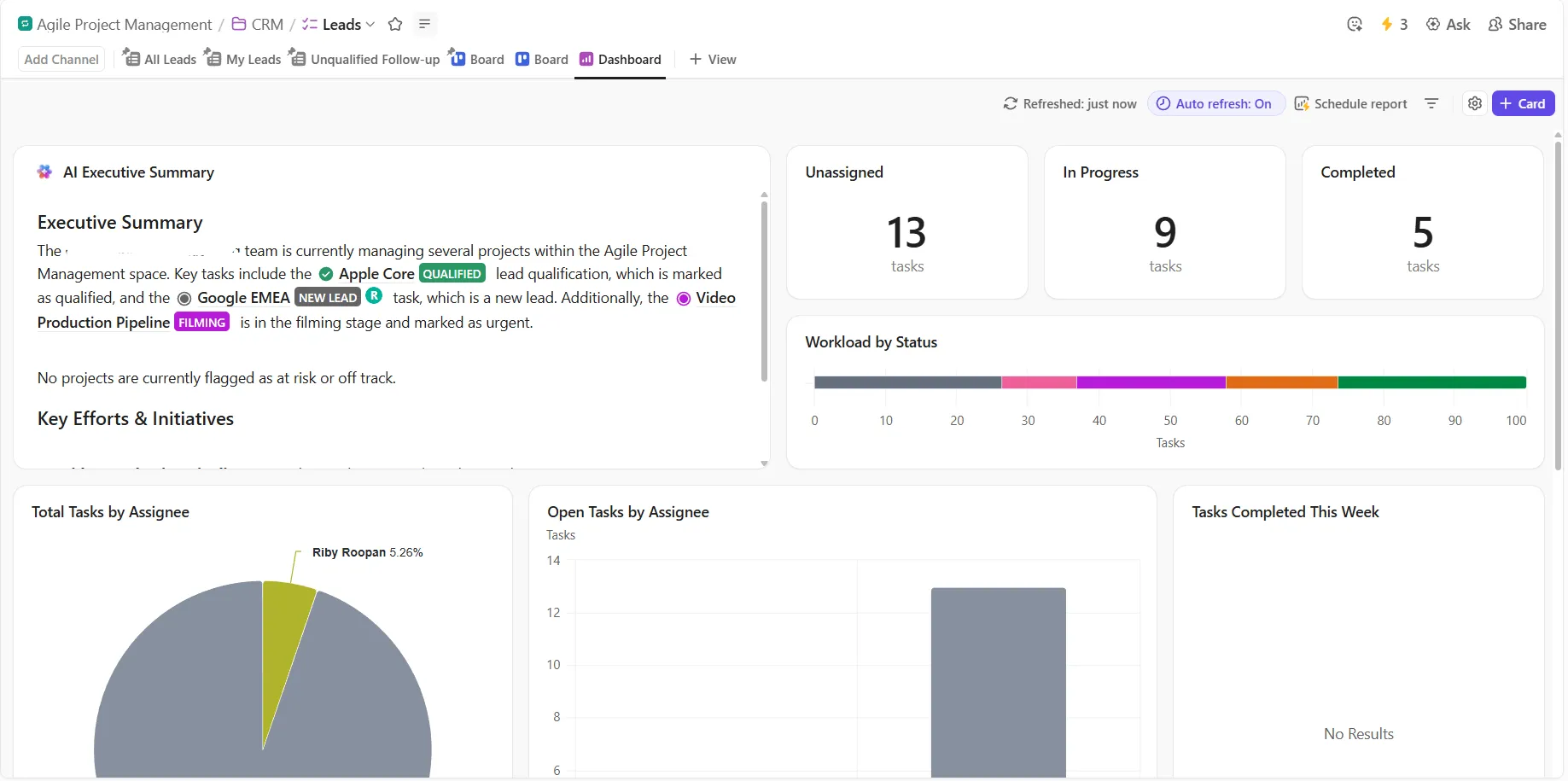
Los paneles personalizados de ClickUp son entornos de trabajo visuales centralizados que le permiten mostrar y supervisar métricas clave, tareas y el progreso de los proyectos en un solo lugar.
Son totalmente personalizables, lo que le permite crear una panorámica completa del rendimiento, la carga de trabajo y las metas de su equipo. Cada panel se crea utilizando diferentes tarjetas que sirven para fines específicos. Los tipos de tarjetas estándar incluyen:
- Listas de tareas: muestra las tareas desde cualquier ubicación, las filtra y las agrupa por estado, persona asignada o campos personalizados.
- Gráficos: visualiza los datos con gráficos de barras, circulares, de batería o de líneas para realizar el seguimiento de las métricas importantes por la persona asignada, el estado o los campos personalizados.
- Metas: realiza un seguimiento del progreso hacia objetivos específicos, mostrando las tasas de finalización y los hitos.
- Carga de trabajo: supervisa la capacidad del equipo y la distribución del trabajo, optimizando la asignación de recursos.
- Integraciones: Incorpora datos de herramientas externas (como formularios, diseños de Figma, feeds de redes sociales o aplicaciones de terceros) para crear un hub central.
Actualizaciones en tiempo real frente a la elaboración de informes estáticos
A continuación, le mostramos cómo se comparan los paneles de ClickUp con los métodos de elaboración de informes convencionales. 👇🏼
| Función | Paneles de ClickUp | Elaboración de informes estáticos tradicionales |
| Frecuencia de actualización | Actualizaciones en tiempo real a medida que se completan las tareas o se reciben los formularios enviados. | Actualizaciones solo a intervalos programados o manualmente. |
| Precisión de los datos | Refleja automáticamente la información más reciente. | Refleja los datos solo en el momento de la creación del informe. |
| Flexibilidad | Ofrece paneles de control en tiempo real e informes PDF programados. | Ofrece informes fijos en momentos predeterminados. |
| Interactividad | Permite realizar análisis detallados y obtener información interactiva. | Solo permite la vista; no hay interactividad. |
| Caso de uso | Supervisa al instante el progreso continuo, el rendimiento del equipo y el estado de los proyectos. | Uso compartido de instantáneas para las partes interesadas o archiva el progreso. |
Por qué es importante la visibilidad en tiempo real
Tanto si está creando un panel de control de productividad personal como uno para proyectos complejos en equipo, la transparencia del flujo de trabajo es necesaria.
Estas son tres ventajas clave de la visibilidad en tiempo real:
Toma de decisiones más rápida
Cuando su panel de control de trabajo refleja los datos más recientes, no es necesario esperar a las actualizaciones diarias o a los informes personalizados semanales. Puede detectar tendencias, cambios o problemas y actuar de inmediato. Esa rapidez puede marcar la diferencia entre cumplir los plazos y sobrepasarlos.
📮 ClickUp Insight: El 78 % de los encuestados elabora planes detallados como parte de sus procesos de establecimiento de metas. Sin embargo, un sorprendente 50 % no realiza el seguimiento de esos planes con herramientas específicas. 👀
Con ClickUp, puedes convertir fácilmente tus metas en tareas viables, lo que te permite alcanzarlas paso a paso. Además, los paneles de control de ClickUp, que no requieren código, ofrecen representaciones visuales claras de tu progreso, lo que te proporciona más control y visibilidad sobre tu trabajo. Porque «esperar lo mejor» no es una estrategia fiable.
💫 Resultados reales: los usuarios de ClickUp afirman que pueden asumir un 10 % más de trabajo sin agotarse.
Gestión proactiva de riesgos
Ver en tiempo real cómo se descuidan tareas específicas, se desequilibra la carga de trabajo o se estanca el progreso hacia las metas te permite recibir advertencias tempranas. Basándote en tus observaciones, puedes reasignar tareas, cambiar prioridades o escalar problemas mientras aún hay margen.
Mejora de la coordinación del equipo
Un panel compartido significa que todos ven los mismos datos. Los miembros del equipo, las partes interesadas y los líderes tienen visibilidad de lo que está sucediendo. Ese contexto común ayuda a garantizar que todos se mantengan enfocados en las prioridades correctas y elimina la confusión sobre el estado del trabajo.
🧠 Dato curioso: La palabra «panel» se refería originalmente a un tablero situado en la parte delantera de los carruajes tirados por caballos para proteger al conductor del barro y los residuos «salpicados» por las pezuñas de los caballos. Con el tiempo, a medida que los carruajes sin caballos evolucionaron hasta convertirse en automóviles, el término se mantuvo, pasando gradualmente de ser un deflector de barro a un panel de instrumentos que mostraba la velocidad, el combustible, los indicadores y los controles.
Funciones principales de los paneles personalizados de ClickUp
Estas son algunas de las funciones clave de ClickUp que debe conocer para crear paneles personalizados:
Personalice los diseños con tarjetas de arrastrar y soltar.
Mueva y cambie el tamaño de las tarjetas en los paneles para diseñar un espacio que se adapte a su flujo de trabajo. Solo tiene que hacer clic y arrastrar una tarjeta para moverla; las demás tarjetas se ajustarán automáticamente para mantener el diseño.
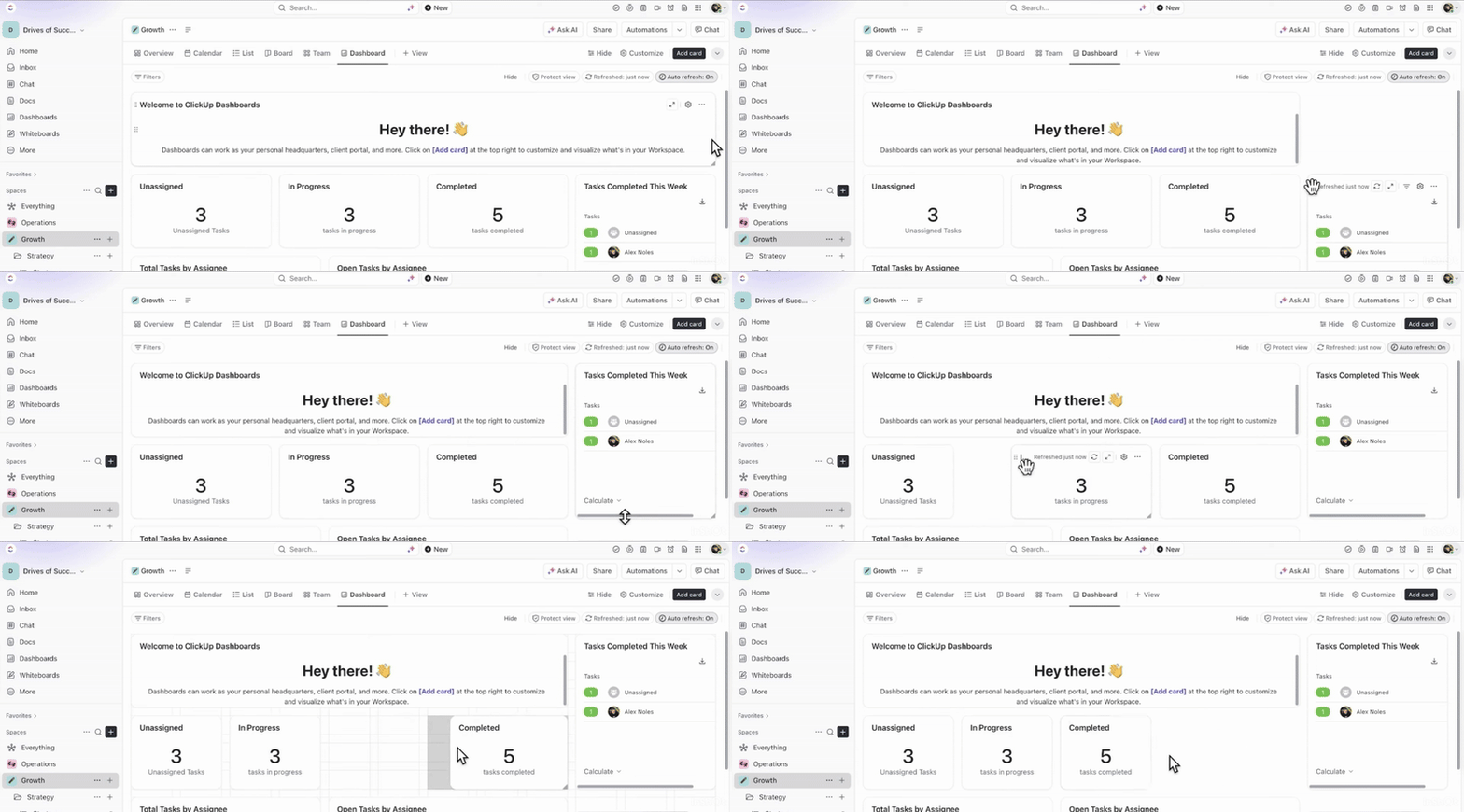
¿Quiere mostrar más detalles? Pase el cursor por los lados o las esquinas de una tarjeta para cambiar su tamaño. Los paneles también incluyen una opción de diseño automático que elimina el espacio entre las tarjetas.
💡 Consejo profesional: si comete un error, utilice el atajo para deshacer (CMD+Z en Mac o CTRL+Z en Windows) para revertir los cambios.
Supervise el progreso con actualizaciones de datos en tiempo real.
Las tarjetas del panel de control se extraen directamente de los datos de tareas y metas en tiempo real, lo que garantiza que sus imágenes sigan siendo precisas a medida que avanza el trabajo.
Cada tarjeta refleja automáticamente las actualizaciones recientes, como tareas completadas, metas actualizadas o nuevas entradas de tiempo, lo que garantiza que siempre vea la información más relevante.
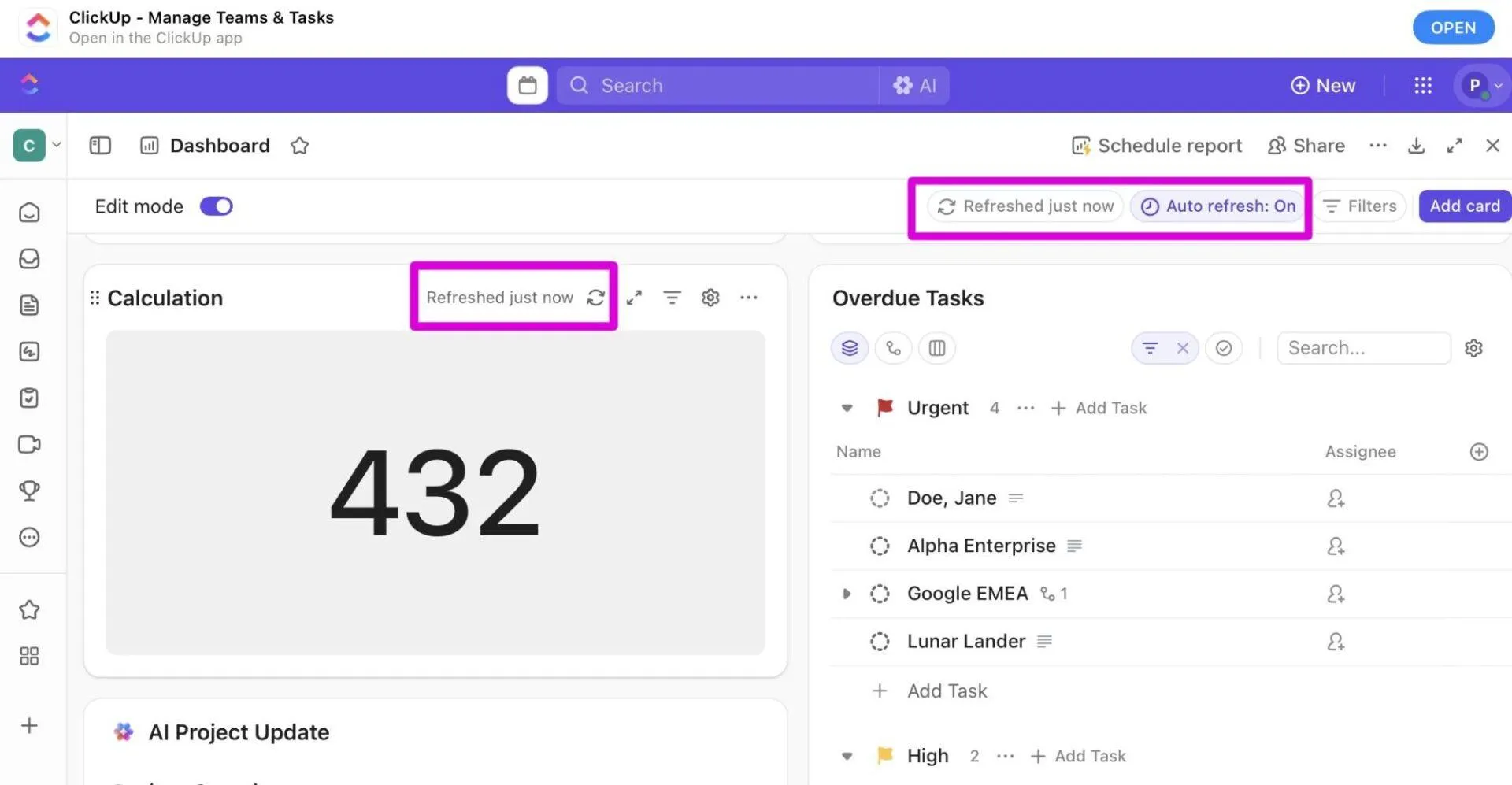
Los paneles de ClickUp se actualizan automáticamente cada 30 minutos de forma predeterminada, lo que mantiene los datos sincronizados sin necesidad de realizar ningún esfuerzo manual. También puede actualizar tarjetas individuales o todo el panel manualmente, y la última hora de actualización se muestra debajo del nombre de cada tarjeta para garantizar una total transparencia.
Vea el rendimiento con visibilidad entre proyectos.
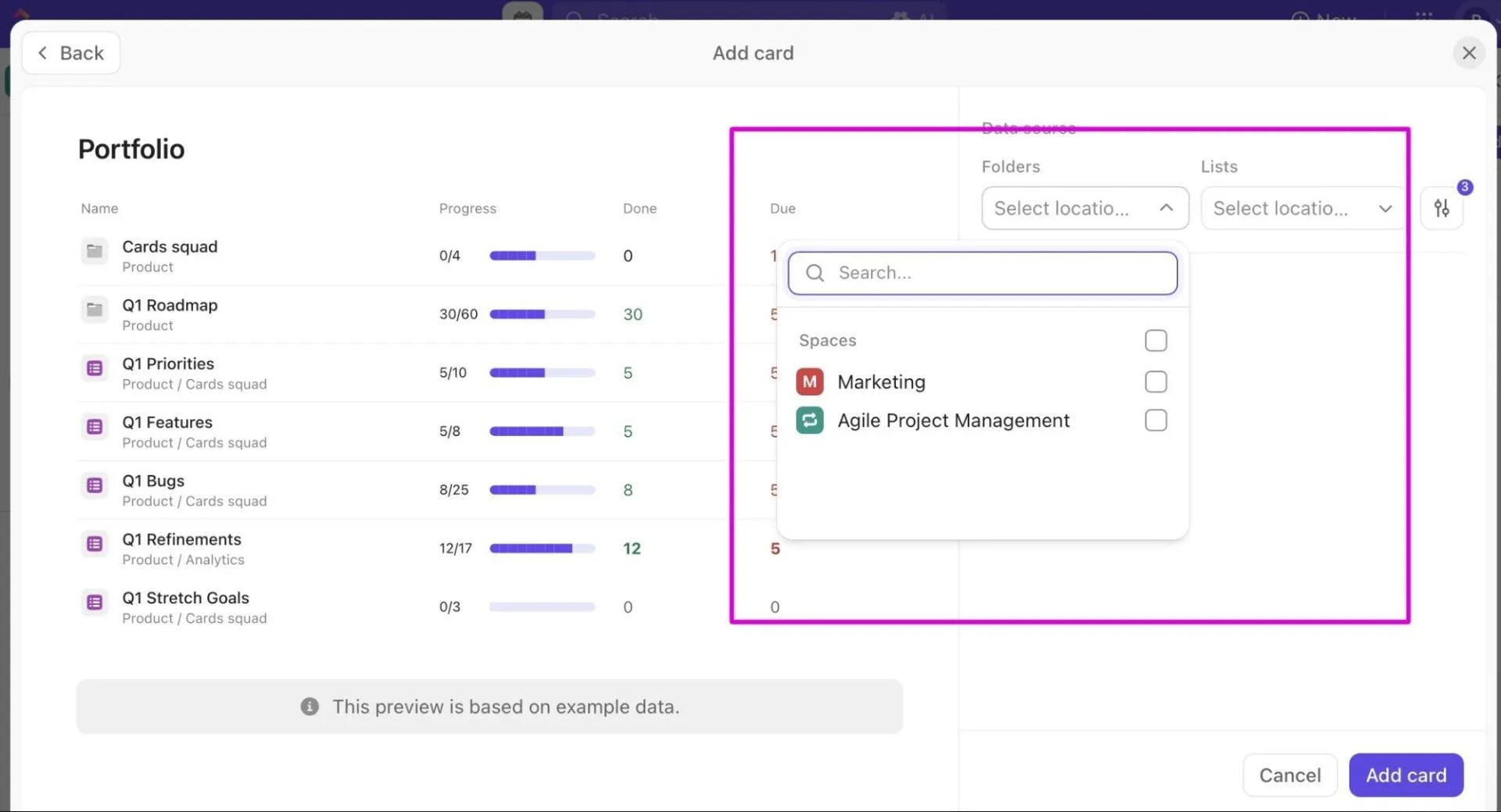
Los paneles no se limitan a una sola lista o carpeta. Puede combinar datos de varios espacios, carpetas o listas, lo que le ofrece una vista global de todos los proyectos.
Esto significa que puede crear paneles ejecutivos de alto nivel o paneles de análisis de personas que abarquen varios proyectos, lo que proporciona a las partes interesadas una vista unificada del progreso, la carga de trabajo y las métricas clave.
🔍 ¿Sabías que...? Cuando las personas ven los resultados de sus acciones en tiempo real, ajustan su comportamiento de forma natural y más rápida. Los psicólogos lo denominan «efecto de bucle de retroalimentación ». Por eso las herramientas de visibilidad motivan a mejorar el rendimiento.
Unifique herramientas con la integración de terceros.
Los paneles de ClickUp facilitan la recopilación de datos y contenidos de otras herramientas de terceros en una vista centralizada, proporcionando información interactiva en tiempo real directamente en su panel.
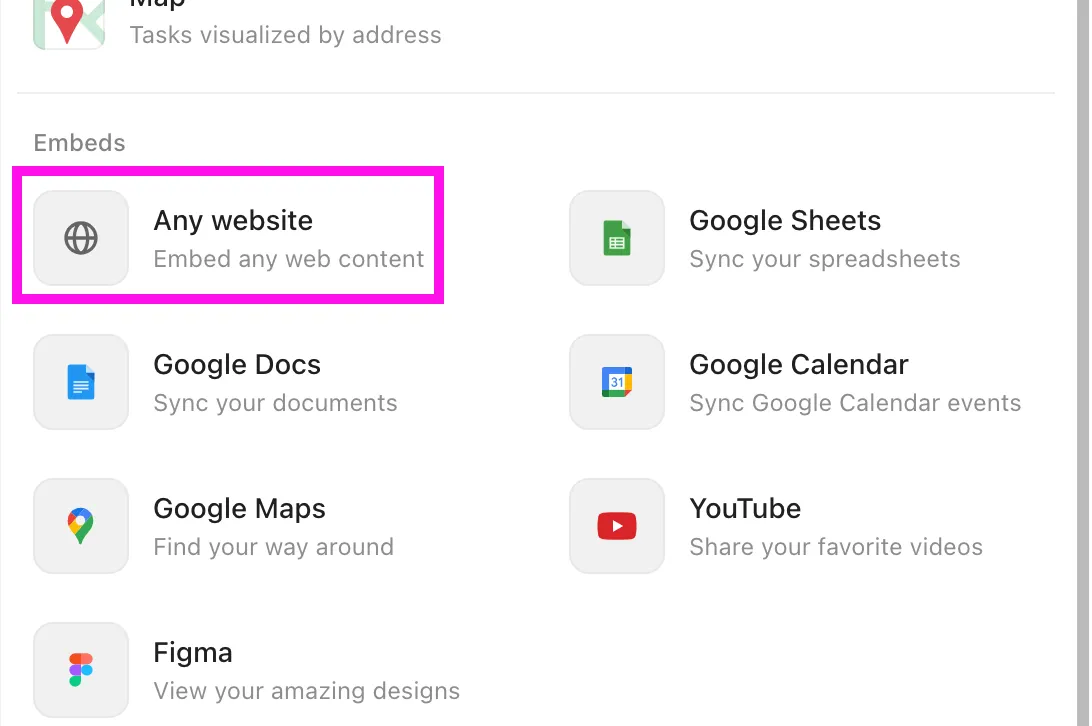
Las tarjetas incrustadas muestran contenido de otros sitios web o aplicaciones directamente dentro de ClickUp. Añada presentaciones de Google Slides, diseños de Figma, Hojas de cálculo de Google, vídeos de YouTube, respuestas de Typeform y mucho más.
💡 Consejo profesional: para añadir una tarjeta incrustada, primero abre tu panel en ClickUp y haz clic en + Añadir tarjeta en la esquina superior derecha. Selecciona Incrustaciones y aplicaciones en la barra lateral y, a continuación, elige el tipo de tarjeta que desees. Utiliza enlaces o códigos útiles a los que tu equipo recurra con frecuencia, como cronogramas de proyectos en tiempo real, resultados de encuestas o prototipos de diseño.
Realice un seguimiento de los resultados con cálculos de KPI personalizados.
Las tarjetas de cálculo de ClickUp le permiten calcular y mostrar métricas, como pérdidas y ganancias, duración estimada frente a tiempo real dedicado a las tareas, índices de finalización del trabajo o coste de las piezas y la mano de obra.
Cada tarjeta de cálculo se puede configurar para medir datos clave, como los campos personalizados de ClickUp (incluidas fórmulas), puntos de sprint, recuento de tareas, duración estimada o tiempo registrado.
A continuación, puede aplicar funciones matemáticas como suma, recuento, media, mediana, mínimo, máximo o intervalo para calcular sus KPI.
💡 Consejo profesional: Haga clic en +Añadir tarjeta y seleccione su tarjeta preferida. Configure los ajustes de la siguiente manera:
- Selección de la fuente de datos
- Elección del punto de datos
- Aplicación de una función de cálculo
Cómo utilizan los equipos de ClickUp los paneles personalizados
Para facilitarle las cosas, hemos desglosado cómo utilizamos los paneles para realizar el seguimiento del rendimiento, detectar cuellos de botella y mejorar la productividad del equipo. 👇🏼
Paso n.º 1: centralice los datos del proyecto en una sola vista
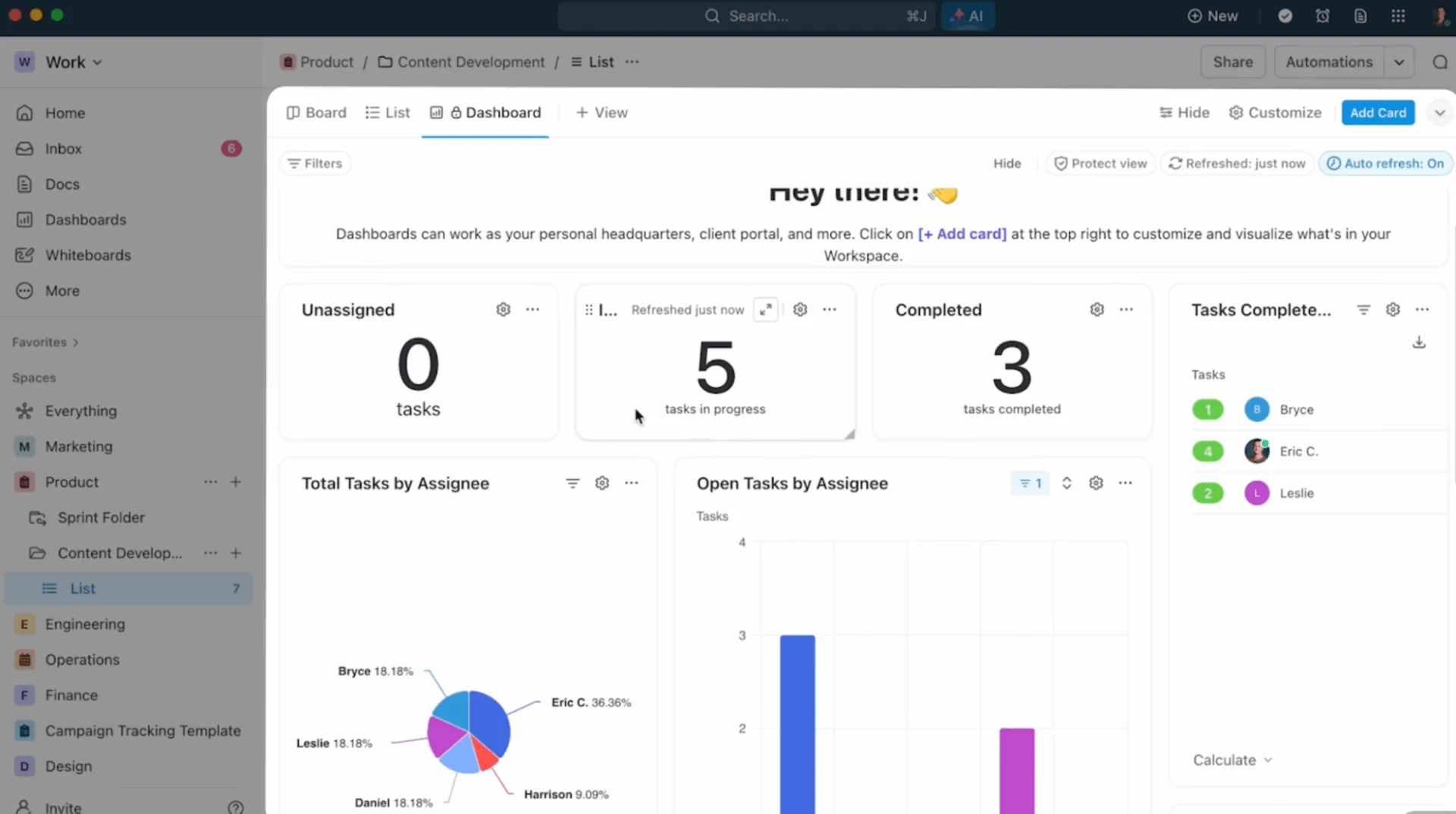
Empezamos por reunir todos los datos de nuestros proyectos en un panel unificado. La herramienta extrae automáticamente los datos de múltiples espacios, carpetas o listas, lo que nos ofrece una vista completa de todos los proyectos y departamentos.
Esto es lo que Dayana Mileva, directora de cuentas de Pontica Solutions, opina sobre ClickUp:
Con ClickUp, dimos un paso más allá y creamos paneles donde nuestros clientes pueden acceder y supervisar el rendimiento, la ocupación y los proyectos en tiempo real. Esto permite a los clientes sentirse conectados con sus equipos, especialmente teniendo en cuenta su ubicación en diferentes países y, a veces, incluso en diferentes continentes.
Con ClickUp, dimos un paso más allá y creamos paneles donde nuestros clientes pueden acceder y supervisar el rendimiento, la ocupación y los proyectos en tiempo real. Esto permite a los clientes sentirse conectados con sus equipos, especialmente teniendo en cuenta su ubicación en diferentes países y, a veces, incluso en diferentes continentes.
Paso n.º 2: Realice el seguimiento de las métricas clave y los KPI
Una vez que tenemos los datos, nos centramos en los números que realmente impulsan los resultados, como los cronogramas de entrega, la tasa de consumo, el ROI de las campañas o el equilibrio de la carga de trabajo.
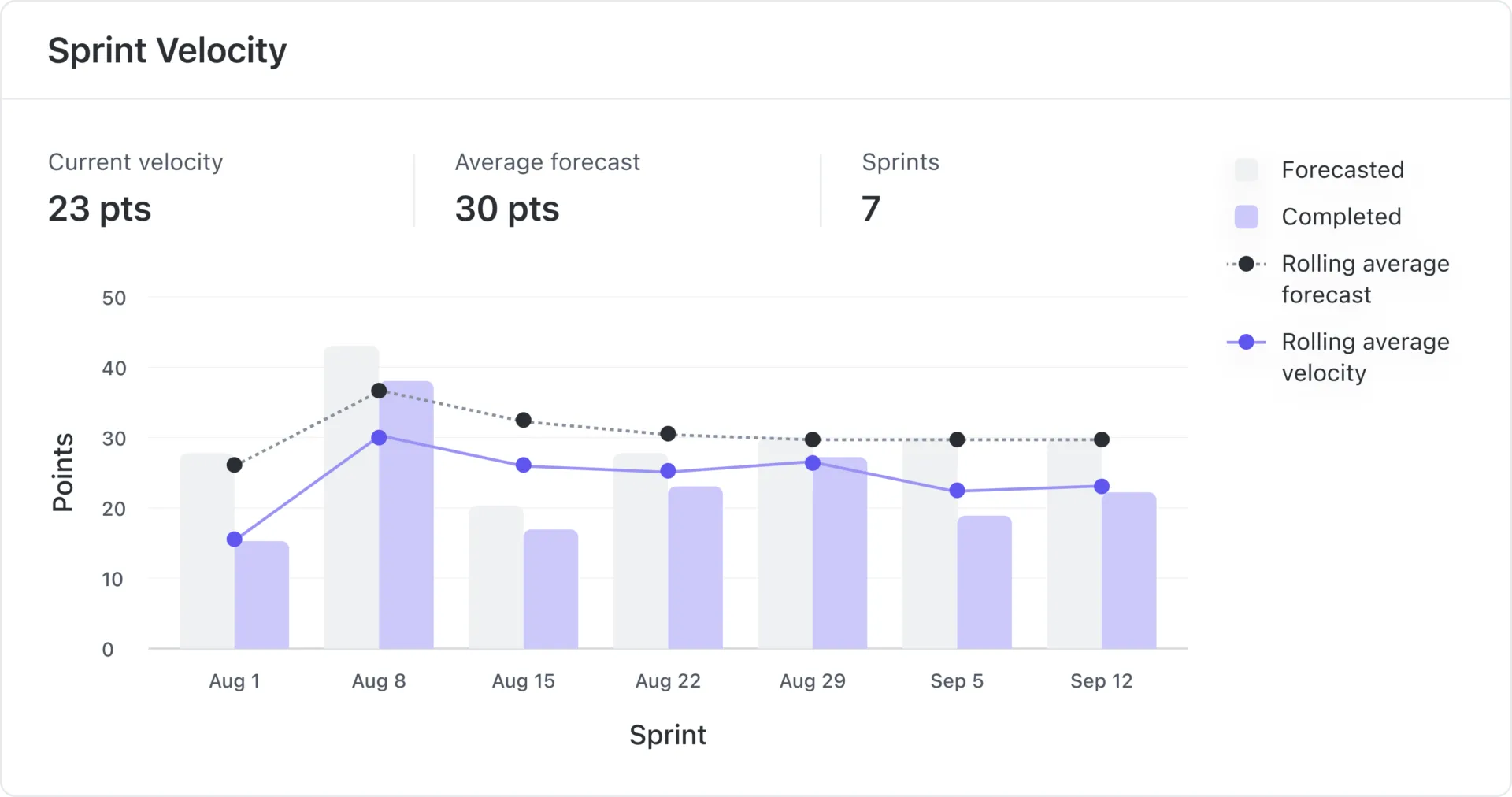
Además de las tarjetas de cálculo (que utilizamos para medir los índices de finalización de tareas y los márgenes de beneficio), utilizamos otras tarjetas para mejorar la coordinación del flujo de trabajo:
- Tarjetas de cartera: proporcionan una vista general del progreso en varias listas o carpetas, comparando cómo avanzan los diferentes proyectos o campañas con respecto a los cronogramas y metas.
- Tarjetas de sprint: Visualice el estado del sprint y las tendencias de entrega con: Tarjeta de burndown: Muestra el trabajo restante en relación con el tiempo, lo que nos ayuda a evaluar si estamos en camino de completar el sprint. Tarjeta burnup: Destaca el trabajo completado en relación con el alcance total, lo que nos da una idea rápida del progreso hacia las metas del sprint. Tarjeta de flujo acumulativo: Visualiza la distribución del trabajo entre las distintas fases, lo que nos ayuda a identificar los cuellos de botella. Tarjeta de velocidad: Mide el trabajo medio que su equipo ha completado en los últimos tres a diez sprints.
- Tarjeta Burndown: muestra el trabajo restante en función del tiempo, lo que nos ayuda a evaluar si estamos en camino de completar el sprint.
- Tarjeta Burnup: destaca el trabajo completado en relación con el alcance total, lo que nos da una idea rápida del progreso hacia las metas del sprint.
- Tarjeta de flujo acumulativo: visualiza la distribución del trabajo entre las distintas fases, lo que nos ayuda a identificar los cuellos de botella.
- Tarjeta de velocidad: mide el trabajo medio que su equipo ha completado en los últimos tres a diez sprints.
- Tarjetas de control de tiempo: nos ayudan a supervisar cuánto tiempo dedican los equipos a las tareas, lo que las hace útiles para la facturación a los clientes, la planificación de la capacidad y la identificación de dónde se pierde tiempo y afecta a la entrega.
- Tarjeta Burndown: muestra el trabajo restante en función del tiempo, lo que nos ayuda a evaluar si estamos en camino de completar el sprint.
- Tarjeta Burnup: destaca el trabajo completado en relación con el alcance total, lo que nos da una idea rápida del progreso hacia las metas del sprint.
- Tarjeta de flujo acumulativo: visualiza la distribución del trabajo entre las distintas fases, lo que nos ayuda a identificar los cuellos de botella.
- Tarjeta de velocidad: mide el trabajo medio que su equipo ha completado en los últimos tres a diez sprints.
Paso n.º 3: Visualice el trabajo con gráficos
Combinamos tarjetas predefinidas y personalizadas para destacar la información relevante. Estas ayudan a los equipos a detectar tendencias, cuellos de botella y progreso de un solo vistazo.
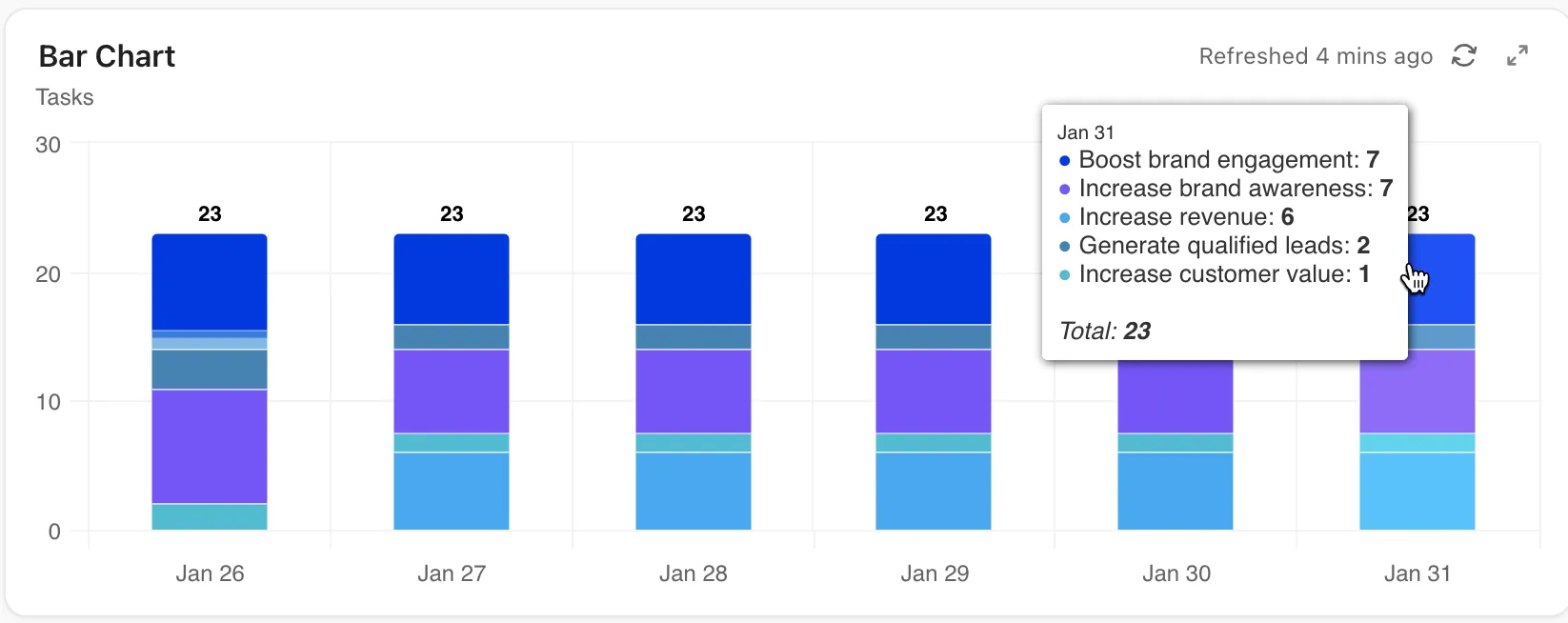
Para la narración visual, utilizamos tarjetas gráficas en nuestros paneles de control de la gestión de proyectos, como por ejemplo:
- Gráficos de barras para comparar métricas, como las tareas completadas por cada equipo o el rendimiento de las campañas a lo largo de los meses.
- Gráficos de líneas para revelar tendencias a lo largo del tiempo, mostrando cómo evolucionan las cargas de trabajo, las tasas de entrega o las métricas de rendimiento sprint a sprint.
- Los gráficos circulares permiten desglosar la información por categorías, como el estado de las tareas o los niveles de prioridad, lo que facilita ver qué es lo que requiere más atención.
- Gráficos de batería para mostrar el progreso hacia las metas o los porcentajes de finalización en una instantánea rápida y visual.
- Tarjetas de metas para realizar el seguimiento de las metas a largo plazo y supervisar el progreso hacia las metas a nivel de empresa o de proyecto.
Paso n.º 4: personalizar los paneles según el rol o el equipo
Cada equipo necesita una perspectiva diferente de su trabajo, por lo que creamos paneles que reflejan eso. El panel del director ejecutivo incluye métricas de toda la empresa, mientras que el departamento de operaciones puede ver los datos de eficiencia y el de marketing realiza el seguimiento del rendimiento de las campañas.
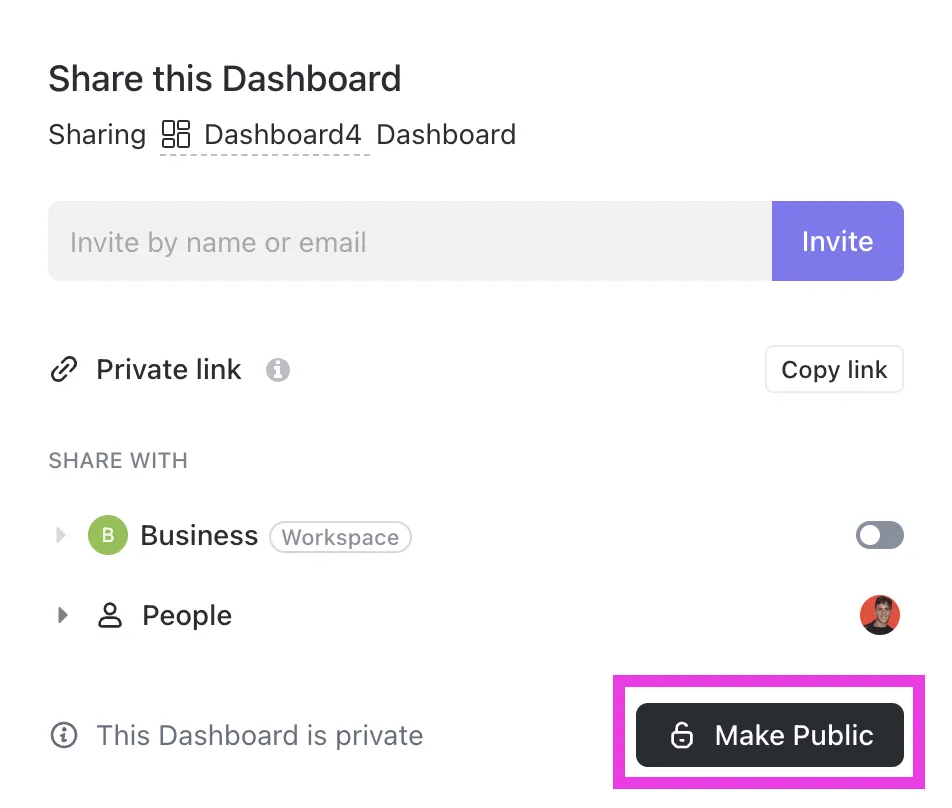
La configuración de permisos nos permite controlar totalmente quién ve qué. Establezca la configuración como privada, comparta con equipos específicos o haga que los paneles sean públicos en todo el entorno de trabajo, con acceso de solo lectura o de edición.
Paso n.º 5: Realice la automatización de las actualizaciones y las alertas
Para eliminar el trabajo superfluo, automatizamos las alertas mediante Automatizaciones de ClickUp, que actualiza el estado de las tareas, asigna tareas, establece fechas límite y añade comentarios cuando se producen determinados desencadenantes.
A medida que las automatizaciones actualizan las tareas, todos los cambios se reflejan instantáneamente en los paneles.
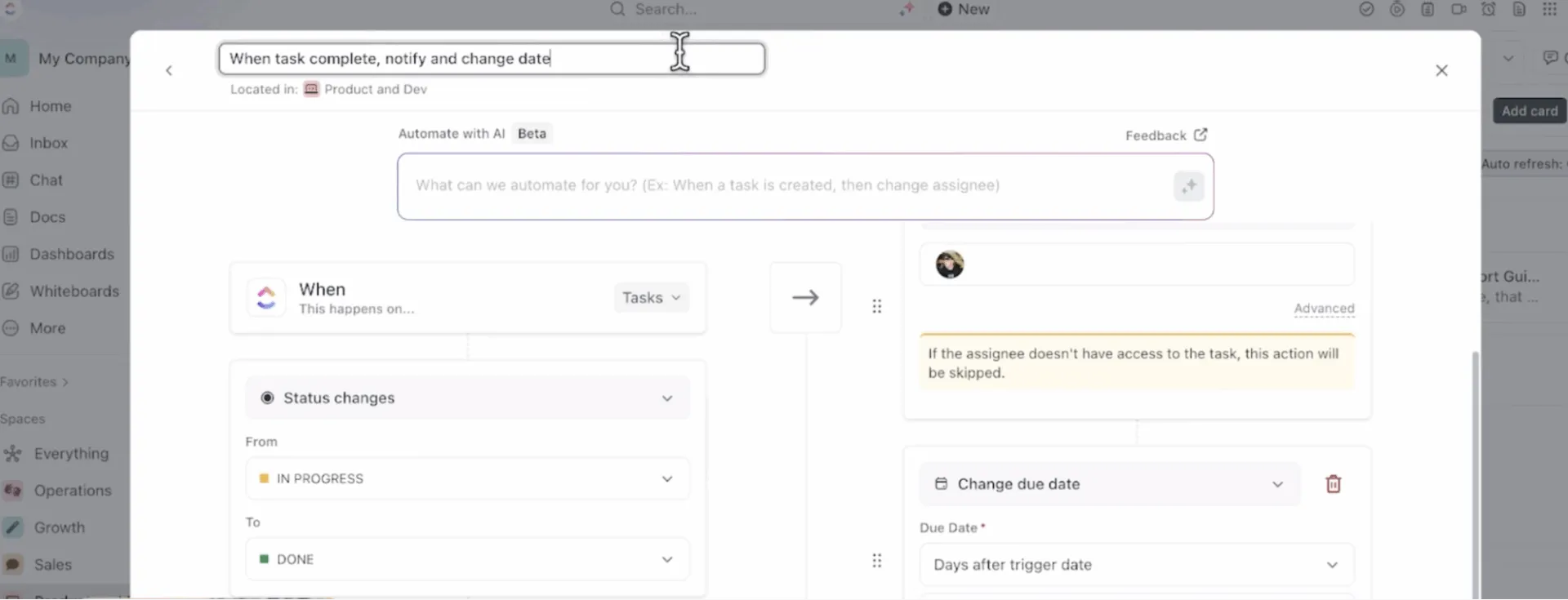
Por ejemplo, cuando un cliente potencial se marca como «Ganado», una automatización actualiza el estado de la tarea y la asigna al equipo de incorporación. El panel refleja instantáneamente el nuevo acuerdo en las métricas de ventas, alertando al equipo para que comience su proceso.
Para ir aún más allá, puede utilizar informes programados del panel de control para enviar informes estáticos (por ejemplo, exportaciones en PDF) a clientes o ejecutivos a intervalos regulares (diarios, semanales, etc.).
🚀Ventaja de ClickUp: ClickUp Brain lleva la inteligencia directamente a tus paneles de control, convirtiendo los datos estáticos en información útil. Puedes preguntar cualquier cosa, desde «¿Qué ha completado mi equipo esta semana?» hasta «¿Qué proyectos están retrasados?», y obtener respuestas rápidas directamente en tu panel.
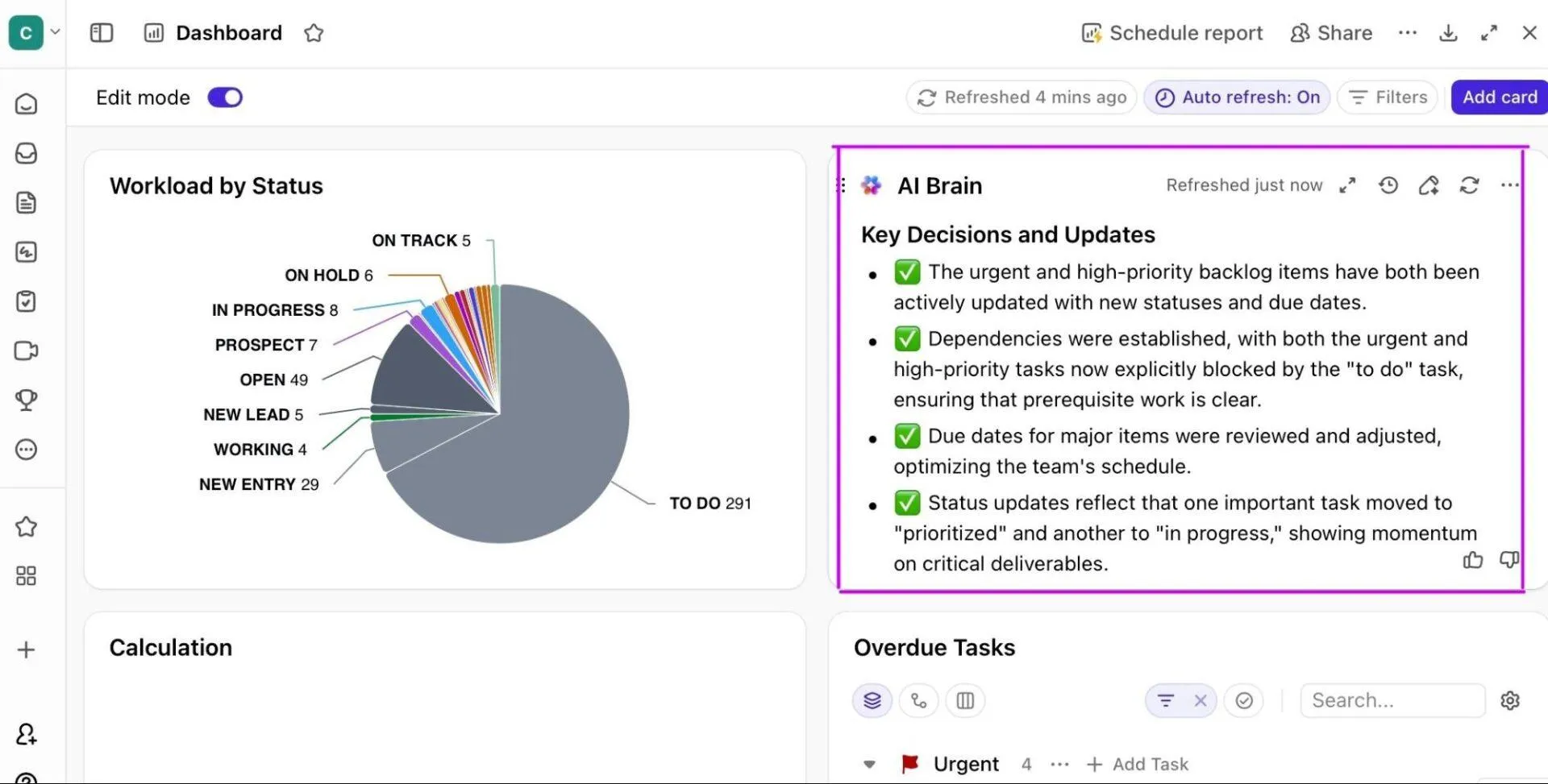
Para ir un paso más allá, utilice las tarjetas de ClickUp AI.
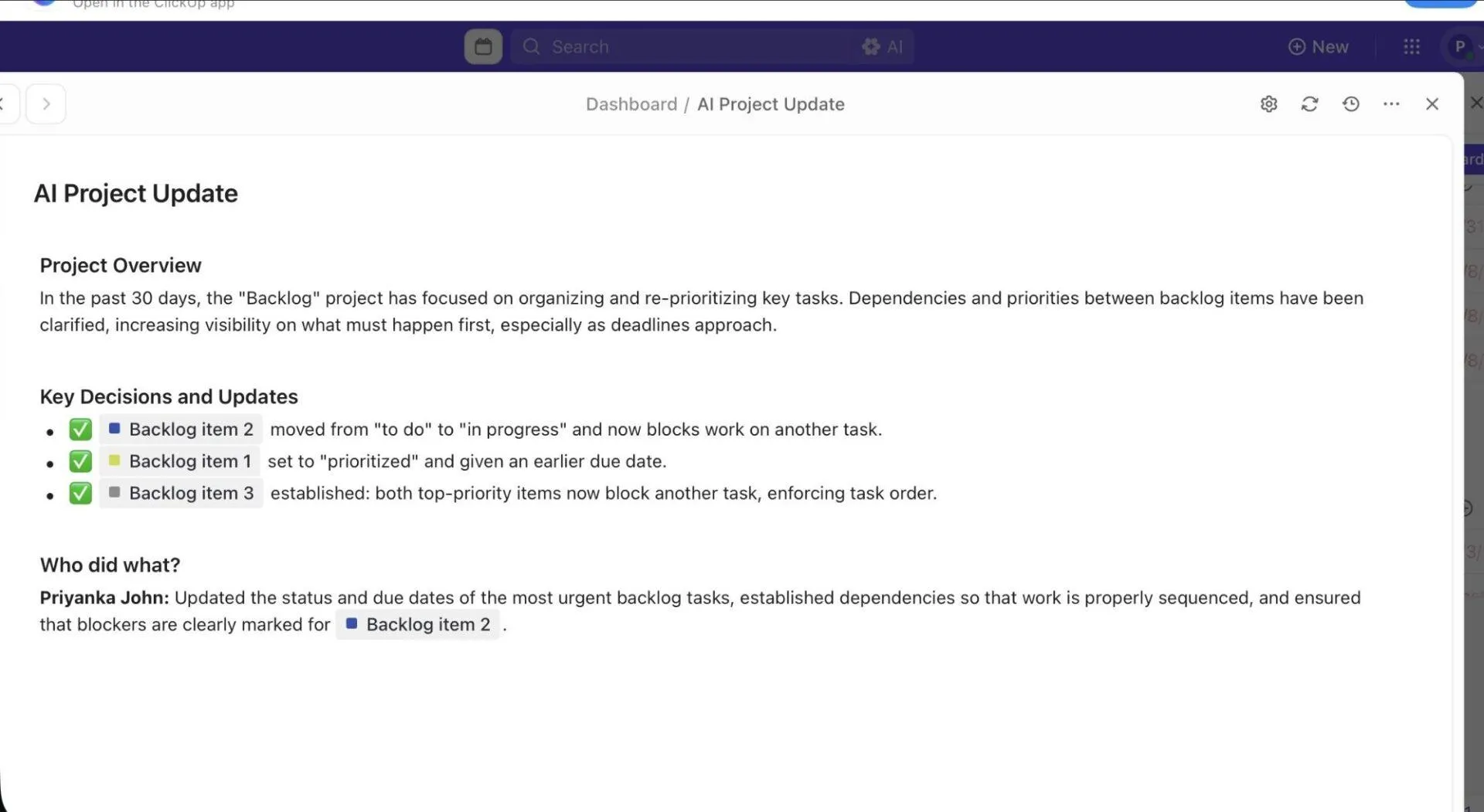
Con la tecnología de ClickUp Brain, las herramientas de IA con acceso a datos en tiempo real incluyen:
- Tarjeta IA Brain: Ejecute indicaciones personalizadas, realice menciones de tareas o documentos e incluso adjunte archivos para obtener información más inteligente.
- Tarjetas StandUp por IA y Team StandUp: obtenga resúmenes diarios o semanales rápidos del trabajo terminado por usted o su equipo.
- Tarjetas de resumen ejecutivo y actualización de proyectos con IA: Genere resúmenes concisos del progreso, los obstáculos y las próximas prioridades.
Cómo configurar un panel personalizado en ClickUp: Guía paso a paso
Aquí tienes una sencilla guía que te ayudará a crear un espacio de trabajo digital que te aporte claridad, concentración y visibilidad en tiempo real.
Paso n.º 1: identifique los KPI y las metas de su equipo.
Antes de crear su panel, decida qué métricas son realmente importantes para su equipo.
Por ejemplo, un equipo de producto puede realizar el seguimiento de la velocidad de sprint o del recuento de incidencias, mientras que el equipo de marketing puede supervisar el ROI de las campañas.
Empiece por elaborar una lista de métricas para garantizar la alineación:
- Progreso del proyecto y tasa de finalización.
- Desglose del estado de las tareas (en curso, tareas vencidas, bloqueadas).
- Equilibrio entre recursos y carga de trabajo por persona asignada.
- Horas facturables frente a horas no facturables.
- ROI de la campaña y rendimiento por canal.
- Tiempo de respuesta de las tareas y duración del ciclo.
- Progreso de las metas y consecución de hitos.
- Próximos cronogramas de entrega y dependencias.
🔍 ¿Sabías que...? El psicólogo Albert Mehrabian descubrió que el 93 % de la comunicación es no verbal. Esto hace que los paneles sean más eficaces que los volcados de datos reales a la hora de captar la atención.
Paso n.º 2: cree un nuevo panel o utilice una plantilla.
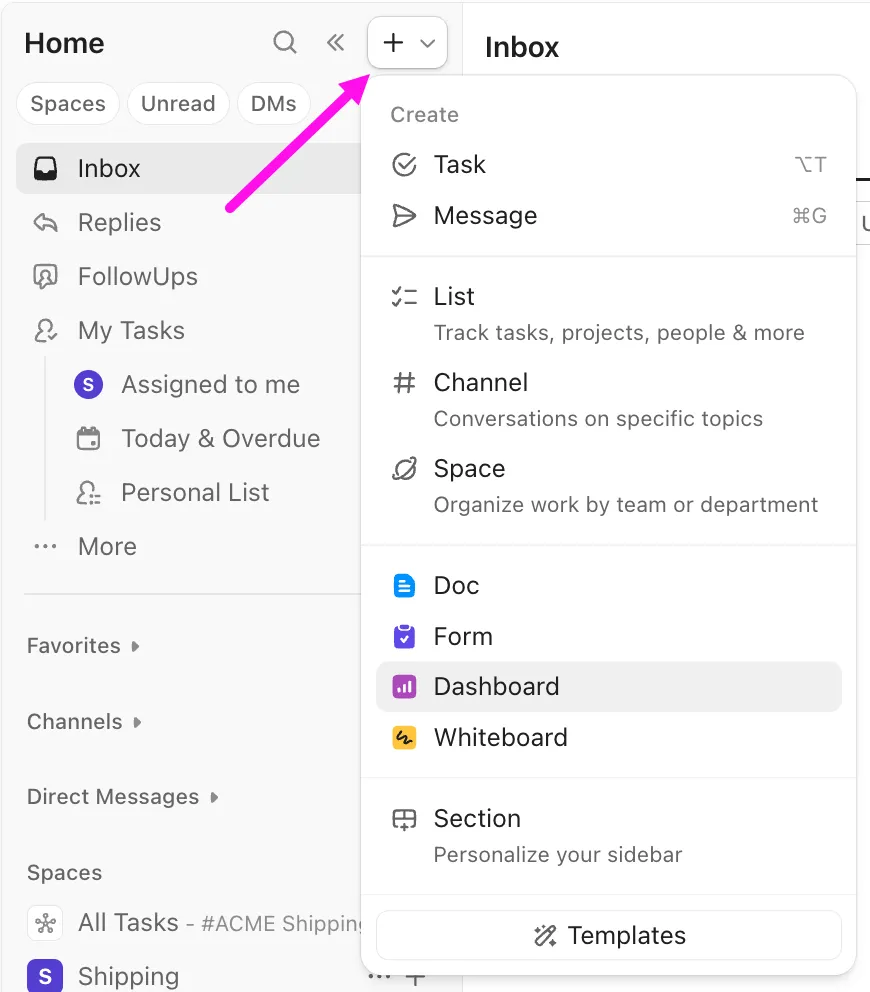
1. Vaya al hub de paneles y haga clic en el icono + para crear un nuevo panel.
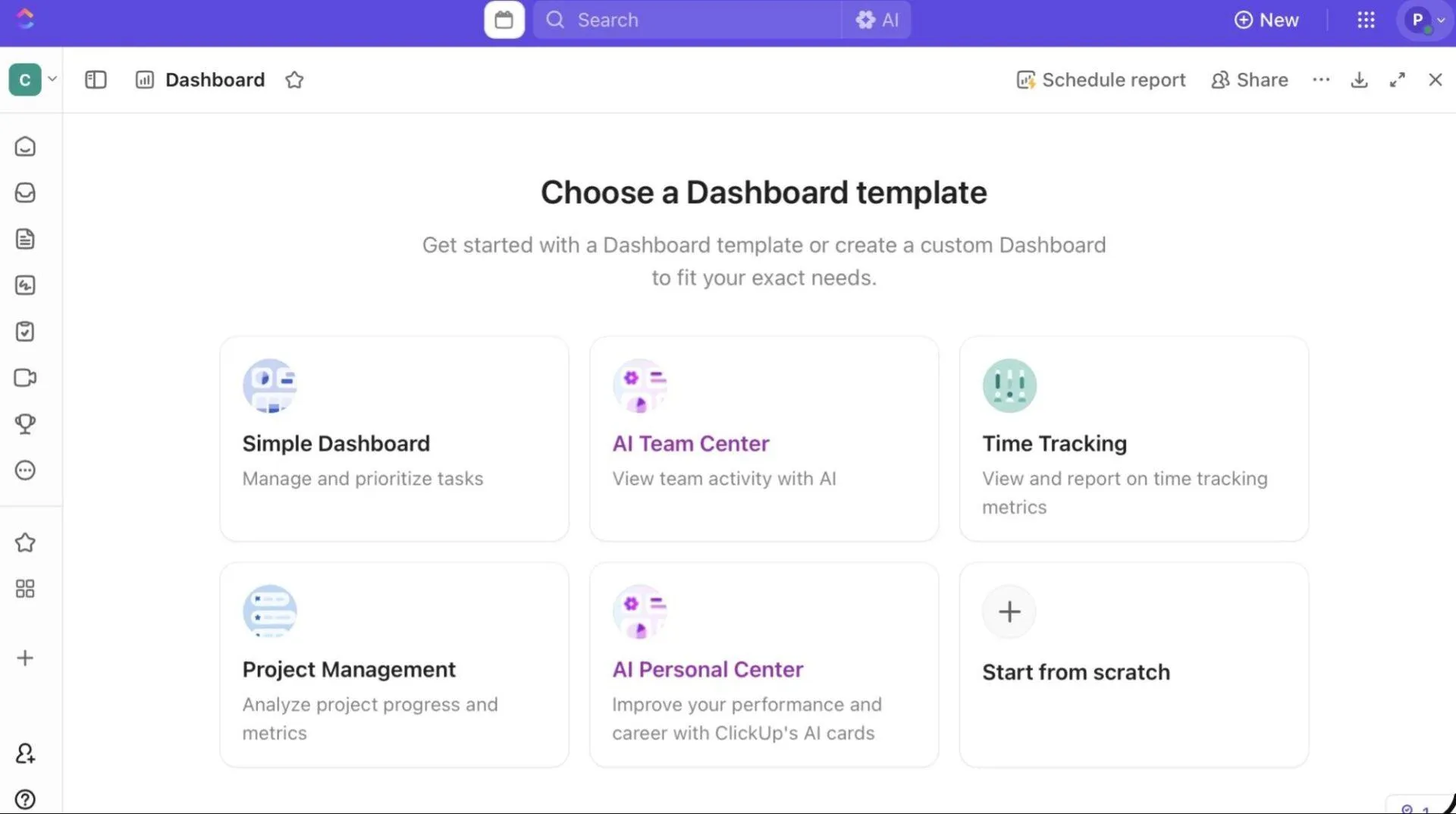
2. Elija una plantilla de panel de control (como Gestión de proyectos, elaboración de informes de sprints o control de tiempo) o seleccione Empezar desde cero.
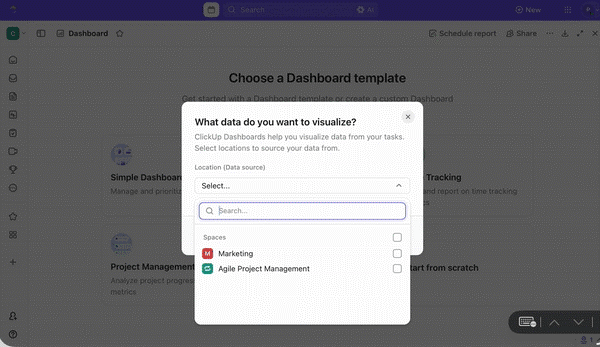
3. Si utiliza una plantilla de gestión de proyectos, elija la fuente de sus datos. Puede ser un espacio, una carpeta o una lista específicos.
Paso n.º 3: Añadir tarjetas relevantes (condicional)
Ahora, si ha elegido la opción «Empezar desde cero», aparecerá un panel en blanco en el que podrá empezar a añadir tarjetas, los bloques básicos de su panel.
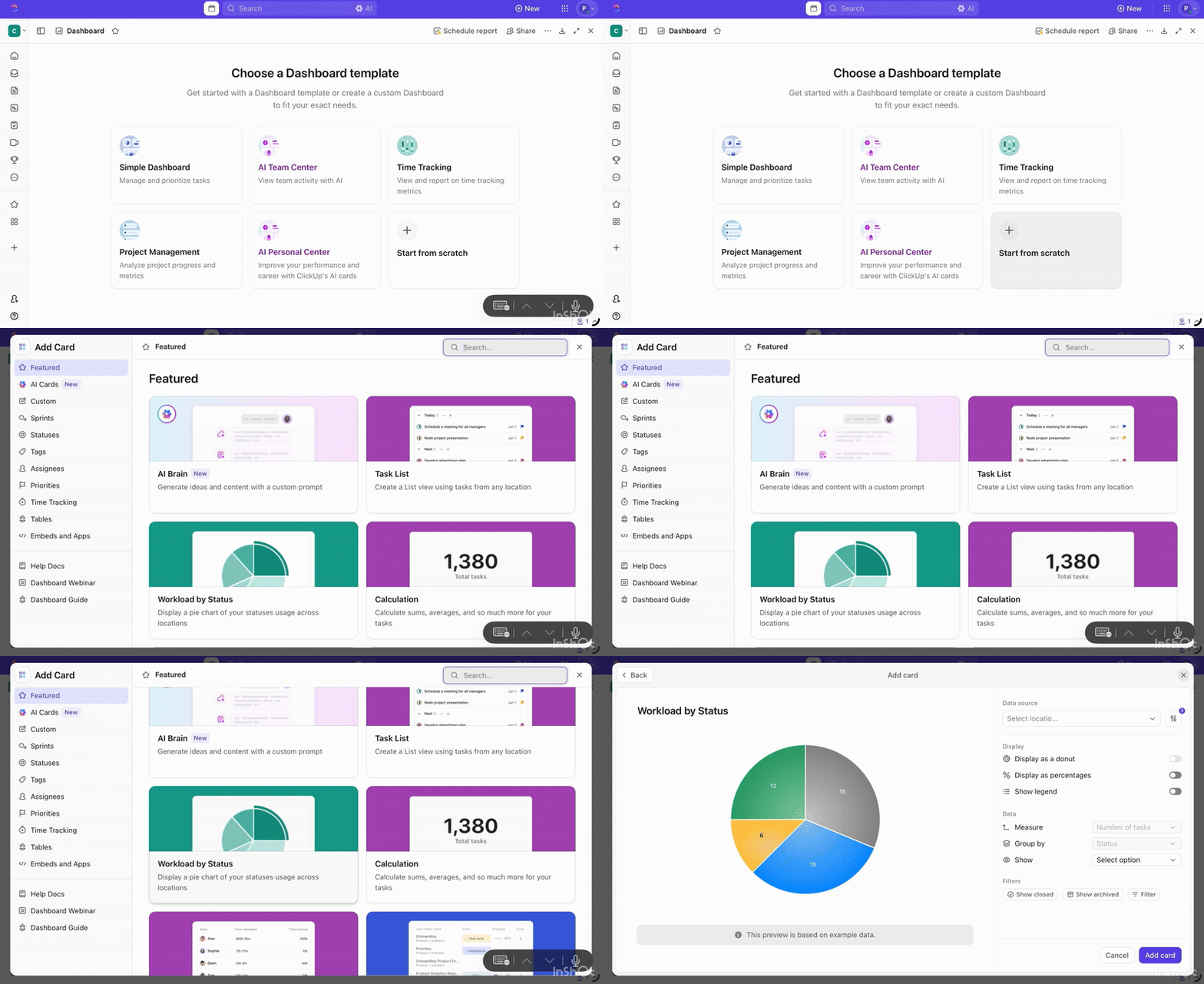
Encontrará opciones como «Carga de trabajo por estado», «Cartera», «Cálculo», «Informes de tiempo» y un intervalo de tarjetas de IA conectadas para visualizar diferentes tipos de datos.
P. D.: Aunque hayas empezado con una plantilla prediseñada, puedes adaptarla a tu flujo de trabajo. Solo tienes que hacer clic en Añadir tarjeta en la esquina superior derecha.
🚀 Ventaja de ClickUp: Hemos estado utilizando ClickUp BrainGPT en todos nuestros equipos y, sinceramente, ya no hay vuelta atrás.
Nos permite extraer información, tendencias y resúmenes de ClickUp y de cualquier herramienta externa de gestión de proyectos de terceros, directamente en nuestros paneles personalizados. Cuando estamos fuera de la oficina, utilizamos su función Talk-to-Text para obtener actualizaciones de proyectos en tiempo real y resúmenes ejecutivos.
¡Échale un vistazo!
Paso n.º 4: Aplicar filtros
Una vez que sus tarjetas estén en su lugar, utilice los filtros del panel (en modo de edición) para aplicar criterios como el estado, la persona asignada, la prioridad o la ubicación. Estos filtros afectan a todas las tarjetas compatibles en ese panel.
Por ejemplo, puede filtrar los paneles por ubicación para ver datos de ubicaciones específicas o por intervalo de tiempo (como «creado esta semana» o «cerrado este mes») para detectar tendencias.
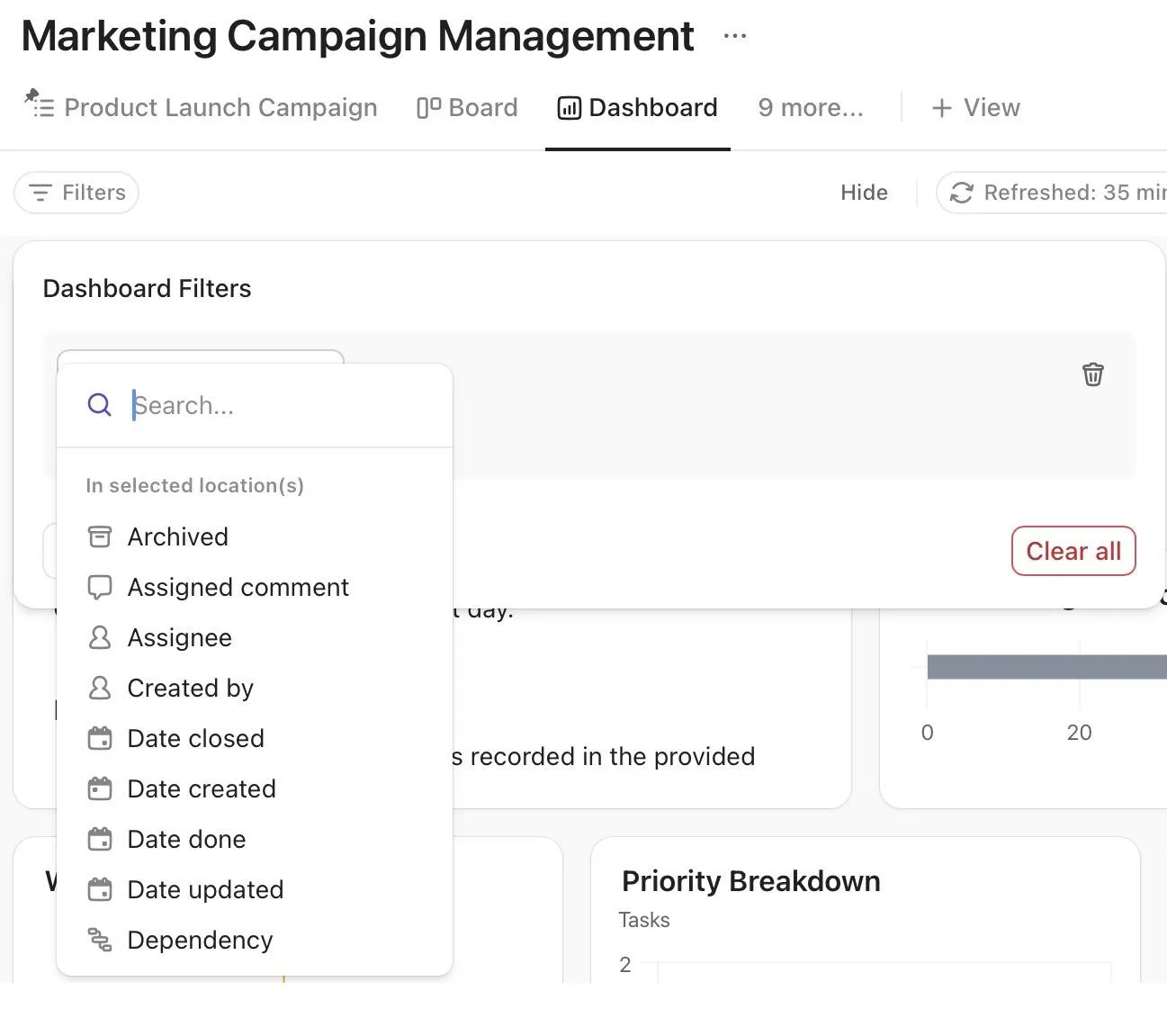
A continuación, refine aún más utilizando filtros de tarjetas para reducir un widget específico. Un panel de control de operaciones podría filtrar las tareas etiquetadas como «En curso», mientras que un panel de control de marketing extrae métricas solo de las carpetas de campañas.
🔍 ¿Sabías que...? Los seres humanos estamos programados para ansiar el progreso. Marcar una tarea como completada es el desencadenante de una descarga de dopamina en el cerebro, lo que crea un bucle de retroalimentación positiva que nos mantiene motivados para seguir avanzando.
Paso n.º 5: Establecer permisos y uso compartido
Una vez que su panel esté listo, es el momento de decidir quién puede acceder a él y qué pueden hacer con él. ClickUp le permite controlar la visibilidad y los permisos para que cada parte interesada vea solo lo que le resulta relevante.
Para el uso compartido desde la vista del panel:
- Abra su panel y haga clic en Compartir en la esquina superior derecha.
- En la parte inferior, seleccione Compartir esta vista.
- Elija cómo desea realizar el uso compartido y ajuste los permisos. Verá:
- Enlace privado: Cópielo y compártalo con cualquier persona que ya tenga acceso al espacio, la carpeta o la lista conectados al panel de control.
- Permisos: Elija entre acceso de Solo lectura o Edición . También puede aplicar permisos a todos a la vez utilizando Editar todo.
- Vista privada: mantenga el panel visible solo para usted.
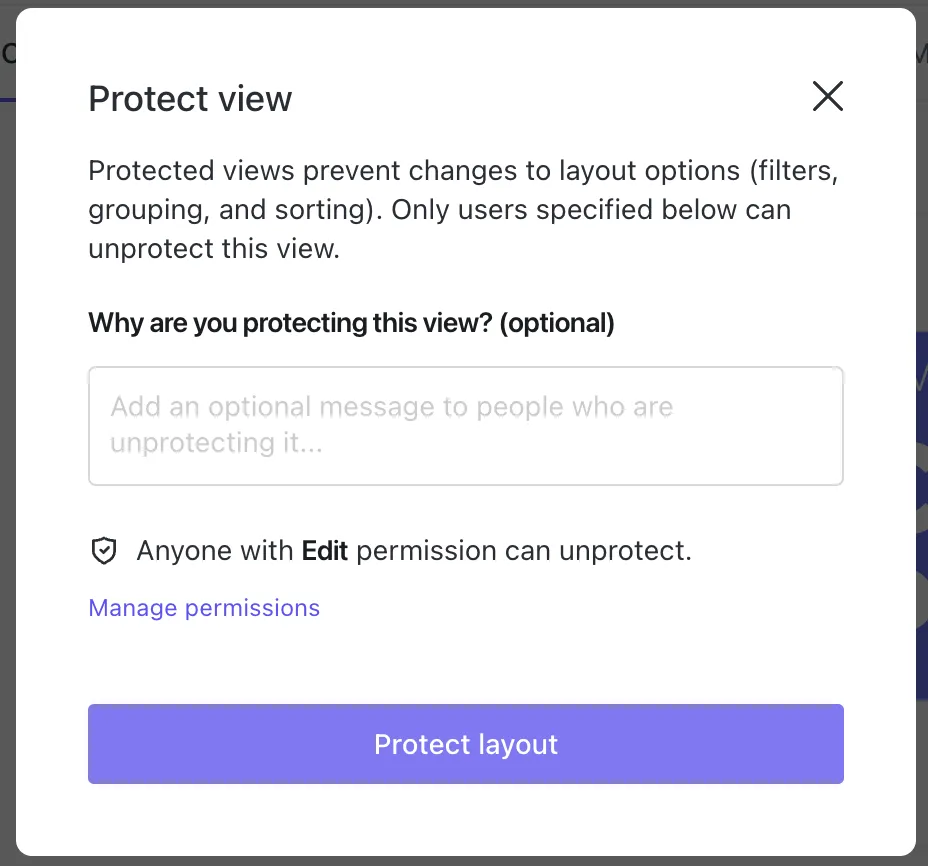
💡 Consejo profesional: Genere versiones en PDF de su panel para su uso compartido sin conexión. Haga clic en la vista del panel > Guardar como PDF.
Paso n.º 6: iterar en función de los comentarios y las necesidades de elaboración de informes
Una vez que su panel esté activo y se haya realizado el uso compartido con su equipo, está pensado para evolucionar con sus proyectos.
Empieza por recopilar opiniones de las personas que más lo utilizan, como los gestores de proyectos, los responsables de operaciones o los equipos de marketing, y averigua qué métricas o elementos visuales utilizan a diario.
A partir de ahí, mejora continuamente tus paneles:
- Añada o elimine tarjetas en función de lo que sea realmente útil para la toma de decisiones.
- Ajuste los filtros para resaltar las prioridades actuales o las metas futuras.
- Reorganice los diseños para mostrar primero los datos más relevantes.
- Automatice las actualizaciones para que sus paneles reflejen siempre el rendimiento en tiempo real.
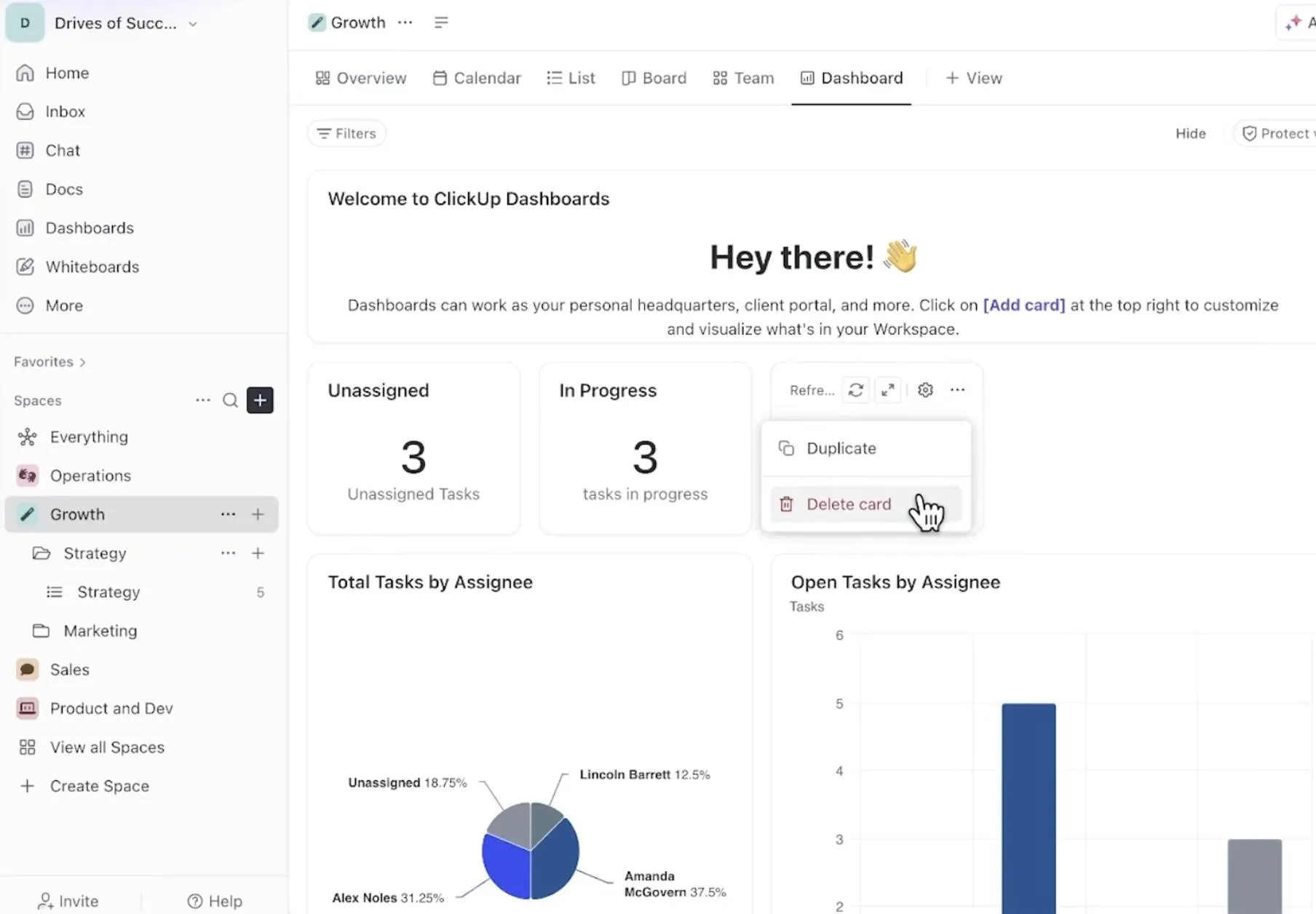
Buenas prácticas para utilizar paneles en ClickUp
Estas buenas prácticas le ayudarán a mantener sus paneles relevantes, informativos y fáciles de usar a medida que su equipo y sus prioridades evolucionen. 💫
- Elija el tipo y la ubicación adecuados para el panel de control: utilice las vistas del panel de control cuando desee que su equipo acceda al panel de control mientras realiza su trabajo diario. Los paneles de control del hub de paneles son más adecuados para la visibilidad entre proyectos o a nivel ejecutivo.
- Utilice nombres coherentes y mantenga los datos limpios: asegúrese de que los espacios, las listas, los campos personalizados y los estados estén estandarizados antes de introducirlos en los paneles. Por ejemplo, si un equipo utiliza «Terminada» y otro «Completada», las métricas pueden volverse incoherentes.
- Codificación por colores intencionada: utilice colores significativos, como el verde para indicar que todo va según lo previsto, el rojo para indicar que hay riesgo y el amarillo para indicar que hay tareas pendientes, de modo que los usuarios puedan interpretar el estado del panel de control de un solo vistazo.
👀 Truco de ClickUp: Creamos vistas detalladas de gráficos o tarjetas para ver los detalles a nivel de tarea. Eso ayuda a detectar cambios, tendencias u obstáculos de forma temprana.
¡Aquí tienes una guía para crear un potente panel de control de gestión de proyectos! 🤩
Ejemplos de casos de uso de paneles
A continuación, se muestran algunos ejemplos de paneles en ClickUp y cómo los utilizan diferentes equipos para estar al tanto de las metas, los proyectos y las métricas de rendimiento:
Panel de control de la carga de trabajo del equipo
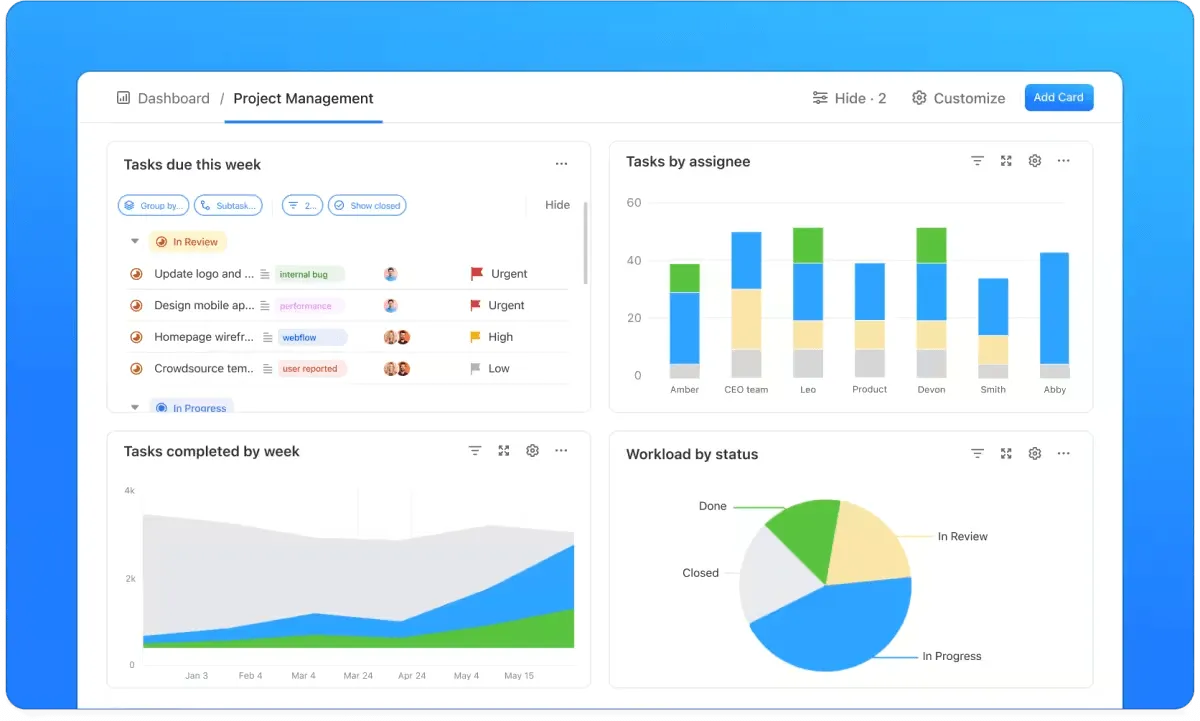
El panel de control de la carga de trabajo del equipo permite visualizar quién está trabajando en qué, realizar un seguimiento de los límites de capacidad y garantizar una asignación justa de las tareas. De esta manera, podemos:
- Identifique quién está por encima o por debajo de su capacidad y reasigne el trabajo en consecuencia.
- Añada duraciones estimadas y prioridades para que los miembros de nuestro equipo se centren en el trabajo de mayor impacto.
- Mejora la transparencia con una clara propiedad en cada proyecto.
👀 Truco de ClickUp: Nuestros gerentes utilizan tarjetas de carga de trabajo dentro de paneles predefinidos para supervisar la asignación de recursos y predecir cuándo añadir o cambiar miembros del equipo basándose en datos de capacidad en tiempo real.
Panel de control de productividad personal

Para los colaboradores individuales o los jefes de equipo, este panel de control es un centro de comandos diario. Muestra lo que está pendiente, en curso o terminado, lo que nos permite centrarnos en lo que realmente importa.
Lo utilizamos para:
- Realice el seguimiento de las metas diarias, semanales o mensuales con la lista de tareas y las tarjetas de progreso.
- Identifique las tareas que consumen mucho tiempo y reordene las prioridades con facilidad.
- Convierta la información en acción vinculando las tareas directamente desde las listas o los espacios.
📮 ClickUp Insight: ¿Crees que esas «pequeñas distracciones» del trabajo invisible no son importantes? Pues sí lo son.
Para el 28 % de los empleados, las pequeñas interrupciones y el constante malabarismo de tareas merman el valioso trabajo en profundidad, lo que reduce la productividad general y aumenta su carga mental.
Con los paneles de control y la vista de Inicio personalizada de ClickUp, puede crear un panel de control de productividad personal que le ofrezca una visión general clara y panorámica de todo su trabajo, incluidas aquellas tareas que no se ven.
Identifique en qué invierte realmente su tiempo y aprenda a establecer prioridades de forma inteligente.
Panel de visualización CRM
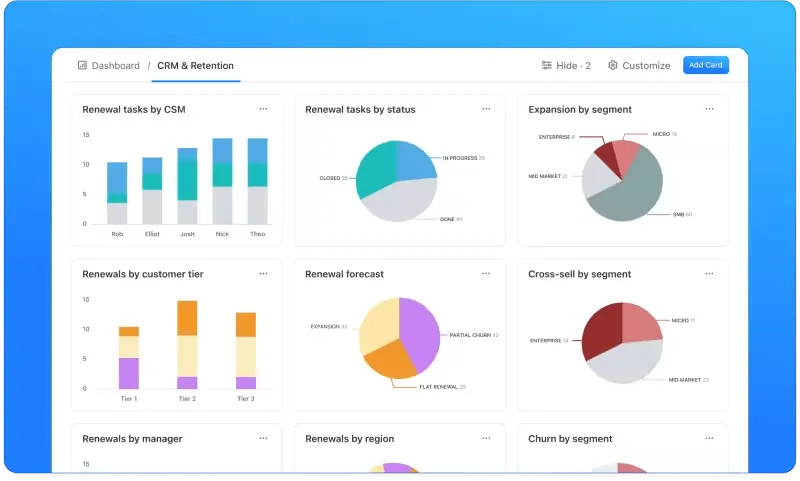
Para los equipos de éxito del cliente o de gestión de cuentas, este diseño de panel de control ofrece una vista de 360° de las relaciones con los clientes. Esta configuración nos permite:
- Supervise la satisfacción de los clientes, los tiempos de respuesta del servicio de asistencia y el estado de las renovaciones.
- Identifique los riesgos de pérdida de clientes mediante el análisis visual de tendencias.
- Realice un seguimiento del potencial de ingresos en todos los canales utilizando gráficos de líneas y gráficos circulares.
Panel de control de campañas de marketing
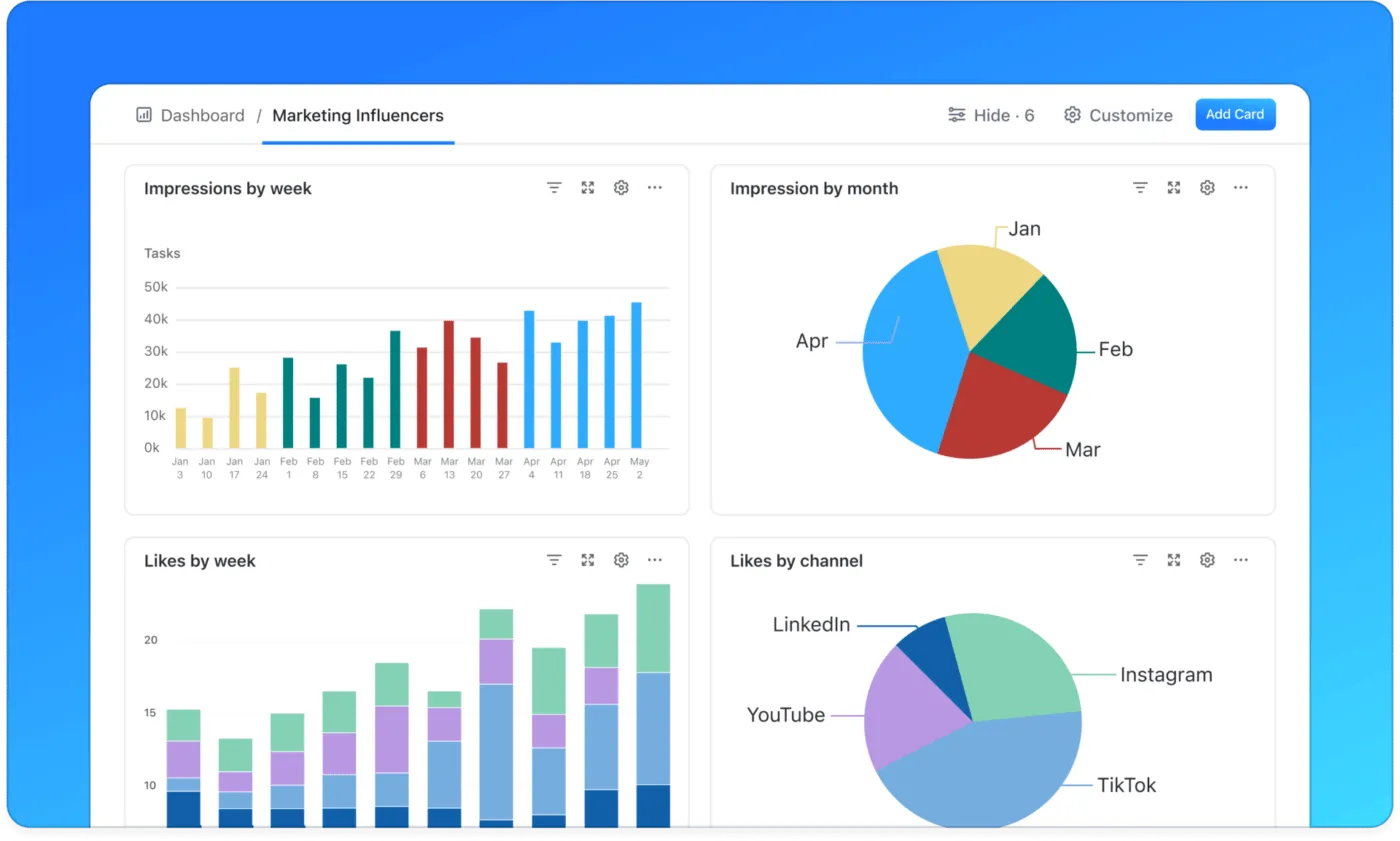
Los equipos de marketing utilizan esta herramienta para supervisar el rendimiento de las campañas, la hoja de ruta de marketing y el progreso de las metas en un solo lugar. Podemos:
- Visualice las métricas de alcance, interacción y conversión del contenido en tiempo real.
- Compare los MQL con los resultados de ventas reales con tarjetas de metas y gráficos de barras.
- Realice un seguimiento simultáneo de los cronogramas de varias campañas y los KPI de rendimiento.
💡 Consejo profesional: Algunos gestores de proyectos apuestan por gamificar los paneles, añadiendo iconos y emojis para las tareas completadas. ¿A quién no le gusta recibir aplausos virtuales instantáneos?
Panel de control del portal del cliente
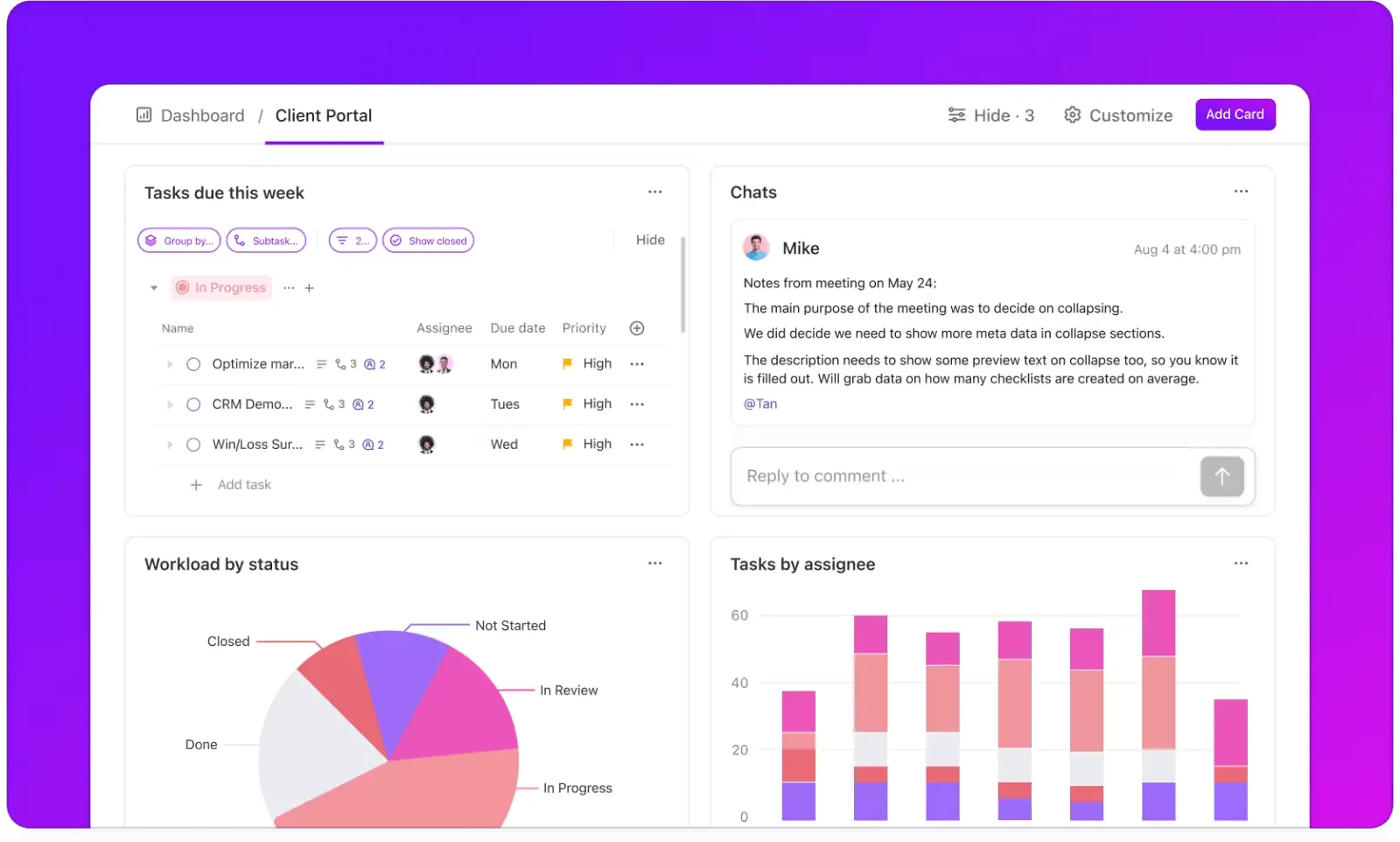
Perfecto para agencias y equipos de servicios que colaboran en proyectos de clientes, este panel de control para clientes le permite:
- Comparte el progreso, las cargas de trabajo y las actualizaciones en tiempo real a través del acceso de invitados.
- Utilice gráficos de flujo acumulativo, burndown o velocidad para mostrar los cronogramas de entrega.
- Mantenga la comunicación centralizada con comentarios, chateo y uso compartido de documentos.
Panel de control de ventas
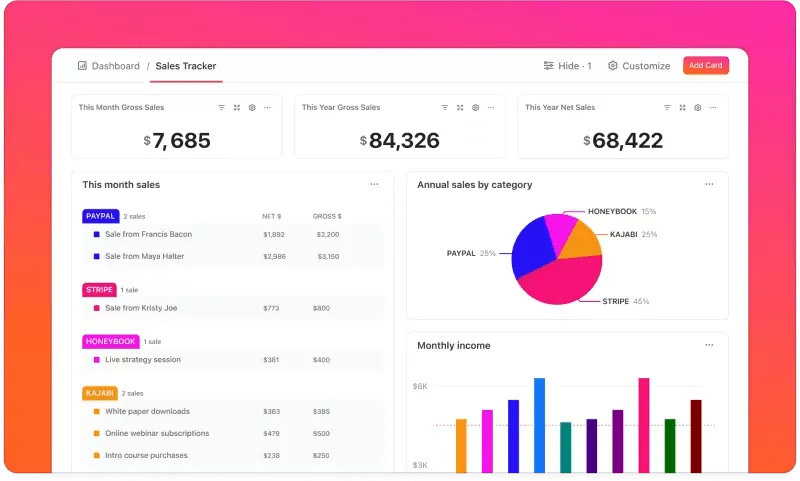
Para los gestores de crecimiento y los equipos de ingresos, este panel ofrece una instantánea del estado y el rendimiento de las ventas con el fin de:
- Visualice los ingresos por producto, cliente o región.
- Compare los objetivos con los resultados reales para identificar las diferencias de rendimiento.
- Utilice ClickUp Brain para generar previsiones de tendencias y optimizar estrategias.
Errores comunes al configurar paneles
Incluso los mejores paneles de control de proyectos pueden perder su valor si no se configuran cuidadosamente.
A continuación, te indicamos algunos errores comunes que debes evitar (¡algunos de los cuales también cometemos nosotros!) para crear un panel práctico:
- Sobrecarga con demasiadas tarjetas: El seguimiento de Todo a la vez satura el panel de control y provoca fatiga en la toma de decisiones. Mantenga solo lo que impulsa la acción y traslade las métricas menos utilizadas a paneles de control secundarios.
- Ignorar el diseño y la jerarquía visual: los paneles son una historia visual. Coloque los KPI clave en tarjetas más grandes y en posiciones principales, y agrupe los datos de apoyo debajo o al lado.
- Dejar que los datos caduquen: los paneles se actualizan automáticamente cada 30 minutos, pero desactivar esta función o ignorar la última marca de tiempo de actualización puede dar lugar a información obsoleta. Confirme siempre que sus datos estén actualizados antes de analizarlos o realizar la elaboración de informes.
- No establecer la conexión entre los objetivos y las métricas: los paneles que solo muestran la actividad (como el recuento de tareas) sin establecer la conexión con los resultados (como el ROI de la campaña o la finalización del sprint) pierden la visión global. Alinee cada métrica con una meta empresarial medible.
Convierta los datos en decisiones con los paneles de ClickUp
Cada actualización perdida o tarea pasada por alto puede ralentizar nuestro progreso y, en ocasiones, descarrilar por completo un proyecto. El coste real es la pérdida de claridad y confianza a la hora de saber qué está sucediendo en cada momento.
ClickUp, la aplicación integral para el trabajo, reúne todos sus proyectos, tareas y datos del equipo en un entorno de trabajo convergente con IA. Los paneles personalizados le permiten realizar un seguimiento del progreso, la Carga de trabajo y las prioridades en tiempo real. Las tarjetas visuales, como los gráficos de barras, circulares y de líneas, resaltan las tendencias y los cuellos de botella.
ClickUp Brain le proporciona contexto generando resúmenes, identificando obstáculos y recomendando los siguientes pasos en solo unos segundos.
¡Regístrese hoy mismo en ClickUp gratis!
Preguntas frecuentes (FAQ)
Un panel personalizado en ClickUp es un espacio de trabajo personalizado que consolida las métricas clave del proyecto, las tareas y los indicadores de rendimiento del equipo en una interfaz visual. Los usuarios pueden añadir varias tarjetas para supervisar el progreso, identificar cuellos de botella y tomar decisiones informadas.
Los paneles de ClickUp se sincronizan directamente con sus tareas, proyectos y flujos de trabajo. A medida que se producen actualizaciones, las tarjetas del panel se actualizan al instante, lo que proporciona una instantánea actualizada de las actividades de su equipo.
ClickUp ofrece una amplia gama de widgets personalizados para realizar un seguimiento de diversas métricas, entre las que se incluyen: Gráficos de barras, circulares y de líneas: visualiza el estado de las tareas, la distribución de la carga de trabajo y el progreso a lo largo del tiempo. Gráficos de batería: Supervise los porcentajes de finalización de las tareas. Tarjetas de personas asignadas: Vea las tareas asignadas a miembros específicos del equipo. Tarjetas de control de tiempo: Realice un seguimiento de las horas trabajadas en tareas o proyectos. Tarjetas de seguimiento de metas: Mida el progreso hacia metas específicas.
Los paneles proporcionan una vista unificada de las métricas clave y los indicadores de progreso. Con datos en tiempo real, los equipos pueden identificar y abordar rápidamente los problemas, asignar los recursos de forma eficaz y mantenerse alineados con las metas del proyecto.
Sí, los paneles de ClickUp se pueden personalizar completamente para adaptarse a diferentes equipos o roles. Los usuarios pueden crear múltiples paneles personalizados para funciones específicas, como marketing, desarrollo o equipo de ventas, cada uno de los cuales muestra los datos más pertinentes.