

Durante la migración de datos, lo mejor es que mantengas la intención original mientras realizas el traslado. Además, se recomienda que valides cada paso antes de poner nada en producción.
Esa disciplina es importante, ya que un estudio de Bloor Group reveló que la migración de datos de proyectos se retrasa un 41 % de media en el cronograma. Los culpables habituales son las exportaciones desordenadas con una asignación de campos imprecisa y dependencias no comprobadas.
La solución aquí es un proceso repetible con algunas medidas de seguridad. Puedes verificar la correspondencia de los datos exportados, asignar previamente las columnas, realizar una prueba piloto y, solo entonces, ampliar la escala. En esta guía, te guiaremos a través de un flujo probado y lo importaremos a un entorno de trabajo estructurado de ClickUp, para que los equipos mantengan el impulso.
Nota: Microsoft Project para la web ahora se llama Microsoft Planner, y actualmente se está implementando para los clientes.
Por qué los equipos se pasan de Microsoft Project a ClickUp
Algunas de las principales razones por las que los usuarios de Microsoft Project suelen buscar otras opciones son:
- Un modelo de planificación rígido dificulta los cambios rápidos. Es ideal para los puristas de los diagramas de Gantt, pero no tanto para proyectos que evolucionan rápidamente.
- Colaboración en tiempo real con límite y comentarios alejados de las tareas reales
- Las costosas licencias y los complementos se acumulan a medida que tu equipo crece
- La pronunciada curva de aprendizaje para las partes interesadas ajenas a la PMO ralentiza la adopción y las actualizaciones
- Las integraciones parecen fragmentadas, por lo que los datos se dispersan entre otras herramientas
Todo esto da lugar a una dispersión del trabajo. Los equipos acaban dedicando el 60 % de su tiempo al uso compartido de enlaces, la búsqueda de actualizaciones y la conciliación de datos de proyectos entre aplicaciones, en lugar de avanzar en el trabajo. Cuando esto se convierte en la norma, los gestores de proyectos comienzan a buscar una única plataforma para planificar, debatir y entregar.
ClickUp resuelve esto al ser un entorno de trabajo convergente con IA que combina la gestión de proyectos, el conocimiento y el chat en un solo entorno de trabajo.
Considera ClickUp como tu hub central para analizar flujos de trabajo y tomar decisiones más rápidas sin necesidad de cambiar de pestaña ni combinar varias aplicaciones.
- Convierte la conversación en acción: convierte cualquier nota, chat o resumen de reunión en una tarea con un solo clic
- Mantén el contexto donde se realiza el trabajo: fija los hilos de chat relevantes a las tareas y proyectos para que las decisiones, los archivos y los siguientes pasos estén todos juntos
- Encuentra cualquier cosa rápidamente: utiliza la búsqueda conectada para encontrar respuestas en documentos, tareas y aplicaciones integradas, sin tener que hacer visitas a las pestañas
- Vea la situación del equipo de un vistazo: Teams Hub destaca lo terminado, quién está sobrecargado y dónde hay que hacer ajustes para que puedas planificar con confianza
🧠 Dato curioso: Hoy en día, más de 3 millones de equipos utilizan ClickUp para trabajar más rápido gracias a un conocimiento centralizado, flujos de trabajo eficientes y un chat que favorece la concentración y sustituye el ruido por impulso.
📖 Lee también: Plantillas de planes de migración de datos que facilitan realmente la transferencia de datos
Planificación previa a la migración
Antes de iniciar la exportación, es recomendable prepararse para una migración de datos sin complicaciones. Una revisión rápida, unas cuantas decisiones sobre qué transferir y una estructura clara del entorno de trabajo te ahorrarán horas y ayudarán a tu equipo a mantener el impulso.
Audita tus datos de Microsoft Project
Haz un inventario de lo que realmente utilizas hoy en día en Microsoft Project: planificaciones activas, hojas de recursos, calendarios y vistas clave.
Puedes comparar los archivos de planes actuales con los archivados o completados, las ubicaciones de los datos del proyecto (dependencias, restricciones, líneas de base) y los campos que debes conservar. Además, marca las fórmulas, los calendarios personalizados y los complementos que utilizas para poder planificar equivalentes en ClickUp.
Decide qué migrar y qué reconstruir
No es necesario trasladar todo, ¿verdad? Así que puedes transferir el trabajo en curso y el historial oficial, dejando atrás los borradores experimentales.
Exporta los elementos esenciales (WBS, fechas, dependencias, personas asignadas) y vuelve a crear vistas o informes complejos de forma nativa en ClickUp, donde serán más fáciles de mantener. Este es también un buen momento para estandarizar la nomenclatura, normalizar los propietarios y eliminar los planes duplicados.
📮Dato de ClickUp: Más del 60 % de los participantes en nuestra encuesta dedican más de una hora al día a escribir, y el 36,75 % siente habitualmente molestias o dolor en las manos.
La fatiga por escribir no es solo un efecto secundario molesto de nuestra forma de trabajar. Es un factor que merma la productividad.
Pero es fácil de solucionar. La función «Talk-to-Text» de ClickUp Brain GPT es tu atajo hacia una jornada laboral más saludable.
Dictá actualizaciones, ideas o notas de reuniones sin usar las manos y dale un respiro a tus muñecas (y a tu concentración).
Configura la estructura de tu entorno de trabajo de ClickUp
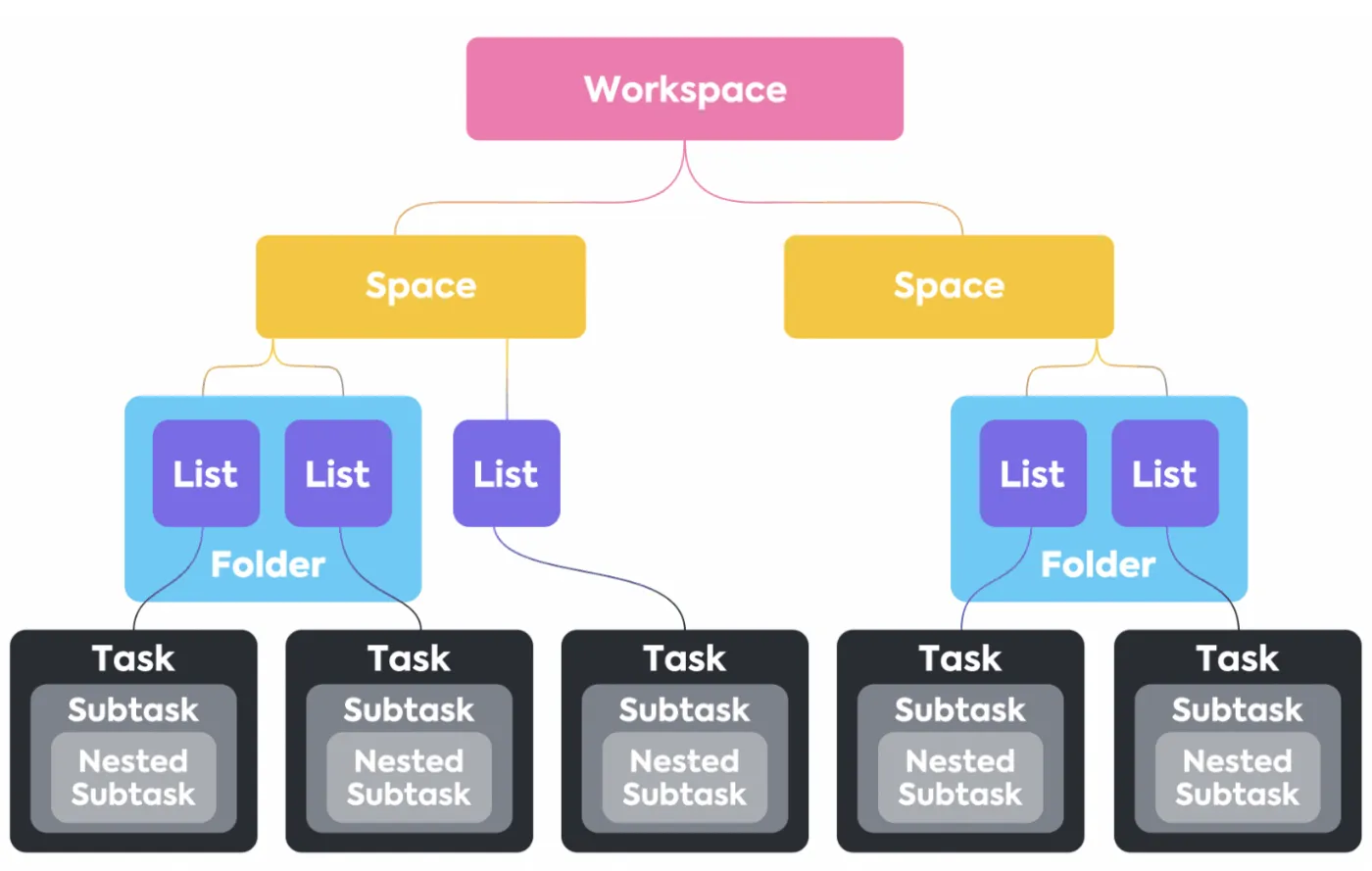
Debes establecer una jerarquía para que las importaciones se coloquen en el lugar correcto:
- Espacios: Departamentos o iniciativas (por ejemplo, PMO, Producto, Entrega al cliente) con sus propios permisos y convenciones
- Carpetas: Programas o proyectos de gran envergadura (por ejemplo, «Lanzamiento del tercer trimestre» o «Implementación – ACME») para agrupar el trabajo relacionado.
- Listas: Tareas ejecutables o desgloses por fases (por ejemplo, Descubrimiento, Desarrollo, UAT), que es donde se alojará la mayor parte del contenido del MPP
- Campos personalizados y estados: Crea campos equivalentes (Número, Desplegable, Personas) y refleja los nombres de tus fases como estados (p. ej., Planificado, En curso, Bloqueado, Terminado) para que tus datos se correlacionen correctamente desde un archivo CSV o mediante importación directa.
💡 Consejo profesional: Solo tienes que abrir el archivo exportado en Excel o Sheets para ordenar los nombres de las columnas, convertir las fórmulas en valores y alinear los formatos de fecha. También puedes comprobar que las personas asignadas coincidan con los usuarios de ClickUp. Cuanto más ordenada esté la fuente, más fácil te resultará la importación.
Migración paso a paso de MS Project a ClickUp
A continuación te ofrecemos una guía detallada sobre cómo migrar de Microsoft Project a ClickUp y dejar atrás tu actual software de hojas de cálculo en cuestión de pasos.
Paso 1: exporta los archivos de Microsoft Project
Puedes exportar tu proyecto a Excel cuando gestionas un proyecto de Microsoft Project para la web.
- En primer lugar, envía un archivo con los detalles del proyecto a las partes interesadas externas
- A continuación, crea los informes y elementos visuales correspondientes.
- Asegúrate de archivar copias de los proyectos para fines de auditoría y cumplimiento normativo.
- Por último, imprime copias de tu proyecto
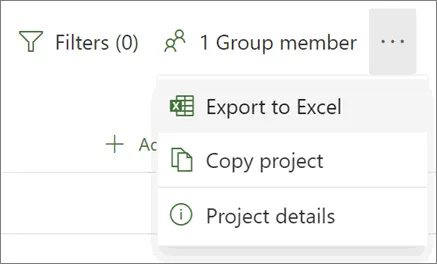
Al abrir el archivo de Excel, encontrarás una pestaña llamada «Tareas del proyecto». En la parte superior, se resume la información clave del proyecto, incluyendo su nombre, el gestor del proyecto, las fechas de inicio y finalización, la duración y el porcentaje de finalización. También muestra la fecha de exportación. Debajo de ese resumen, encontrarás una tabla con toda la información detallada del proyecto.
Paso 2: Limpia tu archivo CSV para ClickUp
Antes de importar, haz un pequeño ajuste al archivo para que se integre perfectamente en tu entorno de trabajo de ClickUp. Estandariza los nombres de las columnas para que coincidan con los campos que vas a crear (Propietario, Prioridad, Coste), convierte las fórmulas en valores y asegúrate de que las fechas de inicio y finalización utilicen un mismo formato.
Puedes dividir las celdas con selección múltiple en entradas separadas, mantener las dependencias como ID claros y confirmar que los correos electrónicos de las personas asignadas coincidan con los de los usuarios reales.
Paso 3: Importa tus datos a ClickUp
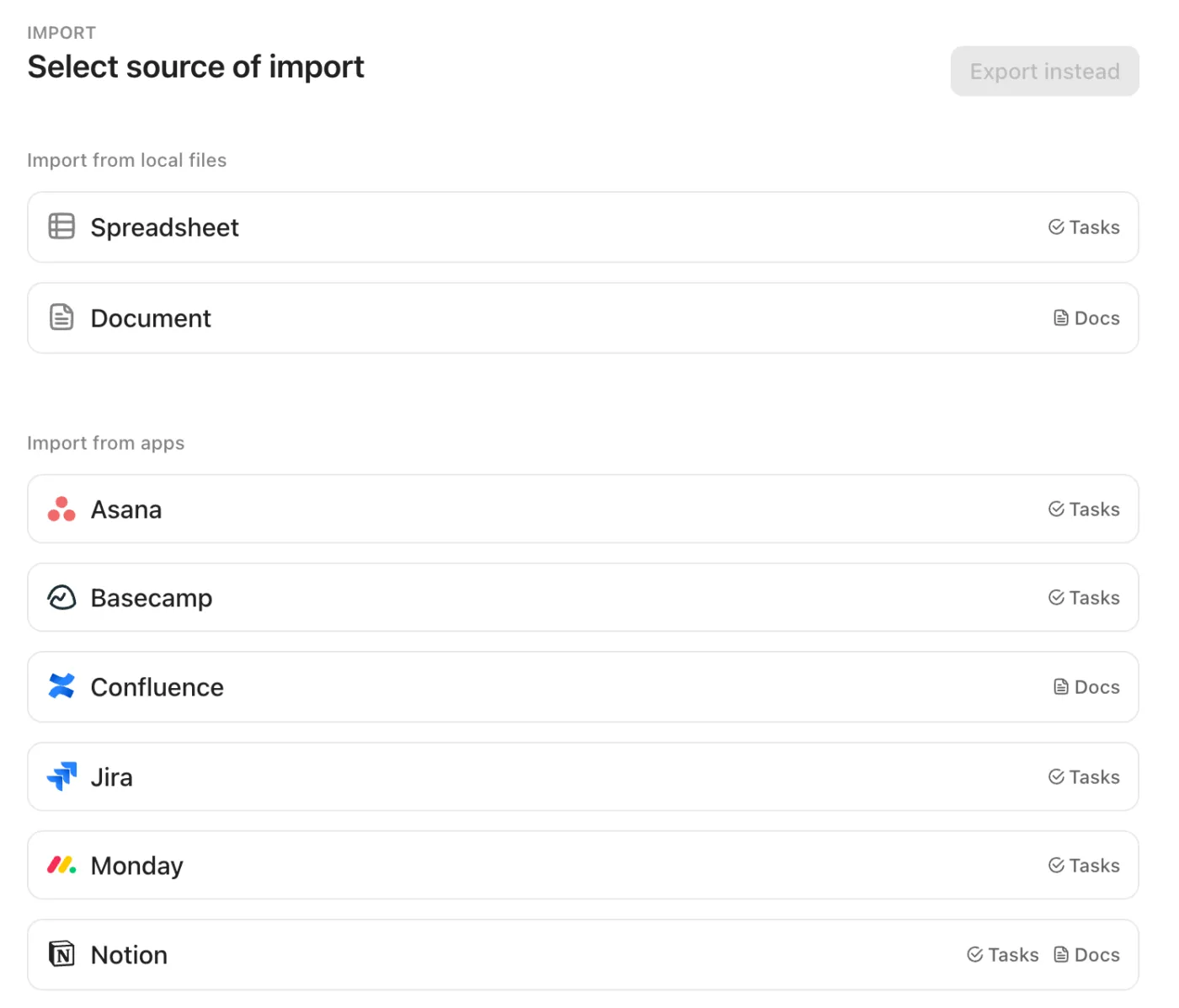
Una vez que tu CSV esté ordenado, impórtalo a tu entorno de trabajo de ClickUp con el Importador de hojas de cálculo. Sube el archivo que exportaste desde Microsoft Project (CSV/Excel funciona muy bien) y, a continuación, correlaciona cada columna con los campos de tareas de ClickUp o con los Campos personalizados de ClickUp: personas asignadas, estados, fechas de inicio/fin, esfuerzo, coste y más.
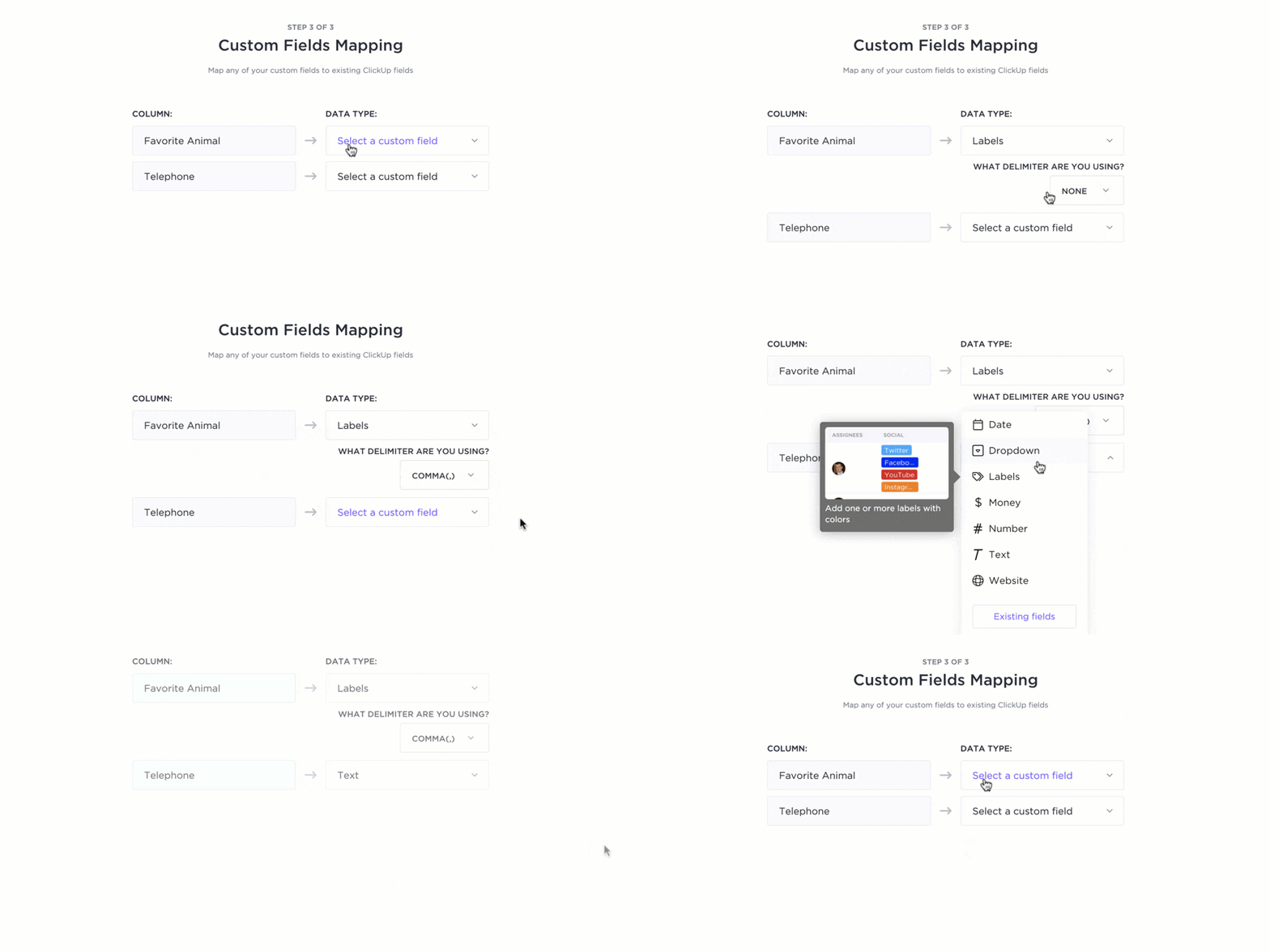
También podrás elegir dónde se ubicará todo en la jerarquía (selecciona un espacio, colócalo en una carpeta y crea una lista de destino) para que tus proyectos no acaben amontonados en un solo lugar. Una vista previa en tiempo real te ayuda a detectar discrepancias antes de que se ejecute la importación, lo que garantiza una migración de datos limpia.
Si vas a importar una estructura a ClickUp desde MS Project, incluye una sencilla columna «Ruta» (por ejemplo: [Tarea principal, Subtarea A]). El importador vinculará las subtareas de primer nivel a su tarea principal para que las relaciones se mantengan tras el traslado, y así podrás añadir rápidamente niveles más profundos o dependencias posteriormente.
📽️ Mira un vídeo: ¿Quieres configurar tu jerarquía en ClickUp? Echa un vistazo a esta guía de buenas prácticas para empezar:
También puedes iniciar el importador desde los ajustes del entorno de trabajo: abre Importaciones/Exportaciones, selecciona Hoja de cálculo, confirma el formato de fecha (lo habitual es A-M-D) y correlaciona los campos en la pantalla «Asignar campos».
Se crea automáticamente una lista temporal de «Importación de hoja de cálculo»; desde allí, puedes reagrupar, reasignar o realizar ediciones en bloque según sea necesario. El resultado final: todos los datos que te interesan llegan al lugar adecuado, en la plataforma adecuada, listos para que tu equipo los gestione y los entregue.
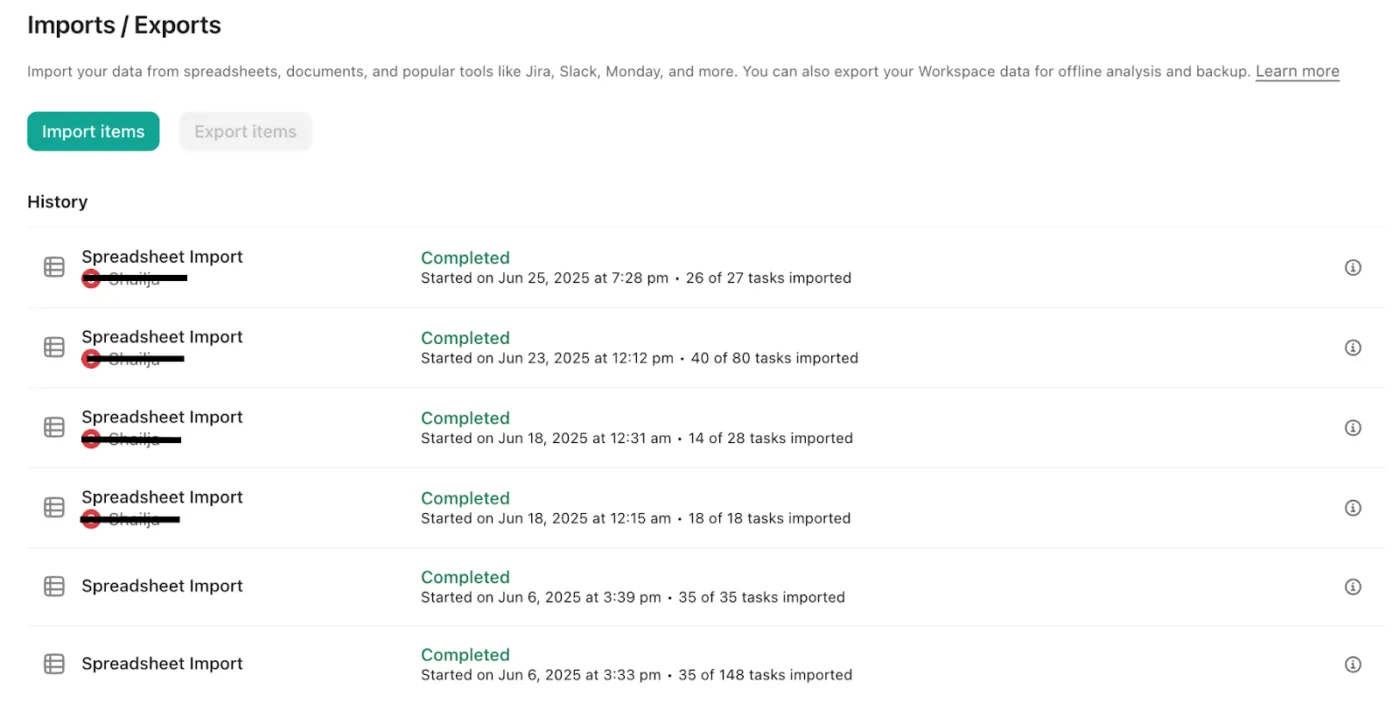
Se crea automáticamente una lista temporal de «Importación de hoja de cálculo»; desde allí, puedes reagrupar, reasignar o realizar ediciones de tareas de forma masiva según sea necesario. El resultado final: todos los datos que te interesan llegan al lugar adecuado, en la plataforma adecuada, listos para que tu equipo los gestione y los entregue.
Paso 4: Recrea las dependencias de MS Project en ClickUp
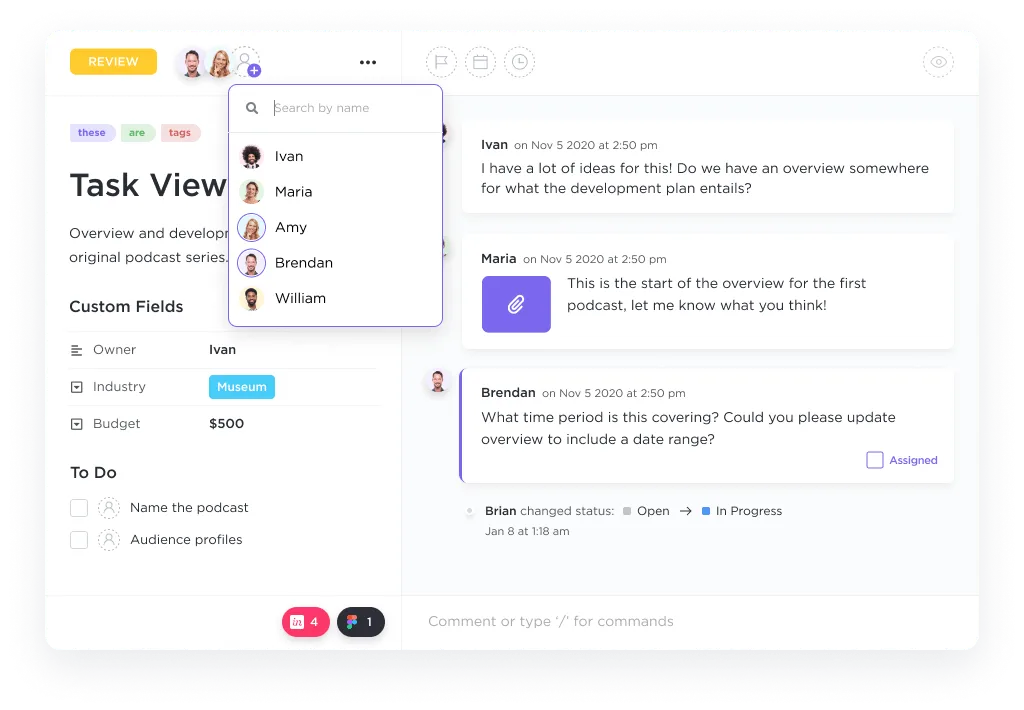
Tras la importación, restaura la lógica de secuenciación en la que te basabas en Microsoft Project utilizando las relaciones de dependencia en las tareas de ClickUp.
- Abre cualquiera de las tareas migradas y añade relaciones para indicar si una tarea está bloqueando a otra o esperando a ella, imitando las cadenas de «fin a inicio» que utilizabas en MS Project.
- Incorpora varias personas asignadas cuando sea necesario y no te olvides de los hitos clave para que las etapas clave sigan teniendo visibilidad en todos tus proyectos.
- Para mantener la coherencia en los calendarios, activa la opción «Reprogramar dependencias» para que los cambios de fecha se propaguen a través del trabajo enlazado; cuando se modifica una fecha anterior, los elementos posteriores se ajustan a la nueva situación en lugar de desviarse.
- A continuación, puedes revisar la red en las vistas de Gantt o Calendario, confirmar que los estados sean correctos y subsanar cualquier inconsistencia que haya surgido durante la migración.
Si tu plan abarca varios departamentos, agrupa el trabajo relacionado en los espacios y las carpetas adecuados para que los traspasos entre equipos y los flujos de trabajo sean fáciles de gestionar dentro de un único entorno de trabajo de ClickUp. El resultado es la misma lógica que modelaste en la herramienta de Microsoft, ahora en una única plataforma que tu equipo puede mantener en el día a día.
Paso 5: Importa cronogramas, hitos y recursos
Es hora de reestructurar tu proyecto añadiendo cronogramas, hitos y asignaciones de recursos en ClickUp.
Utiliza las vistas Gantt o las vistas de cronograma para correlacionar visualmente el calendario de tu proyecto, asegurándote de que se tengan en cuenta todas las fechas clave y los entregables. Marca las tareas importantes como hitos para resaltar los puntos de control críticos y asigna recursos añadiendo miembros del equipo a las tareas o subtareas.
Esto no solo reproduce tu plan original de MS Project, sino que también aprovecha las funciones colaborativas de ClickUp, lo que facilita el seguimiento del progreso y el ajuste de las cargas de trabajo a medida que evoluciona tu proyecto.
Paso 6: recrea los flujos de trabajo de MS Project en ClickUp
Para completar la transición de tu proceso de gestión de proyectos, configura flujos de trabajo en ClickUp que reflejen las fases de tu proyecto de MS Project.
Personaliza los estados de las tareas para que se adapten al proceso de tu equipo (por ejemplo, «Pendiente», «En curso», «Revisar», «Terminada») y utiliza automatizaciones para optimizar acciones repetitivas como los cambios de estado o las notificaciones. También puedes organizar tus listas y carpetas para que reflejen la estructura de tu flujo de trabajo anterior, garantizando así una transición fluida para tu equipo.
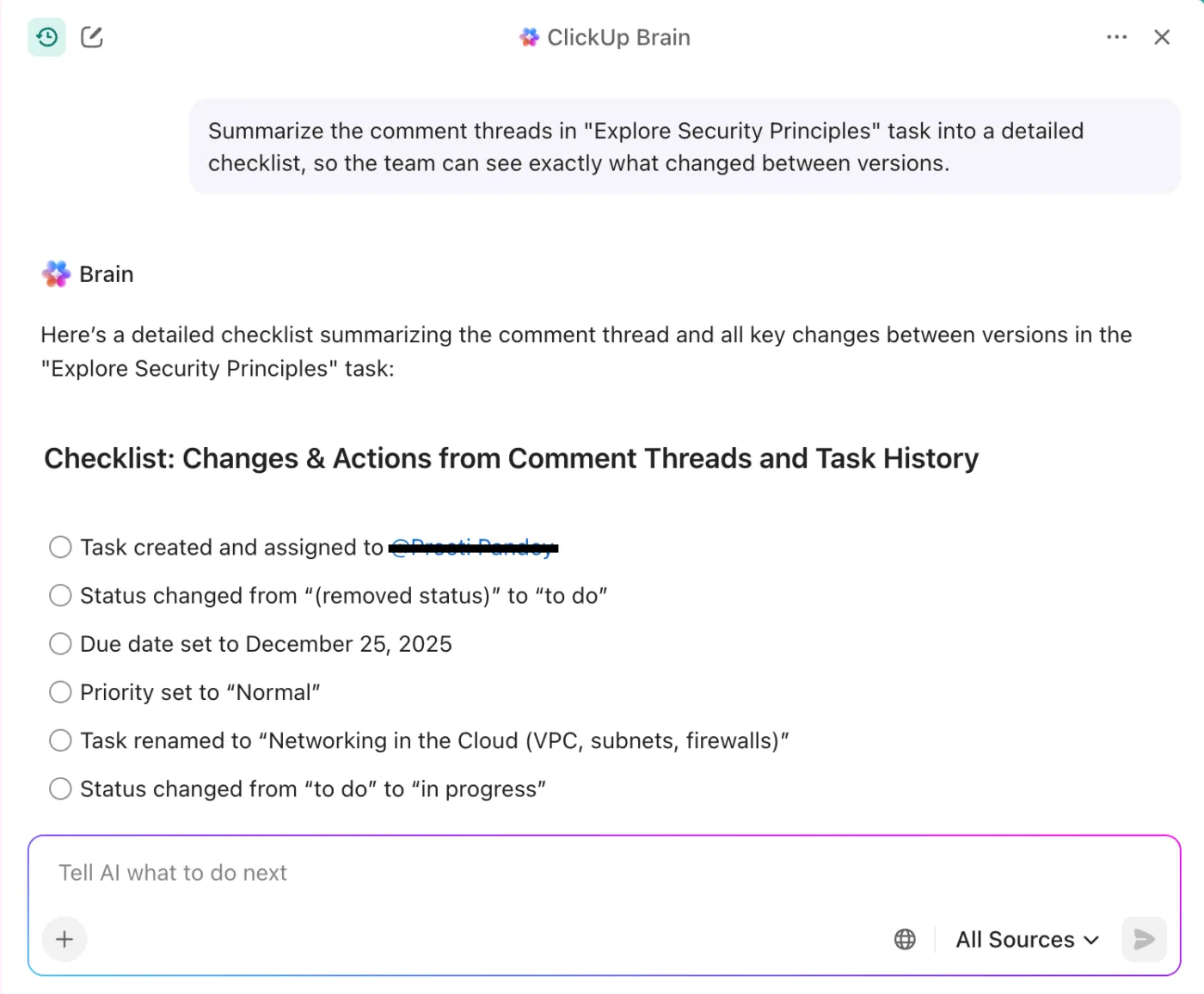
💡 Consejo profesional: También puedes utilizar ClickUp Brain para resumir los hilos de comentarios tras la migración, de modo que los diseñadores y redactores vean exactamente qué ha cambiado al pasar del software anterior al actual.
Configuración posterior a la migración
Ya la migración está completada. Ahora, la meta es lograr una visibilidad clara con menos pasos manuales en la gestión diaria de proyectos. A continuación te explicamos cómo puedes conseguirlo:
Configurar vistas
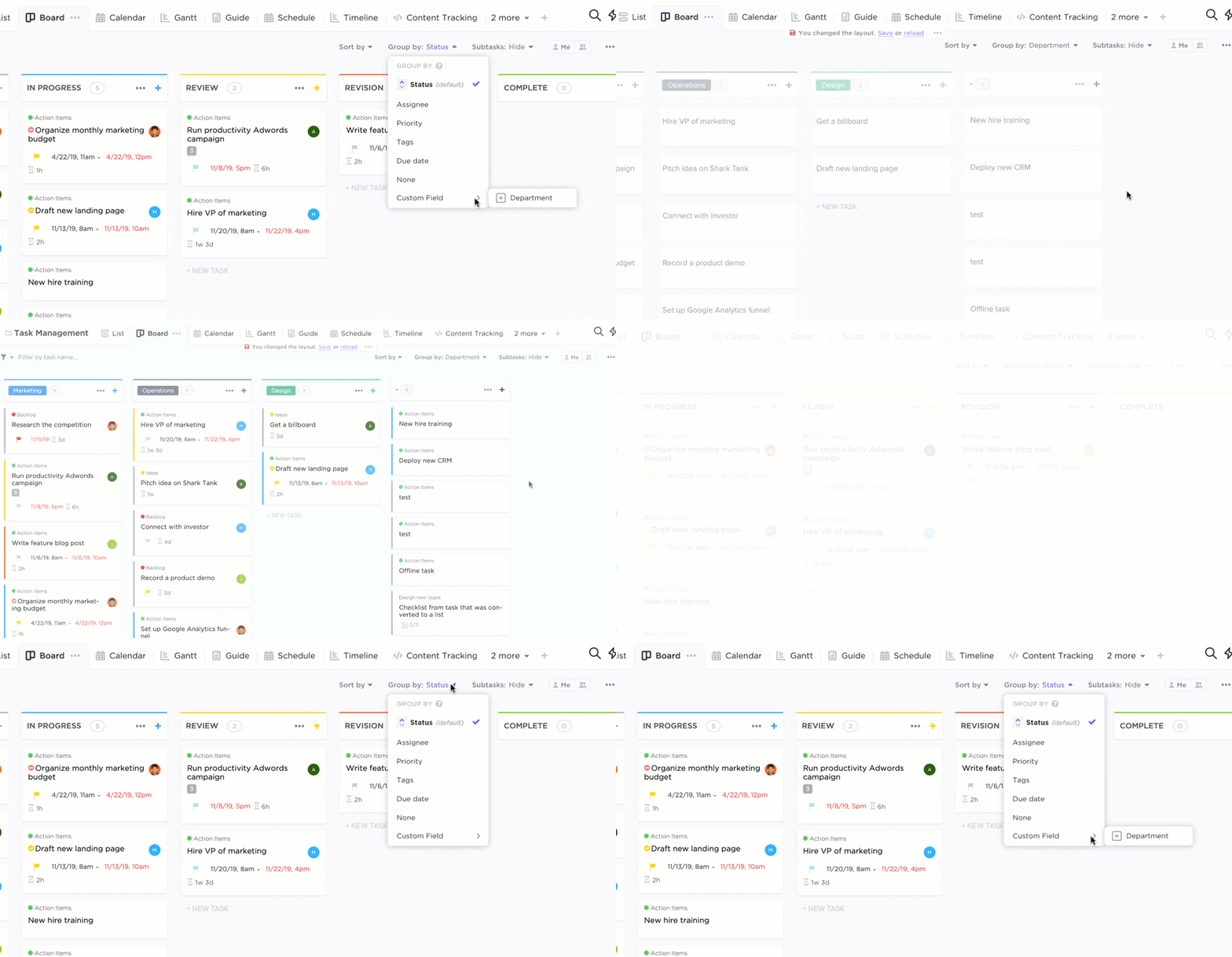
Empieza por lo básico y hazlo tuyo. Utiliza las tareas de ClickUp en la vista Lista para un seguimiento detallado, los tableros Kanban de ClickUp, los diagramas de Gantt de ClickUp para cronogramas y dependencias, y el Calendario de ClickUp para las programaciones.
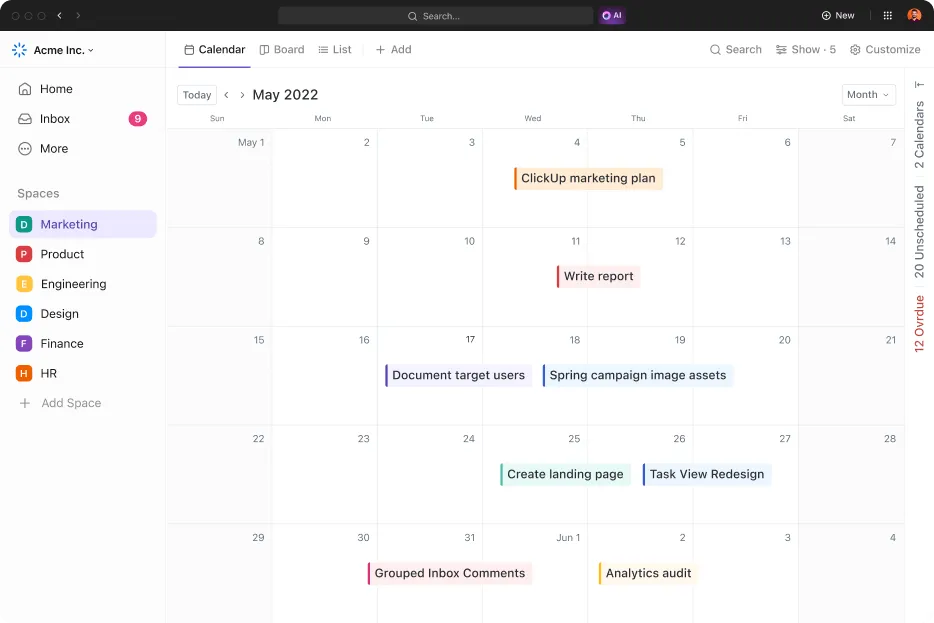
Puedes configurar las vistas a nivel de Espacio, Carpeta o Lista para que cada grupo de destinatarios —gestores de proyectos, ejecutivos o partes interesadas— vea lo que le importa. Alinea los estados, los hitos y los propietarios para que los datos importados se lean correctamente desde el primer día y puedas revisar rápidamente el progreso en todos los proyectos.
Crea paneles de control para la elaboración de informes de la PMO
Con los paneles de ClickUp, puedes reunir en un solo lugar los indicadores de carga de trabajo, cronogramas, estado y presupuesto.

Puedes añadir widgets para fechas límite, control de tiempo y recursos para destacar los riesgos y el impulso. Además, filtra por espacio, carpeta o lista, y crea vistas orientadas al cliente cuando necesites una visibilidad externa sencilla sin exponer todos los archivos o campos. Es la sala de control que tu PMO quería de tu herramienta anterior.
Esto es lo que dice Dayana Mileva, directora de cuentas de Pontica Solutions, sobre ClickUp:
«Estaba buscando una plataforma de gestión de proyectos y encontré la mejor. Desde el primer momento, sentí que ClickUp podía resolver todos nuestros problemas y crear soluciones innovadoras que nos beneficiarían de formas que ni siquiera había imaginado. »
«Estaba buscando una plataforma de gestión de proyectos y encontré la mejor. Desde el primer momento, sentí que ClickUp podía resolver todos nuestros problemas y crear soluciones listas para usar que nos beneficiarían de formas que ni siquiera había imaginado. »
Añade automatizaciones para reducir el trabajo manual
Las automatizaciones de ClickUp te permiten crear reglas sencillas que se encargan del mantenimiento pendiente por ti: asignar automáticamente cuando cambian los estados, enviar recordatorios antes de los plazos o cambiar las fechas cuando se modifican las dependencias.
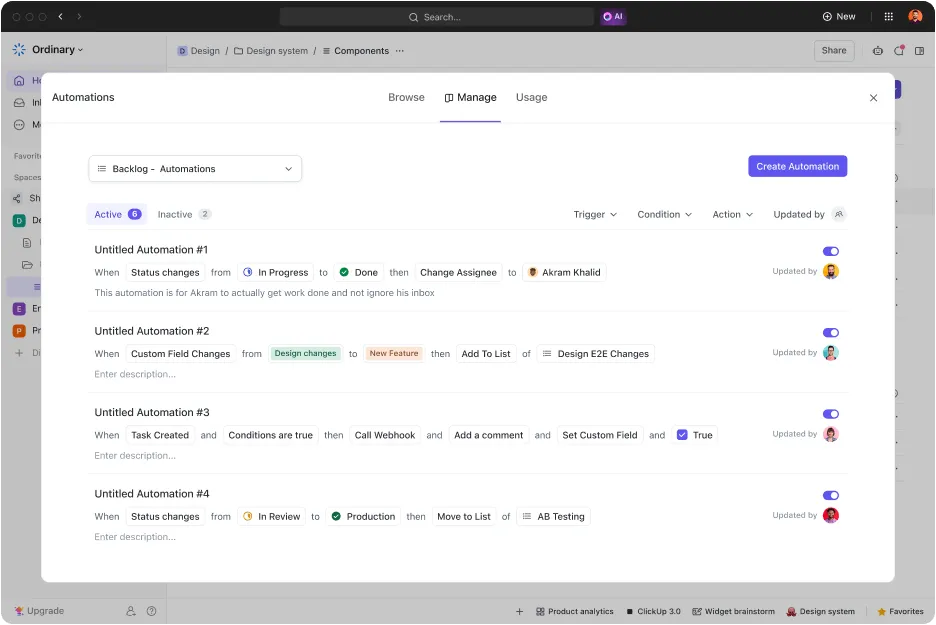
Integra tus aplicaciones de uso diario (piensa en las notificaciones de Slack o en la actualización de un tablero de traspaso) para que las actualizaciones se produzcan allí donde ya se encuentra la gente. Con el tiempo, puedes modificar las reglas para adaptarlas a la evolución de tus flujos de trabajo.
Activa ClickUp Brain para la gestión de proyectos
ClickUp Brain añade una capa inteligente a tu entorno de trabajo de ClickUp, para que tu equipo dedique menos tiempo a tareas administrativas y más a completar el trabajo. Convierte las actualizaciones dispersas en información clara, automatiza los pasos rutinarios y mantiene alineados los flujos de trabajo interfuncionales.
Formas clave en las que ClickUp Brain mejora tus proyectos
Resúmenes y actualizaciones instantáneas de los proyectos
- Pide a ClickUp Brain un resumen conciso de una lista, carpeta o espacio y obtén en segundos los obstáculos, el progreso y los próximos pasos
- Ideal para reuniones diarias, revisiones con las partes interesadas o revisiones a mitad de sprint cuando estás dejando de usar MS Project y necesitas una paridad rápida
Elaboración de informes y paneles basados en IA
- Incorpora tarjetas de IA en los paneles de ClickUp para generar automáticamente resúmenes ejecutivos semanales, reuniones de equipo y resúmenes de estado.
- Utiliza indicaciones específicas para extraer los KPI y las tendencias de los datos de tu proyecto, de modo que no tengas que agregar datos manualmente ni lidiar con la exportación a hojas de cálculo o archivos CSV.
Gestión automatizada de tareas
- Deja que ClickUp Brain redacte tareas a partir de notas, sugiera personas asignadas, establezca prioridades y rellene columnas clave como estados, fechas o esfuerzo
- Convierte los hilos largos en listas de tareas para que tus proyectos cumplan con los objetivos sin necesidad de supervisión constante.
Piloto automático y superagentes
- Configura los agentes de Autopilot para que vigilen las señales de riesgo (atrasos, propietarios ausentes, retrasos en los hitos) y tomen medidas
- Utiliza Super Agents para rutinas de varios pasos: publica resúmenes semanales del estado, avisa a los propietarios de los campos que faltan o actualiza los estados cuando cambien las dependencias. Supervisa patrones como tareas bloqueadas o trabajo sin asignar. Automatiza los recordatorios de plazos y las revisiones. Resumir las tendencias para lograr una mejora continua en toda la plataforma.
- Supervisa patrones como tareas bloqueadas o trabajo sin asignar
- Automatiza los recordatorios de plazos y las etapas de revisión
- Resumir las tendencias para la mejora continua en toda la plataforma
- Supervisa patrones como tareas bloqueadas o trabajo sin asignar
- Automatiza los recordatorios de plazos y las etapas de revisión
- Resumir las tendencias para la mejora continua en toda la plataforma
Tomador de notas con IA y gestión del conocimiento
- Activa AI Notetaker para grabar reuniones (Zoom, Teams, Google Meet, etc.), transcribirlas y generar resúmenes orientados a la acción que puedas correlacionar con tareas
- Haz preguntas a ClickUp Brain sobre notas, POE o documentos para buscar y recuperar información adicional rápidamente, y luego crea seguimientos en un solo paso
Errores comunes de migración que debes evitar
Incluso con una preparación sólida, es normal que surjan algunos contratiempos. Aquí tienes algunas soluciones rápidas que puedes aplicar de inmediato.
- Tareas duplicadas: Cuando se importa una exportación dos veces, se producen duplicados. En la vista Lista, agrupa por nombre de tarea para detectar los duplicados y, a continuación, utiliza la barra de acciones en lote para eliminarlos de una sola vez
- Campos personalizados que faltan: Si un campo no se ha transferido, suele tratarse de un problema de asignación. Vuelve a abrir el importador, reasigna las columnas del CSV a los Campos personalizados de ClickUp y vuelve a importar solo la hoja afectada. Guarda la asignación corregida como plantilla de gestión de proyectos para futuras ejecuciones.
- Errores en la asignación de usuarios: Los elementos sin asignar suelen deberse a que el correo electrónico de la cuenta de Microsoft no coincide con el de ClickUp. Verifica que los correos electrónicos sean exactos y, a continuación, asigna de forma masiva a los usuarios correctos. Mantén una tabla de correspondencia entre correos electrónicos y usuarios en una hoja auxiliar durante la migración
- Dependencias rotas: Los predecesores de MS Project no se transferirán automáticamente. Vuelve a crearlos con las dependencias o relaciones de ClickUp y, a continuación, valida el cronograma en el diagrama de Gantt. Añade una breve nota en la descripción de la tarea explicando el vínculo para evitar confusiones.
- Estructura perdida: Si las tareas se han colocado en el lugar equivocado, arrástralas a la carpeta o lista correcta y, a continuación, ajusta la ubicación de objetivo del importador antes de la próxima ejecución. Esto mantiene «todos los datos» organizados mientras pasas de la herramienta antigua a la nueva plataforma.
👀 ¿Sabías que: tus archivos están cifrados tanto en tránsito como en reposo? Si te encuentras con obstáculos persistentes, recurre al servicio de soporte o a un especialista en migración dedicado, especialmente cuando necesites integrar Outlook u otras herramientas de Microsoft junto con ClickUp.
Buenas prácticas para una migración satisfactoria
La migración de datos debe ser un proyecto breve y bien gestionado para que puedas mantener el impulso y ayudar a los gestores de proyectos a incorporarse a tu entorno de trabajo de ClickUp con confianza. Aquí tienes una guía detallada para pasar de Microsoft Project sin sorpresas.
- ✅ Empieza poco a poco con una prueba piloto importando primero una lista, validando las asignaciones y, a continuación, ampliando a proyectos más grandes
- ✅Correlaciona las columnas con Campos personalizados desde el principio (con casillas de selección, números y personas) y documenta cada elección para que tu equipo pueda consultarla más adelante
- ✅Normaliza las fechas antes de la importación para que las fechas de inicio y de fecha límite se comporten de manera coherente en todas las vistas y en el Calendario
- ✅Mantén la jerarquía de forma deliberada y decide qué elementos se convierten en tareas y cuáles en subtareas, y utiliza las relaciones donde existían filas enlazadas
- ✅Mantén los archivos cerca del trabajo y mueve los adjuntos a las tareas para que el contexto vaya de la mano con el recurso
- ✅Recrea solo las vistas que utiliza la gente; archiva el resto para eliminar el ruido desde el primer día
- ✅Sustituye las fórmulas por automatizaciones sencillas y asigna claramente los propietarios; verifica los desencadenantes en un entorno de pruebas
- ✅Establece medidas de seguridad con campos obligatorios para el cambio de estado, las personas asignadas de forma predeterminada y las convenciones de nomenclatura por espacio/carpeta
Al importar cualquier herramienta a ClickUp, mantén un periodo de funcionamiento paralelo de entre 10 y 14 días. En este caso, mantén MS Project en modo de solo lectura y recopila comentarios en los documentos de ClickUp para perfeccionar el proceso.
Formación para equipos en ClickUp
La migración de MS Project a ClickUp supone un cambio significativo para tu equipo, y una formación eficaz es esencial para garantizar una transición fluida. ClickUp ofrece una variedad de recursos y programas estructurados para ayudar a tu equipo a adaptarse rápidamente y sacar el máximo partido a la plataforma:
- ClickUp University: Se trata de un hub de aprendizaje interactivo con cursos, talleres de formación en directo y seminarios web bajo demanda. Los miembros del equipo pueden seguir itinerarios de aprendizaje adaptados a sus roles y niveles de experiencia, completar ejercicios prácticos y obtener certificados. Estos recursos son ideales tanto para usuarios nuevos como para los más experimentados.
- Formación en grupo y individual en directo: ClickUp ofrece talleres de formación en grupo en directo y sesiones individuales con expertos en optimización de flujos de trabajo. Estas sesiones pueden resultarte especialmente útiles, ya que se pueden personalizar para abordar cambios específicos en los flujos de trabajo y las buenas prácticas en ClickUp.
Microsoft Project frente a ClickUp (tabla de comparación rápida)
Aquí tienes una breve comparación entre Microsoft Project y ClickUp:
| Funcionalidad | Microsoft Project | ClickUp |
| Colaboración | ✅ Colaboración en tiempo real, asignación de tareas, intercambio de archivos, coautoría, @menciones. | ✅ Colaboración nativa entre tareas, documentos, pizarras, comentarios y chat. |
| IA | ✅ Copilot en Planner para la planificación, la programación y el seguimiento. | ✅ ClickUp Brain, IA Notetaker y AI Cards para resúmenes y actualizaciones. |
| Vistas | ✅ Cuadrícula/tablero, cronograma, calendario, gráficos. | ✅ Lista, Tablero, Calendario, diagrama de Gantt, Cronograma (y más). |
| (Elaboración de) informes | ✅ Paneles y visualizaciones en tiempo real. | ✅ Paneles con tarjetas para el estado, la carga de trabajo, el tiempo y los KPI personalizados. |
| Gestión de recursos | ✅Asigna personas a las tareas y realiza el seguimiento de la capacidad y las asignaciones en el proyecto | ✅Seguimiento de la carga de trabajo, la capacidad y el control de tiempo, y análisis del equipo a través de paneles y vistas. |
| Página de precios | ✅Los precios públicos se indican en la página de precios de Microsoft Project. | ✅Precios públicos con planes Free Forever y de pago. |
Funciones de ClickUp que sustituyen de forma fiable a Microsoft Project
Al pasar de Microsoft Project a ClickUp, ganarás en rapidez y claridad gracias a la amplia gama de funciones del entorno de trabajo de ClickUp. A continuación te mostramos cómo se traducen esas capacidades básicas de forma directa.
Diagrama de Gantt de ClickUp
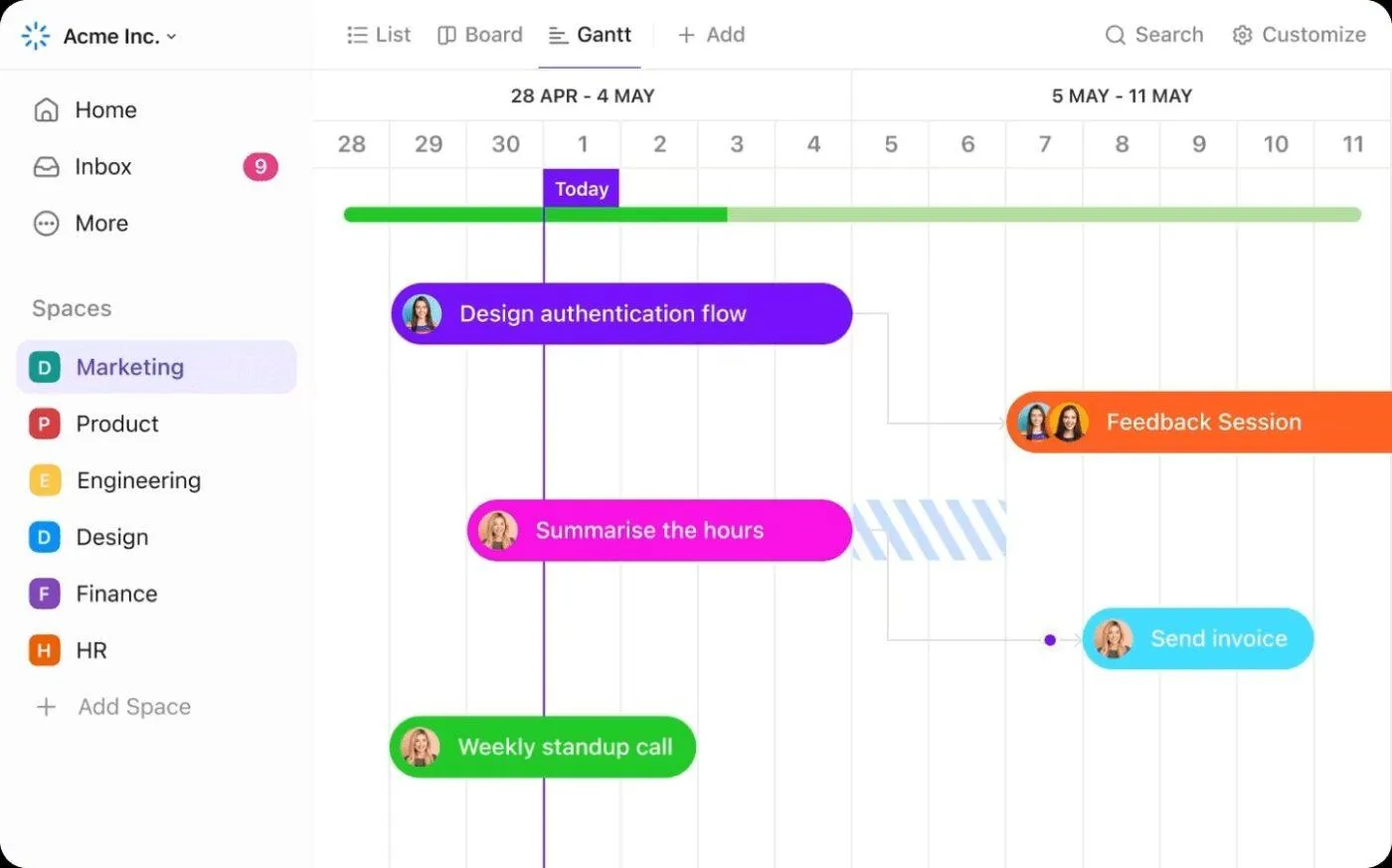
Planifica cronogramas, visualiza dependencias y realiza el seguimiento de los hitos con un diagrama de Gantt sin tener que lidiar con un archivo estático. Arrastra para cambiar horarios, reprograma en bloque cuando cambien las fechas y mantén sincronizadas las tareas principales y secundarias. Las vistas de ruta crítica, progreso y recursos se encuentran en el mismo lugar, por lo que la gestión de proyectos se mantiene transparente desde el inicio hasta la entrega.
vista Carga de trabajo
Consulta la capacidad en tiempo real en lugar de hojas de cálculo con datos puntuales. Agrupa por persona asignada o equipo, visualiza la carga según la duración estimada y detecta de un vistazo si hay exceso o falta de asignación. A medida que el trabajo se desplaza o cambian los propietarios, la vista se actualiza al instante —sin exportaciones ni conciliaciones manuales— para que puedas reequilibrar la carga antes de que se desborden los cronogramas.
Dependencias + Ruta crítica
Cambia una tarea bloqueante y los elementos posteriores se ajustarán automáticamente. Activa la «Ruta crítica» para ver la cadena exacta que determina tu fecha de finalización; el «margen de demora» hace que la holgura del calendario sea evidente, para que puedas tomar decisiones informadas sin tener que hacer conjeturas.
Paneles
Crea informes dinámicos y específicos para cada público en lugar de paquetes estáticos. Combina tarjetas de estado, control de tiempo, carga de trabajo, horas facturables, riesgos y mucho más, tanto a nivel de proyectos como de equipos o clientes. Los paneles se convierten en tu centro de control en tiempo real para la toma de decisiones, en lugar de un ritual semanal de exportar y unir datos de otras herramientas.
Soporte técnico de ClickUp Brain para gestores de proyectos
Deja que la IA se encargue del trabajo rutinario. ClickUp Brain resume el estado de los proyectos, redacta actualizaciones, señala riesgos y avisa a los propietarios, todo ello utilizando el contexto de tus tareas, documentos y cronogramas. Disfrutarás de reuniones más ágiles, traspasos más claros y menos sorpresas, para que tu equipo pueda centrarse en los resultados en lugar de en la administración.
📖 Lee también: Cómo realizar la automatización de tareas repetitivas
Avanzando con ClickUp
Ya conoce el camino para una migración de datos fluida: audite lo que importa, decida qué reconstruir, establezca una jerarquía clara, ordene su CSV, importe y, a continuación, vuelva a conectar los cronogramas y las dependencias. A partir de ahí, armonice la elaboración de informes, realice la automatización de los pasos rutinarios y mantenga la visibilidad de los proyectos para que su equipo pueda cumplir con los objetivos sin desvíos.
La conclusión es que un entorno de trabajo unificado en ClickUp reduce la proliferación de herramientas y hace que el proceso de migración sea predecible, de modo que el trabajo no se detenga mientras cambias de sistema.
Si tus necesidades incluyen una propiedad clara y plazos fiables, ClickUp te ofrece un único lugar para planificar, colaborar y entregar. Prueba ClickUp gratis para empezar a trasladar el trabajo en curso mientras realizas la migración.
Preguntas frecuentes (FAQ)
Entre los problemas habituales se incluyen tareas duplicadas, campos personalizados que no coinciden, discrepancias en el formato de fecha (inicio/fin), dependencias desvinculadas, personas asignadas que faltan (discrepancias en el correo electrónico) y una jerarquía perdida. Evita la mayoría de estos problemas limpiando tu CSV, correlacionando los campos con cuidado, conservando las rutas de tareas principales y subtareas, y validando los cronogramas en Gantt.
Muchos equipos realizan la migración de datos por su cuenta sin coste adicional utilizando el importador de hojas de cálculo de ClickUp. Tu principal gasto es el tiempo interno. Las implementaciones a mayor escala pueden recurrir a socios o servicios opcionales; esas tarifas varían según el alcance. Los precios de los planes habituales de ClickUp son independientes.
Para la mayoría de los equipos, sí. ClickUp cubre la gestión de proyectos de principio a fin con diagramas de Gantt, Carga de trabajo, paneles de control, automatizaciones e inteligencia artificial (ClickUp Brain), además de campos personalizados y flexibles dentro de un único entorno de trabajo de ClickUp. Las necesidades de PPM muy especializadas deben probarse primero para confirmar su idoneidad.