

¿Le cuesta llevar un seguimiento de los datos de los proyectos en varias plataformas? ¿O está buscando una forma fácil de exportar sus datos de Microsoft Project a Excel? No busque más, ¡esta guía le ofrece la solución! Exportar sus archivos de Microsoft Project a Excel es muy sencillo. Una vez hecho esto, Excel puede convertirse en su herramienta de referencia para la distribución de datos, el seguimiento del crecimiento o la elaboración de informes brillantes. Ayuda a que las tareas complejas, los plazos y los recursos sean más accesibles y fáciles de entender. Le guiaremos paso a paso por el proceso de exportación de un proyecto de MS a Excel y le proporcionaremos consejos útiles para evitar errores comunes. ¡Empecemos!
¿Cuándo exportar MS Project a Excel?
La migración de los datos de su proyecto puede mejorar significativamente su flujo de trabajo.
⭐ Plantilla destacada
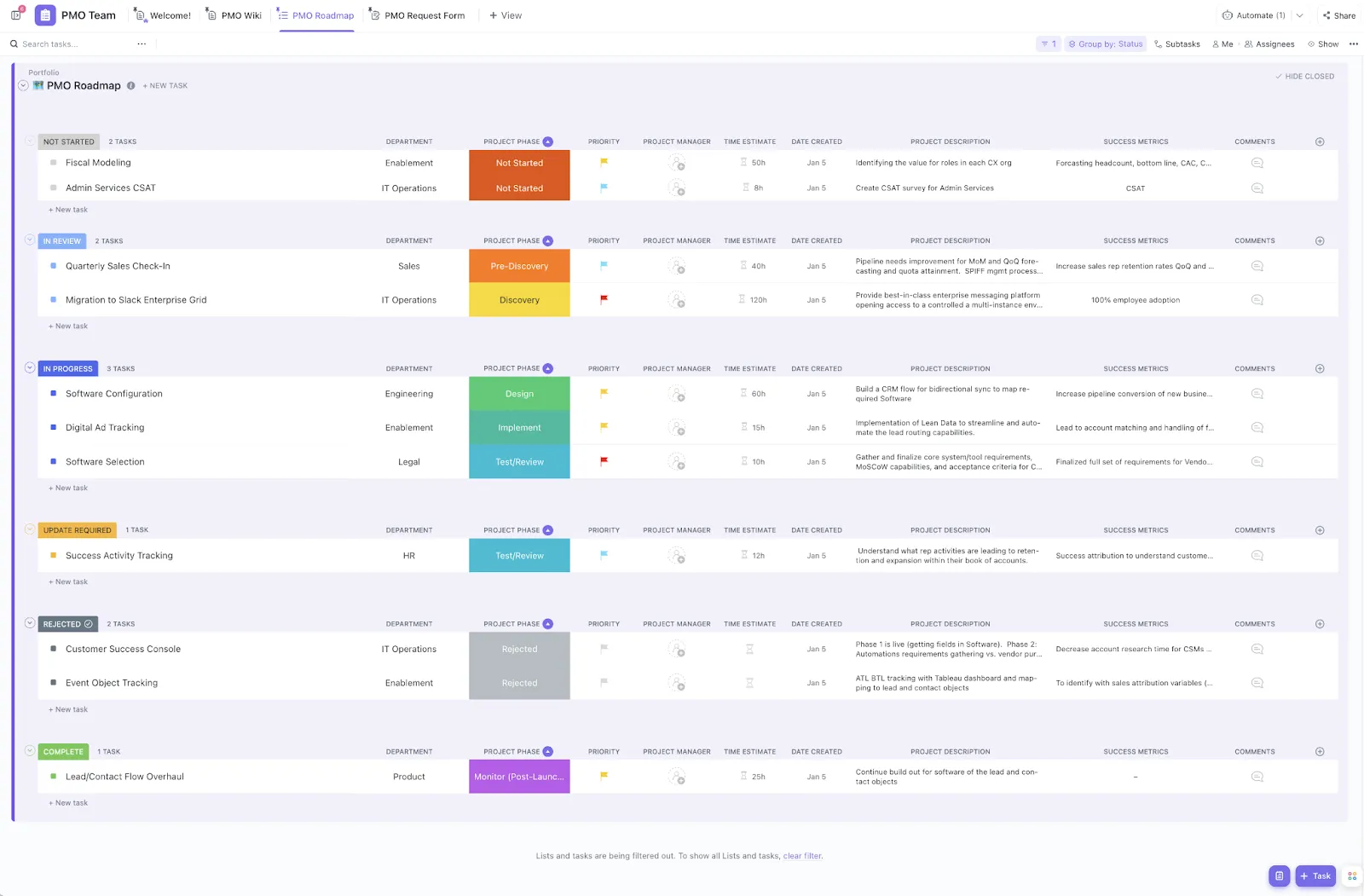
¿Cansado de las exportaciones desordenadas? Pruebe la plantilla gratuita de gestión de proyectos de ClickUp para organizarlo todo, sin el caos de Excel.
Aunque no está diseñado exclusivamente para la gestión de proyectos, Excel ofrece flexibilidad y potentes capacidades de manipulación de datos que pueden mejorar los procesos de sus proyectos. Estas son las situaciones clave en las que Excel se convierte en una herramienta importante:
- Análisis detallado: Es posible que tenga cálculos pendientes o necesite generar informes específicos utilizando los datos de MS Project. Estos son más fáciles de manejar en una hoja de cálculo de Excel.
- Intercambio de datos del proyecto: las partes interesadas no siempre pueden acceder a MS Project. El uso compartido de las tareas, los recursos y los calendarios del proyecto se simplifica al convertir su archivo MPP a una hoja de cálculo de Excel.
- Informes personalizados: Excel ofrece numerosas opciones de formato y funciones para crear gráficos, lo que lo convierte en la herramienta ideal para la elaboración de informes personalizados. Al exportar datos específicos desde Microsoft Project, puede crear informes y resúmenes a medida que satisfagan las necesidades de la dirección, proporcionando información clara y visualizaciones que mejoran la toma de decisiones.
- Copia de seguridad y conservación de registros: Los datos de su proyecto se pueden almacenar de forma segura en un archivo Excel. Para mayor comodidad y versatilidad, puede exportar las tareas y los recursos de su proyecto a formatos Excel o CSV, lo que garantiza un fácil acceso y un manejo fluido de los datos.
- Comparación de diferentes proyectos: La exportación de archivos de MS Project a Excel le permite identificar fácilmente patrones o problemas en varios proyectos. Esta comparación paralela proporciona una panorámica completa, lo que permite un análisis rápido y una toma de decisiones más informada.
Cómo exportar MS Project a Excel
MS Project ofrece opciones flexibles para exportar datos de proyectos, lo que facilita la gestión y el uso compartido de la información. Veamos cómo exportar datos de MS Project sin problemas siguiendo este proceso paso a paso.
Proceso paso a paso para exportar MS Project a Excel
Microsoft Project es una herramienta sólida para la gestión de proyectos complejos, pero combinarla con otro software como Excel puede hacer que el uso compartido y la evaluación de los datos del proyecto sean mucho más eficaces. En este tutorial, aprenderá paso a paso cómo exportar archivos de Microsoft Project (archivos MPP) a Excel (XLSX), lo que hará que los detalles de su proyecto sean más accesibles para la elaboración de informes, la colaboración y el análisis exhaustivo:
Paso 1: Abra Microsoft Project en su escritorio
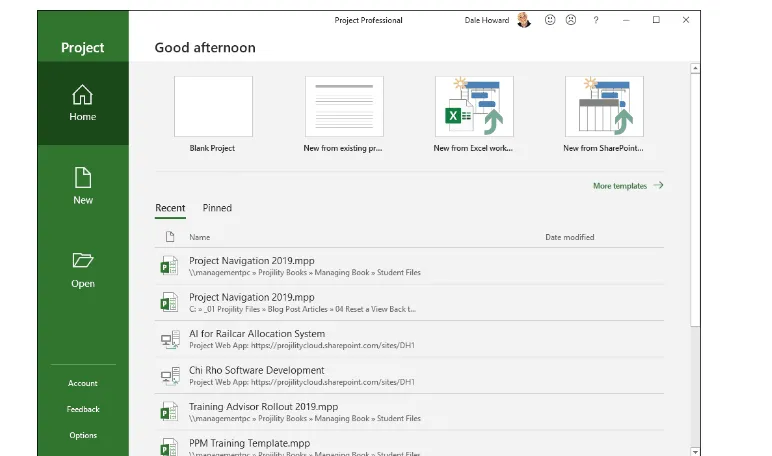
Para empezar, abra Microsoft Project y busque el archivo que desea exportar a Excel. Puede ser la lista de asignaciones, un plan de construcción detallado o cualquier otra tarea en la que haya estado trabajando.
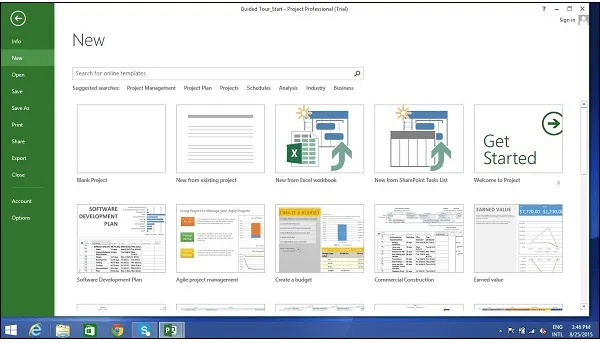
Una vez que haya encontrado los datos, ábralos para comenzar con la exportación.
Paso 2: Elija la vista deseada
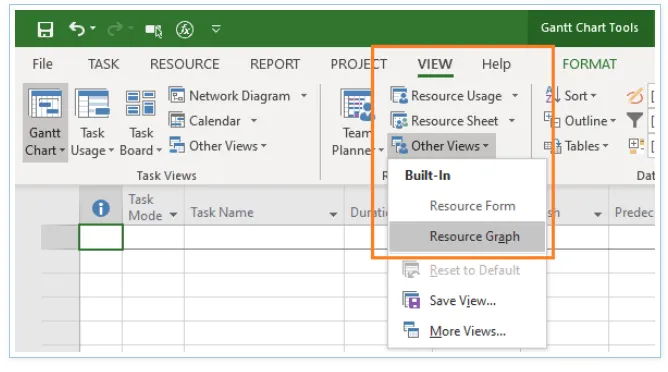
Seleccione el archivo de proyecto que desea exportar a Excel. Pulse en la pestaña «Ver» y seleccione la vista que prefiera, como una hoja de tareas o un diagrama de Gantt. Asegúrese de tener una vista clara y organizada para facilitar el proceso de exportación.
Paso 3: Selección de Exportar
Una vez que haya identificado la vista que necesita, es el momento de iniciar el procedimiento de exportación. Pulse en «Archivo» en la parte superior izquierda del escritorio para abrir un menú desplegable. Desde allí, seleccione «Exportar». Esta opción le permitirá convertir los datos de su proyecto en un archivo Excel.
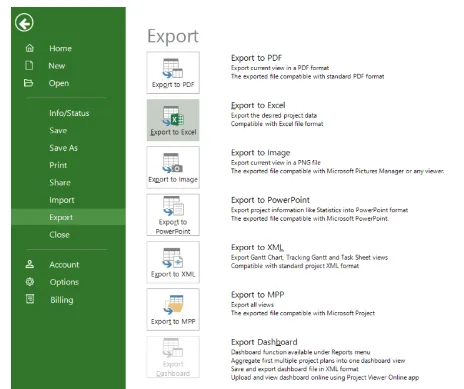
Paso 4: Seleccione el formato de exportación
A continuación, seleccione el formato al que desea migrar sus archivos de datos. Elija «Libro de Excel» como diseño de exportación. A continuación, aparecerá un asistente que le guiará a través de los siguientes pasos. Simplemente haga clic en «Siguiente» para continuar y siga las indicaciones para realizar un proceso de exportación sin problemas.
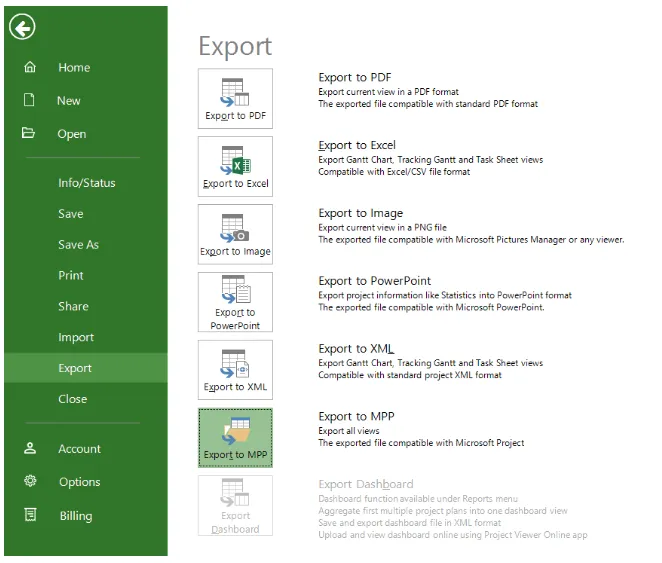
Paso 5: Elija sus opciones de datos
Aquí puede elegir lo que desea exportar. ¿Tiene interés en exportar recursos, tareas o ambos? Seleccione los datos que mejor se adapten a sus necesidades de análisis o elaboración de informes y, a continuación, haga clic en Siguiente. De esta forma, podrá centrarse en exportar solo la información relevante, evitando detalles innecesarios del proyecto.
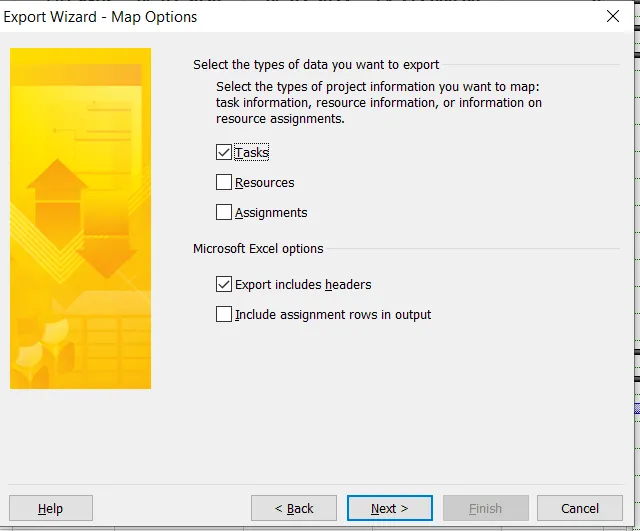
Paso 6: Crear un mapa de campos
Ahora puede correlacionar campos de MS Project con Excel si el asistente lo solicita. Este paso garantiza que sus datos en Excel estén alineados con precisión. Haga clic en Siguiente cuando esté satisfecho con la correlación.
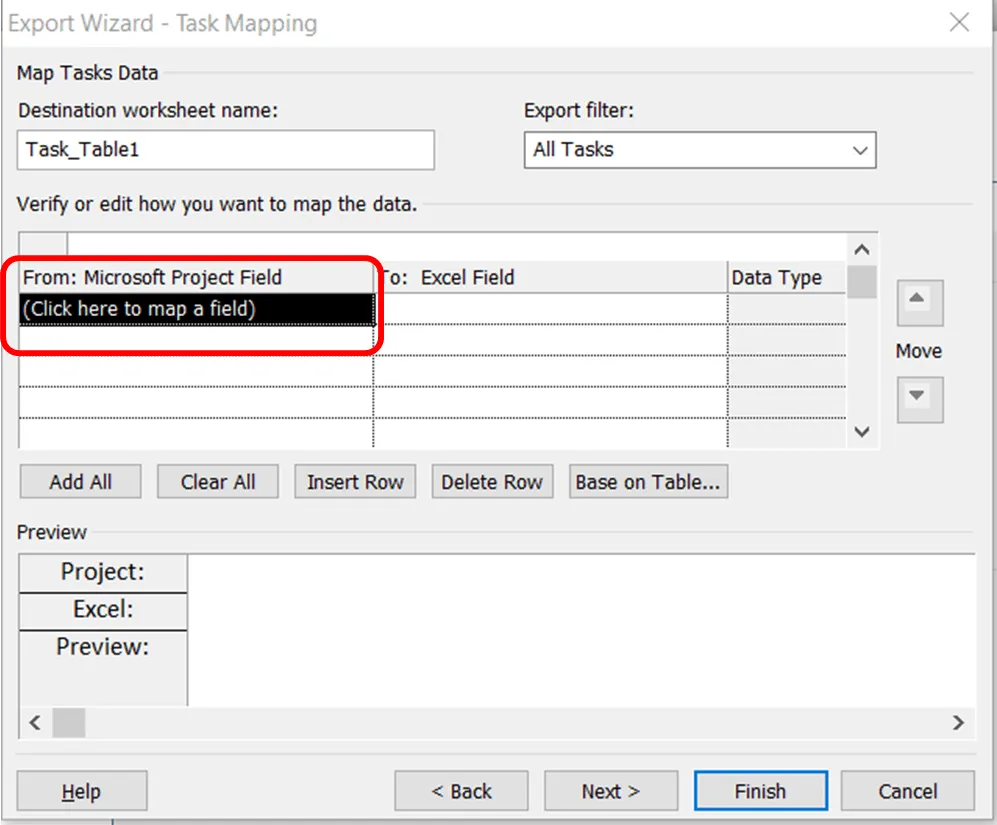
Paso 7: Guarde el archivo
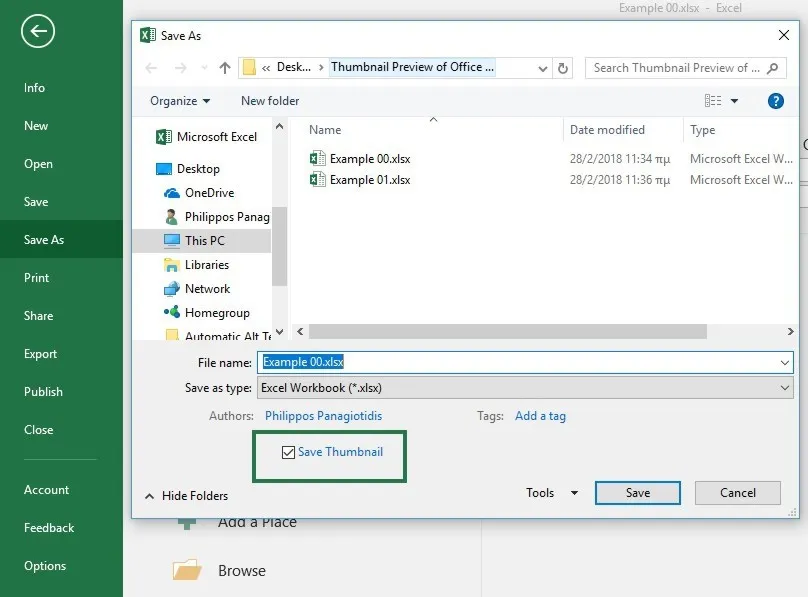
¡Ya casi ha terminado! Elija una ubicación en su PC para almacenar el archivo exportado. Después de darle un nombre significativo al archivo y realizar la selección de una ubicación de carpeta fácil de recordar, haga clic en «Guardar». Este paso bloquea la exportación y la prepara para su uso en Excel.
Paso 8: Finalizar la exportación
Pulse la pestaña Finalizar para salir del asistente. ¡Enhorabuena! Ahora ya puede trabajar con la versión Excel de sus datos de MS Project.
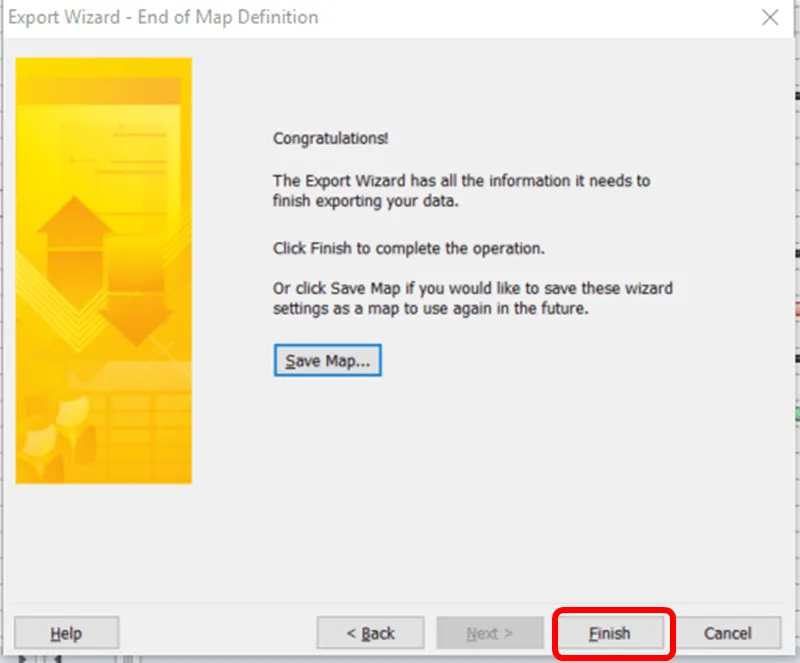
Recuerde guardar los ajustes del mapa para utilizarlos en el futuro, lo que facilitará a cualquier usuario replicar el proceso. Después de exportar los datos de MS Project, tómese un momento para verificar que todo se haya transferido correctamente. Si encuentra algún problema, no dude en publicar sus preguntas en foros o comunidades donde los expertos puedan proporcionarle una respuesta.
Problemas comunes de MS Project
Microsoft Project fue uno de los primeros programas de gestión de proyectos al que pudo acceder el público en general. Ganó popularidad rápidamente y contaba con gráficos de Gantt WYSIWYG y una interfaz similar a Excel. Sin embargo, las cosas han cambiado en los últimos años. Ahora hay muchas alternativas superiores a Microsoft Project disponibles. Son asequibles, fáciles de manejar y capaces de mucho más.
Incluso si ha optado por utilizar Microsoft Project porque ya está instalado en su sistema, tómese un momento para revisar los puntos siguientes y asegurarse de que no pasa por alto nada importante:
1. Accesibilidad limitada
Microsoft Project solo está disponible en dispositivos Windows y funciona como una solución exclusiva para ordenadores de escritorio. Esta restricción le impide acceder a él en Mac OS, tabletas o teléfonos móviles, lo que puede resultar decepcionante. Esto supone un reto especialmente si está acostumbrado a la opción «en cualquier momento y en cualquier lugar».
2. Ausencia de registro de auditoría
MS Project no tiene una función de seguimiento de auditoría. Como gerente, si cambia las fechas de las tareas sin la documentación adecuada, las partes interesadas pueden empezar a cuestionar la fiabilidad de su plan de proyecto. Aunque existen líneas de base que sirven de referencia, es difícil mantener la confianza cuando se producen cambios sin un registro transparente de quién los ha realizado.
3. Asignación de recursos poco práctica
MS Project puede tener una gestión de recursos tediosa. En lugar de simplemente asignar horas de trabajo específicas, a menudo hay que dividir el tiempo en porcentajes para cada tarea, lo que puede resultar confuso. Esto puede ser frustrante, especialmente en proyectos grandes en los que se debe distribuir el trabajo de manera eficiente entre muchas tareas. El proceso puede complicarse, lo que da lugar a errores como asignar demasiado o demasiado poco trabajo a las personas.
Conoce ClickUp: la solución para MS Project y Excel
Aunque tanto MS Project como Excel ofrecen importantes ventajas, como el seguimiento exhaustivo de tareas en MS Project y la potente manipulación de datos de Excel, depender de ambas herramientas para la gestión de proyectos puede resultar cada vez más engorroso. MS Project suele ser complejo y puede resultar excesivo para las tareas diarias, mientras que Excel carece de funciones esenciales para la gestión de proyectos, como diagramas de Gantt o asignación de recursos. A medida que su proyecto crece, cambiar constantemente entre estas plataformas puede dar lugar a inconsistencias en los datos, problemas de control de versiones y flujos de trabajo ineficientes. Imagine que gestiona un proyecto complejo con numerosas tareas, plazos y miembros del equipo. Es posible que inicialmente esboce sus tareas y su cronograma en Microsoft Projects, pero cuando llega el momento de discutir los cambios o analizar los datos, se ve obligado a recurrir a Excel.
Este enfoque combinado, aunque bienintencionado, puede plantear retos importantes:
- Duplicación de datos: introducir los mismos datos en MS Project y Excel puede llevar mucho tiempo. Es posible que actualice una tarea en una herramienta y se olvide de actualizarla en la otra. La duplicación causa confusión entre los miembros de su equipo y consume tiempo. También aumenta la posibilidad de cometer errores.
- Problemas con el control de versiones: A veces, es difícil recordar cuál es la versión más reciente. Las modificaciones realizadas en Microsoft Project podrían no aparecer en Excel, lo que podría causar errores y conflictos. Las versiones operativas divergentes entre los miembros del equipo pueden obstaculizar el desarrollo y afectar a los resultados del proyecto.
- Procesos ineficaces: Cambiar entre Excel y MS Project puede perturbar su concentración y productividad. Cada vez que migra entre aplicaciones, corre el riesgo de perder un tiempo valioso y un contexto importante, lo que hace que sea cada vez más difícil mantenerse al día con sus tareas.
- Dificultades de colaboración: Cuando su equipo utiliza dos herramientas diferentes, la comunicación puede resultar difícil. Los equipos pueden perder información crítica y las actualizaciones importantes pueden extraviarse. Esta desintegración puede dificultar el trabajo en equipo y ralentizar el proceso de toma de decisiones.
ClickUp es una plataforma de gestión de proyectos versátil que no solo supera los problemas mencionados anteriormente, sino que también simplifica los flujos de trabajo y ofrece alternativas innovadoras a las aplicaciones tradicionales.
ClickUp Solución de Gestión de Proyectos es una potente plataforma todo en uno diseñada específicamente para permitir a los gestores de proyectos optimizar sus flujos de trabajo. Integra a la perfección flujos de trabajo conectados, documentos, paneles de control en tiempo real y mucho más para mejorar la colaboración y la eficiencia del equipo.
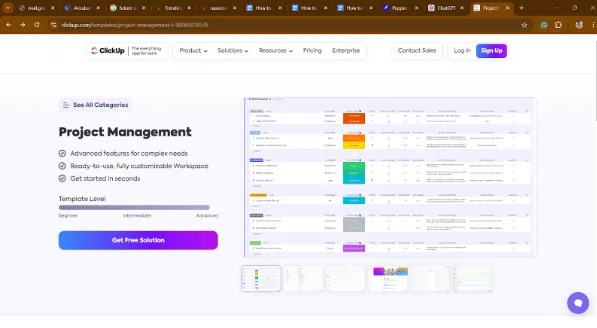
Con esta solución, podrá:
- Acceda a ayudas visuales como pizarras y diagramas de Gantt para mejorar la colaboración entre equipos. Con más de 200 integraciones, todas las funciones funcionan a la perfección dentro de su infraestructura tecnológica.
- Acelere los planes y la ejecución de proyectos con ClickUp Brain, que genera subtareas automáticamente basándose en las descripciones de las tareas, resume los hilos de comentarios y escribe actualizaciones de forma autónoma.
- Consiga visibilidad sobre los cuellos de botella, los riesgos y los problemas de recursos con una única fuente de información veraz. Los paneles de ClickUp proporcionan información sobre el progreso en tiempo real, lo que le permite ir siempre un paso por delante.
- Divida el trabajo complejo en tareas sencillas con una potente gestión de tareas que se puede personalizar para cada necesidad y nivel.
- Gestión fácilmente proyectos multifuncionales con vistas personalizadas adaptadas a las necesidades de su equipo.
- Colabora en iniciativas estratégicas en tiempo real con ClickUp Pizarras, convirtiendo las prioridades principales en tareas de proyecto viables.
- Vincule tareas, documentos, integraciones y mucho más para tener todos los recursos relacionados fácilmente accesibles en un solo lugar.
ClickUp es lo mejor que me ha pasado nunca. Soy director artístico de Kredo Inc. , la empresa principal de tres filiales. Dirijo un equipo de diseñadores, por lo que ClickUp me ayuda a gestionar proyectos, administrar mi tiempo, delegar trabajo y mucho más.
ClickUp es lo mejor que me ha pasado nunca. Soy director artístico de Kredo Inc. , la empresa principal de tres filiales. Dirijo un equipo de diseñadores, por lo que ClickUp me ayuda a gestionar proyectos, administrar mi tiempo, delegar trabajo y mucho más.
La plantilla de gestión de proyectos de ClickUp está diseñada para ayudar a los gestores de proyectos a dirigir de forma eficaz proyectos grandes, complejos y multifuncionales desde su inicio hasta su completación, lo que permite a los equipos romper los silos y ejecutar las tareas de forma rápida y eficiente.
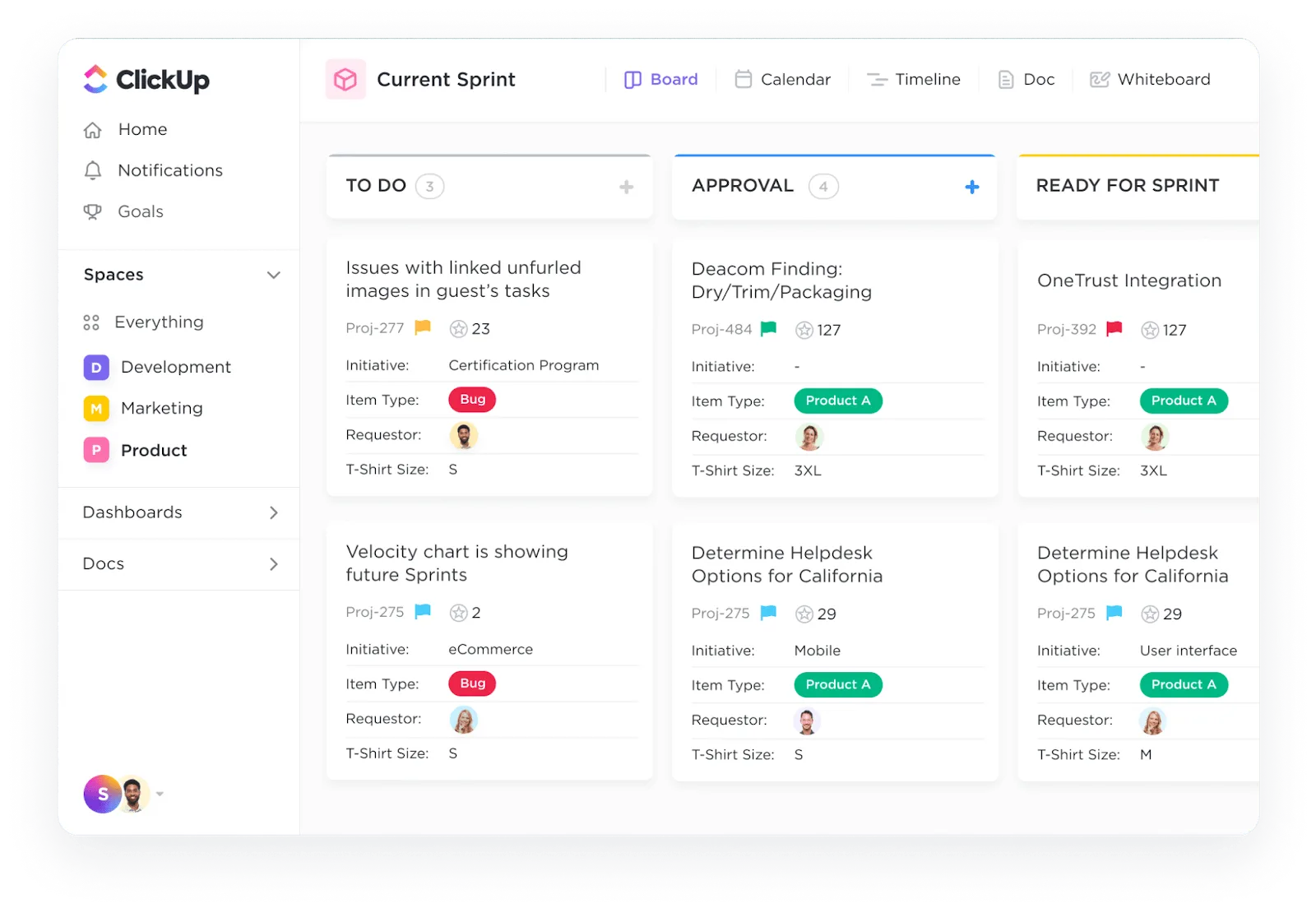
Las plantillas de gestión de proyectos de ClickUp optimizan la organización de los proyectos al proporcionar una plataforma completa para gestionar los detalles de los proyectos, mejorar la colaboración y simplificar los flujos de trabajo. Le permiten:
- Personalice campos como «Patrocinadores ejecutivos», «Fase del proyecto» y «Métricas de éxito» para satisfacer las necesidades específicas de su proyecto.
- Acceda a sus datos en varios formatos, incluyendo listas, documentos y formularios, para mejorar el orden y la claridad.
- Simplifique los procesos y fomente la finalización eficiente de los proyectos.
- Fomente la colaboración entre funciones y elimine los silos de comunicación.
Lea también: 20 plantillas gratuitas para la gestión de proyectos
Consejos rápidos:
- Aproveche la interfaz fácil de usar diseñada para abordar tareas complejas de manera eficaz.
- Asegúrate de que todos los detalles esenciales, como la fase del proyecto y el departamento, estén fácilmente disponibles para ayudarte a mantenerte organizado y centrado.
Simplifique la gestión de proyectos con ClickUp
Aunque exportar sus archivos de datos de MS Project a Excel puede resultar útil, depender exclusivamente de Excel para la gestión de proyectos puede dar lugar a complicaciones e ineficiencias.
A pesar de la disponibilidad de plantillas, gestionar proyectos en Excel suele ser complicado. En lugar de recurrir a diversas alternativas de Excel, considere la solución más eficaz: utilizar una herramienta de gestión de proyectos específica como ClickUp.
Diseñado específicamente para la gestión de proyectos, ClickUp ofrece potentes funciones que agilizan su flujo de trabajo, mejoran la colaboración y aumentan la eficiencia general, todo ello a un precio asequible. ¿Por qué no prueba ClickUp gratis? ¡Compruebe usted mismo las ventajas y mejore la gestión de sus proyectos!