
Cuando quieres escribir código más rápido, ¿a qué recurres?
Apuesta por los flujos de trabajo con IA.
Bueno, no como sustituto del criterio de los ingenieros, sino como una forma de avanzar rápidamente por las partes más rutinarias, como el andamiaje de componentes, el borrador de ganchos, la corrección de tipos, la generación de pruebas y la obtención de un primer borrador que se puede convertir en código de producción.
En ese universo, el asistente de codificación GitHub Copilot es uno de los nombres que oirás con frecuencia. Se integra en tu editor y te ayuda a convertir las indicaciones en código de interfaz de usuario funcional.
En esta guía, te mostraremos cómo utilizar Copilot para el desarrollo frontend con el fin de mantenerlo limpio, revisable y realmente listo para su lanzamiento.
(⭐ Bonus: También te contaremos todo sobre un agente de codificación con IA y cómo puede ayudarte a ejecutar el trabajo de frontend de principio a fin, a lo largo de todo el ciclo de vida del desarrollo).
¿Qué es GitHub Copilot?
GitHub Copilot es un asistente de codificación basado en IA de GitHub y OpenAI que te ofrece sugerencias de código en tiempo real dentro de tu editor. Está diseñado para desarrolladores que desean dedicar menos tiempo a tareas repetitivas y más tiempo a centrarse en la lógica compleja.
Para los desarrolladores frontend, entiende JSX, CSS, TypeScript y los patrones de los marcos modernos.
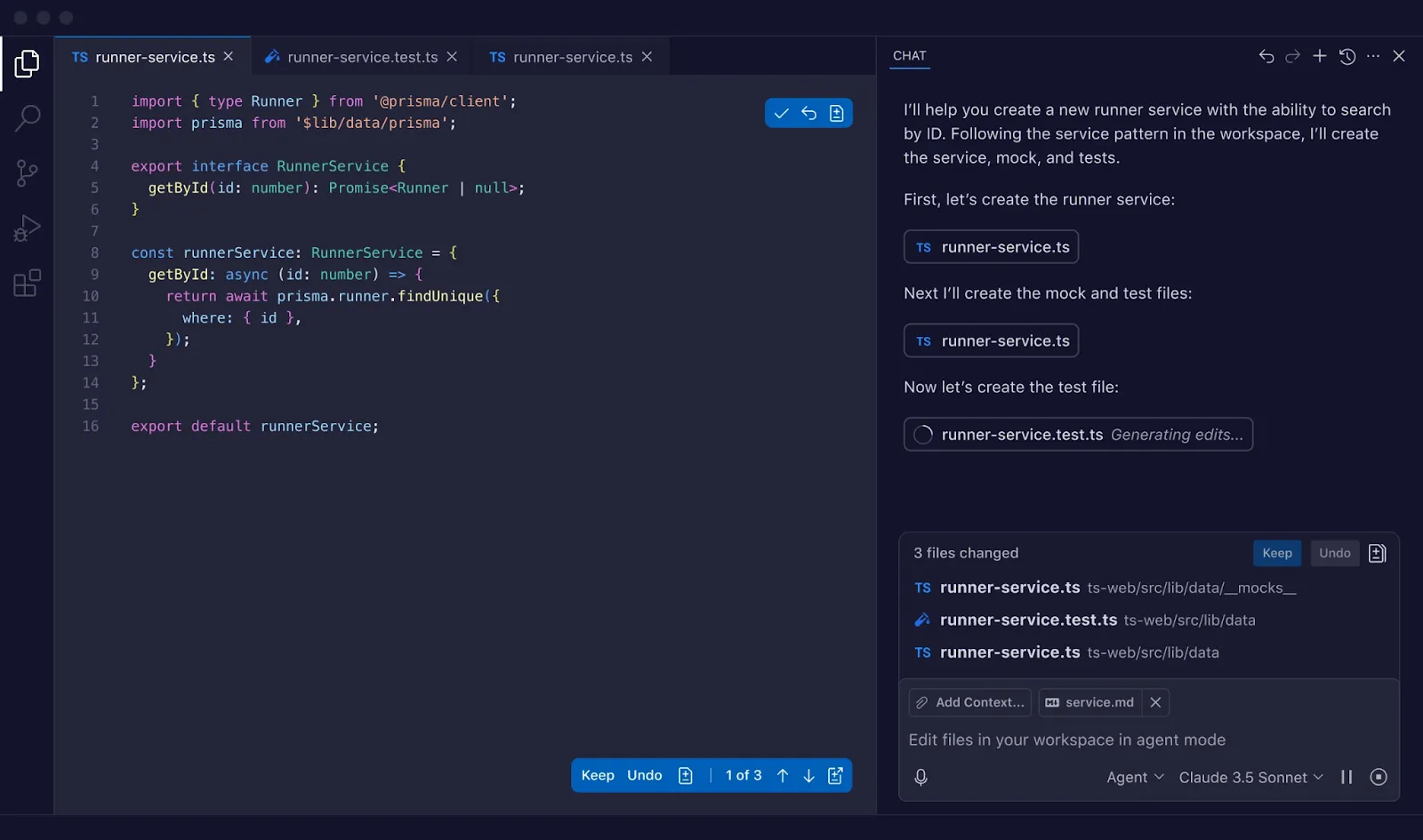
Funciona utilizando grandes modelos de lenguaje (LLM) entrenados con una enorme cantidad de código público. Copilot analiza el código que estás escribiendo, los archivos que tienes abiertos y tus comentarios para predecir lo que vas a escribir a continuación. Puedes aceptar, cambiar o ignorar sus sugerencias con solo pulsar una tecla.
Las últimas versiones ofrecen ayuda de conversación y un mayor conocimiento del proyecto.
- Sugerencias en línea: obtén código autocompletado mientras escribes, desde líneas individuales hasta funciones completas.
- Copilot Chatear: haz preguntas sobre tu código base en inglés sencillo, directamente en tu IDE.
- Contexto de múltiples archivos: Obtén sugerencias más inteligentes gracias a que Copilot comprende las relaciones entre los diferentes archivos de tu proyecto.
- Conocimiento del marco: reciba sugerencias que reconocen patrones para React, Vue, Angular y CSS.
🧠 Dato curioso: El informe Octoverse de GitHub hizo mención de que cada segundo se unía un nuevo desarrollador a GitHub, lo que supuso más de 36 millones de nuevos desarrolladores en un solo año.
Cómo configurar GitHub Copilot para proyectos frontend
En primer lugar, necesitas una cuenta de GitHub y acceso a Copilot (gratis, de pago o a través de una organización). Una vez que lo tengas, instalarlo en tu editor es sencillo y rápido.
Para VS Code, , sigue estos pasos:
Paso 1: Abre la vista de extensiones desde la barra lateral.
Paso 2: Busca «GitHub Copilot» e instala la extensión oficial de GitHub.
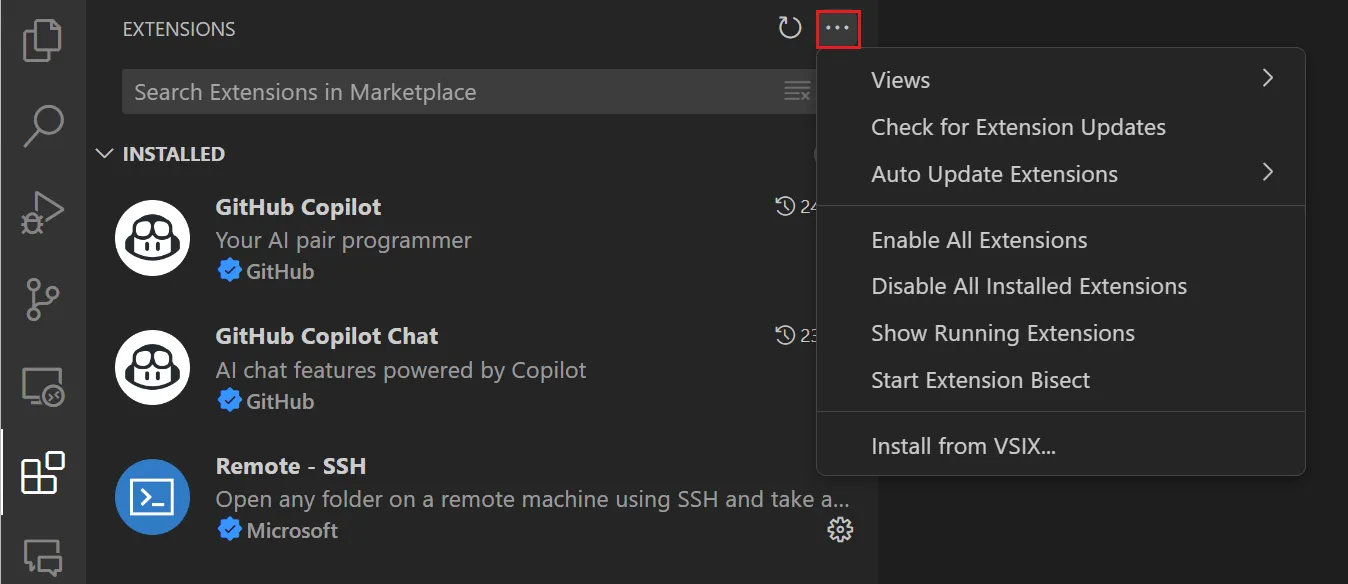
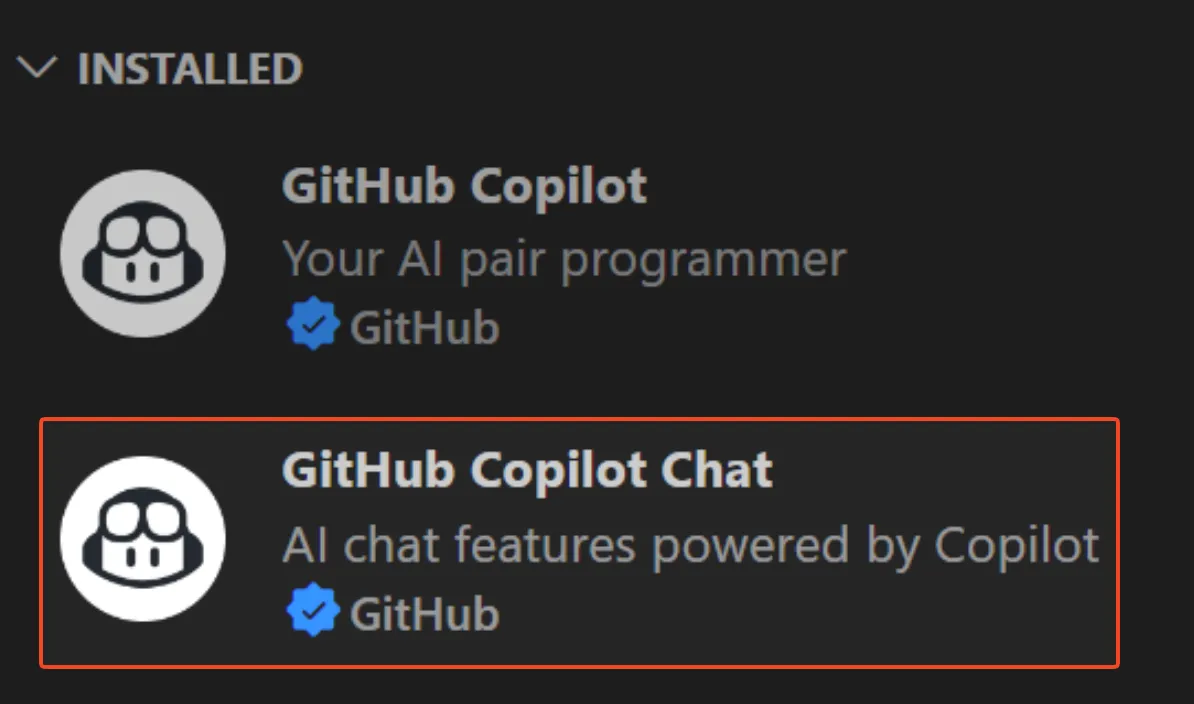
Paso 3: A continuación, busca e instala «GitHub Copilot Chat» para habilitar las funciones de conversación.
Paso 4: Se te indicará que inicies sesión con tu cuenta de GitHub para autorizar la extensión.
Cómo utilizar GitHub Copilot para el desarrollo frontend
¡Terminada! Una vez habilitado, verás Copilot disponible en la interfaz de usuario de VS Code (la ubicación varía según la versión). Siempre puedes abrir Copilot Chat desde la paleta de comandos.
Sin embargo, si eres usuario de WebStorm, puedes buscar e instalar el complemento GitHub Copilot desde JetBrains Marketplace y seguir un proceso de inicio de sesión similar.
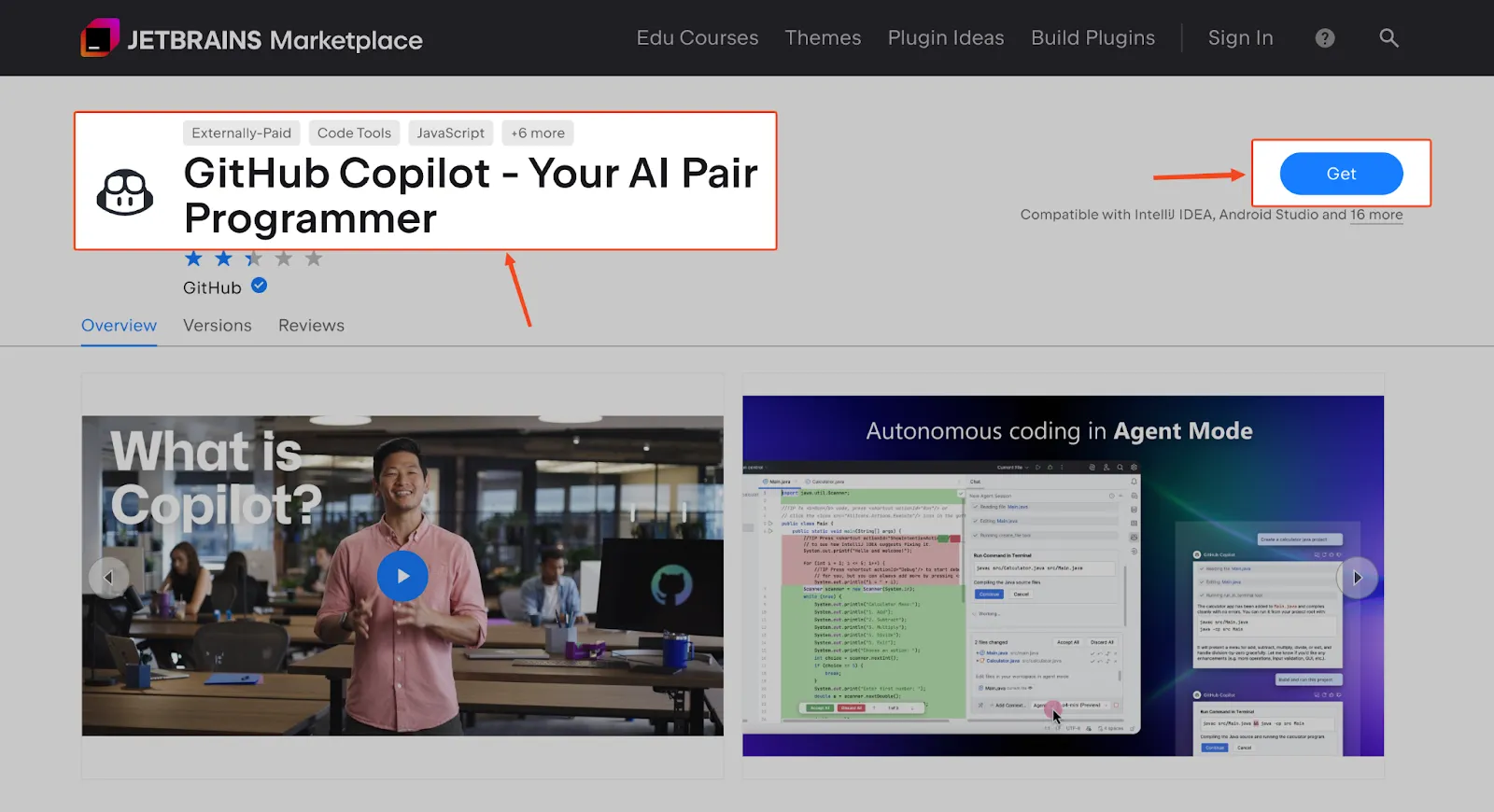
Tras la instalación, unos pequeños ajustes optimizarán Copilot para tu flujo de trabajo frontend.
- Asegúrate de que Copilot está habilitado para archivos JavaScript, TypeScript, CSS, HTML y JSX en los ajustes de tu editor.
- Familiarízate con los atajos de teclado. La tecla Tab es la predeterminada para aceptar una sugerencia, mientras que Alt+] (o Opción+]) y Alt+[ (o Opción+[) te permiten desplazarte por otras opciones.
- Cuando utilices Copilot Chat, comienza tu consulta con @entorno de trabajo para proporcionarle contexto de todo tu proyecto.
📮 ClickUp Insight: Nuestra encuesta sobre la madurez de la IA muestra que el acceso a la IA en el trabajo sigue siendo limitado: el 36 % de las personas no tiene acceso alguno y solo el 14 % afirma que la mayoría de los empleados pueden experimentar con ella.
Cuando la IA se encuentra detrás de permisos, herramientas adicionales o configuraciones complicadas, los equipos no tienen la oportunidad de probarla en el trabajo real y cotidiano.
ClickUp Brain elimina esa fricción al incorporar la IA directamente en el entorno de trabajo que ya estás utilizando.
Puedes aprovechar múltiples modelos de IA, generar imágenes, escribir o depurar código, buscar en la web, resumir documentos y mucho más, sin cambiar de herramienta ni perder la concentración. Es tu compañero de IA ambiental, fácil de usar y accesible para todos los miembros del equipo.
Cómo escribir indicaciones eficaces para GitHub Copilot
A veces puede ocurrir que Copilot simplemente no entienda lo que estás intentando crear, lo que te obliga a eliminar más código del que conservas. Esto se debe en gran medida a un contexto insuficiente.
A diferencia de un chatbot, no se le dan indicaciones a Copilot con frases largas en una ventana separada. Se le dan indicaciones a través del código, los comentarios y la estructura de archivos. Para el trabajo de interfaz de usuario, esto es especialmente importante porque se trata de componentes visuales, estados y patrones de marcos específicos que necesitan indicaciones claras.
Dicho esto:
Define el contexto de tu proyecto de interfaz de usuario.
Copilot ofrece mejores sugerencias cuando comprende las reglas y los patrones de tu proyecto.
Mantén abiertos los archivos relacionados en diferentes pestañas, ya que Copilot los utiliza para comprender el contexto más amplio. Si estás creando un nuevo componente, abre un componente similar ya existente para que Copilot pueda aprender su estructura. El uso de TypeScript también supone un gran cambio: los tipos bien definidos actúan como potentes indicaciones implícitas que le dicen a Copilot exactamente qué figura tienen tus datos.
- Sé descriptivo: nombra tus archivos y funciones de forma clara. UserProfileCard.tsx proporciona a Copilot más información que Card.tsx.
- Añadir propósito: un simple comentario en la parte superior de un nuevo archivo que explique su propósito, como // Este componente muestra la información del perfil de un usuario, proporciona a Copilot una meta de alto nivel.
- Mostrar ejemplos: Antes de escribir un nuevo formulario, abre los componentes del formulario existente, el archivo de utilidad de validación y los componentes de entrada de tu sistema de diseño. Copilot hará coincidir esos patrones.
Resuelve problemas complejos de interfaz de usuario.
Pedirle a Copilot que «cree un panel» es demasiado amplio y dará lugar a un código genérico. Obtendrás resultados mucho mejores si divides el problema en partes más pequeñas. Esto guía a la IA y te ayuda a pensar en la arquitectura.
Por ejemplo, al crear un panel, podrías desglosarlo de la siguiente manera:
- En primer lugar, crea un hook personalizado para capturar los datos analíticos.
- A continuación, crea el componente de tarjeta individual para mostrar una sola métrica.
- A continuación, utiliza CSS Grid para crear el diseño adaptable de las tarjetas.
- Por último, añade estados de carga y error al componente principal del panel.
Utiliza indicaciones basadas en comentarios.
Los comentarios vagos como // manejar clic te darán un código vago. Una mejor alternativa es escribir comentarios que describan la función, el comportamiento y cualquier restricción.
En resumen:
- Para un componente accesible: // Componente de botón accesible con estado de carga, estilo desactivado y navegación por teclado.
- Para un diseño adaptable: // Diseño CSS Grid: 3 columnas en escritorio, 2 en tableta, 1 en móvil.
- Para una prueba unitaria: // Prueba Jest: debe mostrar un mensaje de error cuando falla la llamada a la API.
Cuando un comentario no es suficiente, utiliza Copilot Chat para agilizar la operación. Es útil para solicitudes complejas en las que necesitas explicar la lógica de forma conversacional.
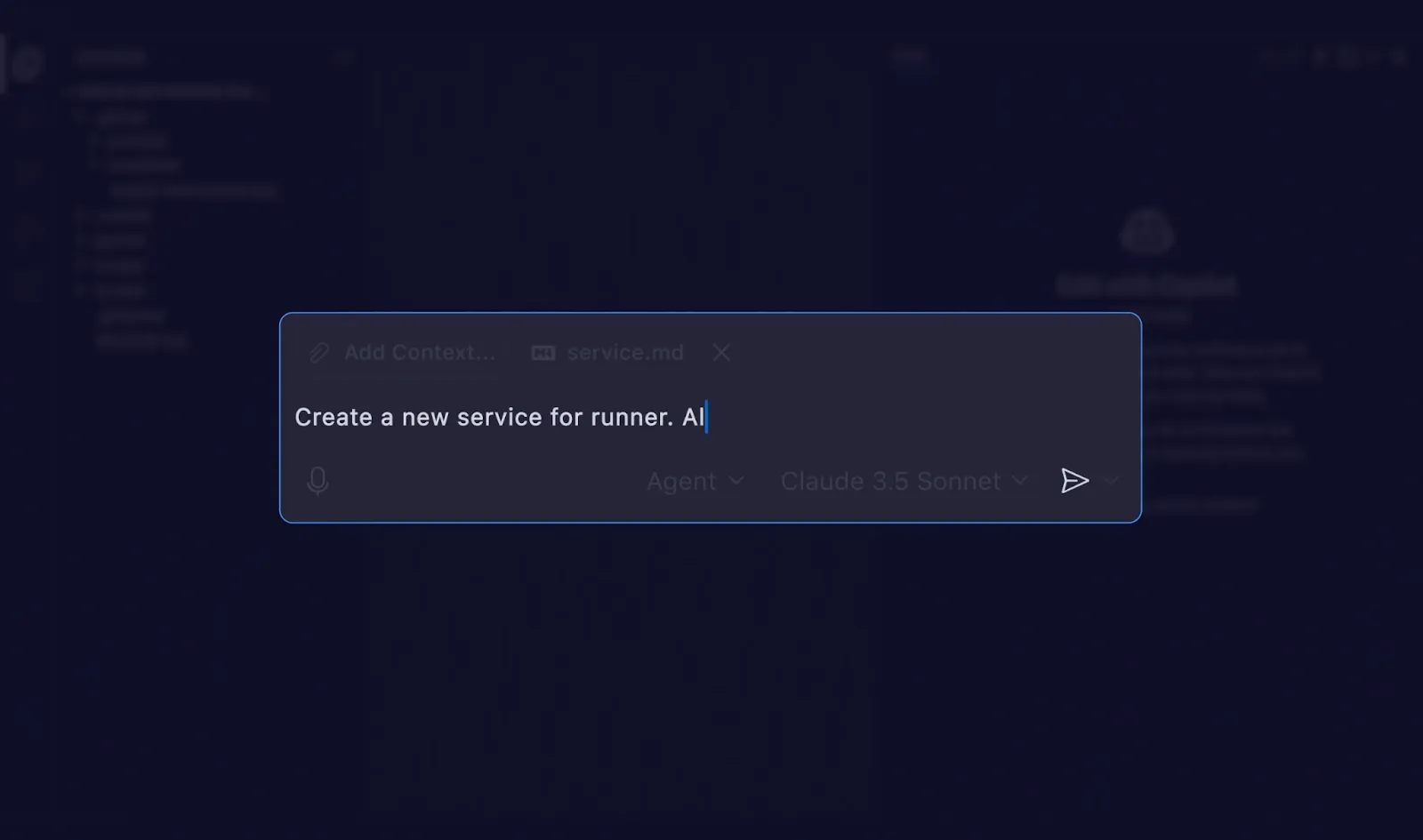
Casos de uso de GitHub Copilot para el desarrollo frontend
Sabes que Copilot puede escribir código, pero ¿en qué aspectos te ahorra más tiempo en un flujo de trabajo real de interfaz de usuario?
Echemos un vistazo:
Crea componentes React más rápido.
La creación de componentes React es uno de los puntos fuertes de Copilot. Dado que los componentes siguen patrones predecibles, Copilot puede generar grandes cantidades de código de calidad por ti.
Empieza escribiendo un comentario descriptivo y deja que Copilot se encargue del resto.
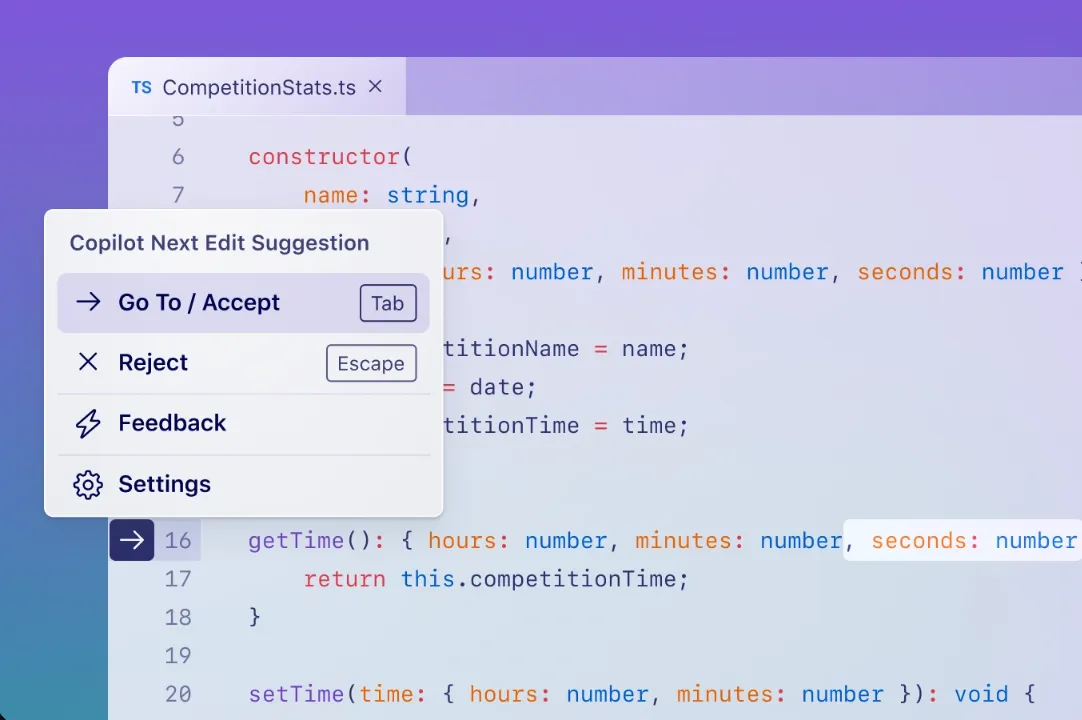
- Puede generar el código repetitivo de las funciones funcionales, incluidas las interfaces de props de TypeScript.
- Crea hooks useState y useEffect basados en tus descripciones.
- Crea componentes de formulario completos con entradas controladas y lógica de validación.
- Puede adaptarse a los patrones de estilo de tu proyecto, tanto si utilizas componentes con estilo como módulos CSS.
Por ejemplo, solo tienes que escribir export const ProductCard = ({ después de un comentario que explique lo que hace la tarjeta. Copilot te sugerirá toda la interfaz de props y la estructura JSX básica, lo que te ahorrará tener que escribirlo todo tú mismo.
Depura problemas de CSS y JavaScript.
Quedarse mirando un error de CSS que no puedes solucionar es una pérdida de tiempo valioso. En lugar de ajustar propiedades sin cesar, puedes usar Copilot Chat para diagnosticar el problema. Resalta el código problemático y pregúntale qué es lo que falla.
Puedes hacer preguntas como:
- «¿Por qué este elemento flexbox no se centra verticalmente?».
- «Explique el problema del contexto de apilamiento que impide que mi índice z funcione».
- «Convierte este CSS para utilizar propiedades de cuadrícula modernas en lugar de flotantes».
Esto también funciona con JavaScript. Si tienes una función que provoca un reenvío infinito en React, resáltala y pregunta a Copilot por qué puede estar ocurriendo. Incluso puedes pedirle que añada sentencias console.log para ayudarte a rastrear el flujo de datos o explicar un mensaje de error confuso.
Para una solución directa, utiliza el comando /fix en el chat.
Escribe pruebas unitarias para componentes de la interfaz de usuario.
Escribir pruebas es fundamental, pero puede ser una de las partes más repetitivas del desarrollo frontend. Copilot es útil para generar pruebas unitarias porque sigue un formato estructurado y predecible. Entiende bibliotecas de pruebas como Jest, React Testing Library, Vitest y Cypress.
El flujo de trabajo es el siguiente:
- Abre tu archivo de componentes y crea un nuevo archivo de prueba junto a él.
- Escribe un comentario que describa el caso de prueba, como // Prueba que el componente UserCard muestra el nombre y el avatar del usuario.
- Deja que Copilot genere la descripción y bloquee la lógica de renderizado y las aserciones.
Copilot es excelente para crear aserciones que comprueban elementos en el DOM, e incluso puede ayudar a simular llamadas a API o proveedores de contexto. Solo recuerda revisar las pruebas generadas, ya que podrían pasar por alto algún caso extremo importante.
Refactoriza el código frontend heredado.
Modernizar un código antiguo es una tarea habitual y complicada. Copilot Chat puede acelerar este proceso, reduciendo el tiempo de refactorización entre un 20 % y un 30 %.
Úsalo para:
- Convierte los antiguos componentes de clase React en componentes funcionales con hooks.
- Reemplaza métodos del ciclo de vida como componentDidMount con el hook useEffect.
- Actualiza el código jQuery obsoleto a JavaScript vanilla o React.
- Convierte un archivo completo de JavaScript a TypeScript, añadiendo anotaciones de tipo.
Antes de refactorizar, utiliza el comando /explain en Copilot Chat para obtener un resumen claro de lo que hace el código antiguo. Esto garantiza que no se pierda ninguna lógica sutil durante la transición.
Genera documentación para tu código base.
Una buena documentación es imprescindible para que todo tu equipo pueda descifrar y comprender de forma lógica tu código base. Copilot te ayuda en ese aspecto, generando documentación para tu código sobre la marcha.
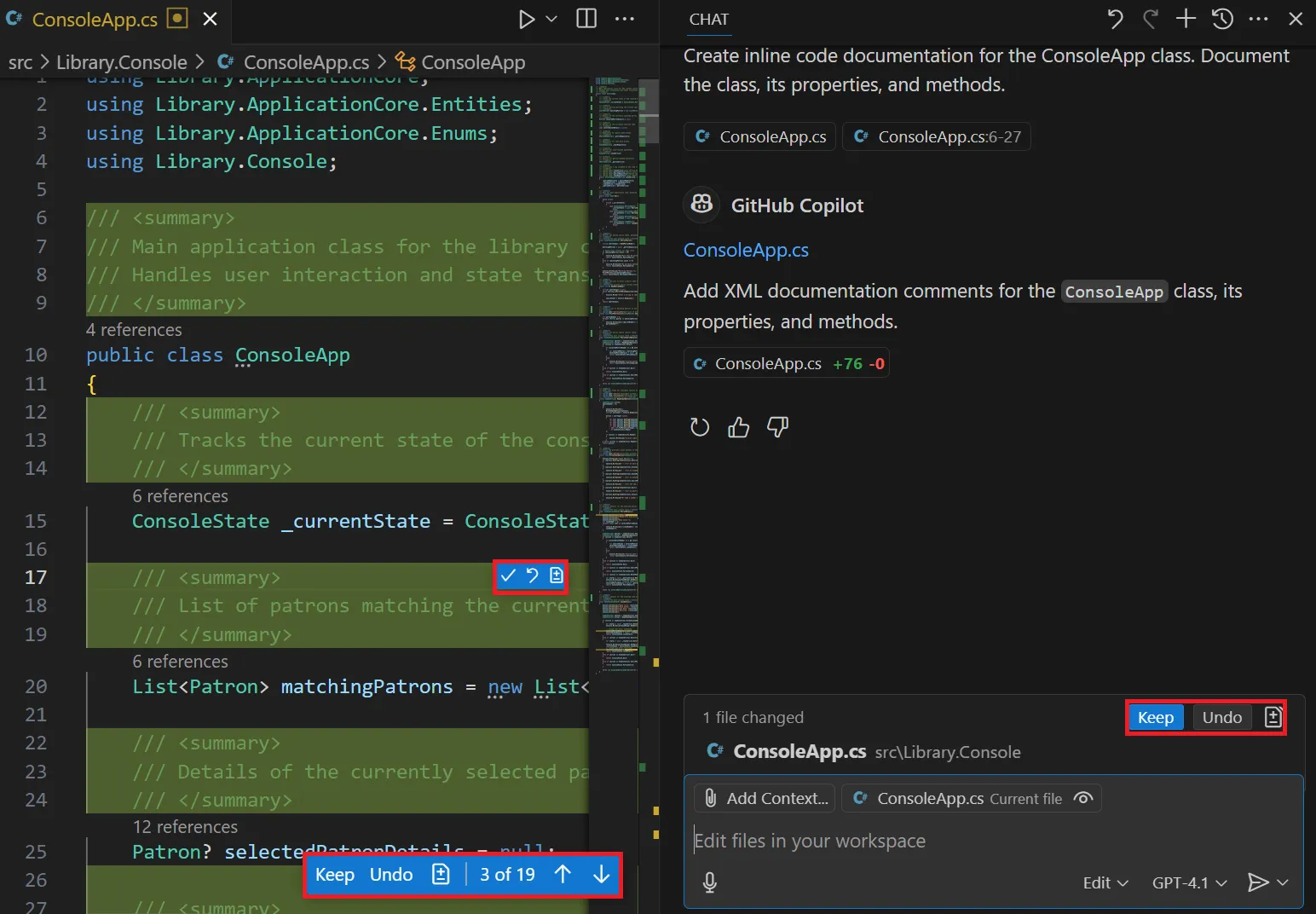
Seleccione una función y ejecute /doc para redactar un comentario de documentación (estilo JSDoc o TSDoc) que describa lo que hace, sus parámetros y el valor de retorno.
También puedes pedirle a Copilot que redacte secciones README para un componente, como una tabla de accesorios y ejemplos de uso, y te puede ayudar a crear documentos de apoyo, como historias de Storybook, cuando le hagas indicaciones sobre tu API de componentes y los estados esperados.
⭐ Bonus: Cómo redactar documentación técnica
Errores comunes al utilizar GitHub Copilot para trabajos de interfaz de usuario
Copilot acelera la codificación de código, pero también puede crear nuevos problemas si no se tiene cuidado, entre ellos:
- Aceptar sugerencias sin revisarlas: este es el mayor error. Lea siempre el código que sugiere Copilot antes de aceptarlo, tal y como haría con el código de un desarrollador junior.
- Proporcionar muy poco contexto: si estás trabajando en un solo archivo sin tener otros abiertos, las sugerencias de Copilot serán genéricas. Abre archivos relacionados para que puedan comprender mejor tu proyecto.
- Uso de comentarios vagos: un comentario como // crear un botón es incoherente. Un comentario como // crear un botón principal accesible con un indicador de carga te dará excelentes resultados en contraste.
- Ignorar las ventajas de TypeScript: las sugerencias de Copilot son mucho más precisas cuando dispone de información sobre los tipos. Si no utilizas TypeScript, te estás perdiendo una de sus mayores ventajas.
- Depender excesivamente de él para la arquitectura: Copilot es un implementador, no un arquitecto. Úselo para escribir código, pero confíe en su propia experiencia para tomar decisiones de alto nivel sobre la estructura de los componentes y la gestión del estado.
- Olvidar la accesibilidad: Copilot no siempre recuerda añadir atributos ARIA ni garantizar la navegación con el teclado. Tú sigues siendo responsable de asegurarte de que tu interfaz de usuario sea accesible para todos.
Limitaciones del uso de GitHub Copilot para la codificación
Saber lo que Copilot no puede hacer te ayudará a comprender mejor cómo utilizarlo mientras escribes código:
❌ Sin comprensión visual: Copilot no puede ver tu pantalla. No tiene ni idea de si el CSS que escribe queda bien, por lo que siempre tendrás que verificar visualmente el resultado.
❌ Patrones obsoletos: sus datos de entrenamiento no siempre están actualizados. Puede sugerir una API obsoleta o un patrón React antiguo, por lo que siempre hay que comprobarlo con la documentación oficial.
❌ Límites de la ventana de contexto: en archivos muy grandes o proyectos extremadamente complejos, Copilot puede perder el contexto y empezar a ofrecer sugerencias irrelevantes.
❌ API alucinadas: A veces, Copilot sugiere con seguridad una función o propiedad que en realidad no existe. Si algo te resulta desconocido, búscalo.
❌ Puntos ciegos de seguridad: Copilot puede generar código con vulnerabilidades de seguridad, como riesgos de secuencias de comandos entre sitios (XSS). Tú eres la última línea de defensa para la seguridad.
❌ Sin refactorización de todo el proyecto: Copilot funciona archivo por archivo. No puede realizar una refactorización a gran escala en toda tu base de código de una sola vez.
Optimice su flujo de trabajo de desarrollo con ClickUp.
Incluso con un programador de IA como Copilot que acelera la codificación, la velocidad general de su equipo puede seguir pareciendo lenta.
Esto se debe a que el desarrollo frontend va mucho más allá de la simple codificación. Implica planear sprints, perfeccionar tickets, alinearse con el diseño, redactar documentación, coordinar revisiones, realizar el seguimiento del control de calidad y mantener informadas a las partes interesadas.
Cuando estos elementos se encuentran separados y repartidos entre diferentes herramientas, lo que se obtiene es una proliferación de herramientas. Las decisiones quedan sepultadas en hilos y los requisitos se alejan del código que se supone que debe implementarlos. 😫
Para solucionarlo, debe pasar de la eficiencia a nivel de código a la eficiencia a nivel de flujo de trabajo combinada con el código. Aquí es donde debe elegir ClickUp.
ClickUp es el primer entorno de trabajo de IA convergente del mundo, creado para reunir todo el ciclo de vida de entrega del frontend en un solo lugar (adiós al cambio de contexto, para siempre).
Envía el código frontend directamente desde la tarea.
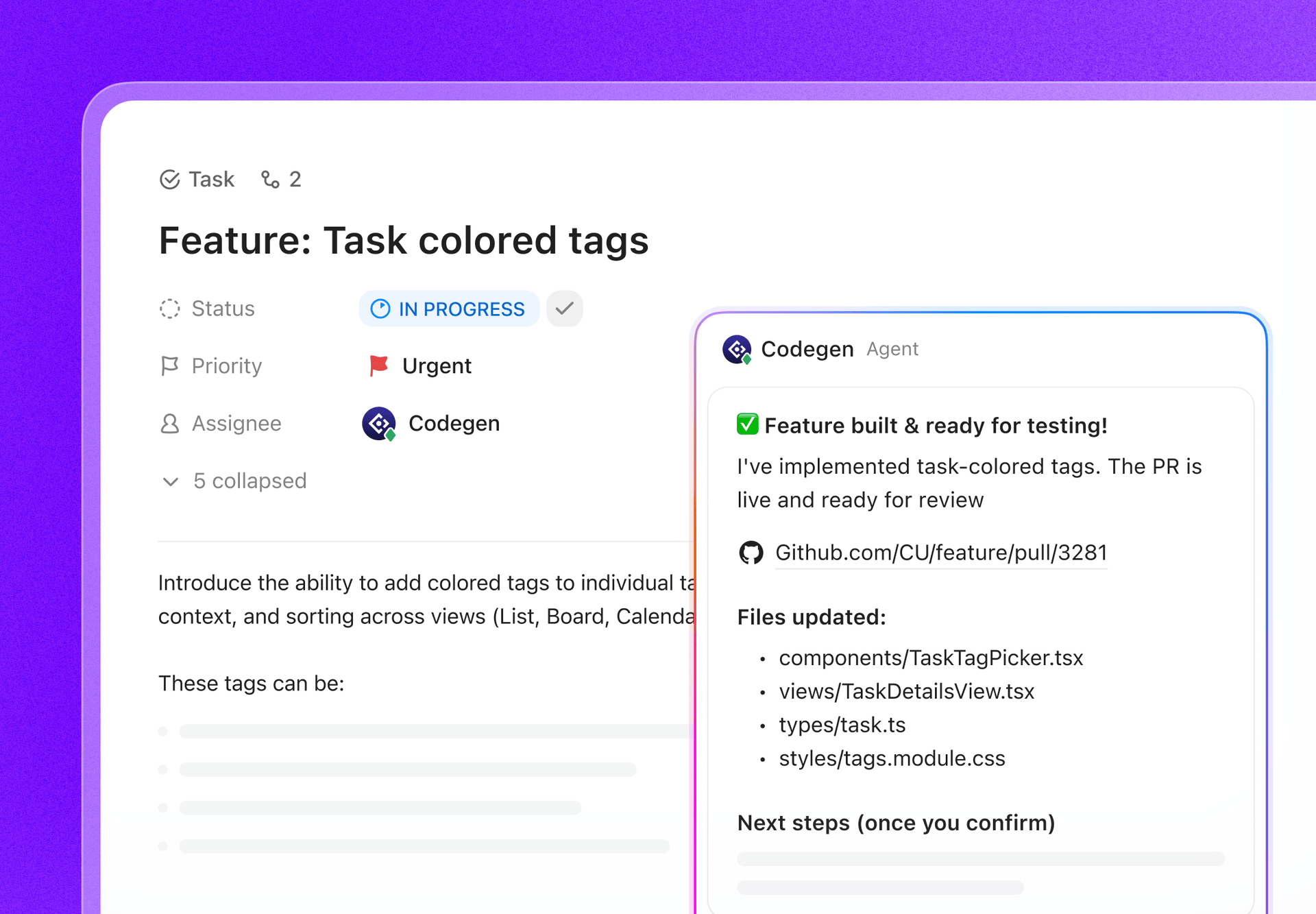
Codegen by ClickUp es el compañero de equipo de desarrollo de IA de ClickUp. Se trata de un agente de IA externo que puede completar tareas, crear funciones y responder a preguntas sobre código utilizando lenguaje natural. También está diseñado para ayudarte a enviar más rápido mediante la creación de solicitudes de validación listas para la producción.
Lo que lo hace útil para los equipos de frontend es el patrón de traspaso. En lugar de copiar los requisitos en tu IDE, pedirle código a Copilot y luego volver para actualizar el ticket, Codegen permite que el trabajo comience desde las propias tareas de ClickUp.
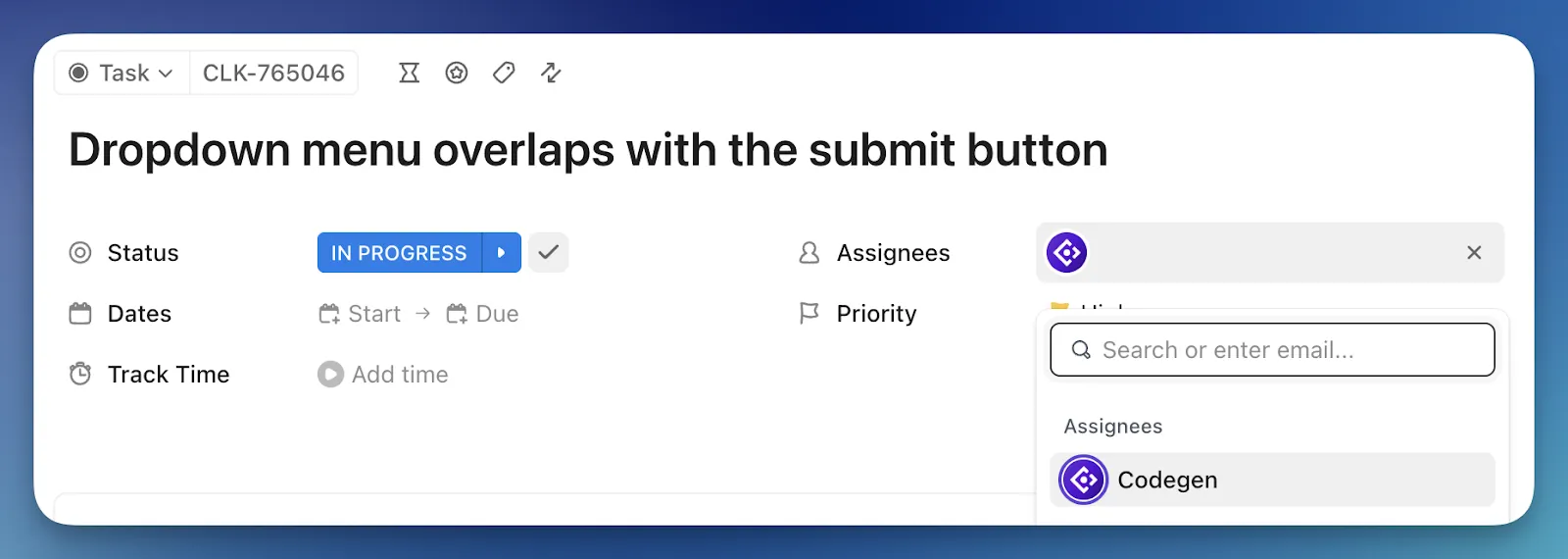
Esto significa que puedes establecer una conexión entre Codegen e interactuar con él dentro del mismo flujo de trabajo.
Por ejemplo, supongamos que una tarea es «Crear un componente de botón reutilizable». En la tarea, ya tienes los criterios de aceptación, las notas de diseño y los casos extremos. Puedes asignar la tarea a Codegen o @mencionarla en un comentario y pedirle que genere el componente en TypeScript, incluya variantes y añada pruebas básicas. A continuación, haz que prepare una solicitud de validación que se ajuste al alcance de la tarea.
💡 Consejo profesional: También puedes integrar GitHub con ClickUp. Una vez hecho esto, ClickUp te mostrará sugerencias de nombres de ramas y mensajes de confirmación que puedes copiar, además del ID de tarea.
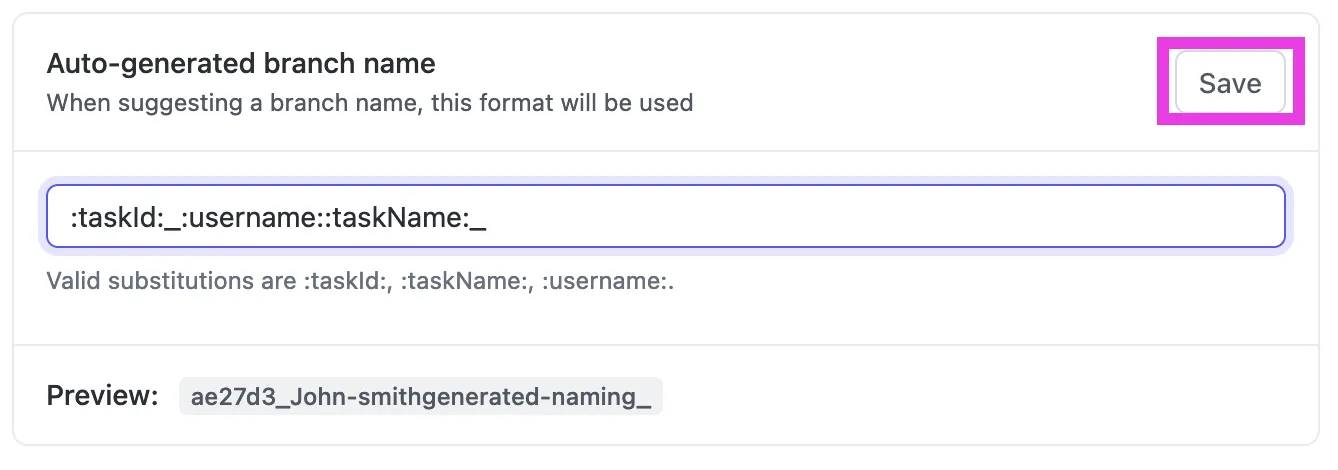
Copie los nombres de ramas y los mensajes de confirmación sugeridos utilizando la integración de GitHub ClickUp. A continuación, solo tiene que hacer referencia a ese ID de tarea en su actividad Git (rama, confirmación o PR) utilizando formatos como: #{task_id}CU-{task_id}{custom_task_id}. Esa convención vincula automáticamente la actividad de desarrollo con la tarea, de modo que los revisores y los gestores de proyectos pueden ver las confirmaciones, las ramas y las PR directamente en ClickUp sin tener que buscar.
Mantén las revisiones y el control de calidad en marcha sin tener que realizar un seguimiento manual.
Aprovecha ClickUp Super Agents para gestionar la coordinación de principio a fin. Super Agents son compañeros de equipo impulsados por IA que trabajan con todo el contexto del entorno de trabajo y pueden realizar investigaciones, ofrecer sugerencias y notificarte cuando los proyectos se retrasan.
También puedes controlar a qué herramientas y fuentes de datos pueden acceder, y quién en tu entorno de trabajo puede ser el desencadenante y gestionarlas.
Y lo que lo hace tan potente para la entrega de frontend es que se puede ejecutar a través de ClickUp Automatizaciones. Eso significa que puedes utilizar un desencadenante para activar un Super Agent cuando una tarea cambia de estado, cuando se añade un enlace PR o cuando se acerca una fecha límite.
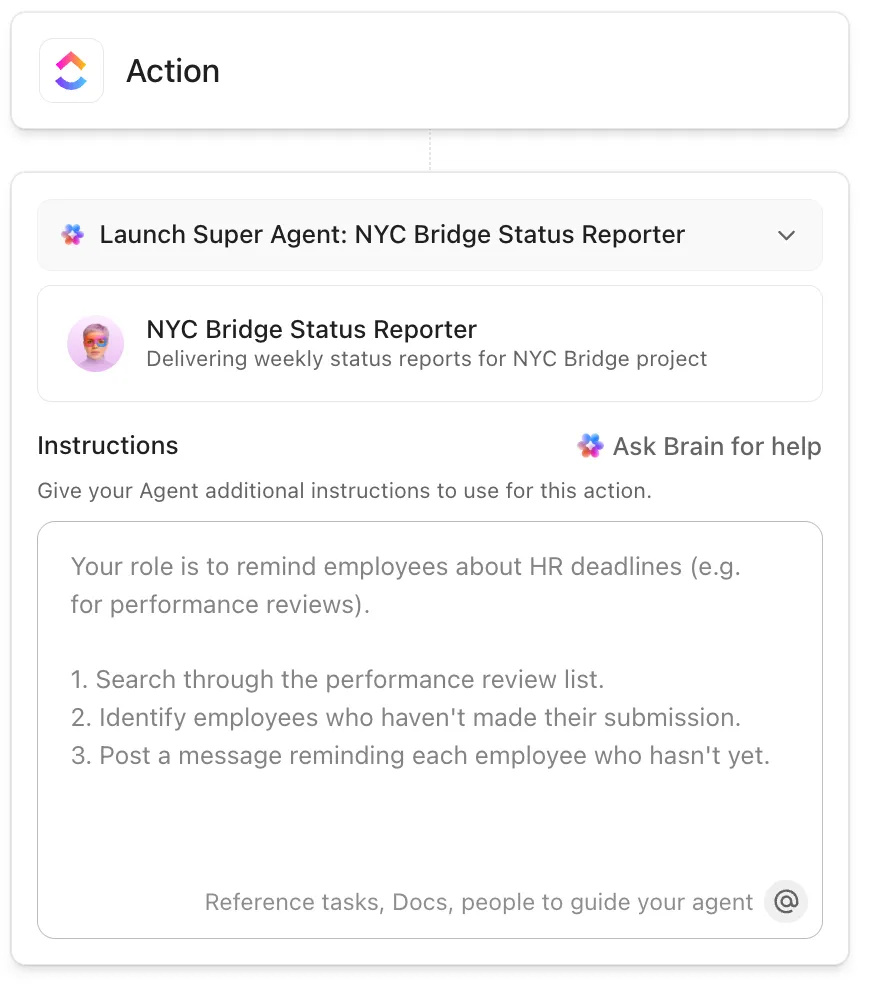
Por ejemplo, cuando una tarea pasa a «En revisión», un Super Agente puede recopilar todo lo que necesita un revisor, incluidos los últimos criterios de aceptación del documento, las notas de decisión clave de los comentarios, los diseños enlazados y una breve lista de control de lo que hay que comprobar.
A continuación, puede crear subtareas de seguimiento para las correcciones, etiquetar al revisor adecuado y actualizar la tarea con un resumen claro. Además, tienes total libertad para configurar su comportamiento mediante instrucciones, herramientas y conocimientos, mientras que conserva la memoria útil a lo largo del tiempo, lo que le permite ser más coherente a medida que se ejecuta.
Encuentre respuestas al instante en su código base y herramientas con conexión.
Y luego utiliza ClickUp Brain MAX para reducir el tiempo que dedicas a buscar contexto.
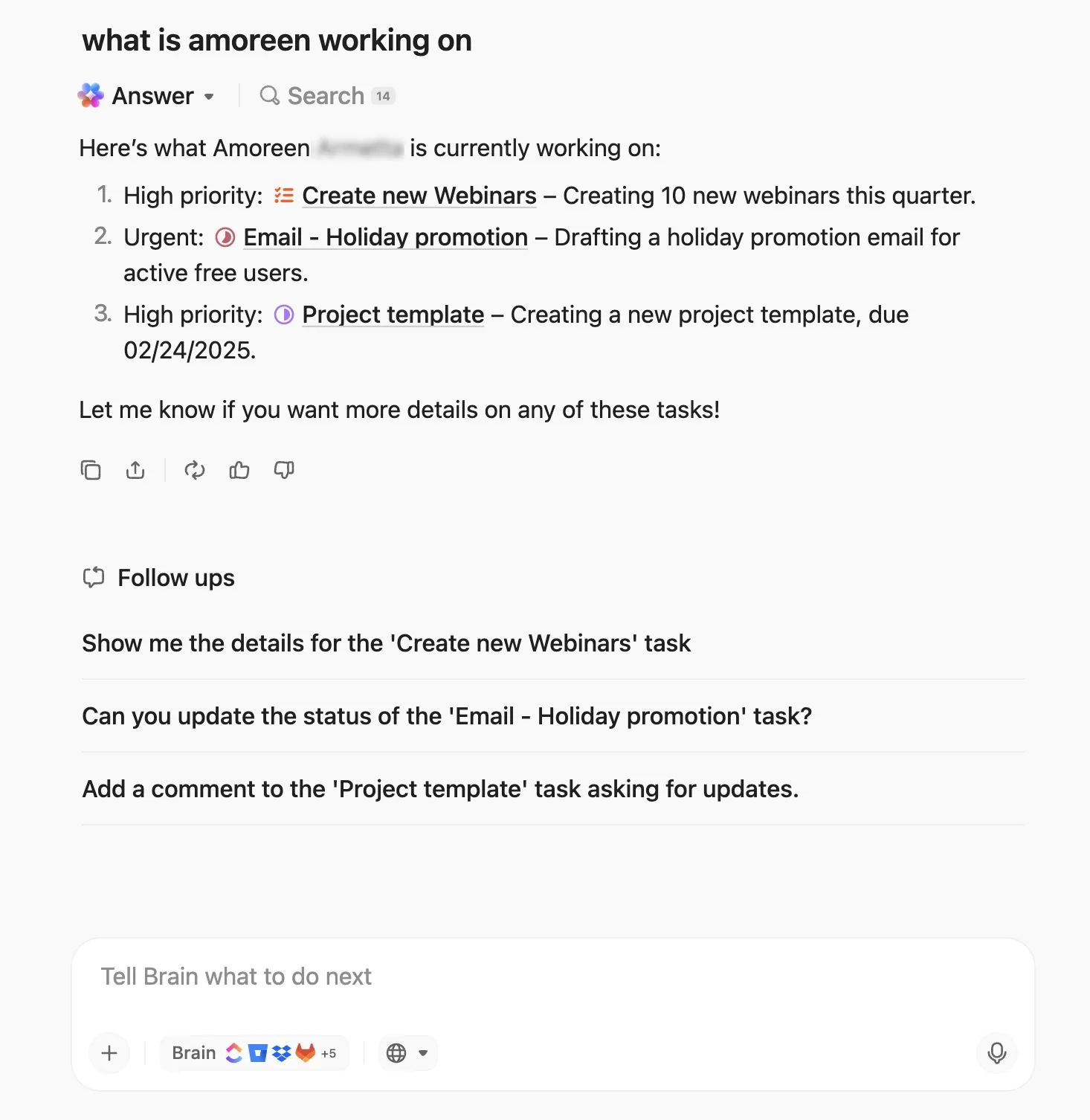
Brain MAX es el complemento de escritorio con IA de ClickUp que puede realizar búsquedas en tus aplicaciones de trabajo y en la web, para que la información que necesitas no quede atrapada en una sola pestaña o herramienta. También cuenta con compatibilidad con Talk-to-Text, lo que resulta muy útil cuando necesitas respuestas rápidas sin interrumpir tu flujo de trabajo.
Para los equipos de frontend, esto es importante porque los detalles que faltan rara vez se encuentran dentro del archivo que tienes abierto. En un momento dado, necesitas los últimos criterios de aceptación; al siguiente, estás tratando de encontrar el hilo conductor adecuado que explique una decisión de interfaz de usuario. Brain MAX se asegura de que tengas todo el contexto que necesitas, desde una sola aplicación.
Ejecuta todo el ciclo de vida del frontend en un único entorno de trabajo de software.
Y si te preguntas si los ingenieros de software y los gestores de proyectos pueden disponer de un entorno dedicado que se adapte a sus necesidades, por supuesto que sí, tienes ClickUp para equipos de software. Se trata de un flujo de trabajo completo que alberga tus tareas, conocimientos, documentos, agentes, paneles... lo que se te ocurra.
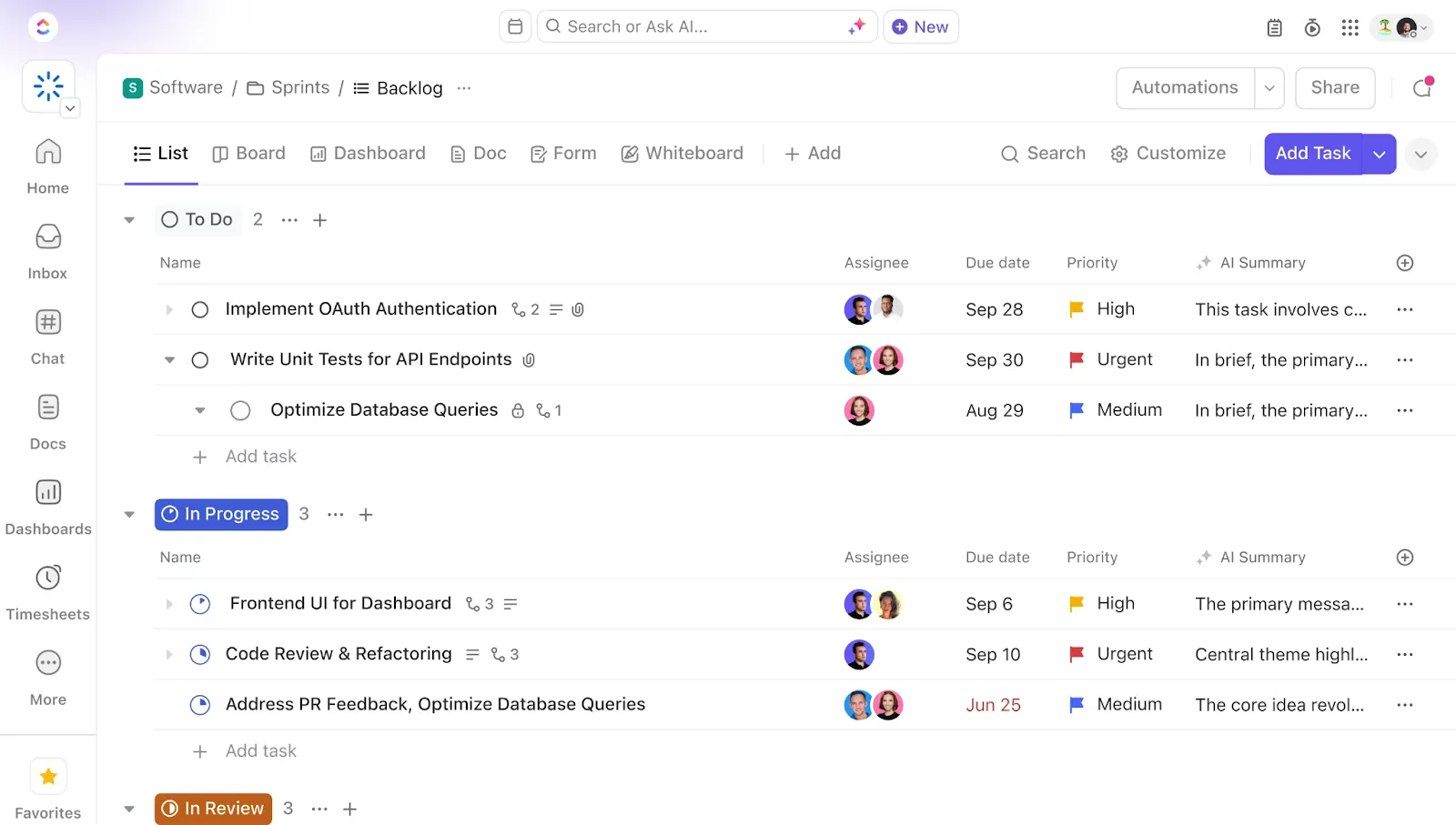
Aquí tienes un resumen:
- Tareas de ClickUp para la ejecución de sprints y backlogs: captura historias de usuarios, incidencias y deuda técnica como trabajo estructurado y, a continuación, ejecuta sprints y dependencias en el mismo sistema. ClickUp también admite múltiples vistas de ClickUp para que los equipos puedan visualizar el trabajo como una lista, un tablero, un cronograma y mucho más.
- ClickUp Docs para especificaciones relacionadas con la entrega: mantén los PRD, los requisitos de la interfaz de usuario y las notas de implementación en documentos, donde pueden permanecer enlazados a las tareas que los envían.
- Paneles de ClickUp para una visibilidad de alto nivel: reúne las señales clave de entrega en una única vista ampliada para que puedas ver el progreso, la carga de trabajo y los obstáculos.
... y mucho más.
📌 Hemos realizado una comparación más detallada de las funciones de ambas herramientas aquí 👉 GitHub Copilot vs. ChatGPT: ¿Cuál es la mejor herramienta para desarrolladores?
Cree un sistema de envío de interfaz de usuario basado en IA con ClickUp.
La codificación asistida por IA funciona mejor cuando los equipos la integran en todo el flujo de trabajo de desarrollo.
Es decir, los equipos que triunfan se ponen de acuerdo sobre cómo se define el alcance del trabajo, se revisa el código y se toman las decisiones para el siguiente sprint.
Para ello, se necesita un único lugar donde escribir y perfeccionar las especificaciones, un único sistema para realizar el seguimiento de las tareas y las relaciones públicas, y automatizaciones que reduzcan las actualizaciones manuales que ralentizan a los equipos de frontend.
Por eso tienes ClickUp, una solución que impulsa los proyectos desde la hoja de ruta hasta el lanzamiento, con la IA respaldándolo todo entre bastidores.
Ejecuta hoy mismo tu flujo de trabajo de interfaz de usuario impulsado por IA en ClickUp. ✅
Preguntas frecuentes
Copilot es ideal para completar código directamente en tu editor, mientras que ChatGPT es mejor para debates de alto nivel, lluvias de ideas sobre arquitectura o explicar temas complejos de forma coloquial en conversaciones.
Sí, destaca con TypeScript porque las definiciones de tipos proporcionan un contexto claro para sus sugerencias. También reconoce patrones de marcos modernos como React, Vue, Angular y Svelte.
Los planes Copilot Business y Enterprise ofrecen funciones basadas en equipos para gestionar las licencias de usuario, establecer políticas y ver análisis de uso, lo que ayuda con GitHub Copilot para la revisión y estandarización del código, además de la colaboración.