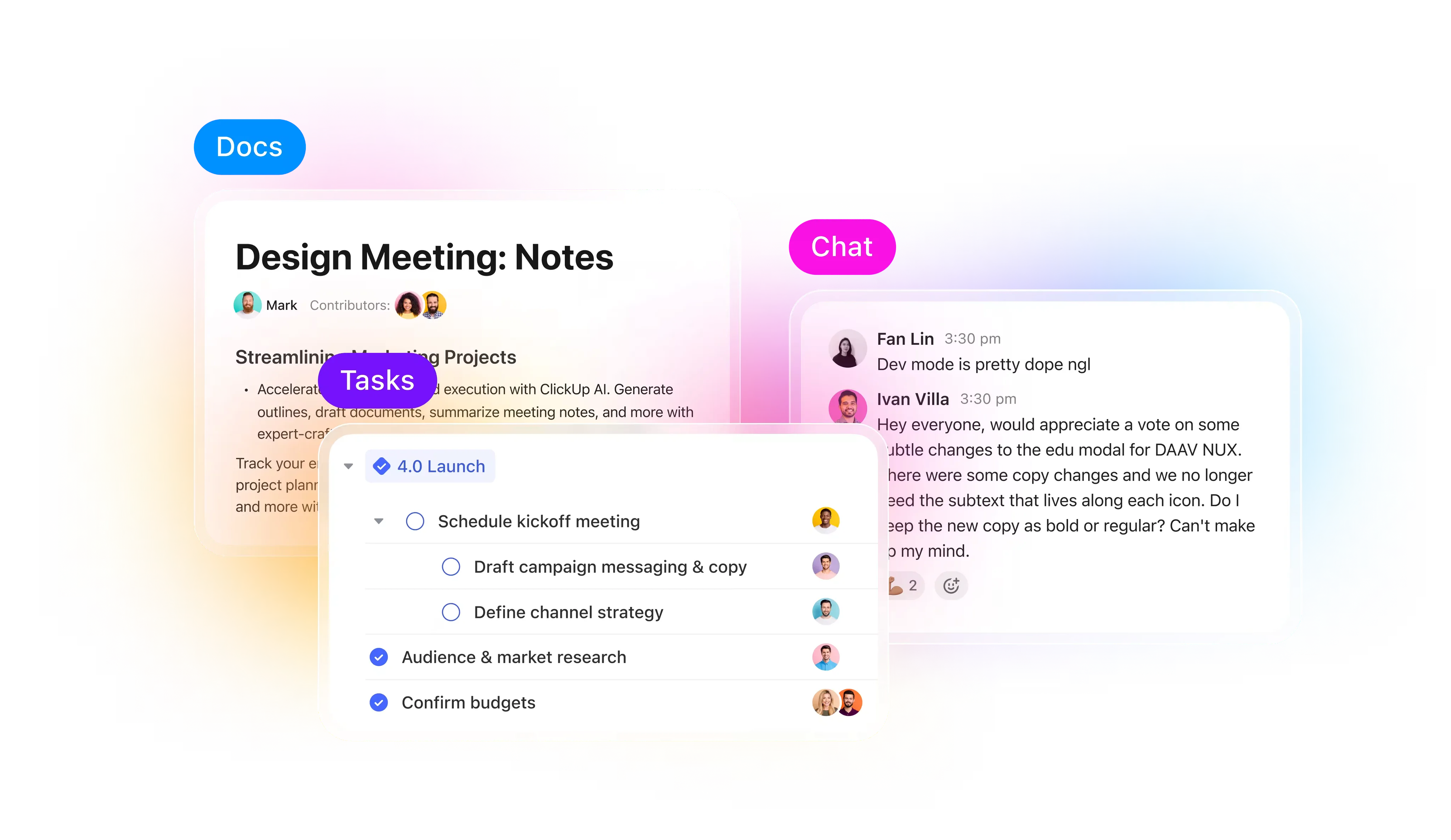

Cuanto más comprendas las funciones principales de ClickUp, más productividad obtendrás.
Tanto si eres autónomo como si formas parte del equipo de una corporación, los siguientes tutoriales te ayudarán a aprender a usar ClickUp más rápido, crear mejores flujos de trabajo y ahorrar tiempo real.
Veamos los mejores tutoriales de ClickUp.
Por qué vale la pena aprender a usar ClickUp
Un usuario de Reddit resume así la experiencia de usar ClickUp:
Hola, tengo más de 10 años de experiencia en diversas tareas, proyectos y gestión de bases de conocimientos. He probado prácticamente todas las herramientas comerciales serias que hay en el mercado. Lo que me gusta de ClickUp es básicamente lo que promocionan: una aplicación para todo. Me gusta mucho el nivel de personalización de la gestión de tareas, y la base de conocimientos también es bastante sólida. Recientemente han lanzado una gran mejora en el chat, por lo que también estamos sustituyendo Slack.
Hola, tengo más de 10 años de experiencia en diversas tareas, proyectos y gestión de bases de conocimientos. He probado prácticamente todas las herramientas comerciales serias que hay en el mercado. Lo que me gusta de ClickUp es básicamente lo que promocionan: una aplicación para todo. Me gusta mucho el nivel de personalización de la gestión de tareas, y la base de conocimientos también es bastante sólida. Recientemente han lanzado una gran mejora en el chat, por lo que también estamos sustituyendo Slack.
En resumen, ClickUp es una herramienta que entiende cómo haces tu trabajo.
¿Qué ofrece ClickUp que lo convierte en una herramienta indispensable tanto para uso personal como profesional?
- Un sistema para múltiples flujos de trabajo: te ahorra tener que cambiar entre diferentes aplicaciones para tareas, documentos, metas y chat. Con ClickUp, lo tienes todo en un solo lugar. Esto facilita ver cómo se conecta el trabajo entre los equipos y reduce el tiempo perdido cambiando de contexto.
- Alto grado de personalización: cada equipo tiene su propio estilo de trabajo. Las vistas, los campos y las automatizaciones de ClickUp te permiten adaptar la plataforma a tus procesos y no te obligan a utilizar una estructura única para todos.
- Gestión del conocimiento integrada: las funciones integradas de Docs y wiki te permiten almacenar POE, resúmenes de proyectos y documentación junto con las tareas activas. Esto acorta la distancia entre la planificación y la ejecución.
- IA contextual: La brecha entre los resultados de la IA y el contexto del mundo real es el mayor obstáculo para la productividad. La IA contextual de ClickUp Brain comprende tu trabajo, tus herramientas, los datos de tu corporación y tu contexto, y los utiliza para ofrecerte información más rápida y útil.
- Agentes de IA inteligentes integrados: los agentes de IA de ClickUp convierten los procesos manuales en flujos de trabajo inteligentes en todas las funciones. No requieren código, lo que significa que no necesitas depender del equipo técnico, y están diseñados para funcionar dentro del entorno de trabajo de ClickUp.
- Desarrollo continuo: ClickUp lanza actualizaciones frecuentes que responden a los comentarios de los usuarios. Aprender a usar la plataforma una vez no es un esfuerzo en vano, ya que su funcionalidad sigue ampliándose de formas que refuerzan su valor fundamental: la centralización.
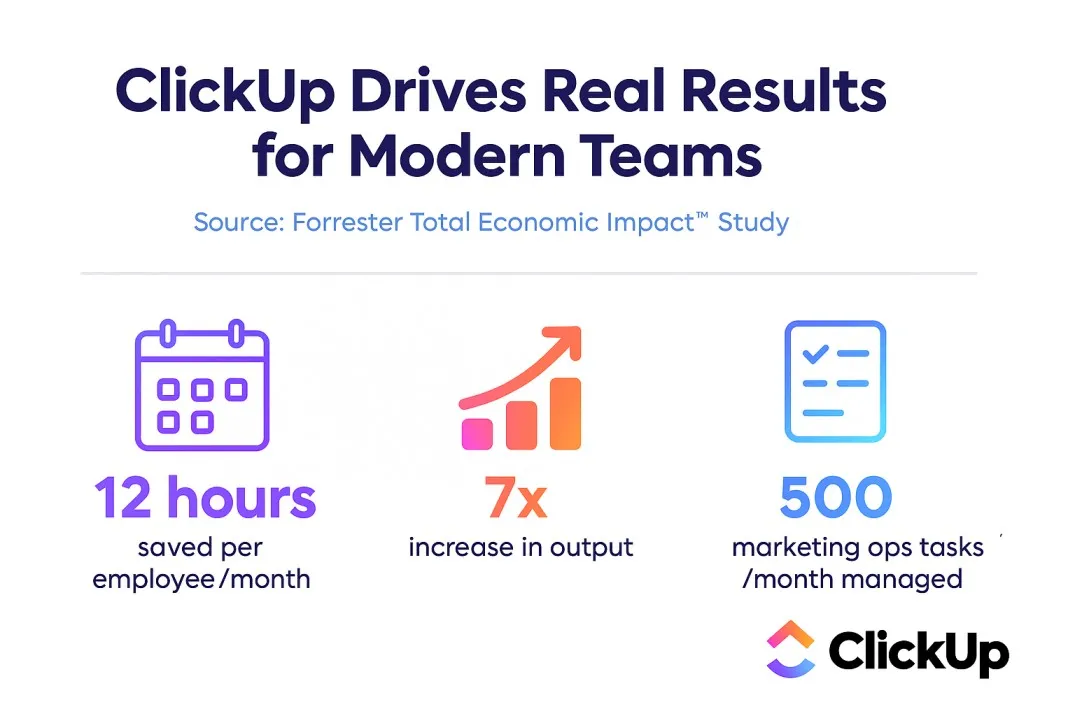
❗El asesino silencioso de la productividad: el trabajador del conocimiento medio cambia entre aplicaciones y sitios web casi 1200 veces al día. Esto suma menos de 4 horas a la semana, reorientándose después de cambiar, menos del 9 % de su tiempo en el trabajo.
📚 Lee también: Cómo exportar datos de ClickUp a Excel en sencillos pasos
Qué buscar en un buen tutorial de ClickUp
ClickUp es una herramienta de autoservicio con tutoriales que te muestran cómo utilizarla de forma más eficiente por tu cuenta. Las cualidades clave incluyen:
| Área de interés | Lo que ofrece un buen tutorial de ClickUp | Importancia |
| Proceso de aprendizaje | Una guía paso a paso desde los conceptos básicos hasta las funciones avanzadas. | Asegúrate de poder crecer con ClickUp, sin importar cuál sea tu punto de partida. |
| Claridad de la jerarquía | Explicaciones claras sobre los entornos de trabajo, carpetas, listas, tareas y subtareas anidadas de ClickUp. | Te ayuda a estructurar proyectos con confianza para mayor claridad y escalabilidad. |
| Inspiración para el flujo de trabajo | Ejemplos reales de procesos completos (por ejemplo, calendarios de contenido, sprints ágiles, incorporación de clientes). | Facilita la adaptación de flujos de trabajo probados a tus propias necesidades. |
| Capacidad de personalización | Orientación sobre el establecimiento de metas, campos personalizados, estados, paneles, IA y automatizaciones. | Te permite personalizar ClickUp para que se adapte a tu forma de trabajar. |
| Éxito del equipo | Buenas prácticas para la colaboración, los roles, los permisos y la comunicación. | Permite a los equipos adoptar ClickUp sin problemas y trabajar juntos de forma eficaz. |
| Escalabilidad y crecimiento | Tutoriales que muestran paneles, metas y vistas avanzadas. | Asegúrate de que ClickUp crezca contigo, desde proyectos individuales hasta sistemas para toda la empresa. |
| Flujos de trabajo conectados | Ejemplos de integración de ClickUp con herramientas como Figma, Google Drive o Zapier. | Demuestra cómo ClickUp se integra perfectamente en tu ecosistema actual. |
| Recursos prácticos | Plantillas, listas de control y ejemplos listos para usar. | Ahorra tiempo y te ayuda a poner en práctica lo aprendido de inmediato. |
Si eres un usuario avanzado de ClickUp que vive y respira ClickUp, ya tienes la base para convertirte en ClickUp Consultant. Convierte tus conocimientos en un producto y ayuda a los clientes con:
- Configuración del entorno de trabajo: Definición de la jerarquía (espacios, carpetas, listas, tareas) basada en la estructura de la empresa.
- Diseño del flujo de trabajo: traducir los procesos empresariales en estados de tareas, automatizaciones, dependencias y paneles.
- Creación de plantillas: Creación de POE, documentos y marcos de tareas periódicas reutilizables.
- Automatización: configuración de desencadenantes, acciones e integraciones (como Slack, Gmail, HubSpot o Google Calendar).
- Formación e incorporación: Enseñar a los equipos a utilizar ClickUp de forma eficaz y crear hábitos.
- Informes: Creación de paneles, vistas Carga de trabajo y tarjetas de informes que muestran métricas de rendimiento.
Y cuando hayas terminado 3 o 4 configuraciones, considera convertirlas en plantillas de pago que puedas vender en Gumroad, cursos/ofertas de miniconsultoría o contratos recurrentes para el mantenimiento mensual del entorno de trabajo.
📚 Más información: Cómo utilizar ClickUp para uso personal: funciones, ejemplos y consejos.
Los mejores tutoriales de ClickUp
💥 Centro de aprendizaje gratuito: si realmente quieres dominar ClickUp, empieza por ClickUp University. Es el hub de formación oficial, que puedes seguir a tu propio ritmo, con lecciones breves, cuestionarios y demostraciones de casos de uso reales. Puedes pasar de principiante a experto en el entorno de trabajo de ClickUp a tu propio ritmo e incluso obtener certificaciones que aumentarán tu credibilidad como ClickUp Power User o Consultant.
Si quieres adaptar tu cuenta de ClickUp a tus necesidades, aquí tienes algunos de los mejores tutoriales para empezar.
Mira estos tutoriales de ClickUp para empezar. Lo único que importa es que les saques el máximo partido rápidamente.
Allá vamos 👇
Tutorial de ClickUp para principiantes
1. Demostración bajo demanda de ClickUp
Empezar a utilizar ClickUp te llevará menos de un minuto. Regístrate con tu correo electrónico, introduce el código de verificación y ya estarás listo para explorar tu entorno de trabajo al instante.
ClickUp es la aplicación para todo lo relacionado con el trabajo, y la demostración bajo demanda muestra por qué. En menos de cinco minutos, recorre las capas principales de la plataforma, incluyendo tareas, vistas, documentos, pizarras y paneles. El vídeo te muestra en detalle cómo se conectan. Es uno de los mejores tutoriales de ClickUp que encontrarás.
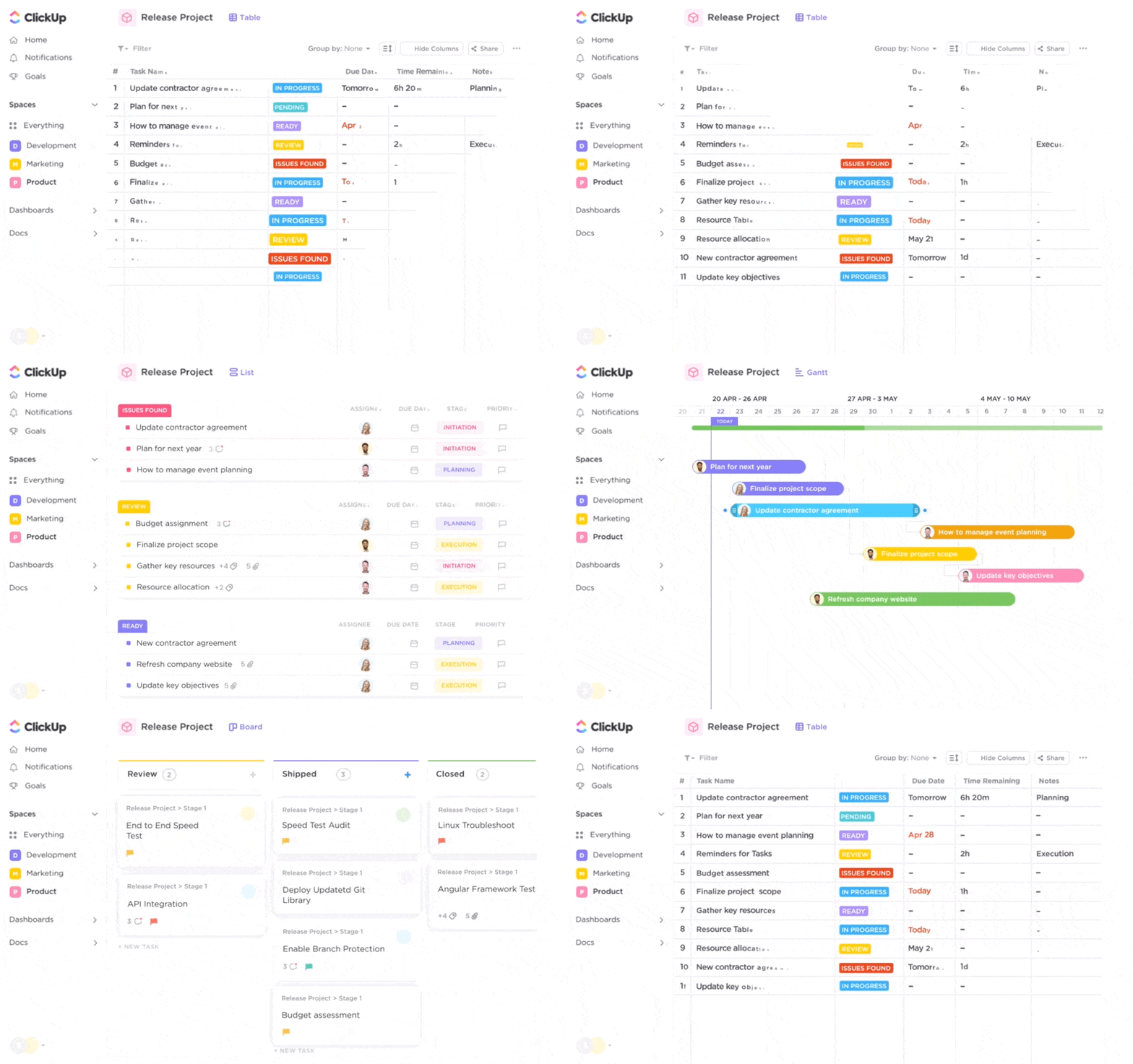
La visita comienza con las vistas de ClickUp. Abarca las 17 vistas y permite a los equipos (e incluso a los estudiantes que utilizan ClickUp ) ver el mismo trabajo desde una perspectiva que se adapta a sus necesidades.
Por ejemplo,
- La vista Lista alinea las tareas con detalles como la persona asignada, el estado y la fecha límite. Siempre sabrás qué es lo siguiente y quién es el responsable.
- La vista Tablero de la aplicación ClickUp transforma el trabajo en un flujo de estilo Kanban. Mueve tarjetas entre columnas y observa cómo avanza el progreso.
- El calendario, el cronograma y la vista Gantt fijan los proyectos a períodos de tiempo específicos. Los plazos y las dependencias son claros, por lo que la programación resulta bastante natural.
El tutorial de ClickUp aborda a continuación las tareas de ClickUp: cómo consolidan conversaciones, archivos y actualizaciones en un único hilo.
Pero, ¿cómo se puede animar a alguien a realizar una pequeña acción sin crear una nueva tarea?
Entra en los comentarios asignados de ClickUp. Son perfectos para micro seguimientos, como pedir a un compañero de equipo que revise una línea de un documento o confirme un número dentro de una tarea. Cada comentario asignado aparece en la Bandeja de entrada del destinatario, la notificación permanece abierta hasta que se resuelve y garantiza la responsabilidad sin saturar tu entorno de trabajo con tareas innecesarias.
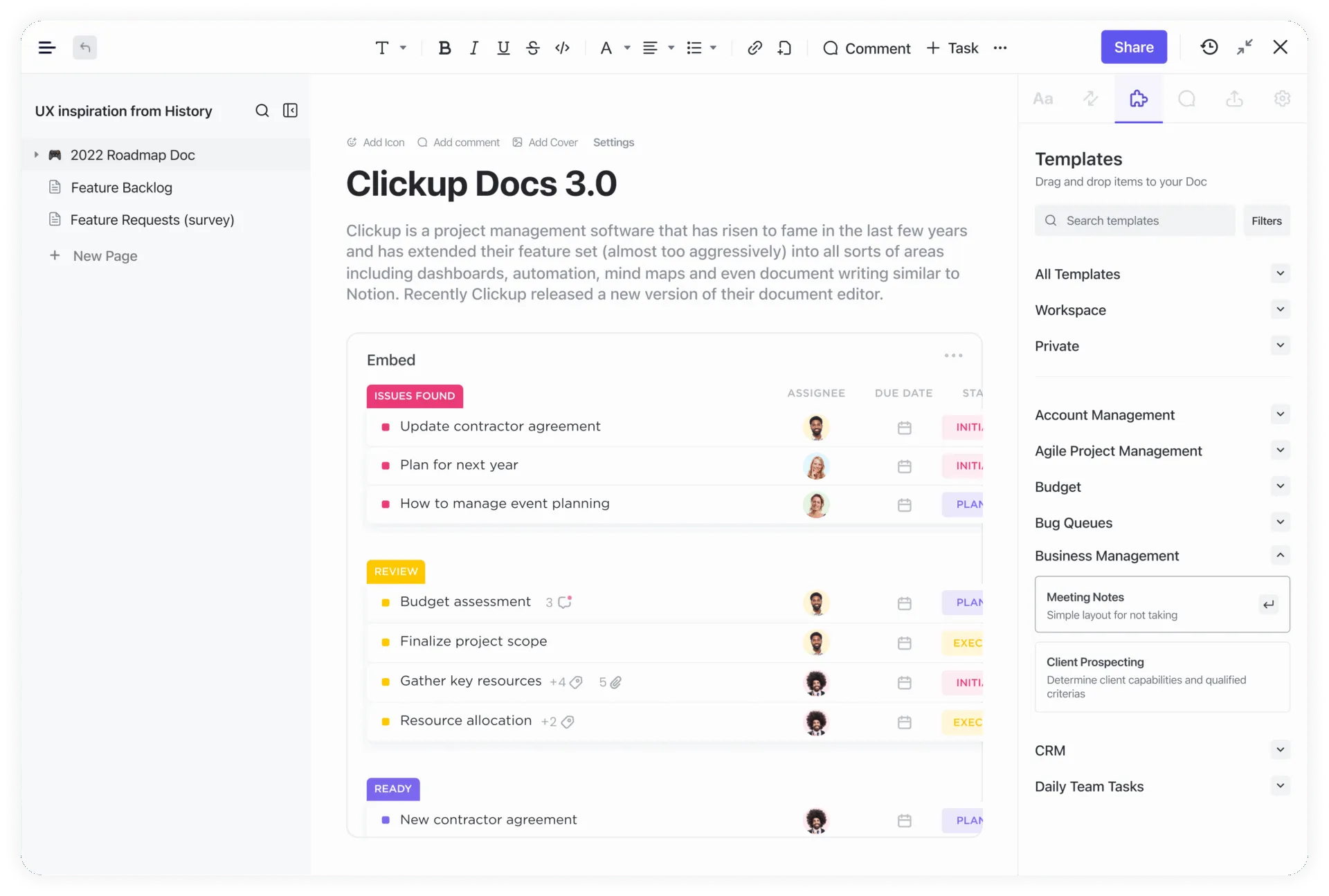
Los documentos colaborativos de ClickUp, llamados Docs, te permiten intercambiar ideas, escribir y enlazar directamente con tareas, manteniendo todo conectado. Los documentos de ClickUp son editables y personalizables.
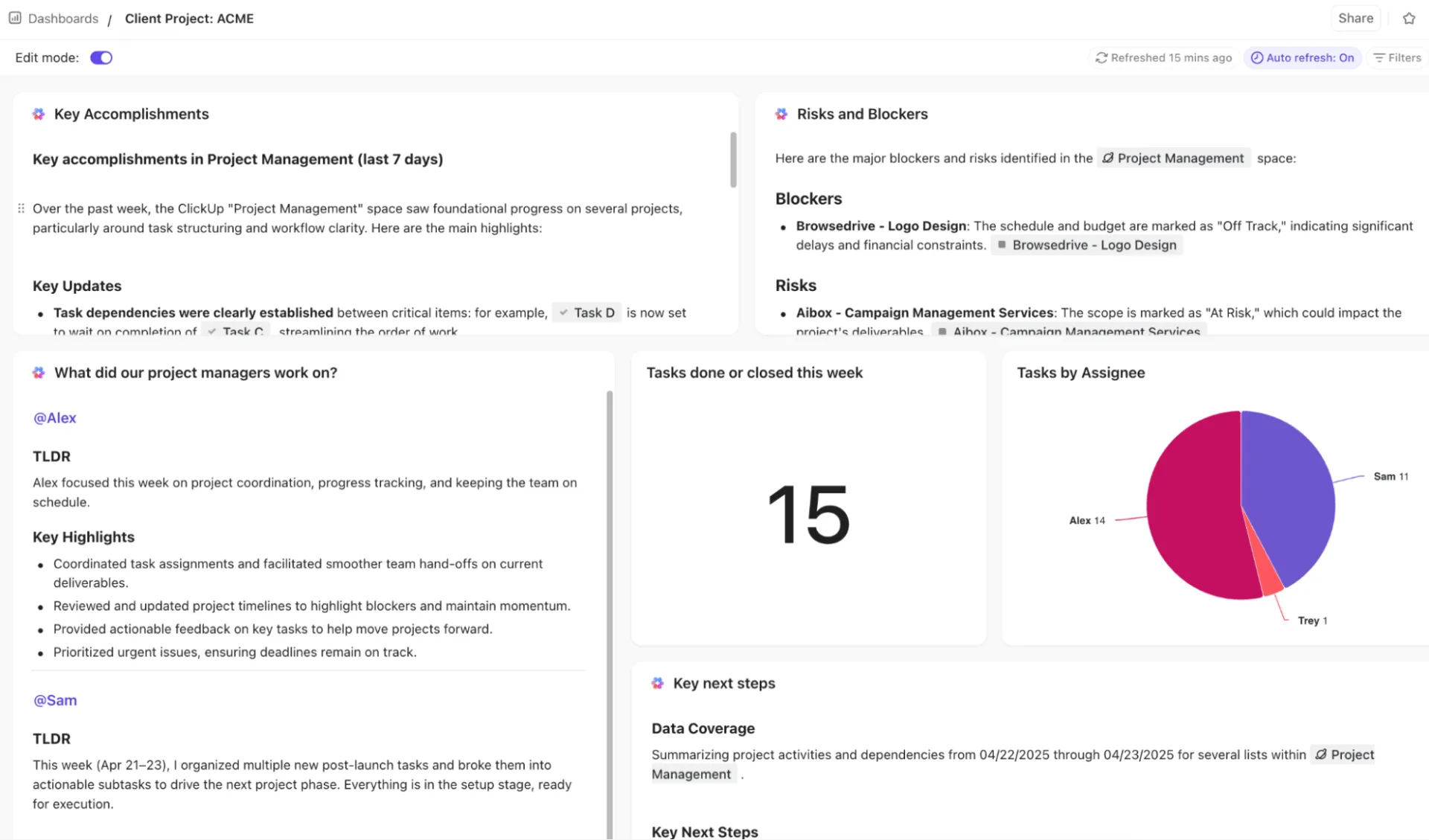
La demostración termina con los paneles de control. Los paneles de control de ClickUp son la capa de visibilidad de tu entorno de trabajo. Son personalizables y muestran el progreso del proyecto en tiempo real, la carga de trabajo del equipo y las metas de la empresa en un único centro de control visual.
⭐ Bonificación: Las tarjetas de IA de ClickUp añaden la elaboración de informes basados en IA directamente a tus paneles. Convierten los datos sin procesar en información instantánea. Te permiten ejecutar indicaciones personalizadas a través de la tarjeta de IA. No estás limitado a los resúmenes predefinidos. Puedes hacer preguntas a la IA específicas para tu entorno de trabajo y configuración.
👀 ¿Sabías que... ClickUp, creado por Zeb Evans, estaba destinado inicialmente solo para uso interno. Poco sabía él que lo que comenzó como una solución interna podría ayudar a arreglar flujos de trabajo defectuosos en todo el mundo, para equipos de todos los tamaños y en todos los sectores.
En sus propias palabras: «Al principio pensamos que solo sería una herramienta interna, destinada a ahorrarnos tiempo. Pero luego cambiamos de opinión y decidimos ahorrarle tiempo al mundo entero, una vez que nos dimos cuenta de que había una gran necesidad de esto».
2. Jerarquía de ClickUp
La jerarquía de ClickUp es la columna vertebral de cómo se organiza todo y ayuda a los equipos a gestionar las tareas en todos los niveles.
En el nivel más alto, tendrás Entornos de trabajo. ClickUp estructura la base de operaciones de toda tu empresa en esta fase. Dentro de ella, configuras Entornos de ClickUp para representar departamentos o funciones importantes. Dentro de ellos, creas Carpetas que agrupan proyectos relacionados.
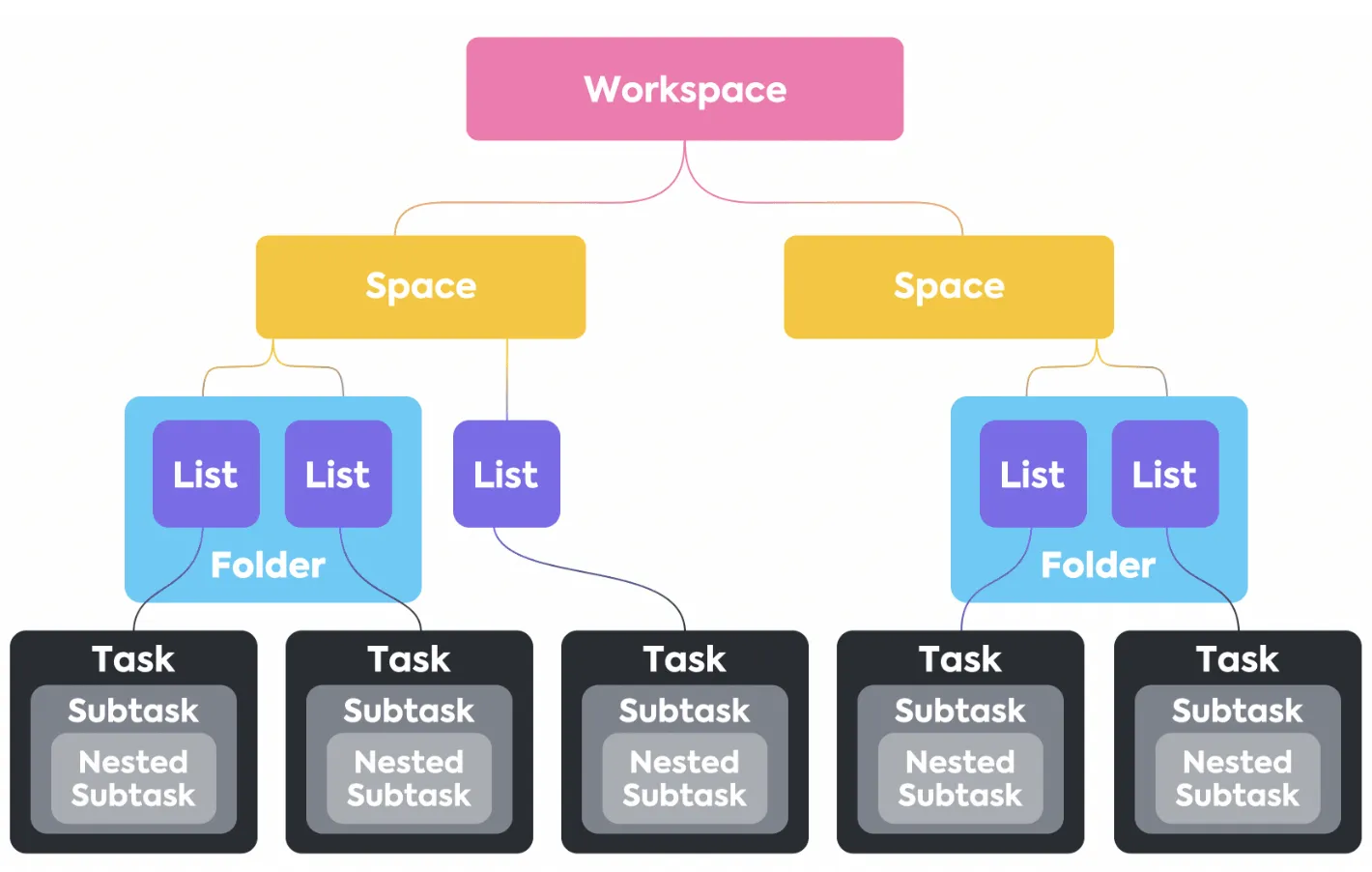
La estructura se va reduciendo a medida que avanzas:
- Las listas dividen las carpetas en proyectos o flujos de trabajo específicos.
- Las tareas se encuentran dentro de listas y actúan como la unidad central de trabajo.
- Las subtareas y las listas de control desglosan las tareas en pasos más concretos.
La jerarquía se adapta a tu forma de trabajo, pero la lógica sigue siendo la misma.
Si vas a cambiar de otra herramienta de gestión de proyectos, puedes importar tareas directamente a ClickUp. La función de importación tiene compatibilidad con archivos CSV e incluso con herramientas como Asana o Trello, por lo que tus datos existentes se correlacionarán limpiamente con listas y carpetas sin necesidad de configuración manual.
📮 Información de ClickUp: El 48 % de los empleados afirma que el trabajo híbrido es lo mejor para conciliar la vida laboral y personal. Sin embargo, dado que el 50 % sigue trabajando principalmente en la oficina, mantener la coordinación entre las distintas ubicaciones puede ser un reto. Pero ClickUp está diseñado para todo tipo de equipos: remotos, híbridos, asíncronos y todo lo demás.
Con ClickUp Chat y Assigned Comments, los equipos pueden compartir rápidamente actualizaciones, dar feedback y convertir las discusiones en acciones, sin reuniones interminables. Colabora en tiempo real a través de ClickUp Docs y ClickUp Pizarras, asigna comentarios a las personas y mantén a todos en sintonía, sin importar desde dónde trabajen.
💫 Resultados reales: STANLEY Seguridad experimentó un aumento del 80 % en la satisfacción del trabajo en equipo gracias a las herramientas de colaboración fluidas de ClickUp.
Tutoriales de ClickUp para usuarios intermedios
3. Configura y personaliza tus proyectos en ClickUp.
Los estados personalizados y los campos personalizados de ClickUp son dos de las herramientas más importantes para configurar el funcionamiento de los proyectos en tu entorno de trabajo, independientemente del tamaño del equipo. Si se utilizan correctamente, transforman las listas de tareas en flujos de trabajo claros y medibles, alineados con la forma en que tu equipo realiza el trabajo.
Un buen ejemplo es este tutorial de ClickUp que te muestra cómo utilizarlos.
Los estados personalizados definen el movimiento de las tareas a lo largo de tu proceso. ClickUp te permite utilizar los conjuntos predeterminados o diseñar los tuyos propios.
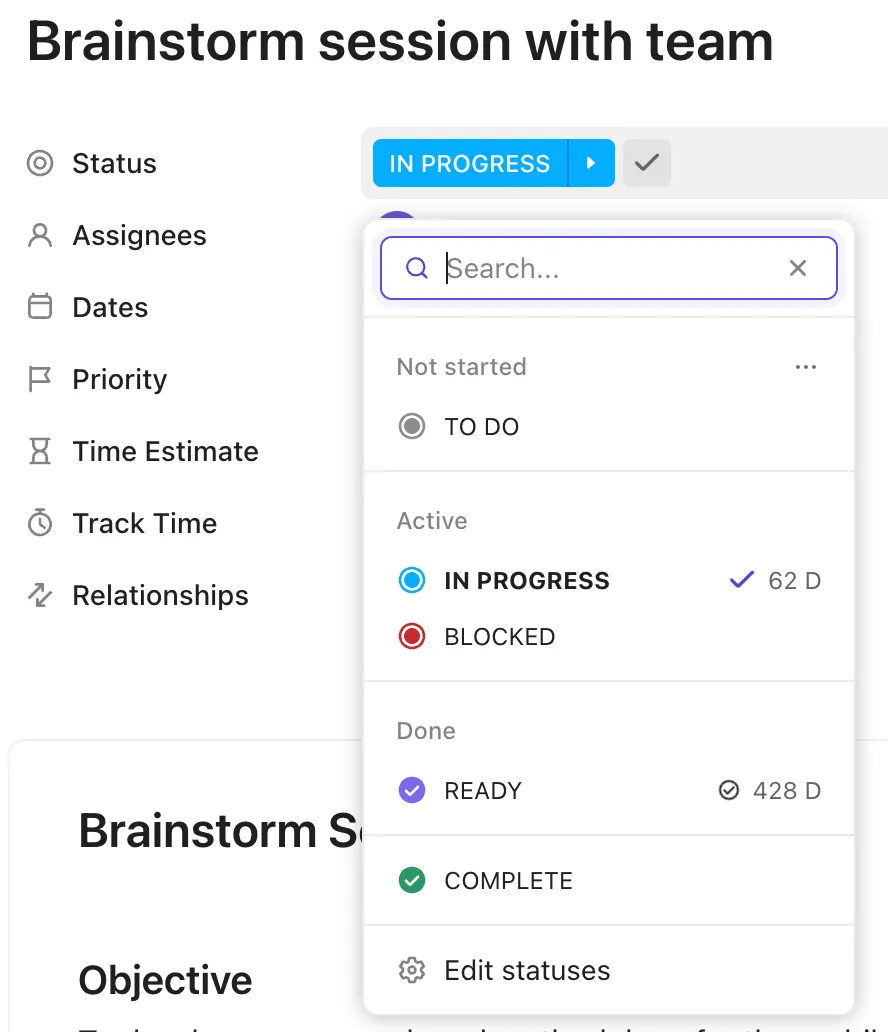
La clave está en adaptarlos con precisión a las fases importantes en tu entorno, como:
- En un proyecto de software, los estados pueden ser: Backlog → En desarrollo → Revisión de código → Control de calidad → Lanzamiento
- Para un canal de contenido, podrían ser: Idea → Redacción → Edición → Aprobado → Publicado
Para crearlos o ajustarlos, abre la configuración de Espacio/Carpeta/Lista → Estados. Desde allí, crea un conjunto personalizado y aplícalo de manera consistente en todos los proyectos. Para configuraciones orientadas al cliente, como al crear un portal de clientes de ClickUp, estos elementos hacen que la experiencia sea estructurada y transparente.
Puedes establecer diferentes estados para cada espacio, carpeta o lista, cubriendo todas las bases de cada flujo de trabajo, desde las aprobaciones de diseño hasta los ciclos de sprint. Tus fases de progreso siempre se ajustan a la realidad de tu equipo.
Los campos personalizados, por otro lado, recogen la información que los estados por sí solos no pueden captar. Por ejemplo, datos que proporcionan contexto, clasificaciones o seguimiento cuantitativo, como:

- Utiliza un campo desplegable en un proyecto de marketing para clasificar el tipo de campaña: correo electrónico, redes sociales, anuncios pagados.
- Introduce un campo de fórmula en los flujos de trabajo financieros para calcular el margen a partir de los campos de ingresos y costes. Las matemáticas se actualizan dinámicamente a medida que cambian los valores.
- Aplica un campo de casilla de selección a las tareas que requieran revisión o aprobación. Esto es un desencadenante para las automatizaciones sin necesidad de crear otro estado.
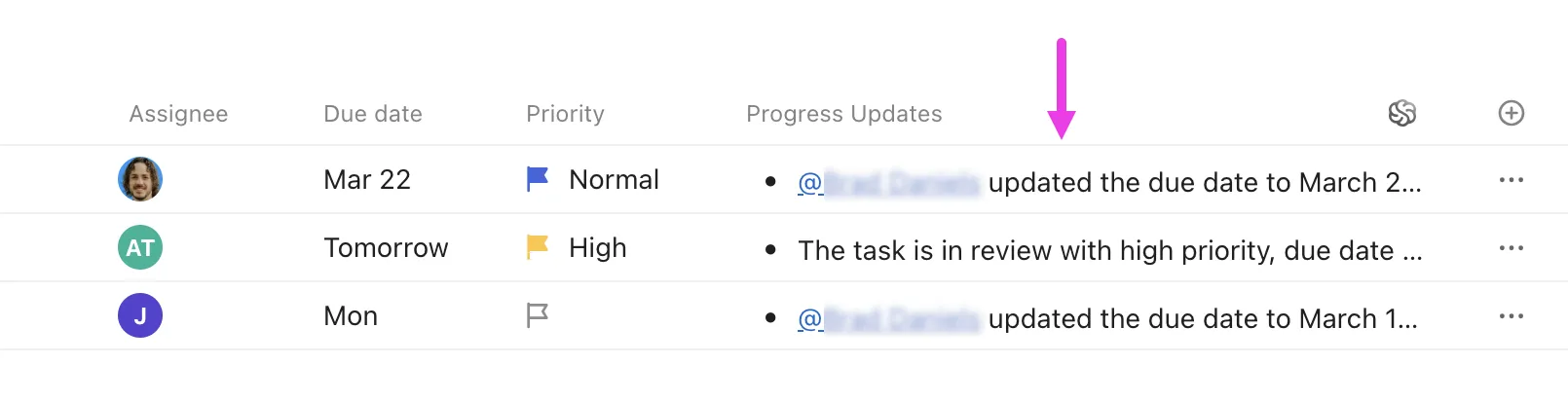
⭐ Bonificación: los campos de ClickUp AI incorporan la inteligencia artificial directamente a tus columnas de tareas, resumiendo, traduciendo, categorizando o estimando automáticamente el trabajo sin necesidad de realizar ningún esfuerzo manual. A diferencia de los campos personalizados tradicionales, los campos de ClickUp AI no se limitan a almacenar datos. Los generan.
Puedes crear resúmenes basados en IA, actualizaciones de progreso, análisis de opiniones, traducciones, acciones pendientes y mucho más.
🧠 Dato curioso: El primer uso registrado de la palabra «automatización» se produjo en la década de 1940 en la Ford Motor Company. Describía máquinas que podían transferir automáticamente piezas entre los distintos pasos de producción, una idea que revolucionó la fabricación y que más tarde se extendió a todos los sectores.
4. Cómo gestionar tu trabajo como invitado de ClickUp
Los invitados suelen tener acceso a carpetas, listas y tareas específicas, por lo que puedes compartir solo lo que sea relevante. El tutorial de ClickUp te guía a través de la lectura del contexto de las tareas, la propiedad, el seguimiento del tiempo y la visibilidad para el equipo. Esto es especialmente útil en ClickUp para agencias, donde el acceso de los clientes debe ser preciso y limitarse solo a lo que sea relevante.
Todo comienza en el nivel de las tareas. Todo lo que necesitas está en un solo lugar, así que revisa el contexto antes de actuar:
- Descripción del alcance y las instrucciones.
- Estado para ver la fase actual.
- Duración estimada para comprender el esfuerzo necesario.
- Prioridad para evaluar la urgencia
También puedes añadir seguidores para las partes interesadas que necesiten actualizaciones sin tener que unirse a todos los hilos.
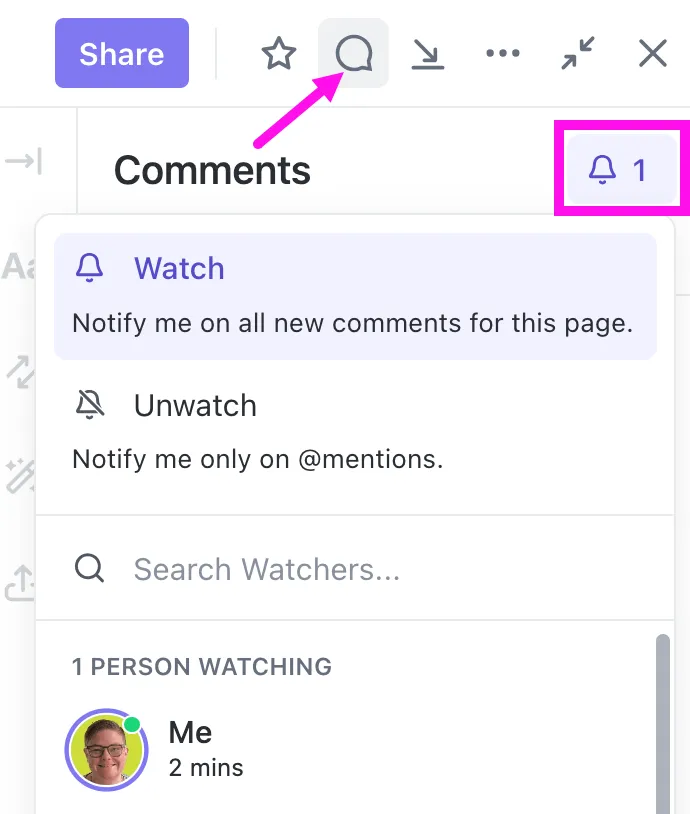
El control de tiempo de ClickUp es otro componente crucial del flujo de trabajo en este rol. Inicie un cronómetro en la tarea o registre el tiempo después de haberlo realizado, marque las entradas como facturables o no facturables, añada una breve descripción y guarde. También puede revisar y enviar sus entradas en una hoja de horas para confirmar su exactitud.
⭐ Impulsor de la productividad: ClickUp BrainGPT es tu compañero de escritorio con tecnología de IA, diseñado para simplificar tu flujo de trabajo y mantenerte concentrado. En lugar de saltar de una aplicación a otra, Brain MAX reúne tu trabajo en un solo lugar, gracias al contexto de tus tareas, documentos y proyectos.
Con Enterprise Search y Talk-to-Text, es más fácil que nunca capturar ideas, encontrar información y actuar con rapidez. Además, puedes cambiar entre modelos de IA como GPT-4. 1, Claude y Gemini, dependiendo de la tarea que tengas entre manos.
Aquí tienes un resumen de lo que puedes hacer con BrainPGT:
- Busca al instante en ClickUp, Google Drive, GitHub y mucho más.
- Utiliza Talk-to-Text para crear tareas, notas o mensajes cuatro veces más rápido que escribiendo.
5. Revisión del flujo de trabajo en ClickUp
Si tienes la idea errónea de que crear flujos de trabajo en ClickUp requiere una gran dependencia tecnológica, te aseguramos que es más sencillo de lo que parece.
Como se ve en este tutorial de ClickUp, se trata de un proceso paso a paso. Cualquier miembro de tu equipo, incluso los compañeros más jóvenes, puede hacerlo.
Esta configuración es especialmente útil durante la incorporación a ClickUp, cuando los nuevos miembros del equipo necesitan un proceso claro a seguir. En esta configuración, la lista de solicitudes entrantes captura los nuevos trabajos por separado de las tareas activas. Las tareas se crean a través de envíos de formularios.
Una vez que las tareas se añaden a la lista de entrada, se someten a un proceso de clasificación. Aquí es donde se validan, aclaran y preparan las solicitudes para su ejecución. Cuando una tarea está lista, el cambio de su estado da inicio a la siguiente fase. Los cambios de estado actúan como desencadenantes de la automatización en esta configuración.
🎯 Ejemplo: Cuando una solicitud pasa a en curso y se marca como «Sitio web» como tipo de tarea, ClickUp puede automáticamente:
- Asigna la tarea al diseñador adecuado.
- Añádelo a la Lista de sitios web para una mejor categorización.
- Aplica una plantilla de página de destino de ClickUp prediseñada que incluye subtareas, comentarios y personas asignadas adicionales.
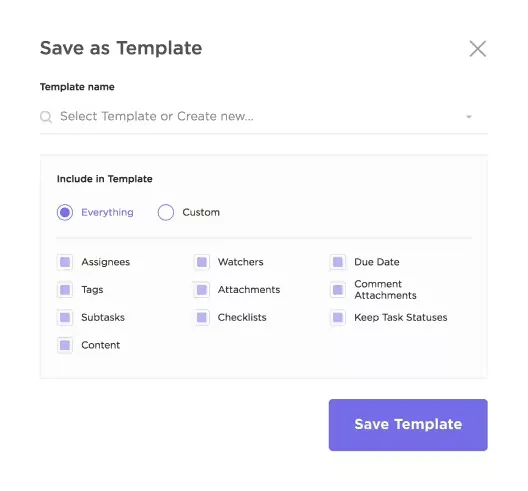
Las plantillas de tareas de ClickUp pueden ayudarte a evitar la molestia de las configuraciones manuales. Guarda cualquier tarea como plantilla y, a continuación, aplícala a nuevos trabajos para precargar subtareas, listas de control, comentarios o personas asignadas.
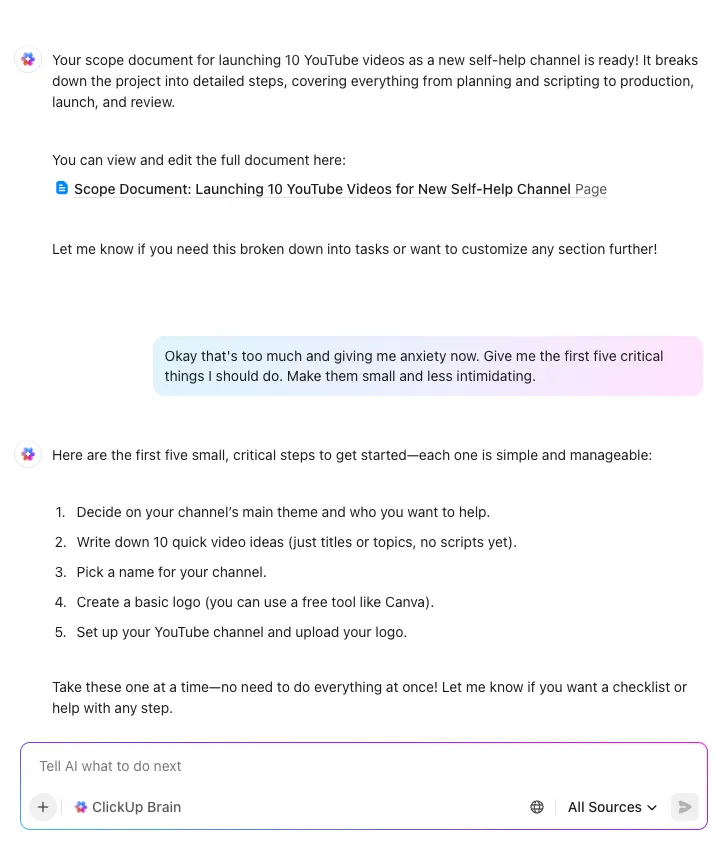
🤝 De la comunidad: Una guía creada por los usuarios sobre ClickUp Brain.
Este tutorial de ClickUp ofrece una guía paso a paso de Brain, la capa de IA que convierte tu entorno de trabajo en un sistema autogestionado. Presenta los tres pilares de Brain: AI Knowledge Manager, AI Project Manager y AI Writer for Work. Cada uno de ellos está diseñado para reducir el trabajo manual y mostrar el contexto adecuado al instante.
El AI Knowledge Manager actúa como tu motor de búsqueda interno, obteniendo respuestas directamente de tus documentos, tareas y paneles de ClickUp.
El AI Project Manager va un paso más allá, ya que resume el progreso, realiza el seguimiento de los obstáculos y automatiza las actualizaciones repetitivas mediante indicaciones en lenguaje natural.
Mientras tanto, AI Writer for Work agiliza la toma de notas y la redacción de informes al transformar los datos del entorno de trabajo en resúmenes o informes estructurados.
💡 Consejo profesional: La extensión de Chrome de ClickUp lleva la gestión de tareas a tu navegador. Con ella podrás:
- Crea tareas al instante desde cualquier página web.
- Realiza un seguimiento del tiempo, inicia cronómetros y registra el esfuerzo sin salir de la pestaña actual.
- Captura capturas de pantalla o recorta áreas específicas de tu pantalla, márcalas con flechas o texto y adjúntalas a las tareas.
- Adjunta correos electrónicos a tareas directamente desde tu bandeja de entrada de Gmail.
Tutoriales de ClickUp para usuarios avanzados
6. Funciones avanzadas de ClickUp Chat
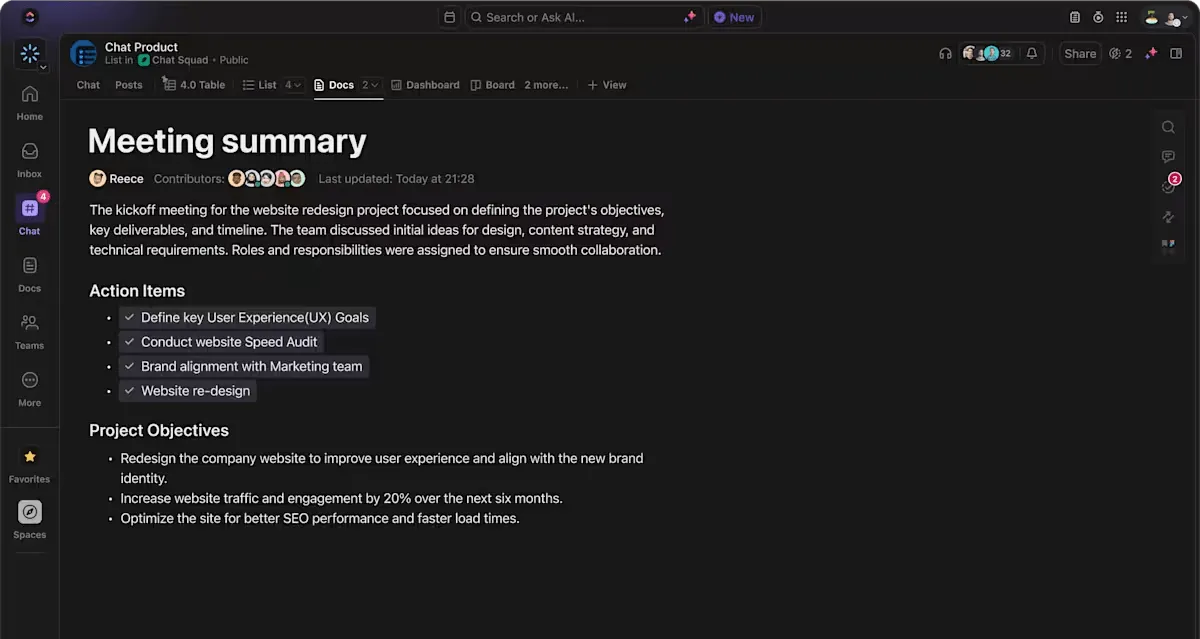
ClickUp Chat ha evolucionado hasta convertirse en algo más que una simple solución de mensajería. El vídeo muestra cómo mantener organizados los mensajes directos, superponerlos en contexto con las pestañas de tareas y Calendario, y lanzar SyncUps rápidos sin salir de la aplicación.
Empieza con las secciones de mensajes directos. En lugar de desplazarte por una larga lista, puedes agrupar las conversaciones en categorías personalizadas.
- Mueve los mensajes directos a secciones como Equipo, Proyectos o Urgente.
- Haz clic con el botón derecho en una conversación para asignarla a una sección.
- Mantén a tus compañeros de equipo más importantes en la parte superior para que sus actualizaciones tengan siempre visibilidad.
Las pestañas de la parte superior de la ventana DM añaden aún más contexto:
- Chat muestra la conversación en curso.
- El calendario muestra la disponibilidad y los eventos programados.
- Asignar tareas muestra una lista de las tareas en las que están trabajando actualmente tus compañeros de equipo.
El tutorial de ClickUp concluye con SyncUps, la función integrada de ClickUp para pasar del texto a la colaboración en directo.
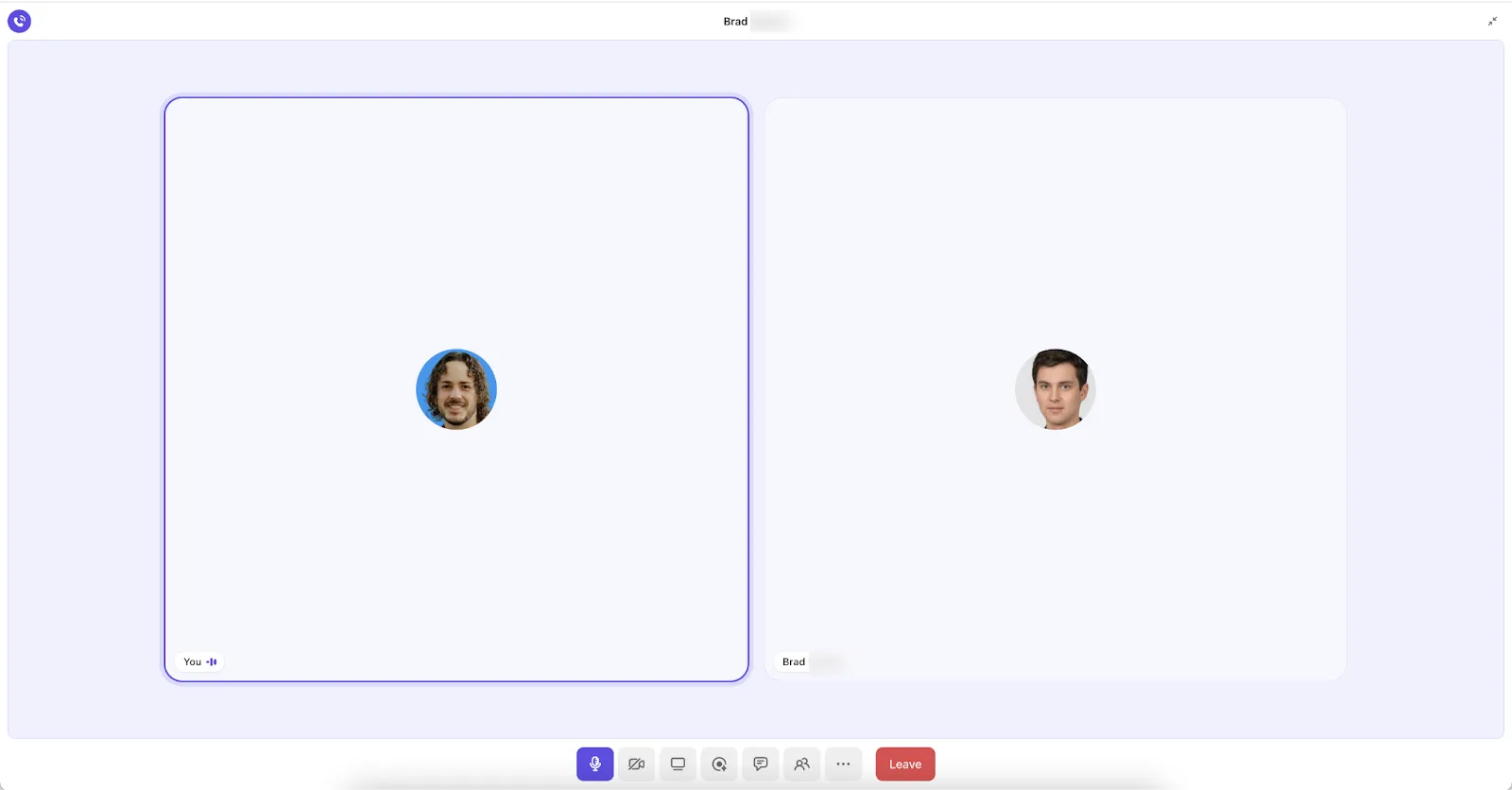
Desde la ventana para chatear, puedes:
- Inicia una videollamada de audio o vídeo.
- Usa el uso compartido de pantalla para revisar diseños o documentos.
- Mantén conversaciones rápidas e individuales.
💡 Consejo profesional: ClickUp te permite grabar SyncUps directamente desde el minirreproductor o el modo de pantalla completa. Haz clic en el icono de grabación para capturar la sesión; aparecerá un indicador de grabación mientras se está ejecutando. Graba tus llamadas al instante durante las SyncUps en directo de ClickUp Chat
Una vez finalizada la llamada, dirígete al hub de clips para:
- Abre, realiza el uso compartido y comenta grabaciones anteriores.
- Vista de transcripciones vinculadas al canal donde tuvo lugar la sincronización.
- Comparte enlaces públicos con cualquier persona fuera de tu entorno de trabajo.
- Utiliza ClickUp Brain para generar instantáneamente resúmenes de reuniones.
7. Cómo configurar tu primer agente en ClickUp
Antes de pasar a los pasos de configuración, dedica dos minutos a leer esta panorámica de Super Agents:
Es la forma más rápida de comprender lo que ClickUp entiende por «agentes» cuando se comportan como auténticos compañeros de equipo dentro de tu entorno de trabajo. La clave aquí es el contexto.
Los agentes son mucho más útiles cuando pueden trabajar con lo que ya existe en ClickUp, como tareas, documentos, conversaciones y las convenciones que tu equipo utiliza a diario. Este vídeo te ayuda a pensar en términos de «qué delegaría a un compañero de trabajo inteligente» en lugar de «qué puedo automatizar».
Ahora, pasemos a la parte práctica:
Este tutorial muestra cómo configurar un agente de piloto automático, que es donde empezarás a ver un ahorro de tiempo inmediato. Los agentes de piloto automático están diseñados para funcionar en el flujo de trabajo y gestionar rutinas repetitivas basadas en una cadena lógica simple: Desencadenante → Condiciones → Instrucciones.
Los agentes de ClickUp Autopilot actúan como compañeros de equipo automatizados dentro de tu cuenta de ClickUp.
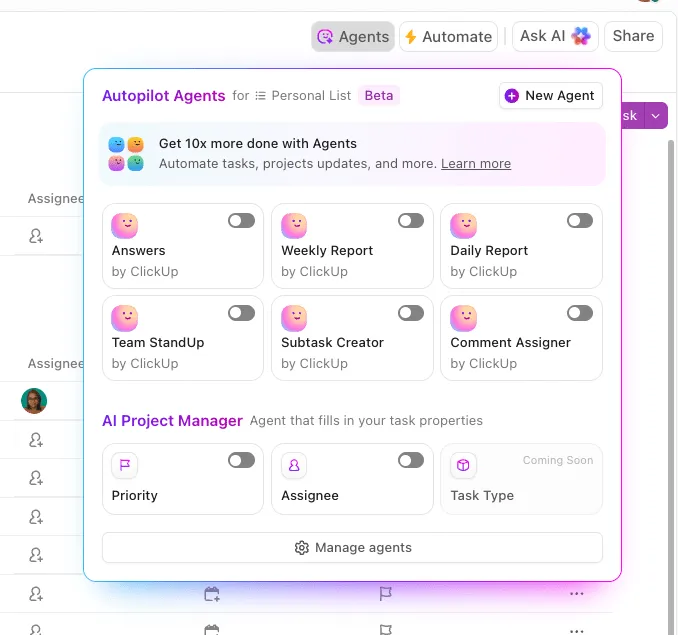
El vídeo muestra cómo configurar tu primera cuenta para que pueda gestionar tareas rutinarias como redactar respuestas, asignar tareas y generar informes programados.
Paso 1: Establece el desencadenante
Los desencadenantes definen cuándo debe actuar tu agente. Por ejemplo, cada vez que se crea una nueva tarea en una lista de solicitudes de clientes, o a una hora programada cada semana. Puedes refinar aún más los desencadenantes para que el agente solo se active cuando se envíe un formulario concreto o cuando un campo cumpla criterios específicos.
Paso 2: Añade condiciones (filtros opcionales)
Las condiciones determinan si el agente debe actuar después de que se active un desencadenante. Pueden ser tan simples como «solo si la prioridad es urgente» o «solo si el idioma del ticket es francés». Dejarlas en blanco indica al agente que debe actuar siempre.
Paso 3: Escribe las instrucciones (la parte decisiva)
Aquí es donde le dices al agente cuál es su rol, en qué fuentes puede basarse y cómo debe ser el resultado. Las indicaciones claras marcan la diferencia entre «vaya, esto es útil» y «¿por qué eres así?».
Ejemplo de instrucciones:
- Redacta una respuesta cortés por correo electrónico para los tickets de nuevos clientes sobre las funciones de ClickUp.
- Consulte las respuestas del entorno de trabajo, las wikis internas y el Centro de ayuda de ClickUp.
- Publica el borrador como comentario en la tarea entrante.
A partir de ahí, puedes conectar al agente con fuentes de conocimiento como documentos, wikis o el Centro de ayuda de ClickUp. Cuanto más amplia sea su base de conocimientos, más precisos y útiles serán sus resultados.
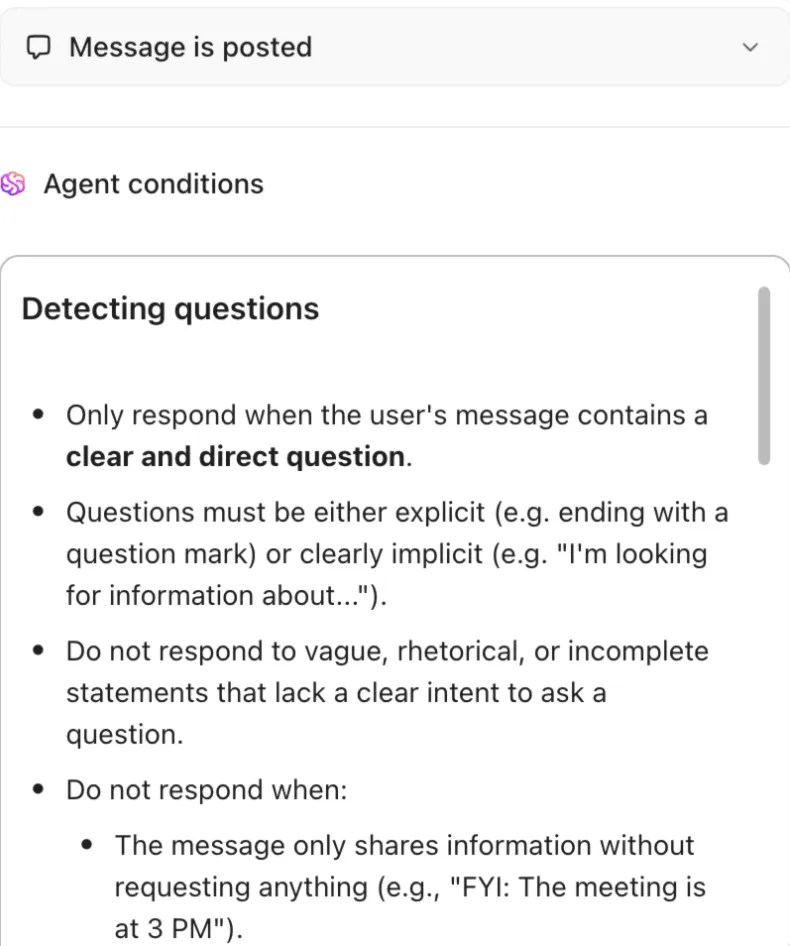
⭐ Bonificación: configura agentes autopilotos personalizados para responder a determinados desencadenantes y realizar acciones en una ubicación específica. Tomemos como ejemplo el canal del equipo de RR. HH., que recibe muchas preguntas. Para liberar tiempo al equipo, utilizan la IA para responder a estas preguntas. El agente personalizado del canal tiene instrucciones de responder a las preguntas si la respuesta se encuentra en la base de conocimientos a la que tiene acceso.
📚 Más información: Cómo mantener a tus equipos SaaS alineados en la mensajería con ClickUp
Tutoriales de ClickUp por caso de uso
8. Tutorial sobre el panel de control de la gestión de proyectos
Este tutorial de ClickUp muestra cómo crear un panel de control de gestión de proyectos que consolida las actualizaciones dispersas en una única vista general del progreso, los plazos y el rendimiento.
Lo primero es definir los KPI. Algunos ejemplos comunes son:
- Tasa de finalización de tareas para ver cuánto trabajo se está completando a tiempo.
- La velocidad de sprint mide el rendimiento en cada ciclo.
- Los informes de errores o bloqueos realizan el seguimiento de la calidad junto con la velocidad de entrega.
Una vez realizados los ajustes de KPI, el vídeo pasa a la creación del propio panel. En cualquier cuenta de ClickUp, los paneles están formados por tarjetas, cada una de ellas vinculada a una fuente de datos (la fuente de verdad).
- Una tarjeta de lista de tareas muestra las tareas activas, completadas o bloqueadas.
- Una tarjeta de diagrama de Gantt correlaciona las dependencias y los plazos.
- Una tarjeta de control de tiempo muestra el tiempo registrado en todo el proyecto.
- Los gráficos y las barras de progreso resumen los KPI para que las tendencias sean visibles de inmediato.
El vídeo concluye con ejemplos de automatización y actualizaciones. Dado que los paneles de control de esta herramienta de gestión de proyectos están directamente vinculados a las tareas, se actualizan en tiempo real a medida que avanza el trabajo. También puedes conectarlos a flujos de trabajo para que los cambios de estado o los retrasos se reflejen automáticamente en el panel de control.
⚡ Plantillas destacadas: en este vídeo, también tendrás una vista de plantillas para empezar a trabajar sobre la marcha. Por ejemplo, la plantilla del panel de control de gestión de proyectos de ClickUp proporciona estructuras ya preparadas que puedes adaptar a las necesidades de tu proyecto.
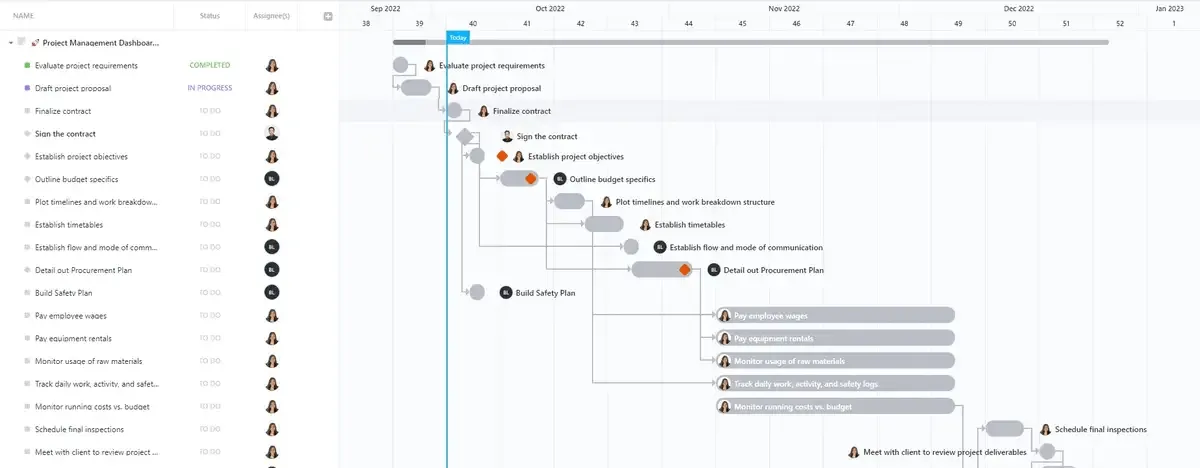
Incluye tarjetas, diseños y estilos predefinidos que puedes perfeccionar a medida que avanzan los proyectos.
🧠 Dato curioso: el ahora familiar diagrama de Gantt debe su nombre al ingeniero Henry Gantt, que lo diseñó a principios del siglo XX para realizar el seguimiento de la productividad y el rendimiento, con imágenes que aportaban claridad mucho antes de que existieran las aplicaciones.
9. Tutorial para el equipo de producto y desarrollo
Las pizarras de ClickUp proporcionan a los equipos de producto un lienzo compartido para pasar sin problemas de la lluvia de ideas a la ejecución sin interrumpir el flujo de trabajo. El tutorial comienza con una pizarra en blanco como punto de partida del equipo. Las ideas se capturan en forma de notas adhesivas, normalmente después de las revisiones de sprints o las sesiones de planificación.
La sesión pasa a organizar las notas por temas. Varios miembros del equipo se centran en temas recurrentes como la usabilidad o las solicitudes de funciones.
El paso más importante es crear tareas (¡algo en lo que no debes escatimar!). Cualquier nota adhesiva o idea agrupada se puede convertir en una tarea de ClickUp al instante. Esas tareas incluyen descripciones, fechas límite, personas asignadas, control de tiempo, prioridad y mucho más.
Para los equipos de producto y desarrollo, esto significa 👇
- Una solicitud de nueva función se convierte en una tarea con seguimiento y su propio cronograma.
- Un problema de usabilidad planteado en una retrospectiva de sprint se puede asignar a un compañero de equipo específico.
- Un tema como «mejorar el flujo de incorporación» puede dividirse en múltiples tareas directamente desde la pizarra digital.
Gracias a que las tareas se sincronizan al instante con tu entorno de trabajo, la pizarra se convierte en un hub dinámico. Los equipos pueden volver a ella para añadir nuevos comentarios, revisar el progreso y ver cómo las ideas iniciales se han convertido en resultados completados.
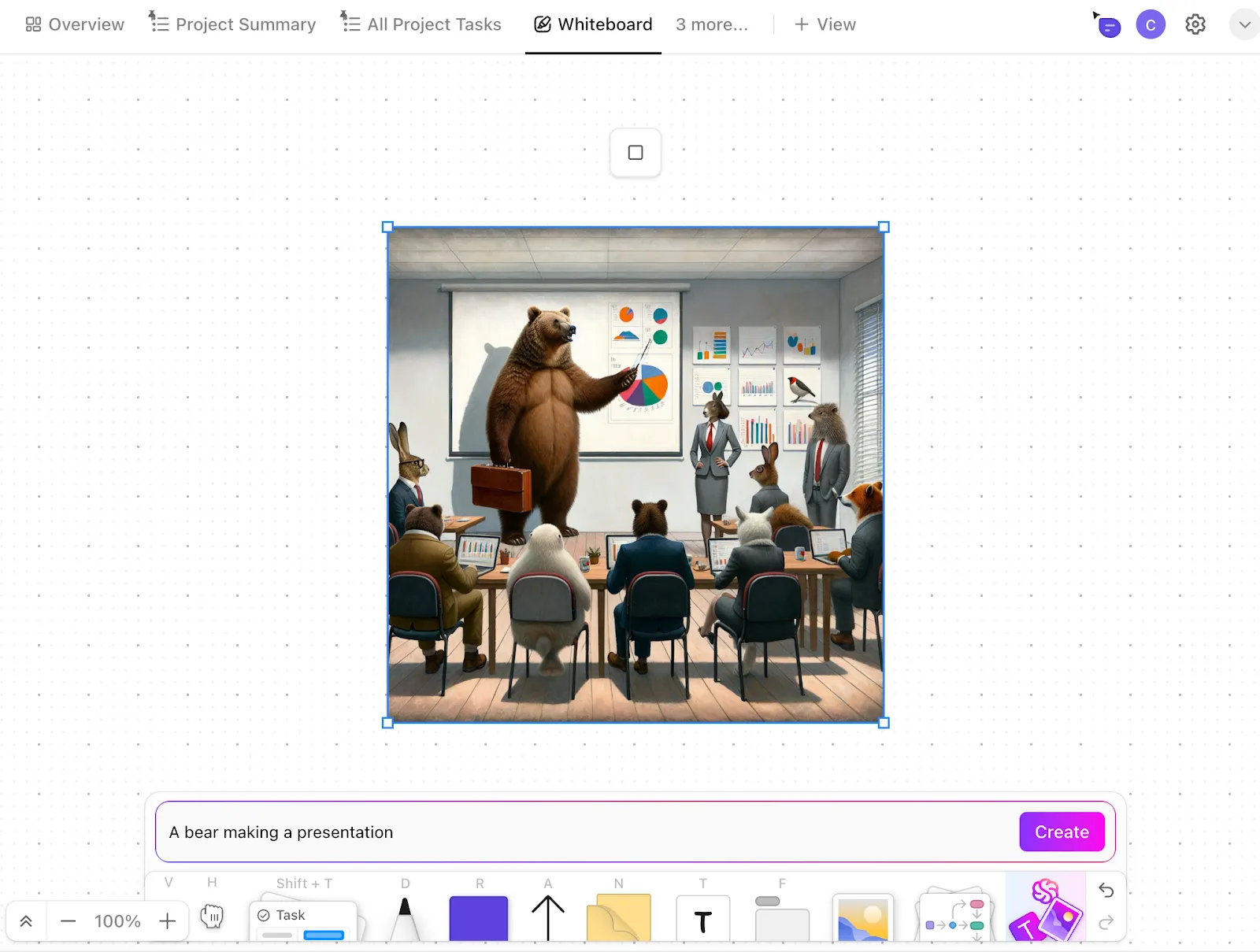
📌 Truco de productividad: Dentro de ClickUp Whiteboards, puedes utilizar ClickUp Brain para generar imágenes al instante. Si una nota adhesiva o una idea necesita una explicación visual (por ejemplo, un flujo, un diagrama o un boceto conceptual), genérala directamente en el tablero para que el equipo vea tanto la nota como su ilustración una al lado de la otra.
Hemos escrito extensamente sobre cómo utilizar ClickUp Brain para optimizar tus tareas.
Como inteligencia artificial sensible al contexto, comprende tu trabajo y establece conexiones entre conocimientos dispersos en tareas, documentos y conversaciones en una fuente de información veraz y fácil de buscar.
🔴 El concepto de dispersión del trabajo: La fragmentación de las actividades en múltiples herramientas, plataformas y sistemas desconectados que no se comunican entre sí se denomina dispersión del trabajo. ¿Por qué es importante? Porque conduce a ineficiencias, silos de información y pérdida de productividad en toda la organización.
10. Tutorial del equipo de ventas y CRM
ClickUp puede funcionar como un CRM completo que centraliza los clientes potenciales, las oportunidades y los registros de clientes en una sola interfaz.
El vídeo comienza con la plantilla ClickUp Simple CRM Lista, que crea un sistema ligero y listo para usar.
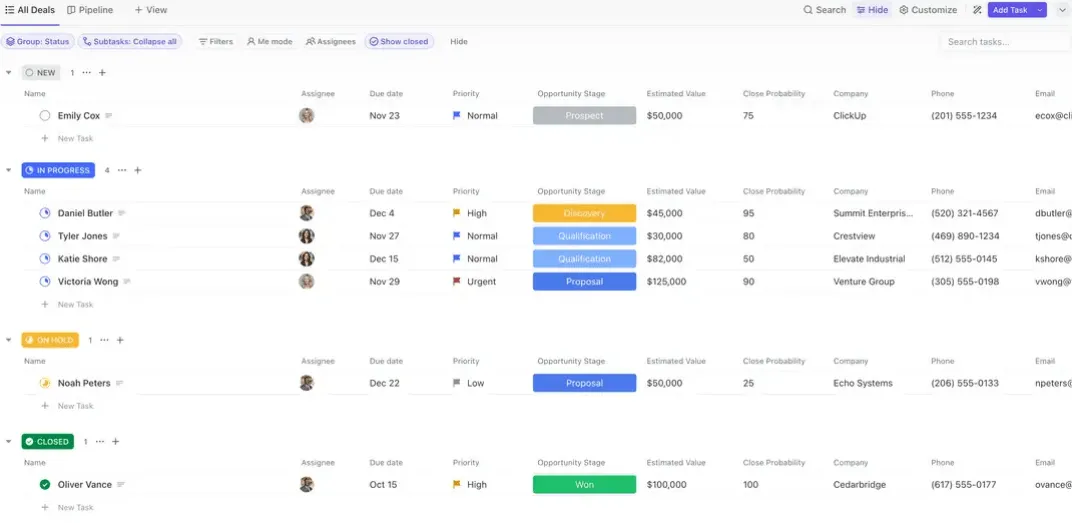
Cada contacto se representa como una tarea, con campos personalizados para el valor del acuerdo, el nombre de la empresa y la fase del proceso. Las vistas cambian entre lista, tablero y tabla, por lo que puedes pasar fácilmente de un diseño tipo hoja de cálculo a un proceso kanban.
A partir de ahí, la guía muestra cómo ampliarlo a algo más robusto:
- Carpetas y listas separadas para dividir tus datos. Una carpeta CRM puede realizar el seguimiento de los clientes actuales, mientras que una carpeta del equipo de ventas alberga clientes potenciales, oportunidades e incluso una base de datos de productos o servicios.
- Los campos personalizados capturan más contexto, como el tamaño estimado del acuerdo, el porcentaje de confianza o el sector vertical. Los campos de relación conectan un cliente potencial directamente con los proyectos o entregables vinculados a ellos.
- Los formularios para la captura de clientes potenciales se envían directamente a tu CRM. Cada envío crea instantáneamente una nueva tarea en tu lista de clientes potenciales.
- Las automatizaciones mantienen la coherencia de tus datos. Marcar un acuerdo como Cerrado/Ganado puede moverlo automáticamente a tu lista de Clientes y generar una tarea de Oportunidad enlazada.
Para la elaboración de informes, puedes crear paneles de control de ClickUp que visualizan el valor del proceso, el progreso de las operaciones y las tasas de conversión en tiempo real. Y como los datos de CRM se encuentran en el mismo espacio de trabajo que tus proyectos, la comunicación y la ejecución permanecen estrechamente enlazadas.
🤝 De la comunidad: Una guía creada por los usuarios sobre ClickUp AI Notetaker.
El tomador de notas con IA de ClickUp va más allá de la simple transcripción de tus reuniones. Convierte cada conversación en trabajo procesable. Este vídeo muestra cómo automatizar las notas de tus reuniones combinando Ask AI, Automatizaciones y AI Fields para resumir los debates, destacar los puntos clave y actualizar las tareas automáticamente.
AI Notetaker se integra con Zoom, Google Meet y Microsoft Teams para unirse automáticamente a las llamadas, generar transcripciones y producir resúmenes de las reuniones con acciones y decisiones claras. Cada grabación se guarda como un documento privado dentro de ClickUp, para que tu equipo pueda consultar las discusiones, asignar los siguientes pasos y mantener intacto el contexto.
Tutoriales de ClickUp: para convertirte en un usuario avanzado
Experimentar está bien cuando se tiene curiosidad. Pero cuando ClickUp gestiona tu trabajo real, no hay tiempo para pruebas y errores.
Diez minutos con el tutorial adecuado pueden sustituir a horas de conjeturas.
Y si sigues con ello, ocurrirá algo interesante: dejarás de «usar» ClickUp y empezarás a diseñar sistemas dentro de él. Ahí es cuando te convertirás en un usuario avanzado, y cuando ClickUp se convertirá en una ventaja competitiva en lugar de una herramienta más.
¿Listo para ponerlo en práctica? Regístrate en ClickUp de forma gratuita y empieza a crear flujos de trabajo que realmente se adapten a tus necesidades.