

¿Alguna vez te has encontrado buscando un correo electrónico importante del mes pasado, solo para darte cuenta de que está enterrado bajo una montaña de mensajes innecesarios en tu bandeja de entrada?
Este es un problema habitual cuando la bandeja de entrada de Gmail no está bien organizada.
Una bandeja de entrada abarrotada puede afectar gravemente a la productividad y la eficiencia, ya que resulta difícil navegar por ella y responder a los mensajes. Este desorden también puede contribuir a la «sobrecarga de correos electrónicos» o a la «fatiga del correo electrónico», un estado en el que uno se siente abrumado por el enorme volumen de correos electrónicos que inundan la bandeja de entrada en un breve periodo de tiempo.
Y no solo eso, sino que también aborda el problema del límite de almacenamiento de Gmail. El plan gratuito predeterminado de Gmail, de 15 GB, puede parecer suficiente al principio, pero se agotará rápidamente si no eliminas los correos electrónicos antiguos e innecesarios.
Además, el 74 % de los empleados se siente abrumado por la sobrecarga de correos electrónicos. Esto contribuye al estrés mental y, en ocasiones, incluso lleva a pasar por alto correos importantes.
Si tú también te sientes abrumado, estás en el lugar adecuado. Hemos elaborado este artículo sobre cómo limpiar tu bandeja de entrada de Gmail para que nunca tengas que estar desorganizado ni te quedes sin espacio.
⏰ Resumen en 60 segundos
- Una bandeja de entrada de Gmail desordenada reduce la productividad y provoca estrés.
- Limpiar tu bandeja de entrada libera espacio de almacenamiento y mejora la eficiencia.
- Gmail ofrece herramientas integradas como la búsqueda, los filtros y los rótulos para organizarse.
- La limpieza consiste en eliminar adjuntos de gran tamaño, categorías que ya no necesitas y darte de baja de las listas de correo.
- Bloquear remitentes y eliminar correos electrónicos por remitente, fecha o contenido ayuda a despejar aún más la bandeja de entrada.
- El uso de rótulos y filtros automatiza la organización de la bandeja de entrada
- Herramientas de terceros como Clean Email, Mailstrom, Mailman y ClickUp mejoran la limpieza y la gestión de Gmail.
¿Qué significa «limpieza de Gmail» y en qué te ayudará?
Limpiar Gmail significa organizar y ordenar tu bandeja de entrada eliminando los correos no deseados y clasificando los útiles en categorías claras para mejorar la eficiencia del correo electrónico y el espacio de almacenamiento.
⭐ Plantilla destacada
¿Tu bandeja de entrada es un caos? Utiliza la plantilla gratuita de automatización de correo electrónico de ClickUp para ponerla en orden: rápido, fácil y sin estrés.
Por suerte, puedes limpiar fácilmente tu bandeja de entrada de Gmail utilizando las herramientas y los filtros integrados de Gmail para mantenerla ordenada y organizada.
¿Por qué es importante tener una bandeja de entrada de Gmail ordenada para la productividad y para reducir el estrés?
Según informa The Wall Street Journal, la mayoría de los empleados dedican aproximadamente dos días laborables a la semana a los correos electrónicos y a las reuniones. Es mucho tiempo, y con una bandeja de entrada ordenada, los empleados pueden ahorrar parte de ese tiempo para tareas más importantes.
Quizá estés pensando en limpiar tu bandeja de entrada porque te falta espacio, pero hay mucho más que puedes hacer.
- Mayor productividad: Cuanto más organizada esté tu bandeja de entrada, más cosas podrás terminar. Resulta más sencillo localizar los correos electrónicos importantes, reducir las distracciones y mejorar la eficiencia general.
- No te pierdas nunca ningún mensaje importante: Evita perderte un correo electrónico importante manteniendo tu bandeja de entrada libre de correo basura. Esto te ayudará a evitar consecuencias como incumplir plazos o no tomar las medidas adecuadas.
- Navegación más sencilla: los rótulos, las categorías, las estrellas y las carpetas de Gmail simplifican la navegación y la búsqueda de correo electrónico, incluso meses después. Con una bandeja de entrada vacía, podrás encontrar lo que buscas y priorizarlo más rápido.
- Menos estrés y cansancio: Una bandeja de entrada organizada reduce el estrés al limitar los correos electrónicos únicamente a las conversaciones importantes. Además, mejora la concentración al eliminar las distracciones de la bandeja de entrada.
¿Cómo navegar más rápido por Gmail para encontrar correos electrónicos y organizarlos?
Para moverte más rápido por Gmail, utiliza sus herramientas integradas para revisar los correos electrónicos rápidamente, realizar búsquedas precisas y llevar a cabo la automatización de la organización.
- Echa un vistazo rápido a la vista previa de la bandeja de entrada (remitente, asunto, fragmento del mensaje, adjuntos) para clasificar los mensajes rápidamente
- Utiliza la barra de búsqueda + los filtros avanzados para encontrar correos electrónicos por remitente, asunto, palabras clave, fecha, tamaño o adjuntos.
- Navega por la barra lateral izquierda (Bandeja de entrada, Enviados, Borradores, Destacados, Categorías, Rótulos) para acceder al instante a la carpeta que necesites.
- Utiliza el icono de ajustes para configurar filtros y rótulos que clasifiquen automáticamente los nuevos correos electrónicos, de modo que ya no tengas que organizarlos manualmente.
La interfaz de Gmail está diseñada para que la navegación y el uso del correo electrónico sean fluidos y sencillos.
La vista principal de la bandeja de entrada de Gmail te muestra un fragmento del nombre del remitente, el asunto y el mensaje para que puedas hacerte una idea del contenido del correo. También puedes ver cualquier adjunto por separado a través del propio fragmento.
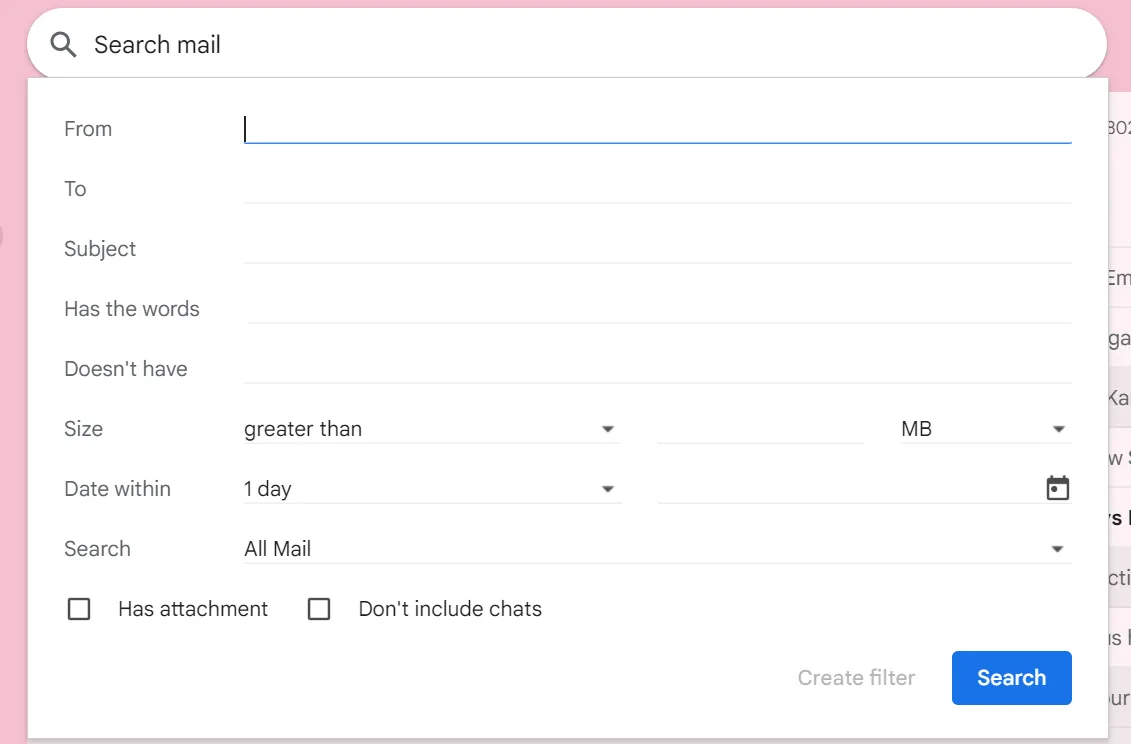
¿Quieres buscar un correo electrónico de una persona concreta? Gmail cuenta con una barra de búsqueda en la parte superior que te ayuda a encontrar mensajes de una persona determinada o con un asunto específico. Puedes filtrar por fechas y adjuntos, así como buscar palabras concretas en el correo electrónico.
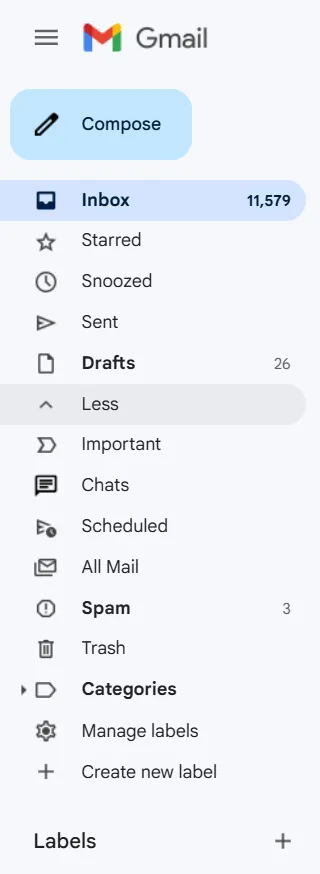
Además, la aplicación de Gmail cuenta con un panel de navegación independiente a la izquierda, que te permite seleccionar la carpeta que desees consultar, como «Bandeja de entrada», «Enviados», «Borradores», «Destacados», «Categorías», «Rótulos», etc.
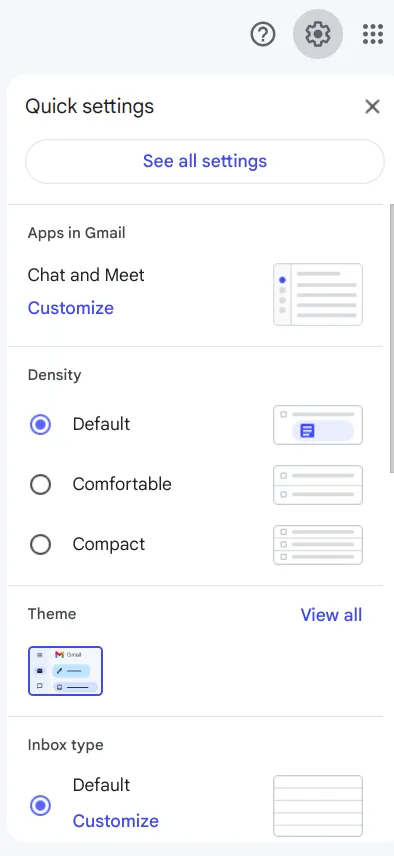
Por último, el icono de la rueda dentada de ajustes es la herramienta principal para organizar tu bandeja de entrada.
Puedes utilizar esto para crear filtros, clasificar automáticamente los correos entrantes y aplicar rótulos. El filtro ofrece varias categorías de clasificación, como «Para», «De», «Asunto», «Contiene las palabras», «No contiene», «Tamaño», «Fecha» y «Adjuntos».
Puedes combinar estas categorías para filtrar los correos electrónicos actuales y realizar ajustes para los correos electrónicos futuros.
Una vez que hayas realizado todos los ajustes aquí, ya no tendrás que clasificar tu bandeja de entrada manualmente. Cada correo que recibas seguirá automáticamente el procedimiento que hayas establecido.
La interfaz de Gmail cuenta con todas las herramientas y funciones necesarias para mantener tu bandeja de entrada bien estructurada. Solo tienes que saber cómo usarla. ¡Sigue leyendo y te ayudaremos a ponerlo en práctica!
¿Cuál es la diferencia entre limpiar Gmail en la web y en el móvil?
Aunque las funciones de Gmail son prácticamente las mismas tanto en los navegadores web como en los dispositivos móviles, existe una diferencia significativa a la hora de utilizar las funciones de limpieza.
La barra de búsqueda de Gmail y el panel de navegación de la izquierda siguen siendo los mismos. Sin embargo, el uso de la bandeja de entrada de Gmail en dispositivos móviles está pensado para facilitar el acceso. No cuenta con varias funciones masivas a la vez y ofrece relativamente pocas opciones de personalización en comparación con los navegadores web.
Además, no permite a los usuarios arrastrar y soltar correos electrónicos directamente en las carpetas. Y no solo eso, sino que ni siquiera pueden añadir extensiones del navegador en los dispositivos móviles, algo que resulta muy sencillo en el navegador web. Por último, es imposible utilizar atajos de teclado para una limpieza rápida en los dispositivos móviles.
Aunque las funciones básicas, como buscar y acceder a las carpetas, resultan sencillas en los dispositivos móviles, otras más complejas, como ajustar filtros, pueden resultar difíciles.
Sin embargo, por el lado positivo, las funciones táctiles de los dispositivos móviles, como deslizar el dedo para borrar o archivar un correo, simplifican el proceso. Por lo tanto, los navegadores web podrían ser la opción ideal durante el trabajo de limpieza a gran escala.
¿Cuáles son los pasos más eficaces para limpiar tu bandeja de entrada de Gmail?
Para ordenar rápidamente tu Gmail y mantenerlo organizado a largo plazo, céntrate en una combinación de limpieza masiva (espacio + volumen) y automatización sencilla (para que el desorden no vuelva a aparecer).
- Libera espacio rápidamente: utiliza los filtros de búsqueda de Gmail para encontrar y eliminar correos electrónicos con adjuntos de gran tamaño y, a continuación, borra de forma masiva las pestañas con gran volumen de mensajes, como Promociones/Redes sociales.
- Acaba con el desorden recurrente: darte de baja de listas de correo irrelevantes, bloquear a remitentes persistentes o spammers y eliminar correos electrónicos masivamente por remitente, fecha, asunto o palabras clave.
- Manténla ordenada: configura rótulos y filtros para clasificar, archivar o redirigir automáticamente los correos electrónicos entrantes, de modo que no tengas que ordenarla manualmente cada vez.
Estos son los siete pasos para limpiar eficazmente tu bandeja de entrada de Gmail y mantenerla organizada.
Te explicamos opciones de limpieza tanto masivas como individuales para que puedas elegir el método que mejor se adapte a tus necesidades. ¡Allá vamos!
Paso 1: Elimina los adjuntos de gran tamaño
Si buscas una solución rápida para liberar espacio en tu bandeja de entrada, lo primero que debes hacer es localizar los correos electrónicos con adjuntos de gran tamaño.
Aunque los adjuntos son una parte importante de los correos electrónicos, ocupan más espacio del que te imaginas. Es fácil localizar estos archivos y decidir si merece la pena conservarlos en tu bandeja de entrada o eliminarlos para liberar espacio.
- Paso 1: Haz clic en la opción de filtro situada junto a la barra de búsqueda
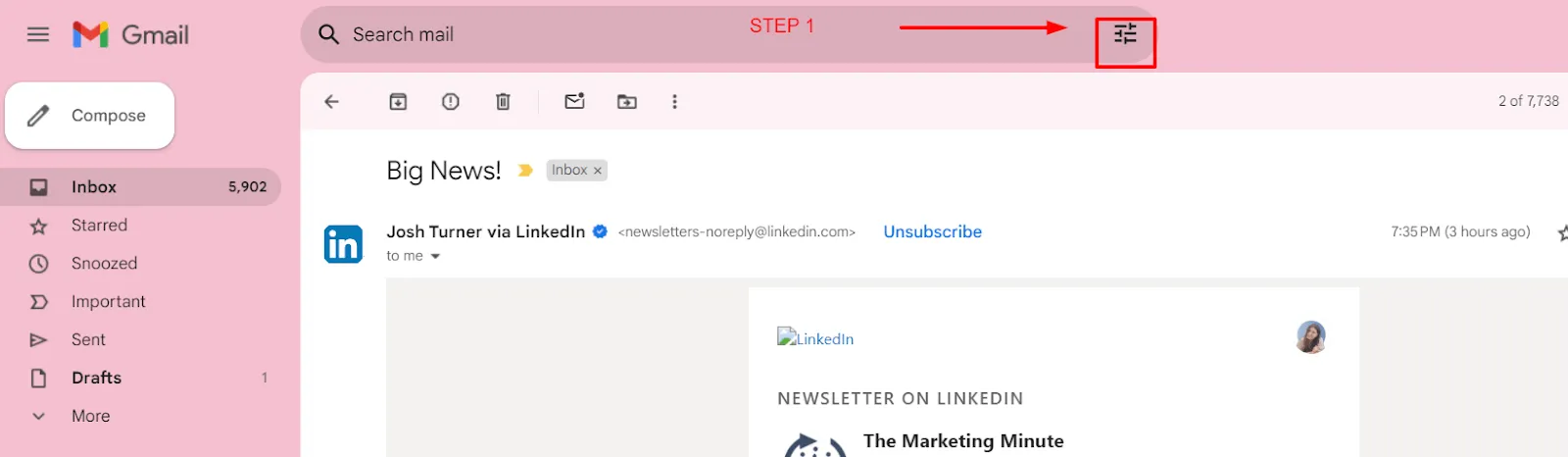
- Paso 2: En la opción de tamaño, selecciona «mayor que» e introduce el tamaño en MB, por ejemplo, 5 MB.
- Paso 3: Si lo deseas, realiza la selección «Tiene adjunto» para filtrar únicamente los correos electrónicos con adjuntos.
- Paso 4: Una vez que tengas la lista filtrada, realiza la selección de los correos electrónicos que ya no sean relevantes
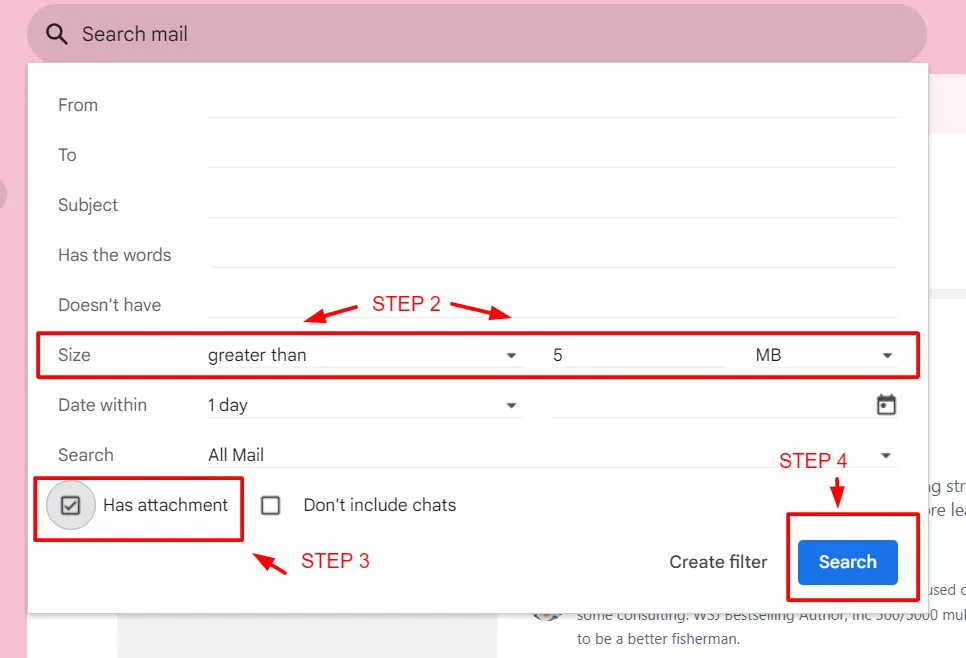
- Paso 5: Elimina los correos electrónicos seleccionados para despejar tu bandeja de entrada
Paso 2: Elimina categorías enteras
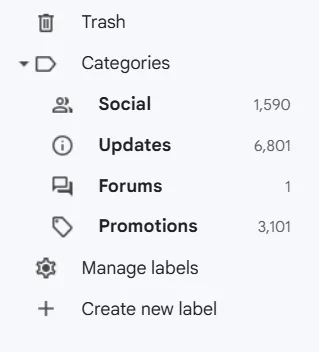
¿Recibes muchos mensajes promocionales o de redes sociales cada día? Gmail clasifica tus correos electrónicos leyéndolos automáticamente y colocándolos en el título correcto: redes sociales, actualizaciones, foros y promociones.
Con esta clasificación, borrar correos electrónicos y hacer espacio resulta bastante sencillo. Solo tienes que realizar una selección de categorías y aparecerán únicamente los correos electrónicos que pertenezcan a ella.
Utiliza este truco de Gmail y ya no tendrás que revisar tu bandeja de entrada en busca de correos electrónicos de promoción para eliminarlos. Lo mejor de todo es que esto también evita que borres por error un correo electrónico importante al eliminar los correos electrónicos de promoción.
Paso 3: Date de baja de las listas de correo innecesarias
Hace unos años, quizá te suscribiste con entusiasmo a boletines informativos sobre temas de interés o tendencias del sector. Sin embargo, con el tiempo, han perdido relevancia y abarrotan tu bandeja de entrada sin que les prestes atención.
Es hora de darte de baja y recuperar espacio en tu bandeja de entrada. Aunque darse de baja puede parecer una tarea abrumadora, la opción de baja automática de Gmail te lo pone fácil, ya que incluye un enlace para darte de baja al final del correo electrónico.
Al darte de baja, ahorras tiempo y ordenas tu bandeja de entrada sin esfuerzo.
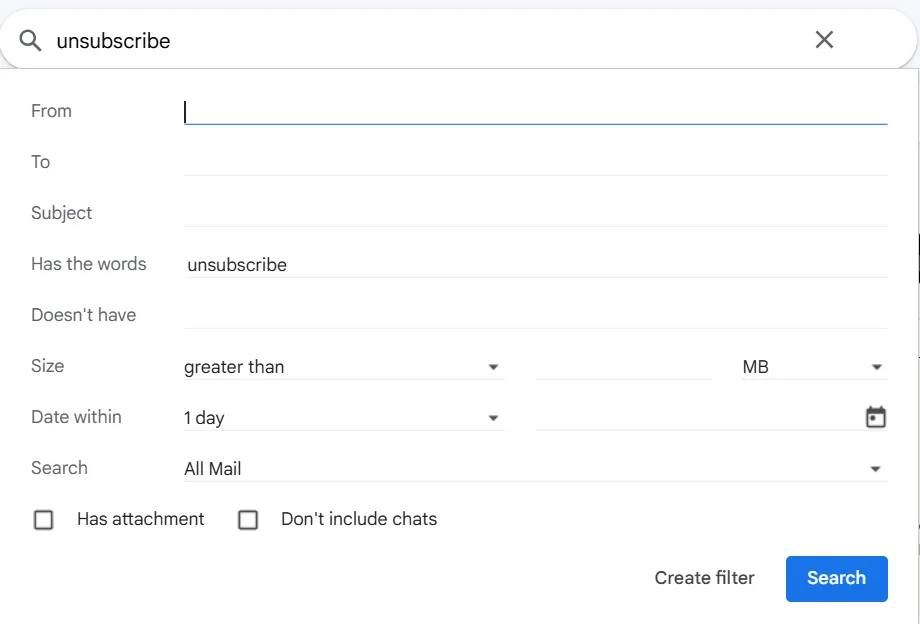
Busca «cancelar suscripción» en la columna «Contiene las palabras» del filtro para obtener una lista de todos esos correos electrónicos. Si haces clic en «cancelar suscripción» en esos enlaces, Gmail trasladará automáticamente esos correos electrónicos a tu carpeta de spam.
Además, si buscas un boletín informativo concreto o el nombre de una suscripción, introdúcelo en la sección «De» y volverás a obtener una lista filtrada.
Paso 4: Bloquea a los remitentes no deseados y a los spammers
¿Te molesta que los comerciales te envíen correos electrónicos uno tras otro, sin parar, sobre productos y servicios que no te interesan? No solo te quitan energía, sino que también ocupan espacio en tu bandeja de entrada.
Gmail te permite bloquear directamente a estos remitentes. A continuación te explicamos cómo puedes bloquear a los remitentes no deseados y a los spammers:
- Paso 1: Abre un correo electrónico del remitente en cuestión
- Paso 2: Haz clic en los tres puntos de la derecha y selecciona «Bloquear (remitente)».
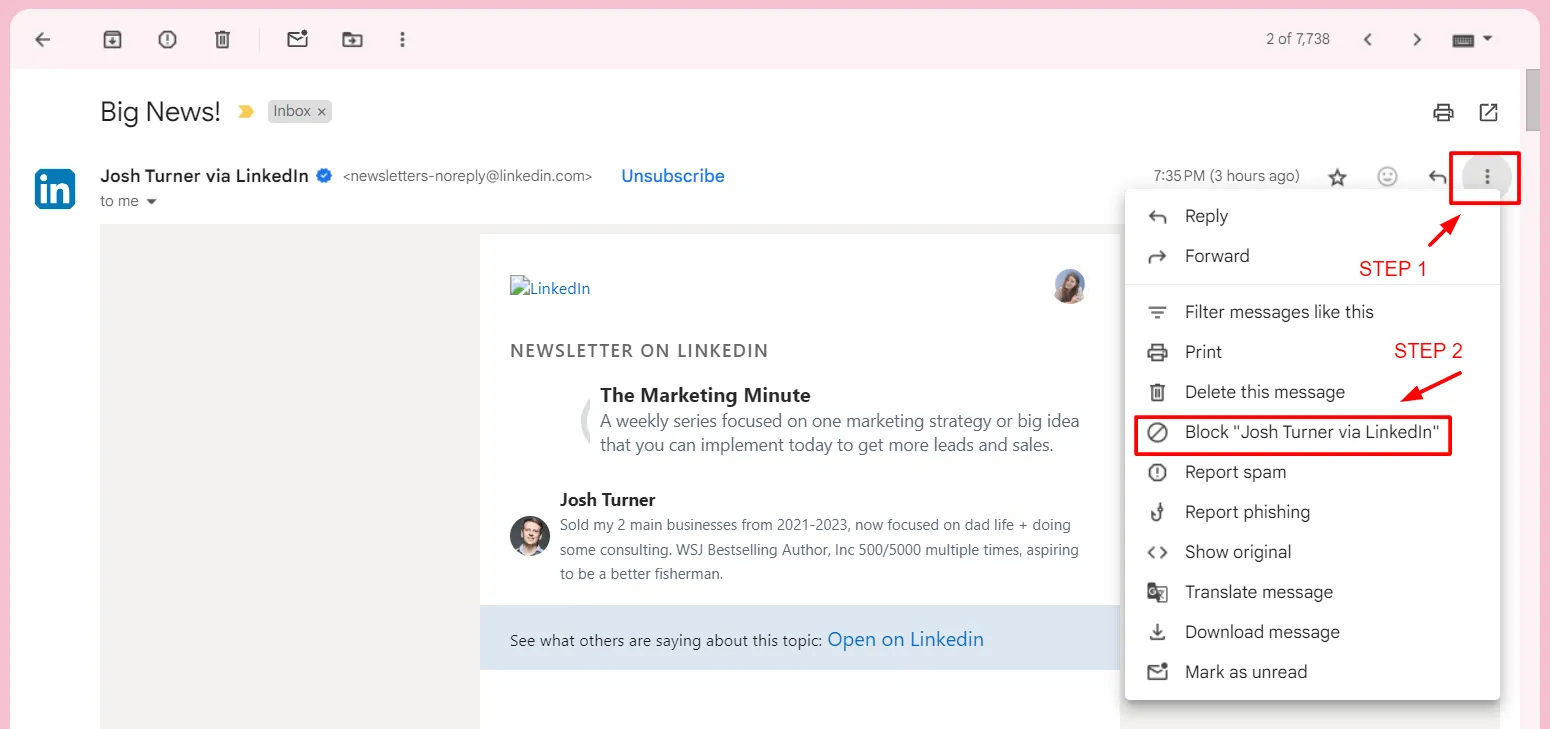
- Paso 3: Aparecerá una ventana emergente de confirmación para bloquear al remitente. Haz clic en «Bloquear» y ya está terminado.
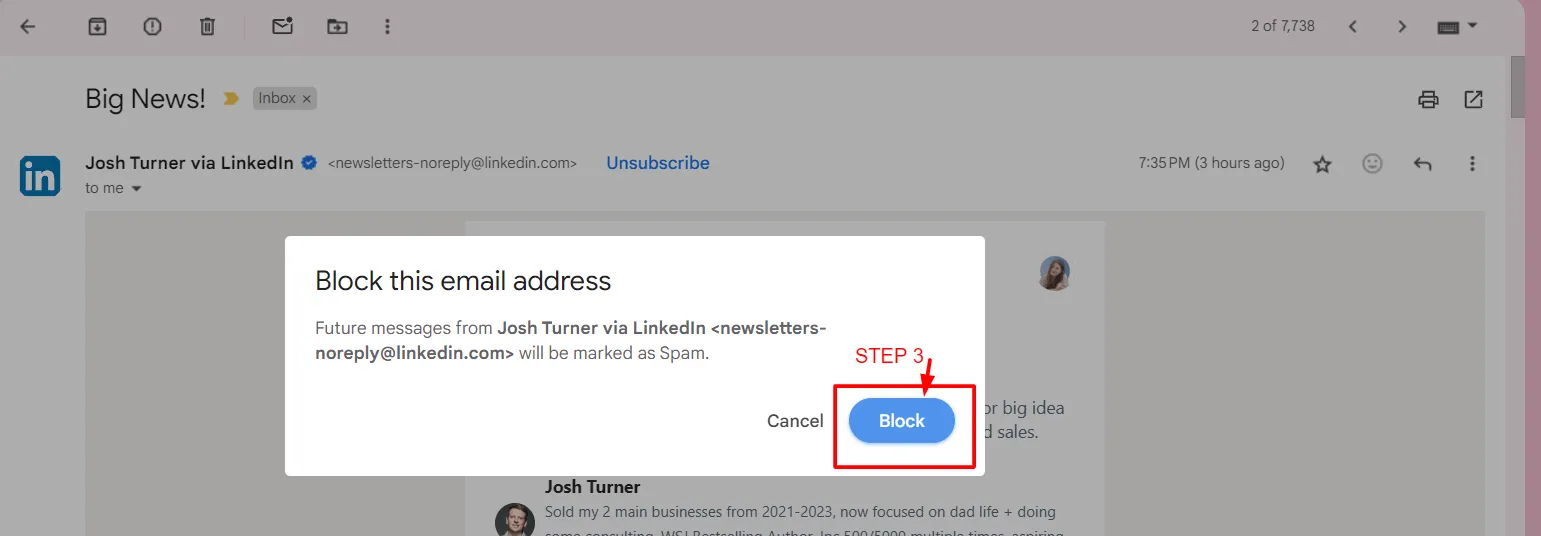
NOTA: Por si te lo estás preguntando, siempre podrás volver a habilitar a estos remitentes en el futuro.
De esta forma, podrás eliminar los correos electrónicos no deseados que abarrotan tu bandeja de entrada sin motivo alguno.
Paso 5: Elimina correos electrónicos por remitente o fecha
¿Todavía necesitas correos electrónicos de hace un año? Aunque sea así, solo necesitarás algunos correos electrónicos concretos de aquella época.
Elimina correos electrónicos en función de una fecha utilizando la columna «Fecha entre» de la sección de filtros.
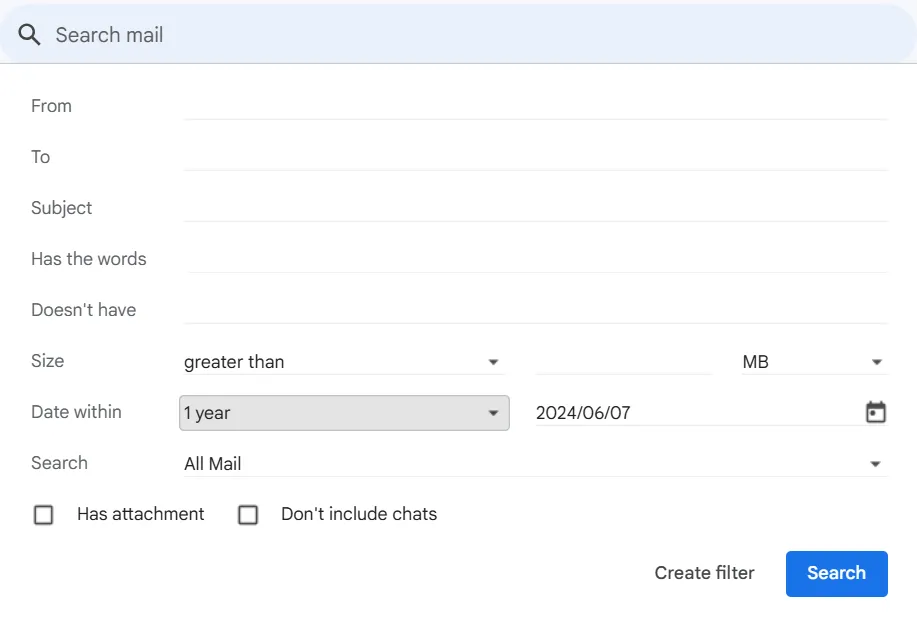
Pero no se trata solo de los correos electrónicos antiguos. Puede que haya algún cliente con el que trabajaste hace años. Es posible que todos esos hilos de correo electrónico de tu cuenta de Gmail ya no te resulten relevantes. Es hora de que los elimines y liberes espacio en tu bandeja de entrada para los correos electrónicos actuales.
Pendiente: escribe el nombre del remitente en la sección «De» para obtener una lista filtrada de todos los correos electrónicos que hayas recibido de esa persona.
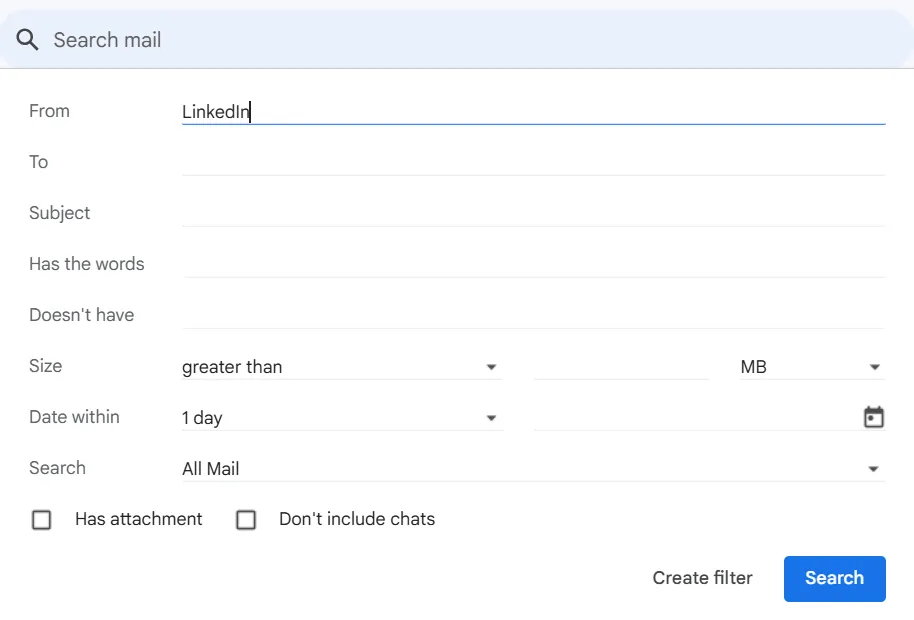
Puedes añadir más criterios a estas búsquedas para simplificarlas, como «Tiene adjunto», «Asunto», etc.
Paso 6: Borra por contenido o tema
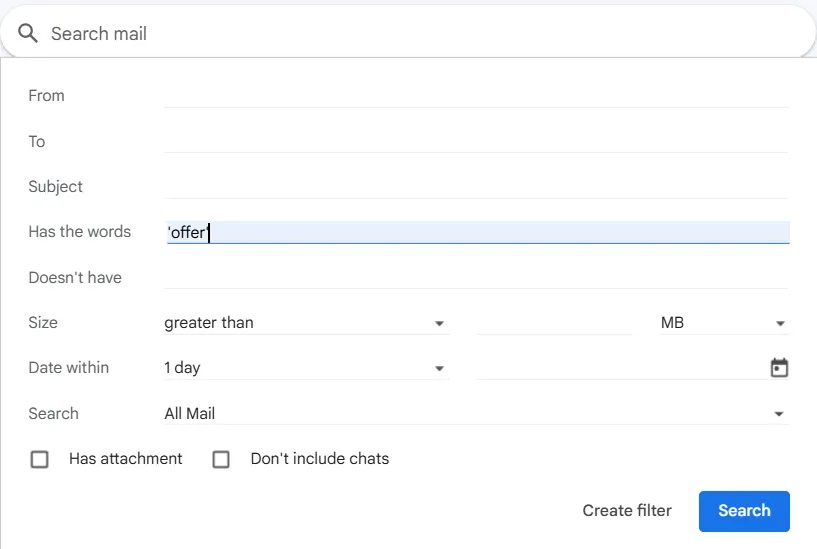
A veces, los correos electrónicos con determinados asuntos o temas son irrelevantes y ocupan espacio innecesariamente en tu bandeja de entrada. Puedes filtrarlos introduciendo un asunto concreto que estés buscando o incluso algunas palabras o frases específicas en el cuerpo del correo electrónico.
Sin embargo, recuerda poner estas frases o palabras entre comillas en la opción de filtro de la bandeja de entrada de Gmail. Por ejemplo, «campaña de marketing» o «versión de prueba de software». Esta técnica te ayudará a revisar y clasificar rápidamente todos los correos electrónicos de tu cuenta de Gmail que contengan estas palabras.
Paso 7: Usar rótulos y filtros para organizarte
Aunque todos estos pasos pueden ayudarte a limpiar tu bandeja de entrada, dedicar tiempo a esta tarea de vez en cuando resulta incómodo. Aquí tienes una solución: utiliza Gmail para que limpie y organice automáticamente tus correos electrónicos clasificándolos con rótulos de Gmail en tu bandeja de entrada. Es sencillo; solo tienes que crear rótulos y filtros.
Gmail te permite crear rótulos según tus necesidades y asignarlos a los correos electrónicos. Lo mejor es que puedes añadir varios rótulos a un mismo correo electrónico.
Para crear rótulos:
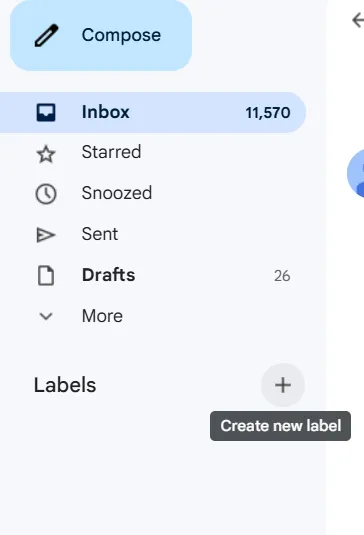
- Paso 1: En el panel de navegación de la izquierda, haz clic en el signo más situado junto a «Rótulos».
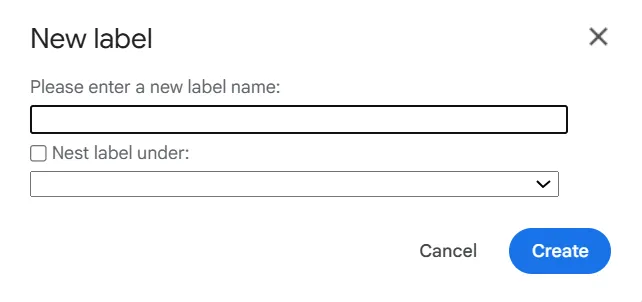
- Paso 2: Introduce el nombre de tu rótulo en el cuadro de diálogo que aparece y, si lo deseas, anídalo bajo otro rótulo.
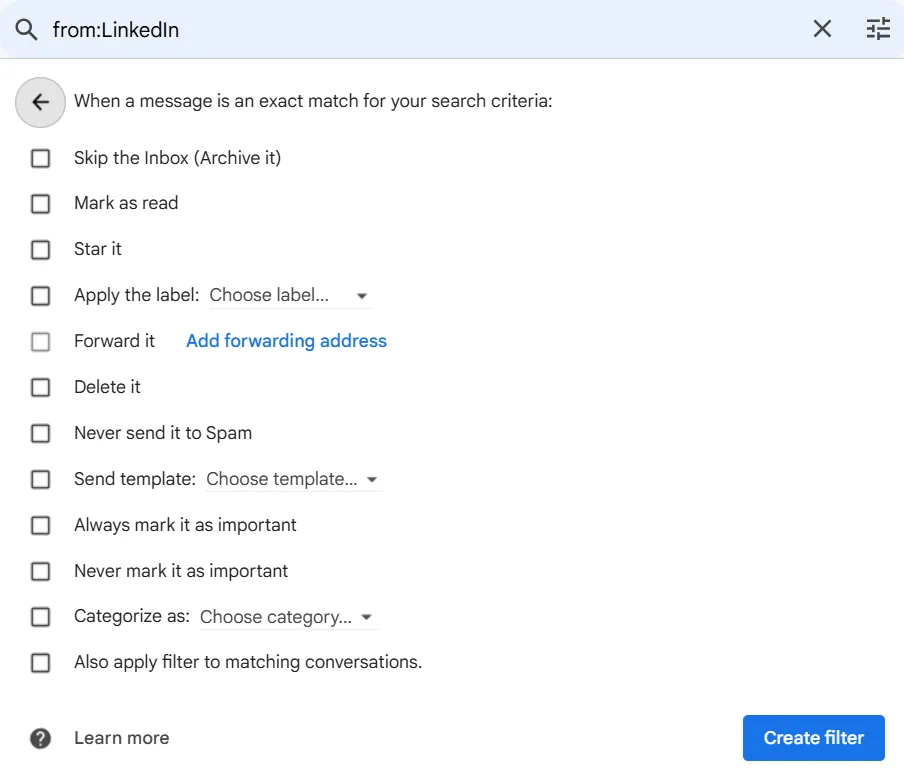
Del mismo modo, los filtros de Gmail te ayudan a localizar los correos electrónicos entrantes tal y como tú quieras. Tanto si quieres archivar inmediatamente un determinado tipo de correo electrónico como si deseas clasificar un tipo de correo electrónico repetitivo, el filtro de Gmail es la opción adecuada.
Para crear un filtro:
- Paso 1: Utiliza el filtro de la barra de búsqueda y personaliza las categorías de manera personalizada
- Paso 2: Crea varias personalizaciones si es necesario
- Paso 3: Una vez introducidas todas las categorías, haz clic en «Crear filtro».
- Paso 4: Selecciona tus requisitos en los criterios de búsqueda
- Paso 5: Haz clic en «Crear filtro» para finalizar.
Aquí tienes algunos consejos adicionales de los usuarios de Reddit mrsilver76 y PaddyLandau
Una vez que hayas reducido el tamaño a un tamaño razonable, yo archivaría todo lo que tenga más de dos años. No reduce el espacio de almacenamiento, pero sí reduce el tamaño de tu bandeja de entrada.
Una vez que hayas reducido el tamaño a un tamaño razonable, yo archivaría todo lo que tenga más de dos años. No reduce el espacio de almacenamiento, pero sí reduce el tamaño de tu bandeja de entrada.
Para saber en qué se utiliza la mayor parte de tu espacio de almacenamiento, ve a la sección de almacenamiento de Google One. En la mayoría de los casos, la mayor parte del espacio lo ocupa Google Fotos (fotos y vídeos). Cuando elimines elementos, tendrás que vaciar manualmente la papelera de reciclaje para que se eliminen de forma definitiva.
Para saber en qué se utiliza la mayor parte de tu espacio de almacenamiento, ve a la sección de almacenamiento de Google One. En la mayoría de los casos, la mayor parte del espacio lo ocupa Google Fotos (fotos y vídeos). Cuando elimines elementos, tendrás que vaciar manualmente la papelera de reciclaje para que se eliminen de forma definitiva.
¿Qué herramientas te ayudan a limpiar Gmail más rápido que la clasificación manual?
Para limpiar Gmail más rápido que clasificando manualmente, utiliza herramientas de gestión de la bandeja de entrada que eliminen mensajes en bloque, los clasifiquen automáticamente, cancelen suscripciones y den prioridad a los remitentes importantes.
- Correo electrónico limpio: filtra a los nuevos remitentes, mejora la gestión del spam, te ayuda a darte de baja de listas de correo y organiza automáticamente los mensajes con carpetas inteligentes y sugerencias de limpieza.
- Mailstrom: agrupa los correos electrónicos similares para que puedas realizar acciones masivas (eliminar, archivar o darte de baja) sin tener que crear filtros complejos.
- Mailman: Crea una lista VIP y programa el envío de correos electrónicos y notificaciones (incluidos los periodos de «no molestar») para reducir las distracciones.
- ClickUp: ClickUp conecta Gmail con tus flujos de trabajo centralizando el correo electrónico en ClickUp Gestión de proyectos de correo electrónico . Puedes encontrar los correos más rápido con Búsqueda universal, automatizar los seguimientos y las actualizaciones de estado con ClickUp Automatizaciones, resumir hilos largos con ClickUp Brain y estar al día de las acciones clave con los recordatorios de ClickUp Bandeja de entrada .
Delega las tareas de limpieza de tu bandeja de entrada a herramientas mientras sigues trabajando sin interrupciones en la bandeja de entrada de Gmail. Gmail cuenta con varias funciones, pero las herramientas adicionales de gestión de la bandeja de entrada hacen que el proceso de limpieza sea aún más eficiente y te ahorre tiempo.
Aquí tienes algunas herramientas que puedes probar:
1. Correo electrónico limpio
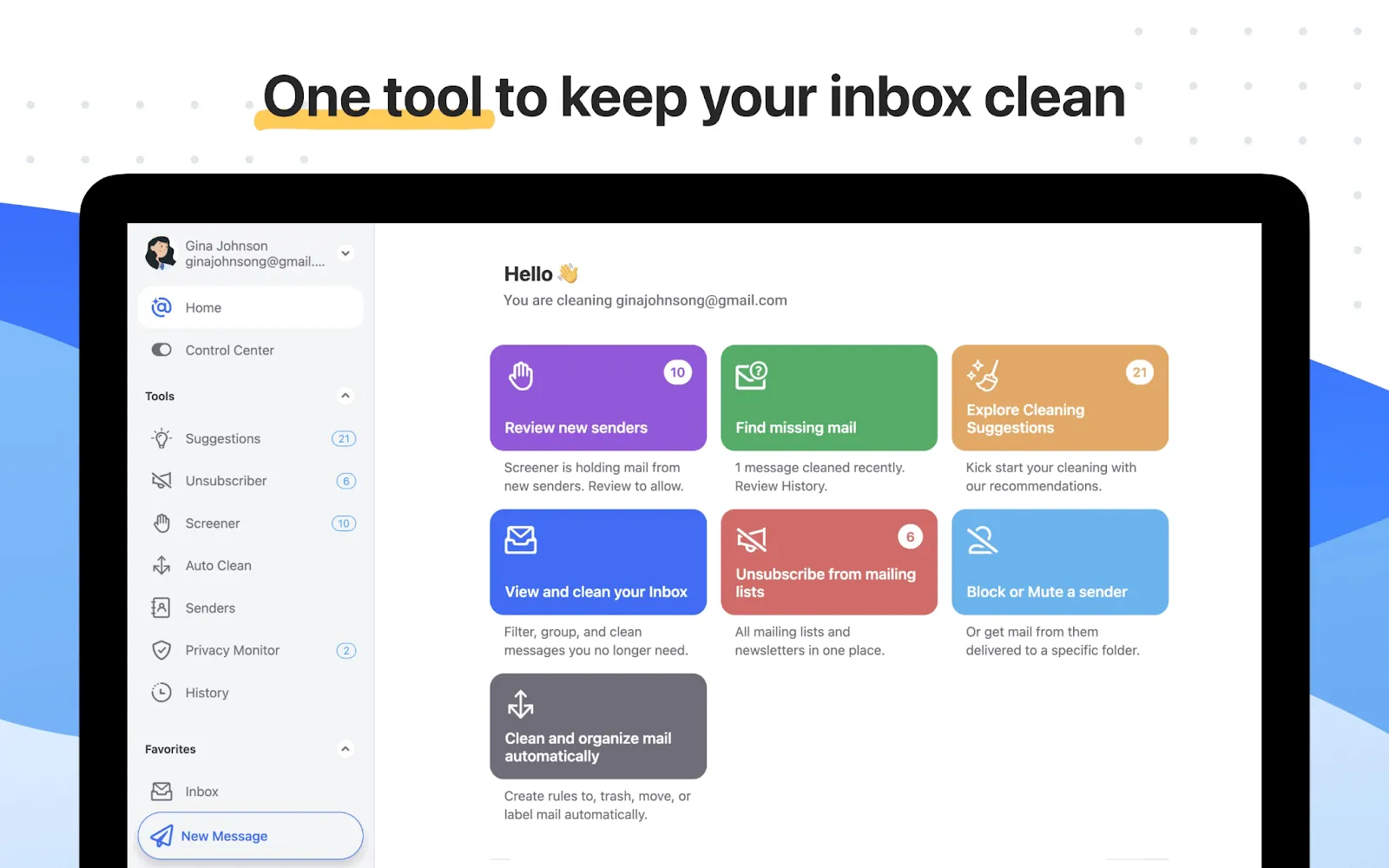
Las herramientas de Clean Email ofrecen funciones como la herramienta «Screener», que mejora el filtro de mensajes de spam y marca todos los mensajes que hayas recibido de un remitente nuevo. Su herramienta «Unsubscriber» te ayuda a darte de baja de los correos electrónicos que ya no deseas recibir.
Además, sus carpetas inteligentes te permiten organizar tus correos electrónicos en diferentes categorías de forma automática. Por último, puedes activar la limpieza automática y la herramienta te ofrecerá sugerencias de limpieza de forma automática.
Precios de correo electrónico limpio
- 1 cuenta: 29,99 $ al año
- 5 cuentas: 49,99 $ al año
- 10 cuentas: 99,99 $ al año (datos extraídos de una fuente externa)
2. Mailstrom
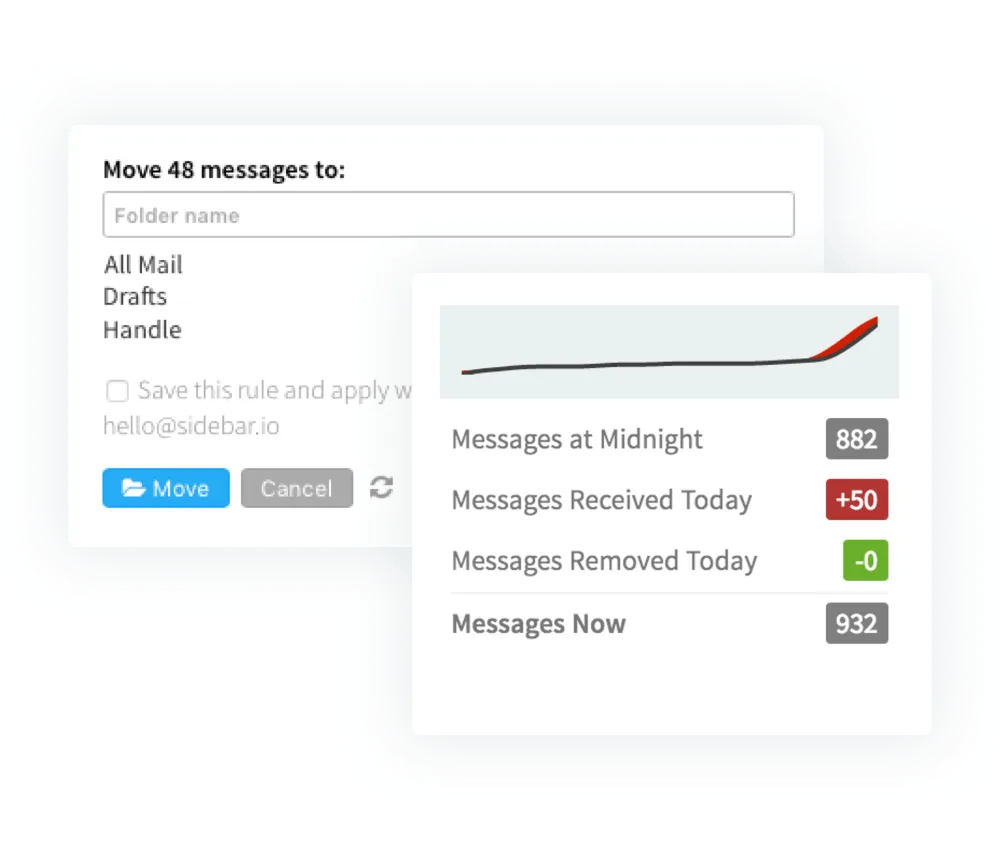
Si buscas una herramienta que te ayude con las acciones masivas, Mailstorm es la solución ideal. Puedes realizar la selección de varios mensajes para realizar tus tareas de limpieza de correo electrónico de forma simultánea, lo que te permitirá ahorrar tiempo y aumentar la eficiencia.
Agrupa automáticamente los correos electrónicos en función de sus características comunes para que puedas realizar acciones masivas. Como resultado, ya no tendrás que aplicar filtros manualmente ni buscar una categoría concreta de correos electrónicos.
Precios de Mailstrom
- Básico: 59,95 $ al año
- Además: el mejor valor: 99,95 $ al año
- Pro: 199,95 $ al año
3. Mailman
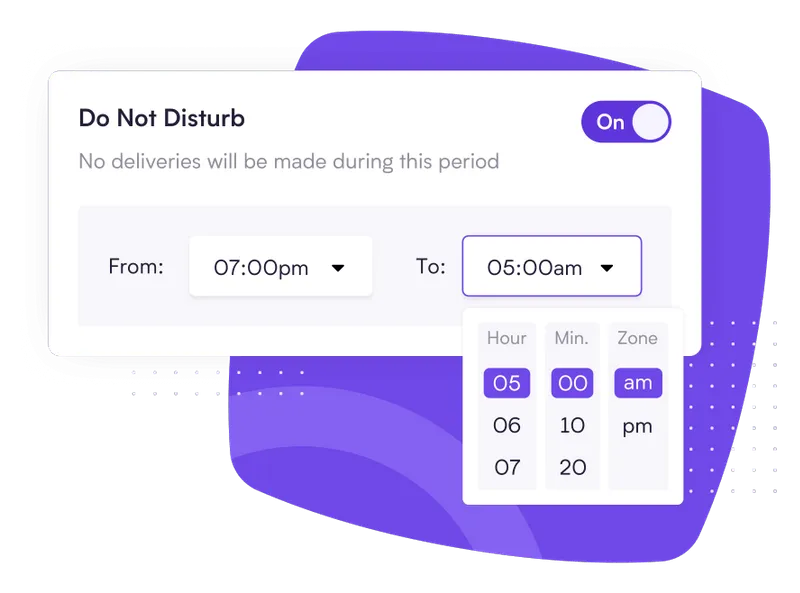
Esta herramienta incluye una «Lista VIP», que resalta los correos electrónicos importantes que contengan una palabra clave concreta que tú especifiques. Además, permite programar el envío de mensajes de correo electrónico y sus notificaciones.
Configura el modo «No molestar» cuando no quieras recibir correos electrónicos e incluso establece franjas horarias para determinar cuántas veces al día deseas recibir notificaciones.
Precios de Mailman
Plan Estándar: 10 $ al mes
4. ClickUp
ClickUp es una plataforma de gestión de proyectos excepcional que acerca a los equipos gracias a sus flujos de trabajo conectados y sus paneles de control en tiempo real. Ayuda a los equipos a trabajar de forma más inteligente y a lograr más en menos tiempo.
La función de gestión de proyectos por correo electrónico de ClickUp es una solución integral que te ofrece mucho más que una simple limpieza del correo electrónico. Sus funciones integradas y sus potentes procesos de automatización del correo electrónico son todo lo que necesitas para poner en marcha la limpieza y la organización de tu correo electrónico.
- Gestión centralizada del correo electrónico: La integración de ClickUp con Gmail te permite enviar, recibir y responder a correos electrónicos directamente desde ClickUp. Esto elimina la necesidad de cambiar constantemente de plataforma, lo que mejora la gestión y la organización de tu correo electrónico.
- Funciones de búsqueda: ClickUp cuenta con una función de búsqueda universal que te permite buscar en correos electrónicos, tareas y todas las aplicaciones integradas para ofrecer resultados más detallados en comparación con las funciones de búsqueda nativas de Gmail.
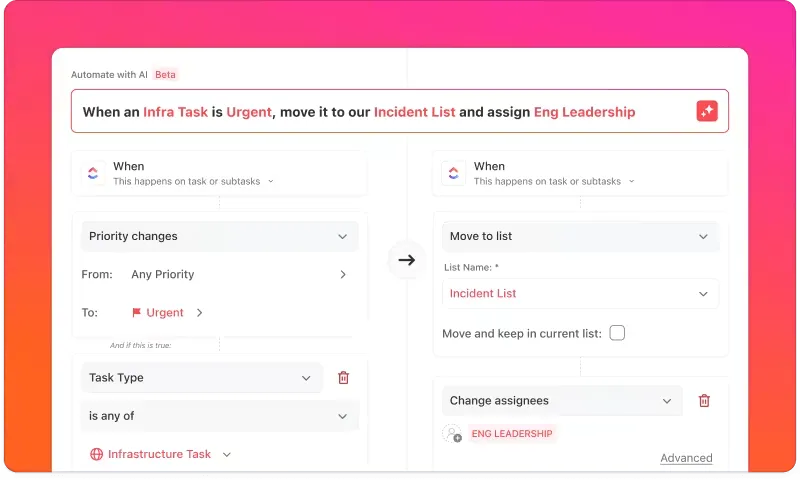
- Gestión y automatización de flujos de trabajo: añade etiquetas y tareas, envía mensajes de seguimiento y actualiza el estado de las tareas con ClickUp Automatización. Además, configura flujos de trabajo para las tareas repetitivas y haz que sean más eficaces y te ahorren tiempo.
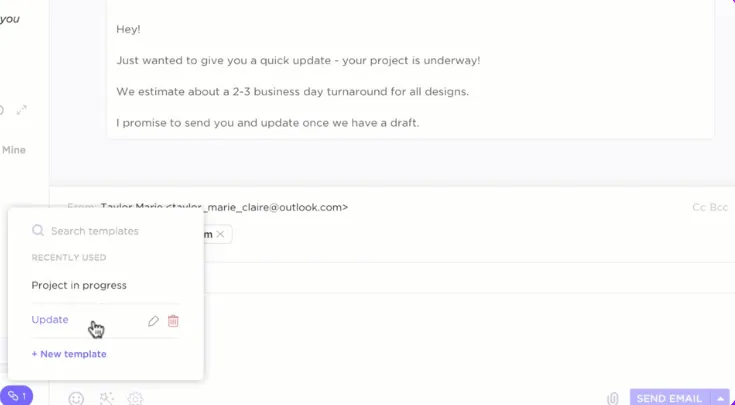
- Plantillas de correo electrónico e IA: Transcribe archivos adjuntos de audio y resume correos largos automáticamente con ClickUp Brain. Además, utiliza la IA y las plantillas de correo electrónico en Gmail para agilizar tus tareas y redactar mensajes.

- Notificaciones y recordatorios: Con ClickUp Bandeja de entrada, configura notificaciones y recordatorios para las tareas importantes relacionadas con el correo electrónico, para que nunca te las pierdas.
- Funcionalidad multiplataforma: Accede a ClickUp desde diversos dispositivos, como ordenadores de escritorio y dispositivos móviles, e intégralo con los navegadores más populares para gestionar tu correo electrónico sin complicaciones.
Algunos consejos más para organizarte:
- Prueba esta guía para ordenar tus archivos digitales
- Configura tareas periódicas mensuales en ClickUp para poner en orden tus entornos de trabajo digitales
- Mueve las capturas de pantalla, las notas y los archivos relacionados con los proyectos a tu entorno de trabajo de ClickUp.
- Ahorra espacio en tus dispositivos utilizando los recordatorios y las tareas de ClickUp
- Gestiona tus tareas de forma eficiente con estas plantillas
- Plantillas gratuitas para mejorar la productividad
- La plantilla de lista de ClickUp para optimizar tu flujo de trabajo
¿Cómo puede ayudarte ClickUp a ordenar Gmail y convertir los correos electrónicos en acciones?
ClickUp te ayuda a ordenar Gmail convirtiendo las solicitudes que recibes por correo electrónico en un sistema de tareas organizado, para que nada se quede atascado en tu bandeja de entrada ni en tu cabeza.
- Convierte los correos electrónicos en acciones con ClickUP GTD (Getting Things Done): registra y clarifica las solicitudes de los correos electrónicos como tareas, luego organízalas asignando propietarios, fechas límite y recursos, implícate mediante la planificación diaria o semanal y revisa el progreso utilizando las vistas de ClickUp.
- Automatiza el seguimiento de los correos electrónicos: utiliza la plantilla de automatización de correo electrónico de ClickUp para activar correos electrónicos automáticos, crear tareas para los mensajes salientes, establecer reglas y criterios, y enviar notificaciones, lo que te permitirá aumentar la eficiencia y mejorar el tiempo de respuesta.
La plataforma ClickUp es la forma perfecta de gestionar tareas siguiendo el método «Getting Things Done ». Este sistema de productividad parte de la base de que se dedica más tiempo a pensar en las tareas que a llevarlas a cabo.
El enfoque sistematizado de ClickUp para la gestión de tareas te ayuda en las cinco fases: captura, clarificación, organización, participación y revisión.
- Captura: ClickUp te ayuda a registrar todas tus tareas en un solo lugar, en lugar de tener que guardarlas en la cabeza.
- Aclarar: Al reunir todo en un solo lugar, ClickUp te permite aclarar los flujos de trabajo, asignar miembros del equipo y crear tareas.
- Organizar: Puedes añadir los recursos necesarios y las fechas límite, asignar tareas a los miembros del equipo y crear flujos de trabajo para todos los elementos pendientes.
- Implicación: Con las tareas perfectamente organizadas por fechas, resulta más sencillo implicarse en ellas y tener una idea clara de la lista de tareas pendientes para cada día o semana.
- Revisión: Es fundamental supervisar y revisar las tareas de vez en cuando para asegurarte de que todo va según lo previsto. Las vistas de ClickUp te ofrecen una visión general de las tareas de forma consolidada para ayudarte a revisarlas mejor.
De este modo, ClickUp ayuda a sus usuarios a sacar los trabajos pendientes adelante, transformando los correos electrónicos de la bandeja de entrada en elementos concretos con plazos y personas asignadas.
Plantilla de automatización de correo electrónico de ClickUp
Ahorra tiempo y molestias automatizando los correos electrónicos con la plantilla de automatización de correo electrónico de ClickUp
La plantilla de automatización de correos electrónicos de ClickUp te ayuda a enviar correos electrónicos automáticos en función de determinados parámetros. Esta plantilla ofrece una estrategia de gestión del correo electrónico para ejecutar tareas de principio a fin sin procesos manuales innecesarios.
Esta plantilla te ayuda a:
- Aumenta la eficiencia y la productividad con tareas automatizadas relacionadas con el correo electrónico.
- Mejora el tiempo de respuesta a los correos electrónicos con mensajes de automatización
- Crea tareas para cada correo electrónico que tengas que enviar
- Configura reglas y diferentes criterios para la automatización del correo electrónico
- Configura las notificaciones para estar al día del progreso
¿Cuáles son las ventajas de tener una bandeja de entrada de Gmail limpia y organizada?
Una bandeja de entrada de Gmail limpia y bien organizada elimina las notificaciones de almacenamiento completo, aumenta la productividad y simplifica la gestión de las tareas relacionadas con el correo electrónico.
Tener los correos electrónicos organizados te ayuda a navegar con mayor facilidad y a realizar las tareas más rápido, sin perderte en un mar de correos electrónicos sin importancia y de promociones en tu bandeja de entrada.
Gracias a los rótulos, la clasificación y las etiquetas, podrás encontrar los correos electrónicos importantes en la parte superior de tu bandeja de entrada, para que nunca te pierdas una conversación importante y puedas actuar con mayor rapidez.
Además, se nota una mejora inmediata en el tiempo de respuesta. Al haber menos distracciones en tu bandeja de entrada, podrás mantener la concentración y responder más rápido a los correos electrónicos importantes. Esto destaca tu rapidez en la comunicación y mejora tus relaciones profesionales.
Cuando el tiempo es fundamental en las comunicaciones, una bandeja de entrada bien organizada puede marcar una gran diferencia.
Por último, reduce la carga cognitiva. Ya no tendrás que sentirte abrumado por los numerosos mensajes no leídos de tu bandeja de entrada ni tendrás que revisarlos uno por uno. Así, una bandeja de entrada de Gmail ordenada puede reducir el estrés mental y mejorar tu trabajo.
⚡️ Extra: Recursos adicionales para usuarios de Gmail
- Las mejores integraciones de Gmail para mejorar la productividad con el correo electrónico
- Herramientas CRM para Gmail que agilizan los flujos de trabajo
- Cómo gestionar varias cuentas de Gmail
- Consejos de productividad para el entorno de trabajo de Google Workspace
- Trucos de Google Drive para organizarte
- Cómo crear plantillas de correo electrónico en Gmail
- Cómo utilizar Google Workspace para la gestión de proyectos
¿Cómo mantener tu bandeja de entrada de Gmail ordenada a largo plazo con ClickUp?
Una bandeja de entrada limpia y bien organizada es esencial para mejorar la productividad y garantizar un funcionamiento sin interrupciones.
Te permite organizar todas tus tareas pendientes, tener una mejor perspectiva de lo que es importante y ocuparte de los mensajes de promoción solo cuando sea necesario.
Para conseguir el escenario ideal, debes establecer un proceso de organización con rótulos, flujos de trabajo y filtros para que Gmail lo organice todo automáticamente por ti.
Puedes utilizar herramientas de productividad para el correo electrónico con el fin de mejorar aún más las personalizaciones y adaptar tu bandeja de entrada exactamente a tu gusto. ClickUp es una herramienta que se integra con Gmail para ofrecerte una bandeja de entrada centralizada y bien organizada.
Además, ofrece un montón de funciones de automatización y gestión de tareas para que puedas mantenerte al día con todas las tareas. ¿A qué esperas?
Regístrate hoy mismo en ClickUp y da el primer paso hacia una bandeja de entrada limpia y bien organizada.