
De los 8000 millones de personas que hay hoy en día en el planeta, casi 2000 millones utilizan Gmail cada mes.
La mayoría de ellos estarían de acuerdo en lo importante que es estar al día con los correos electrónicos.
Pero solo unos pocos conocen los trucos y consejos de Gmail para lograr la bandeja de entrada cero, es decir, una bandeja de entrada vacía o casi vacía después de procesar y organizar todos los mensajes.
Vamos a cambiar eso mediante el uso compartido de esta lista de 10 trucos de Gmail que no son tan secretos.
Sigue leyendo si estás listo para decir adiós para siempre a los correos electrónicos que te distraen, a las comunicaciones confusas y a las tareas atrasadas.
10 trucos de Gmail para maximizar tu productividad
Hemos recopilado una lista de diez trucos de Gmail para ayudarte a gestionar mejor tus correos electrónicos y aumentar tu productividad. Estos trucos utilizan las funciones disponibles en la versión estándar de Google y en la suite Workspace de Google.
1. Utiliza los atajos de teclado de Gmail.
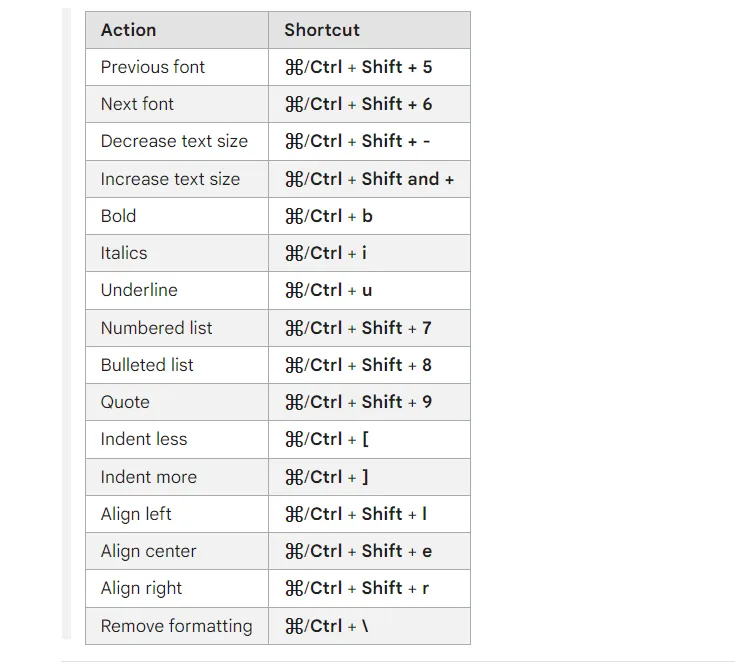
El primer truco de Gmail, y el más conocido, es utilizar los atajos integrados en Gmail para acciones comunes y repetitivas. Adoptar atajos en tu flujo de trabajo habitual con el correo electrónico es sorprendentemente eficaz. Los segundos que se ahorran al utilizar atajos se acumulan rápidamente y crean espacios de tiempo que puedes dedicar a tareas más significativas y productivas.
Por supuesto, solo puedes usar atajos si tienes un teclado externo. Los atajos tampoco tienen compatibilidad con la versión de Apple de la aplicación Gmail. Pero si tienes la costumbre de usar Gmail a través de tu navegador, comienza con estos pasos:
- Abre Gmail en tu navegador.
- Ve a ajustes (⚙️) y realiza la selección «Ver todos los ajustes».
- Desplázate hacia abajo hasta «Atajos de teclado».
- Activa los atajos de teclado seleccionando «Atajos de teclado activados».
- Haz clic en «Guardar cambios» en la parte inferior y este truco de Gmail estará listo para usar.
Aquí tienes algunos atajos esenciales que puedes probar:
| Acción | Atajo |
| Envía un correo electrónico después de redactarlo. | ⌘/Ctrl + Intro |
| Responder a un correo electrónico | «r» |
| Reenviar un correo electrónico | «f» |
| Navega a la siguiente ventana para chatear o para redactar. | Ctrl +. |
| Añade destinatarios en copia (cc) | ⌘/Ctrl + Mayús + c |
| Añade destinatarios en CCO. | ⌘/Ctrl + Mayús + b |
| Eliminar un correo electrónico | «#» |
| Archivar un correo electrónico | «e» |
| Marca los correos electrónicos como leídos después de realizar la selección. | Shift + i |
| Marca los correos electrónicos como no leídos después de realizar la selección. | Shift + u |
2. Redacta correos electrónicos en Documentos de Google
A principios de 2022, Google introdujo una práctica función que permite a los usuarios redactar y enviar correos electrónicos sin salir de los documentos de Google.
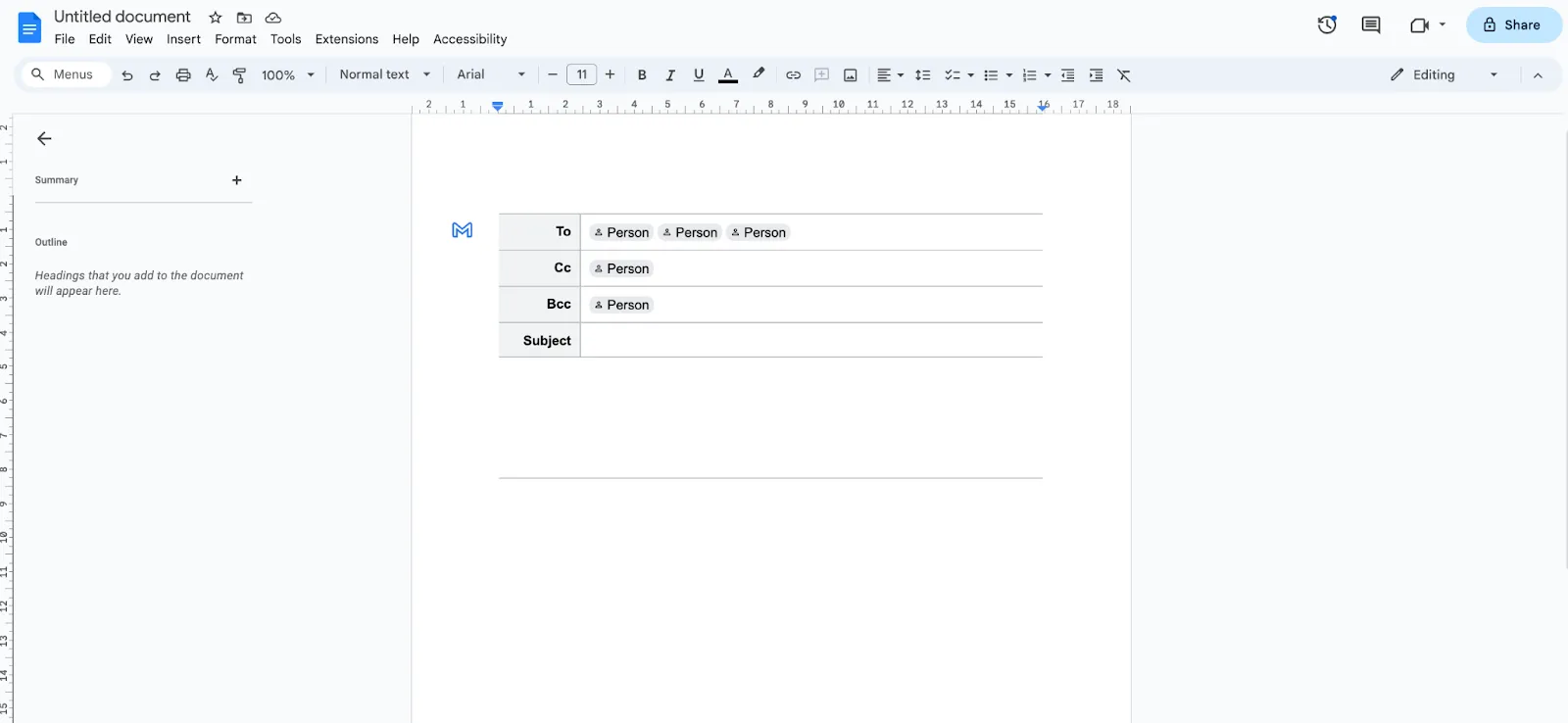
Es una bendición para los equipos que utilizan Docs para trabajar juntos en el contenido antes de enviarlo por correo electrónico. El contenido también se puede editar y compartir dentro de Docs.
Este truco de Gmail es muy fácil de implementar:
- Abre un documento de Google y escribe el símbolo «@».
- Selecciona «Borrador de correo electrónico» en el menú desplegable.
- Redacta tu correo electrónico en la plantilla de borrador, especifica el asunto e introduce las direcciones de correo electrónico de los destinatarios.
- Por último, haz clic en el icono de Gmail una vez que el borrador esté listo.
¡Y ya está! Al hacer clic en el icono de Gmail, tu borrador de correo electrónico se transferirá a Gmail.
Algunas de las ventajas de este truco son:
- Optimiza la transferencia de contenido de documentos a correos electrónicos.
- Incluye imágenes, encabezados, enlaces, formato, tablas, etc., fácilmente desde el documento.
- Crea un flujo de trabajo más limpio en comparación con copiar y pegar contenido entre aplicaciones.
Te ahorrará tiempo y esfuerzo, especialmente en entornos donde la colaboración es fundamental.
3. Personaliza la densidad de vista de Gmail
Aumentar la productividad de tu correo electrónico puede ser tan sencillo como ajustar la densidad de vista de tu bandeja de entrada de Gmail. Esta función te permite personalizar el número de correos electrónicos que puedes ver en tu pantalla, lo que reduce la necesidad de desplazarte constantemente.
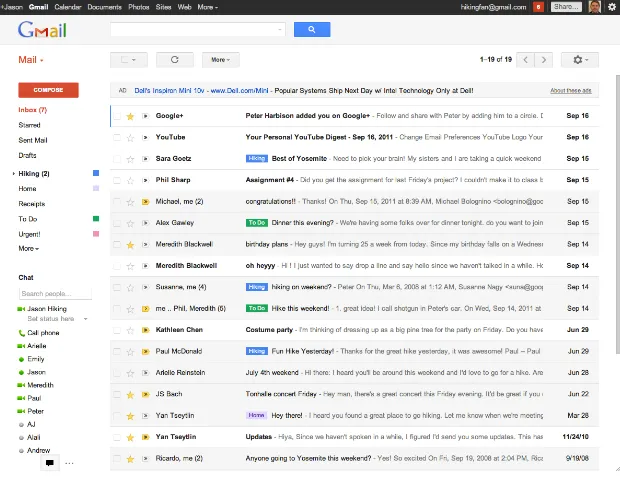
Sigue estos pasos para aumentar la densidad de vista en Gmail:
- Haz clic en el icono de ajustes de Gmail situado en la esquina superior derecha de la interfaz de Gmail.
- Elige «Cómodo» o «Compacto» para condensar el panel.
Las dos vistas aumentan el número de correos electrónicos visibles en una sola pantalla. Este sencillo pero eficaz truco de Gmail reduce el tiempo dedicado a revisar los mensajes no leídos. También puedes realizar una selección masiva de un mayor número de correos electrónicos para eliminarlos o marcarlos como «Leídos». Con el icono de mensajes no leídos, también puedes marcar los correos electrónicos leídos como «No leídos» si deseas leerlos más tarde.
También puedes dividir tus correos electrónicos utilizando la función de bandeja de entrada prioritaria. Cuando eliges el ajuste «bandeja de entrada prioritaria», tus correos electrónicos se dividen automáticamente en tres secciones: importantes y no leídos, destacados y todo lo demás.
4. Archiva los correos electrónicos antiguos
Los correos electrónicos son importantes, sí, pero una bandeja de entrada de Gmail desordenada y caótica hace que sea complicado encontrar los correos importantes. Una forma más sencilla y fácil de reorganizar tu bandeja de entrada sin borrar los correos antiguos es archivarlos.
Todo lo que tienes que hacer es seleccionar los correos electrónicos que deseas eliminar y, a continuación, hacer clic en el icono Archivar (imagen inferior) de la barra de herramientas. También puedes utilizar la función de filtro integrada en Gmail para seleccionar todos los correos electrónicos relevantes y archivarlos de forma masiva. 💯
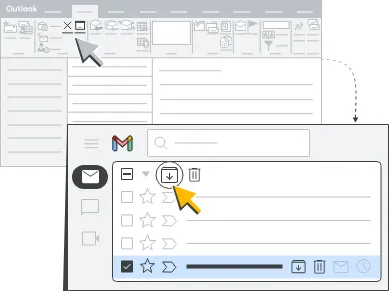
Este ingenioso truco de Gmail mejora tu capacidad para localizar rápidamente los correos electrónicos esenciales y te permite gestionar tu correo electrónico sin estrés.
5. Cancelar el envío de correos electrónicos
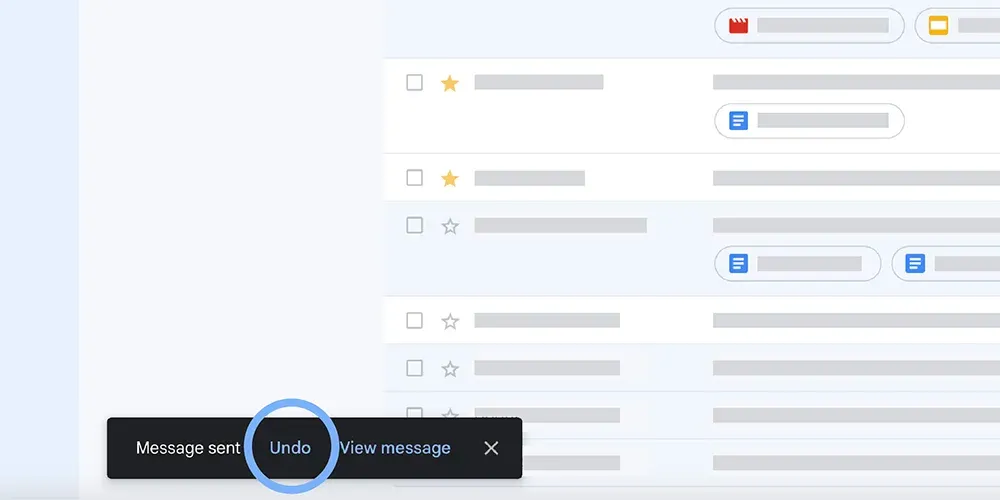
Los accidentes ocurren. Pulsas enviar en un correo electrónico a medio escribir o, peor aún, en uno con múltiples errores ortográficos. Pulsas responder a todos en un correo electrónico confidencial. Escribes PFA y envías el correo electrónico sin el adjunto. Y siempre hay algún correo electrónico enfadado que desearías poder retirar. 😇
Aunque no puedes recuperar los correos electrónicos una vez que llegan a la bandeja de entrada del destinatario, puedes deshacer un correo electrónico enviado en un plazo de 30 segundos. Busca la notificación «Deshacer» en la parte inferior izquierda de la pantalla después de pulsar «Enviar».
Recuerda que esta opción solo está disponible hasta 5 segundos después de enviar el correo electrónico. Sin embargo, puedes aumentar este límite predeterminado hasta 30 segundos.
Haz clic en Ajustes y cambia el «Periodo de cancelación del envío» a 10, 20 o 30 segundos en el menú desplegable «Cancelar envío de correo electrónico». 🙌🏼
6. Elimina los correos electrónicos antiguos
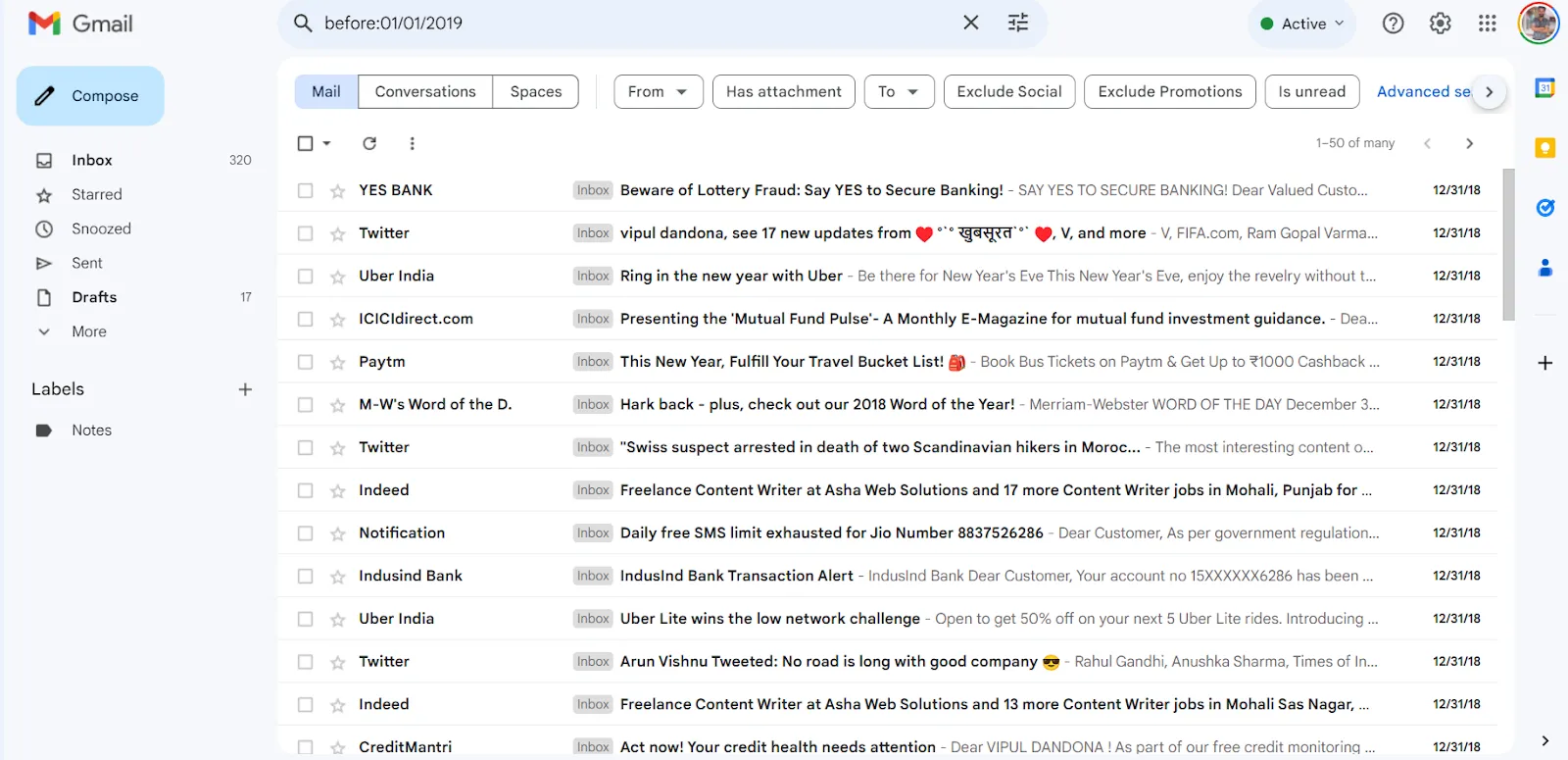
En la batalla constante contra la sobrecarga de correo electrónico, a veces es mejor cortar por lo sano y empezar de cero o, como mínimo, eliminar el desorden antiguo. 🌟
Borrar correos electrónicos en masa te proporciona una sensación incomparable de poder y alivio. Establece una fecha límite para eliminar los correos electrónicos más antiguos. Por supuesto, utiliza filtros y mensajes destacados para conservar los importantes.
Así es como se hace:
- Escribe «antes del: 01/01/2019» (o cualquier fecha que prefieras) en la barra de búsqueda para limitar la búsqueda a los correos electrónicos anteriores a esa fecha específica.
- Haz clic en la casilla de selección «Seleccionar todo» en la esquina superior izquierda. Esta acción selecciona todos los correos electrónicos que coinciden con el intervalo de fechas especificado.
- Ahora, haz clic en «Seleccionar todas las conversaciones que coincidan con esta búsqueda» encima de tu bandeja de entrada.
- Haz clic en «Eliminar».
Con estos sencillos pasos, podrás eliminar los correos electrónicos antiguos e innecesarios y hacer espacio para los mensajes más recientes.
7. Posponer conversaciones activas
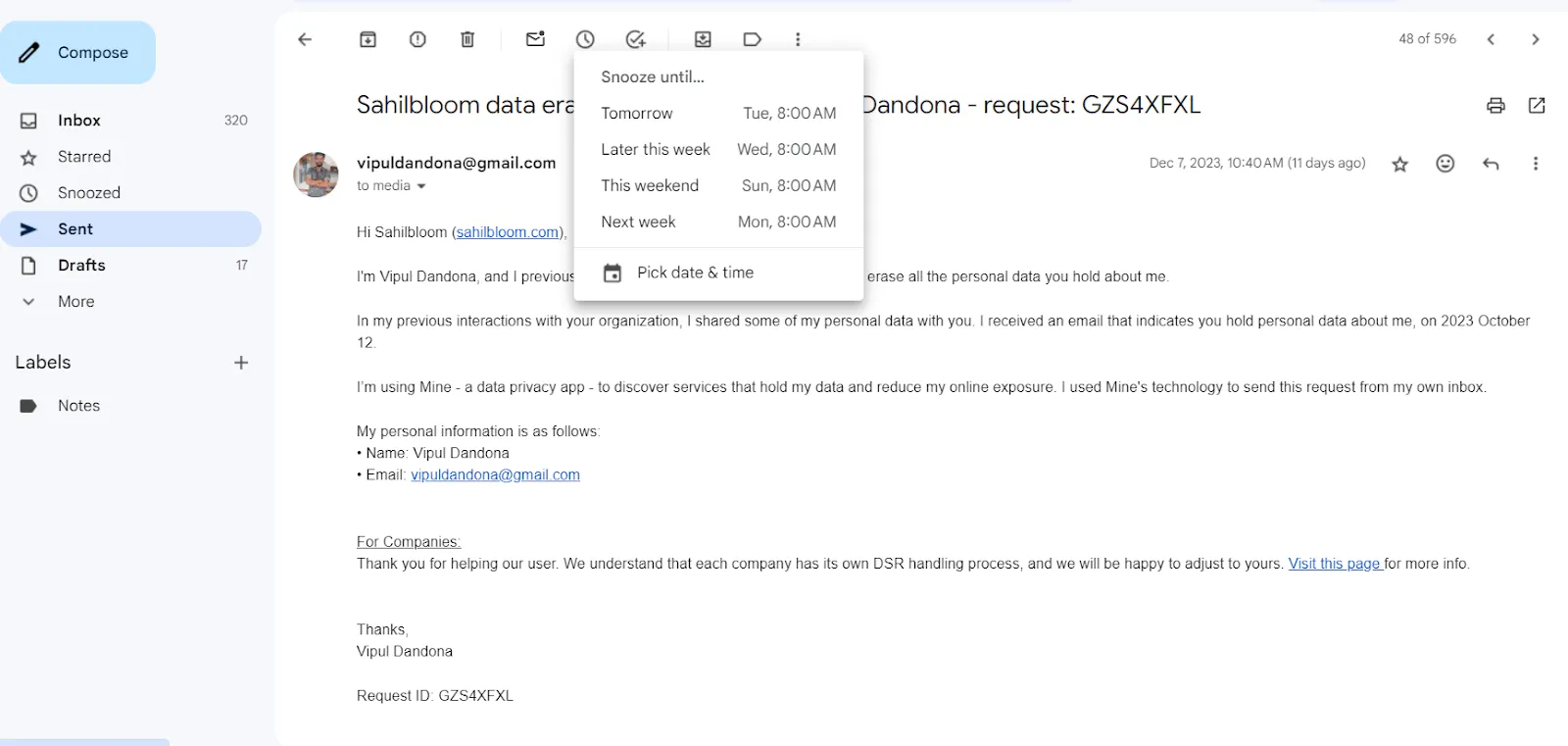
¿Te sientes abrumado por una bandeja de entrada desbordada? ¿Tienes poco tiempo para responder? ¿Necesitas responder? ¡Utiliza la función «Posponer»!
La función «Posponer» de Gmail te ayuda a dejar mensajes para más adelante, cuando te venga mejor.
A continuación te explicamos cómo proteger tu tranquilidad mientras gestionas tu bandeja de entrada:
- Elige el rastro de correo electrónico que deseas posponer.
- Busca el botón «Posponer», el icono del reloj, en la parte superior de la cadena de correos electrónicos.
- Elige una fecha y hora específicas para que el hilo de correo electrónico vuelva a aparecer.
Este es uno de los trucos y consejos para Gmail que no se limita a la versión de escritorio, sino que también resulta muy útil en las aplicaciones de Gmail para Android e iOS. 👏🏼
8. Utiliza plantillas de correo electrónico
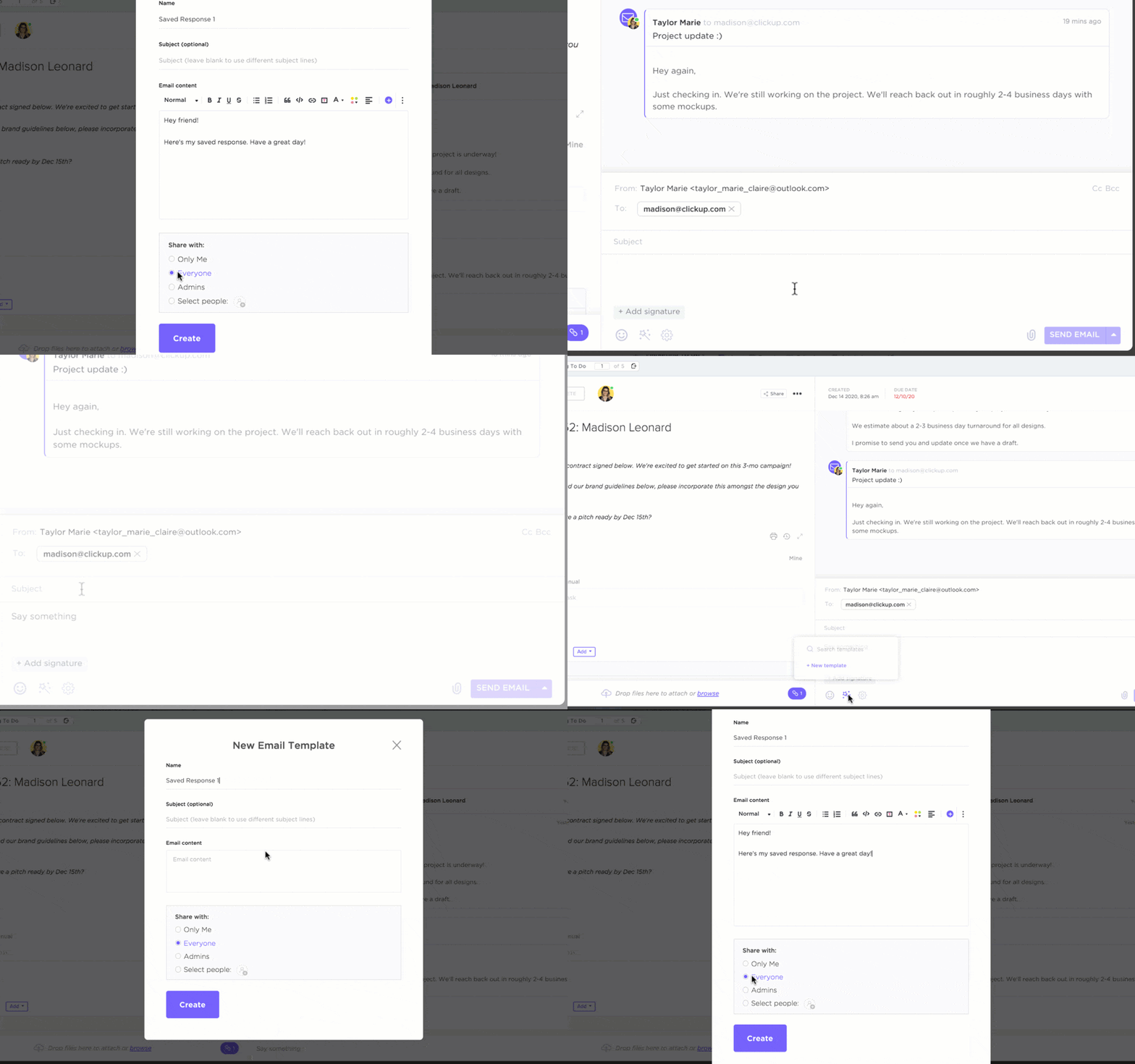
¿Sabías que puedes utilizar el correo electrónico como una excelente herramienta de gestión de tareas? Es posible gracias a las plantillas de correo electrónico. Utiliza plantillas para agilizar la redacción de correos electrónicos para tareas repetitivas. Ya sea para el uso compartido de informes diarios de progreso o el envío de correos electrónicos de seguimiento, ¿por qué perder tiempo redactando correos electrónicos desde cero cada vez?
Gmail te permite crear plantillas de correo electrónico personalizadas, aunque no ofrece un conjunto de plantillas de correo electrónico prediseñadas. Solo tienes que habilitarlo a través de los ajustes avanzados en tu pantalla de Gmail.
El siguiente paso es redactar un correo electrónico de la forma habitual. Cuando hayas terminado, haz clic en el botón de menú de la ventana de redacción de correos electrónicos. A continuación, haz clic en «Plantillas» y guarda el borrador como una nueva plantilla.
Con este truco de Gmail, no tendrás que empezar a redactar un correo electrónico cada vez: redacta un nuevo correo electrónico y, a continuación, selecciona la plantilla. Edita la plantilla y ¡listo! 📨
9. Activa el modo sin conexión
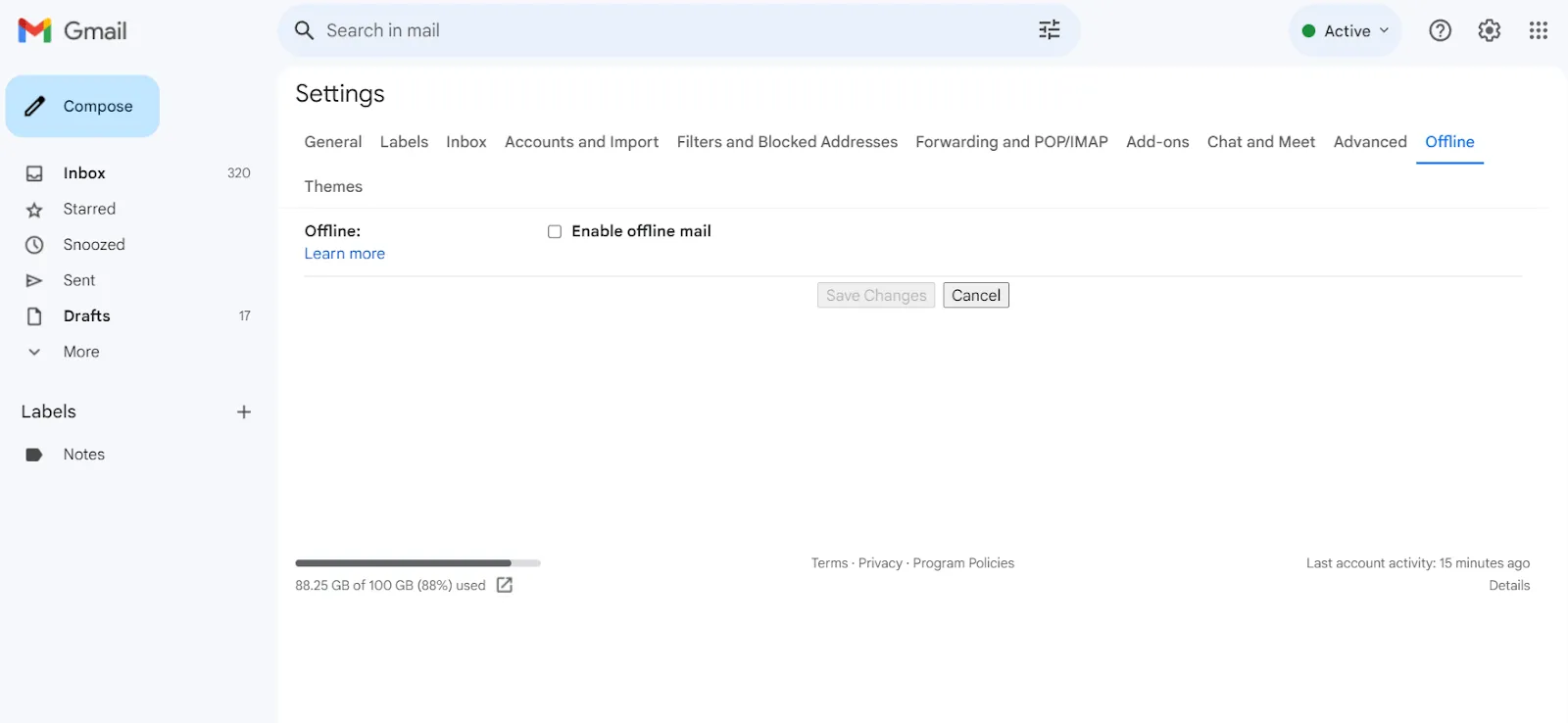
¿Sabías que puedes utilizar Gmail incluso sin conexión a internet? Todos nos hemos enfrentado a esta situación. Necesitas acceder a correos electrónicos urgentes o redactar una respuesta urgente, pero te encuentras sin conexión a internet.
Aquí tienes un truco poco conocido de Gmail: al activar el modo sin conexión, puedes leer, escribir y redactar respuestas a correos electrónicos incluso cuando no tienes conexión a internet. También es posible marcar con estrella, etiquetar, archivar o eliminar mensajes existentes. Los cambios se sincronizarán cuando te vuelvas a conectar.
Incluso puedes enviar un correo electrónico en el modo sin conexión de Gmail: se guardará en la bandeja de salida y se enviará cuando te conectes a Internet.
Sigue estos pasos para habilitar esta función:
- Abre los ajustes de Gmail y haz clic en «Ver todos los ajustes».
- En la página de ajustes, ubica y haz clic en la pestaña «Sin conexión».
- Marca la casilla junto a «Habilitar correo sin conexión».
- Desplázate hacia abajo y guarda los cambios.
10. Cancela la suscripción a los correos electrónicos no deseados.

Si tu bandeja de entrada está inundada de boletines informativos no deseados, ofertas de promoción y suscripciones molestas, ¡no eres el único! Según TechJury, el 68 % de los correos electrónicos que reciben son promocionales.
Puede que te hayas suscrito o no a boletines informativos y listas de correo, pero la mayoría de los profesionales del marketing intentan entrar en tu bandeja de entrada para llamar tu atención. El 22 % de los profesionales del marketing encuestados para la investigación del blog de HubSpot admitieron enviar entre dos y tres correos electrónicos promocionales al día. Tendrías que bloquear los correos electrónicos que pasan el filtro de spam de Gmail.
Con este truco de Gmail, podrás ordenar rápidamente tu bandeja de entrada y gestionar mejor tus suscripciones.
- Abre un correo electrónico del que te gustaría darte de baja.
- Haz clic en «Cancelar suscripción» junto al nombre del remitente.
- Haz clic en «Cancelar suscripción» una vez más en la ventana emergente.
Aunque puede llevarte algún tiempo darte de baja de todos los correos electrónicos no deseados, al final tendrás menos correos que abrir cada día. 👍🏼
Limitaciones del uso de Gmail
No hay duda de que Gmail es una plataforma de correo electrónico muy capaz y popular con funciones que nos facilitan la vida.
La experiencia del usuario es fantástica y es fácil de usar. El filtro de spam funciona bien y tus bandejas de entrada están organizadas y etiquetadas. También se integra con otros servicios de Google y te ofrece un amplio espacio para almacenar correos electrónicos y archivos. Además, ¡es gratis para uso personal!
Sin embargo, también hay algunos límites desagradables.
1. Privacidad y anuncios personalizados
Gmail tiene acceso a los datos de los usuarios y los utiliza para mostrar anuncios personalizados. Esto plantea problemas de privacidad para los usuarios que no se sienten cómodos con que sus perfiles sean analizados con fines publicitarios.
2. Capacidad de almacenamiento
Gmail ofrece una generosa cantidad de almacenamiento gratuito, pero no es ilimitado. Los usuarios pueden quedarse sin espacio, especialmente si reciben adjuntos de gran tamaño o no borran los correos electrónicos antiguos con regularidad. En ese caso, tendrían que comprar almacenamiento adicional, lo que supone un inconveniente para los usuarios con archivos de correo electrónico voluminosos.
3. Integración limitada con otras herramientas de trabajo
Aunque Gmail se integra bien con otras herramientas de Google Workspace, su integración con aplicaciones de terceros o herramientas para reuniones es limitada. Esto puede entorpecer tu trabajo diario si utilizas herramientas de diferentes proveedores.
4. Funcionalidad offline limitada
La mayoría de las funciones de Gmail no están disponibles sin conexión a internet. Por supuesto, puedes procesar tus correos electrónicos, pero tendrás que volver a conectarte para que se reflejen todos los cambios y para que los mensajes se envíen realmente.
5. Opciones de personalización limitadas
La interfaz de Gmail es conocida por su simplicidad, pero eso tiene un coste: hay un límite en las opciones de personalización. Los usuarios que prefieren una experiencia de correo electrónico altamente personalizada pueden encontrar la interfaz de Gmail restrictiva, torpe y recargada.
Gmail es una parte tan integral de nuestras vidas que a menudo nos conformamos con estos inconvenientes e interrupciones. Afortunadamente, no es necesario.
Descubre ClickUp: una alternativa mejor que Gmail.
Con ClickUp, no solo tendrás acceso a excelentes funciones de gestión del correo electrónico, sino que también obtendrás funciones completas de gestión de proyectos y colaboración en la misma plataforma.
ClickUp ofrece un entorno de trabajo unificado para gestionar tareas, proyectos y comunicaciones, proporcionando una solución integrada y fluida para equipos y particulares.
Disfruta de la gestión de correo electrónico integrada.
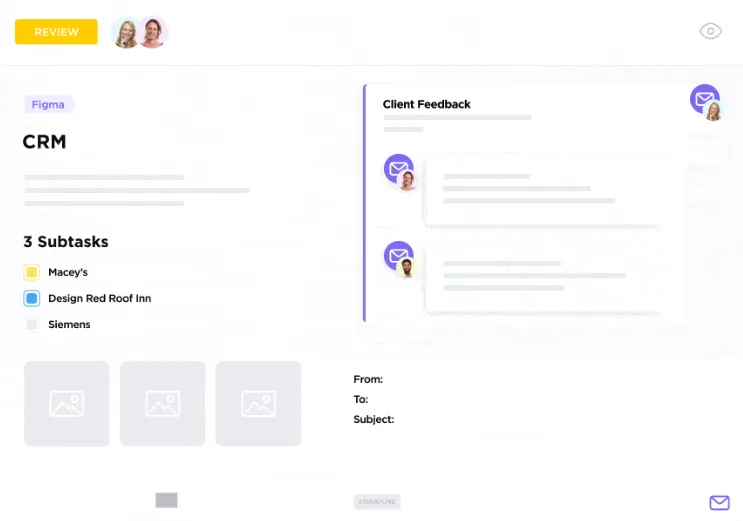
¡Es cierto! Puedes enviar y recibir correos electrónicos desde cualquier lugar en ClickUp.
Ya no tendrás que cambiar entre diferentes aplicaciones cada vez que quieras crear una tarea a partir de un correo electrónico o añadir un correo electrónico como adjunto a una tarea.
La gestión del correo electrónico de ClickUp se realiza directamente desde tus tareas, para que nada se interponga entre tú y tu productividad máxima.
Integra tu proveedor de correo electrónico favorito.
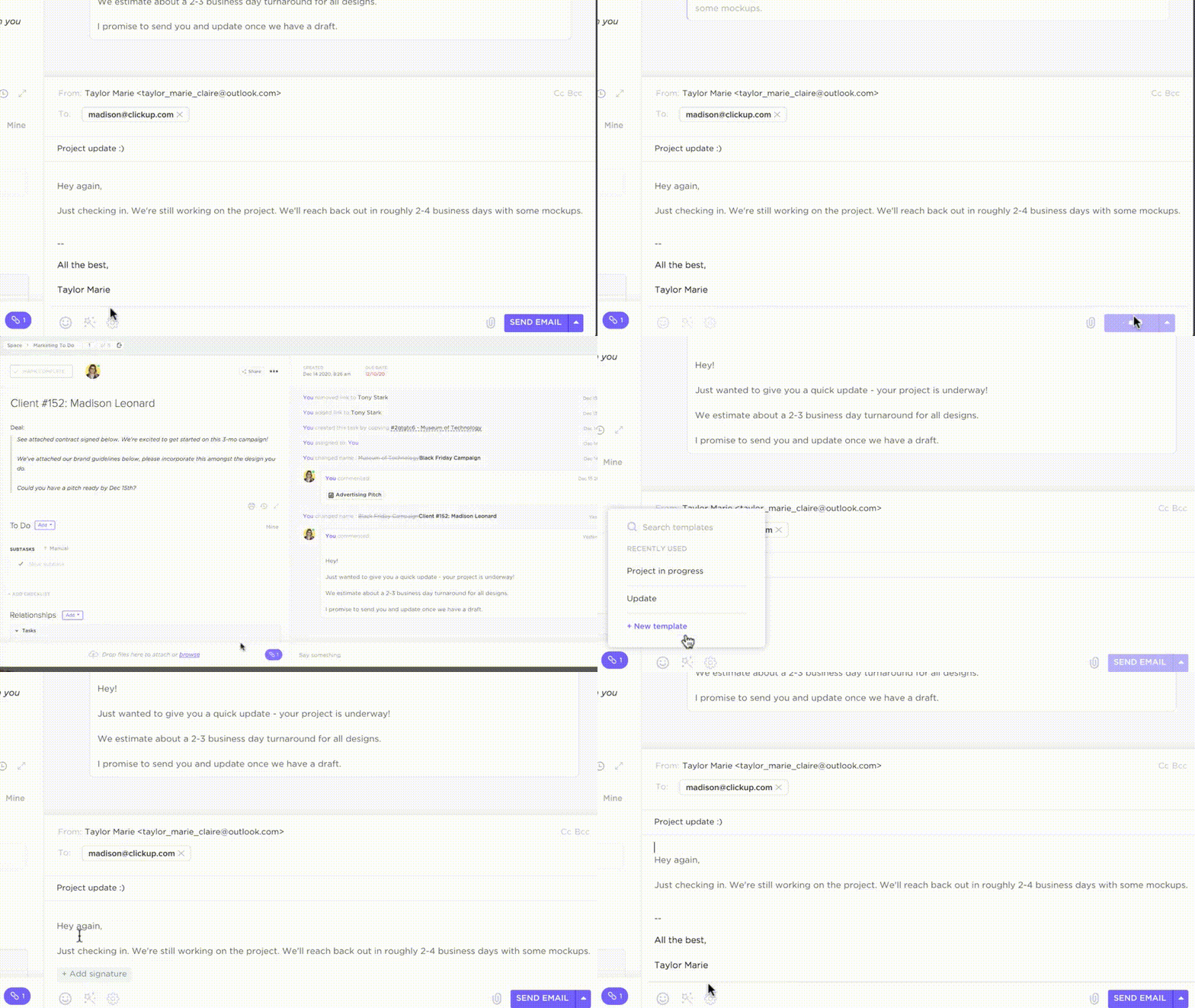
Si prefieres Gmail u Outlook como tu plataforma de correo electrónico principal, puedes seguir utilizando ClickUp para acelerar el proceso de llegar a tener una bandeja de entrada vacía.
¿Cómo? ¡Con integraciones perfectas entre ClickUp y Outlook y ClickUp y Gmail!
Te garantizan que puedas acceder, organizar y responder a los correos electrónicos sin salir del ecosistema de ClickUp.
Automatiza los flujos de trabajo del correo electrónico.
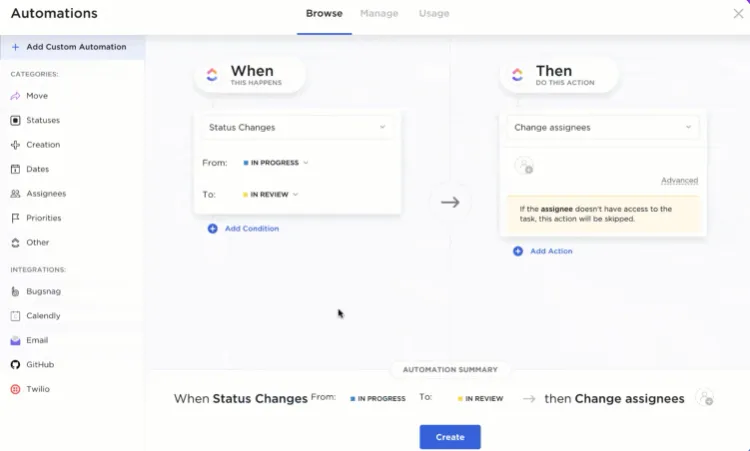
Las respuestas no se enviarán solas; eso es lo que piensas al abrir tu bandeja de entrada, temiendo cada nuevo correo electrónico que aparece. En realidad, con ClickUp Automatización, sí lo harán.
ClickUp puede desencadenar respuestas o acciones automáticas por correo electrónico basadas en condiciones preestablecidas.
Por ejemplo, podrías enviar a tu jefe un correo electrónico solicitando una revisión cada vez que el estado de tu proyecto se actualice a «En revisión». O podrías desencadenar un correo electrónico automático que notifique a tu equipo cada nueva asignación de tareas. Además, crear recordatorios automáticos por correo electrónico para las tareas vencidas o las fechas límite próximas te ayudará a ti y a tu equipo a entregar los proyectos a tiempo.
Escribe, resume y responde a los correos electrónicos con ClickUp AI.
Por último, con el asistente de redacción con IA de ClickUp AI, nunca más tendrás que pensar dos veces cómo redactar respuestas a correos electrónicos, notas de reuniones y otros tipos de contenido de correo electrónico.
Solo tienes que introducir una indicación que le diga al asistente qué escribir e instrucciones que especifiquen atributos como el límite de palabras, el Tono de voz, el caso de uso y el objetivo, etc., y obtendrás lo que necesitas al instante.
Utiliza plantillas de IA para facilitar aún más el trabajo.
También te ayudará a estandarizar los procesos de comunicación y a gestionar la sobrecarga de información.
Trucos de Gmail y ClickUp
Controlar el correo electrónico y la gestión de tareas es complicado. Pero con estos útiles consejos y trucos de Gmail, puedes optimizar tus flujos de trabajo. Pequeños cambios como habilitar el modo sin conexión, utilizar plantillas de correo electrónico y programar los horarios de envío te ayudan a gestionar las comunicaciones de forma más eficiente directamente desde Gmail.
Pero si las limitaciones de Gmail te desaniman, ClickUp puede ser una excelente solución alternativa para la gestión del correo electrónico. Centraliza tus correos electrónicos dentro de las tareas, realiza la automatización de los recordatorios y seguimientos por correo electrónico, y asóciate con la IA para redactar correos electrónicos perfectos, todo ello en una sola plataforma.
Prueba ClickUp hoy mismo para disfrutar de una comunicación más clara, una colaboración más rápida y una bandeja de entrada ordenada.