
¿Alguna vez has debatido en una reunión inicial si necesitas un diagrama de Gantt o «solo un cronograma»? Son dos herramientas de gestión de proyectos que pueden parecer similares, pero que te ayudan a gestionar proyectos de formas muy diferentes.
Y la elección es importante. Estudios recientes muestran que el cumplimiento de los plazos está lejos de estar garantizado. Una investigación de Wellingtone reveló que solo el 34 % de las organizaciones afirmaba que sus equipos completaban los proyectos a tiempo la mayoría de las veces o siempre.
En esta guía, analizaremos qué muestran realmente un diagrama de Gantt y un cronograma, cuándo es cada uno la herramienta adecuada para las necesidades de tu proyecto y cómo los gestores de proyectos pueden utilizar ambos para realizar el seguimiento del progreso del proyecto.
También descubrirás cómo ClickUp te permite cambiar entre la vista Gantt y la vista de cronograma sin tener que volver a crear el calendario de tu proyecto en un segundo gestor.
Diagrama de Gantt frente a cronograma: comparación rápida
Aquí tienes una rápida comparación entre los diagramas de Gantt y las vistas de cronograma:
| Función | Diagrama de Gantt | Cronograma |
| Complejidad | Mayor esfuerzo de configuración, ya que hay que correlacionar las tareas del proyecto, las fechas de inicio y de finalización, y las dependencias entre tareas | Menor esfuerzo de configuración, ya que se colocan las fases y los hitos clave en orden cronológico |
| Casos de uso | Ideal para proyectos complejos como el desarrollo de software, la construcción y la gestión de múltiples proyectos con múltiples tareas | Ideal para obtener una panorámica de alto nivel, como una hoja de ruta de un proyecto, lanzamientos, planes de marketing y planificación de eventos |
| Dependencias entre tareas | Muestra las dependencias entre tareas y facilita la identificación y gestión de las tareas dependientes | No muestra claramente las dependencias entre tareas, por lo que se pueden pasar por alto las relaciones |
| Hitos | Proporciona soporte para gestionar los hitos del proyecto y los hitos clave a lo largo de todo el proyecto | Destaca los hitos principales y los eventos importantes para ofrecer una panorámica clara |
| Visibilidad de los recursos | Ideal para planificar la asignación de recursos cuando el calendario del proyecto está muy apretado | Visibilidad limitada de los recursos, principalmente una panorámica del calendario |
| Ideal para | Los gestores de proyectos y los equipos de proyecto que necesitan realizar un seguimiento del progreso del proyecto y del progreso de las tareas actuales | Partes interesadas que desean una panorámica rápida para presentaciones de alto nivel |
📖 Lee también: Técnicas de visualización para alcanzar tus metas
⭐️ Plantilla destacada
La plantilla de cronograma editable de ClickUp está diseñada para esos momentos en los que necesitas un cronograma rápidamente, pero también necesitas que se mantenga preciso a medida que cambian las fechas. Puedes usarla para correlacionar proyectos o eventos y compartir un cronograma claro con tu equipo.

¿Qué es un diagrama de Gantt?
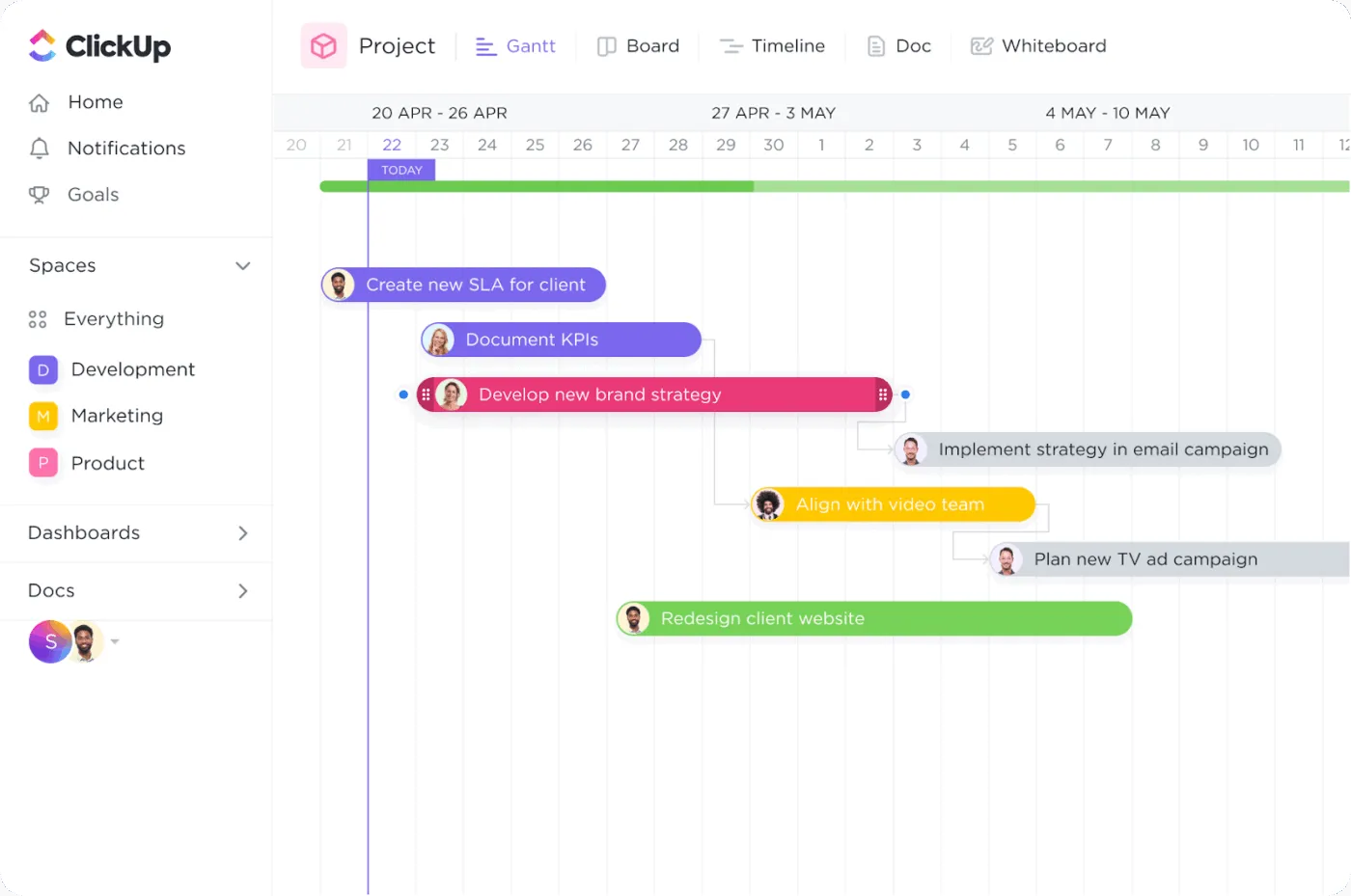
Un diagrama de Gantt es una forma visual de planear el calendario de un proyecto distribuyendo las tareas a lo largo del tiempo. Cada tarea aparece como una barra horizontal, por lo que puedes ver qué ocurre cuándo, qué se solapa y qué debe hacerse primero.
Para los gestores de proyectos, es una de las formas más claras de comparar el cronograma del proyecto con la realidad y hacer el seguimiento del progreso del proyecto sin tener que hacer conjeturas.
Un diagrama de Gantt típico se compone de varios elementos básicos:
- Barras para tareas que van desde la fecha de inicio del proyecto hasta la fecha de finalización
- Fechas de inicio y finalización de cada tarea, para que se pueda ver la duración estimada
- Dependencias de tareas que conectan tareas dependientes, para que puedas detectar los cuellos de botella a tiempo
- Hitos clave o hitos del proyecto que marcan los pasos principales de todo el proyecto
El objetivo es la planificación avanzada de proyectos. No se trata solo de mostrar tareas. Se trata de mostrar cómo encajan las distintas partes del trabajo, especialmente cuando varias tareas se desarrollan en paralelo y pequeños retrasos pueden afectar al ritmo de finalización del proyecto.
Verás que los gráficos de Gantt se utilizan sobre todo en el desarrollo de software, la construcción y el trabajo en equipos múltiples. Son útiles para proyectos complejos, en los que el seguimiento de las dependencias entre tareas es tan importante como las fechas.
📌 Ejemplo: Un gestor de proyectos coordina un hilo de planificación interdepartamental en el chat de ClickUp con los equipos de diseño, control de calidad y marketing. Cuando se toma una decisión, convierte el mensaje en una tarea de ClickUp y le asigna un propietario y una fecha límite.
A continuación, abren la vista Gantt de ClickUp para situarlo en el cronograma, establecen las fechas de inicio y de finalización, y enlazan las tareas dependientes para que el calendario siga siendo realista a medida que cambian las fechas de finalización.
📖 Lee también: Ejemplos de gráficos de Gantt para la gestión de proyectos
👀 Dato curioso: En el informe «State of Project Management» de Wellingtone, los encuestados afirmaron que dedican el 68 % de su tiempo a proyectos formales (más otro 23 % a proyectos informales). No es de extrañar que sea importante elegir la vista de planificación adecuada.
¿Qué es un cronograma?
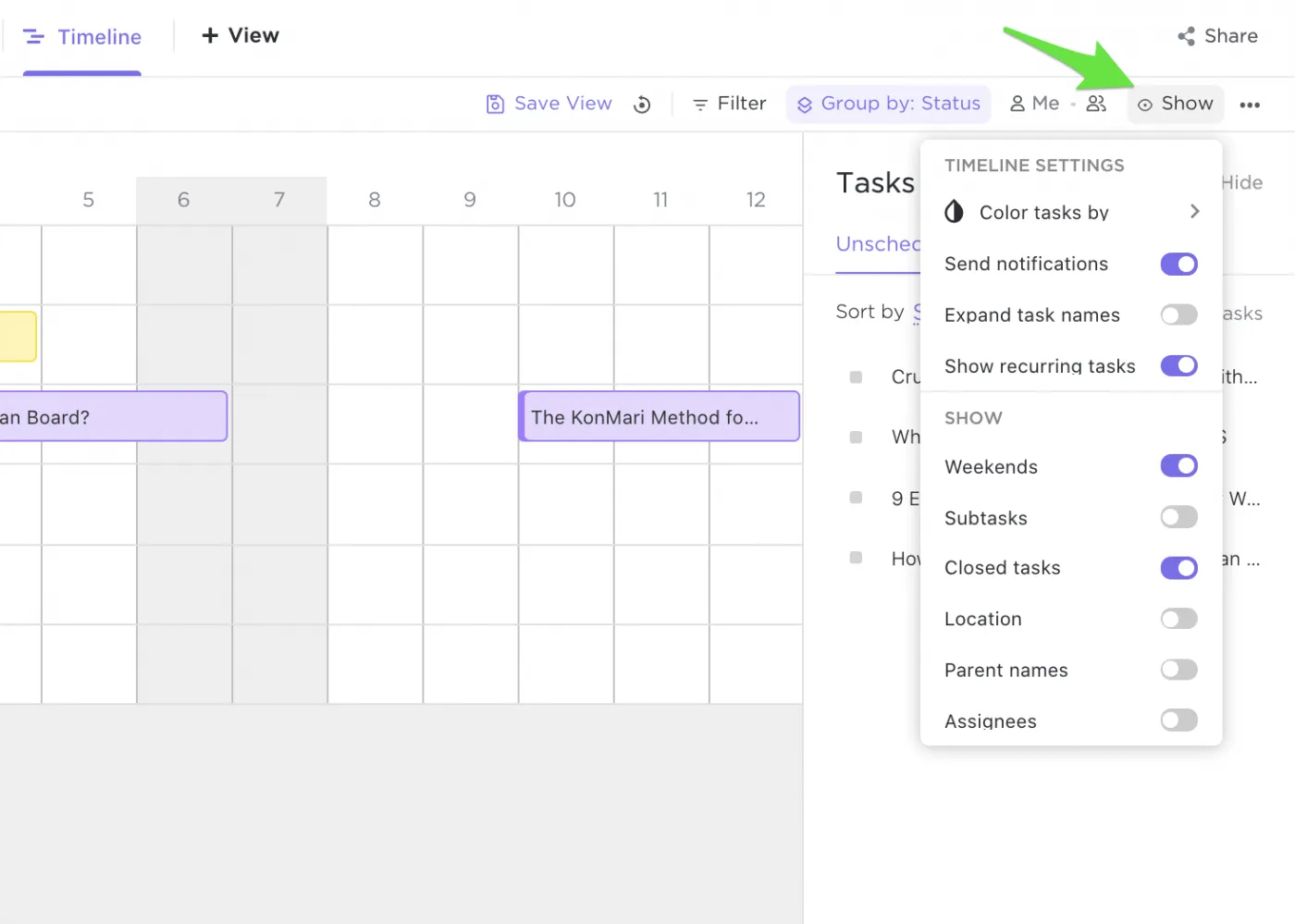
Un cronograma es una representación visual sencilla y lineal del calendario de un proyecto o del plan de eventos a lo largo de las fechas. Está diseñado para ofrecer una panorámica de alto nivel, en la que se muestran las fases, los hitos principales y las fechas de inicio y finalización en orden cronológico, sin entrar en un desglose detallado de cómo se relacionan todas las tareas.
Esa es la principal diferencia entre la planificación gráfica y la planificación con cronogramas. Una vista de cronograma se centra en cuándo suceden las cosas y qué viene después. Se trata menos de las dependencias entre tareas y más de mantener clara la historia del proyecto, especialmente cuando se presentan actualizaciones a las partes interesadas.
Los cronogramas son ideales para planes de marketing, hojas de ruta de productos, lanzamientos y planificación de eventos, donde los acontecimientos importantes y las fechas de finalización son más relevantes que la cadena de dependencias.
La vista de cronograma de ClickUp te permite visualizar y programar tareas en un lienzo de cronograma, para que obtengas una vista general clara y de alto nivel del proyecto o evento. Puedes agrupar el cronograma por estado, persona asignada, prioridad, etiquetas o campos personalizados, lo que facilita presentar el trabajo por propietario o fase en lugar de por cadenas de dependencias.
Añade tareas haciendo clic directamente en el lienzo, y la tarea adoptará automáticamente la agrupación de la fila, así como las fechas de inicio y de fecha límite del lugar donde la coloques.
Cuando cambien los planes, puedes arrastrar los extremos de la barra (o toda la barra) para ajustar las fechas, o arrastrarla a otra fila para reasignarla.
📖 Lee también: Cómo crear un cronograma de un proyecto en 7 sencillos pasos (ejemplos, herramientas y plantillas)
Diferencias clave entre los diagramas de Gantt y los cronogramas
A primera vista, un diagrama de Gantt y un cronograma pueden parecer similares, ya que ambos correlacionan el trabajo a lo largo de una serie de fechas. Pero responden a preguntas diferentes.
Uno te ayuda a gestionar las dependencias entre tareas y a realizar el seguimiento del progreso del proyecto a nivel de tareas, mientras que el otro ofrece una panorámica de alto nivel que es más fácil de examinar y compartir con las partes interesadas.
Veamos ahora en detalle la diferencia entre ambos:
Nivel de detalle
Diagrama de Gantt
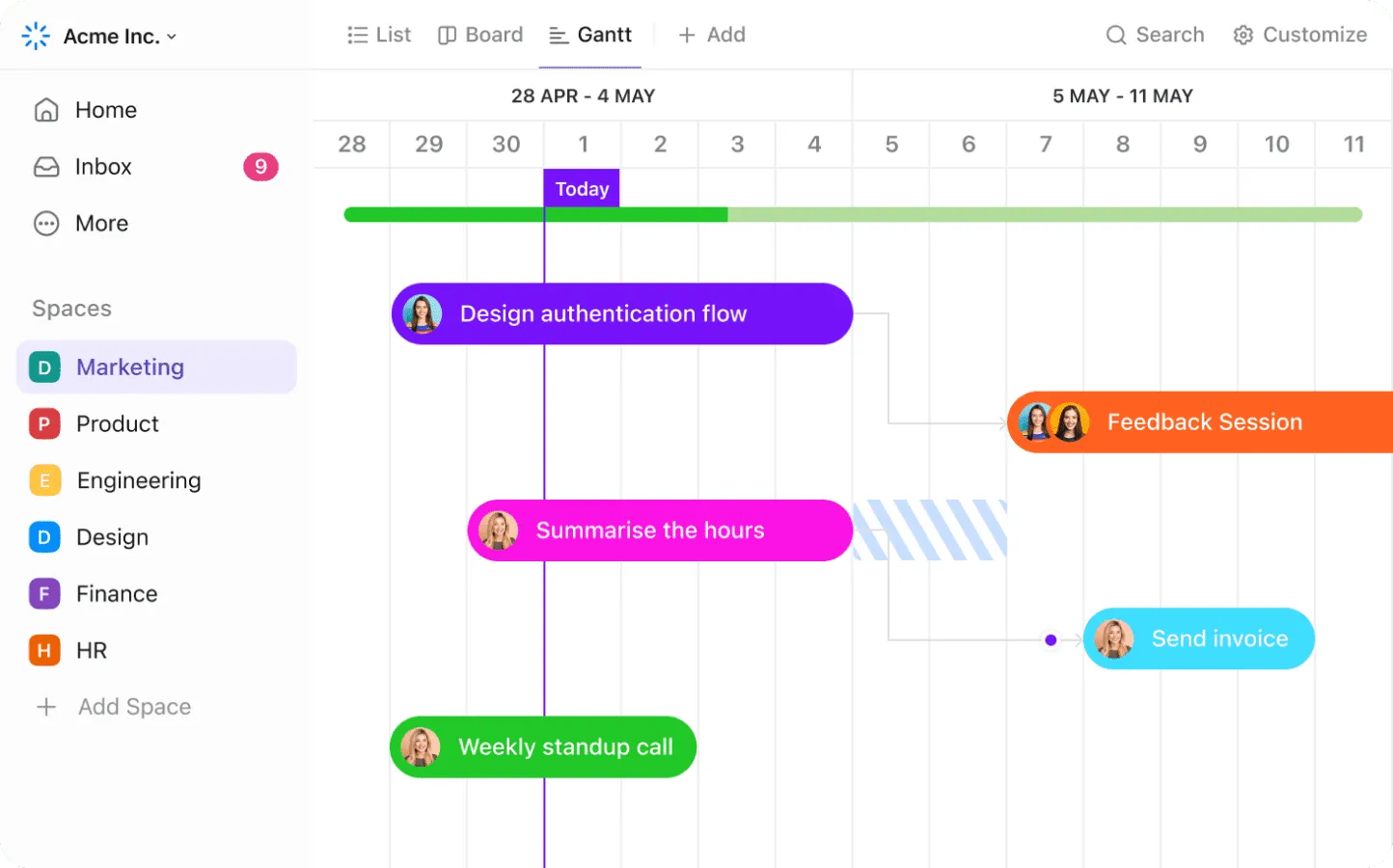
Un diagrama de Gantt está diseñado para mostrar detalles a nivel de tarea. Divide todo el proyecto en tareas individuales con fechas de inicio y de finalización, para que puedas ver qué ocurre cada día, no solo en cada fase. Por eso los diagramas de Gantt funcionan bien en proyectos complejos en los que se necesita un desglose detallado para gestionar el calendario del proyecto.
Además, facilita el seguimiento del progreso del proyecto en múltiples tareas, ya que permite ver qué va según lo previsto, qué lleva retraso y qué está afectando al trabajo pendiente.
🎥 Mira un vídeo: Si quieres ver cómo un diagrama de Gantt te ayuda a gestionar los detalles a nivel de tareas en herramientas reales (y qué funciones son realmente importantes para el seguimiento de dependencias y el cambio de fechas de finalización), este breve vídeo lo explica con claridad.
Cronograma
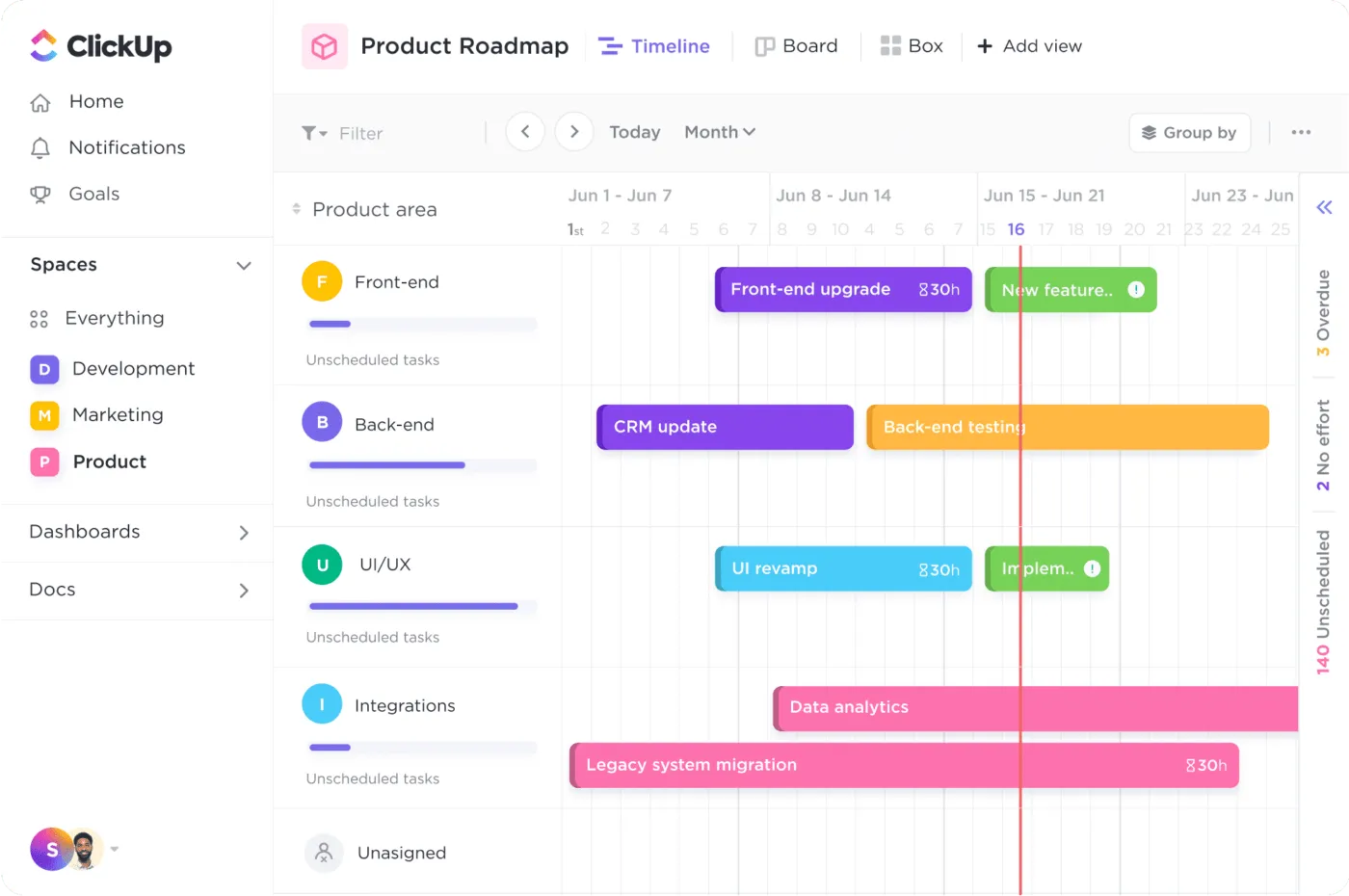
Una vista de cronograma es una panorámica sencilla que se centra en los hitos principales, las fases y los eventos significativos en orden cronológico, sin mostrar todas las dependencias ni los pequeños pasos. Esto resulta útil cuando la meta es la claridad, no el control.
Para actualizaciones y presentaciones generales, un cronograma del proyecto suele ser la herramienta adecuada, ya que las partes interesadas pueden examinar el plan rápidamente sin perderse en las tareas que conlleva.
2. Dependencias
Diagrama de Gantt
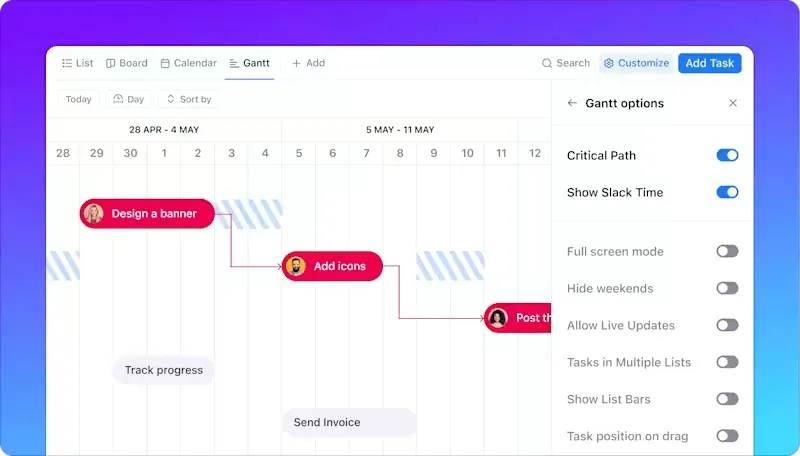
Aquí es donde la comparación entre un diagrama de Gantt y un cronograma resulta muy útil.
Un diagrama de Gantt muestra las dependencias entre tareas, por lo que puedes ver qué tareas deben completarse antes de que pueda comenzar la siguiente. Al identificar las tareas dependientes desde el principio, los gestores de proyectos pueden evitar que un pequeño retraso arruine silenciosamente las fechas de finalización.
En otras palabras, un diagrama de Gantt no se limita a mostrar tareas. Muestra cómo se relacionan las tareas implicadas, por lo que es la opción ideal para la planificación avanzada de proyectos.
📮ClickUp Insight: El 92 % de los trabajadores del conocimiento corren el riesgo de perder decisiones importantes dispersas entre chats, correos electrónicos y hojas de cálculo. Sin un sistema unificado para registrar y hacer el seguimiento de las decisiones, el ruido digital puede ocultar información empresarial crítica. Con las funciones de gestión de tareas de ClickUp, nunca tendrás que preocuparte por esto. ¡Crea tareas a partir de chats, comentarios de tareas, documentos y correos electrónicos con un solo clic!
Cronograma
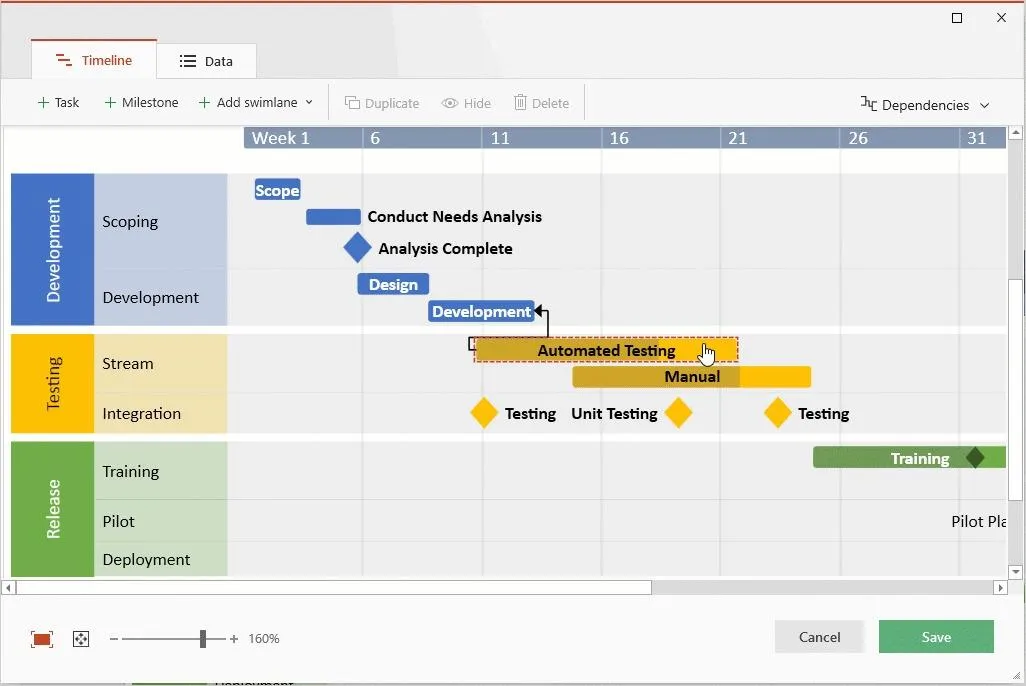
Una vista de cronograma no se centra en las dependencias. Es una representación gráfica de cuándo tienen lugar las fases o tareas, pero normalmente no muestra las relaciones entre tareas de una forma que te ayude a gestionar los efectos en cadena.
Esto está bien para proyectos más sencillos, lanzamientos o una hoja de ruta de un proyecto en la que se busca una panorámica clara de los plazos, no de la cadena de dependencias.
3. Complejidad y esfuerzo de configuración
Diagrama de Gantt
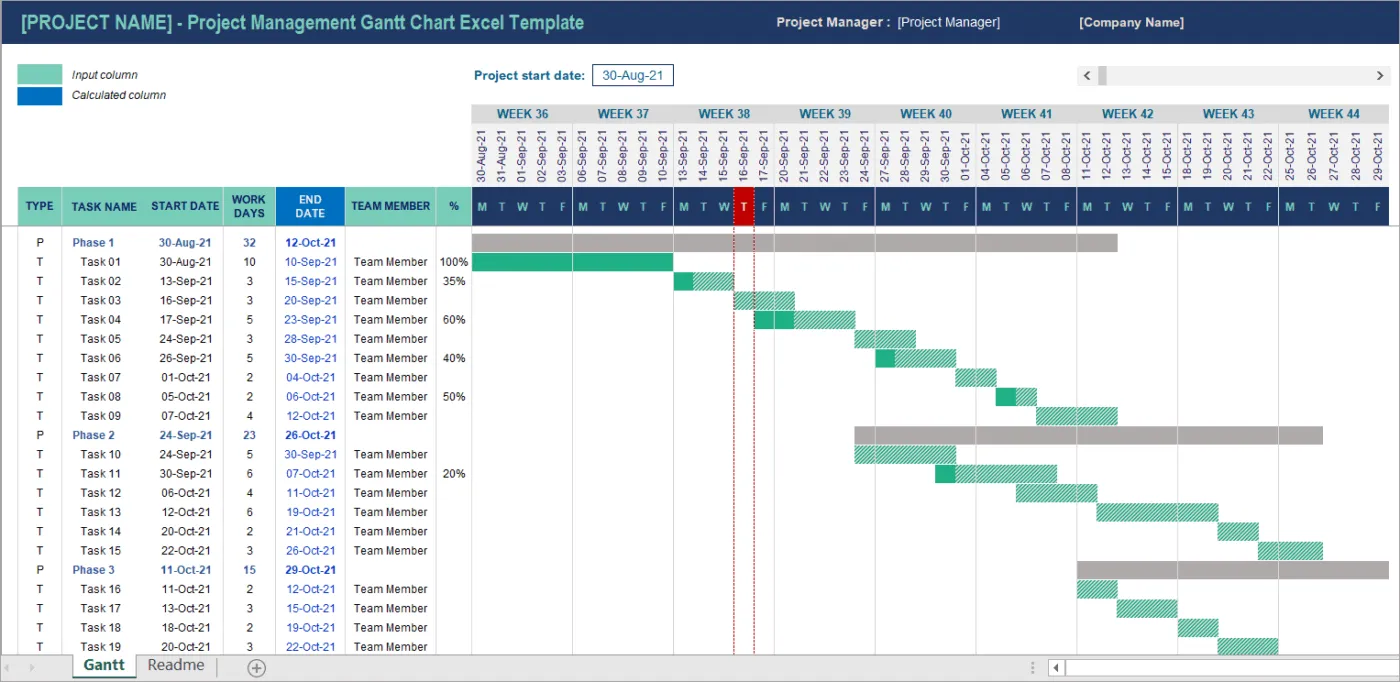
Un diagrama de Gantt requiere más configuración, ya que hay que definir claramente las tareas del proyecto, añadir fechas de inicio y finalización, y correlacionar las dependencias entre tareas. Ese trabajo previo es lo que lo hace fiable para la gestión de proyectos en los que los plazos cambian con frecuencia.
Una vez establecido, resulta más fácil hacer el seguimiento del progreso, ya que puedes ver cómo un retraso afecta al resto del calendario del proyecto.
Cronograma
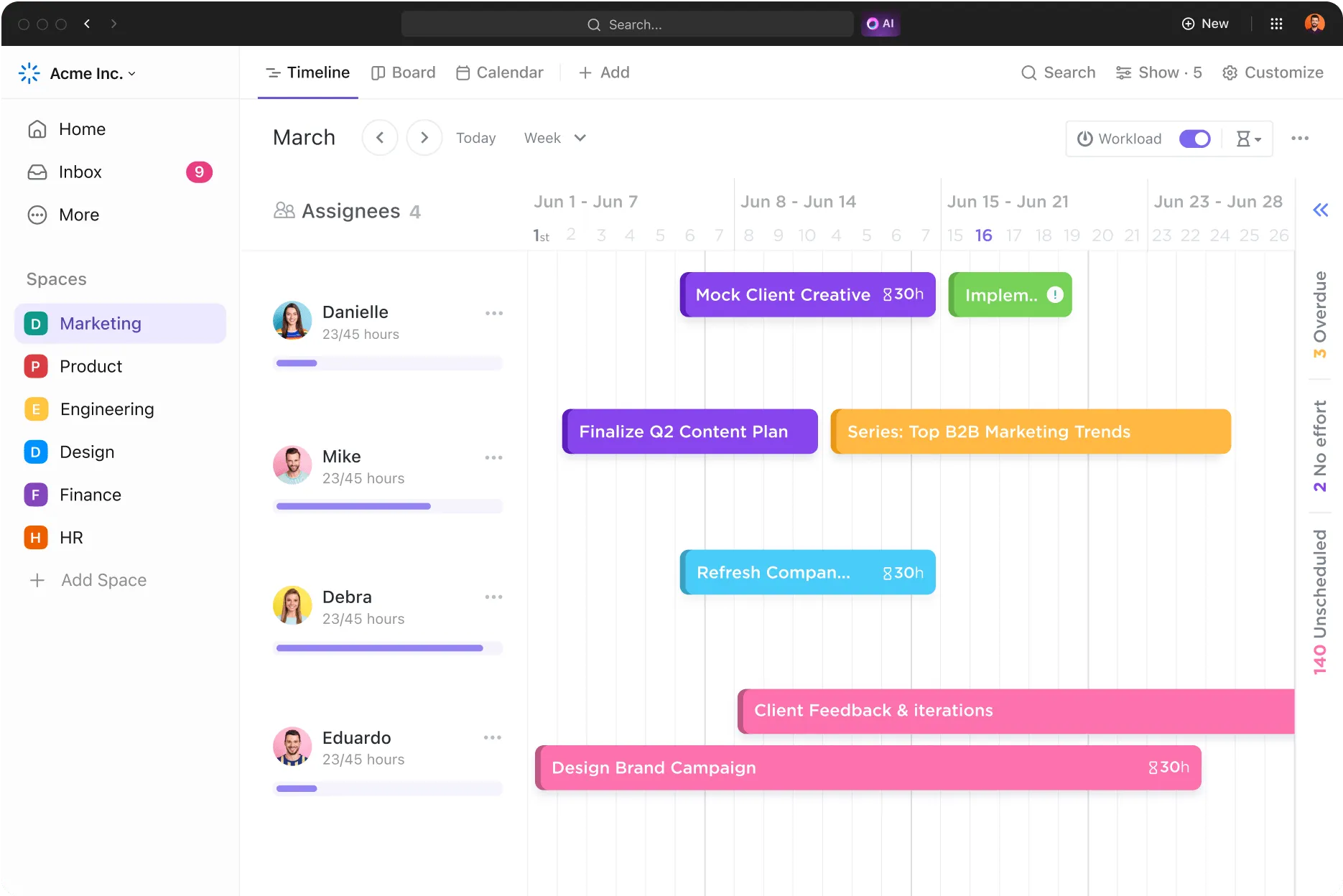
Una vista de cronograma es más rápida de crear porque se centra en las fases y ofrece una panorámica de las fechas. Puedes esbozar la hoja de ruta del proyecto sin desglosar todo en detalles a nivel de tareas.
Ese menor esfuerzo lo convierte en una buena opción cuando necesitas una panorámica sencilla y rápida, especialmente para informar a las partes interesadas o para la planificación en las primeras fases.
4. Colaboración y comunicación con las partes interesadas
Diagrama de Gantt
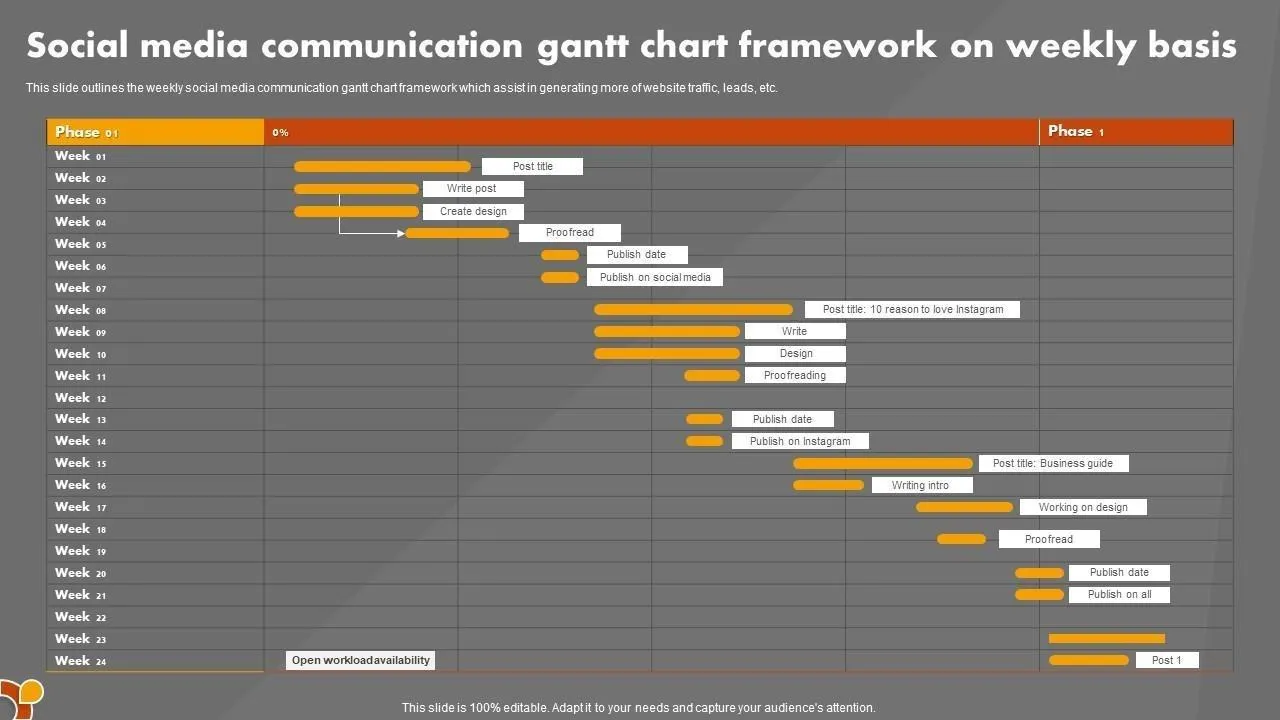
Un diagrama de Gantt suele ser la vista de trabajo más eficaz para los gestores de proyectos y los equipos de proyecto. Proporciona los detalles necesarios para gestionar las operaciones diarias, supervisar el avance del proyecto e identificar cualquier obstáculo que planteen las tareas dependientes.
Además, esto facilita la colaboración interna, ya que todo el mundo ve el mismo calendario del proyecto, en lugar de interpretaciones diferentes repartidas por distintos documentos y mensajes.
Cronograma
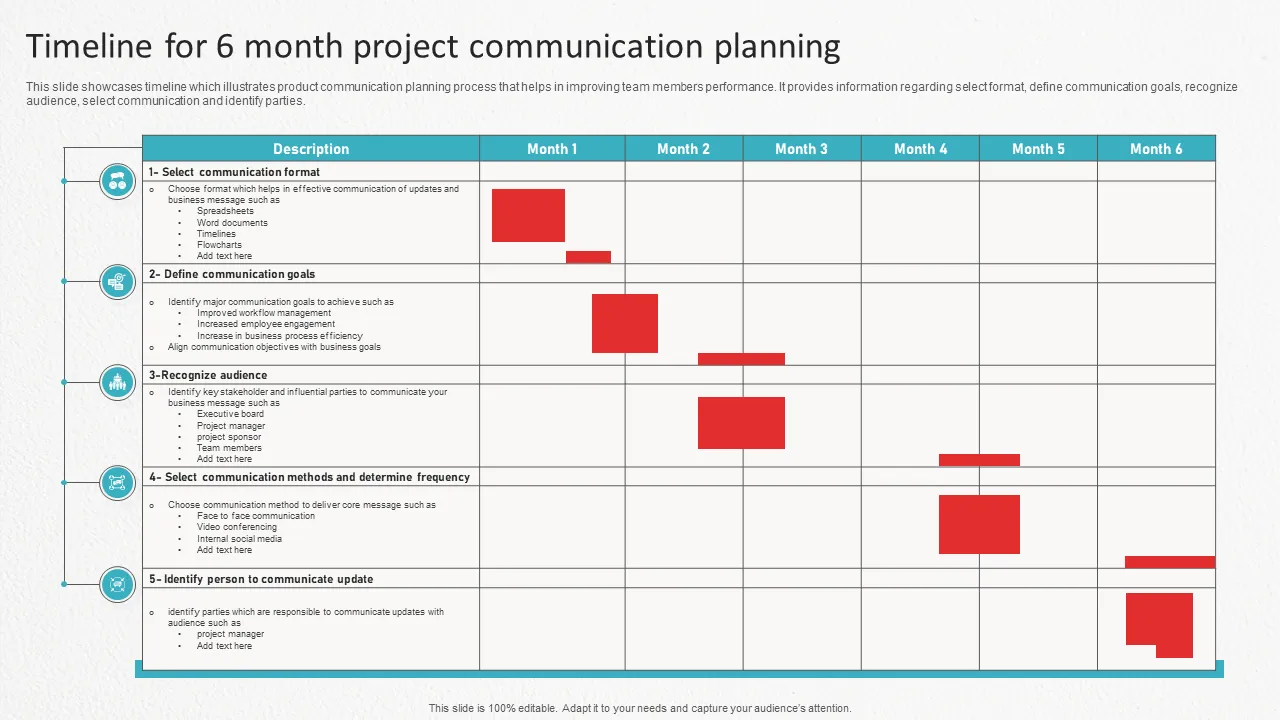
Una vista de cronograma es más fácil de compartir con ejecutivos y partes interesadas que desean una panorámica rápida. Destaca los hitos principales y las fechas de inicio y de finalización en orden cronológico, sin entrar en detalles a nivel de tareas.
En presentaciones de alto nivel y actualizaciones de estado, un cronograma suele centrar la conversación en los resultados más que en los detalles.
5. La mejor opción según el tipo de equipo
Diagrama de Gantt
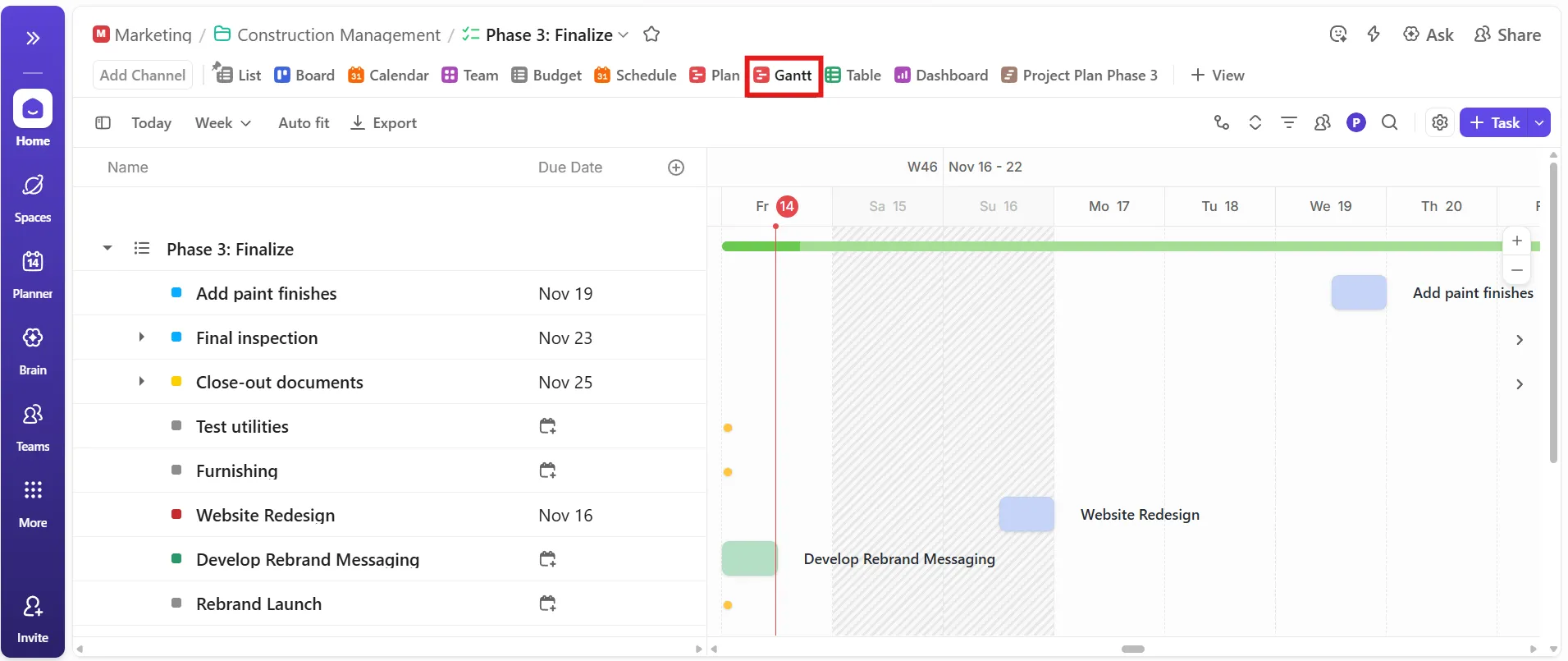
Los diagramas de Gantt son ideales para gestores de proyectos y equipos de ingeniería y operaciones que gestionan proyectos complejos.
Por ejemplo, cuando el trabajo de desarrollo de software tiene muchas tareas con dependencias, prioridades y fechas de finalización variables, un diagrama de Gantt te ayuda a mantener el control del calendario del proyecto y a realizar el seguimiento del progreso sin perder el hilo.
También resulta útil cuando varios proyectos tienen un uso compartido de personal o plazos, ya que las dependencias entre tareas facilitan la detección de conflictos.
Cronograma
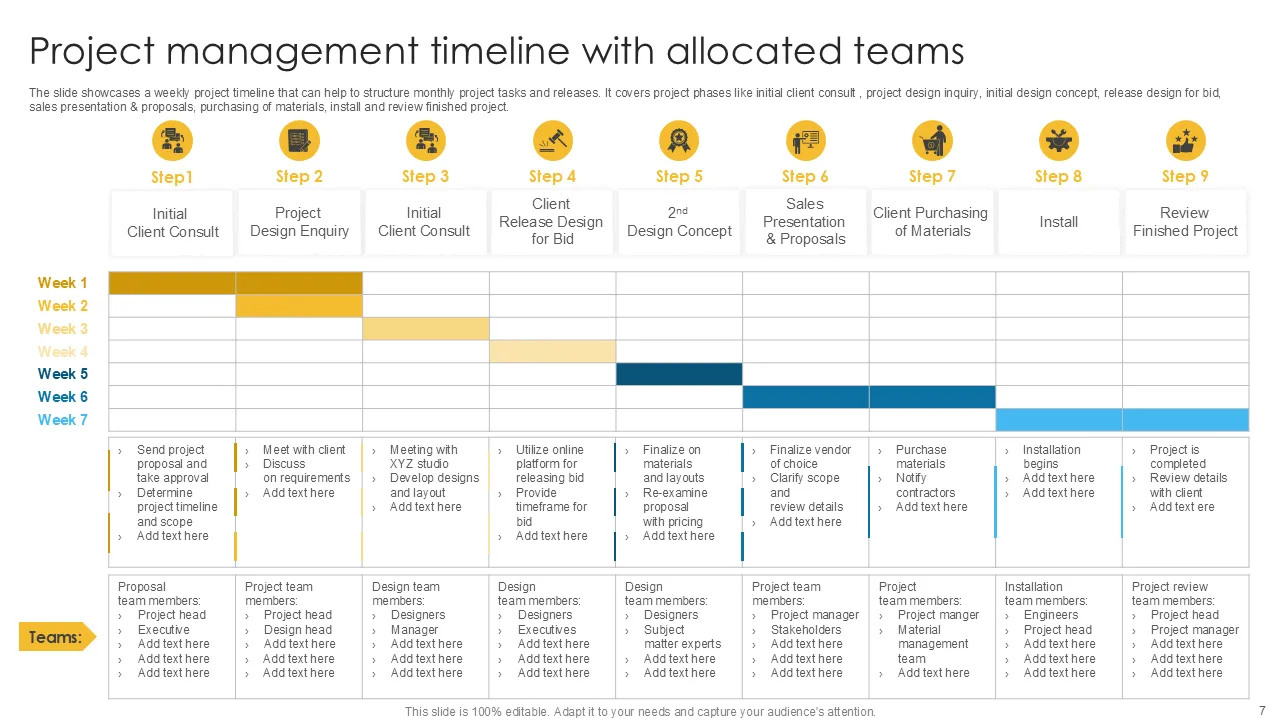
Los cronogramas funcionan mejor para equipos de marketing y de producto que necesitan una panorámica clara de las fases, las ventanas de lanzamiento y los hitos principales. Una vista de cronograma permite realizar actualizaciones al estilo de una hoja de ruta del proyecto, donde la meta es la alineación, no la gestión de dependencias.
Si estás comunicando planes a las partes interesadas, la panorámica de alto nivel facilita que todos se pongan de acuerdo rápidamente.
Cuándo utilizar un diagrama de Gantt
Un cronograma es útil cuando se busca una visión clara del proyecto. Pero cuando eres responsable de la ejecución, la visión general no es suficiente. Debes conocer la realidad operativa: qué tareas deben realizarse primero, cuáles pueden realizarse al mismo tiempo y qué ocurre si una no se lleva a cabo.
Ese es el momento en el que un diagrama de Gantt deja de ser un «extra» y se convierte en el formato de planificación más seguro.
Utiliza un diagrama de Gantt para gestionar proyectos en los que la secuencia es crucial y no se pueden pasar por alto los detalles. Resulta especialmente útil cuando necesitas mantener un calendario de proyecto realista mientras gestionas múltiples tareas, múltiples propietarios y fechas de finalización cambiantes.
Un diagrama de Gantt suele ser la herramienta adecuada cuando necesitas:
- Correlaciona las dependencias entre tareas para que las tareas dependientes no retrasen las fechas de finalización
- Divide todo el proyecto en tareas individuales con fechas de inicio y de finalización claras
- Coordina varios proyectos cuando los mismos equipos tienen un uso compartido de tiempo y recursos
- Realiza un seguimiento del progreso del proyecto con un vistazo rápido a las tareas completadas y el progreso de las tareas actuales
- Protege los hitos clave detectando los cuellos de botella a tiempo y ajustando rápidamente la duración estimada
✅ Prueba rápida: si un retraso en una tarea puede alterar el resto del calendario, lo que necesitas es un diagrama de Gantt, no solo un cronograma.
👀 Dato curioso: En la encuesta Pulse of the Profession del PMI, los encuestados indicaron un 63 % de cumplimiento del cronograma para los proyectos que finalizaron dentro de los plazos inicialmente previstos (frente al 59 % de los demás). Esa diferencia es precisamente la razón por la que la planificación que tiene en cuenta las dependencias (diagrama de Gantt) es importante una vez que el trabajo real empieza a avanzar.
Cuándo utilizar un cronograma
Un cronograma es la mejor opción cuando tu meta es la coordinación, no la gestión de dependencias. Si intentas que todo el mundo se ponga de acuerdo sobre qué ocurre y cuándo, una vista de cronograma te ofrece una panorámica clara y de alto nivel sin entrar en detalles a nivel de tareas.
Además, es más fácil para el uso compartido. Las partes interesadas pueden echarle un vistazo en segundos y quedarse con la misma idea del plan.
Utiliza un cronograma cuando el proyecto necesite una panorámica sencilla de las fases, los hitos clave y los eventos importantes en orden cronológico. Esto funciona bien en las primeras fases de la planificación del proyecto, cuando las fechas aún son aproximadas, o cuando presentas un cronograma del proyecto que se centra más en la dirección que en la ejecución.
Un cronograma suele ser la herramienta adecuada cuando deseas:
- Comunica la hoja de ruta del proyecto y los hitos principales sin entrar en tareas con dependencia
- Comparte una panorámica de alto nivel para presentaciones de alto nivel y actualizaciones a las partes interesadas
- Visualiza eventos y fases en orden cronológico, especialmente para lanzamientos y planificación de eventos
- Mantén a los equipos de proyecto coordinados en cuanto a las fechas de inicio y de finalización cuando las tareas involucradas aún están en desarrollo
- Realiza un seguimiento del progreso del proyecto a nivel de fase cuando un desglose detallado ralentizaría la toma de decisiones
¿Se pueden usar ambos a la vez?
Sí, y a menudo es la forma más práctica de mantener la claridad y cumplir con los plazos. Puedes utilizar un cronograma para la visión general del proyecto y luego recurrir a un diagrama de Gantt cuando necesites gestionar las dependencias entre tareas, los cambios de fechas y los detalles de entrega.
Así es como funcionan los flujos de trabajo híbridos, ya que la mayoría de los gestores de proyectos tienen dos tareas a la vez: explicar lo que está pasando a las partes interesadas y coordinar el trabajo para que realmente se lleve a cabo. Una sola vista rara vez permite hacer ambas cosas bien.
Por eso, los equipos suelen utilizar los cronogramas y los diagramas de Gantt conjuntamente, dependiendo de quién necesite claridad y qué tipo de decisión haya que tomar.
Cronograma para contar historias
Una vista de cronograma es la versión «resumida» del proyecto. Te ayuda al uso compartido de la hoja de ruta del proyecto de una forma fácil de consultar, especialmente cuando necesitas coordinar a la dirección, a los clientes o a socios de otras áreas en cuanto a fases, hitos importantes y ventanas de lanzamiento.
También resulta útil cuando los planes aún están cambiando. Puedes comunicar la dirección, la secuencia y los eventos importantes sin quedarte atascado en detalles a nivel de tareas que podrían cambiar mañana.
Diagrama de Gantt para la planificación operativa
Un diagrama de Gantt es la vista «entre bastidores» que da credibilidad al cronograma. Es donde los gestores de proyectos correlacionan las dependencias entre tareas, asignan fechas de inicio y de finalización, y se aseguran de que el cronograma del proyecto se mantenga cuando varias tareas se desarrollan en paralelo.
Cuando algo se retrasa, esta vista te ayuda a ver rápidamente el efecto dominó. En lugar de actualizar cinco documentos diferentes, puedes ajustar el plan a nivel de tarea y mantener el progreso del proyecto alineado con lo que realmente está sucediendo.
Cómo ClickUp permite cambiar de vista para un mismo proyecto
Los flujos de trabajo híbridos funcionan mejor cuando aceptas una simple verdad: cada persona necesita un nivel de detalle diferente. Una vista de cronograma te ayuda a contar la historia del proyecto por fases y hitos importantes. Un diagrama de Gantt te ayuda a gestionar el trabajo cuando las dependencias entre tareas y las fechas de finalización empiezan a cambiar.
La dispersión del trabajo suele comenzar cuando la vista de la planificación y la de la ejecución se reparten entre diferentes herramientas. El cronograma se encuentra en una diapositiva o un documento, las tareas residen en un sistema distinto y las actualizaciones se mezclan en conversaciones y reuniones.
Con el tiempo, esa fragmentación se traduce en trabajo duplicado, pérdida de contexto y una toma de decisiones más lenta.
Ahí es donde entra en juego ClickUp. ✨️
ClickUp es el primer entorno de trabajo con IA convergente del mundo que une la gestión de proyectos, los documentos, el chat y la IA en una única plataforma conectada, de modo que la planificación y la ejecución permanecen sincronizadas a medida que cambia el trabajo.
💡 Consejo profesional: Cuando compares diagramas de Gantt y vistas de cronograma, ClickUp BrainGPT puede ayudarte a convertir múltiples actualizaciones en un plan claro más rápidamente. Es útil cuando gestionas varios proyectos y un solo cambio en las dependencias puede alterar varias fechas de finalización.
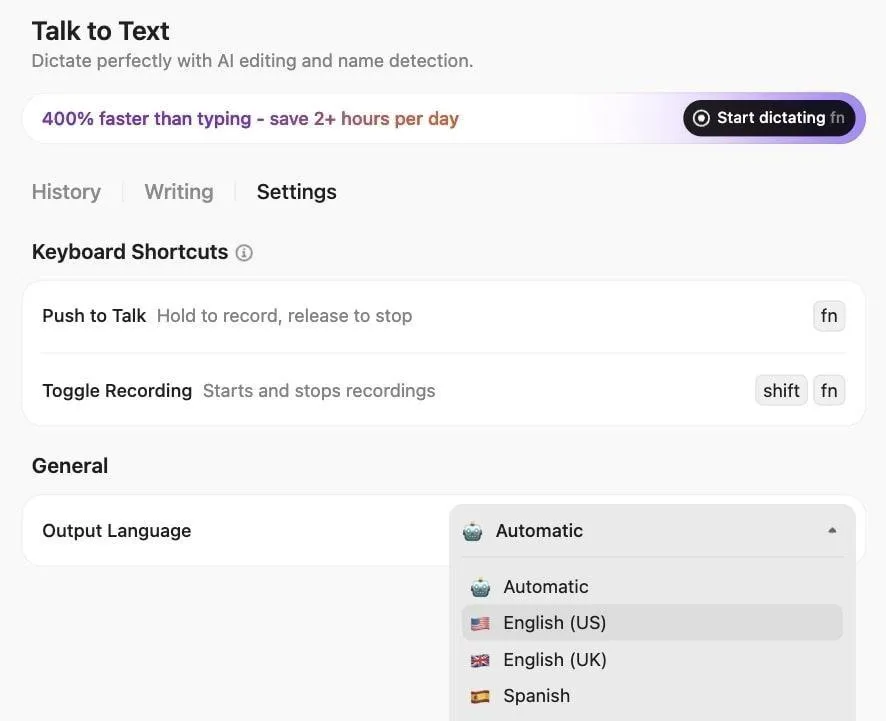
A continuación te explicamos cómo utilizarlo:
- Anota rápidamente una actualización con Talk to Text justo después de un resumen StandUp y, a continuación, añádela a la tarea correspondiente para que el calendario se mantenga actualizado.
- Pídele a ClickUp BrainGPT que resuma qué ha cambiado esta semana y qué significa para tu próximo hito, para que las actualizaciones a las partes interesadas te lleven minutos, no horas.
- Proporciona la indicación: «¿Qué tareas son las que más probablemente bloquearán el siguiente hito, teniendo en cuenta las dependencias y el progreso actual de las tareas?», para detectar los riesgos antes de que se extiendan.
- Úsalo para redactar una breve actualización en forma de cronograma para la dirección y, a continuación, vuelve a los detalles del diagrama de Gantt para el plan de ejecución del equipo.
Diagrama de Gantt y cronograma en ClickUp
La mayoría de los equipos no tienen dificultades porque les falte un plan. Tienen dificultades porque resulta complicado mantener el plan actualizado una vez que el trabajo empieza a avanzar. Las fechas cambian, los propietarios varían y las «actualizaciones rápidas» se convierten en ediciones dispersas por documentos, hojas de cálculo y chats.
Con ClickUp Views , no tienes que volver a crear el plan solo para cambiar la forma en que lo ves.
Desde la barra de vistas situada en la parte superior de un Espacio, una Carpeta o una Lista, puedes añadir vistas como Cronograma y Diagrama de Gantt. Al hacerlo, aparecerán las tareas que ya se encuentran en esa ubicación.
Planifica y realiza el seguimiento de los calendarios con la vista Gantt de ClickUp
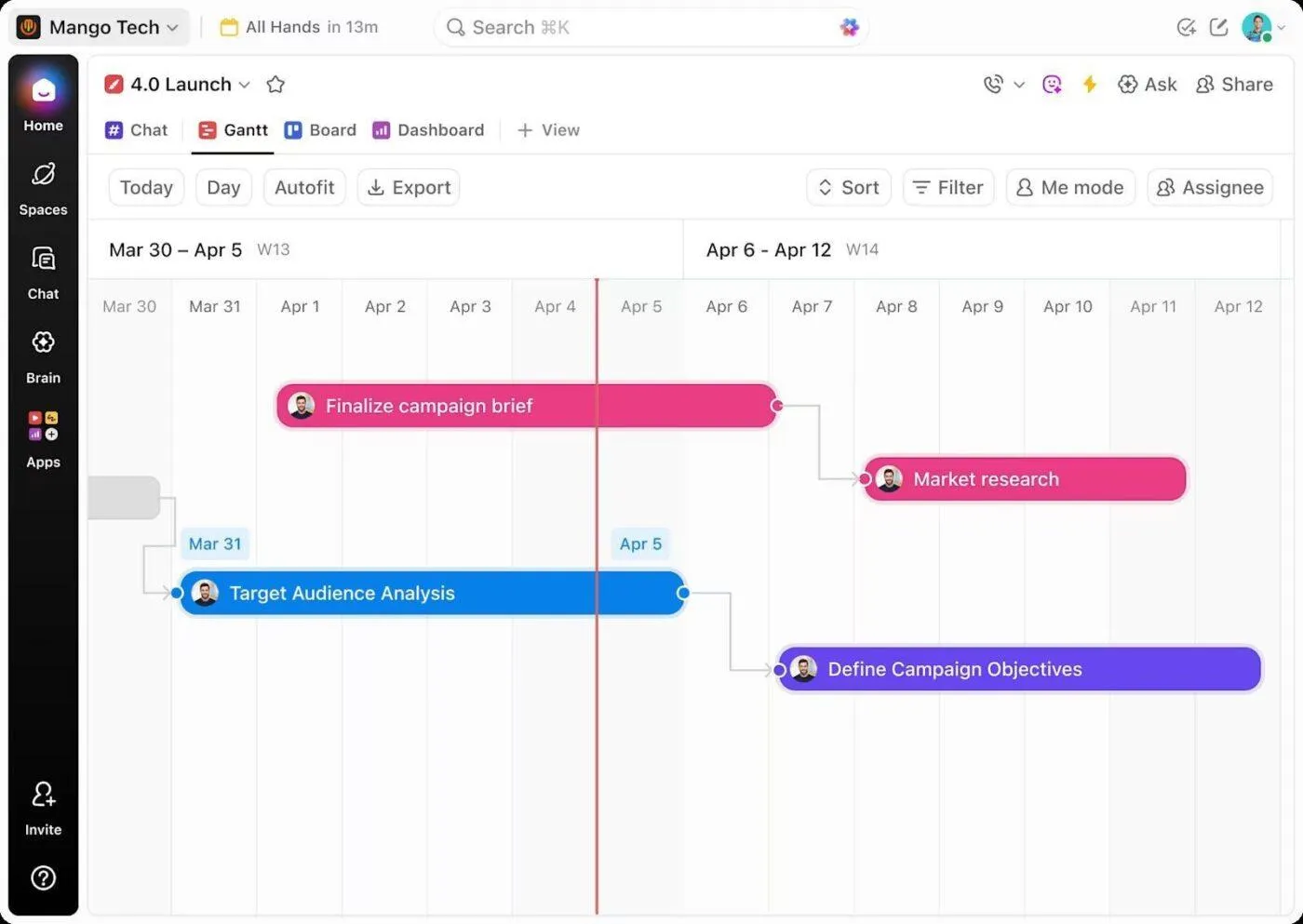
La vista de diagrama de Gantt de ClickUp convierte las tareas de tu proyecto en un diagrama de Gantt en tiempo real. Obtienes un cronograma claro con fechas de inicio y finalización. De esta forma, puedes ver qué está pasando esta semana y qué viene a continuación.
La vista de diagrama de Gantt también te ayuda a controlar el «efecto dominó» que se produce cuando se retrasa una tarea. Puedes trazar líneas de dependencia entre tareas para correlacionar las relaciones entre ellas y, a continuación, reprogramar el trabajo cuando cambien las fechas. Por último, puedes realizar un seguimiento del progreso con una barra de progreso integrada basada en las tareas completadas.
📌 Ejemplo: Estás llevando a cabo el relanzamiento de un sitio web, que incluye diseño, desarrollo y control de calidad. Cuando el desarrollo se retrasa dos días, actualizas la tarea en la vista Gantt, y las tareas dependientes de control de calidad y preparación del lanzamiento se ajustan en consecuencia. De este modo, ves inmediatamente qué fechas de finalización están en riesgo antes de la reunión semanal de estado.
Cuando necesites un plan de proyecto rápidamente, empieza con la plantilla de diagrama de Gantt sencillo de ClickUp, ya que está diseñada para ser fácil de usar para principiantes y rápida de configurar. Esto te ayudará a crear el primer cronograma durante la reunión inicial (y no dos semanas después de la entrega).
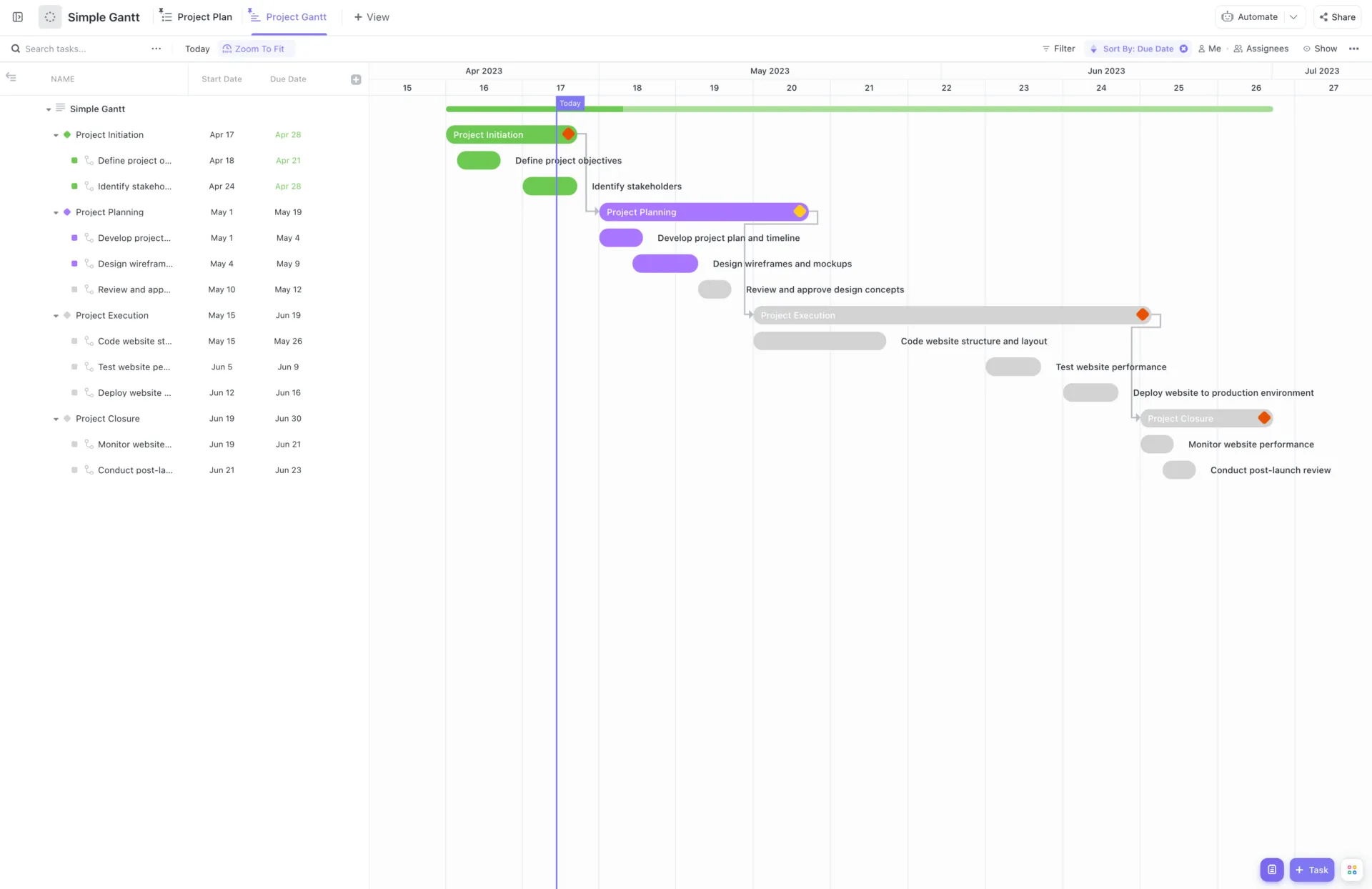
A partir de ahí, pasa a la vista Gantt y haz que el calendario se comporte como un plan real, no como una mera esperanza. En cuanto tus tareas tengan fechas de inicio y fechas límite, aparecerán en el diagrama de Gantt, para que puedas secuenciar el trabajo y detectar retrasos a tiempo.
Por qué te gustará esta plantilla:
- Añade fechas de inicio y fecha límite a cada tarea de «fase» para que el cronograma sea fácilmente legible
- Traza líneas de dependencia entre las tareas para correlacionar qué debe suceder primero
- Convierte los entregables clave en hitos, para que aparezcan como rombos en el cronograma
- Activa las dependencias para reprogramar para que, cuando se mueva una tarea, la cadena posterior se desplace con ella
- Utiliza la barra de progreso de Gantt al pasar el cursor para comprobar lo cerca que está el Espacio/Carpeta/Lista de estar «terminado» durante las actualizaciones de estado
🧩 ¿Sabías que...? En el informe «State of Project Management» de Wellingtone, ~el 50 % de los encuestados afirmó que no tiene acceso a los KPI de los proyectos en tiempo real, pero aun así dedica un día o más al mes a la elaboración de informes.
📖 Lee también: El mejor software gratuito/a para crear diagramas de Gantt
Haz que tus planes sean fáciles de consultar con la vista de cronograma de ClickUp
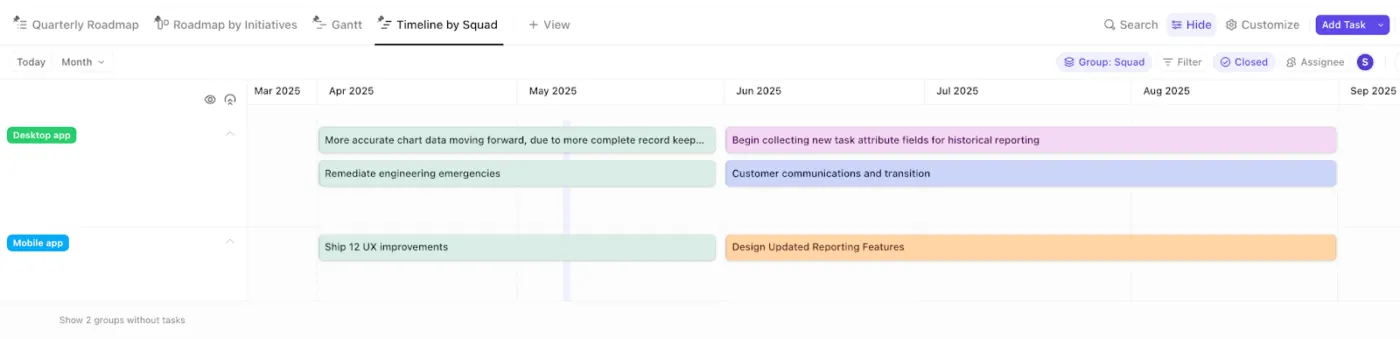
La vista de cronograma de ClickUp es una forma lineal de visualizar y programar tus tareas, para que puedas compartir un plan general sin convertirlo en una presentación que se queda obsoleta rápidamente. Esta función te ayuda con lanzamientos, calendarios de marketing y planificación de eventos, donde las personas necesitan claridad sobre fechas y fases.
La gran ventaja es lo rápido que se actualiza. Puedes crear una tarea haciendo clic en el lienzo del cronograma, y automáticamente tendrá en cuenta las fechas de inicio y fecha límite que especifiques. También puedes agrupar filas por «Estado, Persona asignada, Prioridad, Etiquetas o Campos personalizados», y luego mover tareas entre filas cuando cambie la propiedad o la fase.
📌 Ejemplo: Estás planificando el lanzamiento de un producto con apoyo de marketing y equipo de ventas. Estableces fases como «Avance», «Semana de lanzamiento» y «Postlanzamiento» en un cronograma y agrupas las tareas por propietario. Cuando cambia la fecha de lanzamiento, arrastras las tareas afectadas para que todo el mundo se mantenga alineado con el nuevo cronograma.
La plantilla de cronograma rellenable de ClickUp mantiene las tareas, las duraciones estimadas y el seguimiento de costes en el mismo flujo de trabajo, de modo que las actualizaciones permanecen vinculadas al trabajo.
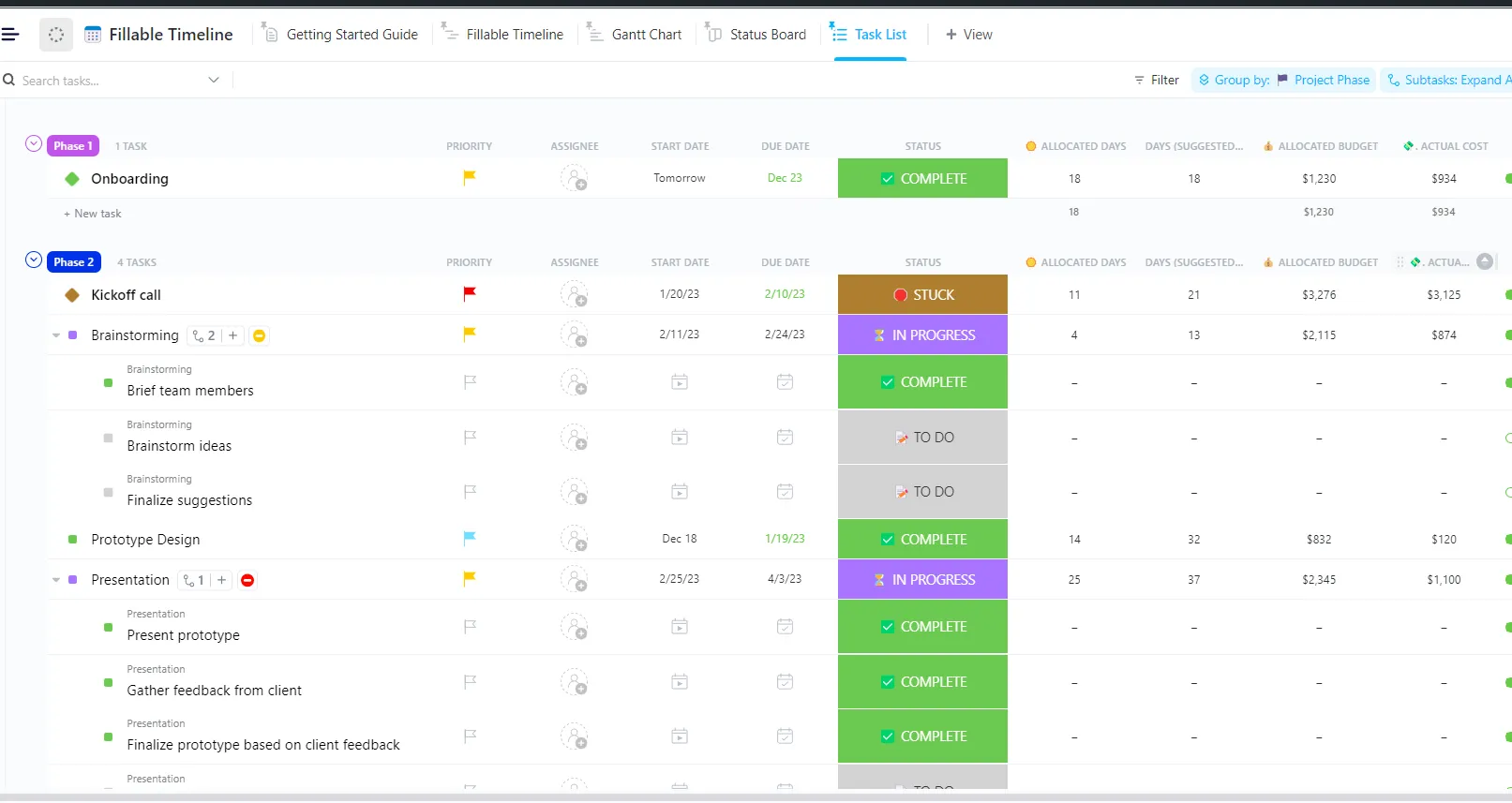
Por qué te gustará esta plantilla:
- Empieza en la vista Gantt para colocar las tareas en un cronograma y detectar a tiempo los solapamientos y los retrasos
- Convierte los entregables en hitos para que las aprobaciones, los lanzamientos y los traspasos aparezcan como puntos de control claros
- Utiliza la vista Carga de trabajo para comprobar la capacidad antes de realizar la confirmación de fechas, especialmente cuando un propietario tiene a su cargo varias tareas críticas
- Rellena los campos personalizados de la plantilla para que las actualizaciones se puedan filtrar y estén listas para su revisión: Días (fórmula sugerida), Días asignados, Finalización de la tarea, Fase del proyecto, Presupuesto asignado, Coste real
- Supervisa el progreso con los paneles de ClickUp y utiliza las automatizaciones de ClickUp para marcar las tareas que se retrasan.
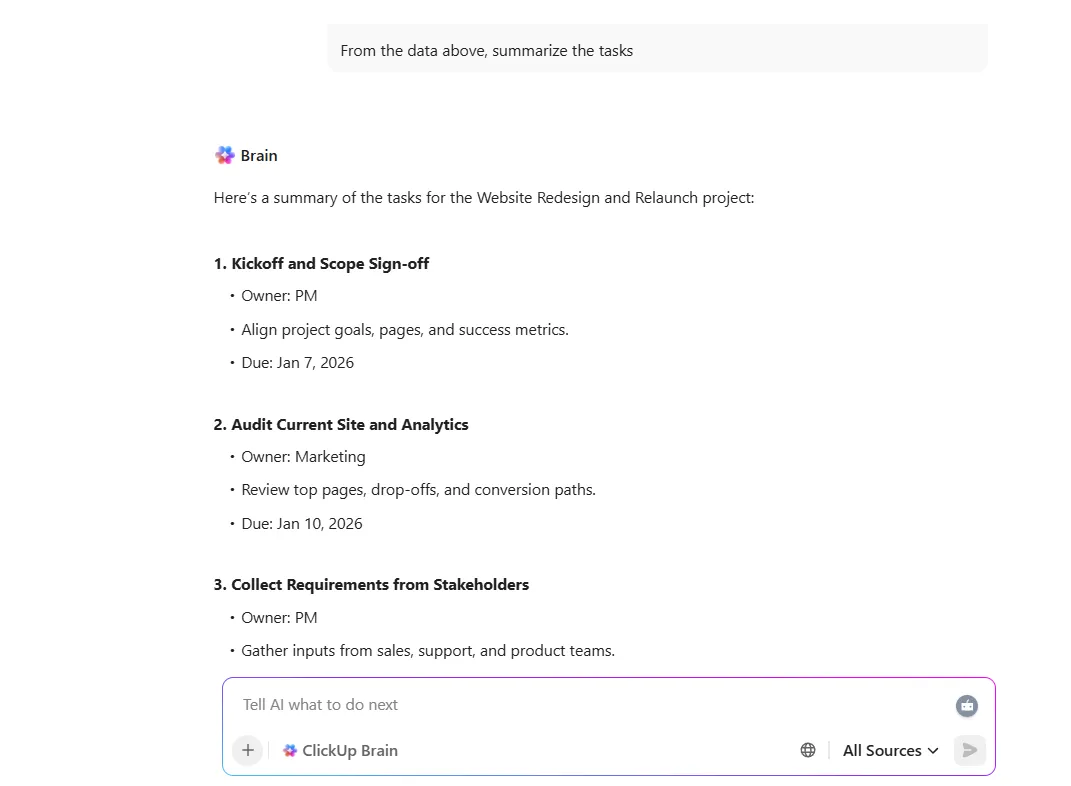
💡 Consejo profesional: Después de revisar las actualizaciones del proyecto, utiliza ClickUp Brain para convertir los números en un plan de acción. Pídele que resuma qué ha cambiado desde tu última actualización, que extraiga los principales obstáculos de los comentarios de las tareas y que redacte una breve nota de estado que puedas compartir con las partes interesadas.
Usa ClickUp para impulsar tu proyecto
Si no sabes decidirte entre un «diagrama de Gantt» y un «cronograma», aquí tienes una forma sencilla de elegir: ¿qué pregunta estás respondiendo ahora mismo?
Si la meta es obtener una panorámica rápida de las fechas de inicio y finalización, los hitos principales y qué ocurre en cada momento, la vista de cronograma te ofrece esa panorámica sin necesidad de mucha configuración.
Pero si te encuentras en la fase de ejecución, un diagrama de Gantt es más adecuado cuando las dependencias entre tareas y la planificación diaria del proyecto empiezan a cobrar importancia. Ayuda a los gestores de proyectos a ver qué está bloqueando qué y a mantener un calendario realista a medida que cambian las prioridades.
Sin embargo, la mayoría de los equipos acaban utilizando ambas herramientas en el mismo proyecto. Puedes utilizar un cronograma del proyecto para comunicar el plan y, a continuación, utilizar un diagrama de Gantt para gestionar el trabajo cuando las tareas se vuelven más detalladas.
Y si quieres evitar tener que actualizar dos registros distintos, las herramientas de gestión de proyectos como ClickUp te permiten mantener un único conjunto de tareas del proyecto y cambiar de vista cuando necesites un nivel de detalle diferente.
Elige, regístrate en ClickUp y mantén tus cronogramas y diagramas de Gantt vinculados a las mismas tareas. 💯