

Branchenangaben zufolge nutzen derzeit nur 16 % der Unternehmen eine Software für Projektmanagement, die vollständig auf ihre geschäftlichen Anforderungen abgestimmt ist. Das bedeutet, dass die überwiegende Mehrheit der Teams gegen ihre eigenen Tools ankämpft – sie haben mit fragmentierten Daten, manueller Berichterstellung und „Arbeit über Arbeit“ zu kämpfen, die die Produktivität der Arbeitszeit verschlingt.
Wenn Ihr Unternehmen wächst, wird das einst als „einfach“ empfundene Tool oft zum Engpass. Die Migration von Tausenden von Aufgaben, Abhängigkeiten und Teamgewohnheiten kann jedoch noch entmutigender wirken als das ursprüngliche Problem.
Um Ihnen bei diesem Übergang zu helfen, haben wir eine Schritt-für-Schritt-Checkliste erstellt, damit Ihr neues System zu einem Gewinn wird und nicht zu einer weiteren Hürde. ⚙️
Anzeichen dafür, dass Sie Ihr Tool für das Projektmanagement wechseln sollten
Prüfen Sie anhand dieser Anzeichen, ob der Wechsel tatsächlich notwendig ist. 👀
- Ihr Team ist dem Tool entwachsen: Die Plattform, die für fünf Personen gut funktionierte, scheitert an funktionsübergreifenden Projekten und dem wachsenden Aufgabenvolumen. Features, die Sie benötigen – wie benutzerdefinierte Workflows, erweiterte Berichterstellung oder detaillierte Berechtigungen – sind nicht vorhanden
- Die Akzeptanz ist gering und sinkt: Die Hälfte des Teams führt die Nachverfolgung der Arbeit in Tabellenkalkulationen oder Chat-Threads statt im PM-Tool durch
- Die Sichtbarkeit in der Arbeit ist lückenhaft: Für Status-Updates muss man die Mitarbeiter hinterherlaufen, und die Führungskräfte erhalten keinen verlässlichen Überblick über den Fortschritt, ohne ein Meeting anzusetzen.
- Sie verwenden zu viele Apps: Separate Tools für Dokumente, Zeiterfassung, Chatten und Aufgabenmanagement verstreuen den Kontext über verschiedene Registerkarten
- Das Tool kann mit Ihrer Arbeitsweise nicht Schritt halten: Starre Strukturen, eingeschränkte Automatisierungen oder fehlende Integrationen zwingen Ihr Team dazu, die Software zu umgehen
Wenn Ihnen mehr als einer dieser Punkte bekannt vorkommt, liegt das an der Plattform. Es ist Zeit, die nächsten Schritte zu prüfen.
📮 ClickUp Insight: Leistungsschwache Teams nutzen mit viermal höherer Wahrscheinlichkeit mehr als 15 tools, während leistungsstarke Teams ihre Effizienz durch die Beschränkung ihres Toolkits auf neun oder weniger Plattformen aufrechterhalten. Aber wie wäre es mit der Nutzung einer einzigen Plattform?
Als All-in-One-App für die Arbeit vereint ClickUp Ihre Aufgaben, Projekte, Dokumente, Wikis, Chats und Anrufe auf einer einzigen Plattform – komplett mit KI-gestützten Workflows. Sind Sie bereit, smarter zu arbeiten? ClickUp eignet sich für jedes Team, macht Arbeit sichtbar und ermöglicht es Ihnen, sich auf das Wesentliche zu konzentrieren, während die KI den Rest erledigt.
📮 ClickUp Insight: Leistungsschwache Teams nutzen mit viermal höherer Wahrscheinlichkeit mehr als 15 Tools, während leistungsstarke Teams ihre Effizienz durch das Limit ihres Toolkits auf neun oder weniger Plattformen aufrechterhalten. Aber wie wäre es mit der Nutzung einer einzigen Plattform?
Als All-in-One-App für die Arbeit vereint ClickUp Ihre Aufgaben, Projekte, Dokumente, Wikis, Chats und Anrufe auf einer einzigen Plattform – komplett mit KI-gestützten Workflows. Sind Sie bereit, smarter zu arbeiten? ClickUp eignet sich für jedes Team, macht Arbeit sichtbar und ermöglicht es Ihnen, sich auf das Wesentliche zu konzentrieren, während die KI den Rest erledigt.
👀 Wussten Sie schon? Etwa 55 % der von Unternehmen gesammelten Daten sind „Dark Data“ – Informationen, die zwar erfasst, aber nie für die Berichterstellung oder Entscheidungsfindungen genutzt werden.
Was Sie bei Ihrem nächsten PM-Tool beachten sollten
Ohne klare Bewertungskriterien müssen Sie die Migration am Ende zweimal durchführen. Klären Sie diese drei Bereiche, bevor Sie sich committen.
Benutzerfreundlichkeit und Eignung für das Team
Sie müssen die Lernkurve danach beurteilen, wie schnell ein nicht-technisches Team-Mitglied eine Aufgabe erstellen, einen Status aktualisieren und das Gesuchte finden kann. Nicht anhand einer ausgefeilten Verkaufspräsentation.
🤝 Stellen Sie sicher, dass sich Ihr nächstes PM-Tool an die Denkweise der verschiedenen Teams anpassen lässt. In ClickUp:
- Das Produkt kann Prioritäten in einer Liste oder auf einer Zeitleiste verwalten
- Mit Board lässt sich die Arbeit visuell gestalten
- Die Technikabteilung kann Abhängigkeiten in Gantt abbilden
- Der Betrieb kann Termine im Kalender oder in der Tabelle im Blick behalten
ClickUp-Ansichten sind so konzipiert, dass Teams die Perspektive wechseln können, ohne die Arbeit selbst neu aufbauen zu müssen. Und das Beste daran: Der Einstieg ist genauso einfach.
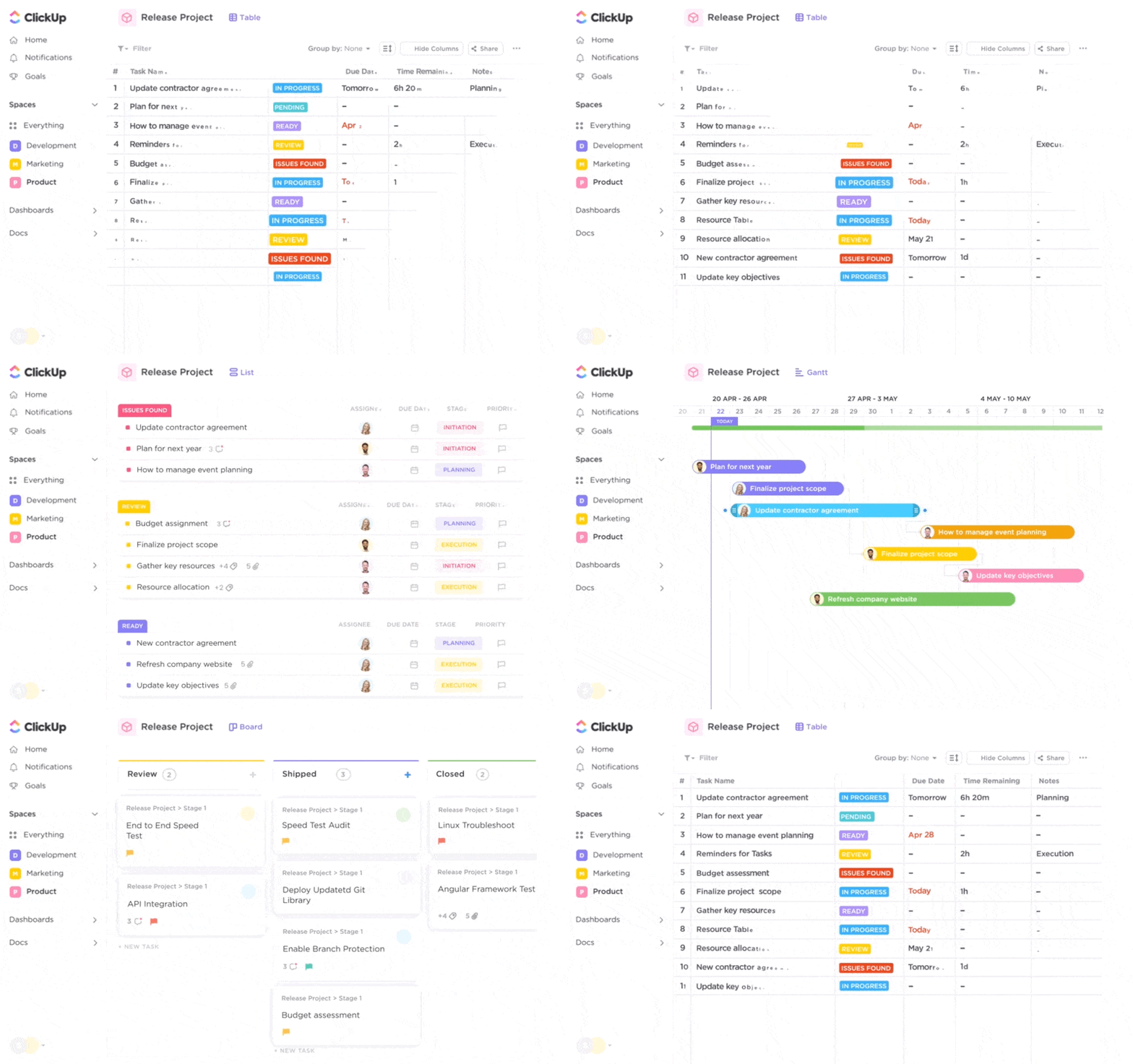
ClickUp bietet Tutorial-Videos und On-Demand-Anleitungen, die immer zur Hand sind, wenn jemand eine kurze Hilfestellung benötigt.
Integrationen mit Ihrem aktuellen Tech-Stack
Erfassen Sie die Apps, auf die Ihr Team täglich angewiesen ist – Kommunikations-Tools, Dateispeicher, Entwickler-Tools, CRM, Design-Software – und stellen Sie sicher, dass native Integrationen vorhanden sind. Unterbrochene Verbindungen zwischen den Tools führen erneut zu genau dem gleichen Kontext-Chaos: verschwendete Stunden beim Wechseln zwischen Apps, beim Suchen nach Dateien und beim wiederholten Aktualisieren über verschiedene Plattformen hinweg.
Unverzichtbare Features für das Projektmanagement
Dies ist Ihre grundlegende Checkliste für das Projektmanagement. Wenn bei einem Tool mehr als einer dieser Punkte fehlt, werden Sie innerhalb weniger Monate Lücken mit Add-Ons schließen müssen.
- Aufgabenverwaltung und Hierarchie: Unteraufgaben, Abhängigkeiten, Prioritäten und benutzerdefinierte Status
- Verschiedene Projektansichten: Liste, Board, Zeitleiste/Gantt-Diagramm und Kalender
- Dokumente und Wissensmanagement: Integrierte Dokumentation, die parallel zu den Aufgaben verfügbar ist
- Automatisierungen: Regelbasierte Auslöser, die wiederkehrende manuelle Aktualisierungen überflüssig machen
- Berichterstellung und Dashboards: Echtzeit-Sichtbarkeit auf Workload, Fortschritt und Hindernisse
- KI-Funktionen: Zusammenfassung, Schreibunterstützung und intelligente Suche in allen Daten der Arbeit
🛑 Die größte Falle für wachsende Teams? Sie haben es erraten: Überlastung bei der Arbeit.
Wenn Ihr Geschäft wächst, gerät man leicht in die Falle, für jedes neue Problem eine neue App zu kaufen. Ein spezielles CRM, ein eigenständiges KI-Abonnement und ein separates Tool für den Team-Chat. Plötzlich zahlen Sie Tausende von Dollar für mehr als 20 nicht miteinander verbundene Apps, und Ihr Team verbringt die Hälfte des Tages damit, Informationen aufzuspüren.
Entdecken Sie die ClickUp Small Business Suite. Sie vereint die Leistungsfähigkeit einer Plattform der Enterprise-Klasse in einem einzigen, budgetfreundlichen, konvergenten KI-Workspace, der speziell für wachsende Teams entwickelt wurde.

Anstatt einen zusammengewürfelten Tech-Stack zu basteln, erhalten Sie ein einheitliches System zur Datenerfassung:
- Integrierte Premium-KI: Greifen Sie direkt in Ihrem Workspace auf die neuesten Modelle von Claude, Gemini und ChatGPT zu – ohne separate KI-Abonnements für 20 $ pro Monat.
- Vollständige Tool-Konsolidierung: Projekte, Dokumente, Chat, Whiteboards, Zeiterfassung und CRM unter einem Dach – so können Teams durchschnittlich mehr als 6 Kern-Tools ersetzen
- Support auf Enterprise-Ebene: Sie müssen die Migration nicht alleine bewältigen. Sie erhalten spezielle Support-Zeiten, Einarbeitungsunterstützung und Hilfe bei der KI-Integration, die normal nur großen Konzernen vorbehalten sind
Nehmen Sie sich ein Beispiel an Path8 Productions. Vor dem Wechsel sagte Gründer Pat Henderson, dass sie wertvolle Zeit mit der Aktualisierung isolierter Systeme verloren hätten, was das Risiko von Datenverlusten erhöhte. Durch den Umstieg auf die Small Business Suite konsolidierten sie in weniger als 8 Wochen mehr als 6 Kommunikationstools und reduzierten die Vorbereitungszeit für Meetings um 60 %.
Wir haben zu viel Zeit damit verbracht, verschiedene Systeme zu aktualisieren, die nicht miteinander kommuniziert haben. Das hat uns ausgebremst und das Risiko erhöht, dass Dinge unter den Tisch fallen.
Wir haben zu viel Zeit damit verbracht, verschiedene Systeme zu aktualisieren, die nicht miteinander kommuniziert haben. Das hat uns ausgebremst und das Risiko erhöht, dass Dinge unter den Tisch fallen.
Ihre Schritt-für-Schritt-Checkliste für den Wechsel des PM-Tools
Befolgen Sie diese Schritte in der richtigen Reihenfolge – wenn Sie Schritte überspringen, verlieren Teams Daten oder an Schwung.
Schritt 1: Überprüfen Sie Ihr aktuelles tool und Ihre Workflows
Bevor Sie das neue Tool in Betrieb nehmen, dokumentieren Sie alles im alten Tool. Dazu gehören aktive Projekte und deren Status, wiederkehrende Workflows, Regeln der Automatisierung, Benutzerdefinierte Felder, Vorlagen, Berechtigungen und verwendete Integrationen.
Befragen Sie wichtige Benutzer aus jedem Team, um herauszufinden, was tatsächlich genutzt wird und was zwar eingerichtet, aber ignoriert wird. Erstellen Sie ein einfaches Bestandsdokument, in dem jedes Projekt, dessen Eigentümer, Status und etwaige Abhängigkeiten aufgeführt sind.
⭐️ Wenn Sie jeden Workflow vor dem Wechsel gründlich prüfen möchten, beginnen Sie mit der ClickUp-Vorlage zur Prozessprüfung und -optimierung.
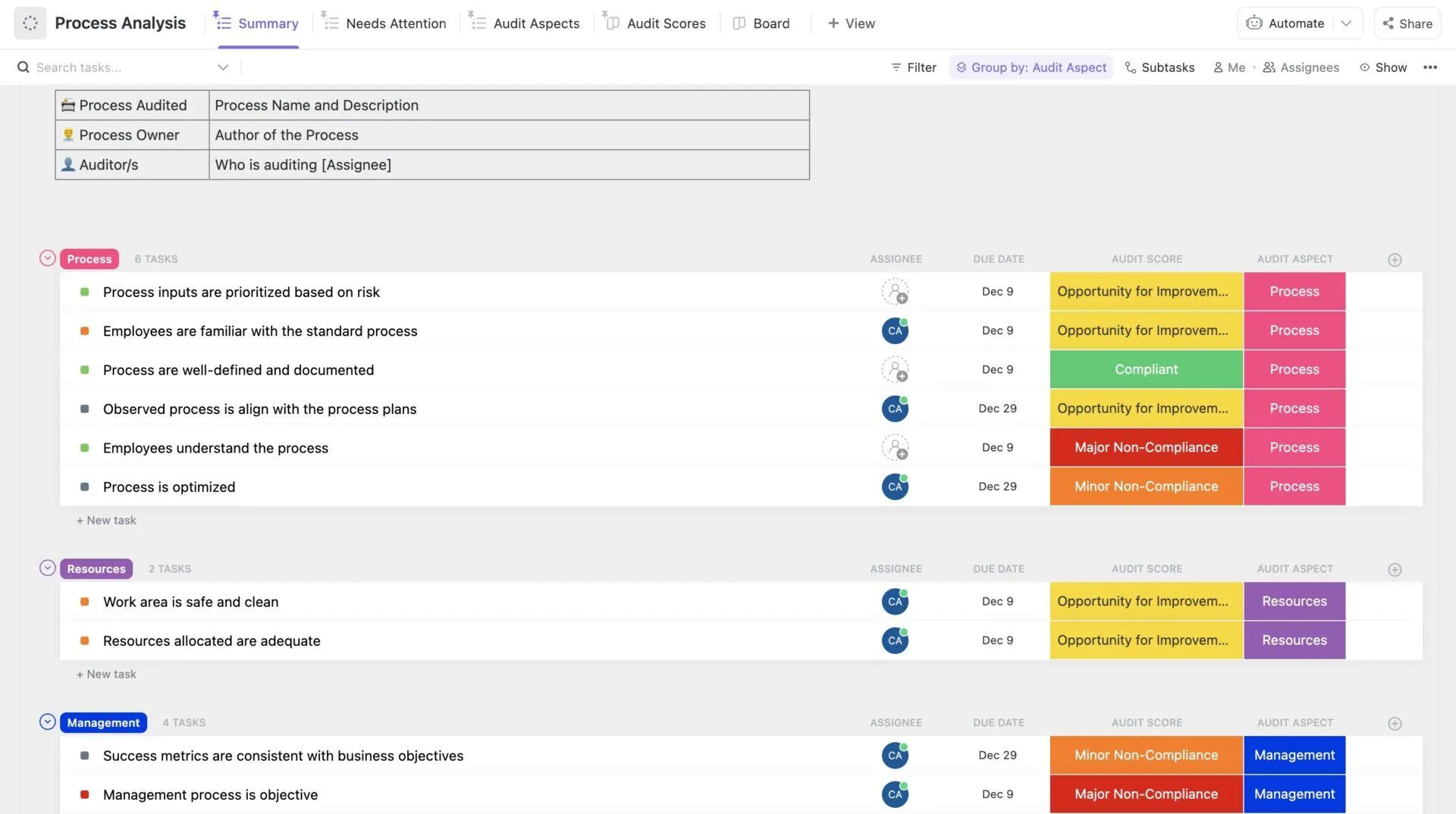
So erhalten Sie einen strukturierten Überblick über Verantwortlichkeiten, laufende Aufgaben und den Aufräumbedarf. Außerdem können Sie vor Beginn der Migration die mit diesem Workflow verbundenen Automatisierungen, Integrationen, Vorlagen und Abhängigkeiten erfassen.
📮 ClickUp Insight: Im Durchschnitt verbringt ein Berufstätiger täglich mehr als 30 Minuten mit der Suche nach arbeitsbezogenen Informationen – das sind über 120 Stunden pro Jahr, die durch das Durchforsten von E-Mails, Slack-Threads und verstreuten Dateien verloren gehen. Ein intelligenter KI-Assistent, der in Ihren ClickUp-Workspace integriert ist, kann das ändern. Lernen Sie ClickUp Brain kennen. Es liefert sofortige Einblicke und Antworten, indem es innerhalb von Sekunden die richtigen Dokumente, Unterhaltungen und Details zu Aufgaben anzeigt – damit Sie aufhören können zu suchen und mit der Arbeit beginnen können.
💫 Echte Ergebnisse: Teams wie QubicaAMF haben durch den Einsatz von ClickUp mehr als 5 Stunden pro Woche eingespart – das sind über 250 Stunden pro Jahr und Person –, indem sie veraltete Wissensmanagementprozesse abgeschafft haben. Stellen Sie sich vor, was Ihr Team mit einer zusätzlichen Woche Produktivität pro Quartal alles erreichen könnte!
📮 ClickUp Insight: Im Durchschnitt verbringt ein Berufstätiger täglich mehr als 30 Minuten mit der Suche nach arbeitsbezogenen Informationen – das sind über 120 Stunden pro Jahr, die durch das Durchforsten von E-Mails, Slack-Threads und verstreuten Dateien verloren gehen. Ein intelligenter KI-Assistent, der in Ihren Workspace integriert ist, kann das ändern. Lernen Sie ClickUp Brain kennen. Es liefert sofortige Einblicke und Antworten, indem es innerhalb von Sekunden die richtigen Dokumente, Unterhaltungen und Details zu Aufgaben anzeigt – damit Sie aufhören können zu suchen und mit der Arbeit beginnen können.
💫 Echte Ergebnisse: Teams wie QubicaAMF haben durch den Einsatz von ClickUp mehr als 5 Stunden pro Woche eingespart – das sind über 250 Stunden pro Jahr und Person –, indem sie veraltete Wissensmanagementprozesse abgeschafft haben. Stellen Sie sich vor, was Ihr Team mit einer zusätzlichen Woche Produktivität pro Quartal alles erreichen könnte!
Schritt 2: Projektdaten sichern und exportieren
Stellen Sie sicher, dass nichts verloren geht, bevor Sie loslegen.
Exportieren Sie alles, was Sie benötigen, aus Ihrem aktuellen tool:
- Aufgaben und Unteraufgaben (mit Status und Mitarbeitern)
- Kommentare und Aktivitätsverlauf
- Anhänge und Dateilinks
- Zeiterfassung und erfasste Stunden
- Projektdokumentation und Notizen
Die meisten PM-Tools bieten CSV- oder JSON-Exporte an. Nutzen Sie beide Formate, sofern verfügbar, da sie oft unterschiedliche Daten erfassen.
Speichern Sie Ihre Backups an einem neutralen Speicherort, beispielsweise auf einem gemeinsamen Cloud-Laufwerk, das von beiden PM-Tools völlig getrennt ist. So verfügen Sie über eine sichere Ausweichlösung, falls während der Migration etwas schiefgeht, und stellen sicher, dass Ihre Daten nicht von einem Tool abhängig sind, das Sie bald außer Betrieb nehmen werden.
Eines wird von den meisten Teams oft übersehen: Anhänge und Dateilinks funktionieren während der Migration häufig nicht mehr. Bevor Sie irgendetwas abschalten, stellen Sie sicher, dass alle verknüpften Dateien in der neuen Umgebung weiterhin korrekt aufgerufen werden können.
🧠 Wissenswertes: Eines der ersten Projekte, bei dem formelle „Projektmanagement“-Techniken zum Einsatz kamen, war der Hoover-Damm in den 1930er Jahren. Er wurde zwei Jahre vor dem geplanten Termin fertiggestellt (eine Leistung, die man in der heutigen Softwarebranche selten sieht!).
Schritt 3: Richten Sie Ihren neuen Workspace ein und konfigurieren Sie ihn
Bauen Sie die Struktur Ihres alten tools nicht eins zu eins nach. Nutzen Sie dies als Gelegenheit, aufzuräumen:
- Vereinfachen Sie Ordner-Hierarchien
- Standardisieren Sie Namenskonventionen
- Erstellen Sie nur die benutzerdefinierten Felder und Status, die Sie tatsächlich benötigen
Schritt 4: Aufgaben, Projekte und Ressourcen migrieren
Nutzen Sie nach Möglichkeit native Import-Tools. Manuelle Neueinträge führen zu Fehlern und kosten Zeit.
Führen Sie nach dem Import eine Validierungsrunde durch. Überprüfen Sie stichprobenartig einige Projekte, um sicherzustellen, dass Aufgabenbeziehungen (Abhängigkeiten, Unteraufgaben), Werte in Benutzerdefinierten Feldern und zugewiesene Benutzer korrekt übertragen wurden. Bewahren Sie Wissen direkt bei den Aufgaben auf, die es unterstützt, anstatt es in einem separaten Wiki zu speichern.
Erstellen Sie nur die Vorlagen neu, die Ihr Team im letzten Quartal aktiv genutzt hat. Bestimmen Sie pro Abteilung einen Migrationsverantwortlichen, der dafür sorgt, dass die Daten des Teams korrekt übertragen wurden. ✨
Schritt 5: Schulen Sie Ihr Team und gehen Sie live
Schulungen sind nicht nur eine einmalige Demo für alle. Entwickeln Sie von Anfang an rollenspezifische Schulungen, denn unterschiedliche Rollen haben unterschiedliche Bedürfnisse:
- Projektmanager müssen sich mit Berichterstellung, Automatisierungen und der Berechtigungsverwaltung auskennen
- Einzelne Mitwirkende benötigen Einstellungen für die Erstellung von Aufgaben, Ansichten und Benachrichtigungen
- Teamleiter benötigen das Setup von Workflows, die Nachverfolgung von Abhängigkeiten und Sichtbarkeit des Fortschritts
Erstellen Sie anschließend einen kurzen internen Leitfaden, der die fünf wichtigsten täglichen Aufgaben abdeckt, die Ihr Team tatsächlich ausführen wird. Halten Sie ihn unter zehn Minuten. Kurze Videos, kommentierte Screenshots oder ein geteiltes Dokument eignen sich hierfür gut.
💡 Profi-Tipp: Anstatt lange Anleitungen zu schreiben oder Zeit im Kalender für Live-Durchführungen zu reservieren, nehmen Sie kurze ClickUp-Clips direkt in Aufgaben oder Dokumente auf. Gehen Sie einen Workflow durch, kommentieren Sie Ihren Bildschirm und fügen Sie die Aufnahme genau dort ein, wo Ihr Team sie benötigt.
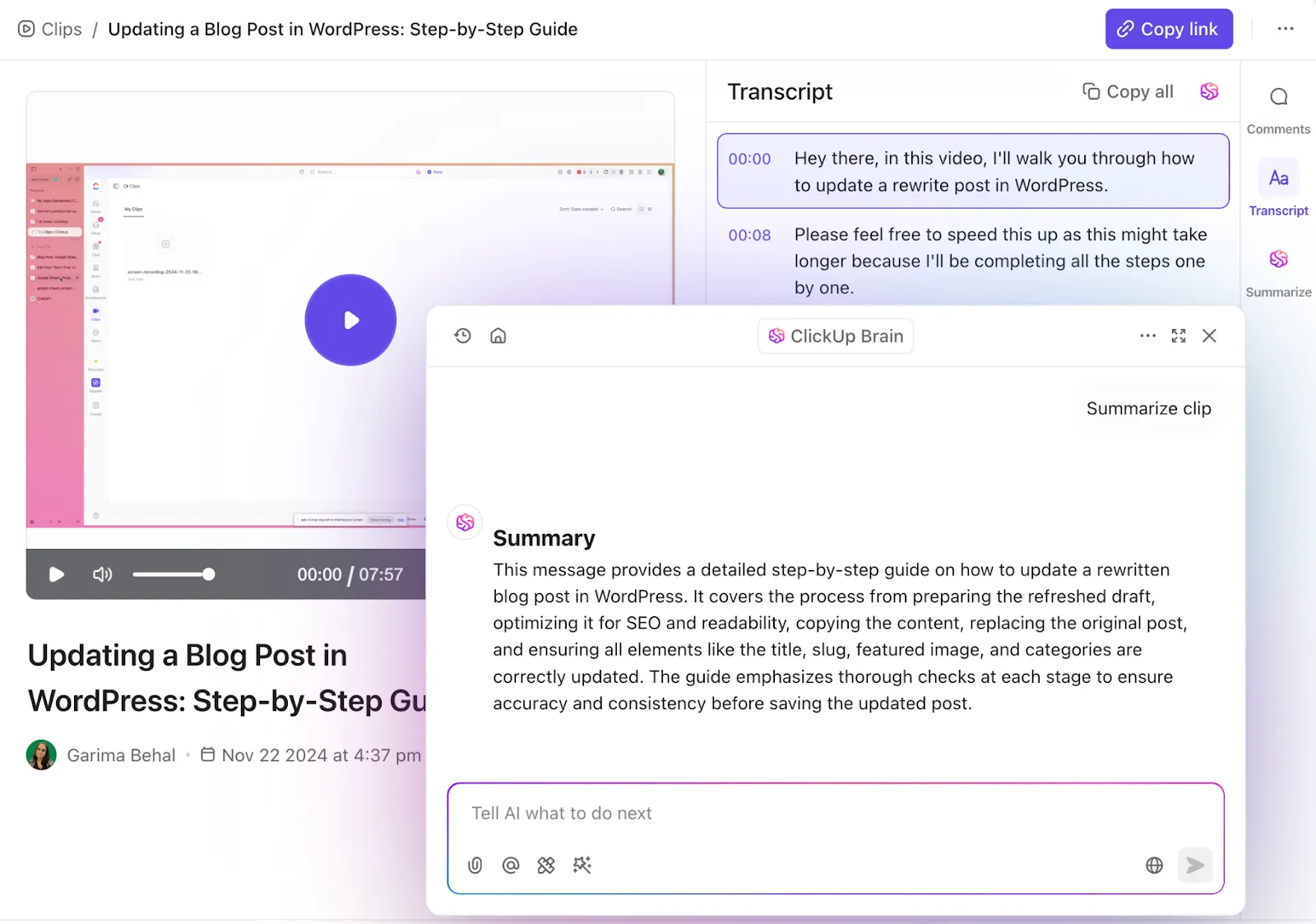
ClickUp AI transkribiert jeden Clip automatisch mit Zeitstempeln, sodass Teammitglieder ihn in Sekundenschnelle überfliegen können. Fragen bleiben durch zeitgestempelte Kommentare mit dem Video verknüpft, und alles befindet sich in einem zentralen Clips-Hub.
Führen Sie vor der vollständigen Einführung einen Pilotversuch durch. Lassen Sie zunächst ein oder zwei Teams das neue tool bei einem realen Projekt einsetzen. Sammeln Sie ehrliches Feedback, beheben Sie die Reibungspunkte und erweitern Sie dann den Einsatz.
Legen Sie bei der Inbetriebnahme einen klaren Stichtag für das alte tool fest und teilen Sie diesen Ihrem Team mit. Menschen greifen standardmäßig auf das zurück, was sie kennen, und solange das alte tool verfügbar bleibt, werden viele es weiterhin nutzen.
👀 Wussten Sie schon? Schätzungen zufolge kosten die sogenannten „unnötigen“ E-Mails – wie Status-Updates, „Danke!“-Nachrichten und das CC-Hinzufügen von Personen, nur um sie auf dem Laufenden zu halten – die US-Wirtschaft jedes Jahr erstaunliche 650 Milliarden Dollar an Verlusten an Produktivität.
Wie ClickUp den Wechsel von Tools für Projektmanagement vereinfacht
Wie viel von Ihrem Workflow bleibt beim Wechsel der PM-tools erhalten?
Denn die eigentliche Herausforderung ist selten die Migration der Aufgaben selbst. Es geht um alles, was die Arbeit umgibt – von Projektdokumenten und Kommentaren über Automatisierungen und Berichterstellung bis hin zu den kleinen Gewohnheiten, auf die sich Ihr Team verlässt, um den Arbeitsfluss aufrechtzuerhalten. Mit der Zeit kann selbst ein gut geplanter Wechsel chaotisch werden, wenn dieser Kontext auf verschiedene Tools verteilt oder ganz außer Acht gelassen wird.
Hier setzt ClickUp neue Maßstäbe. Als weltweit erster konvergierter KI-Arbeitsbereich vereint es Aufgaben, Dokumente, Chat, Dashboards, Whiteboards, Automatisierungen und Zeiterfassung in einem einzigen Workspace. Das bedeutet, dass Ihr Team nach dem Wechsel keine Prozesse mehr neu zusammenfügen muss.
Schauen wir uns das genauer an:
Sparen Sie sich wochenlange Einträge
ClickUp erspart Ihnen einen Großteil der erneuten Dateneingabe durch native Importe aus tools wie Asana, Basecamp, Monday.com und Wrike. Außerdem stehen Ihnen Tabellenkalkulationsimporte für CSV-, Excel-, JSON-, TSV- und TXT-Dateien zur Verfügung.
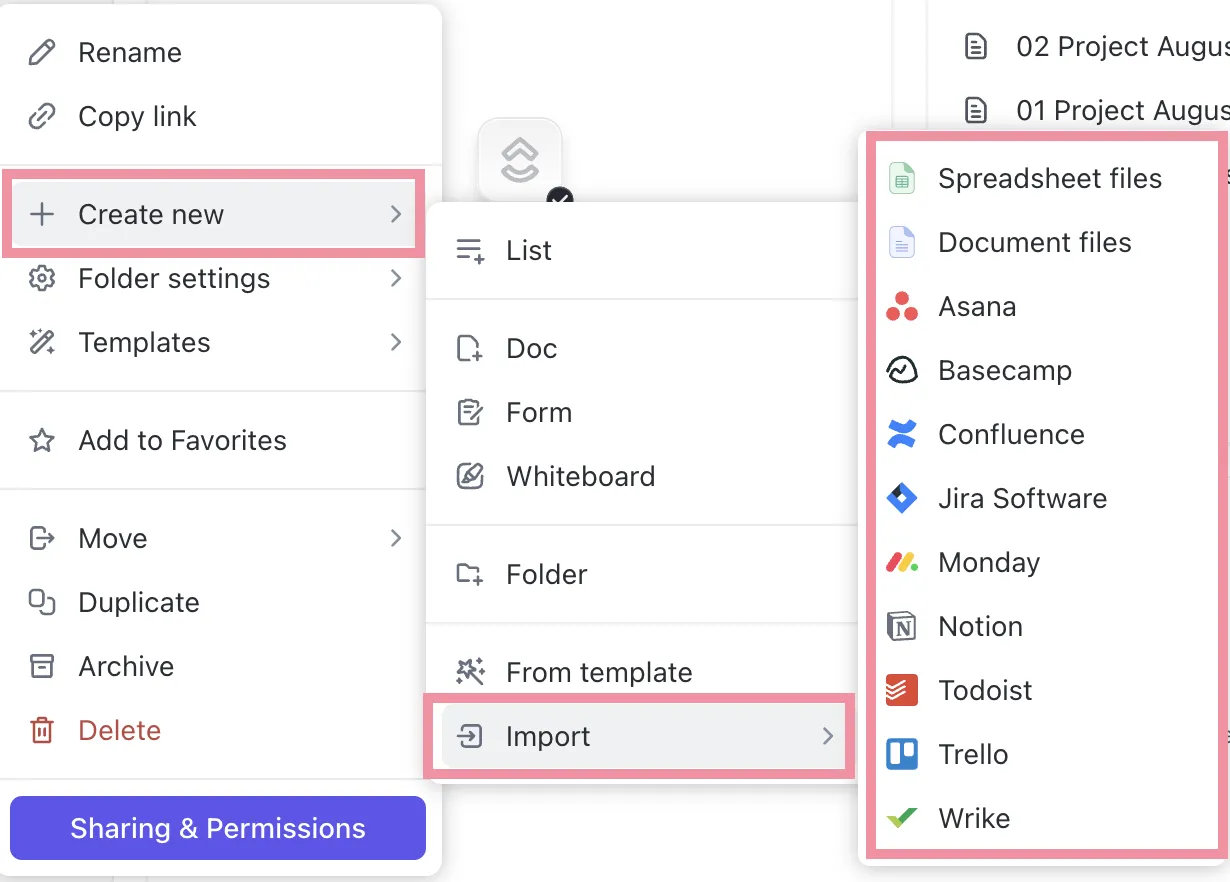
Während des Importvorgangs können Sie eingehende Daten bestehenden Benutzern und Feldern zuordnen, diese Zuordnungen auf ihre Richtigkeit überprüfen und alles über den Import-Manager von ClickUp verwalten. Das ist Konvergenz in der Praxis.
Darüber hinaus ist die Hierarchie von ClickUp so konzipiert, dass die Arbeit in Spaces, Ordnern, Listen und Aufgaben organisiert wird, sodass Teams importierte Projekte so strukturieren können, wie sie ihre Arbeit planen und ausführen.
🎥 Möchten Sie wissen, wie Sie Ihren ClickUp-Workspace am besten organisieren können? Wir haben eine Anleitung speziell für Sie erstellt:
Machen Sie Schluss mit der Flut der Arbeit
Wenn Sie das PM-Tool wechseln, sind Aufgaben nur ein Teil des Umzugs. Das größere Risiko besteht darin, das gleiche Chaos in eine neue Umgebung zu übertragen: Dokumente in einer App, Unterhaltungen in einer anderen, Zeiterfassung in einer dritten und Berichterstellung ganz woanders. Das Tool wechselt, aber die Unübersichtlichkeit bleibt. 😵💫
Die Lösung besteht darin, Ihre gesamte Arbeit an einem Ort zu bündeln, sodass Sie nicht mehr anderswo nach Antworten suchen müssen.
Und ClickUp bietet Ihnen diese Struktur nahtlos. Kurz gesagt:
- Halten Sie Projektwissen mit ClickUp Docs direkt in Ihrem Arbeitsbereich fest: Speichern Sie Briefings, SOPs, Notizen zu Meetings und Projektpläne direkt in Ihrem Arbeitsbereich. Mit verschachtelten Seiten, Einbettungen, zugewiesenen Kommentaren und gemeinsamer Bearbeitung in Echtzeit kann Ihr Team Dokumente gemeinsam aktualisieren und den aktuellen Kontext finden, ohne in einem anderen Tool suchen zu müssen.
- Verwandeln Sie grobe Ideen in konkrete Arbeit mit ClickUp Whiteboards: Stellen Sie Workflows dar, skizzieren Sie Prozesse und sortieren Sie Ideen visuell, ohne Ihren Workspace verlassen zu müssen. Sie können bestehende Aufgaben und Dokumente zu einem Whiteboard hinzufügen und dann Formen, Haftnotizen und Text in Aufgaben umwandeln, wenn es Zeit ist, von der Planung zur Umsetzung überzugehen.
- Halten Sie die Verbindung mit ClickUp Chat aufrecht: Besprechen Sie die Arbeit direkt dort, wo sie stattfindet (ohne separates Messaging-Tool). Sie können Aufgaben direkt aus Chat-Nachrichten erstellen und persönliche SyncUps über Kanäle oder Direktnachrichten starten.
- Erfassen Sie die Arbeitszeit direkt am Arbeitsplatz mit ClickUp Zeiterfassung: Erfassen Sie Arbeitsstunden direkt in den Aufgaben, ohne Ihr Team auf einen separaten Zeiterfasser umleiten zu müssen. ClickUp unterstützt zudem Timer, bearbeitbare Zeiteinträge und Timesheets, sodass die Überprüfung der aufgewendeten Zeit nach dem Umstieg für das Team wesentlich einfacher ist
- Behalten Sie den Projektstatus mit ClickUp-Dashboards im Blick: Führen Sie die Berichterstellung in einem einzigen Workspace zusammen, damit die Führungskräfte nicht in verschiedenen Tools nach Updates suchen müssen. Dashboards bieten Teams über Karten eine Übersicht über die Arbeit und ermöglichen es ihnen, bei Bedarf in die Details einzutauchen.
Jedes Element auf dieser Liste ist ein tool, für das Ihr Team sonst separat bezahlen müsste.
Reduzieren Sie manuelle Routinearbeiten vom ersten Tag an
Gleich nach dem Setup schleichen sich die Routineaufgaben ein: den Status aktualisieren, Aufgaben zuweisen, Kollegen anstupsen und sicherstellen, dass die richtigen Personen wissen, was sich geändert hat. Wenn das immer noch manuell erledigt werden muss, wozu dann der Wechsel zu einem neuen PM-Tool?
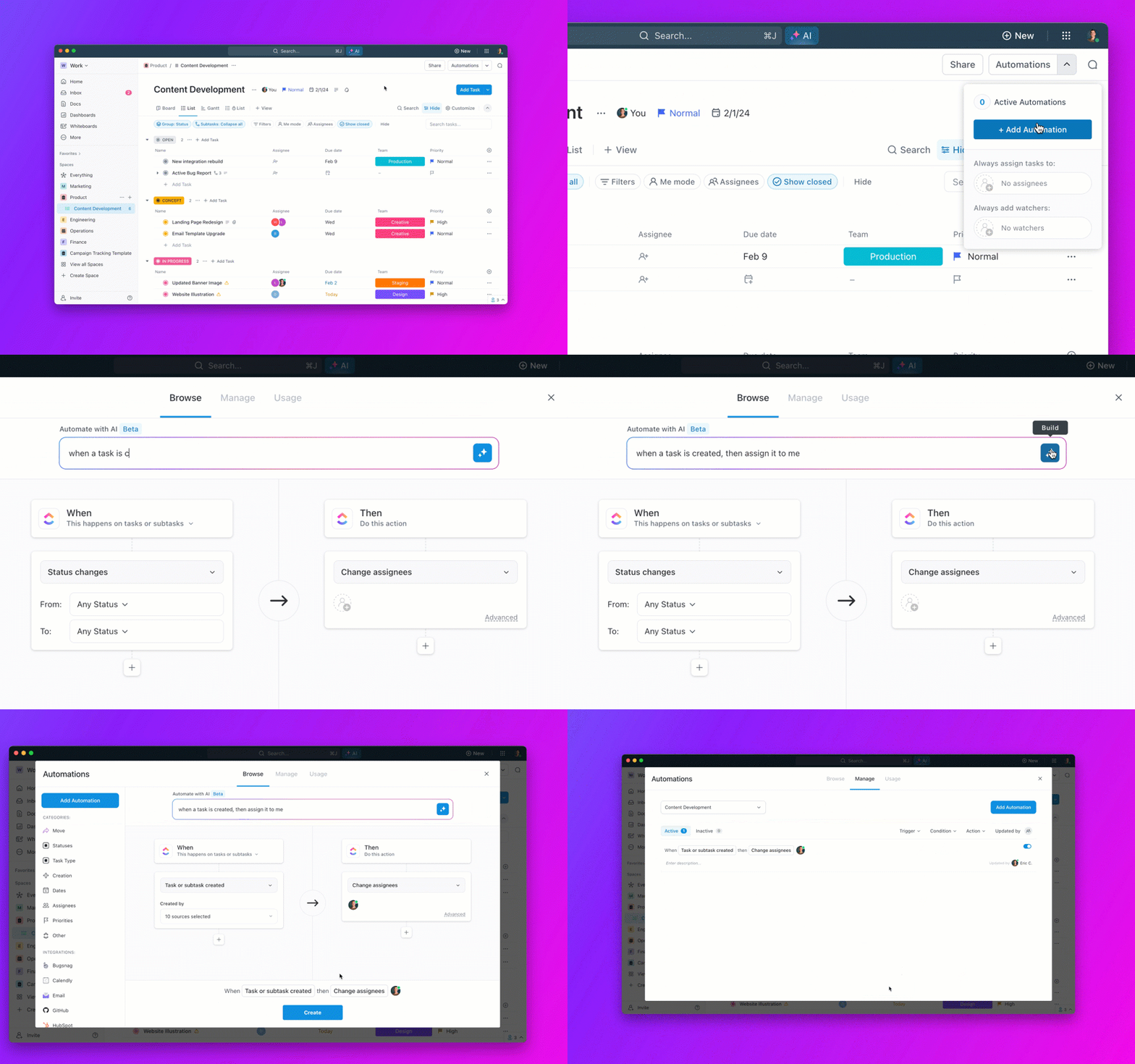
Um diesen Aufwand zu vermeiden, beginnen Sie mit ClickUp Automations, einem No-Code-„If-This-Then-That“-Generator, mit dem Sie Workflows mit Auslösern, Bedingungen und Aktionen erstellen können, sodass Sie nicht jede Aktualisierung manuell verwalten müssen. Sie können mit vorgeschlagenen Automatisierungen beginnen, vorgefertigte Vorlagen verwenden oder benutzerdefinierte Regeln erstellen, die der bestehenden Arbeitsweise Ihres Teams entsprechen.
Integrieren Sie KI und Agenten vom ersten Tag an in Ihren Workspace
Wenn Sie das PM-Tool wechseln, verschieben Sie nicht nur Aufgaben in ein neues System. Sie entscheiden auch, wie viel manuelle Koordination Ihr Team nach dem Wechsel noch zu erledigen hat.
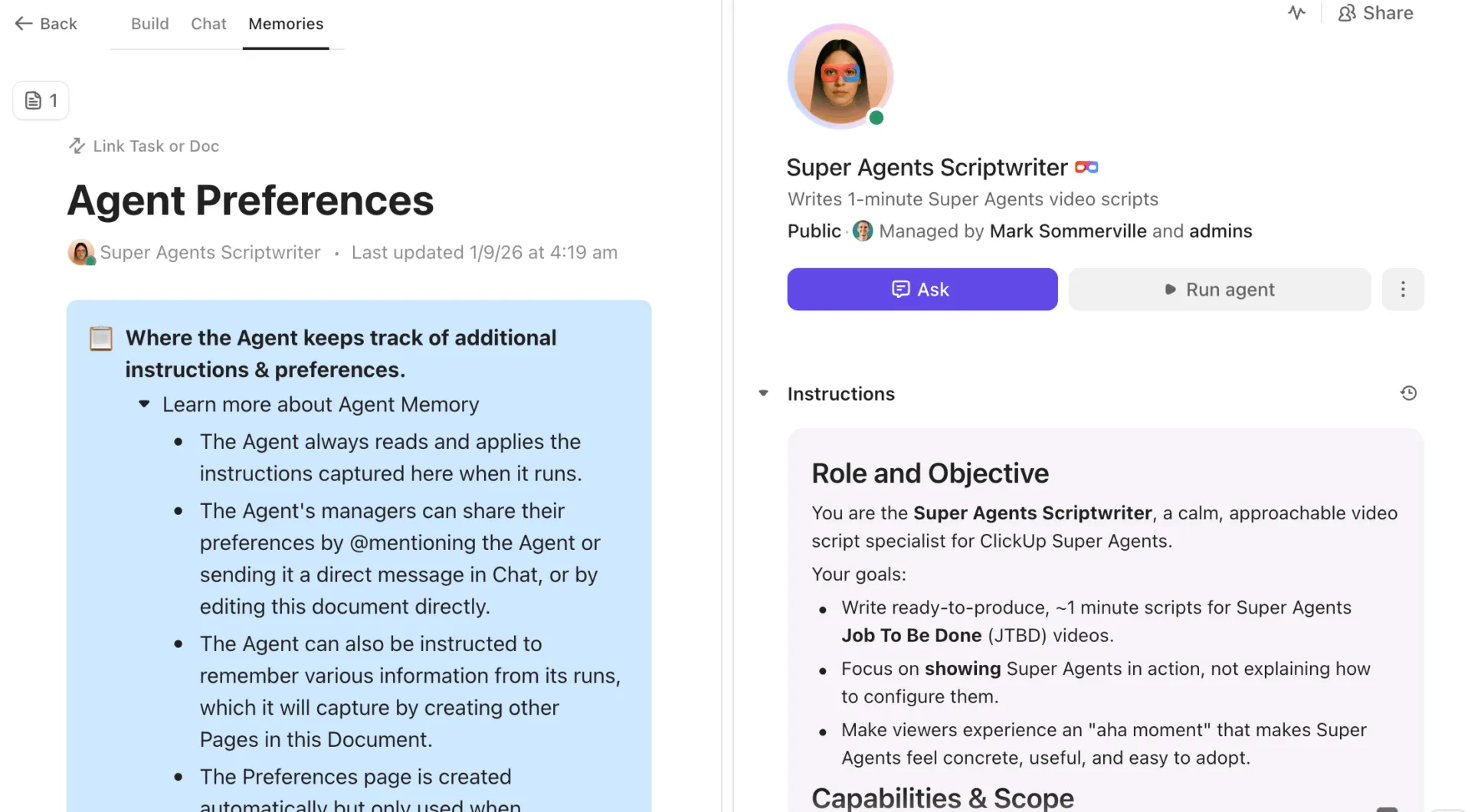
ClickUp Super Agents ändern diese Dynamik für Sie. Es handelt sich um KI-gestützte Teamkollegen, die in ClickUp integriert sind und mehrstufige Workflows unter Verwendung Ihres Arbeitskontexts, anpassbarer Tools und einer Auswahl externer Apps bewältigen können.
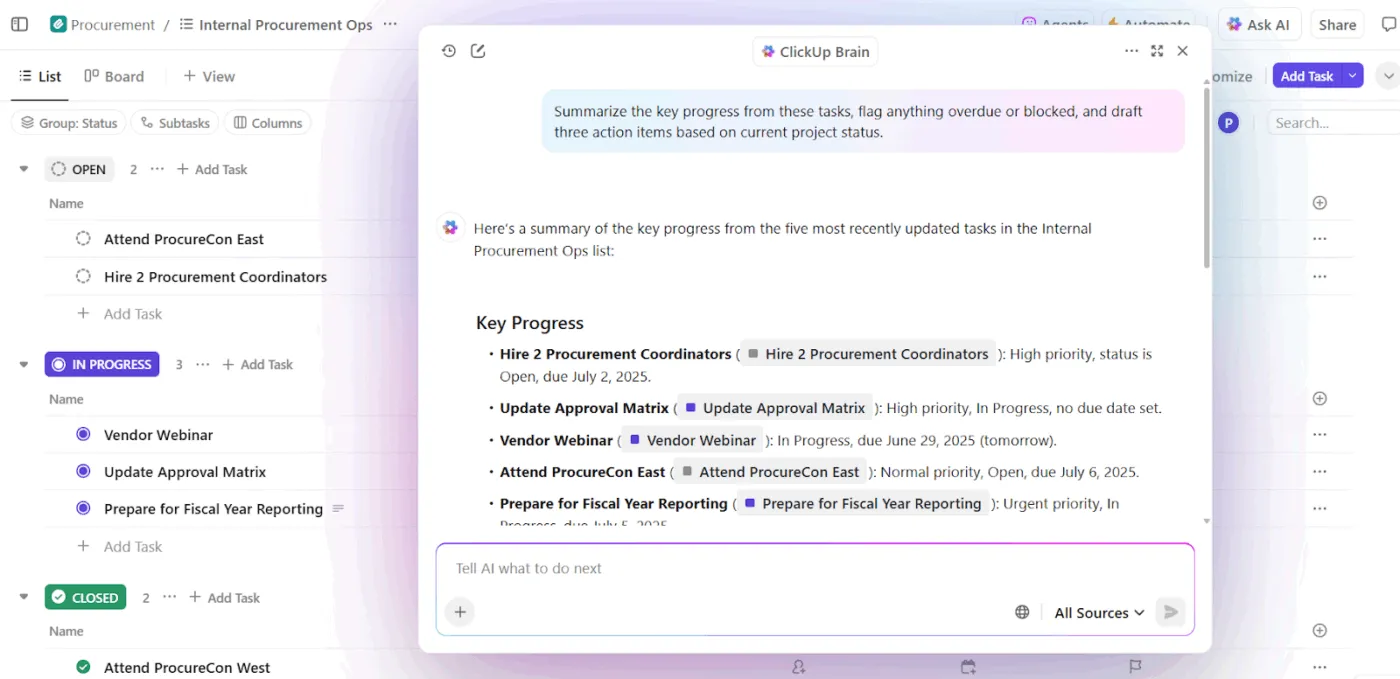
Und um Ihre Intelligenzebene noch weiter auszubauen, steht Ihnen ClickUp Brain zur Verfügung. Brain umfasst eine Sammlung dialogorientierter, kontextbezogener KI-Features, die in der gesamten Lösung verfügbar sind und darauf ausgelegt sind, Ihre Mitarbeiter, Ihre Arbeit und Ihr Wissen miteinander zu verbinden. Es kann Antworten in Ihrem ClickUp-Workspace und Ihren Apps finden, Aktualisierungen sofort zusammenfassen und dabei helfen, die von Ihnen benötigten Ressourcen zu erstellen, wie z. B. Projektpläne, Dokumente, SOPs und andere Arbeitsergebnisse.
Schließen Sie die Lücke zwischen Strategie und Umsetzung
Eine erfolgreiche Migration hängt von einer gründlichen Vorbereitung ab. Stellen Sie sicher, dass Sie Ihre aktuelle Infrastruktur überprüfen, Ihre Anforderungen definieren und einen festen Stichtag festlegen, damit Ihr Übergang planmäßig verläuft.
Wenn Sie eine strukturierte Migration durchführen, können Sie einen „Prozess-Reset“ vornehmen und monatelang angesammelte organisatorische Altlasten löschen.
Die Nutzung einer integrierten Workspace-Umgebung wie ClickUp vereinfacht diesen Prozess, indem sie Ihre Workflows in einer einzigen zentralen Quelle bündelt – sowohl für den Wechsel als auch für Ihre laufenden Projekte.
Sind Sie bereit für die Migration? Starten Sie mit ClickUp!
Häufig gestellte Fragen
Wie lange dauert eine vollständige Migration des PM-Tools für ein mittelgroßes Team?
Die meisten mittelgroßen Teams benötigen dafür je nach Projektumfang und Komplexität des Workflows ein bis drei Wochen, während größere Unternehmen mit benutzerdefinierten Integrationen unter Umständen vier bis acht Wochen benötigen, einschließlich einer Pilotphase.
Kann ClickUp Aufgaben direkt aus Tools wie Jira oder Asana importieren, ohne dass sie manuell erneut eingegeben werden müssen?
Ja – ClickUp unterstützt native Importe aus Asana, Trello, Monday.com, Jira, Basecamp, Wrike und anderen Plattformen, wobei Aufgaben, Mitarbeiter, Status und Fälligkeitsdaten automatisch übernommen werden. Außerdem ist ein CSV-Import für Tools ohne direkte Unterstützung möglich.
Sollten Sie laufende Projekte während des Wechsels der PM-tools unterbrechen?
Nein – führen Sie zunächst ein Pilotprojekt mit ein oder zwei Projekten im neuen tool durch und migrieren Sie dann die verbleibenden aktiven Arbeiten schrittweise, damit nichts ins Stocken gerät. Legen Sie währenddessen einen festen Stichtag für die alte Plattform fest, um zu vermeiden, dass beide auf unbestimmte Zeit parallel laufen.
Was führt zu einer geringen Akzeptanz nach dem Wechsel der Tools für das Projektmanagement und wie lässt sich dies verhindern?
Eine geringe Akzeptanz entsteht, wenn das neue Setup nicht mit der tatsächlichen Arbeitsweise der Teams übereinstimmt. Sie können dies verhindern, indem Sie wichtige Benutzer in die Bewertung einbeziehen, rollenspezifische Schulungen anbieten und vor der vollständigen Einführung einen kurzen Pilotversuch durchführen.