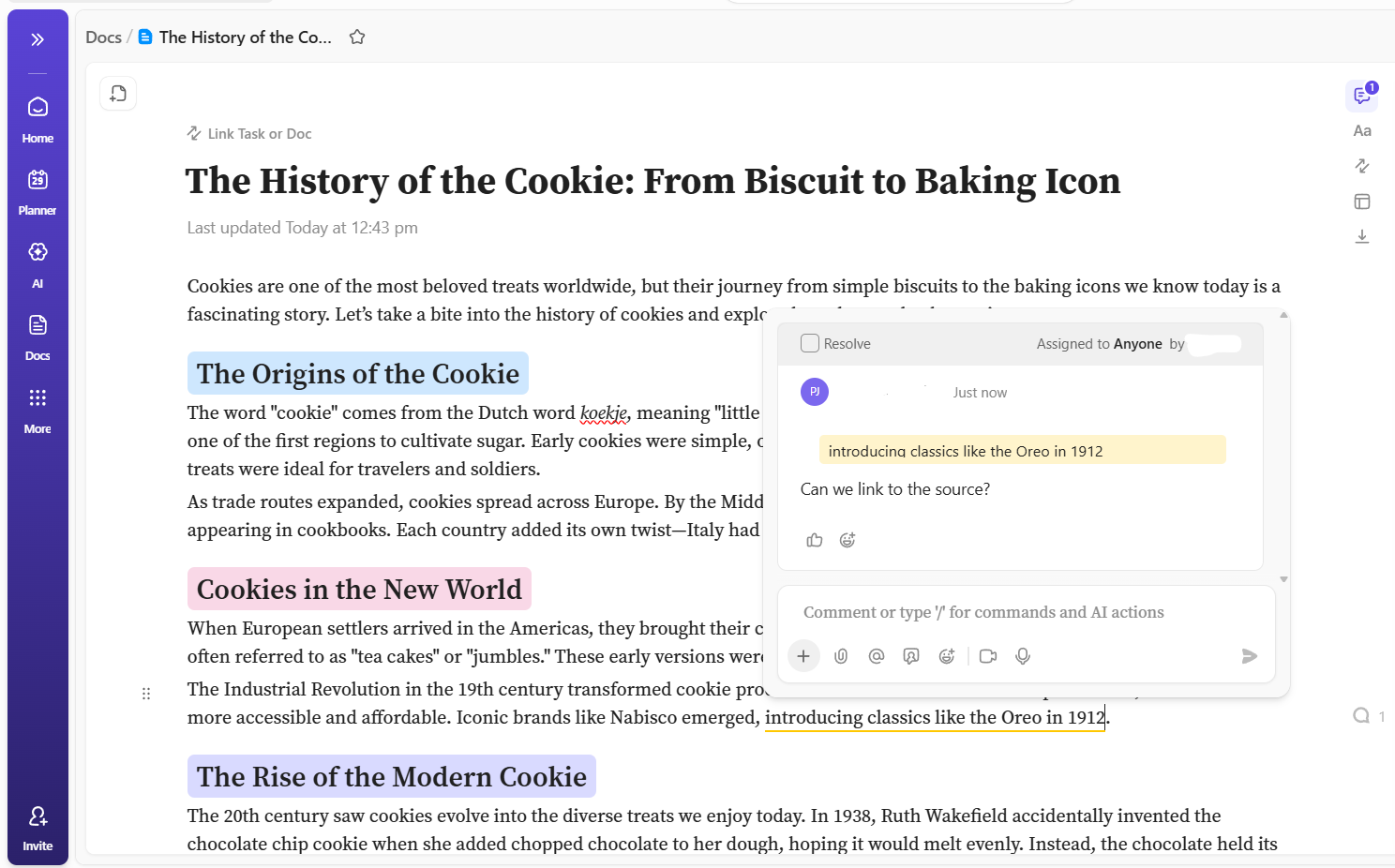

Die Erstellung von Inhalten im Marketing unterscheidet sich nicht davon, ein großes Orchester auf der Bühne auftreten zu lassen. Doch während eine Aufführung von anstrengenden Proben lebt, brauchen Marketing-Teams etwas anderes: weniger Reibungsverluste und viel mehr Flow.
Ideen sollten reibungslos von einer Phase zur nächsten übergehen, wobei alle Beteiligten harmonisch zusammenarbeiten.
Leider gehen viele Teams dabei falsch vor. Ihr Prozess sieht in etwa so aus: manuelle Aktualisierungen in Tabellenkalkulationen → endlose E-Mail-Threads → Slack-Erinnerungen → verstreute Google Docs → ein überstürzter Versuch, endlich Alles online zu stellen.
Aber in Wahrheit funktioniert der Prozess nur in die umgekehrte Richtung.
Um dies zu erreichen, zeigen wir Ihnen, wie Sie einen reibungslosen, strukturierten Workflow für die Produktion von Inhalten in Google Drive gestalten – dort, wo die meisten Marketing-Teams bereits arbeiten.
Was ist ein Workflow für die Produktion von Inhalt?
Ein Workflow für die Content-Produktion ist eine wiederholbare, vorhersehbare Abfolge von Phasen, die Ihre Inhalte durchlaufen – von der ersten Idee bis zur Veröffentlichung.
Jeder kennt diesen Ablauf, und die richtigen Beteiligten (Autoren, Designer, Manager, das SEO-Team, Editors, Content-Strategen usw.) werden zum richtigen Zeitpunkt einbezogen. Alles befindet sich an einem Ort und ist gut mit Verbindungen verbunden, sodass Sie nie wieder nach Informationen suchen müssen.
📮ClickUp Insight: Leistungsschwache Teams nutzen mit viermal höherer Wahrscheinlichkeit mehr als 15 Tools, während leistungsstarke Teams ihre Effizienz aufrechterhalten, indem sie ihr Toolkit auf neun oder weniger Plattformen beschränken. Aber wie wäre es mit einer einzigen Plattform? Als Alleskönner-App für die Arbeit vereint ClickUp Ihre Aufgaben, Projekte, Dokumente, Wikis, Chats und Anrufe auf einer einzigen Plattform – komplett mit KI-gestützten Workflows. Bereit, smarter zu arbeiten? ClickUp eignet sich für jedes Team, macht Arbeit sichtbar und ermöglicht es Ihnen, sich auf das Wesentliche zu konzentrieren, während die KI den Rest erledigt.
👀 Wussten Sie schon? Etwa 6 von 10 Geschäftsbetrieben geben monatlich zwischen 5.001 und 10.000 US-Dollar für Content-Marketing aus.
So funktionieren Workflows zur Content-Produktion in Google Drive
Wenn Sie jedes Mal, wenn jemand ein Update, eine Datei oder Feedback benötigt, seufzen und anfangen, sich durch ein Labyrinth von Daten zu wühlen, haben Sie mehr Probleme, als Sie zugeben möchten.
Kurzfristig können Sie das Chaos bewältigen. Sie können Feuer löschen und die Dinge irgendwie am Laufen halten. Aber das endet nur auf eine Weise: Sie brennen aus.
Die meisten Teams verlassen sich auf das, was sie bereits zur Verfügung haben: Google Workspace. So nützlich es auch ist, es ist fragmentiert, und es gibt keinen einheitlichen Mechanismus, um Alles an einem Ort zusammenzuführen. So geraten Sie in einen Teufelskreis, in dem kein System mit den anderen kommuniziert und Sie jedes einzelne aktualisieren müssen, sobald sich etwas ändert.
Ihr selbst erstelltes System, das die nativen Features von Google Drive nutzt, basiert auf einer soliden Logik:
- Gemeinsame Laufwerke oder Ordner: Diese dienen als zentrale Bibliothek und sind in der Regel nach Projekt, Inhaltstyp oder Phase organisiert.
- Google Docs: Hier finden das Verfassen von Entwürfen und die gemeinsame Bearbeitung statt, wobei Kommentare, Vorschläge und @Erwähnungen für Feedback genutzt werden
- Google Tabellen: Dies wird zum provisorischen Command-Center – ein Redaktionskalender zur Nachverfolgung des Inhalts-Status, der Termine und Aufgaben
- Freigabeberechtigungen: Mit diesen können Sie steuern, wer Dateien in jeder Phase des Prozesses anzeigen, kommentieren oder bearbeiten darf
Dieser Ansatz kann zwar für eine gewisse Reihenfolge sorgen, erfordert jedoch einen enormen manuellen Aufwand und strenge Teamdisziplin. Es ist ein Anfang, aber nur eine Notlösung und keine speziell dafür entwickelte Lösung.
📚 Lesen Sie auch: Wie viel Toggl-Steuer zahlen Sie?
👀 Wussten Sie schon? 48 % der Marketingfachleute verwenden Inhalte plattformübergreifend wieder oder passen sie leicht an, anstatt alles von Grund auf neu zu erstellen.
So richten Sie einen Workflow für die Produktion von Inhalt in Google Drive ein
Sind Sie bereit, Ihren eigenen DIY-Workflow in Google Drive zu erstellen?
Dieser praktische Schritt-für-Schritt-Leitfaden führt Sie durch die fünf Schlüsselkomponenten: Ordnerstruktur, Vorlagen, einen Content-Kalender, Berechtigungen und Automatisierung, damit Sie Ihren eigenen DIY-Workflow in Google Drive aufbauen können. Dies ist eine ehrliche Tagesarbeit und eignet sich für kleine Teams.
Wenn Sie einen Expansions-Plan haben und bereits ein mittleres bis großes Team haben, könnten Sie auf dem Weg dorthin auf einige Hindernisse stoßen (darauf gehen wir später noch im Detail ein).
Erstellen Sie Ihre Ordner-Struktur
Die Art und Weise, wie Sie Ihre Ordner-Struktur organisieren, ist das Rückgrat Ihres Workflows. Wenn sie unübersichtlich ist, gehen Dateien verloren, und die Mitarbeiter fragen in Slack: „Wo ist die neueste Version?“
Der Schlüssel liegt in der Konsistenz. Jedes Team-Mitglied sollte genau wissen, wo es Dateien in jeder Produktionsphase finden und speichern kann. Bevor Sie loslegen, sollten Sie sich auf eine Logik für das Speichern von Dateien einigen.
- Einige Agenturen folgen der Struktur: Client -> Projekt -> Jahr -> Inhaltstyp -> Asset (mit der Entwurfsnummer)
- Andere halten es ganz einfach: Client -> Projekt -> Asset
- Oder: Assets -> Briefings, Entwürfe, In Prüfung, Genehmigt und Veröffentlicht (wenn Sie mit großen Mengen arbeiten)
Welche Methode Ihre Mitarbeiter auch immer langfristig befolgen werden – das ist Ihre Struktur des Speichers.
💡 Profi-Tipp: Verwenden Sie immer „Gemeinsame Laufwerke“ anstelle von persönlichen „Mein Laufwerk“-Ordnern. So vermeiden Sie Chaos, wenn ein Mitglied des Teams das Unternehmen verlässt, da die Eigentümerschaft an den Dateien beim Team verbleibt und nicht bei der einzelnen Person.
Hier ist eine einfache, effektive Struktur für den Einstieg:
- Inhalt-Produktion (gemeinsames Laufwerk) 01_Briefings 02_Entwürfe 03_In Begutachtung 04_Genehmigt 05_Veröffentlicht Archiv
- 01_Briefings
- 02_Entwürfe
- 03_In-Review
- 04_Genehmigt
- 05_Veröffentlicht
- Archiv
- 01_Briefings
- 02_Entwürfe
- 03_In-Review
- 04_Genehmigt
- 05_Veröffentlicht
- Archiv
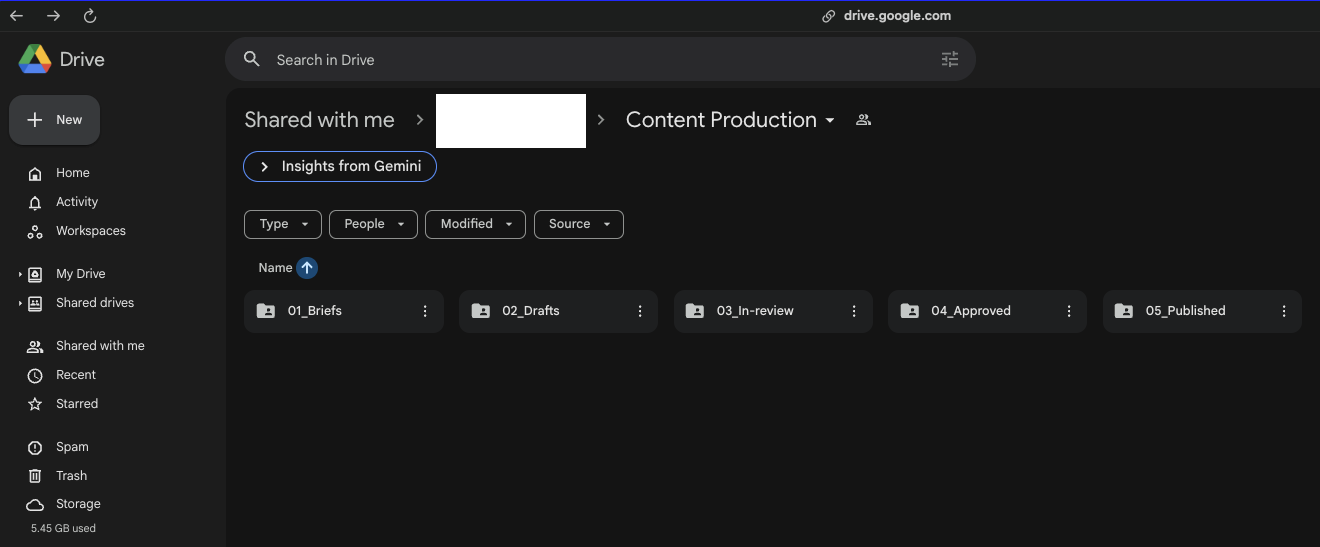
Noch ein kurzer Tipp: Halten Sie Ihre Ordner-Hierarchie flach. Zu viele verschachtelte Ebenen oder zu viele Unterordner erschweren das Auffinden von Dateien und verlangsamen die Arbeit aller Beteiligten.
Richten Sie Inhaltsvorlagen in Google Docs ein
Vorlagen sparen Ihnen wertvolle Zeit und sind der einfachste Weg, alle dazu zu bringen, bei einer bestimmten Aufgabe nach dem gleichen Schema vorzugehen. Nicht jedes Mitglied des Teams benötigt einen eigenen Stil für Briefings oder Entwürfe.
Wenn das passiert, gehen wichtige Informationen verloren und das Format ist völlig durcheinander.
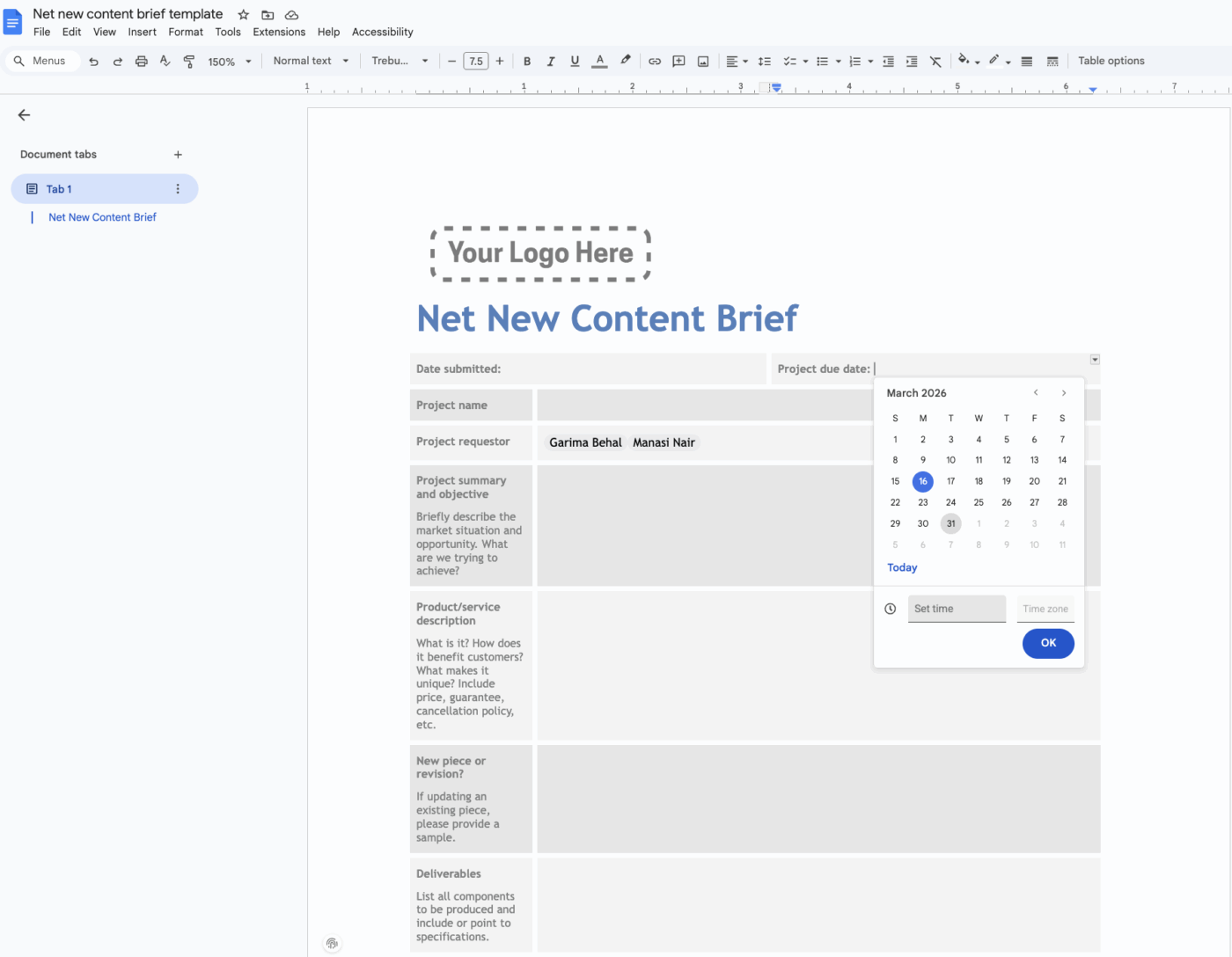
Erstellen Sie wiederverwendbare Vorlagen für Briefings und Inhaltsentwürfe in Google Docs. So stellen Sie sicher, dass jeder Inhalt mit derselben Struktur beginnt und alle notwendigen Informationen enthält.
- Ihre Briefing-Vorlage sollte Folgendes enthalten: Einen klaren Titel, das Ziel-Keyword, eine Beschreibung der Zielgruppe, eine grobe Gliederung und eine angestrebte Wortzahl
- Ihre Entwurfsvorlage sollte Folgendes enthalten: Voreingestellte Überschriften unter Verwendung der in Google Docs integrierten Formatvorlagen (Überschrift 1, Überschrift 2 usw.), damit Autoren die Formatierung nicht von Grund auf neu vornehmen müssen
Speichern Sie diese in einem eigenen Ordner „Vorlagen“ und weisen Sie Ihr Team an, für jeden neuen Auftrag eine Kopie anzulegen. Sie können auch Smart Chips verwenden, um ganz einfach Termine hinzuzufügen, andere Dateien zu verknüpfen oder Teamkollegen direkt im Dokument zu @erwähnen.
Erstellen Sie einen Kalender für den Inhalt in Google Tabellen
Ein Content-Kalender in Google Tabellen kann als hub für die Nachverfolgung dienen – der Ort, an dem Sie den Status aller Inhalte auf einen Blick sehen können.
Erstellen Sie eine Tabelle mit Spalten für wichtige Informationen wie Titel des Inhalts, Autor, Status, Fälligkeitsdatum, Veröffentlichungsdatum und einen Link zum Google Doc. Um das Ganze dynamischer zu gestalten:
- Nutzen Sie die Datenvalidierung: Erstellen Sie Dropdown-Menüs für die Spalte „Status“ mit Optionen wie „Briefing“, „Entwurf“, „In Prüfung“, „Genehmigt“ und „Veröffentlicht“. So bleiben Ihre Status konsistent und leicht für die Nachverfolgung geeignet.
- Verwenden Sie bedingte Formatierung: Richten Sie Regeln ein, um Zeilen je nach Status automatisch in Farben zu kennzeichnen. Beispielsweise könnte „In Prüfung“ gelb und „Genehmigt“ grün sein, wodurch sich Engpässe visuell leicht erkennen lassen.
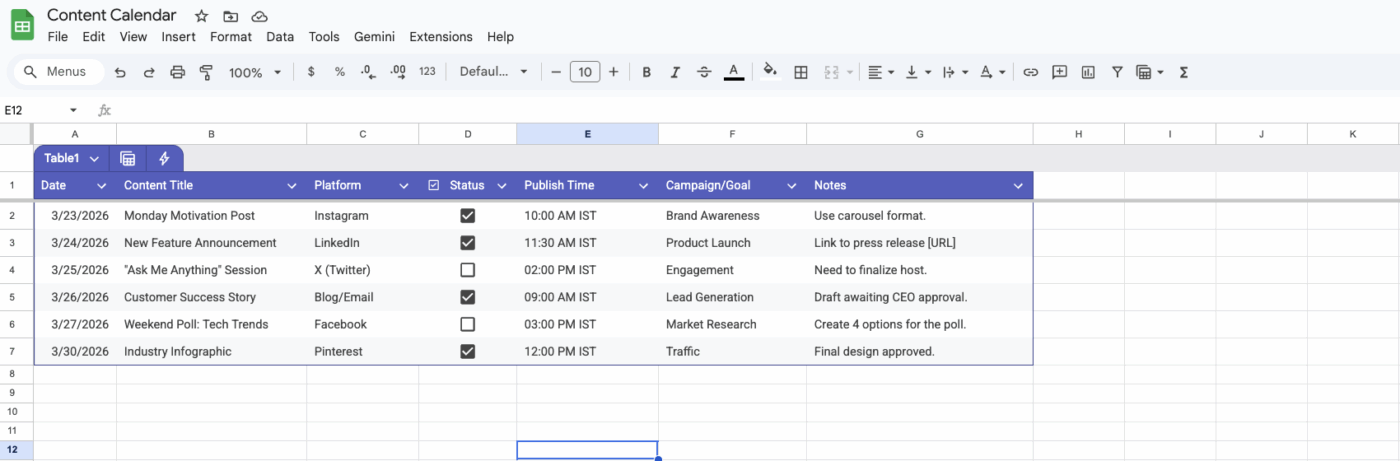
Die große Einschränkung hierbei ist, dass alles manuell erfolgt. Google Tabellen versendet keine Erinnerungen zu Fälligkeitsdaten und aktualisiert den Status nicht automatisch. Jemand in Ihrem Team muss dafür verantwortlich sein, die Daten auf dem neuesten Stand zu halten, was Sie im Grunde wieder an den Ausgangspunkt zurückbringt, da der gesamte Prozess von einer bestimmten Person abhängig ist.
📚 Lesen Sie auch: Google Drive-Tipps
Konfigurieren Sie Freigaben und Berechtigungen
Wenn viele Mitglieder des Teams Bearbeitungsrechte für ein Dokument haben, ist das ein Albtraum.
Sie haben keine vollständige Kontrolle über den Prüfpfad und müssen manuell zurückgehen und überprüfen, wer was bearbeitet hat, insbesondere wenn es sich um einen genehmigten Entwurf handelt.
Führen Sie einen mehrstufigen Ansatz zum Freigeben von Berechtigungen ein, um sicherzustellen, dass die Nutzer nur den Zugriff haben, den sie benötigen:
- Editors: Dies sind die Autoren und Editors, die Inhalte direkt erstellen und bearbeiten müssen
- Kommentatoren: Dies sind Stakeholder, wie Fachexperten oder juristische Prüfer, die Feedback geben, den Inhalt aber nicht selbst bearbeiten sollten
- Betrachter: Diese Ebene ist für Führungskräfte oder Clients gedacht, die Sichtbarkeit in den Prozess benötigen, ohne Änderungen vornehmen zu können.
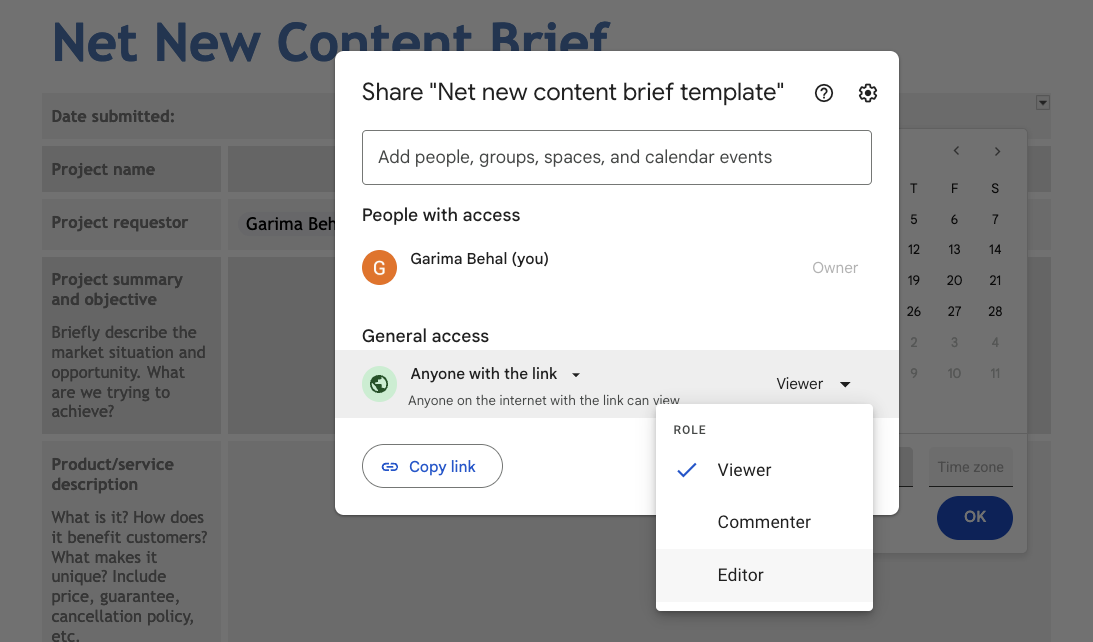
💡 Profi-Tipp: Legen Sie Berechtigungen nach Möglichkeit auf Ordner-Ebene fest, da dies wesentlich effizienter ist, als Dateien einzeln freizugeben. Seien Sie zudem sehr vorsichtig mit der Einstellung „Jeder mit dem Link kann bearbeiten“. Das ist zwar praktisch, aber unglaublich riskant für alle Inhalte, die eine formelle Freigabe erfordern.
Fügen Sie Automatisierung mit Tools von Drittanbietern hinzu
Die manuelle Arbeit in einem Google Drive-Workflow ist mühsam. Ständig Reviewer in Slack anzuschreiben, Dateien vom Ordner „Entwürfe“ in den Ordner „In Begutachtung“ zu verschieben und die Status-Tabelle zu aktualisieren, ist langwierig und fehleranfällig.
Aber Sie müssen sich nicht alleine abmühen. Es stehen Ihnen Automatisierungstools von Drittanbietern als kleine Helfer zur Seite, um den Prozess so reibungslos wie möglich zu gestalten.
Diese Tools können zwar einen Teil der manuellen Arbeit reduzieren, machen Ihr Setup aber auch komplexer. Beachten Sie, dass Automatisierungen, die auf Ordnerstrukturen basieren, anfällig sind; wenn jemand einen Ordner umbenennt oder verschiebt, kann die gesamte Automatisierung zusammenbrechen.
🧠 Wissenswertes: Google Docs hat über 1 Milliarde aktive Benutzer pro Monat, und das gesamte Google Workspace-Ökosystem bedient weltweit mehr als 3 Milliarden Benutzer. Diese Größenordnung erklärt, warum viele Marketing-Teams ihre Content-Workflows in gemeinsam genutzten Google Docs- und Drive-Ordnern starten, bevor sie die Inhalte an anderer Stelle veröffentlichen.
Tools zur Automatisierung Ihres Google Drive-Content-Workflows
Die Wahl des falschen Tools kann dazu führen, dass Sie entweder ein System haben, das zu einfach ist, um Ihre Probleme zu lösen, oder eines, das zu komplex ist, als dass Ihr Team es anwenden könnte.
Jedes Automatisierungstool ist auf unterschiedliche Anforderungen und Kompetenzstufen zugeschnitten. Hier finden Sie eine kurze Übersicht, die Ihnen bei der Auswahl des richtigen Tools für Ihr Team hilft. 🛠️
| Tool | Am besten geeignet für | Technische Kenntnisse erforderlich | Kosten |
| Zapier | Einfache, lineare Automatisierungen | Niedrig | Kostenpflichtig (kostenlose Version hat einen Limit-Mechanismus) |
| Erstellen | Komplexe, verzweigte Workflows | Medium | Kostenpflichtig (kostenlose Version verfügbar) |
| n8n | Selbst gehostete Kontrolle und benutzerdefinierte Anpassung | Hoch | Kostenlos (bei Selbsthosting) |
| Apps Script | Benutzerdefinierte Auslöser, die in Google integriert sind | Mittel bis hoch | Free |
- Zapier eignet sich hervorragend für Anfänger und einfache „Wenn-dann“-Automatisierungen
- Bietet leistungsstärkere, mehrstufige, bedingte Workflows, hat jedoch eine steilere Lernkurve
- Für technische Teams, die volle Kontrolle wünschen und Abonnementgebühren vermeiden möchten, ist das Open-Source-Tool n8n eine leistungsstarke Option.
- Google Apps Script eignet sich perfekt für die Erstellung benutzerdefinierter Automatisierungen direkt innerhalb des Google-Ökosystems, erfordert jedoch JavaScript-Kenntnisse.
Denken Sie auch bei diesen Tools daran, dass Ihr Workflow nach wie vor dateiorientiert ist. Sie automatisieren Vorgänge rund um Ihre Dateien, verwalten die Arbeit selbst jedoch nicht auf strukturierte Weise.
🧠 Wissenswertes: Laut dem „State of Marketing Report 2026“ von HubSpot nutzen 80 % der Marketingfachleute KI für die Erstellung von Inhalten, während 75 % sie für die Medienproduktion einsetzen.
Einschränkungen von Google Drive für Workflows zur Content-Produktion
Ihr Google Drive-Workflow hat vielleicht anfangs gut funktioniert. Doch wenn das Team wächst, treten Schwachstellen zutage, und der Prozess selbst erfordert mehr Aufmerksamkeit als die Inhalte, die Sie eigentlich produzieren wollen. Das ist die natürliche Grenze des DIY-Ansatzes.
Google Drive ist ein fantastisches Tool für den Dateispeicher und die Zusammenarbeit am Arbeitsplatz, wurde jedoch nie für Aufgaben im Bereich des Inhalts konzipiert.
- Keine native Aufgabenverwaltung: Sie können keine native Aufgabenverwaltung nutzen, um einem Autor einen Inhalt zuzuweisen, ein Fälligkeitsdatum festzulegen oder den Fortschritt zu verfolgen, ohne ein separates Tool oder eine umständliche Tabelle zu verwenden.
- Manuelle Statusaktualisierungen: Jedes Mal, wenn ein Entwurf in die Phase der Überprüfung wechselt, muss jemand das Tracking-Sheet manuell aktualisieren. Das vergisst man leicht und führt schnell zu einem nicht synchronisierten Kalender
- Zersplitterter Kontext: Für eine einzige Aufgabe müssen Sie vier verschiedene Orte aufsuchen, um alle relevanten Materialien zusammenzutragen. Multiplizieren Sie das mit der Anzahl der Aufgaben und Projekte, und Sie erhalten den Aufwand, den Sie am Ende jeder Woche betreiben müssen, um Ihre Führungskräfte auf dem Laufenden zu halten. Dies ist ein klassischer Fall von Kontextzersplitterung – der Fragmentierung von Informationen über unverbundene tools und Plattformen hinweg. Kein Wunder, dass 70 % der Führungskräfte berichten, dass ihre Mitarbeiter über eine Stunde damit verbringen, nach einer einzigen Information zu suchen
- DIY-Workflows: Es gibt keine integrierte Möglichkeit, Workflows zu verwalten. Sie sind auf @Erwähnungen und E-Mails angewiesen, ohne klare Aufzeichnung darüber, wer wann genehmigt hat.
- Lücken in der Berichterstellung: Es ist fast unmöglich zu erkennen, wie lange Inhalte in jeder Phase verweilen, oder sich eine klare Ansicht der Workload Ihres Teams zu verschaffen
Sie haben die Limite erreicht, was ein Dateispeicher zu erledigen im Stande ist, und benötigen eine Plattform, die speziell für die Verwaltung der Arbeit entwickelt wurde.
Wie ClickUp Workflows zur Content-Produktion vereinfacht
Da sich die Verwaltung Ihrer Content-Workflows über Google Drive als nicht ideal erwiesen hat, ist es an der Zeit, sich die nächstbeste Option genauer anzusehen. Sie müssen von einem System aus isolierten Dateien zu einem einheitlichen Workspace wechseln, in dem Ihr gesamter Inhalt-Produktionszyklus an einem Ort stattfindet. Hier kommt ClickUp ins Spiel. ✨
Mit ClickUp bringen Sie Ihre Aufgaben, Dokumente und Kommunikation an einem Ort zusammen – und beseitigen so die Tool-Flut, unter der Content-Teams leiden.

So löst ClickUp die Limite eines Google Drive-Workflows direkt:
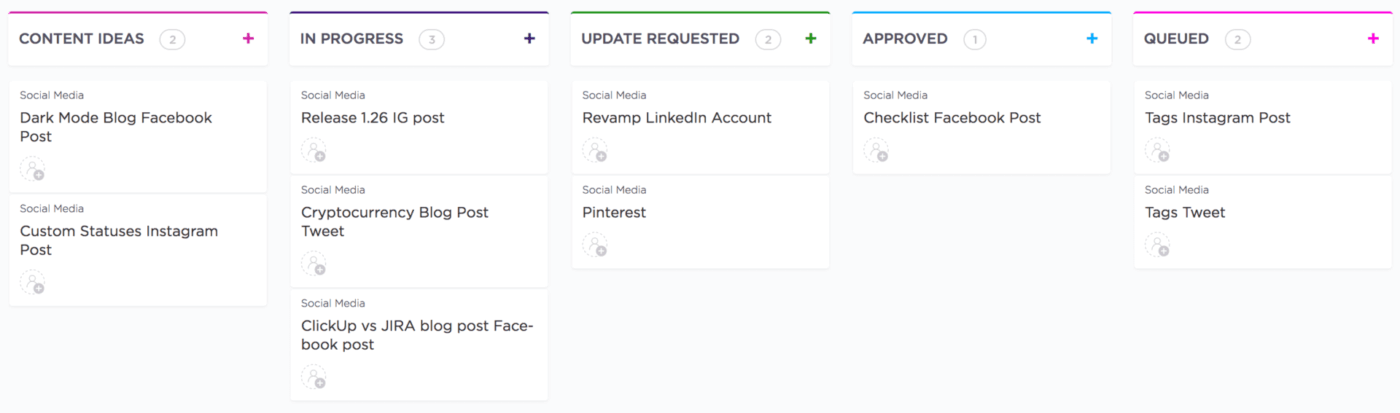
- Verwenden Sie keine Tabellenkalkulationen mehr zur Nachverfolgung der Arbeit. Ersetzen Sie Ihren manuellen Tracker durch ClickUp-Aufgaben. Jeder Inhalt wird zu einer Aufgabe, die sich durch eine visuelle Pipeline mit benutzerdefinierten ClickUp-Status wie „Briefing“, „Entwurf“ oder „In Prüfung“ bewegt, sodass Sie sofort eine Sichtbarkeit auf Ihre gesamte Produktionslinie erhalten
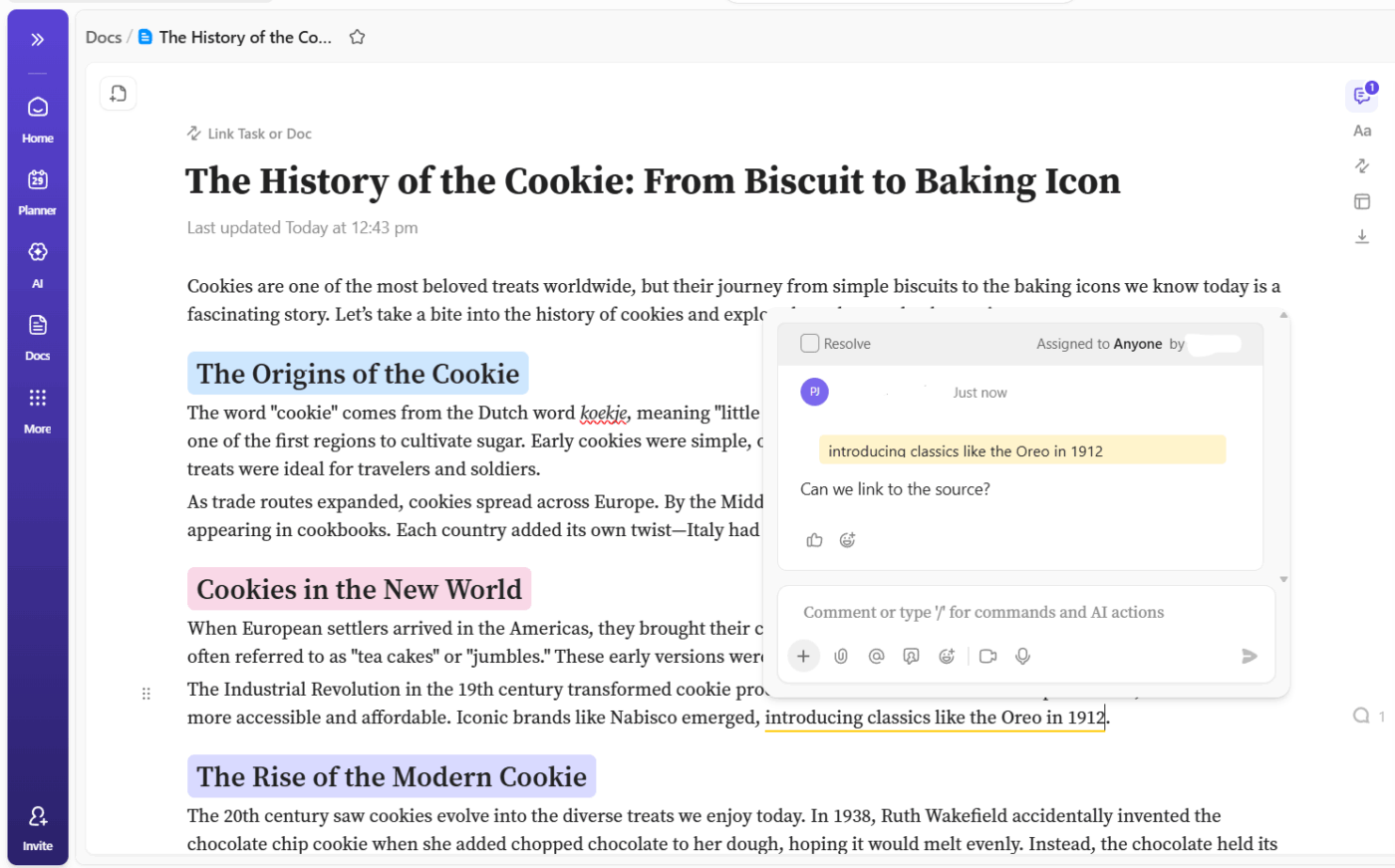
- Halten Sie Inhalte und Kontext zusammen. Anstelle von isolierten Dokumenten können Sie mit ClickUp Docs direkt dort schreiben, bearbeiten und zusammenarbeiten, wo Ihre Arbeit verwaltet wird. Sie können Dokumente direkt mit Aufgaben verknüpfen, sodass Briefing, Entwurf und Feedback nie von der Arbeit selbst getrennt sind
Ein ClickUp-Benutzer auf G2 gibt an:
Das Beste an ClickUp ist, dass es wirklich unsere gesamte Agentur steuert. Wir nutzen ClickUp den ganzen Tag über – für das Aufgabenmanagement, die Super Agents, die interne Teamkommunikation, Content-Kalender, Dokumentation, Kampagnen-Nachverfolgung und vieles mehr. Es ist für uns nicht nur ein Tool für Projektmanagement, sondern unser Betriebssystem. Die Super Agents sind ein riesiger Vorteil. Da unser gesamter Workflow in ClickUp stattfindet, können die Agents uns bei fast allem unterstützen, was wir brauchen. Sie helfen uns, schneller voranzukommen, klarer zu denken und effizienter zu arbeiten, ohne zwischen verschiedenen Tools hin- und herwechseln zu müssen. Die einfache Implementierung ist ein weiterer großer Vorteil. Es ist unglaublich einfach, sowohl Mitglieder des Teams als auch Clients einzurichten und einzubinden. Wir erstellen Content-Kalender in ClickUp und laden sogar unsere technisch am wenigsten versierten Clients als Gäste ein, um diese zu überprüfen und Notizen zu hinterlassen. Sie sagen uns immer wieder, wie intuitiv und einfach die Nutzung ist, was die Zusammenarbeit nahtlos macht.
Das Beste an ClickUp ist, dass es wirklich unsere gesamte Agentur steuert. Wir nutzen ClickUp den ganzen Tag über – für das Aufgabenmanagement, die Super Agents, die interne Teamkommunikation, Content-Kalender, Dokumentation, Kampagnen-Nachverfolgung und vieles mehr. Es ist für uns nicht nur ein Tool für Projektmanagement, sondern unser Betriebssystem. Die Super Agents sind ein riesiger Vorteil. Da unser gesamter Workflow in ClickUp stattfindet, können die Agents uns bei fast allem unterstützen, was wir brauchen. Sie helfen uns, schneller voranzukommen, klarer zu denken und effizienter zu arbeiten, ohne zwischen verschiedenen Tools hin- und herwechseln zu müssen. Die einfache Implementierung ist ein weiterer großer Vorteil. Es ist unglaublich einfach, sowohl Mitglieder des Teams als auch Clients einzurichten und einzubinden. Wir erstellen Content-Kalender in ClickUp und laden sogar unsere technisch am wenigsten versierten Clients als Gäste ein, um diese zu überprüfen und Notizen zu hinterlassen. Sie sagen uns immer wieder, wie intuitiv und einfach die Nutzung ist, was die Zusammenarbeit nahtlos macht.
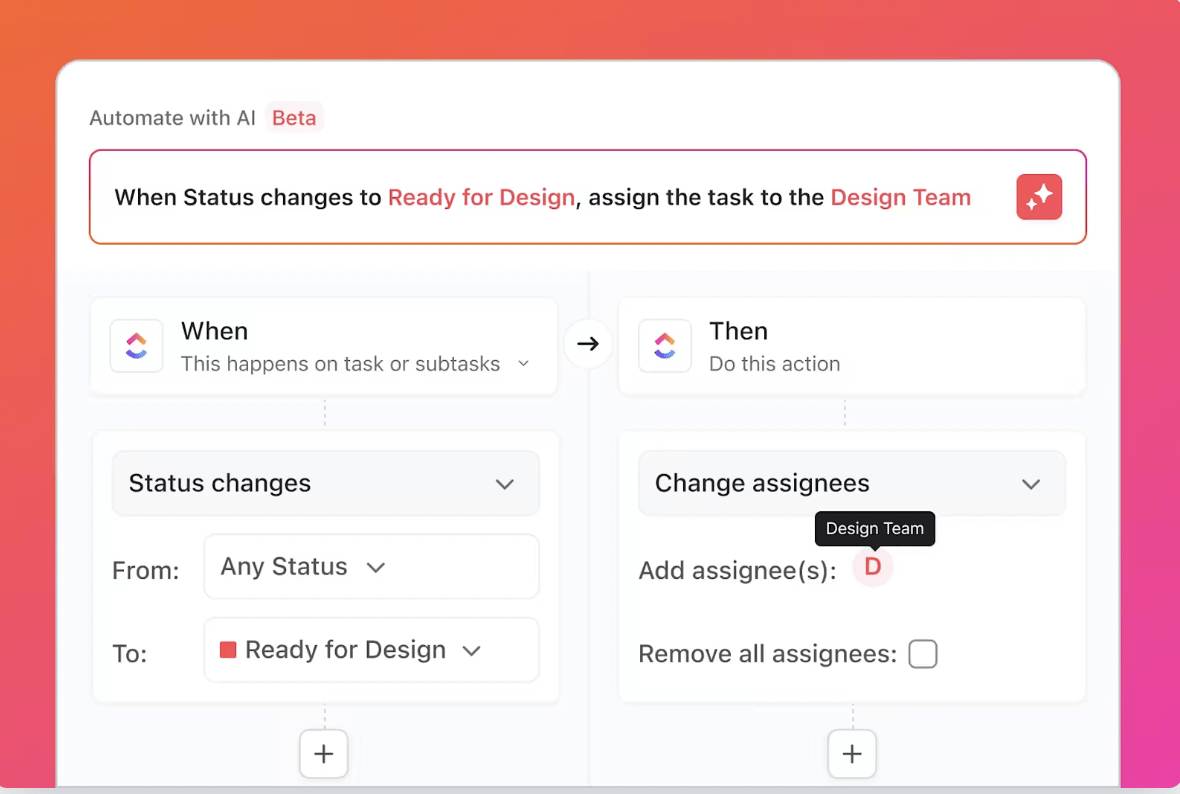
- Automatisieren Sie die Übergabe. Mit den nativen ClickUp-Automatisierungen benötigen Sie keine Tools von Drittanbietern mehr. Wenn sich der Status einer Aufgabe auf „In Überprüfung“ ändert, können Sie sie automatisch einem Editor zuweisen, einen Kommentar hinzufügen, um die Beteiligten zu benachrichtigen, und sogar die benutzerdefinierten Felder in ClickUp aktualisieren – ganz ohne manuellen Aufwand.
- Optimieren Sie Ihren Feedback-Prozess. Beenden Sie den Albtraum vager Rückmeldungen zu kreativen Assets. Fügen Sie mit ClickUp Prüfung Anmerkungen direkt in Bilder, Videos und PDFs ein. Weisen Sie diese Kommentare bestimmten Personen zu, um umsetzbares Feedback zu erstellen, und führen Sie die Nachverfolgung von Genehmigungen an einem Ort durch.
- Verschaffen Sie sich Echtzeit-Sichtbarkeit in Ihrer Pipeline. Machen Sie Schluss mit dem Rätselraten und erkennen Sie genau, wo Ihre Engpässe liegen. Erstellen Sie mit ClickUp-Dashboards benutzerdefinierte Berichte, um Ihre Content-Pipeline, die Workload Ihres Teams und die Zykluszeiten zu visualisieren, damit Sie Ihren Prozess anhand realer Daten optimieren können.
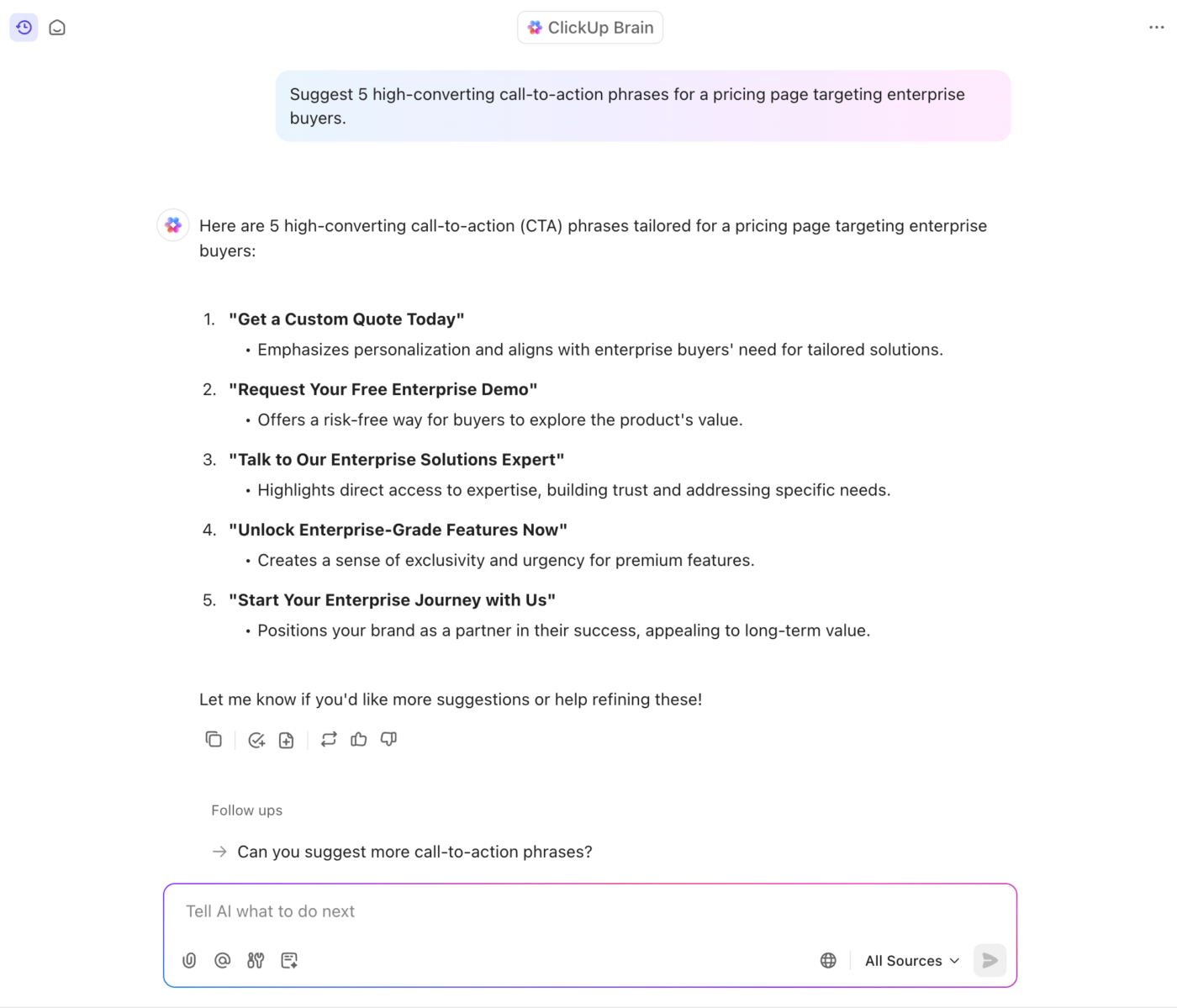
- Erhalten Sie Antworten, ohne lange suchen zu müssen. Müssen Sie eine wichtige Statistik aus einem Forschungsdokument finden oder sich an die wichtigsten Punkte eines Strategiegesprächs erinnern? Erhalten Sie sofortige Antworten, indem Sie ClickUp Brain fragen. Sie können Brain in jeder Aufgabe oder beim Chatten mit @erwähnen, um KI-gestützte Zusammenfassungen zu erhalten, Ideen zu generieren oder relevante Informationen aus Ihrem gesamten Workspace zu finden. Und das Beste daran? Brain erstellt auch Inhalte (einschließlich Bilder) auf Abruf.
- Lassen Sie Ihre Content-Pipeline von Agenten verwalten: ClickUp Super Agents können den gesamten Workflow verwalten – von der Umsetzung von Ideen in Entwürfe über die Erstellung von Inhalten und die Koordination von Überprüfungen bis hin zur Planung der Veröffentlichung und der Nachverfolgung der Leistung. Anstatt Aufgaben oder Aktualisierungen manuell nachzuverfolgen, überwacht der Agent jede Phase, weist Aufgaben zu und hält die Pipeline automatisch am Laufen. So wird sichergestellt, dass Ihre Inhalte ohne ständige Überwachung von der Idee bis zum veröffentlichten Asset gelangen.
🎥 Sehen Sie sich an, wie wir Super Agents nutzen, um unsere Workflows zum Inhalt in ClickUp zu verwalten:
Und das Beste daran? Dank der Google Drive-Integration können Sie jederzeit Dateien als Anhang an Aufgaben anhängen und direkt in ClickUp neue Dokumente oder Tabellen erstellen – ideal für Teams, die noch nicht bereit sind, Google Drive komplett aufzugeben.
Wenn Sie bereit sind, über ein DIY-System hinauszugehen und einen Workflow zu erstellen, der tatsächlich funktioniert, probieren Sie ClickUp kostenlos aus und erleben Sie den Unterschied, den ein wirklich konvergierter Workspace bewirken kann.
Häufig gestellte Fragen (FAQs)
Ein Content-Kalender erfasst, was Sie wann veröffentlichen möchten, während ein Content-Workflow den schrittweisen Prozess zur Erstellung, Überprüfung und Freigabe dieser Inhalte definiert.
Ein Google Drive-Workflow ist ein manuelles DIY-System, das Sie selbst aufbauen, während ein spezielles Tool für das Projektmanagement eine zweckgebundene Struktur mit Features wie Aufgabenmanagement und Automatisierung bietet, um den Prozess zu optimieren.
Die meisten Teams verwenden eine Google-Tabelle mit einer Spalte für den Status, die manuell aktualisiert werden muss, und Genehmigungen werden in der Regel über Kommentare oder separate E-Mail-Threads abgewickelt, ohne dass eine formelle Nachverfolgung stattfindet.
Zwar kann Google Drive theoretisch den gesamten Inhalt-Lebenszyklus abdecken, doch mit wachsenden Teams wird es ineffizient und fehleranfällig. Dies führt oft zu verstreuten Informationen, verpassten Terminen und mangelnder Sichtbarkeit – Probleme, für deren Lösung spezielle Tools entwickelt wurden.