
Wie oft haben Sie sich schon hingesetzt, um ein Projekt zu starten, und gedacht: „Moment mal … wo ist eigentlich das Briefing?“ Oder schlimmer noch – haben Sie E-Mails, Chat-Threads und verstreute Notizen durchforstet, um eines zusammenzustellen?
Das ist frustrierend, bremst alle aus und zerstört den Schwung. Und genau hier kommen Automatisierungen ins Spiel!
In diesem Leitfaden zeigen wir Ihnen, wie Sie Kreativ-Briefings mit ChatGPT automatisieren können. Als Bonus sehen wir uns außerdem die Automatisierung mit ClickUp an, der Alles-App für die Arbeit. 🔁
Los geht’s!
⭐ Empfohlene Vorlage
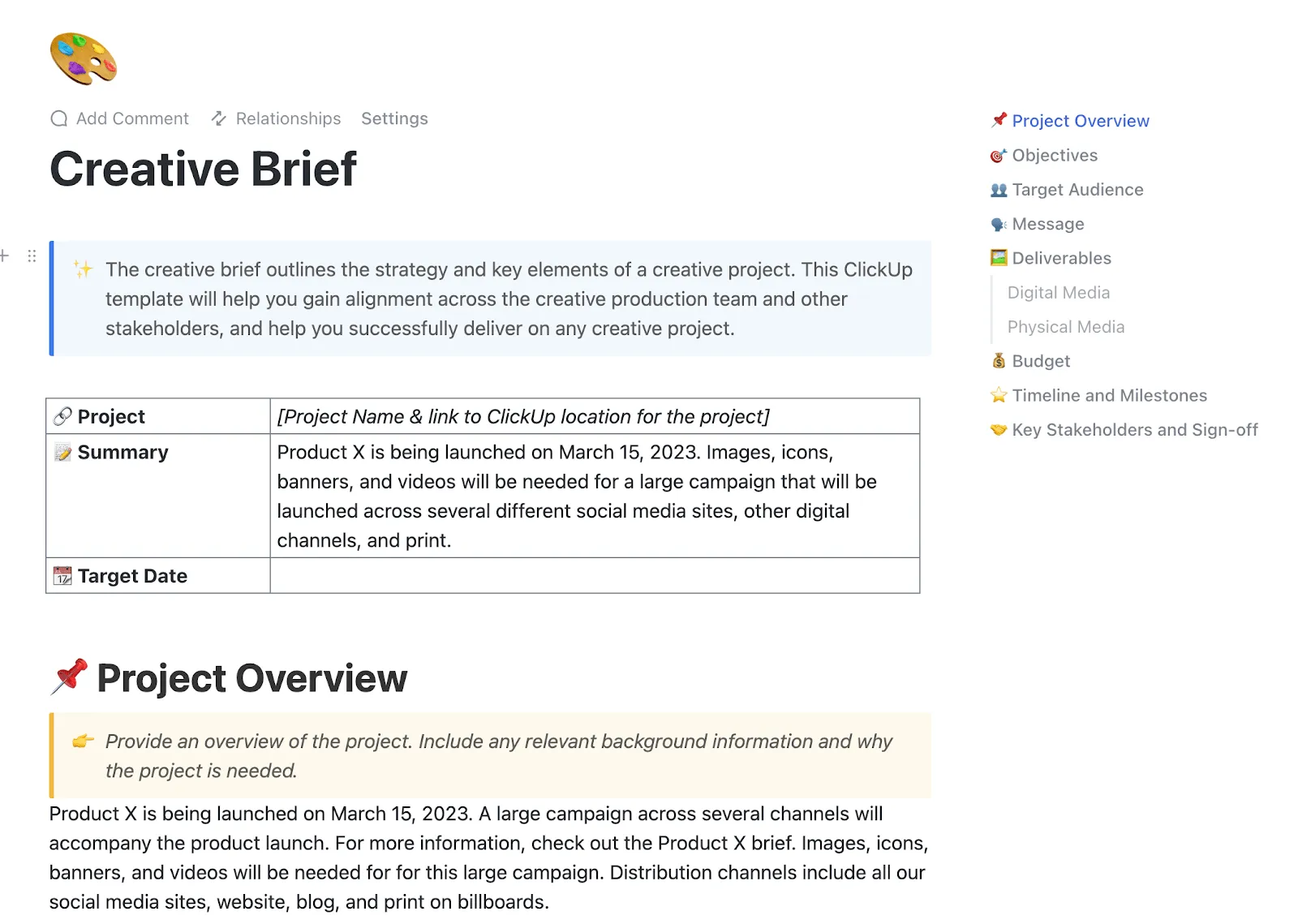
Sie starten eine neue Kampagne, verlieren sich aber in verstreuten Notizen, endlosen E-Mails und unklaren Zielen? Nutzen Sie die ClickUp-Vorlage für Kreativ-Briefings, um alles an einem Ort zu erfassen. Mit integrierten Feldern für Ziele, Umfang und Meilensteine erleichtert diese Vorlage die Abstimmung mit den Beteiligten, die Nachverfolgung von Feedback und den Start von Projekten mit Klarheit vom ersten Tag an.
So nutzen Sie ChatGPT zur Automatisierung von Kreativ-Briefings
Ein Kreativbriefing ist ein kurzes Dokument, das die Richtung für ein Marketing- oder Kreativprojekt vorgibt.
Bisher erstellen Vertriebs- und Marketingteams diese Briefings manuell, füllen Formulare aus, tauschen E-Mails hin und her und formatieren Alles in einem Dokument. Das ist zeitaufwendig und führt leicht zu Inkonsistenzen.
Die Automatisierung ändert dies. Anstatt jedes Briefing von Grund auf neu zu verfassen, können Sie ChatGPT für das Marketing nutzen, um:
- Erfassen Sie Kampagnendetails über ein Formular
- Senden Sie diese Informationen automatisch über eine Plattform für Automatisierung (wie Make, Zapier oder Power Automate) an ChatGPT.
- Lassen Sie ChatGPT die Rohdaten in einen ausgefeilten Kreativ-Brief umwandeln
- Leiten Sie das Briefing direkt an Ihren Arbeitsbereich weiter – beispielsweise an ClickUp, Google Docs, per E-Mail oder an eine andere Software für das Projektmanagement.
Sobald Sie die Einstellung vorgenommen haben, generiert jede neue Kampagnenanfrage automatisch und ohne zusätzlichen Aufwand ein einsatzbereites Kreativbriefing.
Lassen Sie uns nun gemeinsam einen Blick darauf werfen, wie Sie KI für die Automatisierung des Marketings nutzen können.
Schritt 1: Auslöser identifizieren
Entscheiden Sie zunächst, wann ein Kreativbrief erstellt werden soll. Häufige Auslöser sind:
- Ein neues Formular zur Kampagnenanmeldung wurde eingereicht (Google Forms, Typeform, Airtable)
- Ein neues Projekt, das in KI-Marketing-Tools wie ClickUp erstellt oder aktualisiert wurde
- Ein in Ihrem CRM übermitteltes Formular zur Kundenaufnahme
- Ein zeitgesteuerter Auslöser (z. B. Erstellung von Briefings für wiederkehrende monatliche Kampagnen)
🧠 Wissenswertes: Das Wort „Roboter“ leitet sich vom tschechischen Wort robota ab, was Zwangsarbeit oder Plackerei bedeutet. Es tauchte erstmals 1921 in einem Theaterstück namens R. U. R. ( Rossum’s Universal Robots ) auf, in dem Maschinen als Ersatz für menschliche Arbeiter vorgestellt wurden.
Schritt 2: Strukturieren Sie Ihre Datenerfassung
Bevor ChatGPT ein Briefing erstellen kann, benötigen Sie eine strukturierte Methode zur Erfassung der Kampagnendetails. Beginnen Sie damit, manuelle Erfassungsformulare durch ClickUp-Formulare zu ersetzen.
Sie können KI sogar für die Marktforschung nutzen und für jede Kampagne oder jeden Client ein eigenes Formular erstellen, in dem Projektname, Ziele, Zielgruppe, Leistungen, Budgets, Zeitleiste und Tonfall erfasst werden.
- Gehen Sie zu Ihrer ClickUp-Liste (z. B. „Kreativkampagne“)
- Klicken Sie auf „+ Ansicht“ → „Formular“
- Erstellen Sie Felder für alle erforderlichen Informationen: Projekt-/Kampagnenname, Ziele und Vorgaben, Zielgruppe, wichtigste Ergebnisse, Budget und Zeitleiste, Markenrichtlinien oder Tonfall
- Projekt-/Kampagnenname
- Ziele und Ziele
- Zielgruppe
- Wichtigste Ergebnisse
- Budget und Zeitleiste
- Markenrichtlinien oder Tonfall
- Veröffentlichen Sie das Formular und kopieren Sie den Link zum Teilen
- Projekt-/Kampagnenname
- Ziele und Ziele
- Zielgruppe
- Wichtigste Ergebnisse
- Budget und Zeitleiste
- Markenrichtlinien oder Tonfall
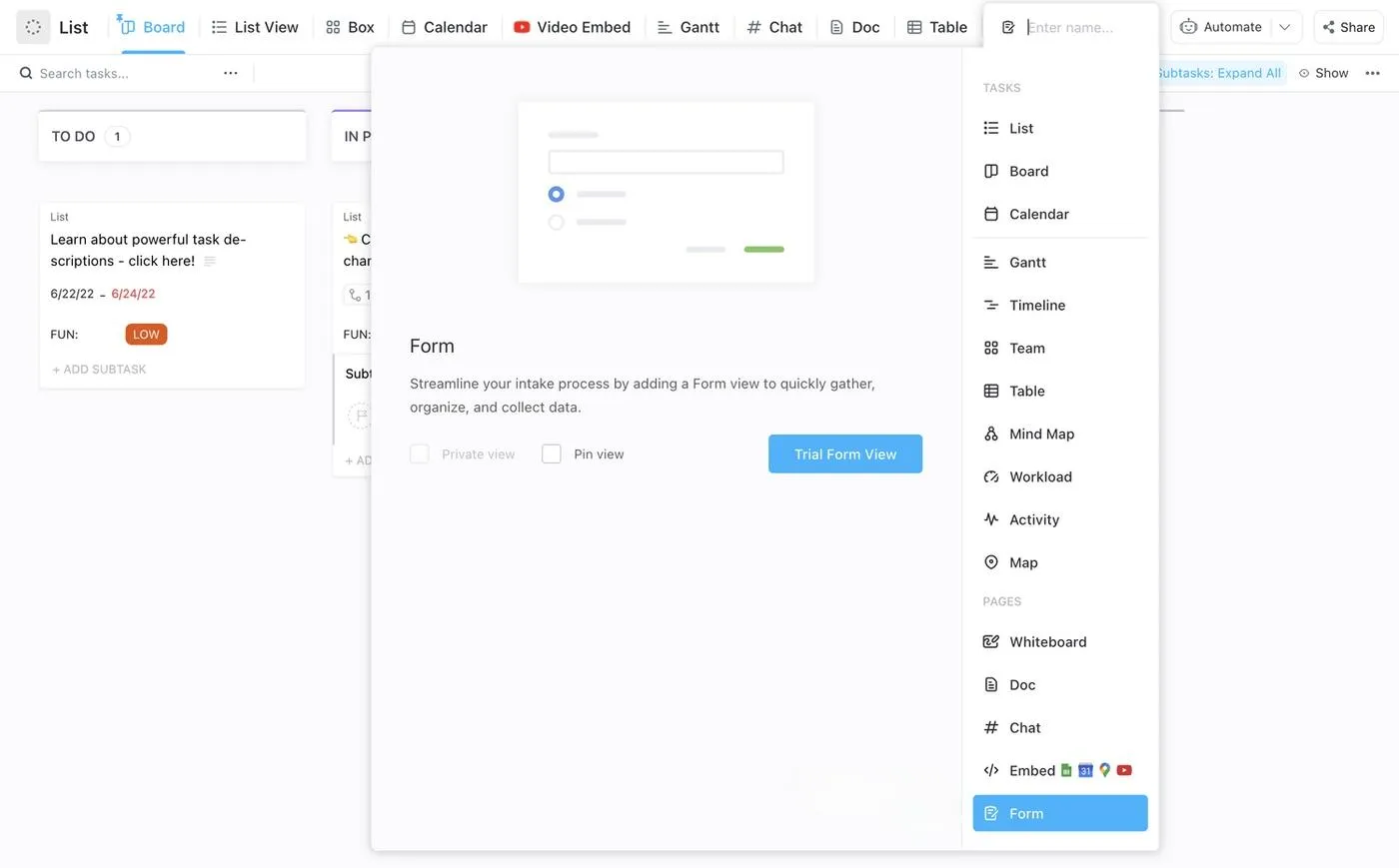
Dadurch wird sichergestellt, dass jede Übermittlung standardisiert ist, sodass ChatGPT konsistente Eingaben erhält.
🔍 Wusstest du schon? In großen Agenturen wird das Briefing nicht immer von Kreativen verfasst. Oft stammt es von Account-Planern, deren Aufgabe es ist, sowohl die Marke als auch die Zielgruppe gründlich zu verstehen, noch bevor das Team überhaupt mit der Ideenfindung beginnt.
Schritt 3: Verbindung mit einer Plattform für die Automatisierung
Wählen Sie anschließend ein Tool für die Workflow-Automatisierung aus, beispielsweise Make (Integromat), Zapier oder Microsoft Power Automate. Mit diesen Tools können Sie Ihre Formularantworten mit ChatGPT verbinden.
Zum Beispiel:
- Auslöser: „Neue Aufgabe im ClickUp-Ordner xyz“ (eine Formularübermittlung)
- Aktion: „Diese Daten über die API an ChatGPT senden“
Automatisierungsplattformen erleichtern es, Formularantworten in die Eingabeaufforderung zu übertragen, die ChatGPT erhält. Für diese Anleitung verwenden wir Make.
Zunächst müssen Sie eine Verbindung zwischen ClickUp und Make herstellen, damit die Daten automatisch in den Workflow fließen können. So geht’s:
1. Registrieren Sie sich bei Make.com oder melden Sie sich an
2. Erstellen Sie ein neues Szenario (Workflow zur Automatisierung)
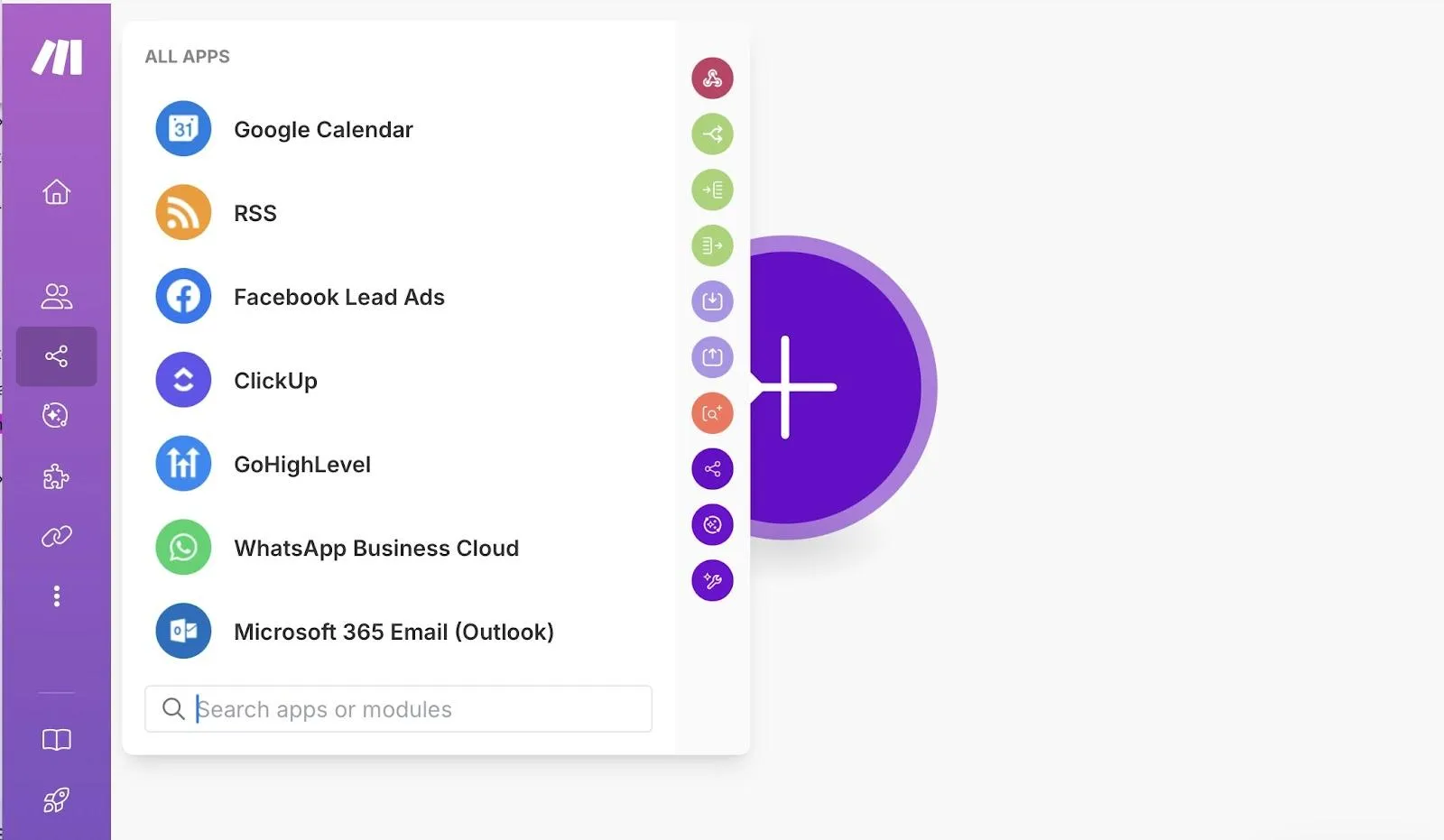
3. Fügen Sie ClickUp als Auslöser hinzu
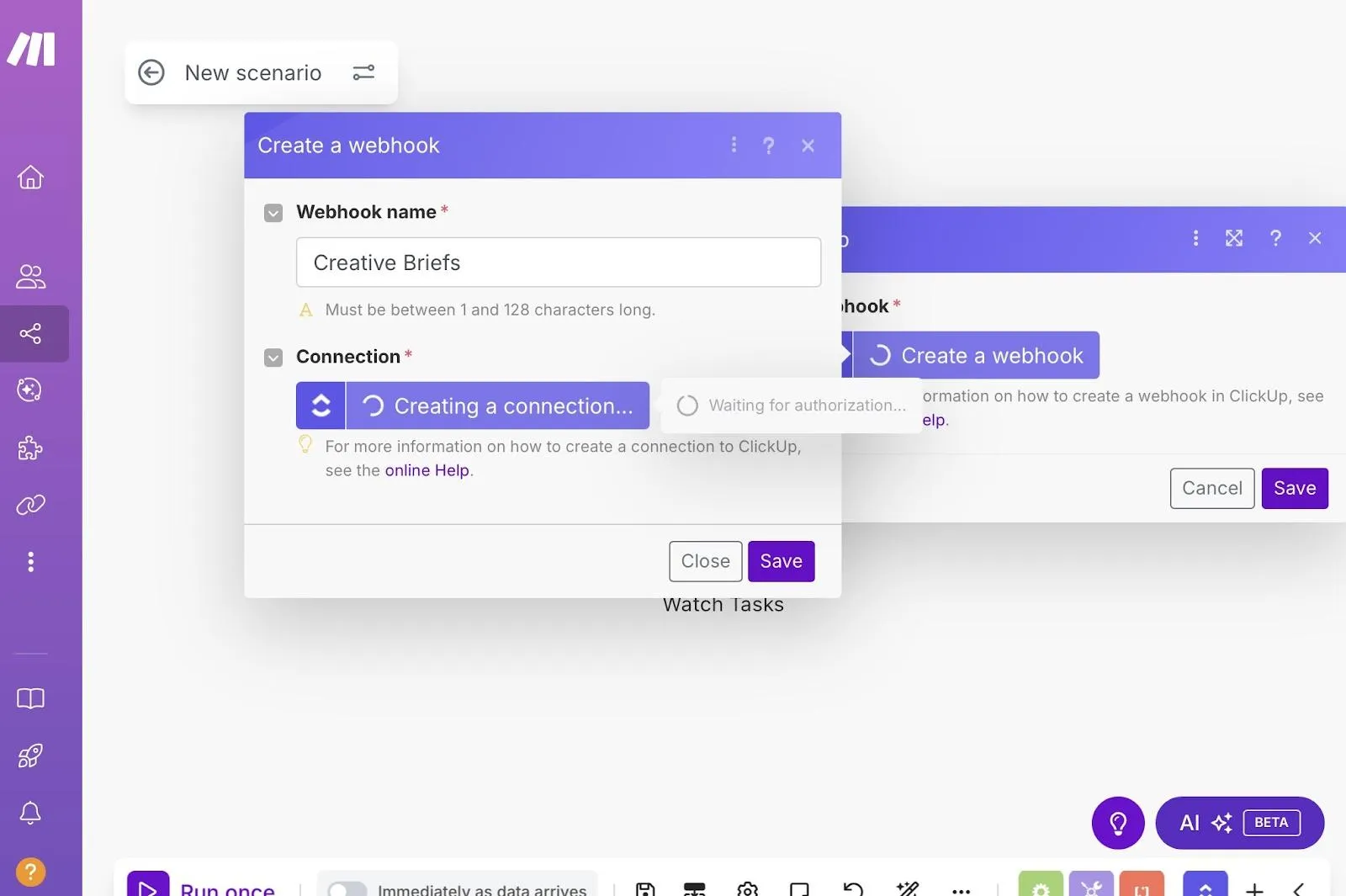
- Wählen Sie Aufgabe beobachten oder Formular-Übermittlung beobachten
- Stellen Sie die Verbindung zu Ihrem ClickUp-Konto her, indem Sie einen Webhook erstellen und den Anweisungen auf dem Bildschirm folgen.
- Wählen Sie die Liste aus, in der Ihre Formular-Übermittlungen zu Aufgaben werden
- Stellen Sie den Auslöser so ein, dass er immer dann ausgeführt wird, wenn eine neue Aufgabe (Formularantwort) erstellt wird.
🧠 Wissenswertes: Automatisierung gibt es in der Musik schon seit Jahrhunderten. Selbstspielklaviere, die Ende des 19. Jahrhunderts erfunden wurden, konnten mithilfe von perforierten Papierrollen ganze Lieder spielen und so die Unterhaltung schon lange vor dem Zeitalter der Digitaltechnik automatisieren.
Schritt 4: Senden Sie Daten über Make an ChatGPT
Jetzt ist es an der Zeit, ChatGPT für die Erstellung von Inhalten zu nutzen.
Bevor Sie die Verbindung herstellen, benötigen Sie Ihren OpenAI-API-Schlüssel (damit kann Make.com mit ChatGPT kommunizieren).
So erhalten Sie Ihren OpenAI-API-Schlüssel
1. Rufen Sie die Website von OpenAI auf. 2. Melden Sie sich bei Ihrem Konto an. 3. Suchen Sie in Ihren Konto-Einstellungen nach „API-Schlüsseln“. 4. Klicken Sie auf „Neuen geheimen Schlüssel erstellen“.
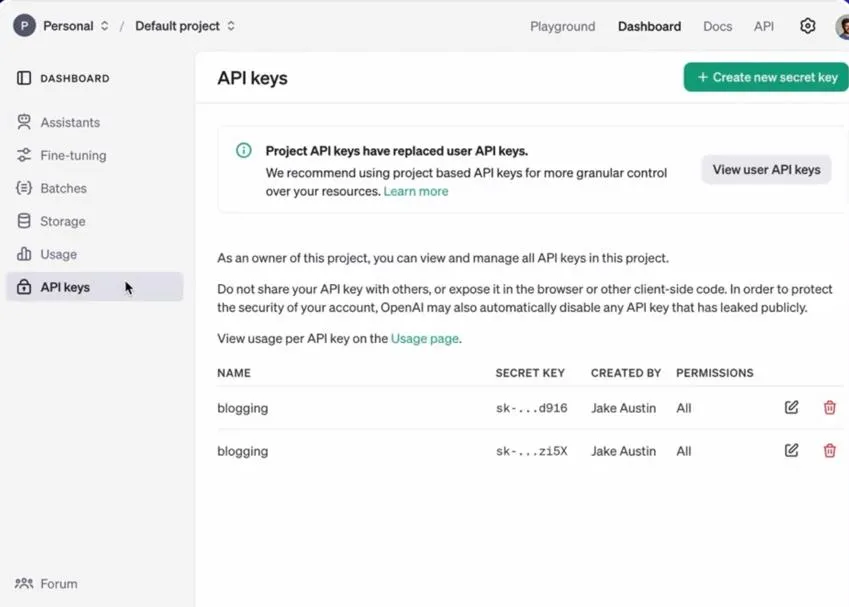
💡 Profi-Tipp: Füge den API-Schlüssel ein und speichere ihn an einem sicheren Ort. Da es sich um eine einmalige Ansicht handelt, wird der Schlüssel nach dem Schließen des Fensters nicht mehr angezeigt.
Gehen Sie zurück zu Make.com und erledigen Sie Folgendes:
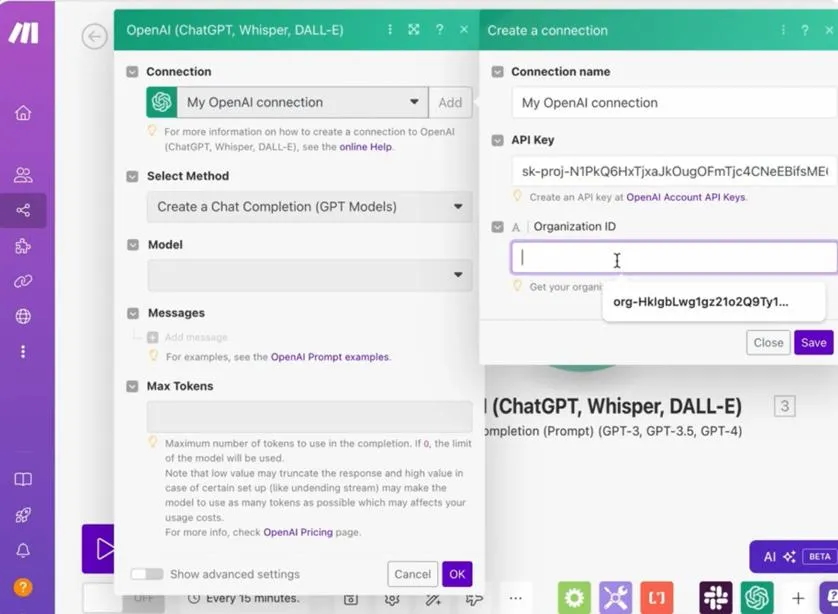
1. Fügen Sie in Ihrem Szenario ein HTTP- oder OpenAI-Modul hinzu
- Verwenden Sie „HTTP → Anfrage stellen“, wenn Sie eine direkte Verbindung zur API herstellen möchten.
- Oder wählen Sie das vorgefertigte OpenAI-Modul (sofern verfügbar) aus.
2. Füge den API-Schlüssel ein, wenn du dazu aufgefordert wirst, um deine OpenAI-Verbindung herzustellen. Jetzt bist du verknüpft!
Hier wird Automatisierung „intelligent“. Anstatt jedes Mal eine neue Eingabeaufforderung zu verfassen, erstellen Sie eine übersichtliche Vorlage mit Platzhaltern, die Details aus Ihrem Formular (z. B. einem ClickUp-Formular, Typeform oder Google-Formular) übernehmen.
📌 Beispiel für eine Eingabeaufforderung:
Erstellen Sie ein Kreativbriefing auf der Grundlage der folgenden Angaben:
Projektname: {{Projektname}}
Projektziele: {{Objectives}}
Zielgruppe: {{Target Audience}}
Ergebnisse: {{Ergebnisse}}
Zeitleiste: {{Timeline}}
Budget: {{Budget}}
Tonfall/Richtlinien/Stilvorlieben: {{Guidelines}}
Hier werden die Platzhalter {{Projektname}}, {{Ziele}} usw. automatisch mit den tatsächlichen Werten ausgefüllt, die Ihr Team oder Ihr Client in das Formular eingibt.
Jedes Mal, wenn ein neues Formular in ClickUp (oder einem anderen von Ihnen verbundenen tool) übermittelt wird, erfasst Make diese Formularantworten, formatiert die Daten in die Prompt-Vorlage und sendet sie über Ihre API-Verbindung an ChatGPT.
Nach dem Auslöser verarbeitet ChatGPT die Informationen sofort und liefert einen sorgfältig zusammengestellten Kreativ-Brief, der auf die Details des jeweiligen Projekts zugeschnitten ist.
💡Profi-Tipp: Bei der Einstellung des Moduls wählen Sie ein ChatGPT-Modell (z. B. GPT-5) aus und passen Sie die Parameter an:
- Temperatur: Passen Sie den Kreativitätsgrad an (niedriger = präzise, höher = fantasievoller)
- Maximale Token-Anzahl: Legen Sie die Länge des Briefings fest
Schritt 5: Erstellen Sie ein ClickUp-Dokument mit dem Briefing
Nachdem ChatGPT das Kreativbriefing erstellt hat, fragen Sie sich vielleicht, was Sie damit zu erledigen haben. Manuelles Kopieren und Einfügen würde den Sinn der Automatisierung zunichte machen.
Lassen Sie uns den letzten Schritt automatisieren, um das Briefing direkt dorthin zu liefern, wo Ihr Team es benötigt.
- Fügen Sie das ClickUp-Modul „Create Doc“ in Make hinzu, genau wie in Schritt 3.
- Wählen Sie den übergeordneten Speicherort (dieselbe Liste oder einen eigenen „Docs“-Ordner)
- Verwenden Sie die ChatGPT-Ausgabe als Inhalt des Dokuments
- Legen Sie den Titel dynamisch fest (z. B. Kreativbrief – {{Projektname}})
Auf diese Weise erhält jede Kampagne automatisch einen eigenen, gespeicherten und gemeinsam nutzbaren Kreativ-Briefing in ClickUp-Dokumenten.
🔍 Wussten Sie schon? In den 1980er Jahren begannen Fabriken, speicherprogrammierbare Steuerungen (SPS) einzusetzen, wodurch Maschinen für verschiedene Aufgaben umprogrammiert werden konnten, anstatt auf einen einzigen Prozess festgelegt zu sein.
Beispiel-Prompts für ChatGPT zur Automatisierung von Kreativ-Briefings
Nachdem Sie nun gesehen haben, wie ChatGPT funktioniert, benötigen Sie auch Eingabeaufforderungen, die das Programm dazu anleiten, strukturierte, nützliche Briefings zu erstellen. Hier sind einige Beispiele, die Sie an Ihren kreativen Prozess anpassen können:
1. Kampagnenaufnahme → Vollständiges Briefing
Erstellen Sie anhand der folgenden Angaben ein Kreativ-Briefing für eine Marketingkampagne:
Projekt: {{campaign_name}}, Ziele: {{objectives}}, Zielgruppe: {{audience}}, Ergebnisse: {{deliverables}}, Zeitleiste: {{timeline}}, Budget: {{budget}}, Richtlinien: {{guidelines}}.
Gliedern Sie den Brief in folgende Abschnitte: Übersicht, Ziele, Zielgruppe, Ergebnisse, Zeitleiste, Budget.
2. Auf den Ton abgestimmtes Briefing
Sie sind Markenstratege. Erstellen Sie ein Kreativbriefing auf der Grundlage dieser Angaben: {{form_data}}.
Der Brief sollte einen professionellen, aber freundlichen Ton haben, der mit den {{brand_guidelines}} übereinstimmt.
Fügen Sie einen Vorschlag für einen Slogan und drei Ideen für Kampagnenthemen hinzu.
3. Briefing für eine Multi-Channel-Kampagne
Erstellen Sie aus diesen Eingaben {{form_data}} ein Kreativbriefing, das auf verschiedene Kanäle (Social Media, E-Mail, Blog, bezahlte Anzeigen) zugeschnittene Ergebnisse enthält.
Heben Sie kanalspezifische Ziele, Erkenntnisse zur Zielgruppe und empfohlene Botschaften hervor, die auf den jeweiligen Kanal zugeschnitten sind.
📖 Lesen Sie auch: Kostenlose Vorlagen für Content-Kalender für soziale Medien
Einschränkungen bei der Verwendung von ChatGPT für Kreativ-Briefings
Wenn Sie sich bei der Erstellung von Kreativ-Briefings auf ChatGPT verlassen, ist es wichtig, dessen Limite zu kennen. Hier sind fünf Schlüssel-Limite, die Sie beachten sollten:
- Uneinheitliche Markenstimme: Die Ergebnisse von ChatGPT können je nach Formulierung oder Struktur der Eingabeanweisung erheblich variieren, was es schwierig macht, einen einheitlichen Ton über alle Kampagnen hinweg beizubehalten.
- Eingeschränkte strategische Einblicke: ChatGPT ist zwar gut in Sachen Format und Sprache, verfügt jedoch nicht über echte Markteinblicke. Es kann keine Trends interpretieren oder umsetzbare Strategien vorschlagen, wie es ein menschlicher Marketingexperte könnte.
- Lücke bei Kreativität und Originalität: Von KI generierte Ideen tendieren oft eher zum Vertrauten als zu wirklich Neuem; menschliches Fachwissen sorgt nach wie vor für mehr Nuancen und Originalität.
- Fehlinformationen und Erfindungen: Gelegentlich kann ChatGPT mit großer Überzeugung ungenaue oder erfundene Informationen generieren, was eine sorgfältige Überprüfung der Fakten erfordert.
- Risiko einer übermäßigen Abhängigkeit von kognitiven Prozessen: Der übermäßige Einsatz von KI in der Werbung und bei kreativen Aufgaben kann das menschliche Denken beeinträchtigen und damit die Eigentümerschaft, das kritische Denken sowie authentische Erkenntnisse in der Marketingarbeit untergraben.
🔍 Wusstest du schon? Manche Briefings enthalten Moodboards, Farbpaletten und sogar Playlists. Agenturen sind der Meinung, dass das visuelle oder musikalische Freigeben einer Stimmung das Kreativteam schneller auf eine Linie bringen kann als Worte allein.
🎥 In diesem Video erfahren Sie, wie Sie KI für das Marketing nutzen können – von praktischen tools bis hin zu umsetzbaren Strategien, die in Echtzeit bereitgestellt werden.
Organisieren Sie Ihre Kreativ-Briefings ganz einfach mit ClickUp
ClickUp für Marketingteams ist die All-in-One-App für die Arbeit, die Aufgaben, Dokumente, Chat, Dashboards und KI in einem einheitlichen Workspace vereint.
Das sagt Chelsea Bennett von Lulu Press, ein aktueller Benutzer:
Eine Plattform für Projektmanagement ist für ein Marketingteam unverzichtbar, und wir schätzen besonders, dass sie uns hilft, mit anderen Abteilungen in Verbindung zu bleiben. Wir nutzen ClickUp buchstäblich jeden Tag und für Alles. Es war für unser Kreativteam sehr hilfreich und hat dessen Workflow verbessert und effizienter gestaltet.
Eine Plattform für Projektmanagement ist für ein Marketingteam unverzichtbar, und wir schätzen besonders, dass sie uns hilft, mit anderen Abteilungen in Verbindung zu bleiben. Wir nutzen ClickUp buchstäblich jeden Tag und für Alles. Es war für unser Kreativteam sehr hilfreich und hat dessen Workflow verbessert und effizienter gestaltet.
ChatGPT allein kann Briefings erstellen, denen der Kontext oder die Markenpositionierung fehlt. Mit ClickUp erhalten Sie strukturierte, gemeinsam nutzbare Briefings, die mit Ihren Projekten verknüpft sind.
Schauen wir uns einmal an, wie dadurch die Erstellung von Briefings intelligenter und kollaborativer wird. 👀
Optimieren Sie Kreativ-Briefings
ChatGPT bietet zwar KI-generierte Inhalte, lässt sich jedoch nicht nahtlos in Ihre Projekt-Workflows integrieren. Oft müssen Teams Briefings weiterhin manuell verteilen, Prüfer zuweisen oder Projekt-Tracker aktualisieren.
ClickUp Automatisierungen beseitigen diesen Engpass.
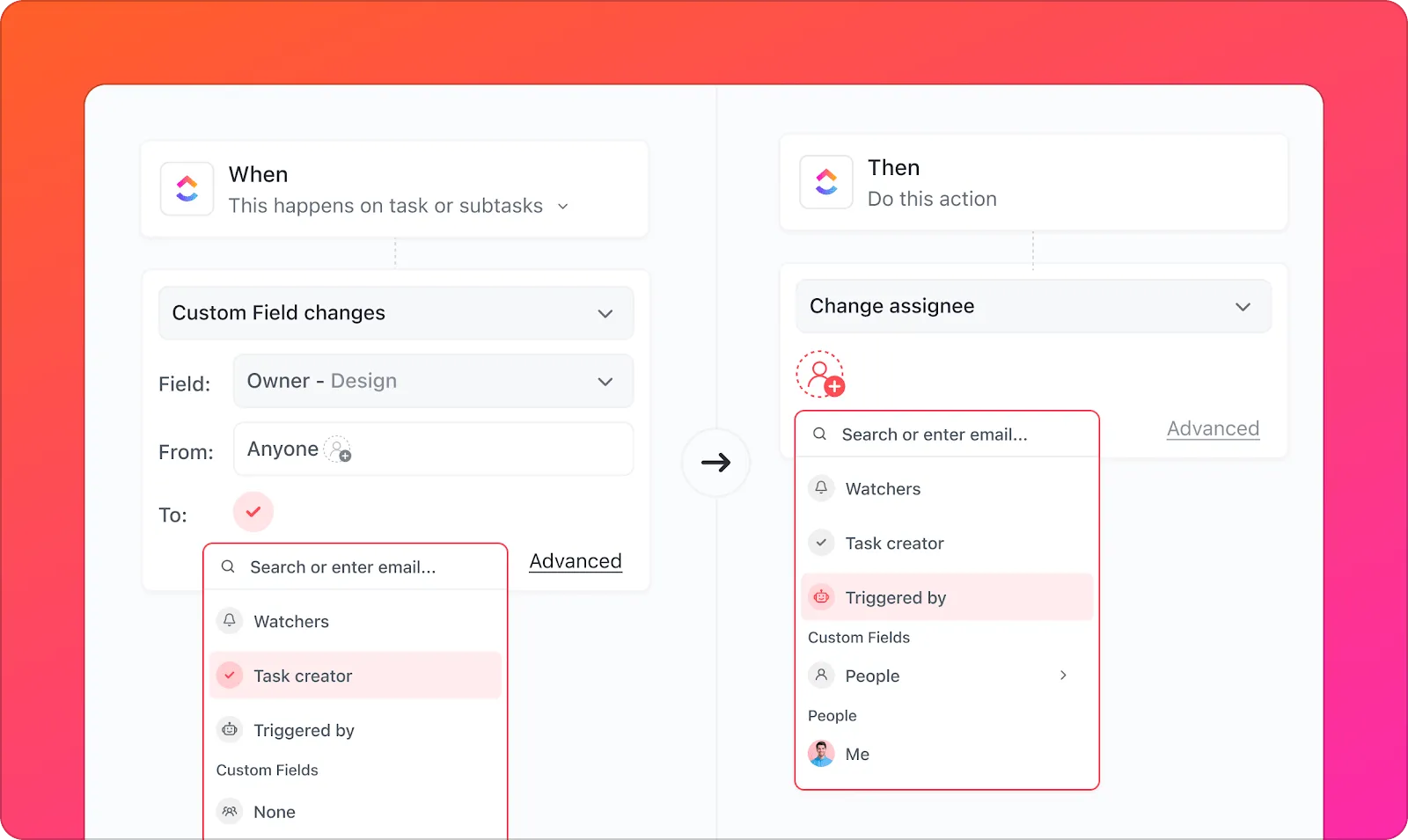
Wenn beispielsweise ein Kreativbrief in ClickUp Docs hochgeladen wird, können ClickUp-Automatisierungen einen Workflow auslösen, der automatisch die Designaufgabe erstellt, den Art Director als Prüfer zuweist und den Status der Aufgabe auf „In Bearbeitung“ aktualisiert.
Der Marketingmanager erhält daraufhin eine Erinnerung an das Fälligkeitsdatum, wodurch der gesamte Briefing-Zyklus in Gang gehalten wird.
Mithilfe der ClickUp-Integrationen kann dieser Briefing-Entwurf dann sofort in Google Drive gespeichert, mit einer HubSpot-Kampagne verknüpft oder in ein visuelles Design-Tool wie Figma übertragen werden.
Weitere Beispiele für Automatisierung sind:
- Beteiligte benachrichtigen: Benachrichtigen Sie den Marketingmanager, sobald ein Briefing fertiggestellt ist, damit er die Zeitleisten für die Kampagne entsprechend anpassen kann.
- Unteraufgaben generieren: Teilen Sie das Briefing automatisch in Unteraufgaben für Designkonzepte, Textentwürfe und die Freigabe von Assets auf.
- Fortschritt verfolgen: Verschieben Sie das Briefing in den Status „Bereit zur Veröffentlichung“, sobald alle verknüpften Aufgaben fertiggestellt sind.
- Feedback einholen: Senden Sie den Prüfern eine Erinnerung, wenn innerhalb von zwei Tagen nach der Zuweisung kein Feedback hinzugefügt wurde.
- Briefings archivieren: Speichern Sie fertiggestellte Briefings nach dem Start der Kampagnen in einem eigenen Ordner, um später darauf zurückgreifen zu können.
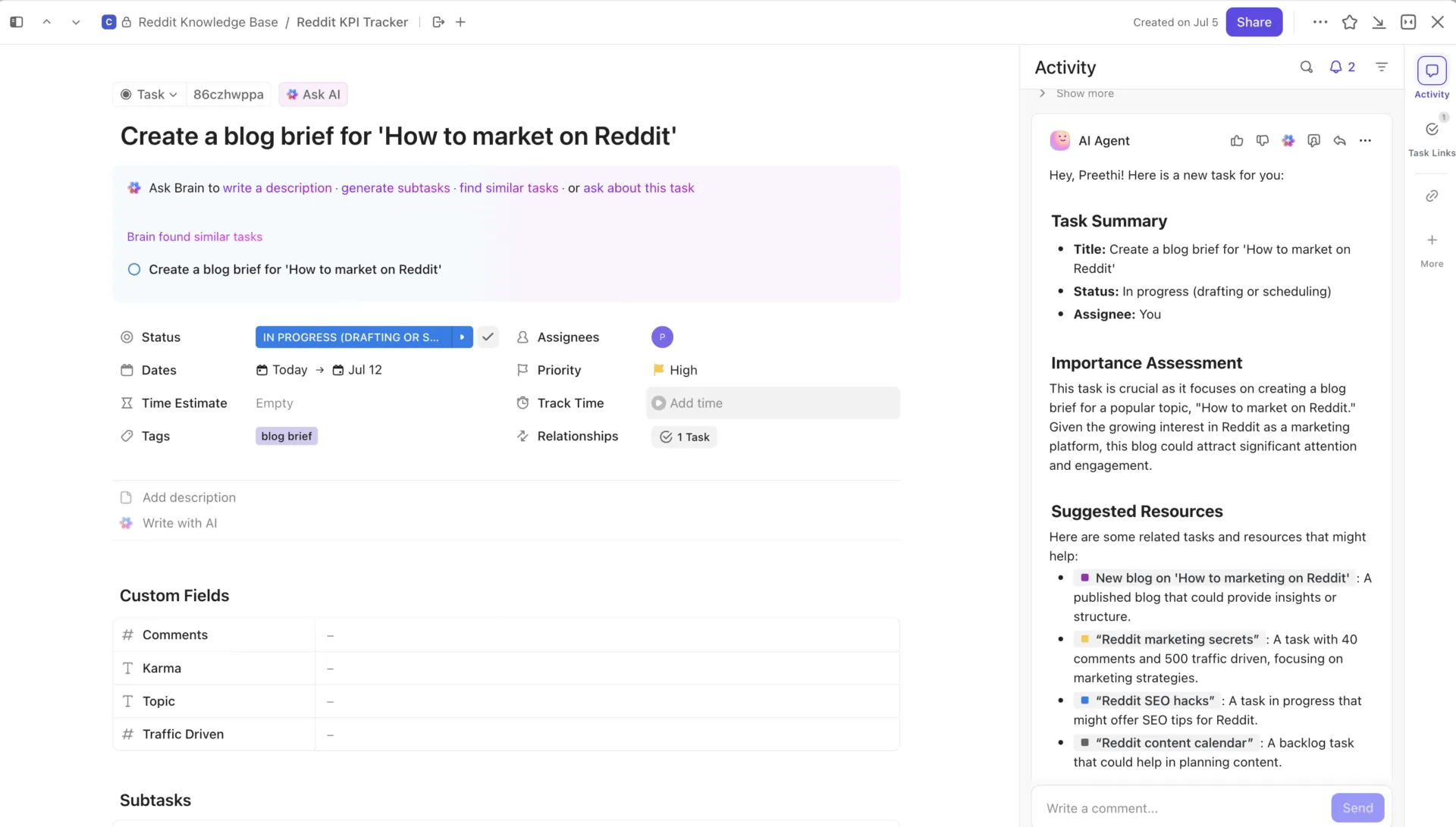
🚀 Der Vorteil von ClickUp: Mit ClickUp Brain und Autopilot Agents automatisieren Sie nicht nur einzelne Schritte – Sie koordinieren ganze Workflows. Beschreiben Sie Ihre Anforderungen in einfachem Englisch – zum Beispiel: „Erstelle ein Blog-Briefing zum Thema ‚Wie man auf Reddit Marketing betreibt‘ und weise es dem Marketing-Leiter zu.“
ClickUp Brain erstellt das Briefing im Handumdrehen, während Ihr Autopilot-Agent die Aufgabe zuweist, Fälligkeitsdaten festlegt und nächste Schritte vorschlägt – alles automatisch und in einem einzigen Workspace.
Zentralisieren und zusammenarbeiten
ClickUp Docs speichert alle Kreativ-Briefings an einem Ort, sodass sie leicht zugänglich sind, sich einfach organisieren lassen und direkt mit der Kampagnenarbeit verknüpft werden können.
Wenn beispielsweise ein Kreativbriefing für einen neuen Video-Werbespot in ClickUp Docs entworfen wird, kann der Projektmanager den Editor im Dokument markieren, um die Zeitleisten abzustimmen. Gleichzeitig fügt der Texter den Skriptentwurf in einen separaten Abschnitt ein.
Da es sich um dasselbe dynamische Dokument handelt, bleiben Aktualisierungen für alle sichtbar, ohne dass es zu Versionschaos kommt.

Teammitglieder können Kommentare hinterlassen, Änderungsvorschläge machen und die Nachverfolgung der Versionen durchführen. Außerdem können Sie Briefings, Assets und Notizen mithilfe von Ordnern, Benutzerdefinierten Feldern und Toggls organisieren und so strukturierte, übersichtliche Dokumente erstellen, die in einem einheitlichen Workspace gespeichert sind.
🤩 Bonus: Mit ClickUp Brain geht das Erstellen und Verfeinern von Briefings noch schneller. Sie können die KI anweisen, direkt im Dokument zu schreiben, um Kampagneninhalte zusammenzufassen, Abschnitte umzuformulieren, Ideen weiterzuentwickeln oder Notizen in umsetzbare Pläne umzuwandeln.
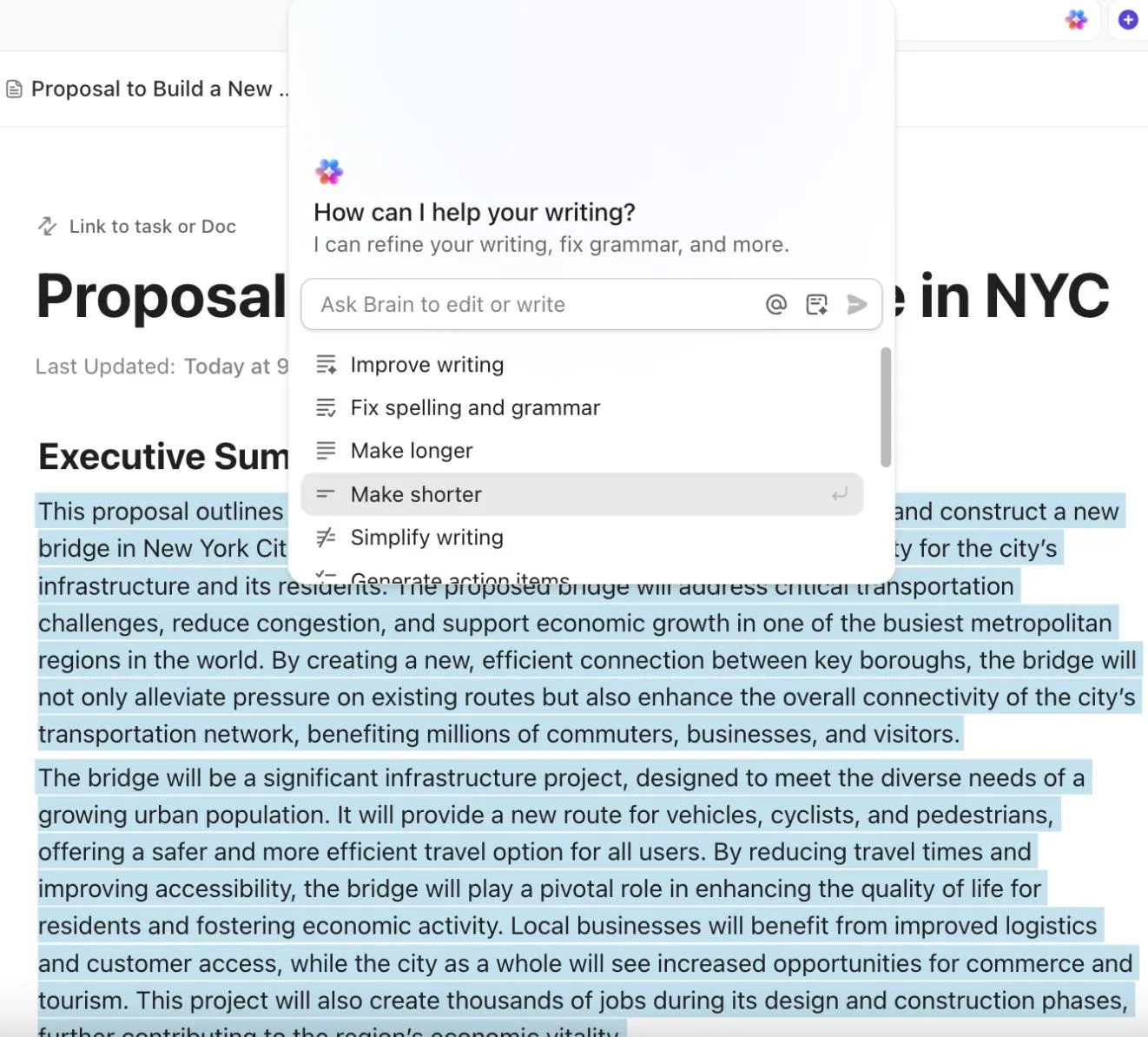
✅ Probieren Sie diese Eingabeaufforderung aus: Erstellen Sie ein Kreativbriefing mit einer detaillierten Gliederung für eine Social-Media-Kampagne zur Aktion für unsere neue umweltfreundliche Wasserflasche. Beziehen Sie dabei das Kampagnenziel, die Zielgruppe, die Kernbotschaften, vorgeschlagene Kanäle, die Zeitleiste und Budgetüberlegungen mit ein. Bringen Sie dabei eine neue Perspektive ein.
Nutzen Sie KI in Ihrem gesamten Workspace
Auch wenn Sie bereits einen kleinen Einblick in die Möglichkeiten von ClickUp Brain in den Bereichen „Dokumente“ und „Automatisierungen“ erhalten haben, ist das wirklich nur die Spitze des Eisbergs.
Im Gegensatz zu ChatGPT, das Inhalte isoliert generiert, verfügt ClickUp Brain über den vollständigen Kontext Ihrer Projekte, Aufgaben, Dokumente und verbundenen Apps, wodurch es intelligenter, schneller und die beste Alternative zu ChatGPT ist.
Hier sind einige weitere Anwendungsfälle für KI:
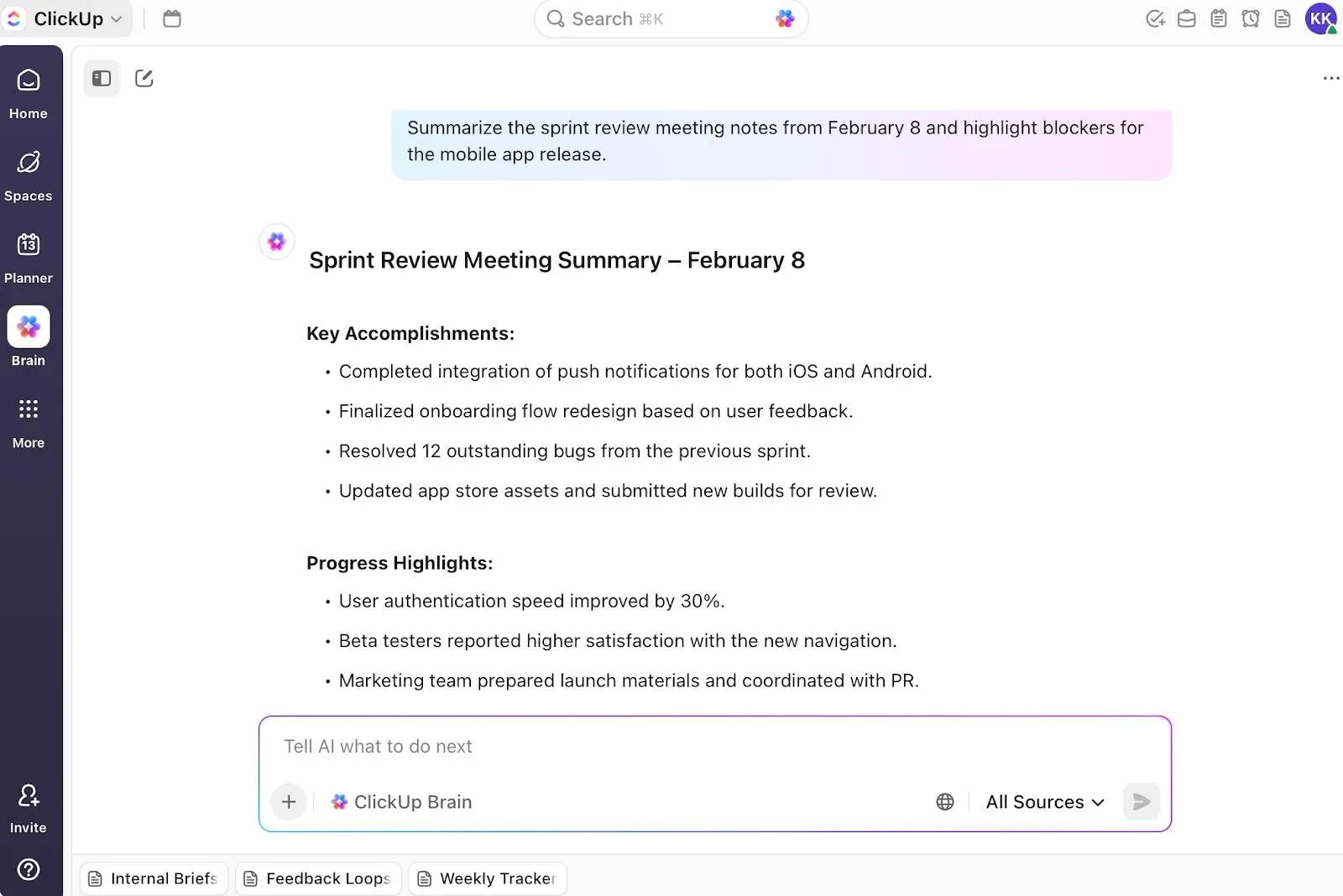
- Erhalten Sie sofort Antworten: Nutzen Sie Ihren Workspace mit dem KI-Wissensmanager. Stellen Sie Fragen wie „Was waren die wichtigsten Ziele der YouTube-Kampagne?“ oder „Welche Briefings beziehen sich auf die neuen Markenrichtlinien?“ und erhalten Sie sofort präzise Antworten mit vollständigem Kontext.
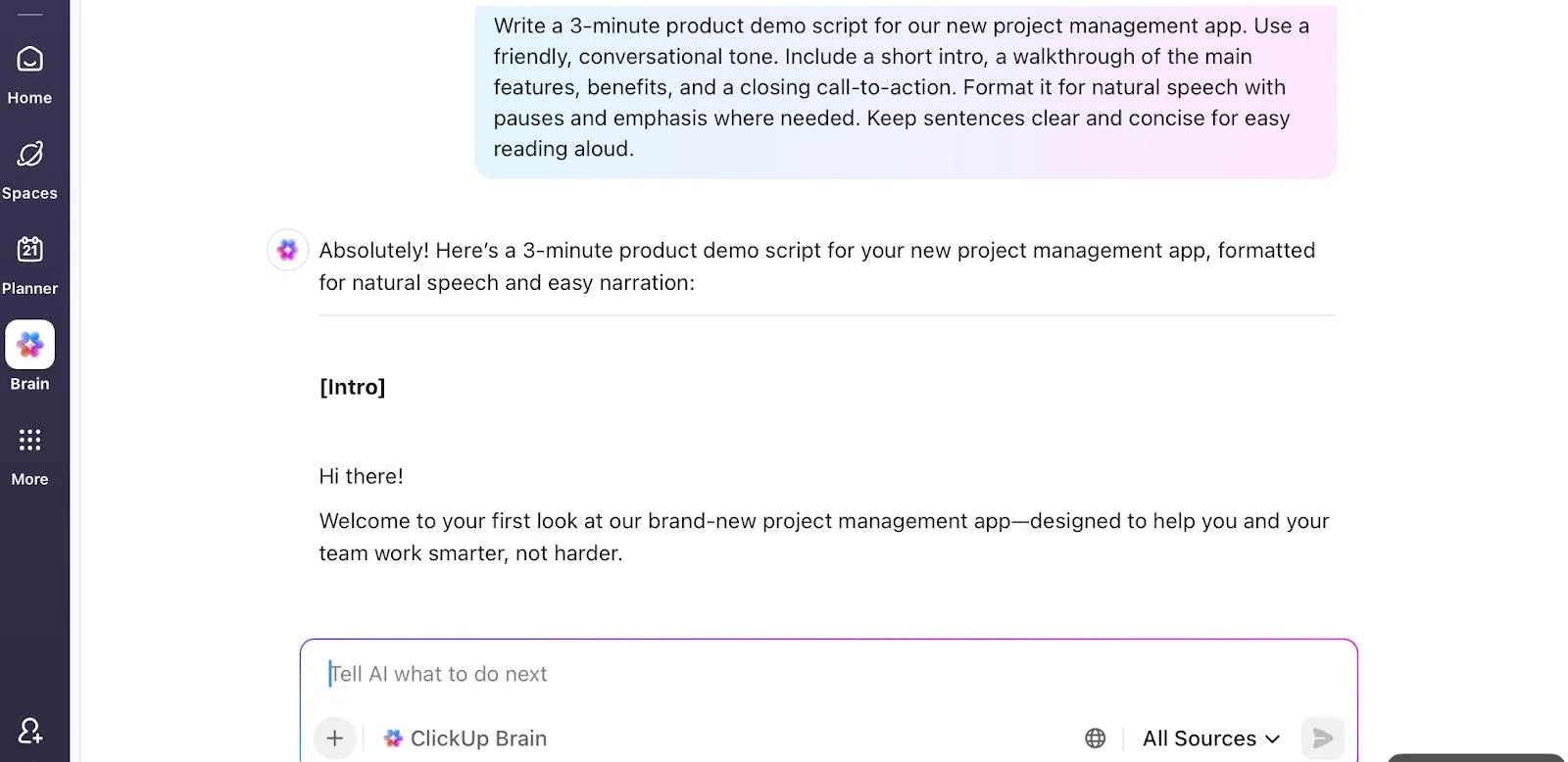
- Erstellen Sie rollenspezifische Inhalte: Entwerfen Sie mit AI Writer for Work vollständige Kreativ-Briefings, Kampagnenzusammenfassungen oder kundenfertige Angebote im Stil Ihrer Marke. Sie können außerdem Botschaften verfeinern, Abschnitte erweitern oder Inhalte übersetzen.
🚀 Der ClickUp-Vorteil: ClickUp Brain MAX geht noch einen Schritt weiter. Es ist Ihr persönlicher KI-Desktop-Begleiter, auf den Sie von jedem Arbeitsort aus zugreifen können. Er vereint:
- ClickUp-Daten
- Verbundene Apps
- Große Sprachmodelle (ChatGPT, Claude, Gemini)
- Websuche
Brain MAX verhindert eine unkontrollierte Ausbreitung von KI, indem es Kontext, Suche, Automatisierung und Erstellung zentralisiert.
Möchten Sie den Fortschritt einer Kampagne überprüfen? Mit ClickUp Brain MAX können Sie alle zugehörigen Aufgaben durchsuchen, Designdateien aus Figma abrufen und eine prägnante Zusammenfassung des Fortschritts erstellen. Sobald diese fertig ist, können Sie die Zusammenfassung direkt im ClickUp-Chat freigeben und so Ihr Team auf dem Laufenden halten, ohne den Workspace verlassen zu müssen.
Lassen Sie Kreativ-Briefings im Autopilot-Modus ablaufen
ClickUp-Autopilot-Agenten fungieren als KI-gesteuerte Teamkollegen und sorgen dafür, dass alles reibungslos läuft, ohne dass ständige Kontrollen erforderlich sind.
Mit vorgefertigten Autopilot-Agenten können Sie:
- Wochenbericht: Veröffentlichen Sie eine Zusammenfassung aller aktiven Briefings, einschließlich Fristen, Phasen der Überprüfung und ausstehender Genehmigungen.
- Tagesbericht: Teilen Sie eine kurze Zusammenfassung neuer Übermittlungen, Überarbeitungen und fertiggestellter Briefings, um das Team auf dem Laufenden zu halten.
- Team-StandUp: Erstellen Sie automatisch Updates darüber, woran gearbeitet wurde, welche Briefings gerade geprüft werden und wo es Hindernisse gibt.
- Auto-Answers-Agent: Beantworten Sie häufig gestellte Fragen wie „Welche Briefings warten auf die Designprüfung?“ sofort, indem Sie aktuelle Daten aus Ihrem Workspace abrufen.
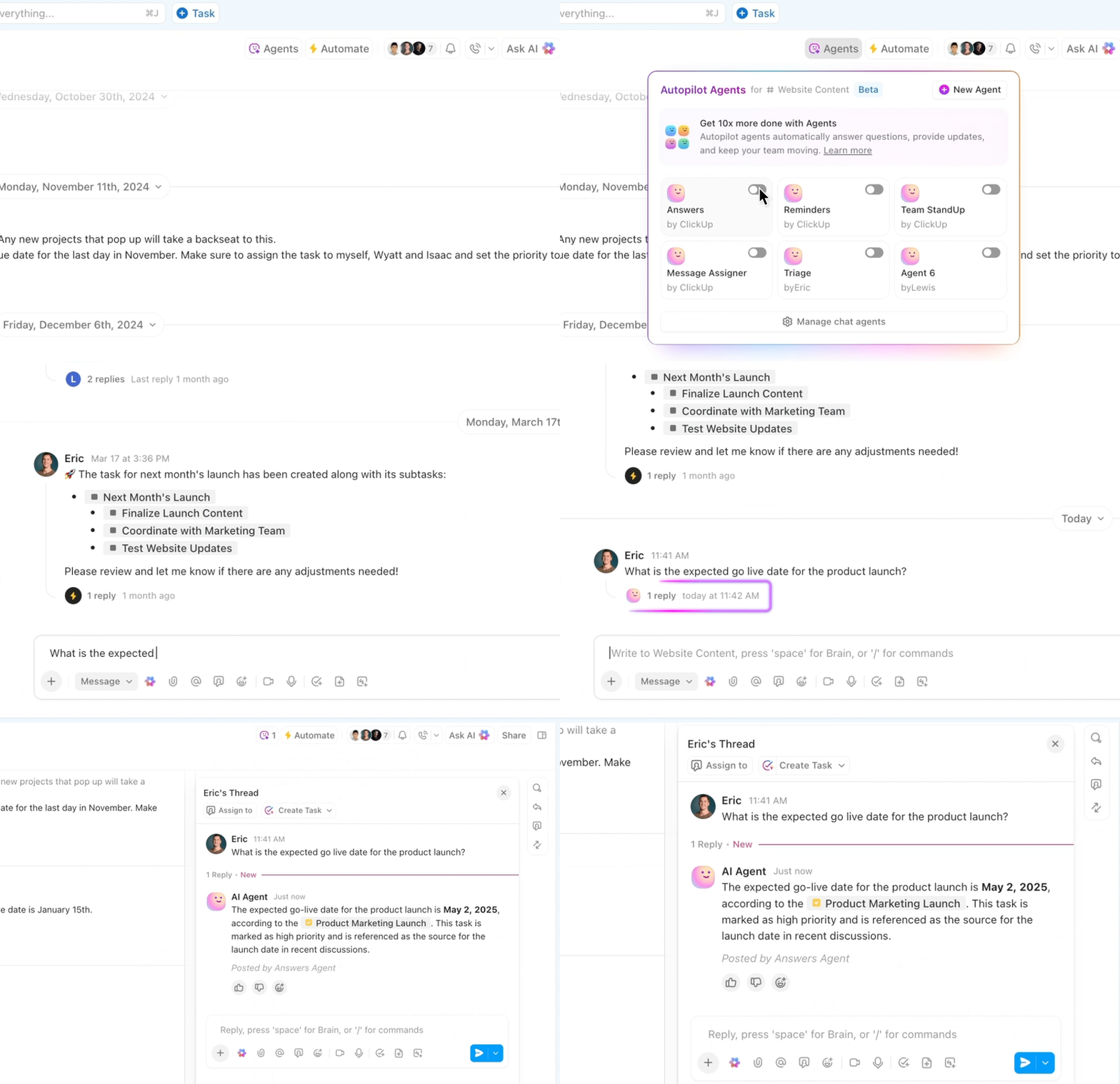
Und damit sind Sie noch lange nicht am Ende. Mit benutzerdefinierten Autopilot-Agenten können Sie Ihre Workflows noch weiter anpassen.
Sie könnten beispielsweise einen Agenten einrichten, der:
- Erstellt Aufgaben aus Brainstorming-Ideen in ClickUp-Whiteboards
- Automatische Aktualisierung der Briefings mit Status des Feedbacks
- Kennzeichnen Sie überfällige Briefings mit Priorität zur vorrangigen Bearbeitung
Erhalten Sie hier Weitere Informationen zur Automatisierung von Marketing- und Kreativprozessen:
Projekt-Metriken überwachen und analysieren
ClickUp-Dashboards bieten Ihnen einen Echtzeit-Überblick über alle Ihre Kreativ-Briefings, Kampagnen und Teamaktivitäten. Mit geplanten Berichten können Sie den Beteiligten regelmäßig Updates automatisch per E-Mail direkt aus jeder Dashboard-Ansicht zusenden.
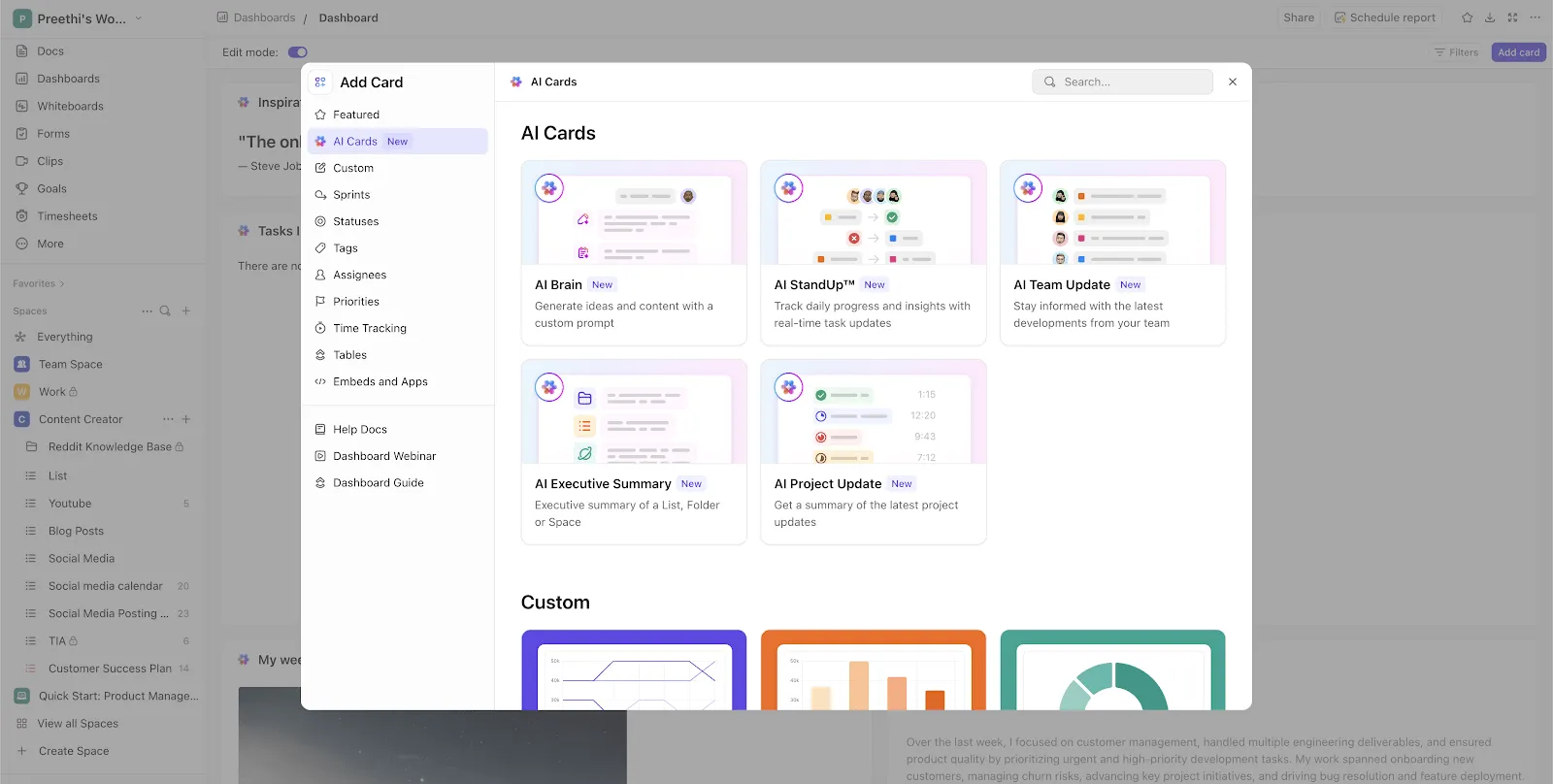
Darüber hinaus verleihen KI-Karten Ihren Dashboards zusätzliche Intelligenz, um:
- Aktivitäten zusammenfassen: Erhalten Sie sofortige Updates zum Kampagnenfortschritt, zur Abschließung von Aufgaben und zu den Beiträgen des Teams.
- Zusammenfassungen für die Geschäftsleitung: Erstellen Sie übersichtliche Zusammenfassungen für die Führungsetage, einschließlich Meilensteinen und dem Status des Projekts.
- Benutzerdefinierte Berichte: Stellen Sie der KI konkrete Fragen wie „Welche Briefings sind überfällig?“ oder „Was sind die Hindernisse dieser Woche?“
📮 ClickUp-Einblick: 30 % der Beschäftigten glauben, dass sie durch Automatisierung 1–2 Stunden pro Woche einsparen könnten, während 19 % schätzen, dass dadurch 3–5 Stunden für konzentrierte Arbeit frei werden könnten.
Selbst diese kleinen Zeiteinsparungen summieren sich: Schon zwei Stunden pro Woche entsprechen über 100 Stunden im Jahr – Zeit, die für Kreativität, strategisches Denken oder persönliche Weiterentwicklung genutzt werden könnte. 💯
Mit den KI-Agenten und ClickUp Brain von ClickUp können Sie Workflows automatisieren, Projekt-Updates erstellen und Ihre Meeting-Notizen in umsetzbare nächste Schritte umwandeln – alles auf ein und derselben Plattform. Sie benötigen keine zusätzlichen Tools oder Integrationen – ClickUp bietet Ihnen alles, was Sie zur Automatisierung und Optimierung Ihres Arbeitstages benötigen, an einem Ort.
💫 Konkrete Ergebnisse: RevPartners senkte seine SaaS-Kosten um 50 %, indem das Unternehmen drei tools in ClickUp zusammenführte – und erhielt so eine einheitliche Plattform mit mehr Features, engerer Zusammenarbeit und einer einzigen Informationsquelle, die einfacher zu verwalten und zu skalieren ist.
Beschleunigen Sie den Prozess mit Vorlagen
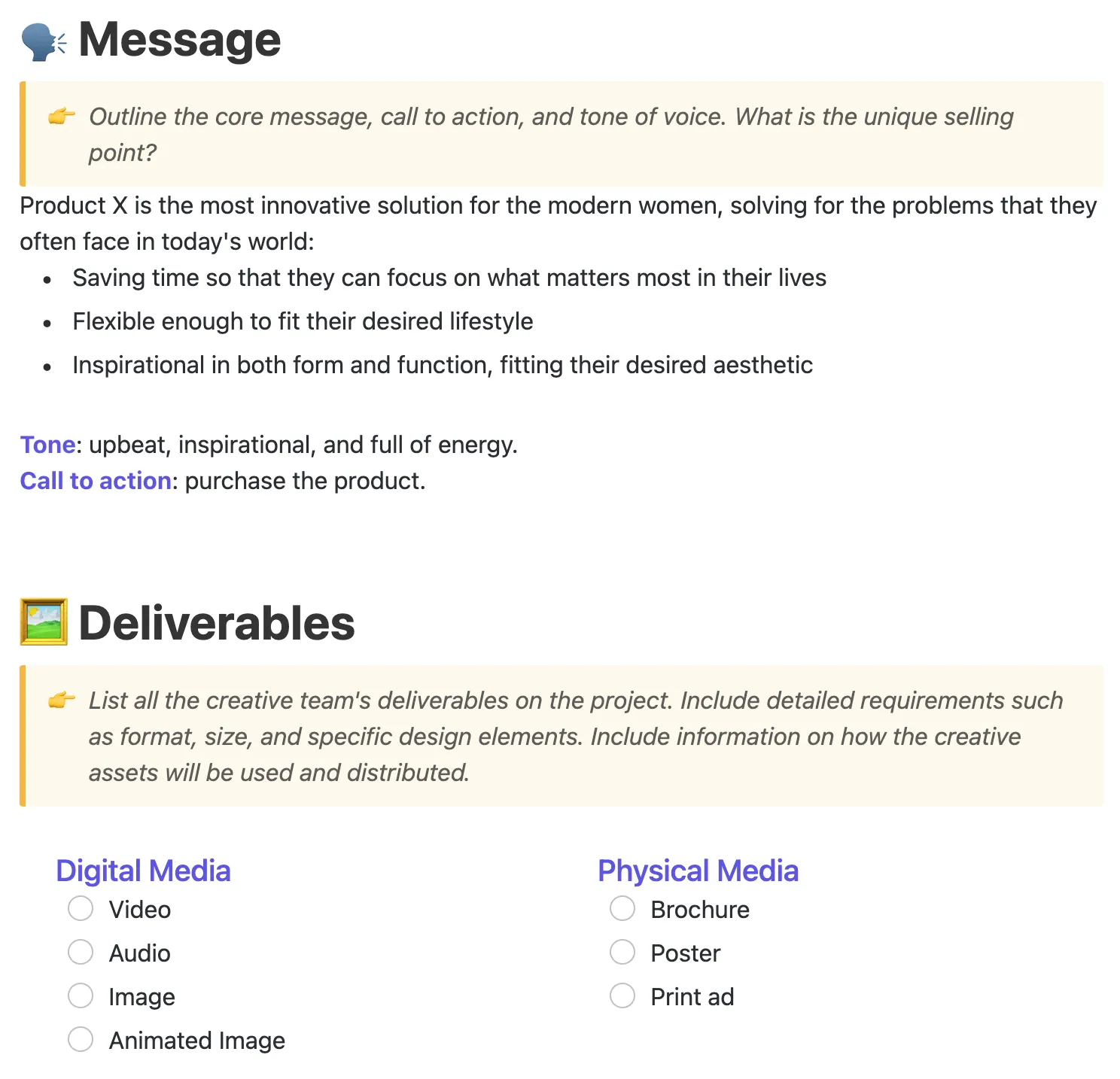
Die vorgefertigte und benutzerfreundliche ClickUp-Vorlage für Kreativ-Briefings hilft Teams dabei, kreative Projekte an einem übersichtlichen, strukturierten Ort zu definieren und zu verwalten.
So unterstützt es Sie im Arbeitsalltag:
- Erfassen Sie Kampagnenziele, Zielgruppendetails, Zeitleisten und Budgets in einem strukturierten Dokument
- Fügen Sie Abschnitte für Einzelziele für Keywords und Notizen zur Optimierung hinzu, um das SEO-Projektmanagement zu optimieren
- Verknüpfen Sie das Briefing direkt mit Aufgaben, damit Designer, Texter und Manager sich über die nächsten Schritte abstimmen können.
- Richten Sie Brainstorming-Spaces ein, die Teams dazu anregen, verschiedene Ideenfindungstechniken anzuwenden
- Sorgen Sie für Klarheit bei der Freigabe, indem Sie Prüfer taggen und die Nachverfolgung von Freigaben im Dokument durchführen.
Zentralisieren Sie Kreativ-Briefings mit ClickUp
Die Automatisierung von Kreativ-Briefings mit ChatGPT kann wertvolle Zeit sparen, ist jedoch keine vollständige Lösung: Der Kontext kann verloren gehen, Aktualisierungen können verstreut sein und manuelle Nachverfolgungen erforderlich werden.
ClickUp beseitigt diese Silos, indem es Ihre Aufgaben, Dokumente, Dashboards und KI in einem Arbeitsbereich zusammenführt. Mit ClickUp Brain erhalten Sie intelligente KI-Unterstützung für Zusammenfassungen, Inhalte und Erkenntnisse, während ClickUp Automatisierungen sich um wiederholende Schritte kümmern.
Warum machen Sie also nicht den nächsten Schritt und bündeln Ihre gesamte kreative Arbeit an einem Ort? Melden Sie sich noch heute bei ClickUp an!