Stellen Sie sich Folgendes vor: Sie bitten ChatGPT, einen Entwurf für einen Blog zu erstellen. Dann ein Skript. Dann eine Überschrift umzuschreiben. Am Ende haben Sie 12 verschiedene Chats, ohne dass ein roter Thread sie miteinander verbindet.
ChatGPT-Projekte helfen Wissensarbeitern, Content-Erstellern, Entwicklern, Vermarktern und Power-Usern dabei, Ordnung und Kontext in ihren Workflow zu bringen. Innerhalb jedes Projekts können Sie benutzerdefinierte Anweisungen festlegen, um die Antworten von ChatGPT speziell auf den Kontext dieses Projekts zuzuschneiden.
So können Sie mehrstufige Arbeiten organisieren, den Kontext zwischen verschiedenen Aufgaben verwalten und Ihre Ideen leichter weiterentwickeln. In diesem Blogbeitrag stellen wir Ihnen die Features von ChatGPT Project vor und zeigen Ihnen, wie Sie diese nutzen können. 📝
⭐️ Empfohlene Vorlage
Die ClickUp-Projektmanagement-Vorlage bietet einen intuitiven, optimierten Ansatz für die Verwaltung von Aufgaben, Zeitleisten und der Zusammenarbeit im Team. Dank der dynamischen Benutzeroberfläche können Sie den Projektfortschritt auf einen Blick erkennen – egal, ob Sie sich mit einer Roadmap-Übersicht, Gantt-Diagrammen oder OKR-Boards befassen.
Was sind ChatGPT-Projekte?
ChatGPT-Projekte sind intelligente Workspaces innerhalb von ChatGPT, mit denen wir spezielle Projekt-Workspaces erstellen können, um verwandte Dateien und Unterhaltungen zu gruppieren.
So können Sie alle zu einem Projekt gehörenden Chats, Dateien und benutzerdefinierten Anweisungen an einem Ort sammeln, was die Aufrechterhaltung des Kontexts und der Kontinuität bei längeren Aufgaben oder bei der Zusammenarbeit erleichtert. Dies ist von unschätzbarem Wert für das Schreiben, Recherchieren, Planen, Lernen und andere Prozesse.

🔍 Wussten Sie schon? Die höchsten Kosten für den Betrieb von ChatGPT entstehen nicht durch die Daten, sondern durch den Stromverbrauch. Die Verarbeitung Ihrer Abfragen erfordert viel GPU-Leistung. Aus diesem Grund versuchen Technologieunternehmen ständig, Modelle schneller und effizienter zu machen, nachdem sie gelernt haben, wie ChatGPT funktioniert.
Wie starte ich ein neues Projekt in ChatGPT?
Hier finden Sie eine Schritt-für-Schritt-Anleitung, die Ihnen hilft, Ihr erstes ChatGPT-Projekt sicher zu starten und Aufgaben mit KI zu automatisieren.
Schritt 1: Öffnen Sie ChatGPT
Starten Sie die ChatGPT-Desktop-App oder besuchen Sie chat.openai.com in Ihrem Browser. Stellen Sie sicher, dass Sie bei Ihrem Plus-, Pro-, Team-, Enterprise- oder Edu-Konto angemeldet sind. Projekte sind für kostenlose Benutzer nicht verfügbar.

📖 Lesen Sie auch: Kostenlose Vorlagen für das Projektmanagement
Schritt 2: Öffne die Seitenleiste
Sobald Sie angemeldet sind, schauen Sie auf die linke Seitenleiste. Dort werden Ihre bestehenden Chats und Projekte angezeigt. Wenn Sie zuvor Ordner verwendet haben, werden die Projekte in einem ähnlichen Bereich angezeigt.

Schritt 3: Klicken Sie auf die Schaltfläche „+“.
Klicken Sie im Abschnitt „Projekte” auf die Schaltfläche „+”, die Sie entweder neben „Projekte” oder oben in der Liste der Projekte finden. Damit starten Sie den Prozess zum Erstellen eines neuen Projekt-Spaces.

📮 ClickUp Insight: Jeder fünfte Mitarbeiter gibt an, dass er schneller arbeiten könnte, wenn er einfach wüsste, wann Entscheidungen getroffen werden. Doch in der Hektik eines arbeitsreichen Tages gerät die Kommunikation von Zeitleisten oft in Vergessenheit.
Hier kommt ClickUp Brain ins Spiel. Als Ihr KI-gestützter Arbeits-Copilot sammelt es automatisch Updates aus Aufgaben, Threads und Dokumenten und liefert Ihnen tägliche Zusammenfassungen, Entscheidungshilfen und zusammenfassende Kommentare. Damit müssen Sie nie wieder Menschen (oder Informationen) hinterherlaufen. 💨
Schritt 4: Benennen und passen Sie Ihr Projekt an
Geben Sie Ihrem Projekt einen eindeutigen, aussagekräftigen Namen. Sie können auch eine Farbe oder ein Symbol auswählen, um es optisch von anderen zu unterscheiden. Dies ist besonders hilfreich, wenn Sie mehrere Projekte für verschiedene Clients oder Workflows erstellen möchten.
Wenn Sie bereits Chats zu diesem Projekt haben, ziehen Sie diese einfach per Drag & Drop in Ihr neues Projekt. Sie können Chats auch später verschieben, wenn Sie lieber neu beginnen möchten.

💡 Profi-Tipp: Klicken Sie auf das Upload-Symbol im Workspace des Projekts und wählen Sie die entsprechenden Dokumente, PDFs, Tabellen, Bilder oder Code-Schnipsel aus, die Sie hinzufügen möchten.
Schritt 5: Legen Sie projektspezifische Anweisungen fest
Jedes Projekt kann seine eigenen benutzerdefinierten Anweisungen haben, die ChatGPT dabei helfen, mit besserem Kontext zu antworten. Verwenden Sie diese, um Ziele, Tonfall, Zielgruppen oder andere Regeln zu klären, die für das jeweilige Projekt unbedingt zu beachten sind.
Jetzt sind Sie startklar. Starten Sie einen neuen Projekt-Chat innerhalb des Projekts oder machen Sie dort weiter, wo Sie aufgehört haben.

💡 Profi-Tipp: Organisieren Sie Ihren Workspace ganz einfach, indem Sie vorhandene Chats in ein Projekt verschieben. Ziehen Sie einen Chat einfach aus der Chat-Liste in Ihr Projekt oder wählen Sie In Projekt verschieben aus dem Chat-Menü. Der Chat übernimmt die Anweisungen und den Dateikontext des Projekts und kann jederzeit über dasselbe Menü wieder entfernt werden.

Verschieben Sie einen bestehenden Chat in Ihr Projekt
Wenn Sie ChatGPT bereits verwendet haben und eine Auswahl an Chats in ein Projekt verschieben möchten, gehen Sie wie folgt vor:
- Ziehen Sie einen Chat aus der Chat-Liste auf Ihr Projekt oder öffnen Sie das Menü eines Chats und wählen Sie „Zum Projekt verschieben“.
- Nach dem Verschieben übernimmt der Chat die Anweisungen und den Dateikontext des Projekts.
- Sie können es später aus dem Menü zum Chatten entfernen (Entfernen).
Features innerhalb von ChatGPT-Projekten
ChatGPT-Projekte sind eine intelligentere Methode, um langfristige, komplexe oder vielschichtige Aufgaben zu bearbeiten. Hier sind einige, die nützlich sein könnten:
- Gruppenbezogene Arbeit: Organisieren Sie Ihre Chats, Dateien und Kontexte in einem fokussierten Workspace für Projekte.
- Passen Sie Antworten mit projektspezifischen Anweisungen an: Legen Sie für jede Projektseite benutzerdefinierte Anweisungen fest, damit ChatGPT den Ton, das Ziel und die Details kennt.
- Dateien hochladen und in verschiedenen Chats wiederverwenden: Fügen Sie PDFs, Bilder, Tabellen, Code-Ausschnitte und mehr zu Ihrem Projekt hinzu, damit Sie sie als Referenz nutzen oder analysieren können.
- Führen Sie tiefgreifendere Recherchen durch: Kombinieren Sie Ihre hochgeladenen Dateien, Anweisungen und Eingabeaufforderungen mit Echtzeitdaten aus der Websuche, um umfassendere und relevantere Erkenntnisse zu gewinnen.
- ChatGPT freihändig nutzen: Verwenden Sie den Sprachmodus, um unterwegs Brainstorming zu betreiben, Dateien zu überprüfen oder Aufgaben laut durchzudenken.
- Zugriffskontrolle: Eigentümer von Projekten kontrollieren, wer teilnehmen darf und welche Zugriffsrechte die Teilnehmer haben.
- Teamzusammenarbeit: Gemeinsame Projekte ermöglichen Workspace-Benutzern die Zusammenarbeit. Teammitglieder können gemeinsam auf Chats, Dateien und Anweisungen zugreifen.
- Projektspeicher: Jedes Projekt verfügt über einen integrierten Speicher, sodass ChatGPT Ihre Chats und hochgeladenen Dateien innerhalb dieses Projekts speichern kann.
🧠 Wissenswertes: Das „T“ in GPT steht für „Transformer“, die Architektur, die große Sprachmodelle erst möglich gemacht hat. Transformer wurden 2017 von Google-Forschern erfunden und haben seitdem Alles verändert, von der Übersetzung bis zur Erstellung von Memes.
💡 Profi-Tipp: Probieren Sie das Feature „Branching Chats” in ChatGPT aus. Benutzer können einen bestehenden Chat öffnen und die Unterhaltung fortsetzen, um eine neue Idee zu erkunden, ohne den ursprünglichen Thread zu verlieren. Ein Datenwissenschaftler könnte beispielsweise den Chat eines Teamkollegen verzweigen, um eine neue Hypothese zu testen, während die ursprüngliche Gedankenkette erhalten bleibt.
Wie verwendet man die Features des ChatGPT-Projekts anhand von Beispielen?
Möchten Sie ChatGPT-Projekte in Ihren Workflow integrieren? Lassen Sie uns anhand praktischer Beispiele die wichtigsten Features durchgehen.
1. Schreiben und Bearbeitung
Mit ChatGPT-Projekten können Sie Stilrichtlinien, Beispiele für den Markenton und Referenzmaterialien speichern, sodass alle von Ihnen verfassten Inhalte einheitlich bleiben, ohne dass Sie Ihren Ton jedes Mal neu erklären müssen.

So trägt es zur Automatisierung Ihres Schreib-Workflows bei:
- Entwürfe, Überarbeitungen und Strukturen für lange Inhalte wie Bücher, Berichte oder Artikel
- Verfolgt die Bearbeitung über verschiedene Versionen hinweg und experimentiert mit alternativen Entwürfen.
- Organisiert Texte nach Kapiteln, Abschnitten oder Themen
📌 Beispielaufforderung: „Entwerfen Sie Kapitel 1 meines Science-Fiction-Romans mit Schwerpunkt auf einer dystopischen Stadtlandschaft“ oder „Vergleichen Sie die letzten beiden Versionen dieser Zusammenfassung und heben Sie die Änderungen hervor.“
💡 Profi-Tipp: Verwenden Sie Bereiche, um mehrere Tonarten oder Endungen zu testen, ohne Ihre beste Version zu überschreiben. Sie können auch Text markieren und Inline-Kommentare verwenden, um Notizen zur Bearbeitung, Erinnerungen oder Feedback-Schleifen für zukünftige Sitzungen zu hinterlassen.
Produkt- oder Marketingkampagnenplanung
Verwenden Sie ChatGPT-Projekte, um Kampagnenbeschreibungen, Zielgruppenrecherchen und Richtlinien für die Nachrichtenübermittlung zu speichern. Wenn Sie Ideen für Werbekonzepte sammeln oder die Positionierung verfeinern, greift die KI auf diesen Kontext zurück, anstatt jedes Mal von vorne zu beginnen.

So nutzen Sie ChatGPT-Projekte für Produkt- oder Marketingkampagnen:
- Zentralisieren Sie Kreativ-Briefings, Personas, Kalender für den Inhalt und Recherchen.
- Nutzen Sie den verbesserten Projektspeicher, um Nachrichten zu verfeinern und Ideen in mehreren Chats zu sammeln.
- Laden Sie Team-Mitglieder ein, gemeinsam Beiträge zu leisten oder zu überprüfen.
📌 Beispielaufgabe: „Verfassen Sie einen Social-Media-Kampagnenplan für die Einführung eines Sneakers, der sich an die Generation Z richtet“ oder „Analysieren Sie die Botschaften der Mitbewerber und schlagen Sie drei Möglichkeiten zur Differenzierung vor. “
Lernen und Forschung
Speichern Sie Leselisten, Kursnotizen und Forschungsarbeiten in ChatGPT-Projekten, damit die KI Ihnen dabei helfen kann, Informationen zusammenzufassen, Sie zu Konzepten zu befragen oder Verbindungen zwischen Ideen aus verschiedenen Quellen herzustellen.

So helfen Projekte bei diesem Anwendungsfall:
- Erstellt eine dauerhafte Wissensdatenbank mit Dateien, Zusammenfassungen und Fragen und Antworten.
- Die Nachverfolgung Ihres Lernfortschritts erfolgt über Wochen oder Monate mit Memory.
- Verwendet interaktive Quizfragen oder Aufschlüsselungen, um Konzepte zu vertiefen.
📌 Beispielaufgabe: „Fassen Sie die wichtigsten Argumente aus diesen vier Wirtschaftsartikeln zusammen“ oder „Erstellen Sie eine Tabelle für die Nachverfolgung meiner Fragen und der Antworten von GPT zum Thema Quantenmechanik. “
🎥 Sehen Sie sich an: Die verborgenen Geheimnisse der KI-Nutzung im Projektmanagement, über die niemand spricht
Codierungsprojekte
Legen Sie Ihre Projektdateien, API-Dokumente und Stilkonventionen in ChatGPT-Projekten ab. Wenn Sie nun um Hilfe beim Debuggen oder Erstellen eines neuen Features bitten, weiß die KI bereits, wie Ihr Code strukturiert ist und welchen Mustern Sie folgen.

Hier erfahren Sie, was Sie mit ChatGPT-Projekten bei der Softwareentwicklung zu erledigen haben:
- Schreiben, debuggen und dokumentieren Sie Skripte oder Apps über mehrere Dateien hinweg.
- Verwenden Sie persistenten Kontext für iterative Problemlösungen.
- Führen Sie mit KI-unterstützter Speicher- und Dateiverwaltung sicher Refactorings durch.
📌 Beispielaufforderung: „Erstellen Sie ein Python-Skript, um Tweets nach Hashtags zu scrapen und die Ergebnisse in CSV zu exportieren“ oder „Fügen Sie allen meinen API-Funktionen Inline-Dokumentation hinzu und überprüfen Sie sie auf Probleme der Sicherheit.“
Wie ein Reddit-Benutzer erwähnte:
Sie laden Assets hoch, die einen gemeinsamen Kontext für Ihre Chats festlegen, und können spezifische Anweisungen festlegen, die automatisch auf Chats in diesem Ordner angewendet werden.
Ehrlich gesagt bin ich einfach dankbar, dass ich Ordner habe, um meine Chats zu organisieren. Das gemeinsame Kontextfenster ist ein netter Bonus.
Sie laden Assets hoch, die einen gemeinsamen Kontext für Ihre Chats festlegen, und können spezifische Anweisungen festlegen, die automatisch auf Chats in diesem Ordner angewendet werden.
Ehrlich gesagt bin ich einfach dankbar, dass ich Ordner habe, um meine Chats zu organisieren. Das gemeinsame Kontextfenster ist ein netter Bonus.
🚀 Freundlicher Tipp: Lernen Sie ClickUp Brain MAX kennen, ein leistungsstarkes Upgrade, das mehrere KI-Tools in einem zentralen Hub für Produktivität vereint.
Sie müssen nicht mehr zwischen Gemini, Claude oder ChatGPT umschalten. Brain MAX bietet Ihnen Premium-KI-Modelle unter einem Dach, einen Space, der Ihren Workspace im gesamten Kontext versteht und mit Ihren externen Tools eine Verbindung herstellt.
Außerdem können Sie mit Talk to Text Aufgaben per Spracheingabe diktieren, Berichte automatisch erstellen und Workflows in anderen Tools wie Google Drive und SharePoint auslösen. Sie können für jede Aufgabe das beste KI-Modell auswählen, von GPT-5. 0 bis Claude Sonnet 4.
Best Practices für die Verwendung der ChatGPT-Projekt-Features
Hier sind einige ChatGPT-Hacks, die Sie anwenden können:
- Bereich für Alternativen: Erstellen Sie neue Bereiche, um Überarbeitungen, mutige Ideen oder Feature-Forks zu erkunden.
- Inline-Kommentare hinzufügen: Hinterlassen Sie Fragen, Vorschläge oder Notizen direkt in Ihren Dateien; ChatGPT kann diese scannen und auf einmal beantworten.
- Regelmäßige Snapshots: Speichern Sie vor größeren Überarbeitungen oder Code-Änderungen gekennzeichnete Versionen, um den Fortschritt zu schützen und eine schnelle Rückgängigmachung zu ermöglichen.
- Struktur nach Aufgabentyp: Teilen Sie Ihre Arbeit in Dateien für Entwürfe, Recherchen, Feedback und To-dos auf, damit der KI-Aufgabenmanager fokussiert und organisiert bleiben kann.
- Fassen Sie wichtige Entscheidungen zusammen: Heften Sie ein „Entscheidungsprotokoll“ oben an die Dateien, um Änderungen zu dokumentieren und wiederholte Diskussionen zu vermeiden.
- Intelligente Überprüfungen anfordern: Bitten Sie ChatGPT, Fragen zusammenzufassen, eine Liste mit Aktionselementen aufzustellen oder Unstimmigkeiten zwischen Dateien zu markieren.
- Sichern Sie sensible Informationen: Passen Sie die Einstellungen zum Freigeben an, um zu vermeiden, dass private Daten wie API-Schlüssel oder proprietäre Inhalte offengelegt werden.
- Design für die Übergabe: Fügen Sie README-Dateien oder klare Anweisungen hinzu, damit zukünftige Mitarbeiter mit minimalem Aufwand einsteigen können.
🔍 Wussten Sie schon? Im Jahr 2023 ging OpenAI eine Partnerschaft mit der isländischen Regierung ein, um zur Erhaltung der isländischen Sprache beizutragen, indem GPT-Modelle trainiert wurden, diese Sprache zu verstehen.
Features des ChatGPT-Projekts: Roadmap und zukünftige Updates
OpenAI erweitert kontinuierlich die Funktionen von ChatGPT-Projekten. Hier sind einige, auf die Sie achten sollten:
- Die Funktionen wurden erweitert, sodass nun bis zu 40 Dateien pro Projekt unterstützt werden, die Sprachinteraktion verbessert wurde und tools wie Notion, Canva und HubSpot integriert wurden.
- Außerdem wurden die Projekte auf alle ChatGPT-Benutzer ausgeweitet, sodass Free-, Plus- und Pro-Konten gemeinsame Workspaces erstellen können, in denen Sie Teamkollegen einladen, gemeinsam an Chats arbeiten und Dateien hochladen können.
- Benutzer verfügen nun über eine projektbezogene Speichersteuerung, mit der Sie einschränken können, ob der Kontext aus anderen Chats innerhalb eines Projekts zugänglich ist.
- Auch die benutzerdefinierten Anpassungsmöglichkeiten wurden verbessert: Sie können nun Farben und Symbole für jedes Projekt auswählen, um Ihren Workspace besser zu organisieren und zu personalisieren.
OpenAI baut derzeit auch umfassende Forschungsfunktionen (Websuche + Projektkontext) und einen Sprachinteraktionsmodus innerhalb von Projekten auf, um eine nahtlosere KI-Zusammenarbeit zu ermöglichen. Für die Zukunft plant OpenAI die Einführung autonomer Agenten, die mehrstufige Workflows innerhalb von Projekten ausführen können, wie z. B. Datenanalysen oder das Ausfüllen von Formularen.
🧠 Wissenswertes: Der Trainingsdatensatz für GPT-Modelle umfasst öffentliche Seiten, Bücher, Artikel und Code. OpenAI hat jedoch nie die vollständige Liste der Quellen veröffentlicht, und bestimmte Websites – wie Wikipedia und Stack Overflow – haben sich gegen unlizenziertes Scraping gewehrt.
Limitierungen von ChatGPT-Projekten (+ Was Sie beachten sollten)
ChatGPT Projects bietet zwar leistungsstarke Features, hat jedoch einige erhebliche Limite, die Ihre Zeitleiste durcheinanderbringen und Sie dazu veranlassen können, nach Alternativen zu ChatGPT zu suchen. Wenn Sie diese Limite kennen, können Sie häufige Fallstricke vermeiden:
- Datei-Upload-Limits: Nur 40 Dateien pro Projekt für Pro-/Enterprise-Benutzer (20 für Plus) und 10 Dateien können gleichzeitig hochgeladen werden.
- Chat-Kontinuität: Frühere Chats in einem Projekt werden nicht automatisch übernommen, es sei denn, es wird darauf verwiesen.
- Kontext-Limite: ChatGPT kann bei langen Unterhaltungen oder detaillierten Projekt-Threads den Überblick verlieren.
- Nutzungsbeschränkungen: Die Limit-Werte variieren je nach Plan; Pro- und Plus-Benutzer können bei intensiver Nutzung an die Obergrenze der Sitzungen stoßen.
- Empfindlichkeit der Eingabeaufforderungen: Vage oder mehrdeutige Eingabeaufforderungen können zu irrelevanten oder unpassenden Antworten führen, die auch als Halluzinationen bezeichnet werden.
- Datensicherheit: OpenAI kann hochgeladene Daten gemäß seinen Richtlinien speichern, was zu Bedenken hinsichtlich der Sicherheit und Vertraulichkeit führen kann.
- Risiko der Voreingenommenheit: Die Antworten können schädliche, voreingenommene oder stereotype Muster aus den Trainingsdaten widerspiegeln.
- Kein Multitasking: Das Modell verarbeitet jeweils nur eine Abfrage und kann nicht mehrere Threads gleichzeitig bearbeiten.
👀 Wussten Sie schon: Laut Forrester Research erzielten Unternehmen, die ClickUp einsetzten , über einen Zeitraum von drei Jahren eine geschätzte Kapitalrendite (ROI) von 384 %. Diese Unternehmen erzielten durch Projekte, die durch ClickUp ermöglicht oder verbessert wurden, einen zusätzlichen Umsatz von etwa 3,9 Millionen US-Dollar.
Wie ClickUp Ihnen beim Projektmanagement hilft
Sie können ChatGPT-Projekte zur Planung einer Content-Kampagne verwenden, aber dann kopieren Sie die Ergebnisse in Dokumente, erstellen manuell Aufgaben, weisen diese Ihrem Team zu und führen die Nachverfolgung des Fortschritts in separaten Tools durch. Dies bezeichnen wir als „Work Sprawl”.
Die KI hilft Ihnen beim Denken, aber nicht bei der Ausführung.
ClickUp verfolgt als weltweit erster konvergierter KI-Workspace einen anderen Ansatz. Der in ClickUp integrierte KI-Assistent ClickUp Brain organisiert nicht nur KI-Unterhaltungen, sondern stellt eine direkte Verbindung zwischen Ihren tatsächlichen Workflows und den Unterhaltungen her. Mit Brain können Sie eine Inhaltsübersicht erstellen. Mit einem einzigen Befehl können Sie diese sofort in Aufgaben umwandeln. Brainstormen Sie Feature-Ideen im selben Bereich. Weisen Sie diese den Entwicklern mit vollständigem Kontext zu. Verknüpfen Sie sie mit dem Projektdokument, in dem Entscheidungen getroffen werden. Sehen Sie, wie ClickUp die Automatisierung des KI-Projektmanagements und den Workflow auf eine neue Ebene hebt?
Ein echter Benutzer gibt an:
Für alle Unternehmen, die mit der Verwaltung ihrer Projekte zu kämpfen haben, ist ClickUp eine große Hilfe bei der Zusammenarbeit an Aufgaben. Mit dieser Software können Mitarbeiter die Elemente auf ihrer To-do-Liste im Blick behalten und diese Aufgaben innerhalb der vorgegebenen Zeit erledigen. Außerdem hilft sie dem Projektmanagement-Team dabei, den Gesamtfortschritt der Projekte zu verfolgen, um sicherzustellen, dass die Fristen eingehalten werden.
Für Wissensarbeiter und Teams, die es leid sind, die Lücke zwischen KI-Ergebnissen und der tatsächlichen Arbeit manuell zu schließen, hier sind die Gründe, warum die Software für Projektmanagement von ClickUp ChatGPT übertrifft.
Projekte, die von der leistungsstärksten KI unterstützt werden
Mit ClickUp Brain können Sie Ihre Produktivität um das Zehnfache steigern. Der KI-gestützte Assistent wurde entwickelt, um Ihnen zu helfen, intelligenter, schneller und vernetzter zu arbeiten. Damit können Sie sofort auf Wissen zugreifen, Projekte verwalten und Inhalte unter einem Dach erstellen.
Nehmen wir an, Sie sind Produktmanager und leiten eine funktionsübergreifende Produkteinführung. Fragen Sie einfach ClickUp Brain: „Wie ist der aktuelle Status aller Mitarbeiter, die an dem Projekt arbeiten?“ Es fasst sofort alle relevanten Aufgaben, Aktualisierungen und Hindernisse in Ihrem Workspace zusammen.
Die KI-Unternehmenssuche von ClickUp ruft sofort Antworten aus Aufgaben, Dokumenten und Unterhaltungen ab, während das Brain routinemäßige Aktualisierungen, StandUps und Nachverfolgungen übernehmen kann.
Darüber hinaus kann das KI-Kollaborationstool automatisch ein Projekt-Update für Ihre wöchentliche Stakeholder-E-Mail generieren, neue Unteraufgaben basierend auf aktuellen Kommentaren vorschlagen oder sogar überfällige Elemente kennzeichnen.
Und wenn Ihnen das alles noch nicht genug ist, warten Sie, bis Sie Brain MAX, Ihren KI-Desktop-Begleiter, ausprobieren.

- Einheitliche Suche und kontextbezogene KI: Durchsuchen Sie sofort Ihre Aufgaben, Dokumente, Meetings und andere verbundene Apps, damit die KI den gesamten Umfang Ihrer Arbeit versteht.
- Talk-to-Text-Produktivität: Diktieren Sie Ideen, Notizen zu Meetings oder Aufgabenaktualisierungen per Spracheingabe – Brain MAX wandelt sie schneller in einen ausgefeilten Text um, als Sie ihn tippen könnten.
- Unterstützung für mehrere KI-Modelle: Wechseln Sie je nach Bedarf zwischen verschiedenen KI-Modellen (wie GPT-4. 1, Claude oder Gemini), ohne den Kontext zu verlieren.
- KI-gesteuerte Aufgaben: Bitten Sie Brain MAX, Aufgaben, Projekte oder Dokumente auf der Grundlage Ihrer Sprach- oder Text-Eingaben zu generieren – und lassen Sie es die Nachverfolgung anhand Ihres Workspace-Kontexts automatisieren.
Mit Brain MAX können Sie die Unübersichtlichkeit der KI-Tools beseitigen, die Zusammenarbeit optimieren und Ihr gesamtes Team aufeinander abstimmen.
Überlassen Sie repetitive Arbeiten Ihren Agenten
Durch die Automatisierung wiederholender Aufgaben, die Bereitstellung der richtigen Informationen zum richtigen Zeitpunkt und die Abstimmung aller Beteiligten verschaffen Ihnen ClickUp Agents mehr Zeit für kreative, strategische und wirkungsvolle Arbeiten.

Wie ClickUp-Agenten das Projektmanagement konkret verbessern:
- Automatisieren Sie das Projekteinrichtung: Erstellen Sie Projektpläne, gliedern Sie die zu erbringenden Leistungen auf und weisen Sie Eigentümer auf der Grundlage Ihres Workflows zu.
- Halten Sie Projekte am Laufen: Überwachen Sie den Fortschritt von Aufgaben, markieren Sie Hindernisse und versenden Sie Erinnerungen, um sicherzustellen, dass Fristen eingehalten werden.
- Kommunikation zentralisieren: Beantworten Sie projektbezogene Fragen, fassen Sie Updates zusammen und veröffentlichen Sie Berichte in Kanälen oder Threads, damit alle auf dem gleichen Stand bleiben.
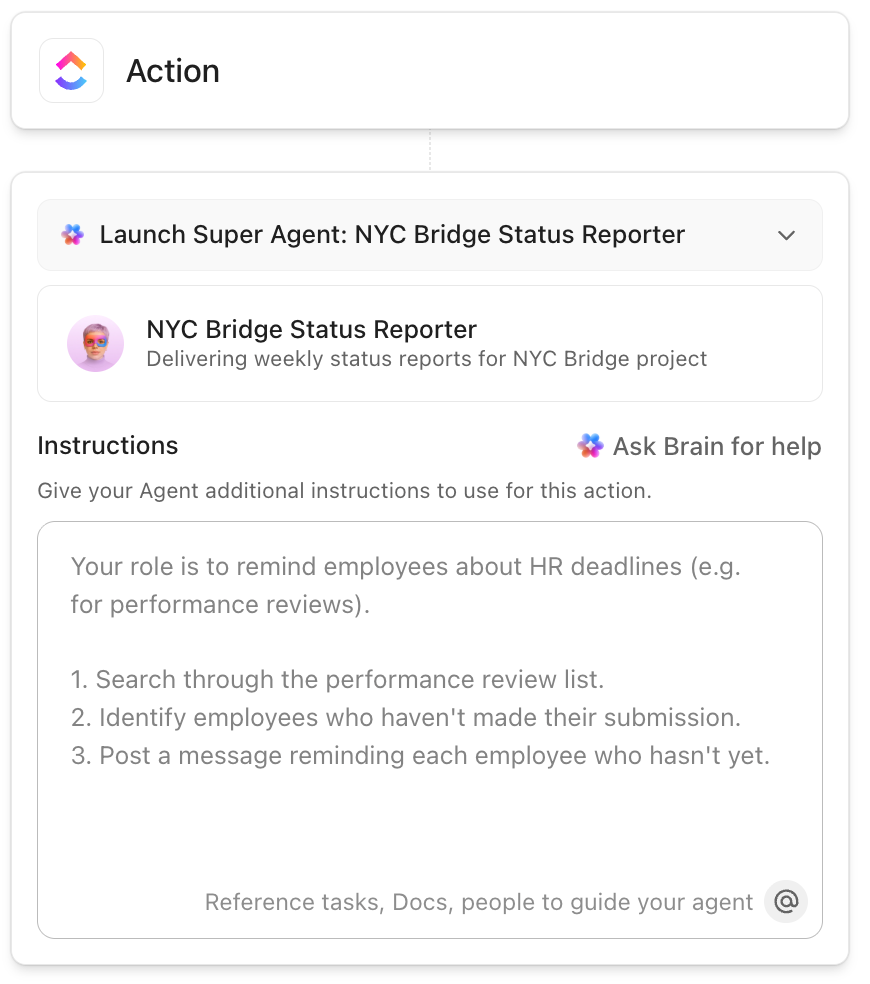
- An Ihren Prozess anpassen: Passen Sie Agenten so an, dass sie als Auslöser für wichtige Projektereignisse – wie die Erstellung von Aufgaben, Änderungen am Status oder bevorstehende Termine – dienen, damit Ihr Workflow stets optimiert ist.
Darüber hinaus gibt es vorgefertigte Agenten wie Weekly Report, Daily Report, Team StandUp und Answers Agents, die mit minimalem Setup Updates, Berichte über den Fortschritt und sofortige Fragen und Antworten in Projektkanälen verarbeiten.

Für individuellere Anforderungen können Sie mit benutzerdefinierten Agents spezifische Auslöser, Aktionen und Wissensquellen definieren, die zu Ihren individuellen Workflows passen.
💡 Profi-Tipp: Projektmanager verbringen Stunden in Meetings und jonglieren mit Updates, Entscheidungen und Nachfassaktionen für mehrere Projekte. Der KI-Notizblock von ClickUp erfasst automatisch Meeting-Protokolle, fasst wichtige Punkte zusammen und extrahiert umsetzbare Elemente. Auf diese Weise können Projektmanager Diskussionen sofort in Aufgaben umwandeln.

Verbessern Sie Ihr Management für Aufgaben
ClickUp Aufgaben helfen Ihnen dabei, große Ideen in kleinere, umsetzbare Schritte mit Fälligkeitsdaten, Mitarbeitern, Prioritäten und Benutzerdefinierten Feldern aufzuteilen, die Ihren individuellen Workflow widerspiegeln.
Wenn Sie beispielsweise eine Strategie für die Produkteinführung entworfen haben, können Sie einzelne Aufgaben für Landingpage-Texte, Werbemittel, E-Mail-Kampagnen und Stakeholder-Bewertungen erstellen. Jede Aufgabe kann dem richtigen Teammitglied zugewiesen, mit einer klaren Frist versehen und mit den entsprechenden Assets innerhalb der Aufgabenverwaltungssoftware verknüpft werden.
Um den Überblick zu behalten, visualisieren Sie diese Aufgaben mit ClickUp-Ansichten wie Listen, Kanban-Boards, Kalendern, Gantt-Diagrammen und vielem mehr.
⚙️ Bonus: Vergleichen Sie ClickUp und ChatGPT, um zu sehen, wie strukturiertes Projektmanagement mit flexibler KI-Unterstützung für schnellere und intelligentere Workflows kombiniert wird.
Möchten Sie Zeit bei sich wiederholenden Aktionen sparen? Mit der Automatisierung in ClickUp können Sie „Wenn-dann“-Auslöser, Bedingungen und Aktionen festlegen, die automatisch ausgeführt werden.

Wenn sich beispielsweise der Status einer Aufgabe in „In Überprüfung“ ändert, weist ClickUp diese automatisch Ihrem QA-Leiter zu, legt ein Fälligkeitsdatum für zwei Tage später fest und veröffentlicht einen Kommentar, in dem dieser mit einem Tag markiert wird.
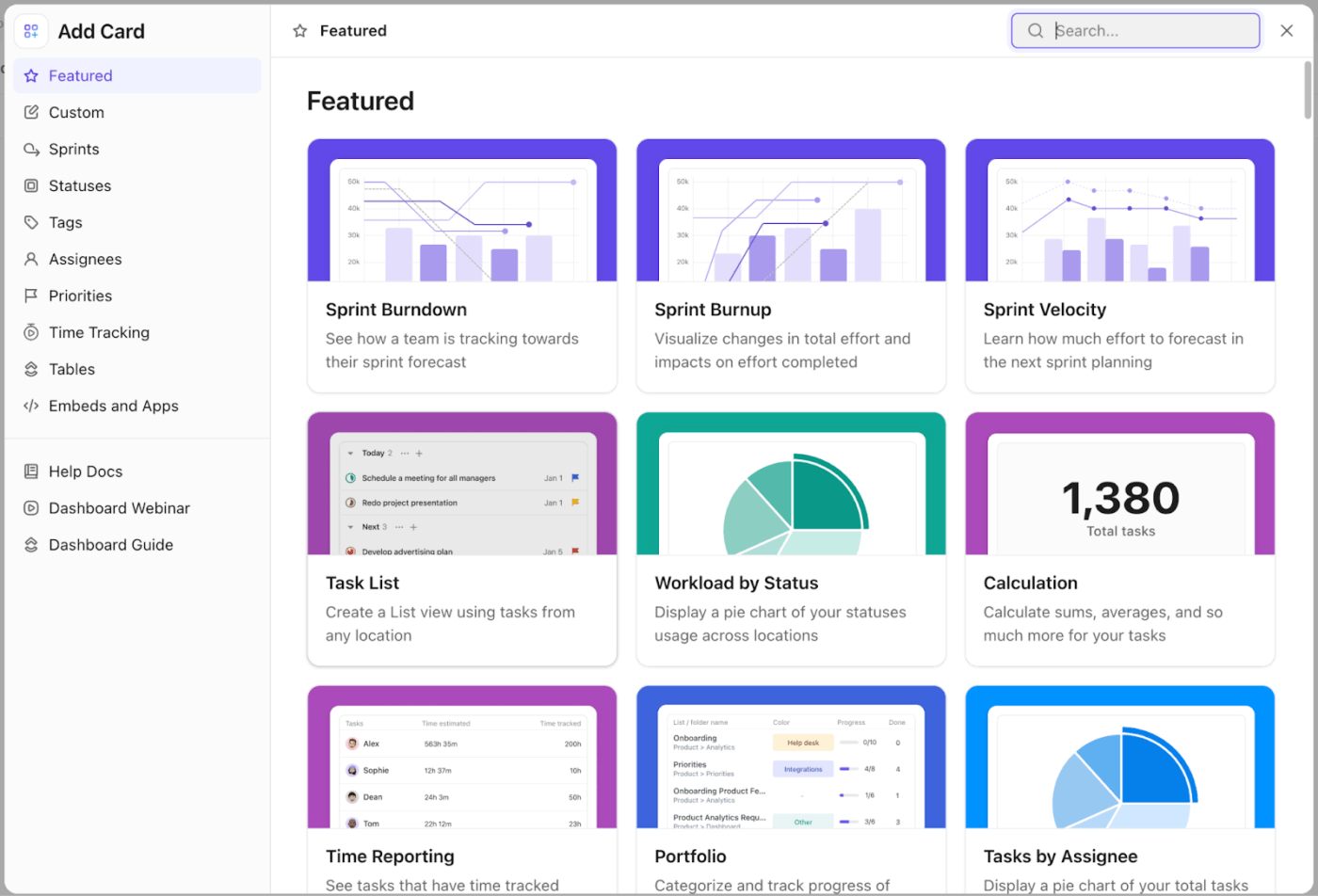
💡 Profi-Tipp: Mit ClickUp Dashboards erhalten Sie ein Echtzeit-Kontrollzentrum zur Nachverfolgung von Zielen, Team-Workload, Fristen und dem Projektstatus. Passen Sie Karten benutzerdefiniert an, um den Fortschritt der Aufgaben, die Sprint-Geschwindigkeit oder überfällige Elemente zu überwachen, damit Sie immer mit den tatsächlichen Ergebnissen im Einklang sind.
Erstellen, zusammenarbeiten, Bearbeitung in Docs
Sobald Ihre Ideen und Projektzeitleisten feststehen, können Sie ClickUp Docs verwenden, um detaillierte Ergebnisse, Notizen zu Meetings, Briefings und SOPs zu speichern. Sie können gemeinsam mit Ihrem Team in Echtzeit bearbeiten, Kommentare hinterlassen, Aufgaben direkt in Ihr Dokument einbetten und alles mit Ihren Projekt-Workflows verknüpfen.

Wenn Sie einen Kampagnenentwurf, ein Produkt-Update oder interne Prozessdokumente erstellen, hilft Ihnen die Schreibkompetenz von Brain dabei, Zeit zu sparen und Ihre Botschaft zu schärfen. Geben Sie einfach einen groben Entwurf ein und bitten Sie die KI, ihn umzuschreiben, zu erweitern oder zusammenzufassen.

Angenommen, Sie bereiten eine vierteljährliche Roadmap-Ankündigung vor. Sie können mit einer Liste der Neuerungen beginnen und dann die KI bitten, diese in eine klare, professionelle Botschaft mit dem richtigen Ton und der richtigen Struktur für Ihr Publikum umzuwandeln.
Integrieren Sie ClickUp in Ihre bestehende Technologieumgebung.
Dank Integrationen für Plattformen wie Google Drive, SharePoint, Figma, Jira, Gitlab und Apps für die Zeiterfassung können Sie mit ClickUp Dateien anhängen, Aufgaben synchronisieren, Designs einbetten und Probleme verwalten – und das alles, ohne Ihren Projekt-Hub verlassen zu müssen.

Für Projektmanager bedeuten diese Integrationen Echtzeit-Sichtbarkeit und Kontrolle über jeden Aspekt eines Projekts.
Stellen Sie sich beispielsweise ein Produktlaunch-Projekt vor, bei dem Ihre Marketing-, Design- und Entwicklungsteams alle mit unterschiedlichen Tools arbeiten. Mit ClickUp-Integrationen kann Ihr Designer Figma-Prototypen direkt in ClickUp-Aufgaben einbetten, sodass Marketingfachleute und Entwickler diese überprüfen und kommentieren können, ohne den Workspace verlassen zu müssen.
Gleichzeitig können Sie Aufgaben mit Jira synchronisieren, sodass alle Aktualisierungen des Entwicklungsteams sofort in ClickUp angezeigt werden.
Dieser einheitliche Ansatz sorgt dafür, dass alle Projektressourcen, Rückmeldungen und Berichte zum Fortschritt an einem Ort gespeichert werden, wodurch die Projektabwicklung effizienter wird.
Von der Projektplanung bis zur Umsetzung mit ClickUp
ChatGPT-Projekte sind eine hervorragende Ausgangsbasis für Ideenfindung, kreative Briefings, Rechercheorganisation und kollaborative Planung mit KI. Um diese Gedanken jedoch in strukturierte Ideen umzusetzen, benötigen Sie ClickUp.
Mit KI-gestütztem Aufgabenmanagement, Echtzeit-Dashboards, kollaborativen Dokumenten und anpassbaren Workflows hilft Ihnen die Plattform, Ihre Projekte vorzeitig fertigzustellen.
Worauf warten Sie noch? Melden Sie sich noch heute kostenlos bei ClickUp an! ✅