
Die Erstellung eines benutzerdefinierten, übersichtlichen Kalenders ist entscheidend für das Zeitmanagement und die Produktivität. Lernen wir also, wie man in Word eine Kalendervorlage erstellt, anstatt das Rad neu zu erfinden.
Wir sind bereit, wenn Sie es sind! 🏁
⏰ Zusammenfassung in 60 Sekunden
- Erstellen Sie in Microsoft Word einen benutzerdefinierten Kalender mithilfe von Tabellen, Textfeldern und Formatierungsoptionen
- Speichern Sie den Kalender als Vorlage, um ihn wiederverwenden zu können
- Verwenden Sie vorgefertigte Word-Kalender-Vorlagen und passen Sie diese benutzerdefiniert an
- Die Erstellung von Kalendern in Word ist aufgrund von Limiten wie komplexen Formaten sehr zeitaufwendig
- ClickUp bietet Echtzeit-Aktualisierungen, lässt sich mit anderen Kalender-Apps integrieren und ist für die mobile Nutzung optimiert
- Nutzen Sie die ClickUp-Kalender-Ansicht für das Projektmanagement
So erstellen Sie in Word mithilfe einer Tabelle einen Kalender
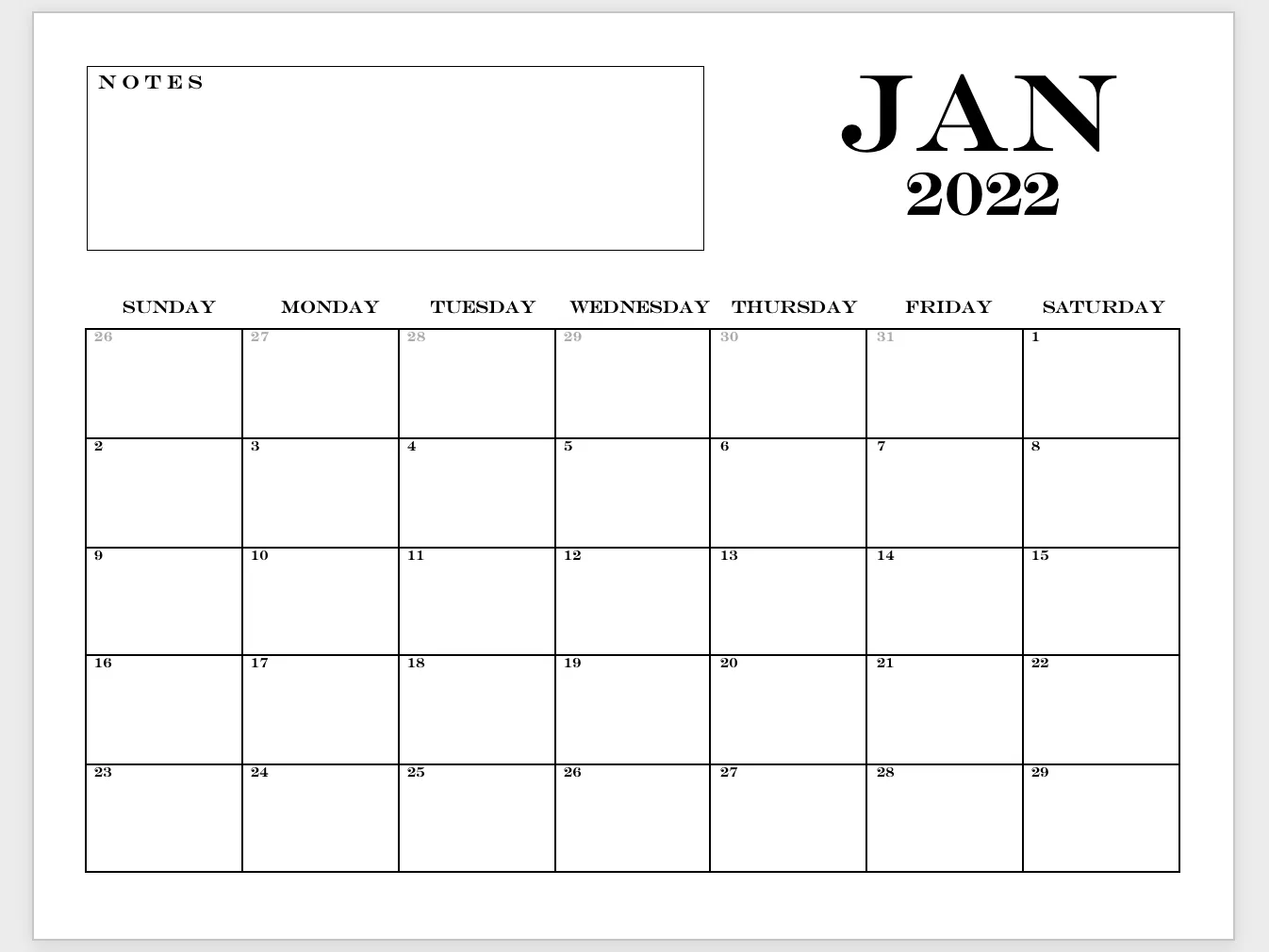
Öffnen Sie ein leeres Word-Dokument, wechseln Sie in den Querformatmodus und aktivieren Sie die Lineale. Fügen Sie nach dem Einfügen von Abständen eine 7×6-Tabelle ein, ziehen Sie die Zeilen bis zur Seite und verteilen Sie sie gleichmäßig. Zentrieren Sie die Wochentagsbeschreibungen (Sonntag–Samstag), fügen Sie Datumsangaben hinzu und wenden Sie die Schriftart „ENGRAVERS MT“ an (11 pt für die Wochentage, 9 pt für die Datumsangaben). Formatieren Sie die Rahmen nur in der obersten Zeile, fügen Sie eine Notiz-Box hinzu und platzieren Sie ausgerichtete Textfelder für Monat und Jahr, deren Umrisse entfernt wurden. Speichern Sie die Datei als .dotx-Vorlage, bevor Sie Ereignisse hinzufügen. Für einen schnelleren Workflow ohne Formatierung probieren Sie die Kalenderplaner-Vorlage von ClickUp aus .
Notiz: In dieser Anleitung verwenden wir Microsoft Word für Mac, Version 16.54. Die Schritte und Features können bei einer anderen Plattform oder Version abweichen.
1️⃣ Öffnen Sie ein neues Word-Dokument
1. Öffnen Sie Microsoft Word, wählen Sie Leeres Dokument > Erstellen
2. Wählen Sie auf der Registerkarte Layout die Auswahl Ausrichtung > Querformat aus.
3. Wechseln Sie zur Registerkarte „Ansicht“ und aktivieren Sie die Box Lineal

2️⃣ Tabelle einfügen
1. Setzen Sie den Cursor in die obere linke Ecke der Seite und drücken Sie zehnmal die Eingabetaste, um den Cursor weiter nach unten zu bewegen
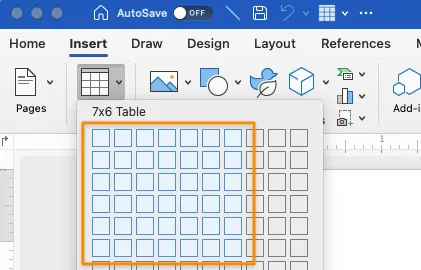
2. Wählen Sie auf der Registerkarte Einfügen die Option Tabelle aus, bewegen Sie den Mauszeiger über eine 7×6-Tabelle und klicken Sie darauf, um sieben Spalten und sechs Zeilen zu erstellen.
⭐ Empfohlene Vorlage
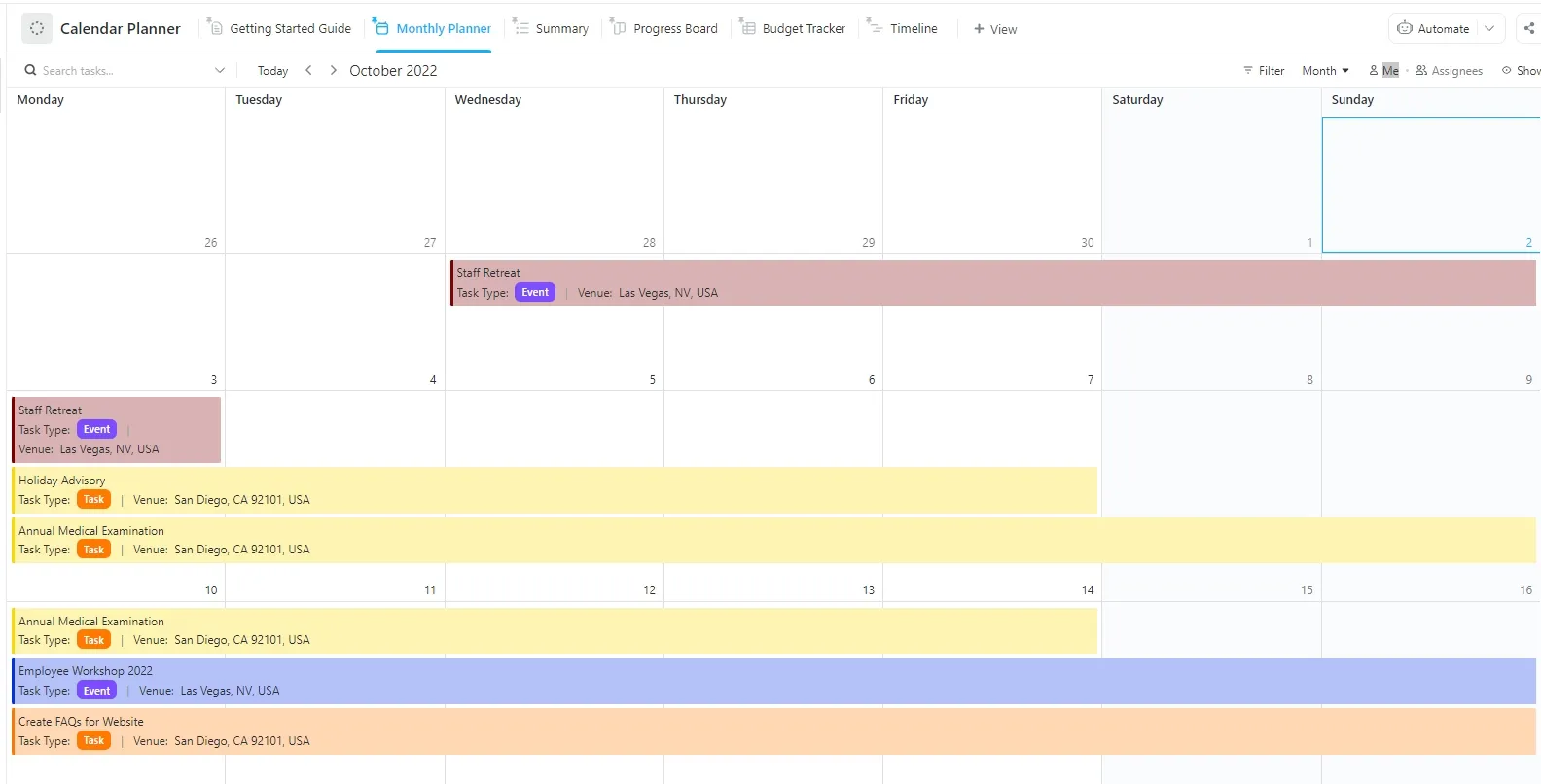
Das Erstellen eines Kalenders in Word erfordert zu viel Klicken und Formatieren. Die Kalenderplaner-Vorlage von ClickUp ist sofort einsatzbereit – geben Sie einfach Ihre Pläne ein und beginnen Sie innerhalb weniger Minuten mit der Planung.
3️⃣ Passen Sie die Zeilen und Spalten der Tabelle an
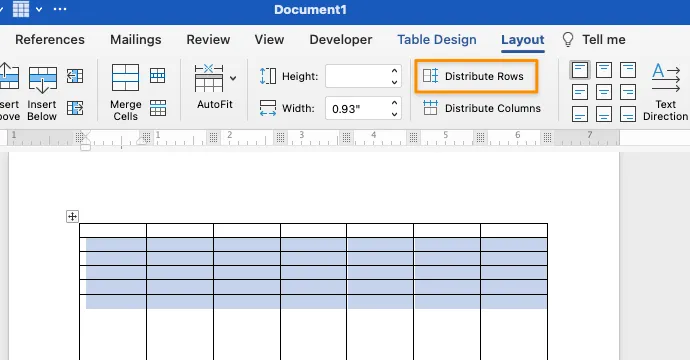
1. Klicken Sie auf die unterste Zeile und ziehen Sie sie an den unteren Rand der Seite.
2. Klicken und ziehen Sie, um alle Zellen der Tabelle außer der ersten Zeile zu markieren
3. Klicken Sie auf der Registerkarte Layout auf Zeilen verteilen
⚡️ Tipp: Drücken Sie während der Erstellung jederzeit Befehlstaste + P (Strg + P für PC-Benutzer) oder wählen Sie Datei > Drucken, um eine Vorschau des Druck- bzw. Speicherergebnisses anzuzeigen.
4️⃣ Text hinzufügen und benutzerdefiniert anpassen
1. Geben Sie in der ersten Zeile „Sonntag“ bis „Samstag“ ein (Sie können die Woche auch mit „Monday“ beginnen, wenn Sie möchten!).
2. Markieren Sie die Tage in der ersten Zeile und wählen Sie auf der Registerkarte Layout die Option Zentrieren aus.
3. Fügen Sie die Kalenderdaten in die restlichen Zellen ein, beginnend mit der zweiten Zeile
4. Den Text benutzerdefiniert anpassen
- Schriftart des Dokuments: ENGRAVERS MT
- Größe der Schriftart der Wochentage: 11
- Größe der Schriftart der Kalenderdaten: 9
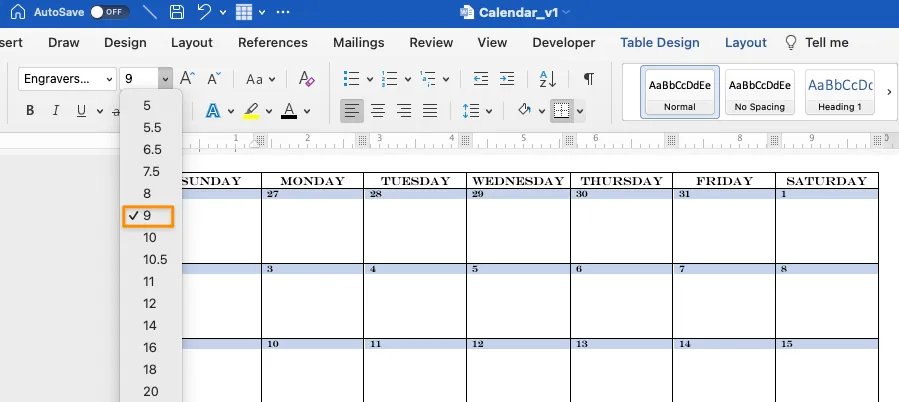
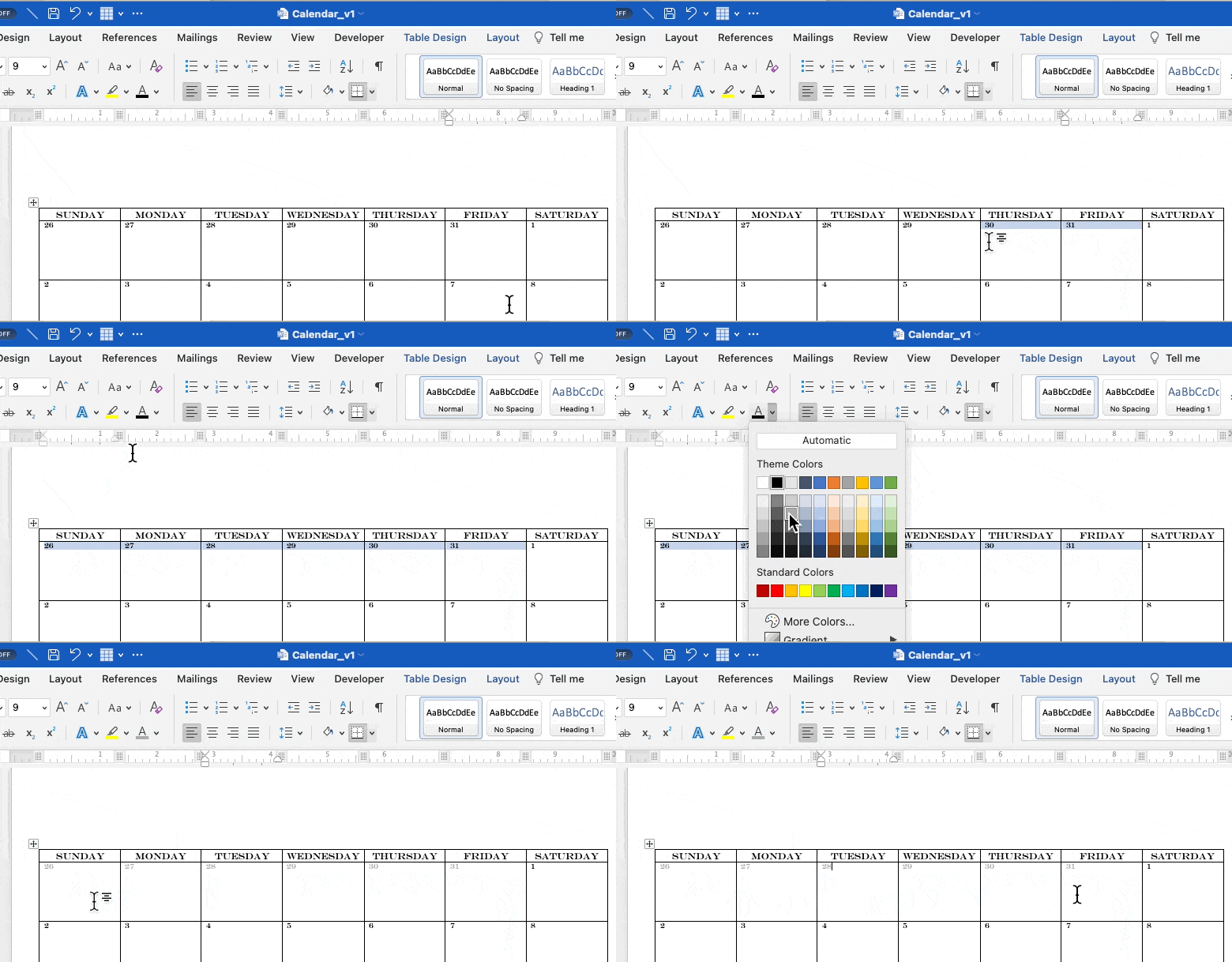
Optional: Markieren Sie die Daten des vorherigen oder nächsten Monats und ändern Sie die Farbe der Schriftart in Grau.
5️⃣ Tabelle formatieren
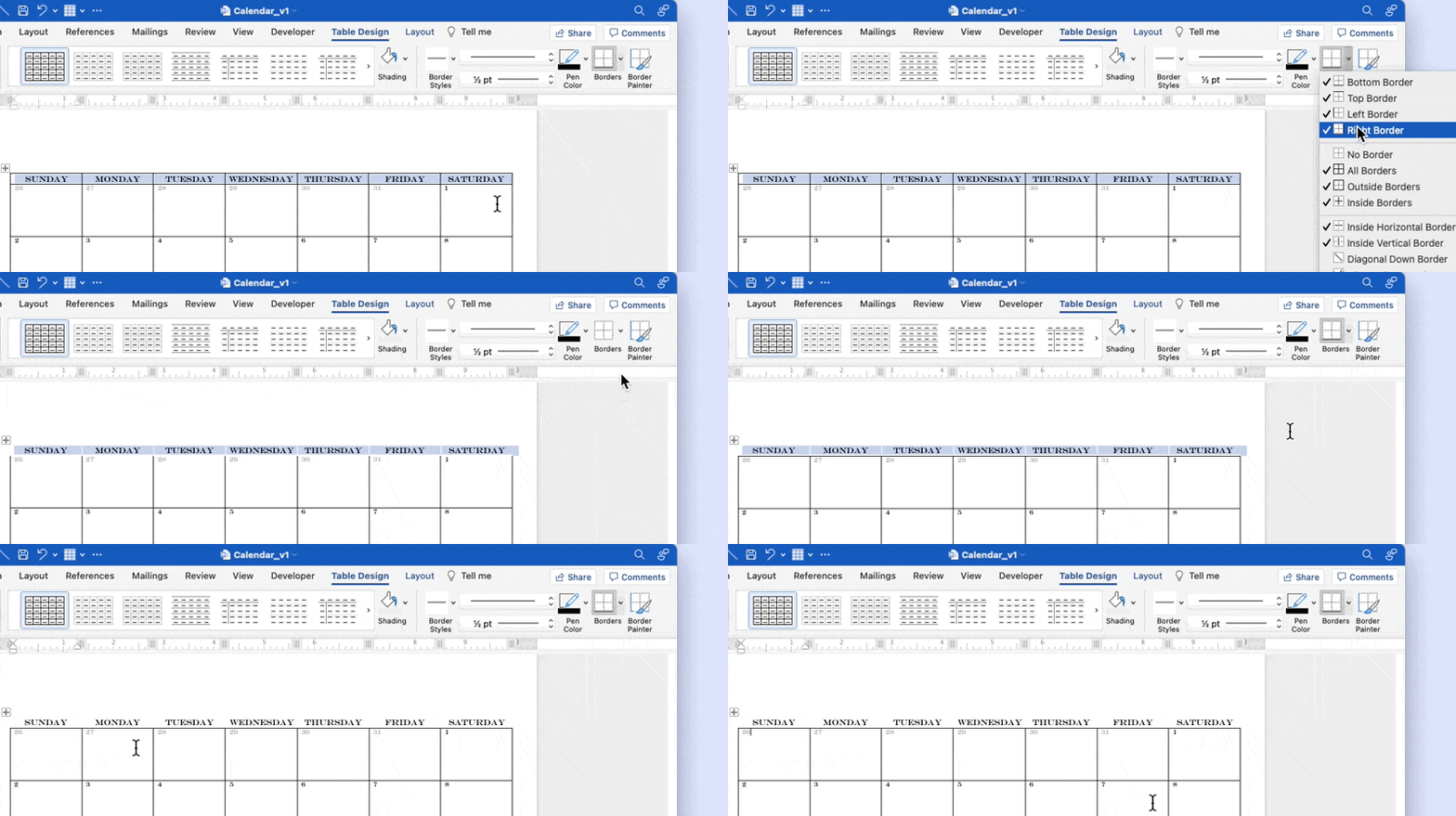
1. Markieren Sie die Tage in der obersten Zeile und wählen Sie auf der Registerkarte Tabellengestaltung die Option Rahmen > Kein Rahmen aus.
2. Wählen Sie, während der Text noch markiert ist, Rahmen > Unterer Rahmen
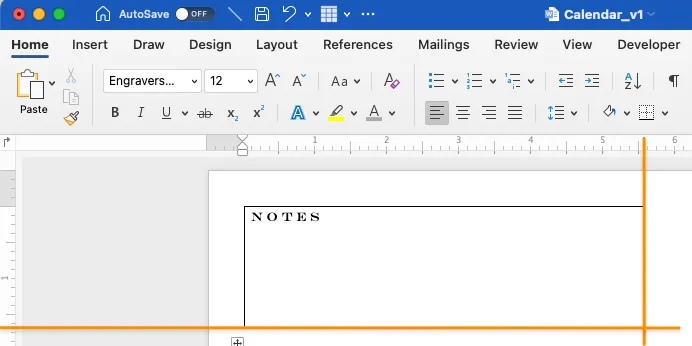
6️⃣ Erstellen Sie oben auf der Seite einen Abschnitt „Notizen“
1. Wählen Sie auf der Registerkarte Einfügen die Option Formen > Textfeld aus.
2. Klicken und ziehen Sie, um eine rechteckige Box zu erstellen, wobei Sie das Lineal als Maßhilfe verwenden.
3. Klicken Sie in das Textfeld und geben Sie Folgendes ein: N O T E S
4. Markieren Sie den Text und passen Sie die Schriftart an die Schriftart Ihres Kalenders an
7️⃣ Fügen Sie das Jahr und den Monatsnamen hinzu
1. Wählen Sie auf der Registerkarte Einfügen die Option Formen > Textfeld aus.
2. Klicken und ziehen Sie, um eine rechteckige Box zu erstellen, wobei Sie das Lineal als Maßhilfe verwenden.
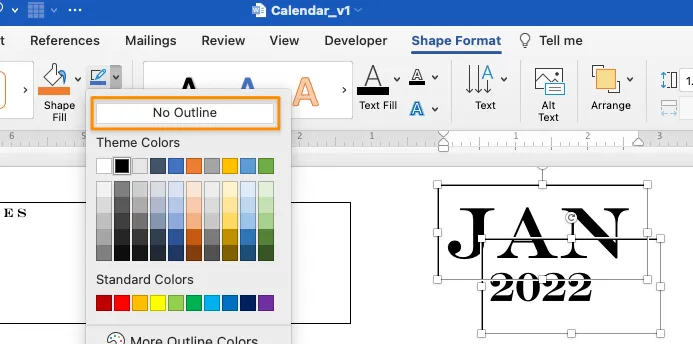
3. Geben Sie den Monat ein, passen Sie die Schriftart nach Ihren Wünschen an und ändern Sie die Größe der Schriftart auf 72
4. Kopieren Sie das Textfeld, fügen Sie es ein, geben Sie das Jahr ein, passen Sie die Schriftart nach Ihren Wünschen an und ändern Sie die Größe der Schriftart auf 40
5. Verwenden Sie die Lineale, um beide Textfelder auszurichten
6. Entfernen Sie die Textrahmen aus den Textfeldern für Monat und Jahr, indem Sie die Umschalttaste gedrückt halten und beide Textfelder auswählen. Wählen Sie auf der Registerkarte Format die Option Form Umriss > Kein Umriss
8️⃣ Als Vorlage speichern
Notiz: Speichern Sie das Dokument als Vorlage, um es später wiederverwenden zu können, bevor Sie Ereignisse hinzufügen.
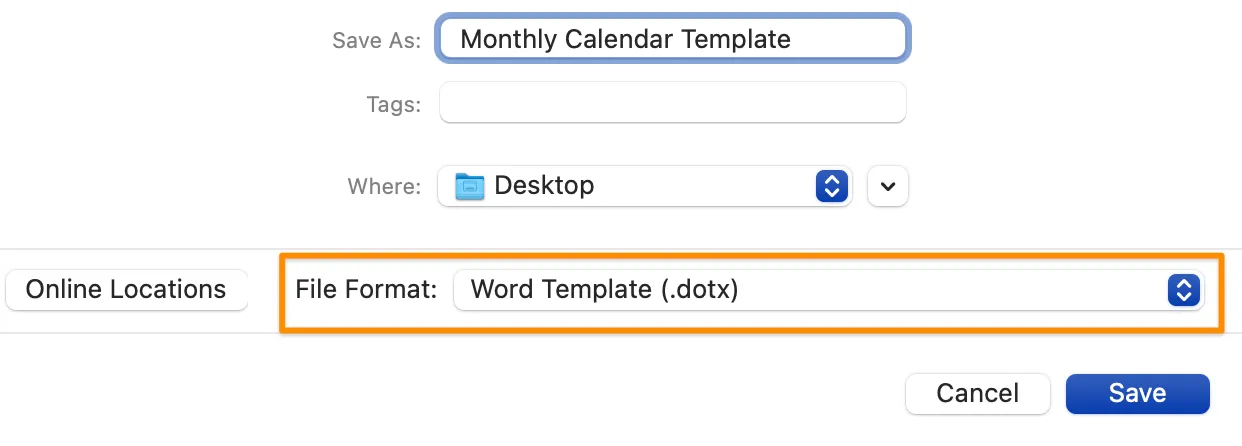
1. Gehen Sie zu Datei > Als Vorlage speichern… – daraufhin erscheint eine Box
2. Geben Sie unter Speichern unter den Namen Ihrer Kalender-Vorlage ein
3. Fügen Sie unter Tags relevante Tags hinzu (für Mac-Benutzer)
4. Wählen Sie aus, wo Sie Ihre Kalender-Vorlage speichern möchten
5. Überprüfen Sie, ob das Dateiformat auf Microsoft Word-Vorlage (.dotx) eingestellt ist.
Verwandte Themen 👉 Erfahren Sie, wie Sie in Microsoft Word eine Zeitleiste erstellen!

So passen Sie eine Microsoft Word-Kalender-Vorlage benutzerdefiniert an
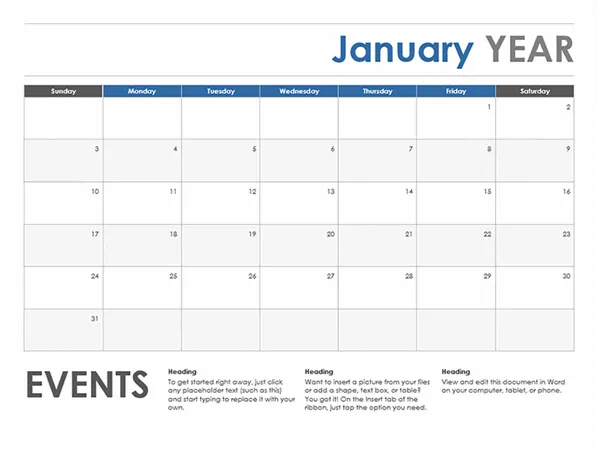
Suchen Sie in den Word-Vorlagen nach „Kalender“, laden Sie Optionen wie den „Horizontalen Kalender“ herunter, aktivieren Sie Makros mit Bedacht, damit neue Datumsangaben automatisch mit Monat und Jahr ausgefüllt werden, passen Sie Designs, Farben und Schriftarten über die Registerkarte „Kalender“ an, ändern Sie das Design der Tabellen und fügen Sie Ereignisse hinzu; Sie können jederzeit die ursprünglichen Einstellungen wiederherstellen. Makros automatisieren Datumsänderungen, erfordern jedoch vertrauenswürdige Quellen. Mit diesen Anpassungen lassen sich schnell professionelle, personalisierte Kalender erstellen.
1️⃣ Wählen Sie eine beliebige MS Word-Kalender-Vorlage aus
1. Starten Sie Microsoft Word
2. Klicken Sie oben rechts auf Weitere Vorlagen
3. Geben Sie Kalender in die Suchleiste ein, um kalenderspezifische Word-Vorlagen anzuzeigen.
4. Oder klicken Sie auf eines der folgenden Bilder, um kostenlose Online-Vorlagen aus dem Microsoft-Vorlagenshop herunterzuladen:
2️⃣ Benutzerdefiniertes Anpassen Ihrer Word-Vorlage
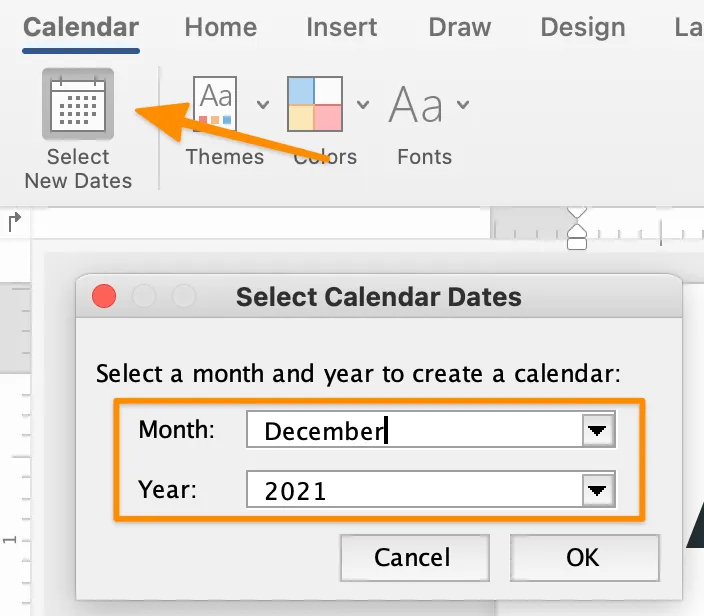
1. Wenn Sie Makros aktiviert haben, gehen Sie zur Registerkarte Kalender > Neue Daten auswählen
2. Wählen Sie im Dialogfenster den Monat und das Jahr aus und klicken Sie auf OK
Pause. ⏸
Lassen Sie uns kurz über Makros sprechen. Makros sind eine Abfolge von Befehlen, mit denen sich wiederkehrende Aufgaben automatisieren lassen. Mit den Makros in den Word-Kalender-Vorlagen können Sie beispielsweise einen beliebigen Monat und ein beliebiges Jahr auswählen, woraufhin die Daten automatisch für Sie eingetragen werden.
⚠️ Denken Sie daran: Aktivieren Sie keine Makros aus einer nicht vertrauenswürdigen Quelle. Weitere Informationen zum Aktivieren oder Deaktivieren von Makros finden Sie auf der Support-Seite von Microsoft.
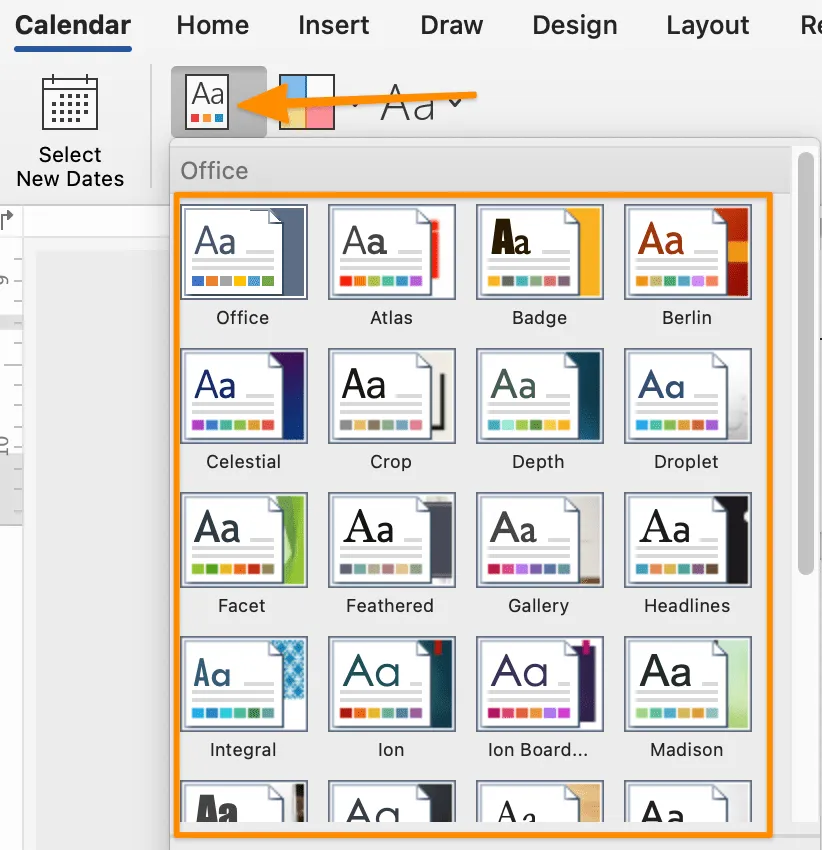
3. Ändern Sie das Design der Vorlage auf der Registerkarte Kalender > Designs > durchsuchen Sie das Dropdown-Menü nach weiteren Optionen
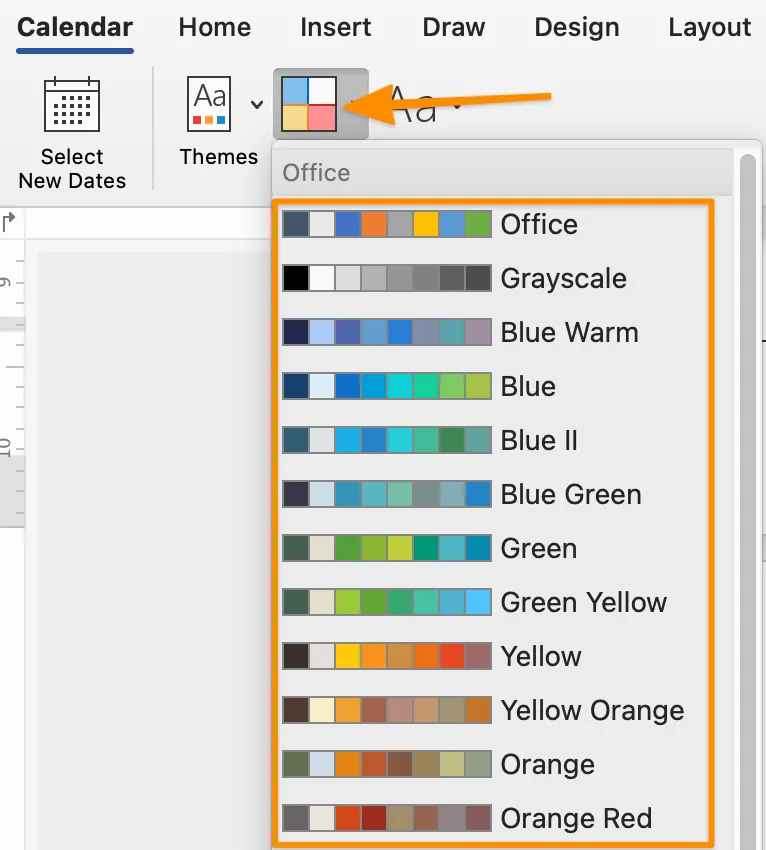
4. Ändern Sie die Farben der Vorlage auf der Registerkarte Kalender > Farben > Entdecken Sie das Dropdown-Menü für weitere Optionen
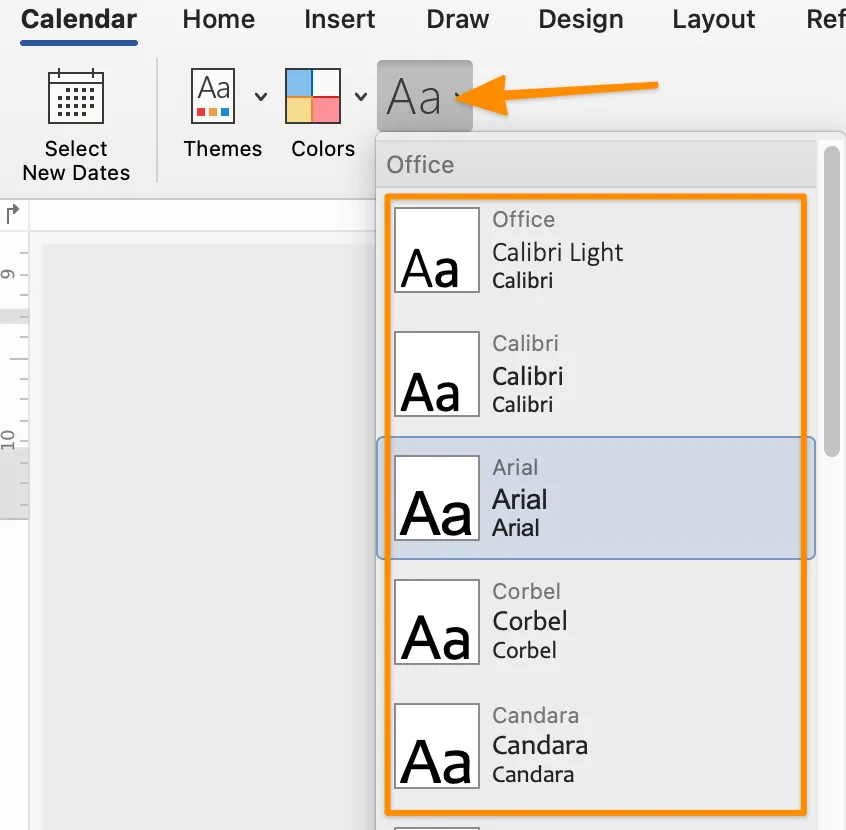
5. Ändern Sie die Schriftart des Vorlagen-Themas auf der Registerkarte Kalender > Farben > durchsuchen Sie das Dropdown-Menü nach weiteren Optionen
⚡️ Tipp: Wenn Sie jederzeit zum ursprünglichen Kalenderdesign zurücksetzen möchten, gehen Sie auf die Registerkarte Kalender > Designs > Auf Design aus Kalendervorlage zurücksetzen
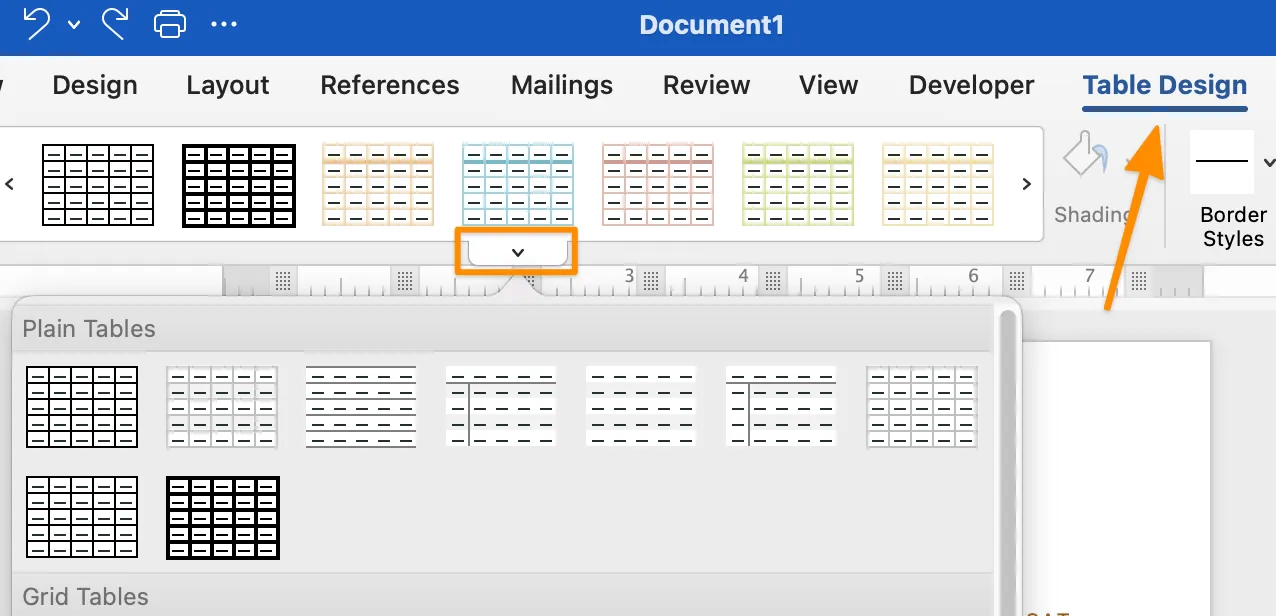
6. Klicken Sie auf der Registerkarte Tabellengestaltung auf den Abwärtspfeil, um zu scrollen und Dutzende von Optionen zu finden, mit denen Sie das gesamte Design der Tabelle ändern können
7. Fügen Sie Ereignisse zu Ihrem Kalender hinzu, und schon sind Sie fertig!
Wenn Sie nach weiteren praktischen Anleitungen zum Thema Kalender suchen, sehen Sie sich diese Ressourcen an:
Was sind wichtige Tipps, Tricks und Lösungen zur Fehlerbehebung in Microsoft Word?
Microsoft Word bietet zahlreiche druckfreundliche Kalender-Größen, von Tisch- und Wandformaten bis hin zu großen Posterlayouts. Die Wahl der richtigen Größe hängt jedoch von Ihren Planungsanforderungen ab. Sie können Fotos mithilfe der Formatierungstools von Word einfügen und bearbeiten, wobei es jedoch häufig zu Layout-Verschiebungen kommt – die Verwendung von Textfeldern hilft dabei, Bilder an ihrer Position zu halten. Das Freigeben von Kalendern erfolgt über OneDrive-Links, und Sie können Layouts duplizieren, um Monatsübersichten zu erstellen. Für eine bessere Organisation sorgen Farbcodierungen und Emojis, die Zeitpläne übersichtlicher und leichter zu überblicken machen.
Welche Größe des Kalenders sollte ich für den Druck verwenden?
- Gängige Größen für Wochen-, Monats- und Jahreskalender für zu Hause und im Büro: Wochen- oder Monatskalender: 8,5” x 11″ oder 7″ x 9″ Wandkalender: 11,75” x 16,5” oder 11,75” x 8,25″ Posterkalender (mit Bildern): 11” x 17” oder 27” x 39” Tischkalender: 6, 5″ x 5,9″ oder 6,9″ x 8,3″
- Wochen- oder Monatskalender: 8,5” x 11″ oder 7″ x 9″
- Wandkalender: 11,75” x 16,5” oder 11,75” x 8,25″
- Poster-Kalender (mit Bildern): 11” x 17” oder 27” x 39”
- Stehpult-Kalender: 6,5″ x 5,9″ oder 6,9″ x 8,3″
- ⚡️ Tipp: Drücke während der Erstellung jederzeit die Tastenkombination „Befehl + P“ oder wähle Datei > Drucken, um eine Vorschau des Druck- bzw. Speicherergebnisses anzuzeigen. So kannst du eventuelle Probleme erkennen, bevor du zu weit fortgeschritten bist.
- Wochen- oder Monatskalender: 8,5” x 11″ oder 7″ x 9″
- Wandkalender: 11,75” x 16,5” oder 11,75” x 8,25″
- Poster-Kalender (mit Bildern): 11” x 17” oder 27” x 39”
- Stehpult-Kalender: 6,5″ x 5,9″ oder 6,9″ x 8,3″
Wenn sich die Suche nach Word-Funktionen für Sie genauso unübersichtlich anfühlt wie Ihre Sammelschublade in der Küche, sind Sie nicht allein! Hier finden Sie alle Informationen. ⬇️
Wie kann ich Logos, Bilder und Grafiken in meinen Kalender einfügen und bearbeiten, ohne dabei alles im Dokument durcheinanderzubringen?
- 👾 So fügen Sie ein Logo, Fotos oder Bilder ein: Ziehen Sie ein Foto per Drag & Drop direkt in die Word-Anwendung oder gehen Sie zur Registerkarte Einfügen > Bilder und importieren Sie eine Datei.
- Ziehen Sie ein Foto per Drag & Drop direkt in die Word-Anwendung oder gehen Sie zur Registerkarte Einfügen > Bilder und importieren Sie eine Datei
- 👾 So wandeln Sie ein Foto/Bild in eine Form um: Wählen Sie das Foto/Bild aus. Klicken Sie auf der Registerkarte Bildformat auf den Pfeil neben Zuschneiden, um das Foto in eine beliebige Form oder ein beliebiges Seitenverhältnis zu bringen. Halten Sie die Umschalttaste gedrückt und klicken und ziehen Sie eine der Ecken, um die Größe anzupassen.
- Wählen Sie das Foto/Bild aus der Auswahl aus
- Klicken Sie auf der Registerkarte Bildformat auf den Pfeil neben Zuschneiden, um das Foto in eine beliebige Form oder ein beliebiges Seitenverhältnis zu bringen.
- Halten Sie die Umschalttaste gedrückt und klicken und ziehen Sie eine der Ecken, um die Größe anzupassen.
- 👾 So passen Sie die Position eines Logos, Fotos oder Bildes an: Klicken Sie auf das Lineal und ziehen Sie es, um Ihr Objekt im Dokument nach rechts oder links zu verschieben.
- Klicken und ziehen Sie das Lineal, um Ihr Objekt im Dokument nach rechts oder links zu verschieben.
- Ziehen Sie ein Foto per Drag & Drop direkt in die Word-Anwendung oder gehen Sie zur Registerkarte Einfügen > Bilder und importieren Sie eine Datei
- Wählen Sie das Foto/Bild aus der Auswahl aus
- Klicken Sie auf der Registerkarte Bildformat auf den Pfeil neben Zuschneiden, um das Foto in eine beliebige Form oder ein beliebiges Seitenverhältnis zu bringen.
- Halten Sie die Umschalttaste gedrückt und klicken und ziehen Sie eine der Ecken, um die Größe anzupassen.
- Klicken und ziehen Sie das Lineal, um Ihr Objekt im Dokument nach rechts oder links zu verschieben.
Kann ich das Foto an eine beliebige Stelle auf der Seite verschieben? Und zwar wirklich an jede beliebige Stelle?
- Wählen Sie auf der Registerkarte Einfügen > Formen > Textfeld
- Ziehen Sie das Foto in das Textfeld
- Ziehen Sie das Textfeld an eine beliebige Stelle in Ihrem Dokument
- Wenn Sie feststellen, dass das Textfeld Ihr Foto abschneidet, vergrößern Sie die Größe des Textfelds oder verkleinern Sie die Größe des Fotos.
Wie gebe ich meinen tollen Word-Kalender frei?
- Speichern Sie Ihre Datei in Ihrem OneDrive-Konto (oder an einem anderen Speicherort).
- Klicken Sie oben rechts in der Word-Anwendung auf Freigeben (Sie müssen bei Ihrem Microsoft-Konto angemeldet sein).
- Optional: Einstellungen bearbeiten Zugriff auf das Dokument für alle oder bestimmte Personen gewähren Nur Bearbeitung oder Überprüfen zulassen Ablaufdatum festlegen
- Gewähren Sie allen oder bestimmten Personen Zugriff auf das Dokument
- Nur Bearbeitung oder Nur Überprüfen zulassen
- Ein Ablaufdatum festlegen
- Ein Dokument mit einem Passwort schützen
- Geben Sie den Namen, die Gruppe oder die E-Mail-Adresse ein
- Fügen Sie eine Nachricht hinzu
- Klicken Sie auf Senden
- Weitere Freigabeoptionen: Klicken Sie auf Link kopieren und teilen Sie ihn. Klicken Sie auf E-Mail, um ihn über ein E-Mail-Programm zu versenden.
- Klicken Sie auf Link kopieren und geben Sie ihn frei
- Klicken Sie auf Mail, um die Datei über ein E-Mail-Programm zu versenden
- Gewähren Sie allen oder bestimmten Personen Zugriff auf das Dokument
- Nur Bearbeitung oder Nur Überprüfen zulassen
- Ein Ablaufdatum festlegen
- Klicken Sie auf Link kopieren und geben Sie ihn frei
- Klicken Sie auf Mail, um die Datei über ein E-Mail-Programm zu versenden
Wie springe ich im selben Word-Dokument zum nächsten Monat?
Nachdem Sie Ihren Kalender mit dem fertiggestellten Format und der Gestaltung erstellt haben und bevor Sie Termine oder Ereignisse hinzufügen, kopieren Sie den Kalender und fügen Sie ihn in eine neue Seite ein und passen Sie das Datum an. So geht’s:
- Für Mac-Benutzer: 1. Drücke „Befehl“ + „A“, um alles auszuwählen. 2. Drücke „Befehl“ + „C“, um den Text zu kopieren. 3. Gehe zur nächsten Seite und drücke „Befehl“ + „V“, um den Text einzufügen. 4. Wiederhole die Schritte 1 bis 3 für die restlichen Monate.
- 1. Drücken Sie „Befehlstaste + A“, um eine Auswahl aller Elemente zu erstellen
- 2. Drücken Sie Befehlstaste + C, um den Text zu kopieren
- 3. Gehen Sie zur nächsten Seite und drücken Sie Befehlstaste + V, um den Inhalt einzufügen.
- 4. Wiederholen Sie die Schritte 1 bis 3 für die restlichen Monate.
- Für PC-Benutzer: 1. Drücken Sie Strg + A, um eine Auswahl zu treffen. 2. Drücken Sie Strg + C, um den Text zu kopieren. 3. Gehen Sie zur nächsten Seite und drücken Sie Strg + V, um den Text einzufügen. 4. Wiederholen Sie die Schritte 1 bis 3 für die restlichen Monate.
- 1. Drücken Sie Strg + A, um eine Auswahl aller Elemente zu erstellen
- 2. Drücken Sie Strg + C, um den Text zu kopieren
- 3. Gehen Sie zur nächsten Seite und drücken Sie Strg + V, um den Inhalt einzufügen.
- 4. Wiederholen Sie die Schritte 1 bis 3 für die restlichen Monate.
- 1. Drücken Sie „Befehl“ + „A“, um eine Auswahl aller Elemente zu erstellen
- 2. Drücken Sie Befehlstaste + C, um den Text zu kopieren
- 3. Gehen Sie zur nächsten Seite und drücken Sie Befehlstaste + V, um den Inhalt einzufügen.
- 4. Wiederholen Sie die Schritte 1 bis 3 für die restlichen Monate.
- 1. Drücken Sie Strg + A, um eine Auswahl aller Elemente zu erstellen
- 2. Drücken Sie Strg + C, um den Text zu kopieren
- 3. Gehen Sie zur nächsten Seite und drücken Sie Strg + V, um den Inhalt einzufügen.
- 4. Wiederholen Sie die Schritte 1 bis 3 für die übrigen Monate.
Gibt es Tipps, wie ich den Inhalt meines Kalenders organisieren kann?
Die beste Art, Ihren Online-Kalender zu organisieren, ist die Methode, die Ihre Zeit und Ihre Planungsanforderungen am besten erfüllt. Was für andere funktioniert, muss für Sie nicht unbedingt funktionieren – und das ist völlig in Ordnung! Hier sind ein paar Vorschläge zur Organisation Ihres Kalenders:
- Farbcodierte Kategorien: Verwenden Sie für jeden Kategorietyp eine andere Schriftart oder Farbe für die Hervorhebung
- Emojis: Weisen Sie jeder Kategorie ein eigenes Emoji zu, um sie schnell zu erkennen: Pendeln 🚘 1:1-Meeting 👥 Team-Meeting 👩💻 Status-Meeting 🤷♀️ Sport-Ereignis nach der Schule ⚽️ Arzttermin 🩺 Mittagessen 🥑 Reisen ✈️ Urlaub 🏝 Feier 🎉 Training 🏋️♀️ Ankündigungen 📣 Konzentriertes Arbeiten 🧠 Priorität❗️
- Pendeln 🚘
- Einzel-Meeting 👥
- Team Meeting 👩💻
- Status-Meeting 🤷♀️
- Sport-Ereignis nach der Schule ⚽️
- Arzttermin 🩺
- Mittagessen 🥑
- Reisen ✈️
- Urlaub 🏝
- Feier 🎉
- Training 🏋️♀️
- Ankündigungen 📣
- Deep Work 🧠
- Priorität❗️
- Pendeln 🚘
- Einzel-Meeting 👥
- Team Meeting 👩💻
- Status-Meeting 🤷♀️
- Sport-Ereignis nach der Schule ⚽️
- Arzttermin 🩺
- Mittagessen 🥑
- Reisen ✈️
- Urlaub 🏝
- Feier 🎉
- Training 🏋️♀️
- Ankündigungen 📣
- Deep Work 🧠
- Priorität❗️
Erfahren Sie nicht nur, wie man Kalender erstellt, sondern auch, wie man in Word eine Mindmap erstellt!
Was sind die größten Nachteile von Microsoft Word bei der Erstellung von Kalendern?
Das Erstellen von Dokumenten in Word ist oft frustrierend – aufgrund von Format-Problemen wie Bildern, die beim Verschieben das Layout zerstören, uneinheitlichen Symbolleisten in den verschiedenen Versionen, hohen Kosten ab 159,99 $ sowie Ausrichtungsproblemen bei Text, Tabellen und Bildern. Die Komplexität von Word macht es zeitaufwendig, sich einzuarbeiten und die gewünschten Ergebnisse zu erzielen. Glücklicherweise gibt es Alternativen, die diese Belastung verringern.
Der Versuch, die Flut an „grundlegenden“ Funktionen zu meistern, um ein Dokument in MS Word zu erstellen, lässt sich mit einem Wort zusammenfassen: stressig. Lassen Sie uns wissen, ob dies ein treffendes Bild der Arbeit mit MS Word ist:
1. Sie fügen ein Bild ein
2. Verschieben Sie ihn ein wenig nach rechts
3. Alles unterhalb des Bildes führt zu Formatierungsfehlern
4. Sie verschieben das Bild zurück an seine ursprüngliche Position
5. Alles unterhalb des Bildes lacht
Folgendes sollten Sie wissen, bevor Sie Zeit, Energie und Ressourcen in Microsoft Word investieren:
❌ Obwohl Word eine vielseitige Plattform ist, ist es auch zeitaufwendig, das gewünschte Ergebnis zu erzielen
❌ Die Funktionen in der Symbolleiste/im Menüband unterscheiden sich von Version zu Version
❌ Microsoft Office-Desktop-Apps (einschließlich Microsoft PowerPoint, Microsoft Excel und weiterer Programme ) sind teuer. Allein die Word-App kostet ab 159,99 $.
❌ Schwierigkeiten beim Ausrichten von Text, Tabellen, Linien und Bildern, um den gewünschten Effekt zu erzielen, sind häufige Probleme
❌ Es ist ein komplexes Programm, dessen Bedienung man erst erlernen muss, um es effizient nutzen zu können
Keine Sorge – Sie haben verschiedene Möglichkeiten!
Bonus: Schauen Sie sich doch einmal einige dieser Microsoft Word-Alternativen an.
Warum ist ClickUp die beste Kalender-Alternative zu Microsoft Word?
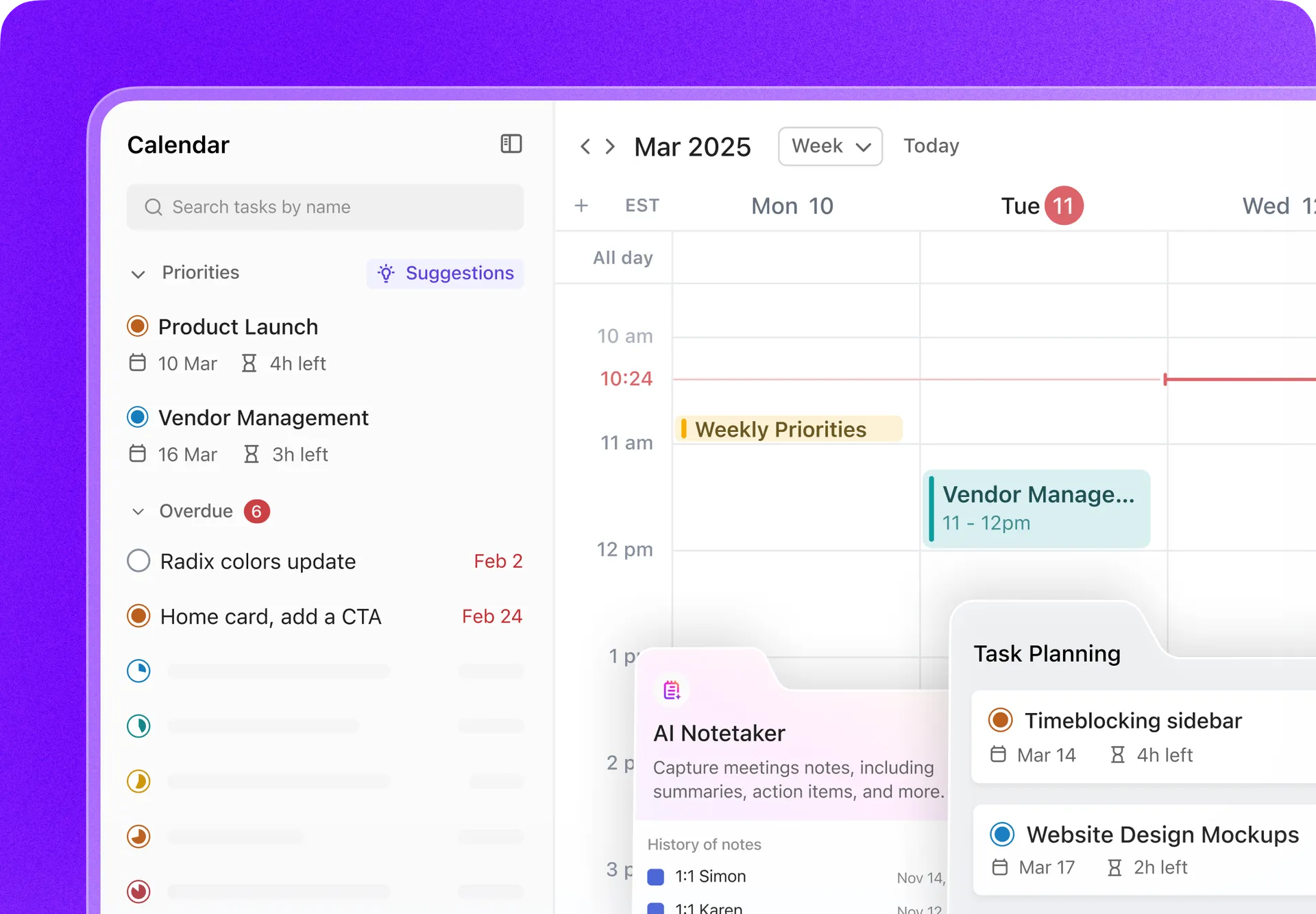
ClickUp beseitigt die Probleme bei der manuellen Formatierung in Word durch einen KI-gestützten All-in-One-Workspace, der Aufgaben, den ClickUp-Kalender (automatische Terminplanung, KI-Notizfunktion, Priorisierung), die Startseite mit Terminübersicht, die Synchronisierung mit Google, Outlook und Apple sowie den mobilen Zugriff integriert. Teams nutzen Vorlagen wie den Content-Kalender, den Werbekalender und Vorlagen zur Veranstaltungsplanung für ein sofortiges Setup. Dies ermöglicht eine Zusammenarbeit in Echtzeit über Projekte, Dokumente, Brain und Chat hinweg, ohne dass die Arbeit ausufert.
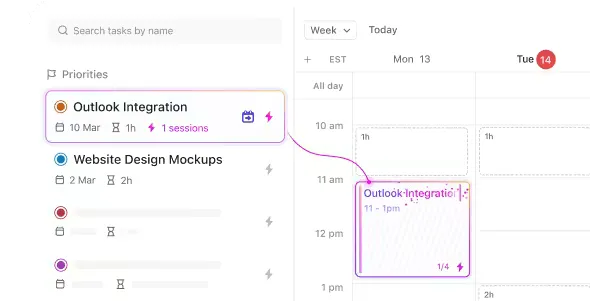
Genau diese Gegebenheiten bei MS Word machen es unerlässlich, ein intuitives Software-Tool wie ClickUp zu nutzen, das manuelle Arbeit überflüssig macht und Aktualisierungen in Echtzeit ermöglicht. ✨
ClickUp ist die ultimative All-in-One-App für die Arbeit. Unsere Plattform für Produktivität vereint Aufgabenmanagement, Kalender, Chat und Dokumentation in einer einzigen KI-gestützten Lösung. So können Teams Projekte verwalten, intelligenter zusammenarbeiten und alle Arbeitsabläufe in einem Tool bündeln.
Egal, ob Sie noch keine Erfahrung mit Apps zur Steigerung der Produktivität haben oder ein erfahrener Manager im Bereich des Projektmanagements sind – die benutzerdefinierten Anpassungsmöglichkeiten von ClickUp lassen sich auf Teams jeder Größe ausweiten und ermöglichen so eine einheitliche Zusammenarbeit.
Mit dem ClickUp-Kalender können Sie Kalender-Ereignisse hinzufügen, erstellen und verwalten
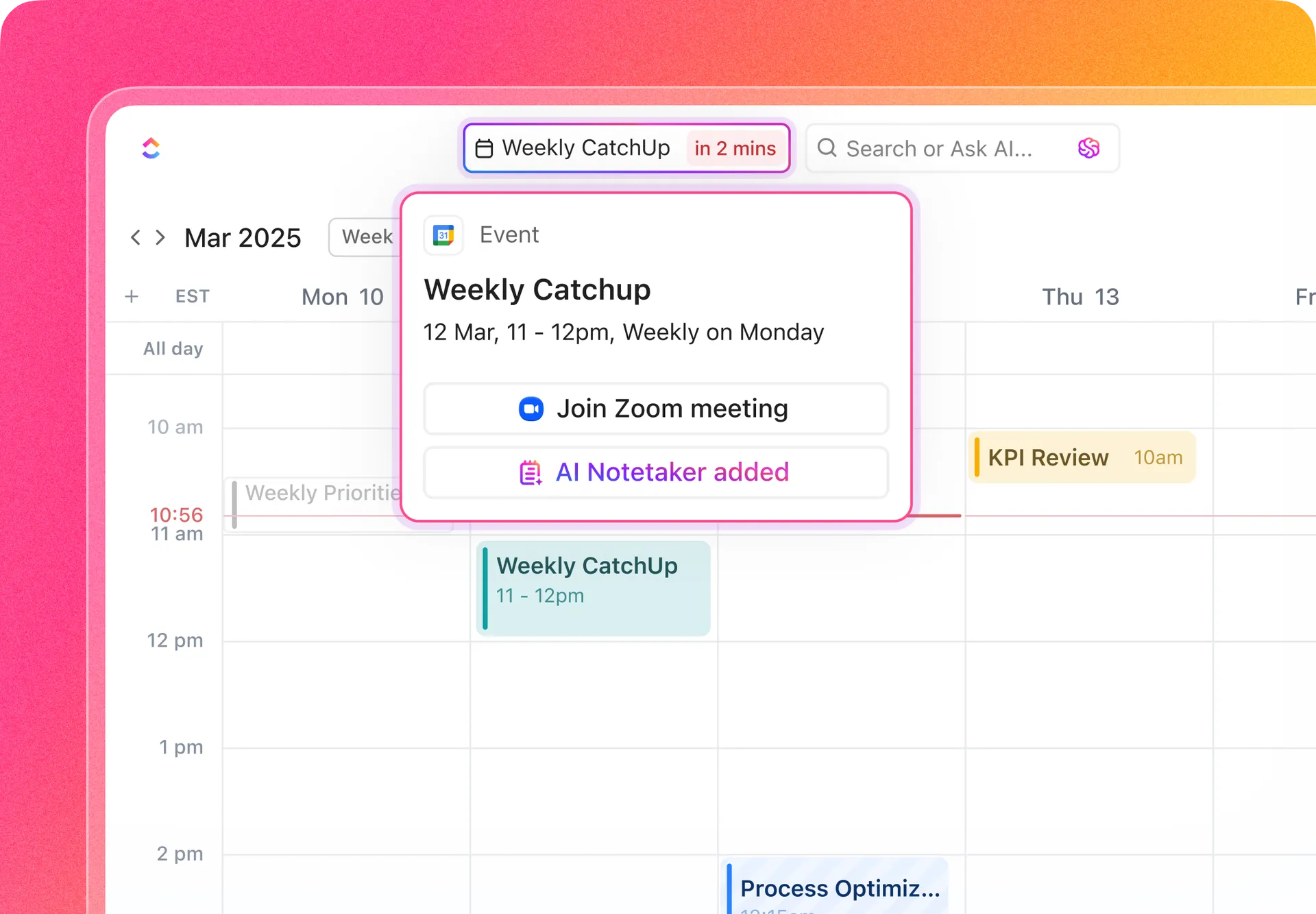
Von der automatischen Planung von Aufgaben bis hin zur Vereinbarung neuer Termine – der ClickUp-Kalender ist die perfekte Lösung für die Priorisierung. Der KI-gestützte Kalender reserviert auf intelligente Weise Zeitfenster und plant (sowie verschiebt) Aufgaben, damit Sie den Überblick behalten.
Planen Sie Meetings direkt über den Kalender und nehmen Sie daran teil – und wandeln Sie Notizen zum Meeting und Aktionspunkte direkt von hier aus in Aufgaben um! Sie können außerdem KI-generierte Vorschläge für Aufgaben erhalten, die Sie priorisieren sollten.
🔗 Durchführen der Synchronisierung Ihrer Kalenderdaten aus Google, Outlook, Apple und anderen Quellen
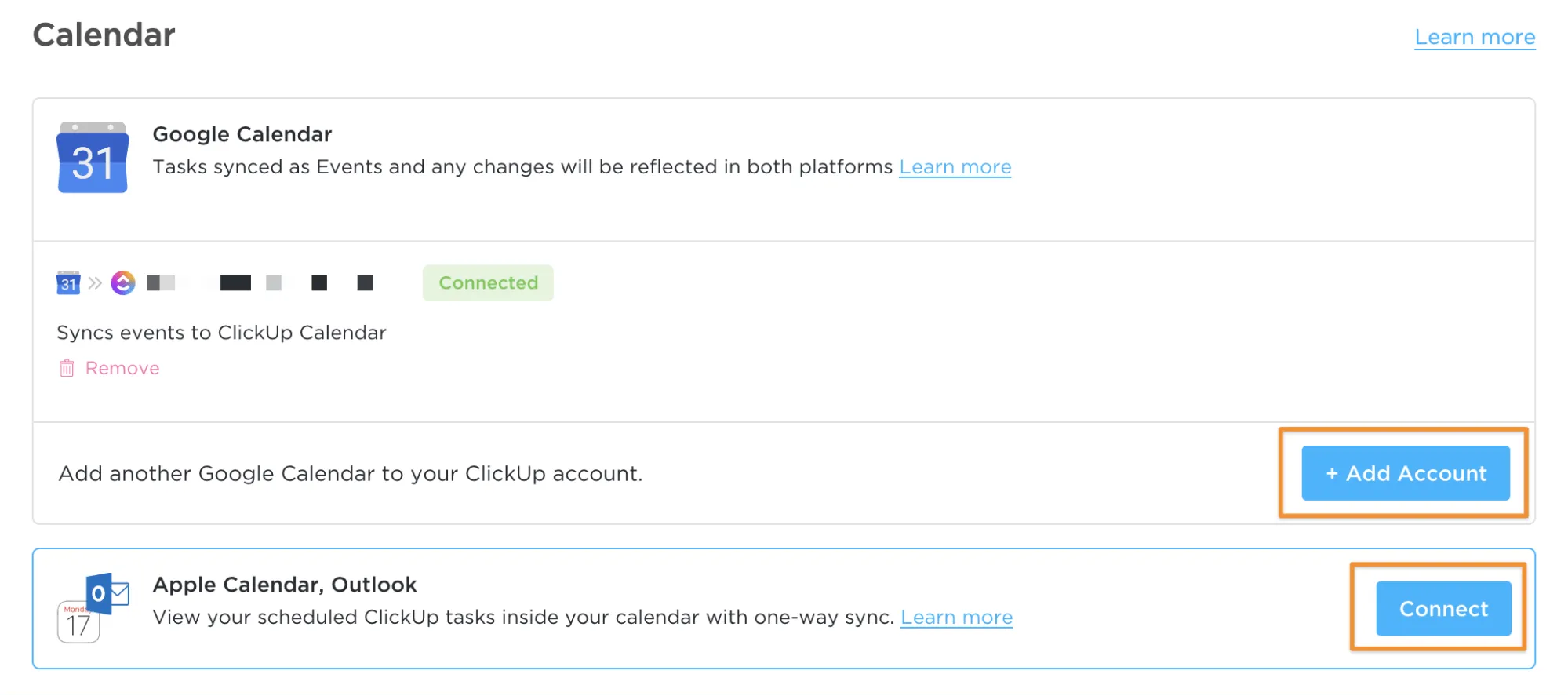
ClickUp bietet Kalender-Feeds, mit denen Sie geplante Aufgaben direkt an Ihre bevorzugte Kalender-App senden können: Apple Kalender, Outlook oder jeden anderen Kalender, der das Abonnieren über einen URL-Feed ermöglicht. Sie können sogar beliebig viele Kalender mit verschiedenen ClickUp-Spaces, Ordnern und Listen verknüpfen.
Bevorzugen Sie eine bidirektionale Synchronisierung? Schließen Sie ClickUp und Google Kalender an! ✨
👩 Sehen Sie sich Ihre Ansicht des Zeitplans von zu Hause aus in ClickUp an
„Startseite“ in ClickUp bietet eine Ansicht Ihrer wichtigsten Elemente, sodass Sie immer wissen, worauf Sie sich konzentrieren sollten. So haben Sie Ihren Kalender immer griffbereit!
Ihr Kalender auf der Startseite zeigt Ihre geplanten Aufgaben und Erinnerungen für den Tag an. Sie können außerdem Ihre Google Kalender Ereignisse und gesetzliche Feiertage hinzufügen und neben Ihren ClickUp Aufgaben und -Erinnerungen anzeigen lassen.
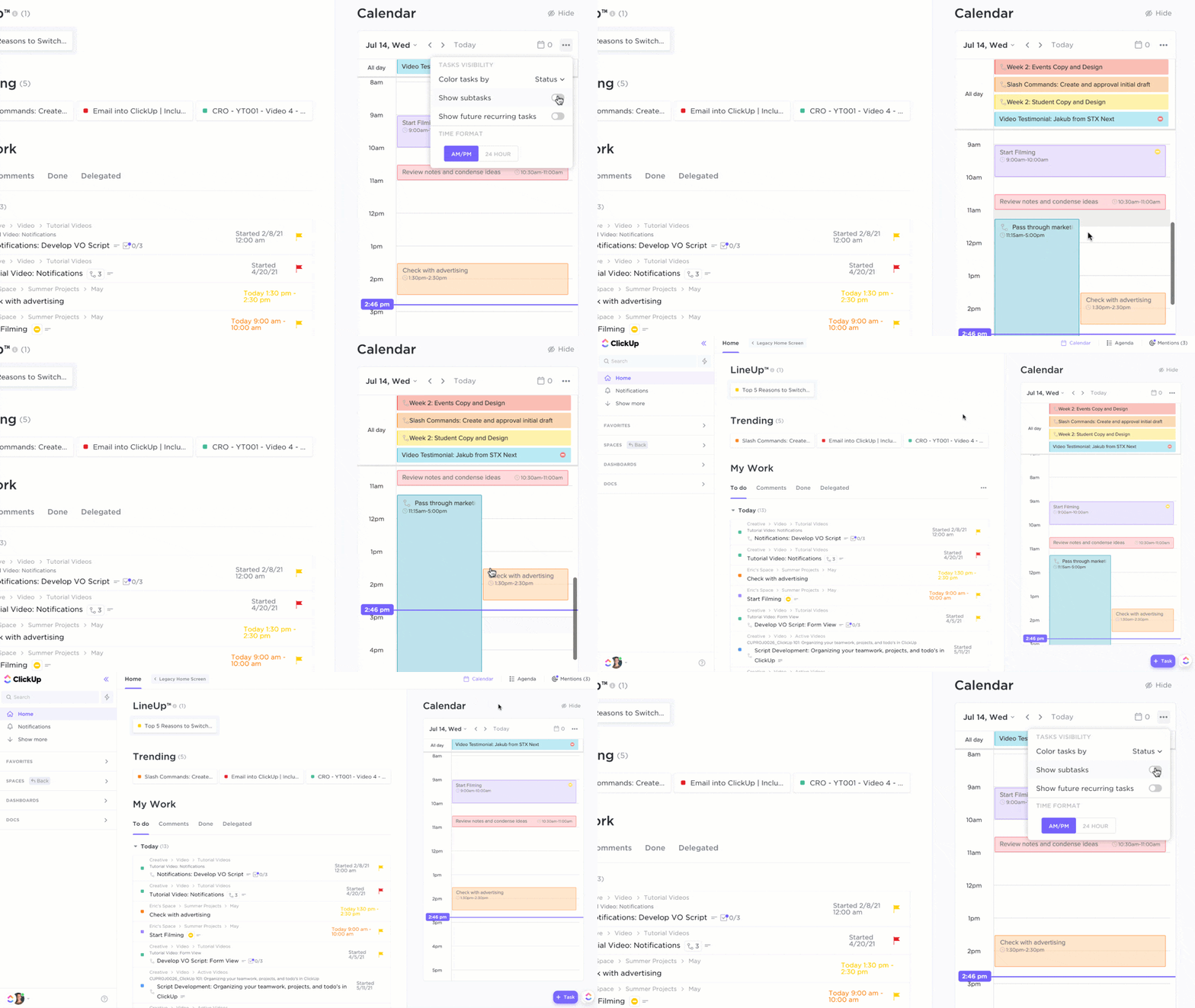
⏰ Nutzen Sie die ClickUp-Kalender-Ansicht für das Projektmanagement
Die Kalender-Ansicht in ClickUp ist Ihre zentrale Anlaufstelle für Terminplanung, Planung und Ressourcenmanagement.
- Tag: Zeigen Sie die für einen bestimmten Tag geplanten Aufgaben an
- 4 Tage: Zeigt einen fortlaufenden Zeitraum von vier Tagen an
- Woche: Zeigen Sie eine ganze Woche an und verschieben Sie Aufgaben je nach Bedarf von einem Tag zum anderen.
- Monat: Verschaffen Sie sich eine Ansicht über den gesamten Monat
- „Ich“-Modus: Zeigen Sie nur die Ihnen zugewiesenen Aufgaben an, einschließlich zugewiesener Unteraufgaben, zugewiesener Checklistenelemente und zugewiesener Kommentare
Oder legen Sie gleich los mit den speziell für Sie erstellten ClickUp-Kalender-Vorlagen:
Bonus: Vorlagen für Inhaltskalender!
🤳 Nehmen Sie Ihren Kalender überallhin mit
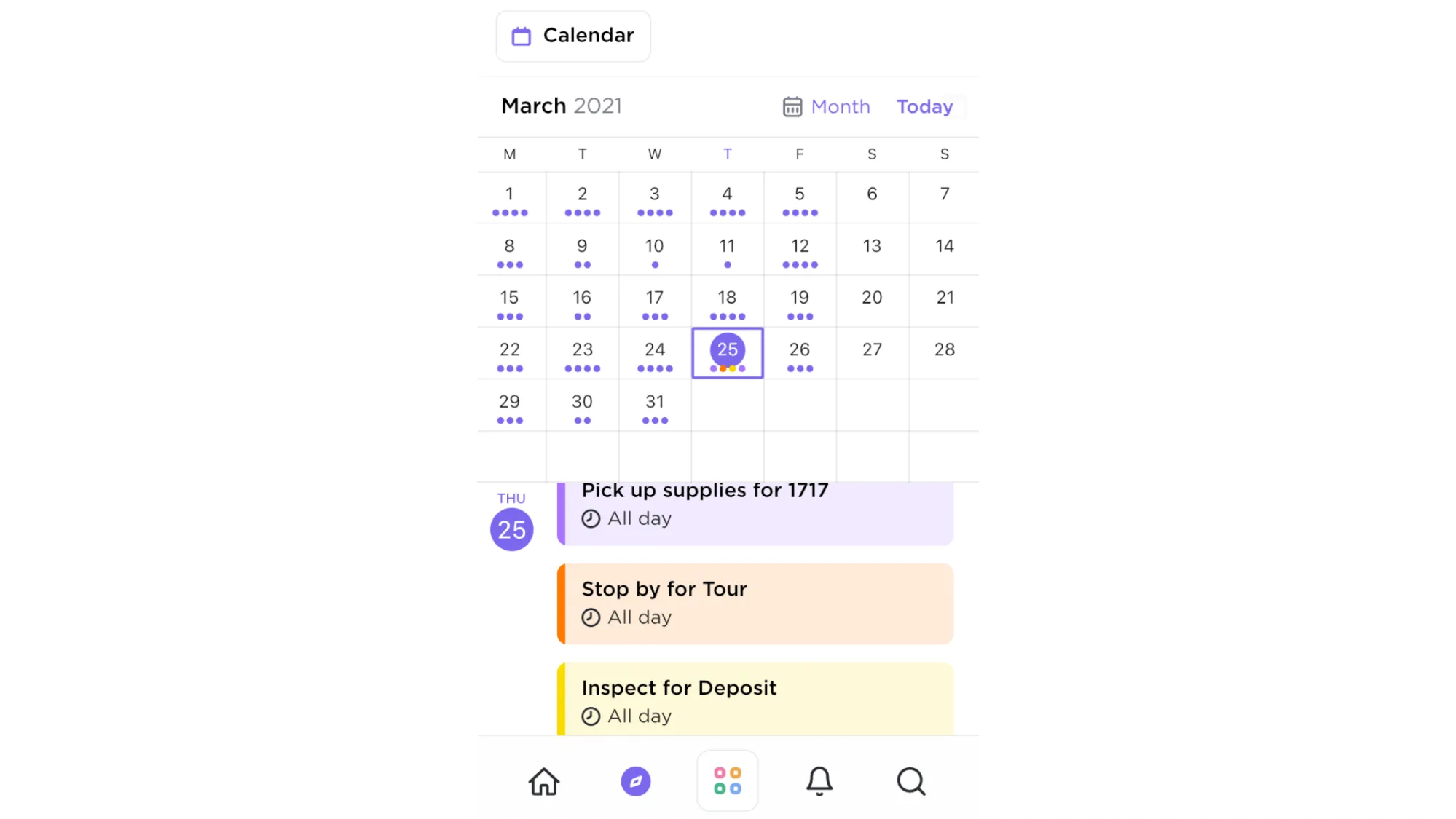
Wenn Sie für das Projektmanagement lieber einen Papierkalender verwenden, aber dennoch eine digitale Kopie als Backup haben möchten, ist ClickUp genau das Richtige für Sie! Die Kalenderansicht ist für Mobilgeräte optimiert, sodass Sie auch unterwegs in der App Aufgaben oder Erinnerungen erstellen können!
Warum auf den ClickUp-Kalender umsteigen?
Wir verbringen etwa 90 % unserer Zeit damit, uns mit Formatierungsproblemen in Microsoft Word herumzuschlagen, und nur 10 % damit, unsere Kalender für den eigentlichen Zweck zu nutzen. Probieren Sie noch heute den Kalender von ClickUp aus oder leiten Sie diesen Artikel gerne an einen Freund weiter, der den Unterschied zwischen Macarons und Makros nicht kennt.
Sparen Sie jede Woche mehrere Stunden Arbeit mit Hilfe der All-in-One-App für die Arbeit. Testen Sie ClickUp noch heute kostenlos.