
Das Beste an Geschichtsunterricht waren früher die handgezeichneten horizontalen Linien, zwischen denen wichtige Ereignisse eingezeichnet waren. Antike Zivilisationen standen links, Weltkriege irgendwo in der Mitte und Unabhängigkeitsbewegungen rechts.
Alles wurde auf einer langen Linie dargestellt, wodurch die Geschichte irgendwie übersichtlich erschien.
Wenn Sie nun Projektphasen planen oder Meilensteine dokumentieren müssen, gilt dasselbe Prinzip. Natürlich benötigen Sie dafür mehr als nur ein Notizbuch mit Bleistiftlinien.
In diesem Blogbeitrag zeigen wir Ihnen, wie Sie in Word eine Zeitleiste erstellen können, ohne komplizierte Design-Tools zu verwenden (es fühlt sich also immer noch so an, als würden Sie zeichnen!). 💁
Was ist eine Zeitleiste und warum ist sie wichtig?
Eine Zeitleiste ist eine visuelle Darstellung, die Ereignisse, Aufgaben oder Meilensteine in chronologischer Reihenfolge organisiert. Sie hilft Ihnen, die Abfolge und Dauer von Aktivitäten innerhalb eines Projekts oder Prozesses zu verstehen, und bietet einen klaren Überblick darüber, wann Dinge beginnen, Fortschritte machen und enden.
Im Projektmanagement dienen Zeitleisten als Roadmaps, die wichtige Ergebnisse, Abhängigkeiten und kritische Meilensteine umreißen und es Teams und Stakeholdern ermöglichen, aufeinander abgestimmt zu bleiben. Sie reduzieren Verwirrung, erleichtern die Kommunikation und ermöglichen eine bessere Entscheidungsfindung.
🧠 Wissenswertes: Die moderne horizontale Zeitleiste ist eigentlich eine relativ neue Erfindung. Designforschern zufolge wurde diese Form erst Mitte des 18. Jahrhunderts mit Joseph Priestleys „A Chart of Biography“ weit verbreitet, in dem 1765 horizontale Leisten zur Darstellung von Lebenszeiten verwendet wurden.
Möglichkeiten zum Erstellen einer Zeitleiste in Microsoft Word
Microsoft Word bietet Ihnen verschiedene Möglichkeiten, eine Zeitleiste zu erstellen. Einige sind schnell, andere lassen sich besser anpassen.
Sehen wir uns die wichtigsten Optionen an, aus denen Sie wählen können:
- SmartArt-Zeitleiste-Grafiken: Die integrierten SmartArt-Optionen bieten vorgefertigte Zeitleisten-Layouts, die Sie schnell ausfüllen können.
- Zeitleistenvorlagen: Sie können mit einer vorgefertigten Zeitleistenvorlage beginnen und einfach Ihre eigenen Daten und Details einfügen.
- Formen und Textfelder: Für vollständige kreative Kontrolle können Sie Ihre Zeitleiste manuell mit Linien, Formen und Textfeldern erstellen.
- Tabellen als Grundlage für Zeitleisten: Manche Nutzer bevorzugen es, Daten und Beschreibungen zunächst in einer einfachen Tabelle zu strukturieren, bevor sie diese visuell gestalten.
- Diagramme als Zeitleisten umfunktioniert: Ein Balkendiagramm oder eine Grafik im Stil der Meilensteine kann in eine horizontale Zeitleiste umformatiert werden, wenn Sie eine strukturiertere Darstellung wünschen.
🔍 Wussten Sie schon? Die Logik hinter dem Format der Zeitleiste spiegelt einen philosophischen Wandel wider. Wie eine Studie aus dem Jahr 2010 zeigt, half das Format der Zeitleiste Denkern dabei, Geschichte als eine Abfolge miteinander verbundener Ereignisse statt als isolierte Incidents zu betrachten, was unsere Vorstellung von Zeit veränderte.
So erstellen Sie eine Zeitleiste in Word (Schritt für Schritt)
Hier finden Sie eine einfache Schritt-für-Schritt-Anleitung, mit der Sie ganz ohne Formatierungsprobleme eine Zeitleiste in Word erstellen können. 🗓️
Schritt 1: Beginnen Sie mit einem neuen Word-Dokument
Starten Sie Microsoft Word und öffnen Sie ein neues leeres Dokument.
Wenn Ihre Zeitleiste mehrere Meilensteine enthält oder einen langen Zeitraum umfasst, können Sie durch Umschalten Ihrer Seite auf Querformat (über die Registerkarte Layout ) mehr horizontalen Spielraum gewinnen.
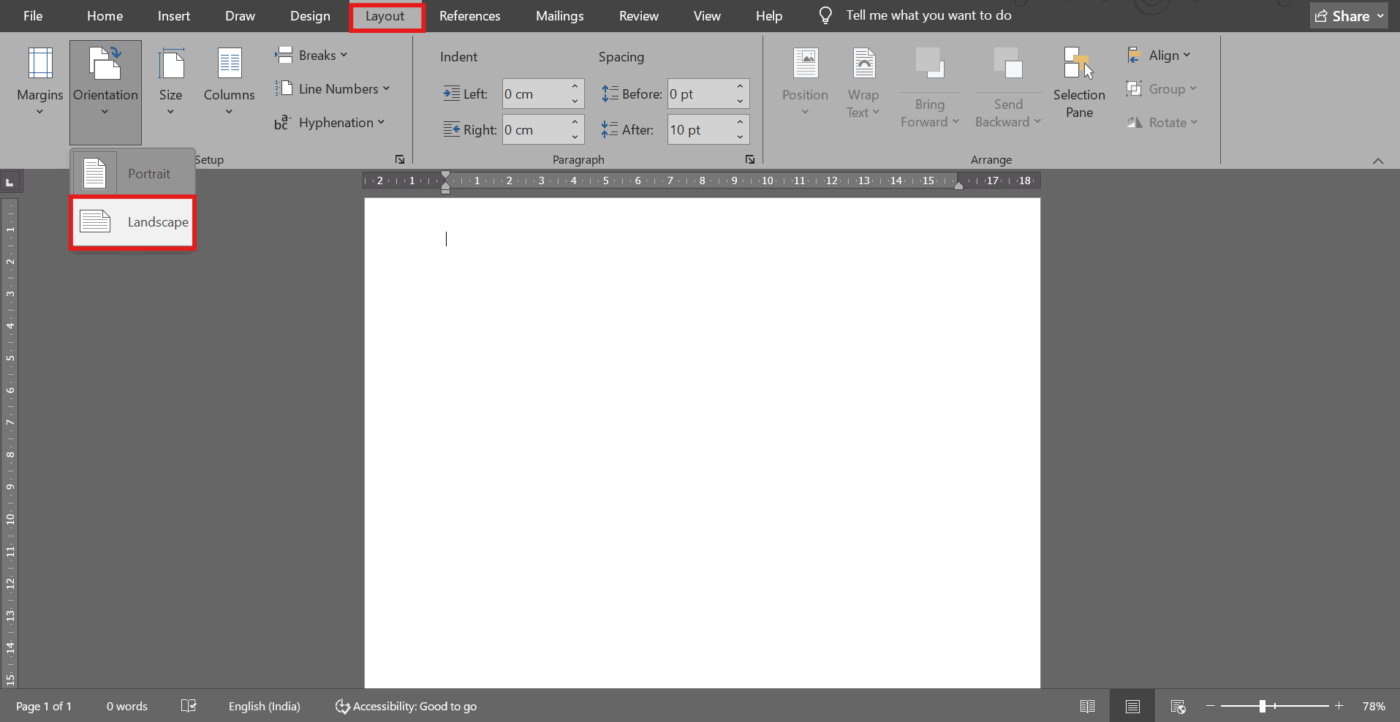
💡 Profi-Tipp: Ein Microsoft Word-Hack ist die Verwendung des Querformats, das besonders für Zeitleisten hilfreich ist, die sich über Monate oder Jahre erstrecken.
Schritt 2: Fügen Sie eine SmartArt-Zeitleiste ein
Gehen Sie zur Registerkarte Einfügen und wählen Sie SmartArt.
Es erscheint ein Menü mit verschiedenen Kategorien, aus denen Sie „Prozess“ auswählen müssen. Hier finden Sie die in Word integrierten Zeitleiste-Layouts, wie „Einfache Zeitleiste“ oder „Zeitleiste mit Kreisakzent“.
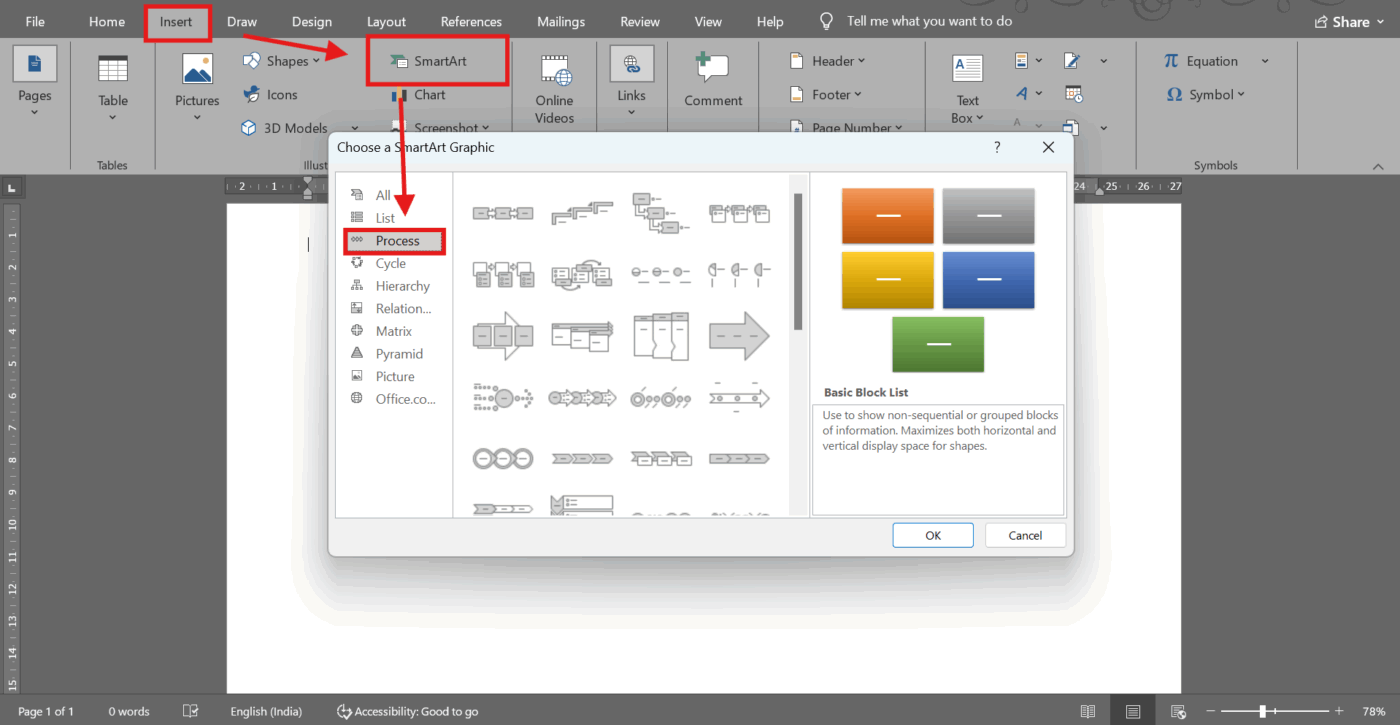
Diese vorgefertigten Grafiken eignen sich hervorragend, wenn Sie eine Struktur erstellen möchten, ohne jede Linie und Form manuell platzieren zu müssen. Wenn Sie beispielsweise die Einführung eines Produkts planen, bietet Ihnen SmartArt sofort eine professionelle Grundlage, auf der Sie aufbauen können.
🤝 Freundliche Erinnerung: Überlegen Sie nicht zu lange, mit welchem SmartArt-Layout Sie beginnen sollen. Wählen Sie eines, das Ihren Vorstellungen entspricht. In Microsoft Word können Sie den Stil später ändern, ohne Ihren Inhalt neu erstellen zu müssen.
Schritt 3: Fügen Sie Ihre Meilensteine oder Ereignisse hinzu
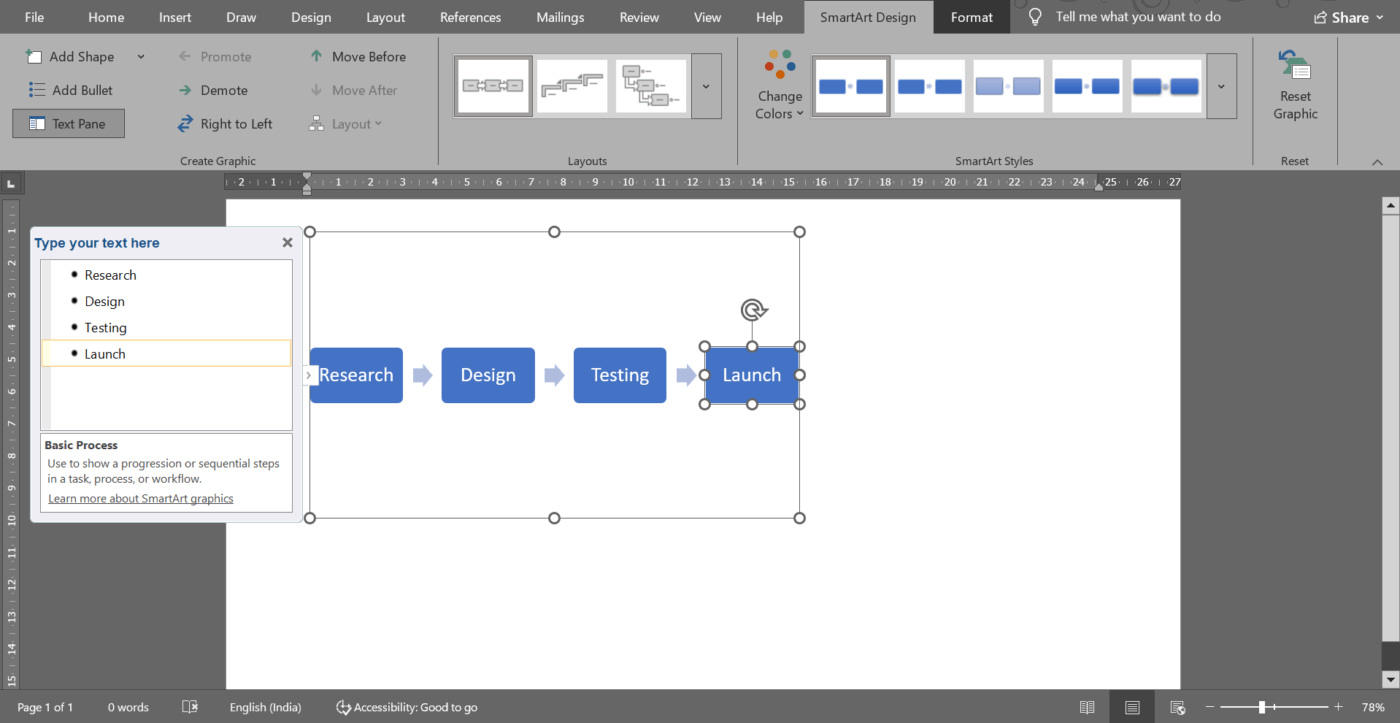
Sobald Ihre Zeitleiste angezeigt wird, öffnet sich links ein Textfeld. Hier entfaltet sich die eigentliche Geschichte. Klicken Sie auf den Platzhaltertext und geben Sie Ihre Meilensteine ein: Daten, Titel der Ereignisse und kurze Beschreibungen. Drücken Sie die Eingabetaste, um einen neuen Meilenstein hinzuzufügen, oder Umschalt + Eingabetaste, um zusätzliche Zeilen innerhalb desselben Eintrags hinzuzufügen.
Wenn Sie eine Zeitleiste für ein Projekt erstellen, können Sie Phasen wie Recherche, Design, Test und Start auflisten.
💡 Profi-Tipp: Beginnen Sie mit den Daten. Das erleichtert das Überfliegen und hilft Ihrem Publikum, die Abfolge sofort zu verfolgen.
Schritt 4: Benutzerdefinierte Anpassung des Erscheinungsbilds
Ihre Zeitleiste ist nun funktionsfähig, aber mit ein paar kleinen Änderungen können Sie sie noch weiter optimieren.
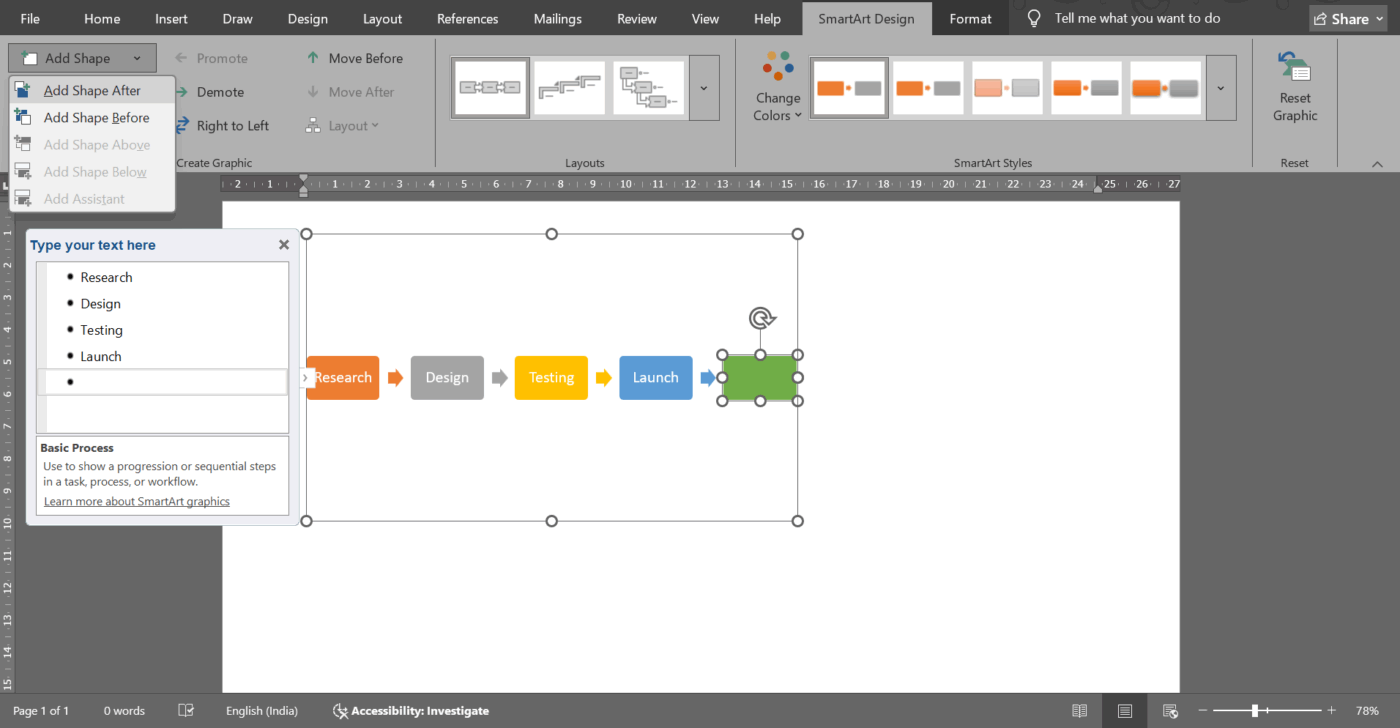
Verwenden Sie die Registerkarte SmartArt-Design, um Farben zu ändern, Stile zu wechseln oder weitere Formen für zusätzliche Meilensteine hinzuzufügen. Schriftarten können zur Hervorhebung, zur Verbesserung der Lesbarkeit oder zur Anpassung an die Marke angepasst werden.
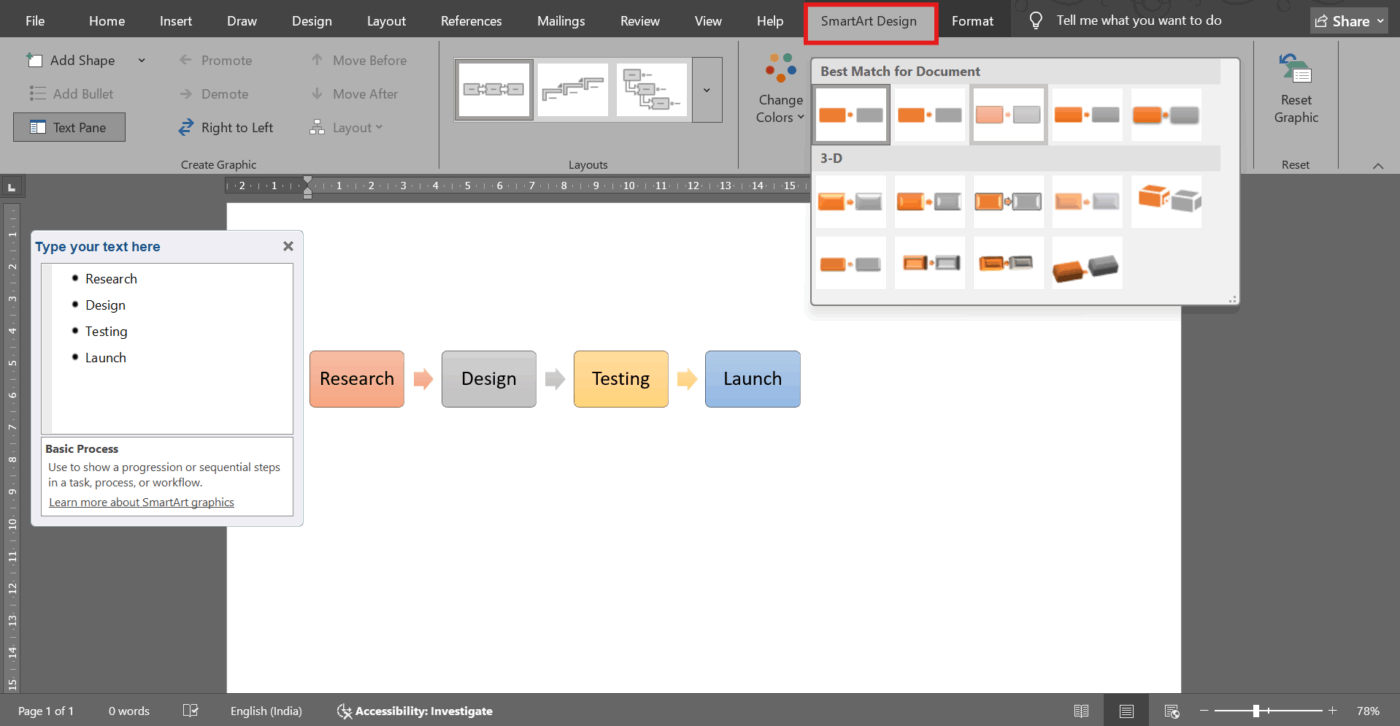
Wenn Sie etwas für einen Client oder einen Lehrer vorbereiten, sorgt ein einheitlicher Stil dafür, dass es wie geplant wirkt und nicht wie zusammengewürfelt.
💡 Profi-Tipp: Verwenden Sie höchstens zwei oder drei Farben. Zu viele Farben können die Leser von den Ereignissen in der Zeitleiste ablenken.
Schritt 5: Fügen Sie zusätzliche Beschreibungen oder Linien hinzu (optional)
Wenn Ihre Zeitleiste detaillierter gestaltet oder visuell besser gegliedert werden soll, gehen Sie zu Einfügen > Formen. Sie können Linien hinzufügen, um Intervalle zu markieren, oder Textfelder, um bestimmte Ereignisse näher zu erläutern. Dies ist hilfreich, wenn bestimmte Momente etwas ausführlicher erklärt werden müssen.
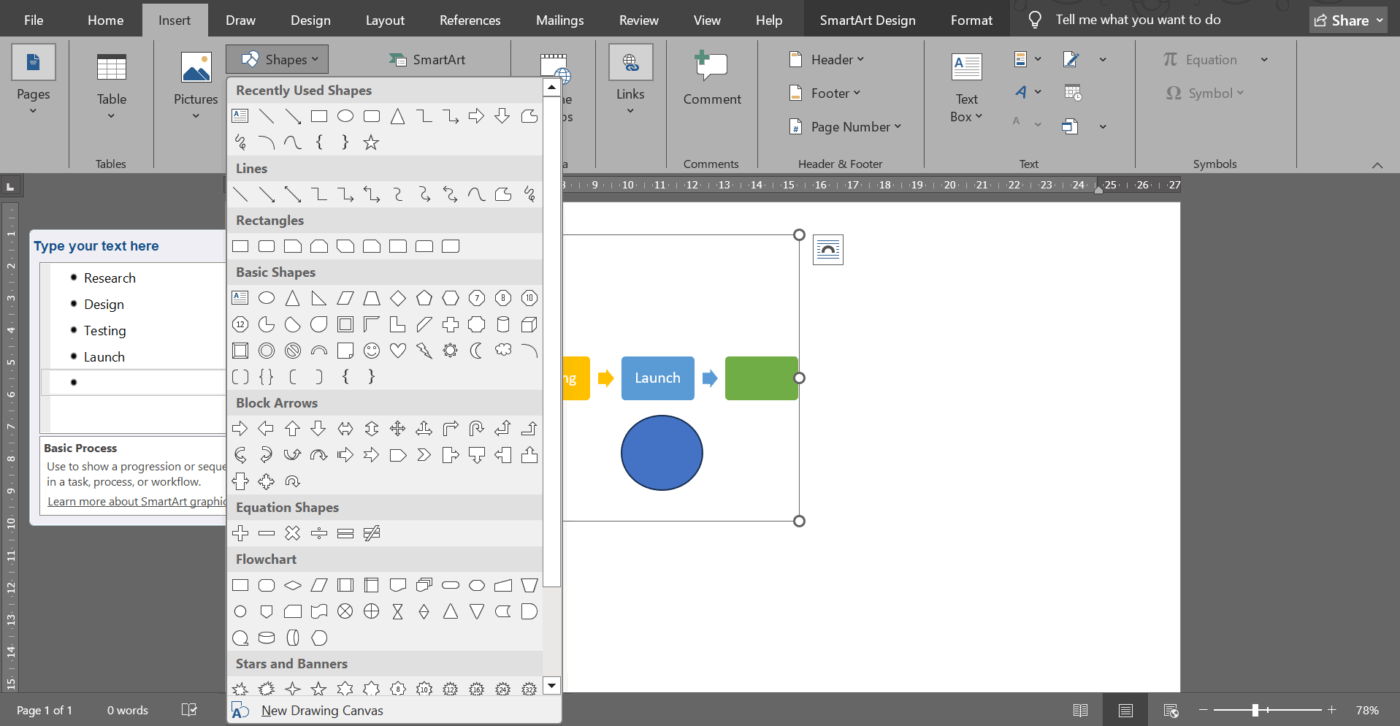
In einer Projekt-Zeitleiste können Sie beispielsweise ein Textfeld hinzufügen, um eine Frist oder ein Ergebnis hervorzuheben.
Achten Sie jedoch darauf, Textfelder sparsam einzusetzen. Zu viele schwebende Beschreibungen können Ihr Layout überladen und die Lesbarkeit Ihrer Zeitleiste beeinträchtigen.
💡 Profi-Tipp: Wenn Sie weitere Boxen zur Zeitleiste hinzufügen möchten, gehen Sie einfach zu „Form hinzufügen“. Auf diese Weise verfügen alle neuen Elemente, die Sie hinzufügen, über dieselben benutzerdefinierten Anpassungen.
Schritt 6: Speichern und freigeben Sie Ihre Zeitleiste
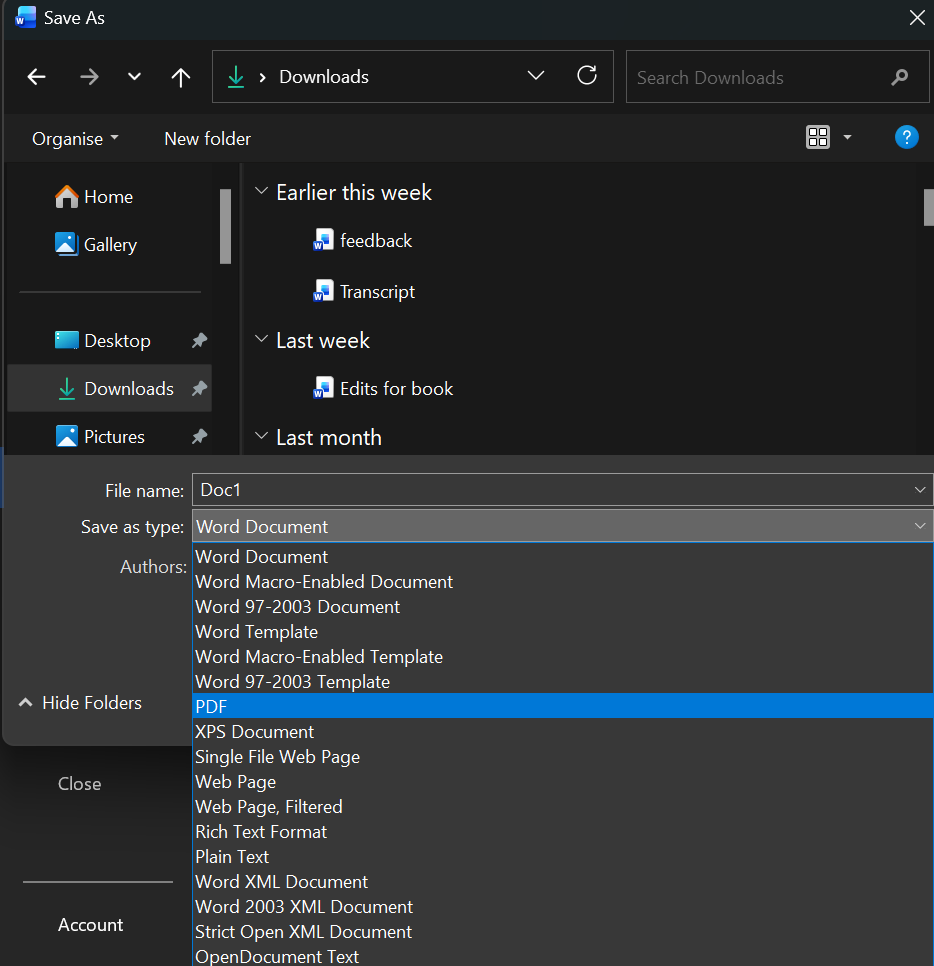
Wenn Sie mit der Struktur und der Darstellung zufrieden sind, speichern Sie Ihr Dokument und geben Sie es nach Bedarf frei. Sie können es als PDF für Präsentationen exportieren, zur Zusammenarbeit im Team auf ein gemeinsames Laufwerk hochladen oder für den Unterricht ausdrucken.
Vergessen Sie nicht, vor größeren Designänderungen eine Kopie zu speichern. So können Sie viel einfacher zu einer sauberen Version zurückkehren, falls Ihr Formatierungsexperiment nicht wie geplant verläuft.
📮 ClickUp Insight: 31 % der Manager bevorzugen visuelle Boards, während andere auf Gantt-Diagramme, Dashboards oder Ressourcenansichten setzen.
Bei den meisten Tools müssen Sie sich jedoch für eine Option entscheiden. Wenn die Ansicht nicht Ihrer Denkweise entspricht, entsteht dadurch nur eine weitere Reibungsfläche.
Mit ClickUp müssen Sie sich nicht entscheiden. Wechseln Sie mit einem einzigen Klick zwischen KI-gestützten Gantt-Diagrammen, Kanban-Boards, Dashboards oder der Workload-Ansicht. Und mit ClickUp Brain können Sie automatisch maßgeschneiderte Ansichten oder Zusammenfassungen generieren , je nachdem, wer sie betrachtet – ob Sie selbst, ein Führungskraft oder Ihr Designer.
💫 Echte Ergebnisse: CEMEX hat mit ClickUp die Produkteinführungen um 15 % beschleunigt und Kommunikationsverzögerungen von 24 Stunden auf Sekunden reduziert.
So gestalten Sie Ihre Zeitleiste optisch ansprechender
Nachdem die Vorlage für Ihre Projekt-Zeitleiste nun eingestellt ist, wollen wir sie übersichtlicher, prägnanter und ansprechender gestalten. So verbessern Sie sie optisch:
- Verwenden Sie visuelle Gewichtung, um wichtige Meilensteine hervorzuheben: Machen Sie wichtige Meilensteine etwas größer oder fetter, damit sie natürlich zuerst ins Auge fallen. Wählen Sie einen „Hero-Meilenstein” wie einen Starttag oder einen Wendepunkt aus und vergrößern Sie ihn dezent, z. B. um 1–2 Punkt mehr an Textgröße.
- Mikro-Labels hinzufügen: Erstellen Sie Mikro-Labels (kurze Tags wie „Phase 1“, „Vor der Markteinführung“ oder „Entdeckung“), um Ihren Lesern Orientierung zu bieten und die Hauptzeitleiste übersichtlich zu halten. Fügen Sie Details in einer kleinen Fußnote oder in unterstützenden Textfeldern ein, die von der Hauptzeitleiste entfernt platziert sind.
- Verwenden Sie Abstände, um Echtzeit darzustellen: Versuchen Sie, den Betrachter nicht durch gleichmäßige Abstände zwischen den Ereignissen in die Irre zu führen, auch wenn die Abstände zwischen den Daten unterschiedlich sind.
- Teilen Sie lange Zeitleisten in Segmente auf: Teilen Sie Ihre lange Zeitleiste in „Epochen“ oder „Phasen“ mit Kopfzeilen wie „Q1 2030“, „Forschungszyklus“ oder „Gründungsjahre“ auf, um sie übersichtlicher zu gestalten.
- Verwenden Sie einfache Symbole für sofortigen Kontext: Fügen Sie kleine Symbole für Kategorien wie Meetings, Termine, Veröffentlichungen oder Überprüfungen hinzu. Word verfügt über integrierte Symbole unter Einfügen > Symbole, die sich sauber einfügen lassen.
- Erstellen Sie visuelle Anker für sich wiederholende Ereignisse: Verwenden Sie ein einheitliches Symbol oder eine einheitliche Farbe, damit Leser Muster sofort erkennen können.
- Ausgewogenes Verhältnis zwischen oberem und unterem Bereich: Platzieren Sie Meilensteine abwechselnd oberhalb und unterhalb der Linie, um die Lesbarkeit und den Abstand zu verbessern.
- Start- und Endmarkierung hinzufügen: Setzen Sie eine eindeutige Startmarkierung und eine End-/Ergebnismarkierung (z. B. „Start“, „Endgültige Übermittlung“, „Ergebnisse fertiggestellt“) , um den Ablauf zu strukturieren.
🔍 Wussten Sie schon? Wenn Lernende Zeitleisten-Tools verwenden, mit denen sie Ereignisse per Drag & Drop verschieben können, verbessert sich ihr Verständnis von Ursache und Wirkung um fast 20 % im Vergleich zum reinen Lesen von Text.
Einschränkungen beim Erstellen von Zeitleisten in Word
Das Erstellen von Zeitleisten in Word eignet sich gut für einfache Darstellungen. Sobald Sie jedoch versuchen, etwas Detaillierteres (oder schlimmer noch, etwas Kollaboratives) zu erstellen, werden Sie schnell an die Grenzen stoßen.
An dieser Stelle wird es etwas kompliziert, und es wird deutlich, warum Sie oft nach einer Alternative zu Microsoft Word suchen müssen:
- Einschränkungen von SmartArt: Die Benutzeroberfläche sieht übersichtlich aus, kann jedoch keine großen Textmengen oder mehrschichtigen Zeitleisten verarbeiten.
- Probleme bei manuellen Aktualisierungen: Selbst kleine Änderungen können zu Abweichungen beim Abstand, bei der Ausrichtung oder beim gesamten Layout führen.
- Keine Features auf Projekt-Ebene: Zeitleisten bleiben statisch, da Word keine Nachverfolgung von Aufgaben, Fortschrittsanzeigen oder Ressourcenverwaltung bietet.
- Reibungsverluste bei der Zusammenarbeit: Die Bearbeitung in Echtzeit funktioniert nicht reibungslos, sodass Zeitleisten oft zu widersprüchlichen Versionen und doppelter Arbeit führen.
- Geringes Integrationspotenzial: Zeitleisten können keine Live-Daten abrufen oder mit anderen Tools für Projektmanagement synchronisieren, sodass alles manuell aktualisiert werden muss.
🧠 Wissenswertes: Historische Forschungen zeigen, dass Ersteller im 18. Jahrhundert mehrzeilige Zeitleisten entwickelten, um verschiedene Herrscher, Staaten und kulturelle Strömungen nebeneinander darzustellen. Dies war praktisch eine der ersten Infografiken, die „parallele Geschichten” anstelle einer einzigen Geschichte zeigte.
So erstellen Sie dynamische Zeitleisten mit ClickUp
Microsoft Word eignet sich hervorragend für einfache Zeitleisten, aber sobald Ihr Projekt über einige Meilensteine hinauswächst, kommen statische Layouts, benutzerdefinierte Anpassungsmöglichkeiten und starre Formate ins Spiel.
ClickUp ist der weltweit erste konvergierte KI-Workspace, der Projektmanagement, Dokumente und Teamkommunikation auf einer einzigen Plattform vereint – beschleunigt durch KI-Automatisierung und -Suche der nächsten Generation.
Damit erhalten Sie eine vollständig interaktive und automatisch aktualisierte Ansicht Ihrer Arbeit. Aufgaben werden mit Ihnen verschoben, Termine in Echtzeit angepasst, Teams arbeiten ohne Versionschaos zusammen und Ihr gesamtes Projekt befindet sich an einem Ort.
Lassen Sie uns verstehen, wie man eine Zeitleiste in ClickUp erstellt! 📝
Schritt 1: Erstellen Sie einen eigenen Bereich und eine Liste mit Aufgaben in Ihrem Workspace.
Bevor Ihre Zeitleiste ihre Form annimmt, beginnt alles mit ClickUp Spaces. Dies ist der spezielle Bereich, in dem alle Ihre Projektinformationen gespeichert werden. Fügen Sie dann eine Listenansicht hinzu und beginnen Sie, Ihre To-Do-Elemente dort als ClickUp-Aufgaben einzutragen.
Aufgaben sind die Bausteine Ihres ClickUp-Workspaces. Sie enthalten zugewiesene Mitarbeiter, Fälligkeitsdaten, Kommentare, Dateien, Unteraufgaben, Checklisten, Abhängigkeiten und sogar auf Ihren Workflow zugeschnittene ClickUp-Benutzerdefinierte Felder.
Der erste Schritt ist also ganz einfach: Fügen Sie die Aufgaben hinzu, die Sie für die Nachverfolgung verwenden möchten.
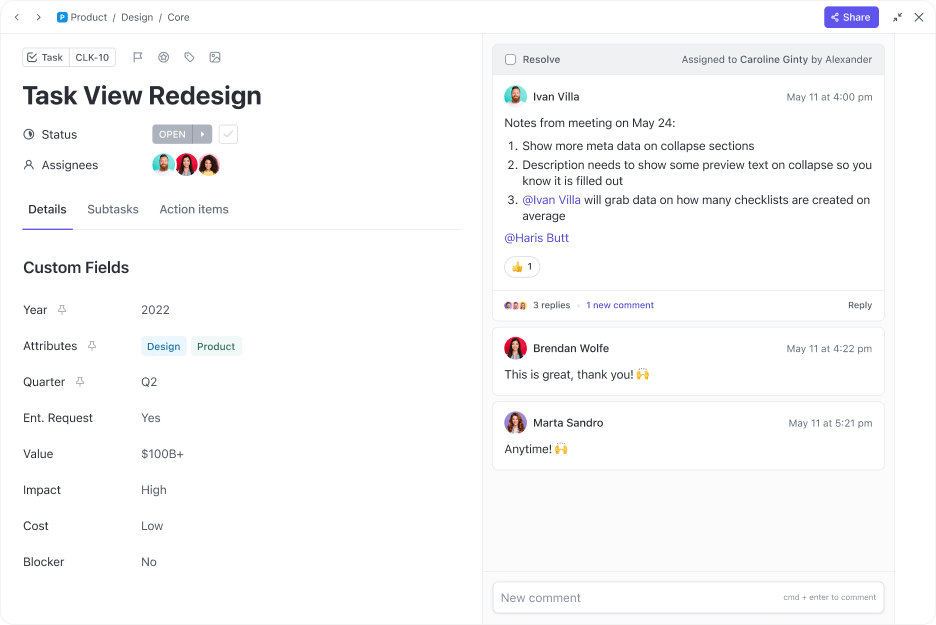
🚀 Vorteil von ClickUp: Wenn Ihre Aufgaben mehr Kontext benötigen, wie z. B. eine Projektbeschreibung, Forschungsnotizen, eine Übersicht über den Umfang oder Anforderungen, finden Sie diese Informationen in der ClickUp-Dokumentation.
Anstatt zufällige PDF-Dateien anzuhängen oder Links zu verstreuten externen Dokumenten zu setzen, können Sie ein ClickUp-Dokument direkt in derselben Liste oder demselben Ordner erstellen und es mit Ihren Aufgaben verknüpfen. Auf diese Weise wird Ihre Zeitleiste durch eine lebendige Dokumentation unterstützt, die sich mit der Entwicklung Ihres Projekts aktualisiert.
Schritt 2: Öffnen Sie die Ansicht der Zeitleiste in Ihrem Workspace.
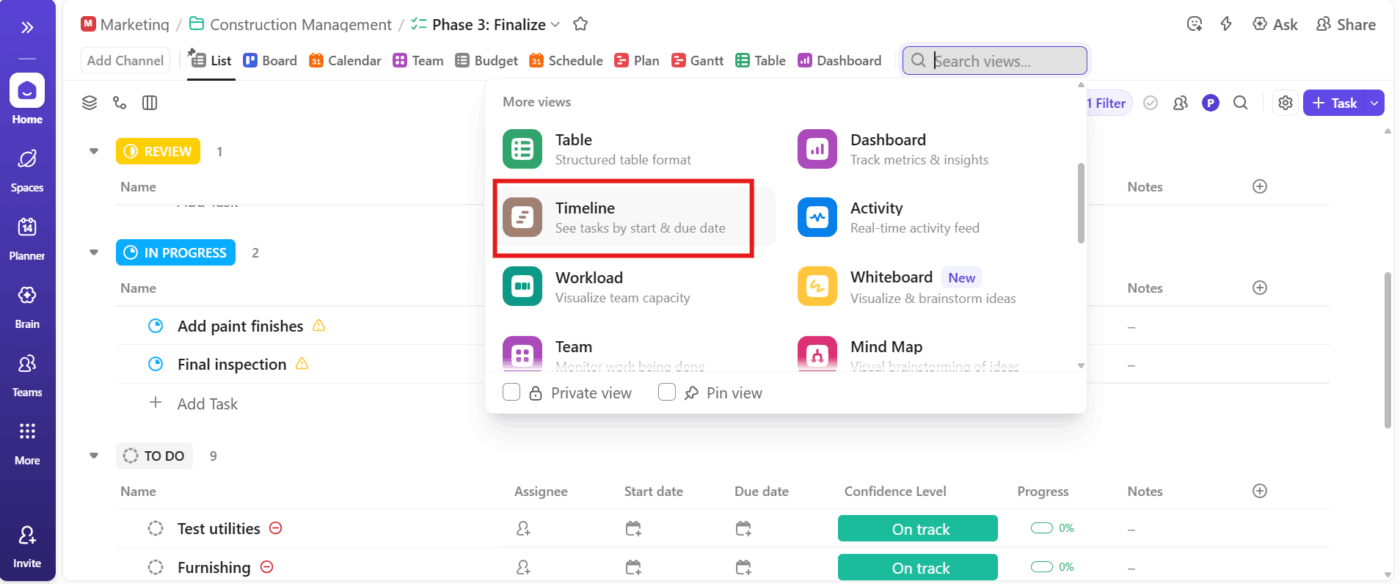
Gehen Sie zu der Liste, dem Ordner oder dem Space, in dem Sie einen Überblick über Ihre Aufgaben erhalten möchten. Klicken Sie auf + Ansicht, wählen Sie Zeitleiste und fügen Sie diese hinzu.
Mit der ClickUp-Zeitleiste verwandelt sich Ihre Arbeit sofort in einen tatsächlichen visuellen Flow, den Sie auf einen Blick verwalten können. Wenn Sie lang laufende Projekte bearbeiten, legen Sie diese Ansicht als Standard fest, damit Ihr Team immer zuerst den Überblick über das Gesamtbild erhält.
🧠 Wissenswertes: Joseph Priestley ordnete das Diagramm in sechs vertikale Kategorien wie „Staatsmänner & Krieger“ oder „Dichter & Künstler“ und stellte dann das Leben jeder Person als eine Leiste dar, die sich über die Zeit erstreckte, sodass man sehen konnte, wer sich mit wem und wann überschnitt.
Schritt 3: Richten Sie Ihre Zeitleiste so ein, wie Ihr Gehirn denkt
Benennen Sie die Zeitleiste so um, dass sie widerspiegelt, was Sie bei der Nachverfolgung verfolgen, z. B. „Launch-Roadmap“ oder „Einstellungspipeline“.
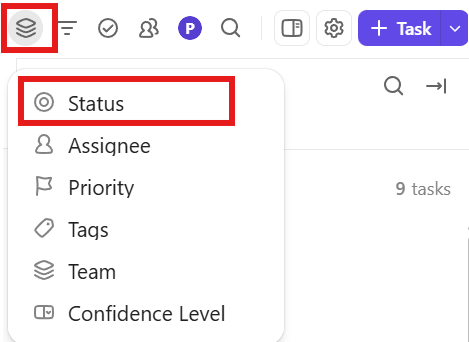
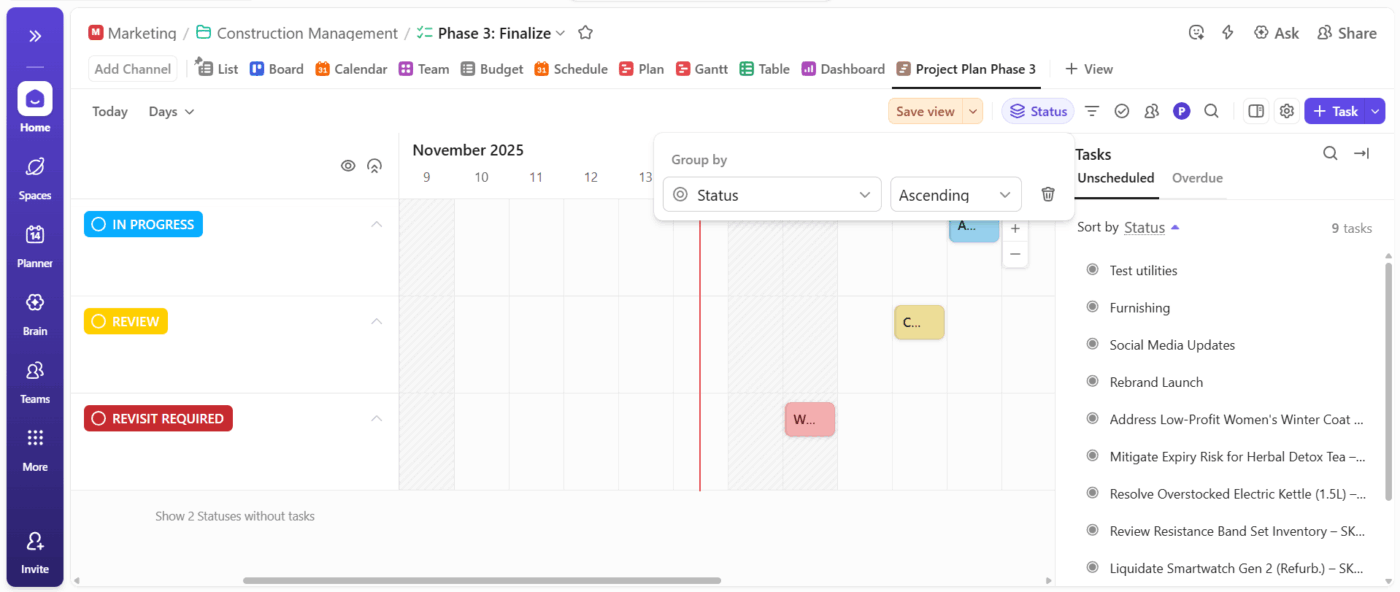
Passen Sie dann das Layout an: Zoomen Sie für schnelle Sprints auf Tage heran oder für die langfristige Planung auf Monate heraus. Gruppieren Sie Aufgaben nach Mitarbeitern, Priorität, Status oder Abteilung, je nachdem, wie Ihr Team denkt.
Die Gruppierung nach Status eignet sich ideal für Fortschrittsüberprüfungen, während die Gruppierung nach Mitarbeitern effektiv für die Workload-Auslastung ist.
Das sagt Sam Morgan, Director of Web Operations bei The Nine, über ClickUp:
ClickUp hat für unser Team alles verändert, und der Support während der Einarbeitungsphase war einfach großartig! Wir haben unzählige Stunden Zeit gespart, Daten für eine effektivere Ressourcenzuweisung erhalten und unsere Projekte termingerecht abgeschlossen, während unsere Kunden stets auf dem Laufenden gehalten wurden.
ClickUp hat für unser Team alles verändert, und der Support während der Einarbeitungsphase war einfach großartig! Wir haben unzählige Stunden Zeit gespart, Daten für eine effektivere Ressourcenzuweisung erhalten und unsere Projekte termingerecht abgeschlossen, während unsere Kunden stets auf dem Laufenden gehalten wurden.
Schritt 4: Aufgaben hinzufügen und benutzerdefinierte Zeitleiste anpassen
Dieser Teil fühlt sich an, als würde man Magnete auf ein Whiteboard kleben. Klicken Sie einfach auf eine beliebige Stelle der Zeitleiste, um eine neue Aufgabe hinzuzufügen. Legen Sie das Startdatum, das Fälligkeitsdatum und alle anderen Details (Mitarbeiter, Priorität, Tags) fest.
Wenn Sie die Dauer anpassen müssen, ziehen Sie die Ränder der Taskleiste, um sie ohne Menüs zu verlängern oder zu verkürzen.
Verwenden Sie prägnante Namen für Ihre Aufgaben und speichern Sie Details in Benutzerdefinierten Feldern. So bleibt Ihre Zeitleiste übersichtlich und Ihre Aufgaben detailliert.
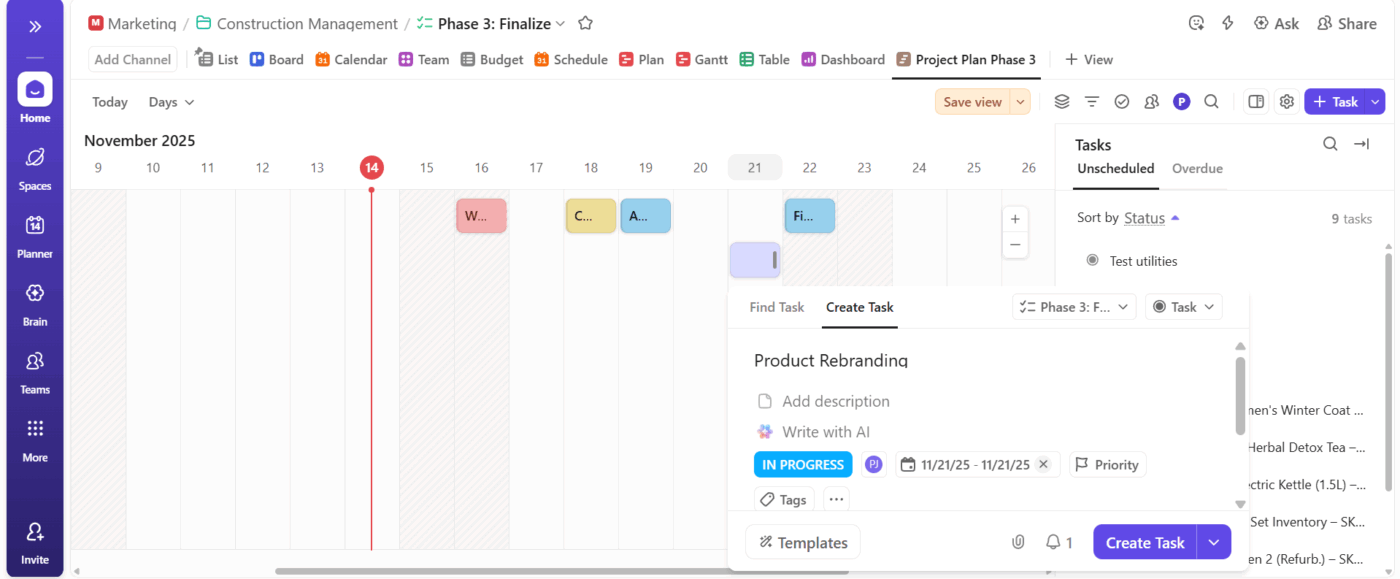
Aktualisieren Sie Status, verschieben Sie Termine, ändern Sie Prioritäten oder weisen Sie Teammitglieder zu – alles innerhalb der Zeitleiste. Ziehen Sie Aufgaben per Drag & Drop, um Pläne in Sekundenschnelle neu zu ordnen, und verwenden Sie Filter, um sich nur auf das Wesentliche zu konzentrieren: überfällige Aufgaben, die Arbeit dieser Woche oder die Workload eines Teams.
💡 Profi-Tipp: Wenn Sie in einem großen Team arbeiten, aktivieren Sie den Me-Modus , um nur die Ihnen zugewiesenen Aufgaben anzuzeigen, während Sie in der Seitenleiste „Mitarbeiter“ die Aufgaben anderer sehen können.
Schritt 5: Ansichten wechseln (optional)
Sobald Ihre Zeitleiste festgelegt ist, wechseln Sie zur ClickUp-Gantt-Ansicht, um die Planung weiter voranzutreiben, wenn Ihre Arbeit Abhängigkeiten, Phasen oder sich ändernde Fristen aufweist. Dort wird Ihr gesamtes Projekt wie eine lebendige Roadmap dargestellt.
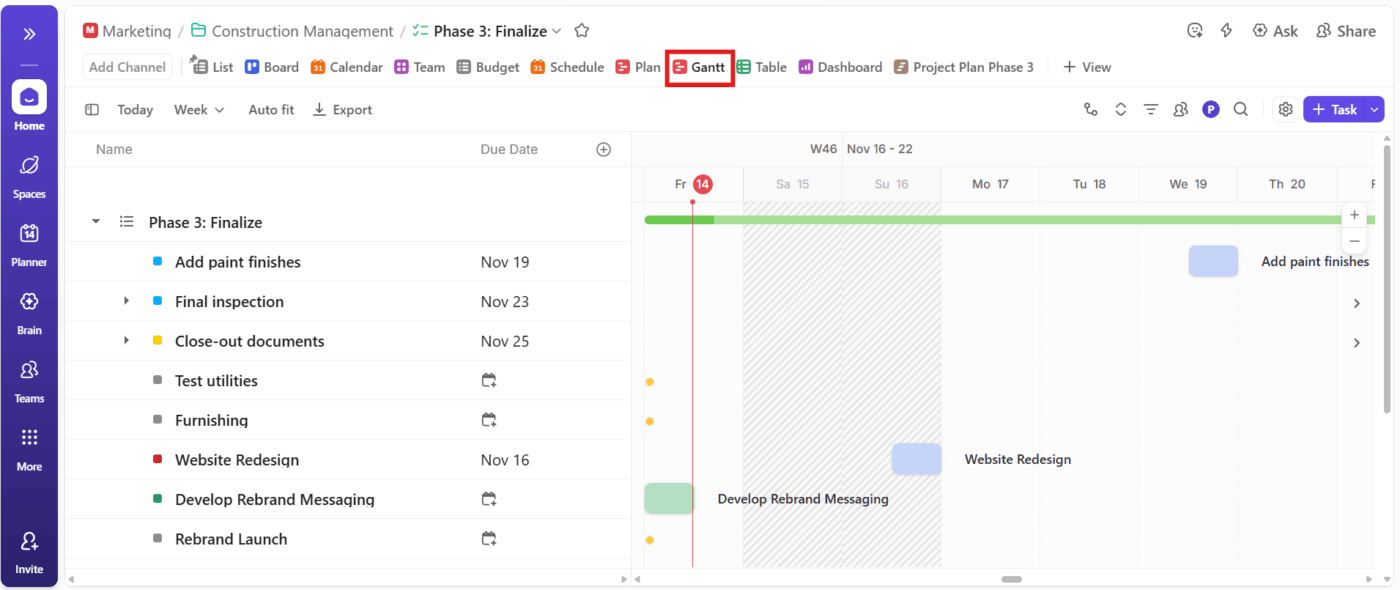
Sie können Aufgaben verschieben, Termine anpassen und beobachten, wie sich die gesamte Kette automatisch aktualisiert. Abhängigkeiten werden automatisch angepasst, kritische Pfade hervorgehoben und Sie sehen sofort, was zuerst geschehen muss, bevor etwas anderes weitergehen kann.
Sehen Sie sich außerdem dieses Video an, um zu verstehen, wie sich Zeitleisten von Gantt-Diagrammen unterscheiden:
🚀 Vorteil von ClickUp: Verbinden Sie Aufgaben, Dokumente, Personen und Wissen mit einer intelligenten KI-Ebene mithilfe von ClickUp Brain. Es führt automatisch die Nachverfolgung von Alles in Echtzeit durch, sodass Sie immer wissen, was sich bewegt, was feststeckt und was Aufmerksamkeit erfordert.
Das Tool zur Automatisierung von Workflows generiert außerdem sofort StandUp-Meetings und Status-Updates. Darüber hinaus können selbst grobe Ideen, wie z. B. eine kurze Notiz, die Sie sich aufgeschrieben haben, in strukturierte Projektpläne mit Aufgaben, Unteraufgaben, Eigentümern und Zeitleisten umgewandelt werden.
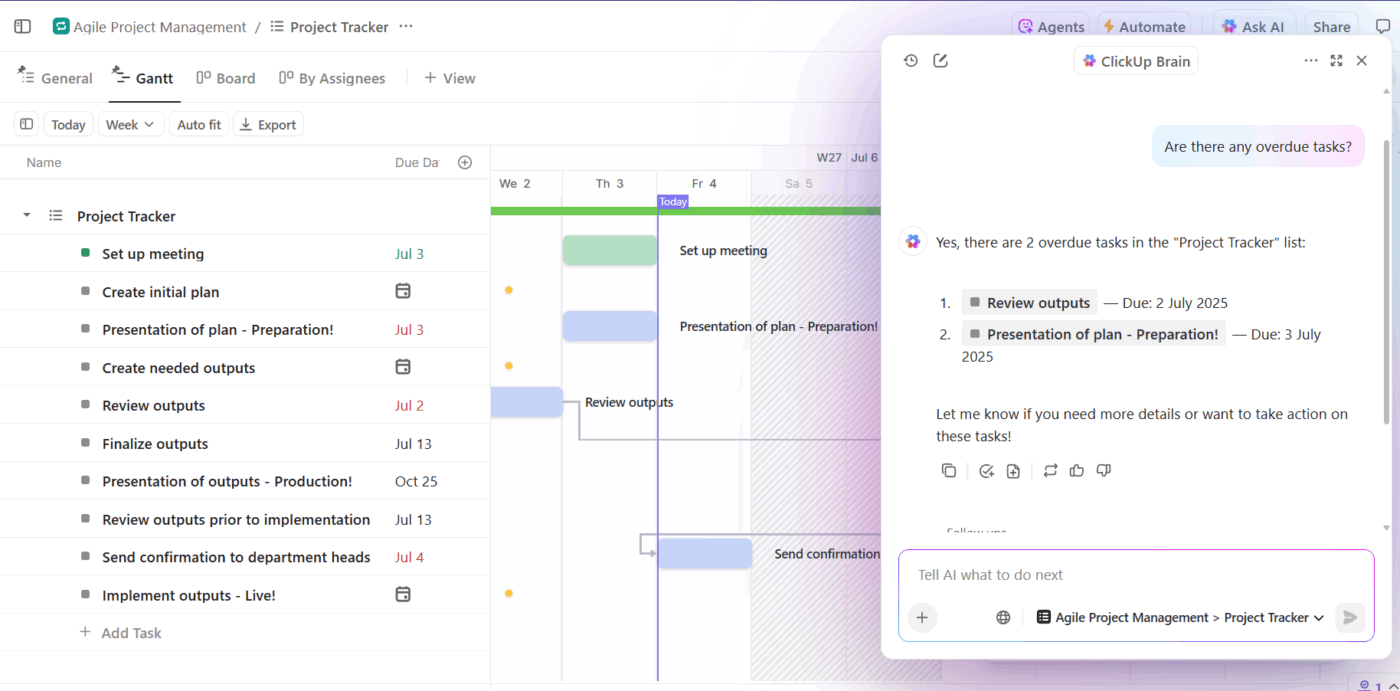
Hier sind einige Beispiele für Anweisungen, die Sie ausprobieren können:
- Schreiben Sie meinen täglichen StandUp für das Web-Revamp-Projekt basierend auf den letzten Aktivitäten.
- Bitte informieren Sie mich kurz über alle Aufgaben, bei denen diese Woche Verzögerungen drohen.
- Erstellen Sie einen Plan für das Projekt zur Einführung eines Features, der in Phasen unterteilt ist, mit Zeitleisten.
- Fassen Sie alle neuen Kommentare, die diese Woche hinzugefügt wurden, in der QA-Liste zusammen.
- Was sollte ich vor dem nächsten Meilenstein im Marketing weiterverfolgen?
Schritt 6: Fortschritt visuell überwachen
Sobald alles eingerichtet ist, zentralisieren die ClickUp-Dashboards alle Informationen in einem Command-Center. Sie ziehen Echtzeitdaten aus Ihren Aufgaben, Dokumenten, Zielen und Zeitleisten, um Ihnen einen Live-Überblick über Ihr gesamtes Projekt zu geben.
Sie können Workload, Fortschritt, Budgets, aufgewendete Zeit, Hindernisse und anstehende Termine verfolgen und sogar Ihre ClickUp-Zeitleiste oder Ihr Gantt-Diagramm in das Dashboard einbetten.
Hier sind einige benutzerdefinierte Karten, die Sie hinzufügen können:
- Aufgabenkarten für schnelle tägliche StandUp-Meetings oder das Erkennen von Engpässen
- Diagrammkarten für visuelle Berichte über den Fortschritt oder die Nachverfolgung des Trends
- Workload-Karten , um zu verstehen, wer überlastet ist und wer Kapazitäten frei hat
- Karten der Zeiterfassung zeigen Ihnen, wohin Ihre Arbeitszeit fließt, einschließlich abrechnungsfähiger und nicht abrechnungsfähiger Zeiten, Zeit pro Aufgabe oder Zeit pro Mitarbeiter.
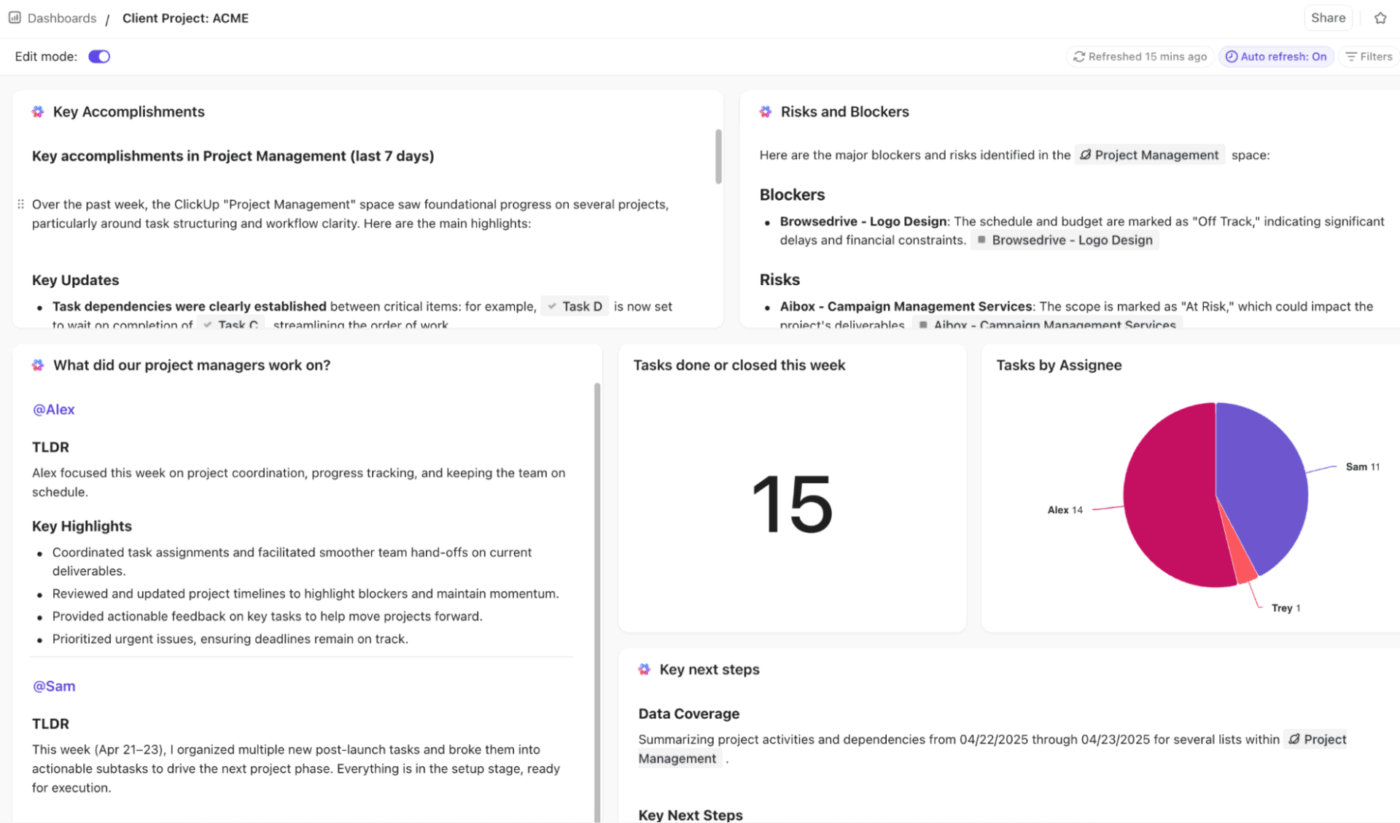
Und nun zu einer der leistungsstärksten Neuerungen: den KI-Karten von ClickUp Brain. Sie fassen Aktualisierungen zusammen, weisen auf Risiken hin, zeigen Einblicke in Projekte und heben sogar Muster hervor, die Ihnen möglicherweise entgehen würden. Sie können einfach eine Aufforderung senden, um sich KI-generierte Zusammenfassungen wie „Aufgaben, die hinter dem Zeitplan zurückliegen“ oder „Anstehende Termine, die zu beachten sind“ zusenden zu lassen.
📖 Lesen Sie auch: Gantt-Diagramm vs. Zeitleiste: Was sind sie und wie werden sie verwendet?
Steigen Sie ein (in die Zeitachse) und nutzen Sie ClickUp!
Mittlerweile wissen wir, wie weit man Microsoft Word ausreizen kann, um eine brauchbare Zeitleiste zu erstellen. Das funktioniert für schnelle, einfache Visualisierungen, aber sobald Ihre Projekte größer und komplexer werden oder eine Zusammenarbeit erfordern, wird Word zu einem Hindernis.
ClickUp bietet Ihnen einen Workspace, der für echte Projektfortschritte entwickelt wurde, mit dynamischen Ansichten, Drag-and-Drop-Zeitleisten, Gantt-Diagrammen, Dashboards, KI-gestützten Updates und Dokumentation – alles an einem Ort.
Erstellen Sie Zeitleisten, die sich mit Ihren Projekten aktualisieren, indem Sie sich noch heute kostenlos bei ClickUp anmelden! ✅
Häufig gestellte Fragen (FAQ)
Ja, Sie können in Word mithilfe von SmartArt-Grafiken oder Vorlagen eine vertikale Zeitleiste erstellen. Mit den integrierten Vorlagen können Ereignisse und Aufgaben linear von oben nach unten in einer Liste aufgelistet werden, was übersichtlich ist und weniger Platz in der Breite beansprucht.
Für Zeitleisten in Word eignet sich häufig am besten das SmartArt-Layout „Einfache Zeitleiste“, das Sie in der SmartArt-Galerie unter der Kategorie „Prozess“ finden. Es ist einfach und zeigt Meilensteine und Termine übersichtlich in chronologischer Reihenfolge an, sodass sich damit Projektphasen und wichtige Ereignisse hervorragend visuell darstellen lassen.
Um eine Meilenstein-Zeitleiste in Word zu erstellen, gehen Sie zur Registerkarte „Einfügen“, klicken Sie auf „SmartArt“, wählen Sie die Kategorie „Prozess“ und wählen Sie eine Zeitleiste-Grafik wie „Einfache Zeitleiste“. Nach dem Einfügen können Sie die Zeitleiste benutzerdefiniert anpassen, indem Sie Daten, Aufgabenbeschreibungen und Meilensteine im Textbereich oder direkt auf den Formen hinzufügen. Sie können auch Farben und Stile formatieren, um wichtige Meilensteine hervorzuheben.
Nein, Sie können Word-Zeitleisten nicht in PowerPoint exportieren. Sie können jedoch die Zeitleisten-Grafik oder den Inhalt kopieren und in PowerPoint einfügen.
Zu den besten Alternativen zu Word für die Erstellung interaktiver Zeitleisten gehören ClickUp, Tiki-Toki und Precceden. Auch Designplattformen wie Canva und spezielle Zeitleisten-Tools wie TimelineJS eignen sich gut.