
Die meisten Menschen, die nach einer Alternative zu Microsoft Word suchen, wollen keinen Word-Klon. Einige möchten auf das Jahresabonnement verzichten, andere benötigen eine einfachere Zusammenarbeit in Echtzeit, und viele wollen einfach nur ein tool, das zu ihrer bestehenden Arbeitsweise passt.
Die ehrliche Antwort lautet: Es gibt nicht die eine „beste“ Alternative, sondern nur die beste für Ihre Arbeitsweise. Im Folgenden werden die 10 stärksten Optionen den Anforderungen zugeordnet, die Ihre Wahl bestimmen. Das bedeutet, Sie können im Inhaltsverzeichnis direkt zu dem Punkt springen, der am besten zu Ihnen passt, und den Rest überspringen.
💡 Auf der Suche nach einem neuen tool? Sparen Sie sich das Rätselraten!
Nennen Sie uns das tool, das Sie gerade prüfen, und wir sagen Ihnen, ob es das Richtige für Sie ist – gestützt auf Daten von über 10.000 Teams, die sich bereits dafür entschieden haben.
Finden Sie heraus, was für die Größe Ihres Teams tatsächlich funktioniert, damit Sie eine fundierte Entscheidung treffen können.
Top-Empfehlungen
Entscheiden Sie sich für LibreOffice Writer, wenn Sie einen kostenlosen, offline nutzbaren und nahezu vollständigen Word-Ersatz suchen. Wählen Sie Google Docs, wenn Zusammenarbeit in Echtzeit die Priorität hat. Entscheiden Sie sich für ClickUp oder Notion, wenn Dokumente mit Aufgaben und Projekten verbunden werden müssen. Wählen Sie Apple Pages auf einem Mac, WPS Office für die Word-Multifunktionsleiste ohne Kosten und Proton Docs, wenn Datenschutz oberste Priorität hat.
Die besten Microsoft Word-Alternativen auf einen Blick
Jedes Tool in der folgenden Tabelle wird weiter unten ausführlich besprochen. Die Preise sind Listenpreise zum Zeitpunkt der Veröffentlichung und ändern sich häufig. Informieren Sie sich daher vor einer Entscheidung auf der Preisseite des jeweiligen Anbieters.
| Tool | Am besten geeignet für | Herausragendes Feature | Startpreis | Wo es an seine Grenzen stößt |
|---|---|---|---|---|
| LibreOffice Writer | Offline-Bearbeitung, Open-Source-Bearbeitung | Nahezu vollständige Word-Kompatibilität, vollständig offline | Kostenlos (Open Source) | Keine integrierte gemeinsame Bearbeitung in Echtzeit |
| Google Docs | Google Workspace-Benutzer | Live-Bearbeitung durch mehrere Benutzer sowie verschachtelte Dokument-Registerkarten | Kostenlos mit einem Google-Konto | Muss für die Offline-Nutzung ein Setup haben; das Layout von DOCX-Dateien kann sich beim Export verschieben |
| ClickUp | Dokumente, die mit Aufgaben und Projekten verbunden sind | Dokumente, die Textzeilen in aktive Aufgaben verwandeln, sowie KI-Unterstützung | Kostenlos; kostenpflichtig ab 7 $ pro Benutzer und Monat | Mehr Funktionen bedeuten einen höheren Aufwand beim Setup |
| ONLYOFFICE | . Docx-Kompatibilität im Team | Hochpräzise OOXML-Darstellung sowie Selbsthosting | Kostenlos; kostenpflichtig ab 20 $ pro Administrator pro Monat | Kleinere Auswahl an Vorlagen und Add-On-Paketen |
| WPS Office | Eine vertraute Benutzeroberfläche im Word-Stil | Nahezu identische Multifunktionsleiste sowie ein umfassendes PDF-Toolkit | Kostenlos (werbefinanziert); Pro+ 69,99 $/Jahr | Werbung und Limit beim kostenlosen Cloud-Speicher |
| Apache OpenOffice Writer | Einfache Open-Source-Dokumente für die Offline-Bearbeitung | Schlank, läuft auch auf älterer Hardware | Kostenlos (Open Source) | Langsame Release-Zyklen; mangelhafte Speicherung im docx-Format; keine gemeinsame Bearbeitung |
| Apple Pages | Mac- und iOS-Benutzer | Designorientierte Vorlagen und Layout-Steuerung | Kostenlos auf Apple-Geräten | Keine native Windows- oder Android-App |
| Zoho Writer | Geschäftsdokumente im Zoho-Stack | Seriendruck, elektronische Signaturen und Genehmigungsworkflows | Free; WorkDrive ab 2,50 $ pro Benutzer und Monat | Läuft bei großen Dokumenten langsam; unvollständige docx-Konvertierung |
| Notion | Dokumente plus Datenbanken | Blockbasierte Seiten, die gleichzeitig als Datenbanken dienen | Kostenlos; kostenpflichtig ab 10 $ pro Platz und Monat | Kein nativer .docx-Export; große Seiten verlangsamen die Verarbeitung |
| Proton Dokumente | Private, verschlüsselte Dokumente | End-to-End-Verschlüsselung bei jedem Tastendruck | Kostenlos (5 GB); kostenpflichtig ab 3,99 $/Monat | Einfache Formate und Vorlagen; noch keine Tabellen oder Präsentationen |
So bewerten wir Software bei ClickUp
Unser Redaktionsteam verfolgt einen transparenten, auf Recherchen basierenden und herstellerneutralen Prozess, sodass Sie darauf vertrauen können, dass unsere Empfehlungen auf dem tatsächlichen Wert des Produkts beruhen.
Hier finden Sie eine detaillierte Übersicht darüber, wie wir bei ClickUp Software bewerten.
Worauf sollten Sie bei einer Microsoft Word-Alternative achten?
Die richtige Alternative ist diejenige, die am besten zu den Aufgaben passt, die Sie am häufigsten erledigen. Wägen Sie diese anhand Ihres eigenen Workflows ab, dabei sollten Sie in etwa diese Reihenfolge der Auswirkungen beachten.
- . docx-Kompatibilität: Wenn Sie Dateien mit Word-Benutzern austauschen, ist die Formattreue das wichtigste Kriterium. Öffnen Sie ein echtes Dokument und prüfen Sie, ob Tabellen, Schriftarten und Abstände den Austausch unbeschadet überstehen.
- Offline vs. Cloud: Desktop-Editoren wie LibreOffice funktionieren ohne Internetverbindung. Cloud-Editoren wie Google Docs benötigen eine Internetverbindung, ermöglichen jedoch die sofortige Freigabe von Dokumenten und unterstützen gleichzeitig den Offline-Modus. Entscheiden Sie, welcher Kompromiss für Sie am besten passt.
- Zusammenarbeit in Echtzeit: Wenn zwei oder mehr Personen dasselbe Dokument bearbeiten, sind native gemeinsame Funktionen für die Bearbeitung und ein Versionsverlauf wichtiger als die Anzahl der Features. Dies ist der entscheidende Unterschied bei den meisten Programmen für die Zusammenarbeit an Dokumenten.
- Kosten und Lizenzierung: Kostenlose Open-Source-Tools machen Kosten für Abonnements komplett überflüssig. Bei kostenpflichtigen Tarifen erhält man in der Regel eher Funktionen für Zusammenarbeit, Speicher oder Support als eine bessere Textbearbeitung.
- Plattform-Support: Vergewissern Sie sich vor dem Wechsel, dass das Tool überall dort läuft, wo Sie arbeiten – auch auf Mobilgeräten.
- Datenschutz: Bei vertraulichen Dokumenten sollten Sie auf End-to-End-Verschlüsselung oder Selbsthosting setzen, anstatt den Standard-Cloud-Speicher zu nutzen.
- Formatierung und Struktur: Lange oder komplexe Dokumente benötigen Formatvorlagen, Fußnoten, ein Inhaltsverzeichnis und Quellenangaben. Kurze Notizen hingegen nicht
Möchten Sie sich lieber zuerst ein Video ansehen? In dieser Anleitung werden mehrere der unten aufgeführten tools vorgestellt sowie einige, die es nicht in die Auswahl geschafft haben.
Die 10 besten Microsoft Word-Alternativen
Für die meisten Nutzer, die von Word umsteigen, ist LibreOffice Writer die beste Alternative: Es ist kostenlos, funktioniert vollständig offline und kommt den Kernfunktionen von Word am nächsten. Teams, die gemeinsam Dokumente bearbeiten, sollten standardmäßig Google Docs verwenden, und Teams, deren Dokumente mit Projekten und Aufgaben verknüpft sind, sind mit ClickUp besser bedient. Die sieben weiteren unten aufgeführten Tools eignen sich jeweils für einen bestimmten Anwendungsfall, je nachdem, aus welchem Grund Sie Word verlassen.
1. LibreOffice Writer (Am besten geeignet für die Offline-Bearbeitung, Open-Source)
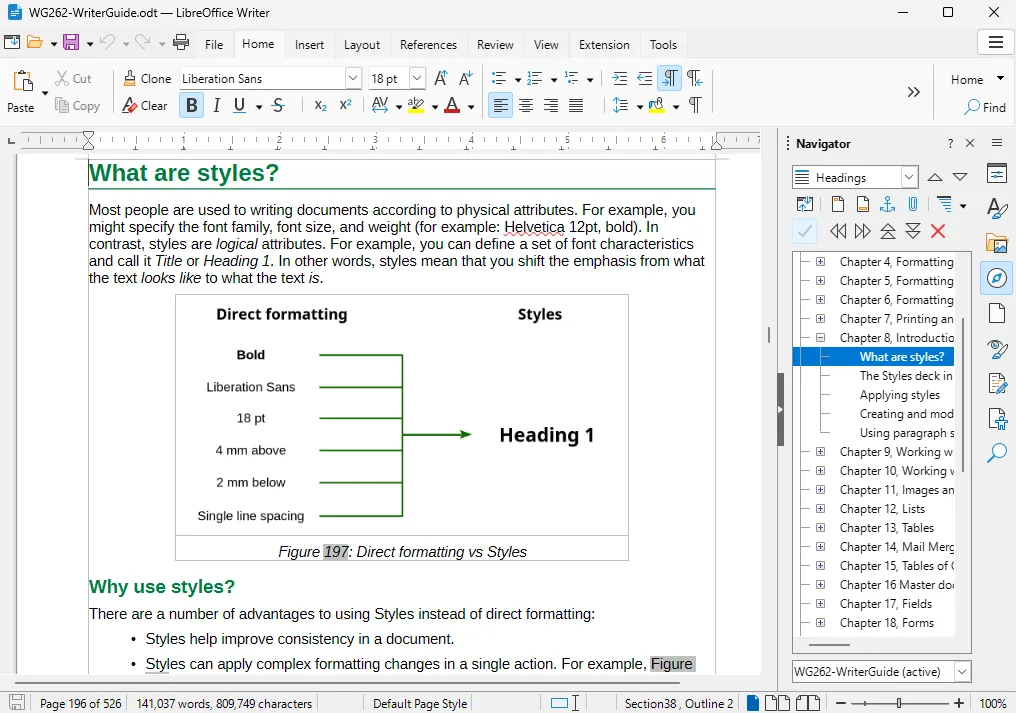
LibreOffice Writer ist der beste kostenlose Offline-Ersatz für die Kernfunktionen von Word zur Dokumentbearbeitung. Es ist Open Source, läuft unter Windows, macOS und Linux und öffnet sowie speichert .docx-Dateien mit hoher Genauigkeit. Es ist zudem die am weitesten verbreitete Option in diesem Bereich: Die Document Foundation, die das Programm pflegt, verzeichnete seit 2011 400 Millionen Downloads und verzeichnet mittlerweile fast eine Million pro Woche.
Es wurde für Studenten, Autoren und alle entwickelt, die ein vollwertiges Desktop-Textverarbeitungsprogramm ohne Abonnement benötigen.
Ein Doktorand kann eine 200-seitige Dissertation mit Kapitelformaten, automatisch nummerierten Fußnoten, einem automatisch generierten Inhaltsverzeichnis und einem Literaturverzeichnis verfassen und anschließend eine saubere .docx-Datei für seinen Betreuer exportieren – alles offline und ohne Abonnement.
Die Funktionen „Autokorrektur“ und „AutoVervollständigung“ beschleunigen sich wiederholende Eingaben, und die enthaltenen Vorlagen decken die meisten gängigen Dokumenttypen ab. Da das Programm vollständig offline läuft, besteht keine Abhängigkeit von einer Verbindung oder einem Cloud-Konto.
Preise:
- Kostenlos (Open Source)
Bewertungen:
- G2: 4,3/5 (über 200 Bewertungen)
- Capterra: 4,3/5 (über 2.000 Bewertungen)
Ein Capterra-Benutzer schätzt LibreOffice Writer als leistungsstarke Open-Source-Suite mit umfassender Kompatibilität zu Formaten
Ich schätze LibreOffice als leistungsstarke Open-Source-Suite mit einem umfangreichen Feature-Set und Kompatibilität mit verschiedenen Dokumentenformaten. Die von der Community getragene Entwicklung gewährleistet regelmäßige Updates und Verbesserungen.
Ich schätze LibreOffice als leistungsstarke Open-Source-Suite mit umfangreichen Features und Kompatibilität mit verschiedenen Dokumentenformaten. Die von der Community vorangetriebene Entwicklung gewährleistet regelmäßige Updates und Verbesserungen.
Wo es an seine Grenzen stößt: Die Benutzeroberfläche wirkt im Vergleich zu Cloud-Tools veraltet, die Grammatikprüfung ist sehr einfach gehalten und es gibt keine integrierte Echtzeit-Mitbearbeitung.
Am besten geeignet für: Alle, die einen kostenlosen, offline nutzbaren und nahezu vollständigen Word-Ersatz suchen.
Überspringen Sie diesen Abschnitt, wenn: Die Zusammenarbeit in Echtzeit für Ihre Arbeit von zentraler Bedeutung ist.
2. Google Docs (am besten geeignet für Benutzer von Google Workspace)
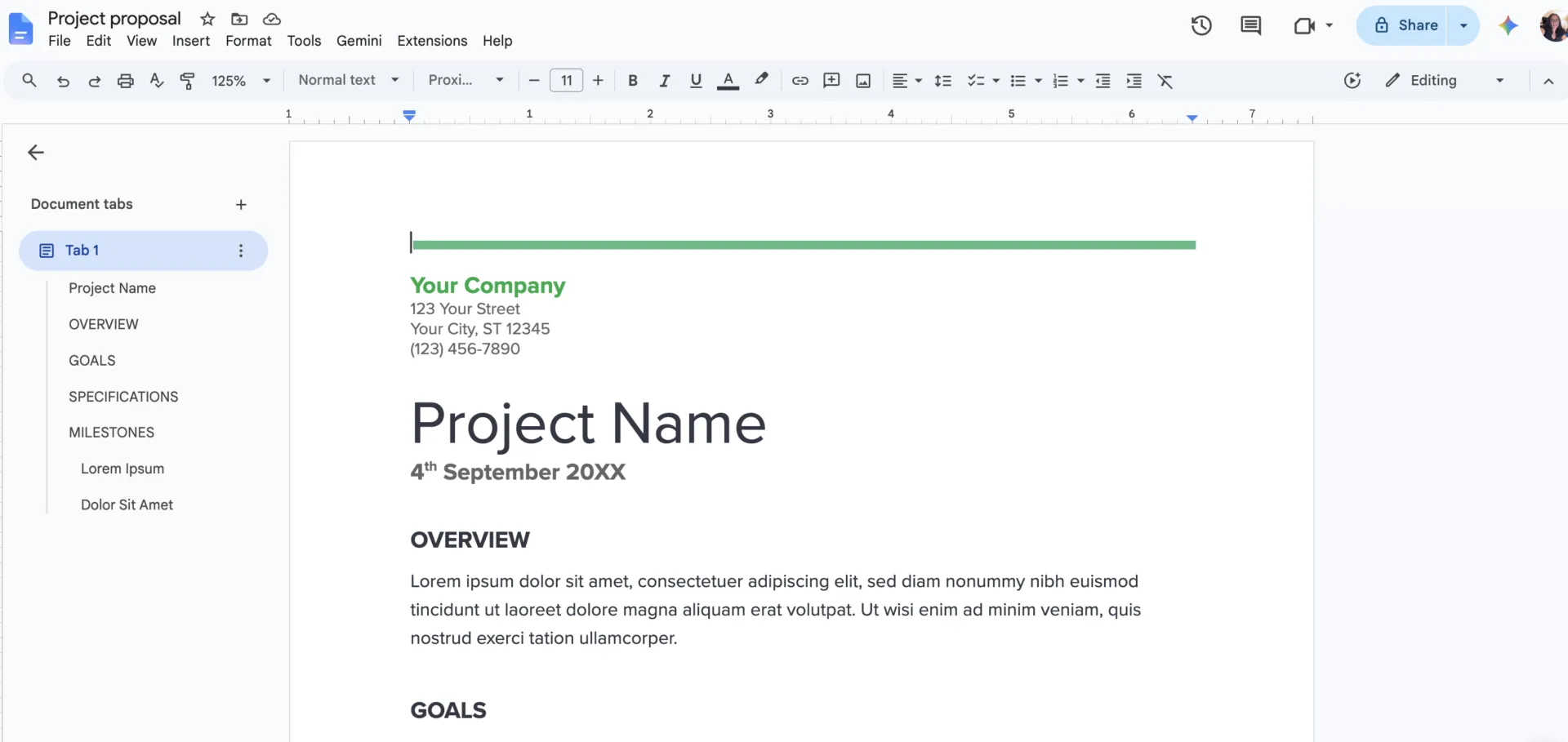
Als Teil von Google Workspace ist Google Docs ein kostenloses, browserbasiertes Textverarbeitungsprogramm, mit dem mehrere Personen gleichzeitig an demselben Dokument arbeiten können, wobei Änderungen automatisch synchronisiert werden. Es eignet sich für Studierende, Remote-Teams und alle, die geräteübergreifend arbeiten.
Im Vorschlagsmodus können Prüfer Änderungen vorschlagen, die der Eigentümer annehmen oder ablehnen kann. Kommentare werden direkt am jeweiligen Text angehängt, und jeder kann als Verantwortlicher für ein Element zugewiesen werden. Die benannte Version stellt jeden früheren Zustand wieder her, sodass kein separates Backup verwaltet werden muss.
Dokument-Registerkarten sind das unterschätzte Highlight in Google Docs. Eine Datei kann mehrere verschachtelte Registerkarten in einer Seitenleiste auf der linken Seite enthalten, sodass ein kompletter Projektbriefing, eine Tagesordnung und Notizen unter einem einzigen Link zusammengefasst sind.
Außerdem ruft es Live-Daten aus Sheets ab, exportiert in die Formate .docx und PDF und funktioniert innerhalb des gesamten Workspace-Stacks. All dies, während Gemini auf verschiedenen Ebenen Entwürfe erstellt und Zusammenfassungen erstellt.
Preise:
- Kostenlos mit einem Google-Konto (höhere Workspace-Stufen bieten zusätzliche Administratorfunktionen und Gemini KI)
Bewertungen:
- G2: 4,6/5 (über 48.000 Bewertungen) (Google Workspace)
- Capterra: 4,7/5 (über 29.000 Bewertungen)
Ein G2-Benutzer schätzt besonders, dass alles, was er braucht, an einem Ort zu finden ist – sogar die KI-Integration:
Alles, was ich brauche, ist an einem Ort verfügbar, und ich habe meine geschäftliche E-Mail-Adresse in Google Workspace. Ich nutze Docs und Gemini, wenn ich Recherchen durchführe und Dokumente für mein Geschäft erstelle. Der Preis ist niedrig und erschwinglich.
Alles, was ich brauche, ist an einem Ort verfügbar, und ich habe meine geschäftliche E-Mail-Adresse in Google Workspace. Ich nutze Docs und Gemini, wenn ich Recherchen durchführe und Dokumente für mein Geschäft erstelle. Der Preis ist niedrig und erschwinglich.
Wo es an seine Grenzen stößt: Es gibt zwar einen Offline-Modus, dieser muss jedoch im Voraus eingerichtet werden und funktioniert nicht so nahtlos wie bei einem echten Desktop-Editor. Die Formatierungsoptionen sind weniger umfangreich als bei Word, und das Layout von .docx-Dateien kann sich beim Exportieren verschieben. Überprüfen Sie daher formelle Dokumente daher kurz, bevor Sie sie versenden.
Am besten geeignet für: Teams, die intensiv mit gemeinsam genutzten Dokumenten arbeiten.
Nicht geeignet, wenn: Sie eine präzise Formatierung des Drucks benötigen oder ständig offline arbeiten, ohne zuvor die Einstellungen des Programms entsprechend einzurichten.
Lesen Sie auch: Alternativen zu Google Docs
3. ClickUp (Am besten geeignet für Dokumente, die mit Aufgaben und Projekten verbunden sind)
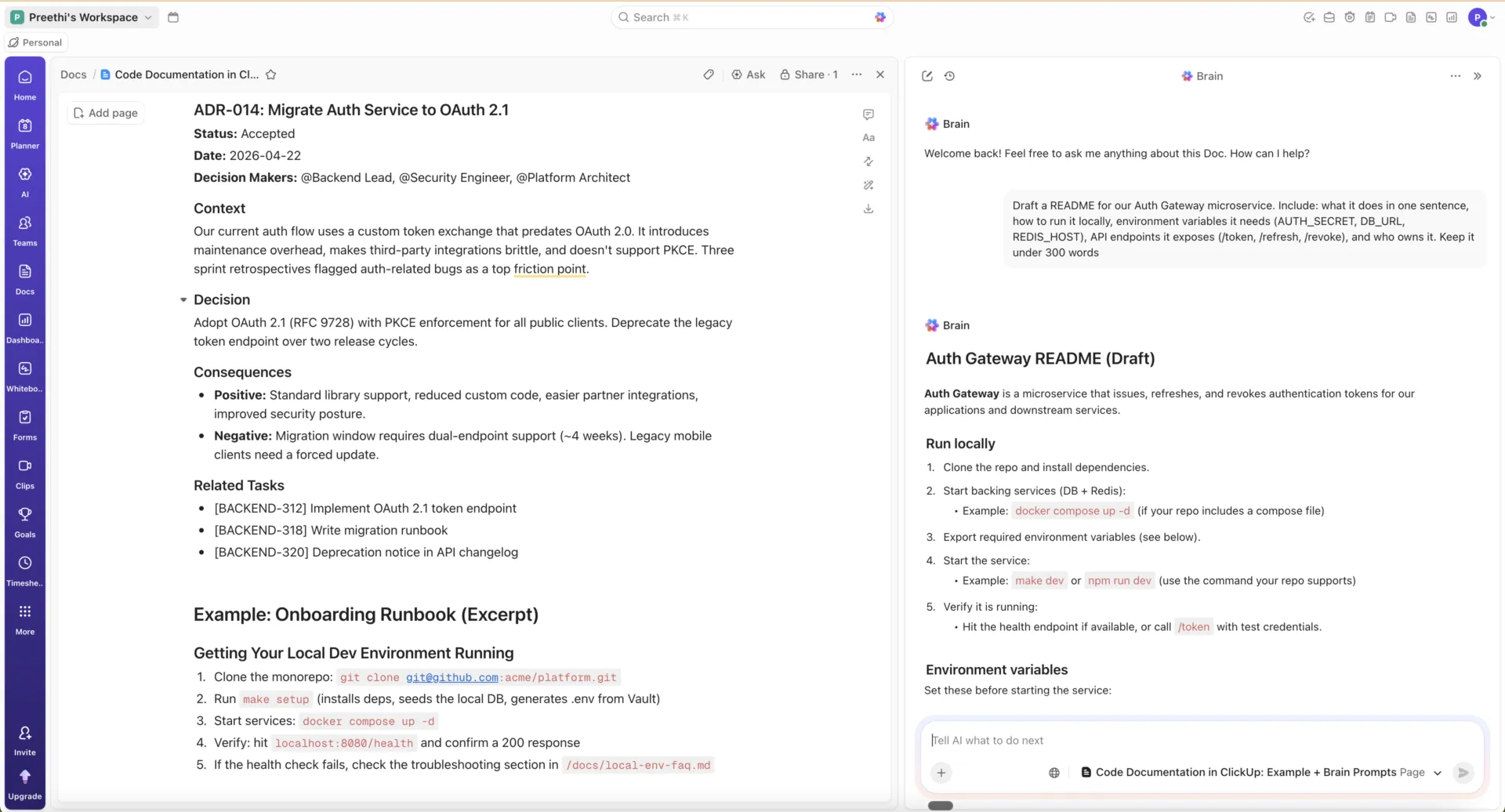
ClickUp verdient sich seinen Platz, indem es Dokumente mit den Aufgaben verbindet, die sie beschreiben. Es handelt sich um eine integrierte Arbeitsplattform mit einem eingebauten Editor, ClickUp Docs. Die Texte und das Projekt, auf das sie sich beziehen, befinden sich am selben Ort.
Ideal für Teams, deren Dokumente mit Projekten verbunden sind: ein Einführungsplan, ein Lastenheft, ein PRD, ein Einführungsleitfaden.
Die Dokumente unterstützen Rich Text, eingebettete Medien, verschachtelte Seiten, gemeinsame Bearbeitung in Echtzeit und Versionshistorie und eignen sich somit auch für umfangreiche Projekte. Der Unterschied liegt in der Verknüpfung: Markieren Sie eine Zeile in einem Dokument und wandeln Sie sie in eine Live-Aufgabe um – diese Aufgabe enthält dann einen Mitarbeiter, ein Fälligkeitsdatum und einen Status, die überall dort aktualisiert werden, wo sie erscheint.
ClickUp Brain, die KI der Plattform, ist bereits in der kostenlosen Version verfügbar. Sie entwirft und fasst Inhalte zusammen, beantwortet Fragen zu Ihren verknüpften Dokumenten und Aufgaben und füllt Eigenschaften wie „Mitarbeiter“ und „Priorität“ automatisch aus. Super Agents gehen noch einen Schritt weiter und agieren innerhalb des Workspaces bei Aufgaben, die Sie ihnen zuweisen oder in denen Sie sie mit @erwähnen.
Für die schnelle Erfassung von Inhalten, die in dasselbe System einfließen, lassen sich Docs mit einem schlankeren Workflow für Apps für Notizen kombinieren.
Preise:
Bewertungen:
- G2: 4,6/5 (über 12.000 Bewertungen)
- Capterra: 4,6/5 (über 4.000 Bewertungen)
Einem G2-Benutzer gefällt, dass ClickUp Dokumente zusammen mit Aufgaben und Projekten an einem Ort bündelt:
Was mir an ClickUp am besten gefällt, ist, dass es Aufgabenmanagement, Dokumente, Projektverfolgung und Zusammenarbeit an einem Ort vereint. Ich fand die Benutzeroberfläche übersichtlich und leicht zu bedienen, sobald ich mich damit vertraut gemacht hatte, und die verschiedenen Ansichten wie Listen und Boards helfen dabei, die Arbeit besser zu organisieren. Die Anpassungsmöglichkeiten sind nützlich, da sich die Workflows je nach Projekt anpassen lassen. Mir gefiel auch, dass ich Fristen, Prioritäten und den Fortschritt verfolgen konnte, ohne zwischen mehreren Tools hin- und herwechseln zu müssen.
Was mir an ClickUp am besten gefällt, ist, dass es Aufgabenmanagement, Dokumente, Projektverfolgung und Zusammenarbeit an einem Ort vereint. Nachdem ich mich damit vertraut gemacht hatte, empfand ich die Benutzeroberfläche als übersichtlich und leicht zu bedienen, und die verschiedenen Ansichten wie Listen und Boards helfen dabei, die Arbeit besser zu organisieren. Die Anpassungsmöglichkeiten sind nützlich, da sich die Workflows je nach Projekt anpassen lassen. Mir gefiel auch, dass ich Fristen, Prioritäten und den Fortschritt verfolgen konnte, ohne zwischen mehreren Tools hin- und herwechseln zu müssen.
Wo es an seine Grenzen stößt: Die Vielseitigkeit, die ClickUp so leistungsstark macht, bedeutet auch einen höheren Setup-Aufwand als bei einem Tool mit einer einzigen Ansicht. Neue Teams berichten von einer Lernkurve bei der Konfiguration ihrer ersten Spaces, Ansichten und Benutzerdefinierten Felder.
Am besten geeignet für: Wachsende Teams, die ihre Dokumente direkt neben ihren Aufgaben haben möchten.
Überspringen Sie diesen Abschnitt, wenn: Sie ein einfaches, eigenständiges Textverarbeitungsprogramm benötigen und nichts weiter.
4. ONLYOFFICE (Am besten geeignet für die originalgetreue Darstellung von .docx-Dateien im Team)
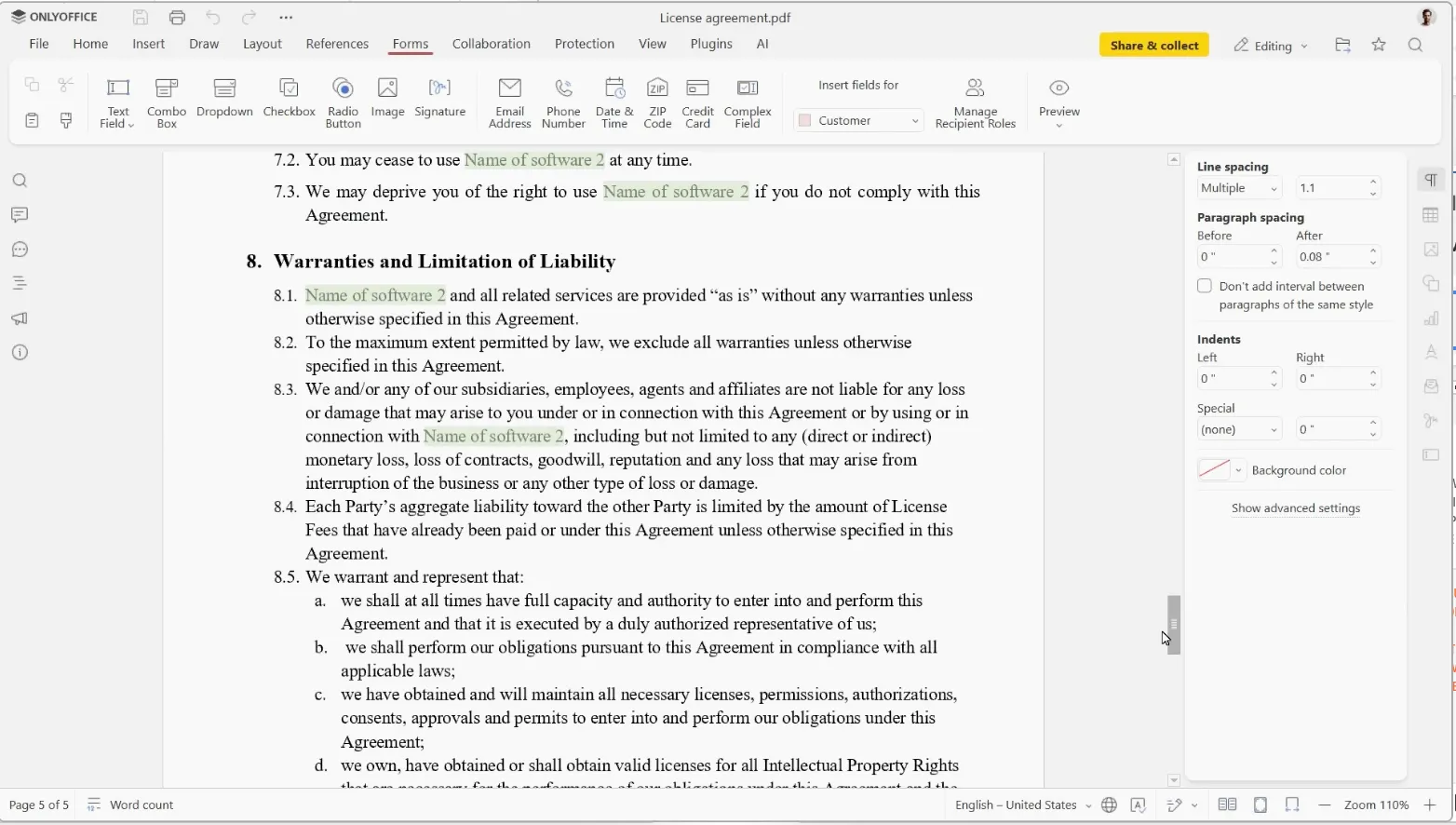
ONLYOFFICE wurde für Teams entwickelt, die die Genauigkeit des Word-Formats benötigen, ohne dabei auf Zusammenarbeit verzichten zu müssen. Es rendert .docx-, .xlsx- und .pptx-Dateien mit minimalen Formatierungsabweichungen, da der Editor OOXML als sein natives Format behandelt. Das bedeutet, dass ein Dokument voller verschachtelter Tabellen, mit Nachverfolgung der Änderungen und benutzerdefinierten Formatvorlagen den Hin- und Rückweg zu einem Office-Benutzer und zurück unbeschadet übersteht.
Besonders geeignet für Unternehmen, Schulen und datenschutzbewusste Teams, die gemeinsam Dokumente bearbeiten möchten, ohne Alles in Google Workspace oder Microsoft 365 zu verlagern.
Im Schnellmodus werden die Änderungen der Mitbearbeiter in Echtzeit angezeigt. Im strengen Modus bleiben die Bearbeitungen anderer verborgen, bis Sie sie speichern und akzeptieren. Nachverfolgung von Änderungen, Kommentare, integrierter Chat und Version sind im Editor integriert.
Die Wahl der Bereitstellungsart ist der eigentliche Clou. Nutzen Sie die kostenlosen Desktop-Editoren offline, verwenden Sie die verwaltete Cloud oder hosten Sie die Community-Edition selbst, damit jede Datei auf Ihren eigenen Servern bleibt. Durch das Selbsthosting stehen zudem Konnektoren zu Nextcloud, Seafile und SharePoint zur Verfügung, sodass ein Team ONLYOFFICE nahtlos in bereits genutzte Speicherlösungen integrieren kann.
Preise:
- Start-up: Kostenlos
- Geschäft: 20 $ pro Administrator pro Monat
- Workspace, Cloud und Enterprise-Ebenen: Variieren je nach Unternehmen, Entwickler, Familie und Produktpaket
Bewertungen:
- G2: 4,4/5 (über 60 Bewertungen)
- Capterra: 4,5/5 (über 300 Bewertungen)
Ein Capterra-Benutzer hebt die formatübergreifende Bearbeitung von ONLYOFFICE sowie die Möglichkeit hervor, ein Dokument auch ohne Internetverbindung weiterzubearbeiten:
Sie können ein Dokument an einen Benutzer senden, der das Programm nicht nutzt; dieser kann die Software ganz einfach herunterladen und auf die Dokumente zugreifen. Einfaches Erstellen und Bearbeiten von Dokumenten. Möglichkeit, Dokumente aus anderen Programmen zu bearbeiten. Wenn sich Ihr Computer ausschaltet, können Sie die Arbeit an Ihrem Dokument auf Ihrem Smartphone fortsetzen. Unterstützt andere Formate. Einfache Kalendersynchronisierung.
Sie können ein Dokument an einen Benutzer senden, der das Programm nicht nutzt; dieser kann die Software ganz einfach herunterladen und auf die Dokumente zugreifen. Einfaches Erstellen und Bearbeiten von Dokumenten. Möglichkeit, Dokumente aus anderer Software zu bearbeiten. Wenn sich Ihr Computer ausschaltet, können Sie die Arbeit an Ihrem Dokument über Ihr Smartphone fortsetzen. Unterstützt andere Formate. Einfache Synchronisierung von Kalendern.
Wo es an seine Grenzen stößt: ONLYOFFICE verfügt über ein kleineres Ökosystem an Vorlagen und Add-Ons als Microsoft 365 oder Google Workspace. Teams, die auf spezielle Word-Add-Ons, juristische Vorlagen oder von Administratoren verwaltete Erweiterungen angewiesen sind, könnten diese Lücke spüren.
Am besten geeignet für: Teams, die eine hohe docx-Kompatibilität, gemeinsame Bearbeitung und Kontrolle über das eigene Hosting benötigen.
Überspringen Sie diesen Abschnitt, wenn: Sie Add-Ins, Vorlagen und ein umfassendes Ökosystem wünschen.
5. WPS Office (Am besten geeignet für eine vertraute Benutzeroberfläche im Word-Stil)
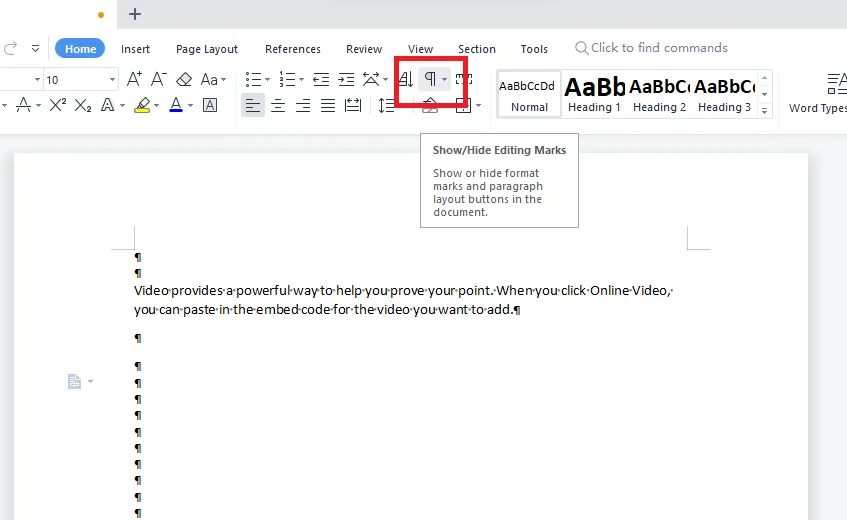
WPS Office ist der einfachste Wechsel für alle, die das Layout von Word mögen, aber nicht dessen Preis. Die Multifunktionsleiste ähnelt der von Microsoft Office so sehr, dass sich die meisten Gewohnheiten vom ersten Tag an übertragen lassen, ohne dass man sich neu daran gewöhnen muss, wo sich die Symbolleiste befindet.
Es eignet sich für Freiberufler, Studenten und kleine Teams, die vor allem Textverarbeitung, Tabellenkalkulation, Präsentationen, PDFs und Kompatibilität mit Office-Dateien in einer schlanken Suite benötigen. WPS unterstützt gängige Microsoft-Formate, darunter .doc, .docx, .xls, .xlsx, .ppt und .pptx, und läuft unter Windows, macOS, Linux, Android und iOS.
Das PDF-Toolkit ist ein gewichtiger Grund, dieses Programm gegenüber einfacheren kostenlosen Editors zu bevorzugen. Damit können Sie PDF-Dateien bearbeiten, konvertieren, komprimieren, zusammenführen, teilen und signieren.
WPS AI bietet darüber hinaus Funktionen zum Entwerfen, Umschreiben, Erstellen von Dokumentenzusammenfassungen, Übersetzen, zur Rechtschreibprüfung sowie PDF-Frage-und-Antwort-Funktionen. Nützlich, aber kein vollständiger Ersatz für Microsoft Copilot. Bei einigen KI-Tools gelten bei kostenpflichtigen Plänen tägliche Limite für die Nutzung.
Preise:
- Free
- WPS Pro+: 69,99 $/Jahr
- Enterprise-/Team-Pläne: Benutzerdefinierte Preisgestaltung
Bewertungen:
- G2: 4,4/5 (über 300 Bewertungen)
- Capterra: 4,5/5 (über 1.000 Bewertungen)
Ein G2-Benutzer hat sich WPS Office gekauft, weil es so viele Funktionen in einer schlanken Suite vereint:
Zu WPS Office: Mir gefällt es. Ich habe es gekauft, weil es eine ressourcenschonende All-in-One-Suite mit hervorragender Kompatibilität zu Microsoft Office sowie nützlichen integrierten PDF-Bearbeitungstools ist.
Zu WPS Office: Mir gefällt es. Ich habe es gekauft, weil es eine ressourcenschonende All-in-One-Suite mit hervorragender Kompatibilität zu Microsoft Office sowie nützlichen integrierten PDF-Bearbeitungstools ist.
Wo es an seine Grenzen stößt: Die kostenlose Version enthält Werbung und bietet ein Limit an Cloud-Speicherplatz. WPS verfügt zudem über ein weniger umfangreiches Ökosystem als Microsoft 365, insbesondere in Bezug auf Word-Add-Ins, Administratoren-Kontrollen, SharePoint-Workflows und Copilot.
Am besten geeignet für: Freiberufler und kleine Teams, die einen Word-ähnlichen Editor, PDF-Tools und eine kostengünstige Bearbeitung von Office-Dateien suchen.
Überspringen Sie diesen Artikel, wenn: Werbung Ihre Konzentration stört oder Sie im Free-Plan großzügigen Cloud-Speicher benötigen.
6. Apache OpenOffice Writer (Am besten geeignet für einfache Open-Source-Offline-Dokumente)
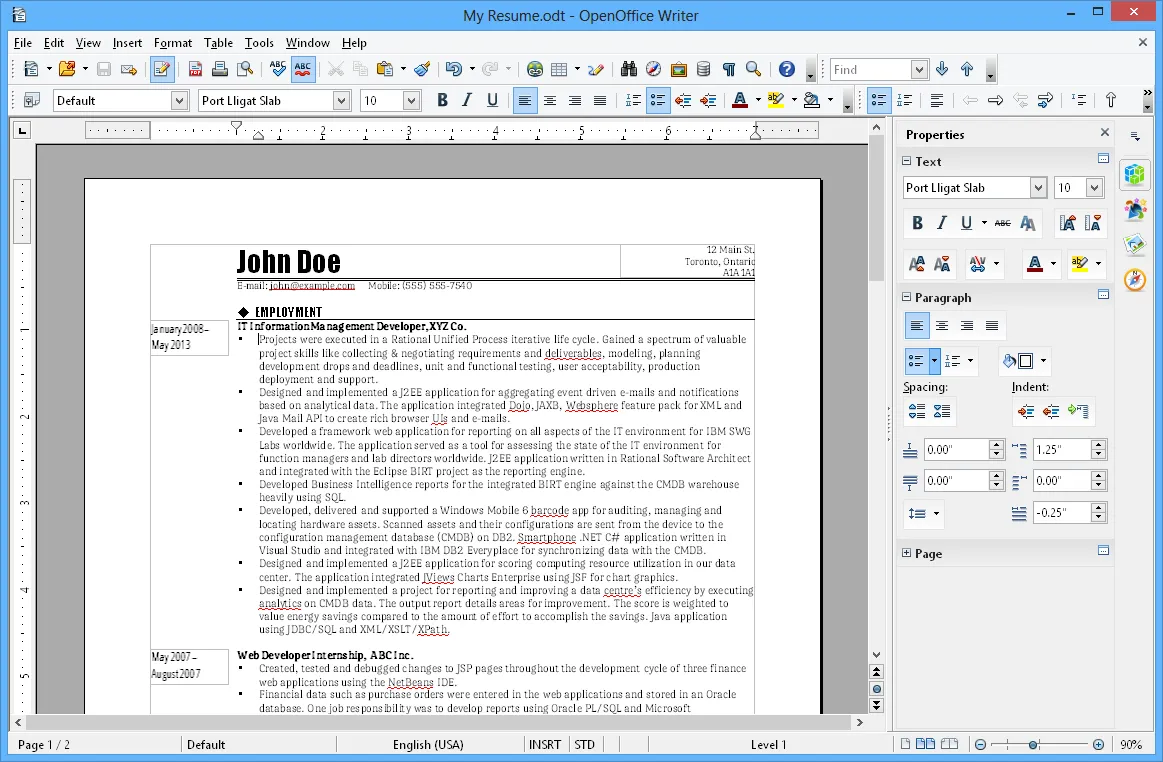
Apache OpenOffice Writer ist die erste Wahl für einfache Dokumente auf älteren Rechnern. Es ist kostenlos, Open Source und leicht genug für Hardware mit geringen Systemanforderungen, auf der schwerfälligere Office-Suiten langsam wirken können. Das macht es nützlich für Studenten, Benutzer und kleine Büros, die ältere Laptops weiter nutzen.
Writer eignet sich für Briefe, Berichte, umfangreiche Dokumente, Inhaltsverzeichnisse, Quellenangaben, Notizen, den PDF-Export und den Seriendruck. Das Programm läuft lokal, erfordert kein Konto und speichert Dateien auf Ihrem Rechner – was wichtig ist, wenn eine Cloud-Synchronisierung nicht das Ziel ist. Es eignet sich für Nutzer, denen Zuverlässigkeit im Offline-Betrieb wichtiger ist als moderne Zusammenarbeit.
Das native Format ist OpenDocument Text (.odt). Writer kann .doc- und .docx-Dokumente öffnen und in älteren Word-Formaten speichern, doch der Rundlauf mit .docx-Dokumenten ist nicht seine Stärke. Wenn Sie täglich ausgefeilte Word-Dokumente austauschen, sind ONLYOFFICE oder LibreOffice die sicherere Wahl.
Preise:
- Kostenlos (Open Source)
Bewertungen:
- G2: 4,3/5 (über 30 Bewertungen)
- Capterra: 4,4/5 (500 Bewertungen)
Ein G2-Benutzer schätzt OpenOffice Writer wegen der Formate, die es unterstützt:
Die Möglichkeit, alle gängigen Dokumenttypen zu öffnen und in allen gängigen Formaten zu speichern. Die Software ist kostenlos und einfach zu bedienen.
Die Möglichkeit, alle gängigen Dokumenttypen zu öffnen und in allen gängigen Formaten zu speichern. Die Software ist kostenlos und einfach zu bedienen.
Wo es an seine Grenzen stößt: Es bietet keine Zusammenarbeit in Echtzeit, und die Release-Rhythmus ist langsam. Die meisten Rezensenten greifen mittlerweile zu LibreOffice, wenn es auf aktive Weiterentwicklung ankommt.
Am besten geeignet für: Einfache Offline-Dokumente auf weniger leistungsstarker Hardware.
Überspringen Sie diesen Artikel, wenn: Sie häufige Updates, das Speichern im .docx-Format oder jegliche Form der Zusammenarbeit wünschen.
7. Apple Pages (Am besten geeignet für Mac- und iOS-Benutzer)
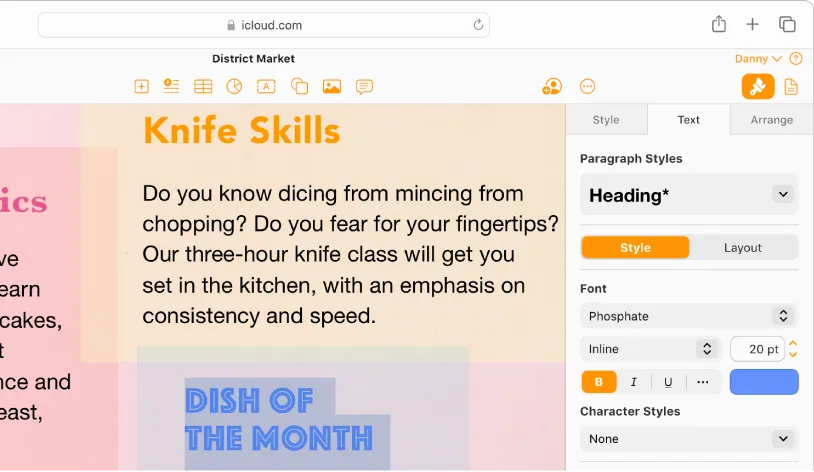
Apple Pages ist die naheliegende Alternative zu Word für alle, die bereits mit einem Mac, iPhone oder iPad arbeiten. Die App ist für die Erstellung, Bearbeitung und Zusammenarbeit an grundlegenden Dokumenten kostenlos und verbindet eine übersichtliche Benutzeroberfläche mit von Apple entworfenen Vorlagen. Das Ergebnis wirkt designorientierter als Google Docs und weniger überladen als Microsoft Word.
Es eignet sich für Apple-Benutzer, die Berichte, Briefe, Angebote, Lebensläufe, Newsletter und einfache Broschüren erstellen.
Der eigentliche Vorteil von Pages liegt im Layout. Das Programm bietet Ihnen Typografie-Funktionen, Bildmaskierung, Vorlagen für Seiten, Formen, Tabellen, Diagramme und die kostenlose Textplatzierung, ohne Sie in eine vollwertige Design-App zu zwingen. Es ähnelt eher einem einfachen Tool zur Seitengestaltung als einem reinen Nur-Text-Editor.
Ein Gründer kann eine präsentationsfertige einseitige Übersicht erstellen, Diagramme einfügen und diese dann als PDF für Investoren exportieren, ohne jemals eine separate Design-App öffnen zu müssen.
Die Zusammenarbeit läuft über iCloud. Mac-, iPad-, iPhone- und sogar PC-Benutzer können gemeinsam freigegebene Pages-Dokumente bearbeiten, wobei Windows-Benutzer über iCloud.com teilnehmen können. Pages kann außerdem Microsoft Word-Dateien, PDFs, EPUBs, RTF- und TXT-Dateien importieren und exportieren, was den gelegentlichen Austausch mit Office-Dateien ermöglicht.
Preise:
- Kostenlos für Mac-, iPhone- und iPad-Benutzer
Bewertungen:
- G2: 4,3/5 (über 300 Bewertungen)
- Capterra: 4,6/5 (über 100 Bewertungen)
Ein G2-Benutzer greift zu Apple Pages, wenn ein Dokument besonders professionell aussehen soll:
Pages ist sehr nützlich für die Erstellung professioneller Dokumente. Ich nutze es immer, um meine Business-Angebote zu erstellen, und Pages vermittelt einen professionelleren Eindruck als andere Programme. Es ist sehr benutzerfreundlich, Bilder lassen sich leichter per Drag & Drop verschieben, und es verfügt über mehr Schriftarten, die besser aussehen.
Pages ist sehr nützlich für die Erstellung professioneller Dokumente. Ich nutze es immer, um meine Business-Angebote zu erstellen, und Pages vermittelt einen professionelleren Eindruck als andere Programme. Es ist sehr benutzerfreundlich, Bilder lassen sich leichter per Drag & Drop einfügen, und es bietet mehr Schriftarten, die besser aussehen.
Wo es an seine Grenzen stößt: Pages verfügt über keine native Windows- oder Android-App. Teams, die auf verschiedenen Plattformen arbeiten, haben eine Abhängigkeit von iCloud.com, und komplexe Exporte von Pages nach Word können zu Formatierungsproblemen führen.
Am besten geeignet für: Nutzer, die überwiegend im Apple-Ökosystem arbeiten und Wert auf Design legen.
Überspringen Sie diesen Abschnitt, wenn: Ihr Team vollwertige native Apps unter Windows oder Android benötigt.
Weiterlesen: Software zur Bearbeitung von Dokumenten
8. Zoho Writer (Am besten geeignet für Geschäftsdokumente im Zoho-Stack)
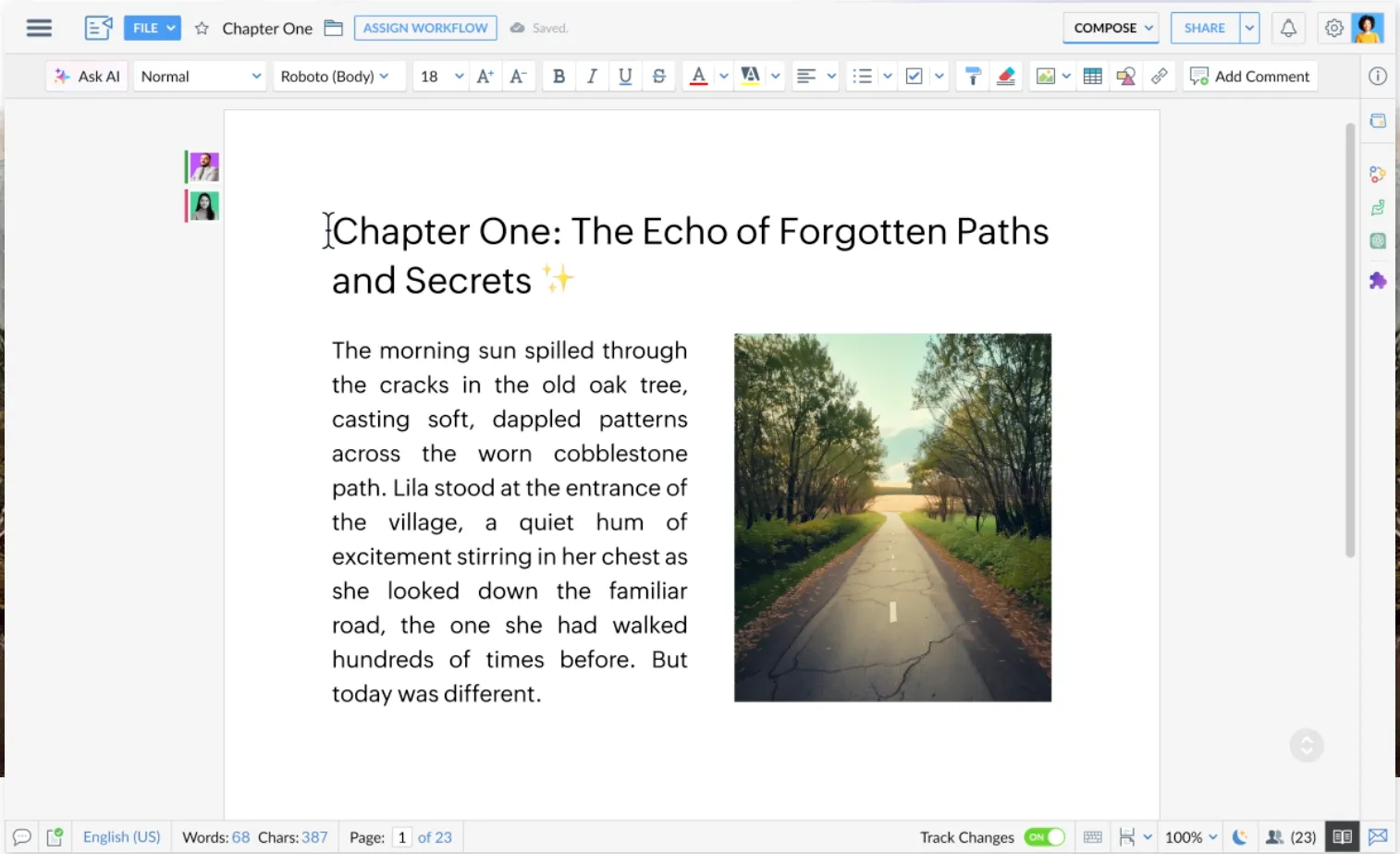
Zoho Writer eignet sich gut für normales Schreiben, doch seine wahre Stärke liegt bei Angeboten, Angebotsschreiben, Verträgen, Dokumenten mit Richtlinien und Vorlagen, die überprüft werden müssen, Seriendatenfelder enthalten, eine Signatur oder Genehmigungen benötigen.
Es eignet sich für Teams, die bereits Zoho CRM, WorkDrive, Sign, Formulars oder Zoho One nutzen. Mit Writer kann ein Vertriebsteam Angebote auf Basis von CRM-Daten erstellen. Die Personalabteilung kann Stellenangebote anhand von Vorlagen erstellen. Die Betriebsabteilung kann Aktualisierungen von Richtlinien über Kommentare, Überprüfung und Freigabe leiten, bevor die endgültige Version freigegeben wird.
Writer unterstützt die Formate DOCX, DOC, ODT, PDF, TXT und HTML und ermöglicht die Offline-Bearbeitung, wenn die Internetverbindung unterbrochen ist. Die Zusammenarbeit umfasst Echtzeit-Bearbeitung, Kommentare, Dokumentenhistorie und Workflows. Zia, der KI-Schreibassistent von Zoho, hilft beim Entwerfen, Überarbeiten, bei der Prüfung, bei der Schreibanalyse und mit Stilvorschlägen.
Preise
- Zoho Writer: Kostenlos für Privatpersonen und Unternehmen
- WorkDrive Starter: 2,50 $ pro Benutzer und Monat, jährliche Abrechnung
- WorkDrive Team: 4,50 $ pro Benutzer und Monat, jährliche Abrechnung
- WorkDrive Business: 9 $ pro Benutzer und Monat, jährliche Abrechnung
- Add-On zur Dokumenten-Automatisierung: 200 kostenlose Guthaben pro Monat und Organisation für Privatpersonen; 1.000 kostenlose Guthaben pro Monat und Organisation für Geschäfte
Bewertungen
- G2: 4,4/5 (über 90 Bewertungen)
- Capterra: 4,4/5 (40 Bewertungen)
Ein G2-Benutzer setzt auf Zoho Writer, um Dokumente übersichtlich zu halten und plattformübergreifend freizugeben:
Es bietet mir alle Formate, die ich für die Erstellung aussagekräftiger Dokumente benötige, und korrigiert Grammatikfehler selbstständig, ohne dass ich externe Hilfe benötige. Auch die Zusammenarbeit, das Erstellen und das Freigeben von Dokumenten auf praktisch allen Plattformen ist einfach und kostenlos.
Es bietet mir alle Formate, die ich für die Erstellung aussagekräftiger Dokumente benötige, und korrigiert Grammatikfehler von selbst, ganz ohne externe Hilfe. Auch die Zusammenarbeit, das Erstellen und das Freigeben von Dokumenten auf praktisch allen Plattformen ist einfach und stressfrei.
Wo es an seine Grenzen stößt: Zoho Writer ist eher auf Business-Workflows als auf aufwendige Formatierungen ausgelegt, daher lassen sich sehr große oder komplexe Dokumente besser in einem speziellen Desktop-Editor bearbeiten.
Am besten geeignet für: Zoho-Teams, die Angebote, Angebotsschreiben, Genehmigungen und Dokumente zusammenführen, die Daten enthalten.
Überspringen Sie diesen Artikel, wenn: Sie eine perfekte Word-Kompatibilität, Microsoft Copilot oder komplexe Formate für juristische Dokumente benötigen.
9. Notion (Am besten geeignet für Dokumente und Datenbanken)
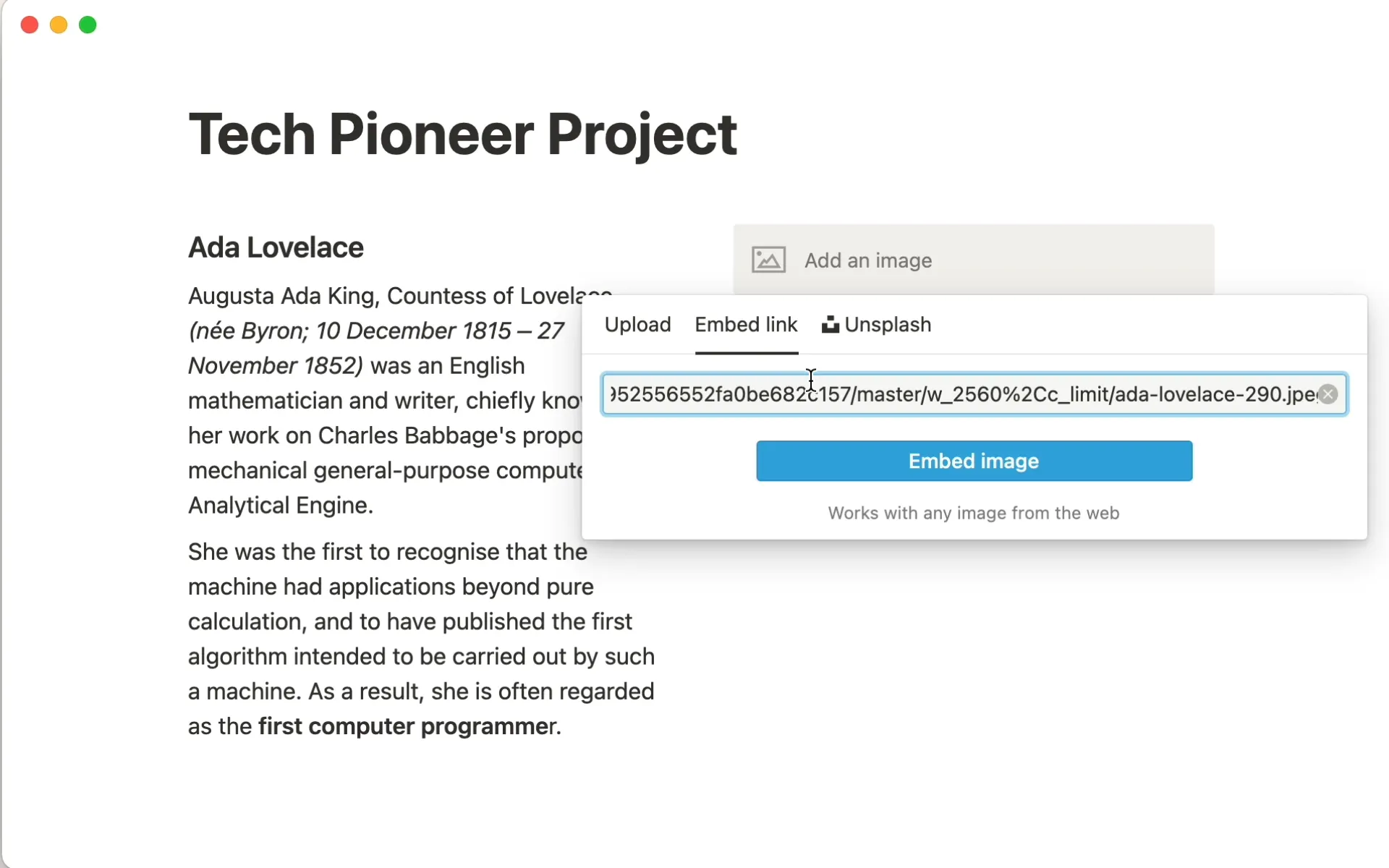
Notion ist die Alternative für Teams, die Dokumente, Notizen, Wikis und eine einfache Nachverfolgung von Aufgaben in einem einzigen Workspace zusammenführen möchten. Dank des blockbasierten Systems können auf einer Seite Text, Tabellen, Bilder und eingebettete Daten untergebracht werden, und jede Seite lässt sich nahezu unbegrenzt verschachteln. Das bedeutet, dass ein einzelner Workspace von einer kurzen Notiz bis hin zu einem vollständigen Team-Wiki skalierbar ist.
Geeignet für Teams, die Berichte, Standardarbeitsanweisungen, Notizen zu Meetings, Projektpläne und interne Wissensdatenbanken erstellen.
Die Datenbankebene ist die Stärke der App. Ein und derselbe Inhalt kann als Tabelle, Liste, Board, Galerie, Kalender oder Zeitleiste dargestellt werden. Ein Content-Team kann in Notion Briefings, Entwürfe, Fälligkeitsdaten, Freigaben und den Status der Veröffentlichung verwalten.
Notion KI unterstützt Sie zudem beim Verfassen von Entwürfen, beim Zusammenfassen, bei der Suche und bei Fragen und Antworten im Workspace. Benutzerdefinierte Agenten können wiederkehrende Workflows übernehmen.
Preise:
- Free
- Plus: 10 $ pro Platz und Monat
- Geschäft: 20 $ pro Platz und Monat
- Enterprise: Benutzerdefinierte Preisgestaltung
Bewertungen:
- G2: 4,6/5 (12.000 Bewertungen)
- Capterra: 4,7/5 (über 2.000 Bewertungen)
Einem G2-Benutzer gefällt, dass Notion mehrere tools in einem Workspace vereint:
Anstatt mehrere Apps (Notizen, Aufgaben, Dokumente, Datenbanken) unter einen Hut zu bringen, vereint Notion alles an einem Ort. Sie können Notizen verfassen, Projekte verwalten, Gewohnheiten nachverfolgen und sogar einfache CRMs erstellen – alles über dieselbe Benutzeroberfläche.
Anstatt mehrere Apps (Notizen, Aufgaben, Dokumente, Datenbanken) unter einen Hut zu bringen, vereint Notion alles an einem Ort. Sie können Notizen schreiben, Projekte verwalten, Gewohnheiten nachverfolgen und sogar einfache CRM-Systeme erstellen – alles über dieselbe Benutzeroberfläche.
Wo es an seine Grenzen stößt: Notion ist eher auf vernetzte Dokumente und Datenbanken ausgelegt als auf druckgenaue Formatierung und eignet sich daher besser für Wikis und Kurzberichte als für Dokumente, die ein exaktes Word-Layout erfordern. Große Seiten und Datenbanken können zudem zu Verzögerungen führen.
Am besten geeignet für: Teams, die Dokumente, Wikis, Briefings und Tracker in einem vernetzten Workspace erstellen.
Überspringen Sie diesen Artikel, wenn: Sie einen nativen .docx-Export, Nachverfolgung der Änderungen oder komplexe Formate im Word-Stil benötigen.
10. Proton Docs (Am besten geeignet für Privat-Dokumente, die verschlüsselt sind)
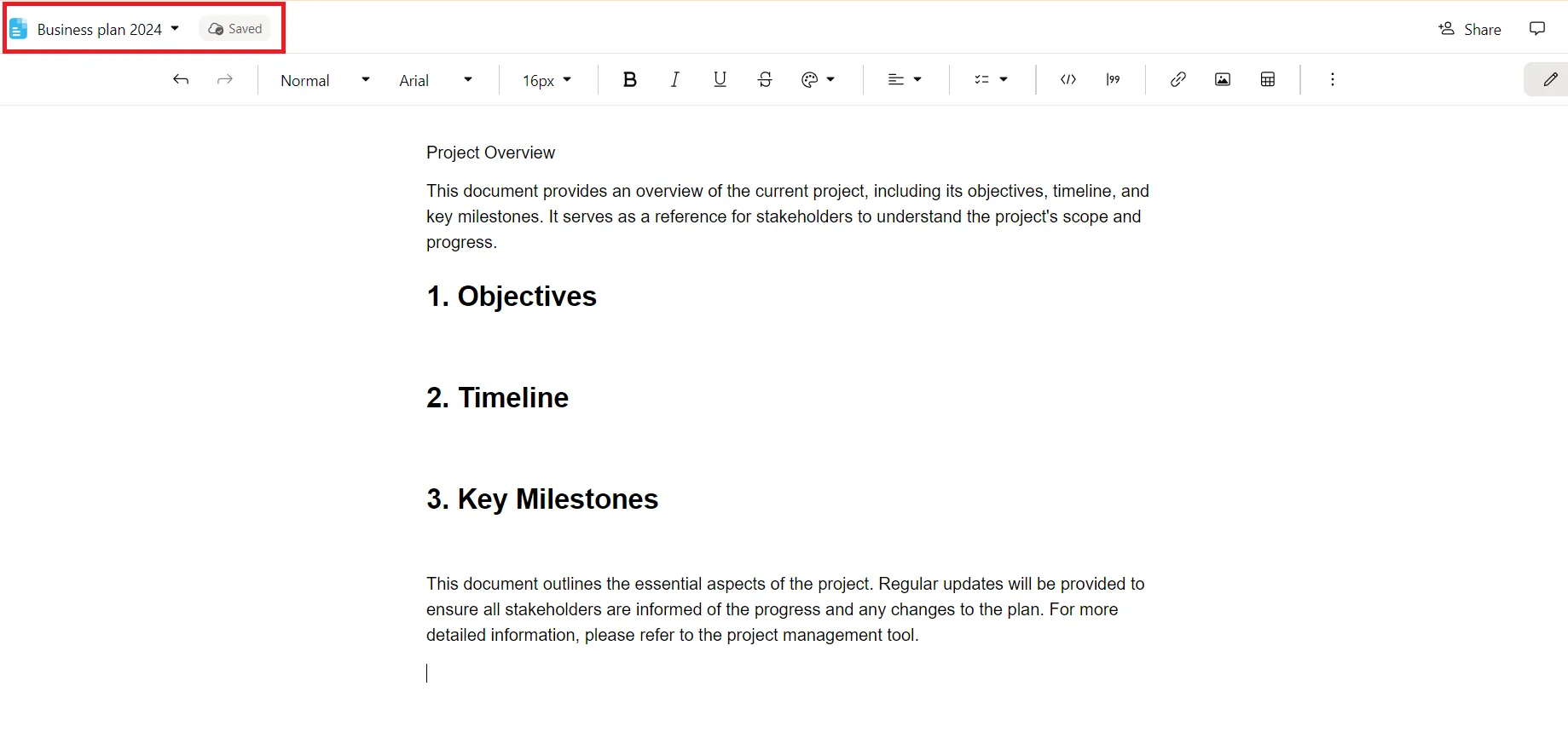
Proton Docs ist die erste Wahl, wenn Datenschutz der entscheidende Faktor ist. Dieser durchgehend verschlüsselte Dokumenten-Editor stammt vom Schweizer Unternehmen Proton (dem Team hinter Proton Mail). Er eignet sich für Anwälte, Teams im Gesundheitswesen, Finanzteams, Berater und datenschutzorientierte Geschäfte, die mit sensiblen Entwürfen arbeiten. Denken Sie an Client-Notizen, Strategiedokumente, interne Richtlinien oder Unterlagen auf Führungsebene, die nicht nach Werbung oder für KI-Trainings gescannt werden sollen.
Der Editor unterstützt Zusammenarbeit in Echtzeit, Live-Cursor, Kommentare und Vorschläge. Externe Mitwirkende können Dokumente über sichere Freigabelinks anzeigen oder bearbeiten, auch ohne Proton-Konto.
Die Sicherheitsstufe ist der eigentliche Grund, sich dafür zu entscheiden. Laut Proton verschlüsselt Docs jeden Tastenanschlag und beschränkt den Zugriff auf Dokumente auf Sie und die von Ihnen ausgewählten Personen. Ein Anwalt kann einen vertraulichen Client-Vertrag entwerfen, einen Bearbeitungslink an einen Mitanwalt freigeben, der kein Proton-Konto besitzt, und dabei sicher sein, dass jeder Tastenanschlag verschlüsselt ist.
Allerdings ist Proton Docs noch jünger als Google Docs, Word und Zoho Writer. Es eignet sich gut für privates Schreiben und Korrekturlesen, ist jedoch nicht die beste Wahl für fortgeschrittene Formatierungen, Vorlagen, Serienbriefe, Add-Ons oder komplexe .docx-Workflows.
Preise
- Proton Free: 5 GB Speicher, inklusive Proton Docs und Sheets
- Drive Plus: 3,99 $/Monat (200 GB)
- Unbegrenzt: 9,99 $/Benutzer/Monat (500 GB + VPN)
- Proton Duo: 12,99 $/Benutzer/Monat (2 TB + VPN)
Bewertungen
- G2: 4,6/5 (30 Bewertungen)
- Capterra: Nicht genügend Bewertungen
Ein G2-Benutzer schätzt es, dass Proton Workspace Unternehmensdateien zentralisiert, wobei sich das Tool durch einen Punkt besonders auszeichnet:
Was mir an Proton Workspace am besten gefällt, ist, wie einfach es ist, alle Dateien und Dokumente des Unternehmens an einem sicheren Ort zu zentralisieren. Das verbessert die Organisation, die Teamarbeit und den schnellen Zugriff auf Informationen von jedem Gerät aus erheblich. Außerdem gibt es mir viel Vertrauen, da der Schwerpunkt auf Datenschutz und Datensicherheit liegt.
Was mir an Proton Workspace am besten gefällt, ist, wie einfach es ist, alle Dateien und Dokumente des Unternehmens an einem sicheren Ort zu zentralisieren. Das verbessert die Organisation, die Teamarbeit und den schnellen Zugriff auf Informationen von jedem Gerät aus erheblich. Außerdem gibt es mir viel Vertrauen, da der Schwerpunkt auf Datenschutz und Sicherheit liegt.
Wo es an seine Grenzen stößt: Die Formatierungs- und Vorlageauswahl ist weniger umfangreich als bei einem ausgereiften Textverarbeitungsprogramm, und es gibt noch keine Begleitanwendungen wie „Sheets“ oder „Slides“, da Sicherheit Priorität vor Funktionsumfang hat.
Am besten geeignet für: Teams, bei denen Datenschutz an erster Stelle steht und die vertrauliche Dokumente in Proton Drive verfassen.
Überspringen Sie diesen Artikel, wenn: Sie Formatierungsmöglichkeiten auf Word-Niveau, die Raffinesse von Google Docs oder ein umfangreiches Ökosystem an Vorlagen und Add-Ons benötigen.
Wie wählt man die richtige Microsoft Word-Alternative aus?
Sie haben ein tool gefunden, das zu Ihrer Arbeit passt. Bevor Sie Dokumente aus vielen Jahren darin übertragen, sollten Sie sicherstellen, dass es die beiden Kriterien erfüllt, die die meisten Enttäuschungen verhindern.
Öffnen Sie eine echte Datei, keine leere. Nehmen Sie ein Dokument mit aufwendiger Formatierung, führen Sie die Bearbeitung darin mit dem von Ihnen in die engere Wahl gezogenen tool durch, exportieren Sie es zurück als .docx und überprüfen Sie, ob Tabellen, Schriftarten und Abstände erhalten bleiben. Dieser fünfminütige Test deckt Kompatibilitätsprobleme auf, die sich sonst im ungünstigsten Moment – mitten in der Bearbeitungsfrist und vor den Augen eines Clients – bemerkbar machen.
Finden Sie heraus, was für Sie unverzichtbar ist. Jeder hat eine einzige zwingende Anforderung, die alle anderen übertrumpft:
- Offline-Zugriff? Vergewissern Sie sich, dass es auch ohne Internetverbindung funktioniert und nicht nur „später während der Synchronisierung verwendet wird“. LibreOffice und die Desktop-Editoren bestehen diesen Test problemlos; Cloud-Tools müssen zunächst ein Setup durchführen.
- Datenkontrolle? Wenn Dateien Ihre Server nicht verlassen dürfen, benötigen Sie Selbsthosting (ONLYOFFICE) oder einen rein lokalen Speicher (OpenOffice) – nicht die Standard-Cloud.
- Eine festgelegte Plattform? Apple Pages ist nur auf reinen Apple-Setups sinnvoll; ein gemischtes Team benötigt eine plattformübergreifende Lösung.
- Datenschutz? Wenn Dokumente branchenbezogene Vertraulichkeit erfordern, reicht der Standard-Cloud-Speicher nicht aus. Achten Sie auf End-to-End-Verschlüsselung (z. B. Proton Docs).
Wenn Sie beide Optionen löschen, bleibt die Umstellung bestehen.
Wann Microsoft Word immer noch die richtige Wahl ist
Ein Wechsel ist nicht immer die Lösung.
Wenn Sie täglich stark formatierte Dateien mit Word-Benutzern austauschen, bei denen eine verschobene Tabelle oder eine falsche Schriftart einen Vertrag oder ein Kundendokument zunichte machen könnte, ist die Wiedergabetreue von Word kaum zu übertreffen. Das Gleiche gilt für anspruchsvolle Formatierungen in großem Umfang: Seriendruck in komplexen Vorlagen, detaillierte Verweise oder Makros, auf die sich Ihr Team bereits verlässt. Und wenn Sie ohnehin an Microsoft 365 für Outlook, Teams und Excel gebunden sind, verursacht ein separates Textverarbeitungsprogramm nur zusätzlichen Aufwand, ohne die Kosten zu senken, die Sie ohnehin bereits tragen.
Der ehrliche Test: Wenn perfekte Word-Kompatibilität für Sie ein absolutes Muss ist, ist Word die sicherste Alternative zu Word. In allen anderen Fällen haben die oben genannten Optionen die Nase vorn.
Der Grund, warum Sie wechseln – so wählen Sie das richtige tool aus
Es gibt nicht die eine beste Word-Alternative, sondern nur diejenige, die genau das Problem löst, wegen dem Sie wechseln möchten.
Wenn Sie Dokumente mit aufwendiger Formatierung benötigen, die bei Word-Benutzern einwandfrei angezeigt werden, sind LibreOffice oder ONLYOFFICE die richtige Wahl. Wenn es sich um ein Dokument handelt, das eine Gruppe gemeinsam in Echtzeit erstellt, ist Google Docs nach wie vor die erste Wahl. Und wenn Datenschutz für Sie entscheidend ist, verschlüsselt Proton Docs jeden Tastenanschlag.
Zwei Überprüfungen entscheiden darüber, ob der Wechsel von Dauer ist. Öffnen Sie eine Datei mit besonders aufwendiger Formatierung und exportieren Sie sie zurück ins .docx-Format, bevor Sie ihr vertrauen. Vergewissern Sie sich dann, dass Ihre einzige unverzichtbare Anforderung (Offline-Nutzung, Datenkontrolle, Plattform oder Datenschutz) tatsächlich erfüllt wird.
Wenn Ihre Dokumente jedoch tatsächlich Teil eines größeren Projekts sind – etwa Briefings, Spezifikationen oder Einführungspläne –, lautet die bessere Frage: Warum werden sie überhaupt getrennt von der eigentlichen Arbeit gespeichert? ClickUp vereint Dokumente, Aufgaben und Termine an einem Ort. Testen Sie ClickUp kostenlos.
Häufig gestellte Fragen zu Microsoft Word-Alternativen
Können kostenlose Microsoft Word-Alternativen .docx-Dateien öffnen und bearbeiten?
Ja, aber die Wiedergabetreue variiert. ONLYOFFICE rendert .docx-Dateien am genauesten, da es OOXML (das von Word verwendete Format) als natives Format behandelt, und LibreOffice Writer verarbeitet komplexe .docx-Dateien mit hoher Wiedergabetreue. Apache OpenOffice öffnet zwar .docx-Dateien, speichert sie jedoch nur unzureichend, was es zur riskantesten Wahl für den Dateiaustausch mit Word-Benutzern macht.
Was ist die beste kostenlose Alternative zu Microsoft Word?
Für die meisten Nutzer ist LibreOffice Writer die beste kostenlose Alternative, da es die Kernfunktionen von Word (Formatvorlagen, Fußnoten, Inhaltsverzeichnisse, Quellenangaben) am besten abdeckt und vollständig offline funktioniert. Google Docs ist die bessere kostenlose Wahl, wenn die Zusammenarbeit in Echtzeit wichtiger ist als umfangreiche Formatierungsmöglichkeiten. Beide Programme bearbeiten .docx-Dateien kostenlos, im Gegensatz zur vollständigen Desktop-App von Word, für die ein Microsoft 365-Abonnement erforderlich ist.
Was ist die beste Microsoft Word-Alternative für das Geschäft?
Es hängt vom Anwendungsfall ab. ONLYOFFICE eignet sich für Teams, die eine originalgetreue docx-Wiedergabe sowie Selbsthosting benötigen; Zoho Writer eignet sich für Angebote, Verträge und GenehmigungsWorkflows innerhalb des Zoho-Ökosystems; und ClickUp eignet sich für Teams, deren Dokumente mit Projekten, Aufgaben und Terminen verknüpft sind. Google Workspace bleibt die Standardlösung für intensive Google-Benutzer.
Funktionieren Microsoft Word-Alternativen offline?
Desktop-Editoren wie LibreOffice, Apache OpenOffice sowie die kostenlosen Desktop-Apps ONLYOFFICE und WPS funktionieren vollständig offline, ohne dass ein Konto erforderlich ist. Cloud-basierte Tools wie Google Docs und Notion können ebenfalls offline genutzt werden, allerdings muss diese Funktion zuvor aktiviert werden, und die Nutzung ist weniger nahtlos als bei einem nativen Desktop-Editor.
Kann ich Microsoft Word kostenlos nutzen, ohne dafür zu bezahlen?
Teilweise. Microsoft bietet eine kostenlose, mit Limiten ausgestattete Webversion von Word mit einem Microsoft-Konto an, doch für die vollständige Desktop-App ist ein Microsoft 365-Abonnement (99,99 $/Jahr) oder der einmalige Kauf von Office 2024 erforderlich. Kostenlose Alternativen wie LibreOffice Writer machen die Kosten komplett überflüssig.
Was ist der Unterschied zwischen LibreOffice und Apache OpenOffice?
Beide sind kostenlose Open-Source-Ableger desselben ursprünglichen OpenOffice.org-Codes, doch LibreOffice wird weitaus aktiver weiterentwickelt. LibreOffice liefert häufige Updates und bietet einen besseren Support für .docx-Dateien, während Apache OpenOffice nur selten neue Versionen veröffentlicht und .docx-Dateien zwar öffnen, aber nicht zuverlässig speichern kann. Für die meisten Benutzer ist LibreOffice Writer die bessere Wahl; OpenOffice sollte nur für einfache Offline-Dokumente auf älterer Hardware mit geringen Systemanforderungen verwendet werden.