![A [year] Guide to Gantt Chart Milestones](https://cdn.clickup-edge.com/assets/img/blogPost/330a4274edf1381abb4ef71fe44b70fa5514f19445d0d10e6de807013177e7ea/75dd0ece07b365119c35a45a80d61352119c9686d00218a9d7c4da06042c904e/original.webp)

Möchten Sie mehr über Meilensteine in Gantt-Diagrammen erfahren?
Wir alle haben schon einmal Meilensteine gesehen.
Und während die Meilensteine, die man normalerweise an der Autobahn sieht, langsam ausgedient haben, sind Meilensteine im Gantt-Diagramm definitiv hier, um zu bleiben.
Wenn Sie ein Gantt-Diagramm erstellen, markieren Meilensteine wichtige Punkte entlang Ihrer Zeitleiste für Projekte. Diese können das Startdatum oder das Enddatum einer Projektphase anzeigen oder andere wichtige Ereignisse hervorheben.
Es handelt sich um wichtige Kontrollpunkte, die Ihnen zeigen, ob Ihr Projekt auf dem richtigen Weg ist und Sie nicht vom Kurs abkommen!
In diesem Artikel erfahren Sie, was Meilensteine in Gantt-Diagrammen sind, welche Vorteile sie bieten und wie Sie sie mit einem Tool für Projektmanagement nutzen können.
Fangen wir an.
Was sind Meilensteine im Gantt-Diagramm?
Meilensteine im Gantt-Diagramm sind Kontrollpunkte, mit denen wichtige Punkte entlang Ihres Projektzeitplans festgelegt werden, wenn dieser in einem Gantt-Diagramm visualisiert wird. Bei diesen Datenpunkten kann es sich um wichtige Termine und Fristen, Start- und Endpunkte oder andere Schlüsselereignisse in Ihrem Projekt handeln.
Gilt eine Aufgabe als Meilenstein in einem Gantt-Diagramm?
Nein.
Eine Aufgabe und ein Meilenstein im Gantt-Diagramm sind zwei völlig unterschiedliche Konzepte.
Und da Meilensteine und Checkpoints wie Begriffe aus einem Videospiel klingen, wollen wir einen solchen Begriff zur Veranschaulichung heranziehen.
Nehmen wir zum Beispiel an, Sie spielen ein Zombie-Apokalypse-Spiel, bei dem ein Gantt-Diagramm Ihren Spielfortschritt anzeigt.
Das ist mal eine lustige Aktivität!
Die Projektaufgaben in diesem Gantt-Diagramm würden Dinge wie das Vernichten von Zombies, das Sammeln cooler Power-Ups, das heldenhafte Retten von Menschen usw. darstellen.
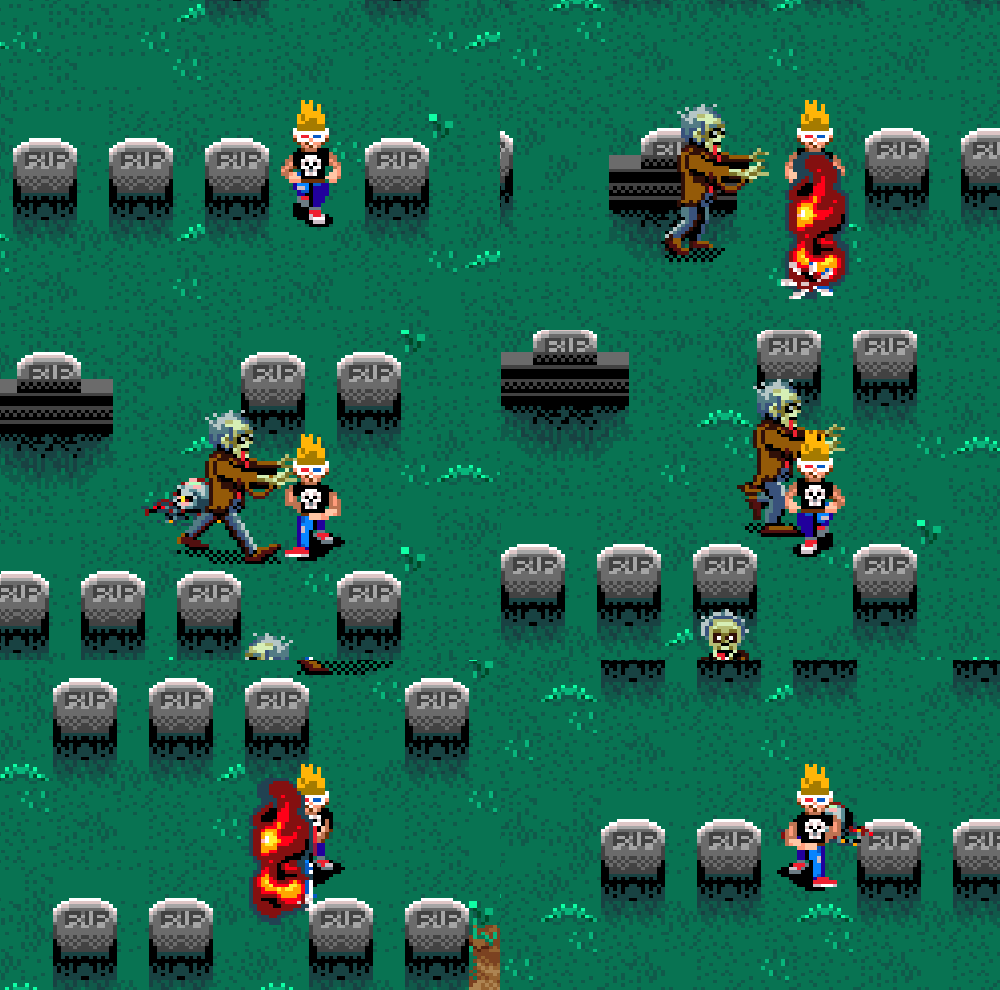
Ein Meilenstein in diesem Gantt-Diagramm würde hingegen jeden Level anzeigen, den Sie im Spiel abschließen. Nehmen wir zum Beispiel an, Sie haben genug Punkte gesammelt, um die Zombies endgültig zu besiegen. Das ist ein Meilenstein im Spiel, da es sich um ein Schlüssel-Ereignis handelt, das einen bedeutenden Fortschritt markiert.
Warum ein Gantt-Diagramm verwenden?
Wenn Sie Projektmanager sind, liegt der Erfolg eines Projekts weitgehend in Ihren Händen.
Sie sind verantwortlich für:
- Festlegen, wer was wann und wie zu erledigen hat
- Sicherstellen, dass Projektaktivitäten im Zeitplan bleiben
- Wie viel Geld und Zeit wird für eine fertiggestellte Aufgabe aufgewendet?
- Welche Pizza Ihr Team bestellen darf, wenn es den Abschluss feiert
Puh, überhaupt kein Druck!
Eine Möglichkeit, dem Zeitplan immer einen Schritt voraus zu sein, ist, ein Orakel zu sein.
Die Zukunft vorhersagen und entsprechend handeln. Ganz einfach.
Aber sind Sie etwa ein Orakel?
Ja, das habe ich mir schon gedacht.
Die nächstbeste Wahl ist also ein Projektmanagement -Tool wie ein Gantt-Diagramm.
Ein Gantt-Diagramm ist eine Art Balkendiagramm, das den Projektfortschritt im Zeitverlauf darstellt, wobei jede Aufgabe durch einen horizontalen Balken dargestellt wird, dessen Länge sich nach der Dauer der Aufgabe richtet.
So sieht das aus:
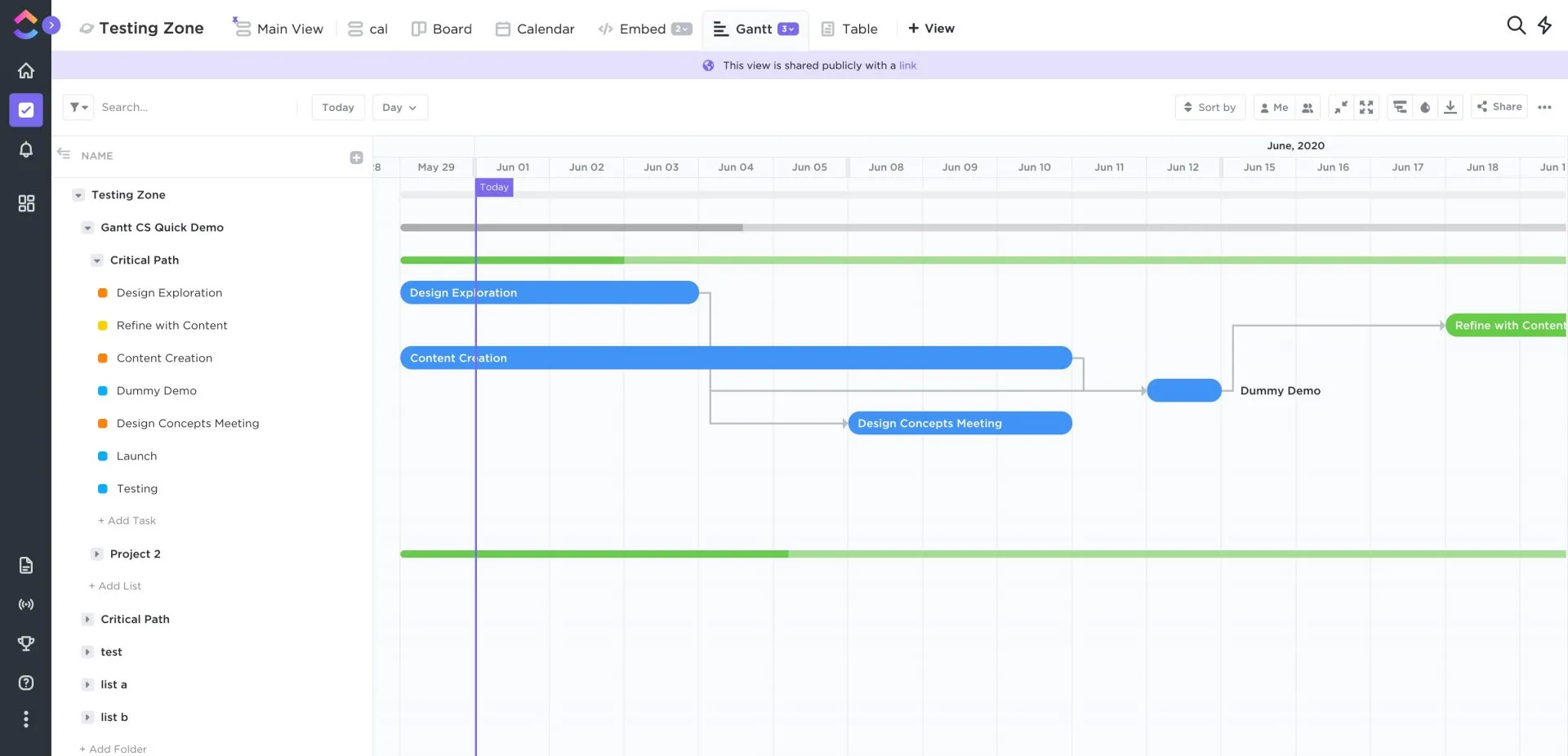
Warum nutzen Sie stattdessen nicht ein Diagramm für Meilensteine?
Ein Meilenstein-Diagramm zeigt Ihnen lediglich das Enddatum für das Abschließen einer Aufgabe oder das Erreichen bestimmter Ziele an.
Da dies allein nicht ausreicht, um die Mitarbeiter, Abhängigkeiten und andere wichtige Aspekte zu erfassen, empfiehlt es sich, für ein effizientes Projektmanagement ein Gantt-Diagramm mit Meilensteinen zu erstellen.
Wie erstellt man ein Gantt-Diagramm?
Um ein ansprechendes und einfaches Gantt-Diagramm zu erstellen, das auch Spaß macht, nutzen Sie die Gantt-Ansicht von ClickUp.
Die Online -Gantt-Diagramm-Software von ClickUp bietet Ihnen eine vollständige Ansicht Ihres gesamten Projektplans.
Mit ClickUp können Sie:
- Erkennen Sie sofort eine abhängige Aufgabe (eine Aufgabenabhängigkeit wird durch Pfeile zwischen zwei Aufgaben dargestellt)
- Überprüfen Sie die Dauer der Aufgabe anhand des Kalenders, der auf der X-Achse angezeigt wird.
- Visualisieren Sie die Projektstrukturplanung
- Verschieben Sie Projekte und Aufgabenabhängigkeiten in Ihrem Gantt-Diagramm im Handumdrehen mit dem Feature „Abhängigkeiten neu planen“
- Lassen Sie Startdatum und Enddatum automatisch neu zuweisen, wenn Sie Anpassungen am Zeitplan vornehmen
- Ermitteln Sie den kritischen Pfad für jede Gruppe von Aufgaben
Egal, was Sie ihm zumuten – die Gantt-Diagramme von ClickUp können alles bewältigen!
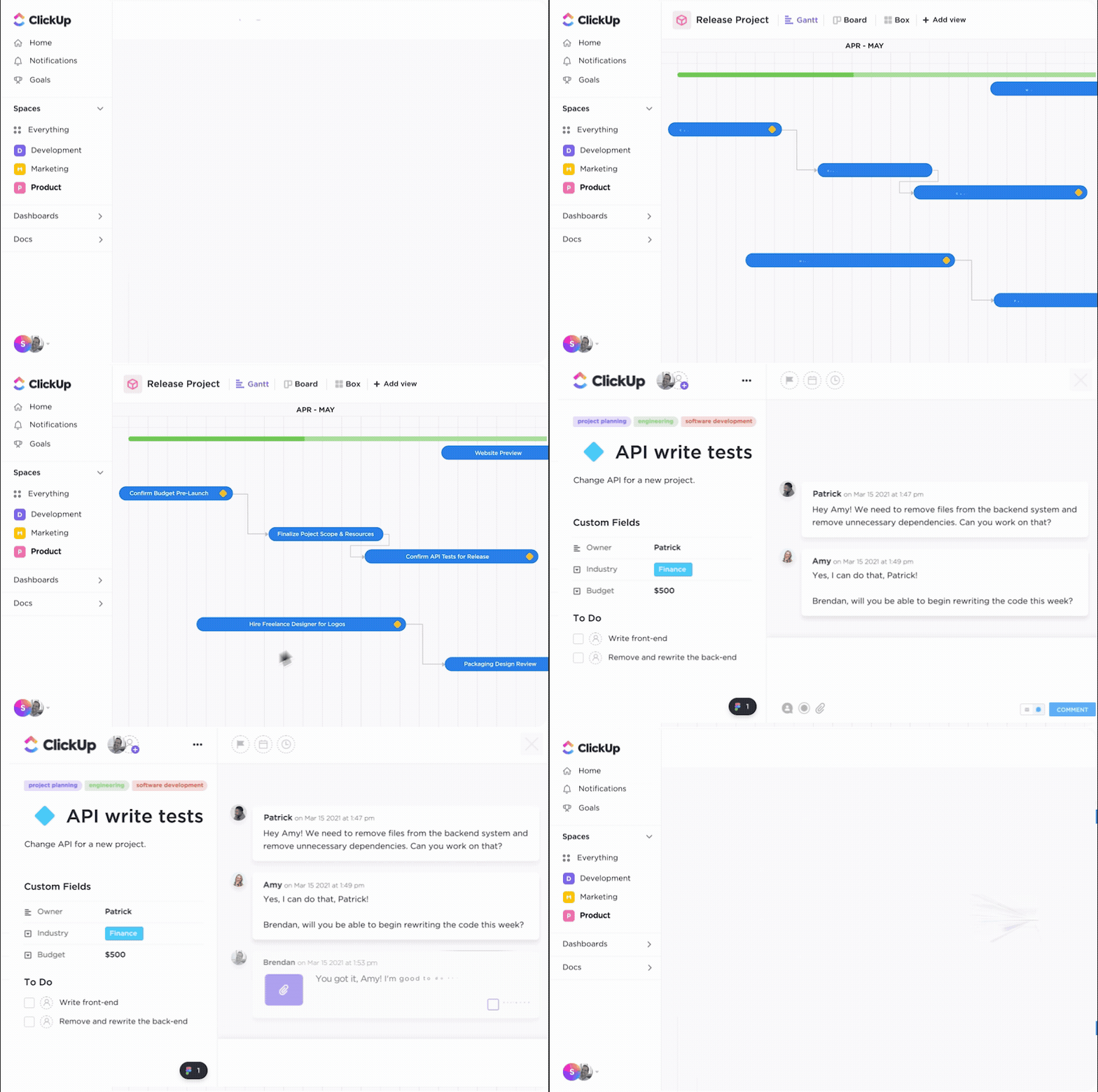
Bonus: Sehen Sie sich weitere Beispiele für Gantt-Diagramme an und erfahren Sie Weitere Informationen zur Verwendung dieser Diagramme.
Warum Meilensteine in Gantt-Diagrammen verwenden?
Wir haben nun erläutert, was ein Meilenstein des Projekts ist, wenn Sie ein einfaches Gantt-Diagramm verwenden.
Meilensteine sind natürlich cool, aber was sind die wirklichen Vorteile ihrer Verwendung in Ihrem Gantt-Diagramm?
Hier sind die 5 Schlüssel Vorteile der Verwendung von Meilensteinen in Gantt-Diagrammen:
1. Verschafft Ihnen eine Ansicht der Zeitleiste Ihres Projekts
Als Projektmanager haben Sie tausend Dinge zu tun.
Von der Ressourcenzuweisung bis hin zu Terminen gibt es viel zu beachten.
Wenn ein Stakeholder jedoch einen schnellen Überblick über den Status des Projekts wünscht, können Sie ihn nicht bitten zu warten, während Ihr IT-Team versucht, Alles zu verstehen. Das ist einer der einfachsten Wege, ihn zu verärgern. Und wenn es eine Sache gibt, über die wir uns alle einig sind, dann ist es, dass Sie keine verärgerten Clients wollen!
Stattdessen erhalten Sie durch die Verwendung von Meilensteinen im Gantt-Diagramm einen übergeordneten Überblick darüber, wie der Fortschritt des Projekts aussieht und welche wichtigen Ereignisse gerade abgeschlossen wurden.
Denken Sie daran: Sie können Meilensteine ganz einfach direkt in Ihr ClickUp-Gantt-Diagramm einfügen, um einzelne Abschnitte Ihrer Projektzeitleiste voneinander abzugrenzen. So haben Sie den Status des Projekts sofort im Blick und können die Erwartungen der Stakeholder besser steuern.
Weitere Informationen über die Unterschiede zwischen Zeitleisten und Gantt-Diagrammen.
2. Ermittelt Projekt-Gpässe auf einfache Weise
Da Meilensteine in Gantt-Diagrammen wichtige Termine hervorheben, kann die Analyse der Liste der Aufgaben unter jedem Meilenstein Ihnen helfen, Engpässe zu bewältigen, bevor sie sich zu einem größeren Problem ausweiten.
Wenn Sie beispielsweise an einem Software-Projekt arbeiten, kann ein Feature, dessen Entwicklung kompliziert ist, Sie daran hindern, ein wichtiges Ergebnis rechtzeitig fertigzustellen.
Mit Meilensteinen im Gantt-Diagramm können Sie schnell die Aufgaben identifizieren, die Sie belasten.
Sobald eine Engpass-Aufgabe identifiziert wurde, informieren Sie die Mitglieder des Teams über diese einzelne Aufgabe und ergreifen Sie Korrekturmaßnahmen, um Ihr Projekt wieder auf Kurs zu bringen.
Übrigens: Im Gantt-Diagramm von ClickUp müssen Sie die verzögerte, engpassbehaftete Aufgabe einfach nur auf einen neuen Termin ziehen, und alle anderen Aufgaben mit Abhängigkeiten werden automatisch neu geplant!
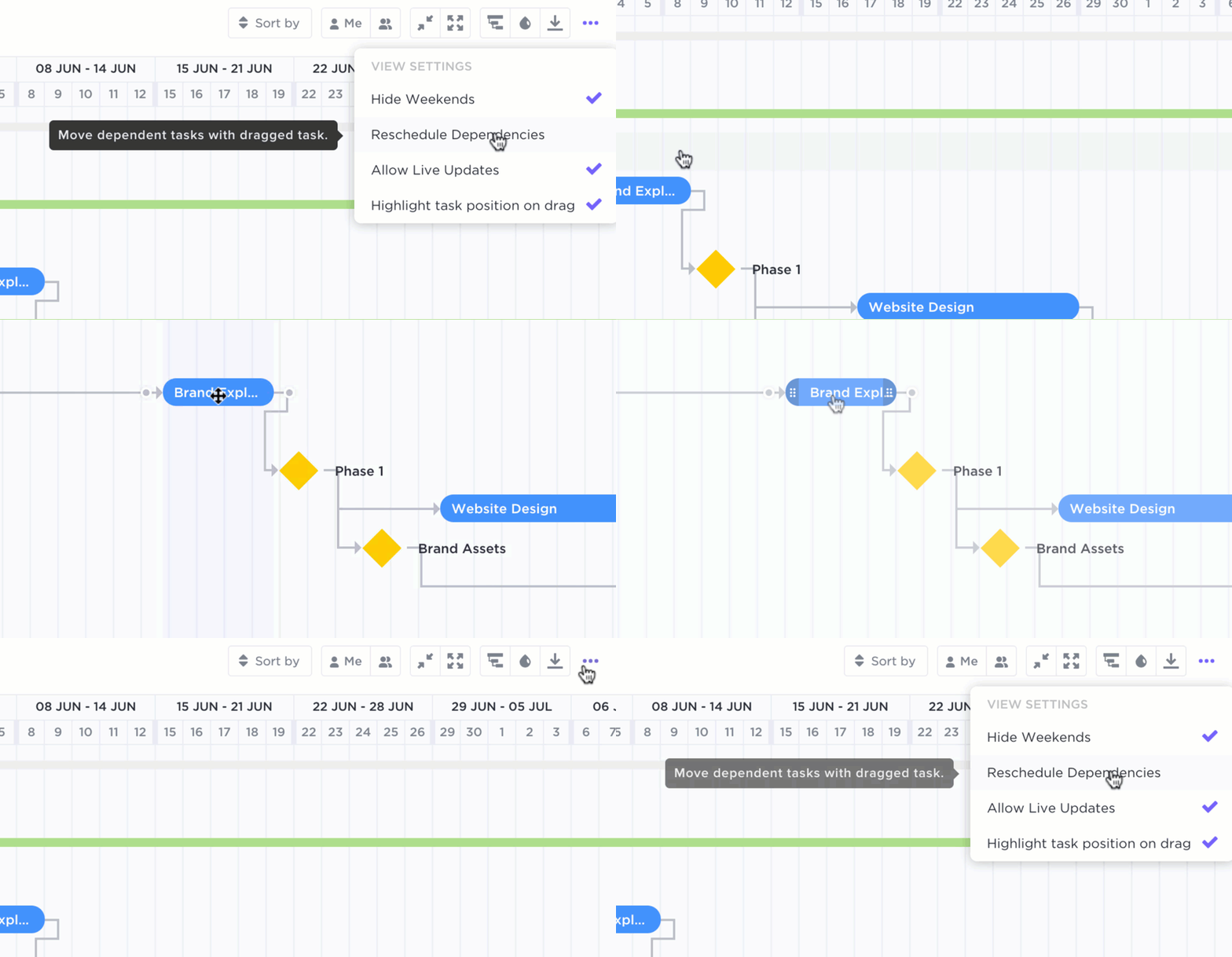
Darüber hinaus hilft Ihnen das Feature „Kritischer Pfad“ dabei zu überprüfen, ob die Engpass-Aufgabe dazu beiträgt, das Projekt termingerecht abzuschließen. Wenn es sich nicht um eine kritische Aufgabe handelt, können Sie diese wahrscheinlich vorerst überspringen und sich darauf konzentrieren, Ihre Termine einzuhalten.
3. Unterteilt das Projekt in überschaubare Phasen
Ihr Projekt besteht möglicherweise aus großen Arbeitspaketen, wodurch der Plan ziemlich einschüchternd wirken kann.
Wenn Sie Ihre Projekt-Zeitleiste im Gantt-Diagramm in klare und erreichbare Meilensteine unterteilen, lässt sich die Arbeit einfacher bewältigen. Wenn die gesamte Liste der Aufgaben in Ihrem Gantt-Diagramm in leicht erkennbare Teile oder Meilensteine unterteilt ist, erscheint die vor Ihnen liegende Arbeit weniger einschüchternd.
Her damit, wir haben keine Angst vor einem Haufen Gantt-Diagramm-Aufgaben!
4. Hält Ihr Team motiviert
Ihr Team steht unter hohem Zeitdruck, die Erwartungen sind so hoch wie nie zuvor und die Arbeitsabläufe sind komplizierter denn je.
Deshalb ist es wichtig, den Fortschritt Ihres Projekts zu feiern.
Und während es eine Freude ist, eine fertiggestellte Aufgabe abzuhaken, ist das Erreichen eines Meilensteins in Ihrem Gantt-Diagramm, wie beispielsweise eine Produkteinführung, ein bedeutender Schritt zur Fertigstellung des Projekts. Und das verdient einen Toast!

Nutzen Sie die Meilensteine im ClickUp-Gantt-Diagramm, um Ihrem Team für alle abgeschlossenen Projekt-Aufgaben, die langen Nächte und die verrückten Anforderungen, mit denen es zu kämpfen hatte, Ihre Anerkennung auszusprechen.
Das Erfolgserlebnis, das Sie bei jedem fertiggestellten Projekt-Meilenstein verspüren, wird Ihr Team motivieren, den nächsten Meilenstein im Gantt-Diagramm in Angriff zu nehmen.
5. Fördert das Verantwortungsbewusstsein
Meilensteine schaffen klare Erwartungen für das Team und bilden eine Grundlage für die Rechenschaftspflicht.
Jeder im Team akzeptiert, dass das Projekt auf seinen Schultern ruht, und übernimmt die Verantwortung für jede Aufgabe auf der Leiste unter den Meilensteinen. Wenn ein Meilenstein nicht angemessen erreicht wird, verzögert sich das Projekt, und der Teamleiter ist dafür verantwortlich.
Tipp: In ClickUp können Sie Aufgaben einer einzelnen Person , mehreren Mitgliedern oder einem ganzen Projekt-Team zuweisen, sodass Sie den Überblick über die Arbeitsverteilung aller Beteiligten behalten.
Wie erstelle ich in Excel ein Gantt-Diagramm mit einem Meilenstein?
Natürlich können Sie in Microsoft Excel ein Gantt-Diagramm erstellen und Meilensteine hinzufügen.
Auch mit MS PowerPoint und Word kann das erledigt werden.
Beachten Sie jedoch, dass Anwendungen wie PowerPoint oder Excel zunächst keine integrierte Gantt-Diagramm-Vorlage enthalten. Diese müssen separat heruntergeladen werden.
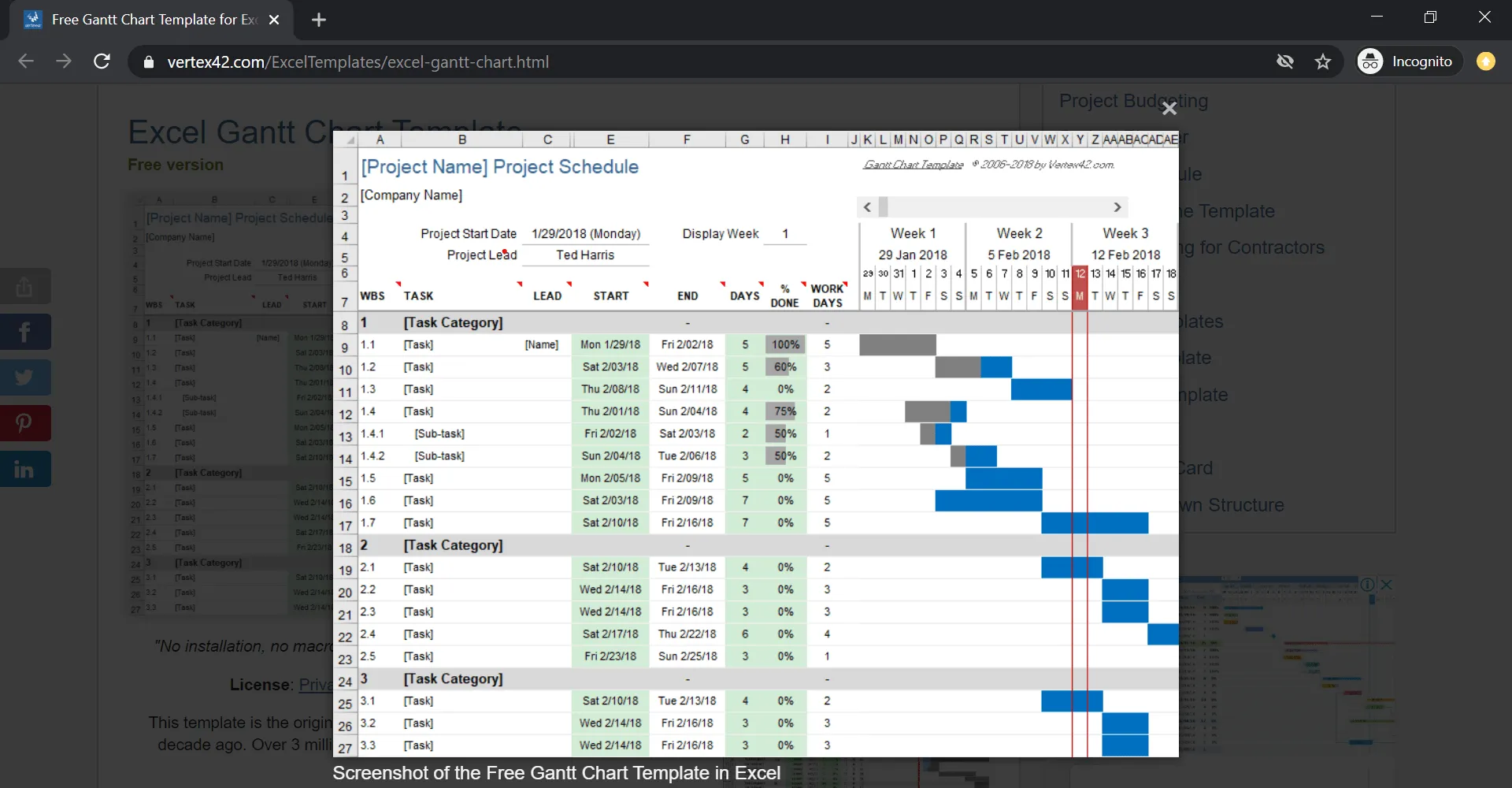
Und sobald Sie die Vorlage eingefügt haben, müssen Sie manuell eine Liste mit Aufgaben erstellen, die Daten der Tabelle in das Gantt-Diagramm einfügen und dann entsprechend Ihrem Zeitplan formatieren.
Sie müssten dann manuell festlegen, welche Aufgabe als Aufgabe mit Abhängigkeit gilt, und Ihre Meilensteine zur Vorlage hinzufügen.
Als ob Projektmanagement nicht schon schwierig genug wäre! All dieser Aufwand, um ein Gantt-Diagramm zu erstellen?
Da kann man sich genauso gut vor Frustration die Haare raufen!

Erfahren Sie, warum die Wahl von Microsoft Excel für das Projektmanagement eine weitaus schlechtere Idee ist als „New Coke“ lesen Sie diesen Artikel.
Wie erstellt man am besten Gantt-Diagramme und fügt Meilensteine hinzu?
Ganz einfach.
Erstellen Sie einfach ein Gantt-Diagramm mit ClickUp, dem Tool für das Projektmanagement, das gleichzeitig als vollwertige Gantt-Diagramm-Software dient .
So einfach erstellen Sie ein Gantt-Diagramm in ClickUp:
- Identifizieren Sie wichtige ClickUp-Aufgaben in Ihrem Projekt-Plan
- Legen Sie Aufgabenbeziehungen fest, z. B. Aufgabenabhängigkeiten
- Geben Sie die Aufgabenliste in die Gantt-Diagramm-Software von ClickUp ein
Und voilà, schon haben Sie ein interaktives Gantt-Diagramm!
Lassen Sie uns nun damit fortfahren, die Gantt-Ansicht zu nutzen, um Meilensteine für Ihr Projekt zu markieren.
So erstellen Sie einen Meilenstein in ClickUp:
- Aktivieren Sie die ClickApp „Meilensteine“ in Ihren Workspace-Einstellungen
- Klicken Sie mit der rechten Maustaste auf eine beliebige Aufgabe
- Wählen Sie die Option Als Meilenstein markieren, um eine Aufgabenleiste in einen Meilenstein umzuwandeln
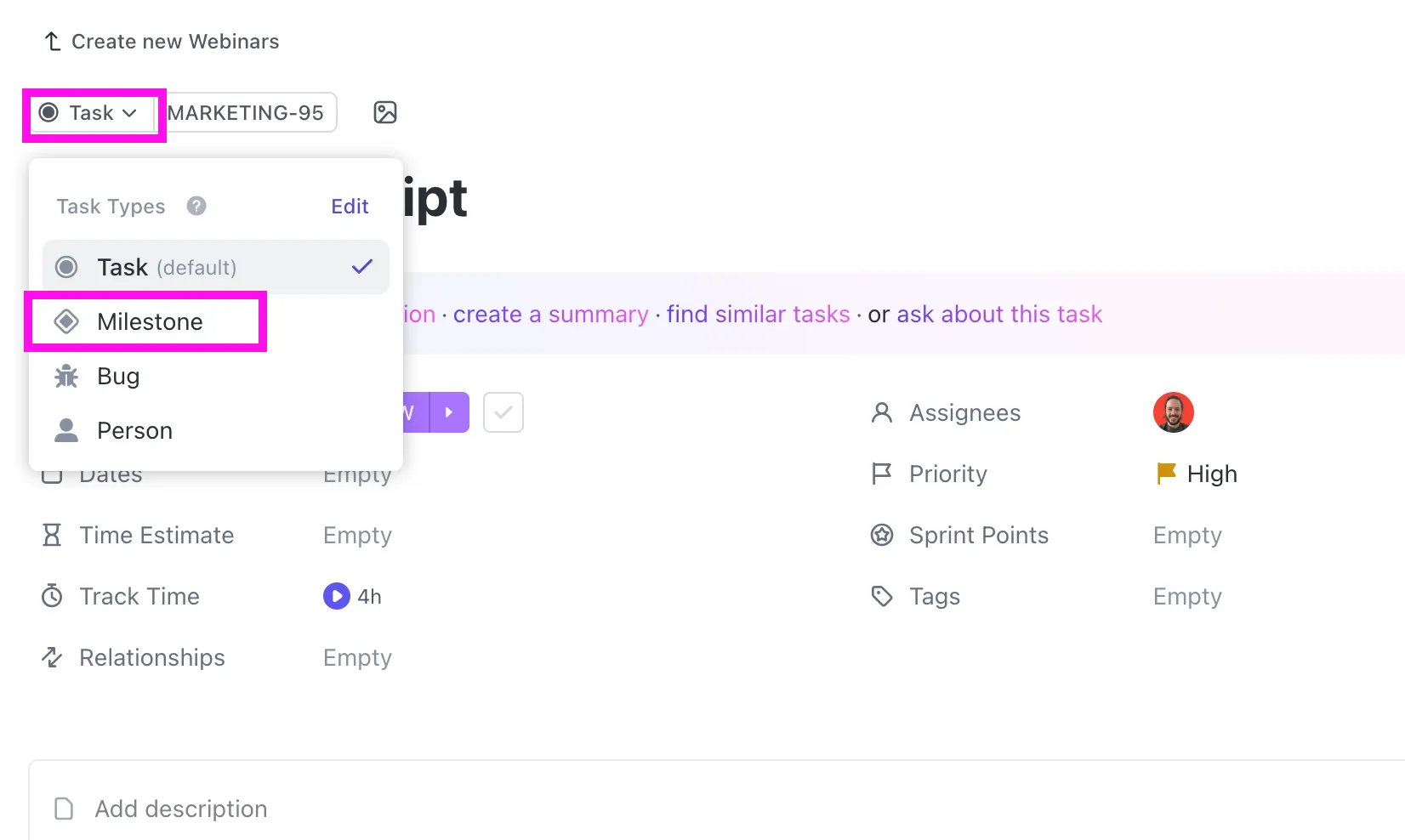
4. Die Aufgabe des Meilensteins wird als Raute neben dem Namen der Aufgabe angezeigt
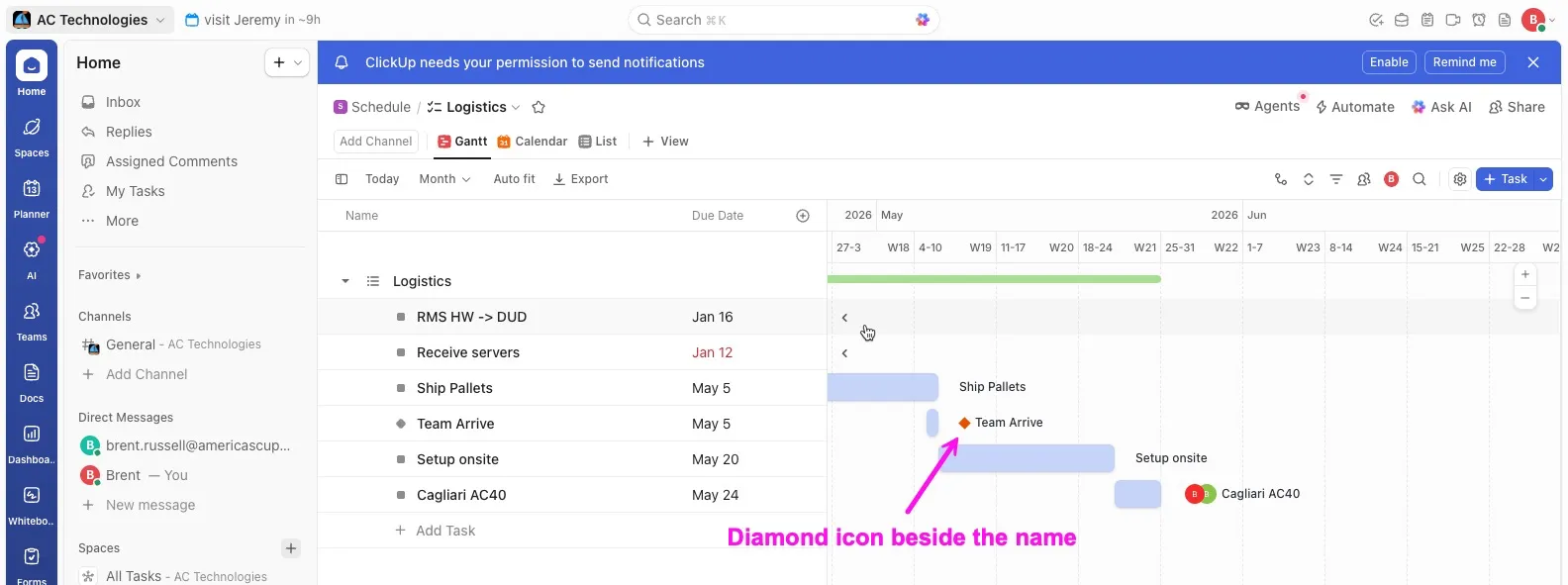
5. Meilensteine werden in der Regel am Enddatum der Aufgabe angezeigt. Ist kein Enddatum verfügbar, werden Meilensteine am Startdatum der Aufgabe angezeigt.
6. Um eine Aufgabe mit Meilenstein wieder in eine normale Aufgabe umzuwandeln, klicken Sie einfach auf das Menü mit den drei Punkten (…) in der Aufgabe und setzen Sie sie zurück.
So einfach ist es, Meilensteine in Ihrem interaktiven Gantt-Diagramm mit ClickUp festzulegen und zu ändern!
Gantt-Diagramme sind jedoch nur die Spitze des Eisbergs der ClickUp-Features.
Mit ClickUp können Sie viel mehr als nur ein interaktives Gantt-Diagramm erstellen.
Für maximale Flexibilität bietet Ihnen dieses Projektmanagement-Tool eine Vielzahl großartiger Features wie:
- Pulse: hilft Ihnen dabei, festzustellen, womit Ihr internes oder virtuelles Team die meiste Zeit verbringt
- Mindmaps: Visualisieren Sie den Prozess der Planung von Aufgaben
- Workload-Ansicht: Erhalten Sie Einblicke in die Arbeitsverteilung, offene Aufgaben und die Kapazitäten Ihres Teams
- Automatisierung: Automatisieren Sie über 50 sich wiederholende Aufgaben für das Projekt für mehr Effizienz
- Agile Dashboards: Behalten Sie den Überblick über Ihre Projekte mit Diagrammen wie Velocity-, Burndown-, Burnup- und Cumulative-Flow-Diagrammen
- Mehrere Ansichten: Wählen Sie je nach Projektanforderungen aus Ansichten wie Liste, Box, Board, Kalender und weiteren.
- Integrierte Zeiterfassung: Helfen Sie Ihrem Remote -Team, Herausforderungen der Produktivität zu meistern
- Erinnerungen: Richten Sie Erinnerungen für zeitkritische Aufgaben ein, um Termine clever zu verwalten
Erfahren Sie, warum wir ClickUp als das einzige tool bezeichnen, das Sie für ein effizientes Projektmanagement benötigen?
Fazit
Ein Meilenstein im Gantt-Diagramm markiert ein wichtiges Ereignis im Verlauf Ihrer Projektaktivitäten. Er vermittelt einen Überblick über die Zeitleiste des Projekts und ermöglicht es Teams, den Projektzeitplan effektiv einzuhalten.
Das Hinzufügen von Meilensteinen kann jedoch zu einer Herausforderung werden, wenn Sie tools wie Microsoft Excel verwenden.
Mit einer Software für das Projektmanagement wie ClickUp ist das jedoch ein Kinderspiel.
Von der Erstellung beeindruckender Gantt-Diagramme bis hin zum Markieren von Meilensteinen in Gantt-Diagrammen – ein Betriebssystem für Remote-Arbeit wie ClickUp unterstützt Sie bei jedem Schritt.
Melden Sie sich noch heute bei ClickUp an (kostenlos!) und erreichen Sie Ihre Meilensteine im Gantt-Diagramm mit Leichtigkeit!