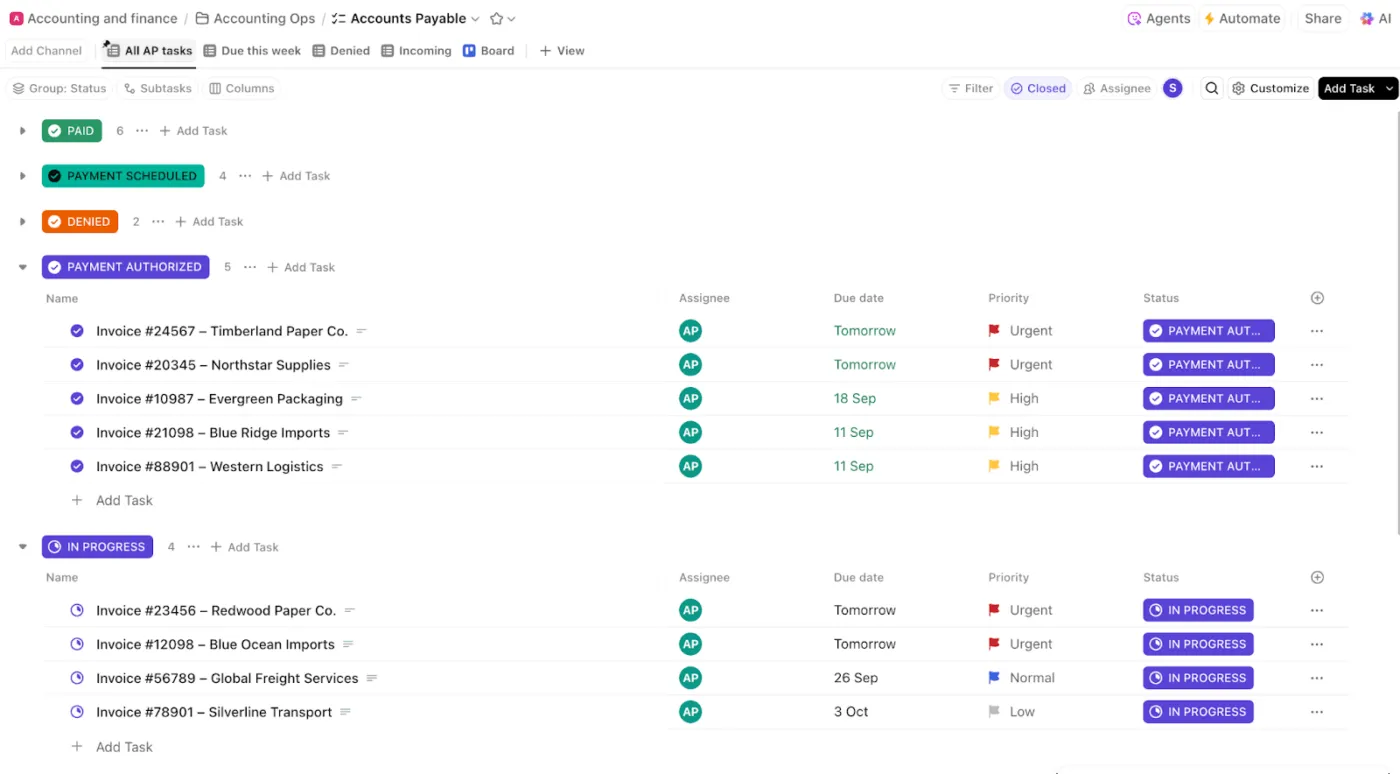

تبدو واجهة جدول بيانات Smartsheet سهلة للوهلة الأولى، مع خلايا وصفوف وفلاتر.
لكن العديد من المستخدمين الجدد يشكون من صعوبة تعلمه، مما يخلق توتراً في المشاريع ويقلل من الاستفادة الكلية من المنصة.
غالبًا ما يلاحظ المستخدمون أن Smartsheet يصبح أداة قوية بمجرد تجاوز مرحلة التعلم. وهذا أمر جيد لمحترفي جداول البيانات، ولكنه أقل جودة للفرق المشغولة التي تحتاج إلى زخم هذا الأسبوع.
ونظرًا لأن عمليات النقل الكبيرة تنطوي على مخاطر، فمن الأفضل التخطيط للتبديل بعناية. تشير Oracle إلى أن أكثر من 80٪ من مشاريع نقل البيانات لا تلتزم بالمواعيد النهائية وتخفق في الجداول الزمنية.
يوضح هذا الدليل كيفية الترحيل من Smartsheet إلى ClickUp دون تعطيل المشاريع: التصدير بشكل نظيف، وتعيين الأعمدة إلى حقول ClickUp المخصصة، والاستيراد إلى بنية واضحة.
سنناقش أيضًا كيفية إعادة إنشاء العروض التي يعتمد عليها القادة وإضافة عمليات أتمتة بسيطة لضمان إجراء التحديثات في الوقت المحدد. في النهاية، سيكون لديك مساحة عمل واحدة يفهمها الفريق بأكمله.
لماذا تنتقل الفرق من Smartsheet إلى ClickUp
بالإضافة إلى مواجهة منحنى تعلم حاد للأتمتة وإعداد التقارير، يذكر المستخدمون إدارة علامات تبويب متعددة لمراقبة عملهم.
كما أنهم يواجهون تطبيقًا للجوال يتخلف عن الإصدار المكتبي ويواجهون فجوات في الميزات تجعلهم يغيرون الأدوات بشكل متكرر.
النتيجة؟ توسع العمل.
يقضي الأشخاص 60٪ من وقتهم في مشاركة الروابط والبحث عن التحديثات ومطابقة بيانات المشاريع عبر التطبيقات بدلاً من المضي قدماً في العمل. عندما يكون هذا هو المعتاد، يبدأ مديرو المشاريع في البحث عن مكان واحد للتخطيط والمناقشة والتنفيذ.
يحل ClickUp هذه المشكلة من خلال كونه مساحة عمل متقاربة تعمل بالذكاء الاصطناعي وتجمع بين المشاريع والمعرفة والدردشة في منصة واحدة.
فكر في ClickUp كمركز تحكم لتحليل جميع سير العمل واتخاذ قرارات أسرع دون التبديل بين الأدوات أو تطبيقات الجهات الخارجية. فهو يساعدك على
- انتقل من الكلام إلى الفعل: حوّل أي ملاحظة أو محادثة أو ملخص اجتماع إلى مهمة بنقرة واحدة
- حافظ على سياق العمل: قم بتثبيت سلاسل المحادثات ذات الصلة بالمهام والمشاريع حتى تظل القرارات والملفات والخطوات التالية مترابطة.
- ابحث عن أي شيء بسرعة: استخدم Enterprise Search للعثور على الإجابات في المستندات والمهام والتطبيقات المدمجة، وتخطي جولة علامات التبويب.
- اطلع على واقع الفريق في لمحة: يسلط Teams Hub الضوء على ما تم إنجازه، ومن يعاني من عبء عمل زائد، وأين يجب إجراء تعديلات، حتى تتمكن من التخطيط بثقة.
⭐ قالب مميز
انتقل بسهولة باستخدام نموذج خطة المشروع من ClickUp لنقل البيانات. يوفر نموذج خطة المشروع مثل هذا الوقت والموارد أثناء عملية النقل!
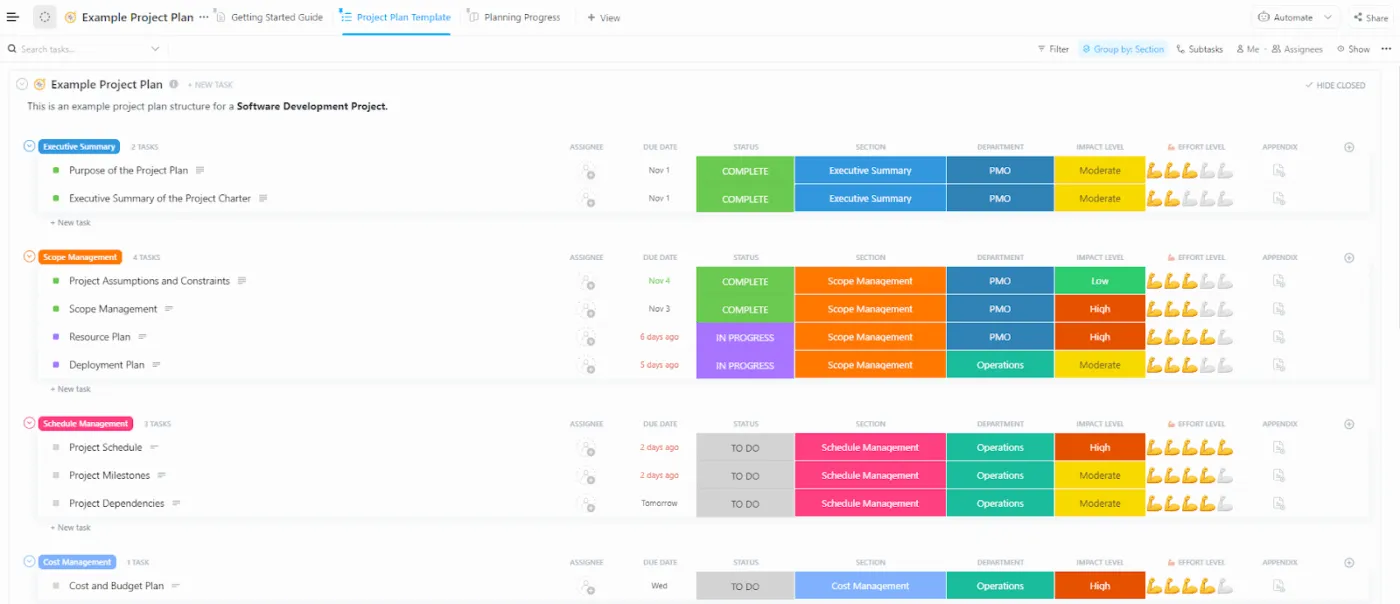
فيما يلي بعض المزايا لفريقك:
- التحضير يؤدي إلى تحسين الأداء
- يساعد في تقليل احتمالات مواجهة أي مشكلات غير متوقعة
- تحسين التواصل بين أعضاء الفريق
- تحديد المهام والمراحل الرئيسية بسهولة أكبر
- يؤدي التحضير إلى استخدام الموارد بشكل أكثر كفاءة
🧠 حقيقة ممتعة: اليوم، يستخدم أكثر من 3 ملايين فريق ClickUp للعمل بشكل أسرع بفضل المعرفة المركزية وسير العمل الفعال والدردشة الملائمة للتركيز التي تحل محل الضوضاء بالزخم.
📖 اقرأ أيضًا: أفضل بدائل ومنافسين لـ Smartsheet في إدارة المشاريع
قائمة مراجعة ما قبل الترحيل
قبل نقل أي شيء، تأكد مما لديك وما تحتاجه بالفعل.
تساعد المراجعة السريعة لممتلكاتك في Smartsheet على تجنب المفاجآت أثناء الاستيراد وتساعدك على التخطيط بشكل مماثل في ClickUp. اقضِ ساعة هنا، وستوفر أيامًا لاحقًا.
تدقيق إعدادات Smartsheet
- عناصر القائمة: المشاريع النشطة والمالكين وأولئك الذين لا يزالون يستخدمون كل ورقة
- ملاحظة الأعمدة: ستصبح هذه حقول مخصصة في ClickUp (اختيار واحد، أرقام، أشخاص)
- تحديد التواريخ الأساسية: (تواريخ البدء والتسليم والتواريخ الفعلية) والقواعد التي تحكمها
- التقاط العلاقات: السلف، والصفوف المرتبطة، وأي مراجع عبر الأوراق
- محتوى المخزون المراد نقله: الأوصاف والتعليقات والمرفقات
- لقطة شاشة للعروض والفلاتر المهمة: ستحتاج إلى مرجع لإعادة إنشائها بعد الاستيراد
- تسجيل عمليات الأتمتة: المحفزات الشائعة التي تعتمد عليها والأحداث التي تحفزها
- تحقق من الأذونات: قم بذلك حسب الورقة ومساحة العمل، حتى يحتفظ المستخدمون المناسبون بحق الوصول بعد النقل.
- حدد ما تريد أرشفته مقابل ما تريد تصديره من Smartsheet: قم بترحيل المحتوى الحالي والقيّم فقط
📖 اقرأ أيضًا: قوالب خطة ترحيل البيانات لنقل البيانات بسهولة
خطوة بخطوة: كيفية الترحيل من Smartsheet إلى ClickUp
فيما يلي تفصيل خطوة بخطوة لكيفية الترحيل من Smartsheet إلى ClickUp والتحول من برنامج إدارة المشاريع الحالي (في ثوانٍ).
الخطوة 1: قم بتصدير بيانات Smartsheet الخاصة بك
في تطبيق Smartsheet، يمكنك تصدير أي ورقة أو تقرير إلى التنسيقات التالية:
- Microsoft Excel
- صورة (PNG) (مخطط جانت فقط)
- جداول بيانات Google
- Microsoft Project (مخطط جانت فقط بتنسيق XML)
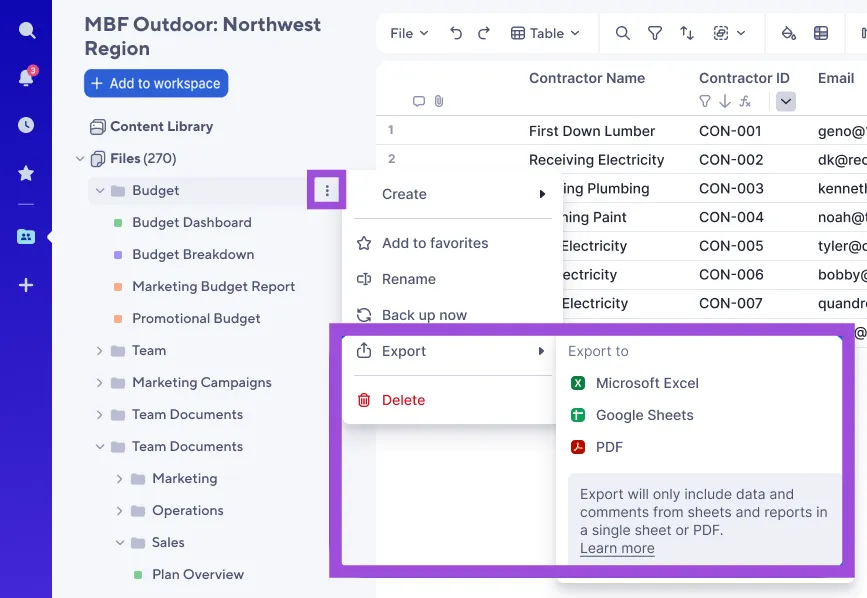
بعد تصدير ورقة أو تقرير، يقوم متصفحك بحفظه على جهاز الكمبيوتر الخاص بك. ويخزن الملف المصدّر في مجلد بناءً على إعدادات المتصفح.
لا يشمل التصدير كل شيء. يتم استبعاد التجميعات وخطوط الملخصات، كما يتم حذف المرفقات. لإدراج المرفقات، يمكنك إنشاء نسخة احتياطية من الورقة بدلاً من ذلك.
📖 اقرأ أيضًا: كيفية استخدام Smartsheet لإدارة المشاريع
الخطوة 2: قم بإعداد بياناتك
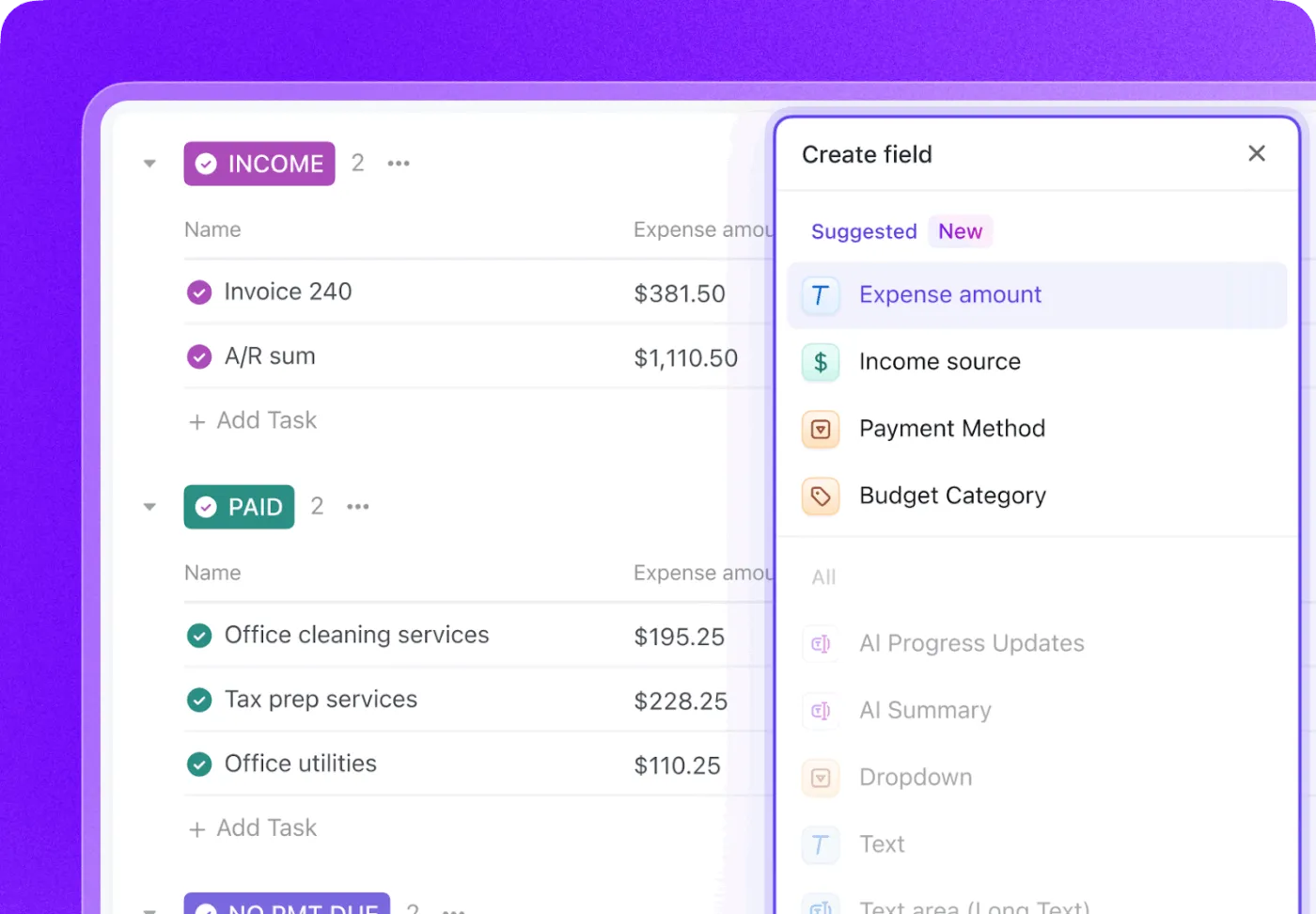
افتح ملف التصدير في Excel أو Google Sheets، وقم بتوحيد أسماء الأعمدة، وحدد العناصر التي ستدخل في الحقول المخصصة (القوائم المنسدلة والأرقام والأشخاص) والعناصر التي ستدخل في وصف المهمة.
يمكنك بعد ذلك تحويل الصيغ إلى قيم، وتقسيم الخلايا متعددة التحديد إلى إدخالات منفصلة، وضمان اتساق تنسيقات التواريخ لبدء المشاريع وتواريخ استحقاقها. بعد ذلك، يمكنك استبدال الصيغ السابقة بقائمة معرفات بسيطة "تعتمد على" يمكنك إعادة إنشائها كاعتمادات بعد الاستيراد.
ثم تحقق من أن المكلفين يتطابقون مع مستخدمي ClickUp الحقيقيين، واجمع المرفقات والتعليقات التي ستضيفها مرة أخرى عند الحاجة. أخيرًا، قم بقص الصفوف المؤرشفة بحيث يتم نقل بيانات المشروع الحية فقط.
📮ClickUp Insight: أكثر من 60٪ من المشاركين في استطلاعنا يقضون أكثر من ساعة يوميًا في الكتابة، و 36.75٪ يشعرون بانتظام بعدم الراحة أو الألم في أيديهم. إجهاد الكتابة ليس مجرد آثار جانبية مزعجة لطريقة عملنا. إنه قاتل للإنتاجية. ولكنه سهل الإصلاح. تعد ميزة Talk-to-Text في ClickUp Brain GPT اختصارًا لك ليوم عمل أكثر صحة. يمكنك إملاء التحديثات أو الأفكار أو ملاحظات الاجتماعات دون استخدام يديك، ومنح معصميك (وتركيزك) قسطًا من الراحة.
📖 اقرأ أيضًا: أفضل أدوات إدارة المشاريع
الخطوة 3: استيراد البيانات إلى ClickUp
- استخدم أداة استيراد جداول البيانات : قم بتحميل ملف Excel/CSV/XML/JSON/TSV/TXT الخاص بك وقم بتعيين الأعمدة إلى حقول مهام ClickUp أو الحقول المخصصة. اختر الهدف: ClickUp Space → ClickUp Folder → ClickUp List، ثم تأكد من أن كل صف سيُنشئ مهام مع المكلفين بها وحالاتها وتواريخ استحقاقها. قم بمعاينة بيانات مشروعك، وأصلح أي عدم تطابق، وقم بتشغيل الاستيراد.
- الحفاظ على التسلسل الهرمي (المهام الرئيسية + المهام الفرعية): لنقل الهيكلية، قم بتضمين عمود المسار (على سبيل المثال، اسم المجلد/المسار) باستخدام قيم مثل [المهمة A، المهمة الفرعية A]. سيقوم المستورد بإرفاق المهام الفرعية من المستوى الأول بمهامها الرئيسية حتى يظل التسلسل الهرمي كما هو بعد النقل. بعد الاستيراد، تحقق من العلاقات بشكل عشوائي وحوّل أي مستويات إضافية إلى مهام متداخلة أو تبعيات حسب الحاجة.
📽️ شاهد مقطع فيديو: هل تريد إعداد التسلسل الهرمي في ClickUp؟ اطلع على دليل أفضل الممارسات هذا للبدء:
- في الزاوية العلوية اليسرى، انقر على صورة رمزية مساحة العمل الخاصة بك واختر الإعدادات
- في الشريط الجانبي "جميع الإعدادات"، حدد الاستيراد/التصدير
- إذا لم يكن مساحة العمل الخاصة بك تحتوي على سجل استيراد أو تصدير، فستفتح صفحة تحديد مصدر الاستيراد. في قسم الاستيراد من التطبيقات، حدد جدول البيانات
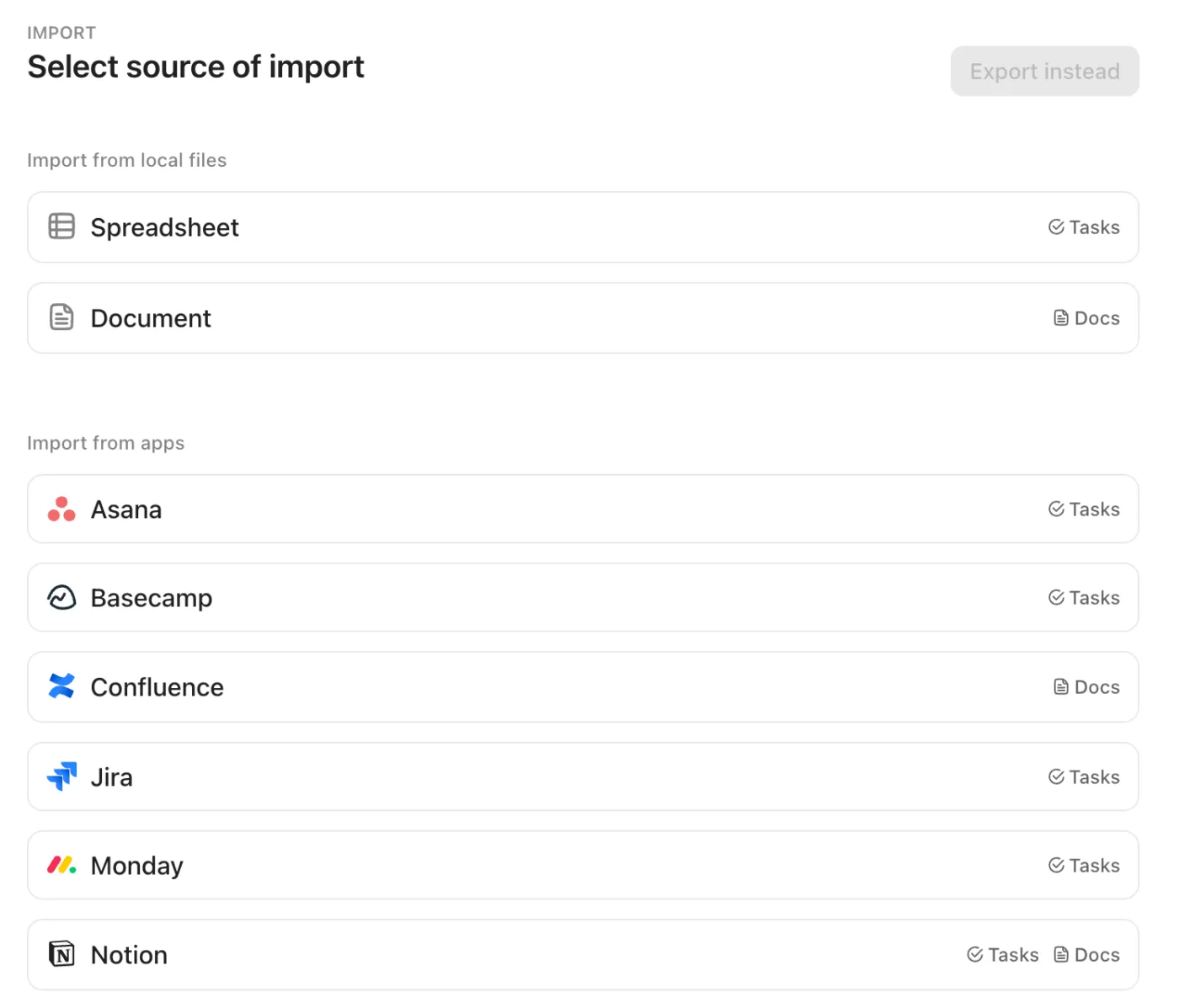
- في صفحة "وجهة الاستيراد"، من القائمة المنسدلة تحديد الموقع، حدد مساحة
- إذا كنت تخطط لاستيراد بيانات الحقول المخصصة، فيجب أن يكون نوع الحقل المخصص موجودًا في المساحة.
- يتم إنشاء قائمة بعنوان استيراد جدول البيانات في المساحة التي حددتها
- من القائمة المنسدلة السنة-الشهر-اليوم، حدد تنسيق التاريخ
- عندما يفتح مستورد جداول البيانات، قم بسحب وإفلات أو تحميل جدول بيانات. يمكنك أيضًا إدخال البيانات يدويًا.
- سيتم فتح تحميل ناجح في صفحة حقول الخريطة
الخطوة 4: إعادة إنشاء العروض
قبل البدء في العروض، ستحتاج إلى تعيين البيانات. يعني التعيين مطابقة الأعمدة في برنامج جدول البيانات الخاص بك مع حقول المهام والحقول المخصصة في ClickUp. يعمل المستورد على تبسيط هذه العملية من خلال مواءمة بياناتك تلقائيًا مع الحقول الصحيحة. أثناء الاستيراد من Smartsheet إلى ClickUp، ستراجع هذه المطابقات للتأكد من دقتها. يمكن الوصول إلى جميع الحقول المتاحة في الموقع الذي اخترته.
💡 نصيحة احترافية: لكي يعمل هذا بسلاسة، تأكد من أن عنوان البريد الإلكتروني لكل عضو في الفريق في Smartsheet مطابق لعنوان بريده الإلكتروني في ClickUp. إذا لم تتطابق عناوين البريد الإلكتروني، فقد يتم استيراد المهام كإدخالات غير مخصصة.
1. الشبكة → عرض القائمة
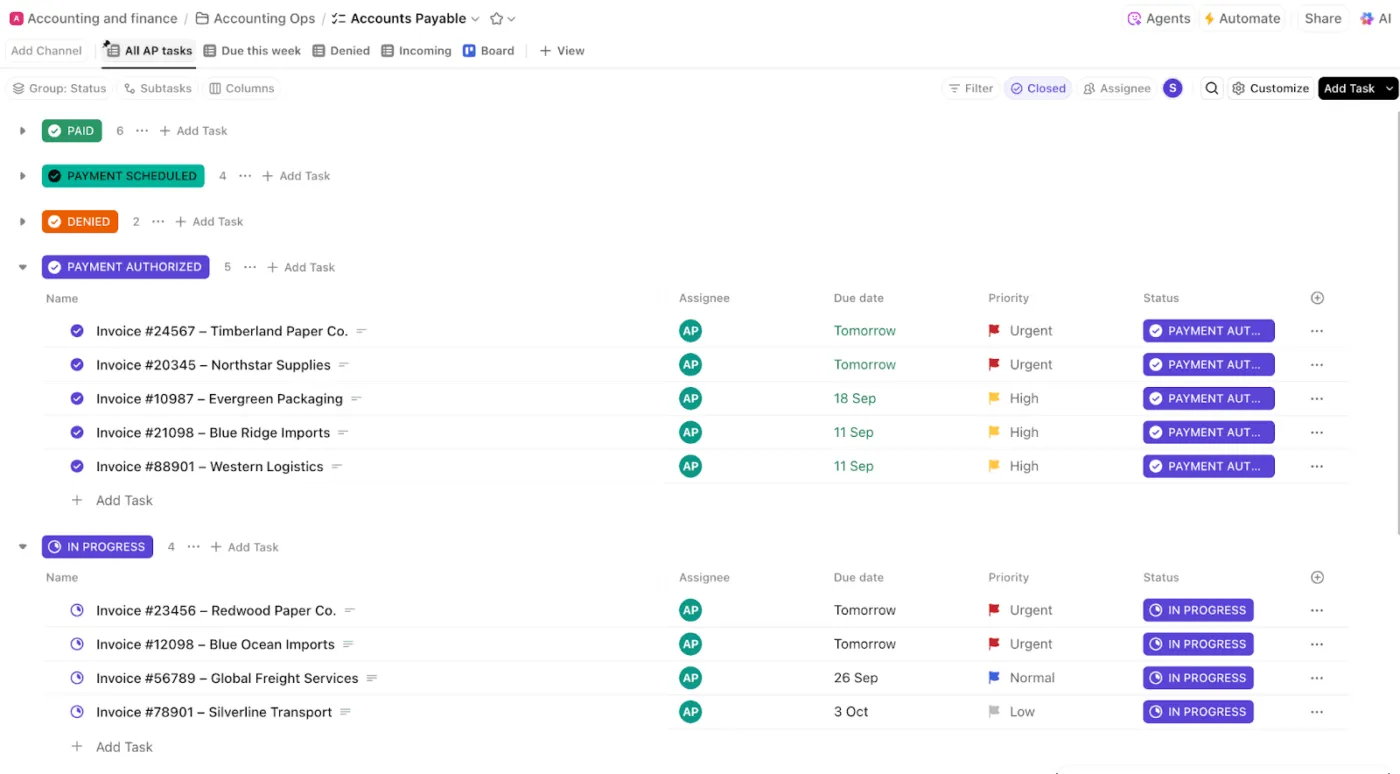
الغرض: كلاهما يعرض المهام في شكل جدول/جدول بيانات.
كيفية إعادة الإنشاء:
- في ClickUp، انتقل إلى المساحة أو المجلد أو القائمة الخاصة بك
- استخدم شريط العروض في الأعلى وانقر على "+ عرض"
- حدد " عرض القائمة "
- تخصيص الأعمدة لتتناسب مع شبكة Smartsheet (إضافة/إزالة الحقول، إعادة ترتيب الأعمدة)
- استخدم المرشحات والتجميع لتعكس تخطيط Smartsheet الخاص بك
- احفظ العرض واضبطه كافتراضي إذا لزم الأمر
2. البطاقة → عرض اللوحة

الغرض: تصور المهام على شكل بطاقات في أعمدة (Kanban).
كيفية إعادة الإنشاء:
- في موقع ClickUp الخاص بك، انقر على "+ عرض" واختر " عرض اللوحة ".
- اختر تجميع البطاقات حسب الحالة أو المكلف أو الأولوية أو الحقل المخصص
- اسحب المهام وأفلتها بين الأعمدة لتحديث حالتها أو تجميعها
- تخصيص حقول البطاقات لعرض المعلومات الأساسية من بطاقات Smartsheet الخاصة بك
3. التقويم → عرض التقويم
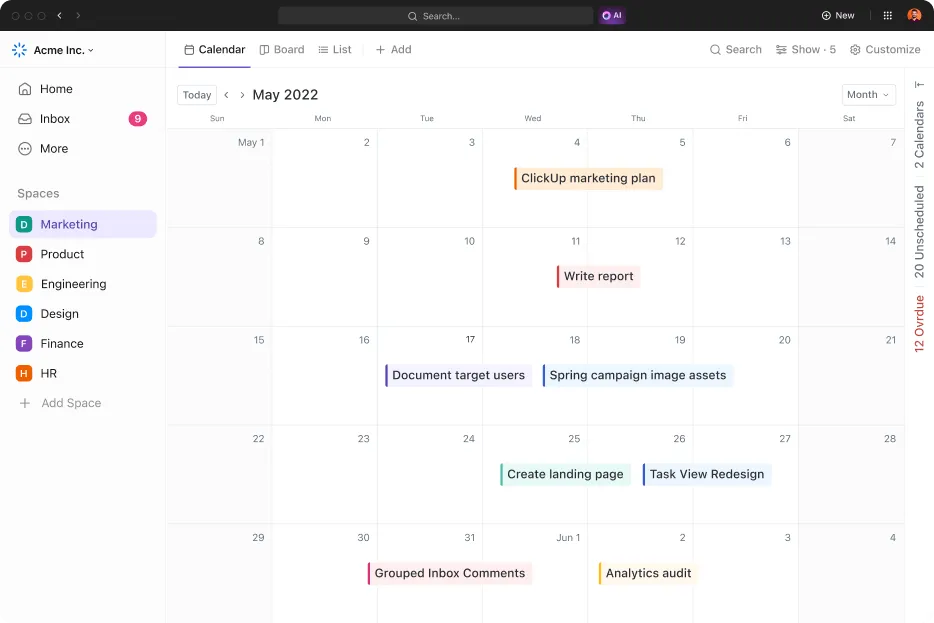
الغرض: تصور المهام/الأحداث حسب التاريخ.
كيفية إعادة الإنشاء:
- انقر على "+ عرض" واختر "عرض التقويم"
- اختر حقل التاريخ المراد عرضه (تاريخ البدء، تاريخ الاستحقاق، إلخ).
- اضبط الفترة الزمنية (يوم، أسبوع، شهر)
- تصفية المهام لعرض العناصر ذات الصلة فقط
- اسحب المهام لتغيير التواريخ مباشرة على التقويم
4. عرض Gantt → Gantt
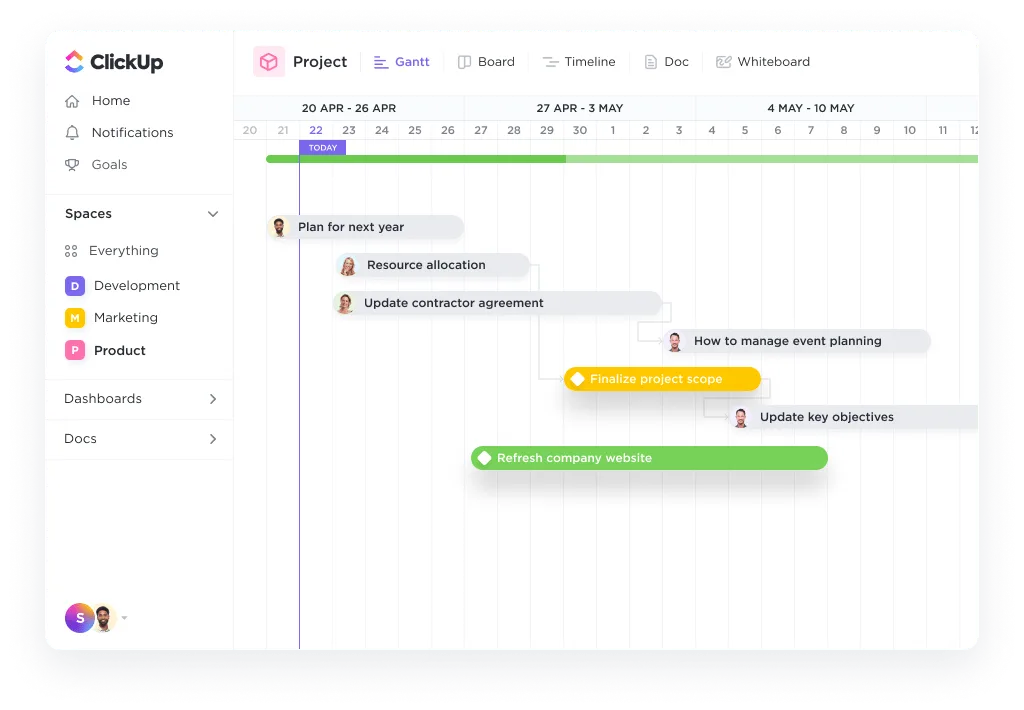
الغرض: تخطيط المشاريع، التبعيات، الجداول الزمنية
كيفية إعادة الإنشاء:
- انقر على "+ عرض" واختر " عرض جانت".
- تأكد من أن المهام لها تواريخ بدء وتواريخ استحقاق.
- قم بتعيين التبعيات بين المهام إذا لزم الأمر.
- اضبط الجدول الزمني والتكبير والفلاتر لتتناسب مع Smartsheet Gantt.
- قم بالتصدير كملف PDF إذا كنت بحاجة إلى مشاركة لقطات ثابتة.
5. التقارير → لوحات المعلومات
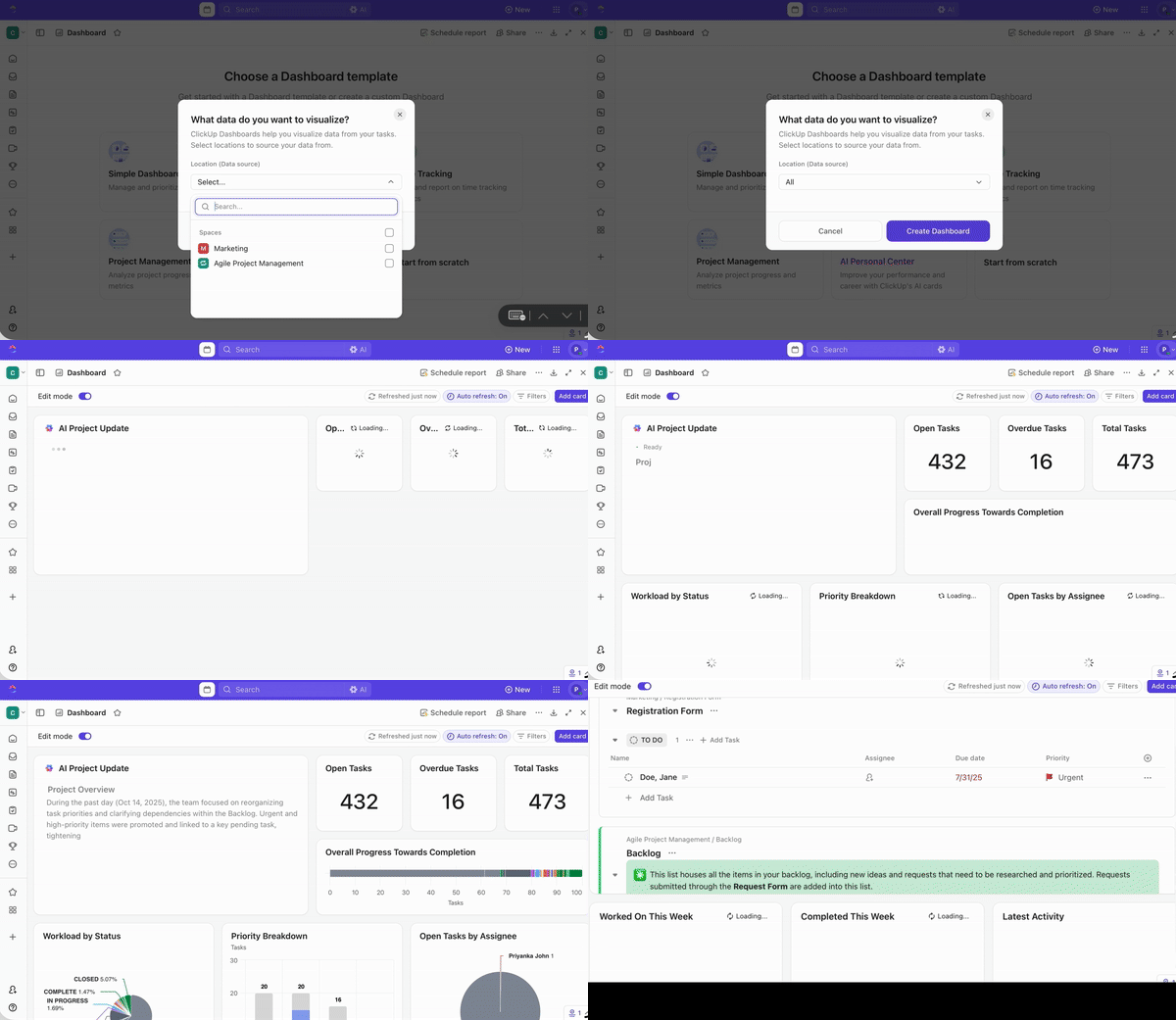
سيساعدك هذا في إعداد التقارير المخصصة والتحليلات ونظرة عامة على المشاريع.
كيفية إعادة الإنشاء:
- انتقل إلى قسم لوحات معلومات ClickUp في ClickUp
- انقر على "+ لوحة تحكم جديدة"
- أضف عناصر واجهة مستخدم (قائمة المهام، الرسم البياني الدائري، الرسم البياني الشريطي، تتبع الوقت، إلخ) لتكرار تقارير Smartsheet الخاصة بك.
- قم بتكوين كل عنصر واجهة مستخدم لسحب البيانات من المساحات أو المجلدات أو القوائم ذات الصلة
- شارك أو قم بتصدير لوحة معلومات ClickUp حسب الحاجة
نصائح لانتقال سلس
- قبل إعادة إنشاء العروض، تأكد من استيراد جميع بياناتك (المهام والتواريخ والحقول المخصصة) إلى ClickUp.
- استخدم قوالب ClickUp والحقول المخصصة لتتوافق مع بنية Smartsheet
- اضبط الأذونات وإعدادات المشاركة لكل عرض حسب الحاجة
الخطوة 5: إعادة إنشاء التبعيات والأتمتة في ClickUp
1. إعادة بناء تبعيات المهام
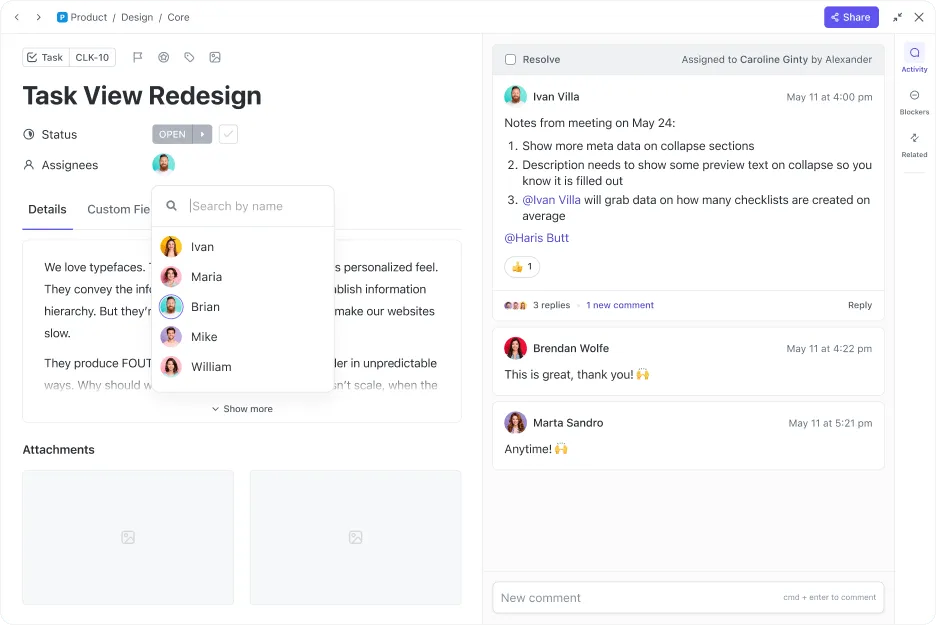
- افتح مهمة ClickUp تتطلب تبعية
- ابحث عن قسم " العلاقات " أو " التبعيات " في الشريط الجانبي لمهام ClickUp.
- انقر على "إضافة" واختر ما إذا كانت مهمة ClickUp هذه "تعيق" أو "تنتظر" مهمة ClickUp أخرى.
- حدد مهمة (مهام) ClickUp ذات الصلة لربطها
- كرر هذه الخطوات لجميع التبعيات من مشروع Smartsheet الخاص بك.
- للجدولة التلقائية، قم بتمكين تطبيق ClickApp "إعادة جدولة التبعيات" بحيث يتم تمرير تغييرات التاريخ عبر مهام ClickUp التابعة.
2. استبدال صيغ Smartsheet بحقول/أتمتة ClickUp
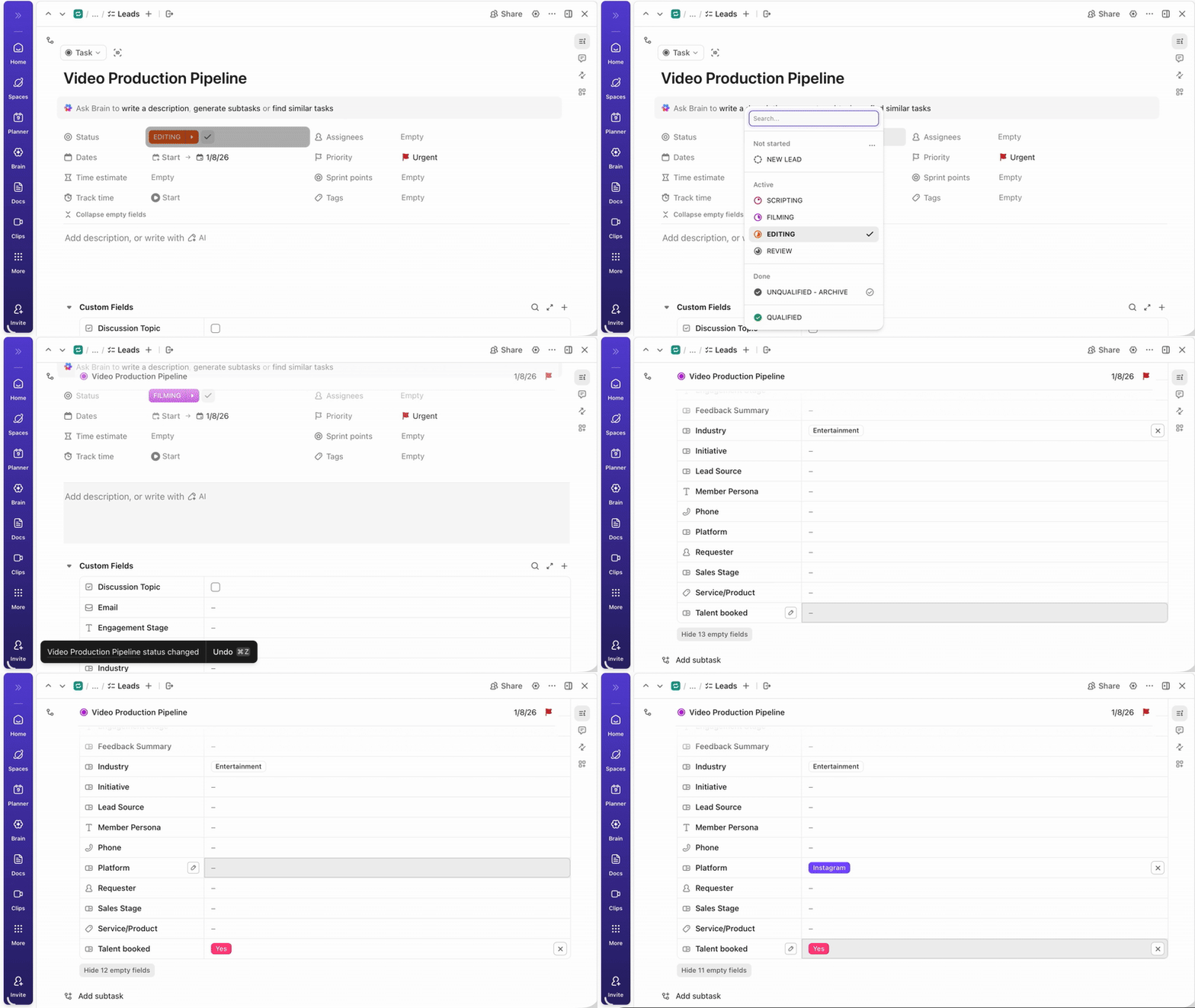
يمكنك استخدام حقول ClickUp المخصصة لإضافة بيانات منظمة إلى مهام ClickUp (على سبيل المثال، القوائم المنسدلة والأرقام والتواريخ). بالإضافة إلى ذلك، استخدم حقول صيغ ClickUp لإجراء حسابات، مثل الجمع والطرح أو معالجة السلاسل، على غرار صيغ Smartsheet.
كيفية إعادة الإنشاء:
- حدد كل صيغة Smartsheet تستخدمها
- في ClickUp، أضف حقلًا مخصصًا من النوع المناسب إلى مساحتك أو مجلدك أو قائمتك
- للحسابات، أضف حقل صيغة ClickUp وقم بإنشاء الصيغة باستخدام الحقول والوظائف المتاحة.
- اختبر الصيغة للتأكد من أنها تتوافق مع منطق Smartsheet الخاص بك
ملاحظة: لا توجد معادلات مباشرة لجميع صيغ Smartsheet في ClickUp، ولكن يتم دعم معظم العمليات الحسابية الأساسية ومعالجة السلاسل.
3. تعيين الأتمتة: إنشاء المهام، تغييرات الحالة، المهام، قواعد تاريخ الاستحقاق
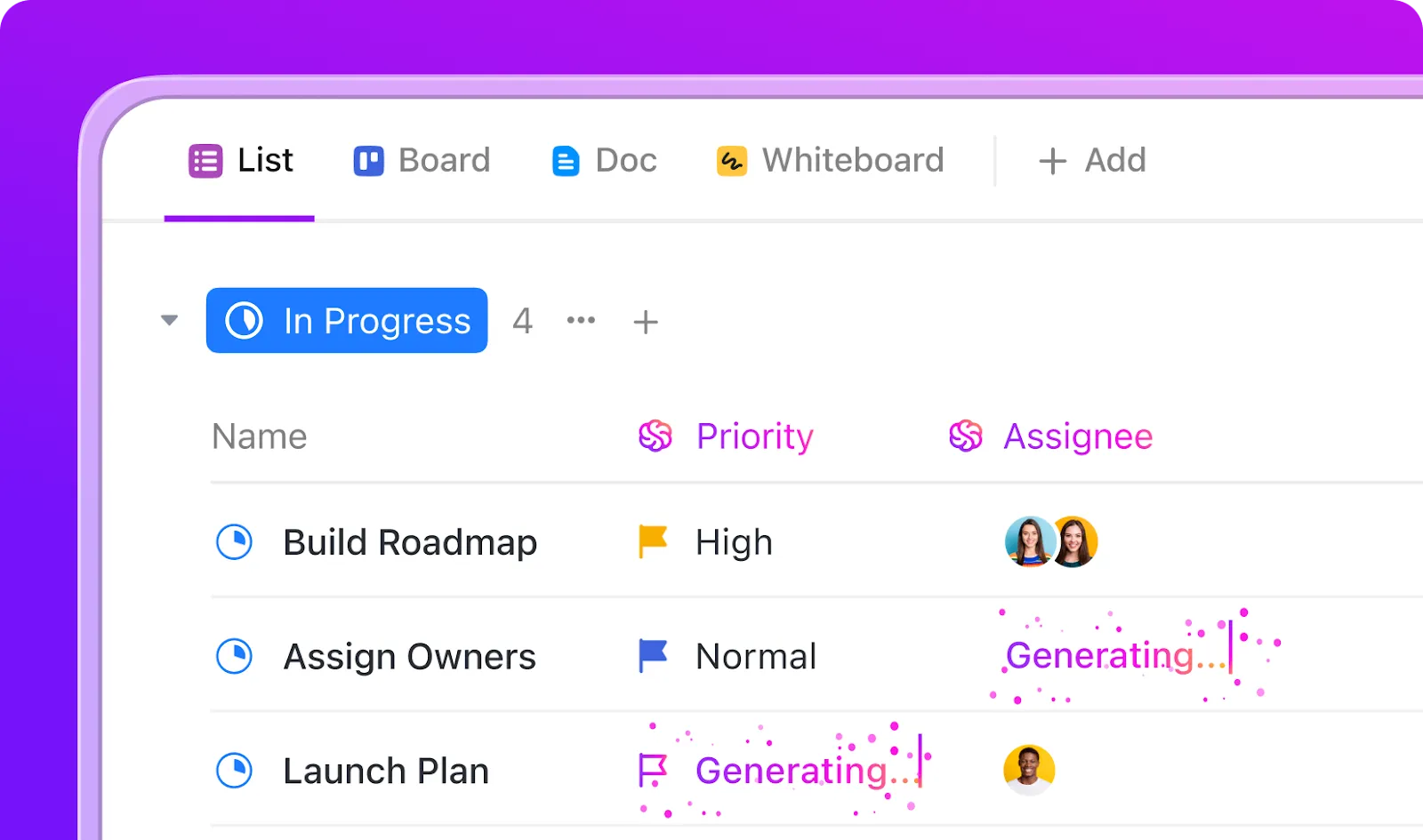
تتيح لك أتمتة ClickUp أتمتة الإجراءات المتكررة، مثل إنشاء مهام ClickUp أو تغيير الحالات أو تعيين المستخدمين أو تحديث تواريخ الاستحقاق.
كيفية إعادة الإنشاء:
- انتقل إلى المجلد أو القائمة التي تريد إضافة الأتمتة إليها
- انقر على زر "أتمتة" (رمز الصاعقة)
- اختر محفزًا (على سبيل المثال، "عند إنشاء مهمة ClickUp"، "عند تغيير حالة مهمة ClickUp"، "عند حلول تاريخ الاستحقاق")
- أضف شروطًا إذا لزم الأمر (على سبيل المثال، فقط لمهام ClickUp معينة أو للمكلفين بها)
- حدد الإجراءات، مثل: إنشاء مهمة ClickUp جديدة تغيير حالة المهمة تعيين مهمة ClickUp لمستخدم تحديث تاريخ الاستحقاق إضافة تعليق أو إرسال إشعار
- إنشاء مهمة ClickUp جديدة
- تغيير حالة المهمة
- تعيين مهمة ClickUp لمستخدم
- تحديث تاريخ الاستحقاق
- أضف تعليقًا أو أرسل إشعارًا
- احفظ الأتمتة واختبرها للتأكد من أنها تعمل على النحو المنشود. يمكنك ربط عدة إجراءات وإعداد سير عمل معقد ليتناسب مع أتمتات Smartsheet الخاصة بك.
- إنشاء مهمة ClickUp جديدة
- تغيير حالة المهمة
- تعيين مهمة ClickUp لمستخدم
- تحديث تاريخ الاستحقاق
- أضف تعليقًا أو أرسل إشعارًا
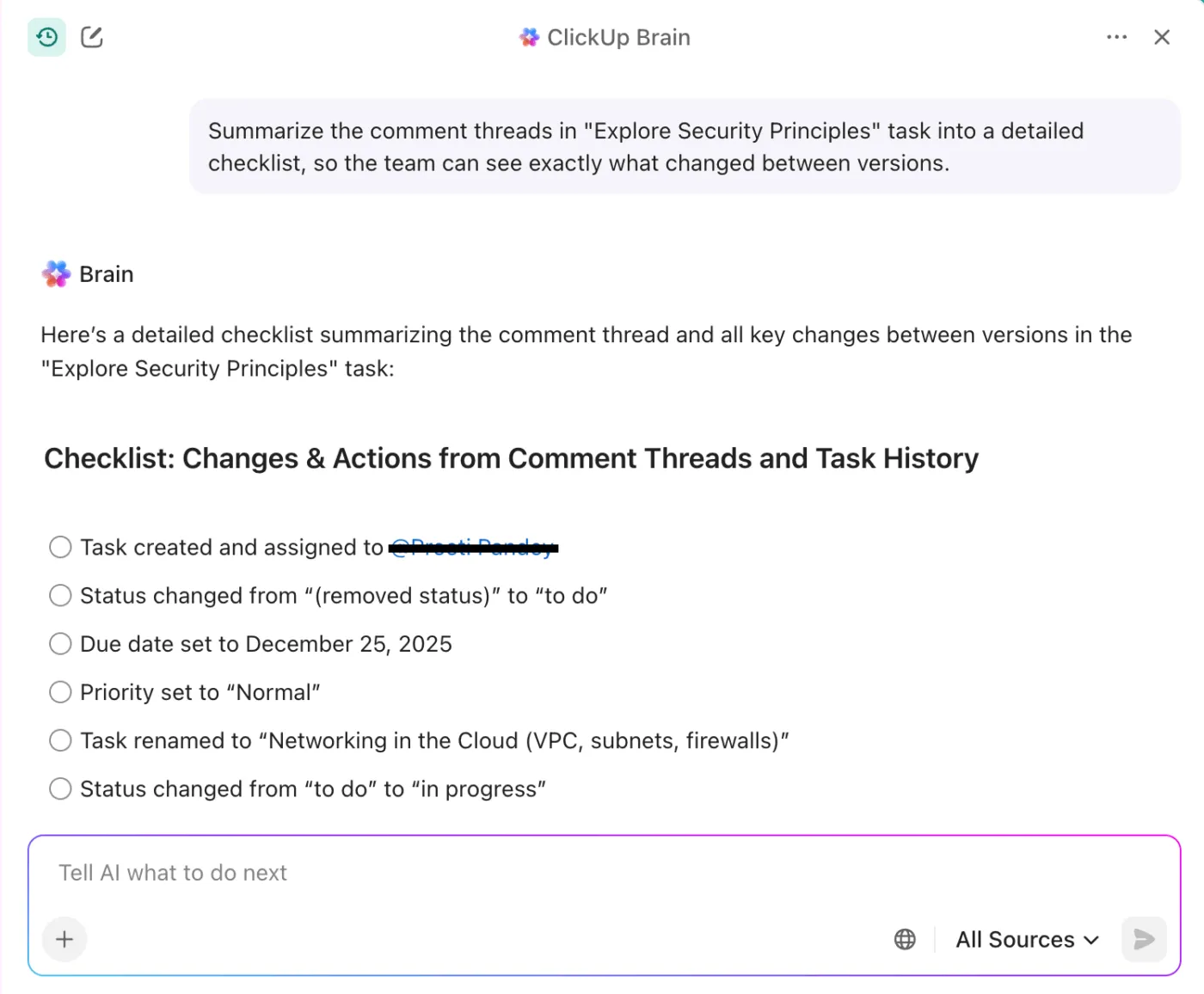
💡 نصيحة احترافية: يمكنك أيضًا استخدام ClickUp Brain لتلخيص سلاسل التعليقات في سجل تغييرات واضح أو قائمة مراجعة للخطوة التالية، حتى يتمكن المصممون والكتاب من رؤية التغييرات التي تم إجراؤها بين الإصدارات بدقة.
الخطوة 6: إعادة إنشاء النماذج (إذا تم استخدامها)

إذا كنت تستخدم سابقًا نماذج في Smartsheet لجمع البيانات أو الطلبات، فقد حان الوقت الآن لإعادة إنشائها كنماذج ClickUp.
ابدأ بتحديد كل نموذج Smartsheet والحقول التي يحتوي عليها. في ClickUp، انتقل إلى القسم ذي الصلة وأضف عرض نموذج ClickUp. يمكنك سحب الحقول وإفلاتها لتتناسب مع هيكلك الأصلي، بما في ذلك القوائم المنسدلة وحقول النص والتواريخ والمزيد.
قم بتخصيص مظهر النموذج، وتعيين الحقول المطلوبة، وتكوين إعدادات الإرسال. تقوم نماذج ClickUp تلقائيًا بإنشاء مهام ClickUp من كل إرسال، مما يبسط عملية الاستلام والتتبع.
يمكنك أيضًا مشاركة نماذج ClickUp عبر روابط عامة أو تضمينها في موقعك، مما يضمن انتقالًا سلسًا لفريقك وأصحاب المصلحة.
📖 اقرأ أيضًا: ما هو التعاون في الوقت الفعلي وكيف يمكن أن يفيد فريقك؟
الخطوة 7: تكوين الأدوار والأذونات
بعد وضع الهيكل وسير العمل، من الضروري إعداد الأدوار والأذونات للتحكم في الوصول والتعاون.
يتيح لك ClickUp تعيين أدوار مثل المالك والمسؤول والعضو والضيف، لكل منها قدرات محددة. يضمن هذا التحكم الدقيق حماية المعلومات الحساسة مع تمكين الأشخاص المناسبين من المساهمة.
الإعداد بعد الترحيل في ClickUp
1. إنشاء لوحات معلومات

الآن بعد أن أصبحت مهامك جاهزة، حوّل التقارير إلى عرض حي بدلاً من التصدير الثابت. باستخدام لوحات معلومات ClickUp، يمكنك مزج البطاقات الخاصة بحجم العمل، والاستهلاك/الإنجاز، وسرعة السباق، والوقت المتتبع، والحالة حسب المكلف.
قم بإنشاء لقطات تنفيذية للتقدم والميزانية، ثم لوحة معلومات "عمليات" منفصلة للعوائق والعناصر المتأخرة ووقت الدورة. يمكنك عكس نفس التجميعات التي استخدمتها في إنشاء تقارير Smartsheet، دون الحاجة إلى التلاعب بعدة أوراق.
📖 اقرأ أيضًا: قوالب جداول بيانات مجانية في Excel و ClickUp
2. استبدل صيغ Smartsheet بحقول/أتمتة ClickUp

تصبح معظم العمليات الحسابية في جداول البيانات عبارة عن بنية ومنطق في ClickUp. انقل التجميعات الرقمية (مثل نقاط القصة والتكاليف) إلى رقم أو عملة حقول ClickUp المخصصة واظهر الإجماليات باستخدام تجميعات بطاقات لوحة المعلومات.
ترجمة الحالات التي تعتمد على الصيغ إلى أتمتة ClickUp: عند الانتهاء من التبعية، قم بتغيير الحالة إلى "جاهز"، أو عندما يتجاوز الحقل عتبة معينة، أضف أولوية ومراقب.
3. ضبط الأتمتة: إنشاء المهام، تغييرات الحالة، المهام، قواعد تاريخ الاستحقاق
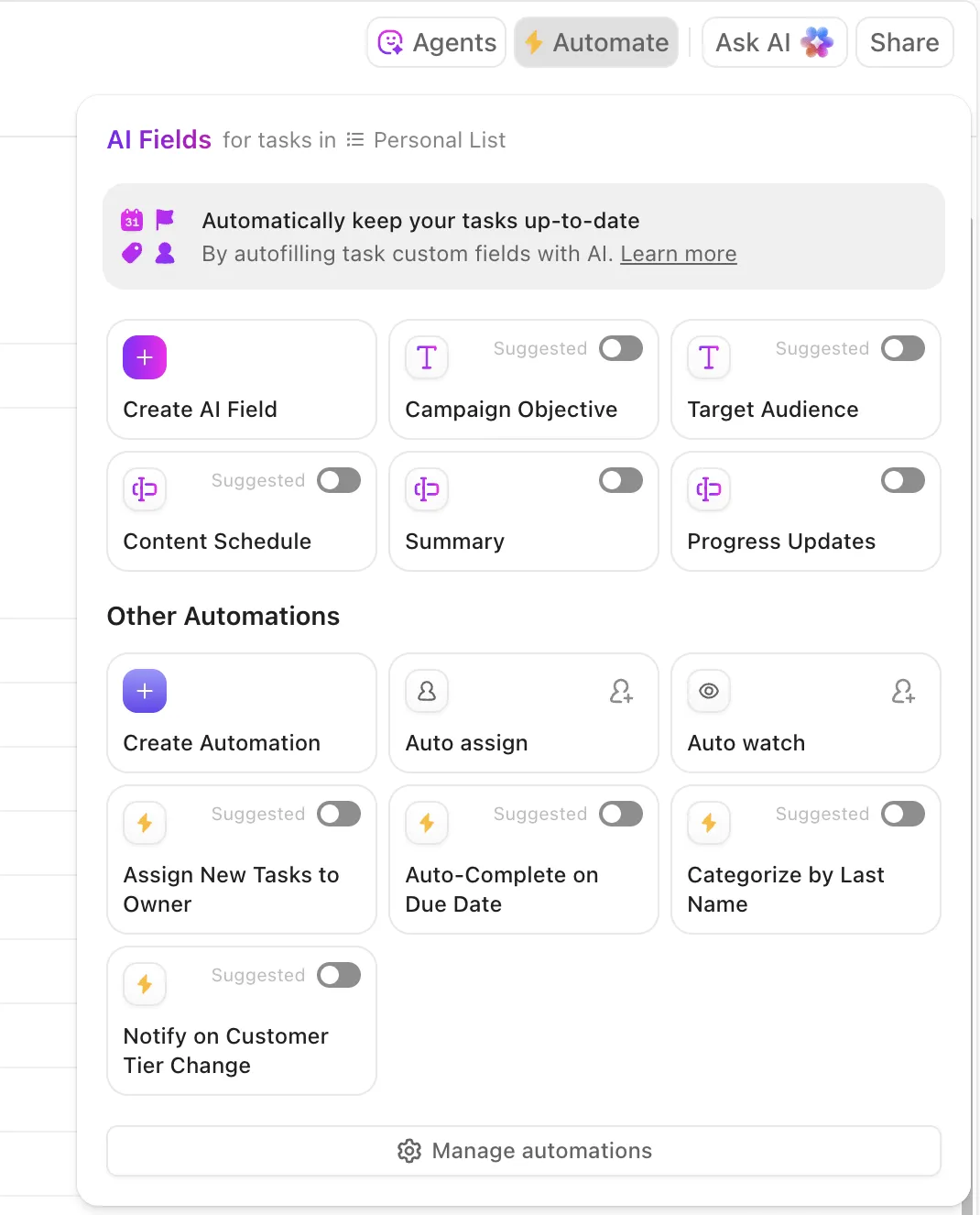
احرص على تحقيق الانتصارات اليومية حتى لا يضطر فريقك إلى مراقبة اللوحة باستمرار. أنشئ عمليات أتمتة من أجل:
- إنشاء قائمة مهام فرعية عندما تدخل المهمة في حالة "قيد المراجعة"
- التعيين التلقائي للمستخدمين المناسبين عندما يتغير الحالة إلى "جاهز للتصميم/ضمان الجودة"
- توجيه الطلبات الواردة من النماذج إلى القائمة الصحيحة باستخدام اتفاقيات مستوى الخدمة (SLA)
- إخطار المالكين إذا كانت المهمة معرضة للخطر أو تتأخر
أضف طبقة أخيرة من الحواجز الوقائية، والحقول المطلوبة عند تغيير الحالة، والمكلفين الافتراضيين لكل قائمة، والمهام المتكررة للطقوس الأسبوعية. وبذلك، تظل مساحة العمل الجديدة قابلة للتنبؤ بها أثناء التوسع.
📖 اقرأ أيضًا: أمثلة على أتمتة سير العمل وحالات الاستخدام
Smartsheet مقابل ClickUp: ما الذي سيتغير؟
ينقلك الانتقال من Smartsheet إلى ClickUp من نموذج يعتمد على جداول البيانات إلى تطبيق شامل مصمم للتنفيذ المتصل. إليك التغييرات التي تحدث في اليوم الأول، والأسباب التي تجعل مديري المشاريع يشعرون بالتحسن السريع.
- الأوراق → قوائم مع خيارات عرض متعددةتصبح الأوراق قوائم منظمة يمكنك إنشاء مهام فيها، ثم التبديل بين القائمة واللوحة وجانت والتقويم والجدول الزمني. كل هذا دون تكرار بيانات المشروع.
- الصيغ → الأتمتة + الحساباتتستبدل أتمتة ClickUp الصيغ اليدوية بقواعد if/then ومنطق الحقول. يمكنك الوصول إلى تواريخ الاستحقاق والأولويات والمكلفين بالتحديث التلقائي، مع تجميع الأرقام على لوحات معلومات ClickUp للحصول على مقاييس مباشرة بدلاً من إعادة الحساب.
- التعليقات → المحادثات المترابطة تحول ClickUp Chat الملاحظات الموجودة في الصفوف إلى محادثة مترابطة. قم بذكر المستخدمين @mention وحل المشكلات وحافظ على ارتباط القرارات بالعمل. لا داعي للبحث في تطبيقات الدردشة أو الأوراق بعد الآن.
- التقارير → لوحات المعلومات العامةتقوم لوحات المعلومات في ClickUp بتصدير تقارير التداول إلى بطاقات في الوقت الفعلي (الحالة حسب المالك، حجم العمل، الوقت المتتبع، الإنجاز). قم بالتصفية حسب المساحة/المجلد/القائمة أو الحقول المخصصة في ClickUp للاطلاع على حالة المحفظة في لمحة سريعة.
- المرفقات → تخزين منظم على مستوى المهامتوجد ملفات مهام ClickUp مع العمل — معاينة الملفات وإصداراتها وتثبيت المرفقات على مستوى المهمة أو القائمة أو المستند. لا مزيد من الروابط المتناثرة عبر علامات التبويب
- التعاون → المستندات واللوحات البيضاء والدردشة داخل ClickUpباستخدام ClickUp Docs، يمكنك المشاركة في تأليف المواصفات وإجراءات التشغيل القياسية والموجزات مع التحرير في الوقت الفعلي والأوامر المائلة وتضمين المهام. ثم قم بتحويل النقاط البارزة إلى عناصر قابلة للتنفيذ بنقرة واحدة. تتيح لك ClickUp Whiteboards تخطيط تدفقات المستخدمين والتبعيات وخرائط الطريق بصريًا، وإرفاق المهام بالأشكال، والحفاظ على ربط عناصر العصف الذهني بالتسليم. تظل الأفكار والتعليقات والتنفيذ متصلة في مساحة عمل واحدة

أفضل الممارسات لنقل سلس
تعامل مع عملية الترحيل على أنها مشروع قصير ومدار بشكل جيد. ستتجنب إعادة العمل، وتحافظ على الزخم، وتساعد مديري المشاريع على الانتقال إلى ClickUp بثقة.
فيما يلي دليل مفصل لكيفية الترحيل من Smartsheet إلى ClickUp:
✅ ابدأ بخطوات صغيرة مع قائمة تجريبية أولاً، ثم تحقق من صحة التعيينات، ثم قم بالتوسيع
✅ قم بتعيين الأعمدة إلى الحقول المخصصة مسبقًا (اختيار واحد، رقم، أشخاص)، وقم بتوثيق كل اختيار مع إمكانية الوصول المشترك
✅ قم بتوحيد التواريخ قبل الاستيراد بحيث تتصرف تواريخ الاستحقاق وتواريخ البدء بشكل متسق عبر العروض
✅ حافظ على التسلسل الهرمي بشكل مدروس من خلال تحديد المهام والمهام الفرعية، واستخدم العلاقات حيث توجد صفوف مرتبطة.
✅ احتفظ بالملفات بالقرب من العمل — انقل المرفقات إلى المهام حتى ينتقل السياق مع الأصل
✅ أعد إنشاء العروض التي يستخدمها الأشخاص فقط، وقم بأرشفة الباقي لتقليل الضوضاء في اليوم الأول.
✅ استبدل الصيغ بأتمتة خفيفة الوزن ومالكين واضحين؛ تحقق من المشغلات في صندوق رمل
✅ قم بتعيين حواجز أمان مع الحقول المطلوبة عند تغيير الحالة، والمكلفين الافتراضيين، وقواعد التسمية لكل مساحة عمل
أخيرًا، حدد فترة زمنية مدتها 10 إلى 14 يومًا لتشغيل النظامين معًا. اجعل Smartsheet للقراءة فقط، وسجل التعليقات في ClickUp Docs.
📖 اقرأ أيضًا: أفضل أدوات برامج إدارة المهام لتحسين سير عملك
المشاكل الشائعة عند الترحيل من Smartsheet إلى ClickUp
حتى مع الاستعداد الجيد، من الطبيعي أن تواجه بعض العقبات. إليك بعض الحلول السريعة التي يمكنك تطبيقها على الفور.
- المهام المكررة: تحدث معظم التكرارات عند استيراد ملف التصدير مرتين. في عرض القائمة، قم بالتجميع حسب اسم المهمة لتحديد النسخ المكررة، ثم استخدم شريط أدوات الإجراءات المجمعة لإزالتها دفعة واحدة.
- الحقول المخصصة المفقودة: إذا لم يتم نقل أحد الحقول، فعادةً ما يكون ذلك بسبب مشكلة في التعيين. أعد فتح أداة الاستيراد، وأعد تعيين أعمدة Smartsheet إلى حقول ClickUp، وأعد استيراد الورقة المتأثرة فقط. احفظ التعيين المصحح كقالب للاستخدام في المستقبل.
- أخطاء تعيين المستخدمين: عادةً ما تشير العناصر غير المعينة إلى أن عنوان البريد الإلكتروني في Smartsheet لا يتطابق مع حساب ClickUp. تحقق من صحة عناوين البريد الإلكتروني، ثم قم بتعيينها بشكل جماعي للمستخدمين المناسبين. الخطوة الاحترافية هي الاحتفاظ ببحث عن البريد الإلكتروني للمستخدم في ورقة مساعدة أثناء عملية الانتقال.
- التبعيات المعطلة: لن يتم نقل السلف من Smartsheet تلقائيًا. أعد إنشاؤها باستخدام علاقات أو تبعيات ClickUp، ثم تحقق من صحة الجدول الزمني في عرض Gantt. أثناء إعادة إنشاء الروابط، أضف رابطًا سريعًا في وصف المهمة يشرح التبعية لتقليل الالتباس.
- فقدان الهيكل: إذا وصلت المهام إلى المكان الخطأ، فاسحبها إلى المجلد أو القائمة الصحيحة، ثم اضبط الموقع المستهدف للمستورد قبل التشغيل التالي للحفاظ على التسلسل الهرمي سليمًا.
👀 هل تعلم؟ خلال عملية الاستيراد، يتم حماية بياناتك بتشفير شامل. إذا واجهت أي مشكلات مستمرة، فإن فريق الدعم لدينا جاهز دائمًا لمساعدتك، كما نوفر متخصصين في الترحيل حصريًا لحسابات المؤسسات.
ميزات ClickUp التي تعمل على تحسين سير عمل Smartsheet
يحول ClickUp الشبكات الثابتة إلى قوالب ومراكز إدارة مشاريع حية حيث تتدفق بيانات المشروع عبر العروض والأتمتة والذكاء الاصطناعي. أدناه، سنوضح كيف تعمل كل ميزة على تحسين طريقة التخطيط وإنشاء المهام وإعداد التقارير والتحسين المستمر.
عدة طرق عرض لـ ClickUp لكل قائمة
في ClickUp، يحفظ كل عرض من العروض الـ 15+ عوامل التصفية والتجميع والفرز الخاصة به، بحيث يرى المستخدمون ما يحتاجون إليه فقط.
- عرض القائمة وعرض اللوحة لإدارة المهام والتسليم في إدارة المشاريع اليومية
- عرض Gantt وعرض Timeline لتخطيط التبعيات والحفاظ على جدولك الزمني دقيقًا من خلال السحب والإفلات لتواريخ الاستحقاق
- عرض التقويم لتخطيط السعة والأعمال المتكررة دون مغادرة القائمة
- عرض الجدول لتدقيق الحقول وبيانات المشروع في شبكة عند الحاجة
- عرض حجم العمل لموازنة المهام قبل ظهور الاختناقات
المهام الفرعية والعلاقات المتداخلة في ClickUp
حوّل المهام الكبيرة إلى هيكل واضح وقابل للتنفيذ. يمكنك تقسيم العمل إلى مهام فرعية وإضافة مهام فرعية متداخلة (مهام فرعية للمهام الفرعية) لتعكس العمليات الواقعية، دون فقدان السياق أو الملكية.
- قم بإنشاء مهام فرعية (وتعميقها) من شريط أدوات المهمة، ثم قم بتعيين المالكين وتواريخ الاستحقاق والتفاصيل في كل مستوى للحفاظ على دقة التنفيذ.
- قم بطي/توسيع التسلسل الهرمي لمراجعة الحالة حسب الأصل، وجمع الوقت، واكتشاف الثغرات قبل أن تتحول إلى تأخيرات.
- استخدم العلاقات لربط الأعمال ذات الصلة — اربط المهام بمهام أخرى (أو عناصر أعلى مستوى) حتى يتمكن المراجعون من الانتقال من عنصر إلى آخر دون الحاجة إلى البحث
- أضف تبعيات خفيفة (حظر/محظور بواسطة) لتعكس المسارات الحرجة والحفاظ على نزاهة النظام عند تغيير الجداول الزمنية.
أتمتة ClickUp المتقدمة
تتيح لك أتمتة ClickUp استبدال الصيغ الهشة بمنطق قائم على الأحداث يمكنك قراءته في لمحة.
حدد المحفزات والشروط الاختيارية والإجراءات المحددة، ثم كرر العملية دون تعطيل نظامك. استخدم AI Automation Builder لوصف القاعدة بلغة إنجليزية بسيطة ودعه يصمم سير العمل نيابة عنك.
- قم بتشغيل الإجراءات من تغييرات الحالة أو تحديثات الحقول أو المكلفين أو الأحداث المستندة إلى الوقت؛ أضف شروطًا (Business+) بحيث يتم تشغيل القواعد فقط عندما يكون ذلك دقيقًا.
- نسق إرسال رسائل البريد الإلكتروني، وقم بتطبيق القوالب، وإنشاء التبعيات، ونشر التحديثات، مع الحفاظ على تزامن العمل والاتصالات الخارجية مع عمليات التكامل وwebhooks (Slack وGitHub وHubSpot وTwilio والمزيد)
- سرعة الإعداد مع أكثر من 100 نموذج، ومسؤولين ديناميكيين، واختصارات للمشاريع، ثم قم بالتعديل من عرض واحد لإدارة الأتمتة مع سجلات التدقيق وتتبع الاستخدام.
🧠 حقيقة ممتعة: في عام 1771، أحدث ريتشارد أركرايت ثورة في صناعة النسيج من خلال اختراع أول مصنع غزل آلي بالكامل يعمل بالطاقة المائية، والمعروف باسم " الإطار المائي".
ClickUp Docs و ClickUp Tasks و ClickUp Dashboards
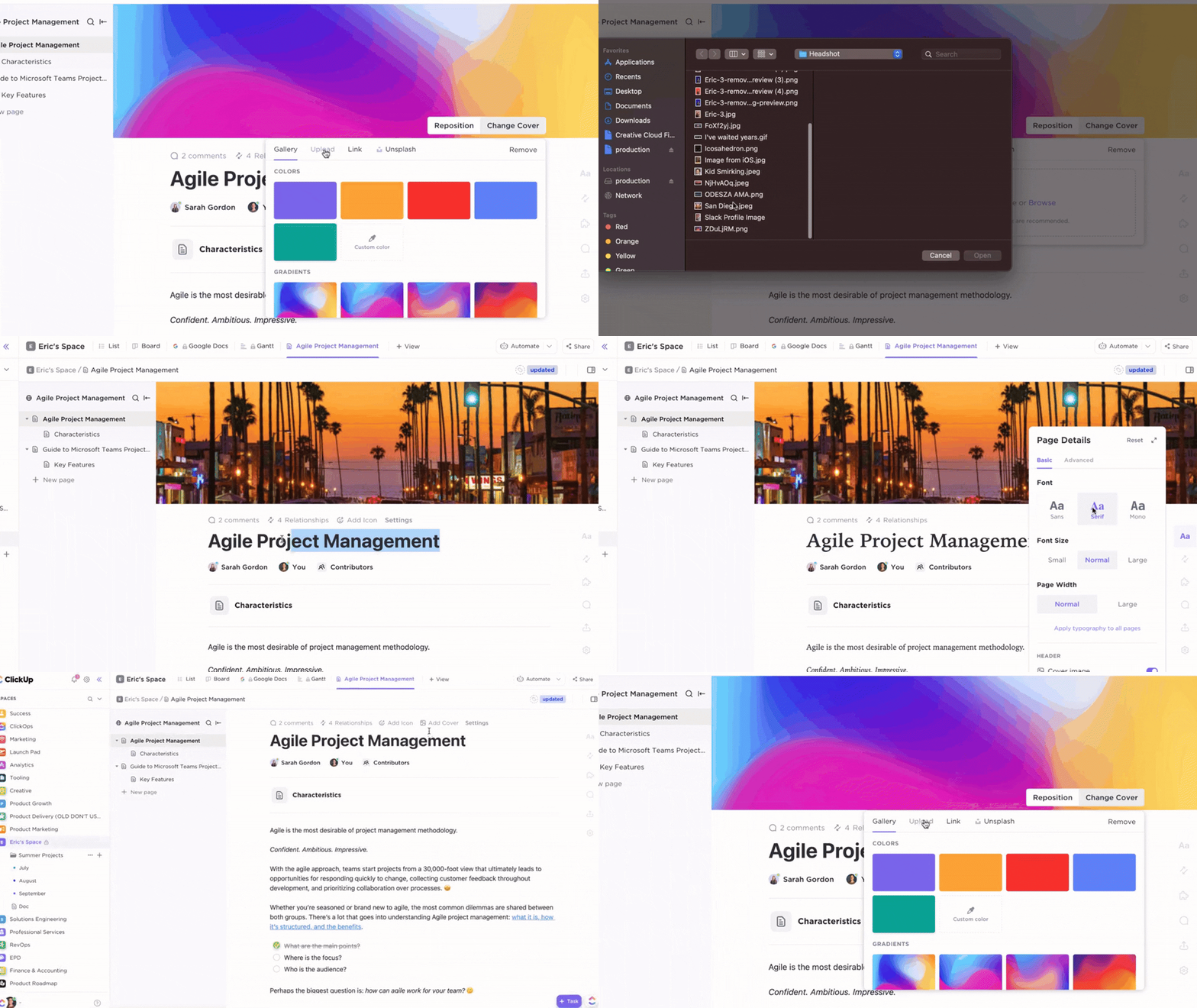
إذا كنت تريد التخلي عن الجداول، يوفر لك ClickUp مساحة عمل واحدة تجمع بين الخطط والتنفيذ وإعداد التقارير، بحيث لا تضطر إلى التنقل بين أداة المستندات وتطبيق المهام ومنشئ التقارير المنفصل. وإليك كيفية تطبيق ذلك في العمل اليومي:
- ClickUp Docs → الوثائق: قم بصياغة الملخصات وإجراءات التشغيل القياسية، وتحريرها بشكل مشترك في الوقت الفعلي، وتحويل النص إلى مهام قابلة للتتبع مباشرة من Doc. أضف أدوات سير العمل لتحديث الحالات أو المكلفين دون مغادرة الصفحة، ونظم كل شيء في Docs Hub، وشاركه بأمان مع الضيوف أو الروابط العامة. هذا يقلل من حلقة "النسخ واللصق" بين التخطيط والتنفيذ.
- مهام ClickUp → التنفيذ: قم بتركيز العمل باستخدام الحالات والمكلفين والتواريخ النهائية والعروض المتعددة (قائمة، لوحة، جانت، تقويم). ترتبط المهام بالوثيقة المصدرية وتُحال إلى الأعمال اللاحقة، بحيث تنتقل المرفقات والتعليقات والسياق مع العمل بدلاً من ضياعها في البريد الإلكتروني.
- لوحات معلومات ClickUp → الرؤية: أنشئ لوحات معلومات مباشرة من نفس المهمة ونظام Doc، وامزج بين بطاقات عبء العمل والسرعة والجدول الزمني لتتبع جدول مشروعك ونتائجه. نظرًا لأنها مدعومة ببيانات مهام حقيقية، فلن تضطر إلى إعادة إنشاء المخططات في أداة منفصلة.
ClickUp AI لتحسين سير العمل
عند الانتقال من التحديثات اليدوية والصيغ المتفرقة إلى العمل بمساعدة الذكاء الاصطناعي، تقل عمليات التسليم وتزداد دقة القرارات.
تم تصميم الذكاء الاصطناعي لـ ClickUp خصيصًا لمساعدتك على أتمتة الخطوات الروتينية، وإظهار التفاصيل الصحيحة في الوقت المناسب، وتعديل الخطط وفقًا للتغيرات الواقعية.
- ClickUp Brain كشريكك في اتخاذ القرارات: ستتصل بمعظم ميزات الذكاء الاصطناعي لدينا من خلال ClickUp Brain. وهو مدمج مع ClickUp للإجابة على الأسئلة وإكمال الإجراءات والبحث في مساحة العمل الخاصة بك. كما أنه يلخص سلاسل التعليقات الطويلة إلى عناصر إجراءات يمكنك تنفيذها على الفور.
- ربط العمل، وليس فقط الأدوات: يربط بين المهام والوثائق والأشخاص وغير ذلك. وهذا يقلل من التبديل بين التطبيقات ويحافظ على الاتصالات بين الأصول سليمة مع تطور مشاريعك.
- وكلاء الذكاء الاصطناعي (الوكلاء الفائقون ووكلاء الطيار الآلي): الوكلاء الفائقون هم زملاء فريق مدعومون بالذكاء الاصطناعي يمكنهم تنفيذ سير عمل متعدد الخطوات والتفاعل مع مساحة العمل الخاصة بك بطريقة تشبه البشر. يعمل وكلاء الطيار الآلي بناءً على محفزات وشروط محددة، مما يؤدي إلى أتمتة الإجراءات عبر المساحات والمجلدات والقوائم والدردشات.
- Super Agents هي زملاء فريق مدعومون بالذكاء الاصطناعي يمكنهم تنفيذ سير عمل متعدد الخطوات والتفاعل مع مساحة العمل الخاصة بك بطريقة تشبه البشر.
- يعمل وكلاء Autopilot بناءً على محفزات وشروط محددة، مما يؤدي إلى أتمتة الإجراءات عبر المساحات والمجلدات والقوائم والدردشات.
- بطاقات AI: يمكن إضافتها إلى لوحات المعلومات والنظرات العامة لإنشاء تقارير وملخصات وملخصات باستخدام سياق عمل فريقك. تساعد في أتمتة إعداد التقارير وتوفير رؤى مباشرة داخل مساحة العمل الخاصة بك.
- البحث المؤسسي : اطرح سؤالاً مرة واحدة واحصل على إجابات موثوقة من جميع المهام والمستندات والمحادثات والتطبيقات المتصلة — مع السياق الكامل. يقلل البحث العميق على مستوى المؤسسة من وقت البحث ويظهر الملف أو الرسالة أو المهمة التي تحتاجها بالضبط، في الوقت الذي تحتاجها.
- AI Notetaker & meetings: ينضم تلقائيًا إلى Zoom أو Google Meet أو Teams، ويسجل المناقشات وينسخها، ويقوم بإنشاء مستندات خاصة تحتوي على ملخصات ونقاط مهمة وخطوات تالية. تصل العناصر التي تتطلب اتخاذ إجراء إلى مساحة العمل الخاصة بك دون الحاجة إلى تدوين ملاحظات يدوية. يدعم التقاط متعدد المنصات ونصوص قابلة للبحث لمتابعة سريعة.
- Super Agents هي زملاء فريق مدعومون بالذكاء الاصطناعي يمكنهم تنفيذ سير عمل متعدد الخطوات والتفاعل مع مساحة العمل الخاصة بك بطريقة تشبه البشر.
- يعمل وكلاء Autopilot بناءً على محفزات وشروط محددة، مما يؤدي إلى أتمتة الإجراءات عبر المساحات والمجلدات والقوائم والدردشات.

📖اقرأ أيضًا: تحسين سير العمل: استراتيجيات وأفضل الممارسات وأمثلة
قوالب قوية من ClickUp
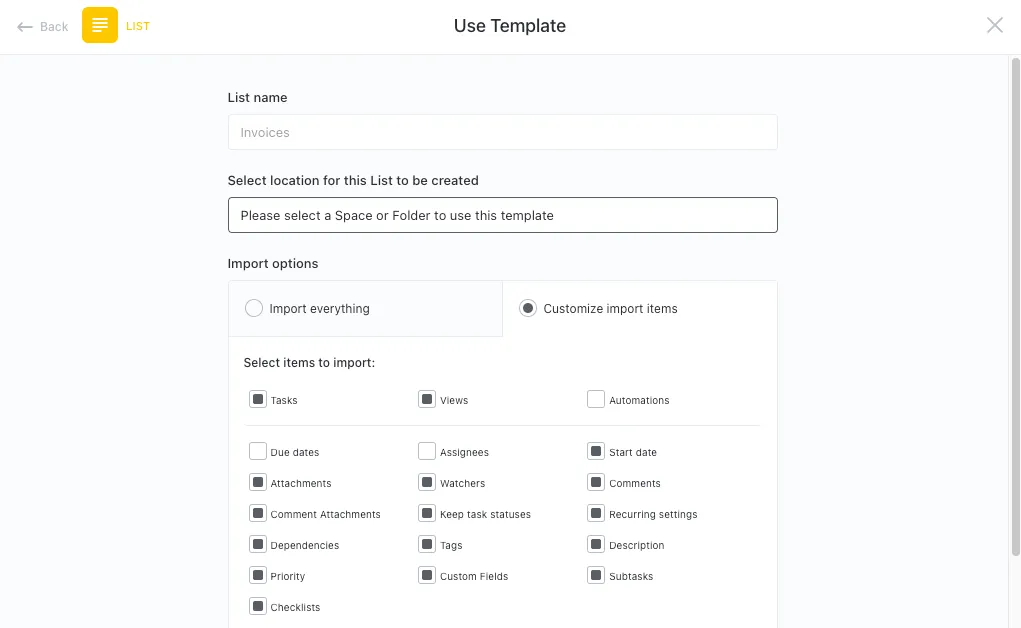
تمنحك قوالب ClickUp انطلاقة سريعة بعد الترحيل. اختر قالبًا للمساحات أو المجلدات أو القوائم أو المستندات أو طرق العرض، ثم قم بتخصيص الحقول والحالات لتتناسب مع مشاريعك.
يتيح لك مركز القوالب التصفح حسب حالة الاستخدام (PMO، الإبداع، المالية، والمزيد) وتطبيق تخطيطات مجربة تتضمن بالفعل طرق عرض ومهام وإطارات عمل لإعداد التقارير. عند استيراد الأعمال السابقة، يمكنك وضعها في مساحة عمل نموذجية. بهذه الطريقة، تجد الفرق نفسها في بيئة مألوفة: حقول موحدة للملكية والتواريخ، ولوحات معلومات مخصصة لتجميع الحالات، ووثائق لإرشادات العمل وإجراءات التشغيل القياسية.
المكافأة هي السرعة والاتساق. لن تضطر إلى إعادة بناء الهيكل في كل مرة تبدأ فيها مبادرة جديدة، وسيظل جدولك الزمني وتقاريرك متوافقة بين الفرق.
كما تقول جيسي ويتمان، المديرة الأولى للأحداث في Convene:
أكبر تغيير جذري بالنسبة لي مع Click Up كان القوالب القابلة للتخصيص والقدرة على تحقيق الاتساق في جميع ممتلكاتنا في أي منطقة بحيث تكون تجربة العميل هي نفسها بغض النظر عن موقع Convene الذي يذهبون إليه.
أكبر تغيير جذري بالنسبة لي مع Click Up كان القوالب القابلة للتخصيص والقدرة على تحقيق الاتساق في جميع ممتلكاتنا في أي منطقة بحيث تكون تجربة العميل هي نفسها بغض النظر عن موقع Convene الذي يذهبون إليه.
تحليل الفجوات باستخدام نموذج تحليل فجوات ترحيل البيانات من ClickUp
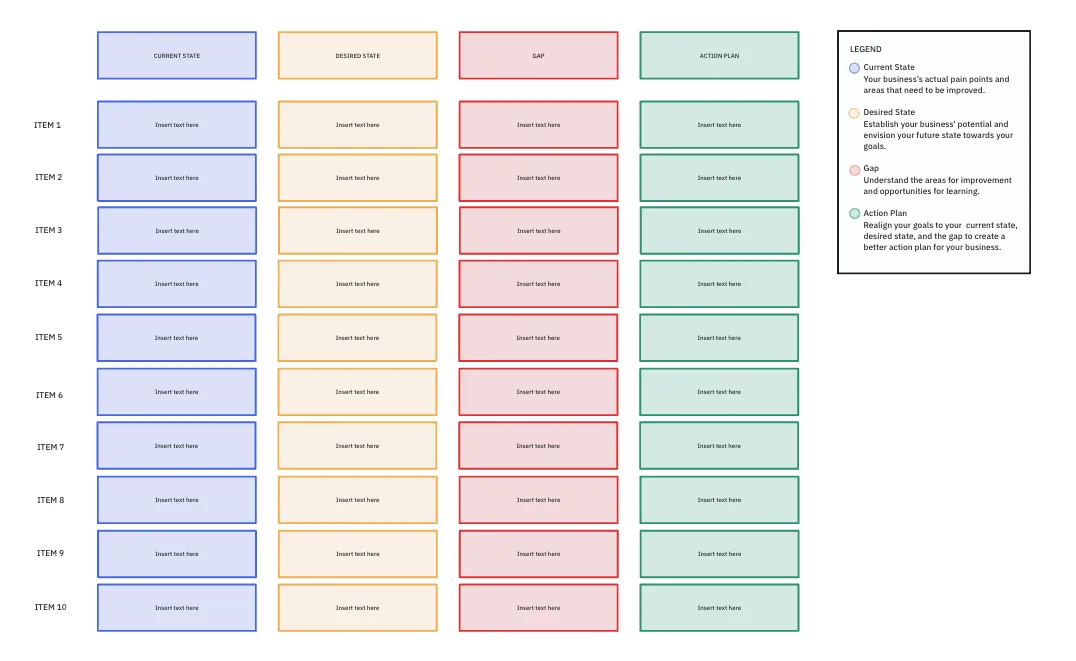
عند إجراء تحليل الفجوات، يمكنك توقع الفوائد التالية:
- قلل من فقدان البيانات وضمان نقل سلس من خلال تحديد التناقضات أو الفجوات في الأنظمة الحالية والأنظمة المستهدفة
- تبسيط عملية نقل البيانات من خلال وضع خطة شاملة وجدول زمني
- وفر الوقت والموارد من خلال معالجة المشكلات المحتملة قبل حدوثها
- تعزيز جودة البيانات وسلامتها من خلال تحديد وحل حالات عدم اتساق البيانات
- تعزيز رضا المستخدمين من خلال توفير انتقال سلس ووصول مستمر إلى بيانات الميزات الأساسية
أدوار المستخدمين وأذوناتهم
يتيح لك نموذج ClickUp التحكم في الوصول دون إبطاء التسليم. على مستوى مساحة العمل:
- يمكنك تعيين مالكين ومسؤولين لوضع ضوابط
- بينما يتولى الأعضاء المشاريع والمهام اليومية
- يتعاون الضيوف فقط في المشاريع التي تمت دعوتهم إليها
هل تحتاج إلى تحكم أكثر دقة؟ قم بتطبيق الأذونات على المساحة أو المجلد أو القائمة أو المستند أو المهمة لتحديد من يمكنه الإنشاء أو التحرير أو الحذف أو المشاركة، بحيث يرى المستخدمون الخارجيون فقط ما يوافق عليه فريقك.
بالنسبة للأعمال الخاضعة للتنظيم، استخدم الأدوار المخصصة (التي تعتمد على الخطة) لتخصيص حقوق الإنشاء/الحذف وتحرير الحقول والمشاركة وفقًا لعمليتك. المكسب هو تعاون نظيف بين الأطراف المعنية وتقليل لحظات "من قام بتغيير هذا؟".
قم بالتبديل واحصل على جداول أكثر ذكاءً مع ClickUp
لقد رأيت لماذا تتجاوز الفرق جداول البيانات، وكيفية إعداد عمليات تصدير نظيفة، والاستيراد مع الحفاظ على التسلسل الهرمي سليماً لمساعدة الجميع على العمل بفعالية من اليوم الأول.
الفائدة الكبرى تتجاوز نقل بيانات المشروع. فهي تقلل من التنقل بين الأدوات بحيث تتم التحديثات والمحادثات والقرارات في مكان واحد. هكذا يمكنك توفير الوقت والتنظيم على نطاق واسع والحفاظ على الزخم مع نمو محفظتك.
يوفر لك ClickUp مسارًا واضحًا من المرحلة التجريبية إلى مرحلة التنفيذ، مع إمكانية تكييف عمليتك مع نضوج الفريق. هل أنت مستعد لتوحيد العمل وتتبع التقدم المحرز في مكان العمل الفعلي؟
✅ جرب ClickUp مجانًا . ابدأ بمشروع واحد واشعر بالفرق هذا الأسبوع.
الأسئلة المتداولة (FAQs)
ليس بشكل مباشر. التصدير يجلب القيم، وليس الصيغ. استبدل حسابات الجداول بحقول ClickUp المخصصة، وتجميعات لوحات معلومات ClickUp، وأتمتة ClickUp (قواعد if/then) بحيث يتم إجراء الحسابات وتحديثات الحالة مباشرة مع مهامك وبيانات مشروعك.
لا يتم ترحيل السلف تلقائيًا. بعد الاستيراد، أعد بناء التبعيات في ClickUp (حظر/محظور بواسطة)، ثم قم بتأكيد جدولك الزمني في Gantt أو Timeline. نصيحة: احتفظ بورقة تخطيط لإعادة ربط المسارات الحرجة وتواريخ الاستحقاق بسرعة عبر المهام ذات الصلة.
قم بالتصدير المجمّع من Smartsheet، ثم استخدم أداة استيراد جداول البيانات في ClickUp مع تخطيط الحقول المحفوظ. قم بتشغيل عمليات الاستيراد قائمة تلو الأخرى للحفاظ على التسلسل الهرمي، ثم قم بتطبيق قالب للعروض والحالات بحيث تصبح كل قائمة جاهزة للإنتاج.
لا. لا يتم نقل قواعد Smartsheet. أعد إنشاؤها كأتمتة ClickUp (المحفز → الشرط → الإجراء). ابدأ بالأساسيات — تغييرات الحالة والمهام وتغييرات التواريخ — ثم قم بالتوسيع بمجرد استقرار هيكل مساحة العمل الخاصة بك.
إذا كنت تريد مكانًا واحدًا لإدارة المشاريع والمستندات والدردشة وإعداد التقارير، فإن ClickUp يقلل من الحاجة إلى التنقل بين الأدوات ويساعد مديري المشاريع على التوسع. تعتبر Smartsheet الأفضل في نمذجة جداول البيانات الثقيلة. تستفيد معظم مكاتب إدارة المشاريع من التنفيذ الموحد والرؤية والحوكمة التي يوفرها ClickUp.
يتم تضمين الاستيراد المدمج. التكلفة هي الوقت: التنظيف، وتعيين الحقول المخصصة، وإعادة بناء التبعيات/الأتمتة. تختلف الخدمات الاحترافية الاختيارية أو الساعات الداخلية حسب عدد الأوراق والمستخدمين وتعقيد العملية.