

عندما تكون منشغلاً في اجتماع Zoom، يبدو من المستحيل تقريبًا تسجيل كل نقطة مهمة مع الاستمرار في المشاركة. لهذا السبب يبحث العديد من الفرق الآن عن طرق أكثر ذكاءً لأتمتة المهام المتكررة مثل تدوين ملاحظات الاجتماع يدويًا.
في المتوسط، يتعاون موظفو المكاتب مع الآخرين لما يقرب من نصف وقتهم ( 42٪ ). وهذا يجعل الأدوات التي تبسط النسخ وتتبع الإجراءات أكثر أهمية من أي وقت مضى.
Otter. ai هي إحدى هذه الأدوات. يولد تكاملها مع Zoom نصوصًا حية للمضيف وجميع المشاركين في الاجتماع، مما يساعد الجميع على البقاء مشاركين والوصول إلى ملاحظات واضحة عن الاجتماع بعد ذلك.
في هذه المقالة، سنشرح بالتفصيل كيفية استخدام Otter AI مع Zoom لتبسيط اجتماعات Zoom وتحسين تدوين الملاحظات وزيادة الإنتاجية عبر الفرق.
⭐قالب مميز
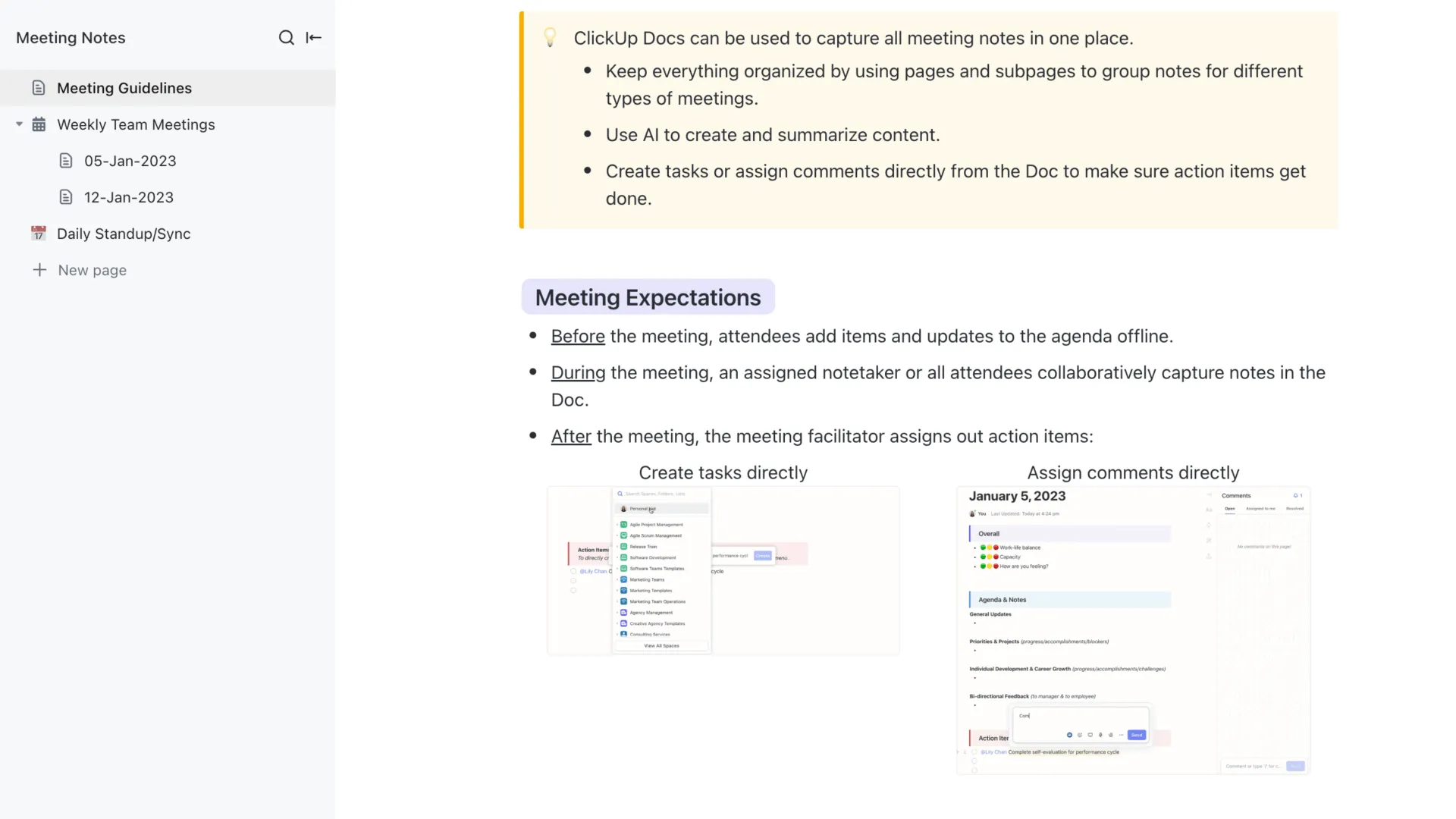
هل تريد تسجيل ملاحظات اجتماعاتك بفعالية وبأقل قدر من الإعدادات؟ يوفر لك قالب ملاحظات الاجتماعات من ClickUp جداول أعمال محددة مسبقًا وتتبع بنود العمل.
ما هو تكامل Otter.ai + Zoom؟
الأمر بسيط كما يبدو. يتيح تكامل Otter.ai و Zoom للمستخدمين الانضمام إلى اجتماعات Zoom وتسجيلها وتدوينها وتلخيصها تلقائيًا دون أي جهد يدوي.
باستخدام خطط Otter Business أو Enterprise وحساب Zoom Pro أو Business أو Enterprise Zoom، يمكنك إنشاء نصوص مباشرة والتقاط الشرائح ومشاركة ملاحظات الاجتماع على الفور مع فريقك. هذه الوظيفة مفيدة بشكل خاص لمضيفي اجتماعات Zoom والمعلمين والفرق البعيدة التي تسعى إلى تقليل الأعمال الإدارية.
فيما يلي بعض المزايا الإضافية لهذا التكامل:
✅ انضم إلى اجتماعات Zoom المجدولة من غرفة الانتظار وابدأ النسخ تلقائيًا✅ قدم نصوصًا في الوقت الفعلي حتى يتمكن المشاركون في الاجتماع من المتابعة والمراجعة على الفور✅ التقط وأبرز النقاط الرئيسية وبنود العمل، وقم بمزامنة الملخصات تلقائيًا أثناء الاجتماع المباشر✅ أدرج الملاحظات والشرائح المشتركة مباشرة في ملاحظات الاجتماع✅ استخدم روبوت Otter AI للإجابة على الأسئلة وإنشاء رسائل بريد إلكتروني للمتابعة وتلخيص المناقشات عبر Zoom وZoom Phone
📖 اقرأ أيضًا: كيفية عقد اجتماعات مثمرة وتحسين كفاءة الفريق
كيفية إعداد OtterPilot لنصوص Zoom الحية
إعداد OtterPilot لتدوين الملاحظات الحية أثناء اجتماعات Zoom أمر بسيط. كل ما عليك فعله هو اتباع هذه الخطوات البسيطة:
الخطوة 1: إعداد Otter Assistant
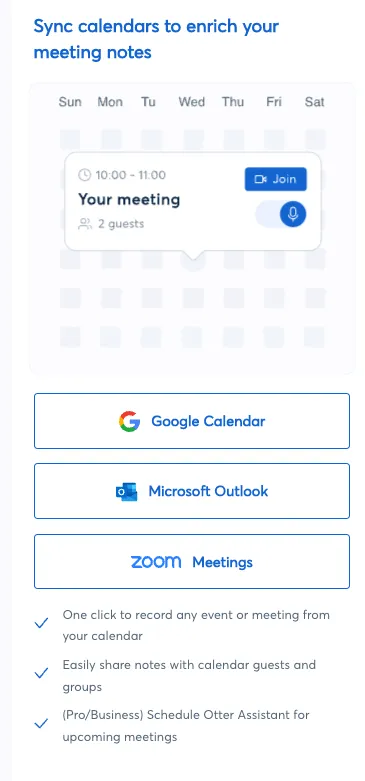
ابدأ بتسجيل الدخول إلى حساب Otter. ai الخاص بك. للسماح لـ Otter بالتعرف على اجتماعاتك القادمة، قم بتوصيل التقويم الخاص بك. في موجز الصفحة الرئيسية، استخدم اللوحة اليمنى للنقر على "توصيل" لكل تطبيق تقويم (تقويم Google أو Microsoft Outlook)، ثم قم بتسجيل الدخول ومنح حق الوصول.
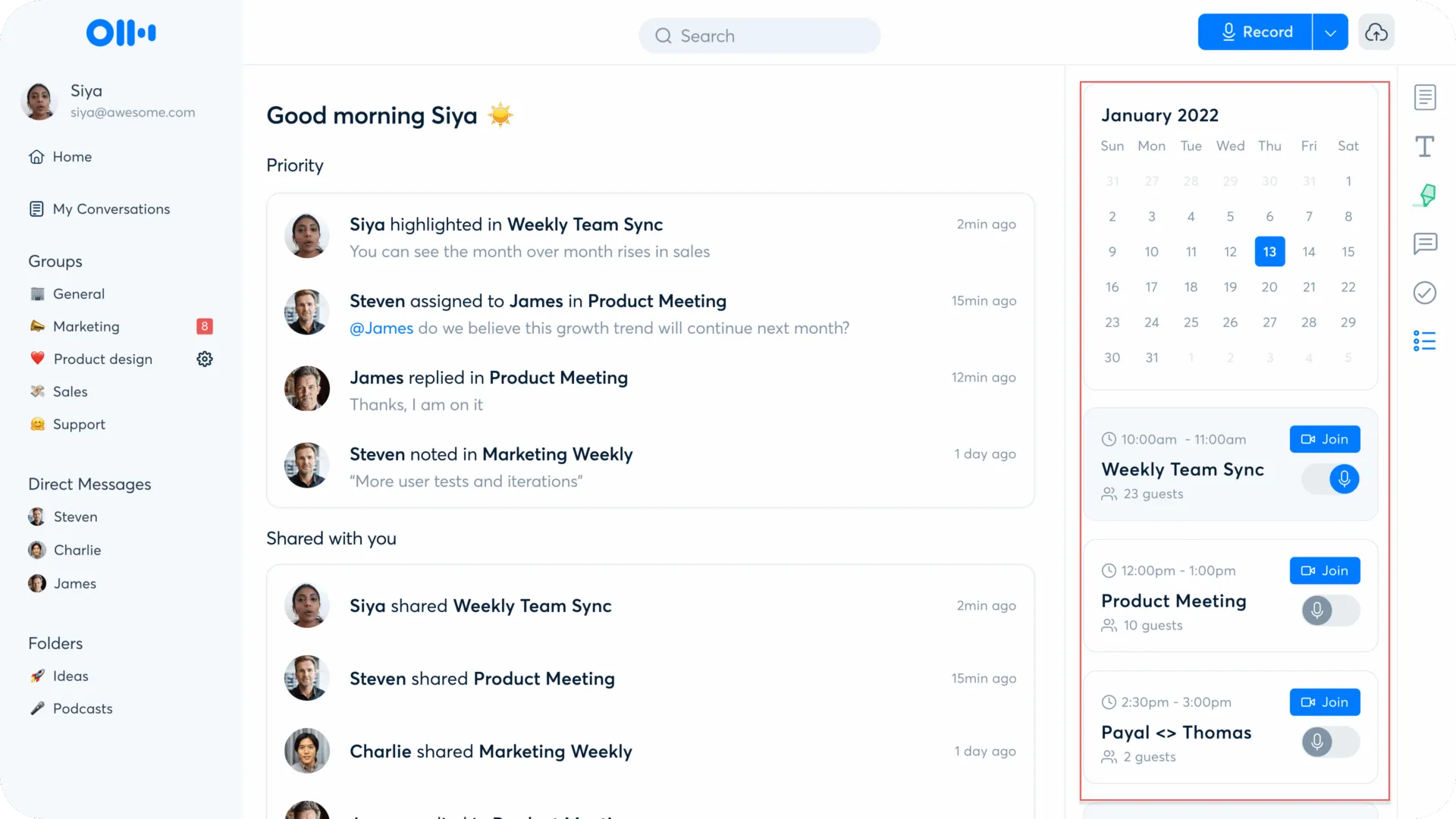
بمجرد مزامنة التقويم الخاص بك، سترى اجتماعات Zoom القادمة. من هناك، يمكنك جدولة Otter Assistant للانضمام تلقائيًا إلى مكالماتك وتدوينها ومشاركة ملاحظات الاجتماع مع المشاركين.
بمجرد تمكينه، يتيح لك Otter Assistant ما يلي:
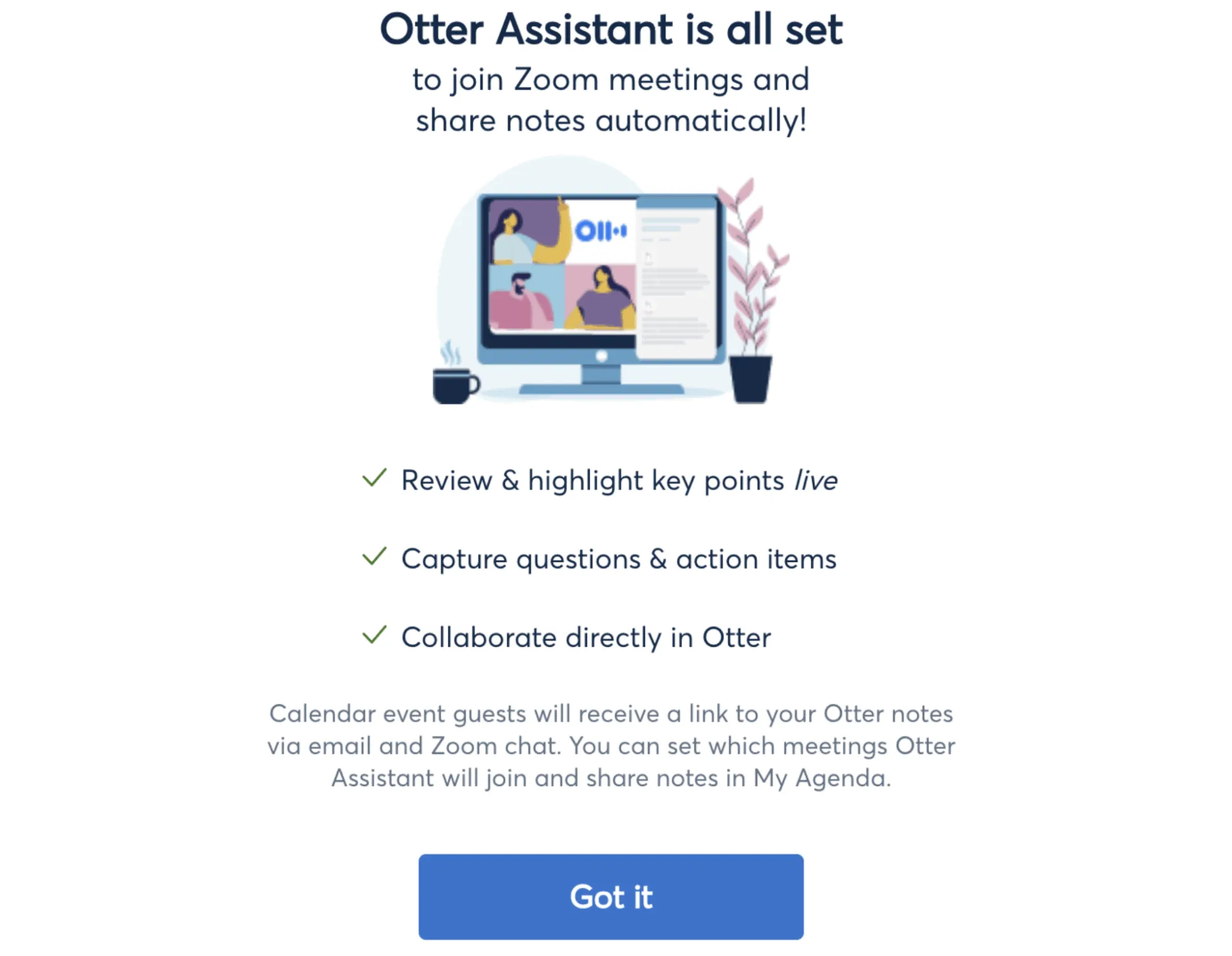
يمكنك اختيار الاجتماعات التي تريد الانضمام إليها عن طريق ضبط التفضيلات مباشرة من التقويم الخاص بك.
📖 اقرأ أيضًا: أفضل بدائل Zoom
📮 ClickUp Insight: تظهر البيانات المستمدة من استطلاع ClickUp حول فعالية الاجتماعات أن ما يقرب من 46٪ من الاجتماعات تضم 1-3 أشخاص فقط.
على الرغم من أن الاجتماعات الصغيرة قد تبدو فعالة، إلا أن العديد منها يمكن استبداله بأساليب اتصال أكثر ذكاءً، مثل التوثيق الأفضل، والاتصال المرئي غير المتزامن ، أو مشاركة المعرفة المبسطة.
💫 تأثير حقيقي: أفادت فرق مثل Trinetrix أنها خفضت الاجتماعات غير الضرورية والمناقشات المتكررة بنسبة 50٪ باستخدام ClickUp.
الخطوة 2: إدارة Otter Assistant لجميع الاجتماعات
للتحكم في السلوك الافتراضي لجميع الاجتماعات المستقبلية، انتقل إلى إعدادات الحساب > الاجتماعات. يمكنك إجراء تعديلات على الخيارات التالية:
- انضم تلقائيًا إلى جميع اجتماعات Zoom أو الاجتماعات المحددة
- شارك ملاحظات الاجتماع تلقائيًا مع ضيوف التقويم أو أشخاص معينين
- أرسل روابط Otter.ai في الدردشات للوصول بسهولة إلى ملاحظات الاجتماعات.
الخطوة 3: إدارة Otter Assistant للاجتماعات الفردية
إذا كنت ترغب في ضبط سلوك Otter لاجتماعات معينة، يمكنك تجاوز الإعدادات الافتراضية مباشرة من التقويم الخاص بك.
الانضمام التلقائي:
قم بتشغيل أو إيقاف تشغيل ميزة الانضمام التلقائي لأي اجتماع قادم. يمنحك ذلك المرونة في اختيار الجلسات التي يحضرها Otter Assistant.
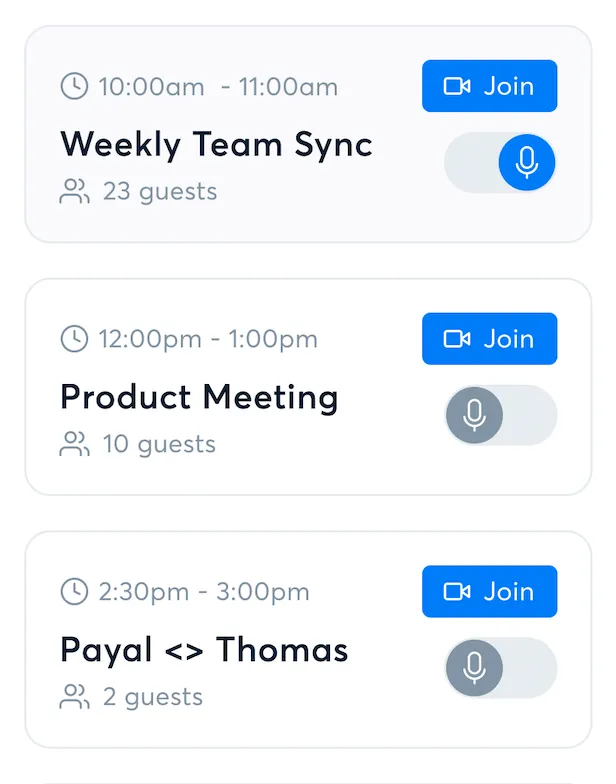
انقر على بطاقة الاجتماع وقم بضبط إعدادات المشاركة للجلسات الفردية.
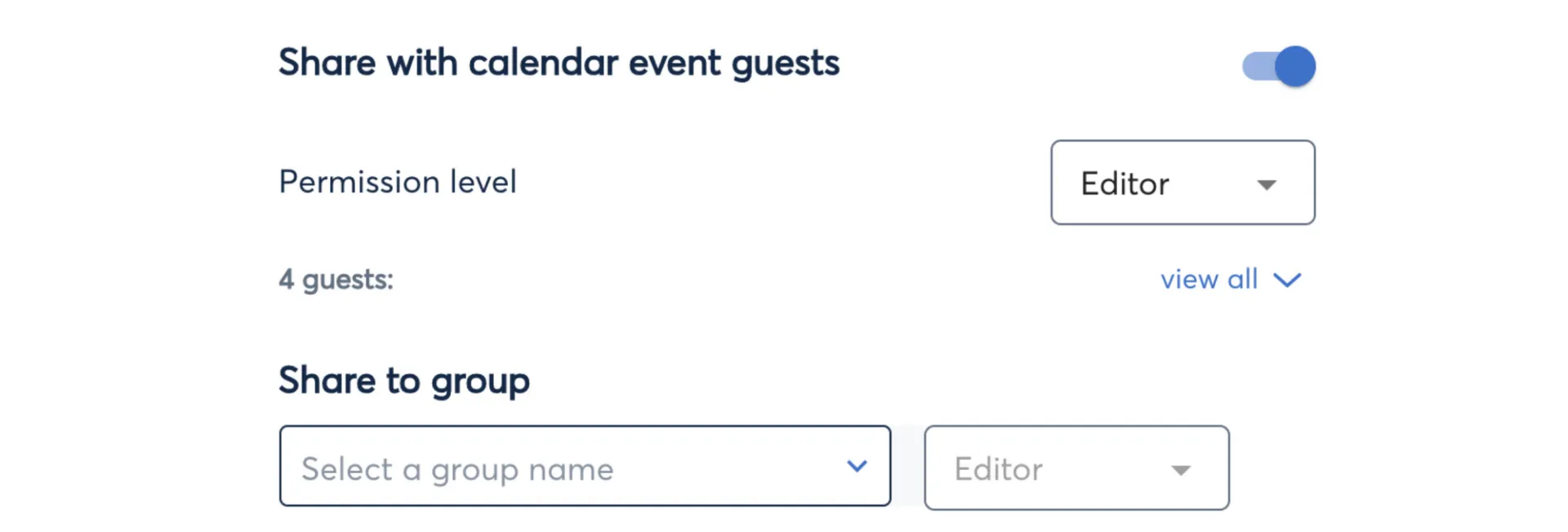
- تمكين المشاركة مع ضيوف أحداث التقويم
- حدد أو أنشئ مجموعة Otter لمشاركة ملاحظات Zoom مع فريقك
📖 اقرأ أيضًا: قوالب الاجتماعات الفردية للمديرين
كيفية استخدام Otter Live Notes في Zoom
Otter Live Notes هو ملحق يتيح لمضيفي الاجتماعات تمكين النسخ المباشر لجميع المشاركين في اجتماعات Zoom مع دعم تدوين الملاحظات بشكل تعاوني. يتم فتح النسخة المباشرة كصفحة ويب، يمكنك عرضها جنبًا إلى جنب مع اجتماع Zoom أو على جهاز آخر.
هذه الخيار هو ميزة مدفوعة متوفرة في خطة Otter Business وتعمل مع حسابات Zoom Pro أو Business أو Enterprise أو Education.
من يمكنه استخدام Otter Live Notes في Zoom؟
- مضيف الاجتماع: يمكنه بدء النسخ المباشر تلقائيًا
- المتعاونون: يمكنهم المشاركة في تدوين الملاحظات وتمييز النقاط المهمة وإضافة التعليقات
- المشاركون: يمكنهم الوصول إلى النص المباشر ومراجعته
الخطوة 1: قم بإعداد Otter Live Notes في Zoom Marketplace
- سجّل الدخول إلى Zoom Marketplace
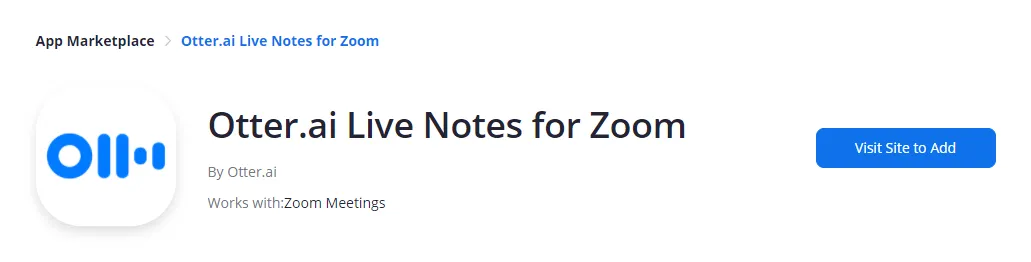
- ابحث عن Otter Live Notes لـ Zoom
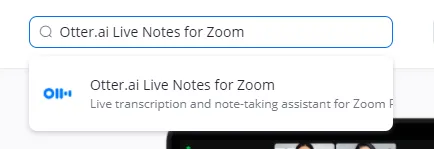
- انقر فوق "زيارة الموقع" لإضافة التطبيق وتثبيته.
👀 حقيقة ممتعة: في اليابان، nemawashi هي ممارسة التنسيق غير الرسمي قبل الاجتماع. غالبًا ما يتم الاتفاق على القرارات المهمة بهدوء قبل الاجتماع الرسمي، مما يحول المناقشات الرسمية إلى تأكيدات بدلاً من نقاشات.
الخطوة 2: السماح بالبث المباشر في بوابة Zoom على الويب
- سجّل الدخول إلى بوابة Zoom الإلكترونية
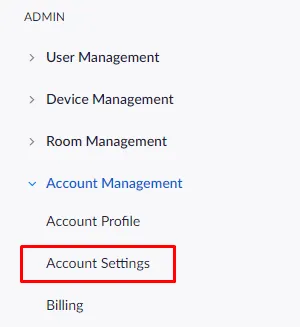
- انتقل إلى الإدارة > إدارة الحساب > إعدادات الحساب
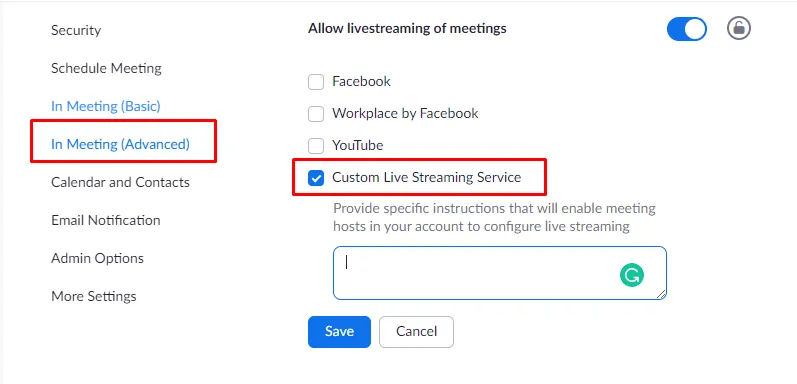
- تحت "الاجتماع" (متقدم)، قم بتمكين: السماح بالبث المباشر للاجتماعات خدمة البث المباشر المخصصة
- يسمح بالبث المباشر للاجتماعات
- خدمة بث مباشر مخصصة
- يسمح بالبث المباشر للاجتماعات
- خدمة بث مباشر مخصصة
الخطوة 3: السماح بالبث المباشر كمضيف اجتماع Zoom
- سجّل الدخول إلى بوابة Zoom الإلكترونية باستخدام حساب مضيف الاجتماع الخاص بك.
- انتقل إلى علامة التبويب الإعدادات > الاجتماع
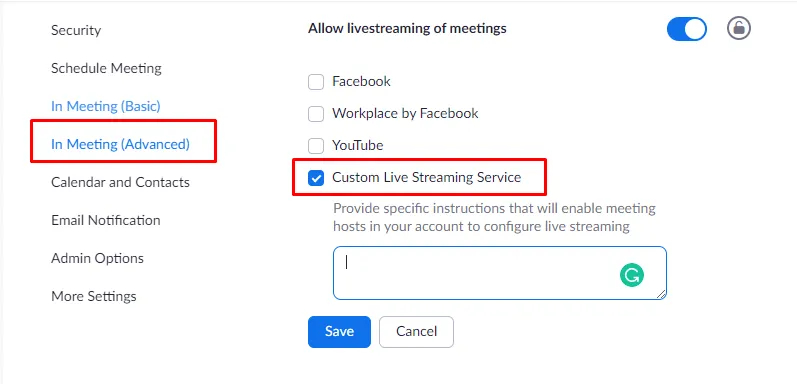
- تمكين: يسمح بالبث المباشر للاجتماعات خدمة بث مباشر مخصصة
- يسمح بالبث المباشر للاجتماعات
- خدمة بث مباشر مخصصة
- يسمح بالبث المباشر للاجتماعات
- خدمة بث مباشر مخصصة
📖 اقرأ أيضًا: قواعد آداب الاجتماعات الافتراضية
الخطوة 4: قم بتوصيل Otter. ai بـ Zoom
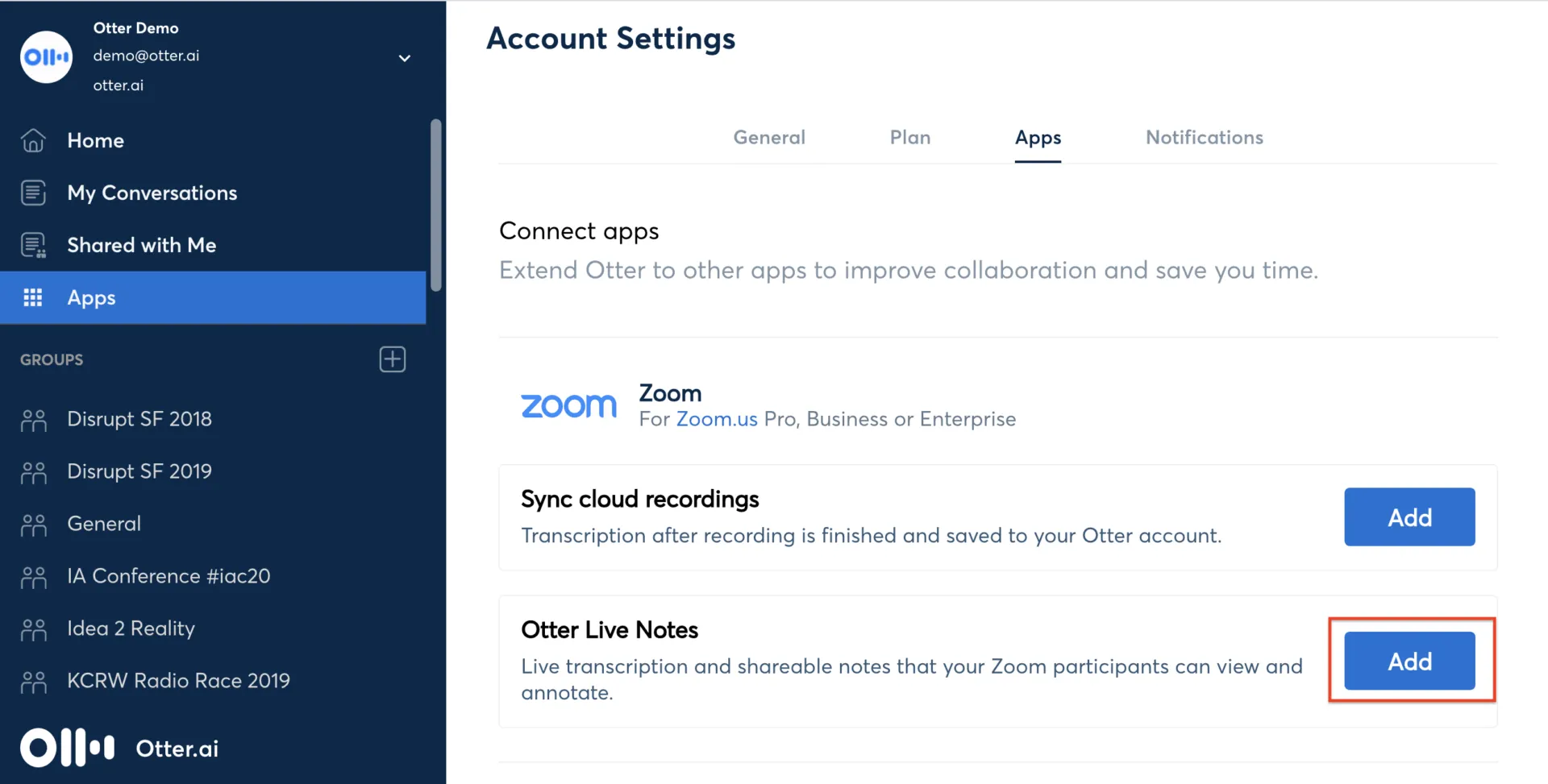
- سجّل الدخول إلى Otter. ai وانتقل إلى "التطبيقات" في اللوحة اليسرى.
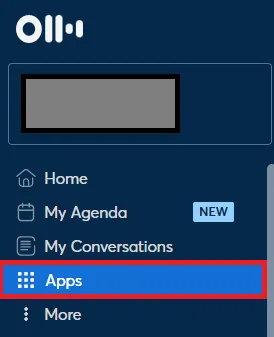
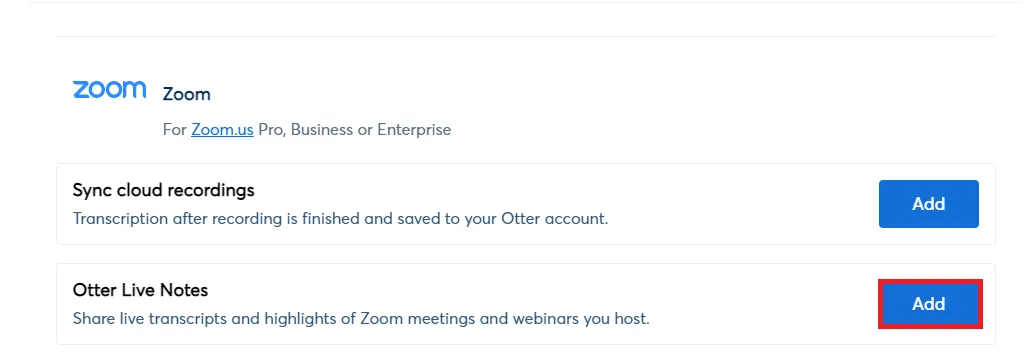
- ابحث عن Otter Live Notes وانقر على Add (إضافة)
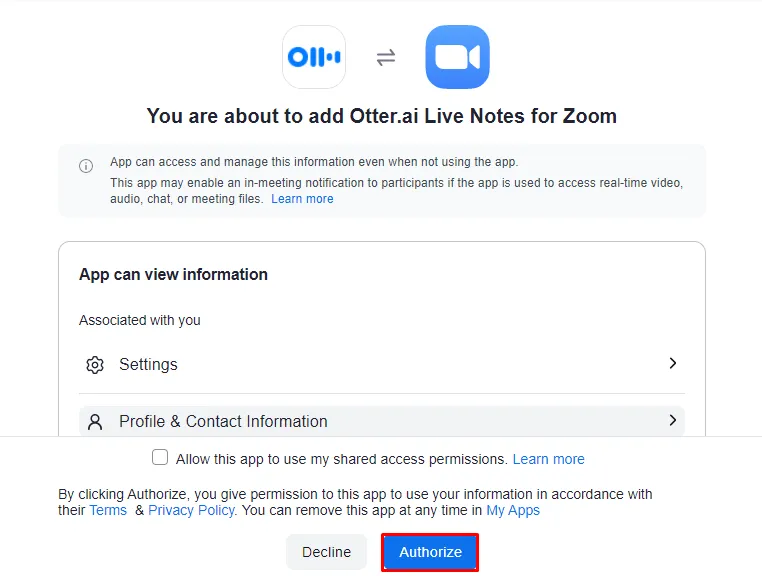
- إذا طُلب منك ذلك، قم بتسجيل الدخول إلى Zoom وانقر على "تفويض".
- أكمل الإعداد وانقر على "اختبار التكوين" للتحقق من كل شيء.
الخطوة 5: بدء النسخ المباشر تلقائيًا في Zoom
- ابدأ اجتماع Zoom باستخدام حساب Zoom المتصل الخاص بك
- يشير المؤشر الأحمر LIVE في أعلى اليسار إلى أن Otter. ai يقوم بنسخ الاجتماع

لإيقاف النسخ المباشر أو إعادة تشغيله يدويًا:
- انقر على Otter. ai Live Transcript بجوار مؤشر LIVE وحدد Stop Live Stream (إيقاف البث المباشر).
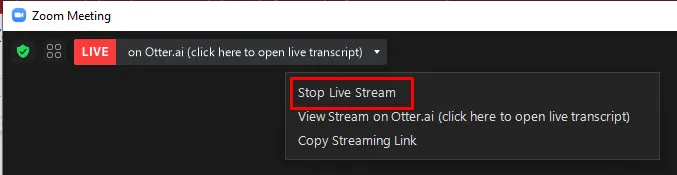
- لإعادة التشغيل، انقر فوق "المزيد" وحدد "بث مباشر على خدمة البث المباشر المخصصة".
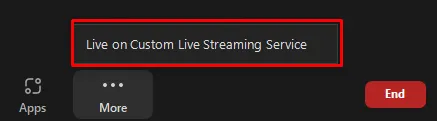
الخطوة 6: الوصول إلى النص المباشر أثناء الاجتماع
- انضم إلى اجتماع Zoom
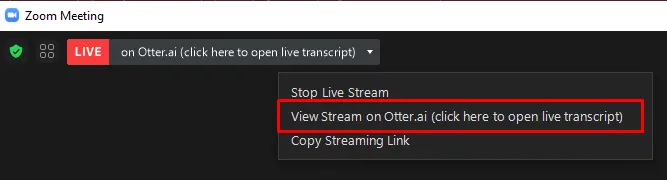
- انقر على Otter. ai Live Notes بجوار مؤشر LIVE
- حدد عرض البث على Otter. ai Live Notes
- سيتم فتح النص المباشر في نافذة المتصفح
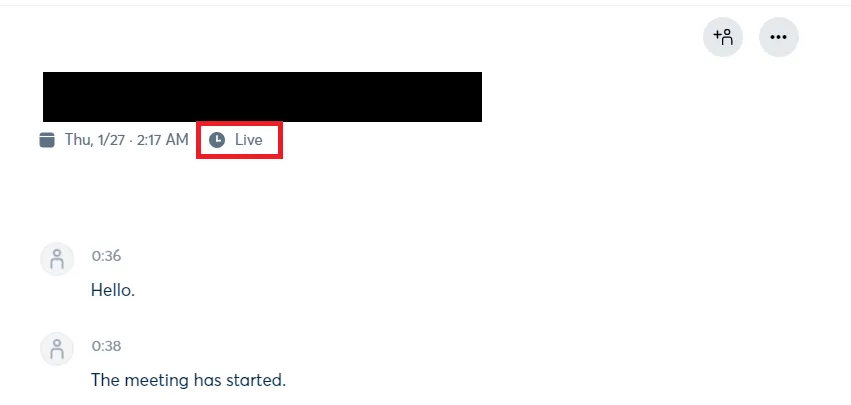
الخطوة 7: تعاون مع فريقك على Otter Live Notes
- يمكن للمتعاونين، مثل المساعدين التعليميين أو الكتبة، تمييز النص وإضافة تعليقات وإدراج صور في الملاحظات المباشرة.
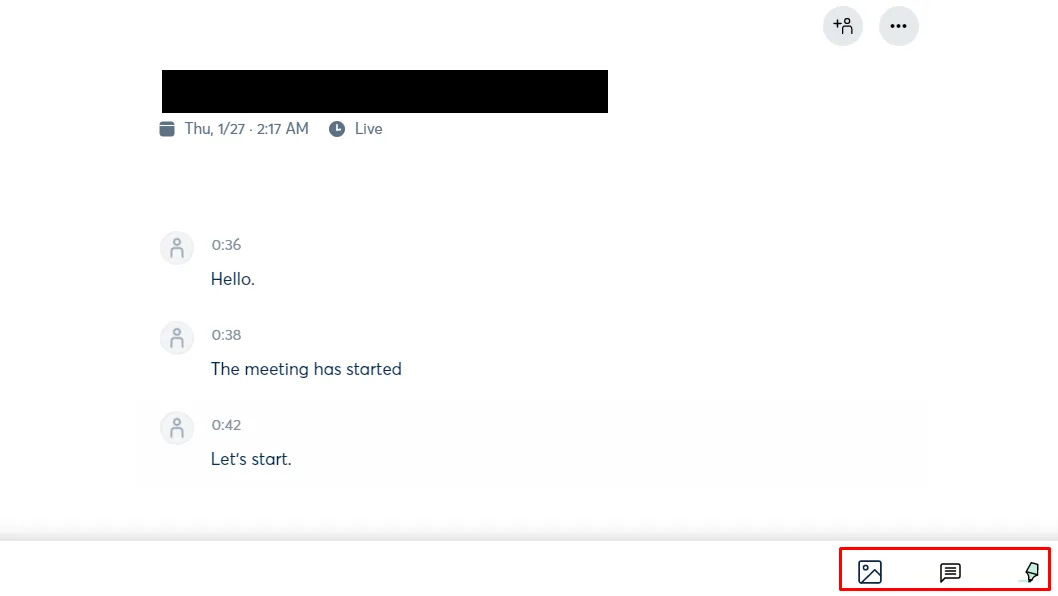
- بعد اجتماع Zoom، يمكن مراجعة ملاحظات الاجتماع وتحريرها ومشاركتها مع المشاركين.
- يجب على المتعاونين تسجيل الدخول إلى حساب Otter.ai الخاص بك لتحرير المحتوى.
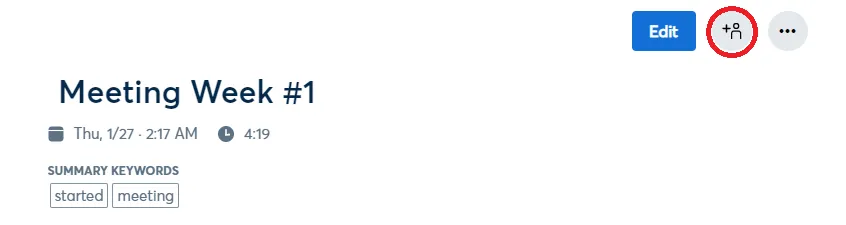
النسخ بعد الاجتماع: طريقة Zoom Cloud Sync
إذا كنت تستخدم تسجيلات Zoom السحابية، فإن Otter. ai يسهل إنشاء نصوص ما بعد الاجتماع تلقائيًا. بمجرد انتهاء الاجتماع وانتهاء معالجة التسجيل، يقوم Otter بمزامنة الملف وتدوينه، وتخزين النتيجة في "محادثاتي".
ميزة المزامنة مع Zoom متاحة فقط لمضيفي الاجتماعات في خطة Otter Business وتتطلب خطة Zoom Pro أو أعلى.
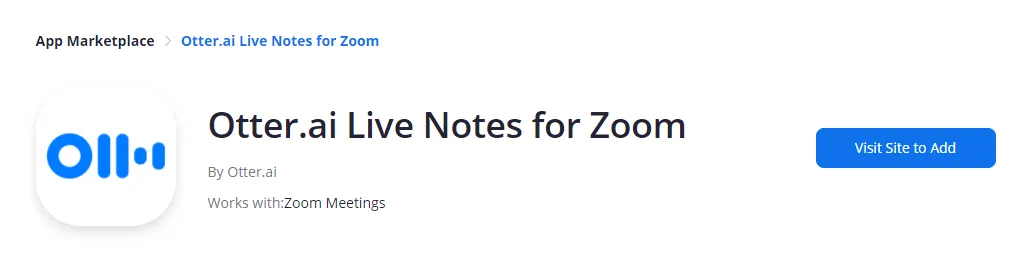
الخطوة 1: أضف Otter. ai Live Notes for Zoom من Zoom Marketplace
عبر Otter.ai
- سجّل الدخول إلى Zoom Marketplace كمسؤول Zoom
- ابحث عن Otter. ai Live Notes for Zoom
- انقر فوق "زيارة الموقع" لإضافة وإكمال التفويض
الخطوة 2: قم بتوصيل Otter. ai بـ Zoom
- سجّل الدخول إلى Otter. ai، وانقر على Apps (التطبيقات) في اللوحة اليسرى.
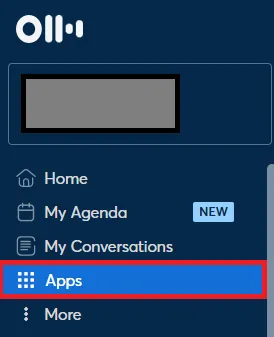
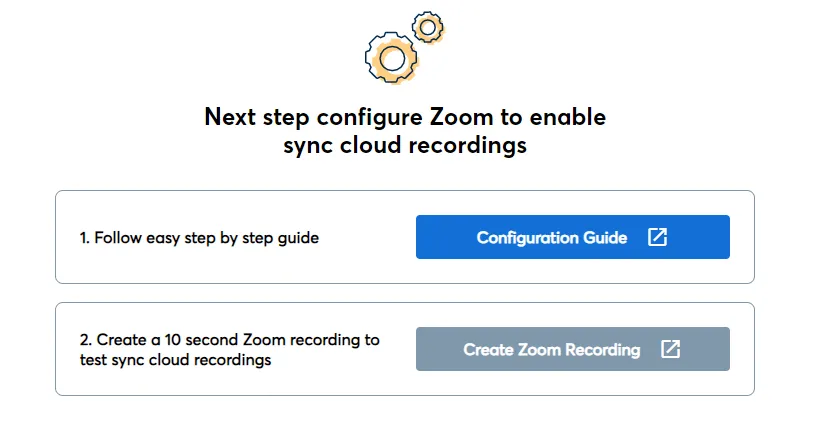
- انتقل إلى "مزامنة التسجيلات السحابية" وانقر على "إضافة".

- عند المطالبة، قم بتسجيل الدخول إلى Zoom وانقر على "تفويض".
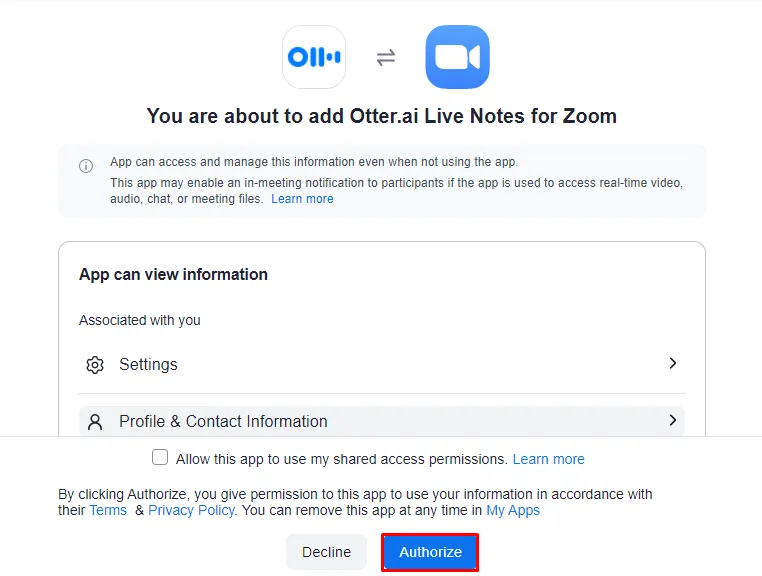
- إذا لم تكن قد قمت بذلك بالفعل، فقم بإكمال خطوات الإعداد من الخطوة 2.
- لاختبار الاتصال، قم بإنشاء تسجيل Zoom قصير
الخطوة 3: تمكين تنزيل تسجيلات Zoom
لمسؤولي Zoom:
- انتقل إلى الإدارة > إدارة الحساب > إعدادات الحساب > التسجيل
- تمكين: التسجيل السحابي التسجيل المحلي تسجيل ملف صوتي فقط تنزيلات التسجيل السحابي
- التسجيل السحابي
- التسجيل المحلي
- تسجيل ملف صوتي فقط
- تنزيلات التسجيلات السحابية
- تعطيل: منع المضيفين من الوصول إلى التسجيلات السحابية التحكم في الوصول إلى عنوان IP طلب كلمة مرور للوصول إلى التسجيلات السحابية المشتركة يمكن للمستخدمين المصادق عليهم فقط عرض التسجيلات السحابية
- منع المضيفين من الوصول إلى التسجيلات السحابية
- التحكم في الوصول إلى عناوين IP
- تطلب كلمة مرور للوصول إلى التسجيلات السحابية المشتركة
- لا يمكن إلا للمستخدمين المعتمدين عرض التسجيلات السحابية
- التسجيل السحابي
- التسجيل المحلي
- تسجيل ملف صوتي فقط
- تنزيلات التسجيلات السحابية
- منع المضيفين من الوصول إلى التسجيلات السحابية
- التحكم في الوصول إلى عناوين IP
- تطلب كلمة مرور للوصول إلى التسجيلات السحابية المشتركة
- لا يمكن إلا للمستخدمين المعتمدين عرض التسجيلات السحابية
للحسابات الشخصية:
- انتقل إلى الإعدادات > التسجيل
- تمكين: التسجيل السحابي تسجيل ملف صوتي فقط السماح بمشاركة التسجيل السحابي التسجيل التلقائي (موصى به) التسجيل في السحابة (موصى به)
- التسجيل السحابي
- تسجيل ملف صوتي فقط
- السماح بمشاركة التسجيلات السحابية
- التسجيل التلقائي (موصى به)
- التسجيل في السحابة (موصى به)
- تعطيل: التحكم في الوصول إلى عنوان IP متطلبات المصادقة للعرض متطلبات كلمة المرور للتسجيلات المشتركة التسجيلات حسب الطلب بشكل افتراضي
- التحكم في الوصول إلى عناوين IP
- متطلبات المصادقة للعرض
- متطلبات كلمة المرور للتسجيلات المشتركة
- التسجيلات حسب الطلب بشكل افتراضي
- التسجيل السحابي
- تسجيل ملف صوتي فقط
- السماح بمشاركة التسجيلات السحابية
- التسجيل التلقائي (موصى به)
- التسجيل في السحابة (موصى به)
- التحكم في الوصول إلى عناوين IP
- متطلبات المصادقة للعرض
- متطلبات كلمة المرور للتسجيلات المشتركة
- التسجيلات حسب الطلب بشكل افتراضي
الخطوة 4: تنزيل تسجيلات Zoom
- سجّل الدخول إلى بوابة Zoom الإلكترونية
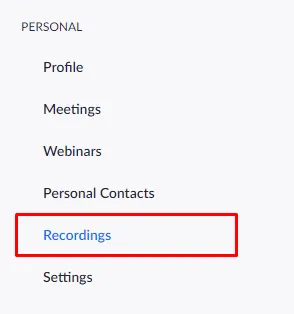
- انتقل إلى شخصي > التسجيلات
- ابحث عن التسجيل المطلوب وافتحه
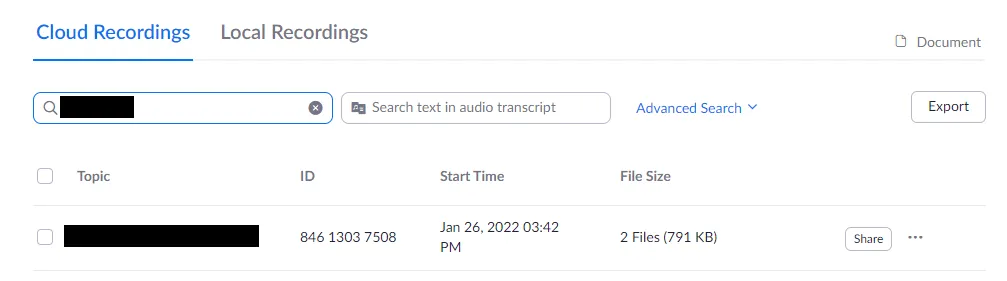
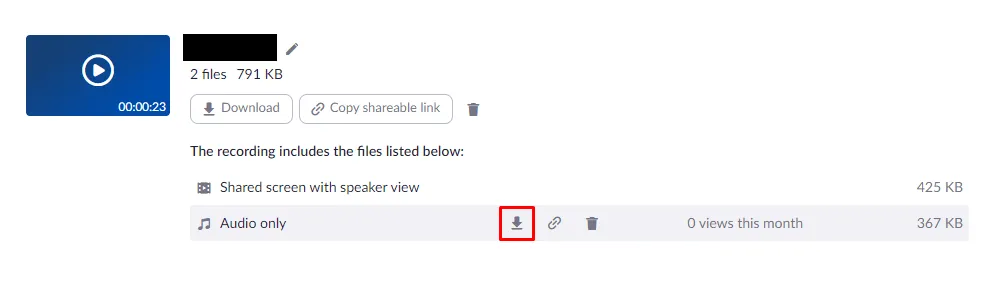
- انقر على أيقونة التنزيل بجوار "الصوت فقط" لحفظه على جهاز الكمبيوتر الخاص بك.
الخطوة 5: استيراد تسجيلات Zoom إلى Otter. ai لتدوينها
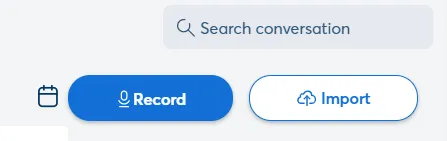
- سجّل الدخول إلى Otter. ai وانقر على زر "استيراد" في أعلى اليمين.
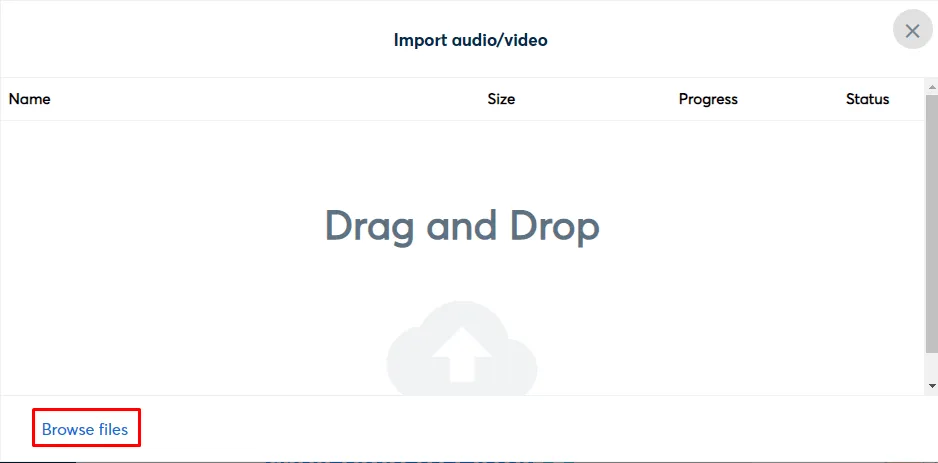
- انقر فوق "تصفح الملفات" وحدد التسجيل الذي قمت بتنزيله.
- مسارات الحفظ الافتراضية للتسجيلات المحلية: Windows: C:\Users\User Name\Documents\Zoom macOS: /Users/User Name/Documents/Zoom
- Windows: C:\Users\User Name\Documents\Zoom
- macOS: /Users/User Name/Documents/Zoom
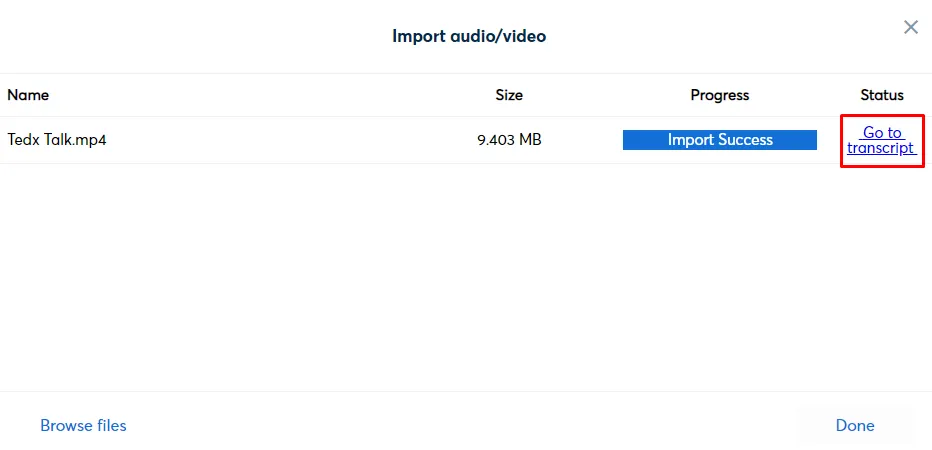
- بمجرد التحميل، انتظر حتى يقوم Otter بالنسخ، ثم انقر فوق "انتقل إلى النص" للوصول إليه وتحريره.
- Windows: C:\Users\User Name\Documents\Zoom
- macOS: /Users/User Name/Documents/Zoom
👀 حقيقة ممتعة: كان أعضاء مجلس الشيوخ الرومانيون يستخدمون الإيماءات والأشياء الرمزية في الاجتماعات للتعبير عن آرائهم دون التحدث. كانت إشارات مثل رفع اليد أو الإبهام تعبر عن التصويت أو المعارضة، مما يثبت أن التواصل المنظم لا يتطلب دائمًا حديثًا لا نهاية له.
قيود استخدام Zoom و Otter
كما لخصت صحيفة واشنطن بوست تجربتها مع Otter في مقال لها: "في إحدى المرات، أخطأ Otter في سماع كلمة "roaches" (صراصير) واعتبرها "Russians" (روس)، كما أخطأ Zoom في سماع كلمة "barky" واعتبرها "Mark". وتدهورت جودة النصوص مع تدهور جودة الصوت."
على الرغم من أن Otter. ai مع Zoom يجعل تدوين ملاحظات الاجتماعات أسهل، إلا أنه لا يزال ينطوي على بعض التحديات التي يجب على المستخدمين معرفتها.
- تعتمد الدقة بشكل كبير على جودة الصوت، مما يؤدي إلى سوء السمع وأخطاء في النسخ أثناء اجتماعات Zoom الصاخبة.
- غالبًا ما يفشل التعرف على المتحدث، مما يتطلب من مضيف الاجتماع أو المستخدمين وضع علامات على المشاركين يدويًا بعد انتهاء الجلسة.
- قد تبدو ميزة انضمام الروبوت تدخلية وقد تنضم إلى اجتماعات غير متوقعة إذا لم تتم مراجعة إعدادات التقويم بعناية.
- ملخصات Otter AI أساسية وغالبًا ما تتطلب تحريرًا يدويًا لجعلها قابلة للاستخدام في رسائل البريد الإلكتروني للمتابعة أو بنود العمل
- يتطلب اتصالاً مستقراً بالإنترنت، مما يجعله غير موثوق به للفرق المختلطة أو الاجتماعات في بيئات ذات نطاق ترددي منخفض.
غالبًا ما تجبر هذه القيود المستخدمين على البحث عن بدائل Otter.ai أكثر ملاءمة لطريقة عمل فريقهم.
📖 اقرأ أيضًا: صياغة ملخص فعال للاجتماع
تدوين ملاحظات الاجتماعات بفعالية باستخدام ClickUp
معظم منظمي الاجتماعات لا يعانون من نقص في الأدوات؛ بل إنهم يغرقون فيها.
يمكنك جدولة اجتماعات Zoom في تقويمك، ودعوة مساعد Otter لإنشاء نسخة مكتوبة، وتخزين ملاحظات الاجتماع في مستندات منفصلة، ثم نسخ القرارات ولصقها في أداة المشروع.
هذا هو التوسع الكلاسيكي في العمل.
علاوة على ذلك، تعد كل تطبيقات الذكاء الاصطناعي الجديدة بـ"ملخصات ذكية" لإدارة ملخصات الاجتماعات، بينما تنشئ في الخفاء صندوق بريد آخر للتحقق منه. وهذا يؤدي إلى انتشار الذكاء الاصطناعي: استخدام العديد من برامج إدارة الاجتماعات التي تعمل بالذكاء الاصطناعي، دون وجود مصدر واحد موثوق لما يجب فعله بالفعل بعد مكالمة Zoom.
تم تصميم ClickUp لحل هاتين المشكلتين. بدلاً من استخدام أداة واحدة للنصوص الحية وأخرى لإدارة المهام، تعمل ميزات ClickUp معًا في مساحة عمل واحدة متكاملة تعتمد على الذكاء الاصطناعي. توجد اجتماعات Zoom وملاحظات الاجتماعات وعناصر العمل والمتابعات داخل مساحة عمل ClickUp، بحيث لا يضيع أي شيء بين الأدوات.
إليك كيف يبدو سير العمل هذا في الممارسة العملية:
كيف يحول ClickUp AI Notetaker مكالمات Zoom إلى متابعة
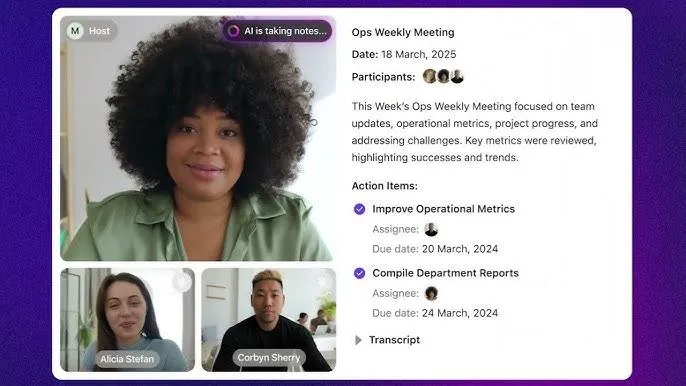
مع ClickUp AI Notetaker، تصبح كل اجتماعات Zoom المهمة سجلاً متصلاً: نسخة مكتوبة وملخص وعناصر عمل مرتبطة مباشرة بعملك.
بدلاً من التبديل بين علامة تبويب Otter منفصلة، يمكنك:
- ادعُ ClickUp AI Notetaker إلى اجتماعات Zoom من تقويم ClickUp أو المهام
- دعه يسجل المحادثة وينقلها ويُلخصها في ClickUp Doc منظم.
- استخرج القرارات وبنود العمل تلقائيًا وساعد في تحويلها إلى مهام ClickUp مع تحديد المالكين وتواريخ الاستحقاق والأولويات.
- احتفظ بالنصوص القابلة للبحث داخل ClickUp، حتى تتمكن من إعادة النظر بسرعة في ما قيل بدلاً من إعادة تشغيل تسجيلات Zoom الكاملة.
هذا يعالج بشكل مباشر أحد أكبر قيود استخدام Zoom + Otter وحدهما: لم تعد تكتفي بـ "ها هي نسخة نصية". يربط ClickUp AI Notetaker تلك الملاحظات بسير عملك الفعلي، بحيث تكون الخطوات التالية واضحة وقابلة للتتبع.
إليك دليل مرئي يوضح مدى سهولة تدوين الملاحظات باستخدام الذكاء الاصطناعي من ClickUp:
💡 نصيحة احترافية: إذا كنت تدير اجتماعات Zoom متكررة (مثل الاجتماعات الأسبوعية أو اجتماعات متابعة العملاء)، فقم بإقران ClickUp AI Notetaker بمهمة متكررة في ClickUp Meetings ودع الذكاء الاصطناعي يقوم بإنشاء ملخصات ومهام متابعة من نفس المكان في كل مرة.
حوّل النصوص إلى قرارات باستخدام ClickUp Brain و ClickUp AI Agents

قد تبدو ملخصات Otter وكأنها جدار من النصوص تحتاج إلى تنظيفه قبل إرساله، خاصةً عندما تقوم بصياغة رسائل البريد الإلكتروني للمتابعة أو تقرر ما يجب فعله بعد ذلك. مع ClickUp Brain، يصبح كل اجتماع مدخلاً لاتخاذ قرارات وسير عمل أكثر ذكاءً.
في مساحة عمل واحدة للذكاء الاصطناعي، يمكنك:
- اطرح أسئلة على Brain مثل "ماذا قررنا في آخر اجتماع Zoom مع Acme؟" واحصل على إجابات فورية مستمدة من مهامك ووثائقك ومحادثاتك.
- اعتمد على الملخصات التي تم إنشاؤها بواسطة الذكاء الاصطناعي والتي تم ربطها بالفعل بالمهام والمشاريع، بحيث لا تحتاج إلى إعادة كتابتها يدويًا لرسائل البريد الإلكتروني أو التقارير المتابعة.
يمكنك الذهاب إلى أبعد من ذلك مع وكلاء الذكاء الاصطناعي من ClickUp المدعومين بذكاء ClickUp الاصطناعي:
- يمكنهم إنشاء وتنظيم بنود العمل تلقائيًا من ملاحظات الاجتماع ونصوصه
- المساعدة في الجدولة وتدوين الملاحظات وتوجيه قرارات الاجتماعات إلى المهام والمسؤولين المناسبين
معًا، ClickUp AI Notetaker و ClickUp Brain و AI Agents تحول اجتماعات Zoom إلى نظام شامل، كل ذلك دون الحاجة إلى التنقل بين أدوات AI متعددة.
أثناء مراجعة نسخة Otter/Zoom، استخدم م يزة Talk to Text في ClickUp BrainGPT لتنظيف الملاحظات.
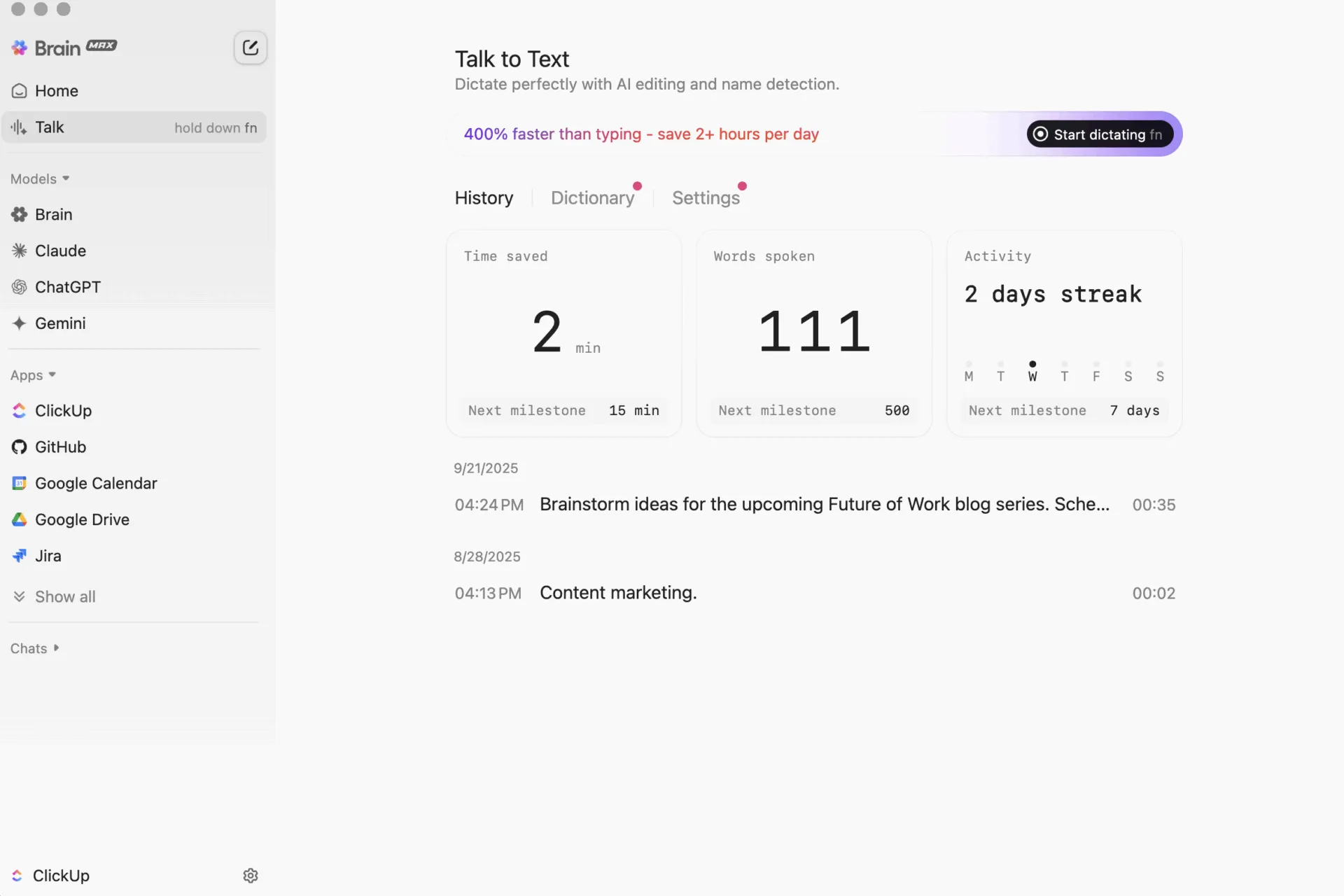
يحول هذا الذكاء الاصطناعي المكتبي صوتك إلى ملاحظات واضحة ومنظمة يمكنك إدراجها مباشرة في مستند ملاحظات اجتماع ClickUp أو بريد إلكتروني للمتابعة.
📖 اقرأ أيضًا: أدوات تسجيل الشاشة المجانية بدون علامة مائية
قم بتشغيل اجتماعات Zoom من مهامك باستخدام تكامل Zoom مع ClickUp.
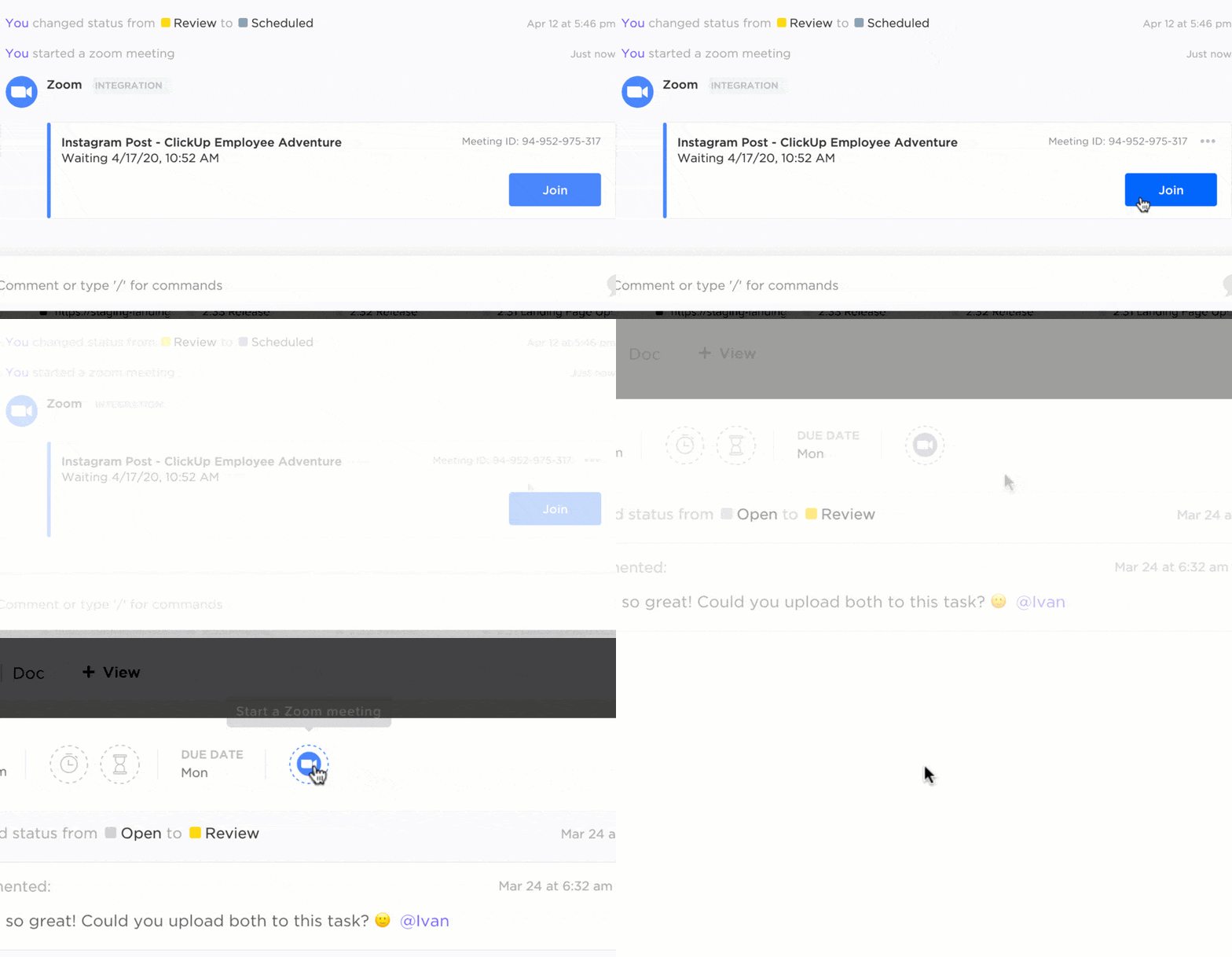
بدلاً من نسخ روابط Zoom في أوصاف التقويم ومواضيع الدردشة، يمكنك تشغيل اجتماعات Zoom مباشرة من ClickUp Tasks أو Docs أو Chat باستخدام تكامل ClickUp Zoom.
إليك كيفية ملاءمته لطريقة عملك:
- ابدأ أو انضم إلى اجتماع Zoom من مهمة باستخدام زر Zoom أو الأمر /zoom
- أضف رابط الانضمام تلقائيًا إلى تعليق المهمة حتى يتمكن المكلفون والمتابعون من الانضمام بنقرة واحدة.
- بعد المكالمة، اعرض روابط تسجيل Zoom مباشرة من المهمة، مع الاحتفاظ بالسياق والنص والتسجيل معًا.
إذا لم يقم المضيف بإعداد تكامل Zoom شخصي، فلا يزال بإمكانه الموافقة على ClickUp AI Notetaker لتسجيل الجلسة من داخل Zoom. يساعد ذلك في التحكم في روبوتات الذكاء الاصطناعي التي يمكنها الوصول إلى الاجتماع.
وهذا يحل مشكلة أخرى في Otter + Zoom: بدلاً من وجود النصوص في نظام واحد والتسجيلات في نظام آخر، يقوم ClickUp بسحب الاجتماعات والتسجيلات والملاحظات وعناصر العمل إلى سلسلة واحدة مرتبطة بالعمل الذي تقوم به بالفعل.
ماذا يقول مستخدمو ClickUp:
نستخدمه للمساعدة في تسريع اجتماعاتنا اليومية من طقوس Scrum. يساعدني في التعرف على تقدم سباقي، وتقدم مهامي، والحفاظ على سجل منظم لجميع مهامي.
نستخدمه للمساعدة في تسريع اجتماعاتنا اليومية من طقوس Scrum. يساعدني في التعرف على تقدم سباقي، وتقدم مهامي، والحفاظ على سجل منظم لجميع مهامي.
👀 حقيقة ممتعة: عبارة "على نفس الصفحة" تأتي من تدريبات الكورال، وليس من عالم الأعمال. كان على المطربين اتباع نفس النوتة الموسيقية، وهي عادة أصبحت لاحقًا استعارة لتنسيق الفريق والتفاهم المشترك خلال الاجتماعات.
حافظ على سياق المحادثات بعد الاجتماع باستخدام ClickUp Chat و Clips والتعليقات.
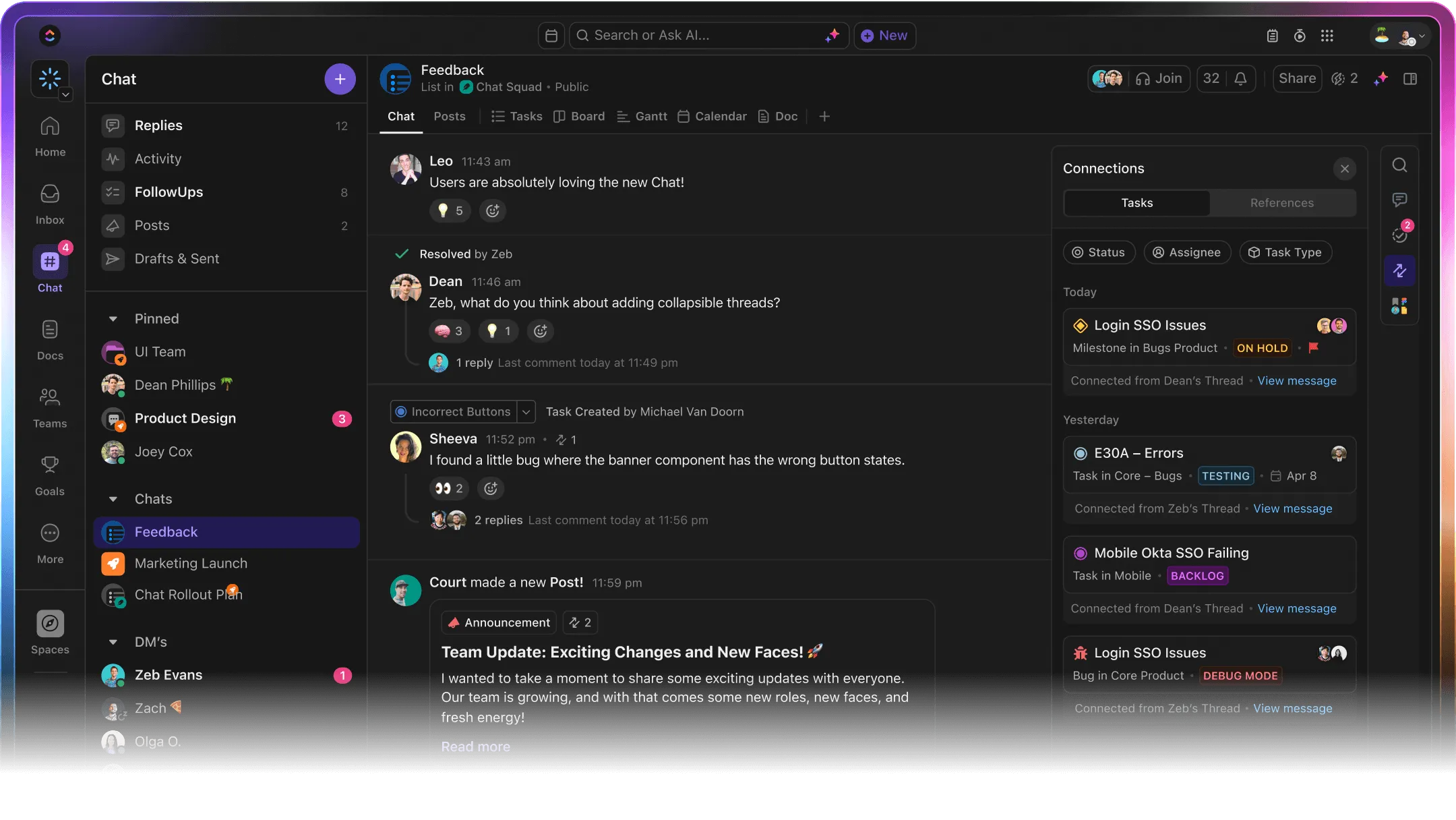
مع Otter، غالبًا ما تعني المتابعة العودة إلى Slack أو البريد الإلكتروني لمناقشة ما تم تسجيله في النص. في ClickUp، تظل المناقشة بجوار مهامك وملاحظات الاجتماع:
- يتيح ClickUp Chat لفريقك مناقشة الخطوات التالية وتوضيح بنود العمل التي تم إنشاؤها بواسطة الذكاء الاصطناعي واتخاذ القرارات داخل نفس المساحة التي يتم فيها العمل. لا حاجة إلى تطبيق إضافي للمراسلة أو التواصل مع الفريق.
- ClickUp Assign Comments يحول التعليقات إلى عمل قابل للمساءلة. يمكنك تمييز سطر في ملاحظات الاجتماع أو المستند أو تفاصيل المهمة وتعيينه إلى أحد أعضاء الفريق، بحيث لا يضطر أحد إلى السؤال: "من المسؤول عن هذا؟"
- تتيح لك ClickUp Clips تسجيل تحديثات سريعة للشاشة والصوت بدلاً من جدولة اجتماع Zoom آخر. يمكن لـ ClickUp Brain بعد ذلك نسخ ClickUp Clips وتلخيصها تلقائيًا، واستخراج العناصر التي تتطلب اتخاذ إجراءات لزملاء الفريق الذين ليس لديهم الوقت لمشاهدة الفيديو بالكامل.
💡 نصيحة احترافية: اجمع بين ClickUp Clips وقالب محاضر اجتماعات ClickUp لإرسال مقاطع فيديو قصيرة تلخص الاجتماعات المهمة على Zoom. أرفق المقطع، والصق ملخص الذكاء الاصطناعي، وسيبقى الجميع على اطلاع دون الحاجة إلى إضافة مكالمة أخرى إلى التقويم.
نظم كل جلسة باستخدام قوالب اجتماعات ClickUp
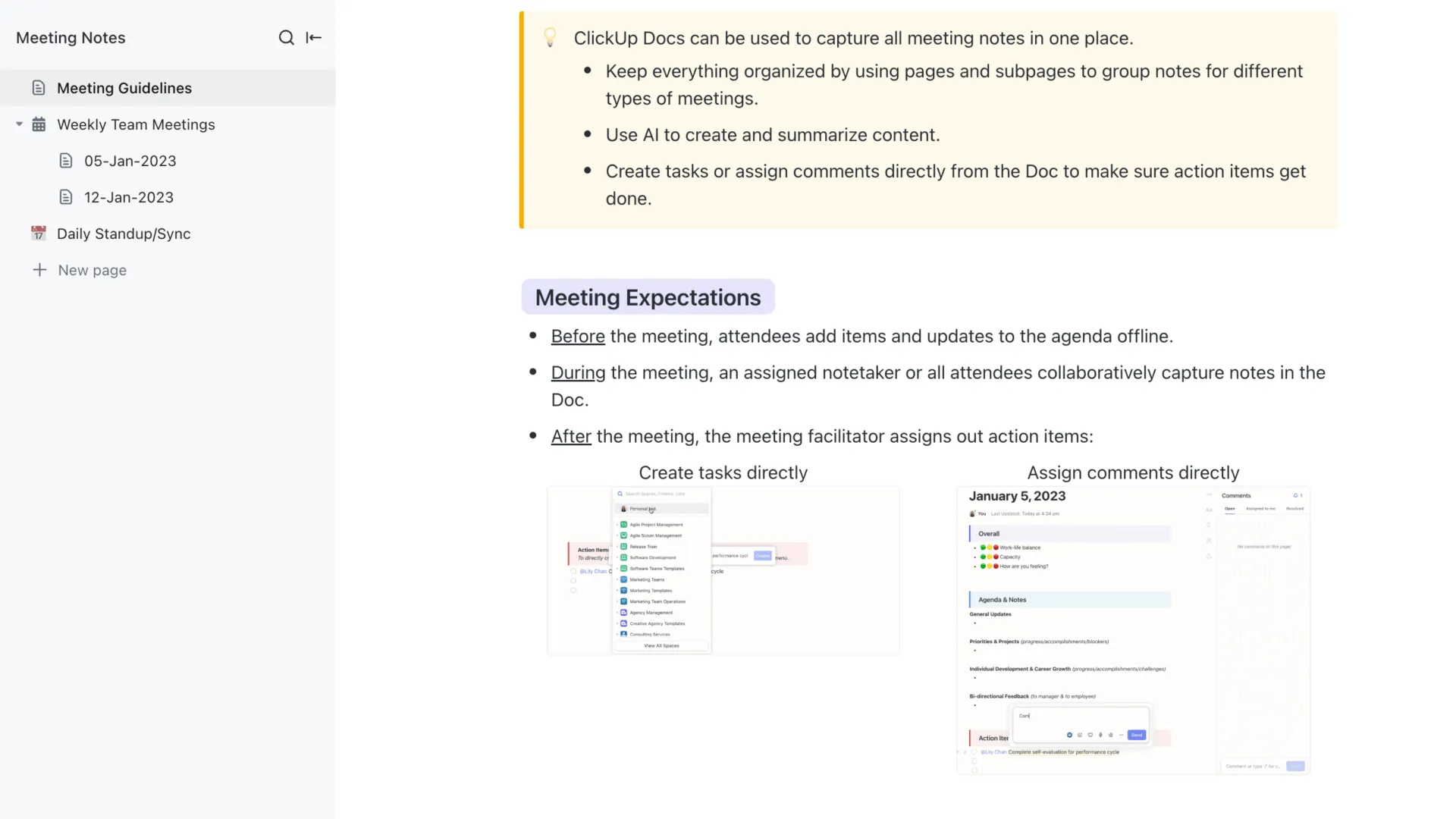
النسخ وحده لا يحل مشكلة الاجتماعات غير الواضحة. لا تزال بحاجة إلى هيكل. وهنا يأتي دور قوالب اجتماعات ClickUp.
ابدأ بتنظيم اجتماعات Zoom الخاصة بك وفقًا لتنسيق متسق باستخدام نموذج ملاحظات اجتماعات ClickUp. من خلال تنظيم كل مكالمة بجدول أعمال واضح للاجتماع وتتبع بنود العمل، يضمن نموذج ملاحظات الاجتماعات هذا تماسك الفرق وسهولة المتابعة.
إليك الأسباب التي ستجعلك تحب هذا النموذج:
- حافظ على اتساق اجتماعات Zoom المتكررة باستخدام أقسام جاهزة لعناصر جدول الأعمال والقرارات، بحيث تتبع كل جلسة نفس الهيكل.
- دعم أنواع مختلفة من الاجتماعات، من اجتماعات الفريق الأسبوعية إلى الاجتماعات اليومية السريعة.
- حوّل الملاحظات الأولية إلى خطوات تالية من خلال تسجيل بنود العمل والمسؤولين ومواعيد الاستحقاق في مكان واحد.
💡 نصيحة احترافية: بالنسبة لجلسات المراجعة الرسمية أو اجتماعات العملاء، انتقل إلى نموذج محضر اجتماع ClickUp لتسجيل الحاضرين والمناقشات التي دارت والاتفاقات التي تم التوصل إليها.
ومع ذلك، إذا كنت تدير عددًا كبيرًا من اجتماعات Zoom عبر فرق مختلطة، ففكر في استخدام نموذج اجتماعات ClickUp أو نموذج متتبع اجتماعات ClickUp لتتبع جميع الجلسات والملاحظات والمتابعات في مكان واحد.
هل سئمت من نصوص الاجتماعات الفوضوية؟ اربط ClickUp بـ Zoom
لماذا لم تعد أدوات الاجتماعات التي تعمل بالذكاء الاصطناعي اختيارية؟
نظرًا لأن مكالمات الفيديو تستهلك وقتًا أكثر من أي وقت مضى، أصبح تدوين الملاحظات يدويًا غير كافٍ. تدخلت أدوات النسخ الصوتي بالذكاء الاصطناعي، مثل Otter، لمساعدة الفرق على تسجيل المحادثات، ولكنها غالبًا ما تقتصر على تقديم نسخة مكتوبة فقط.
بينما يركز Otter على النسخ المستقل، يجمع ClickUp AI Notetaker بين النصوص والملخصات الذكية وعناصر العمل وتوزيع المهام.
بالإضافة إلى ذلك، مع ميزات مثل تكامل Zoom وBrain للحصول على رؤى مدعومة بالذكاء الاصطناعي وقوالب اجتماعات مدمجة، تحصل على نظام كامل يدعم التعاون قبل وأثناء وبعد كل مكالمة.
هل أنت مستعد لجعل اجتماعاتك مثمرة بالفعل؟ اشترك في ClickUp اليوم!