يعرف العاملون عن بُعد هذا الأمر جيداً. افتح التقويم الخاص بك، وسترى العديد من
/href/
https://clickup.com/blog/zoom-meetings//
اجتماعات زووم
/%href/
مجدولة على مدار الأسبوع.
ودعنا نعترف بذلك، من المحتمل ألا تكون منتبهًا _بشكل كامل_ خلال جميع هذه الاجتماعات، ولن تتذكر _كل ما تمت مناقشته.
وفقًا لاستطلاع أجرته شركة مايكروسوفت
/href/
https://www.microsoft.com/en-us/worklab/work-trend-index/hybrid-work-is-just-work
42% من المشاركين في الاجتماعات يقومون بمهام متعددة
/%href/
في أسبوع نموذجي.
وهذا يجعل من المهم تدوين - أو الوصول إلى - ملاحظات وتسجيلات الاجتماعات. ولكن من يستطيع الانتباه إلى المتحدثين _و_ تدوين كل شيء بدقة وسرعة؟ ليس الكثير منا.
لكن هذه العملية يمكن أن تكون أسهل بكثير باستخدام المجموعة الصحيحة من الأدوات وبعض النصائح المفيدة.
/ctaBtn/purple
https://app.clickup.com/signup
اجعل اجتماعاتك أكثر إنتاجية مع ClickUp. اشترك اليوم!
/%ctaBtn/
في هذا المنشور، سنوضح لك كيفية إنشاء السجلات بسرعة وسهولة، بما في ذلك طرق أتمتة العملية. قبل مضي وقت طويل، سيكون لديك جميع الأدوات التي تحتاجها لإنشاء ملاحظات اجتماع Zoom مفصلة وقابلة للتنفيذ في كل مرة.
⏰ ملخص 60 ثانية
* Zoom Notes هي ميزة في Zoom تقوم تلقائيًا بإنشاء ملاحظات الاجتماع بمساعدة رفيق Zoom الخاص به
* تساعد ميزة Zoom في تدوين الاجتماعات وتسجيل النقاط الرئيسية وعناصر الإجراءات أثناء المكالمات، مما يسهل الحفاظ على التنظيم
* يتضمن تدوين الملاحظات الفعال في زووم زووم ثلاث مراحل. قبل الاجتماع، خطط للنقاط الرئيسية وحدد الأهداف. أثناء الاجتماع، دوِّن ملاحظات واضحة حول المواضيع المهمة. بعد ذلك، قم بمراجعة ملاحظاتك وتنظيمها إلى مهام
* تساعدك ClickUp Notepad على تدوين ملاحظات سريعة أثناء الاجتماعات، بينما يتيح لك ClickUp Docs إنشاء إدخالات أكثر تفصيلاً وربط المعلومات بسير عملك
* يأخذ ClickUp Brain الأمر خطوة إلى الأمام من خلال تحويل ملاحظاتك إلى عناصر عمل ويضع الخطوات التالية تلقائيًا
* من الأخطاء الكبيرة والشائعة تدوين كل كلمة من الاجتماع، مما يجعل من الصعب العثور على النقاط الرئيسية لاحقاً
* يمكن أن يؤدي عدم متابعة بنود العمل أيضاً إلى تفويت المواعيد النهائية، بينما يصعب العثور على الملاحظات غير المنظمة
* يمكنك تجنُّب هذه الأخطاء من خلال التركيز على تلخيص النقاط والقرارات الرئيسية واستخدام ميزات ClickUp الفعالة لتحسين التنظيم وإمكانية البحث ومتابعة بنود الاجتماع
ما هي ملاحظات التكبير/التصغير؟
/img/
https://clickup.com/blog/wp-content/uploads/2025/01/image-374-1400x875.png
ملاحظات التكبير
/%img/
عبر
/href/
https://news.zoom.us/zoom-introduces-notes/
تكبير
/%href/
Zoom Notes هي ميزة أنيقة مدمجة في منصة مؤتمرات الفيديو الشهيرة التي تتيح لك تدوين الملاحظات ومشاركتها مع الآخرين أثناء الاجتماعات. يمكنك بدء ملاحظة جديدة أو فتح ملاحظة موجودة أثناء المكالمة. وبمجرد مشاركتها، يمكن للجميع المشاركة والتعاون لالتقاط التفاصيل المهمة في الوقت الفعلي.
هذا ليس كل شيء - يمكنك إنشاء جداول الأعمال ومشاركتها مع فريقك هنا! وعندما تنتهي المكالمة، يتم تنسيق هذه الملاحظات بسهولة وتكون جاهزة للمشاركة مع الجميع.
الأمر الرائع في هذه الميزة هو أنها متاحة لجميع المستخدمين عبر منصة Zoom دون أي تكلفة إضافية.
💡 نصيحة احترافية: قم بتشغيل النصوص المباشرة في اجتماعات Zoom بالنقر على الزر المجاور للتسجيل. يؤدي ذلك إلى إنشاء ترجمات لجميع المتحدثين. يمكنك الوصول إلى النص لاحقاً للمساعدة في صياغة محضر الاجتماع بشكل أسرع.
لماذا تُغيّر ملاحظات التكبير/التصغير من قواعد اللعبة للإنتاجية
👉🏼 بالعودة إلى عام 1885، قدم عالم النفس الألماني هيرمان إيبينغهاوس منحنى النسيان. وأظهر كيف تتضاءل المعلومات المكتسبة حديثًا من الذاكرة إذا لم يتم تعزيزها.
والآن، تخيل كمية المعلومات التي تأتيك خلال يوم عمل واحد. إن الاعتماد على ذاكرتك لتذكر كل ما تمت مناقشته في مكالمة زووم هو وصفة لكارثة. لذلك، قم بتدوين الملاحظات!
إليك كيفية تبسيطها وإفادة إنتاجيتك:
* يحافظ على تركيزك وتفاعلك: عندما تكتب أو تكتب، فأنت لا تستمع فقط - بل تقوم أيضًا بمعالجة وتلخيص ما يُقال، مما يسهل فهمه وتذكره لاحقًا
* يحتفظ بسجل واضح لمناقشات وخطط الاجتماعات: توضح الملاحظات من يفعل ماذا، وتحدد الخطوات التالية حتى لا يُنسى أي شيء
* يعزز التواصل والتعاون: الملاحظات المشتركة تجعل الجميع على نفس الصفحة. التعاون في الاجتماعات يقلل من الارتباك ويجعل من السهل تجنب سوء التواصل
* تعزز التعلّم النشط: يحسّن تدوين الملاحظات طريقة معالجة المعلومات وفهمها. كما أنه يساعد على تحديد النقاط والصلات الرئيسية ويعزز التفكير النقدي
* يعمل كدليل لاتخاذ القرارات في المستقبل: تعمل الملاحظات على تخزين القرارات وتقدم المشروع ومناقشات الفريق في مكان واحد. يمكن أن تتضاعف هذه الملاحظات كمصدر قيّم لإعداد الموظفين الجدد وفهم الاستراتيجيات السابقة
اقرأ أيضًا:
/href/
https://clickup.com/ar/blog/136361/undefined/
20 نصيحة وحيلة للتكبير/التصغير من أجل اجتماعات فيديو أفضل
/%href/
كيفية أتمتة تدوين الملاحظات عبر التكبير/التصغير
/img/
https://clickup.com/blog/wp-content/uploads/2025/01/image-375-1400x742.png
أتمتة تدوين الملاحظات بالتكبير
/%img/
عبر Zoom
يمكنك أتمتة عملية تدوين الملاحظات باستخدام رفيق الذكاء الاصطناعي في حساب Zoom الخاص بك.
هذا
/href/
https://clickup.com/ar/blog/73927/undefined/
أداة تدوين الملاحظات بالذكاء الاصطناعي
/%href/
تنضم إلى اجتماعات Zoom أو الندوات عبر الإنترنت لتدوين الملاحظات تلقائيًا. تقوم بتدوين المحادثة أثناء حديثك وتوفر ملخصاً مفصلاً للمناقشة.
يمكن للأداة معرفة من يتحدث، وتتبع عناصر الإجراءات، وإبراز القرارات الرئيسية في الوقت الفعلي.
/img/
https://clickup.com/blog/wp-content/uploads/2025/01/image-376.png
أتمتة تدوين الملاحظات بالتكبير
/%img/
عبر
/href/
https://support.zoom.com/hc/en/article?id=zm\_kb_kb&sysparm_article=KB0057623#mcetoc\_1ep8p9p9n8eb
تكبير
/%href/
ومع ذلك، وجد بعض مستخدمي Zoom أن هذه الدقة مشكوك فيها أثناء المحادثات المعقدة. فبينما تعمل الأداة في المناقشات البسيطة، إلا أنها غالبًا ما تواجه صعوبات في المحادثات المتداخلة أو التعرف على المصطلحات التقنية أو فهم اللغة الخاصة بالصناعة.
ونتيجةً لذلك، قد ينتهي بك الأمر إلى قضاء وقت إضافي في إصلاح الملاحظات، مما يجعلها تستغرق وقتاً طويلاً مثل إنشائها يدوياً من الصفر.
ناهيك عن أن البحث في Zoom Notes عن المعلومات الدقيقة التي تحتاج إليها عملية شاقة. بالإضافة إلى ذلك، إذا كنت بحاجة إلى استخدام المعلومات القابلة للتنفيذ، فأنت بحاجة إلى تبديل الأنظمة الأساسية وإدخال كل شيء يدويًا في أدوات إدارة المحتوى الأخرى.
لذا، لماذا لا تبدأ من هناك؟
كما
/href/
https://clickup.com/
تطبيق كل شيء للعمل، ClickUp
*/%href/
يجمع بين إدارة المهام والوثائق والاجتماعات والمعرفة في منصة إنتاجية واحدة قوية مدعومة بالذكاء الاصطناعي.
ولكن كيف يمكنك أتمتة تدوين الملاحظات باستخدام ClickUp؟
لحسن الحظ، فإن ClickUp هو مساعد الذكاء الاصطناعي الأصلي الأكثر قوة,
/href/
https://clickup.com/ai
ClickUp Brain
/%href/
، يقدم الحل الأمثل.
/img/
https://clickup.com/blog/wp-content/uploads/2025/01/image-377.png
كليك أب برين
/%img/
دع ClickUp Brain يلخص ملاحظات اجتماع Zoom الخاص بك بنقرة زر واحدة
مع
/href/
https://clickup.com/integrations/zoom
تكامل التكبير/التصغير في ClickUp
/%href/
يمكنك استيراد ملاحظات اجتماع Zoom إلى ClickUp والسماح ل ClickUp Brain بالقيام بالباقي. ويمكنه تلخيص النقاط الرئيسية والمناقشات وعناصر العمل بنقرة واحدة. هل ينقصك الوقت أو هل لديك ملاحظة صوتية من الاجتماع لتدوينها؟ يمكنه القيام بذلك أيضاً.
يمكن للأداة أيضًا تكييف نبرتها ولغتها ومستوى إبداعها لتناسب احتياجاتك. وسواء كنت بحاجة إلى ترجمة الملاحظات لفريق عالمي أو الحفاظ على أسلوب كتابة متناسق، فيمكنها تكييف نفسها لتلبية احتياجاتك.
يمكن لأداة ClickUp Brain أيضًا تحويل ملاحظاتك إلى مهام قابلة للتنفيذ - ولكن المزيد عن ذلك لاحقًا.
اقرأ أيضًا:
/href/
https://clickup.com/ar/blog/132661/undefined/
كيفية إدارة اجتماعات زووم كخبير: نصائح وحيل وأفضل الممارسات
/%href/
كيفية تدوين ملاحظات التكبير/التصغير الفعالة
إن تدوين الملاحظات لا يعني تدوين كل كلمة يتم التلفظ بها أثناء المكالمة. تخيل أن تضطر إلى تصفح صفحات وصفحات من اجتماعك الذي استغرق ساعة كاملة! الفكرة هي تحديد وإبراز عناصر العمل التي تحتاج إلى العمل عليها لاحقًا.
بالتأكيد، تدوين الملاحظات بالذكاء الاصطناعي هو صديقك هنا. لكن تدوين الملاحظات النشط سيضمن لك أيضًا أن تكون على دراية بكل شيء. قم بتدوين وتعزيز النقاط التي قد تحتاج إلى توضيحها في نهاية المكالمة. أو ببساطة قم بتدوين القضايا التي تحتاج إلى مزيد من المناقشة مع فريقك. دعنا نرى كيف يمكنك القيام بذلك بشكل جيد.
🧠 حقيقة ممتعة: هل تعرف إرهاق التكبير؟ إنه يفسر الإرهاق الناجم عن مكالمات الفيديو الطويلة. السبب الرئيسي لذلك هو الحاجة المفرطة للحفاظ على
/href/
https://news.stanford.edu/stories/2021/02/four-causes-zoom-fatigue-solutions
التواصل البصري عن قرب
/%href/
.
قبل الاجتماع
عندما كنت كشاباً كشّافاً صغيراً، ربما سمعت _"كن مستعداً"_ كثيراً. سيجعلك تدوين ملاحظات الاجتماع تعمل بنفس الشعار مرة أخرى.
إليك بعض النصائح لمساعدتك في تحضير نفسك قبل الاجتماع:
1. ابدأ بالتحقق بعناية من جدول أعمال الاجتماع أو الدعوة لفهم المواضيع والأهداف الرئيسية. إذا لم يكن هناك جدول أعمال، اسأل المنظم عن الغرض من الاجتماع
2. جهّز تطبيق تدوين الملاحظات. إذا كنت تستخدم أداة رقمية، اختبرها مسبقاً لتجنب أي مشاكل أثناء المكالمة.
3. قم بإعداد قالب بسيط قبل الاجتماع يحتوي على أقسام مثل "بنود جدول الأعمال" و"النقاط الرئيسية" و"بنود العمل" و"الأسئلة" سيساعدك ذلك على تدوين الملاحظات بسرعة أثناء المكالمة
4. بعد ذلك، تحقق من إعداداتك. تأكد من أن جهاز الكمبيوتر الخاص بك مشحونًا، وأن الإنترنت لديك مستقر، وأنك في مكان هادئ ومضاء جيدًا. أغلق علامات التبويب والتطبيقات الإضافية في المتصفح لتجنب تشتيت الانتباه
5. إذا كان من المفترض أن يناقش الاجتماع مستنداً أو مادة معينة، فراجعها قبل المكالمة. قم بتحميل أو طباعة أي تقارير أو عروض تقديمية أو موارد أخرى ستحتاج إليها للحصول على سياق أفضل
6. حدد ما تريد استخلاصه من الاجتماع. قد يكون تحديثات المشروع أو الخطط المستقبلية، ولكن وجود هدف واضح سيساعدك على تدوين الملاحظات الصحيحة
7. أخيراً، قم بإعداد أي أسئلة ترغب في طرحها أو مواضيع تريد التأكد من مناقشتها
خلال الاجتماع
تعتمد فعالية تدوينك للملاحظات أثناء الاجتماع كثيراً على نوع الاستراتيجية التي تتبعها. تتضمن بعض الاستراتيجيات الشائعة ما يلي
* /href/
https://clickup.com/ar/blog/161354/undefined/
طريقة كورنيل
/%href/
(مثالية لأولئك الذين يحبون الهيكل الواضح ويريدون مراجعة الملاحظات لاحقًا): تقوم بتدوين ملاحظاتك في 3 أقسام - قسم للنقاط الرئيسية والتفاصيل، وآخر للكلمات الرئيسية أو الأسئلة، والأخير لملخص الاجتماع
/img/
https://clickup.com/blog/wp-content/uploads/2025/01/image-378.png
طريقة كورنيل: تكبير الملاحظات
/%img/
عبر
/href/
https://alumni.cornell.edu/cornellians/cornell-notes/
جامعة كورنيل
/%href/
/href/
https://alumni.cornell.edu/cornellians/cornell-notes/
الآيات
/%href/
/href/
https://alumni.cornell.edu/cornellians/cornell-notes/
إيتاي
/%href/
* طريقة الصندوق (رائعة لجميع المتعلمين البصريين): تقوم بتقسيم صفحتك إلى مربعات، بحيث يكون كل مربع لموضوع أو نقطة مختلفة، وتملأها مع استمرار الاجتماع
* طريقة التسطير (لأولئك الذين يفضلون عملية التدوين خطوة بخطوة): تكتب ملاحظاتك في قائمة، باستخدام عناوين للموضوعات الرئيسية، وتضيف التفاصيل كنقاط فرعية تحتها
لكن وضع استراتيجية وكتابة كل شيء كلمة بكلمة لا يكفي - فأنت بحاجة إلى التركيز بنشاط على الاستماع والتقاط الأفكار والمهام والقرارات الرئيسية. استخدم الاختصارات أو الاختصارات أو الاختصارات أو الرموز لمواكبة المحادثة.
💡 نصيحة احترافية: إذا كانت الأمور تتحرك بسرعة كبيرة، فلا تتردد في طلب
/href/
https://clickup.com/ar/blog/145197/undefined/
ملخص الاجتماع
/%href/
أو توضيح النقاط الرئيسية.
بعد الاجتماع
بمجرد انتهاء الاجتماع، حان الوقت لتنظيم ملاحظاتك ومراجعتها. حاول مراجعتها في غضون ساعة بينما لا تزال التفاصيل طازجة.
إليك قائمة مرجعية بكل ما عليك القيام به:
* نظّم ملاحظاتك في مستند واضح وسهل القراءة
* أعد كتابة عملك بدقة، مع تحويل الاختصارات إلى جمل كاملة
* قم بتمييز النقاط الرئيسية مثل القرارات والمهام والمواعيد النهائية
* استخدم الألوان لفرز المعلومات. على سبيل المثال، اللون الأحمر للمواعيد النهائية والأخضر للمهام
* أضف ملخصًا بالنقاط الرئيسية والقرارات الرئيسية وعناصر العمل مع المسؤوليات والمواعيد النهائية
* قم بإدارة ملاحظاتك بشكل مادي أو استخدم منصة رقمية لترتيبها حسب المشروع أو التاريخ أو الفريق واستخدم أسماء واضحة
استخدام عمليات التكامل لتحسين إدارة الملاحظات
تم تصميم ملاحظاتك لتوفير الوضوح. لكن إدارتها يدوياً يمكن أن تحول هذا الوضوح إلى فوضى بسرعة. تجنب الارتباك من خلال ربط
/href/
https://clickup.com/ar/blog/13843/undefined/
ملاحظات الاجتماع
/%href/
إلى تطبيقاتك الإنتاجية الحالية.
وبالطبع، يمكنك تجنب عناء التنقل بين منصات متعددة باستخدام منصة الإنتاجية المتكاملة من ClickUp.
📮ClickUp Insight: _تقريباً_
_/ href/_
_https://clickup.com/ar/blog/252469/undefined/00_
_40% من المحترفين_
_ _%/%href/_
_يشعرون بأنهم مجبرون على متابعة بنود العمل مباشرة بعد كل اجتماع
_وفقًا لـ
_ / href/_
_https://clickup.com/ar/blog/252469/undefined/_
_بحث بواسطة ClickUp_
_/%href/_
_، على الرغم من أن معظم الناس ينوون القيام باجتماعات عمل، إلا أنهم غير قادرين على القيام بذلك. والسبب؟ غالبًا ما تكون بنود الإجراءات مبعثرة وتفتقر إلى الرؤية بسبب قنوات الاتصال الحالية المنقسمة بين البريد الإلكتروني (42%) والرسائل الفورية (41%)
_ClickUp يجعل الانتقال من المناقشة إلى العمل أكثر سلاسة باعتباره تطبيق كل شيء للعمل. فهو يجمع اجتماعاتك وملاحظاتك ومهامك في منصة واحدة موحدة لزيادة إنتاجية الاجتماعات!
/ctaBtn/purple
https://app.clickup.com/signup
جرّب ClickUp مجاناً!
/%ctaBtn/
حوّل ملاحظاتك إلى مهام منظمة باستخدام ClickUp
/img/
https://clickup.com/blog/wp-content/uploads/2025/01/image-379.png
ClickUp Notepad: تكبير الملاحظات
/%img/
استخدم ClickUp Notepad لتدوين النقاط المهمة أثناء البقاء داخل مساحة عمل ClickUp
يتطلب تحويل ملاحظات التكبير/التصغير الثابتة إلى عمل مؤثر أربع خطوات بسيطة.
الخطوة 1: ابدأ ب
/href/
https://clickup.com/integrations/zoom
تكامل التكبير/التصغير في ClickUp
/%href/
والانتقال إلى اجتماع مجدول (أو إنشاء اجتماع جديد) مباشرة من داخل
/href/ ذات الصلة
https://clickup.com/features/tasks
انقر فوق المهام
/%href/
.
الخطوة 2:
1. تدوين ملاحظات الاجتماع يدويًا أثناء الاجتماع باستخدام
/href/
https://clickup.com/features/notepad
ClickUp Notepad
/%href/
أو
/href/
https://clickup.com/features/docs
مستندات ClickUp
/%href/
.
/cta/
https://clickup.com/blog/wp-content/uploads/2025/01/image-38.gif
انقر فوق المفكرة
https://clickup.com/features/notepad
جرّب ClickUp Notepad
/%cta/
ClickUp Notepad رائع لتدوين الملاحظات السريعة أو إنشاء قوائم المراجعة. وفي الوقت نفسه، فإن ClickUp Docs أفضل لتدوين ملاحظات أكثر تفصيلاً تتضمن جداول الأعمال أو خطط المشاريع.
من السهل تحرير هذه المستندات باستخدام أدوات تنسيق غنية في ClickUp، مثل الرؤوس والقوائم النقطية والمرقمة واللافتات والجداول. تعمل هذه العناصر على تحسين سهولة قراءة ملاحظاتك أيضًا. والجزء الأفضل؟ يمكنك مشاركتها مع فريقك في الوقت الفعلي (وحتى المشاركة في تحريرها)، بحيث يبقى الجميع على نفس الصفحة
/img/
https://clickup.com/blog/wp-content/uploads/2025/01/ClickUp-Docs-8.gif
ClickUp-Docs: تكبير الملاحظات
/%img/
تعاون مع فريقك في الوقت الفعلي على ClickUp
1. احصل على نص الاجتماع والتسجيل (إذا تم تمكينه) ضمن مهمتك تلقائيًا بعد انتهاء الاجتماع. يمكنك حتى إعداد
/href/
https://clickup.com/features/automations
الأتمتة في ClickUp
/%href/
لإخطار المشاركين في الاجتماع عند حدوث ذلك، حتى يتمكن الجميع من الوصول إلى جميع مواد الاجتماع على الفور.
/cta/
https://clickup.com/blog/wp-content/uploads/2025/01/ClickUp-Brain-4.gif
كليك أب برين
https://app.clickup.com/login?product=ai&ai=true
جرب ClickUp Brain
/%cta/
بمجرد حدوث ذلك، يمكنك أن تسأل مساعد الذكاء الاصطناعي الأصلي في ClickUp,
/href/
https://clickup.com/ai
ClickUp Brain
/%href/
، لتلخيص المناقشة واكتشاف عناصر العمل من النص دون الحاجة إلى توثيق الأشياء يدويًا أثناء الاجتماع
الخطوة 3: حان الوقت الآن لإنشاء مهام ومهام فرعية في ClickUp وتعيينها لأعضاء فريقك (أو لنفسك) لمتابعة بنود العمل. ما عليك سوى تمييز إدخال في المفكرة أو المستندات لتحويله إلى مهمة، وإضافة المُعيَّن وتاريخ الاستحقاق.
/img/
https://clickup.com/blog/wp-content/uploads/2025/01/image-380.png
ClickUp Notepad: تكبير الملاحظات
/%img/
قم بتحويل ملاحظاتك مباشرةً إلى مهام، وحدد المواعيد النهائية، وأسندها إلى أعضاء الفريق المعني
مع إضافة ClickUp Brain إلى مهامك، اكتشف المسؤوليات والمواعيد النهائية مباشرةً من ملاحظاتك. حدد الأولويات، وتتبع التقدم المحرز، وتأكد من عدم تفويت أي شيء في الواجبات.
أنا من أشد المعجبين بـ ClickUp، فأفضل ميزة فيه (لا يمتلكها أي شخص آخر) هي أنه يمكنك الاحتفاظ بجميع ملاحظاتك في المستندات وهي مدمجة مع المهام... لذا يمكنك تمييز جملة من مستند والنقر بزر الماوس الأيمن لإنشاء ذلك في مهمة. هذا مفيد للغاية عندما أرغب في ترجمة ملاحظاتي في المكالمات الهاتفية التي تستغرق ساعة كاملة إلى مهام منفصلة... ولا أضطر إلى إعادة كتابتها أو حتى نسخها/لصقها
/href/
https://www.trustradius.com/reviews/clickup-2022-07-12-13-27-02
جون ميرفيس
/%href/
، مستشار قوة المبيعات، حلول المحرك الأزرق
إذا كنت بحاجة إلى مساعدة، فإن مكتبة قوالب ClickUp الشاملة تتضمن العديد من
/href/
https://clickup.com/ar/blog/76312/undefined/
قوالب ملاحظات الاجتماع
/%href/
لتناسب جميع السيناريوهات.
قوالب ClickUp لمساعدة اجتماعاتك
/cta/
https://clickup.com/blog/wp-content/uploads/2025/01/image-381.png
قالب ملاحظات الاجتماع ClickUp
https://app.clickup.com/signup?template=kkmvq-6438620&department=operations
تحميل هذا القالب
/%cta/
أحد القوالب المفضلة لدينا هو
/href/
https://clickup.com/templates/meeting-notes-kkmvq-6438620
قالب ملاحظات اجتماع ClickUp
/%href/
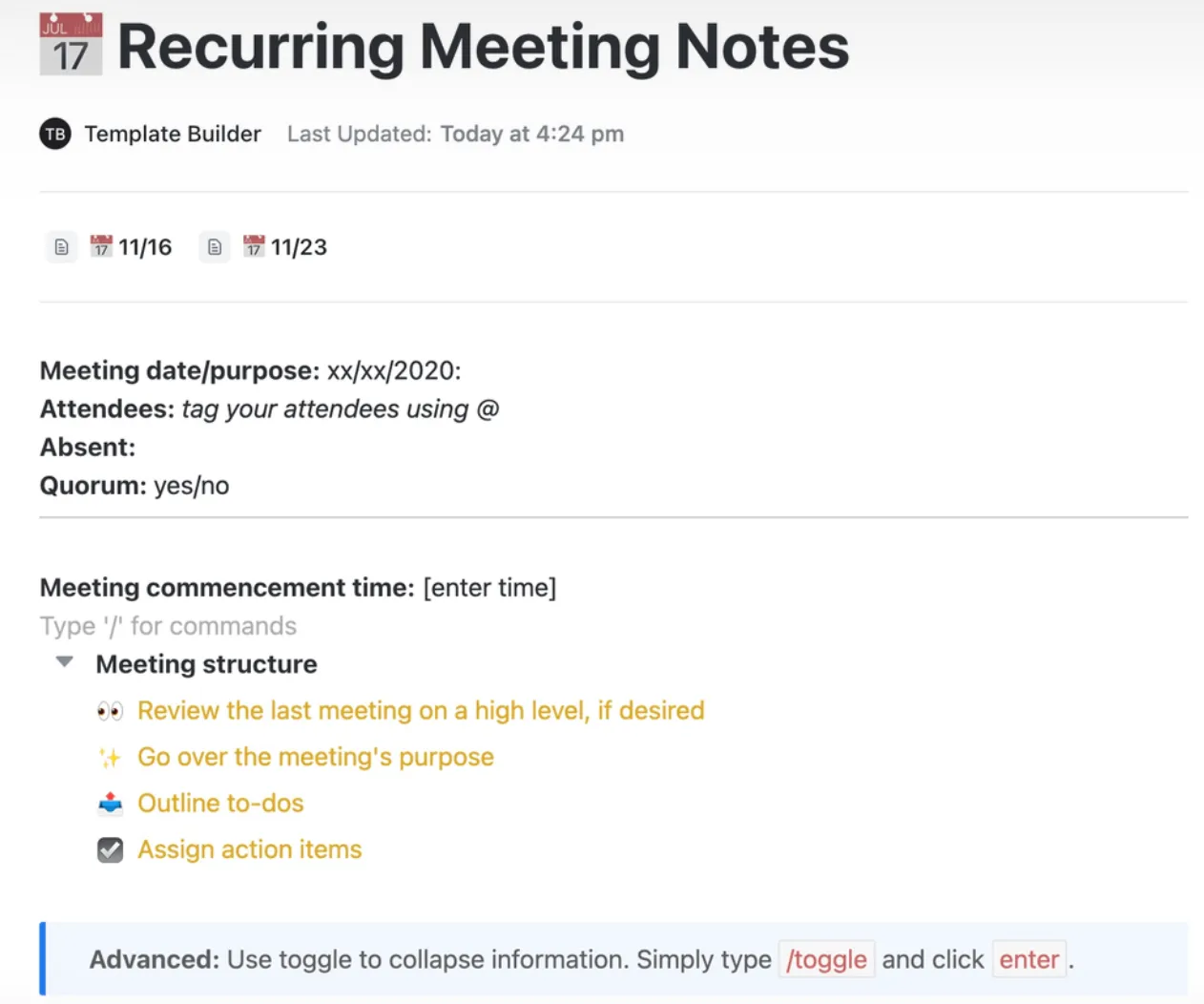
. بدءًا من المكالمات الأسبوعية المفصلة إلى عمليات التحقق اليومية، فهو يساعد في الحفاظ على تنظيم اجتماعات الفريق من خلال أقسام مخصصة لجداول الأعمال والملاحظات وعناصر العمل.
يمكنك أيضًا إضافة صور أو روابط أو مقاطع فيديو لسياق إضافي للتأكد من أن مكالمتك موثقة جيدًا.
مع ClickUp، سيكون لديك كل ما تحتاجه للاجتماعات والمشاريع في مكان واحد، مما يجعلك منظمًا ومنتجًا.
/ctaBtn/purple
https://app.clickup.com/signup?template=kkmvq-6438620&department=operations
تنزيل هذا القالب
/%ctaBtn/
هناك خيار آخر يمكنك العمل به وهو
/href/
https://clickup.com/templates/meeting-minutes-kkmvq-15041
قالب محضر اجتماع ClickUp
/%href/
. يساعدك هذا القالب على إنشاء لوحة ملاحظات على شكل صفحات فرعية لكل جلسة حتى لا ينزلق أي شيء من خلال الشقوق. هذا القالب مثالي للمبتدئين، بحيث يمكن لكل فرد في فريقك التعاون بشكل حقيقي دون التعامل مع منحنى التعلم.
💡 نصيحة احترافية: إذا كان مكان عملك يستخدم Google Workspace، فمن المحتمل أن تكون جداول أعمالك في مستندات Google. يمكنك الاطلاع على
/href/
https://clickup.com/ar/blog/173492/undefined/
هذه القوالب المجانية لجدول الأعمال لمحرر مستندات جوجل
/%href/
لتبدأ بها.
الأخطاء الشائعة في تدوين الملاحظات وكيفية تجنبها
حتى مع وجود الأدوات الصحيحة والتحضير المناسب، من الشائع ارتكاب الأخطاء أثناء المكالمات عبر الإنترنت والتي يمكن أن تؤثر بشكل مباشر على الإنتاجية.
ولكن معظم هذه الأخطاء سهلة الإصلاح. إليك بعض الأخطاء الشائعة في تدوين الملاحظات وكيفية تجنبها.
* قد يؤدي إثقال ملاحظاتك بتفاصيل غير ضرورية إلى صعوبة مراجعة ملاحظاتك أو التصرف بناءً عليها. وبدلاً من محاولة تدوين كل شيء، ركز على النقاط الرئيسية والقرارات وعناصر العمل
* الفشل في متابعة بنود الإجراءات بعد المكالمة مشكلة شائعة. بعد الاجتماع مباشرة، قم بمراجعة بنود الإجراءات وإسنادها إلى الأشخاص المناسبين
* يمكن أن تؤدي الملاحظات غير المنظمة وغير القابلة للاسترجاع إلى ضياع المعلومات وإضاعة الوقت. قم بإعداد نظام واضح لتخزينها، مع وضع أسماء مجلدات بسيطة وتسميات متسقة
* تعدد المهام يقلل من جودة ملاحظاتك. إذا كنت تتحقق من رسائل البريد الإلكتروني أثناء إجراء مكالمة، فستفوتك تفاصيل حيوية. حافظ على تركيزك في الاجتماع
* عدم مشاركة الملاحظات مع الأشخاص المناسبين يقلل من قيمتها ويسبب الارتباك. أرسل الملاحظات على الفور إلى أصحاب المصلحة بعد المكالمة
اترك تدوين الملاحظات لـ #اترك تدوين الملاحظات لـ ClickUp!
إن تدوين الملاحظات الجيدة هو المفتاح لضمان أن تكون اجتماعاتك مثمرة ولا يفوتك أي شيء مهم. تقوم أداة Zoom الداخلية بعمل رائع للفرق في جميع أنحاء العالم.
ولكن إذا كنت تبحث عن شيء أكثر قوة ودقة، فإن ClickUp هو الحل.
لا يساعد ClickUp في تدوين الملاحظات فحسب، بل يتصل أيضاً بأدوات إدارة المشاريع، بحيث يمكنك تحويل ملاحظات الاجتماع إلى مهام على الفور دون التنقل بين التطبيقات. من تحديد المواعيد النهائية إلى تعيين المهام وتتبع التقدم المحرز، ClickUp يقوم بكل شيء.
/href/
https://clickup.com/signup
اشترك للحصول على حساب ClickUp مجاناً اليوم
/%href/
ودعه يدير مشاريعك وملاحظاتك في مكان العمل نفسه!