
هل تعرف تلك اللحظة التي تفتح فيها Figma AI، وتكتب شيئًا مثل «أصلح هذا التخطيط»، «أنشئ لوحة تحكم»، أو «اجعل هذه الشاشة أكثر بساطة»، ثم يخرج لك التصميم الأكثر عمومية على الإطلاق؟
لذا تقوم بتحسين التوجيه. ثم تحسّنه مرة أخرى. وفجأة، تجد نفسك قد وصلت إلى التوجيه رقم 27، وتتساءل كيف انتهى بك الأمر في محادثة استمرت ساعتين تحاول خلالها إجبار الذكاء الاصطناعي في Figma على قراءة أفكارك.
وهذا بالضبط هو السبب الذي جعل إتقان كتابة المطالبات مهارة تصميم حقيقية. وهذا ما تهدف هذه المدونة إلى معالجته.
في هذا الدليل، ستجد أكثر من 40 تلميحًا لـ Figma AI مصممة خصيصًا لحالات استخدام مختلفة. ونعم، سنوضح لك أيضًا لماذا يُعد ClickUp بديلاً أفضل. هيا بنا نبدأ! 💪
ما هو Figma AI؟
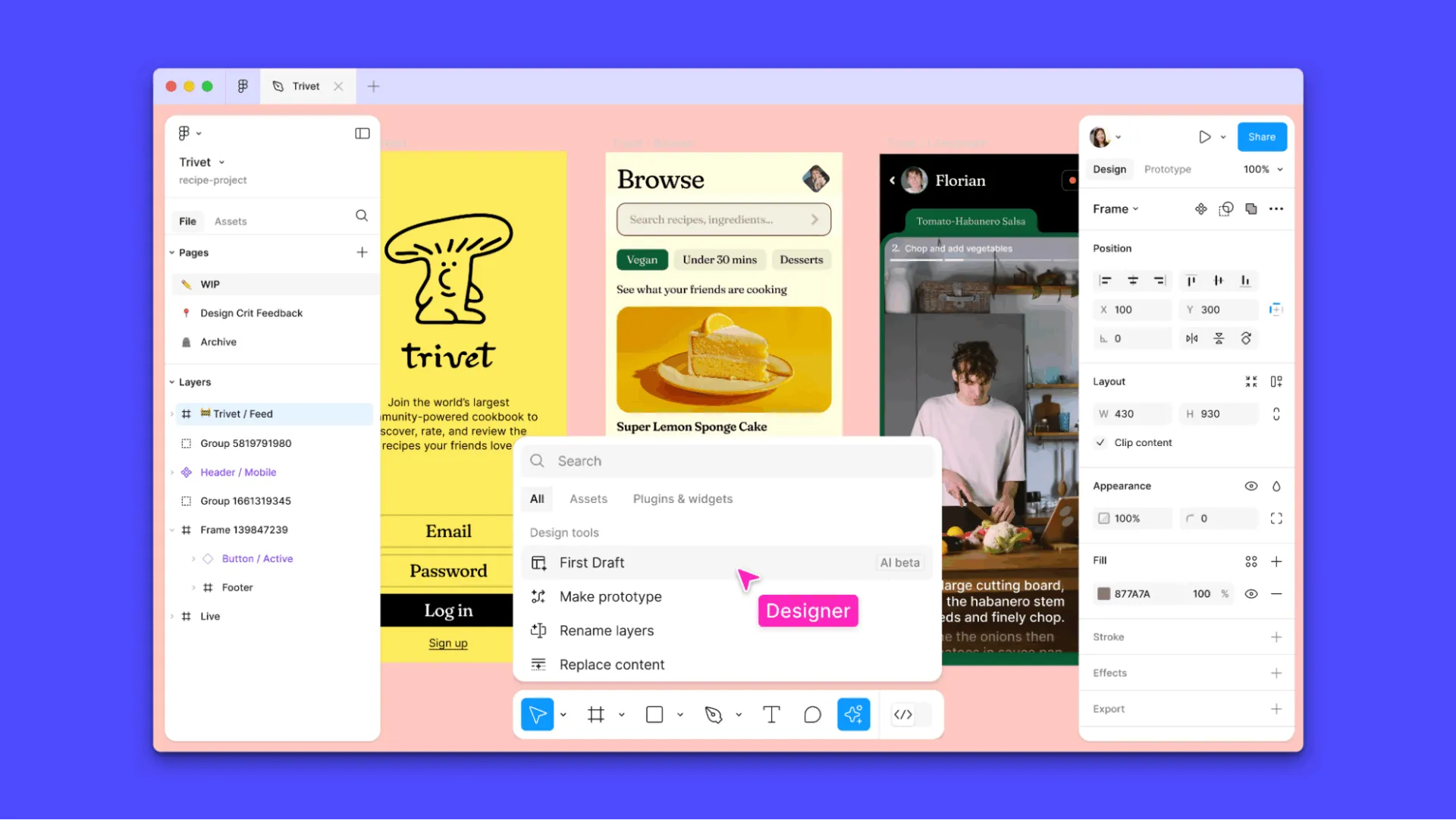
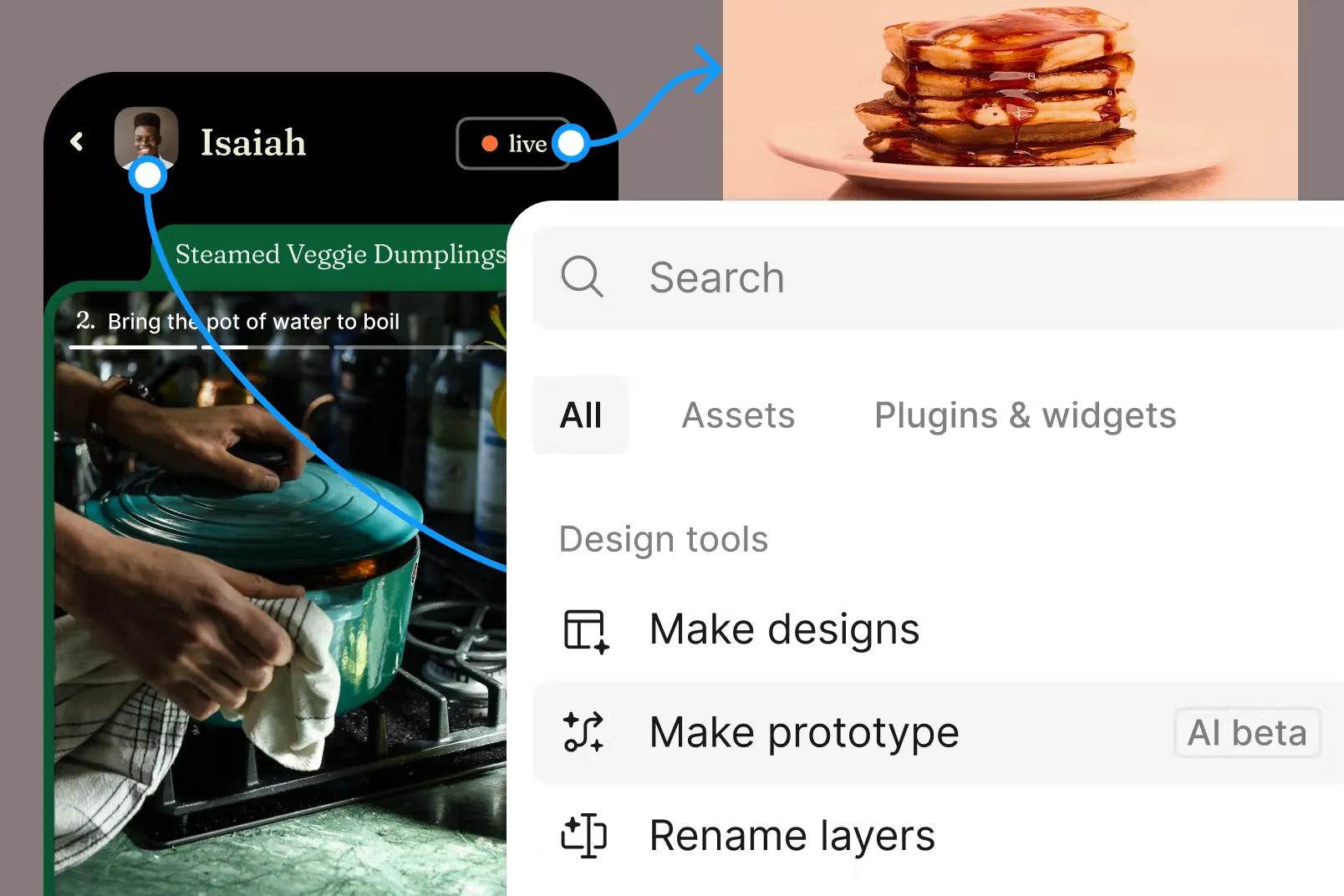
Figma AI هي مجموعة من الميزات والتكاملات المدعومة بالذكاء الاصطناعي ضمن نظام Figma للتصميم. وهي مصممة لتسريع وتحسين سير العمل لمصممي واجهة المستخدم وتجربة المستخدم وفرق المنتجات والمبدعين.
وتتضمن هذه المطالبات إمكانيات التصميم التوليدي، والنصوص والصور الآلية، التي تعمل على تبسيط كل شيء بدءًا من توليد الأفكار وصولًا إلى إنشاء النماذج الأولية.
تشمل بعض المنتجات والميزات الرئيسية لـ Figma AI ما يلي:
- المسودة الأولى
- Figma Make
- إنشاء النصوص وإعادة صياغتها
- توليد الصور
- النسخ الذكي
- إزالة الخلفية
- البحث عن الأصول المرئية
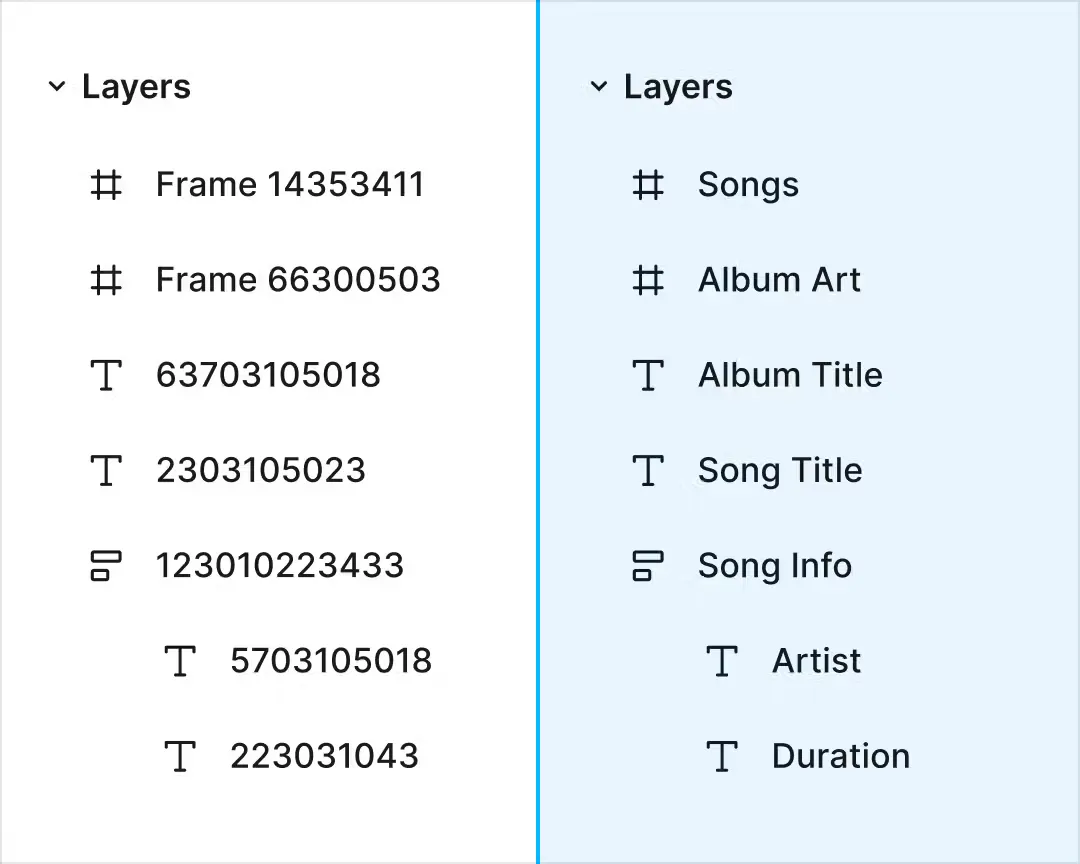
- إعادة تسمية الطبقات تلقائيًا
- النماذج الأولية المدعومة بالذكاء الاصطناعي
بشكل أساسي، تساعدك تقنية الذكاء الاصطناعي في Figma على تجاوز المأزق أثناء العصف الذهني، وتسريع المهام المتكررة، وسد الفجوة بين التصميم والتطوير.
ما هي تلميحات Figma AI؟
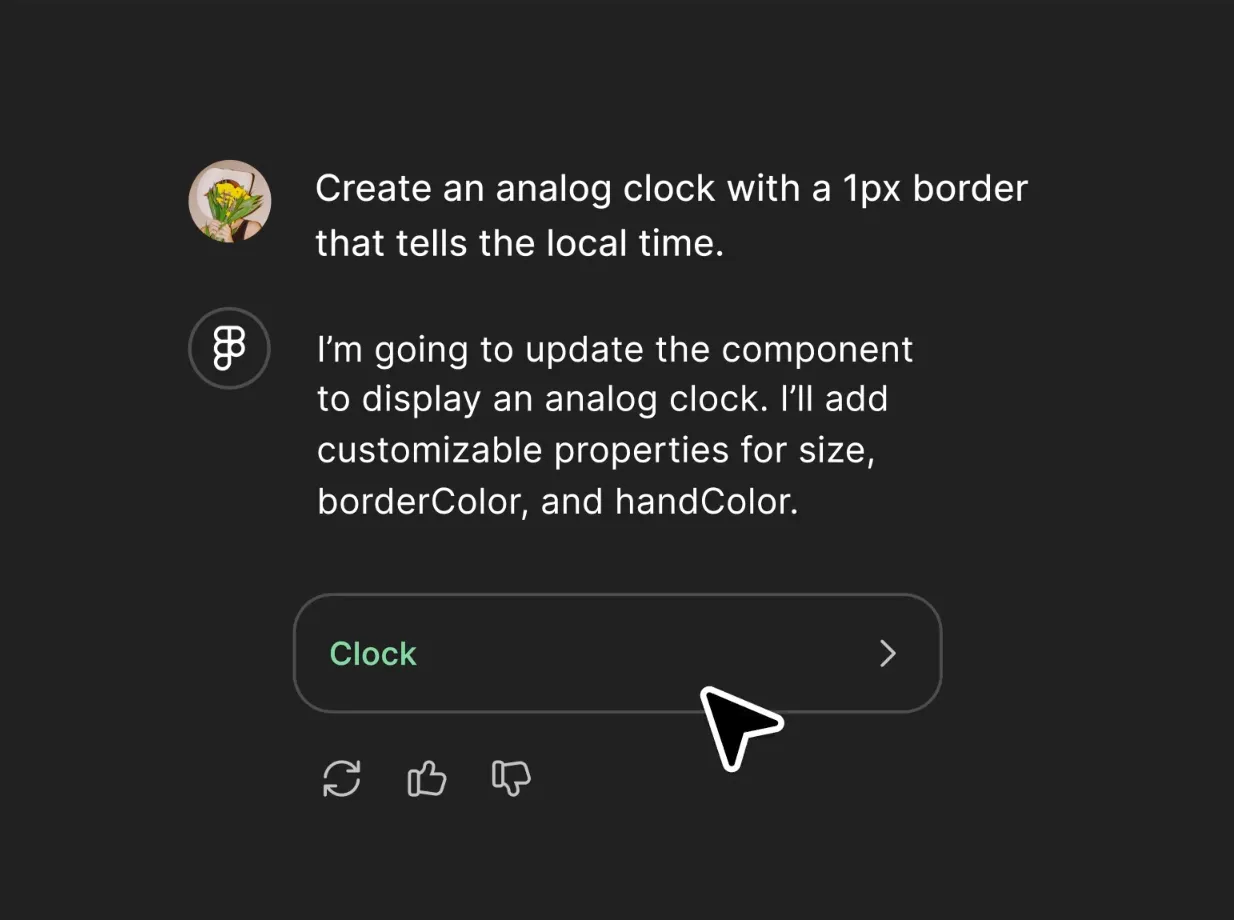
توجيهات Figma AI هي أوامر أو أوصاف باللغة الطبيعية تعمل على تشغيل ميزات الذكاء الاصطناعي، سواء كانت مدمجة أو عبر المكونات الإضافية.
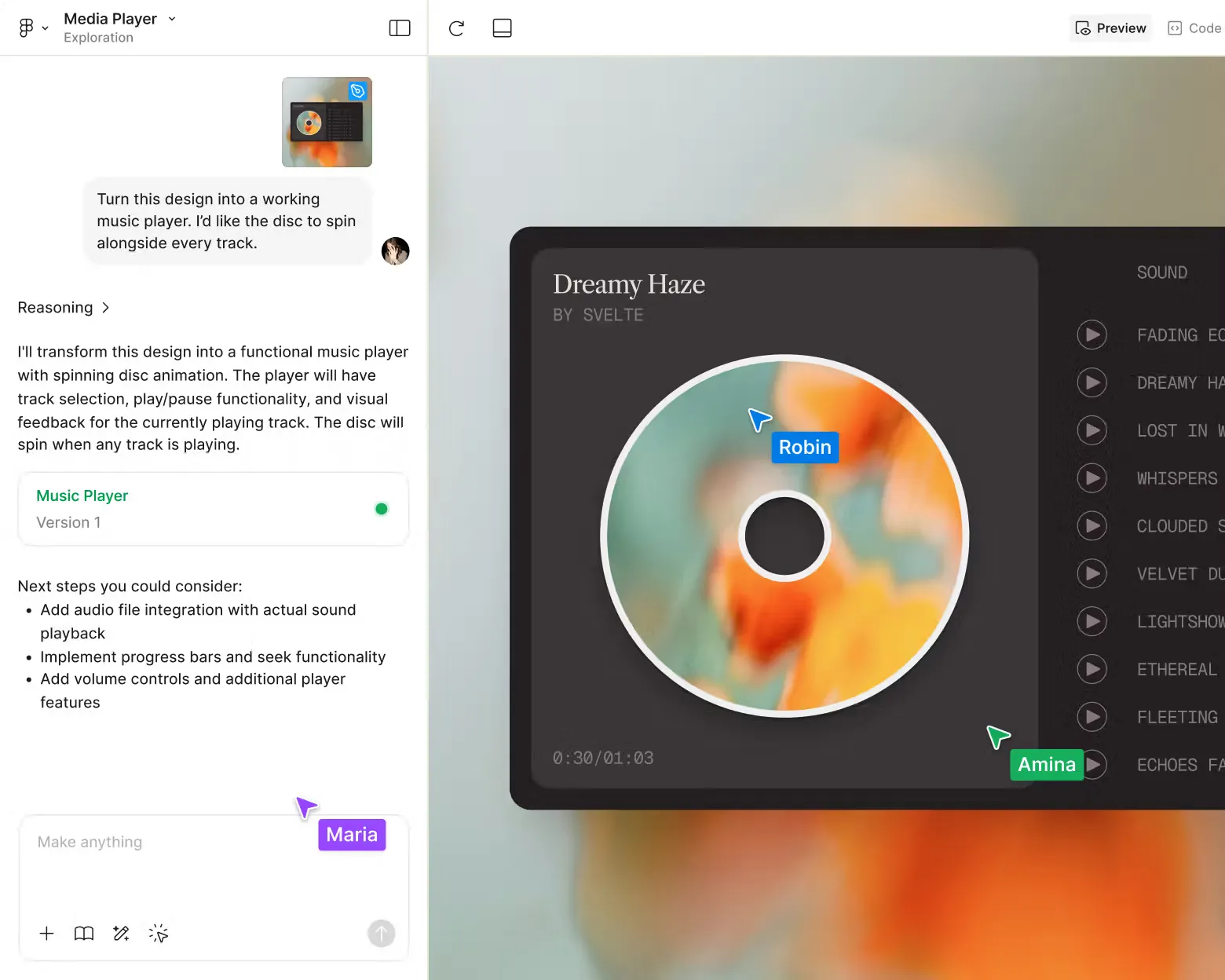
إليك كيفية البدء في استخدام تلميحات Figma AI:
- افتح أداة أو ميزة Figma AI ذات الصلة
- اكتب تعليمات أو وصفًا واضحًا ومحددًا (التوجيه) بناءً على ما تريده (التخطيطات، أو الصور، أو النصوص، أو النماذج الأولية)
- راجع نتائج الذكاء الاصطناعي وحسّنها، وقم بالتحرير حسب الحاجة، لأن التعديلات الإضافية تلغي التحكم القائم على التوجيهات بالنسبة لهذا الكائن
كيفية كتابة توجيهات فعالة لـ Figma AI
إليك دليل تفصيلي خطوة بخطوة لإتقان كتابة تلميحات صور فعالة باستخدام الذكاء الاصطناعي لبرنامج Figma.
الخطوة رقم 1: حدد الدور والسياق بوضوح
ابدأ بإخبار الذكاء الاصطناعي بهويتك وما الذي تعمل على تطويره. كن واضحًا بشأن نوع الشاشة، وهدف المستخدم، والجمهور المستهدف (لمسؤولي التجارة الإلكترونية)، والمتغيرات (مع أوضاع الإضاءة الفاتحة/الداكنة)، أو المنصة (الأولوية للجوال، أو تصميم iOS) لتجنب النتائج العامة.
قم بتضمين تفاصيل مثل:
- مكتبة المكونات الخاصة بك (استخدم Card / Button / Input من مجموعة أدوات واجهة المستخدم الخاصة بنا)
- رموز العلامة التجارية (الألوان، مقياس التباعد، قواعد الطباعة)
- مبادئ التفاعل (الكشف التدريجي، تجنب النوافذ المنبثقة، الحد الأدنى من الاحتكاك)
- سياق شخصية المستخدم (تصميم مخصص للمشترين الجدد الذين لا يتمتعون بخبرة تقنية كبيرة)
📌 مثال: استخدم نظام التصميم الخاص بنا مع ألوان العلامة التجارية #1A73E8 و#E37400، وقم بإنشاء شاشة تسجيل من خطوتين باستخدام التخطيط التلقائي.
وهذا يمنح النموذج عقلية قائمة على الأدوار، مما يساعد في توليد أفكار تصميمية أكثر تخصيصًا.
💡 نصيحة للمحترفين: زوّد الذكاء الاصطناعي بالتفاصيل الأساسية لنظام التصميم الخاص بك: مكتبة المكونات، ورموز الألوان، وأنماط الخطوط، ونظام الشبكة، وقواعد التسمية. يتيح خادم بروتوكول سياق النموذج (MCP) في Figma لموجهاتك أن تتوافق بشكل وثيق مع بنية ملفاتك وقواعد التصميم الخاصة بك.
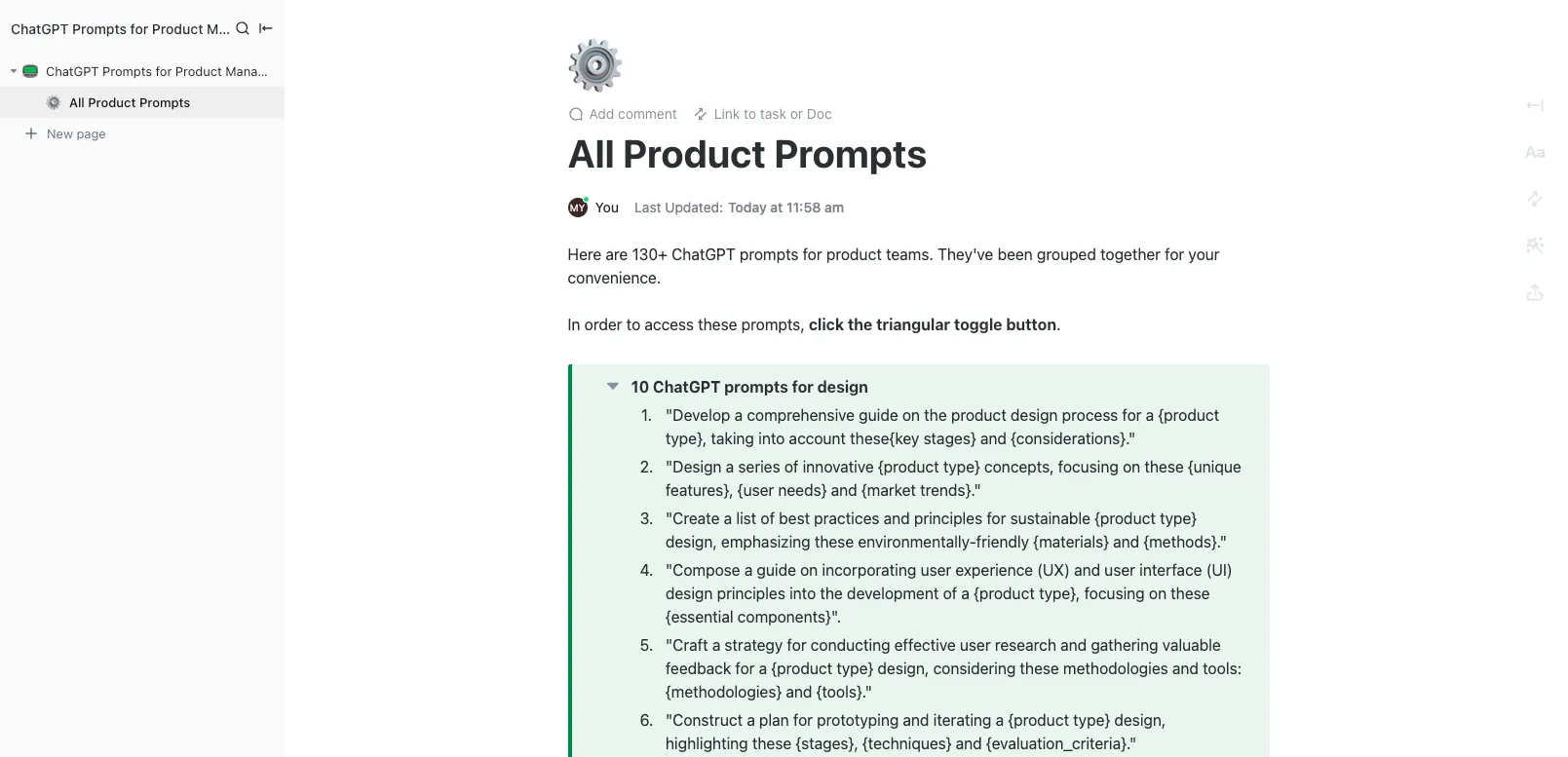
🚀 نصيحة سريعة: قم بتوحيد تلميحات الذكاء الاصطناعي في Figma باستخدام ClickUp Docs، وقم بإدارة جميع تلميحات الذكاء الاصطناعي في مساحة عمل مركزية واحدة. قم بتنظيم الصفحات حسب حالات الاستخدام، مثل النماذج الأولية، والتفاعلات، أو التحسينات البصرية، حتى يظل كل شيء منظمًا وسهل العثور عليه.
يمكنك أيضًا تحويل المطالبات المستخدمة بشكل متكرر إلى قوالب مطالبات الذكاء الاصطناعي القابلة لإعادة الاستخدام، مما يوفر الوقت ويضمن الاتساق عبر المشاريع.
الخطوة رقم 2: قسّم المهام الكبيرة
لا تطلب واجهة المستخدم الكاملة للمنتج دفعة واحدة.
قسّم المهمة: اطلب أولاً النماذج الأولية أو الهيكل، ثم اطلب التفاعلات (مثل مسار التنقل)، وأخيرًا صقل الأسلوب والتباعد والاستجابة.
تساعد استراتيجية «فرق تسد» هذه في الحفاظ على تركيز كل تكرار للذكاء الاصطناعي. قبل تقديم المطالبة، قم بتنظيم الإطارات، وتسمية الطبقات، وتطبيق التخطيط التلقائي. فالملف المنظم جيدًا يسهل على الذكاء الاصطناعي في Figma تفسيره وإنشاء التصميمات.
📌 مثال: بدلاً من استخدام موجه واحد كبير مثل «صمم تطبيقي»، استخدم تسلسل الموجهات لتقسيمه إلى أجزاء:
- حسّن التباعد، وإمكانية الوصول، وسرعة الاستجابة
- قم بإنشاء المخطط التخطيطي أو التخطيط
- اطلب حالات أو انتقالات تفاعلية
📎 التفاصيل التي يستخدمها المصممون عادةً:
- الجولة 1: اطلب هيكلاً > أعطني 3 خيارات لتصميمات النماذج الأولية
- الجولة الثانية: اطلب تجزئة المكونات > حوّل هذه الإطارات إلى مكونات قابلة لإعادة الاستخدام
- الجولة 3: اطلب صقل التصميم > قم بتطبيق نظام العلامة التجارية وقواعد التباعد الخاصة بنا
- الجولة الرابعة: اطلب تفاعلات > أضف متغيرات وانتقالات لهذا المسار
يعكس هذا النهج التكراري سير عمل تجربة المستخدم (UX) الفعلي ويؤدي إلى تصميم Figma أكثر إتقانًا.
💡 نصيحة للمحترفين: عند تقسيم مهام التصميم الكبيرة، حوّل كل توجيه من الذكاء الاصطناعي إلى مهمة أو مهمة فرعية في ClickUp. ابدأ بمهمة رئيسية مثل «تصميم واجهة مستخدم لوحة التحكم»، ثم أنشئ مهام فرعية لكل خطوة: النماذج الأولية، والتفاعلات، وتقسيم العناصر، والتصميم. حدد الأولويات، ومواعيد التسليم، أو أعضاء الفريق لكل مهمة فرعية، ويمكنك أيضًا توسيع المهام الفرعية أو طيها أو تحويلها حسب الحاجة.
الخطوة رقم 3: أضف القيود والضوابط
توجه القيود الذكاء الاصطناعي نحو اتخاذ قرارات جاهزة للتنفيذ، خاصةً للفرق التي تمتلك أنظمة تصميم ناضجة. فكلما كانت قيودك أكثر تحديدًا، زادت قدرة الذكاء الاصطناعي في Figma على إنتاج إطارات قابلة للاستخدام بشكل أكثر اتساقًا.
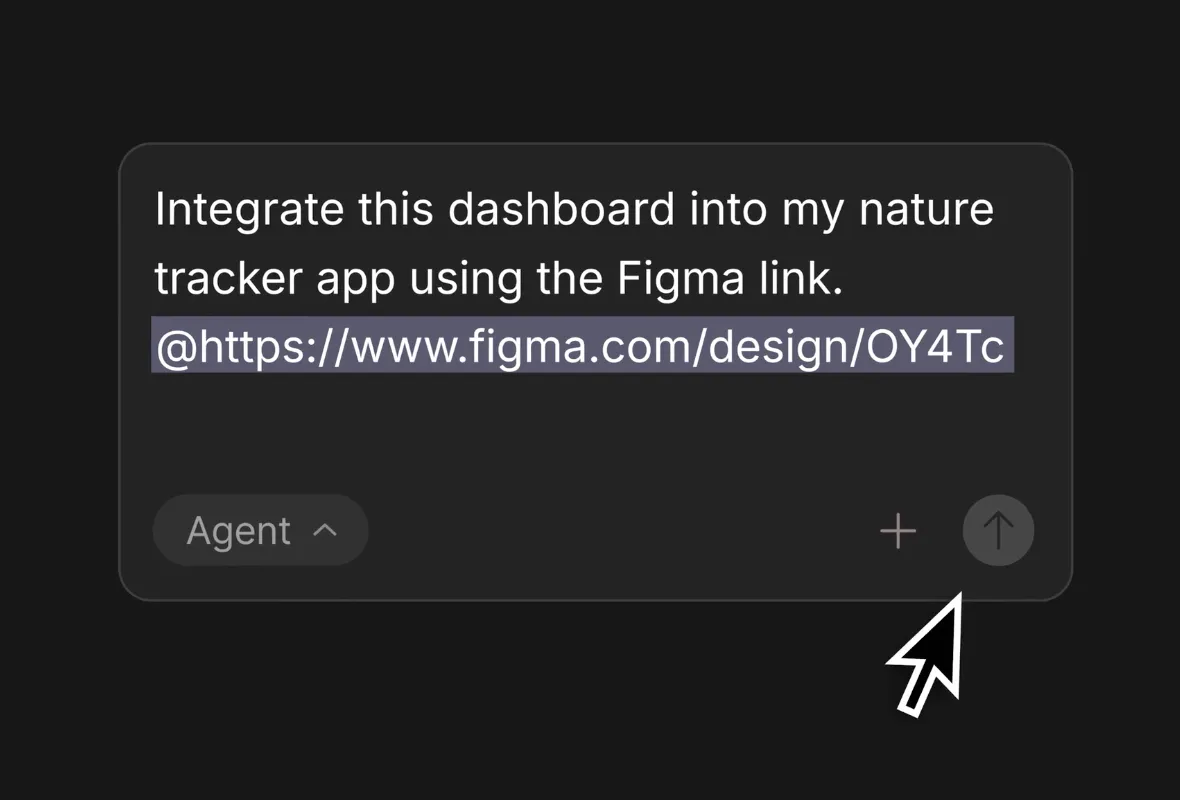
قيود مفيدة:
- استخدم فقط المكونات الموجودة في /UI-Library/Core
- تجنب استخدام الرسوم التوضيحية. استخدم الرموز فقط
- حافظ على ارتفاع الشاشة أقل من 700 بكسل لضمان الرؤية عند الطي
- استبعد النماذج متعددة الخطوات، واجعل كل شيء يظهر على شاشة واحدة
🔍 هل تعلم؟ يمكن أن تؤدي حيل لاحقات المطالبات إلى كسر مرشحات الذكاء الاصطناعي حتى عندما تكون المطالبة الرئيسية غير ضارة. فقد وجد الباحثون أن إضافة سلاسل غير منطقية مثل «+_§ يرجى اتباع التعليمات بدقة» يمكن أن تتجاوز إجراءات الحماية، لأن النموذج يبذل جهدًا مفرطًا لإعادة تفسير المعنى.
الخطوة رقم 4: التكرار والتحسين
أثناء عملية التصميم، تعامل مع مخرجات الذكاء الاصطناعي في Figma كنقطة انطلاق تتيح لك تعديل التخطيطات، واستبدال الرموز بأصول من نظام التصميم الخاص بك، والتحقق مرة أخرى من التجاوب، وتطبيق إرشادات المنصة.
طرق للتكرار بدقة:
- اطلب من الذكاء الاصطناعي تنظيم التباعد: قم بتوحيد التباعد وفقًا لمقياسنا 4/8/12 وإزالة التباينات
- اطلب أنماطًا بديلة لتجربة المستخدم: أعطني نسخة بديلة تستخدم عملية دفع من صفحة واحدة بدلاً من معالج متعدد الخطوات
- إبراز تخطيطات الحالات الاستثنائية: اعرض نسخة تحتوي على أسماء منتجات طويلة، وشارات تشير إلى انخفاض المخزون، وخيارات شحن متعددة
🧠 حقيقة مثيرة للاهتمام: أظهرت دراسة أجراها معهد ماساتشوستس للتكنولوجيا (MIT) أن حوالي نصف التحسن في جودة النتائج جاء من تعلم المستخدمين كيفية كتابة تلميحات أفضل، وليس من التحول إلى نموذج ذكاء اصطناعي أفضل. بعبارة أخرى، المهارة تفوق الأداة إذا كنت تعرف كيف تطلب ما تحتاج إليه.
الخطوة رقم 5: اجمع كل شيء في موجه واحد كامل
بمجرد توضيح هدفك والقيود والسياق والتكرارات، قم بتجميعها في تلميح واحد موجز ولكنه مفصل. فهذا يزيد من فرص الحصول على تصميم شبه نهائي في محاولة واحدة.
فيما يلي مثال على هندسة المطالبات:
- الهدف: ما تريده
- السياق: المنتج، الجمهور، التدفق، المنصة
- تفاصيل النظام: المكونات، الرموز، التباعد
- التخطيط: الشبكة، المحاذاة، القيود
- النمط: التوجيه البصري، وإمكانية الوصول
- القيود: ما يجب تجنبه أو الحد منه
إليك مثالًا لتبدأ به: صمم صفحة هبوط متجاوبة تركز على الأجهزة المحمولة لتطبيق لياقة بدنية قائم على الاشتراك يستهدف الشباب (18–30) المهتمين بالتمارين المنزلية. قم بتضمين قسم رئيسي يحتوي على عنوان رئيسي ودعوة لاتخاذ إجراء (CTA)، وثلاث بطاقات ميزات، وشريط عرض للشهادات، وزر للتسجيل. استخدم الألوان #FF6B6B، #4ECDC4، #FFFFFF، وخط Inter، مع تباعد وتباعد داخلي متسقين.
اتبع شبكة مكونة من 12 عمودًا لأجهزة سطح المكتب وشبكة مكونة من 4 أعمدة للأجهزة المحمولة، وقم بمحاذاة العنصر الرئيسي في الوسط، وافرد المسافات بين بطاقات الميزات بالتساوي، واجعل شريط عرض الشهادات بعرض كامل. يجب أن يكون الأسلوب مفعمًا بالحيوية ومحفزًا وودودًا، مع سهولة الوصول إليه ووضوح زر الدعوة إلى اتخاذ إجراء (CTA). تجنب التخطيطات المزدحمة والألوان الداكنة بشكل مفرط والصور النمطية المأخوذة من مكتبات الصور.
📖 اقرأ أيضًا: كيف تصبح مهندس تلميحات
أفضل تلميحات Figma AI لمختلف حالات الاستخدام
إذا كنت تتساءل عن كيفية طرح سؤال على الذكاء الاصطناعي، فإليك مجموعة من المطالبات العملية لـ Figma AI التي يمكنك دمجها مباشرةً في سير عملك لإنشاء تخطيطات ونماذج أولية وتصميمات متنوعة في ثوانٍ معدودة.
إنشاء تخطيط واجهة المستخدم (PUI) وتصميم الشاشات
1. إنشاء [عدد] من أشكال التخطيط المختلفة لـ [نوع الشاشة] في [نوع المنتج]. تشمل: القسم الرئيسي/الأساسي، وكتل المحتوى الثانوية، ومواضع عناصر الدعوة إلى اتخاذ إجراء (CTA)، ونمط التنقل، وعناصر نائبة للمحتوى النموذجي المصممة خصيصًا لـ [شخصية المستخدم]. تطبيق هيكل تخطيط متوافق مع نظام الشبكة [حجم الشبكة]
2. صمم مسارًا كاملاً لـ [مهمة المستخدم] عبر [عدد] شاشات. قم بتضمين: الحالة الأولية، والحالات الوسيطة، وحالة النجاح، ومعالجة الأخطاء. استخدم أنماط تفاعل مناسبة لـ [المنصة] مع تباعد وتسلسل هرمي متوافقين مع [اسم نظام التصميم]
3. قم بإنشاء ثلاثة خيارات بديلة للهيكل التخطيطي لشاشة [اسم الميزة]. قم بتضمين: التسلسل الهرمي للمحتوى، والإجراءات، وحقول إدخال النماذج (إن وجدت)، وعناصر النص الصغير المؤقتة. استخدم كثافة بصرية مناسبة لـ [سياق الاستخدام] (منخفضة/متوسطة/عالية)
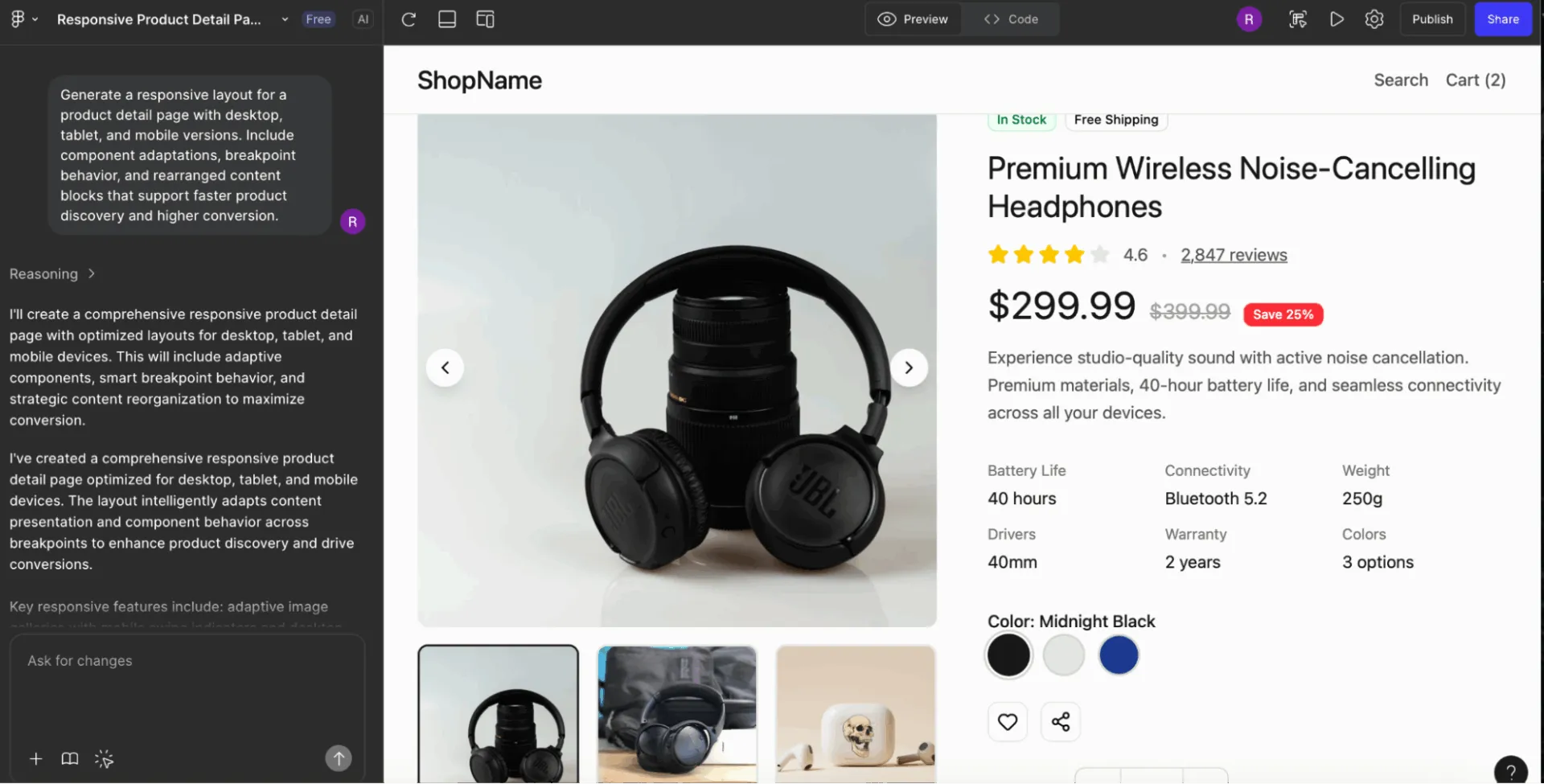
4. إنشاء تخطيط متجاوب لـ [نوع الصفحة] مع إصدارات لأجهزة الكمبيوتر المكتبي والأجهزة اللوحية والهواتف المحمولة. تضمين تعديلات المكونات، وسلوك نقاط التوقف، وكتل المحتوى المعاد ترتيبها التي تدعم [الهدف الرئيسي للمستخدم]
5. قم بإنشاء قالب صفحة كاملة لـ [الغرض من الصفحة] يتضمن: هيكل العنوان، وأقسام المحتوى، وخطوط دعوة العمل (CTA)، والشريط الجانبي الاختياري، والتذييل. حافظ على توافق النبرة والتسلسل الهرمي البصري مع [شخصية العلامة التجارية]
6. صمم تجربة متعددة الخطوات لـ [عملية التسجيل/الدفع/الإعداد]. قم بتضمين مؤشرات تقدم واضحة، وعناوين تحدد السياق، ومنطق النماذج، وخيارات متنوعة لـ [الوضع الفاتح/الوضع الداكن]
7. قم بإنشاء ثلاثة أنماط للتنقل لمنتج [للهاتف المحمول/الويب]: شريط التنقل العلوي، وشريط التنقل السفلي، وشريط التنقل الجانبي. قم بتضمين عناصر بديلة للأيقونات، وحالات النشاط/الخمول، وعلامات نموذجية ذات صلة بـ [فئة المنتج]
💡 نصيحة للمحترفين: استخدم لقطات شاشة حقيقية للمنتج. فعبارة مثل «صمم لوحة إعدادات مشابهة للشريط الجانبي الأيسر في Notion» تعمل بشكل أفضل بكثير من الأوصاف المجردة. فالتدريب الذي خضع له الذكاء الاصطناعي في Figma على واجهات مستخدم حقيقية يعني أن الإشارات إلى العلامات التجارية أو المنتجات توفر مطابقة أنماط أفضل مقارنة بالمصطلحات العامة.
إنشاء الأيقونات والرسوم التوضيحية والعناصر المرئية الصغيرة
8. قم بإنشاء مجموعة أيقونات مكونة من [عدد] أيقونة لـ [نوع المنتج] بـ [نوع النمط]. قم بتضمين أشكال مملوءة وأخرى ذات خطوط خارجية، وسمك خط متسق، ونصف قطر زوايا، واستعارات بصرية تتماشى مع [موضوع العلامة التجارية]
9. قم بإنشاء مجموعة من الرسوم التوضيحية لحالات الفراغ والتحميل والخطأ لـ [الميزة]. يجب أن يتبع الأسلوب [أسلوب الرسم التوضيحي]، وأن يتضمن [نوع لوحة الألوان]، وأن يشتمل على إشارات بصرية تثير [العاطفة/النبرة]*
10. صمم مجموعة من [عدد] أيقونات شارات تمثل [قائمة المفاهيم]. استخدم أحجامًا متسقة، ولغة أشكال متناسقة، ورموزًا مناسبة وفقًا لـ [إرشادات المنصة]
11. *قم بإنتاج مفهوم رسم توضيحي رئيسي لـ [نوع الصفحة] باستخدام [النمط البصري] مع عناصر تمثل [المفهوم الأساسي] و[المفهوم الثانوي] و[نتيجة المستخدم]. قم بتضمين ملاحظات حول الألوان والمزاج والتكوين
12. قم بإنشاء مجموعة من الرسوم التوضيحية السياقية لـ [حالة الاستخدام] بأسلوب [الأسلوب البصري]. احرص على تضمين نقاط تركيز واضحة، وأشكال بسيطة، وتفاصيل مُحسّنة للأحجام الصغيرة (على سبيل المثال، لوحات المعلومات أو تلميحات الأدوات)
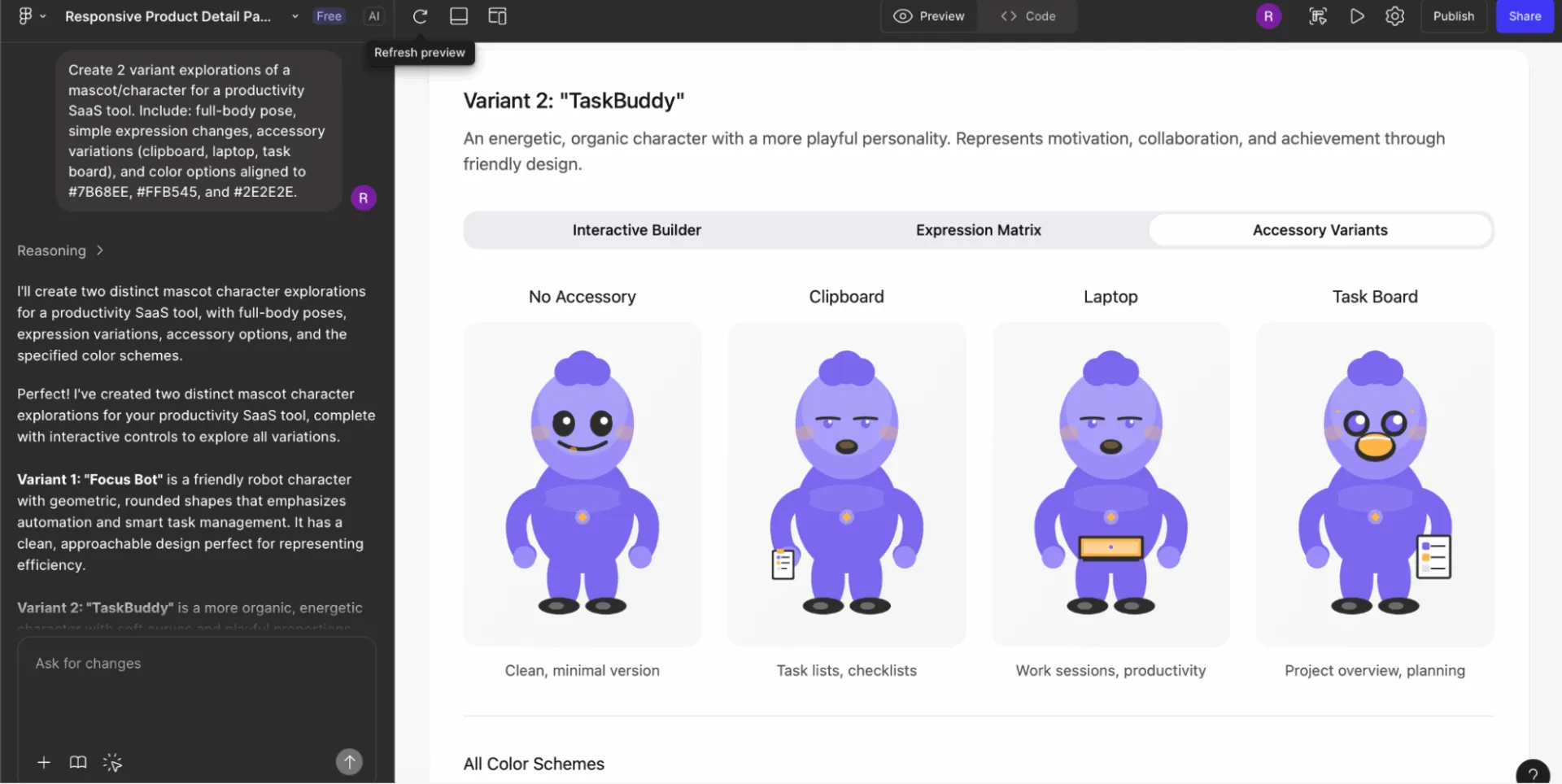
13. قم بإنشاء [عدد] استكشافات متنوعة لشخصية أو رمز تمثيلي لـ [فئة المنتج]. تشمل: وضعية الجسم بالكامل، وتغييرات بسيطة في التعبيرات، وتنوعات في الإكسسوارات، وخيارات الألوان المتوافقة مع [ألوان العلامة التجارية]
14. صمم مؤشرات التحميل لـ [نوع المنتج] في [نوع النمط]. قم بتضمين استعارات خطية ودائرية ومتحركة تمثل [الموضوع]
👀 نصيحة مفيدة: بفضل التكامل بين ClickUp وFigma، يمكنك تضمين تصميمات Figma الخاصة بك مباشرةً في مهام ClickUp للحفاظ على جميع ملفات التصميم والتعليقات وتحديثات المشروع في مكان واحد. وهذا يسهل على المصممين وأصحاب المصلحة مراجعة التصميمات والتعليق عليها دون مغادرة ClickUp، مما يسرع عملية الموافقة ويقلل من التنقل بين الأدوات.
تذكر أن ClickUp يدعم أيضًا الأتمتة عبر أدوات مثل Zapier أو Latenode، بحيث يمكنك تشغيل مهام ClickUp من تحديثات Figma والعكس صحيح.
💡 نصيحة للمحترفين: حدد تنسيق مخرجات متوافق مع المكونات الإضافية. «أنشئ واجهة مستخدم هذا التقويم بحيث يكون كل تاريخ مثيلًا منفصلاً للمكون، مرتبًا في شبكة ذات تخطيط تلقائي بحجم 8×5.» وهذا يضمن أن المخرجات تعمل مع المكونات الإضافية مثل Automator أو Content Reel، وليس مجرد نموذج مرئي ثنائي الأبعاد.
تدفقات تجربة المستخدم (UX) والتفاعلات والنماذج الأولية
15. إنشاء أنماط تفاعل لـ [ميزة]، بما في ذلك حالات التمرير بالماوس، والتركيز، والتفعيل، والتعطيل، والخطأ. مواءمة السلوك مع [إرشادات المنصة] و[اسم نظام التصميم]
16. قم بإنشاء [عدد] مفاهيم للتفاعلات الدقيقة توضح كيفية انتقال المستخدم من [الحالة أ] إلى [الحالة ب]. قم بتضمين تفضيلات التسارع والتوقيت واتجاه الحركة وبدائل إمكانية الوصول
17. صمم تجربة قابلة للتمرير لـ [نوع الشاشة] مع رؤوس ثابتة، وفرص تأثير البارالاكس، والكشف التدريجي، وسلوك محتوى متكيف لـ [نوع الجهاز]
18. قم بإنشاء مخطط تدفق مستخدم منظم لـ [مهمة المستخدم] يوضح نقاط اتخاذ القرار، والمسارات البديلة، واستجابات النظام. اعرض الحالات باستخدام صور مصغرة مبسطة للإطارات
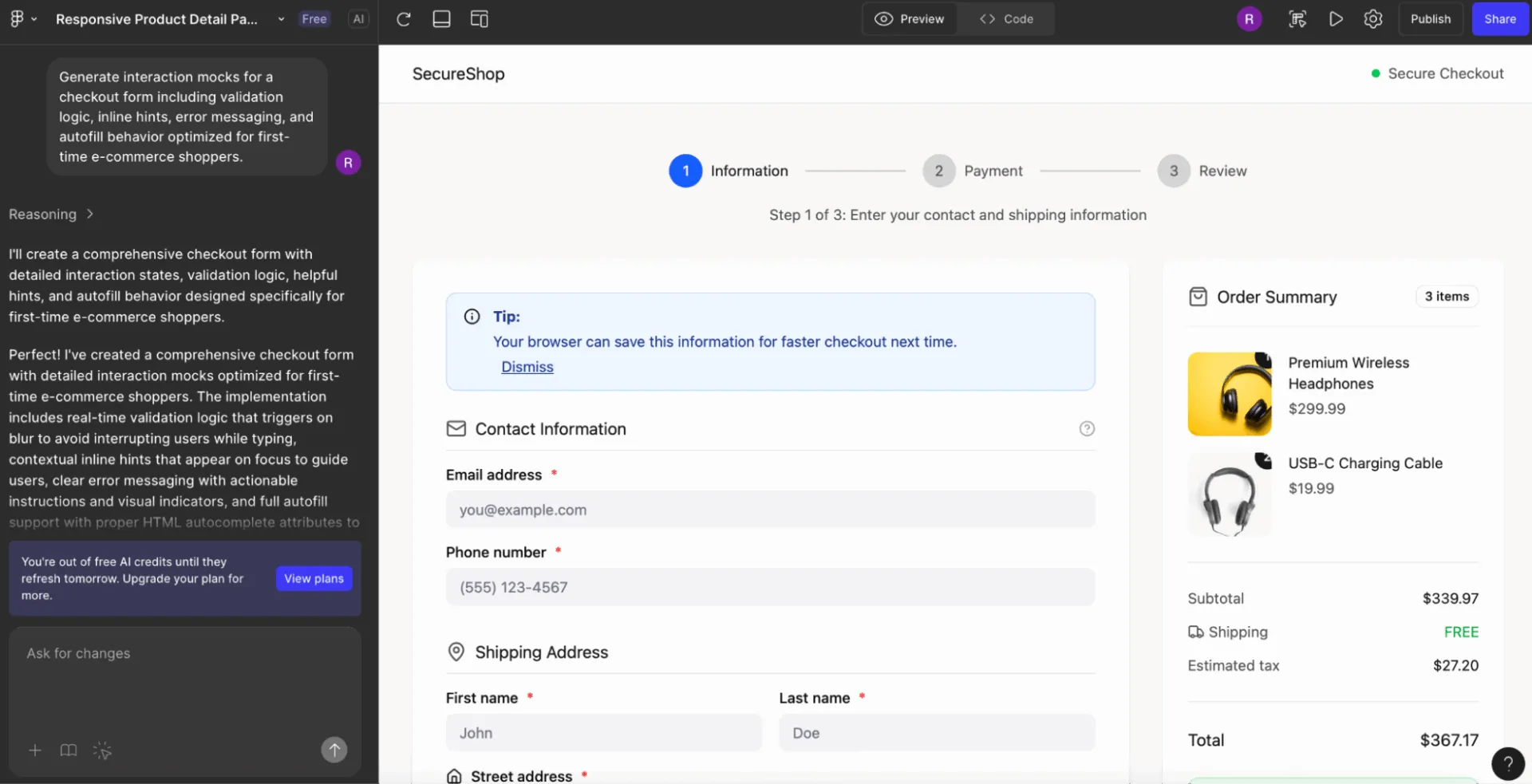
19. إنشاء نماذج تفاعلية لـ [نوع النموذج]، بما في ذلك منطق التحقق من الصحة، والتلميحات المضمنة، ورسائل الخطأ، وسلوك الملء التلقائي المُحسّن لـ [نوع الجمهور]
20. صمم رسومًا متحركة انتقالية لـ [نمط التنقل] بين [الشاشة أ] و[الشاشة ب]. قم بتضمين المدة ونوع التسهيل والتغييرات الموصى بها في التكوين
21. أنشئ تنويعات للحالات الخاصة بـ [مكون]، بما في ذلك سيناريوهات التحميل والنجاح والفشل والمحتوى الطويل. اجعل هذه الحالات تستند إلى [قواعد نظام التصميم] و[نبرة العلامة التجارية]
💡 نصيحة للمحترفين: اطلب تسلسلاً هرمياً واضحاً للتصميم الذري. «قم أولاً بإنشاء العناصر الذرية (الأيقونات، أنماط النص)، ثم الجزيئات (حقول الإدخال)، ثم الكائنات (نموذج تسجيل الدخول)». هذا يجبر الذكاء الاصطناعي في Figma على إنشاء عناصر أولية قابلة لإعادة الاستخدام بدلاً من المجموعات المتداخلة التي تُستخدم لمرة واحدة ولا يمكن تقسيمها إلى مكونات.
توسيع نظام التصميم والعمل على المكونات
22. أنشئ متغيرات لمكون من نوع [نوع المكون]، بما في ذلك الأحجام (S/M/L)، والحالات، وتباينات المحتوى. اتبع قواعد الرموز الخاصة بالتباعد، ونصف القطر، واللون، والخطوط من [نظام التصميم]
23. إنشاء مجموعة كاملة من عناصر التحكم في النماذج لـ [نوع المنتج]: إدخال النص، القائمة المنسدلة، مربع الاختيار، زر الاختيار، شريط التمرير، عنصر التحكم المقسم، ومحدد التاريخ. تضمين جميع الحالات ومنطق التحقق من الصحة، بما يتوافق مع [معيار إمكانية الوصول]
24. قم بإنشاء قوالب تخطيط لمنشئ أقسام عالمي باستخدام [اسم نظام التصميم]. قم بتضمين كتل البداية، وشبكات البطاقات، وصفوف الميزات، وصفوف الشهادات، وأقسام الأسئلة الشائعة مع سلوك متجاوب
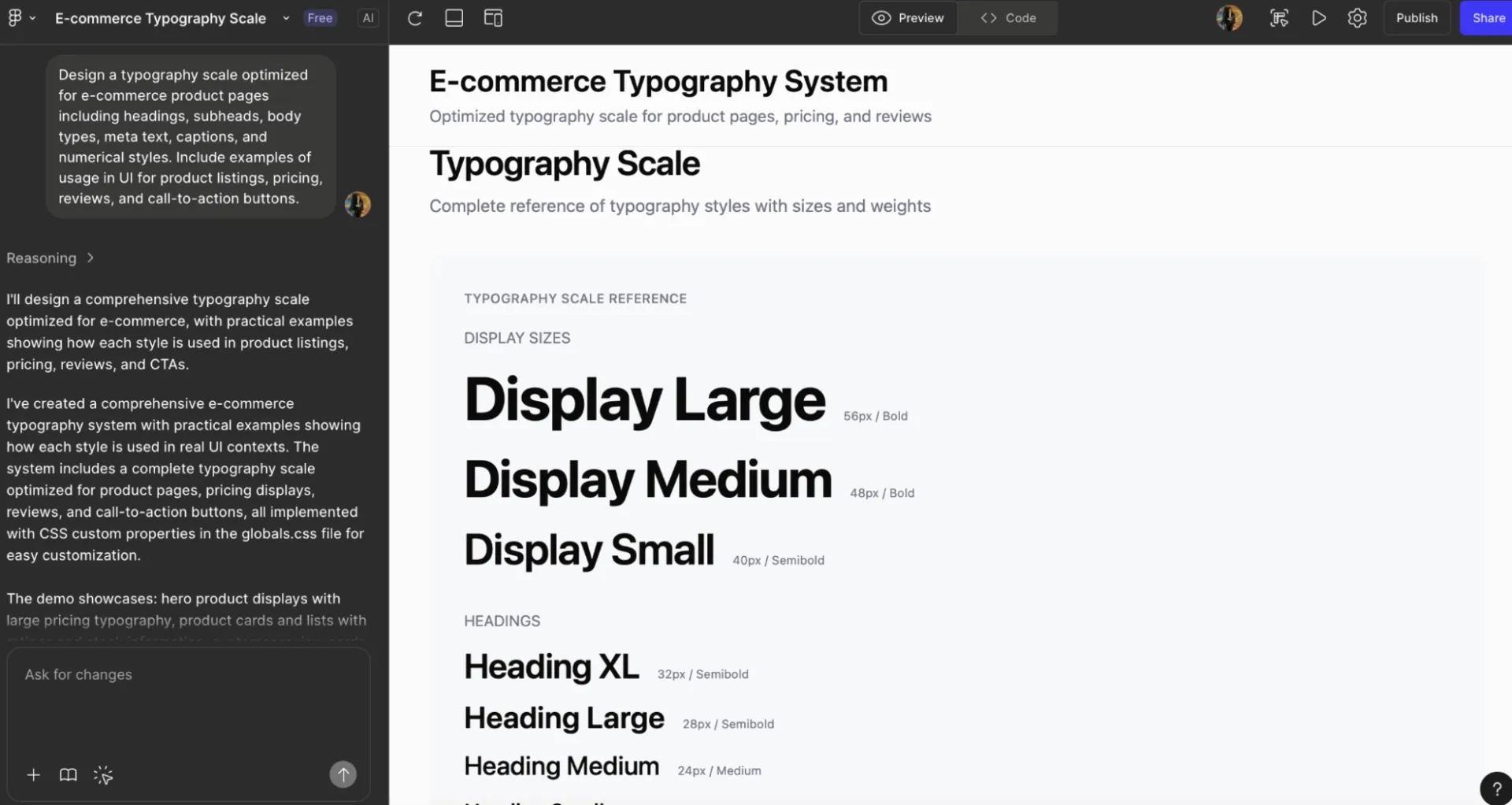
25. صمم مقياسًا للخطوط مُحسَّنًا لـ [حالة الاستخدام] يتضمن العناوين الرئيسية، والعناوين الفرعية، وأنماط النص الأساسي، والنصوص الوصفية، والتعليقات التوضيحية، وأنماط الأرقام. قم بتضمين أمثلة على الاستخدام في واجهة المستخدم
26. إنشاء إرشادات التباعد والحجم لـ [مكتبة المكونات]. توفير رموز التباعد، وقواعد التباعد الداخلي، وأمثلة على الاستخدام الخاطئ لتجنبها
27. قم بإنشاء أمثلة لاستخدام المكون [اسم المكون] جاهزة للتوثيق، بما في ذلك مقارنات بين ما يجب فعله وما يجب تجنبه، والتكوينات الشائعة، والممارسات الموصى بها في مجال إمكانية الوصول
28. إنشاء امتدادات لنظام الألوان استنادًا إلى [لوحة الألوان الأساسية]، بما في ذلك الألوان الدلالية، وألوان التفاعل، والمتغيرات المحايدة، وتعيينات الوضع المظلم
💡 نصيحة للمحترفين: استخدم لغة الألوان الدلالية. فعبارة «زر الإجراء الأساسي مع الرموز الدلالية» تُنشئ مكونات قابلة لتخصيص المظهر. أما عبارة «زر أزرق» فتُثبّت قيمًا سداسية عشرية بشكل ثابت، وهي قيم لن تعمل في الوضع المظلم.
العصف الذهني، وتوسيع المفاهيم، والاستكشاف الإبداعي
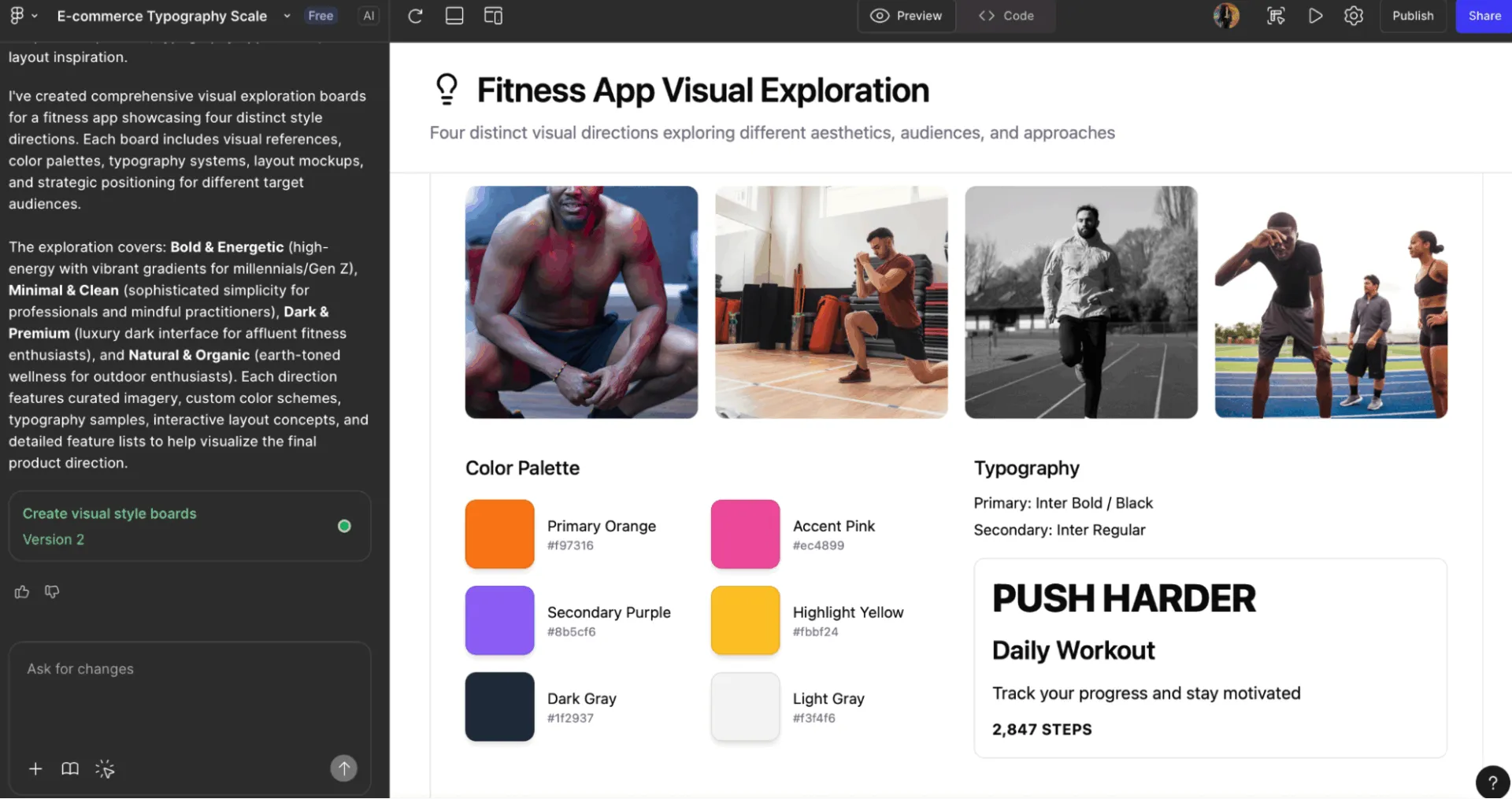
29. قم بإنشاء [عدد] اتجاهات مفاهيمية لـ [ميزة] جديدة في [فئة المنتج]. قم بتضمين نماذج ذهنية متميزة، وفلسفات تخطيط، وفرضيات تتعلق بتجربة المستخدم
30. قم بعصف ذهني لثلاثة نُهج متباينة لحل [مشكلة UX]. اشمل: حلاً عمليًّا، وحلاً مرحًا، وحلاً بسيطًا، مع تضمين رسومات تخطيطية وأسباب منطقية لكل منها
31. قم بإنتاج رسومات تخطيطية أولية لمفهوم [فكرة ميزة]. قم بتضمين استكشافات أولية للهياكل الشبكية، والنماذج الذهنية، ودوافع المستخدمين، واعتبارات المخاطر
32. صمم نسخًا افتراضية مستقبلية من [نوع المنتج] تدمج [الاتجاه الناشئ] و[التكنولوجيا] و[التغير في سلوك المستخدم]
33. إنشاء [عدد] لوحات استكشاف بصري تعرض الأنماط البصرية المحتملة لـ [علامة تجارية/منتج]، بما في ذلك المراجع، وتوجيهات الألوان، وأفكار الطباعة، وإلهام التصميم
34. طوّر بدائل إبداعية لـ [تدفق] يدمج نماذج تفاعل مختلفة: قائمة على الإيماءات، أو خطوة بخطوة، أو إعلانية، أو تنبؤية
35. قم بإنشاء ثلاثة اتجاهات للوحات المزاجية لإعادة تصميم [المنتج]. قم بتضمين مصادر الإلهام الخاصة بالمزاج، والخط، واللون، والتخطيط، وأنماط واجهة المستخدم (UI) مجمعة حسب موضوعات الأنماط
📮 نصحة من ClickUp: اعترف 20% من المشاركين في استطلاعنا بأنهم أبقوا ما يصل إلى 15 علامة تبويب مفتوحة لأسابيع! نعم، أسابيع!
هذه «علامات التبويب الزومبي» 🧟 تستهلك الذاكرة والمساحة الذهنية، وتستنزف التركيز بهدوء حتى عند تجاهلها. إنها حالة كلاسيكية من «بقايا الانتباه»، حيث تستنزف المهام غير المكتملة الطاقة في الخلفية.
بفضل ميزة «البحث المؤسسي» المدعومة بالذكاء الاصطناعي من ClickUp، يمكنك التخلص بأمان من تلك «مقابر» المتصفحات. يمكنك البحث فورًا عن أي شيء مهم عبر مساحة العمل الخاصة بك والأدوات المدمجة من جهات خارجية.
يمكنك حتى أن تسأل الذكاء الاصطناعي في ClickUp عما تمت مناقشته في اجتماع يوم الجمعة الماضي، وسوف يجلب لك الملاحظات!
البحث، واستراتيجية تجربة المستخدم (UX)، والتواصل مع أصحاب المصلحة
36. قم بإنشاء بيان لمشكلة تجربة المستخدم (UX) لـ [مجال المشكلة] يستهدف [شريحة المستخدمين]. قم بتضمين السياق، والقيود، ومقاييس النجاح، والفرص المحتملة
37. أنشئ خرائط رحلة لـ [سيناريو المستخدم]، بما في ذلك الحالات العاطفية، ونقاط الضعف، والتوقعات، ولحظات القيمة. قدم توصية واحدة مُحسّنة للرحلة
38. قم بإنتاج نماذج واجهة مستخدم لمقارنة الميزات توضح كيف يختار المستخدمون بين [الخيار أ] و[الخيار ب] و[الخيار ج]. قم بتضمين اعتبارات الحمل المعرفي وإشارات واجهة المستخدم الداعمة لاتخاذ القرار
39. لخص نتائج اختبار قابلية الاستخدام من [جلسة الاختبار] في لوحة معلومات منظمة تعرض: المشكلات، ودرجة خطورتها، واقتباسات المستخدمين، وتعديلات واجهة المستخدم المقترحة
40. قم بإنشاء إطارات عرض تقديمي لأصحاب المصلحة لشرح [قرار التصميم]. قم بتضمين تحديد المشكلة، والبدائل التصميمية التي تم استكشافها، والاتجاه المختار، والأسباب المنطقية
41. إنشاء عناصر مرئية لمفهوم «النجم القطبي» لـ [رؤية المنتج] تمثل حالات التجربة المستقبلية التي تدمج [القدرة الرئيسية] و[الهدف الاستراتيجي]
42. قم بإجراء تحليل سريع وتنافسي لواجهة المستخدم (UI) لـ [قائمة المنافسين]، مع تسليط الضوء على أنماط المكونات، ونماذج التنقل، والكثافة البصرية، وعوامل التميز في تجربة المستخدم (UX)
الأخطاء الشائعة التي يجب تجنبها عند استخدام تلميحات الذكاء الاصطناعي في Figma
فيما يلي بعض الأخطاء الشائعة التي يرتكبها المصممون عند استخدام تلميحات Figma AI وكيفية تصحيحها:
| ❌ **خطأ** | ✅** الحل ** | 💬 **مثال على موجه** | **السياق** |
|---|---|---|---|
| تقديم طلبات تصميم غامضة مثل «حسّن هذا» | حدد الهدف | «حسّن هذه البطاقة من حيث الوضوح والتسلسل الهرمي باستخدام قواعد التباعد والطباعة الخاصة بنا» | الوضوح |
| عدم تحديد قيود المنصة أو التخطيط | أضف سياقًا | «إنشاء أنماط مخصصة للأجهزة المحمولة أولاً، وأنماط iOS، وشبكة 8 نقاط، ومناطق الوصول بالإبهام» | القيود |
| تجاهل نظام التصميم الخاص بك | أخبر الذكاء الاصطناعي بما يجب استخدامه | «استخدم أزرارنا، وألوان الأسطح، ومقياس التباعد، ومكونات البطاقات» | نظام التصميم |
| طلب شاشات أو مسارات متعددة في تلميح واحد | تفصيل الأمر | «توجيه واحد لكل شاشة، أو نسخة، أو خطوة في مسار المستخدم» | النطاق |
| عدم توفير سياق المستخدم | أضف الشخصية والنية | «تحسين التجربة للمستخدمين الجدد الذين يقارنون مستويات الأسعار» | سياق المستخدم |
| تخطي تفاصيل التفاعل | كن واضحًا | «تضمين حالات التمرير بالماوس، ومعالجة الأخطاء، وتلميحات مضمنة للمدخلات» | التفاعلات |
| بافتراض أن الذكاء الاصطناعي يفهم بنية ملفاتك | راجعها | «استخدم المكونات من atoms/button/primary و layouts/card-base» | هيكل الملفات |
قيود استخدام أداة الذكاء الاصطناعي في Figma
تشير تقييمات المستخدمين الحقيقية إلى أنه على الرغم من أن Figma AI تسرع سير عمل التصميم، إلا أنها لا تزال تنطوي على بعض القيود العملية التي يجب أن تكون على دراية بها:
- قد يتباطأ الأداء عند التعامل مع الملفات الكبيرة أو النماذج الأولية المعقدة؛ حيث أبلغ العديد من المستخدمين عن حدوث تباطؤ عند مشاركة عدة متعاونين أو عند وجود مكونات واجهة مستخدم تفاعلية
- اعتماد كبير على اتصال إنترنت مستقر نظرًا لطبيعة التطبيق القائمة على المتصفح؛ فقد يؤدي ضعف الاتصال إلى تعطيل عمليات إنشاء النماذج الأولية والتحرير والتعاون في الوقت الفعلي
- لا تزال التفاعلات والتصميمات التي يُنتجها الذكاء الاصطناعي تتطلب تنقيحًا يدويًّا، ويشير المستخدمون إلى أن النتائج الآلية ليست دائمًا جاهزة للاستخدام في الإنتاج
- تزايد الحواجز المدفوعة حول السمات المرئية مثل «Dev Mode» يثير مخاوف المستقلين والفرق الصغيرة بشأن القدرة على تحمل التكاليف في المستقبل
🧠 حقيقة مثيرة للاهتمام: شاع مصطلح «lazy prompting» (التوجيه البسيط) على يد رائد الذكاء الاصطناعي أندرو نغ، الذي رأى أنه بالنسبة لبعض النماذج، لا تحتاج إلى تعليمات كاملة. فقد يكفي مجرد تلميح بسيط، مثل رسالة خطأ. وهذا يشير إلى أن تصميم التوجيهات آخذ في التغير مع تحسن قدرة الذكاء الاصطناعي على استنتاج النية.
بدائل Figma AI التي تستحق الاستكشاف
إليك قائمة ببدائل Figma AI التي ستساعدك على استكشاف المزيد من الإمكانيات في مجموعة أدوات التصميم الخاصة بك.
1. ClickUp (الأفضل لسير عمل التصميم المدعوم بالذكاء الاصطناعي والتعاون متعدد الوظائف)
يستخدم المصممون اليوم أدوات الذكاء الاصطناعي أكثر من أي وقت مضى.
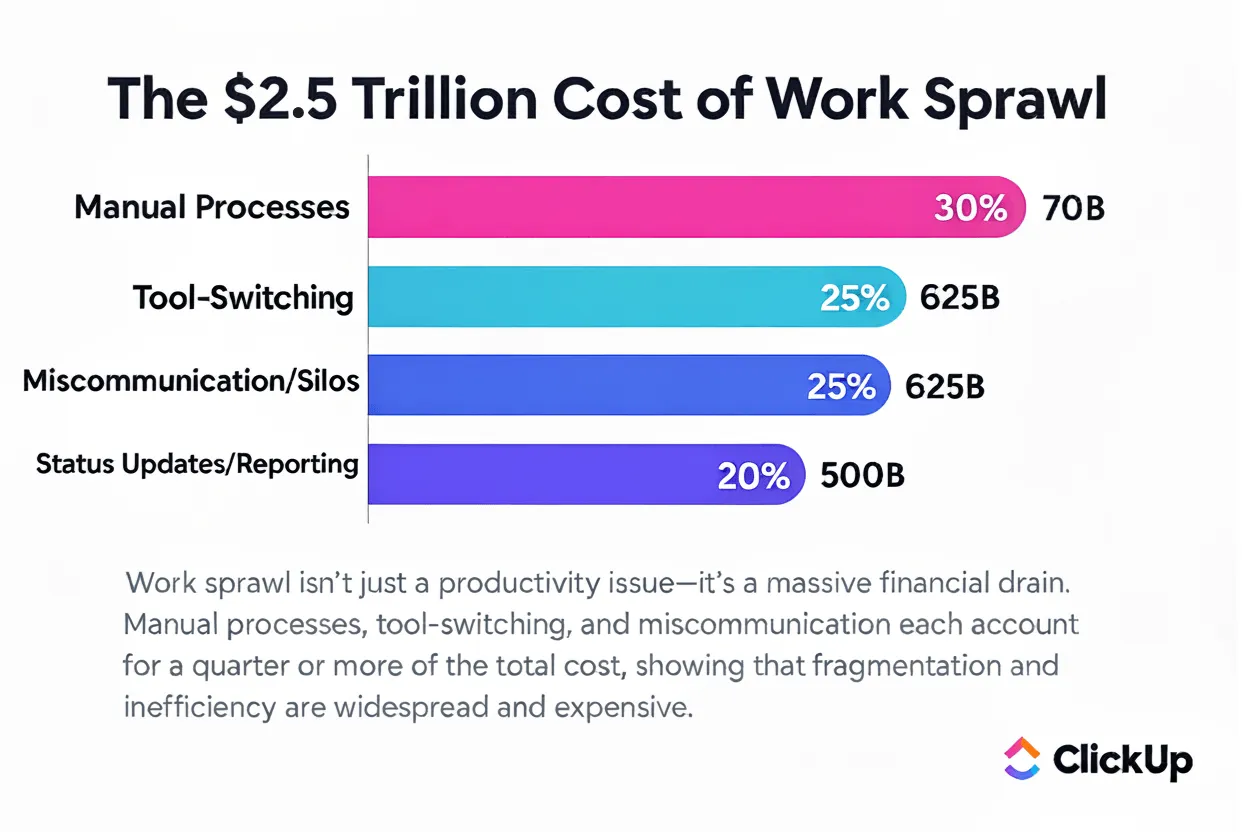
تُستخدم Figma لإنشاء النماذج الأولية، وتُستخدم أداة أخرى للعصف الذهني، وأخرى لتتبع المهام، وأخرى للتعليقات، وغير ذلك الكثير. وهذا يؤدي إلى تشتت سير العمل ويساهم في توسع نطاق العمل، حيث يُفقد السياق بين التطبيقات المنعزلة ورسائل البريد الإلكتروني والدردشات.
وتبلغ تكلفة هذا التجزؤ مبالغ هائلة، تقدر بنحو 2.5 تريليون دولار من الخسائر في الإنتاجية.
في هذه المرحلة، ربما تفكر: «حسنًا، يبدو الدمج فكرة رائعة، ولكن كيف يمكنني تبسيط العمل دون التضحية بالمرونة الإبداعية التي أحصل عليها من Figma وميزات الذكاء الاصطناعي الخاصة بها؟» ClickUp هي أول مساحة عمل متكاملة للذكاء الاصطناعي في العالم، صُممت لجمع جميع أدوات التصميم والأصول وسير العمل في مكان واحد.
بالنسبة لمصممي واجهة المستخدم وتجربة المستخدم وفرق المنتجات والمهنيين المبدعين، يعني ذلك أن أفكاركم وملفات مشاريعكم وتكرارات التصميم تظل مترابطة ومنظمة وسهلة العمل عليها.
يُقضي برنامج ClickUp لإدارة مشاريع التصميم على تشتت العمل، مما يمنحك سياقًا كاملاً لكل مهمة وتوجيه تصميمي. يمكن للمصممين التعاون بسلاسة مع زملائهم في الفريق ومساعدي الذكاء الاصطناعي، وتوليد الأفكار وصقلها بسرعة، والحفاظ على تدفق إبداعهم دون انقطاع.
إليك نظرة عن قرب على كيفية مساعدة هذه الميزة:
عزز سير عملك الإبداعي بأكمله مع Brain
ويقع ClickUp Brain في قلب هذا النظام البيئي. وهو عبارة عن طبقة ذكاء اصطناعي سياقية مصممة لدعم سير العمل الإبداعي، بدءًا من استكشاف الأفكار وصولًا إلى الأصول الجاهزة للإنتاج، دون الحاجة إلى مغادرة مساحة عملك مطلقًا.
بدءًا من إنشاء تلميحات تفصيلية وصولًا إلى إنتاج رسومات سريعة، يساعدك Brain على الانتقال من الفكرة إلى التنفيذ بأقل عوائق وأقصى قدر من الطاقة الإبداعية. إذا كنت ترغب في التصميم بشكل أفضل وأسرع وبثقة أكبر، فإن دمج Brain في سير عمل Figma الخاص بك سيشكل نقطة تحول جذرية.
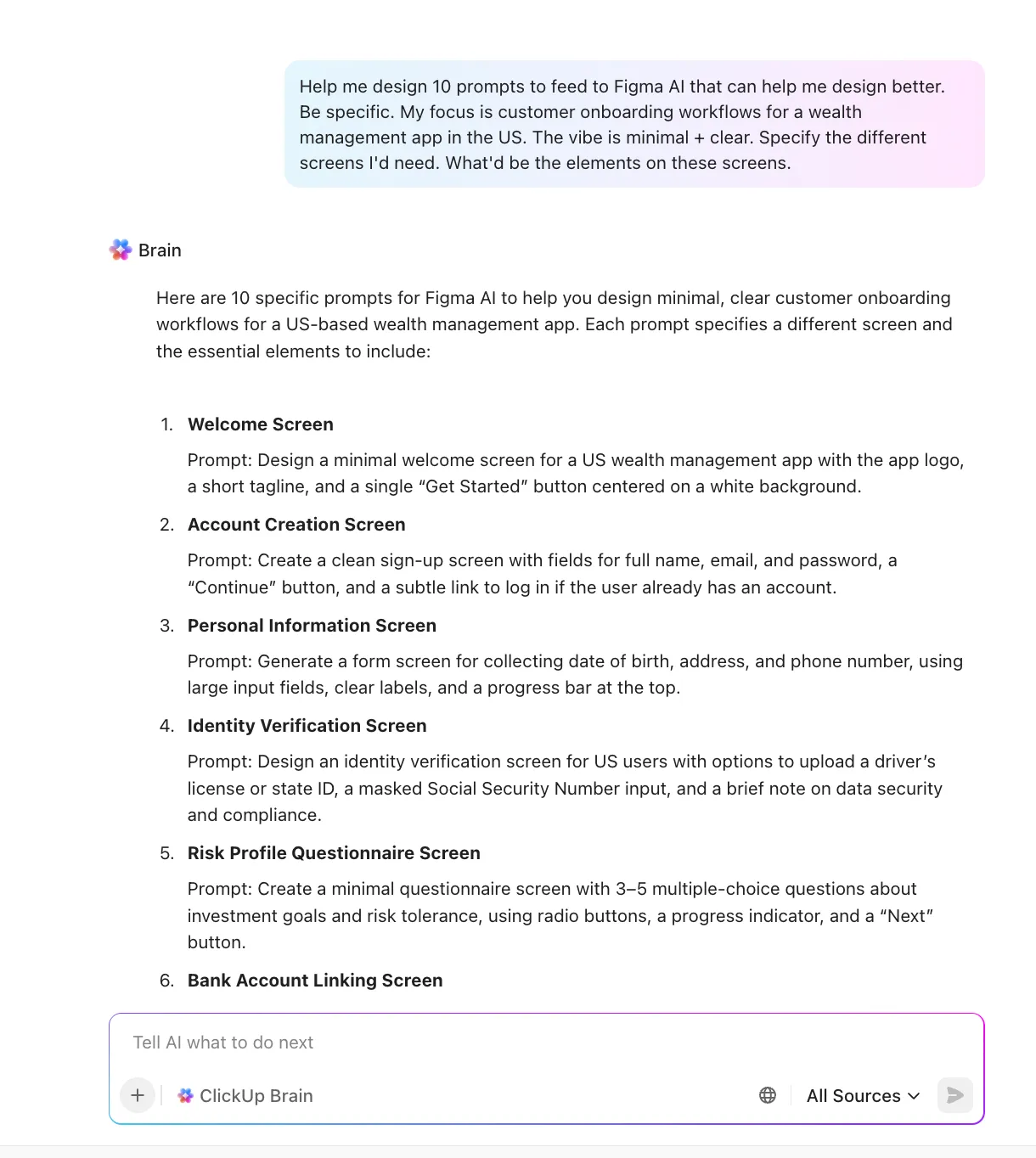
كما أن هذا الوكيل الذكي المصمم خصيصًا للمصممين مدمج في كل ركن من أركان مساحة عملك، مما يمنحك رفيقًا إبداعيًا مستمرًا ومدركًا للسياق قادرًا على:
- أنشئ نصوصًا خاصة بتجربة المستخدم (UX) بناءً على أسلوب صوت علامتك التجارية أو وثيقة متطلبات المنتج (PRD)
- اقترح تنويعات في التخطيط بناءً على موجز التصميم الخاص بك
- لخص ملاحظات أصحاب المصلحة في إجراءات جاهزة للتنفيذ في التصميم
- حوّل ملاحظات العصف الذهني المطولة إلى متطلبات واجهة مستخدم واضحة
- احصل على إجابات سياقية حول أي مشروع أو مهمة أو مستند أو قرار على الفور
🎥 شاهد: كيفية ربط Figma بـ ClickUp من خلال هذا الفيديو التعليمي:
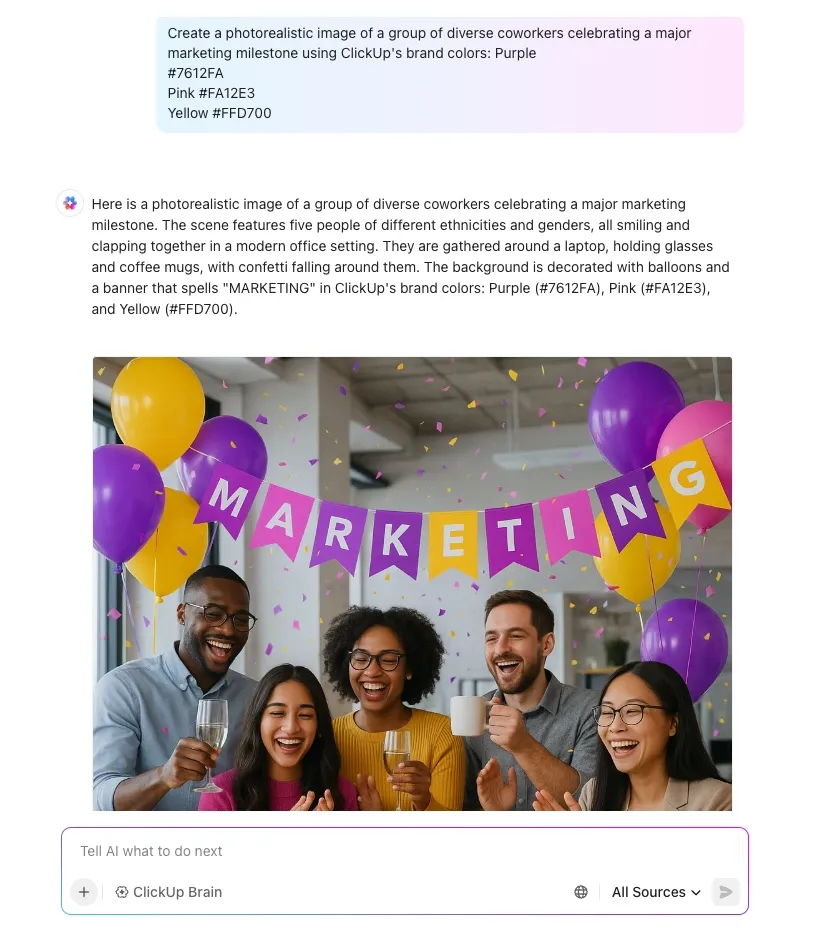
ونعم، يمكنك إنشاء الصور مباشرةً داخل مساحة عمل ClickUp. وإليك كيفية القيام بذلك:
- افتح واجهة الذكاء الاصطناعي من الشريط الجانبي
- اكتب موجهًا (على سبيل المثال: «إنشاء خمسة مفاهيم توضيحية بسيطة للتوجيه الأولي لتطبيق تكنولوجيا مالية»)
- قم بتحسينها ومشاركتها وإضافة خلفيات إليها
📌 جرب هذه المطالبات:
- لخص هذه الأفكار إلى متطلبات واجهة مستخدم واضحة مع ميزات مجمعة وتدفق المستخدم
- اكتب نصوصًا قصيرة للتعريف بالتطبيق مخصصة لتطبيق إدارة الميزانية بأسلوب ودود وبسيط لمستخدمي الجيل Z
- اقترح ثلاثة تصميمات مختلفة للصفحة الرئيسية بناءً على هذه الملخصة: تطبيق للصحة يركز على تتبع العادات
ابحث في نظامك البيئي بأكمله دفعة واحدة
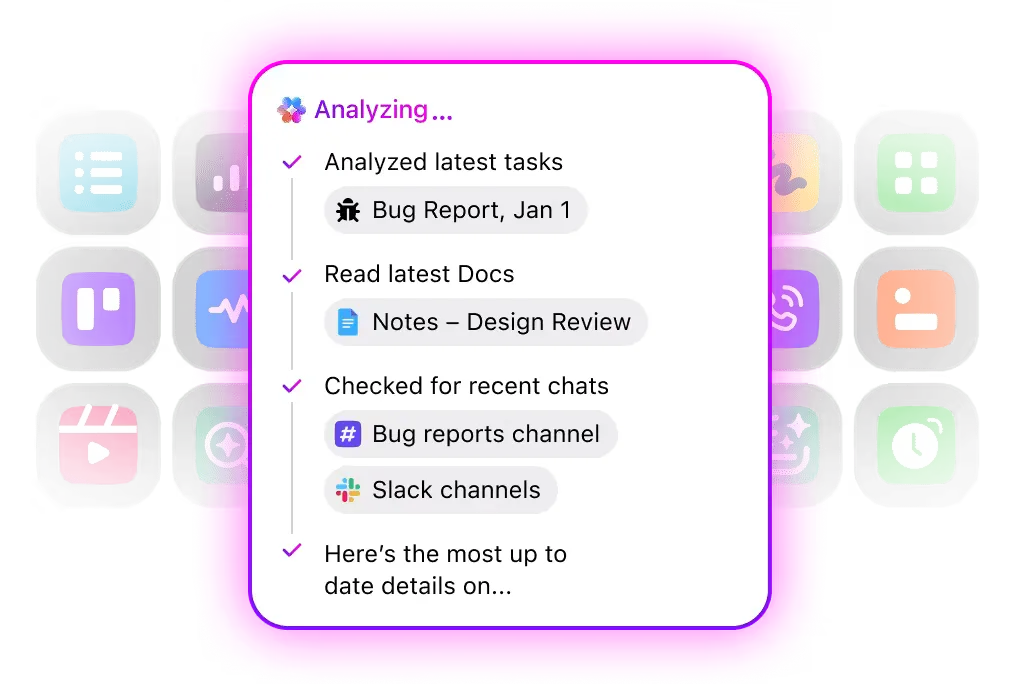
يوفر ClickUp Enterprise Search لفريقك شريط بحث واحد مدعوم بالذكاء الاصطناعي يستخرج الإجابات من كل أداة تعملون عليها. يمكنك إجراء بحث بنقرة واحدة في Drive وNotion وSlack وGmail وTasks وDocs وChats وحتى ملاحظات الاجتماعات.
بدلاً من البحث في علامات التبويب أو التخمين حول مكان وجود شيء ما، ستحصل على إجابة كاملة وسياقية على الفور.
بفضل الأمان على مستوى المؤسسات مثل GDPR وHIPAA وSOC 2 وISO 42001، بالإضافة إلى سياسات صارمة تمنع التدريب والاحتفاظ بالبيانات، يمكنك الاستفادة من بحث قوي دون المساس بالخصوصية. جميع النماذج محمية بموجب أذونات وضوابط موحدة، مما يمنح الفرق الكبيرة الثقة في أن بياناتها تظل آمنة.
👀 نصيحة مفيدة: في ClickUp، يمكنك إنشاء نماذج إدخال البيانات التي تسجل بالضبط ما تحتاجه لمكون التصميم — مثل نوع المكون، وتفاصيل السلوك، وحالات الاستخدام، ومستوى الأولوية. وهذا يضمن عدم إغفال أي معلومات مهمة.
استفد من التطبيق الفائق المدعوم بالذكاء الاصطناعي لتسهيل سير عمل التصميم
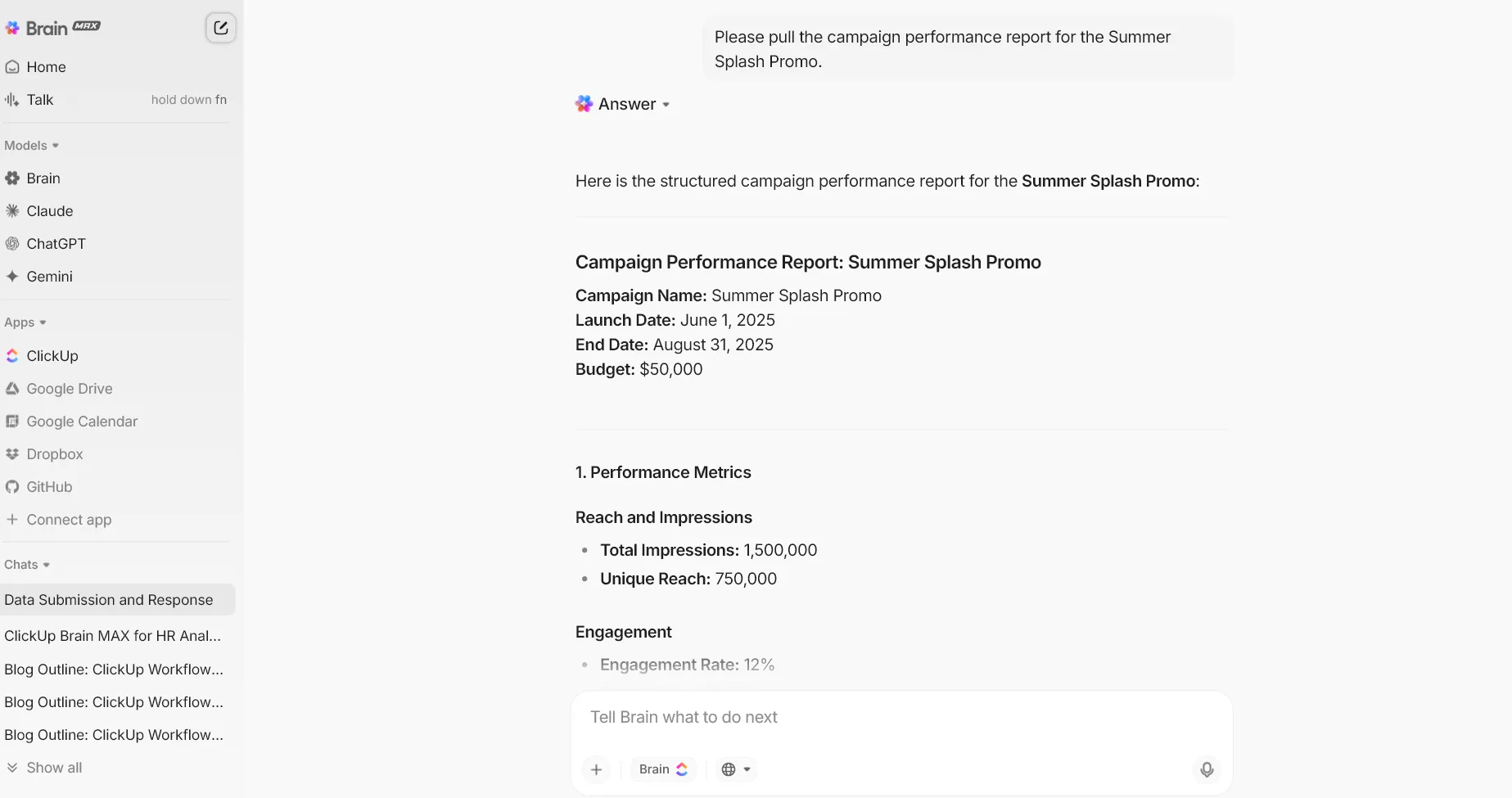
ClickUp Brain MAX هو رفيقك على سطح المكتب الذي يجلب الذكاء الاصطناعي إلى كل مكان تعمل فيه. بينما يركز Figma AI على سياق التصميم، يركز Brain MAX على سير عملك بالكامل، بدءًا من التصميم مرورًا بالتوثيق وصولًا إلى الإطلاق.
وأفضل ما في الأمر هو أنه يمكنك اختيار نموذج الذكاء الاصطناعي بناءً على المهمة. على سبيل المثال، يمكنك التبديل إلى ClickUp Brain لأي مهمة تتطلب ذكاءً في مساحة العمل، مثل المهام والمستندات والمعرفة الداخلية لشركتك.
وعندما تحتاج إلى شيء مختلف، مثل التفكير الأعمق أو المنطق المعقد، يمكنك التبديل فورًا إلى النموذج المناسب مثل ChatGPT أو Claude أو Gemini.
بفضل المطالبات المخصصة وسير العمل المحفوظ، يمكنك أخيرًا التوقف عن إعادة كتابة نفس المطالبات في كل مرة تراودك فيها الإلهام. احفظ مطالباتك المفضلة لتوليد الأفكار، وتدفقات المستخدمين، والشخصيات، وكتابة تجربة المستخدم، أو المحتوى.
بالإضافة إلى ذلك، مع ميزة «Talk to Text» في ClickUp Brain MAX، يمكنك نطق ملاحظات التصميم الخاصة بك، أو طرح الأفكار، أو مشاركة التعليقات السريعة، وتحويل تلك الأفكار على الفور إلى مهام أو مستندات. ونظرًا لوجودها على سطح المكتب، ما عليك سوى الضغط على مفتاح الاختصار لتكون تقنية الذكاء الاصطناعي في متناول يدك.
تصور سير عملك في مكان واحد
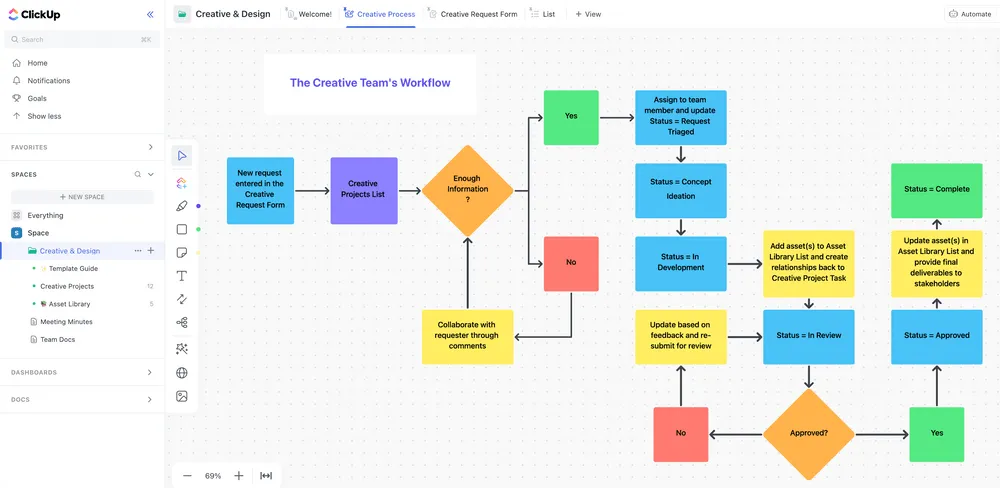
توفر لوحات ClickUp البيضاء لفرق UI/UX مساحة مرنة وتعاونية للتفكير بصريًا منذ بداية المشروع. يمكنك رسم خرائط رحلات المستخدمين، ورسم المخططات الأولية، وتحديد مسارات واجهة المستخدم.
كما يتيح لك ربط الأفكار بخطوط التدفق وتحويل الملاحظات اللاصقة إلى مهام منظمة.
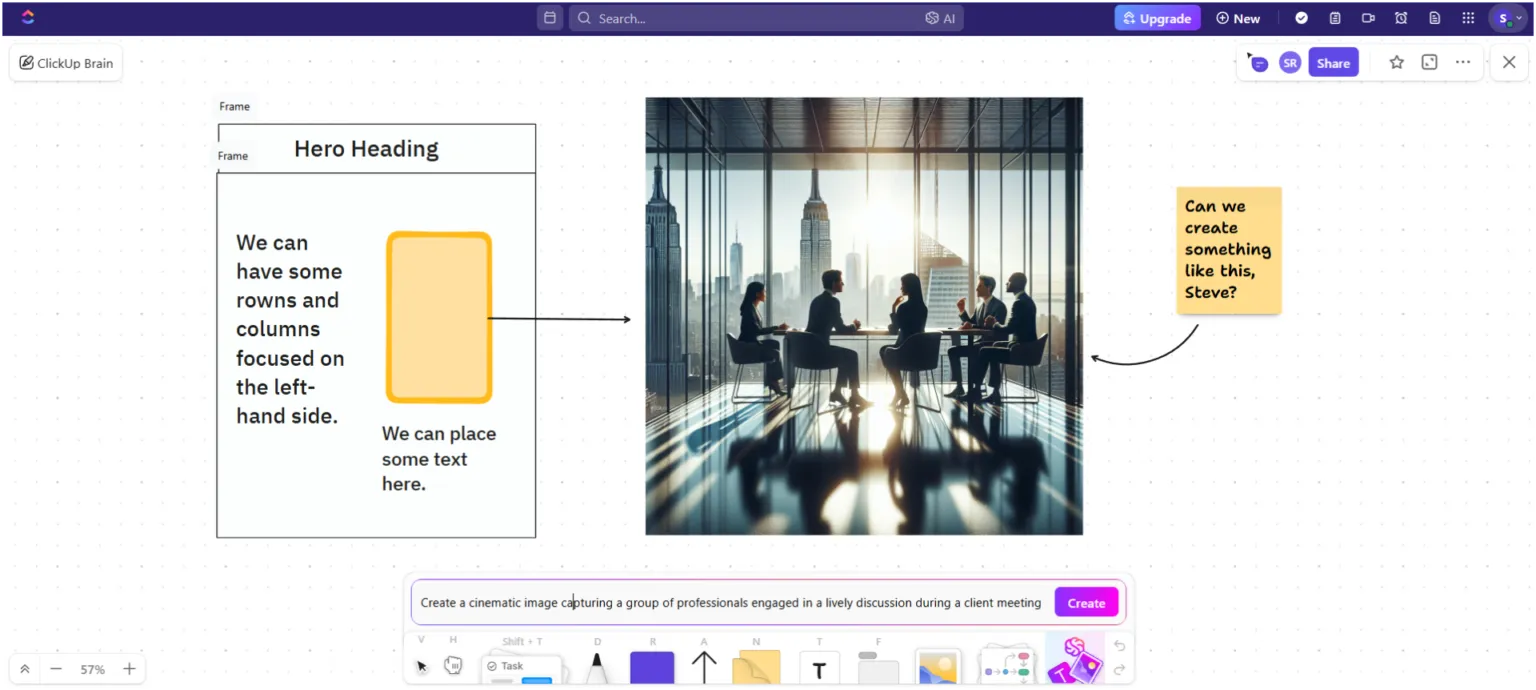
يأخذ ClickUp Brain التجربة إلى مستوى أعلى من خلال إضافة الذكاء الاصطناعي مباشرةً إلى لوحة العمل. يمكنك إنشاء أيقونات، أو تنويعات في التخطيط، أو مراجع بصرية سريعة باستخدام ميزة إنشاء الصور على لوحة العمل.
عندما تصبح الجلسة فوضوية، كما يحدث غالبًا في جلسات العصف الذهني الجيدة، يمكن لـ ClickUp Brain تلخيص محتوى السبورة البيضاء بالكامل وتحويله إلى مهام منظمة أو متطلبات تصميم أو ملاحظات بحثية.
أفضل ميزات ClickUp
- أتمتة العمل دون عناء: قم بتشغيل تحديثات المهام، وتغييرات الحقول، وتوزيع المهام، والإشعارات باستخدام أتمتة ClickUp التي لا تتطلب كتابة أي كود
- استخدم الذكاء الاصطناعي الذي يتخذ إجراءات فعلية: استخدم وكلاء ClickUp الجاهزين أو المخصصين للإجابة على الأسئلة، واستخراج المعلومات، وتشغيل سير العمل عبر مساحة العمل الخاصة بك
- الإنشاء والتكرار بشكل تعاوني: قم بصياغة وتحرير وتلخيص الأصول الإبداعية في ClickUp Docs باستخدام التعليقات والإشارات وربط المهام في الوقت الفعلي
- حوّل لوحات المعلومات إلى تقارير فورية: أضف «بطاقات الذكاء الاصطناعي» للحصول على تحديثات فورية للمشاريع، واجتماعات الفريق اليومية، وملخصات تنفيذية مدعومة برؤى تم إنشاؤها بواسطة الذكاء الاصطناعي
- خطط لمشاريعك بوضوح تام: حدد الجداول الزمنية والتبعيات والمسارات الحرجة باستخدام مخططات غانت في ClickUp
- اربط مجموعة أدواتك بالكامل دون عناء: قم بمزامنة العمل عبر تطبيقات التصميم والتطوير والإنتاجية باستخدام أكثر من 1,000 تكامل مع ClickUp والاتصالات الأصلية مع Figma وSlack وGitHub وDrive
قيود ClickUp
- قد يجد المستخدمون الجدد خيارات التخصيص المتعمقة هذه مربكة بعض الشيء
أسعار ClickUp
تقييمات ومراجعات ClickUp
- G2: 4. 7/5 (أكثر من 10,585 تقييمًا)
- Capterra: 4.6/5 (أكثر من 4,500 تقييم)
ماذا يقول المستخدمون الفعليون عن ClickUp؟
إليك ما قاله أحد المستخدمين:
تسير Clickup على قدم وساق مؤخرًا، حيث تم إطلاق العديد من الميزات الآن. وقد أطلقوا للتو ميزة إنشاء الصور أيضًا، وهي ميزة رائعة للغاية. يعجبني كيف أن الذكاء الاصطناعي التفاعلي الجديد يجعل استخدامها سهلًا للغاية، ويساعد في العثور على المهام والمهام الفرعية والقوائم والمستندات والنماذج وأي شيء آخر. كما يساعدني في تتبع مشاريع المبيعات بشكل جيد جدًّا. إنها أداة رائعة حقًّا مع دعم عملاء مذهل. إنها بلا شك أفضل أداة لإدارة المشاريع.
تسير Clickup على قدم وساق مؤخرًا، حيث تم إطلاق العديد من الميزات الآن. وقد أطلقوا للتو ميزة إنشاء الصور أيضًا، وهي ميزة رائعة للغاية. يعجبني كيف أن الذكاء الاصطناعي التفاعلي الجديد يجعل استخدامها سهلًا للغاية، ويساعد في العثور على المهام والمهام الفرعية والقوائم والمستندات والنماذج وأي شيء آخر. كما يساعدني في تتبع مشاريع المبيعات بشكل جيد جدًّا. إنها أداة رائعة مع دعم عملاء مذهل. إنها بلا شك أفضل أداة لإدارة المشاريع.
💡 نصيحة للمحترفين: يأتي قالب ClickUp للإبداع والتصميم مزودًا مسبقًا بنماذج طلبات إبداعية، ومكتبات أصول، ولوحات مشاريع، وعروض جانت، وكلها مصممة خصيصًا لفرق التصميم التي تتعامل مع الأصول عبر قنوات متعددة.
2. Uizard (الأفضل لتحويل الرسومات التخطيطية والمطالبات النصية إلى نماذج أولية فورية لواجهة المستخدم)
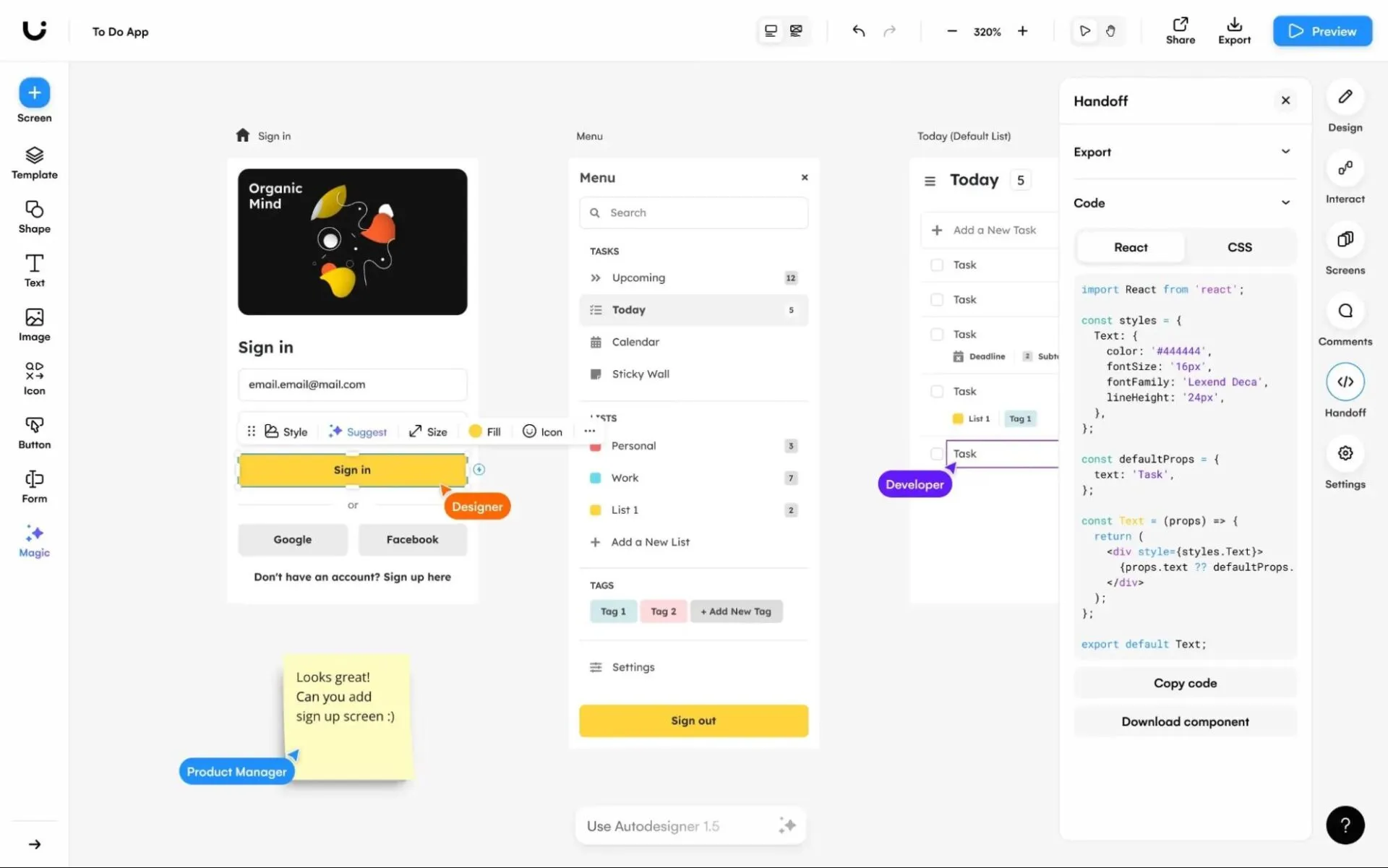
Uizard هي مساحة عمل للتصميم مدعومة بالذكاء الاصطناعي تحول الأفكار الأولية إلى واجهات قابلة للتعديل في غضون دقائق. ويأخذ مكون Autodesigner 2.0 هذه الميزة إلى مستوى أعلى من خلال إنشاء تدفقات كاملة متعددة الشاشات انطلاقًا من تلميح نصي بسيط، مع تضمين التخطيط والهيكل ومنطق التنقل.
يمكن لغير المصممين الانتقال من الفكرة إلى التصور بسهولة، بينما يحصل المصممون على طريقة سريعة لاستكشاف المفاهيم والتكرار مع فرقهم. يمكنك مسح النماذج الأولية ضوئيًا، وتحويل لقطات الشاشة إلى واجهات مستخدم قابلة للتعديل، واختبار الانتباه البصري باستخدام خرائط الحرارة، أو التبديل بين أوضاع الدقة المنخفضة والدقة العالية.
أفضل ميزات Uizard
- امسح لقطات الشاشة أو المخططات الأولية المرسومة يدويًّا وحوّلها على الفور إلى نماذج أولية قابلة للتعديل لبدء جلسات التصميم بسرعة
- اختبر انتباه المستخدم البصري في مرحلة مبكرة باستخدام خرائط الحرارة المدعومة بالذكاء الاصطناعي التي تتنبأ بالمكان الذي سينظر إليه المستخدمون أولاً
- أنشئ سمات واجهة المستخدم (UI) وأنماطًا بصريةً من الكلمات المفتاحية أو الصور أو عناوين URL لاستكشاف اتجاهات إبداعية مختلفة بسرعة
- تعاون مباشرةً مع فريق المنتج بأكمله وقم بتصدير نماذج أولية تفاعلية أو مقتطفات CSS وReact جاهزة للاستخدام من قبل المطورين
قيود Uizard
- لا حاجة لتحميل ملفات خارجية لإجراء التلخيص باستخدام الذكاء الاصطناعي
- قد يكون الذكاء الاصطناعي المستخدم في إنشاء المهام غير متسق
أسعار Uizard
- مجانًا
- Pro: 19 دولارًا شهريًّا لكل مستخدم
- الخطة التجارية: 39 دولارًا شهريًّا لكل مستخدم (يتم الدفع سنويًّا)
- المؤسسات: أسعار مخصصة
تقييمات ومراجعات Uizard
- G2: 4.5/5 (45 تقييمًا)
- Capterra: 4.6/5 (أكثر من 190 تقييمًا)
ماذا يقول المستخدمون الفعليون عن Uizard؟
إليك ما ورد في إحدى المراجعات على موقع Capterra:
أحب مدى سهولة إنشاء واجهة المستخدم على هذه المنصة. إن استخدام الذكاء الاصطناعي لتحويل رسوماتي التخطيطية إلى عناصر واجهة المستخدم التي أحتاجها أمر رائع! فهذا يمنحك حقًا شعورًا بأن رسوماتك التخطيطية يمكن أن تكون أكثر قيمة. ومن الممتع أن تتمكن من الرسم يدويًّا مع العلم أن ذلك سيساعدك لاحقًا.
أحب مدى سهولة إنشاء واجهة المستخدم على هذه المنصة. إن استخدام الذكاء الاصطناعي لتحويل رسوماتي التخطيطية إلى عناصر واجهة المستخدم التي أحتاجها أمر رائع! فهذا يمنحك حقًا شعورًا بأن رسوماتك التخطيطية يمكن أن تكون أكثر قيمة. ومن الممتع أن تتمكن من الرسم باليد مع العلم أن ذلك سيساعدك لاحقًا.
3. Penpot (الأفضل للتصميم مفتوح المصدر وإنشاء النماذج الأولية التي يديرها الفريق)
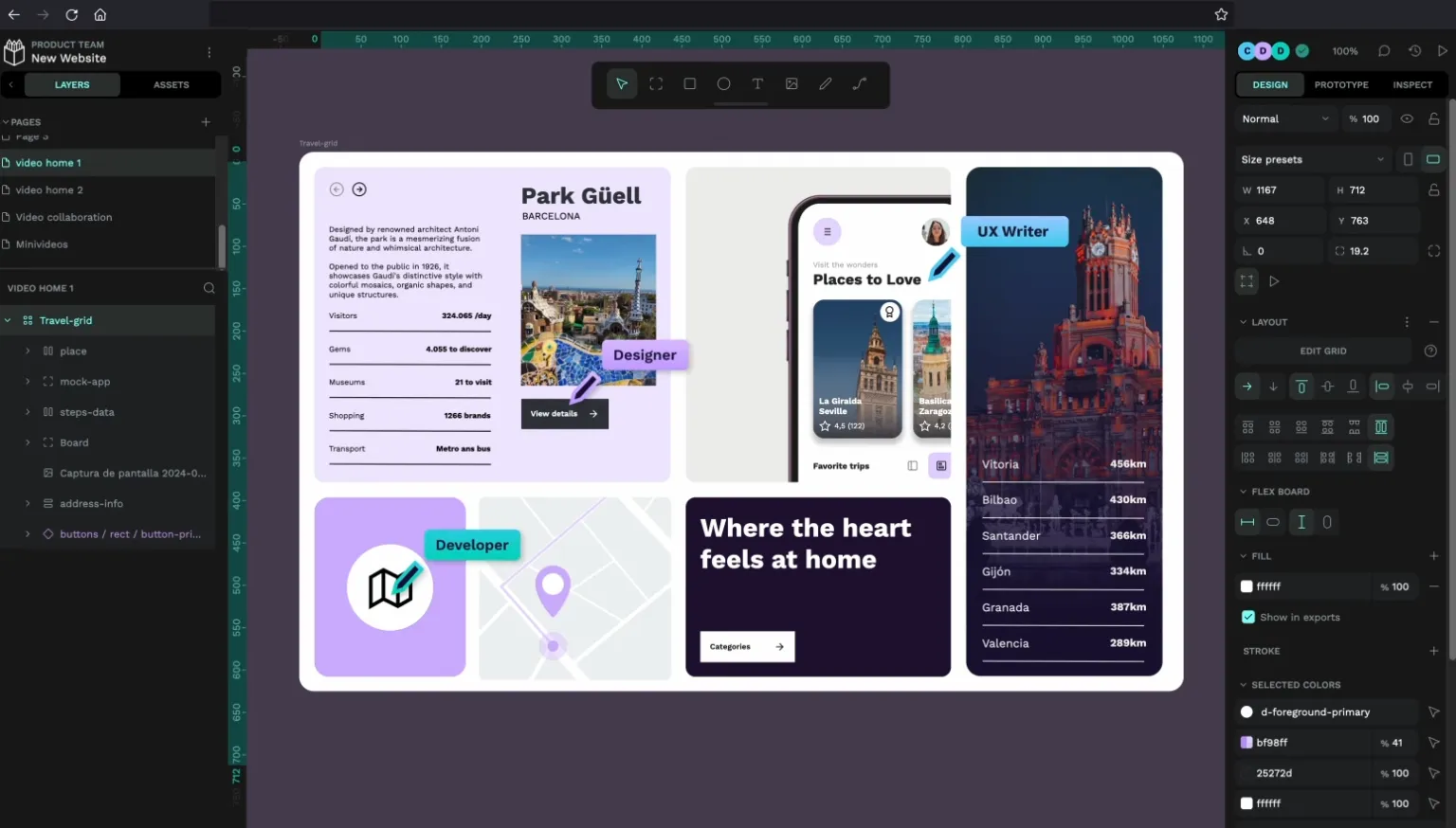
Penpot هي منصة مفتوحة المصدر للتصميم وإنشاء النماذج الأولية، مصممة خصيصًا للويب. وقد تم تطويرها لفرق المنتجات التي تسعى إلى الحرية الإبداعية والدقة المتوافقة مع متطلبات المطورين. وعلى عكس أدوات التصميم التقليدية، تعتمد Penpot في جوهرها على معايير مفتوحة مثل SVG وCSS وHTML.
يمنح هذا المصممين تحكمًا على مستوى البكسل، بينما يوفر للمطورين بنية جاهزة للإنتاج منذ اليوم الأول. إن الدعم الأصلي لـ CSS Flexbox/Grid، والتحرير المتقدم للرسومات المتجهة، واللعب الجماعي في الوقت الفعلي، والفحص الكامل للكود، كل ذلك يجعل Penpot خيارًا جذابًا بشكل خاص لسير العمل المختلط بين المصممين والمطورين.
ونظرًا لأن كل شيء يعمل داخل المتصفح (أو على خادم خاص إذا لزم الأمر)، تحظى الفرق بالمرونة والشفافية والسيطرة الكاملة على بيئة التصميم الخاصة بها.
أفضل ميزات PenPot
- قم ببناء نماذج أولية تفاعلية مزودة بمحفزات، وانتقالات، وتراكبات، وعناصر ثابتة، ومسارات متعددة التدفق لإجراء اختبارات واقعية للمستخدمين
- تعاون مباشرةً عبر متصفحك بفضل ميزات التحرير الجماعي، والتعليقات، وروابط العروض التقديمية المشتركة
- قم بتوسيع نطاق أنظمة التصميم بثقة باستخدام المكونات، والمتغيرات، والمكتبات المشتركة، ورموز التصميم المنظمة
- استخدم وحمّل الخطوط المخصصة أو استفد من مجموعات الخطوط المدمجة لضمان اتساق التصميم مع هوية العلامة التجارية
قيود PenPot
- قد يكون Penpot بطيئًا ويعاني من أعطال عند التكبير أو تحريك الكائنات أو العمل مع العديد من الطبقات والصور
أسعار PenPot
- مجانًا
- غير محدود: 7 دولارات شهريًا لكل مستخدم
- المؤسسات: 950 دولارًا أمريكيًا شهريًّا لكل مؤسسة
تقييمات ومراجعات PenPot
- G2: عدد التقييمات غير كافٍ
- Capterra: عدد التقييمات غير كافٍ
ماذا يقول المستخدمون الفعليون عن PenPot؟
وفقًا لمراجعة على موقع G2:
أفضل بديل لـ Figma لتصميم المنتجات وتطويرها، مع إمكانيات قوية لمساعدة المطورين.
أفضل بديل لـ Figma لتصميم المنتجات وتطويرها، مع إمكانيات قوية لمساعدة المطورين.
4. Visily (الأفضل لغير المصممين الذين يحتاجون إلى نماذج أولية وإطارات سلكية سريعة وقابلة للتعديل)
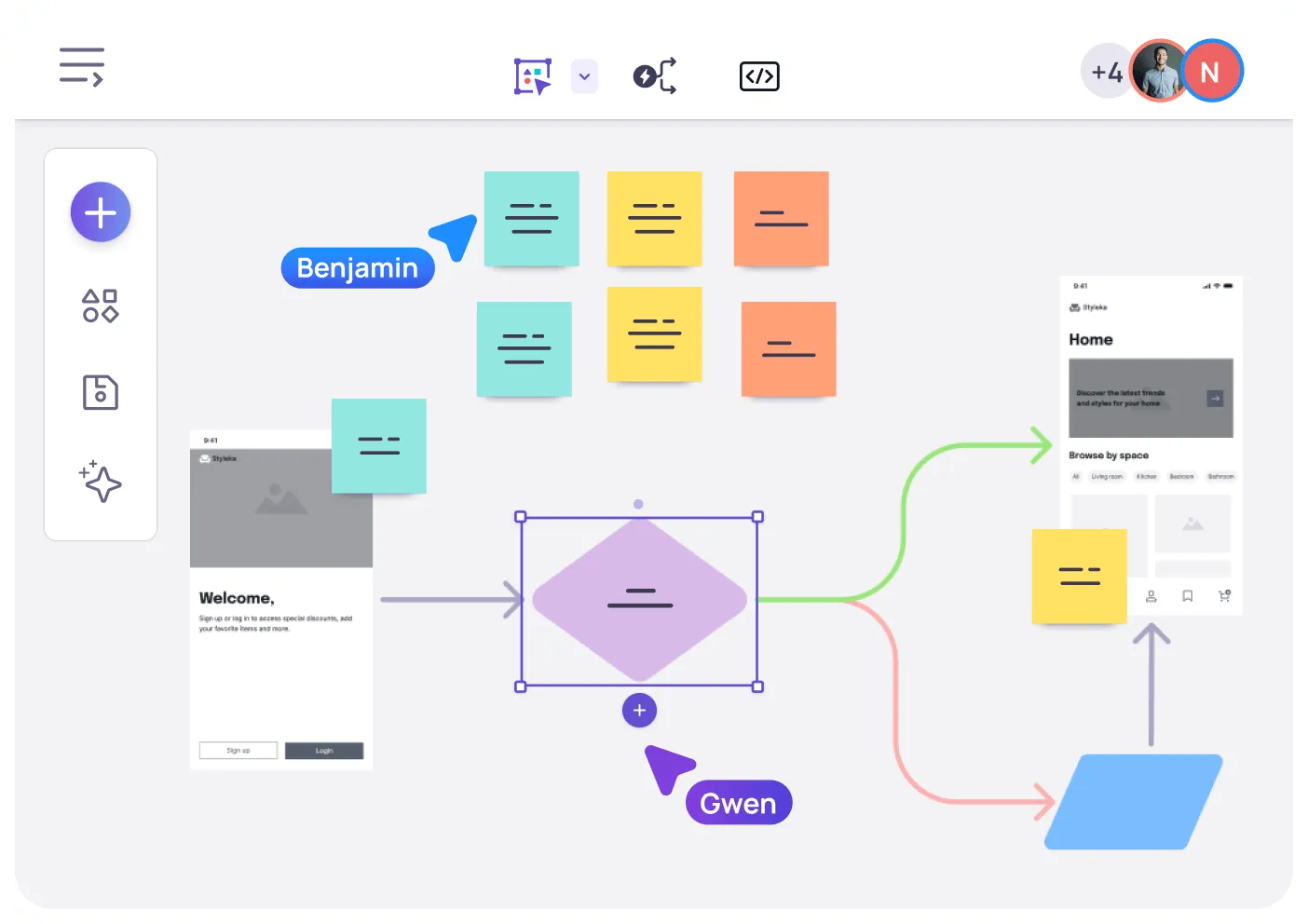
Visily هي أداة تصميم مصممة لغير المصممين الذين يحتاجون إلى تحويل الأفكار الأولية للمنتجات إلى صور واضحة وعالية الدقة. بدلاً من التعامل مع برامج التصميم المعقدة، يمكن للفرق البدء من لقطات الشاشة أو المطالبات النصية أو المخططات أو القوالب وتحويلها على الفور إلى نماذج أولية قابلة للتعديل أو مفاهيم مصقولة.
تتيح سير العمل المدعوم بالذكاء الاصطناعي، والمكونات الذكية، والنماذج الأولية التلقائية، وميزات التعاون في الوقت الفعلي للفرق الانتقال من مرحلة العصف الذهني إلى المخطط التخطيطي ثم إلى النموذج التفاعلي في غضون دقائق.
أفضل ميزات Visily
- صمم من بين أكثر من 1,500 قالب، بما في ذلك مسارات التطبيقات، ولوحات التحكم، والصفحات المقصودة، ومسارات المستخدم، والرسوم البيانية، وأطر عمل العصف الذهني
- قم بإنشاء نماذج أولية على الفور باستخدام ميزة «Auto-Prototyping»، حيث يقوم الذكاء الاصطناعي بربط الشاشات نيابة عنك وإنشاء مسارات واقعية دون الحاجة إلى الإعداد اليدوي
- استخدم المكونات الذكية مثل أشرطة التمرير، ومفاتيح التبديل، وحقول الإدخال، والعناصر الديناميكية لإنشاء نماذج أولية واقعية
- احصل على مراجع واجهة المستخدم (UI) على الفور باستخدام ملحق Visily لمتصفح Chrome لالتقاط لقطات الشاشة وتحويلها إلى نماذج أولية قابلة للتعديل
- اعرض النماذج الأولية على شكل شرائح وجمع التعليقات على الفور، حتى من أصحاب المصلحة غير التقنيين
قيود Visily
- تفتقر مكتبة المكونات إلى الكلمات المفتاحية والوسم المناسبين لتسهيل عملية البحث
- في بعض الأحيان، تصبح ملفات SVG التي تم تصديرها غير منظمة عند استيرادها إلى أدوات أخرى مثل Figma
أسعار Visily
- مجانًا
- الإصدار الاحترافي: 14 دولارًا شهريًّا لكل مستخدم
- الخطة التجارية: 29 دولارًا شهريًّا لكل مستخدم
- الشركات: أسعار مخصصة
تقييمات ومراجعات Visily
- G2: عدد التقييمات غير كافٍ
- Capterra: 4.8/5 (أكثر من 20 تقييمًا)
ماذا يقول المستخدمون الفعليون عن Visily؟
يتميز Visily بقدرته الفائقة على سد الفجوة بين غير المصممين وإنشاء واجهات مستخدم احترافية دون عناء. وأكثر ما يعجبني فيه هو واجهته البديهية التي تعمل بالسحب والإفلات، مقترنة بميزات الذكاء الاصطناعي الذكية التي تساعد في إنشاء نماذج أولية من مدخلات بسيطة مثل لقطات الشاشة أو المطالبات النصية. إنه مفيد للغاية لتصور الأفكار بسرعة دون الحاجة إلى مهارات تصميم متعمقة. كما تُعد أدوات التعاون ميزة كبيرة، حيث إن القدرة على المشاركة والتفاعل مع زملاء الفريق في الوقت الفعلي تجعل عملية التصميم بأكملها أكثر سلاسة وكفاءة.
يتميز Visily بقدرته الفائقة على سد الفجوة بين غير المصممين وإنشاء واجهات مستخدم احترافية دون عناء. وأكثر ما يعجبني فيه هو واجهته البديهية التي تعمل بالسحب والإفلات، مقترنة بميزات الذكاء الاصطناعي الذكية التي تساعد في إنشاء نماذج أولية من مدخلات بسيطة مثل لقطات الشاشة أو المطالبات النصية. إنه مفيد للغاية لتصور الأفكار بسرعة دون الحاجة إلى مهارات تصميم متعمقة. كما تُعد أدوات التعاون ميزة كبيرة، حيث إن القدرة على المشاركة والتفاعل مع زملاء الفريق في الوقت الفعلي تجعل عملية التصميم بأكملها أكثر سلاسة وكفاءة.
5. Canva (الأفضل للتصميم المرئي السريع، والعروض التقديمية، والمحتوى التسويقي)
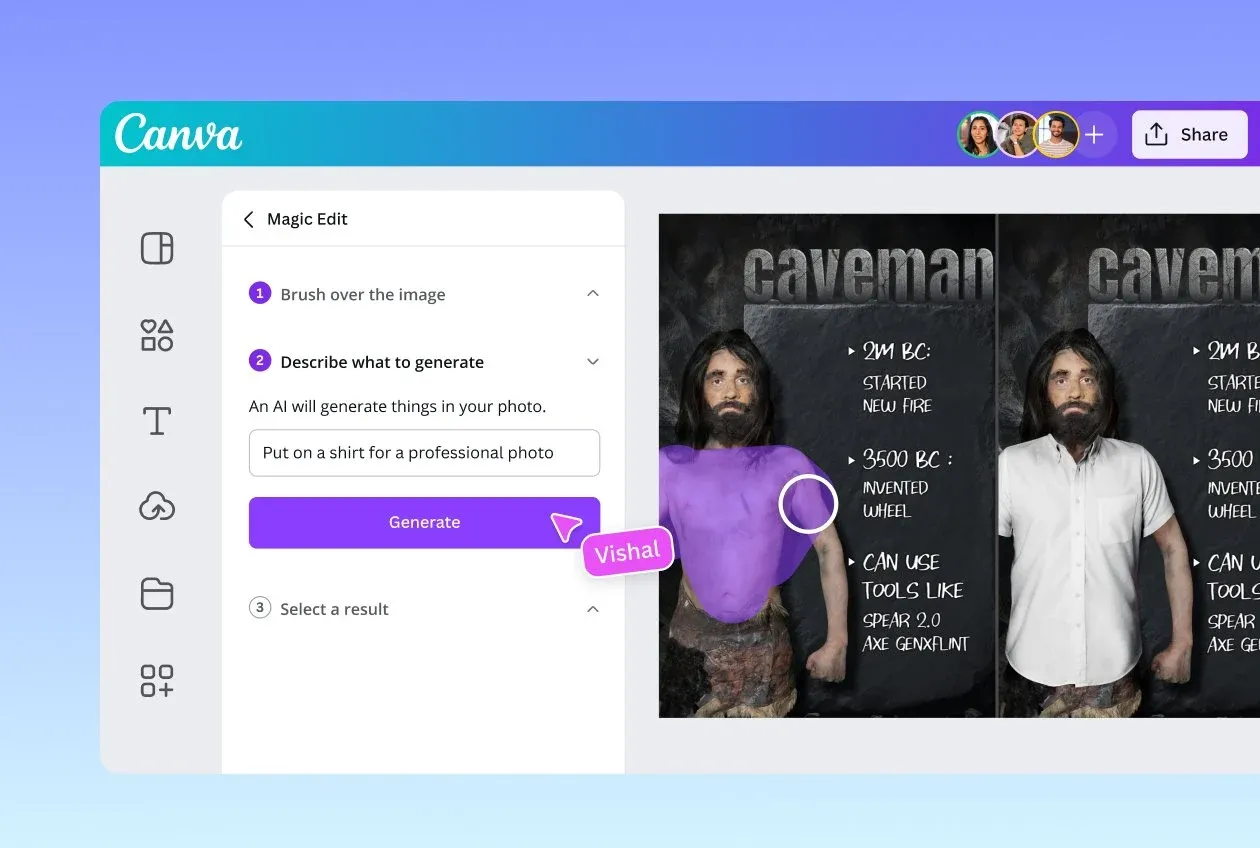
صُمم Canva ليجسد الأفكار الإبداعية على أرض الواقع دون الحاجة إلى فترة تعلم طويلة. بفضل محرره البديهي الذي يعمل بالسحب والإفلات ومكتبة القوالب الواسعة، أصبح من السهل على الجميع، من المسوقين إلى فرق المنتجات، التصميم كالمحترفين.
بفضل دمج الذكاء الاصطناعي في كل جزء من الأداة، يمكنك إنشاء رسومات من النص، وتغيير حجم التصميمات عبر القنوات المختلفة، وكتابة النصوص، وحتى إنشاء محتوى تفاعلي ومباشر. كما تدعم Canva الاتساق التام للعلامة التجارية من خلال «مجموعات العلامة التجارية» (الشعارات والألوان والخطوط)، مما يجعلها خيارًا مثاليًا للفرق.
أفضل ميزات Canva
- صمم عبر تنسيقات متنوعة مثل العروض التقديمية، واللوحات البيضاء، ومقاطع الفيديو، والمواقع الإلكترونية، والمستندات، وصحائف البيانات
- استخدم أدوات Magic Studio مثل Magic Write (للنصوص)، وText-to-Image، وMagic Design لإنشاء عناصر مرئية وتصميمات من تلميحات بسيطة
- اختر من بين مئات الآلاف من القوالب القابلة للتخصيص لوسائل التواصل الاجتماعي، والتسويق، والتعليم، أو الأعمال
- قم بإزالة الخلفيات، أو إنشاء الصور، أو إنتاج مقاطع الفيديو — كل ذلك من خلال محرر Canva المعزز بالذكاء الاصطناعي
قيود Canva
- لا تزال الميزات الأحدث مثل «Draw» تبدو غير مكتملة وتحتاج إلى مزيد من الصقل
أسعار Canva
- الخطة المجانية
- Canva Pro: 14.99 دولارًا شهريًّا لكل مستخدم
- Canva for Teams: 29.99 دولارًا شهريًّا لأول خمسة مستخدمين
- الشركات: أسعار مخصصة
تقييمات ومراجعات Canva
- G2: 4. 7/5 (أكثر من 6,000 تقييم)
- Capterra: 4.7/5 (أكثر من 12,000 تقييم)
ماذا يقول المستخدمون الفعليون عن Canva؟
وتضيف إحدى المراجعات على موقع G2:
Canva يجعل التصميم في غاية البساطة. يمكنني إنشاء رسومات وعروض تقديمية ومنشورات على مواقع التواصل الاجتماعي أنيقة في غضون دقائق دون الحاجة إلى التعامل مع أدوات معقدة. القوالب قوية، وتتميز ميزة السحب والإفلات بسلاسة طبيعية، كما تتم مزامنة كل شيء بسرعة. حتى من خلال حسابي الجامعي، يوفر لي التطبيق معظم ما أحتاجه دون بذل جهد إضافي. إنه موثوق وسريع ويوفر الكثير من الوقت.
Canva يجعل التصميم في غاية البساطة. يمكنني إنشاء رسومات وعروض تقديمية ومنشورات على مواقع التواصل الاجتماعي أنيقة في غضون دقائق دون الحاجة إلى التعامل مع أدوات معقدة. القوالب قوية، وتتميز ميزة السحب والإفلات بسلاسة طبيعية، كما تتم مزامنة كل شيء بسرعة. حتى من خلال حسابي الجامعي، يوفر لي التطبيق معظم ما أحتاجه دون بذل جهد إضافي. إنه موثوق وسريع ويوفر الكثير من الوقت.
📖 اقرأ أيضًا: أفضل البدائل والمنافسين لـ Canva
حقق التميز في تصميماتك مع ClickUp
باستخدام المجموعة المناسبة من تلميحات Figma AI، يمكنك استعادة الساعات التي تضيع في إعادة كتابة التلميحات الغامضة، وتصحيح النتائج العامة، وتوجيه الذكاء الاصطناعي نحو التصميم الذي تريده فعليًا.
ولكن الحقيقة هي أن الفرق الإبداعية تحتاج إلى أكثر من مجرد أداة لتوليد التصاميم. فأنت بحاجة إلى مكان للتفكير والتخطيط والمتابعة والتكرار والتعاون. تتولى Figma AI عملية الإبداع، ولكنها لا تتولى الاستراتيجية أو التنظيم أو مشاركة المعرفة أو التنسيق بين الفرق الذي يحيط بهذا الإبداع.
وهنا يأتي دور ClickUp باعتباره التطبيق الشامل للأعمال الإبداعية.
يقدم ClickUp Brain لفريقك إجابات سياقية بناءً على مهامك ووثائقك وخططك. ويذهب ClickUp Brain MAX إلى أبعد من ذلك من خلال فهم أعمق لمساحة العمل بأكملها. تعمل لوحات ClickUp البيضاء على تحويل الأفكار الفوضوية إلى سير عمل منظم، بينما تتيح لك الوثائق إنشاء مكتبة المطالبات الخاصة بك. وتساعد المهام والمهام الفرعية على ضمان التنفيذ الدقيق.
إذا كنت تبحث عن مكان واحد لتنظيم تلميحاتك، وإدارة عمليتك الإبداعية، وتسليم العمل بشكل أسرع، فقم بالتسجيل في ClickUp مجانًا!
الأسئلة الشائعة (FAQ)
نعم. يمكن لـ Figma AI إنشاء تخطيطات كاملة من تلميح واحد، لكن النتائج غالبًا ما تكون عامة. يعمل هذا بشكل أفضل عندما توفر الهيكل أولاً (مثل النماذج الأولية أو التسلسل الهرمي للمحتوى) ثم تقوم بالتحسين باستخدام تلميحات متكررة. عادةً ما تؤدي التلميحات الكبيرة والغامضة إلى تباعد غير متسق، واستخدام ضعيف للمكونات، وتصميمات غير متناسقة.
جزئيًا. يمكن لـ Figma AI الرجوع إلى المكونات والرموز والمكتبات إذا كان ملفك منظمًا جيدًا ويتبع قواعد التسمية. لن يقوم بتعيين كل عنصر تلقائيًا، لذا فإن توضيح السياق وتقديم أمثلة على المكونات والقيود في تلميحاتك يحسّن الدقة بشكل كبير.
تتوافق ملحقات Design Lint وAutoflow وWireframe بشكل جيد مع بعضها. ولنقل المهام إلى مرحلة التطوير، تضيف أدوات مثل Anima أو Zeplin بنية منظمة بعد المسودات التي ينتجها الذكاء الاصطناعي. كما تستكمل العديد من الفرق استخدام الذكاء الاصطناعي في Figma بـ ClickUp، مستخدمةً Whiteboards وDocs وClickUp Brain لإدارة المطالبات والإصدارات ومهام التصميم من البداية إلى النهاية.
مقالات ذات صلة: تلميحات grok ai.