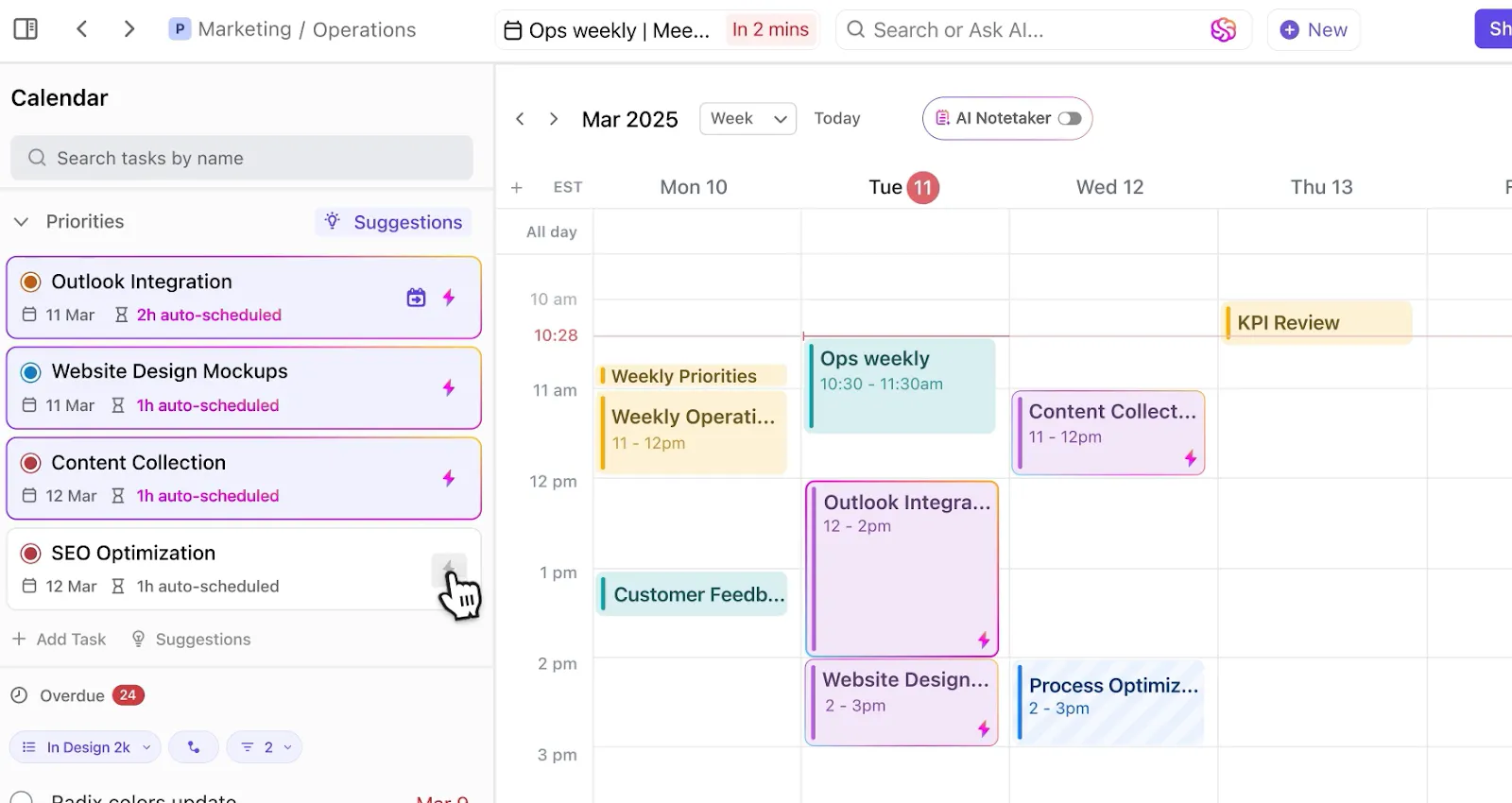

هل تعتمد بشكل كبير على Excel لإدارة سير عملك والحفاظ على تنظيم جدولك الزمني؟ لست وحدك. يُعد Excel أداة قوية ومتعددة الاستخدامات يستخدمها عدد لا يحصى من المحترفين في جميع أنحاء العالم لأداء مهام تنظيمية وإدارية متنوعة تتعلق بالبيانات. ومن بين إمكانيات Excel التي غالبًا ما يتم تجاهلها وظيفته كتقويم ديناميكي. فمن خلال إنشاء تقويم في Excel، يمكنك تنظيم مهامك اليومية والأسبوعية والشهرية بشكل أكثر كفاءة.
في هذه المقالة، سنرشدك عبر الخطوات التي تحتاج إلى اتباعها لإنشاء تقويم في Excel، بل وسنسلط الضوء على بعض القوالب المفيدة. كما سنسلط الضوء على قيود تقويمات Excel ونقترح بديلاً يتيح لك إنشاء تقويمات أفضل.
⏰ ملخص في 60 ثانية
اتبع هذا الدليل السريع لاستخدام Excel في إنشاء تقاويم ديناميكية:
- يُعد برنامج Excel مفيدًا لتنظيم مهامك اليومية والأسبوعية والشهرية بكفاءة
- تشمل طرق إنشاء تقاويم Excel ما يلي: كود VBA من Microsoft: استخدم كود VBA لأتمتة عملية إنشاء التقويم Power Query لبرنامج Excel: استفد من Power Query لمعالجة بيانات التقويم وتنظيمها الجداول المحورية: استخدم الجداول المحورية لتلخيص بيانات التقويم وعرضها بفعالية اختر من بين القوالب الجاهزة لإعداد تقويمك بسرعة قم بتنسيق بيانات Excel يدويًّا لإنشاء تخطيط تقويم مخصص
- كود VBA من Microsoft: استخدم كود VBA لأتمتة عملية إنشاء التقويم
- Power Query لبرنامج Excel: استفد من Power Query لمعالجة بيانات التقويم وتنظيمها
- الجداول المحورية: استخدم الجداول المحورية لتلخيص بيانات التقويم وعرضها بفعالية
- اختر من بين القوالب الجاهزة لإعداد تقويمك بسرعة
- قم بتنسيق بيانات Excel يدويًّا لإنشاء تخطيط تقويم مخصص
- عند إنشاء تقويم في Excel يدويًّا، افتح ملف Excel جديدًا، وقم بتسميته، ثم اكتب أيام الأسبوع في الصف الثاني
- تنسيق الخلايا لتظهر الأيام. أدخل أيام الشهر أسفل أيام الأسبوع، مما يؤدي إلى إنشاء شبكة مكونة من سبعة أعمدة وستة صفوف للشهر الأول، وهو يناير
- يمكنك الرجوع إلى تقويم Google الخاص بك للتأكد من صحة الأيام والتواريخ
- قم بمحاذاة التواريخ مع الزاوية العلوية اليمنى لكل خلية، وقم بتنسيق الخلايا لضمان الاتساق
- انسخ ورقة «يناير» لإنشاء أشهر أخرى، مع تعديل التواريخ والعناوين حسب الحاجة
- على الرغم من سهولة إنشاء التقويمات في Excel، فقد تواجه بعض القيود بسبب عدم توفر وظيفة السحب والإفلات، وعدم القدرة على إنشاء المهام أو تخصيصها، ونقص خيارات التذكير
- تفتقر إلى خيارات تذكير سهلة
- فكر في استخدام ClickUp لإدارة التقويم بطريقة أكثر مرونة وتفاعلية، مع ميزات مثل جدولة المهام وإدارة الموارد
- استخدم قوالب تقويم إدارة المشاريع وإدارة المحتوى من ClickUp لتحسين التنظيم والإنتاجية
- كود VBA من Microsoft: استخدم كود VBA لأتمتة عملية إنشاء التقويم
- Power Query لبرنامج Excel: استفد من Power Query لمعالجة بيانات التقويم وتنظيمها
- الجداول المحورية: استخدم الجداول المحورية لتلخيص بيانات التقويم وعرضها بفعالية
- اختر من بين القوالب الجاهزة لإعداد تقويمك بسرعة
- قم بتنسيق بيانات Excel يدويًّا لإنشاء تخطيط تقويم مخصص
فوائد إنشاء تقويم في Excel
تقويم Excel يشبه أي تقويم آخر 📆، ولكنه يُنشأ في برنامج Microsoft Excel.
يمكنك استخدامه كمخطط يومي أو أسبوعي أو مخطط مهام، بل ويمكنك أيضًا إنشاء تقويم قابل للطباعة. في مجال إدارة المشاريع، غالبًا ما تستخدم الفرق برنامج Excel لإنشاء تقويمات المشاريع (مثل التقويم الفصلي للشؤون المالية) والجداول الزمنية لتتبع المهام والموارد.
ففي النهاية، إذا كانت هناك بيانات تحتاج إلى تنظيم، فإن Excel هو الحل.
ومهما كانت احتياجاتك من تقويم Excel، فهناك أكثر من طريقة واحدة لإنشائه.
ما عليك سوى البحث في Google عن عبارة «إنشاء تقويم في Excel»، وسترى ما نعنيه.
فيما يلي بعض الطرق التي يمكنك من خلالها إنشاء تقويم في Excel:
- باستخدام كود Microsoft: استخدم كود «Visual Basic for Applications» من Microsoft لإنشاء تقويم
- استخدام Power Query في Excel: Power Query هو وظيفة إضافية لبرنامج Excel تستخدم وظائف مدمجة مسبقًا لدمج الصفوف والأعمدة وحذفها وإجراء عمليات التبويب والتصفية عليها
- استخدام الجداول المحورية: يلخص الجدول المحوري بيانات جدول كبير آخر
- استخدام قوالب التقويم في Excel: تخطيطات تقويم جاهزة يمكن تكييفها وفقًا لاحتياجاتك
- إنشاء تقويم يدويًا من الصفر: تنسيق بيانات Excel في صفوف وأعمدة لإنشاء تقويم
ملاحظة: يمكنك أيضًا إنشاء تقاويم في Google Sheets أو Google Docs أو Microsoft Word أو PowerPoint إذا أردت، أو استخدام تطبيقات التقويم الأخرى هذه.
في هذه المقالة، سنقدم لك دليلاً تفصيليًّا خطوة بخطوة حول كيفية إنشاء تقويم في Excel من الصفر، باستخدام الطريقة اليدوية.
هيا بنا!
⭐ القالب المميز
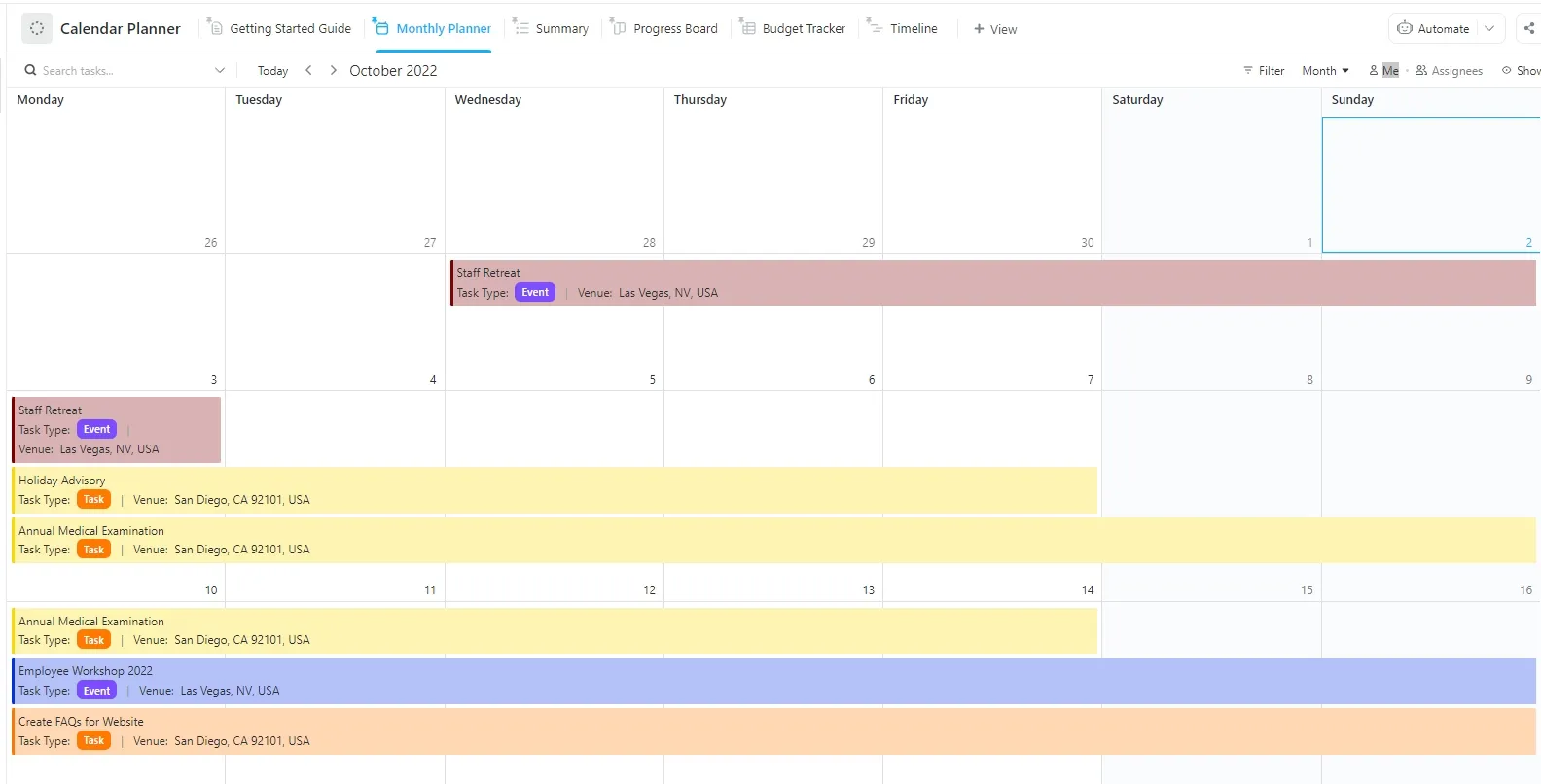
قد يستغرق إنشاء تقويم في Excel وقتًا طويلاً. يمنحك قالب مخطط التقويم من ClickUp انطلاقة أسرع — دون متاعب التنسيق، بل مجرد تخطيط جاهز للاستخدام يعمل بالفعل.
كيفية إنشاء تقويم في Excel في عام 2025
اتبع هذه الخطوات البسيطة لإنشاء تقويم في Excel من البداية. تنطبق هذه الخطوات على Excel Online وإصدار Excel 2010 والإصدارات الأحدث.
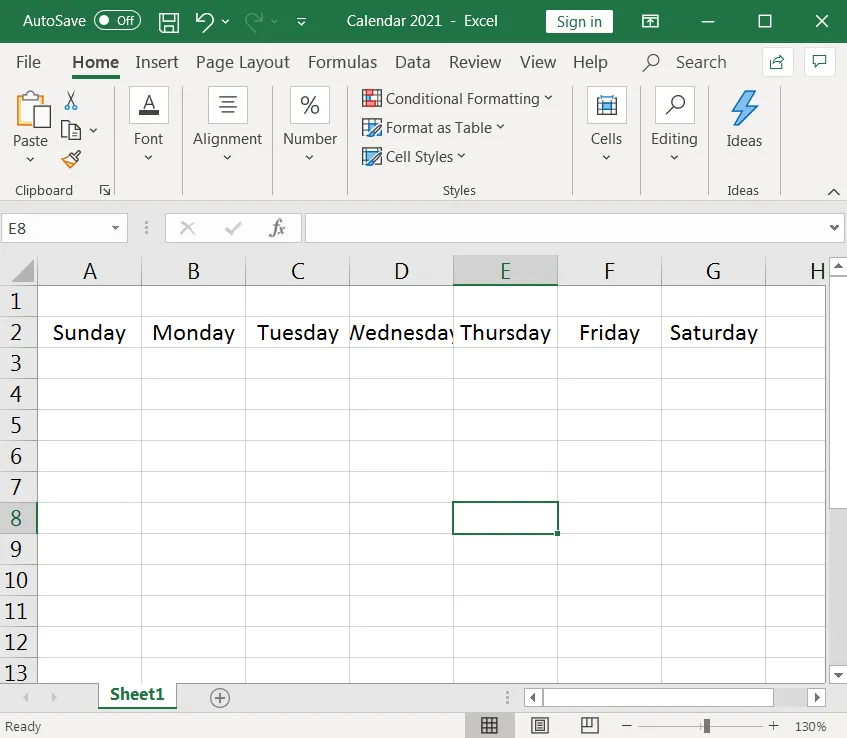
الخطوة 1: إضافة أيام الأسبوع
افتح ملف جديد في Excel واسمه بالسنة التي تريدها.
في هذا المثال، سنسمي التقويم الخاص بنا «تقويم 2021».
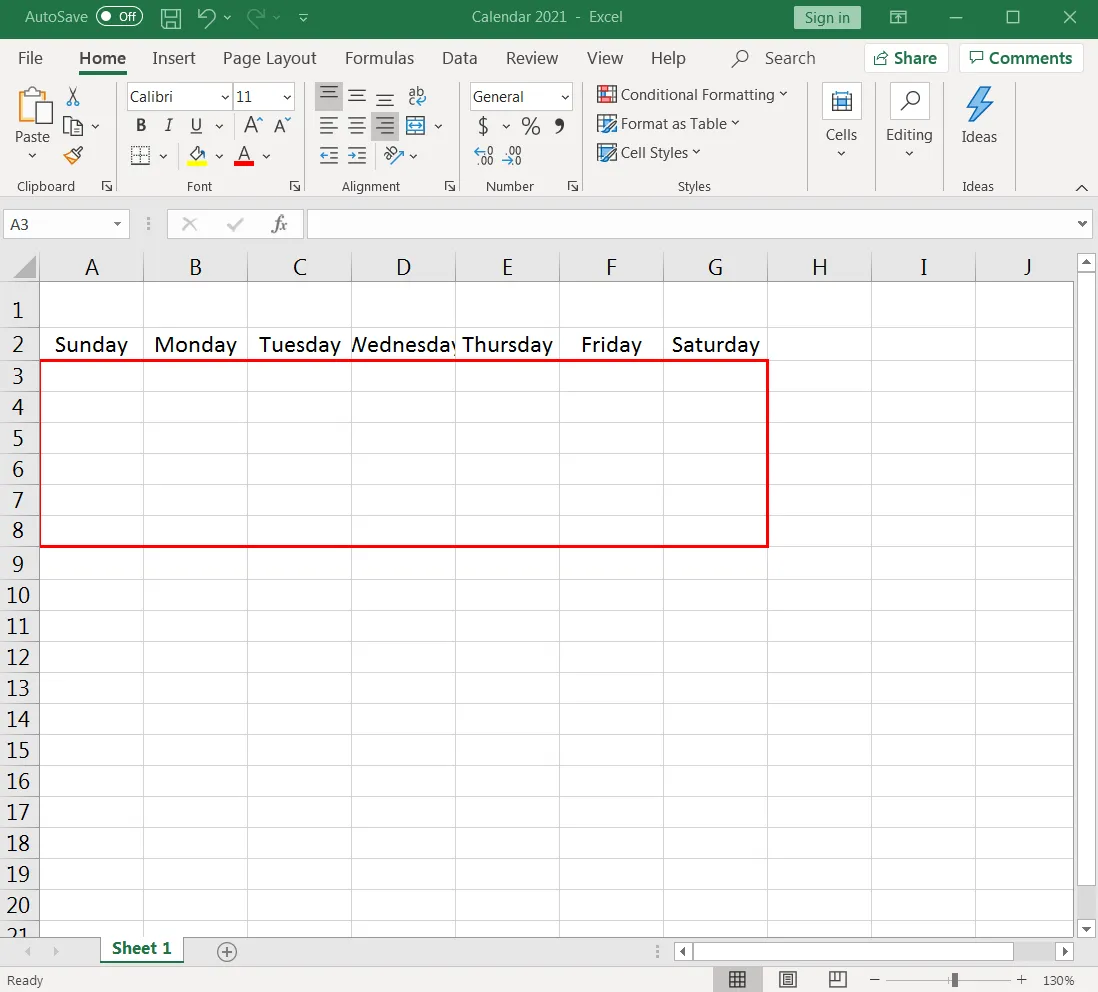
ثم اكتب أيام الأسبوع في الصف الثاني من ورقة Excel.
الخطوة 2: تنسيق الخلايا لإنشاء أيام الشهر
الآن، أدخل أيام الشهر أسفل الصف الذي يحتوي على أيام الأسبوع.
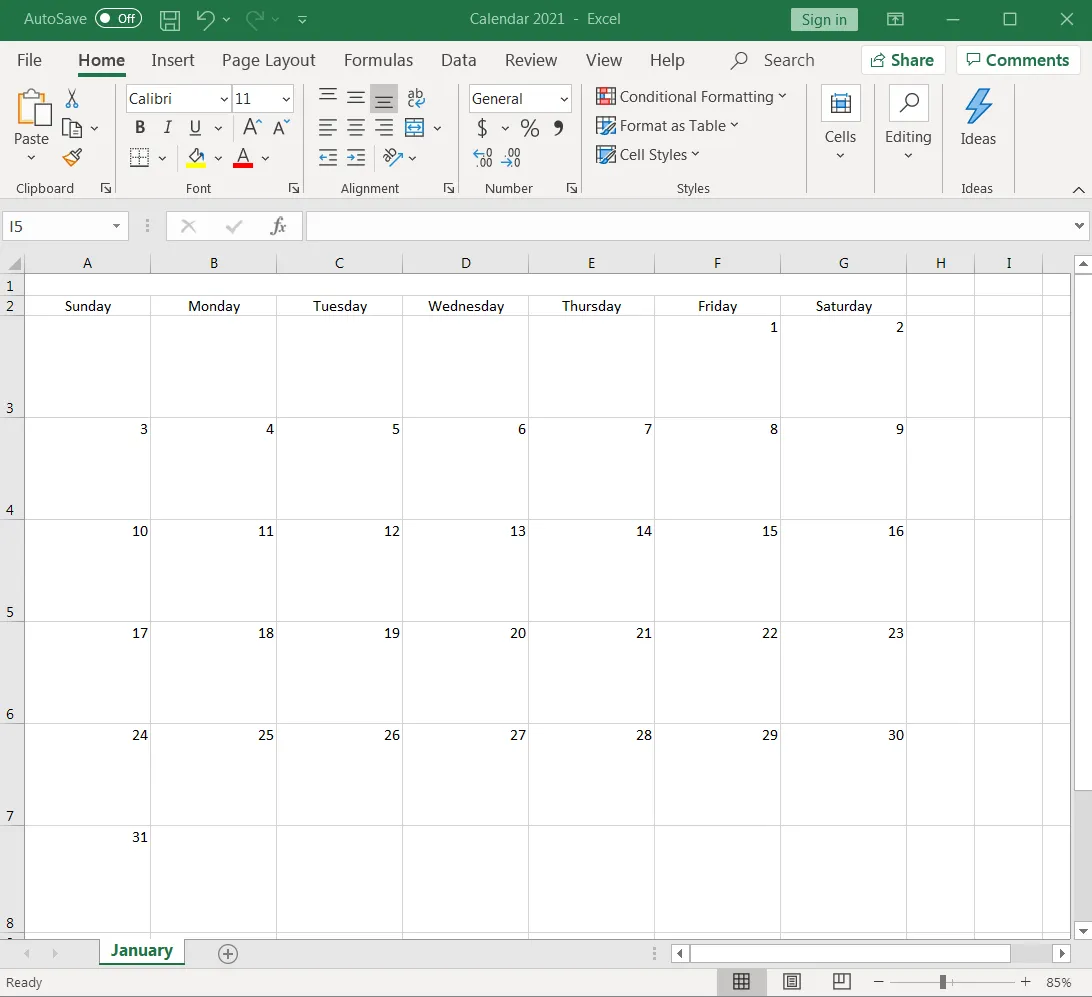
ستكون الأيام عبارة عن جدول أو شبكة تقويمية مكونة من سبعة أعمدة (سبعة أيام في الأسبوع) وستة صفوف (لتستوعب 31 يومًا)، كما هو موضح في الصورة أدناه.
لتنسيق الخلايا، لنبدأ بعرض العمود.
حدد السبعة أعمدة (A-G)، واضبط عرض العمود الأول حسب الحجم الذي تفضله. وستتخذ الأعمدة السبعة جميعها نفس الحجم تلقائيًا عند القيام بذلك.
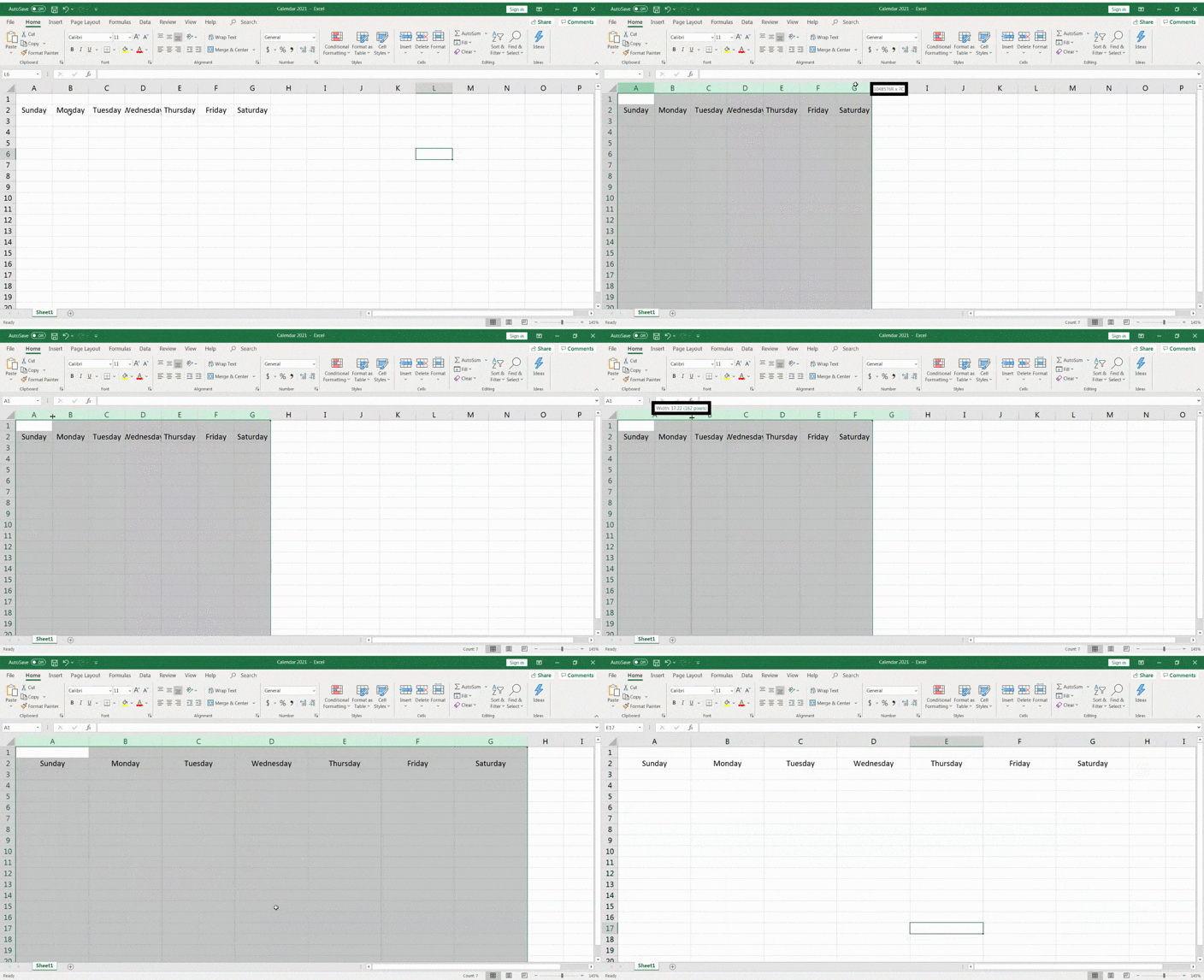
كان ذلك سهلاً، أليس كذلك؟
والآن، دعونا نضبط ارتفاع الصفوف باتباع عملية مشابهة جدًّا.
حدد ستة صفوف (3-8) أسفل صف «أيام الأسبوع» واضبط ارتفاع الصف الأول حسب الحجم الذي تريده. وستتخذ جميع الصفوف الستة تلقائيًا نفس الارتفاع مرة أخرى.
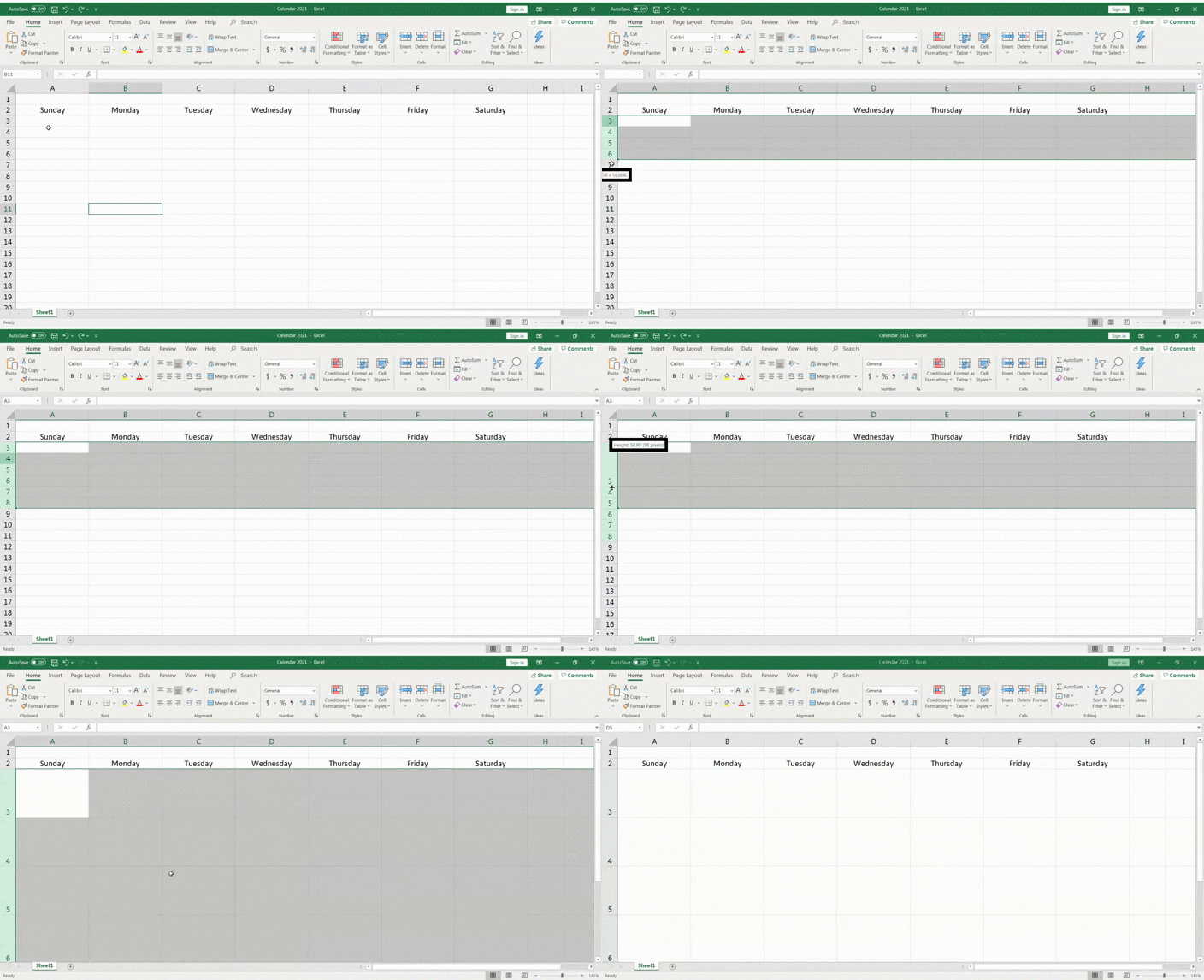
بدأ يتشكل ويبدو بالفعل كجدول زمني! 📅
في الخطوة التالية، أضف أرقام الأيام وقم بمحاذاة كل رقم مع الزاوية العلوية اليمنى لكل خلية تمثل يومًا.
للقيام بذلك، قم بتمييز الشبكة المكونة من سبعة أعمدة وستة صفوف أسفل صف عنوان أيام الأسبوع، ثم انقر بزر الماوس الأيمن على أي خلية محددة.
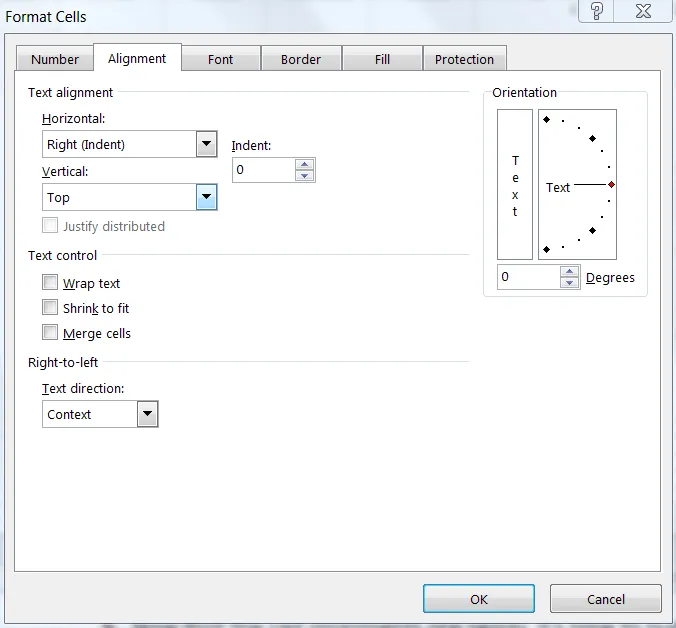
حدد تنسيق الخلايا > المحاذاة.
اضبط محاذاة النص الأفقية على اليمين (مسافة بادئة) ومحاذاة النص الرأسية على الأعلى. انقر فوق موافق، وستتم محاذاة الخلايا.
الآن، أدخل الأرقام في الخلايا.
يمكنك الرجوع إلى تقويم جهاز الكمبيوتر المحمول أو هاتفك المحمول، أو ببساطة إلى تقويم Google لعام 2021، ومن المفترض أن يساعدك ذلك.
سيساعدك هذا في معرفة أي يوم من أيام الأسبوع يجب أن يبدأ منه التقويم الخاص بك. في عام 2021، كان الأول من يناير يوم جمعة، لذا تبدأ ترقيم شهر يناير من F3.
أدخل الأرقام بالتسلسل حتى تصل إلى آخر يوم في الشهر.
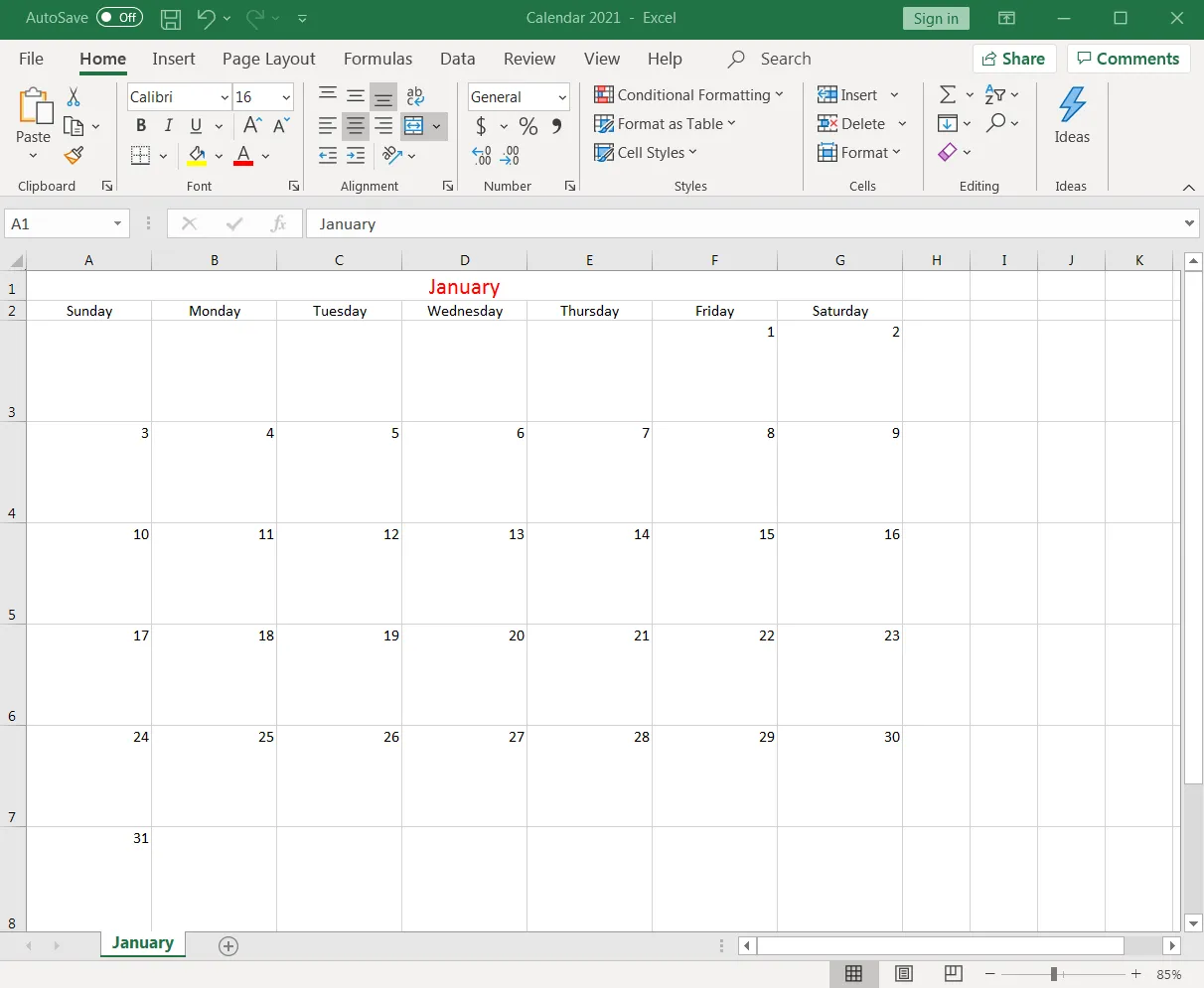
وبما أن هذا هو تقويم شهر يناير، فقم بتسميته بهذا الاسم.
قم بتمييز الخلايا في الصف الأول من A1 إلى G1، ثم انقر فوق دمج وتوسيط.
في الخلية المدمجة، اكتب يناير، وها هو ذا، الشهر الأول جاهز!
قم بتغيير حجم الخط ولونه حسب رغبتك.
الخطوة 3: إنشاء الشهر التالي
نظرًا لأن السنة تتكون من 12 شهرًا، عليك إنشاء 11 علامة تبويب إضافية، تمثل كل منها شهرًا في مصنف Excel الخاص بك.
انسخ ورقة عمل شهر يناير لإنشاء ورقة عمل شهر فبراير.
للقيام بذلك، انقر بزر الماوس الأيمن على علامة التبويب «يناير» واختر «نقل أو نسخ».
عندما يظهر مربع الحوار نقل أو نسخ، حدد (نقل إلى النهاية) > قم بإلغاء تحديد إنشاء نسخة > انقر فوق موافق.
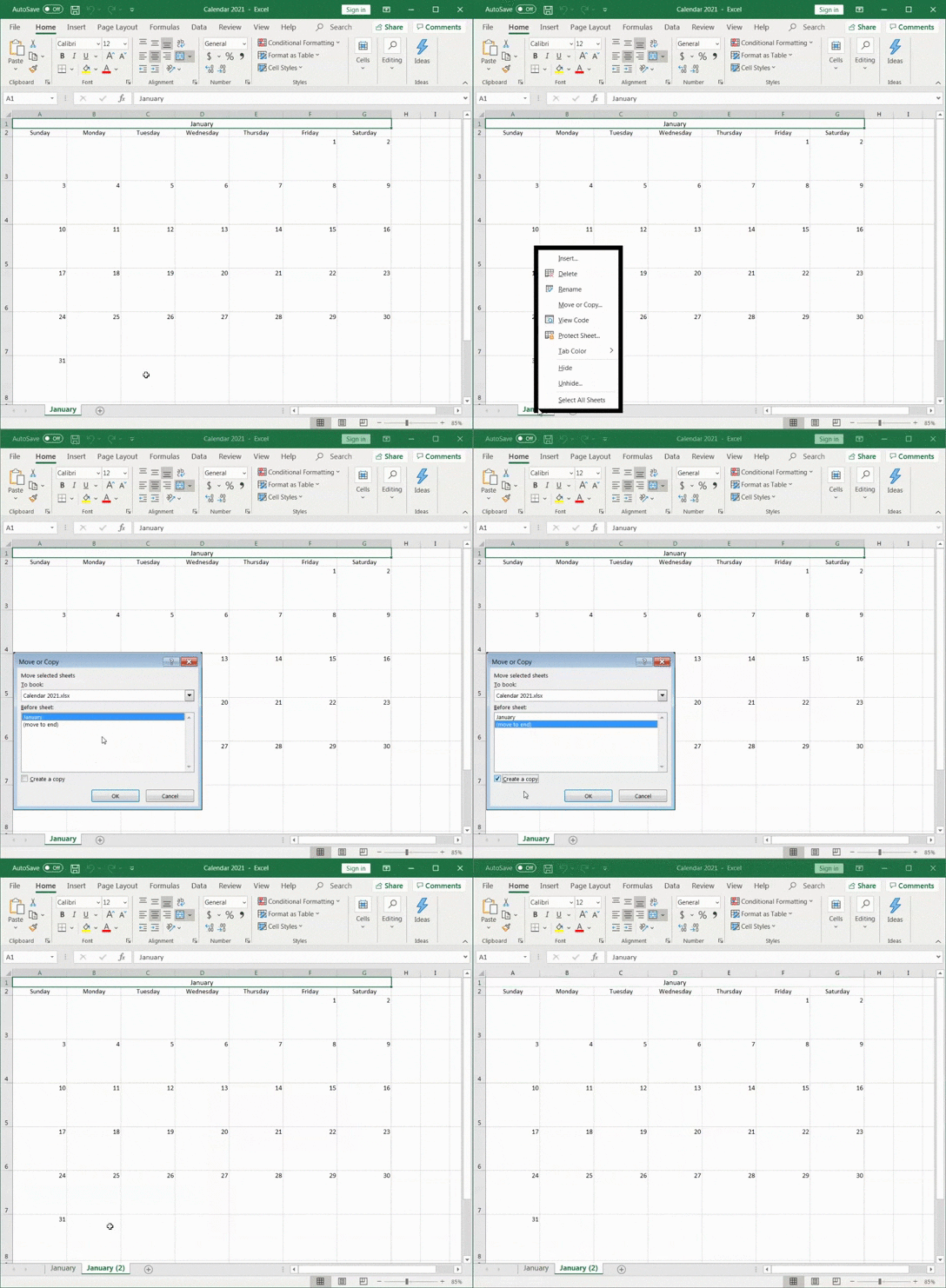
سيقوم Excel بإنشاء ورقة تقويم جديدة باسم «يناير (2). »
أعد تسمية الورقة باسم «فبراير»، ثم قم بتعديل ترقيم الأيام في الورقة وفقًا لذلك.
لا تنسَ تغيير اسم الشهر إلى «فبراير» في الصف الأول من ورقة عمل Excel.
نصيحة سريعة: إذا كنت تريد معرفة تاريخ اليوم، فما عليك سوى النقر فوق خلية خارج شبكة التقويم، ثم النقر فوق شريط الصيغ. اكتب =TODAY() واضغط على Enter، وسيظهر التاريخ الحالي.
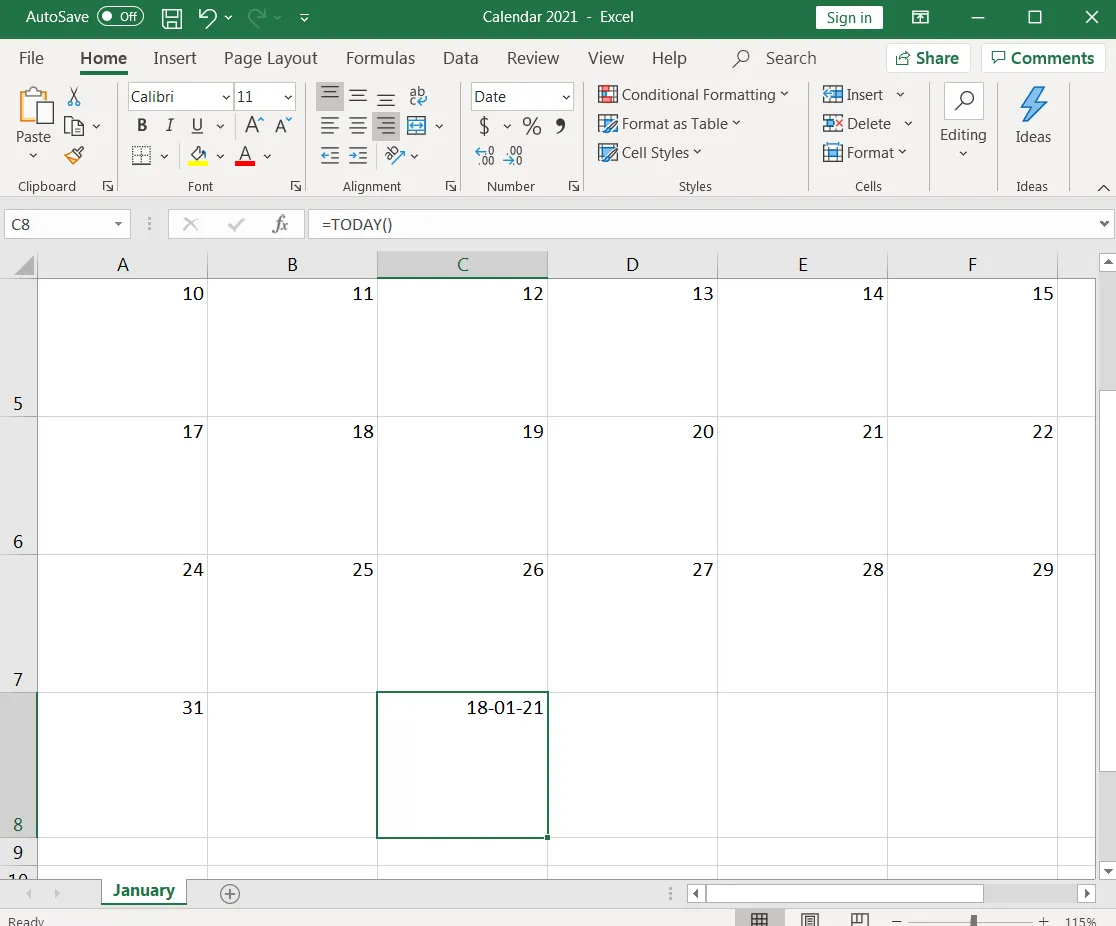
يمكنك دائمًا تغيير تنسيق التاريخ حسب رغبتك.
الخطوة 4: كرر العملية بالنسبة للأشهر الأخرى
كرر الخطوة المذكورة أعلاه لبقية الأشهر العشرة.
قم بعمل عشر نسخ إضافية من علامة التبويب «يناير» وقم بتعديل التواريخ وعناوين الأشهر وفقًا لذلك.
منذ متى وأنت تعمل على ذلك؟
لكن هذا هو الخيار الأخير، نعدك بذلك.
لقد تعلمت الآن كيفية إنشاء تقويم كامل في جدول بيانات Excel من الصفر!
نحن نعلم ما يدور في ذهنك: أليس هناك طريقة أسهل لإنشاء تقويم؟
حسنًا، يمكنك دائمًا استخدام قالب تقويم في Excel…
3 قوالب لتقويمات Excel
لتوفير الوقت وضمان تنسيق تقويم Excel بشكل صحيح، اتبع الخطوات التالية لاستخدام قوالب تقويم Excel:
- افتح برنامج Microsoft Excel
- انقر فوق رمز جديد في الزاوية اليسرى من قائمة التنقل
- انقر فوق «التقويم» أسفل شريط البحث
- اختر قالب التقويم الذي يناسب احتياجاتك
- انقر فوق «إنشاء» لفتح قالب تقويم Excel
- قم بتخصيص التواريخ والتصميم حسب رغبتك
- أعد تسمية القالب واحفظه
إليك ثلاثة قوالب تقويم مجانية في Excel لتبدأ بها:
1. قالب تقويم مخصص في Excel
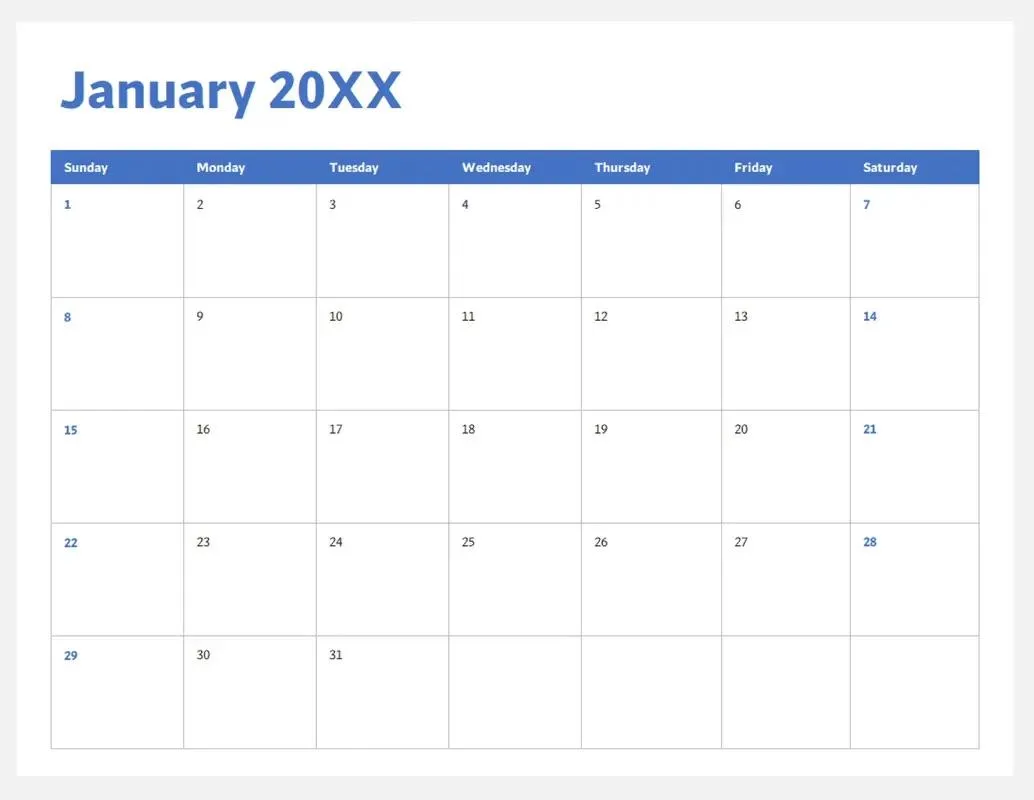
يتيح لك قالب التقويم المجاني هذا في Excel إنشاء تقويم مخصص لتتبع مهامك وأحداثك. ويتضمن خيارات تخصيص سهلة، مثل الترميز اللوني وتمييز التواريخ المهمة.
2. قالب تقويم شهري في Excel
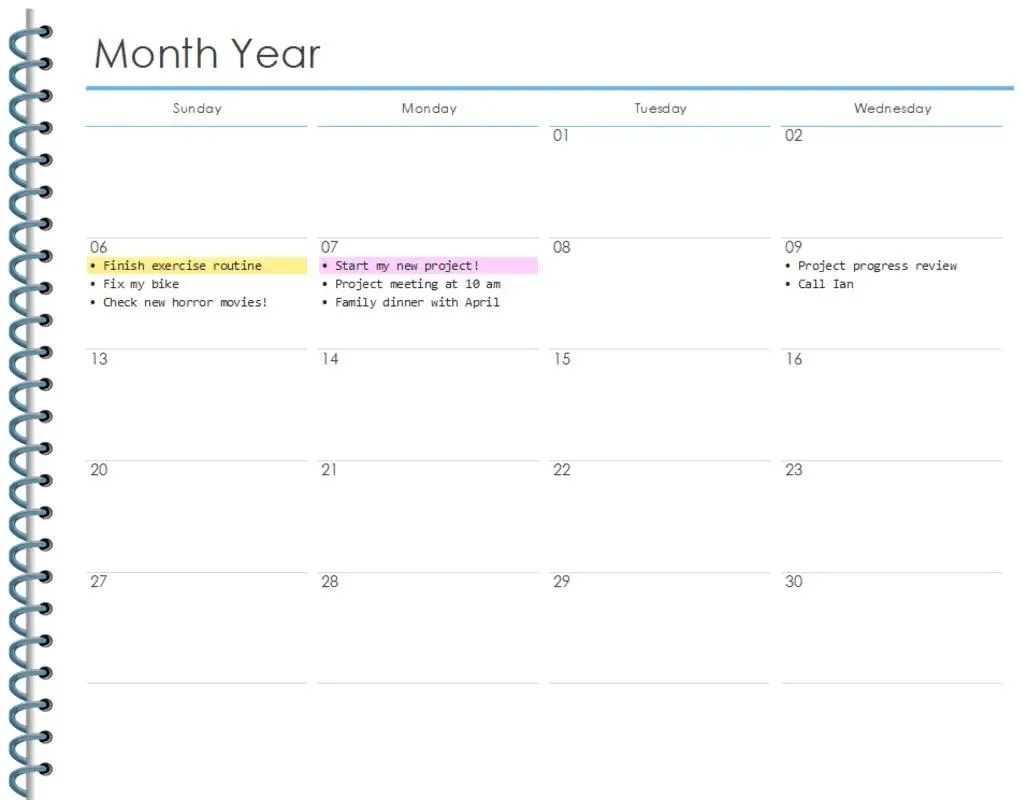
يتيح لك قالب التقويم المجاني هذا في Excel إنشاء تقويمات شهرية بسرعة وكفاءة. وهو سهل الاستخدام للغاية ويمكن تحديثه بسرعة كلما تغيرت المواعيد أو الخطط على مدار الشهر. كما يمكن استخدامه كتقويم أسبوعي لإدارة مهامك الأسبوعية.
3. قالب «نظرة عامة على السنة» في Excel
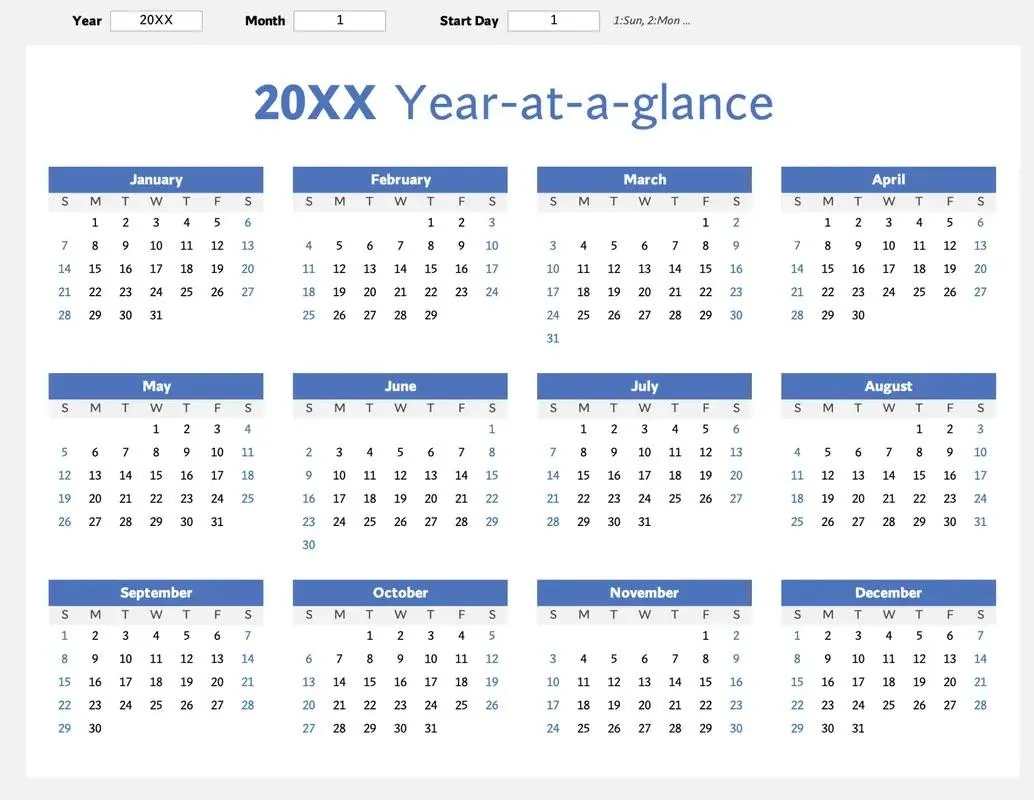
هذا قالب تقويم تسويقي مجاني ومفيد للغاية في Excel. يوفر نظرة شاملة على العام بأكمله، مما يساعدك على تنظيم أنشطتك للأشهر الـ 12 القادمة بسهولة. وهو مفيد بشكل خاص إذا كنت ترغب في إنشاء تقويم يغطي فترات طويلة.
3 قيود على تقويمات Excel
إن إنشاء تقويم في Excel من الصفر ليس عملية تستغرق وقتًا طويلاً فحسب، بل إن معظم قوالب التقويم تفتقر إلى المرونة أيضًا.
وهذا مجرد غيض من فيض.
فيما يلي ثلاثة قيود أخرى قد تدفعك للبحث عن بديل لبرنامج Excel.
1. لا تتوفر إمكانية السحب والإفلات
إذا كنت تبحث عن تقويم مرن وتفاعلي، فإن تقويم Excel ليس الخيار المناسب.
لا يمكنك بأي حال من الأحوال سحب العناصر وإفلاتها في التقويم. سيستغرق إعادة ترتيب عناصر التقويم وقتًا طويلاً بسبب عمليات القص والنسخ واللصق.
إذن، هل تقويم Excel يشبه التقويم المعلق على الحائط على شاشتي؟
إلى حد كبير.
2. لا يمكن إنشاء المهام أو تخصيصها
التقويم في Excel هو… مجرد تقويم.
إنها ليست أداة تساعدك على تنفيذ المهام المتعلقة بسير العمل.
هل تحتاج إلى إنشاء مهام في التقويم؟ هذا غير ممكن.
هل تحتاج إلى توزيع المهام؟ لا، لا يمكنك ذلك.
إذا كان يكفيك مجرد معرفة اليوم والتاريخ أو إدخال البيانات في التقويم، فإن Excel يناسبك.
ومع ذلك، إذا كنت ترغب في القيام بأكثر من ذلك على تقويمك، فسيتعين عليك البحث في مكان آخر.
3. قد يكون إنشاء التذكيرات عملية مزعجة
يجب أن تسير التقويمات والتذكيرات جنبًا إلى جنب، أليس كذلك؟
فأنت لا تريد أن تفوت أي تواريخ أو مهام أو اجتماعات مهمة.
لسوء الحظ، ستضطر إلى ذلك إذا استخدمت تقويم Excel، لأنه لا توجد خيارات تذكير سهلة الاستخدام هنا.
اعتمادًا على الطريقة التي تتبعها، قد تضطر إلى تعلم التنسيق الشرطي، وصيغة أو صيغتين في Excel ، وقليلًا من لغة Visual Basic، وفهم ماهية علامة التبويب «المطور»...
نحن نعلم أنك ربما تفكر بالفعل في بدائل تقويم Excel.
حسنًا، إليك خيارًا مناسبًا لك: ClickUp!
أنشئ تقاويم بسهولة باستخدام بدائل Excel
سواء كنت مدير مشروع، أو صاحب شركة، أو عاملًا مستقلًا، أو موظفًا، فإن ClickUp هو كل ما تحتاجه لتنظيم عملك.
استخدم عرض «التقويم» في ClickUp من أجل:
- تنظيم المهام وإنشاؤها بسرعة
- جدولة المهام المتكررة المستقبلية
- تخطيط المشاريع
- إدارة الموارد
- ويمكنك القيام بالكثير غير ذلك!
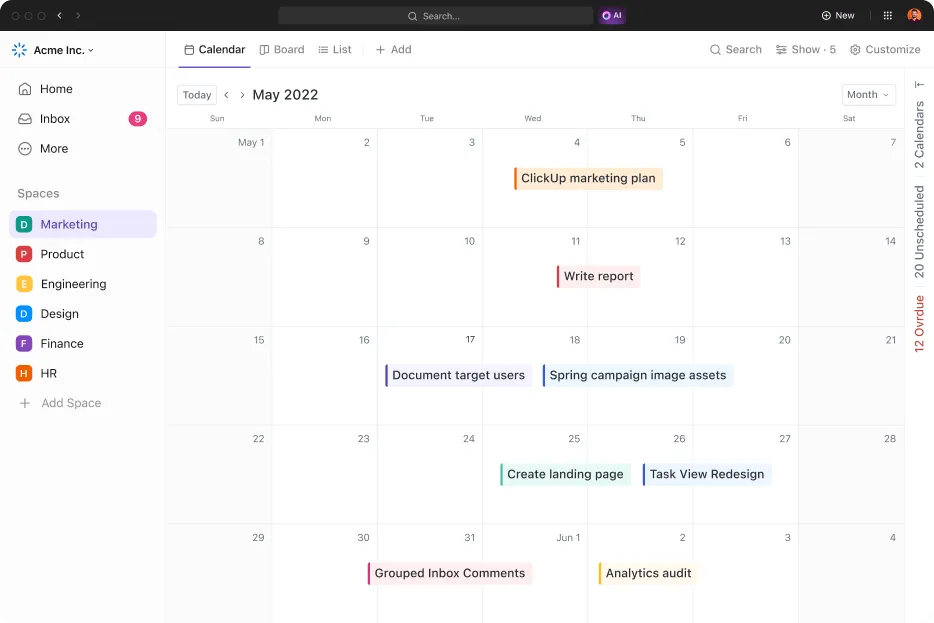
أو يمكنك استخدام أحد قوالب التقويم الجاهزة من ClickUp! جرب أحد هذه القوالب لفريقك!
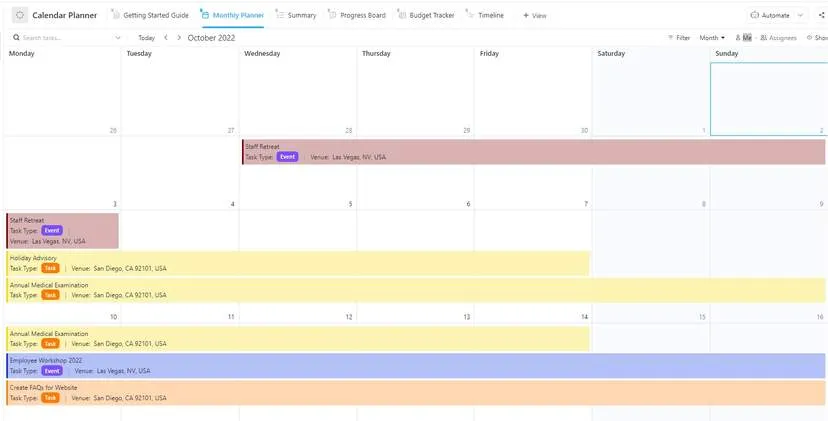
قالب تقويم إدارة المشاريع
صُمم قالب تقويم إدارة المشاريع من ClickUp لمساعدتك على الحفاظ على التنظيم والإنتاجية. باستخدام هذا القالب، يمكنك بسهولة تحديد المواعيد النهائية، وتوزيع المهام على أعضاء الفريق، ومتابعة التقدم المحرز، وغير ذلك الكثير.
يُعد قالب التقويم هذا مثاليًّا لمديري المشاريع الذين يحتاجون إلى إدارة عدة مشاريع في آن واحد أو للفرق التي ترغب في تحسين التعاون في مهامها.
قالب تقويم لإدارة المحتوى
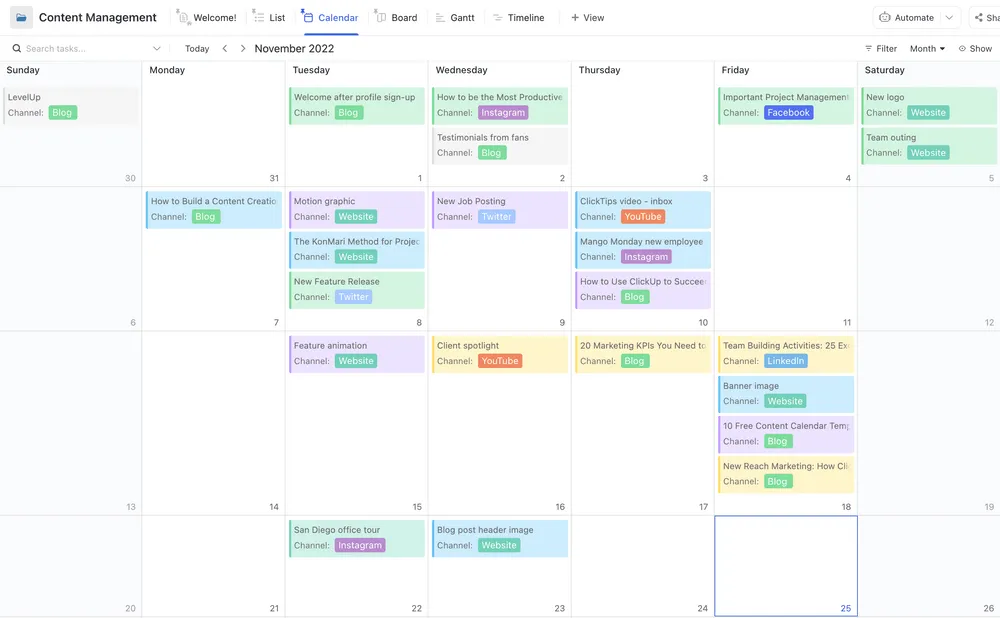
يقدم ClickUp مئات القوالب الجاهزة للاستخدام في «مركز القوالب» الخاص به، ومن بينها قالب يبرز بشكل خاص في مجال تخطيط المحتوى، ألا وهو «قالب إدارة المحتوى في ClickUp». يحتل هذا القالب المرتبة الأولى في قائمتنا لأنه يتميز بالمرونة التامة وقابلية التخصيص وفقًا لسير عمل المحتوى الخاص بك تحديدًا.
اكتشف كيف يمكن لـ ClickUp مساعدة فريقك على «التفوق»
تقويم Excel مفيد بقدر التقويم العادي. يمكنك كتابة المهام فيه، ومعرفة اليوم والتاريخ. لكن هذا كل ما في الأمر. حتى أجهزتك المحمولة يمكنها القيام بهذه المهمة بشكل جيد، أليس كذلك؟ أنت بحاجة إلى تقويم يساعدك في جدولة المهام والاجتماعات، ويرسل لك تذكيرات، ويساعدك على إنجاز المهام.
وهنا يأتي دور ClickUp! احصل على ClickUp مجانًا اليوم، وتابع جميع تقويماتك بسهولة!
مقالات ذات صلة:
- كيفية إنشاء جدول دوام في Excel
- كيفية إنشاء مخطط جانت في Excel
- كيفية إنشاء رسم بياني في Excel
- كيفية إنشاء نموذج في Excel
- كيفية إنشاء مخطط هيكلي في Excel
- كيفية إنشاء مخطط انسيابي في Excel
- كيفية عرض التبعيات في Excel
- كيفية إنشاء قاعدة بيانات في Excel
- كيفية حساب الوقت في Excel
- كيفية عرض هياكل تقسيم العمل في Excel
- كيفية إنشاء خطة سعة في Excel
- قوالب التقويم الشهري في Google Sheets
الأسئلة الشائعة (FAQs)
هل يمكنك أتمتة تقويم Excel دون الحاجة إلى تنسيق كل شهر يدويًّا؟
نعم. يمكنك أتمتة إنشاء الشهور باستخدام كود VBA من Microsoft أو Power Query. يتيح لك VBA إنشاء أوراق شهرية تلقائيًا، بينما يمكن لـ Power Query ملء جداول التواريخ تلقائيًا والتي يتم تحديثها عند تغيير السنة.
كيف يمكنني تمييز أيام العطلات أو التواريخ المهمة في تقويم Excel؟
استخدم «التنسيق الشرطي». حدد نطاق التواريخ → «الصفحة الرئيسية» → «التنسيق الشرطي» → «قاعدة جديدة» → «تنسيق الخلايا التي تحتوي على تواريخ أو نصوص محددة فقط». يتيح لك ذلك تمييز الأعياد والمواعيد النهائية أو الأحداث الشخصية بألوان مختلفة.
لماذا يُعد Excel خيارًا غير مناسب للتقويمات التي تحتوي على مهام أو تذكيرات؟
يمكن لبرنامج Excel عرض التواريخ، لكنه لا يستطيع تعيين المهام أو إرسال التذكيرات أو دعم إعادة الجدولة عن طريق السحب والإفلات. يتطلب إنشاء التذكيرات استخدام الصيغ أو الماكرو، مما يجعل التخطيط القائم على المهام غير فعال مقارنةً بالأدوات المخصصة مثل عرض التقويم في ClickUp.
هل يمكنني استيراد تقويمي في Excel إلى أدوات أخرى مثل تقويم Google أو ClickUp؟
نعم. قم بتصدير تقويم Excel الخاص بك كملف CSV مع تنظيم حقول التاريخ على شكل أحداث. تتيح لك معظم تطبيقات التقويم — بما في ذلك تقويم Google وClickUp — تحميل ملفات CSV لتحويل إدخالات Excel إلى مهام تقويم حقيقية وتفاعلية.
ما هي أسهل طريقة لتحويل تقويم Excel إلى نسخة قابلة للطباعة؟
انتقل إلى «عرض تخطيط الصفحة» واضبط الهوامش والتحجيم وخطوط الشبكة. تكون التقويمات الشهرية في أفضل حالاتها عندما يتم وضع كل شهر في ورقة منفصلة مع محاذاة إلى الوسط واتجاه أفقي.