على مدار السنوات الماضية، من بين الأشياء التي تعلمناها أن Microsoft Excel يشبه فيلم هولمارك.
بعضنا لا يستطيع الاكتفاء منها والبعض الآخر لا يستطيع تحملها. 💔😬
وبغض النظر عن تفضيلاتك، إذا كنت مديرًا أو صاحب عمل، فغالبًا ما ستضطر إلى الاعتماد على Excel للحصول على رؤى الأعمال.
أدوات مثل
/href/
/blog?cat\\_id=50
مايكروسوفت إكسل
/%href/
الرسوم البيانية مفيدة لتحليل البيانات وتتبعها.
وأفضل _أيضًا_ من جداول البيانات التي لا نهاية لها والتي يمكن أن تسبب الصداع النصفي بسهولة.
_إذن لماذا لا تحول جدول بياناتك الممل _جدول بيانات Excel_ إلى شيء مثير للاهتمام؟
في هذه المقالة، سنتعرف في هذه المقالة على ماهية الرسم البياني في Excel، وكيفية عمل رسم بياني في Excel، وعيوبه. كما سنقترح أيضًا بديلًا لإنشاء رسوم بيانية دون عناء.
_لنبدأ الرسم البياني!
## ما هي الرسوم البيانية والمخططات في مايكروسوفت إكسل؟
الرسوم البيانية في Excel هي تمثيلات بيانية للتغيرات في قيم نقاط البيانات خلال فترة معينة.
بمعنى آخر، هي عبارة عن رسم بياني يمثل التغيرات في مقارنة متغير واحد أو أكثر.
/img/
https://clickup.com/blog/wp-content/uploads/2021/10/image1-11.png
مخطط شريطي في إكسل
/%img/
هل تتساءل عما إذا كانت الرسوم البيانية والمخططات في Excel هي نفسها؟
الرسوم البيانية هي في الغالب تمثيلات رقمية للبيانات لأنها توضح كيف يؤثر أحد المتغيرات على متغير ما أو يغيره متغير آخر.
من ناحية أخرى، الرسوم البيانية هي تمثيلات مرئية حيث قد تكون المتغيرات مرتبطة أو غير مرتبطة. كما أنها تعتبر أكثر إرضاءً من الناحية الجمالية من الرسوم البيانية. على سبيل المثال، المخطط الدائري 🥧
ومع ذلك، إذا كنت تتساءل عن كيفية إنشاء مخطط في Excel، فإن الأمر لا يختلف كثيرًا عن إنشاء رسم بياني.
لكن في الوقت الحالي، دعنا نركز على الرسم البياني الرئيسي: الرسوم البيانية!
خطوات عمل رسم بياني في Excel
⭐️ الخطوة 1: املأ ورقة Excel بالبيانات
ابدأ بملء جدول بيانات Excel بالبيانات التي تحتاجها.
يمكنك استيراد هذه البيانات من برامج مختلفة أو إدراجها يدويًا أو نسخها ولصقها.
في مثالنا، لنفترض أنك مالك دار سينما في بلدة صغيرة، وغالباً ما تعرض أفلاماً قديمة. ربما ترغب في تتبع مبيعات تذاكرك لمعرفة الفيلم الذي يحقق نجاحاً كبيراً حتى تتمكن من عرضه بشكل متكرر.
لنفعل ذلك من خلال مقارنة مبيعات التذاكر في شهري يناير وفبراير.
إليك ما قد تبدو عليه بياناتك:
/img/
https://clickup.com/blog/wp-content/uploads/2021/10/image10-7-1400x1105.png
جدول البيانات في Excel
/%img/
العمود أ يحتوي على أسماء الأفلام.
العمودب يحتوي على التذاكر المباعة في يناير.
و العمودج يحتوي على التذاكر المباعة في فبراير.
يمكنك كتابة العناوين بخط عريض ومحاذاة النص في المنتصف لتحسين إمكانية القراءة.
_انتهى؟_ حسناً، استعد لاختيار رسم بياني.
⭐️ الخطوة 2: حدد نوع الرسم البياني الذي تريده في Excel
يعتمد نوع الرسم البياني الذي تختاره على البيانات التي لديك وعدد المعلمات المختلفة التي تريد تتبعها.
ستجد أنواع الرسوم البيانية المختلفة ضمن علامة التبويب إدراج في Excel ، في شريط Excel، مرتبة بالقرب من بعضها البعض على هذا النحو:
/img/
https://clickup.com/blog/wp-content/uploads/2021/10/image14-7-1400x324.png
شريط أدوات علامة التبويب إدراج في Excel
/%img/
ملاحظة: شريط أدوات Excel هو المكان الذي يمكنك أن تجد فيه علامات التبويب المنزل، إدراج، و رسم.
فيما يلي بعض من
/href/
https://www.wallstreetoasis.com/resources/excel/study/types-of-graphs
/href/
https://www.wallstreetoasis.com/resources/excel/study/types-of-graphs
خيارات نوع الرسم البياني أو المخطط البياني في Excel
/%href/
يمكنك الاختيار من بينها:
* رسم بياني خطي
* رسم بياني عمودي أو رسم بياني شريطي
* رسم بياني دائري أو مخطط بياني
* مخطط مدمج
* مخطط مساحي
* مخطط بياني مبعثر
➡️ وجه ممتع: يمكن أن يساعدك Excel في تحديد نوع الرسم البياني أو المخطط باستخدام خيار المخططات الموصى بها (المعروف سابقًا باسم معالج المخططات).
إذا كنت ترغب في تدوين ملاحظات عن الاتجاهات (الزيادة أو النقصان) بمرور الوقت، فإن الرسم البياني الخطي مثالي.
ولكن بالنسبة للإطار الزمني الطويل والمزيد من البيانات، فإن الرسم البياني الشريطي هو الخيار الأفضل.
سنستخدم هذين الرسمين البيانيين لغرض هذا البرنامج التعليمي في Excel.
## كيفية إنشاء رسم بياني خطي في Excel - 3 خطوات
عادةً ما يحتوي الرسم البياني الخطي في Excel على محورين (أفقي ورأسي) للعمل.
تحتاج إلى إدخال البيانات في عمودين.
من حسن حظنا أننا قمنا بذلك بالفعل عند إنشاء جدول بيانات مبيعات التذاكر.
⭐️ الخطوة 1: حدد البيانات لتحويلها إلى رسم بياني خطي
انقر واسحب من الخلية العلوية اليسرى (A1) في تذكرتك
/href/
/blog?p=54246
بيانات المبيعات
/%href/
إلى الخلية اليمنى السفلية (C7) للتحديد. لا تنس تضمين رؤوس الأعمدة.
سيؤدي ذلك إلى تمييز جميع البيانات التي تريد عرضها في الرسم البياني الخطي.
/img/
https://clickup.com/blog/wp-content/uploads/2021/10/image16-2.gif
تحديد البيانات في جدول بيانات Excel
/%img/
⭐️ الخطوة 2: إدراج رسم بياني خطي
الآن بعد أن حددت بياناتك، حان الوقت لإضافة الرسم البياني الخطي.
ابحث عن أيقونة الرسم البياني الخطي تحت علامة التبويب إدراج.
/img/
https://clickup.com/blog/wp-content/uploads/2021/10/image21-4.png
أيقونة الرسم البياني في Excel
/%img/
مع تحديد البيانات، انتقل إلى إدراج \> خط. انقر فوق الرمز، وستظهر قائمة منسدلة لتحديد نوع
/href/
https://clickup.com/blog/how-to-make-a-line-chart-in-excel//
مخطط إكسل الخطي
/%href/
الذي تريده
في هذا المثال، سنختار في هذا المثال الرسم البياني الخطي ثنائي الأبعاد الرابع (خط مع علامات).
سيضيف Excel الرسم البياني الخطي الذي يمثل سلسلة البيانات التي اخترتها.
/img/
https://clickup.com/blog/wp-content/uploads/2021/10/image7-5.gif
عرض البيانات كرسم بياني خطي في Excel
/%img/
ستلاحظ بعد ذلك ظهور أسماء الأفلام على المحور الأفقي وعدد التذاكر المباعة على المحور الرأسي.
⭐️ الخطوة 3: تخصيص الرسم البياني الخطي الخاص بك
بعد إضافة الرسم البياني الخطي، ستلاحظ وجود علامة تبويب جديدة تسمى مخطط تصميم على شريط Excel._
حدد علامة التبويب تصميم لجعل الرسم البياني الخطي خاصًا بك عن طريق اختيار نمط الرسم البياني الذي تفضله.
/img/
https://clickup.com/blog/wp-content/uploads/2021/10/image6-7.gif
قم بتغيير تصميم المخطط الخطي في Excel
/%img/
يمكنك أيضًا تغيير عنوان الرسم البياني.
حدد عنوان الرسم البياني \> انقر نقرًا مزدوجًا لتسميته \> اكتب الاسم الذي ترغب في تسميته. لحفظه، ما عليك سوى النقر في أي مكان خارج مربع عنوان الرسم البياني أو منطقة الرسم البياني.
سنسمي الرسم البياني "مبيعات تذاكر السينما"
/img/
https://clickup.com/blog/wp-content/uploads/2021/10/image22-1.gif
إعادة تسمية الرسم البياني الخطي في Excel
/%img/
_أي شيء آخر تحتاج إلى تعديله؟
إذا لاحظت أي شيء، فقد حان الوقت لإجراء تلك التعديلات!
على سبيل المثال، هنا يمكنك أن ترى _الأب الروحي_ و _الأزمنة الحديثة_ مدمجين معًا.
دعونا نعطيهم بعض المساحة.
_كيف؟
فقط اسحب أي زاوية من الرسم البياني حتى تصبح كما تريد.
/img/
https://clickup.com/blog/wp-content/uploads/2021/10/image20-4.gif
تغيير حجم الرسم البياني الخطي في Excel
/%img/
هذه بعض الأمثلة فقط. يمكنك تخصيص كل عنصر من عناصر الرسم البياني إذا أردت بما في ذلك تسميات المحاور (لون الخطوط التي تمثل كل نقطة بيانات، إلخ)
ما عليك سوى النقر مرتين على أي عنصر من عناصر المخطط لفتح شريط جانبي للتنسيق مثل هذا:
/img/
https://clickup.com/blog/wp-content/uploads/2021/10/image9-7.gif
قم بتغيير لون الخطوط في الرسم البياني في Excel
/%img/
هذا كل شيء! لقد نجحت في إنشاء رسم بياني خطي في Excel!
والآن، دعنا نتعلم كيفية إنشاء رسم بياني شريطي. 📊
## 3 خطوات لإنشاء رسم بياني شريطي في Excel
يبدأ أي رسم بياني أو مخطط بياني في Excel بورقة مأهولة.
لقد قمنا بذلك بالفعل، لذا انسخ بيانات مبيعات تذاكر السينما والصقها في علامة تبويب ورقة جديدة في نفس مصنف Excel.
⭐️ الخطوة 1: حدد البيانات لتحويلها إلى رسم بياني شريطي
مثل الخطوة 1 للرسم البياني الخطي، عليك تحديد البيانات التي ترغب في تحويلها إلى رسم بياني شريطي.
اسحب من الخلية A1 إلى C7 لتمييز البيانات.
/img/
https://clickup.com/blog/wp-content/uploads/2021/10/image15-4.gif
تحديد البيانات في جدول بيانات Excel
/%img/
⭐️ الخطوة 2: إدراج الرسم البياني الشريطي
قم بتمييز بياناتك، وانتقل إلى علامة التبويب إدراج، وانقر على عمود رمز الرسم البياني أو الرسم البياني. يجب أن تظهر قائمة منسدلة.
حدد شريط عمودي ضمن خيارات الشريط ثنائي الأبعاد.
_ملاحظة_:_ يمكنك اختيار نوع مختلف من خيارات المخطط الشريطي مثل عمودي ثلاثي الأبعاد متفاوتة عمودي أو شريط مكدس ثنائي الأبعاد، إلخ.
بمجرد النقر على خيار المخطط الشريطي الشريطي ستتم إضافته إلى ورقة Excel الخاصة بك.
/img/
https://clickup.com/blog/wp-content/uploads/2021/10/image8-3.gif
عرض البيانات كرسم بياني شريطي في جدول بيانات Excel
/%img/
⭐️ الخطوة 3: تخصيص الرسم البياني الشريطي في Excel
الآن، يمكنك الانتقال إلى مخطط تصميم علامة التبويب في شريط Excel لتخصيصه.
انقر فوق علامة التبويب تصميم لتطبيق نمط الشريط الذي تفضله من الخيارات العديدة.
/img/
https://clickup.com/blog/wp-content/uploads/2021/10/image4-4.gif
تغيير تصميم الرسم البياني الشريطي في Excel
/%img/
أنت تعرف الخطوة التالية! تغيير عنوان الرسم البياني الشريطي
حدد في Excel عنوان الرسم البياني \> > انقر مرتين على مربع العنوان \> اكتب "مبيعات تذاكر السينما"
ثم انقر في أي مكان على ورقة الإكسل لحفظها.
/img/
https://clickup.com/blog/wp-content/uploads/2021/10/image18-1.gif
أعد تسمية الرسم البياني الشريطي في Excel
/%img/
ملاحظة: يمكنك أيضًا إضافة عناصر رسم بياني أخرى مثل عنوان المحور، تسمية البيانات، جدول البيانات، وما إلى ذلك، باستخدام الخيار إضافة عنصر مخطط. ستجده ضمن علامة التبويب مخطط تصميم.
وهذا كل شيء. 🎬
لقد نجحت في إنشاء رسم بياني شريطي في Excel!
حسنًا، كان ذلك ممتعًا.
_لكن السؤال هو، هل لديك الوقت الكافي لإنشاء رسوم بيانية في
/href/
/المدونة؟ p=67522
جدول العمل المزدحم
/%href/
_?_
وهذه مجرد دعابة عندما يتعلق الأمر بعيوب الرسم البياني في Excel.
تابع القراءة لمشاهدة الفيلم كاملاً. 👀
مكافأة:_
/href/
/blog?p=13774
تحقق من بدائل Excel هذه
/%href/
_!_
قوالب الرسم البياني في Excel
يمكن لقوالب الرسوم البيانية المدمجة في Excel أن تكون ذهبية لأولئك الجدد في مجال تصور البيانات أو أولئك الذين يتطلعون إلى توفير الوقت. تسمح هذه التصاميم المنسقة مسبقًا للمبتدئين بتجنب إنشاء الرسوم البيانية الدقيقة من الصفر وتوفر لهم نقطة الانطلاق التي يحتاجونها بشدة في عالم تفسير البيانات.
ابدأ باستخدام قوالب الرسوم البيانية في Excel:
* /href/
https://create.microsoft.com/en-us/template/problem-analysis-with-pareto-chart-4eec2072-a2d7-43fe-baa2-1cc1ee4e84cc
تحليل المشكلات في إكسل مع قالب مخطط باريتو البياني
/%href/
* /href/
https://create.microsoft.com/en-us/template/regional-sales-chart-1ed52567-f187-484c-8bad-0ff5eb2f1e22
قالب مخطط المبيعات الإقليمية في إكسل
/%href/
* /href/
https://create.microsoft.com/en-us/template/expense-trends-budget-8be76302-97a2-4ca9-adc3-ff47296b7aaa
قالب الرسم البياني الشريطي لاتجاهات النفقات في إكسل
/%href/
قيود إنشاء الرسوم البيانية في Excel
على الرغم من أن Excel أداة قوية، وغالبًا ما تكون رائدة عندما يتعلق الأمر بتمثيل البيانات، إلا أن لها نصيبها العادل من العيوب التي يمكن أن تعيق عرض بياناتك وتحليلها.
مستهلك للوقت ويدوي
يمكن أن يكون إنشاء رسم بياني في Excel عملية تستغرق وقتًا طويلاً، خاصةً عند التعامل مع مجموعات البيانات الكبيرة. يمكن أن يستغرق إدخال البيانات يدويًا، واختيار نوع الرسم البياني المناسب، وتنسيق الرسم البياني النهائي الكثير من وقتك الثمين.
عرضة للأخطاء
مع الإدخال اليدوي للبيانات يأتي نطاق الأخطاء البشرية. قد يؤثر أي خطأ غير مقصود في هذه الخطوة على صحة الرسم البياني بأكمله وبالتالي على تحليلك له.
معقد بالنسبة للمبتدئين
يبدو برنامج Excel، بوظائفه التي لا تعد ولا تحصى، مربكًا للمبتدئين. فهو ينطوي على منحنى تعليمي، وبدون مستوى معين من الإلمام به، قد ينتهي بك الأمر إلى عدم الاستفادة من ميزاته على أكمل وجه.
التخصيص المحدود
في حين أن Excel يسمح بالتخصيص في الرسوم البيانية، إلا أنه ليس دائمًا مباشرًا أو واسع النطاق. قد تبدو عناصر معينة من الرسم البياني غير قابلة للتغيير، وقد يتطلب تحقيق رسم بياني مخصص بدرجة كبيرة فهمًا أعمق لنظام Excel المعقد في كثير من الأحيان.
إنشاء رسوم بيانية سهلة الاستخدام باستخدام ClickUp
سواء كنت تتتبع الوقت، أو تراقب المشاريع، أو تشرف على الموظفين، أو تقيس مبيعات التذاكر، فإن ClickUp يقدم لك ذلك ببضع نقرات فقط، ويبتعد عن العوائق التي تأتي مع Excel.
فقيود Excel يمكن أن تجعله مستهلكًا للوقت ومعقدًا ومكلفًا وعرضة للأخطاء. لحسن الحظ، تم تصميم ClickUp لتقليل ذلك إلى الحد الأدنى. إنه نظام أكثر آلية، مما يضمن أن يصبح إدخال البيانات يدويًا الذي يستغرق وقتًا طويلاً شيئًا من الماضي. استخدم الميزات أدناه لبدء استخدام ClickUp!
قوالب الرسم البياني
/cta/
https://clickup.com/blog/wp-content/uploads/2024/08/whiteboard-template.webp
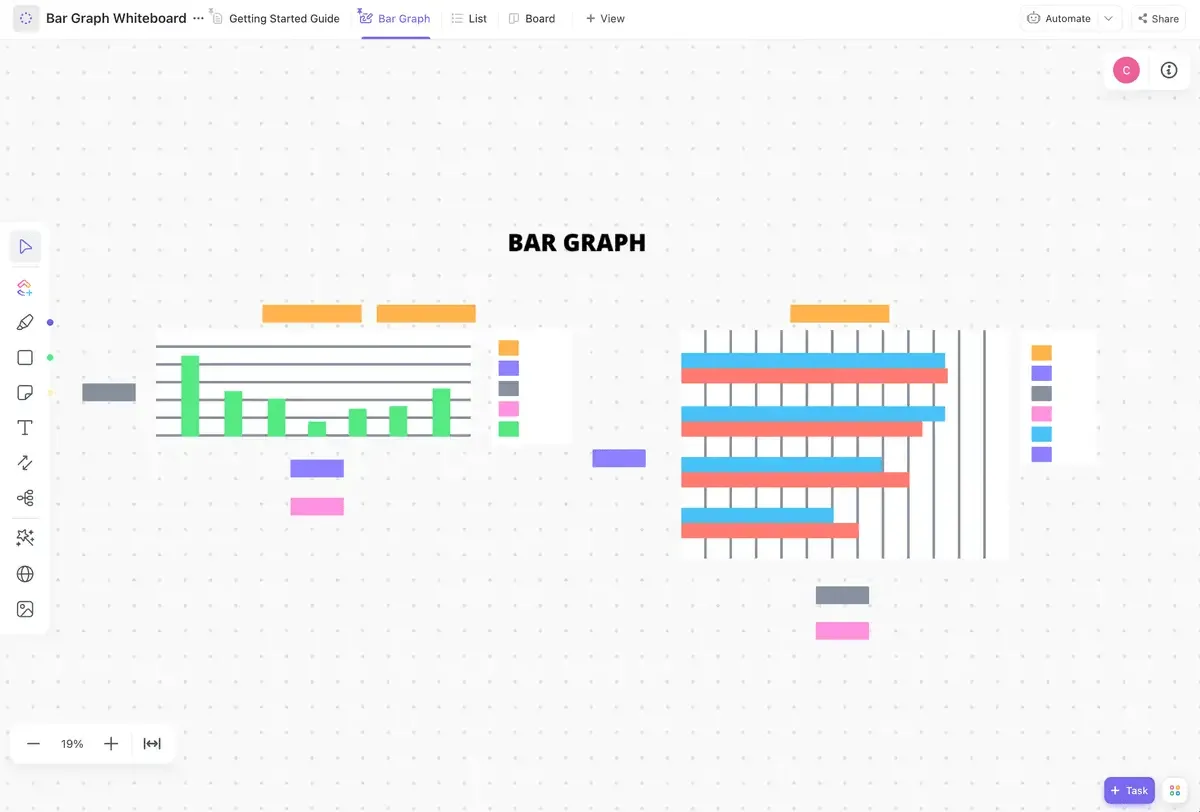
قالب لوح الرسم البياني الشريطي الشريطي
https://app.clickup.com/signup?template=t-228089655&department=operations&\__\g_gl=1\\15l2wjjj\\\\g_cl_aw\\R0NMLJE3E3MjMj0MzQ0MzQyMzURURUFJJYUlRb2JDaE1JDAJDA1JZ2ZZYUmlkS0x0xpQU1WM3WM3pXDE3EJoMjQ0J0Y1RUFBWWFTQUJFZ0Mc1BEX0J3JRQ..\\\_gcl_cl_au\\\*MTc0ODc0ODC0ODE0Ni4xNzE4ODK5ODIODILJEzMzU2MDcDcDxODEuMTC2MjY1NY4Ny4xNzIxNzNzYNyNjU5
تنزيل هذا القالب
/%cta/
/href/
https://clickup.com/templates/bar-graph-whiteboard-t-228089655
قالب لوح الرسم البياني الشريطي الشريطي الخاص ب ClickUp
/%href/
يمكّنك من تحويل بياناتك الأولية إلى رسم بياني شريطي جذاب بصريًا، مما يوفر نظرة عامة واضحة وموجزة لبياناتك في لمحة سريعة. يمكنك الآن مقارنة مجموعات البيانات المختلفة بسهولة، أو قياس التقدم المحرز أو تتبع التغييرات على مدى فترات محددة - كل ذلك ضمن رسم بياني شريطي أنيق وسهل الفهم. مثالية للعروض التقديمية أو لمجرد الحصول على فهم أفضل لبياناتك، حيث تُعد اللوحة البيانية الشريطية البيانية طريقة أخرى من طرق ClickUp لتبسيط إدارة بياناتك وتمثيلها.
/href/
https://docs.clickup.com/en/articles/5375074-line-chart-widgets
أدوات الرسم البياني الخطي
/%href/
أداة المخطط الخطي البياني هي أداة
/href/
https://docs.clickup.com/en/articles/3625951-custom-widgets
أداة مخصصة
/%href/
على لوحة التحكم. استخدم إنتاج ClickUp هذا لتصور أي شيء حرفيًا في شكل رسم بياني خطي.
يمكن أن يكون تتبع الأرباح، أو إجمالي المبيعات اليومية، أو عدد الأفلام التي شاهدتها في شهر.
كما قلنا، _أ-ن-ي-ت-ي-ن-ي-ن-ج
/img/
https://clickup.com/blog/wp-content/uploads/2021/10/image19-5.png
أداة المخطط البياني الخطي في لوحات معلومات ClickUp
/%img/
قم بتصور أي مجموعة من القيم كرسم بياني خطي باستخدام أداة المخطط الخطي في لوحة معلومات ClickUp!
وهذا ليس كل شيء. يمكنك تصور بياناتك بعدة طرق مختلفة أيضًا.
ما عليك سوى استخدام أي من هذه الأدوات المخصصة:
* الحسابات
* المخططات الشريطية
* مخطط البطارية
* مخطط دائري
* والمزيد
/img/
https://clickup.com/blog/wp-content/uploads/2021/10/image11-10.png
مخطط بياني دائري مخصص في ClickUp
/%img/
اعرض بياناتك بصريًا كمخطط دائري باستخدام أدوات Custome Widgets في ClickUp!
عرض مخطط جانت البياني
تمامًا كما أنه من الصعب أن تحب نوعًا واحدًا فقط من الأفلام، فنحن ندرك تمامًا أن الرسوم البيانية وحدها لا تعمل.
ولهذا السبب لدينا مخططات بيانية أيضًا!
على وجه التحديد,
/href/
https://clickup.com/features/gantt-chart-view
مخطط جانت الخاص بـ ClickUp
/%href/
مخطط تفاعلي مع تحديثات مباشرة وتتبع التقدم المحرز يمكن أن يساعدك:
* /href/
/blog?p=10304
تخطيط المشاريع
/%href/
* تعيين المهام والمكلفين
* جدولة جدول زمني
* إدارة
/href/
https://clickup.com/features/dependencies
التبعيات
/%href/
* والمزيد
/img/
https://clickup.com/blog/wp-content/uploads/2021/10/image5-10.gif
عرض جانت في ClickUp
/%img/
رسم علاقة من مهمة إلى مهمة مستقبلية في عرض مخطط جانت في ClickUp!
عرض الجدول
إذا كنت من محبي شبكات Excel، فإن ClickUp يدعمك.
بطولة..
/href/
https://clickup.com/features/table-view
عرض جدول ClickUp
/%href/
!
تتيح لك طريقة العرض هذه تصور مهامك في نمط جدول البيانات.
إنه سريع للغاية ويتيح سهولة التنقل بين الحقول والتعديلات المجمعة وتصدير البيانات.
➡️ حقيقة ممتعة: يمكنك نسخ بيانات جدولك ولصقها بسرعة في برامج أخرى، مثل MS Excel. ما عليك سوى النقر والسحب لتمييز الخلايا التي تريد نسخها.
/img/
https://clickup.com/blog/wp-content/uploads/2021/10/image23-1.gif
نسخ البيانات من ClickUp ولصقها في برامج أخرى
/%img/
قم بتمييز البيانات من جدولك في ClickUp لنسخها ولصقها في برامج أخرى!
وهذا كان مجرد مقطع دعائي لك 📽️
إليك بعضًا من أقوى
/href/
https://clickup.com/features
ميزات ClickUp
/%href/
في المتجر لـ
* إرسال واستقبال رسائل البريد الإلكتروني مباشرة من أداة إدارة مشروعك باستخدام
/href/
https://clickup.com/features/email-project-management
البريد الإلكتروني في ClickUp
/%href/
* العمل حتى عند تعطل شبكة wifi باستخدام
/href/
https://docs.clickup.com/en/articles/3161134-offline-mode
وضع عدم الاتصال
/%href/
* اعمل كيفما تشاء باستخدام
/href/
https://clickup.com/features/views
انقر فوق طرق العرض
/%href/
بما في ذلك التقويم والخرائط الذهنية والدردشة وما إلى ذلك.
* قلل من عبء العمل باستخدام
/href/
https://clickup.com/features/automations
أتمتة ClickUp
/%href/
* تتبع الوقت المستغرق في المهام باستخدام
/href/
https://clickup.com/features/project-time-tracking
متتبع الوقت الأصلي في ClickUp
/%href/
* مشاركة عرض الجدول أو لوحات المعلومات مع العملاء والمستخدمين الخارجيين باستخدام
/href/
https://help.clickup.com/hc/en-us/articles/6309298874775-Public-sharing-overview
المشاركة العامة
/%href/
و
/href/
https://docs.clickup.com/en/articles/2479021-permissions
الأذونات
/%href/
* عرض جميع الرسوم البيانية والمخططات أثناء التنقل باستخدام
/href/
https://clickup.com/download
تطبيقات ClickUp للجوال
/%href/
الانتقال إلى ما هو أبعد من Excel للرسوم البيانية وتصور البيانات
توفر لنا الرسوم البيانية والمخططات طريقة بديهية وممتعة وسريعة لتفسير مجموعات البيانات المعقدة. على الرغم من أن مايكروسوفت إكسل هو الخيار المفضل للكثيرين منا عند إنشاء الرسوم البيانية، إلا أن له أيضًا بعض القيود والتعقيدات. الخبر السار هو أن هناك أدوات بديلة - واعدة من حيث الوظائف والكفاءة وسهولة الاستخدام.
ClickUp هي إحدى هذه الأدوات سهلة الاستخدام التي تتيح لك إنشاء رسوم بيانية نظيفة ومخصصة دون عناء مع ضمان دقة البيانات. ميزات مثل طريقة عرض مخطط جانت، وطريقة عرض الجدول، والقوالب تجعل عملية إدارة البيانات أكثر سهولة.
باستخدام ClickUp، يمكن لأصحاب الأعمال المشغولين والمديرين وجميع المهنيين على حد سواء الاستمتاع بسهولة إنشاء الرسوم البيانية وتمثيل البيانات، دون الحاجة إلى دورة تدريبية مكثفة في Excel. فالأمر كله يتعلق بجعل عبء عملك أقل، ورسومك البيانية الناجحة أكثر انحدارًا! لذا، انسَ مشاكل الرسوم البيانية وابدأ تجربتك المجانية مع ClickUp اليوم!
_قراءات ذات صلة:_
* /href/
/blog?p=14349
كيفية إنشاء مخططات جانت في Excel
/%href/
* /href/
/blog?p=14368
كيفية إنشاء لوحة كانبان في Excel
/%href/
* /href/
/blog?p=14604
كيفية إنشاء مخطط تنازلي في Excel
/%href/
* /href/
/blog?p=38328
كيفية إنشاء مخطط انسيابي في Excel
/%href/
* /href/
/blog?p=37965
كيفية إظهار التبعيات في Excel
/%href/
* /href/
/blog?p=39972
كيفية إنشاء لوحة معلومات مؤشرات الأداء الرئيسية في Excel
/%href/
* /href/
https://clickup.com/blog/excel-dashboard//
كيفية إنشاء لوحة معلومات في Excel
/%href/
* /href//href/
/blog?p=41840
كيفية إنشاء قاعدة بيانات في Excel
/%href/
* /href/
/blog?p=53912
كيفية إنشاء هيكل تقسيم العمل في Excel
/%href/