
⏱️ TL;DR
من الفروق الزمنية البسيطة إلى المدد التي تمتد لعدة أيام، يجعل Excel كل عملية حسابية تتطلب جهدًا منك. يغطي هذا الدليل الصيغ، ولكنه يوضح أيضًا لماذا يعد عرض الجدول في ClickUp البديل الأكثر ذكاءً: الحقول التي يتم تحديثها تلقائيًا، والتصفية السهلة، وعدم الحاجة إلى قضاء أي وقت في تصحيح أخطاء جداول البيانات.
إذا كنت تعتمد على Excel لإدارة مشاريعك وتحتاج إلى مساعدة في حسابات الوقت، فأنت لست وحدك. يعد حساب الوقت المنقضي لمشروع أو مهمة أمرًا بالغ الأهمية لقادة الفرق الذين يحتاجون إلى معرفة الأعمال التي يجب إعطاؤها الأولوية وكيفية تخصيص الموارد بشكل صحيح.
ببساطة، تعتبر قيم الوقت معقدة في Excel — خاصة عند حساب فارق التوقيت أو ساعات العمل أو الفرق بين موظفين اثنين.
لحسن حظك، قمنا بكل العمل الشاق لمساعدتك في تنسيق الخلايا وحساب الوقت المنقضي في Excel بشكل أسرع. دعنا نكتسب الثقة في استخدام Excel لتتبع وقت المشاريع ونكتشف الطرق المختلفة لتتبع الوقت.
ما أنواع حسابات الوقت التي يمكنك إجراؤها في Microsoft Excel؟
لا توجد صيغة أو تنسيق واحد لحساب الوقت في Excel. يعتمد ذلك على مجموعة البيانات الخاصة بك والهدف الذي تريد تحقيقه. يستخدم معظم الناس تنسيقًا مخصصًا (وظيفة "رقم فوق نص") لعرض قيم الوقت والتاريخ أو الفروق الزمنية.
⭐ القالب المميز
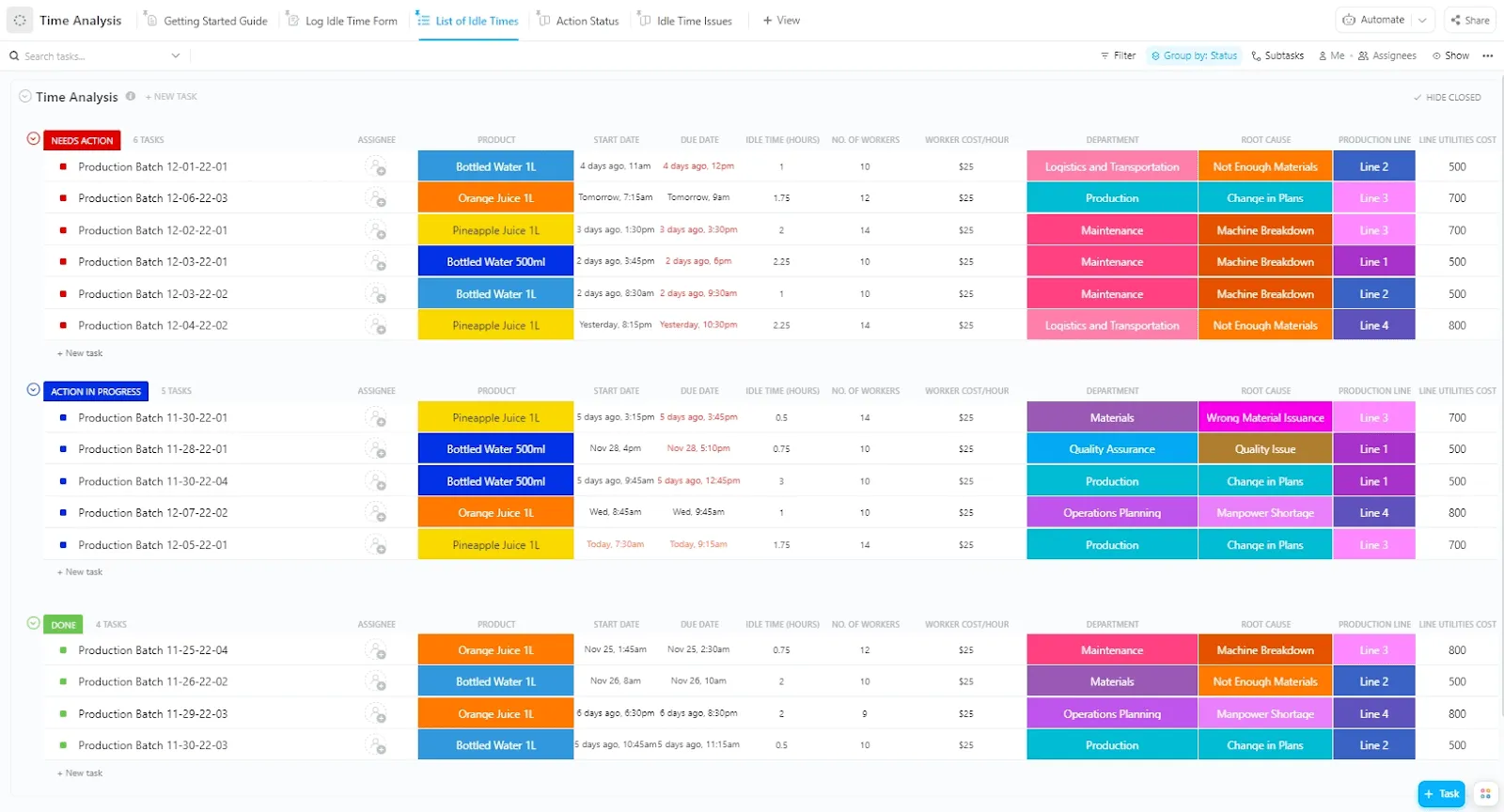
هل سئمت من صعوبة حسابات الوقت في Excel؟ يسهل نموذج تحليل الوقت المجاني من ClickUp تسجيل ساعات العمل ومراجعتها وإدارتها — بدون صيغ معقدة وبدون ضغوط.
ولكن هناك نوعان من الحسابات لتبدأ بها، وهما:
- إضافة الوقت: إذا كنت بحاجة إلى الحصول على مجموع قيمتين زمنيتين للحصول على إجمالي إجمالي أقل من 24 ساعة: عندما تحتاج إلى معرفة عدد الساعات والدقائق التي سيستغرقها إكمال مهمتين بسيطتين إجمالي أكثر من 24 ساعة: عندما تحتاج إلى إضافة الوقت المقدر أو الفعلي المنقضي لعدة مهام بطيئة ومعقدة
- إجمالي أقل من 24 ساعة: عندما تحتاج إلى معرفة عدد الساعات والدقائق التي سيستغرقها إنجاز مهمتين بسيطتين
- إجمالي يزيد عن 24 ساعة: عندما تحتاج إلى جمع الوقت المقدر أو الفعلي المنقضي لعدة مهام بطيئة ومعقدة
- طرح الوقت: إذا كنت بحاجة إلى الحصول على إجمالي الوقت بين وقت البدء ووقت الانتهاء طرح الأوقات التي يقل الفرق بينها عن 24 ساعة: عندما تحتاج إلى معرفة الساعات التي انقضت منذ أن بدأ أحد أعضاء الفريق في تنفيذ مهمة بسيطة طرح الأوقات التي يزيد الفرق بينها عن 24 ساعة: عندما تحتاج إلى معرفة الساعات التي انقضت منذ بدء مشروعك
- اطرح الأوقات التي يقل الفارق بينها عن 24 ساعة: عندما تحتاج إلى معرفة الساعات المنقضية منذ أن بدأ أحد أعضاء الفريق في تنفيذ مهمة بسيطة
- اطرح الأوقات التي يزيد الفارق بينها عن 24 ساعة: عندما تحتاج إلى معرفة الساعات التي مرت منذ بدء مشروعك
- إجمالي أقل من 24 ساعة: عندما تحتاج إلى معرفة عدد الساعات والدقائق التي سيستغرقها إنجاز مهمتين بسيطتين
- إجمالي يزيد عن 24 ساعة: عندما تحتاج إلى جمع الوقت المقدر أو الفعلي المنقضي لعدة مهام بطيئة ومعقدة
- اطرح الأوقات التي يقل الفارق بينها عن 24 ساعة: عندما تحتاج إلى معرفة الساعات المنقضية منذ أن بدأ أحد أعضاء الفريق في تنفيذ مهمة بسيطة
- اطرح الأوقات التي يزيد الفارق بينها عن 24 ساعة: عندما تحتاج إلى معرفة الساعات التي مرت منذ بدء مشروعك
كيف تحسب الوقت والساعات في Excel باستخدام الصيغ وتنسيق الخلايا؟
تعمل حسابات الوقت في Excel عن طريق طرح أو جمع القيم الرقمية المنسقة حسب تنسيق الوقت. يمكنك إدخال أوقات البدء والانتهاء في الخلايا، وتطبيق صيغ الطرح أو الصيغة SUM، ثم تحويل النتيجة باستخدام تنسيق مخصص أو تنسيق الأرقام. بدون التنسيق المناسب، يعرض Excel قيمًا غير صحيحة. يعتمد كل من الوقت المنقضي وإجمالي ساعات العمل على تحويل التاريخ والوقت الرقمي.
دعنا نستعرض بعض الصيغ لحساب الوقت في Excel، حتى تحصل على الساعات والدقائق والثواني الدقيقة بتنسيق الوقت المخصص لديك.
فارق التوقيت في Excel
قبل أن نعلمك كيفية حساب الوقت في Excel، يجب أن تفهم ما هي قيم الوقت في المقام الأول. قيم الوقت هي الأرقام العشرية التي طبق عليها Excel تنسيق الوقت لجعلها تبدو كأوقات (أي الساعات والدقائق والثواني).
نظرًا لأن الأوقات في Excel هي أرقام، يمكنك جمعها وطرحها. يُطلق على الفرق بين وقت البدء ووقت الانتهاء اسم "الفرق الزمني" أو "الوقت المنقضي".
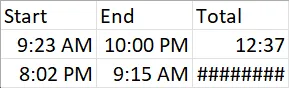
فيما يلي الخطوات اللازمة لطرح الأوقات التي يقل الفارق بينها عن 24 ساعة:
1. أدخل تاريخ ووقت البدء في الخلية A2 واضغط على Enter. لا تنسَ كتابة "AM" أو "PM"2. أدخل وقت الانتهاء في الخلية B2 واضغط على Enter3. أدخل الصيغة =B2-A2 في الخلية C2 واضغط على Enter.
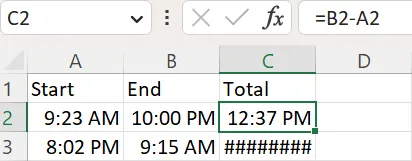
تحذير كما يتضح من الشكل، لا تعمل هذه الصيغة مع الأوقات التي تنتمي إلى أيام مختلفة. يوضح هذا المثال فارق الزمن بين قيمتين زمنيتين ضمن فترة زمنية مدتها 24 ساعة.
4. انقر بزر الماوس الأيمن على C2 واختر "تنسيق الخلايا".
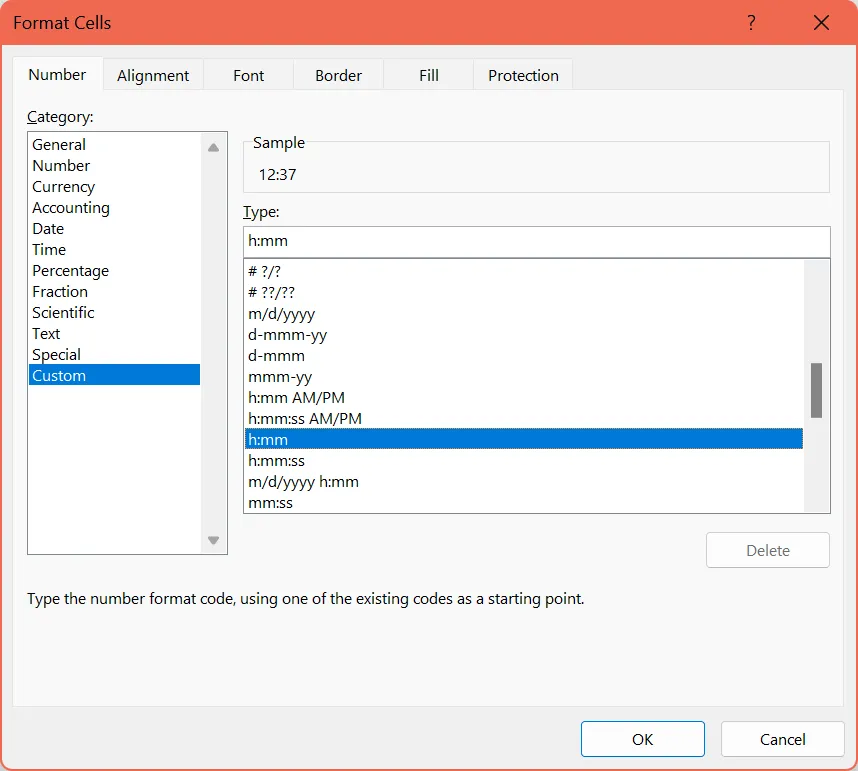
5. اختر فئة "مخصص" واكتب "h:mm"
ملاحظة جانبية قد ترغب في الحصول على فارق الوقت معبراً عنه بالساعات أو بالساعات والدقائق والثواني. إذا كان الأمر كذلك، فاكتب "h" أو "h:mm:ss" على التوالي. سيساعدك ذلك على تجنب القيم الزمنية السالبة.
6. انقر فوق "موافق" لترى التغيير الكلي إلى تنسيق يصف فقط عدد الساعات والدقائق في الوقت المنقضي بين A2 و B2.
اطلع على مدونتنا التفصيلية لتجد قائمة باستراتيجيات إدارة الوقت التي يمكنك استخدامها على الفور!
📊 تُعد جداول البيانات فعالة... إلى أن يتجاوز نمو أعمالك قدراتها.
يبدو الحساب في Excel بسيطًا بما فيه الكفاية. ولكن بمرور الوقت، تجد نفسك تدير أوراق عمل متعددة، وتتابع التحديثات، وتعيد إنشاء التقارير لمجرد فهم ما الذي تغير.
المشكلة ليست في الأرقام. بل إن تتبع الوقت لديك منفصل عن العمل الذي يتتبعه.
تجمع مجموعة ClickUp Small Business Suite كل شيء في مكان واحد، بحيث تظل ميزانياتك ومشاريعك ووثائقك واتصالاتك متصلة في نظام تسجيل واحد بدلاً من جداول البيانات والأدوات المتفرقة.
عندما يكون كل شيء موجودًا في نظام واحد:
- يعكس تتبع الوقت نشاط المشروع الفعلي
- تظل الوثائق مرتبطة بالتنفيذ، وليست ملفات منفصلة
- تقوم سير العمل بتعيين المسؤولين وتتبع التقدم المحرز وتضمن استمرار سير العمل
التأثير قابل للقياس:
- 384% عائد على الاستثمار من خلال دمج العمل في ClickUp
- توفير 92,400 ساعة عبر الفرق على مدار ثلاث سنوات
- توفير ما يصل إلى يوم عمل كامل أسبوعيًا لكل موظف
- تقليل كبير في التنسيق اليدوي والأعمال المتكررة
والنتيجة هي نموذج تشغيلي أكثر بساطة حيث يحل نظام واحد محل جداول البيانات والأدوات المتفرقة وعمل التنسيق بينها.
التاريخ والوقت في Excel
في القسم السابق، تعلمت كيفية حساب الساعات في Excel. لكن الصيغة التي تعلمتها لا تنطبق إلا على الفروق الزمنية التي تقل عن 24 ساعة.
إذا كنت بحاجة إلى طرح أوقات يزيد الفارق بينها عن 24 ساعة، فستحتاج إلى التعامل مع التواريخ بدلاً من الأوقات. قم بذلك على النحو التالي (مربع حوار تنسيق الخلايا):
1. أدخل وقت البدء في الخلية A2 واضغط على Enter. 2. أدخل وقت الانتهاء في الخلية B2 واضغط على Enter. 3. انقر بزر الماوس الأيمن على A2 واختر تنسيق الخلايا. 4. اختر فئة مخصص واكتب “m/d/yyyy h:mm AM/PM. ”5. انقر على موافق لترى A2 تتغير إلى تنسيق يبدأ بـ “1/0/1900” وقم بتعديل التاريخ. 6. استخدم "نسخ التنسيق" لنسخ تنسيق الخلية A2 إلى الخلية B2 وقم بتعديل التاريخ. 7. أدخل الصيغة =(B2-A2)*24 في الخلية C2 واضغط على Enter لترى التغيير الإجمالي إلى تنسيق يصف عدد الساعات في الوقت المنقضي بين A2 و B2.
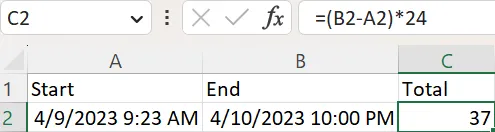
تحذير يجب تطبيق تنسيق "رقم" على الخلية C2 للحصول على القيمة الصحيحة في الصيغة أعلاه.
جمع الوقت في Excel
لنفترض أنك تريد حساب الفرق الزمني بين أعضاء فريقك الذين يعملون على مهام متعددة في المشروع. إذا كانت هذه المدد تبلغ أقل من 24 ساعة، فاتبع الخطوات التالية:
1. أدخل مدة واحدة في الخلية B2 (بالتنسيق h:mm) واضغط على Enter. 2. أدخل المدة الأخرى في الخلية B3 واضغط على Enter. 3. أدخل الصيغة =B2+B3 في الخلية B4 واضغط على Enter.
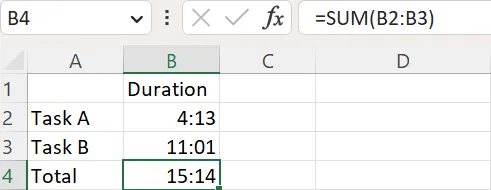
نصيحة للمحترفين إذا كنت تفضل النقر على زر واحد بدلاً من إدخال صيغة، يمكنك وضع المؤشر في الخلية B4 والضغط على زر Σ (أو "المجموع التلقائي") في علامة التبويب "الصفحة الرئيسية". سيقوم الزر بتطبيق الصيغة =SUM(B2:B3) على الخلية في المثال أعلاه.
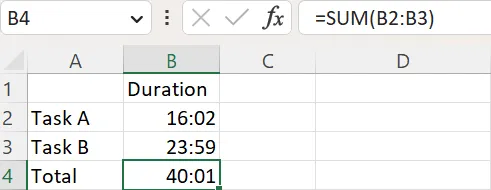
إذا كانت المدة الإجمالية لمهام مشروعك تتجاوز 24 ساعة، فاتبع هذه الخطوات بدلاً من ذلك:
1. أدخل مدة واحدة في الخلية B2 (بالتنسيق h:mm) واضغط على Enter. (تحذير: انتبه إلى أن المدة القصوى هي 23 ساعة و59 دقيقة) 2. أدخل المدة الأخرى في الخلية B3 واضغط على Enter. 3. أدخل الصيغة =B2+B3 في الخلية B4 واضغط على Enter. 4. انقر بزر الماوس الأيمن على B4 واختر تنسيق الخلايا. 5. اختر فئة مخصص واكتب “[h]:mm;@. ”6. انقر على موافق لترى B4 تعرض بشكل صحيح مجموع الأوقات في B2 و B3.
إذا كنت ترغب في معرفة المزيد عن إدارة المشاريع في Excel ، فإن مدونتنا هي المكان المثالي للبدء!
المزيد من موارد Excel:
ما هي صيغ Excel الأكثر فائدة لحسابات الوقت؟
يوفر Excel صيغًا مخصصة لحساب الساعات والدقائق والثواني والوقت المنقضي باستخدام الطرح و TIMEVALUE و TEXT و INT و NOW والمضاعفات الحسابية. تعتمد النتائج بشكل كبير على تنسيق الخلايا وما إذا كانت الفروق تتجاوز 24 ساعة. تعرض بعض الصيغ قيمًا رقمية، بينما تعرض أخرى نصًا لإعداد التقارير. يعد التنسيق غير الصحيح السبب الرئيسي لأخطاء الحساب.
من المفيد معرفة الصيغ عند حساب الفروق الزمنية في Excel. لتتمكن من إعداد الفرق الزمني والقيمة بشكل صحيح، قمنا بتوفير قائمة بالصيغ لتسهيل عمليات الحساب.
| الصيغة | الوصف |
| =B2-A2 | الفرق بين قيمتي الوقت في الخلايا A2 و B2 |
| =(B2-A2)*24 | الساعات بين القيمة الموجودة في الخلايا A2 و B2 (24 هي عدد الساعات في اليوم) تحذير: إذا كان الفرق 24 ساعة أو أكثر، يجب عليك تطبيق التنسيق "مخصص" بنوع "m/d/yyyy h:mm AM/PM" على A2 و B2. يجب عليك أيضًا تطبيق تنسيق "رقم" على الخلية التي تحتوي على صيغة فارق الوقت. |
| =TIMEVALUE("8:02 PM")-TIMEVALUE("9:15 AM") | تحذير: يجب أن يكون الفارق أقل من 24 ساعة. |
| =TEXT(B2-A2,”h”) | الساعات بين القيمتين في الخلايا A2 و B2 تحذير: يجب تطبيق التنسيق "مخصص" مع النوع "h" على الخلايا A2 و B2. كما يجب ألا تقل القيمة في B2 عن A2، ويجب أن يكون الفرق أقل من 24 ساعة لتجنب الحصول على قيمة سالبة. وتُرجع الدالة TEXT قيمة نصية. |
| =TEXT(B2-A2,”h:mm”) | الدقائق والساعات بين قيم الوقت في الخلايا A2 و B2. تحذير: يجب تطبيق التنسيق "مخصص" بنوع "h:mm" على A2 و B2. كما يجب ألا تقل القيمة في B2 عن A2 ويجب ألا يزيد الفرق عن 24 ساعة. |
| =TEXT(B2-A2,”h:mm:ss”) | الساعات والدقائق والثواني بين قيم الوقت في الخلايا A2 و B2. تحذير: يجب تطبيق التنسيق "مخصص" مع النوع "h:mm:ss" على A2 و B2. ولا يمكن أن تكون القيمة في B2 أقل من A2 ويجب أن يكون الفرق أقل من 24 ساعة. |
| =INT((B2-A2)*24) | عدد الساعات الكاملة بين قيم الوقت في الخلايا A2 و B2 (24 ساعة في اليوم). تحذير: إذا كان الفرق 24 ساعة أو أكثر، يجب تطبيق التنسيق "مخصص" بنوع "m/d/yyyy h:mm AM/PM" على الخلايا A2 و B2. ويجب تطبيق تنسيق "رقم" على الخلية التي تحتوي على صيغة فارق الوقت. |
| =(B2-A2)*1440 | الدقائق بين قيم الوقت في الخلايا A2 و B2 (1440 هي عدد الدقائق في اليوم). تحذير: إذا كان الفرق 24 ساعة أو أكثر، يجب عليك تطبيق التنسيق "مخصص" بنوع "m/d/yyyy h:mm AM/PM" على A2 و B2. ويجب عليك تطبيق تنسيق "رقم" على الخلية التي تحتوي على صيغة فارق الوقت. |
| =(B2-A2)*86400 | الثواني بين قيم الوقت في الخلايا A2 و B2 (86400 هي عدد الثواني في اليوم). تحذير: إذا كان الفرق 24 ساعة أو أكثر، يجب عليك تطبيق التنسيق "مخصص" بنوع "m/d/yyyy h:mm AM/PM" على الخلايا A2 و B2. ويجب عليك تطبيق تنسيق "رقم" على الخلية التي تحتوي على صيغة فارق الوقت. |
| =HOUR(B2-A2) | الساعات بين قيم الوقت في الخلايا A2 و B2. تحذير: لا يمكن أن تكون القيمة في B2 أقل من القيمة في A2 ويجب أن يكون الفرق أقل من 24 ساعة. كما أن الدالة HOUR تُرجع قيمة عددية. |
| =MINUTE(B2-A2) | الدقائق بين قيمتي الوقت في الخلايا A2 و B2. تحذير: لا يمكن أن تكون القيمة في B2 أقل من القيمة في A2 ويجب أن يكون الفرق أقل من 60 دقيقة. كما أن الدالة MINUTE تُرجع قيمة عددية. |
| =SECOND(B2-A2) | الثواني بين قيم الوقت في الخلايا A2 و B2. تحذير: لا يمكن أن تكون القيمة في B2 أقل من القيمة في A2 ويجب أن يكون الفرق أقل من 60 ثانية. كما أن الدالة SECOND تُرجع قيمة عددية. |
| =NOW()-A2 | الوقت المنقضي بين التاريخ والوقت في الخلية A2 والتاريخ والوقت الحاليين. تحذير: إذا كان الوقت المنقضي 24 ساعة أو أكثر، يجب عليك تطبيق التنسيق "مخصص" بنوع "d "أيام" h:mm:ss" على الخلية التي تحتوي على صيغة فارق الوقت. كما أن Excel لا يقوم بتحديث الوقت المنقضي في الوقت الفعلي. للقيام بذلك، يجب عليك الضغط على Shift+F9. |
| =TIME(HOUR(NOW()),MINUTE(NOW()),SECOND(NOW()))-A2 | الوقت المنقضي بين القيمة الموجودة في الخلية A2 والتاريخ والوقت الحاليين. تحذير: لا يقوم Excel بتحديث الوقت المنقضي في الوقت الفعلي. للقيام بذلك، يجب الضغط على Shift+F9. |
| =INT(B2-A2)&” أيام، “&HOUR(B2-A2)&” ساعات، “&MINUTE(B2-A2)&” دقائق، و “&SECOND(B2-A2)&” ثوانٍ” | الوقت المنقضي بين التاريخ والوقت أو قيم الوقت في الخلايا A2 و B2، معبراً عنه بالتنسيق "dd أيام، hh ساعات، mm دقائق، و ss ثوانٍ. تحذير: تُرجع هذه الصيغة قيمة نصية. إذا كنت تريد أن تكون النتيجة قيمة رقمية، فاستخدم الصيغة =B2-A2 وقم بتطبيق التنسيق "مخصص" مع النوع "d "أيام"، h "ساعات"، m "دقائق"، و"s "ثوانٍ"" على الخلية التي تحتوي على صيغة فارق الوقت. |
| =IF(INT(B2-A2)>0,INT(B2-A2)&” أيام,”,””)&IF(HOUR(B2-A2)>0,HOUR(B2-A2)&” ساعات,”,””)&IF(MINUTE(B2-A2)>0,MINUTE(B2-A2)&” دقائق, و “,””)&IF(SECOND(B2-A2)>0,SECOND(B2-A2)&” ثوان”,””) | الوقت المنقضي بين التاريخ والوقت أو القيم الموجودة في الخلايا A2 و B2، معبراً عنه بالتنسيق "dd أيام، hh ساعات، mm دقائق، و ss ثوانٍ" مع إخفاء القيم الصفرية. تحذير: تُرجع هذه الصيغة قيمة نصية. إذا كنت بحاجة إلى أن تكون النتيجة قيمة، فاستخدم الصيغة =B2-A2 وقم بتطبيق التنسيق "مخصص" مع النوع "d "أيام"، h "ساعات"، m "دقائق، و" s "ثوانٍ" على الخلية التي تحتوي على صيغة فارق الوقت. |
| =A2+TIME(1,0,0) | القيمة الموجودة في الخلية A2 زائد ساعة واحدة. تحذير: تسمح هذه الصيغة بإضافة أقل من 24 ساعة إلى القيمة فقط. |
| =A2+(30/24) | القيمة الموجودة في الخلية A2 زائد 30 ساعة (24 ساعة في اليوم). تحذير: تسمح هذه الصيغة بإضافة أي عدد من الساعات إلى قيمة ما. |
| =A2-TIME(1,0,0) | القيمة الزمنية في الخلية A2 ناقص ساعة واحدة. تحذير: تسمح هذه الصيغة فقط بطرح أقل من 24 ساعة من القيمة. |
| =A2-(30/24) | القيمة الزمنية في الخلية A2 ناقص 30 ساعة. تحذير: تسمح هذه الصيغة بطرح أي عدد من الساعات من قيمة ما. |
| =A2+TIME(0,1,0) | القيمة الزمنية في الخلية A2 زائد دقيقة واحدة. تحذير: تسمح هذه الصيغة بإضافة أقل من 60 دقيقة إلى القيمة فقط. |
| =A2+(100/1440) | القيمة الزمنية في الخلية A2 زائد 100 دقيقة (1440 دقيقة في اليوم). تحذير: تسمح هذه الصيغة بإضافة أي عدد من الدقائق إلى قيمة ما. |
| =A2-TIME(0,1,0) | القيمة الزمنية في الخلية A2 ناقص دقيقة واحدة. تحذير: تسمح هذه الصيغة فقط بطرح أقل من 60 دقيقة من القيمة. |
| =A2-(100/1440) | القيمة الزمنية في الخلية A2 ناقص 100 دقيقة. تحذير: تسمح هذه الصيغة بطرح أي عدد من الدقائق من قيمة ما. |
| =A2+TIME(0,0,1) | القيمة الزمنية في الخلية A2 زائد ثانية واحدة. تحذير: تسمح هذه الصيغة بإضافة أقل من 60 ثانية إلى القيمة فقط. |
| =A2+(100/86400) | القيمة الزمنية في الخلية A2 زائد 100 ثانية (86400 تمثل عدد الثواني في اليوم). تحذير: تسمح هذه الصيغة بإضافة أي عدد من الثواني إلى قيمة ما. |
| =A2-TIME(0,0,1) | القيمة الزمنية في الخلية A2 ناقص ثانية واحدة. تحذير: تسمح هذه الصيغة فقط بطرح أقل من 60 ثانية من القيمة. |
| =A2-(100/86400) | القيمة الزمنية في الخلية A2 ناقص 100 ثانية. تحذير: تسمح هذه الصيغة بطرح أي عدد من الثواني من القيمة. |
| =A2+B2=SUM(A2:B2) | إجمالي الساعات، أو الساعات والدقائق، أو الساعات والدقائق والثواني في القيم الموجودة في الخلايا A2 و B2، اعتمادًا على التنسيق الذي قمت بتطبيقه على تلك الخلايا. تحذير: إذا كان المجموع يزيد عن 24 ساعة، فيجب عليك تطبيق التنسيق "مخصص" بنوع "[h]:mm;@" على الخلية التي تحتوي على صيغة SUM. |
🎥 شاهد كيف تخلت هذه الشركة الصغيرة عن سير العمل القائم على الجداول!
ما هو البديل الأسهل لحسابات الوقت اليدوية في Excel؟
على الرغم من أن الصيغ الواردة في هذه المقالة تعمل، إلا أن هناك طريقة أفضل من Excel لحساب الوقت — ClickUp!
بدلاً من إنشاء صيغ معقدة وصيانتها، يمكنك تتبع الوقت مباشرةً باستخدام حقول التاريخ والوقت المدمجة داخل مساحة عمل Converged AI في ClickUp.
إليك كيف يبدو ذلك في الواقع:
تتبع الوقت دون مغادرة مهامك
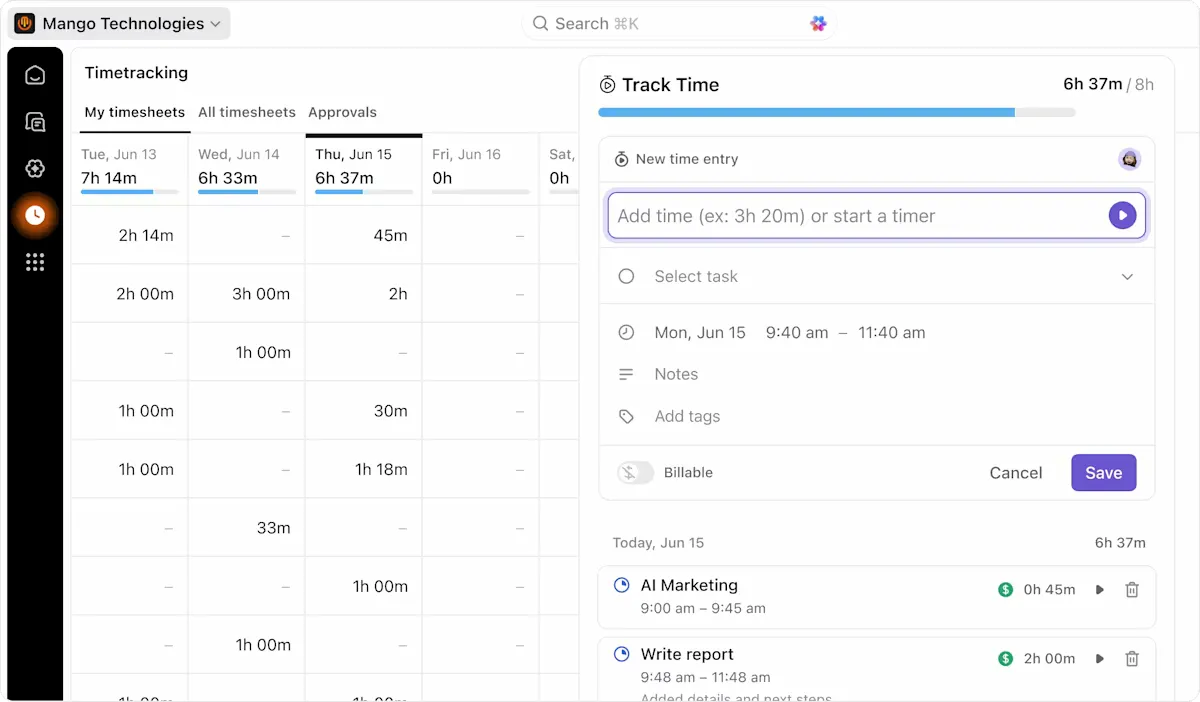
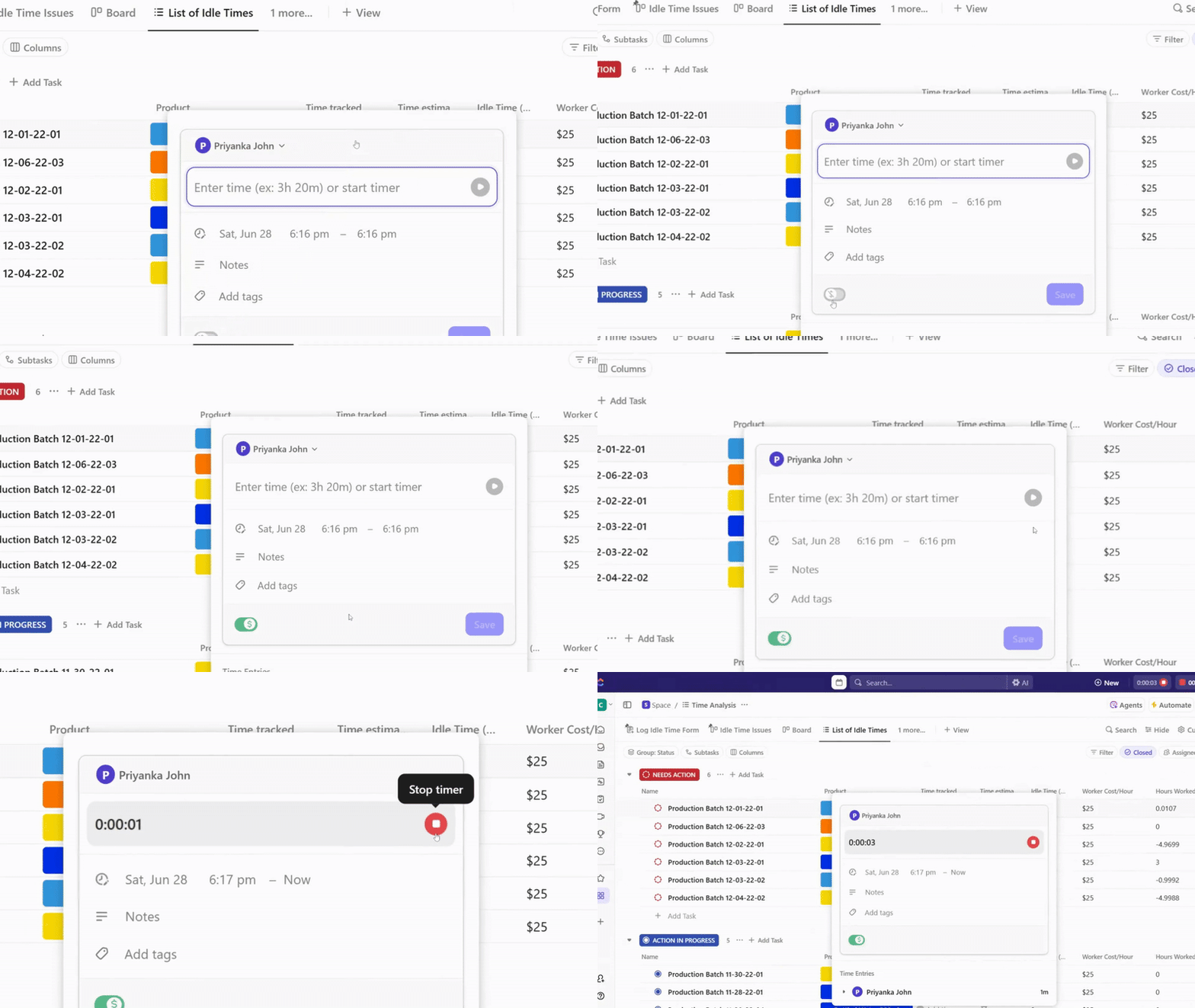
يحتوي ClickUp على مؤقت عالمي مدمج يعمل عبر الويب وتطبيقات سطح المكتب والأجهزة المحمولة. ابدأ تشغيل المؤقت على الكمبيوتر المحمول، وأوقفه من هاتفك. لا حاجة إلى ملحق Chrome.
يمكنك أيضًا إضافة إدخالات الوقت يدويًا عن طريق كتابة المدد الزمنية الطبيعية مثل "2 ساعة و30 دقيقة" أو "2:30" مباشرةً من عرض الجدول أو عرض القائمة أو عرض اللوحة أو عرض جانت أو شريط الأدوات العائم. يمكن تمييز كل إدخال على أنه قابل للفوترة أو غير قابل للفوترة، وتسميته بعلامات مخصصة، وإضافة تعليقات توضيحية إليه.
احسب الوقت تلقائيًا باستخدام حقول الصيغ
وهنا يحل ClickUp محل صيغ الوقت في Excel بالكامل. تدعم حقول الصيغ أكثر من 70 دالة ويمكنها الإشارة إلى:
- الوقت المسجل والوقت المقدر (بالساعات)
- تاريخ البدء، تاريخ الاستحقاق، تاريخ الإنشاء، تاريخ الإغلاق، تاريخ التحديث
- نقاط السبرنت، حقول الأرقام، حقول العملات، وحقول الصيغ الأخرى
على سبيل المثال، يمكنك حساب تكلفة العمل باستخدام field("Hourly Rate") * field("Time Tracked")، أو معرفة مدة المشروع باستخدام DAYS(field("Due Date"), field("Start Date")). تتضمن وظائف التاريخ والوقت في ClickUp DAYS و MONTH و YEAR و NETWORKDAYS و WEEKDAY و EDATE و EOMONTH والمزيد. يمكنك حتى أن تطلب من ClickUp AI كتابة الصيغ نيابة عنك.
احصل على إجماليات فورية باستخدام حسابات الأعمدة
لا حاجة إلى صيغة SUM. في عرض الجدول أو عرض القائمة، مرر مؤشر الماوس فوق أي عمود وانقر على حساب لترى:
- المجموع، المتوسط، الوسيط، الحد الأدنى، الحد الأقصى، النطاق للحقول الرقمية والزمنية
- أقرب تاريخ، أحدث تاريخ، نطاق التواريخ لحقول التاريخ
- العدد، عدد الفريدات، النسبة المئوية للفراغ/غير الفراغ لأي حقل
يتم تجميع الوقت المسجل في المهام الفرعية تلقائيًا في المهام الرئيسية، وتشمل حسابات الأعمدة تلك القيم المجمعة. قم بتجميع عرض الجدول حسب المكلف أو الحالة، وسترى الحسابات لكل مجموعة بالإضافة إلى الإجمالي في العرض بأكمله.
تتيح لك هذه الواجهة البسيطة سحب وإفلات الصفوف والأعمدة لتغيير طريقة العرض بسرعة.

إدارة جداول الدوام والموافقات في مكان واحد
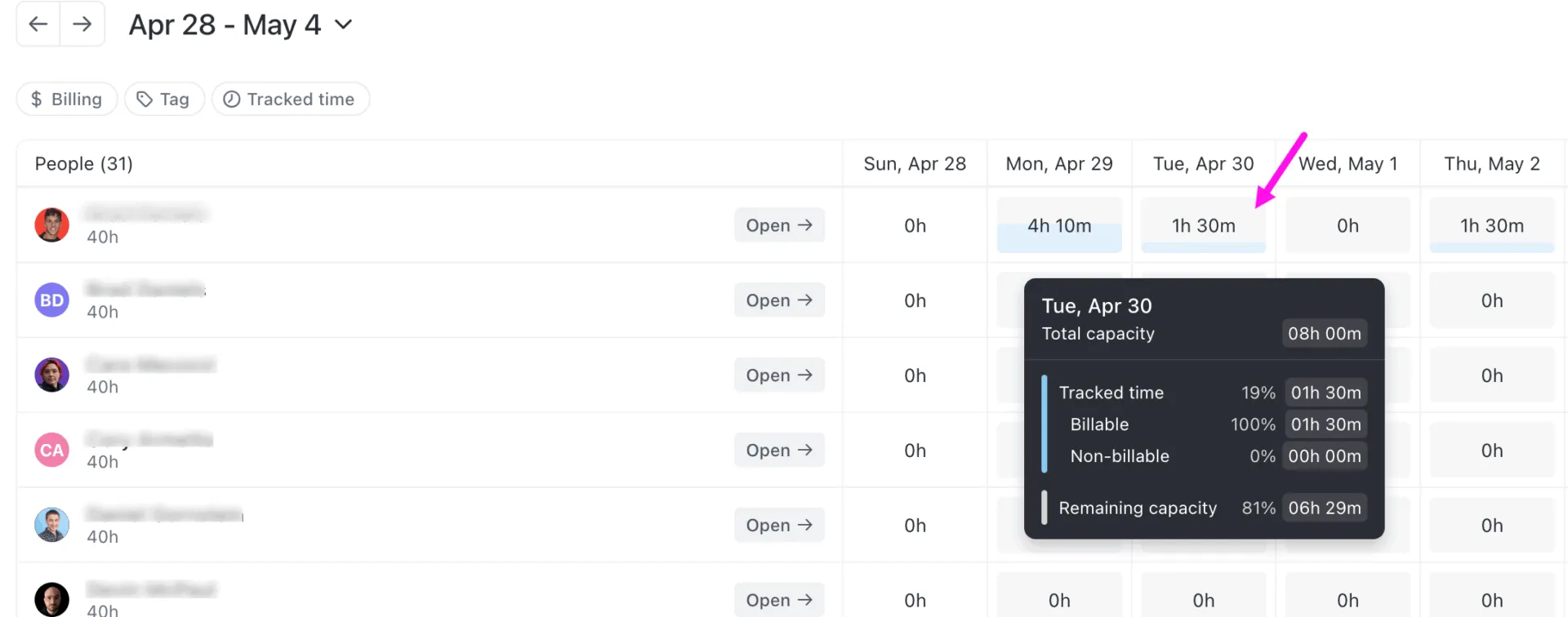
يوفر لك مركز جداول الدوام مساحة مخصصة لعرض جميع الأوقات التي تم تتبعها حسب المهمة أو التاريخ. حدد سعتك الأسبوعية، وقم بالتصفية حسب الإدخالات القابلة للفوترة أو غير القابلة للفوترة، وأضف علامات تتبع الوقت لتصنيف ساعاتك.
يمكنك أيضًا استخدام "موافقات جداول الدوام" لتشغيل سير عمل كامل للإرسال والمراجعة والموافقة. يقوم أعضاء الفريق بإرسال جداول دوامهم الأسبوعية، ويقوم المديرون بالموافقة أو طلب التغييرات، ويتم قفل إدخالات الوقت عند الإرسال، بحيث لا يتم تعديل أي شيء عن طريق الخطأ. يمكنك حتى الموافقة على عدة جداول دوام دفعة واحدة.
خطط لوقتك باستخدام الذكاء الاصطناعي
انسَ التخطيط اليدوي للوقت. فهذه الميزات الثلاث تتولى كل شيء:
- يستخدم التقويم في ClickUp الذكاء الاصطناعي لتخصيص فترات زمنية لمهامك ذات الأولوية القصوى تلقائيًا. اسحب المهام إلى الجدول وترك الباقي للذكاء الاصطناعي.
- يمنح Teams Hub المديرين نظرة شاملة على جداول دوام الفريق وأنشطته وقدراته من شاشة واحدة
- يمكن لـ Super Agents، زملاء الفريق المدعومين بالذكاء الاصطناعي في ClickUp، إنشاء ملخصات للساعات القابلة للفوترة، وتحليل سعة عبء العمل، وتمييز المشاريع التي تتجاوز الميزانية، كل ذلك وفقًا للجدول الزمني الذي تحدده
تصور بيانات الوقت على لوحات المعلومات

أنشئ لوحات معلومات باستخدام بطاقات جدول الوقت، وبطاقات الحساب (المجموع، المتوسط، الحد الأدنى، الحد الأقصى)، والمخططات الشريطية أو الدائرية المجمعة حسب الوقت المسجل، أو المكلف، أو الحالة. تمنحك قوالب لوحات معلومات الذكاء الاصطناعي مثل AI Team Center طرق عرض معدة مسبقًا لبيانات الوقت والإنتاجية لفريقك دون الحاجة إلى أي إعداد.
تتبع وتقييم وقت الخمول باستخدام نموذج تحليل الوقت في ClickUp
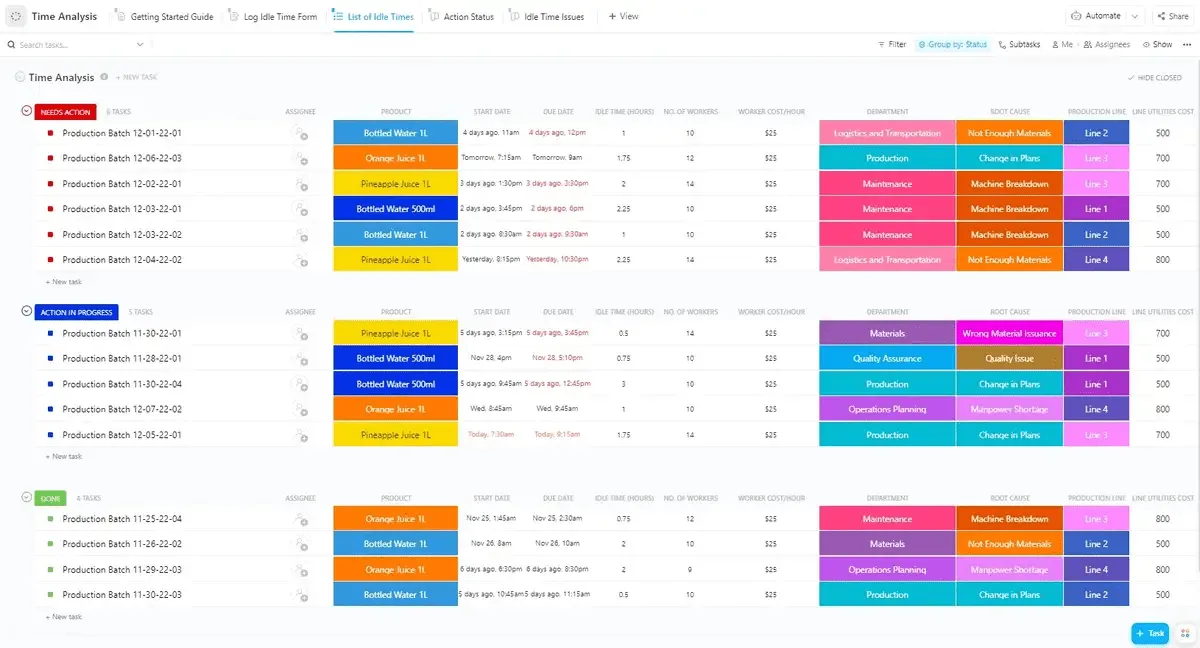
إذا كنت لا ترغب في البدء من الصفر، فجرب نموذج تحليل الوقت من ClickUp للبدء! يتيح لك هذا النموذج مراقبة الجداول الزمنية للمشاريع، وتتبع أوقات المهام الفردية، وتحليل الوقت المستغرق في كل مهمة أو مشروع من أجل إشراف شامل.
من خلال توفير رؤية واضحة وشاملة لاستخدام الوقت، تساعد هذه الصيغ في تعزيز الإنتاجية وضمان تخصيص الموارد بكفاءة. ودّع صيغ Excel المعقدة وابدأ في تحسين إدارة وقت فريقك باستخدام ClickUp!
هل ترغب في الاحتفاظ بجداول البيانات الخاصة بك في Excel أو Google Sheets، مع القدرة على إنجاز المزيد بسرعة أكبر باستخدام بياناتك؟ جرب قالب جدول البيانات من ClickUp. فهو يساعدك على:

- نظم جداول البيانات في نظام مركزي واحد
- تتبع التغييرات بمرور الوقت وتعاون مع زملائك في الفريق
- يمكنك الوصول إلى بياناتك وتحديثها بسهولة من أي مكان في العالم
- ادمج البيانات مع أدوات ClickUp الأخرى، مثل الدردشة والمستندات
لا تصدقنا؟ جرب ClickUp اليوم واجعل فوضى جداول البيانات شيئًا من الماضي!