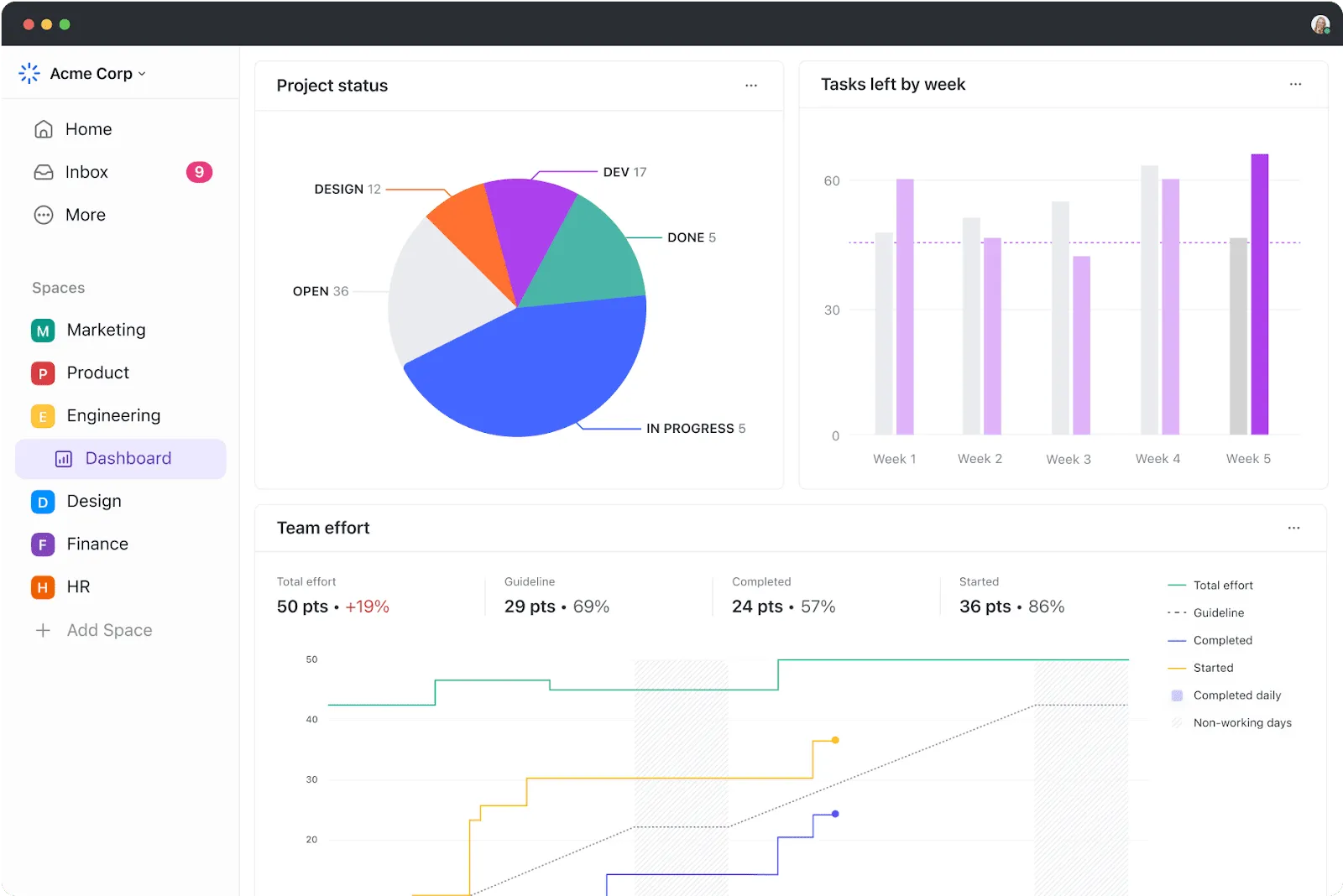
في عالم تقود فيه البيانات القرارات، يمكن أن يصبح تعلُّم كيفية إنشاء لوحة معلومات في Excel أداةً لتغيير قواعد اللعبة في نهاية المطاف. هذه الأداة متعددة الوظائف يستخدمها المحترفون على مستوى العالم لتمشيط البيانات المعقدة وتحويلها إلى صور مرئية سهلة الاستخدام. على الرغم من أن إمكانات Excel قد تبدو شاقة بالنسبة للبعض، إلا أنك ستندهش عندما تكتشف كيف أن
[قدرات لوحة المعلومات](https://clickup.com/ar/blog/13238/undefined/)
يمكن تسخيرها بسهولة باستخدام بعض التقنيات الذكية.
في منشور المدونة هذا، سنتعمق في الخطوات الرئيسية في إنشاء لوحة معلومات Excel الخاصة بك، ونقدم لك دليلاً شاملاً لتبسيط تفسير البيانات وتحسين الكفاءة في سير عملك. لنبدأ!
ما هي لوحة معلومات Excel؟
لوحة تحكم Excel هي أداة تفاعلية سهلة الاستخدام تدمج وتعرض ملخصات البيانات والمقاييس و
[مؤشرات الأداء الرئيسية (KPIs)](https://clickup.com/ar/blog/9325/undefined/)
من مصادر مختلفة. يقدم نظرة عامة مرئية لبيانات الأعمال الهامة بتنسيق يسهل قراءتها وتفسيرها.
تتسم لوحات المعلومات هذه بالمرونة وقابلية التخصيص، مما يسمح للمستخدمين بتصفية البيانات أو التنقيب عنها أو تقسيمها في الوقت الفعلي لدعم اتخاذ قرارات مستنيرة. إليك بعض الفوائد الأخرى لاستخدام لوحة معلومات Excel:
* تمنحك نظرة عامة مفصّلة على مؤشرات الأداء الرئيسية لأعمالك في لمحة سريعة
* تضيف إحساسًا بالمساءلة حيث يمكن للأشخاص والإدارات المختلفة رؤية مجالات التحسين
* توفر قدرات تحليلية قوية وحسابات معقدة
* تساعدك على اتخاذ قرارات أفضل لأعمالك
## 7 خطوات لإنشاء لوحة تحكم في Excel
إليك دليل بسيط خطوة بخطوة حول كيفية إنشاء لوحة معلومات في Excel.
الخطوة 1: استيراد البيانات اللازمة إلى Excel
_لا_ _بيانات_. لا_لوحة_المعلومات_
لذا فإن أول شيء يجب القيام به هو جلب البيانات إلى Microsoft Excel.
إذا كانت بياناتك موجودة بالفعل في Excel، فقم برقصة النصر 💃 لأنك محظوظ لأنك تستطيع تخطي هذه الخطوة.
إذا لم يكن الأمر كذلك، فعلينا أن نحذرك من أن استيراد البيانات إلى Excel قد يكون مزعجًا بعض الشيء. ومع ذلك، هناك عدة طرق للقيام بذلك.
لاستيراد البيانات، يمكنك
* نسخها ولصقها
* استخدام واجهة برمجة تطبيقات مثل Supermetrics أو اتصال قاعدة البيانات المفتوحة (ODBC)
* استخدام Microsoft Power Query، وهي وظيفة إضافية في Excel
ستعتمد الطريقة الأنسب في النهاية على نوع ملف البيانات الخاص بك، وقد تضطر إلى البحث عن أفضل الطرق لاستيراد البيانات إلى Excel.
الخطوة 2: قم بإعداد المصنف الخاص بك
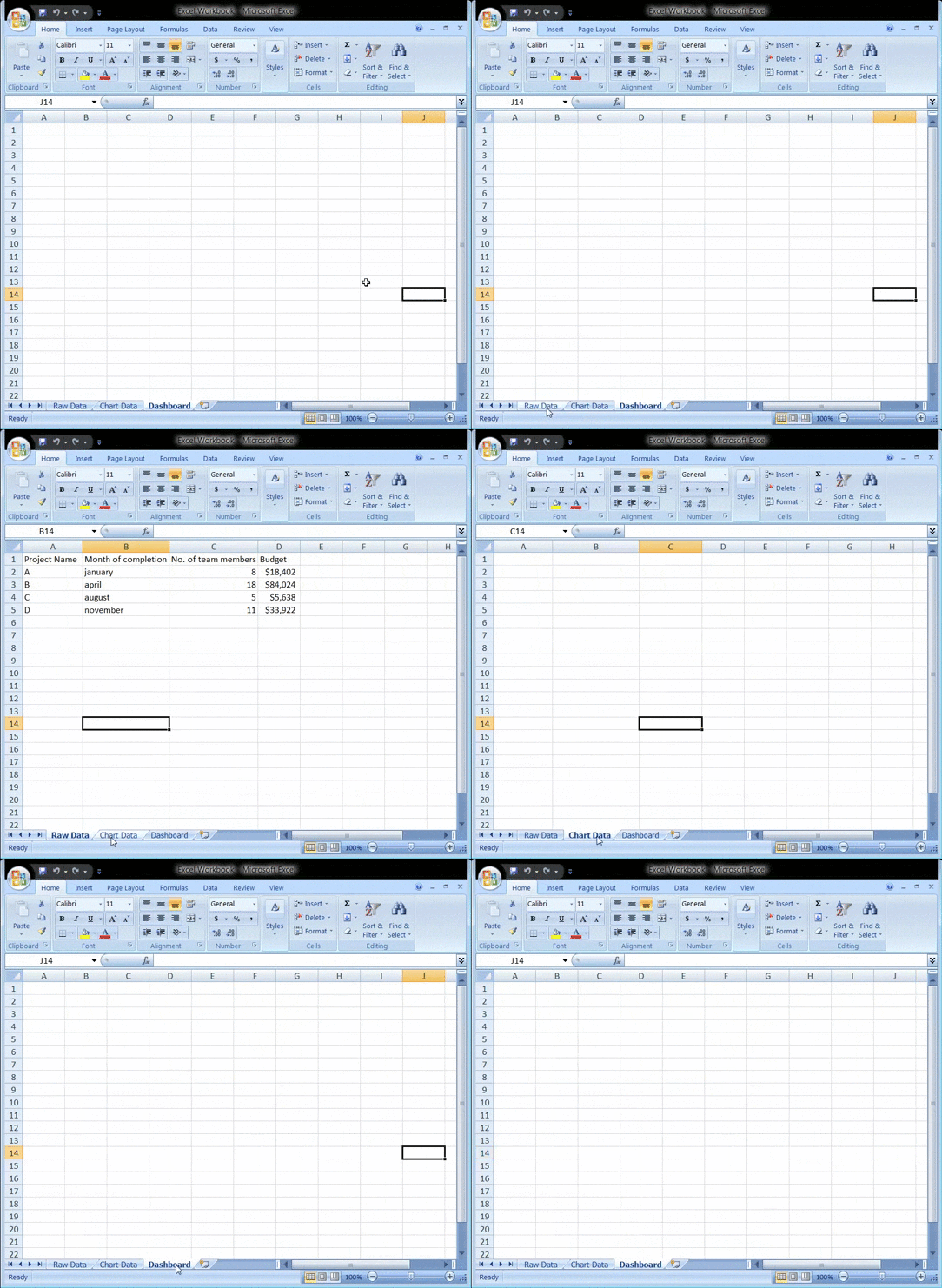
الآن بعد أن أصبحت بياناتك في Excel، حان الوقت لإدراج علامات التبويب لإعداد المصنف الخاص بك.
افتح مصنف Excel جديد وأضف ورقتين أو أكثر من أوراق العمل (أو علامات التبويب) إليه.
على سبيل المثال، لنفترض أننا أنشأنا ثلاث علامات تبويب.
قم بتسمية ورقة العمل الأولى باسم "البيانات الخامسة البيانات"، والثانية باسم "المخطط البيانات"، والثالثة باسم "لوحة المعلومات"
هذا يجعل من السهل مقارنة البيانات في ملف Excel الخاص بك.
هنا، قمنا بجمع البيانات الأولية لأربعة مشاريع: أ، ب، ب، ج، د.
تتضمن البيانات
* شهر الانتهاء من المشروع
* ميزانية كل مشروع
* عدد أعضاء الفريق الذين عملوا في كل مشروع
_مكافأة:_
_/href/
https://clickup.com/ar/blog/40299/undefined/
كيفية إنشاء مخطط هيكلي في Excel
/%href/_
_&_
_/href/
https://clickup.com/ar/blog/69352/undefined/
كيفية عمل مخطط انحداري في Excel/
%href/_
_!_
الخطوة 3: إضافة بيانات أولية إلى جدول
يجب أن تكون ورقة العمل البيانات الخام التي أنشأتها في المصنف الخاص بك في تنسيق جدول Excel، مع تسجيل كل نقطة بيانات في خلايا.
يطلق البعض على هذه الخطوة اسم "_تنظيف بياناتك"_ لأن هذا هو الوقت المناسب لاكتشاف أي أخطاء مطبعية أو أخطاء في وجهك.
لا تتخطى هذه الخطوة، وإلا لن تتمكن من استخدام أي صيغة من صيغ Excel لاحقًا.
الخطوة 4: تحليل البيانات
على الرغم من أن هذه الخطوة قد تتعب عقلك، إلا أنها ستساعدك في إنشاء لوحة المعلومات المناسبة لاحتياجاتك.
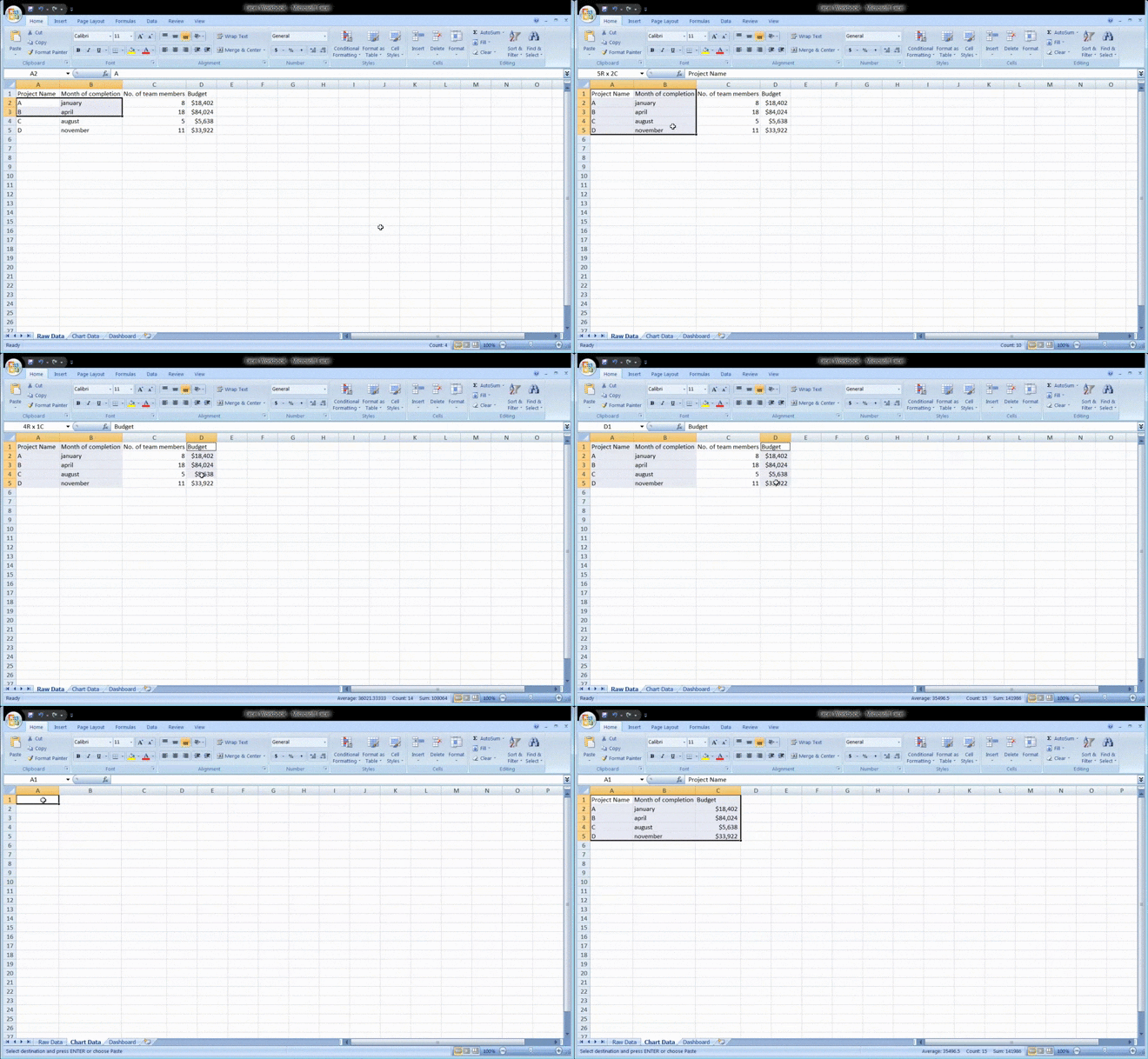
ألقِ نظرة جيدة على جميع البيانات الأولية التي جمعتها، وقم بدراستها، وحدد ما تريد استخدامه في ورقة لوحة المعلومات.
أضف نقاط البيانات هذه إلى ورقة عمل "بيانات الرسم البياني".
على سبيل المثال، نريد أن يبرز مخططنا اسم المشروع وشهر الإنجاز والميزانية. لذلك ننسخ أعمدة بيانات Excel الثلاثة هذه ونلصقها في علامة التبويب البيانات في المخطط.
_إليك نصيحة_: اسأل نفسك ما هو الغرض من لوحة التحكم.
في مثالنا، نريد
[تصور نفقات المشاريع المختلفة](https://clickup.com/ar/blog/20792/undefined/)
.
يجب أن تسهل معرفة الغرض من المهمة وتساعدك على تصفية جميع البيانات غير الضرورية.
سيساعدك تحليل بياناتك أيضًا على فهم الأدوات المختلفة التي قد ترغب في استخدامها في لوحة التحكم الخاصة بك.
تتضمن بعض الخيارات ما يلي:
* المخططات: لتصور البيانات
* صيغ Excel: لإجراء الحسابات المعقدة والتصفية
* التنسيق الشرطي: لأتمتة استجابات جدول البيانات لنقاط بيانات محددة
* الجدول المحوري: لفرز البيانات وإعادة تنظيمها وعدها وتجميعها وجمعها في جدول
* القوة المحورية : لإنشاء نماذج بيانات والعمل مع مجموعات البيانات الكبيرة
مكافأة:_
_/مرجع/
_https://clickup.com/ar/blog/53912/undefined/_
_كيفية عرض هيكل تقسيم العمل في Excel_*
__%/%href/_
_&_
_%/href/_
_https://clickup.com/ar/blog/69336/undefined/_
_كيفية استخدام برنامج Excel لتخطيط القدرات_
__%/%href/_
الخطوة 5: تحديد المرئيات ### الخطوة 5: تحديد المرئيات
_ما هي_ لوحة المعلومات_ بدون مرئيات، أليس كذلك؟
الخطوة التالية هي تحديد العناصر المرئية و
/href/
https://clickup.com/ar/blog/170259/undefined/
تصميم لوحة القيادة
/%href/
التي تمثل بياناتك على أفضل وجه.
يجب أن تنتبه بشكل أساسي إلى أنواع المخططات المختلفة التي يقدمها لك Excel، مثل
* المخطط الشريطي: مقارنة القيم على الرسم البياني بالأشرطة
* مخطط انحداري: عرض كيفية زيادة القيمة الأولية وتناقصها من خلال سلسلة من التعديلات للوصول إلى قيمة نهائية
* مخطط انحداري: تمثيل البيانات في قرص. يُعرف أيضًا باسم مخطط عداد السرعة
* مخطط فطيرة بيانية: تمييز النسب المئوية والبيانات التناسبية
* /مرجع/
https://clickup.com/ar/blog/14349/undefined/
مخطط بياني: يمثل البيانات في قرص
/%href/
:: تتبع تقدم المشروع
* مخطط ديناميكي: تحديث نطاق البيانات تلقائيًا
* مخطط محوري: لخص بياناتك في جدول مليء بالإحصائيات
الخطوة 6: إنشاء لوحة معلومات Excel الخاصة بك
لديك الآن جميع البيانات التي تحتاجها، وأنت تعرف الغرض من لوحة المعلومات.
الشيء الوحيد المتبقي عليك فعله هو إنشاء لوحة معلومات Excel.
لشرح عملية إنشاء لوحة معلومات في Excel، سنستخدم مخطط عمودي مجمع.
يتكون المخطط العمودي المجمّع من أعمدة أفقية مجمّعة تمثل أكثر من سلسلة بيانات واحدة.
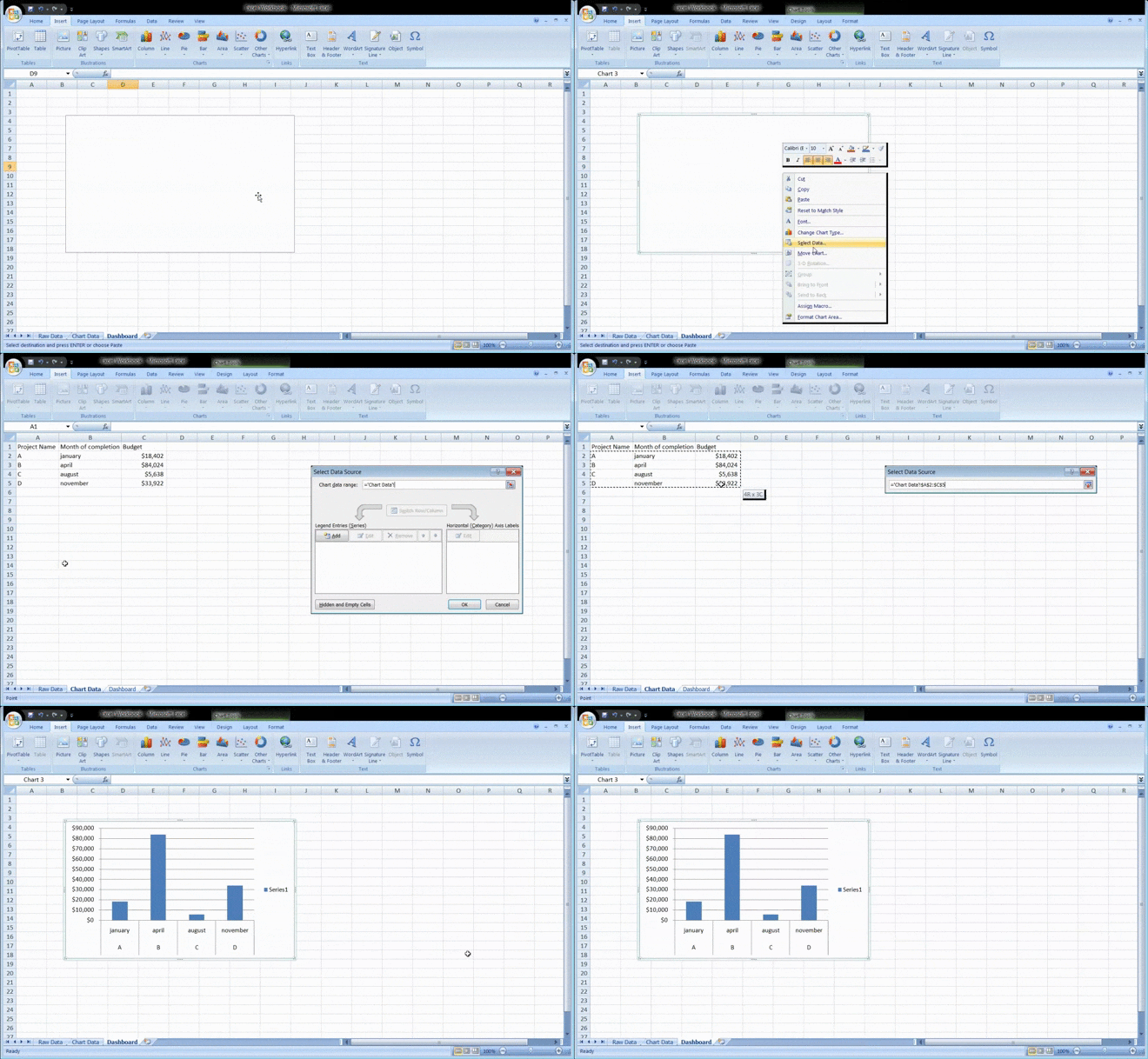
ابدأ بالنقر على ورقة عمل لوحة المعلومات أو علامة التبويب التي قمت بإنشائها في مصنفك.
ثم انقر فوق "إدراج"> "عمود"> "مخطط عمودي متفاوتة المسافات".
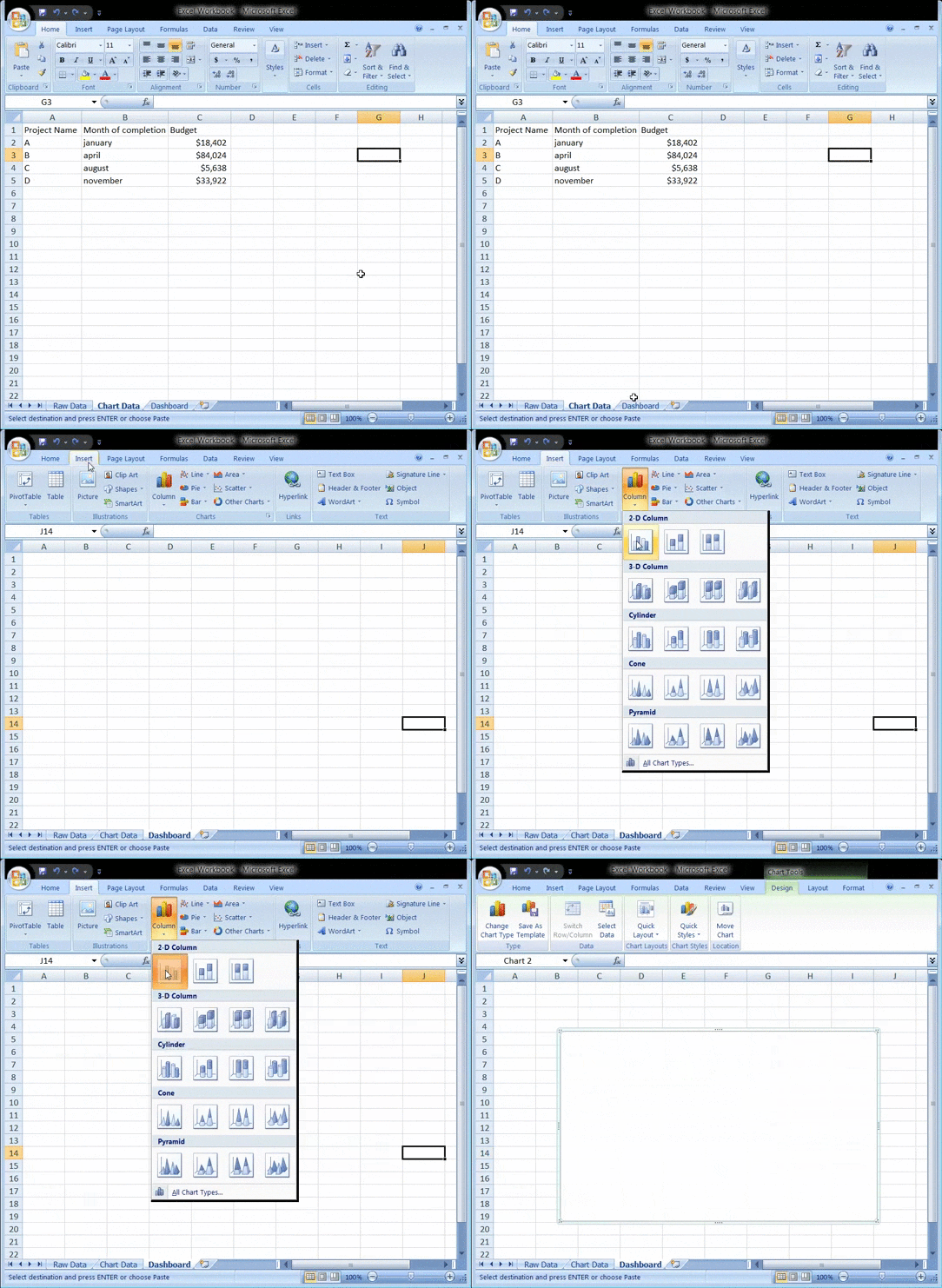
هل ترى المربع الفارغ؟ هذا هو المكان الذي ستدخل فيه بيانات جدول البيانات.
ما عليك سوى النقر بزر الماوس الأيمن على المربع الفارغ ثم النقر على "تحديد البيانات
بعد ذلك، انتقل إلى علامة التبويب "بيانات المخطط البياني" وحدد البيانات التي ترغب في عرضها على لوحة التحكم.
تأكد من عدم تحديد رؤوس الأعمدة أثناء تحديد البيانات.
اضغط على إدخال، وها أنت قد أنشأت لوحة معلومات مخطط عمودي.
إذا لاحظت أن المحور الأفقي لا يمثل ما تريد، يمكنك تعديله.
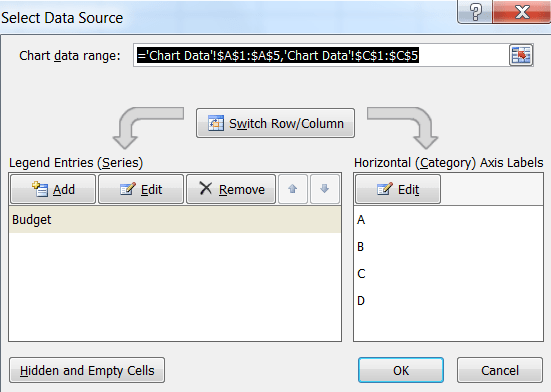
كل ما عليك فعله هو: حدد الرسم البياني مرة أخرى> انقر بزر الماوس الأيمن> حدد البيانات.
سيظهر مربع الحوار تحديد مصدر البيانات.
هنا، يمكنك النقر فوق "تحرير" في "تسميات المحور الأفقي (الفئة) " ثم حدد البيانات التي تريد إظهارها على المحور X من علامة التبويب "بيانات المخطط" مرة أخرى.
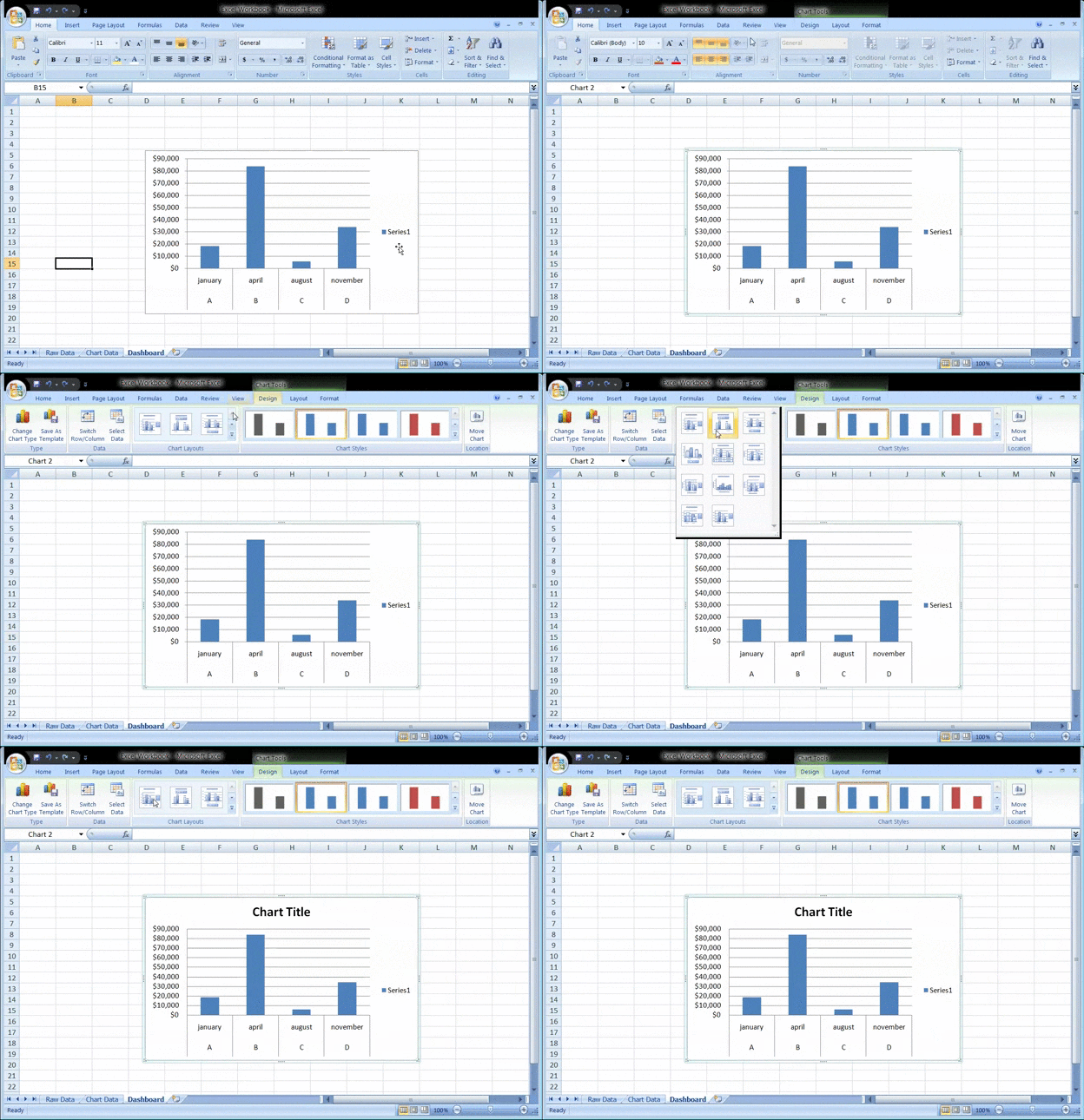
_هل تريد إعطاء عنوان لـ _المخطط_ الخاص بك؟
حدد المخطط ثم انقر على تصميم > مخطط تخطيطات. اختر تخطيطًا يحتوي على مربع نص عنوان المخطط.
انقر على مربع النص لكتابة عنوان جديد.
الخطوة 7: تخصيص لوحة المعلومات الخاصة بك
_خطوة أخرى؟
يمكنك أيضًا تخصيص الألوان والخطوط والطباعة وتخطيطات المخططات الخاصة بك.
بالإضافة إلى ذلك، إذا كنت ترغب في إنشاء لوحة معلومات تفاعلية، فاختر مخططًا ديناميكيًا.
المخطط الديناميكي هو مخطط Excel عادي حيث يتم تحديث البيانات تلقائيًا عند تغيير مصدر البيانات.
يمكنك تحقيق التفاعل باستخدام ميزات Excel مثل:
* وحدات الماكرو: أتمتة الإجراءات المتكررة (قد تضطر إلى تعلم Excel VBA لهذا الغرض)
* القوائم المنسدلة: تتيح لك القيام بإجراءات سريعة ومحدودة
/href/
https://clickup.com/ar/blog/49787/undefined/
إدخال البيانات
/%href/
* القوائم المنسدلة: تتيح لك تصفية البيانات في الجدول المحوري
وها قد انتهينا. تهانينا! 🙌
الآن أنت تعرف كيفية إنشاء لوحة معلومات في Excel.
نحن نعلم ما تفكر فيه: _هل أحتاج حقًا إلى هذه الخطوات بينما يمكنني فقط استخدام القوالب؟
مكافأة:_
_/href/
https://clickup.com/ar/blog/38328/undefined/
إنشاء مخطط انسيابي باستخدام Excel
/%href/_
_!_
## 3 قوالب لوحة معلومات Excel
وفّر على نفسك عناء إنشاء لوحة معلومات Excel من الصفر باستخدام قوالب لوحة معلومات Microsoft Excel القابلة للتنزيل.
1\. إكسل
[قالب لوحة مؤشرات الأداء الرئيسية](https://clickup.com/ar/blog/39972/undefined/)
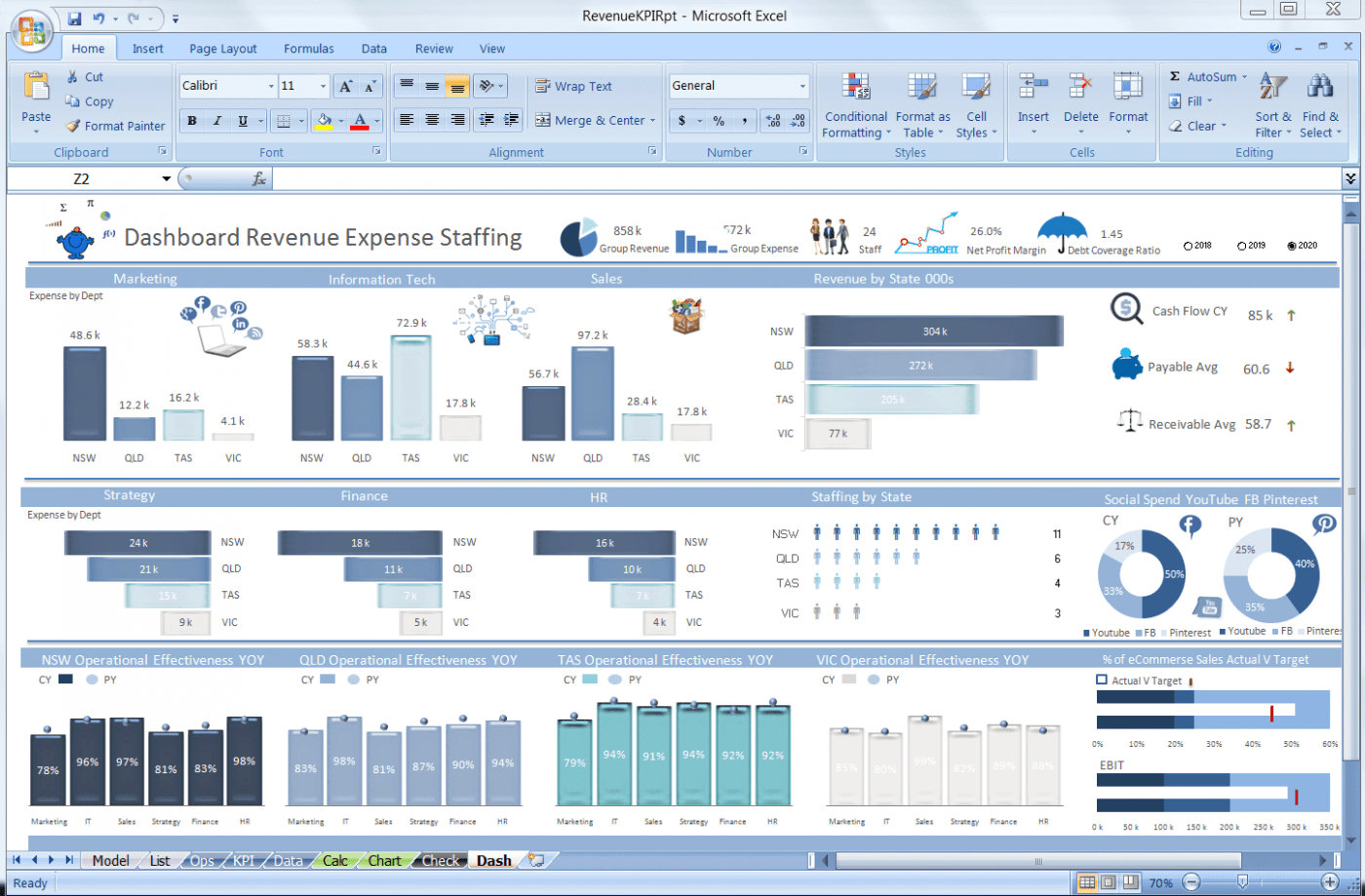
[تنزيل هذا القالب](https://www.thesmallman.com/revenue-kpi-dashboard)
2\. قالب لوحة معلومات إدارة مشروع Excel
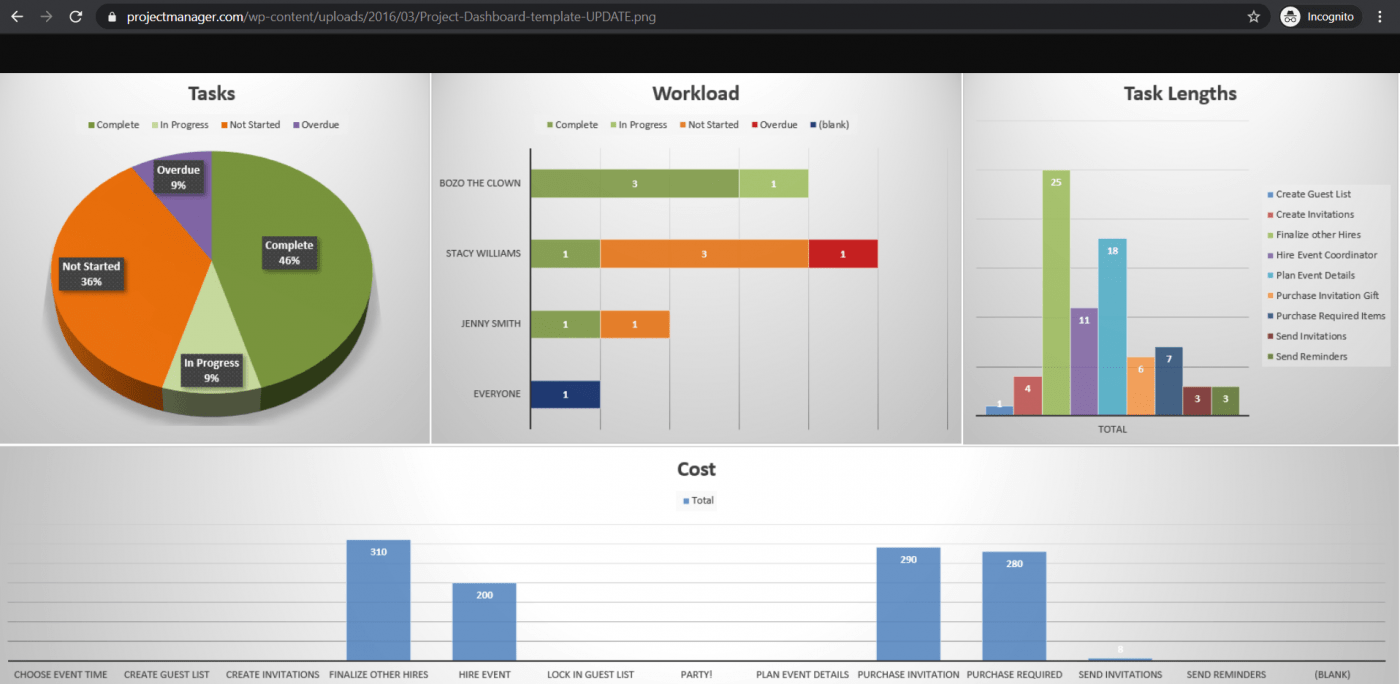
[تنزيل هذا القالب](https://www.projectmanager.com/templates/project-management-dashboard)
3\. قالب لوحة تحليل التكاليف في إكسل

[تنزيل هذا القالب](https://create.microsoft.com/en-us/template/cost-analysis-with-pareto-chart-f79af0fb-8ddb-4dfa-aae1-22f8ae7de1e3)
3 قيود على إنشاء لوحات معلومات Excel
قد يكون Excel هو الأداة المفضلة للعديد من الشركات لجميع أنواع البيانات.
ولكن هذا لا يجعله وسيلة مثالية لإنشاء لوحات المعلومات.
إليك السبب:
1\. الكثير من التغذية اليدوية للبيانات
ربما تكون قد شاهدت بعض مصنفات Excel الرائعة بمرور الوقت.
إنها نظيفة ومنظمة للغاية مع بيانات بعد بيانات والعديد من الرسوم البيانية.
ولكن هذا ما تراه. 👀
اسأل الشخص الذي قام بإعداد أوراق Excel، وسيخبرك كيف أنه قد كبر مرتين أثناء إعداد لوحة معلومات Excel، ومن المحتمل أنه يكره وظيفته بسبب ذلك.
إنه مجرد جهد يدوي أكثر من اللازم لتغذية البيانات.
ونحن نعيش في عالم تقوم فيه الروبوتات بإجراء العمليات الجراحية على البشر!
2\. احتمالات عالية للخطأ البشري
مع نمو عملك، تنمو بياناتك أيضًا.
والمزيد من البيانات يعني ارتفاع احتمالات الخطأ البشري.
وسواء كان خطأً مطبعيًا أدى إلى تغيير الرقم "5" إلى حرف "T" أو خطأ في الصيغة، فمن السهل جدًا إفساد البيانات على Excel.
ـ ليت الأمر كان بهذه السهولة لإنشاء لوحة معلومات Excel بدلاً من ذلك
3\. عمليات تكامل محدودة
يتيح لك دمج برنامجك مع تطبيقات أخرى إمكانية تعدد المهام وتوسيع نطاق عملك. كما أنه يوفر عليك الوقت الذي تقضيه في التبديل بين النوافذ.
ومع ذلك، لا يمكنك القيام بذلك على Excel، وذلك بفضل قدرات التكامل المباشر المحدودة.
الخيار الوحيد المتاح لك هو الاستعانة بتطبيقات الطرف الثالث مثل Zapier.
وهذا يشبه استخدام تطبيق لتتمكن من استخدام تطبيق آخر.
_هل تريد معرفة المزيد من الطرق التي_ _لوحات معلومات Excel_ _تفشل؟
_تحقق من مقالتنا على_
[إدارة مشاريع Excel](https://clickup.com/ar/blog/1975/undefined/)
_و
_/href/
https://clickup.com/ar/blog/13774/undefined/
بدائل إكسيل
/%href/_
_._
هذا يطرح السؤال: ـ لماذا تتكبد كل هذا العناء لإنشاء لوحة معلومات؟
ستكون الحياة أسهل بكثير إذا كان هناك
[برنامج ينشئ لوحات تحكم](https://clickup.com/ar/blog/21324/undefined/)
ببضع نقرات فقط.
ولا، ليس عليك أن تجد جنيًا لتحقيق هذه الأمنيات. 🧞
لديك شيء أفضل من ذلك في العالم الحقيقي، ClickUp، العالم
[أداة الإنتاجية الأعلى تقييمًا](https://clickup.com/reviews)
!
إنشاء لوحات تحكم سهلة الاستخدام باستخدام ClickUp
/cta/
https://clickup.com/blog/wp-content/uploads/2023/10/ClickUp-3.0-Dashboard-Bundle-With-Team-Goals.png
قسّم الأهداف والمهام والنقاط الرشيقة وحالات المشروع في لوحة معلومات ClickUp 3.0 القابلة للتخصيص بدرجة كبيرة
https://clickup.com/features/dashboards
جرب لوحات معلومات ClickUp
/%cta/
ClickUp هو المكان المناسب لكل ما يتعلق بإدارة المشاريع. سواء كنت ترغب في تتبع المشاريع والمهام، أو تحتاج إلى أداة لإعداد التقارير، أو
[إدارة الموارد](https://clickup.com/ar/blog/8439/undefined/)
,
[لوحات معلومات ClickUp](https://clickup.com/features/dashboards)
هي المكان الذي ستحصل منه على رؤى وتقارير دقيقة وقيّمة عن المشاريع,
[الموارد](https://clickup.com/ar/blog/9560/undefined/)
والمهام، وسباقات السرعة والمزيد.
بمجرد تمكين تطبيق انقر فوق لوحات المعلومات:
* انقر على أيقونة لوحات المعلومات التي ستجدها في الشريط الجانبي
* انقر على "+" لإضافة لوحة معلومات
* انقر على "+ إضافة أدوات" لسحب بياناتك
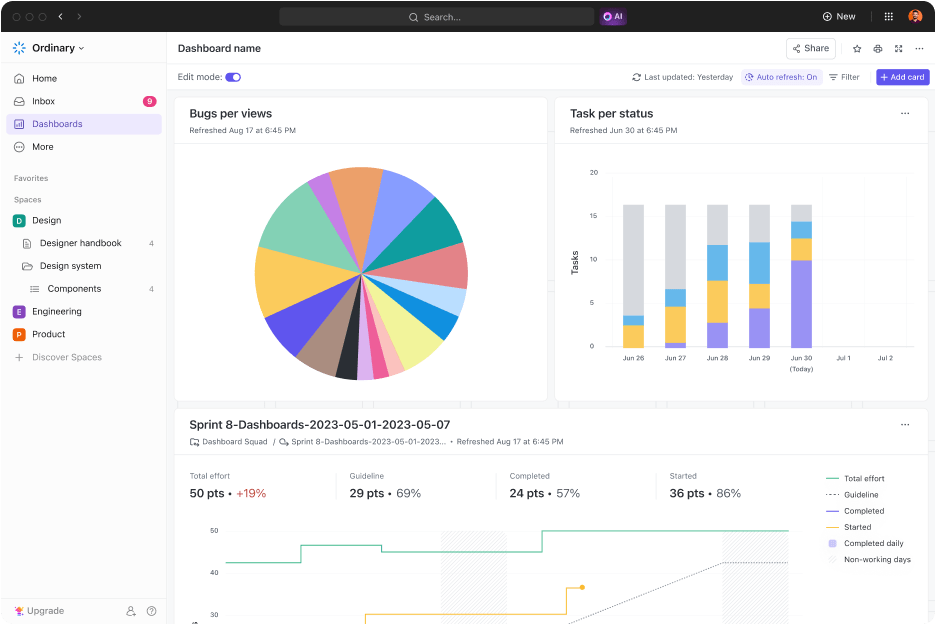
إنشاء لوحات معلومات مفصلة وإضافة بطاقات بسهولة لعرض التقدم المحرز في نقاط العدو، والمهام لكل حالة، والأخطاء لكل عرض
لتعزيز لوحة التحكم الخاصة بك، إليك بعض الأدوات التي ستحتاجها وتحبها:
* [أدوات الحالة](https://docs.clickup.com/en/articles/3625952-status-widgets)
:: تصور حالات مهامك بمرور الوقت، وعبء العمل، وعدد المهام، وما إلى ذلك.
* [أدوات الجدول](https://docs.clickup.com/en/articles/3625956-table-widgets)
: عرض تقارير عن المهام المكتملة والمهام التي تم إنجازها والمهام التي تم العمل عليها والمهام المتأخرة
* [تضمين الأدوات](https://docs.clickup.com/en/articles/3625957-embed-widgets)
: الوصول إلى التطبيقات والمواقع الإلكترونية الأخرى مباشرةً من لوحة التحكم
* [أدوات تتبع الوقت](https://docs.clickup.com/en/articles/4193264-time-tracking-widgets)
: عرض جميع أنواع تقارير الوقت مثل تقارير الفوترة والجداول الزمنية والوقت الذي تم تتبعه والمزيد
* [أدوات الأولوية](https://docs.clickup.com/en/articles/3625955-priority-widgets)
: تصور المهام على الرسوم البيانية بناءً على أولوياتها العاجلة
* [أدوات مخصصة](https://docs.clickup.com/en/articles/3625951-custom-widgets)
: سواء كنت ترغب في تصور عملك في شكل مخطط خطي أو مخطط دائري أو مخطط دائري أو مجاميع محسوبة أو متوسطات أو محافظ، يمكنك تخصيصها كما يحلو لك
* [أدوات سبرينت](https://docs.clickup.com/en/articles/3625877-sprint-widgets)
على
[لوحات معلومات ClickUp](https://clickup.com/ar/blog/158825/undefined/)
دراسة حالة: كيف تساعد لوحات معلومات ClickUp فرق العمل
صُممت لوحات معلومات ClickUp Dashboards لتجميع جميع المقاييس الأكثر أهمية في مكان واحد. اطلع على قصة العميل هذه من جامعة ويك فورست لترى كيف قاموا بتحسين إعداد التقارير والمواءمة مع لوحات معلومات ClickUp Dashboards:

[دراسة حالة لوحة التحكم](https://clickup.com/customers/wake-forest-university)
أيًا كان ما تحتاج إلى قياسه، فإن لوحة معلومات ClickUp هي الطريقة المثلى للحصول على نظرة عامة في الوقت الفعلي على أداء مؤسستك.
ساعد فريقك في _مساعدة فريقك _بالتفوق_ مع لوحات معلومات المشروع
على الرغم من أنه يمكنك استخدام Excel لإنشاء لوحات المتابعة، إلا أنه لا يضمن لك أن تكون رحلتك سلسة أو سريعة أو خالية من الأخطاء.
المكان الوحيد الذي يضمن لك كل ذلك هو ClickUp!
إنه بديلك الشامل لإدارة المشاريع وإعداد تقارير لوحات المعلومات للوحات معلومات Excel وحتى جداول بيانات MS Excel.
لماذا الانتظار بينما يمكنك إنشاء مهام غير محدودة، وأتمتة عملك، وتتبع التقدم المحرز، والحصول على تقارير ثاقبة بأداة واحدة؟
[احصل على ClickUp مجانًا اليوم](https://clickup.com/signup)
وأنشئ لوحات معلومات معقدة بأبسط الطرق!