
إذا كان فريقك يعمل في Microsoft 365، فإن Excel هو المكان الطبيعي لبدء خطة المشروع. قد تكون الميزانية موجودة بالفعل في مصنف، وتبدو إضافة علامة تبويب للمهام كخطوة تالية بديهية.
لفترة من الوقت، يعمل هذا بشكل جيد. يمكنك إدراج المهام، وتخطيط المواعيد حول عطلات نهاية الأسبوع، وتحويل نفس الصفوف إلى تقرير حالة، كل ذلك في ملف واحد. احفظ الملف على OneDrive أو SharePoint، ويمكن للجميع تحريره معًا.
لكن المصنف لا يعرف سوى ما أخبرته به.
كل علاقة تبعية جديدة تعني صيغة أخرى يتعين على شخص ما إنشاؤها ومواصلة تحديثها. وهذه هي المقايضة: يمنحك Excel قدرة حقيقية على النمذجة، لكنك تدفع ثمن ذلك في شكل صيانة. يغطي هذا الدليل كيفية إنشاء أداة تتبع للمشروع في Excel، وتحويلها إلى جدول زمني ولوحة معلومات، والتعرف على الوقت الذي يبدأ فيه المصنف في تكبد جهد أكبر مما يوفره.
ملخص سريع
يمكن لبرنامج Excel إدارة مشروع حقيقي إذا قمت بإعداده بشكل صحيح. ابدأ بجدول مهام واحد، وقم ببناء كل شيء آخر انطلاقًا منه، وانتقل إلى برنامج إدارة المشاريع إذا استغرق تحديث المصنف وقتًا أطول من مدة المشروع نفسه.
- استخدم Excel عندما يحتوي مصنف واحد على المشروع بأكمله، ولا تتغير التواريخ كثيرًا، وتشكل الميزانيات أو التوقعات جزءًا كبيرًا من العمل
- قم بإعداده بمهمة واحدة في كل صف، وتواريخ أيام العمل، وقائمة ثابتة بالحالات، وعلامات تحذير للعمل المتأخر
- أنشئ جدولًا زمنيًا على غرار مخطط جانت ولوحة معلومات من نفس الجدول
- انتبه إلى نقاط التحول، مثل التواريخ التي تستمر في تعديلها يدويًّا، والأشخاص الذين يعملون في عدة مشاريع في آن واحد، وتقارير الحالة التي تعيد إعدادها كل أسبوع
- انتقل إلى برامج إدارة المشاريع عندما تتطلب الخطة التنسيق بين الأشخاص وعمليات تسليم المهام، بالإضافة إلى حساب المواعيد
هل يمكنك إدارة المشاريع في برنامج Excel؟
نعم. يمكن لبرنامج Excel التعامل مع عمليات التخطيط والمتابعة وإعداد التقارير الخاصة بمشروع حقيقي. يمكنك تحديد المهام والمسؤولين عنها، وتخطيط المواعيد مع مراعاة عطلات نهاية الأسبوع والأعياد، ومتابعة الحالة مع تقدم العمل. ونظرًا لكونه برنامج جداول بيانات في الأساس، يمكنك أيضًا وضع نماذج للتكاليف، ورسم جدول زمني على غرار مخطط جانت، وسحب البيانات نفسها إلى لوحة معلومات في نفس الملف.
وهذا يجعل Excel خيارًا مثاليًا عندما يمكن لمصنف واحد أن يستوعب المشروع بأكمله ويظل الجدول الزمني مستقرًا إلى حد ما. ويكون هذا الخيار أكثر ملاءمةً عندما تشكل الميزانيات أو التوقعات أو التحليلات جزءًا كبيرًا من العمل، حيث يمكن للملف نفسه تتبع سير العمل ونمذجة الأرقام الكامنة وراءه.
يبدأ برنامج Excel في فرض متطلبات أكبر عليك عندما تترابط المهام مع بعضها البعض وتتغير الخطط. مثلما يحدث عندما يتم تأجيل مراجعة التصميم من يوم الثلاثاء إلى يوم الجمعة، ولا يمكن بدء مرحلة التطوير إلا بعد الموافقة عليها. لن يقوم برنامج Excel بتغيير تاريخ التطوير إلا إذا كانت هناك صيغة تربط بينهما بالفعل. فكل علاقة تبعية جديدة تحتاج إلى رابط خاص بها، وسرعان ما تصبح تلك الصيغ جزءًا من الخطة التي تقوم بإدارتها.
وتتكرر نفس عملية الصيانة هذه عندما يقسم الأشخاص وقتهم بين عدة مشاريع، أو عندما يضطر شخص ما إلى إعادة إنشاء تحديث أصحاب المصلحة كل أسبوع. ويتلخص الأمر في مقدار التنسيق الذي تريد أن يتولاه المصنف نيابة عنك.
ما يجب تحديده قبل فتح برنامج Excel
قبل أن تبدأ في إنشاء أي صيغ أو جداول زمنية، خصص بضع دقائق لتحديد النتائج المطلوبة من المشروع، والمسؤول عن كل جزء منه، والعوامل التي يجب أن يأخذها الجدول الزمني في الاعتبار.
ابدأ بأربعة قرارات:
- النتائج المتوقعة. قم بتدوين ما يجب أن يكون موجودًا عند انتهاء المشروع. إن نتيجة متوقعة مثل "ترحيل قاعدة بيانات العملاء" تمنح الفريق هدفًا نهائيًا واضحًا للعمل من أجله
- التفصيل. قسّم كل ناتج إلى مهام ذات هدف نهائي واضح. يجب أن تتيح لك نظرة سريعة على أي مهمة معرفة ما إذا كانت قيد التنفيذ، أو متوقفة، أو منجزة
- المسؤولون. عيّن مسؤولاً واحداً عن كل مهمة. يمكن للآخرين المساهمة أو المراجعة أو الموافقة، لكن شخصاً واحداً هو الذي يضمن استمرار تقدم العمل
- القيود. قبل أن تحسب أي شيء، حدد التواريخ الثابتة، والتوافر المحدود، والموافقات، والعطلات، والتبعيات التي قد تؤثر على الجدول الزمني
بمجرد الانتهاء من ذلك، يصبح لدى Excel أساس متين للعمل عليه. يمكن أن يساعدك دليلنا الخاص بتحديد أهداف المشروع في تحديد النتائج المرجوة، كما يمكن أن يساعدك هذا التفصيل لمسارات العمل في إدارة المشاريع في تنظيم العمل الذي ينطوي عليه المشروع.
كيفية إنشاء أداة لتتبع المشاريع في Excel
لإنشاء أداة تتبع المشاريع في Excel، قم بإعداد جدول مهام واحد يحتوي على أعمدة للمسؤولين والتواريخ والحالة، ثم قم بإنشاء جدول أيام العمل وتنبيهات التأخير ومخطط جانت ولوحة المعلومات بناءً عليه.
ونظرًا لأن كل عرض يستمد بياناته من جدول المهام نفسه، يظل المصنف مرتبطًا بمصدر واحد موثوق. تشرح الخطوات السبع التالية كل جزء بالترتيب.
الخطوة 1: تحويل قائمة المهام إلى جدول في Excel
ابدأ بهذه الأعمدة: معرف المهمة، اسم المهمة، مسار العمل، المسؤول، تاريخ البدء، تاريخ الانتهاء، أيام العمل، الحالة، النسبة المئوية للإنجاز، المهمة السابقة، الملاحظات.
أدخل العناوين، وحدد النطاق، ثم اضغط على Ctrl + T. تأكد من تحديد الخيار "جدولي يحتوي على عناوين"، ثم أعد تسمية الجدول "المهام" من علامة التبويب "تصميم الجدول" حتى تتمكن الصيغ من الإشارة إليه بالاسم.
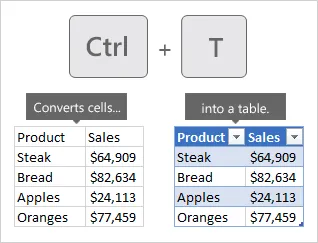
هذه الخطوة البسيطة تجعل صيانة بقية المصنف أسهل بكثير. أدخل صيغة مرة واحدة، وسيقوم Excel بملء العمود بأكمله نيابة عنك، بينما تصبح كل مهمة جديدة تضيفها جزءًا من الجدول تلقائيًا. كما أن تسمية الجدول تتيح لصيغك استخدام مصطلح "تاريخ الانتهاء" بدلاً من "F2"، مما يجعلها أسهل في القراءة ولا تتعطل عندما يضيف شخص ما عمودًا جديدًا.
إذا كنت لا تزال تتعرف على الأساسيات، فإن دليلنا حول كيفية إنشاء جدول بيانات في Excel يغطي الإعدادات التي يستند إليها هذا القسم.
الخطوة 2: ضع مهمة واحدة في كل صف
خصص لكل مهمة صفًا خاصًا بها، واجعل عمود "مسار العمل" يوضح المرحلة أو مسار العمل الذي تنتمي إليه.
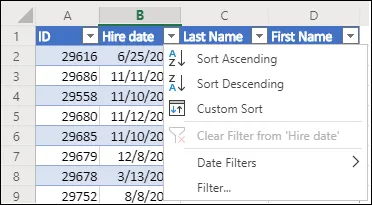
قد تجعل أسماء المهام ذات المسافات البادئة والصفوف الفارغة بين المراحل الورقة تبدو مرتبة في البداية، لكنها تصبح عائقًا بمجرد البدء في الفرز أو التصفية أو إنشاء جدول محوري.
قم أيضًا بتعيين معرّف مهمة دائم لكل مهمة، بحيث إذا كانت المهمة T-014 تعتمد على المهمة T-009، يمكنك إدخال T-009 في عمود «السابق». تتغير أرقام الصفوف في كل مرة يقوم فيها شخص ما بفرز الورقة، بينما يظل المعرّف مرتبطًا بالمهمة بغض النظر عن المكان الذي تنتقل إليه.
الخطوة 3: حساب التواريخ بالأيام العملية
تختلف الأيام التقويمية عن أيام العمل في الإجابة على الأسئلة، حيث يمكن أن تمتد المهمة على مدى سبعة أيام تقويمية، لكنها لا تحتوي إلا على خمسة أيام عمل فقط بعد استبعاد عطلة نهاية الأسبوع.
أنشئ ورقة "العطلات"، وأدرج فيها تواريخ العطلات، ثم قم بتسمية هذا النطاق بـ "العطلات".
ثم احسب المدة باستخدام:
=NETWORKDAYS([@[تاريخ البدء]],[@[تاريخ الانتهاء]],Holidays)
تقوم وظيفة NETWORKDAYS بحساب أيام العمل بين تاريخين معينين، مع استبعاد عطلات نهاية الأسبوع وأي أيام مدرجة في قائمة العطلات الخاصة بك.
إذا كنت تعرف بالفعل تاريخ البدء والمدة، فيمكنك إجراء الحساب في الاتجاه المعاكس:
=WORKDAY([@[تاريخ البدء]],[@[أيام العمل]]-1,Holidays)
عندما يكون تاريخ البدء يوم عمل، فإن إدخال الرقم -1 يعتبره اليوم الأول. إذا لم تدخله، فإن المهمة التي تستغرق خمسة أيام وتبدأ يوم الاثنين تنتهي يوم الاثنين التالي.
اختر إحدى الطريقتين: إما إدخال تواريخ الانتهاء وترك Excel يحسب الأيام، أو إدخال المدد الزمنية وترك Excel يحسب تاريخ الانتهاء. إن القيام بكلا الأمرين في نفس الأعمدة يؤدي إلى تعطل الصيغة.
يخزن Excel التواريخ كأرقام تسلسلية خلف التنسيق. إذا ظهر التاريخ كرقم مكون من 5 أرقام مثل 46026، فهذا يعني أن الصيغة صحيحة. قم بتغيير تنسيق الخلية إلى «تاريخ» قبل إعادة كتابة أي شيء.
اقرأ المزيد: صيغ Excel
الخطوة 4: توحيد معايير "المالك" و"الحالة"
قد يعتبر فريقك مصطلحات "قيد التنفيذ" و"قيد التقدم" و"WIP" متطابقة، في حين أن Excel يعتبرها ثلاث قيم منفصلة ويقسم الإجماليات وفقًا لذلك.
أنشئ ورقة قوائم وأضف الحالات المسموح لفريقك باستخدامها:
- لم تبدأ بعد
- قيد التنفيذ
- محظور
- إكمال
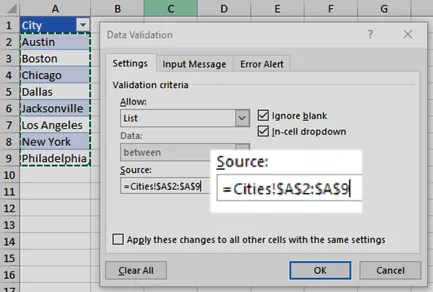
حدد قائمة الحالات وقم بتسمية النطاق، مثل "الحالات". ثم حدد عمود "الحالة"، وانتقل إلى "البيانات" > "التحقق من صحة البيانات"، واختر "قائمة"، وأدخل =الحالات في "المصدر". كرر العملية بالنسبة لـ "المسؤول": قم بإدراج أعضاء فريقك في ورقة "القوائم"، وقم بتسمية هذا النطاق "المسؤولون"، ووجه التحقق من صحة عمود "المسؤول" إليه.
اجعل القائمة قصيرة بما يكفي بحيث يوضح كل وضع للقارئ شيئًا متميزًا، وإذا كانت هناك تسميتان تؤديان إلى نفس الخطوة التالية، فيمكن حذف إحداهما.
الخطوة 5: إبراز الأعمال المتأخرة
بمجرد أن يبدأ الفريق في تحديث أداة التتبع، يمكن للتنسيق الشرطي تمييز الصفوف التي تحتاج إلى اهتمام، بحيث لا يضطر أحد إلى فحص كل تاريخ يدويًا. لتسليط الضوء على المهام المتأخرة، حدد صفوف المهام وانتقل إلى الصفحة الرئيسية > التنسيق الشرطي > قاعدة جديدة > استخدام صيغة لتحديد الخلايا المراد تنسيقها.
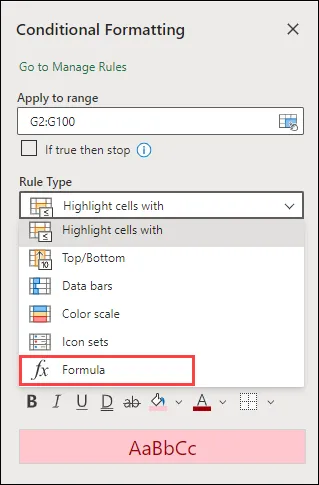
مع وجود «تاريخ الانتهاء» في العمود F و«الحالة» في العمود H، استخدم:
=AND($F2<>"",$F2<TODAY(),$H2<>"Complete")
اختر تعبئة باللون الأحمر، ومنذ ذلك الحين فصاعدًا، ستظهر أي مهمة غير مكتملة تجاوزت تاريخ استحقاقها كلما أُعيد حساب المصنف.
لتحديد المهام التي يحين موعد تسليمها خلال الأيام الخمسة العملية القادمة ولم تبدأ بعد، أضف قاعدة ثانية:
=AND($F2>=TODAY(),$F2<=WORKDAY(TODAY(),5,Holidays),$H2="Not Started")
قم بتعبئة ذلك الخلية باللون الكهرماني حتى يُفهم على أنه تحذير مبكر. احتفظ بعلامات $ في مكانها. فهي تجعل كل صف يتحقق من تاريخ الانتهاء والحالة الخاصة به. يغطي دليلنا للترميز اللوني في Excel أنواع القواعد الأخرى.
الخطوة 6: تحويل التواريخ إلى جدول زمني على غرار مخطط جانت
لا يحتوي برنامج Excel على نوع مدمج لمخطط جانت، لكن الحل البديل الذي تقدمه Microsoft يستخدم مخططًا شريطيًا مكدسًا مع تواريخ بدء مخفية، وهو يعمل بشكل جيد كأداة لتتبع المشاريع.
أضف عمودًا مساعدًا واحدًا باسم أيام التقويم:
=[@[تاريخ الانتهاء]]-[@[تاريخ البدء]]+1
احرص على فصل هذا عن «أيام العمل»، لأن المخطط يحتاج إلى الفترة الزمنية الكاملة للتقويم، بما في ذلك عطلات نهاية الأسبوع، لوضع كل مهمة في المكان الصحيح على الخط الزمني.
اضغط مع الاستمرار على مفتاح Ctrl وحدد اسم المهمة وتاريخ البدء والأيام التقويمية، ثم أدخل مخطط شريطي مكدس. انقر فوق سلسلة "تاريخ البدء" واضبط التعبئة والحدود على "بدون تعبئة" لتبقى أشرطة المدة فقط على المخطط.
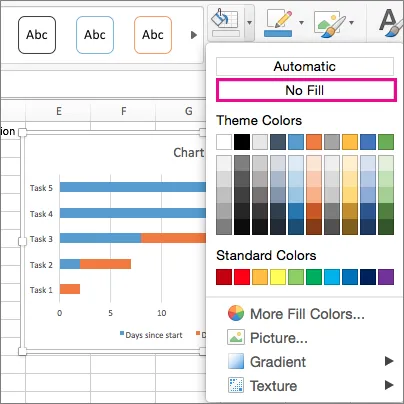
بعد ذلك، افتح إعدادات المحور الرأسي وقم بتفعيل الفئات بترتيب عكسي، بحيث تظهر المهمة الأولى في أعلى الجدول.
إذا تكدست الأشرطة على اليمين، فافتح إعدادات المحور الأفقي واضبط «الحد الأدنى» على تاريخ البدء الأول لمشروعك (يحتاج Excel إلى التاريخ كرقم هنا: اكتب التاريخ في أي خلية، وقم بتغيير تنسيقه إلى «عام»، ثم انسخ هذا الرقم).
وإذا كنت تفضل البدء من نموذج جاهز، فإن قوالب الجداول الزمنية هذه في Excel ستمنحك انطلاقة سريعة.
الخطوة 7: إنشاء لوحة المعلومات من نفس الجدول
خصص ورقة عمل منفصلة للوحة المعلومات، واجعل جدول المهام يزودها بجميع الأرقام، بحيث يتم تحديث التقرير تلقائيًا كلما قام شخص ما بتغيير قائمة المهام.
هناك بعض الصيغ التي تغطي الأساسيات:
- =COUNTIFS(Tasks[Status],"Complete") للمهام المكتملة
- =COUNTIFS(Tasks[End Date],"<"&TODAY(),Tasks[End Date],"<>",Tasks[Status],"<>Complete") للمهام المتأخرة التي لها تاريخ استحقاق
- =SUMPRODUCT(Tasks[Percent Complete],Tasks[Working Days])/SUM(Tasks[Working Days]) لحساب التقدم المرجح حسب مدة المهمة
- =COUNTIFS(Tasks[Owner],A2,Tasks[Status],"In Progress") للمهام النشطة لكل شخص، مع إدخال اسمه في الخلية A2
نظرًا لأن المراجع المنظمة تتوسع مع نمو الجدول، فإن هذه الصيغ تغطي دائمًا قائمة المهام بالكامل.
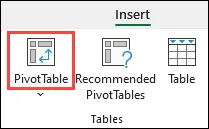
للحصول على عرض على مستوى المراحل، أضف جدولًا محوريًا (PivotTable) مجمّعًا حسب مسار العمل (Workstream). ونظرًا لأنه يستمد البيانات من الجدول، فستظهر صفوف جديدة عند تحديثه في المرة التالية، ولن تضطر إلى إعادة تعيين نطاق المصدر مع نمو المشروع.
قوالب مجانية لإدارة المشاريع في Excel
توفر مكتبة إدارة المشاريع في Microsoft Excel قوالب مجانية لمخططات جانت، وأدوات تتبع المشاريع، والجداول الزمنية، وقوائم المهام. إنها أسرع طريقة لإنشاء ملف جاهز للاستخدام قبل إضافة مهامك الخاصة. تشمل الخيارات الحالية مخطط مشاريع جانت، وأداة تتبع المشاريع، والعديد من قوالب المعالم الرئيسية والجداول الزمنية.
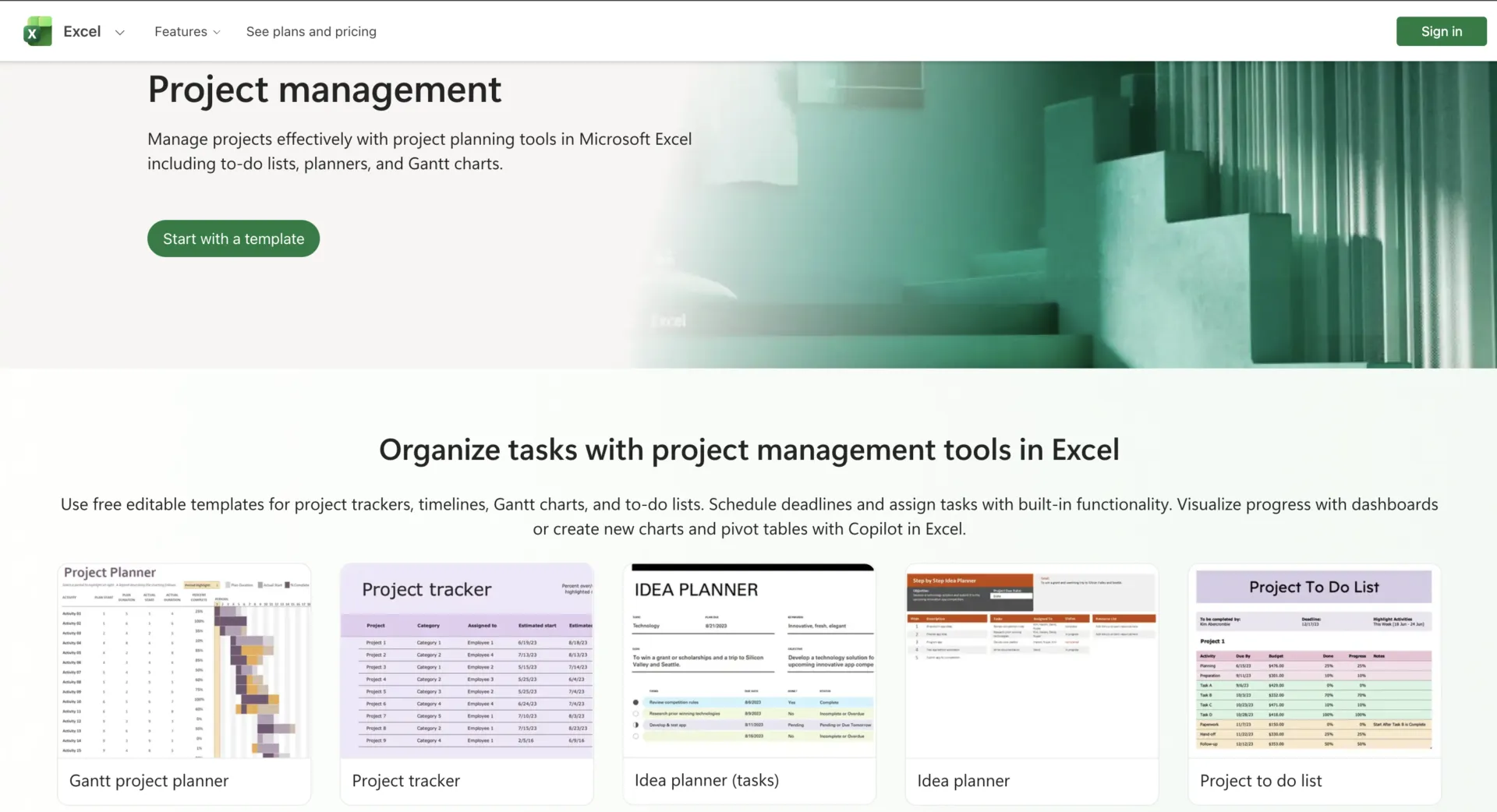
يوفّر لك القالب عناء الإعداد، لكن تأكد من سلوك الملف قبل نقل مشروعك إليه. انتبه إلى ثلاثة أمور أولاً:
- كيفية التعامل مع التواريخ. تحقق مما إذا كانت المدة تُحسب بالأيام التقويمية أم أيام العمل، وما إذا كانت عطلات نهاية الأسبوع والأعياد تتطلب إعدادات إضافية
- ماذا يحدث عند إضافة مهمة؟ يقوم الجدول المنظم بنقل الصيغ والتنسيق إلى الصفوف الجديدة تلقائيًا، بينما قد يتطلب النطاق الثابت التوسيع يدويًّا
- سواء كان الجدول الزمني مرتبطًا ببيانات المهام أم لا. تقوم قوالب مخططات جانت من Microsoft بإنشاء أشرطة المخطط بناءً على تاريخ بدء كل مهمة ومدتها، بحيث يتم تحديث المخطط كلما تم تحديث الجدول الزمني
ثم قم بتعديل القالب ليتناسب مع المشروع الذي تعمل عليه. إذا لم يكن هناك من سيقوم بتحديث حقول «المخاطر» أو «الساعات المقدرة» أو «التكلفة» أو أي حقل آخر، فقم بإزالتها قبل أن تمتلئ الورقة بأعمدة نصف مستخدمة.
إذا كنت ترغب في مقارنة بعض الطرق الأخرى لتنظيم خطتك قبل البدء في وضع خطتك الخاصة، فإن هذا الدليل التفصيلي يغطي قوالب مجانية لتخطيط المشاريع تناسب أنواعًا مختلفة من العمل.
أين يتعذر استخدام Excel
يصبح من الصعب الحفاظ على ملف Excel في أربعة جوانب، ويضيف كل منها صيغًا أو خطوات يدوية يتعين على شخص ما متابعتها:
إعادة الجدولة. يسجل عمود "السابق" أن مهمة ما تعتمد على أخرى، وتظل تلك التواريخ مرتبطة ببعضها فقط من خلال الصيغ التي تقوم بإنشائها خلفها. تحتاج كل مهمة لاحقة إلى رابط فعال خاص بها، لذا مع تغير الجدول الزمني، يصبح الحفاظ على سلامة تلك الروابط جزءًا من إدارة المشروع.
تسليم المهام والمتابعة. يُظهر عمود "المسؤول" من يتولى المهمة، وتتيح ميزة التأليف المشترك للفريق تحديث نفس المصنف معًا. لكن نقل المهمة إلى الشخص التالي، أو بدء عملية الموافقة، أو إنشاء مهمة المتابعة لا يزال يتم يدويًّا. يمكنك إنشاء أتمتة حول Excel باستخدام أدوات مثل Power Automate، ويصبح هذا الإعداد أمرًا إضافيًّا يتعين على شخص ما صيانته.
رؤية الموارد عبر المشاريع. يمكن لملف مشروع واحد أن يوضح حجم العمل الموكَل إلى كل شخص ضمن ذلك المشروع. لكن السؤال الأصعب هو: ما الذي التزم به هؤلاء الأشخاص أنفسهم في مشاريع أخرى؟ بمجرد توزيع المهام على عدة مصنفات، يتعين عليك تجميع تلك البيانات قبل أن تتمكن من تحديد التواريخ المتعارضة، أو السعة المتاحة، أو أي شخص تولى مهامًا أكثر مما يستطيع إنجازه.
جهد إعداد التقارير. يمكن لبرنامج Excel حساب الأرقام التي تشكل أساس تقرير الحالة، لكن تجميع التحديثات من عدة ملفات في صورة واحدة محدثة لا يزال يستغرق وقتًا. أجرى تقرير «Nordic PMO Reality Report 2026» الصادر عن Hypergene استطلاعًا شمل 789 من مديري مكاتب إدارة المشاريع (PMO) ومديري المحافظ وقادة المشاريع في كل من السويد والنرويج وفنلندا. ووجد التقرير أن 83% منهم يعملون في بيئات مختلطة تجمع بين الأنظمة المخصصة وجداول البيانات والعمليات اليدوية. كما أفاد المشاركون في الاستطلاع بأنهم يقضون ما يصل إلى نصف أسبوع عمل كل شهر في إعداد التقارير يدويًّا.
نادرًا ما يمثل حجم الشبكة مشكلة. تحتوي ورقة العمل على 1,048,576 صفًا و16,384 عمودًا. وتظهر الحاجة إلى الصيانة قبل أن تنفد المساحة بوقت طويل.
نادرًا ما يمثل حجم الشبكة مشكلة. تحتوي ورقة العمل على 1,048,576 صفًا و16,384 عمودًا. وتظهر الحاجة إلى الصيانة قبل أن تنفد المساحة بوقت طويل.
برنامج Excel مقابل برامج إدارة المشاريع: كيفية الاختيار
يعمل Excel بشكل أفضل عندما تتغير التواريخ من حين لآخر ويستطيع الفريق تحديث علاقات المهام يدويًّا. أما برامج إدارة المشاريع فتكون هي الخيار الأمثل عندما يتطلب تغيير واحد تحديث المهام والأشخاص والتقارير المرتبطة به تلقائيًّا. ويُفصّل الجدول أدناه هذا الاختيار حسب العوامل المختلفة.
| العامل | يُعد برنامج Excel مناسبًا في الحالات التالية: | تكون برامج إدارة المشاريع مناسبة عندما |
|---|---|---|
| التغييرات في الجدول الزمني | تتغير التواريخ أحيانًا، ويمكن إدارة صيغ التبعية | يجب أن يؤدي أي تأخير في مهمة واحدة إلى تحديث الأعمال المرتبطة بها دون الحاجة إلى إعادة إنشاء الجدول الزمني |
| المشاريع والموارد | تكون المشاريع مستقلة إلى حد كبير، أو يمكن مراجعة السعة المشتركة بشكل منفصل | تتنافس عدة مشاريع على نفس الأفراد أو الوقت أو القدرات |
| عمليات التسليم | يمكن للمالكين العمل من المصنف المشترك واتباع عملية متفق عليها | يجب أن تؤدي تغييرات الحالة إلى تفعيل المهام أو الموافقات أو التذكيرات أو أي إجراءات متابعة أخرى |
| التعاون | يتيح التأليف المشترك لمصنف واحد مشترك للفريق رؤية كافية | يحتاج كل شخص إلى قائمة مهام خاصة به، وأولوياته، وإشعاراته، وسياقه الخاص |
| إعداد التقارير | توفر الصيغ والجداول المحورية والمراجعات المجدولة للمساهمين ما يحتاجون إليه | يحتاج أصحاب المصلحة إلى معرفة الحالة الحالية للمشروع ككل دون الحاجة إلى قيام شخص ما بإعادة تجميع التحديثات |
| التحليل | تشكل الميزانيات والتوقعات والسيناريوهات والنمذجة المخصصة جزءًا كبيرًا من المشروع | تعد التبعيات وسير العمل وتنسيق الموارد أكثر أهمية من نمذجة جداول البيانات |
| تكلفة الصيانة | يمكن للفريق الحفاظ على دقة المصنف دون الحاجة إلى الكثير من الأعمال الإدارية الإضافية | إن الحفاظ على تحديث المواعيد والتقارير وعمليات التسليم يستغرق وقتًا يضيع من وقت التسليم |
تستخدم العديد من الفرق كلا النظامين. يتولى Excel إدارة الميزانيات والتوقعات ونمذجة السيناريوهات والتحليلات المخصصة، بينما تتولى البرامج المخصصة إدارة التبعيات والمهام وأعباء العمل والإنجاز اليومي.
اقرأ أيضًا: بدائل برنامج Excel
متى يجب الانتقال من برنامج Excel إلى برامج إدارة المشاريع
تزداد الحاجة إلى برامج إدارة المشاريع عندما يتعين ربط الأرقام الموجودة في ورقة Excel بالأشخاص والتبعيات وعمليات التسليم والتقارير الفورية.
عند هذه المرحلة، يجدر بك استكشاف منصة لإدارة العمل والمشاريع مثل ClickUp. يمكنك استيراد ملف Excel الحالي الخاص بك باستخدام أداة استيراد جداول البيانات (Spreadsheet importer) وربط أعمدة الملف بحقول المهام أو الحقول المخصصة.
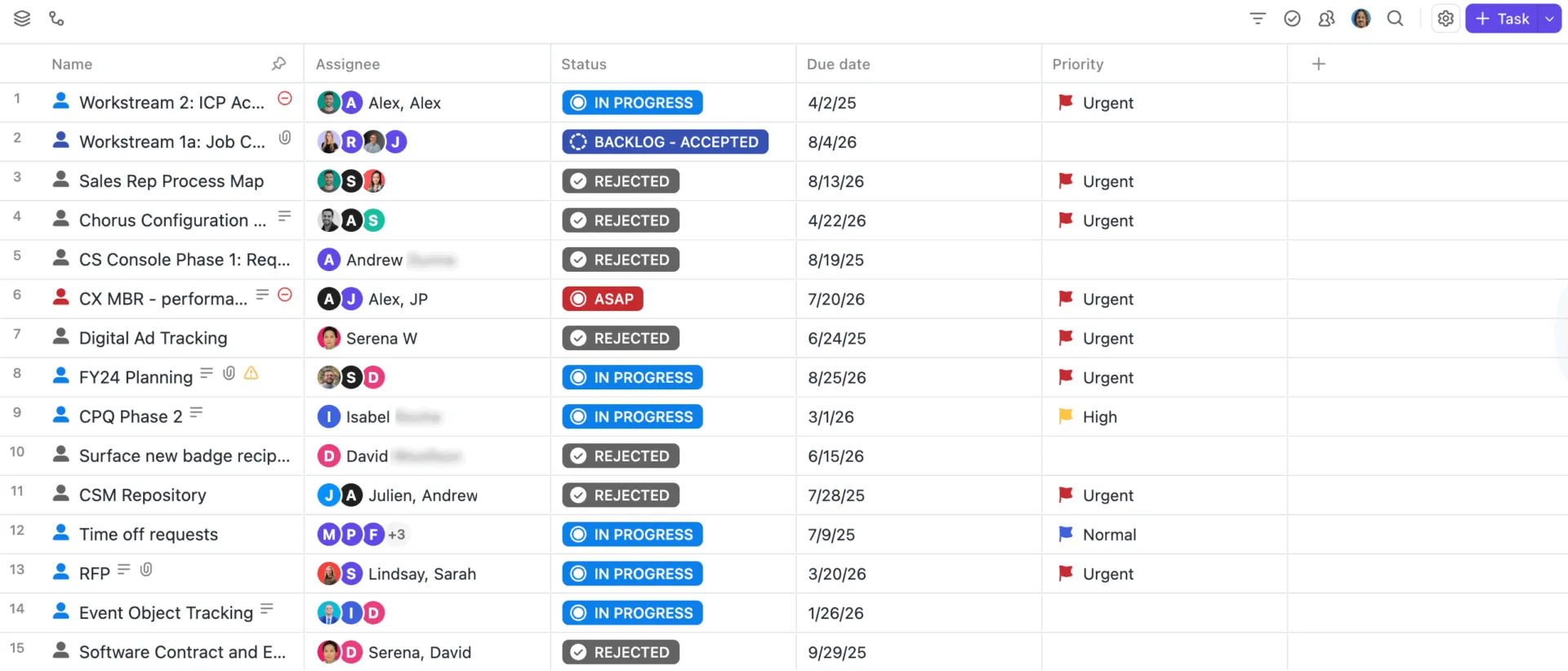
يحتفظ عرض الجدول في ClickUp بطابع برنامج Excel. تظهر المهام كصفوف والحقول كأعمدة، مع ميزات مدمجة للفرز والتصفية والتجميع والحقول المخصصة والتحرير الجماعي.

كل صف يمثل أيضًا مهمة في ClickUp، مرتبطة بالمسؤول عنها، والتواريخ، والحالة، والتبعيات، والتعليقات، والمستندات، وأي عرض آخر لنفس العمل.
ومن هناك، يمكن لـ ClickUp تولي مهام التنسيق التي يصعب الحفاظ عليها في Excel:
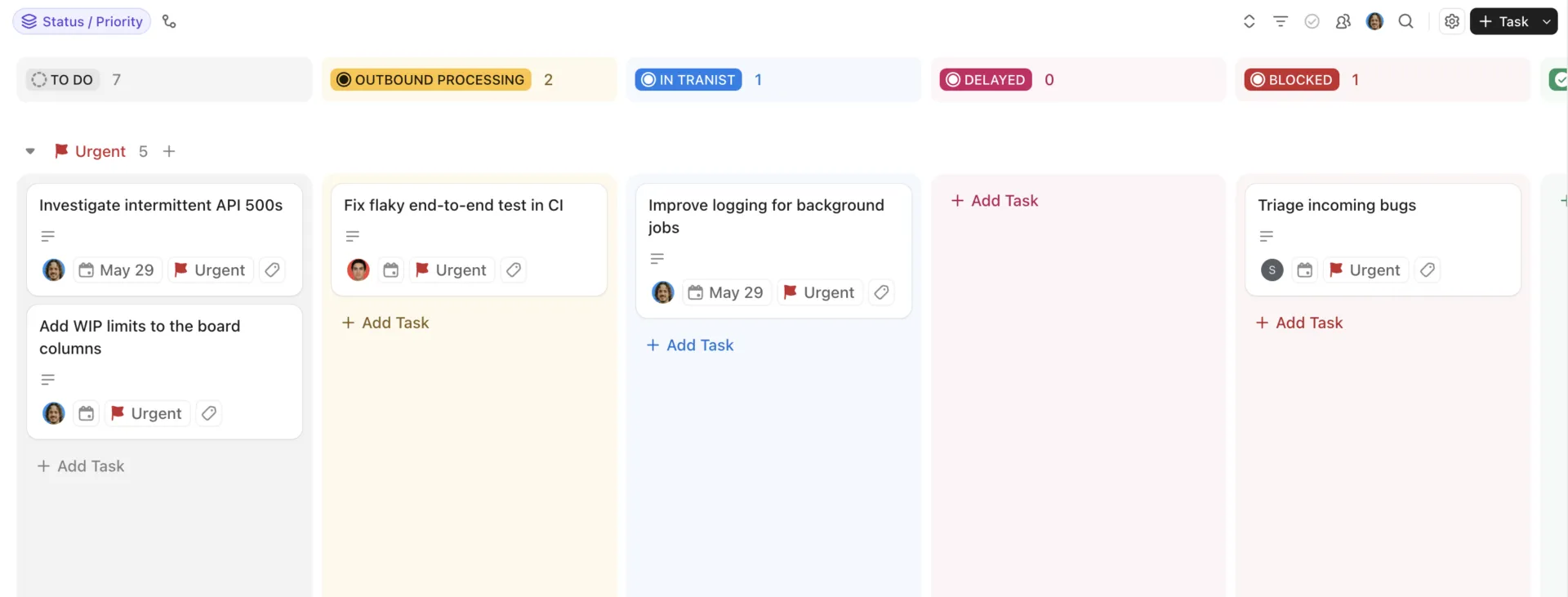
- شاهد سير العمل عبر المراحل باستخدام عرض اللوحة في ClickUp . رتب المهام على شكل بطاقات حسب الحالة، ثم اسحبها من "المهام المتأخرة" إلى "قيد التنفيذ" أو "قيد المراجعة" أو "منجز" أو أي مراحل تتناسب مع سير عملك. يمكنك أيضًا تجميع اللوحة حسب المكلف بالمهمة أو الأولوية أو تاريخ الاستحقاق أو حقل مخصص، كل ذلك من نفس مجموعة المهام
- حدد التبعيات وتغييرات الجدول الزمني باستخدام "عرض غانت " و "التبعيات" في ClickUp. يعرض "عرض غانت" المهام على الخط الزمني، بينما تربط "التبعيات" الأعمال التي يجب تنفيذها بالتسلسل. عندما تتغير مهمة معوقة، يمكن لـ ClickUp تعديل التواريخ اللاحقة بنفس القدر. مع تمكين جدولة أيام العطلات، يمكن لهذه التغييرات أيضًا تخطي عطلات نهاية الأسبوع والعطلات الرسمية والاستثناءات المخصصة

- خطط لحجم العمل والقدرة الاستيعابية باستخدام "عرض حجم العمل". اعرض المهام الموكلة حسب اليوم أو الأسبوع أو الشهر، وقارن التزامات كل شخص بقدرته الاستيعابية المتاحة. يوفر جدول عمل "مساحة العمل" القدرة الاستيعابية الافتراضية، بينما يمكن لإعدادات القدرة الاستيعابية لكل شخص والإجازات أن تأخذ في الاعتبار الأيام والساعات المختلفة عبر الفريق
- حافظ على ارتباط عمليات التسليم بالعمل باستخدام ClickUp Chat و التعليقات المخصصة . حوّل المحادثة إلى مهمة عندما يحتاج الأمر إلى متابعة، أو قم بتخصيص تعليق لشخص معين عندما تتطلب الملاحظات اتخاذ إجراء. تظل التعليقات المخصصة مفتوحة في قائمة انتظار ذلك الشخص حتى يتم حلها
- قم بإعداد تقارير من بيانات المشروع الحية باستخدام لوحات معلومات ClickUp . اجمع المخططات والجداول وأحمال العمل وتتبع الوقت والحسابات في لوحة معلومات واحدة. باستخدام بطاقة "قائمة المهام"، يمكنك أيضًا تحديث الحالات والأولويات والمسؤولين وحقول المهام الأخرى دون مغادرة لوحة المعلومات. يظل التقرير مرتبطًا بالعمل الذي يصفه، لذا يتم تحديثه مع تحديث المشروع
- استخدم Brain² في سياق المشروع بأكمله. يعمل Brain² من خلال المهام والمستندات والدردشة والتطبيقات المتصلة ومواقع أخرى في مساحة العمل. اطلب منه تحديثًا عن المشروع، أو اعثر على المهام المتوقفة، أو اجمع المعلومات ذات الصلة قبل المراجعة، مباشرةً من المشروع نفسه
يمكن لـ ClickUp Super Agents تولي بعض مهام مراقبة المشروع التي يصعب متابعتها في مصنف Excel. يقوم وكيل Project Timeline Builder بتحويل المعالم الرئيسية والنتائج المتوقعة والقيود والتواريخ المستهدفة إلى جدول زمني متسلسل للمشروع مع منطق التبعية. وبمجرد بدء العمل، يقوم وكيل Scope Creep Detector بمقارنة العمل الحالي بخط الأساس الأصلي للمشروع أو السبرينت، ويقوم بتمييز المهام المضافة والمتطلبات الموسعة وأي انحرافات أخرى في نطاق العمل.
أين تنتهي قدرته
لم يتم تصميم ClickUp ليحل محل النمذجة المالية التي يجيدها Excel. إذا كان مشروعك يعتمد على نماذج ميزانية مفصلة، أو توقعات متعددة الأوراق، أو سيناريوهات افتراضية باستخدام صيغ معقدة، فاحتفظ بهذا التحليل في Excel وانقل المهام والمسؤولين والتواريخ والقرارات إلى ClickUp. كما يتطلب نقل مصنف قائم بعض الإعدادات: مثل ربط الأعمدة بالحقول، وإعادة بناء الحالات، وتعويد الفريق على العمل انطلاقًا من المهام بدلاً من الصفوف.
الأفضل لـ: الفرق التي تدير مشاريع متعددة، وتستخدم موارد مشتركة، وتتعامل مع التبعيات، وتقوم بإعداد تقارير متكررة، وتحتاج إلى بيانات المشروع للبقاء على اتصال مع تغير الخطط.
تخطّ هذه الخطوة إذا: كان هناك مصنف Excel واحد يتولى إدارة مشروعك بسهولة، وكان فريقك يحتاج بشكل أساسي إلى إعداد الميزانية أو التنبؤات أو نمذجة السيناريوهات.
يجب أن تدوم خطة المشروع الجيدة بعد رحيل من وضعها
حتى مصنف Excel المصمم جيدًا قد يكون له نقطة ضعف واحدة: الشخص الذي يفهم كيفية عمله.
فهم يعرفون سبب إشارة صيغة ما إلى ورقة أخرى، وأي الخلايا يمكن تعديلها بأمان، وماذا يعني التعبئة باللون الأحمر، وأي رقم في لوحة المعلومات يحتاج إلى مراجعة إضافية. وطالما هم موجودون، يبدو النظام بديهياً. ولكن عندما يأخذون إجازة، أو يغيرون أدوارهم، أو يسلمون المشروع إلى شخص آخر، قد تضيع معهم بعض هذه المعرفة الفنية.
تكون خطة المشروع أكثر فعالية عندما يتمكن كل من يشارك في العمل من فهم منطقها. يجب أن تكون المسؤوليات والتبعيات والقرارات والخطوات التالية واضحة لأي شخص يفتح الملف. في Excel، تساعد علامة التبويب "الملاحظات" والنطاقات المسماة وعناوين الأعمدة المكتوبة بلغة بسيطة بشكل كبير في تحقيق ذلك.
مع نمو المشروع، يحافظ ClickUp على هذا السياق مع المهام والأشخاص المسؤولين عنها، مما يسهل استيعاب الخطة وتسليمها عند تغيير الفريق.
الأسئلة الشائعة حول إدارة المشاريع في Excel
هل يمكن لـ Copilot إنشاء أداة لتتبع المشاريع في Excel؟
نعم، مع خطة Microsoft 365 أو Copilot مؤهلة. يمكن لـ Copilot في Excel إنشاء الجداول والصيغ والمخططات وجداول PivotTable والمرشحات والتنسيقات وتحريرها بناءً على تعليمات باللغة الطبيعية. ستظل بحاجة إلى تحديد بنية المشروع، مثل الحالات والمسؤولين والتواريخ وحقول التقارير التي يجب أن يستخدمها أداة التتبع.
هل يمكن لـ Microsoft Forms إضافة طلبات المشاريع إلى Excel؟
نعم. يمكن إدراج ردود Microsoft Forms في مصنف Excel مخزّن في OneDrive أو SharePoint. ويُعد هذا الأمر مناسبًا لاستلام المشاريع، أو طلبات التغيير، أو الإبلاغ عن المشكلات، أو سير العمل الأخرى التي تتطلب تحويل كل إرسال إلى صفٍّ للمراجعة.
هل يمكن لبرنامج Excel دمج عدة مصنفات مشاريع في عرض محفظة واحد؟
نعم. يمكن لـ Power Query دمج الملفات التي لها نفس بنية الأعمدة في جدول واحد، بما في ذلك المصنفات المخزنة في مجلد أو في SharePoint. وبمجرد الإعداد، قم بتحديث الاستعلام كلما تغيرت الملفات المصدر بدلاً من نسخ الصفوف يدويًّا بين المشاريع.
هل يمكن لبرنامج Excel إرسال تذكيرات بمواعيد تسليم المشاريع تلقائيًا؟
ولا يقتصر الأمر على المصنف وحده. يمكنك ربط Excel بـ Power Automate و Office Scripts للتحقق من الجدول الزمني بشكل دوري وإرسال رسائل تذكير عبر البريد الإلكتروني عندما تستوفي التواريخ الشروط التي حددتها.
هل يمكنني السماح لأعضاء الفريق برؤية مهامهم الخاصة فقط في Excel؟
لا يتم توفير الحماية الكاملة داخل مصنف واحد مشترك. يمكنك قفل الخلايا وتقييد التحرير وإخفاء الصفوف، لكن الصفوف المخفية لا تحافظ على خصوصية البيانات أمام أي شخص يمكنه فتح الملف. تشير Microsoft أيضًا إلى أن حماية أوراق العمل ليست مخصصة لتكون ميزة أمان. إذا كان كل شخص يحتاج إلى رؤية مهام مختلفة، فإن استخدام ملفات منفصلة أو نظام بأذونات على مستوى السجلات يعد أكثر أمانًا.
أيهما أفضل لإدارة المشاريع: Excel أم Microsoft Project؟
يُعد Excel خيارًا أفضل لتتبع المشاريع البسيطة، والميزانيات، والتوقعات، ونمذجة السيناريوهات. أما Microsoft Project فهو أكثر فعالية عندما تعتمد الجداول الزمنية على المهام المرتبطة، وخطوط الأساس، والمسارات الحرجة، وإعادة الجدولة التلقائية. في إصدار Project المكتبي، يتم تحديث المهام المرتبطة عند تغيير المهمة السابقة، وتدعم الأداة عدة أنواع من التبعيات. كما تغيرت خيارات Microsoft السحابية أيضًا. انتقل برنامج Project للويب إلى Microsoft Planner في أغسطس 2025، وتم إيقاف برنامج Project Online في 29 سبتمبر 2026. وتقول Microsoft إن إصدار Project المكتبي وProject Server وPlanner لم تتأثر، وتشمل خطط Planner المميزة الآن المحافظ وخطوط الأساس والتبعيات ومخططات جانت.
هل يمكن لبرنامج Excel حساب المسار الحرج للمشروع؟
نعم، ولكن فقط إذا قمت بدمج منطق الجدولة في المصنف. لن يقوم مخطط جانت الأساسي في Excel بحساب المسار الحرج من تلقاء نفسه. فأنت بحاجة إلى مدد المهام والتبعيات وحسابات الهامش الزمني لتحديد المهام التي تؤثر بشكل مباشر على تاريخ انتهاء المشروع.