هل تعبت من فقدان تتبع الأرقام المهمة أو مهام المشروع؟
في بعض الأحيان كل ما يتطلبه الأمر للشعور بالسيطرة على كل شيء هو جدول بيانات بسيط.
سواءً كان الأمر يتعلق بتنظيم ميزانيتك الشخصية، أو تتبع مشروع ما، أو حتى إعداد جدول دراسي، يمكن أن يساعدك Microsoft Excel في جعل الأمور أكثر وضوحًا وأسهل في الإدارة.
إذا لم تكن قد أنشأت جدول بيانات من قبل، فلا تقلق - فهذا الدليل مصمم للمبتدئين وسيأخذك في كل خطوة من خطوات كيفية إنشاء جدول بيانات Excel.
لنبدأ! 💁
## كيفية عمل جدول بيانات في Excel
هل أنت مستعد للبدء باستخدام Excel؟ يمكنك استخدام العديد من الطرق لإنشاء جدول بيانات وفقًا لاحتياجاتك وتفضيلاتك، سواء كان ذلك
/href/
https://clickup.com/blog/excel-to-do-list//
قوائم مهام Excel
/%href/
أو سجلات مالية شاملة
إليك برنامج تعليمي خطوة بخطوة حول كيفية إنشاء جدول بيانات في Excel. 🎯
البدء بمصنف فارغ
الخطوة رقم 1: حدد "مصنف فارغ"
بشكل افتراضي، عند بدء تشغيل Microsoft Excel، يوجد خيار اختيار مجموعة متنوعة من أوراق العمل.
حدد خيار "مصنف فارغ" على شاشة الترحيب لـ فتح جدول بيانات جديد.
/img/
https://clickup.com/blog/wp-content/uploads/2024/11/Blank-workbook-1400x445.png
افتح Excel، أداة لتنظيم البيانات: كيفية إنشاء جدول بيانات Excel
/%img/
انقر فوق خيار "مصنف فارغ" لفتح جدول بيانات جديد
💡 نصيحة احترافية: إذا كنت بحاجة إلى بداية سريعة، اضغط على "Ctrl+N" لفتح مصنف جديد على الفور.
الخطوة رقم 2: تحرير ورقة العمل الفارغة
سيظهر مصنف جديد فارغ على شاشتك. يمكنك النقر فوق خلية، على سبيل المثال، A1، و ابدأ في كتابة بياناتك. اضغط على "Enter" للانتقال إلى أسفل و"Tab" للانتقال إلى اليمين، وإدخال كل جزء من المعلومات بسرعة.
تعرّف على الشريط - شريط الأدوات الموجود أعلى النافذة. وهو يتضمن علامات تبويب مثل "ملف" و"الصفحة الرئيسية" و"إدراج"، حيث يقدم كل منها أدوات ووظائف مختلفة لمساعدتك في العمل على جدول البيانات الخاص بك.
/img/
https://clickup.com/blog/wp-content/uploads/2024/11/data-needs-1400x724.png
سيعرض تطبيق Excel العديد من علامات التبويب، بما في ذلك علامة تبويب البيانات وعلامة تبويب تخطيط الصفحة: كيفية عمل جدول بيانات Excel
/%img/
احصل على ورقة عمل فارغة لاحتياجاتك من البيانات
حدد الخلايا التي ترغب في تنسيقها، ثم انتقل إلى علامة التبويب المنزل في الشريط لضبط أنماط الخط والألوان والحدود وتنسيقات الأرقام (مثل العملة أو النسب المئوية).
لإنشاء مخطط لـ
/href/
https://clickup.com/blog/excel-reporting//
إعداد تقارير Excel
/%href/
، حدد نطاق بياناتك، وانتقل إلى علامة التبويب "إدراج"، واختر من بين أنواع المخططات مثل المخطط الشريطي أو الدائري أو الخطي.
استفد من التنسيق الشرطي لتحسين تصور البيانات. تعمل هذه الميزة على ضبط مظهر الخلايا تلقائيًا بناءً على معايير محددة، مما يسهل تحديد الاتجاهات والقيم المتطرفة.
ما عليك سوى تحديد الخلايا، وانتقل إلى علامة التبويب المنزل، واختر التنسيق الشرطي. يمكنك تعيين قواعد لتمييز القيم، أو تطبيق مقاييس الألوان، أو إضافة أشرطة البيانات، مما يساعدك على لفت الانتباه بسرعة إلى المعلومات المهمة ومعالجة البيانات بفعالية.
🔍 هل تعلم؟ يقوم بعض المبدعين بتحويل جداول بيانات Excel إلى تحف فنية نابضة بالحياة باستخدام الخلايا كلوحة فنية.
الخطوة رقم 3: إدراج ورقة عمل Excel جديدة
في بعض الأحيان، قد ترغب في إضافة ورقة عمل إضافية إلى جانب ورقة العمل الموجودة لديك. تُعرف مجموعة من هذه الأوراق معًا باسم مصنف Excel.
لإضافة ورقة عمل جديدة، انقر فوق الزر "+" في علبة تعقب الأوراق.
/img/
https://clickup.com/blog/wp-content/uploads/2024/11/button-1400x557.png
إنشاء جدول بيانات Excel جديد داخل جدول موجود: كيفية إنشاء جدول بيانات Excel
/%img/
انقر فوق الزر + لإنشاء ورقة عمل أخرى
🔍 هل تعلم؟ تم إصدار Excel لأول مرة في عام 1985 لأجهزة كمبيوتر Mac قبل ظهور نسخته التي تعمل بنظام Windows في عام 1987\. كانت الإصدارات المبكرة من Excel (مثل Excel 95) تحتوي على بيضة عيد الفصح المخفية في شكل محاكي طيران ثلاثي الأبعاد.
الخطوة رقم 4: استخدام قالب (اختياري)
إذا كنت لا تريد مصنفًا فارغًا، فيمكنك استخدام قوالب Excel المعدة مسبقًا والمصممة خصيصًا لمهام مختلفة مثل إعداد الميزانية والتقويمات وتتبع المشاريع.
للقيام بذلك، انقر فوق "ملف" وانتقل إلى "جديد".
/img/
https://clickup.com/blog/wp-content/uploads/2024/11/New-1400x725.png
حدد موقع القوالب باستخدام شريط البحث: كيفية إنشاء جدول بيانات Excel
/%img/
قم بالتمرير لأسفل للعثور على قوالب لمهام مختلفة
تصفح الخيارات أو ابحث عن نوع معين من القوالب. بمجرد العثور على قالب يناسب احتياجاتك، انقر عليه نقرًا مزدوجًا لفتحه وإدخال بياناتك.
اقرأ أيضًا:📖 اقرأ أيضًا:
/href/
https://clickup.com/blog/database-templates//
10 قوالب قواعد بيانات مجانية في Word و ClickUp و Access
/%href/
/img/
https://clickup.com/blog/wp-content/uploads/2024/11/template-1400x739.png
احصل على جداول بيانات معدة مسبقًا برؤوس أعمدة قابلة للتخصيص: كيفية إنشاء جدول بيانات Excel
/%img/
انقر فوق قالب للحصول على نظرة عامة موجزة عنه للرجوع إليها
لحفظ عملك، انتقل إلى ملف > حفظ باسم، واختر المكان الذي تريد حفظه، وقم بتسمية ملفك، وحدد التنسيق (عادةً .xlsx). للطباعة، انقر على ملف > طباعة لمعاينة وضبط الإعدادات قبل طباعة المستند.
🧠 حقيقة ممتعة: دالة SUM هي الصيغة الأكثر استخدامًا في Excel، حيث تشكل جزءًا كبيرًا من العمليات الحسابية في جميع أنحاء العالم.
📖 اقرأ أيضًا:
/href/
https://clickup.com/blog/how-to-automate-excel//
كيفية أتمتة Excel لتبسيط سير العمل والمهام الخاصة بك
/%href/
## قيود استخدام Excel لإنشاء جداول البيانات
في حين أن Excel هو برنامج رائع
/href/
https://clickup.com/blog/spreadsheet-software//
برنامج جداول بيانات
/%href/
لإنشاء البيانات وإدارتها، قد لا يفي بالغرض، خاصةً عندما تصبح بياناتك واحتياجاتك أكثر تعقيدًا.
دعنا نلقي نظرة على بعض التحديات الشائعة التي قد تواجهها. 👇
* محدودية معالجة البيانات: يكافح Excel لإدارة كميات كبيرة من البيانات، مما يسبب مشاكل في الأداء مثل بطء وقت التحميل والأعطال المحتملة
* عرضة للأخطاء البشرية: الإدخال اليدوي للبيانات عرضة للأخطاء البشرية مثل الأخطاء المطبعية أو الصيغ غير الصحيحة التي يمكن أن تؤثر على عملية اتخاذ القرار وسلامة البيانات بشكل عام
* الافتقار إلى التعاون في الوقت الحقيقي: لا يمكن لعدة مستخدمين تحرير جدول البيانات في نفس الوقت، مما يتسبب في سوء التواصل والتأخير
* عدم كفاية ميزات الأمان: يفتقر إلى تدابير أمنية قوية يمكن أن تجعل البيانات الحساسة عرضة للوصول غير المصرح به
* ضعف التكامل مع الأنظمة الأخرى: غالبًا ما يعمل Excel بمعزل عن أنظمة وأدوات العمل الأخرى، مما يحد من فعاليته ويعقده
/href/
https://clickup.com/blog/excel-project-management//
إدارة مشاريع Excel
/%href/
بالنظر إلى هذه القيود، يجدر بنا استكشاف ما يلي
/href/
https://clickup.com/blog/excel-alternatives//
بدائل Excel
/%href/
التي تلبي احتياجاتك المتطورة بشكل أفضل.
🧠 حقيقة ممتعة: يُقال إن أطول معادلة Excel تم إنشاؤها على الإطلاق كانت تحتوي على أكثر من 1000 حرف، وقد صُممت لحل مشكلات هندسية معقدة.
## أنشئ جدول بيانات باستخدام ClickUp
/href/
https://clickup.com/
انقر فوق
/%href/
هو برنامج متعدد الاستخدامات ومتعدد الاستخدامات للإنتاجية والمشروعات و
/href/
https://clickup.com/blog/task-management-software//
برنامج إدارة المهام
/%href/
مصمم لجعل العمل أكثر كفاءة وتنظيمًا وسهولة في الوصول إليه.
سواء كنت تدير مشاريع معقدة، أو تقوم بإعداد المهام اليومية، أو تتعاون مع أعضاء الفريق، فإنه يوفر المرونة اللازمة لجمع كل ذلك بسلاسة في مساحة عمل واحدة.
إن
/href/
https://clickup.com/features/table-view
عرض جدول ClickUp
/%href/
خيارًا قويًا لأولئك الذين يريدون طريقة أكثر تعاونًا ومرونة لإدارة مجموعات البيانات الكبيرة.
/img/
https://clickup.com/blog/wp-content/uploads/2024/11/ClickUp-Table-View-1400x935.png
فرز بياناتك دون الكثير من المتاعب باستخدام ClickUp Table View: كيفية إنشاء جدول بيانات Excel
/%img/
فرز بياناتك دون الكثير من المتاعب باستخدام طريقة عرض الجدول ClickUp Table View
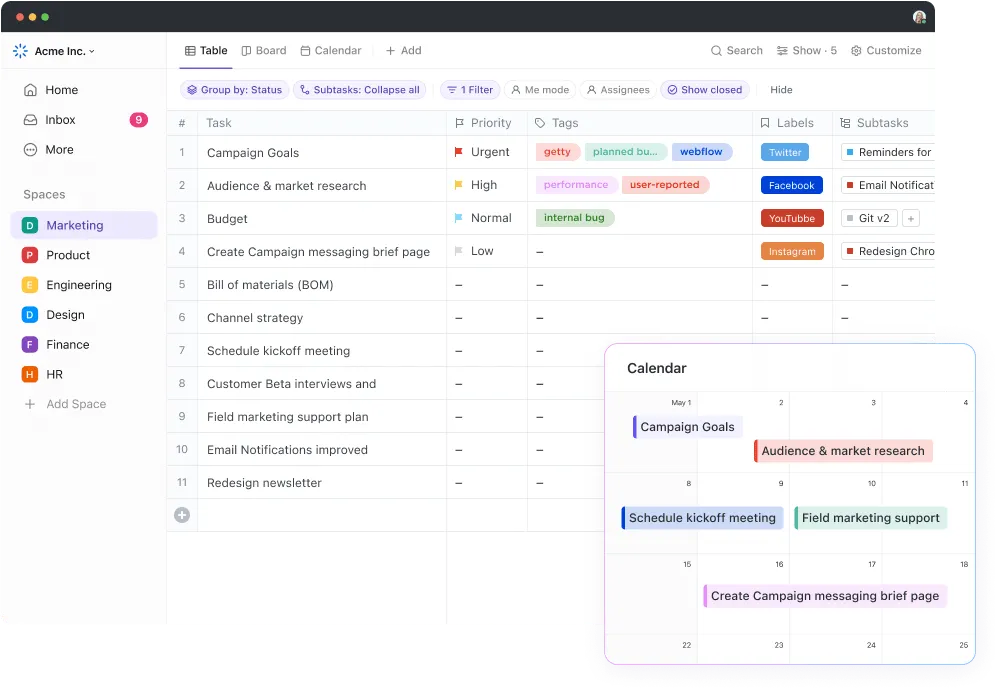
باستخدام طريقة عرض الجدول، يمكنك الحصول على تنسيق الشبكة المألوف لتنظيم المعلومات ولكن مع مزايا إضافية مثل التعاون في الوقت الفعلي، والتكامل السلس مع المهام، والحقول القابلة للتخصيص لتخصيصها حسب احتياجاتك.
/img/
https://clickup.com/blog/wp-content/uploads/2024/11/Easily-drag.gif
سحب البيانات وإفلاتها وإدخالها بسهولة داخل طريقة عرض جدول ClickUp Table View: كيفية إنشاء جدول بيانات Excel
/%img/
سحب البيانات وإفلاتها وإدخالها بسهولة داخل طريقة عرض جدول ClickUp Table
إمكانية التخصيص هي إضافة؛ حيث يمكنك بسهولة إضافة أعمدة أو إزالتها لتناسب احتياجاتك الخاصة، وعرض البيانات الأكثر صلة بمشاريعك فقط. تتيح لك هذه القابلية للتكيف تعديل طريقة عرض الجدول مع تغير المشاريع، على عكس Excel، الذي يتطلب في الغالب المزيد من التعديلات اليدوية.
بالإضافة إلى ذلك، فهو يحتوي على ميزات تنسيق رائعة تتيح لك فهم مجموعات البيانات الكبيرة.
على عكس Excel، يتيح لك ClickUp ربط البيانات عبر المشاريع، وتعيين المهام لأعضاء الفريق، والاحتفاظ بكل شيء في مساحة عمل واحدة يسهل الوصول إليها، مما يجعله خيارًا ذكيًا للفرق التي تتطلع إلى تبسيط سير العمل.
/img/
https://clickup.com/blog/wp-content/uploads/2024/11/Filter-and-sort-large.gif
تصفية مجموعات البيانات الكبيرة وفرزها بكفاءة باستخدام طريقة عرض الجدول ClickUp Table View
/%img/
تصفية مجموعات البيانات الكبيرة وفرزها بكفاءة باستخدام طريقة عرض الجدول ClickUp Table View
يحتوي أيضًا على خيارات تصفية وفرز متقدمة.
يمكنك التصفية حسب معايير مختلفة و
/href/
https://clickup.com/blog/how-to-prioritize-your-work//
تحديد أولويات المهام
/%href/
بكفاءة، مما يتيح لك التركيز على ما هو عاجل، كل ذلك ضمن تخطيط تفاعلي. هذا أكثر مرونة بكثير من خيارات التصفية الثابتة في Excel، مما يعزز طريقة إدارتك للمهام وعرضها.
صُممت طريقة عرض الجدول أيضًا للتعامل مع مجموعات البيانات الواسعة بكفاءة، وتقليل مخاطر الإدخال اليدوي من خلال إمكانيات الأتمتة، وتوفير إجراءات أمنية قوية لحماية معلوماتك.
كما أنه يتكامل مع ميزات ClickUp الأخرى وتطبيقات الطرف الثالث، مما يخلق سير عمل متماسكًا لتعزيز الكفاءة.
> _ تسعى العقول المبتكرة داخل مؤسستنا دائمًا إلى أن تكون أفضل وتبحث باستمرار عن طرق يمكننا من خلالها توفير دقيقة أخرى أو ساعة أخرى، أو حتى يوم كامل في بعض الأحيان. لقد حلّ لنا ClickUp الكثير من المشكلات التي كنا نحاول التعامل معها باستخدام أدوات غير قابلة للتطوير مثل جداول Excel ومستندات Word
دايانا ميليفا، مديرة حسابات في شركة Pontica Solutions
اقرأ أيضًا:📖 اقرأ أيضًا:
/href/
https://clickup.com/blog/ai-excel-tools//
أفضل 10 أدوات إكسل للذكاء الاصطناعي للإنتاجية
/%href/
إعداد طريقة عرض جدول النقر فوق الجدول
الخطوة رقم 1: إضافة طريقة عرض جديدة
حدد زر "+عرض" في الزاوية العلوية اليمنى من شاشة ClickUp. هذا الزر ضروري لإضافة أي طريقة عرض جديدة إلى مساحة العمل الخاصة بك.
/img/
https://clickup.com/blog/wp-content/uploads/2024/11/View-1400x157.png
انقر على زر "+ عرض" :
/%img/
انقر فوق الزر '+ عرض'
الخطوة رقم 2: حدد خيار الجدول
ستظهر قائمة بخيارات عرض متنوعة بعد النقر على زر "+ عرض". من هذه القائمة، حدد "جدول" لبدء إنشاء طريقة عرض جدول جديدة.
/img/
https://clickup.com/blog/wp-content/uploads/2024/11/Table-1400x509.png
حدد جدول من قائمة الخيارات: كيفية إنشاء جدول بيانات Excel
/%img/
حدد جدول من قائمة الخيارات
باستخدام طريقة عرض الجدول، يمكنك التحكم الكامل في المعلومات التي تراها والمعلومات التي تفضل إبقاءها مخفية.
على سبيل المثال، بينما
/href/
https://help.clickup.com/hc/en-us/articles/6310260883351-Intro-to-List-view
انقر فوق عرض القائمة
/%href/
تعرض العلامات دائمًا، بينما تتعامل طريقة عرض الجدول مع العلامات كعمود يمكنك إخفاؤه بسهولة إذا لم تكن ذات صلة باحتياجاتك الحالية. تتيح لك هذه المرونة التركيز فقط على التفاصيل الأكثر أهمية.
هذه الميزات تجعل من ClickUp أداة فعالة
/href/
https://clickup.com/blog/free-database-software//
برنامج قاعدة البيانات
/%href/
.
قالب جدول البيانات القابل للتحرير
/cta/
https://clickup.com/blog/wp-content/uploads/2024/10/image-8.jpeg
تم تصميم قالب جدول البيانات القابل للتحرير من ClickUp لمساعدتك في إنشاء وإدارة وتخزين السجلات المالية بطريقة منظمة.
https://app.clickup.com/signup?template=t-205421805&department=other&\\g_gl=1\\17evr6y\\g_cl_au\\*MTUxMTIWNTk4MC4MC4xNzMwMTI2NjU5
تحميل هذا القالب
/%cta/
الـ
/href/
https://clickup.com/templates/editable-spreadsheet-t-205421805
قالب جدول البيانات القابل للتحرير ClickUp
/%href/
يوفر ميزات شاملة لتحسين إدارة البيانات وتبسيط العمليات. فهو يسهل عمليات الاستيراد الآلي للبيانات، مما يوفر عليك عناء الإدخال اليدوي.
يتيح لك جدول البيانات إنشاء صيغ مخصصة لإجراء عمليات حسابية سريعة، وهي مفيدة بشكل خاص للتتبع المالي وإدارة المشاريع. كما أنه يصنّف بياناتك بسمات مثل إجمالي المبيعات والمصروفات الإدارية، مما يسهل إدارة مجموعات البيانات المعقدة.
على سبيل المثال، يمكنك إعداد ورقة تتبع الميزانية لمراقبة النفقات مقابل المبالغ المدرجة في الميزانية. بعد ذلك، يمكنك تخصيص أعمدة لفئات مختلفة، مثل التسويق والعمليات وكشوف الرواتب والملاحظات لكل مصروف للحفاظ على الوضوح والمساءلة.
/ctaBtn/purple
https://app.clickup.com/signup?template=t-205421805&department=other&\\g_gl=1\\17evr6y\\g_cl_au\\*MTUxMTIMTIwNTk4MC4MC4xNzMwMTI2NjU5
تنزيل هذا القالب
/%ctaBtn/
⚡ أرشيف القوالب: ابحث عن مجموعة منسقة من القوالب سهلة الاستخدام
/href/
https://clickup.com/blog/spreadsheet-templates//
قوالب جداول البيانات
/%href/
لتبسيط إدارة البيانات وتحسين الإنتاجية.
اقلب "الطاولة" نحو الكفاءة باستخدام ClickUp
إن تعلم كيفية إنشاء جدول بيانات Excel أمر بسيط. إنه خيار سهل الاستخدام للأفراد على أي مستوى مهارة، من المبتدئين إلى المستخدمين ذوي الخبرة.
ومع ذلك، إذا كنت بحاجة إلى شيء أكثر ديناميكية لمواكبة المشاريع واحتياجات الفريق، فإن ClickUp هو خيار أفضل من _Excel_ بالفعل.
فمع طرق العرض القابلة للتخصيص، وإدارة المهام المتكاملة، والأتمتة للتعامل مع المهام المتكررة، فإن ClickUp لديه الأدوات اللازمة لجعل سير عملك أبسط وأكثر كفاءة.
/href/
https://clickup.com/signup
اشترك في ClickUp
/%href/
مجانًا اليوم!