
سواء كان العمل المكتبي أو الخطط الصغيرة أو المشاريع الكبيرة، فإن عبء العمل اليومي الخاص بك يتكون عادةً من عدة مهام صغيرة. ولكن قبل أن تنتقل المهمة إلى المرحلة التالية، يجب أن تنهي التبعية الحالية. بالنسبة لمديري المشاريع وقادة الفرق، من الضروري معرفة كيفية انتقال المهمة عبر كل مرحلة وعلاقتها بالمهام الأخرى في سير العمل الخاص بك حتى تتمكن من توقع العوائق التي قد تواجهها.
يكمن التحدي هنا في أن الكثير من الناس يعتمدون على جداول البيانات لإظهار تبعيات المشاريع وتتبعها وعرضها — ولكن إذا كنت تحاول عرض التبعيات في Excel، فإن الأمر يصبح صعبًا بعض الشيء.
إن معرفة تبعيات المهام في أي مشروع أمر بالغ الأهمية — بمعنى أن تسلسل سلسلة المهام لا يمكن تغييره، وأن مهمة معينة لا يمكن أن تبدأ حتى تكتمل مهمة أخرى، والعكس صحيح. عادةً ما يستخدم مديرو المشاريع برامج إدارة المهام لتتبع التبعيات بين مهام المشروع الفردية.
باختصار، تعتمد المهام، في هذه الحالة، على العلاقة البسيطة بين مهمتين أو أكثر في مشروع ما. تعتبر تبعيات المهام شائعة في Excel للمساعدة في تحديد الترتيب الذي تنفذ به الفرق المشاريع.
هناك طرق متنوعة تستغرق وقتًا طويلاً نسبيًا لعرض التبعيات في Excel. وعلى الرغم من وجود طرق أخرى سهلة الاستخدام لعرض التبعيات، سنركز أولاً على كيفية القيام بذلك في مخططات جانت في Excel، ثم نقدم طريقة أسرع للحصول على نفس العرض (والأكثر تفصيلاً بكثير) من خلال أداة مختلفة.
ما هي التبعيات في Excel؟
التبعيات هي أنشطة أو مهام تعتمد عليها مهام أخرى — أو تعتمد على مهام أخرى ليتم إكمالها أولاً. باختصار، التبعيات في Excel هي علاقة بسيطة بين مهمتين أو أكثر من المهام المعلقة في مشروع ما.
⭐ قالب مميز
قد يستغرق تتبع التبعيات في Excel وقتًا طويلاً. جرب نموذج تخطيط التبعيات من ClickUp مجانًا لربط المهام بسهولة وتجنب التأخيرات والحفاظ على سير مشاريعك بسلاسة — دون أي متاعب! ✅
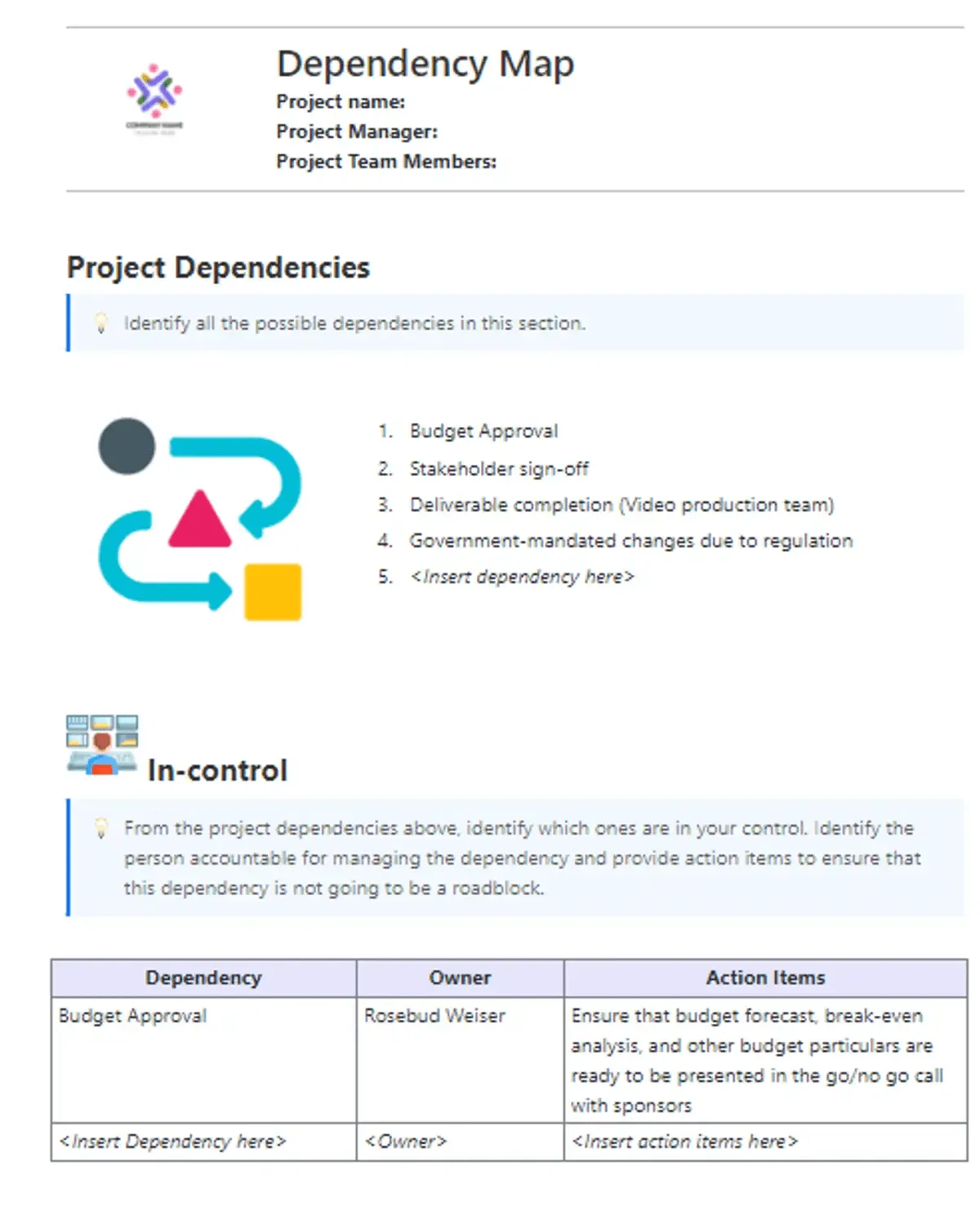
تُعرف تبعيات المهام أيضًا باسم العلاقة المنطقية، والتي يمكن أن تكون تبعيات بين مهام المشروع أو بين المهام والمعالم.
تتطلب إدارة المشاريع فهمًا سليمًا لترابط المهام وكيفية عرض تلك الترابطات في Excel. ولحسن حظك، سنغوص مباشرة في تلك العملية لمساعدتك في إنشاء وفهم ترابطات مهامك الخاصة باستخدام هذه الأداة. 🤓
كيفية عرض تبعيات المهام في Excel
بغض النظر عن مدى إثارة إعجاب جدول المشروع، فإن عدم تضمين وصف للتبعيات الحرجة المرتبطة بالمشروع يشكل خطرًا كبيرًا على تحقيق قيمة عالية للمشروع. 🚩
يعد إنشاء المهام التابعة في Excel أمرًا سهلاً للغاية، حيث يكفي النقر المزدوج على المهمة وتعيين التبعيات من الجزء الأيمن — ولكن دعونا نستعرض ذلك معًا. فيما يلي دليل تفصيلي لعرض تبعيات المهام في Excel:
الخطوة 1: افتح علامة التبويب "تحرير المهمة"
انقر بزر الماوس الأيمن على المهمة التي ستستخدمها كسلف، وستظهر علامة تبويب "تحرير المهمة".
الخطوة 2: حدد المهمة السابقة من القائمة المنسدلة
اختر المهمة السابقة التي ترغب في استخدامها.
الخطوة 3: تعيين نوع التبعية والفاصل الزمني
تتوفر أنواع مختلفة من التبعيات في مخطط جانت في Excel، وهي:
- من النهاية إلى البداية
- من البداية إلى البداية
- من البداية إلى النهاية
- من البداية إلى النهاية
على الرغم من أن أيًا من هذه التبعيات قد تحدث في مشروعك، فإن "الانتهاء قبل البدء" هو نوع التبعية الأكثر شيوعًا والأكثر منطقية في إدارة المشاريع اليومية.
الخطوة 4: أضف التبعية
انقر فوق الزر إضافة لإضافة التبعية، ثم انقر فوق موافق.
ثم يتم تعيين تبعيات المهام على الفور ضمن المخطط الزمني.
الخطوة 5: إظهار الروابط
في حالة عدم ظهور موصلات تبعيات المهام، انتقل إلى الإعدادات ضمن قائمة Gantt، ثم انقر فوق إظهار الموصلات.
كيفية تعديل علاقة تبعية مهمة في Excel
نحن نتفهم أن الأخطاء تحدث والظروف تتغير! ولا شيء ثابت في Excel أيضًا. يمكنك دائمًا تعديل تبعيات المهام إذا لزم الأمر. إليك بعض النصائح السريعة للتحرير:
- لتغيير تبعية مهمة في Excel، انقر نقرًا مزدوجًا على المهمة المقصودة
- لحذف علاقة تبعية، حدد علاقة تبعية المهمة وانقر على زر حذف
- لتحرير علاقة تبعية، انقر فوق الزر تحرير
تذكر أن تضغط على "حفظ" مرة واحدة وستكون قد انتهيت!
أنواع التبعيات في Excel
هناك نوعان شائعان من التبعيات في Excel سنستكشفهما، بالإضافة إلى التبعيات المختلفة للمهام التي تندرج تحت كل منهما:
1. تتبع المهام التابعة
يُعرَّف التتبع التابع بأنه الخلية — أو مجموعة الخلايا — المتأثرة بعنصر آخر قمت بتحديده. يعرض Excel أسهمًا زرقاء تربط الخلايا الأخرى ذات الصلة بالخلية النشطة عند استخدام أداة تدقيق الصيغ.
تحتوي جداول بيانات Excel عادةً على العديد من الصيغ، وقد يكون فهم العلاقة بين الخلايا في الجدول أمرًا صعبًا بدون ميزات تتبع التبعيات أو ميزات تتبع التبعيات أو مخططات جانت في Excel.
باختصار، "تتبع التبعيات" هي أداة تدقيق صيغ مدمجة في Excel تساعد المسؤولين والفرق على تحليل العلاقات بين الخلايا في ورقة عمل Excel.
2. تبعيات مخطط جانت
تشير التبعية في مخطط جانت، والمعروفة أيضًا باسم المهمة التابعة، ببساطة إلى العلاقات بين المشاريع.
تتضمن معظم المشاريع مهام متعددة تتم بسرعة متتالية أو في وقت واحد، وغالبًا ما تؤثر هذه المهام على بعضها البعض ويُشار إليها باسم تبعيات مخطط جانت.
تعد إدارة المشاريع باستخدام مخطط جانت مثالية لإنشاء وتتبع المهام المتعددة وفهم كيفية ارتباطها ببعضها البعض. يتم عرض العلاقات المختلفة بين المهام بصريًا في مخططات جانت، مما يسهل إدارة الإجراءات المتعددة التي تحدث بالتزامن.
يتم تعريف العلاقات المختلفة بين المهام على أنها أنواع مختلفة من تبعيات مخطط جانت ، وفيما يلي بعض أكثرها شيوعًا:
تبعيات المهام من "النهاية إلى البداية"
"الانتهاء قبل البدء" هو النوع الأكثر شيوعًا من تبعيات المهام في مخطط جانت، كما أنه سهل الفهم. تحدث هذه التبعية عندما يجب إكمال المهمة الأولى حتى تبدأ المهمة التالية. لذلك، فإن إكمال المهمة الأصلية الأولى متأخرًا عن الجدول الزمني يعني أن المهمة التالية ستبدأ أيضًا متأخرة عن الجدول الزمني، مما يؤدي إلى تأثير الدومينو. 😳
التبعية بين المهام من البداية إلى البداية
تحدث هذه التبعية عندما لا يمكن بدء مهمة ثانوية حتى تبدأ المهمة الأولية.
ملاحظة: ليس من الضروري أن تتم المهمتان متتاليتين أو أن تبدآن في وقت واحد (وغالبًا ما لا يحدث ذلك). يمكن أن تبدأ المهمة الثانوية بعد فترة طويلة من بدء المهمة الأولية — شريطة أن تكون المهمة الأولية قد بدأت بالفعل.
في معظم الحالات، قد تنتهي المهمة الأولى قبل وقت طويل من بدء المهمة الثانية. ومع ذلك، نظرًا لأن المهمة الأولية لا يجب أن تنتهي قبل أن تبدأ المهمة الثانوية، فإن هذه ليست علاقة تبعية من "الانتهاء إلى البدء".
تبعيات المهام من البداية إلى النهاية
على الرغم من ندرتها الشديدة، إلا أن التبعيات من البداية إلى النهاية لا تزال تحدث من حين لآخر.
هذه التبعية هي ببساطة عكس التبعية النموذجية "من النهاية إلى البداية"، حيث يجب إكمال المهمة الأولى حتى تبدأ المهمة الثانوية. مع التبعيات "من البداية إلى النهاية"، لا يمكن إكمال المهمة الأولى حتى تبدأ المهمة الثانوية. وبالتالي، لا يتعين أن تنتهي المهمة الثانوية في نفس الوقت الذي تبدأ فيه المهمة الأولية.
التبعية بين المهام من البداية إلى النهاية
تشير هذه التبعية إلى حالة يجب فيها إنهاء المهمة الأولى حتى يتم إنهاء المهمة التالية أيضًا. ترتبط المهمة الأولى بالمهمة الثانية ارتباطًا مباشرًا ويمكن أن تحدثا في وقت واحد.
ملاحظة: المهمة الثانية تعتمد كليًا على المهمة الأولى ولا يجب إكمالها في نفس الوقت الذي يتم فيه إكمال المهمة الأولى.
مكافأة: قوالب مخطط جانت في Excel!
عيوب استخدام Excel لعرض التبعيات
على الرغم من مزايا Excel وشعبيته العالمية بين الشركات، إلا أنه ليس بالضبط أفضل أداة لعرض تبعيات المهام بسرعة أو بسهولة — خاصة بالنسبة للأنظمة التي تعتمد على البيانات.
فيما يلي بعض الأسباب الرئيسية لذلك:
قابلية توسع محدودة
غالبًا ما يكون لدى الشركات الكبيرة العديد من المشاريع والمهام التي تعمل في وقت واحد — وهنا تبدأ جداول بيانات Excel في الكشف عن أوجه القصور والتحديات التي تواجهها في التعامل مع كميات كبيرة من البيانات والمشاريع المعقدة.
يحتوي أحدث تنسيق لبرنامج Excel على 1,048,576 صفًا و16,384 عمودًا. قد يبدو هذا مساحة كبيرة على الورق، ولكن حجم البيانات يتزايد مع نمو الشركة. ويصبح هذا الأمر تحديًا أكبر إذا كانت مؤسستك تدير آلاف الحسابات في مدن ودول مختلفة.
التحكم الخاطئ في الإصدارات
أظهر استطلاع أجرته FSN أن أكثر من 50% من مستخدمي جداول البيانات أفادوا بأنهم يقضون وقتًا طويلاً في التحقق من الأرقام يدويًا في كل مرة يقومون فيها بإجراء تغيير. 😳
بصراحة، هذا ليس استخدامًا مثمرًا للوقت الثمين.
يؤدي الافتقار إلى التحكم المناسب في الإصدارات إلى إنشاء ملفات مكررة تحتوي على مجموعات بيانات مختلفة فقط للتأكد من عدم ضياع العمل. لكن هذا نظام معيب. على أقل تقدير، يؤدي وجود عدد كبير من النسخ لمجموعات البيانات نفسها إلى عدم التنظيم والارتباك عندما يتعلق الأمر بتسمية الملفات ومشاركتها وعرضها.
علاوة على ذلك، من المحتمل أن يقوم الأعضاء بالكتابة فوق جداول البيانات عن غير قصد، مما يؤدي إلى تأخيرات غير ضرورية. إن عدم قدرة Excel على تتبع وتخزين التعديلات الفعلية في الوقت الفعلي يهدد سلامة البيانات، خاصة في الحالات التي تدير فيها فرق أو أعضاء متعددون مصنفًا واحدًا.
ملاحظة، هذا أمر شائع جدًا!
استعادة البيانات بعد الكوارث غير المنتظمة
على الرغم من عملك الدؤوب على مصنفاتك، فمن المحتمل أن تواجه ملفات تالفة. 😔
في بعض الحالات، قد تفشل أدوات الاسترداد عند محاولة إصلاح مصنفات Excel التالفة، وقد لا تتضمن الملفات المستردة حتى آخر تحديثاتك.
من ناحية أخرى، تخلصك قاعدة البيانات عبر الإنترنت من عناء الاضطرار إلى النسخ الاحتياطي واستعادة الملفات المفقودة.
في ClickUp، تتم عمليات النسخ الاحتياطي بانتظام وبشكل تلقائي بالكامل. تتيح ميزة التبعية في ClickUp إدارة مشاريعك بسهولة دون تعريضك لفقدان البيانات أو محاولات الاستعادة العقيمة.
ClickUp: حل بديهي لتعتمدات المهام
يمكن إنشاء التبعيات وعرضها في إدارة المشاريع بمساعدة Excel وبدائله — لكن ClickUp يجعل هذه العملية سهلة.
ما هو ClickUp الذي تسأل عنه؟ استعدوا يا أصدقاء. 😎
ClickUp هي أداة شاملة ومتكاملة لإدارة المشاريع تلبي جميع احتياجات إدارة المهام، بغض النظر عن حجم فريقك أو مجال عملك أو حالة الاستخدام.
يحظى ClickUp بثقة الفرق في جميع أنحاء العالم، وهو حل لإدارة العمل مصمم ليكون قابلاً للتخصيص، مع مئات الميزات المرنة التي تتيح للفرق تطوير المشاريع وإدارة المهام والعمل معًا، كل ذلك في مكان واحد.
تتيح تبعيات ClickUp للفرق رسم العلاقات بين المشاريع والمهام والمستندات والتبعيات على منصة سهلة الاستخدام. وببضع نقرات على واجهة السحب والإفلات، يمكنك...
- اربط مهام ClickUp والأفكار ذات الصلة معًا
- قم بتعيين التبعيات لمعرفة الخطوة التالية
- انتقل بين المهام ذات الصلة ووثائق ClickUp، وادمج الأدوات الخارجية
- قم بإنشاء روابط بين المستندات.
هذا هو الحلم الذي طالما حلمت به. ⬆️😍
إن سهولة استخدامه ومجموعة أدواته المرنة ومكتبة القوالب المتنامية تجعل من ClickUp بديلاً ممتازاً لبرنامج Excel. وعلى عكس إدارة المشاريع في Excel، فإن إدارة المهام في ClickUp هي عملية سهلة وسريعة وخالية من التوتر.
كيفية الاستفادة القصوى من تبعيات المهام في ClickUp
حسنًا، يبدو ClickUp رائعًا، ولكن ما هي بالضبط تبعيات ClickUp وكيف يمكنك استخدامها؟
كيفية إنشاء التبعيات في ClickUp
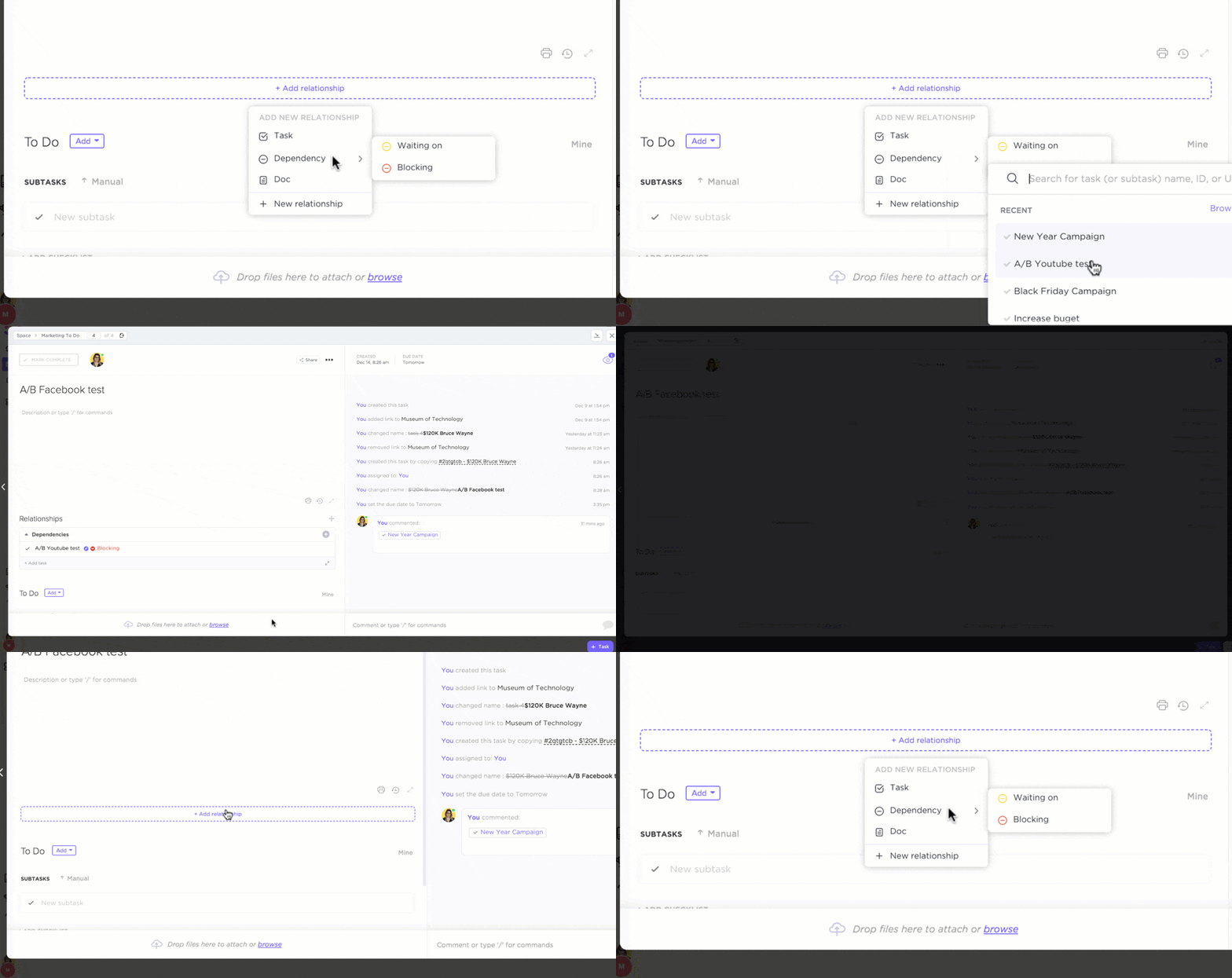
أنشئ مهمة جديدة أو افتح مهمة موجودة لبدء إنشاء التبعيات.
ضمن خيار القائمة، قم بالتمرير لأسفل إلى العلاقات، ثم اختر التبعية. في هذه المرحلة، من المهم أن تفهم أن هناك أنواعًا مختلفة من التبعيات في ClickUp. وتشمل هذه:
- في انتظار: يعني انتظار المهام التي يجب إكمالها قبل مهمة معينة.
- التعليق: يعني هذا تعليق المهام التي لا يمكن بدءها حتى يتم إكمال مهمة معينة.
- المهام ذات الصلة: في الحالة المثالية، هذه هي المهام المرتبطة ببعضها البعض ولكنها لا تعتمد على بعضها البعض بشكل مباشر.
في هذه الحالة، المهمة الرئيسية هي إجراء بحث حول التحديات والأنظمة الحالية. لإضافة مهمة أو أكثر تنتظرها هذه المهمة المحددة، اختر في انتظار من قائمة التبعيات.
حدد المهمة التي تنتظرها هذه المهمة من قائمة المهام المتاحة، ثم انقر فوق تم. افعل الشيء نفسه بالنسبة للمهام التي عادةً ما تصنفها تحت المهام المعوقة والمهام ذات الصلة، ثم انقر فوق تم لكل منها.
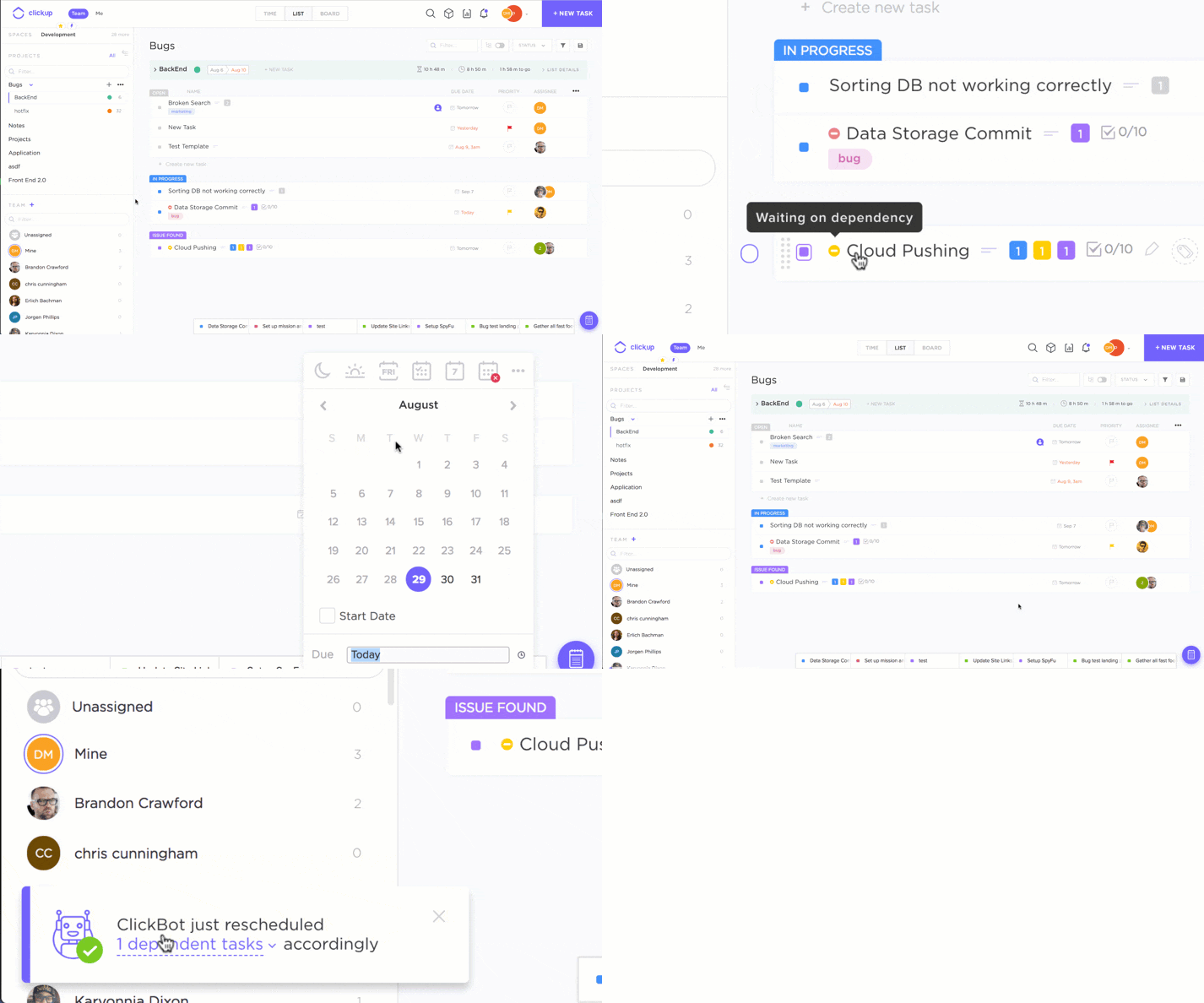
كيفية إضافة التبعيات في عرض اللوحة أو القائمة
مرر المؤشر فوق مهام محددة، ثم انقر فوق قائمة علامات الحذف. اختر التبعيات من القائمة المنسدلة واعرض التبعيات الموجودة مسبقًا بالإضافة إلى إضافة تبعيات جديدة.
كيفية ربط المهام بشكل جماعي
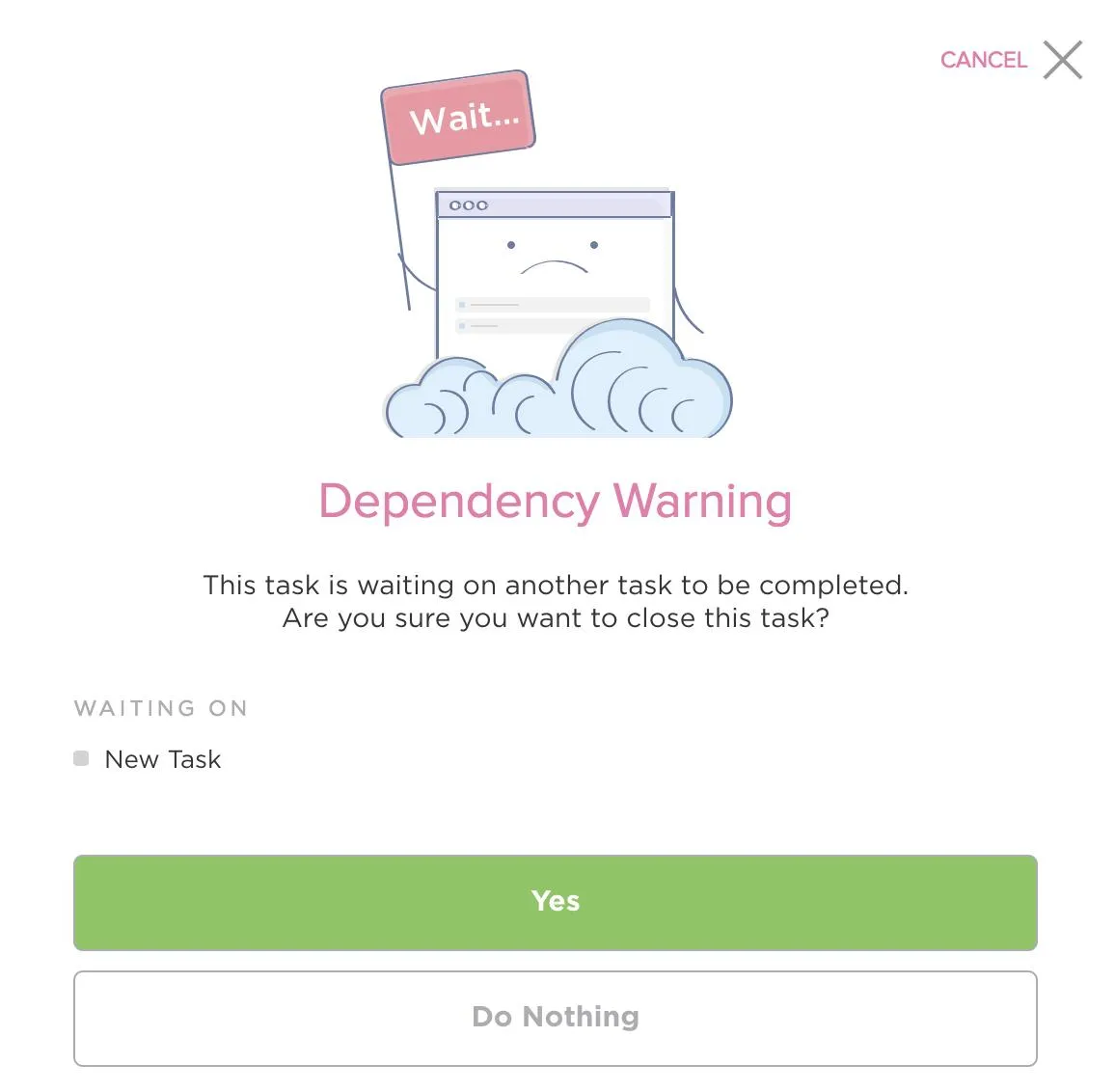
يمكنك إنشاء روابط بين مهام متعددة بسهولة. يمكنك ربط المهام بالمهمة الرئيسية أو ربطها ببعضها البعض. إذا كانت هناك مشكلة في الربط بمهام أخرى، فسيتم إخطارك برسالة تحذير بشأن علاقة تبعية أخرى.
اطلع على دليلنا حول أفضل برامج رسم بياني للتبعيات!
كيفية إدارة التبعيات في عرض جانت
تتيح لك طريقة عرض جانت في ClickUp تصور التبعيات وتخطيط الوقت وإدارة الموارد من أجل إدارة مهام أكثر تفصيلاً.
انقر فوق + عرض، ثم حدد Gantt.
حدد تواريخ الاستحقاق لمهامك لتصور سير العمل، ثم اسحب الروابط بين المهام لتوضيح العلاقات والتبعيات بين المهام على الفور.
الأمر بهذه البساطة!
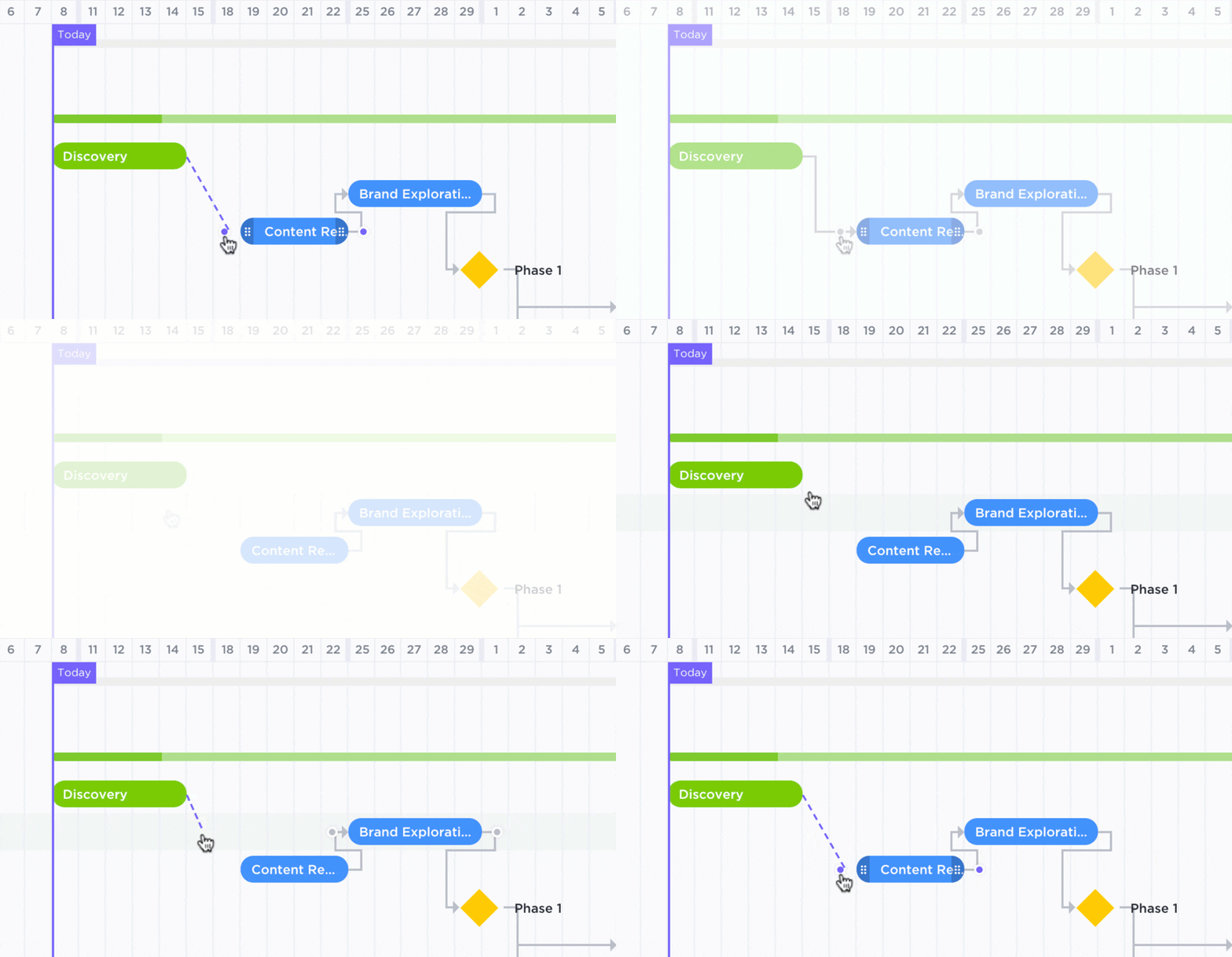
يمكنك تسمية العرض وحتى تعيينه على العرض الخاص.
مع ClickUp، لن تحتاج إلى تنزيل Gantt for Excel. فهو موجود بالفعل! تعمل طريقة عرض Gantt على إدارة مهامك بشكل شامل، مع ميزة إضافية تتمثل في عرض أكثر وضوحًا لترابطات مهامك.
اعتمد على ClickUp لتلبية احتياجاتك المتعلقة بعلاقات المهام
تعد تبعيات المشاريع مفهومًا ليس جديدًا في إدارة المهام. وعلى الرغم من وجود العديد من الأدوات — بما في ذلك Excel — التي يمكنك استخدامها لإدارة مهام مشروعك، إلا أن القليل منها يوفر المزيج المثالي من قابلية التوسع وسهولة الاستخدام والموثوقية لإنجاز المهمة بأكثر الطرق كفاءةً.
على الرغم من أن Excel لا يزال يحظى بشعبية واسعة، إلا أن قيوده لا تجعله الخيار الأفضل لإنشاء تبعيات المهام أو عرضها بصريًا.
هذا هو الغرض من ClickUp. 💜
يجمع ClickUp بين أدوات وميزات عالية الجودة لمساعدة الأفراد والفرق وحتى الشركات الكبيرة على إدارة كل شيء بدءًا من المهام اليومية وصولًا إلى المشاريع المعقدة.
ميزات التبعية بين المهام سهلة الاستخدام وعرض جانت المرئي للغاية ما هما سوى بداية لما يمكن أن يقدمه ClickUp لك. وأفضل ما في الأمر؟ أنه يقدم كل ذلك مجانًا.
استفد من كل هذه الميزات بالإضافة إلى عدد غير محدود من المهام والأعضاء، وسعة تخزين تبلغ 100 ميجابايت، وأكثر من 1000 تكامل قوي، كل ذلك مجانًا تمامًا، اليوم. فماذا تنتظر؟
اشترك في ClickUp للاستمتاع بميزات تبعيات المهام السريعة والسهلة والموثوقة
أدلة Excel ذات الصلة: