لا نعلم ما إذا كنت قد لاحظت ذلك بالفعل، ولكن الوقت ليس في صالحك أبدًا عندما يكون هناك الكثير من المواعيد النهائية وتواريخ الاستحقاق. 😠
ومع ذلك، مع بعض التخطيط السليم و مخطط جانت، يمكنك منع حدوث ذلك أبدًا.
*مخططات جانت (التي سميت على اسم مبتكرها هنري جانت) هي أدوات تساعدك على تخطيط الموارد، ووضع جداول زمنية واقعية، وإدارة تبعيات المهام، وتحديد العوائق، وإبقاء الجميع على نفس الصفحة. وهي توفر رؤية واضحة لخطة المشروع والتقدم المحرز فيه حتى تتمكن من ضمان تسليمه في الوقت المناسب.
ولكن كيف يمكنك إنشاء مخططات جانت فعالة؟
في منشور المدونة هذا، سنوضح لك كيفية إنشاء مخطط جانت في Excel. بالإضافة إلى ذلك، لدينا بعض القوالب وبرنامج بديل لمخطط جانت البياني.
لذا، ابقَ حتى النهاية!
TL ؛ DR: كيفية إنشاء مخطط جانت في Excel
1. /href/
http://2-step-1-enter-project-data
أدخل بيانات المشروع في ورقة Excel
/%href/
2. /href/
http://3-step-2-create-an-excel-bar-chart-based-on-the-start-dates
إنشاء مخطط شريطي في Excel بناءً على تواريخ البدء
/%href/
3. /href/
http://4-step-3-add-duration-to-the-chart
إضافة المدة
/%href/
4. /href/
http://5-step-4-add-task-descriptions-to-the-excel-chart
إضافة أوصاف المهمة
/%href/
5. /href/
http://6-step-5-convert-the-excel-bar-chart-into-an-excel-gantt-chart
تحويل المخطط الشريطي إلى مخطط جانت
/%href/
6. /href/
http://7-step-6-style-your-excel-gantt-chart
تصميم المخطط وتنسيقه
/%href/
كيفية عمل مخطط جانت في Excel
فيما يلي الإرشادات خطوة بخطوة حول
/href/
https://clickup.com/blog/how-to-create-a-gantt-chart//
كيفية عمل مخطط جانت
/%href/
في Excel في غضون دقائق. 👇
الخطوة 1: أدخل بيانات المشروع
ابدأ بملء بيانات مشروعك بالكامل في ورقة Excel - المهام وتاريخ البدء وتاريخ الانتهاء والمدة. بمجرد إدخال التواريخ، يمكنك حساب المدة باستخدام أي من صيغتي Excel:
المدة = تاريخ الانتهاء - تاريخ البدء
أو
المدة = تاريخ الانتهاء - تاريخ البدء + 1
الخطوة 2: قم بإنشاء مخطط شريطي في Excel بناءً على تواريخ البدء
في هذه الخطوة، قم بإنشاء مخطط شريطي شريطي مكدس نموذجي. إليك الطريقة:
* حدد العمود تاريخ البدء. ضع في اعتبارك تحديد الخلايا التي تحتوي على بيانات وليس العمود بأكمله
* انقر على علامة التبويب إدراج
* أضف عنصر الرسم البياني
* اختر شريط
* حدد نوع الشريط المكدس ثنائي الأبعاد
بمجرد اتباع هذه الخطوات، سيكون المخطط الشريطي جاهزًا كما هو موضح أدناه:
/img/
https://clickup.com/blog/wp-content/uploads/2024/10/image4-7.png
خطوات كيفية عمل مخطط جانت في Excel: ابدأ بإنشاء مخطط شريطي في Excel بناءً على تواريخ البدء
/img/img/
الخطوة 3: إضافة المدة إلى المخطط
الآن، يحتاج المخطط الشريطي المكدس في Excel إلى سلسلة ليصبح مخطط جانت. لهذا، قم بما يلي:
* انقر بزر الماوس الأيمن داخل منطقة المخطط
* اختر تحديد البيانات
عند فتح نافذة تحديد البيانات، سترى أن تاريخ البدء مضاف بالفعل تحت إدخالات الأسطورة (السلسلة). تحتاج فقط إلى إضافة المدة.
* انقر فوق الزر أضف لاختيار البيانات التي تريدها في مخطط جانت في Excel. بمجرد النقر، تفتح نافذة تحرير السلسلة
/img/
https://clickup.com/blog/wp-content/uploads/2024/10/image5-11.png
استخدم نافذة تحرير السلسلة لإضافة التواريخ وإنشاء مخطط جانت في Excel
/%img/
* اكتب المدة في الحقل اسم السلسلة أو ببساطة انقر على رأس العمود في الورقة لإضافة اسم السلسلة
* انقر فوق رمز تحديد النطاق الموجود بجوار حقل قيم السلسلة
* اختر بيانات مدة مشروعك. تأكد من عدم تحديد الرأس أو أي خلية فارغة
/img/
https://clickup.com/blog/wp-content/uploads/2024/10/image15-1.png
اختر بيانات مدة مشروعك لإنشاء مخطط جانت في Excel
/%img/
* انقر فوق OK للعودة إلى نافذة تحرير السلسلة السابقة حيث قمت بالفعل بملء البيانات. والآن، سترى أن تحديد مصدر البيانات الخاص بك يحتوي على تاريخ البدء والمدة في قسم إدخالات الأسطورة (السلسلة)
/img/
https://clickup.com/blog/wp-content/uploads/2024/10/image3-7.png
نافذة تحرير السلسلة السابقة في المخطط الشريطي الشريطي في Excel
/%img/
* انقر فوق موافق. ستحصل على مخطط شريطي مثل هذا 👇
/img/
https://clickup.com/blog/wp-content/uploads/2024/10/image26.png
مخطط شريطي في Excel
/%img/
الخطوة 4: إضافة أوصاف المهام إلى مخطط Excel البياني
الآن، تحتاج إلى إضافة المهام في مخطط Excel Gantt الخاص بك. إليك الطريقة:
* انقر بزر الماوس الأيمن على منطقة المخطط
* انقر على تحديد البيانات لفتح نافذة تحديد مصدر البيانات مرة أخرى
* انقر فوق تحرير تحت تسميات المحور الأفقي (الفئة) مع التأكد من تحديد تاريخ البدء تحت وسيلة الإيضاح إدخالات (سلسلة)
/img/
https://clickup.com/blog/wp-content/uploads/2024/10/image16-2.png
إضافة أوصاف المهام لإنشاء مخطط جانت في Excel
/%img/
* حدد مهام المشروع في جدول بيانات Excel الخاص بك. تذكير لطيف لاختيار الخلايا التي تحتوي على بيانات فقط
/img/
https://clickup.com/blog/wp-content/uploads/2024/10/image25-2.png
حدد مهام المشروع على جدول بيانات Excel
/%img/
* الآن انقر فوق موافق مرتين وأغلق النوافذ
عند هذه النقطة، سيبدو الرسم البياني الشريطي الخاص بك هكذا بعد إزالة عنوان المخطط 👇
/img/
https://clickup.com/blog/wp-content/uploads/2024/10/image23-1.png
مخطط إكسل الشريطي الشريطي بعد إزالة عنوان المخطط
/%img/
الخطوة 5: تحويل مخطط Excel الشريطي إلى مخطط جانت في Excel
الرسم البياني الذي تراه أعلاه لا يزال مخطط Excel الشريطي الخاص بك، ولكنه سيصبح مخطط جانت.
الآن، اتبع هذه الخطوات النهائية للتحويل النهائي لمخطط جانت البياني:
* انقر على الشريط الأزرق (تاريخ البدء) في مخططك. عند تحديد جميع المناطق الزرقاء، انقر بزر الماوس الأيمن لتحديد الخيار تنسيق سلسلة البيانات. تفتح نافذة تنسيق سلسلة البيانات
* انتقل إلى علامة التبويب تعبئة واختر بدون لون
* انتقل إلى علامة التبويب الحدود واختر بدون خط
/img/
https://clickup.com/blog/wp-content/uploads/2024/10/image24.png
تحويل المخطط الشريطي في Excel إلى مخطط جانت
/%img/
كما ترى، تظهر مهام المشروع بترتيب معكوس. اتبع هذه الخطوات لإصلاح ذلك:
* انقر على منطقة المهام في المخطط (الجانب الأيسر). سترى نافذة تنسيق المحور مفتوحة
* اختر الفئات بترتيب عكسي ضمن خيارات المحور
* انقر على إغلاق لحفظ التغييرات تلقائيًا
/img/
https://clickup.com/blog/wp-content/uploads/2024/10/image8-8-1400x630.png
ترتيب مهام المشروع لإنشاء مخطط جانت في Excel
/%img/
في هذه المرحلة، سيشبه مخططك الشريطي مخطط جانت. إليك ما يبدو عليه مخططنا الشريطي الذي تحول إلى مخطط جانت.
/img/
https://clickup.com/blog/wp-content/uploads/2024/10/image28-1.png
مخطط Excel الشريطي الذي تم تحويله إلى مخطط جانت
/%img/
الخطوة 6: تصميم مخطط جانت البياني الخاص بك في Excel
تفو! مخطط جانت الخاص بك جاهز، لكنه يحتاج إلى تغيير بسيط ليبدو أفضل.
نصائح لتغيير نمط المخطط الخاص بك:
أولاً، قم بإزالة المساحة الفارغة لتقريب الأشرطة البرتقالية من المهام. للقيام بذلك، اتبع الخطوات التالية:
* انقر بزر الفأرة الأيمن على تاريخ البدء الأول في جدولك - وهو 04-10-2024
* اختر تنسيق الخلايا، ثم انقر فوق عام
* قم بتدوين الرقم الذي تراه. ها هو 45569
* انقر على إلغاء، لأنك لا تريد إجراء تغييرات على التواريخ
/img/
https://clickup.com/blog/wp-content/uploads/2024/10/image20-1.png
تنسيق الخلايا في Excel لتنسيق مخططات جانت
/%img/
* انقر على تواريخ مخطط جانت وانقر بزر الماوس الأيمن لتحديد تنسيق المحور
* قم بتغيير القيمة الحد الأدنى تحت خيارات المحور بكتابة الرقم المعروض في الخطوة السابقة -45569
/img/
https://clickup.com/blog/wp-content/uploads/2024/10/image18-1-1400x637.png
تنسيق المحور لإزالة المساحة الفارغة من مخطط جانت في Excel Gantt
/%img/
ملاحظة: إذا كنت تستخدم Excel 2010-2013، ستجد خيارين - تلقائي وثابت. اختر ثابت ثم اكتب الرقم.
اضبط القيم الكبرى والصغرى* بكتابة الفترات الزمنية المفضلة لديك. بشكل عام، تُستخدم الأرقام الأصغر للفترات الأقصر
/href/
https://clickup.com/blog/project-timeline//
الجداول الزمنية للمشروع
/%href/
. على سبيل المثال، يمكنك اختيار 2 أو 3 في القيمة الرئيسية لعرض كل تاريخ آخر على مخطط جانت الخاص بك. ومع ذلك، تأكد من ألا يبدو مخططك مشغولاً للغاية
/img/
https://clickup.com/blog/wp-content/uploads/2024/10/image21-1.png
اضبط القيم الرئيسية والصغرى في نافذة تنسيق المحور
/%img/
* اضبط قيمة الصغرى حسب تفضيلاتك
* قم بتعديل الفجوة وعرض الأشرطة لجعلها تبدو أكثر إحكامًا. انقر بزر الماوس الأيمن فوق الأشرطة لفتح تنسيق سلسلة البيانات وإجراء التعديلات
/img/
https://clickup.com/blog/wp-content/uploads/2024/10/image13-1-1400x601.png
قم بإجراء تعديلات على سلسلة البيانات لتنسيق مخطط جانت في Excel
/%img/
نصائح لتغيير شكل مخطط جانت في Excel Gantt الخاص بك:
* حدد الأشرطة الزرقاء وانقر بزر الماوس الأيمن لفتح نافذة تنسيق سلسلة البيانات. تحت خيارات السلسلة، ستجد إعدادات متنوعة لتغيير شكل الأشرطة - اللون، ثلاثي الأبعاد، الإعداد المسبق، خيارات التوهج، الشفافية، الحجم، إلخ.
* اختر الإعدادات التي تفضلها لمنح مخطط جانت الخاص بك تغييرًا سريعًا
/img/
https://clickup.com/blog/wp-content/uploads/2024/10/image6-5.png
تنسيق سلاسل البيانات في مخطط جانت في Excel Gantt
/%img/
بعد التنسيق، إليك ما يبدو عليه مخطط جانت النهائي:
/img/
https://clickup.com/blog/wp-content/uploads/2024/10/image14.png
شكل مخطط جانت النهائي في Excel
/%img/
إذا كنت تستخدم الخيارات ثلاثية الأبعاد، سيبدو المخطط الخاص بك هكذا 👇
/img/
https://clickup.com/blog/wp-content/uploads/2024/10/image27-1.png
مخطط جانت ثلاثي الأبعاد في Excel
/%img/
الفكرة هنا هي التجربة ومعرفة ما يناسبك بشكل أفضل. لذا، قم بإجراء تغييرات في مخططك وأعد ضبطه إذا لم تعجبك.
بمجرد أن يصبح المخطط جاهزًا، يمكنك تغيير أوصاف المهام والتواريخ بناءً على احتياجاتك. سيتم تغيير حجم مخطط جانت في Excel الخاص بك وفقًا لذلك. ومع ذلك، ستظل الميزات القياسية كما هي حتى تقوم بإجراء التغييرات.
أخيرًا، يمكنك حفظ المخطط كصورة أو كقالب لاستخدامه في المستقبل.
اقرأ المزيد:
/href/
https://clickup.com/blog/gantt-chart-google-sheets//
كيفية عمل مخططات جانت في جداول بيانات جوجل جانت
/%href/
## قوالب مخطط جانت البياني من إكسل
بالحديث عن القوالب، لا يتوفر لدى Microsoft Excel خيارات رائعة في مخططات جانت. ولكن، هناك عدد قليل
/href/
https://clickup.com/blog/create-a-timeline-in-excel//
قوالب الجدول الزمني للمشروع
/%href/
التي تأتي مع إصدارات 2013-2021.
1\. قالب مخطط مشروع جانت
/img/
https://clickup.com/blog/wp-content/uploads/2024/10/image19-1-1400x692.png
قالب مخطط مشروع جانت لإنشاء مخطط جانت في Excel
/%img/
_via_
/href/
https://create.microsoft.com/en-us/template/gantt-project-planner-8eab671c-2214-4ce4-b5ee-17b3ad09c5a1
مايكروسوفت
/%href/
قالب مخطط المشروع عبارة عن قالب مخطط جانت بسيط من Excel Gantt لتتبع أنشطة مشروعك. فهو يساعدك على مراقبة تواريخ بدء وانتهاء المهام ونسبة إنجازها.
لا يوجد منحنى تعليمي لهذا القالب. يمكنك ببساطة إدخال البيانات والبدء في استخدامه.
/ctaBtn/الأزرق
https://create.microsoft.com/en-us/launch-app?wdTpl=TM02887601&app=EXCEL&fallbackUrl=https%3A%2F%2Fwww.microsoft365.com%2Flaunch%2FExcel%3Fms.url%3Dtemplates.Excel.new%26templateId%3DTM02887601%26omkt%3Den-us&wdOrigin=CREATE-WEB.TEMPLATE.OPENCONTROL
تنزيل هذا القالب
/%ctaBtn/
2\. قالب مخطط جانت البياني الرشيق للتتبع الرشيق
/img/
https://clickup.com/blog/wp-content/uploads/2024/10/image17-3-1400x754.png
قالب مخطط جانت البياني للتتبع الرشيق لعمل مخطط جانت في Excel
/%img/
_via_
/href/
https://create.microsoft.com/en-us/template/agile-gantt-chart-c29ed7ae-85bf-4494-9a46-cf50fab44efa
مايكروسوفت
/%href/
يمكنك العثور على هذا
/href/
https://clickup.com/blog/gantt-chart-project-templates//
قالب مشروع مخطط جانت البياني
/%href/
في Excel ضمن ملف > المزيد من القوالب > قسم المخططات. وهو يتيح لك إنشاء جدول زمني مرئي للمشاريع وتتبع المعينين بالمهام والمراحل الرئيسية لكل مهمة.
بالإضافة إلى ذلك، يمكنك تتبع تقدم المشروع في عمود النسبة المئوية.
/ctaBtn/blue
https://create.microsoft.com/en-us/launch-app?wdTpl=TM55723235&app=EXCEL&fallbackUrl=https%3A%2F%2Fwww.microsoft365.com%2Flaunch%2FExcel%3Fms.url%3Dtemplates.Excel.new%26templateId%3DTM55723235%26omkt%3Den-us&wdOrigin=CREATE-WEB.TEMPLATE.OPENCONTROL
تنزيل هذا القالب
/%ctaBtn/
3\. قالب مخطط جانت البياني لتتبع التاريخ
/img/
https://clickup.com/blog/wp-content/uploads/2024/10/image10-9.png
قالب مخطط جانت البياني لتتبع التاريخ لإنشاء مخطط جانت في Excel
/%img/
_via_
/href/
https://create.microsoft.com/en-us/template/date-tracker-gantt-chart-ff21fe25-50af-4c89-baa8-2e6e07f37e94
مايكروسوفت
/%href/
هذا
/href/
https://create.microsoft.com/en-us/template/date-tracker-gantt-chart-ff21fe25-50af-4c89-baa8-2e6e07f37e94
قالب مخطط جانت البياني لتتبع التاريخ
/%href/
أكثر شمولاً من النموذجين الآخرين. وهو يتضمن ثلاث علامات تبويب - المعالم، والمهام، ومخطط جانت.
يتضمن القالب أيضاً علامة تبويب تعليمات للمبتدئين. لاستخدام هذا القالب، كل ما عليك القيام به هو إدخال مهام المشروع مع تواريخ البدء والانتهاء ومراحل المهام مع التواريخ لإنشاء مخطط جانت تلقائيًا.
/ctaBtn/blue
https://create.microsoft.com/en-us/launch-app?wdTpl=TM56185482&app=EXCEL&fallbackUrl=https%3A%2F%2Fwww.microsoft365.com%2Flaunch%2FExcel%3Fms.url%3Dtemplates.Excel.new%26templateId%3DTM56185482%26omkt%3Den-us&wdOrigin=CREATE-WEB.TEMPLATE.OPENCONTROL
تنزيل هذا القالب
/%ctaBtn/
محددات إنشاء مخطط جانت في Excel
بغض النظر عن عدد قوالب مخطط جانت البياني في Excel التي تقوم بتجربتها، فإن النتائج النهائية لن تكون مرضية مثل أدوات إدارة المشاريع الأخرى. اسأل لماذا؟ لأن Excel لديه بعض القيود المتأصلة التي تؤثر على كيفية عملك مع مخططات جانت.
إليك بعض القيود على إنشاء مخطط جانت في Excel:
* أتمتة محدودة: يقيد Excel الخطوات التي يمكنك أتمتتها في مخطط جانت. فجداول المشروع ثابتة، ويجب إنشاؤها من الصفر عن طريق إدخال البيانات يدويًا. وهذا يجعل Excel مستهلكًا للوقت
* تصور غير فعال للبيانات: باستخدام Excel، لا يستطيع فريق مشروعك تصور الأنشطة المترابطة في لمحة سريعة. يجب عليهم تعيين التبعيات يدويًا. بالإضافة إلى ذلك، إذا تم تأجيل تاريخ انتهاء مهمة معينة، يجب على أعضاء الفريق تحديث جميع المهام التابعة يدويًا. وهذا يزيد من خطر حدوث أخطاء ويجعل الأداة غير فعالة في
/href/
https://clickup.com/blog/project-time-management//
إدارة وقت المشروع
/%href/
* عدم قابلية التوسع: قد تكون إدارة المشاريع الكبيرة في Excel أمرًا صعبًا. وذلك لأنه مع زيادة البيانات والموارد، تصبح الأداة بطيئة. أيضًا، قد تتعطل إذا كان هناك الكثير من الأشياء التي تحدث في وقت واحد
* عدم وجود تعاون في الوقت الفعلي: مع Excel، لا يمكن لأعضاء الفريق العمل في نفس الوقت على نفس الملف. في كل مرة تقوم فيها بإجراء تغيير في مخطط جانت، يجب عليك مشاركة الملف مع فريقك عبر البريد الإلكتروني أو منصات التواصل الأخرى. وهذا يجعل العملية برمتها مربكة، مما يؤدي إلى سوء التواصل وتأخير المهام
* الميزات الأساسية: لا يقدم Excel ميزات متقدمة لتبسيط إدارة المشروع. فهو لا يتكامل مع الأدوات الأخرى، ويفتقر إلى الإشعارات الخاصة بالمواعيد النهائية القادمة، ويوفر تخصيصًا محدودًا. أيضًا، هناك منحنى تعليمي لتحقيق أقصى استفادة من ميزات Excel
إنشاء مخططات جانت باستخدام ClickUp
كما رأينا، فإن Excel ليس أفضل أداة للعمل مع مخططات جانت. لهذا السبب تحتاج إلى أداة فعالة لإدارة المشاريع مثل
/href/
https://clickup.com
ClickUp
/%href/
.
ClickUp هي أداة شاملة لإدارة المشاريع تعمل كأداة لإدارة المشاريع، وهي بمثابة
/href/
https://clickup.com/blog/free-gantt-chart-software//
برنامج مخطط جانت المجاني
/%href/
. يجعل إدارة الجداول الزمنية والموارد سهلة للغاية.
/img/
https://clickup.com/blog/wp-content/uploads/2024/10/image2-7.png
تصور سير عمل المشروع باستخدام طريقة عرض مخطط جانت البياني ClickUp Gantt
/%img/
_تصوّر سير عمل المشروع باستخدام طريقة عرض مخطط جانت البياني ClickUp Gantt
/href/
https://clickup.com/features/gantt-chart-view
طريقة عرض مخطط جانت البياني في ClickUp
/%href/
يتيح لك تصور سير عمل المشروع والجداول الزمنية. يمكنك عرض المهام والمهام الفرعية والمجلدات والقوائم والمسافات. على عكس مخططات Excel، يتيح لك ClickUp أيضًا إدارة التبعيات تلقائيًا. يمكنك إزالة العوائق عن طريق ربط المهام التابعة وإعادة جدولة سلاسل المهام.
/img/
https://clickup.com/blog/wp-content/uploads/2024/10/image7-10.png
ربط المهام باستخدام طريقة عرض مخطط جانت البياني في ClickUp
/%img/
_تحديد المسارات الحرجة ووقت التراخي باستخدام ClickUp Gantt Charts_
👉 لمعرفة المزيد عن مخططات جانت ClickUp Gantt، راجع تحليلنا التفصيلي لعرض ClickUp Gantt View في هذا الفيديو السريع!
تراقب مخططات جانت في ClickUp سهلة الإنشاء بالسحب والإفلات التقدم المحرز في الوقت الفعلي. يمكنك تتبع الجداول الزمنية وضمان التسليم في الوقت المحدد من خلال التنبيهات التلقائية وتحديد المسارات الحرجة ووقت التأخير.
ألا تصدقنا؟ شاهد بنفسك كيف يعمل ClickUp أفضل من Excel لمخططات جانت:
/img/
https://clickup.com/blog/wp-content/uploads/2024/10/image22-885x1400.jpg
تقييمات العملاء حول كون ClickUp Gantt Charts أفضل من مخطط جانت في برنامج Excel
/%img/
/href/
https://www.linkedin.com/posts/rebecca-m-nash\_at-530-this-morning-my-running-partner-activity-7239363190038441985-ahIp?
المصدر
/%href/
هذا ليس كل شيء؛ ClickUp يجعل عملك أسهل مع قوالب المخططات البيانية. يمكن تخصيص هذه القوالب الغنية بالميزات لتناسب المشاريع المختلفة - من البناء وإدارة المنتجات إلى التسويق، وتخطيط الأحداث، وإعداد الموظفين، وغير ذلك الكثير.
إليك ثلاثة نماذج مجانية لمخططات جانت البيانية من ClickUp لمساعدتك في تخطيط الجداول الزمنية لمشروعك.
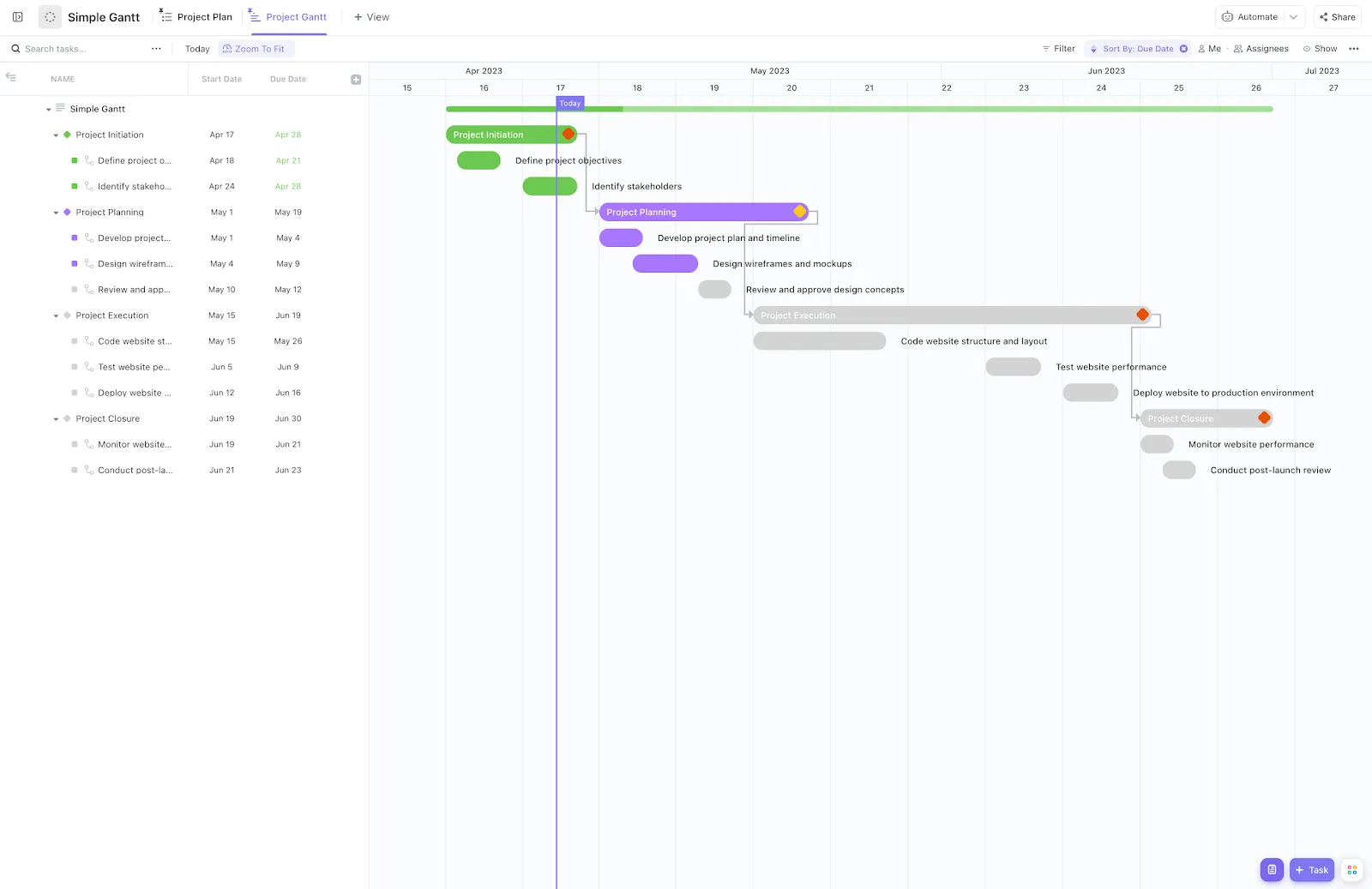
قالب مخطط جانت البسيط من ClickUp
/cta/
https://clickup.com/blog/wp-content/uploads/2024/09/ClickUp-Simple-Gantt-Chart-Template.png
قالب مخطط جانت البسيط بالنقر فوق قالب مخطط جانت البسيط
https://app.clickup.com/signup?template=t-180546792&department=other
تحميل هذا القالب
/%cta/
هذا القالب
/href/
https://clickup.com/templates/simple-gantt-t-180546792
قالب جانت البسيط ClickUp
/%href/
يوفر لك الصورة الكاملة للمشروع. فهو يتيح لك تصور الجداول الزمنية والتبعيات وتحديد العوائق المحتملة قبل أن تعطل سير عملك.
بالإضافة إلى ذلك، يتيح لك القالب عرض الجداول الزمنية الأسبوعية والشهرية وحتى السنوية للمشروع، مما يجعله مثاليًا للمشاريع طويلة الأجل.
/ctaBtn/purple
https://app.clickup.com/signup?template=t-180546792&department=other
تنزيل هذا القالب
/%ctaBtn/
قالب الجدول الزمني لـ ### قالب الجدول الزمني لجانت
/cta/
https://clickup.com/blog/wp-content/uploads/2024/09/image-245.png
قالب الجدول الزمني لـ ClickUp's Gantt Timeline
https://clickup.com/templates/gantt-timeline-t-200604864
تحميل هذا القالب
/%cta/
أصبح تخطيط المشروع وتتبعه أسهل من أي وقت مضى. مع
/href/
https://clickup.com/templates/gantt-timeline-t-200604864
قالب جدول جانت الزمني ل ClickUp
/%href/
لا يمكنك تصور الجداول الزمنية فحسب، بل يمكنك أيضًا التعاون مع الفرق بكفاءة. يساعدك قالب مخطط جانت المجاني هذا على:
* إنشاء مهام المشروع مع أشرطة الجدول الزمني التي يتم تحديثها تلقائيًا
* تنظيم المهام وضبط جداولها الزمنية
* تتبع الجدول الزمني للمشروع في لمحة سريعة مع حالات مرمزة بالألوان
* تحديد الموارد وجدولتها
* تتبع التقدم الفعلي مقابل التقدم المخطط للمشروع
* تقليل مخاطر التأخير
/ctaBtn/purple
https://app.clickup.com/signup?template=t-200604864&department=pmo
تنزيل هذا النموذج
/%ctaBtn/
💡 نصيحة احترافية: قبل إنشاء مهام المشروع باستخدام هذا القالب، استفد من
/href/
https://clickup.com/features/docs
مستندات ClickUp
/%href/
لسرد المهام وأصحاب المصلحة الرئيسيين وتسجيل تفاصيل المشروع.
/img/
https://clickup.com/blog/wp-content/uploads/2024/10/image9-8.png
استخدم ClickUp Docs لسرد المهام والتقاط تفاصيل المشروع
/%img/
_تعاون مع فريقك في الوقت الفعلي لالتقاط تفاصيل المشروع باستخدام مستندات ClickUp Docs_
قالب مخطط جانت البياني لخريطة طريق تكنولوجيا المعلومات
/img/
https://clickup.com/blog/wp-content/uploads/2024/10/image1-7-1400x522.png
قالب مخطط جانت البياني لخارطة طريق تكنولوجيا المعلومات
/%img/
_قم بتبسيط مشاريع تكنولوجيا المعلومات الخاصة بك مع قالب مخطط جانت البياني لخريطة طريق تكنولوجيا المعلومات ClickUp
إذا كنت محترفاً في مجال تكنولوجيا المعلومات وتستخدم برنامج Excel لإدارة المشاريع، فهذا القالب مناسب لك. القالب
/href/
https://clickup.com/templates/gantt-charts/it-department
قالب مخطط جانت البياني لخريطة طريق تكنولوجيا المعلومات ClickUp
/%href/
هو الأداة المثالية لتبسيط عمليات تطوير البرمجيات.
يساعدك هذا القالب على إنشاء خارطة طريق تحدد المهام والجداول الزمنية والموارد. ويتيح لك تتبع تقدم فريقك نحو أهداف المشروع. بالإضافة إلى أنه يتضمن مؤشرات الأداء الرئيسية لتسهيل تقييم الأداء.
👉هل تريد معرفة المزيد حول استخدام هذه القوالب لأنواع المشاريع المختلفة؟ اقرأ
/href/
https://clickup.com/blog/gantt-chart-examples//
20 مثال على مخطط جانت البياني لإدارة المشاريع
/%href/
.
احصل على صورة كاملة لمشاريعك باستخدام ClickUp
يمكنك استخدام مخططات جانت في Microsoft Excel Gantt للمشاريع الفردية أو الصغيرة ذات البيانات المحدودة. ولكن عندما يتعلق الأمر بإدارة مشاريع أكبر، فإن مخططات جانت في Excel ليست كافية. فهي تفتقر إلى ميزات مهمة مثل التعاون في الوقت الفعلي والتخصيص والأتمتة. ونتيجة لذلك، فإنها لن تضمن إدارة المشروع وتسليمه بسلاسة.
من ناحية أخرى، تتيح لك منصة إدارة المشاريع المرنة من ClickUp إنشاء مخططات جانت مخصصة من خلال التقاط البيانات وتصور المهام وتتبع الجداول الزمنية وإدارة الموارد وتحديد المسارات الحرجة والمزيد.
بالإضافة إلى ذلك، يمكنك أيضًا استخدام قوالب ClickUp وميزات أخرى مثل المستندات ولوحات المعلومات والأتمتة للتعامل مع المشاريع وإنشاء مخطط جانت فعال.
هل تريد استكشاف المزيد من ميزات ClickUp؟
/href/
https://clickup.com/signup
اشترك مجاناً
/%href/
! 🏃➡️