
كل قالب تقويم شهري مجاني في Google Sheets يندرج تحت أحد فئتين: شبكة ثابتة، حيث تُكتب التواريخ في الخلايا؛ أو شبكة ديناميكية، حيث يؤدي تحديث خلية واحدة إلى تحديث الشهر بأكمله، وتُعاد بناء التواريخ تلقائيًا عند تحديث تلك الخلية.
لكن صيانة هذه القوالب تكلفك الكثير. أظهر استطلاع أجرته شركة DOSS عام 2026 على 1,003 من المتخصصين في العمليات في الولايات المتحدة أن المشاركين يقضون 3.6 ساعة أسبوعيًا في تصحيح أخطاء جداول البيانات. وكان الإدخال اليدوي للبيانات هو أكثر أنواع الأخطاء شيوعًا، بنسبة 59%.
من الناحية النظرية، يبدو الخيار الديناميكي أفضل، أليس كذلك؟ ليس بالضرورة. يعتمد هذا الاختيار في النهاية على الغرض الرئيسي الذي ستستخدمه من أجله.
نظرة عامة على قوالب التقويم الشهري المجانية في Google Sheets
| القالب | الأفضل لـ | التمرير | ميزة بارزة |
| التقويم السنوي من Google | أي شخص يرغب في إنشاء تقويم في 30 ثانية | ديناميكي | متوفرة بالفعل داخل Sheets، دون الحاجة إلى التنزيل |
| التقويم الشهري من Vertex42 | التخطيط لسنة كاملة دفعة واحدة | ديناميكي | 12 علامة تبويب للشهر، لأي سنة، تبدأ من يوم الاثنين أو الأحد |
| تقويم فارغ قابل للتعديل من gdoc.io | تتبع العادات والمهام | ديناميكي | قائمة منسدلة للشهر بالإضافة إلى رسم بياني لإكمال المهام |
| التقويم الشهري الآلي من gdoc.io | الأهداف الشخصية إلى جانب التواريخ | ديناميكي | لوحة جانبية للأهداف وأعياد الميلاد |
| التقويم الشهري مع الملاحظات من gdoc.io | الأشخاص الذين يكتبون أكثر مما يخططون له | ثابت | عمود مخصص للملاحظات بجانب الشبكة |
| قالب مخطط التقويم في Google Sheets من ClickUp | جدولة أعمال الفريق باستخدام الترميز اللوني | ثابت | تسميات فئات محددة مسبقًا، ولا حاجة إلى التنسيق |
| التقويم العائلي الرقمي من gdoc.io | الأسر التي تتشارك جدولًا واحدًا | ثابت | مصمم لاستخدامه من قبل عدة أشخاص في شبكة واحدة |
| التقويم الشهري للمحتوى من gdoc.io | نشر المدونات والنشرات الإخبارية | ثابت | الصفوف مقسمة حسب نوع المحتوى |
| تقويم محتوى وسائل التواصل الاجتماعي من Vertex42 | التخطيط للنشرات قبل أشهر | ثابت | أفق تخطيط طويل الأمد، وليس مجرد شهر واحد |
| تقويم التسويق من gdoc.io | جدولة الحملات | ثابت | العطلات الرسمية مقترنة بالمواعيد النهائية |
| قالب المخطط الشهري من ClickUp | الأشهر التي تحتاج إلى مسؤولين ومتابعة | ديناميكي | التواريخ المرتبطة بالمهام القابلة للتخصيص |
| قالب مخطط التقويم من ClickUp | تشغيل التقويم وقائمة المهام معًا | ديناميكي | نفس العناصر في عرض التقويم وعرض القائمة |
ما الذي يجعل قالب التقويم الشهري في Google Sheets جيدًا؟
يتميز قالب التقويم الشهري الجيد في «جوجل شيتس» بقدرته على تكيّف مع تغيير الشهر دون الحاجة إلى إعادة إنشائه يدويًّا. وهناك أربعة عوامل تميّز التقويمات التي يحتفظ بها المستخدمون عن تلك التي يتخلون عنها.
- سلوك التمرير: هل يؤدي تغيير الشهر إلى إعادة إنشاء التواريخ، أم يتعين عليك إعادة كتابة 30 خلية؟
- مساحة كافية للتفاصيل: الخلية اليومية التي تتسع لكلمة واحدة ليست أداة تخطيط
- دعم حقيقي لـ «جوجل شيتس»: العديد من القوالب التي يُعلن عنها على أنها ملفات «جوجل شيتس» هي في الواقع مصنفات «إكسل» تفقد تنسيقها عند الاستيراد
- ترخيص يتناسب مع استخدامك: العديد من التقويمات المجانية الشائعة مخصصة للاستخدام الخاص فقط، مما يستبعد استخدامها في الأعمال مع العملاء
أما النقطة الثالثة فتستحق التنبيه. تقوم Vertex42 بتمييز كل قالب بتنسيقه الخاص، ويحمل كل من «التقويم الأكاديمي» و«تقويم العمل بنظام الورديات» شارة XLSX فقط. ومع ذلك، لا يزال كلاهما مدرجًا كقوالب لـ «جداول بيانات Google» في القوائم المجمعة التي نسخت بعضها البعض دون فتح الملف. تحقق من الشارة قبل التنزيل.
كيفية اختيار قالب تقويم شهري في «جوجل شيتس»
ابدأ بما تريد تتبعه:
- هل هو جدول شخصي أم للأسرة؟ اختر شبكة شهرية بسيطة بها مساحة للكتابة. القوالب رقم 1 ورقم 4 ورقم 7 مصممة لهذا الغرض. إذا كنت تتابع عاداتك اليومية، فإن نموذج مربعات الاختيار في القالب رقم 3 يناسبك أكثر من التقويم الذي يحتوي على خانات للمواعيد.
- المحتوى أم الحملات؟ أنت بحاجة إلى صفوف من نوع «المحتوى». القوالب رقم 8 و9 و10 تفصل بين المدونات ومواقع التواصل الاجتماعي والحملات، بحيث ترى وتيرة النشاط على مدار الشهر، وليس فقط ما يتم نشره في تاريخ واحد.
- التنسيق بين أعضاء الفريق؟ ابحث عن الترميز اللوني ومساحة كافية في الخلايا لإدخال عدة إدخالات في اليوم الواحد. القالب رقم 6 يتعامل مع هذا الأمر في «جداول Google». إذا كنت بحاجة أيضًا إلى تحديد المسؤولين والحالات، فإن البدائل المتوفرة في ClickUp في القسم التالي تضيف هذه الميزة.
- هل تخطط للعام المقبل؟ يوفر لك القالب رقم 2 12 شهرًا في مصنف واحد. ويقدم القالب رقم 1 نفس الميزة من معرض أوراق Google، ولكن بتصميم أبسط.
ثم تحقق من خاصية التمرير. يحدد جدول المقارنة أعلاه كل قالب على أنه ثابت أو ديناميكي. إذا كنت تعيد استخدام الملف نفسه شهرًا بعد شهر، فإن القالب الديناميكي يوفر عليك عناء إعادة إنشاء الجدول.
10 قوالب مجانية للتقويم الشهري في جداول بيانات Google
1. التقويم السنوي من Google
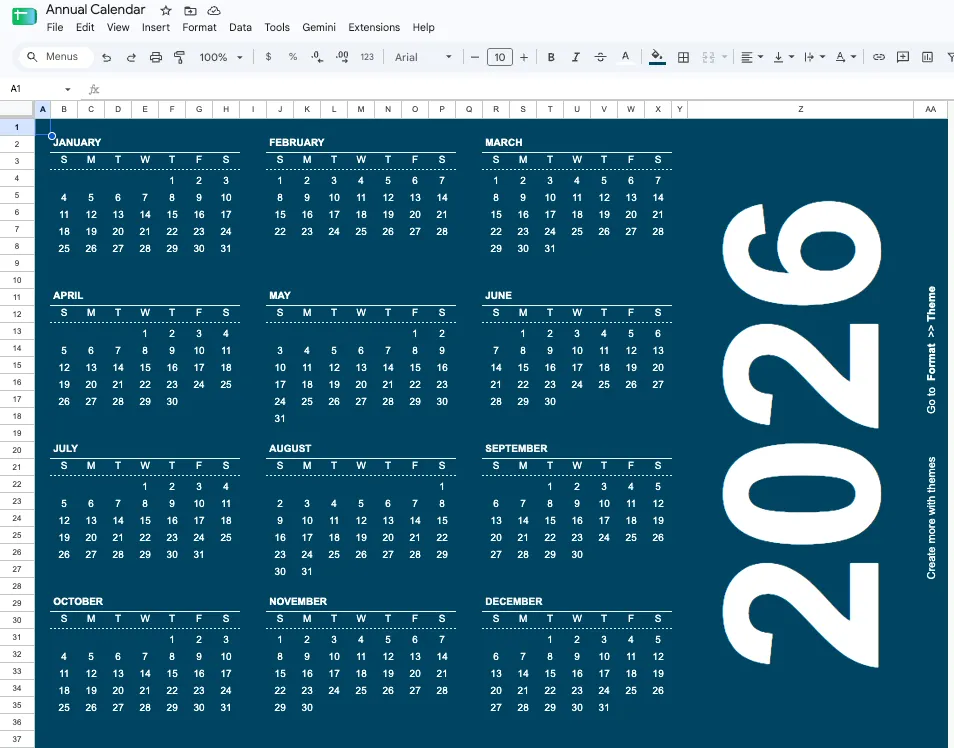
استخدم هذا النموذج إذا كنت تريد تقويمًا جاهزًا للاستخدام قبل أن تنتهي من قراءة هذه الجملة. وهو موجود في معرض قوالب «جوجل شيتس» الخاص بك، لذا لا حاجة للتنزيل أو النسخ أو فحص ملف من جهة خارجية.
حالة الاستخدام: تحتاج اليوم إلى شبكة شهرية لتنظيم جدولك الشخصي، ولا ترغب في تقييم أي شيء. افتح «جداول Google»، وانقر على «معرض القوالب»، واختر «التقويم السنوي»، وستحصل على نظرة عامة على العام وعلامات تبويب لكل شهر على حدة مع مساحة للملاحظات. يتم تحديث علامات التبويب الشهرية بناءً على السنة التي تحددها، وليس بناءً على التواريخ المكتوبة، لذا يتم إعادة بناء الأشهر من يناير إلى ديسمبر عند تغيير خلية واحدة.
وهو متوفر داخل تطبيق Sheets. إذا كنت تريد معرفة خطوات النقر، فقد قمنا بتفصيلها في دليلنا الخاص بإدراج تقويم في Google Sheets.
يساعدك هذا النموذج في:
- الإعداد الفوري: افتح Sheets، واختر القالب، وابدأ في استخدامه
- طرق عرض السنة والشهر: علامة تبويب للسنة بأكملها بالإضافة إلى علامات تبويب فردية لكل شهر في نفس المصنف
- التواريخ الديناميكية: ما عليك سوى تعيين السنة مرة واحدة، وستُعاد إنشاء علامة التبويب كل شهر
- مساحة للملاحظات: تحتوي كل علامة تبويب خاصة بشهر ما على مساحة لإدخال الملاحظات بجانب التواريخ
الأفضل لـ: المخططين الأفراد الذين يفضلون السرعة على التصميم
تجاهله إذا: كنت تريد تخطيطًا معينًا أو شبكة مصممة خصيصًا. في هذه الحالة، سيوفر لك أحد القوالب المصممة خصيصًا أدناه الوقت
2. قالب التقويم الشهري من Vertex42
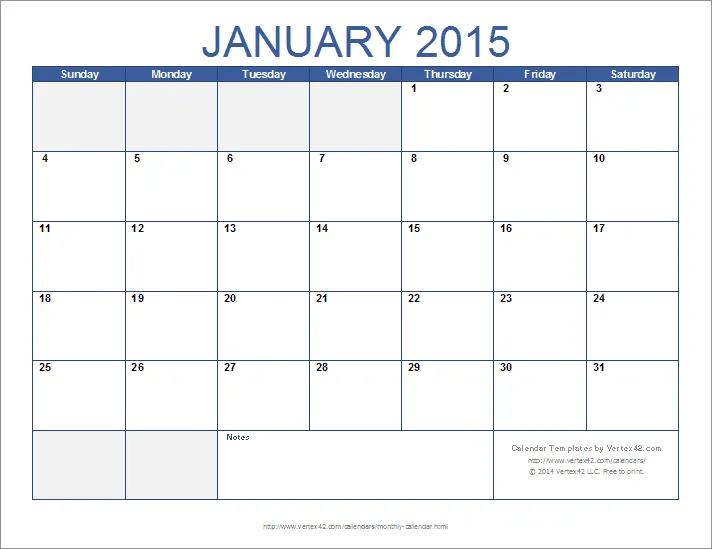
ما عليك سوى تحديد السنة، وسيقوم هذا النموذج بإنشاء 12 شهرًا موزعة على 12 علامة تبويب لأوراق العمل. يُعد «نموذج التقويم الشهري» من Vertex42 التقويم الديناميكي الأكثر اكتمالًا من حيث الميزات في القائمة، ويمكنك تغيير بداية الأسبوع ليكون يوم الاثنين بدلاً من الأحد بتعديل واحد فقط.
حالة الاستخدام: أنت مدير عمليات أو مدير مكتب تقوم بتخطيط تواريخ متكررة على مدار عام كامل في شهر يناير، ولا تريد أن تلمس الملف مرة أخرى حتى يناير المقبل. حدد السنة، واختر بداية الأسبوع، وستتم ملء علامات التبويب الخاصة بكل شهر تلقائيًا. العطلات، ومواعيد دفع الرواتب، والمراجعات ربع السنوية: أدخلها مرة واحدة، وستبقى في مكانها طوال العام.
هناك تفصيلان يجدر معرفتهما قبل النقر. نسخة Google Sheets هي القالب الأول فقط في تلك الصفحة، وهي متوفرة في الوضع الأفقي والرأسي. أما النسخ الثلاث الموجودة أسفل الصفحة فهي مخصصة لبرنامج Excel فقط. والملف مرخص للاستخدام الخاص: تحقق من الاستثناءات المذكورة من قبل Vertex42 بشأن الطباعة/ملفات PDF قبل مشاركته مع أي عميل.
يساعدك هذا النموذج في:
- نظرة عامة على السنة: علامات تبويب لـ 12 شهرًا في مصنف واحد، تم إنشاؤها جميعًا بناءً على إعدادات سنة واحدة
- التحكم في بداية الأسبوع: التبديل بين الاثنين والأحد دون الحاجة إلى إعادة إنشاء الشبكة
- خيارات التخطيط: إصدارات أفقية ورأسية للاستخدام على الشاشة أو للطباعة
- التواريخ الديناميكية: عند تغيير السنة، يتم إعادة إنشاء كل علامة تبويب
الأفضل لـ: التخطيط المسبق لمدة عام كامل حيث تكون التواريخ أكثر أهمية من التصميم
تجاهله إذا: كنت بحاجة إلى تسليمه إلى عميل أو إعادة توزيعه. ترخيص الاستخدام الخاص يحد من إمكانية المشاركة. كما أن التصميم المرئي تم تحديثه آخر مرة في عام 2021، لذا يبدو أنه
3. تقويم فارغ قابل للتعديل من gdoc.io
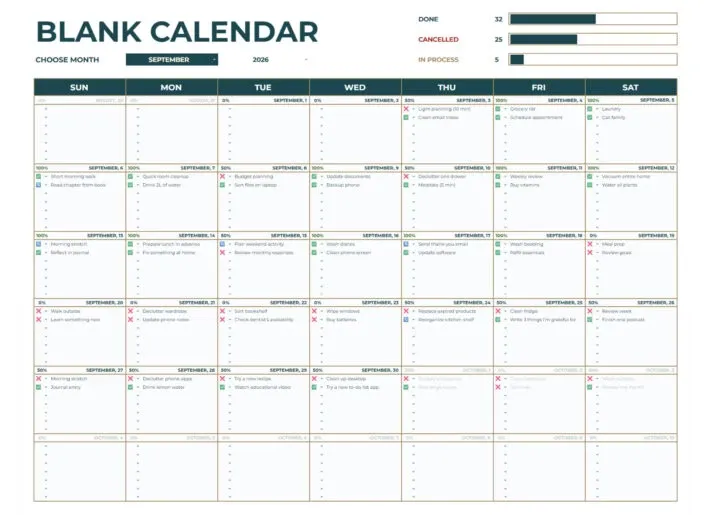
يعامل هذا القالب الشهر كبطاقة أداء. يحتوي «التقويم الفارغ القابل للتعديل » من gdoc.io على قائمة منسدلة لاختيار الشهر، ومربعات اختيار لكل يوم، ورسم بياني صغير في الأعلى يحسب ما أنجزته، وما ألغيته، وما زال أمامك. وهو قريب من حيث المضمون من قوالب تتبع المهام اليومية الخاصة بنا في Google Sheets.
حالة الاستخدام: أنت تتابع أمرًا ما يوميًا ومتكررًا: مثل التدريبات الرياضية، أو تناول الأدوية، أو جلسات الدراسة، أو متابعة العملاء. لا يهمك الوقت الذي حدث فيه الأمر، بل ما إذا كان قد حدث أم لا. وبحلول نهاية الشهر، يوضح لك الرسم البياني الخاص بالإنجاز معدل إنجازك دون الحاجة إلى إنشاء صيغة. 22 يومًا من أصل 30؟ شهر جيد. 14 يومًا من أصل 30؟ لقد فاتك شيء ما في الأسبوع الثالث تقريبًا، ويمكنك معرفة المكان بالضبط.
الرسم البياني الخاص بإنجاز المهام هو الجزء الذي يحتفظ به المستخدمون. وهذا هو السبب أيضًا في أن هذا القالب يحتل حاليًا مرتبة متقدمة في نتائج بحث Google لهذا المصطلح: فهو يقدم لك شيئًا لتطلع عليه، وليس مجرد شيء لتملأه.
يساعدك هذا النموذج في:
- تتبع العادات: ضع علامة على الأنشطة اليومية وشاهد تكوّن سلاسل الأنشطة المتتالية
- القائمة المنسدلة للأشهر: قم بالتبديل بين الأشهر من عنصر تحكم واحد دون الحاجة إلى تكرار علامات التبويب
- الرسم البياني للإكمال: اطلع على معدل نجاحك بشكل مرئي، بدلاً من مجرد عدد الصفوف
- هيكل بسيط: لا توجد أعمدة للأولوية أو حقول للمكلفين، بل مجرد أيام ومربعات اختيار
الأفضل لـ: تتبع العادات اليومية وسلسلة الأيام المتتالية باستخدام بطاقة أداء مرئية
تجاهله إذا: كنت تحدد مواعيد بدلاً من تتبع المواعيد المتكررة. فنموذج خانات الاختيار يصبح عائقًا عندما يحتوي اليوم على ثلاثة اجتماعات غير مرتبطة ببعضها. أما القالب رقم 5 أو رقم 7 فيتعامل بشكل أفضل مع الإدخالات اليومية المتنوعة
4. التقويم الشهري الآلي من gdoc.io
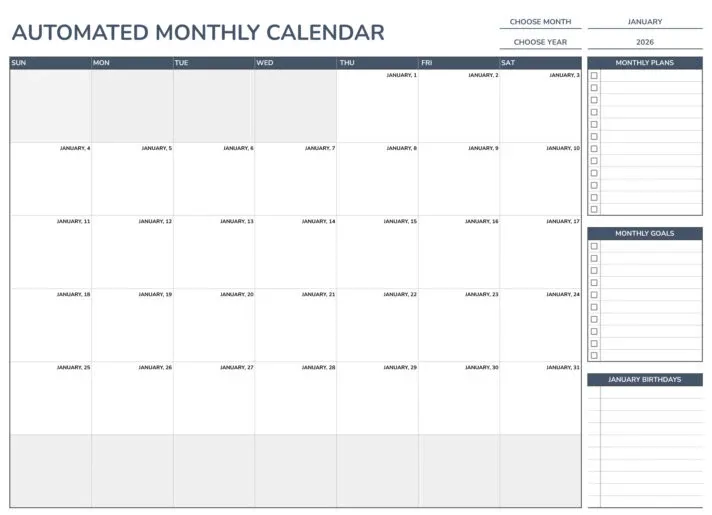
يُعد «التقويم الشهري الآلي» من gdoc.io شبكة بسيطة لشهر واحد مزودة بلوحة جانبية للخطط والأهداف وأعياد الميلاد، باللونين الأبيض والأزرق وبخط Nunito. وتُعد اللوحة الجانبية هي الميزة الحقيقية لهذا النموذج.
حالة الاستخدام: أنت عامل مستقل أو طالب ترغب في رؤية الشهر جنبًا إلى جنب مع الأهداف الثلاثة التي تسعى إلى تحقيقها خلاله، على شاشة واحدة، دون الحاجة إلى التبديل بين علامات التبويب. تظهر التواريخ المتكررة، مثل أعياد الميلاد، خارج خلايا التقويم، لذا تظل موجودة عند إعادة بناء الشهر. إذا كان تخطيطك يشبه «إنهاء الفصل الرابع من الأطروحة، والركض ثلاث مرات أسبوعيًا، وتذكر عيد ميلاد أبي في يوم 18»، فإن هذا التخطيط يستوعب كل ذلك دون حشره في خلايا الأيام حيث يضيع.
يساعدك هذا النموذج في:
- اللوحة الجانبية: احتفظ بالأهداف والخطط والمواعيد السنوية بجانب التقويم
- التخطيط على شاشة واحدة: اطلع على الشهر وأولوياتك دون الحاجة إلى التبديل بين علامات التبويب
- تصميم أنيق: خط Nunito، وتصميم باللونين الأبيض والأزرق يسهل قراءته على الشاشة وفي النسخة المطبوعة
- تتبع أعياد الميلاد والمواعيد السنوية: تظهر التواريخ الثابتة خارج شبكة الشهر، ولا تختفي عند إعادة إنشاء الجدول
الأفضل لـ: ربط عرض الشهر بالأهداف الشخصية والتواريخ السنوية الثابتة
تجاهله إذا: كنت بحاجة إلى عرض أكثر من شهر واحد على الشاشة. فهذه عرض لشهر واحد فقط، لذا فإن التخطيط على مدار ربع سنة يتطلب التبديل بين النسخ المختلفة. أما القالب رقم 2 فيوفر لك 12 شهرًا في مصنف واحد
5. تقويم شهري مع ملاحظات من gdoc.io
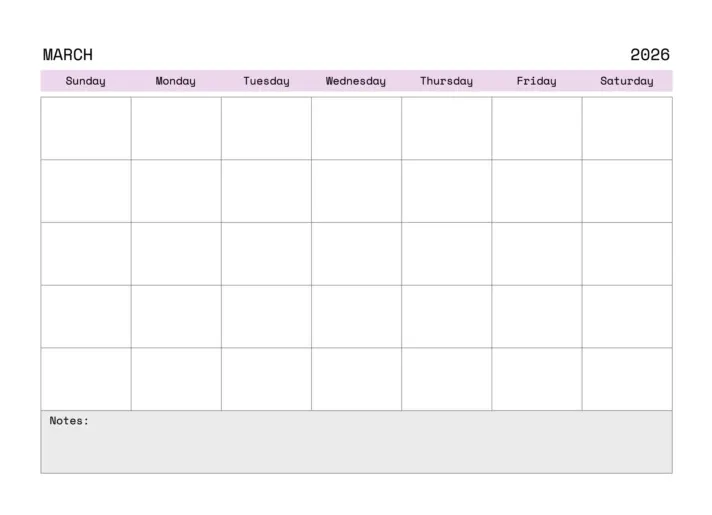
شبكة شهرية مع عمود ملاحظات مناسب بجانبها. التقويم الشهري مع الملاحظات من gdoc.io مخصص لنوع التخطيط الذي لا يرتبط بتاريخ محدد.
حالة الاستخدام: أنت قائد فريق تدير دورة شهرية، ونصف الأمور التي تحتاج إلى التفكير فيها لا ترتبط بتاريخ محدد: المخاطر التي يجب مراقبتها، والأشخاص الذين يجب متابعتهم، والقرارات التي لم تُتخذ بعد. تُدرج هذه الأمور في العمود، بينما تُدرج المواعيد النهائية في الشبكة. تجبرك معظم قوالب التقويم على حشر هذا السياق في خلية يومية لا تنتمي إليها، ثم يتم حذفها عند مرور التاريخ. ويُعد العمود المنفصل خيارًا هيكليًا بسيطًا يغير المدة التي يظل فيها التقويم مفيدًا.
يساعدك هذا النموذج في:
- عمود الملاحظات: احتفظ بالمعلومات غير المرتبطة بتاريخ محدد (المخاطر، القرارات، المتابعات) بجانب التقويم
- الشبكة الشهرية: ضع المواعيد النهائية في التواريخ المحددة التي تنتمي إليها
- المحتوى الذي يبقى مرئيًا: تظل الملاحظات مرئية بعد انقضاء التاريخ، على عكس النص الذي يتم حشوه في خلية اليوم
- تصميم بسيط: التعامل مع التواريخ والفكرة الكامنة وراءها
الأفضل لـ: التخطيط الشهري الذي يكون فيه السياق مهمًا بقدر أهمية التواريخ
تجاهله إذا: كنت تطبع التقويم. فعمود الملاحظات يستهلك مساحة أفقية ويضيق المساحة المخصصة للشبكة على ورق مقاس «ليتر». القالب رقم 1 أو رقم 6 يُطبع بشكل أنظف
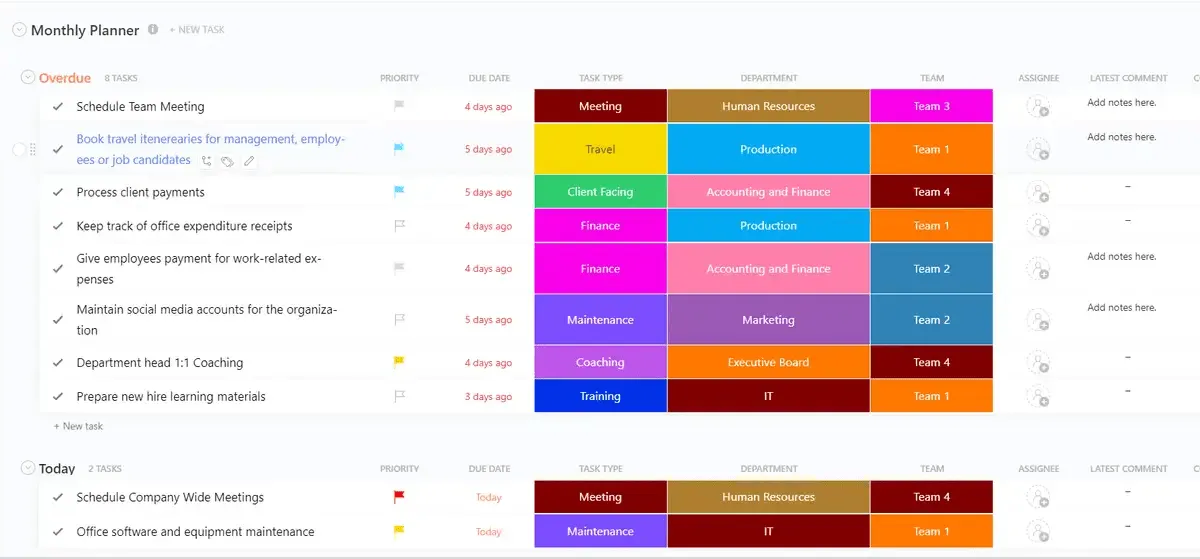
6. قالب التقويم الشهري من ClickUp
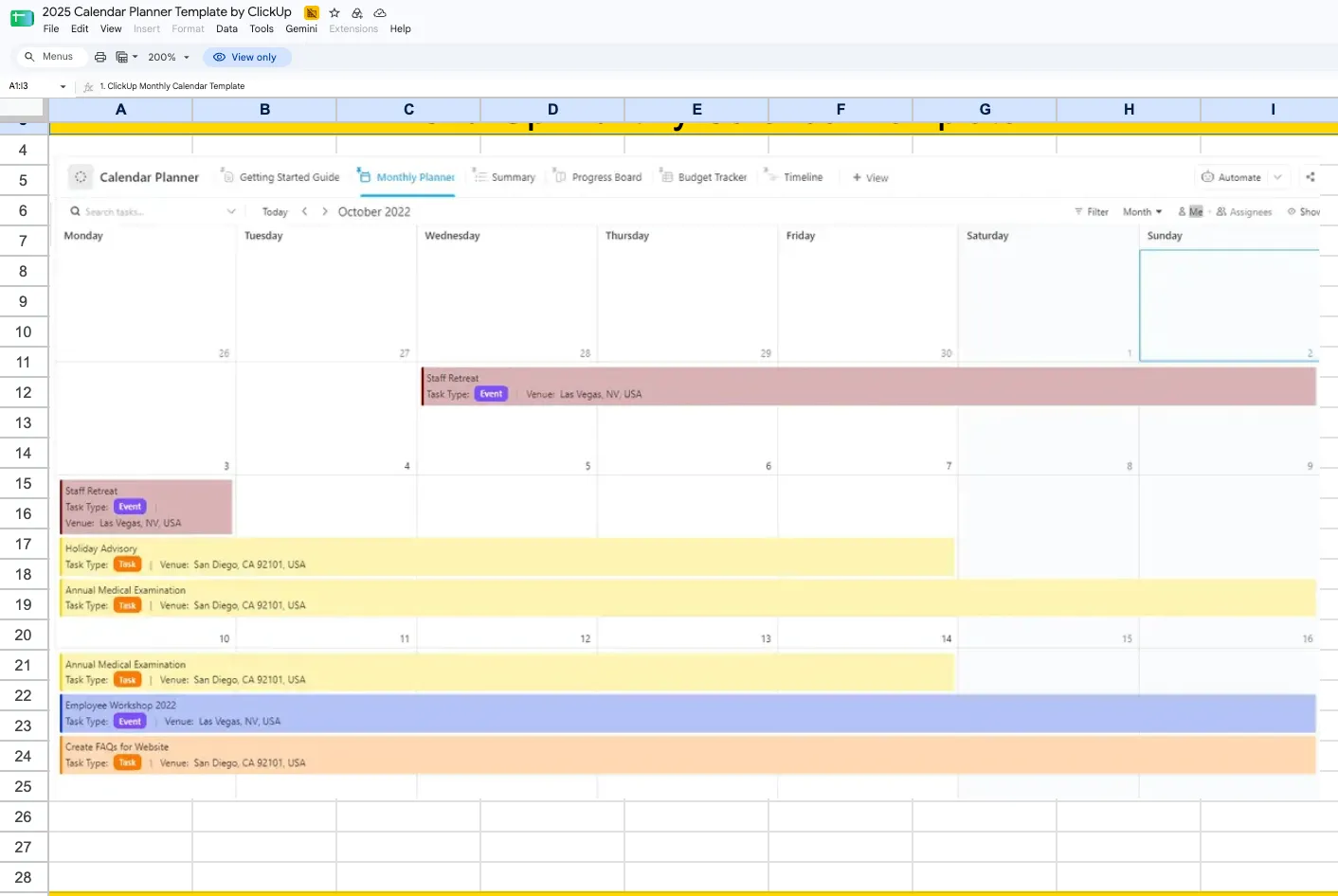
يتميز قالب مخطط التقويم في Google Sheets من ClickUp بشبكة شهرية واضحة تحتوي على تسميات فئات مرمزة بالألوان تم إعدادها مسبقًا.
حالة الاستخدام: أنت تنسق جدول أعمال فريق صغير لشهر كامل، وهناك عدة مهام تقع في نفس اليوم. استخدم الترميز اللوني حسب الفئة، وضع إدخالين أو ثلاثة في خلية يوم واحد، وبذلك يمكنك قراءة الأسبوع بنظرة سريعة بدلاً من أن يبدو كجدار من النص. التسميات المعدة مسبقًا توفر الوقت. تمنحك معظم الجداول المجانية شهرًا فارغًا وتترك التنسيق الشرطي لك، وهي الخطوة التي يتخطاها الناس ثم يندمون عليها في الأسبوع الثالث عندما يبدو كل شيء متشابهاً.
يساعدك هذا النموذج في:
- تسميات الفئات المعدة مسبقًا: ابدأ في الترميز اللوني فورًا بدلاً من إنشاء قواعد التنسيق من الصفر
- الأيام ذات الإدخالات المتعددة: تستوعب خلايا الأيام عدة إدخالات دون أن تتحول إلى كتل غير قابلة للقراءة
- إمكانية الاطلاع من قبل الفريق: شارك شبكة واحدة مع فريق صغير واستعرضها حسب اللون بدلاً من قراءة كل خلية على حدة
- لا حاجة إلى إعدادات إضافية: افتحه، وانسخه، وابدأ في ملئه. لقد تم الانتهاء من التصميم بالفعل
الأفضل لـ: التقويمات الشهرية المشتركة بين أعضاء الفريق والتي تتضمن عدة فئات من العمل
تجاهله إذا: كنت تريد أن يتجدد الشهر تلقائيًا. فمثل معظم الجداول المصممة، هذا النموذج ثابت، وبدء شهر جديد يعني تكرار علامة التبويب. أما النموذجان رقم 1 أو رقم 2 فيتعاملان مع ميزة التجدد التلقائي.
7. التقويم العائلي الرقمي من gdoc.io
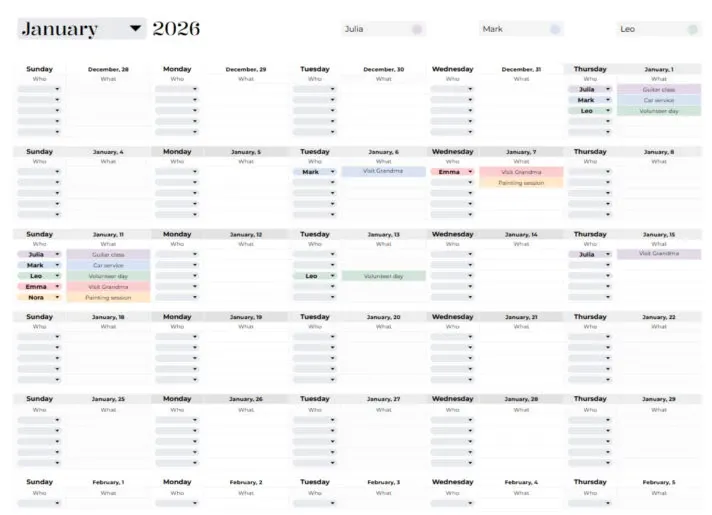
صُمم هذا القالب للحالات التي يتعين فيها على جدول واحد أن يستوعب أنشطة عدة أشخاص. يتولى «التقويم العائلي الرقمي » من gdoc.io إدارة المواعيد والأنشطة المدرسية والتفاصيل اللوجستية المرتبطة بها، وذلك في تخطيط مشترك مصمم للأسر وليس للفرق.
حالة الاستخدام: والدان العاملان ينسقان مواعيد التوصيل والتدريبات والمواعيد. يقرأ الجميع نفس الجدول على هواتفهم بدلاً من إرسال رسائل نصية للسؤال عن من سيقود السيارة يوم الخميس. يضيف الأب موعده عند طبيب الأسنان في اليوم الثاني عشر، ومسرحية الأطفال المدرسية في اليوم التاسع عشر، وزيارة السباك في اليوم الثاني والعشرين، وتكون هذه المواعيد مرئية لكلا الوالدين دون الحاجة إلى إعادة توجيه دعوة التقويم.
تتفوق ورقة الجدول المشتركة على التقويم الورقي المعلق على الثلاجة لأن الجميع يمكنهم الاطلاع عليها من هواتفهم. لكنها تخسر أمام تطبيق التقويم الحقيقي في نقطة واحدة: لا يتلقى شريكك أو أفراد عائلتك أي إشعارات. ويكون هذا مفيدًا إذا كان أفراد الأسرة معتادين على فتحها. وإذا لم يكن الأمر كذلك، فقم بربطها بتطبيق تقويم Google للتسجيلات التي تتطلب سرعة في الاستجابة.
يساعدك هذا النموذج في:
- شبكة متعددة الأشخاص: امنح أنشطة كل فرد من أفراد الأسرة مكانًا بارزًا في نفس التقويم
- الوصول المشترك: يفتح الجميع نفس الملف من Google Drive، دون الحاجة إلى نسخ منفصلة
- التنظيم المنزلي: المواعيد، والفعاليات المدرسية، والمهام، والالتزامات المتكررة في عرض واحد
- متوافق مع الهواتف: اطلع على الشهر من أي جهاز دون الحاجة إلى تثبيت أي شيء
الأفضل لـ: الأسر التي تستخدم Google Workspace بالفعل
تجاهله إذا: كنت بحاجة إلى تذكيرات. لن يُعلم «جوجل شيتس» أي شخص بأن مباراة كرة القدم ستبدأ بعد ساعة. استخدم «تقويم جوجل» جنبًا إلى جنب معه لأي أمر يتطلب التزامًا زمنيًا
8. التقويم الشهري للمحتوى من gdoc.io
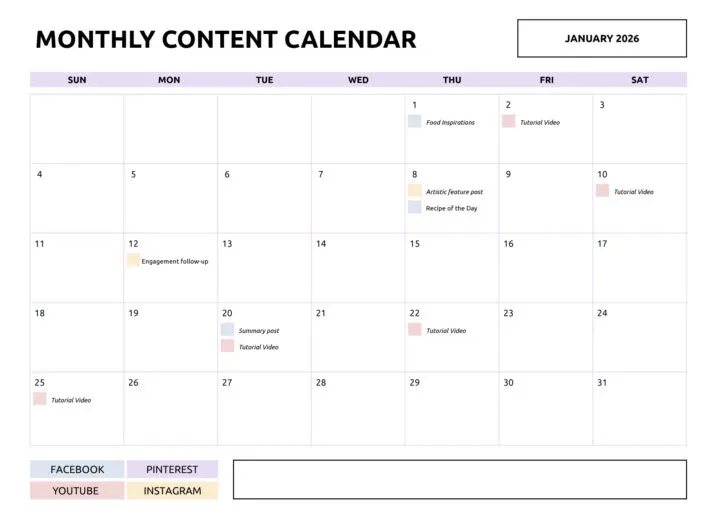
يتيح لك «التقويم الشهري للمحتوى» من gdoc.io أن ترى في لمحة سريعة ما إذا كانت منشورات المدونة والنشرة الإخبارية ومشاركات وسائل التواصل الاجتماعي موزعة على مدار الشهر أم مكدسة جميعها في يوم 14. وهو ينظم عرض الشهر حسب نوع المحتوى بدلاً من التفضيلات الشخصية.
حالة الاستخدام: أنت مسوق تعمل بمفردك أو فريق محتوى مكون من شخصين تخططان لنشر محتوى الشهر المقبل. ضع التنسيقات جنبًا إلى جنب، وستتضح الفجوات قبل أن تتحول إلى أسبوع خالٍ من المحتوى. يوم الثلاثاء، هناك منشور مدونة ونشرة إخبارية سيتم إرسالهما، لكن لا يوجد شيء مجدول لبقية الأسبوع. يومي الخميس والجمعة فارغان. هذا الاختلال غير مرئي في قائمة المهام، لكنه واضح في شبكة من نوع المحتوى.
غالبًا ما تكون وتيرة النشر مشكلة تتعلق بالتباعد، وتُظهر الشبكة المقسمة حسب التنسيق التباعد بشكل أفضل من القائمة. إذا كنت تريد خيارات أكثر تفصيلًا لهذه المهمة المحددة، فنحن نقارن عدة قوالب في تقريرنا الشامل عن قوالب تقويم المحتوى لـ Google Sheets.
يساعدك هذا النموذج في:
- صفوف نوع المحتوى: قم بفصل المدونات والنشرات الإخبارية ومنشورات وسائل التواصل الاجتماعي والتنسيقات الأخرى بصريًّا
- رؤية الإيقاع: اكتشف التجمعات والفجوات على مدار الشهر قبل حدوثها
- تخطيط القنوات: خطط لعدة تنسيقات في عرض واحد بدلاً من استخدام أدوات تتبع منفصلة
- هيكل بسيط: شبكة سهلة القراءة تُظهر ما هو مجدول وموعد حدوثه
الأفضل لـ: التخطيط التحريري عبر قناتين أو ثلاث قنوات
تجاهله إذا: كان المحتوى الخاص بك يحتاج إلى مراحل موافقة. لا يوجد حقل للحالة، وإضافة حقل من هذا القبيل يحول التقويم إلى أداة تتبع مرفق بها تقويم. القالب رقم 9 أو بدائل ClickUp تتعامل مع سير العمل بشكل أفضل
9. تقويم محتوى وسائل التواصل الاجتماعي من Vertex42
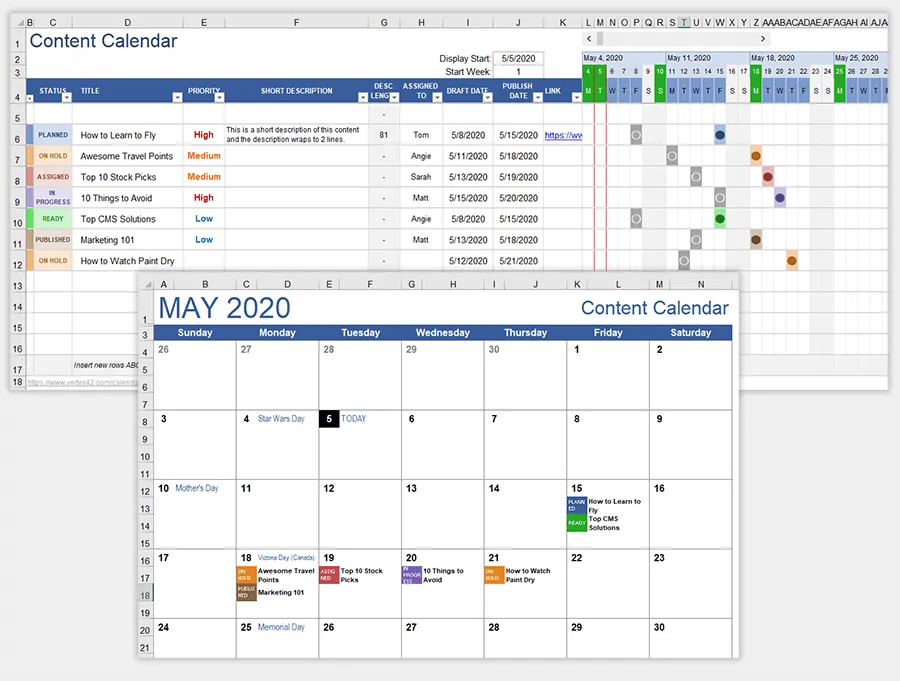
تخطط جميع قوالب المحتوى الأخرى في هذه القائمة لشهر واحد في كل مرة. أما تقويم محتوى وسائل التواصل الاجتماعي من Vertex42 فيخطط لعدة أشهر مقدماً. وقد صُمم ليحتوي على منشورات لربع سنة أو أكثر على وسائل التواصل الاجتماعي، مرتبة وفقاً للمعالم الثابتة التي تدور حولها حملاتك التسويقية.
حالة الاستخدام: أنت تخطط لحملة ترويجية على مواقع التواصل الاجتماعي تمتد لربع سنة، تتضمن إطلاق منتج في فبراير، ومؤتمرًا في مارس، وحملة موسمية في أبريل. تحتاج إلى رؤية الأشهر الثلاثة جميعها أثناء جدولة المحتوى التمهيدي لشهر يناير. القالب الذي يغطي شهرًا واحدًا فقط يجبرك على التخمين بشأن ما سيحدث لاحقًا. أما هذا القالب فيُظهر لك شهر مارس بينما لا تزال تكتب منشورات شهر يناير، وبذلك تتراكم الحملة الترويجية تدريجيًا بدلاً من أن تصبح سباقًا في اللحظة الأخيرة.
هذه الرؤية الشاملة هي ما لا تستطيع قوالب الشهر الواحد توفيره لك، ولهذا السبب غالبًا ما يتجاوزها تخطيط الحملات التسويقية في أول فرصة. أما بالنسبة للمهام الأكثر تقييدًا لكل قناة على حدة، فإن قائمتنا لقوالب تقويمات وسائل التواصل الاجتماعي في Google Sheets تتعمق أكثر في الخيارات الخاصة بكل تنسيق.
يساعدك هذا النموذج في:
- نطاق متعدد الأشهر: خطط لمحتوى ربع سنة أو أكثر دون الحاجة إلى التبديل بين ملفات شهرية منفصلة
- نقاط ارتكاز الحملة: ضع أحداث الإطلاق والمؤتمرات والمناسبات الموسمية على الخط الزمني أولاً، ثم املأ المساحات المحيطة بها
- التخطيط عبر القنوات: قم بتنسيق المحتوى على منصات التواصل الاجتماعي في عرض شامل واحد
- Excel و Sheets: متوفران بالصيغتين من نفس الصفحة
الأفضل لـ: التخطيط الفصلي للأنشطة الاجتماعية والحملات التسويقية
تجاهله إذا: كنت تريد شبكة شهرية تقليدية. فهذه جدول بيانات للتخطيط. وتسري عليه نفس رخصة الاستخدام الخاص من Vertex42، لذا تحقق منها قبل مشاركتها خارجيًا
10. تقويم التسويق من gdoc.io
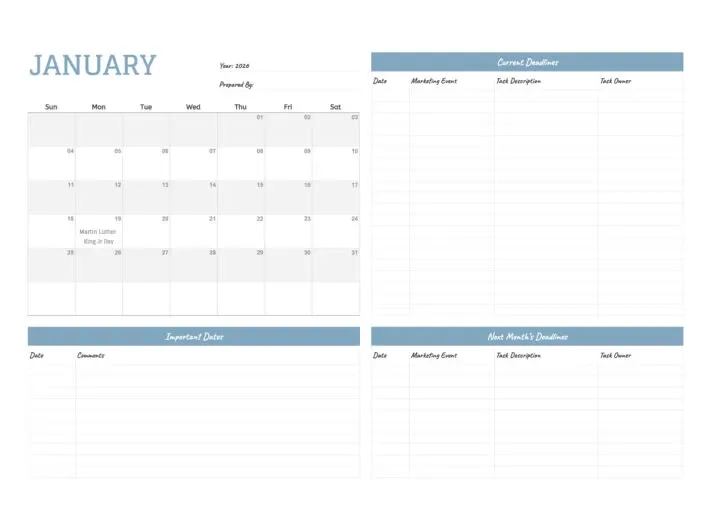
تبدو الميزة المميزة بسيطة حتى تثبت فعاليتها في إنقاذ الموقف. يضع «تقويم التسويق » من gdoc.io العطلات الرسمية في نفس الشبكة التي تضم مواعيد انتهاء حملاتك التسويقية.
حالة الاستخدام: أنت تخطط لحملة بريد إلكتروني، وتصادف أن تاريخ الإرسال الذي اخترته يقع في يوم عطلة رسمية. تفترض معظم تقاويم التسويق أنك تعرف بالفعل جدول العطلات. لكنك لا تعرفه، لأنه من غير الواقعي حفظ العطلات الإقليمية على مدار ربع سنة كامل. يكتشف هذا القالب التضارب في وقت التخطيط، وهو الوقت الوحيد الذي يكون فيه الإصلاح أقل تكلفة. أما اكتشاف الأمر بعد ظهور معدلات فتح رسائل منخفضة، فسيكلفك إرسالًا واحدًا وأسبوعًا من الزخم.
يساعدك هذا النموذج في:
- تراكب أيام العطلات: اطلع على أيام العطلات الرسمية بجانب تواريخ حملتك دون الحاجة إلى الاحتفاظ بمرجع منفصل
- الكشف عن التضارب: اكتشاف عمليات الإرسال والتشغيل والفعاليات التي تقع في أيام العطلات قبل أن يتم نشرها
- جدولة الحملات: تخطيط عمليات الإرسال وإطلاق الحملات والأعمال الداعمة على مدار الشهر
- رؤية المواعيد النهائية: احتفظ بجميع الالتزامات التسويقية للشهر بأكمله في عرض واحد
الأفضل لـ: جدولة الحملات التسويقية في الأسواق التي تشهد تقويمًا مزدحمًا بالأعياد
تجاهله إذا: كنت تدير حملات إعلانية في عدة بلدان. فقائمة العطلات تغطي منطقة واحدة فقط، والحفاظ على ثلاث نسخ يدويًّا يتعارض مع الغرض من استخدامه. في هذه الحالة، توفر الأداة التي تدعم التقويم متعدد المناطق وقتًا أكثر مما تكلفه القوالب
بدائل قوالب التقويم الشهري في Google Sheets للتخطيط القائم على المهام
يعمل Google Sheets بشكل جيد عندما يكون التقويم مستندًا يديره شخص واحد أو يشاركه فريق ما كمرجع. أما قوالب ClickUp فهي مناسبة للأشهر التي تتطلب مهامًا مخصصة وحالات وتذكيرات وأعمالًا متكررة مرتبطة بنفس العناصر.
11. قالب المخطط الشهري من ClickUp
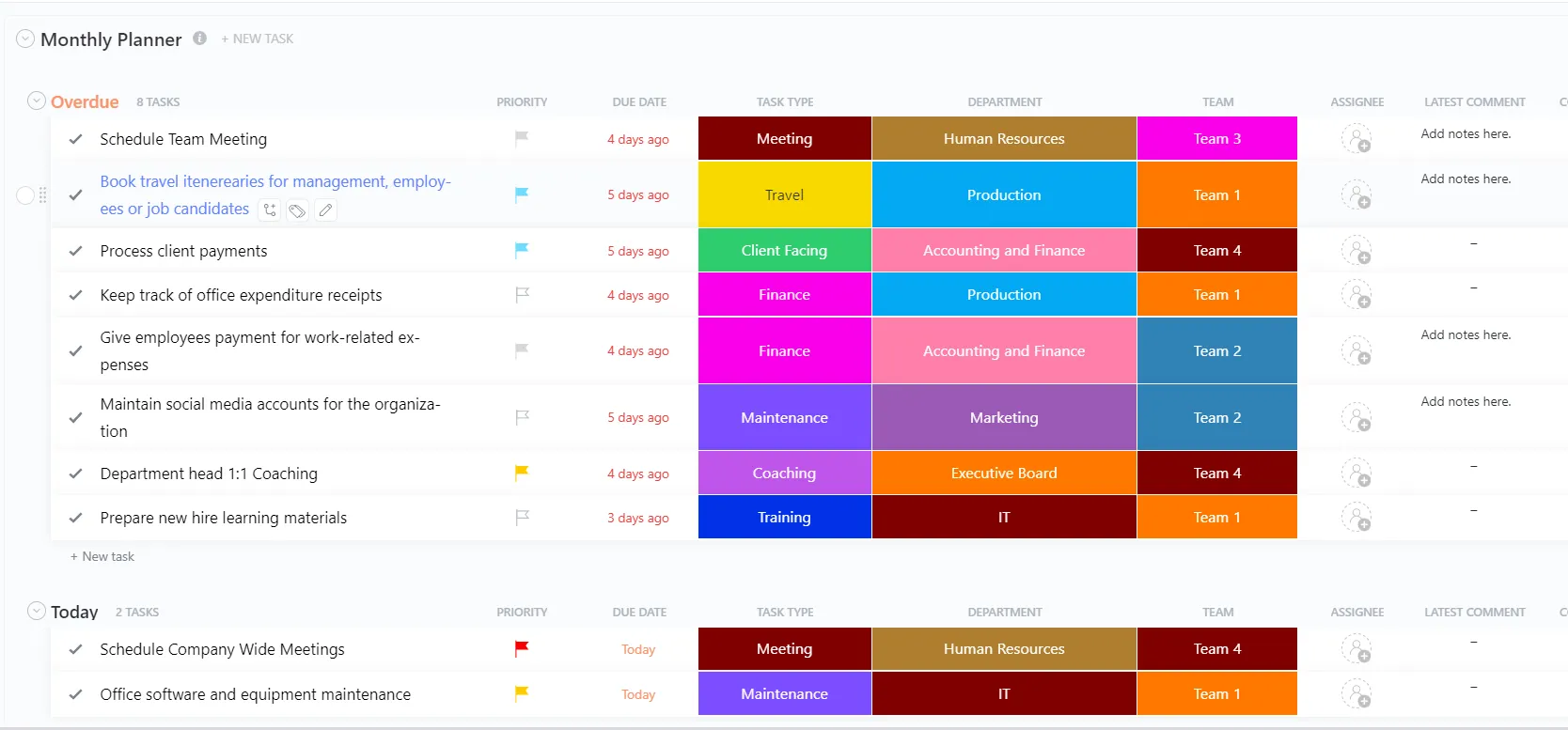
قالب المخطط الشهري ليس جدول بيانات، وهذا هو الهدف من إدراجه. فالتواريخ مرتبطة بمهام لها مسؤول وحالة. ويتم تحديث التقويم مع تقدم العمل عبر التواريخ.
حالة الاستخدام: يستمر جدولك الشهري في فقدان صلاحيته لأن ثلاثة أشخاص يواصلون تعديله. قم بتعيين مالك مخصص لكل عنصر، وسيعكس الشهر الواقع دون الحاجة إلى عملية تنظيف أسبوعية. يتم التعامل مع الترحيل تلقائيًا: تظهر المهمة التي تحتوي على تاريخ في الشهر الصحيح من تلقاء نفسها، لذا لا داعي لإعادة بناء جدول شهر فبراير. تعمل قوالب جداول البيانات الديناميكية على حل هذه المشكلة نفسها من جانب الصيغ. أما هذا النموذج فيحلها من جانب المهام.
يساعدك هذا النموذج في:
- مسؤولية المهام: كل مهمة لها شخص محدد مسؤول عنها
- تتبع الحالة: اطلع على ما هو مخطط له أو قيد التنفيذ أو مكتمل دون الحاجة إلى مسح الخلايا
- الترحيل التلقائي: تنتقل المهام المحددة بتاريخها إلى الشهر الصحيح
- التذكيرات: احصل على إشعارات عند اقتراب موعد نهائي، وهو ما لا يستطيع أي من قوالب «جداول Google» المذكورة أعلاه القيام به بشكل أصلي
الأفضل لـ: الأشهر المشتركة التي تحتاج كل عنصر فيها إلى تحديد مالك وحالة
تجاهله إذا: كنت تريد تقويم حائطي قابل للطباعة أو كان سير عملك بالكامل موجودًا بالفعل في «جداول Google». هناك منحنى تعلم مرتبط باستخدام شبكة ذات غرض واحد، وبالنسبة لشهر شخصي، فإن إعداد جدول البيانات أسرع
12. قالب مخطط التقويم من ClickUp
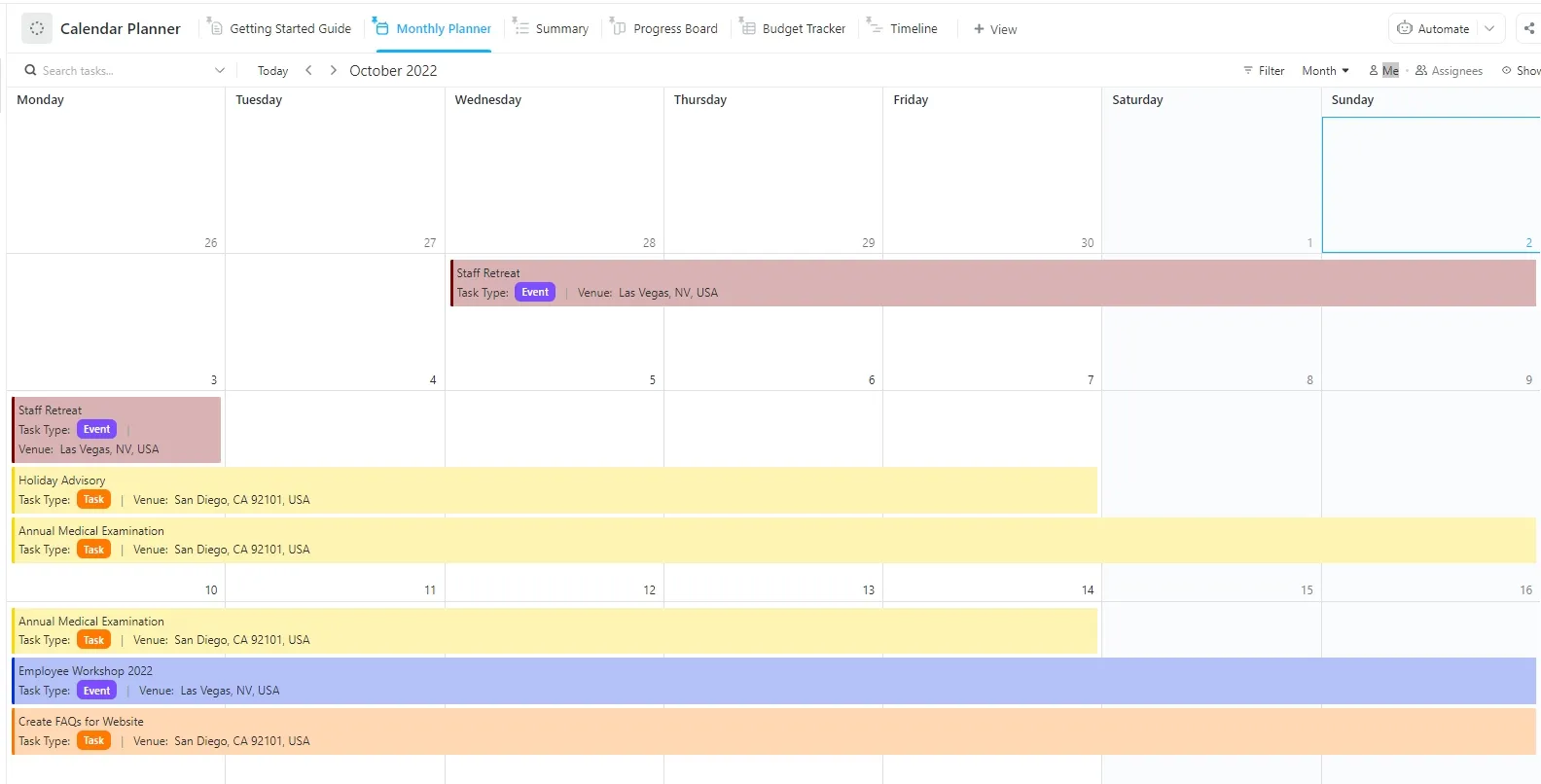
والفرق الرئيسي هنا عن القالب السابق هو العرض الثاني. يُظهر قالب «مخطط التقويم» العناصر نفسها في شكل تقويم وقائمة مهام عملية، بحيث يمكنك تخطيط الشهر في الشبكة وتنفيذ مهام اليوم من القائمة.
حالة الاستخدام: أنت مدير مشروع تخطط على أساس شهري وتنفذ المهام في غضون أيام. حدد المواعيد النهائية في التقويم يوم الاثنين، ثم اعمل وفقًا لقائمة الأولويات بقية الأسبوع دون الحاجة إلى الاحتفاظ بوثيقتين منفصلتين. تستمد كلتا الطريقتين البيانات من نفس المصدر، لذا فإن وضع علامة «مكتمل» على مهمة ما في القائمة يؤدي إلى تحديث التقويم تلقائيًا. هذه المزامنة هي السبب الشائع وراء التخلي عن استخدام تقويم جداول البيانات: حيث تُعد شبكة الشهر سطحًا للتخطيط، والقائمة اليومية سطحًا للعمل، ويظل الحفاظ على مزامنة الاثنين يدويًا مهمة روتينية شاقة.
تتوفر الخيارات ذات الصلة في مجموعة قوالب تخصيص الوقت الخاصة بنا وفي قوالب قوائم المهام الخاصة بنا لـ Google Sheets.
يساعدك هذا النموذج في:
- طريقتان مترابطتان للعرض: التخطيط شهريًّا والعمل انطلاقًا من قائمة يومية مرتبة حسب الأولوية، باستخدام نفس البيانات
- لا حاجة للمزامنة اليدوية: ما أن تنجز مهمة من القائمة، حتى يتم تحديث التقويم تلقائيًا
- سياق المهمة: تنتقل أسماء المالكين والحالات والأولويات والملاحظات مع كل عنصر عبر طرق العرض المختلفة
- تنفيذ مرن: استخدم التقويم لعرض الصورة الشهرية والقائمة لتحديد أولويات اليوم
الأفضل لـ: أي شخص يدير تقويمًا شهريًا وقائمة مهام في آن واحد
تجاهله إذا: كنت تحتاج فقط إلى عرض الشهر. فالبنية الإضافية تتجاوز ما تتطلبه الشبكة البسيطة. القالب رقم 1 أو رقم 6 سيوصلك إلى هدفك بشكل أسرع
بأي قالب يجب أن تبدأ؟
| إذا كنت بحاجة إلى… | ابدأ بـ |
|---|---|
| احصل على تقويم جاهز للاستخدام في أقل من دقيقة | التقويم السنوي من Google |
| قم بتخطيط عام كامل في جلسة واحدة | التقويم الشهري من Vertex42 |
| تتبع عادة يومية وشاهد سلسلة أيامك المتتالية | تقويم فارغ قابل للتعديل بواسطة gdoc.io |
| احتفظ بالمحتوى غير المؤرخ بجانب العمل المؤرخ | التقويم الشهري مع الملاحظات من gdoc.io |
| مشاركة تقويم شهر واحد مع فريق صغير | قالب التقويم الشهري من ClickUp |
| تنسيق شؤون الأسرة | التقويم العائلي الرقمي من gdoc.io |
| التخطيط للنشر عبر القنوات المختلفة | التقويم الشهري للمحتوى من gdoc.io |
| حدد مالكًا وحالة لكل عنصر | قالب المخطط الشهري من ClickUp |
كيف يمكنك إنشاء تقويم شهري في Google Sheets من الصفر؟
قم بإنشاء شبكة أسبوعية مكونة من سبعة أعمدة واجعل التواريخ تُستمد من خلية شهر واحدة. هذه هي النسخة الوحيدة التي تتجدد تلقائيًا، ويستغرق ذلك حوالي 15 دقيقة.
- أدخل اليوم الأول من الشهر في الخلية B1 (على سبيل المثال، 2026-10-01). وستشير جميع التواريخ الأخرى إلى هذه الخلية
- أدخل أيام الأحد إلى السبت في الخلايا A2:G2. حدد الآن ما إذا كانت أسبوعك يبدأ يوم الاثنين أم الأحد، لأن الصيغة في الخطوة 3 تعتمد على ذلك
- في الخلية A3، أدخل =SEQUENCE(6,7,$B$1-WEEKDAY($B$1,1)+1,1). سيؤدي ذلك إلى ملء شبكة مكونة من 6 صفوف و7 أعمدة بتواريخ متتالية تبدأ من يوم الأحد الذي يسبق بداية الشهر
- قم بتنسيق الخلية A3:G8 لتظهر أرقام الأيام فقط (تنسيق → أرقام → مخصص → d). وستتضمن الشبكة بعض التواريخ من الشهر السابق والشهر التالي
- قم بتعتيم التواريخ الزائدة باستخدام التنسيق الشرطي: حدد A3:G8، ثم انتقل إلى تنسيق → تنسيق شرطي → صيغة مخصصة، وأدخل =MONTH(A3)<>MONTH($B$1). اضبط لون النص على رمادي فاتح
- قم بدمج أو توسيع الصفوف الموجودة أسفل كل صف تاريخ بحيث يتوفر مكان للكتابة فعليًّا. احتفظ بملاحظات الأحداث خارج خلايا الصيغ، لأن تغيير الشهر سيؤدي إلى استبدال أي شيء تمت كتابته في الخلايا A3:G8
عند تغيير الخلية B1 إلى شهر جديد، يتم إعادة رسم الشبكة بالكامل. يشرح دليلنا التفصيلي خطوة بخطوة حول كيفية إنشاء تقويم في Google Sheets التنسيق بمزيد من التفصيل، كما أن نفس منطق التواريخ هو الأساس الذي يستند إليه إنشاء جدول زمني في Google Sheets.
إذا كنت ترغب في معرفة كيفية عمل الأداة قبل اتخاذ القرار، فإن هذا الدليل التفصيلي يوضح العوامل التي يجب أخذها في الاعتبار:
كيف تحافظ على تقويم Google Sheets الخاص بك حتى لا يتوقف عن العمل في شهر فبراير
تفشل تقويمات جداول البيانات لأسباب تتعلق بالصيانة. وهناك أربعة اختبارات تضمن استمرار عملها.
| تحقق | ما الذي يجب أن تسأله | ما الذي يجب إصلاحه |
|---|---|---|
| الملكية | من الذي يقوم بتحديث هذا النموذج عندما يكون غير صحيح؟ | اسمي شخصًا واحدًا، مالكًا وحيدًا |
| التحريك بالماوس | ماذا يحدث في الأول من الشهر المقبل؟ | انتقل إلى قالب ديناميكي أو اضبط تذكيرًا متكررًا لنسخ علامة التبويب |
| تباين الإصدارات | هل قام أحدكم بلصق نسخة منه في سلسلة محادثة؟ | احذف النسخ، وشارك رابطًا واحدًا |
| التذكيرات | كيف يمكن لأي شخص أن يعرف أن تاريخًا ما سيحل غدًا؟ | تقبل أن «جداول Google» لن ترسلها، وقم بتحديد المواعيد النهائية مع إرسال إشعارات على منصة أخرى مع تذكيرات |
تكلفة الصيانة حقيقية وقابلة للقياس. أجرت شركتا Parseur وQuestionPro استطلاعًا شمل 500 من المهنيين في الولايات المتحدة في يوليو 2025. وأفاد المشاركون في الاستطلاع بأنهم يقضون أكثر من تسع ساعات أسبوعيًا في نقل البيانات يدويًّا بين رسائل البريد الإلكتروني وملفات PDF وجداول البيانات وأنظمة أخرى.
وقدرت الدراسة تكلفة ذلك بنحو 28,500 دولار لكل موظف سنويًا. ويُعد التقويم الشهري جزءًا من عملية الصيانة تلك. كما أن القالب الديناميكي يلغي الحاجة إلى إدخال التواريخ يدويًّا.
لكن البنية هي ما يجعل صيانته تستحق العناء في المقام الأول.
وكما يقول كال نيوبورت، أستاذ علوم الحاسوب في جامعة جورجتاون ومؤلف كتاب Deep Work:
«أعتقد أن أسبوع العمل المحدد بـ 40 ساعة ينتج نفس القدر من الإنجاز الذي ينتجه أسبوع عمل يزيد عن 60 ساعة يتم تنفيذه دون تنظيم».
«أعتقد أن أسبوع العمل المحدد بـ 40 ساعة ينتج نفس كمية الإنجاز التي ينتجها أسبوع عمل يزيد عن 60 ساعة يتم تنفيذه دون تنظيم.»
ClickUp مقابل قوالب التقويم الشهري في Google Sheets: أيهما يناسب شهرك؟
إن قيام شخص واحد بإدارة تقويم في «جوجل شيتس» هو مشكلة تم حلها.
اختر قالبًا، واملأه، وانتهى الأمر. لكن سير عملك قد يصبح معقدًا مع تزايد عدد المشاركين.
تتعامل Google Sheets مع ميزة العرض المشترك بشكل جيد. لا توجد مشكلة في قيام شخصين أو ثلاثة أشخاص بقراءة نفس الجدول. تبدأ المشكلة عندما يقوم هؤلاء الأشخاص أنفسهم بتحريره. لا توجد ملكية على مستوى الخلايا، ولا توجد إشعارات عندما يقوم شخص ما بتغيير تاريخ ما، ولا يمكنك فعليًّا تتبع من قام بتغيير ماذا. ويكون الانحراف في الإصدارات غير ملحوظ: يبدو التقويم صحيحًا حتى يغفل أحدهم عن شيء ما.
تربط قوالب ClickUp كل تاريخ بمهمة لها مسؤول وحالة وتذكير. إذا كنت الشخص الوحيد الذي يستخدم التقويم، فهذه بنية أكثر مما تحتاج. وعندما يكون هناك ثلاثة أشخاص يضيفون ويعدلون الإدخالات في نفس الشهر، فإن هذه البنية هي ما تحافظ على دقة التقويم: فكل تغيير يحمل اسمًا، وتُرسل إشعارات المواعيد النهائية إلى الشخص المناسب بدلاً من أن تظل صامتة في خلية.
بالنسبة للتنسيقات المماثلة، تغطي مجموعاتنا من قوالب «تقويم Google» وقوالب الجداول الزمنية الجوانب الأسبوعية والسنوية لنفس المشكلة.
اختر القالب الذي يمكنك الاستمرار في استخدامه
قم بإجراء اختبار التمرير أولاً. غيّر الشهر أو السنة في نسخة من القالب وتحقق من أمرين: هل يتم تحديث التواريخ تلقائيًا، وهل تبقى أي ملاحظات أو إدخالات قمت بكتابتها بعد التغيير؟
يستغرق هذا الاختبار 30 ثانية ويقدم لك معلومات أكثر مما يقدمه وصف القالب.
وبعد ذلك، يصبح الاختيار واضحًا. استخدم القالب الديناميكي لإعادة استخدام الملف نفسه شهرًا بعد شهر. واستخدم الشبكة الثابتة إذا كنت ترغب في الطباعة وحفظ الملف والبدء من جديد.
يمكن لـ ClickUp أن يساعد عندما تحتاج التواريخ إلى مسؤولين وتذكيرات لا يمكن لجدول البيانات توفيرها.
الأسئلة المتكررة حول قوالب التقويم الشهري في Google Sheets
هل يحتوي Google Sheets على قالب تقويم مدمج؟
نعم. افتح معرض قوالب Google Sheets واختر «التقويم السنوي». فهو يوفر نظرة عامة على السنة وعروضًا شهرية مع مساحة لتدوين الملاحظات.
هل يوجد قالب تقويم ديناميكي مجاني لـ Google Sheets؟
نعم. يقوم التقويم الديناميكي بإعادة بناء التواريخ عند تغيير الشهر أو السنة. ومن بين المرشحين لهذا الاختبار: «تقويم Google السنوي»، والتقويم الشهري من Vertex42، و«التقويم الفارغ القابل للتعديل» من gdoc.io. تحقق من سلوك النموذج في نسختك قبل الاعتماد على التسمية.
هل يمكنك إضافة تذكيرات إلى تقويم Google Sheets؟
ليس بشكل أصلي. لا يحتوي «جوجل شيتس» على إشعار مدمج للتاريخ الموجود في الخلية. تتطلب التذكيرات استخدام «Apps Script» أو أداة متصلة. وهذا هو السبب الأكثر شيوعًا لتوقف استخدام تقويم جدول البيانات.
ما الفرق بين تقويم Google Sheets وتقويم Google؟
تقويم «جوجل شيتس» هو شبكة يمكنك التحكم فيها وتنسيقها بحرية. أما «تقويم جوجل» فهو نظام جدولة يتضمن الدعوات والتذكيرات والمناطق الزمنية. استخدم «جوجل شيتس» عندما تحتاج إلى تخطيط مخصص. واستخدم «تقويم جوجل» عندما تتضمن التواريخ أوقاتًا لأشخاص آخرين.
كيف يمكنني تعديل قالب تقويم «جوجل شيتس» المخصص للعرض فقط؟
افتح القالب واختر «ملف» > «إنشاء نسخة» لإنشاء ملف خاص بك قابل للتعديل. تُنشئ القوالب التي يتم فتحها من خلال «معرض قوالب Google» نسخة تلقائيًا. احتفظ بالنسخة الأصلية للمزود دون تغيير واتبع شروط ترخيصها.
كيف يمكنني طباعة تقويم شهري من Google Sheets على صفحة واحدة؟
حدد خلايا التقويم، ثم اختر «ملف» > «طباعة» > «الخلايا المحددة». اضبط حجم الورق واتجاهه ليتناسبا مع التخطيط. اضبط الهوامش وفواصل الصفحات حتى تتناسب المعاينة مع صفحة واحدة بنص قابل للقراءة.
هل يمكنني جعل تقويم Google Sheets يبدأ يوم الاثنين؟
نعم. استخدم إعداد «بداية الأسبوع» في القالب إن كان متوفراً. بالنسبة للتقويمات المبنية على الصيغ، قم بتغيير كل من عناوين أيام الأسبوع وإزاحة التاريخ. تعالج دالة WEEKDAY(date,2) في Google Sheets يوم الاثنين باعتباره اليوم الأول. إن إعادة تسمية يوم الأحد إلى يوم الاثنين دون تغيير طريقة حساب التاريخ يؤدي إلى وضع التواريخ تحت أيام الأسبوع الخاطئة.
كيف يمكنني إضافة عدة أحداث إلى اليوم نفسه؟
استخدم قالبًا يحتوي على صفوف إدخال منفصلة لكل يوم، أو أضف فواصل أسطر داخل الخلية باستخدام Ctrl+Enter (Cmd+Enter على أجهزة Mac). قم بتفعيل ميزة التفاف النص (تنسيق → التفاف → التفاف) وقم بزيادة ارتفاع الصفوف حتى تظل الإدخالات مرئية. لا تقم بالكتابة فوق التواريخ التي تم إنشاؤها بواسطة الصيغ.
كيف يمكنني مشاركة تقويم دون السماح للأشخاص بالكتابة فوق صيغه؟
قم بحماية نطاقات الصيغ واترك خلايا إدخال الأحداث قابلة للتحرير. انتقل إلى البيانات → حماية الأوراق والنطاقات، وحدد خلايا التواريخ، وقم بتعيين أذونات التحرير. لا يمنع التحذير وحده إجراء التعديلات.