
هل تتساءل عن كيفية إنشاء لوحة كانبان في Excel؟
تمنحك لوحة كانبان صورة شاملة عن سير عملك ويمكن أن تساعد في تحسين إنتاجية الفريق. والأهم من ذلك، أنها تمنعك من الإسراف في شراء الملاحظات اللاصقة. 💸
ورغم أن إنشاء لوحة كانبان في Excel أمر ممكن، فلنكتشف ما إذا كان عليك فعلاً القيام بذلك.
في هذه المقالة، سنناقش ما هو كانبان، والخطوات اللازمة لإنشاء لوحة كانبان في Excel، وبعض القوالب المفيدة. كما سنستعرض محدودياتها ونسلط الضوء على بديل أفضل للوحات كانبان في MS Excel.
ما هي لوحة كانبان؟
لوحة كانبان هي تمثيل مرئي للمهام يتألف من أعمدة مختلفة تمثل كل خطوة في سير العمل.
⭐ القالب المميز
هل تعاني من فوضى لوحات Excel؟ يساعدك قالب كانبان المجاني من ClickUp على تنظيم المهام بصريًّا وتتبع التقدم المحرز بسهولة. جربه الآن!
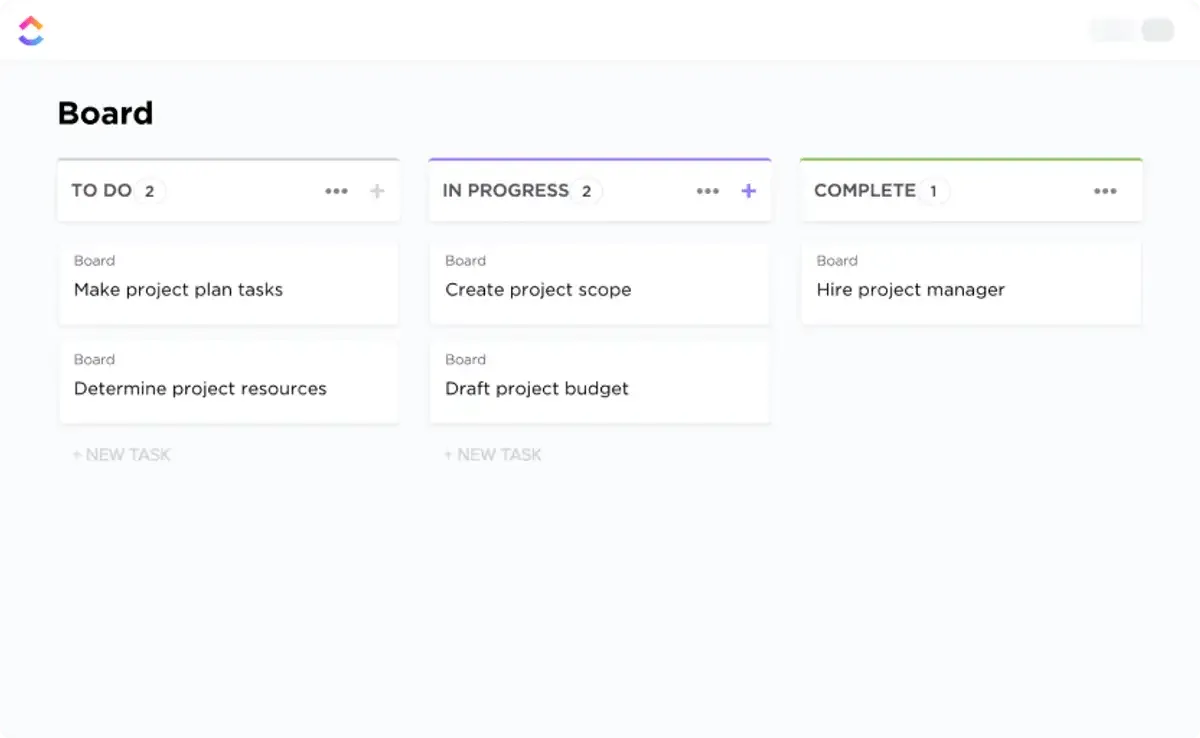
تتيح لك هذه اللوحات مراقبة التقدم المحرز وتحديد المهام المتوقفة أو المعلقة أو التي تحتاج إلى مساعدة بسرعة. يمكن استخدام لوحات كانبان لإدارة المشاريع وتتبع سير العمل وتبسيط التواصل. باستخدام لوحة كانبان، يمكن للفرق التعاون بسهولة وفعالية لتحقيق النتائج المرجوة.
بفضل طرق العرض القابلة للتخصيص، وإمكانيات السحب والإفلات السهلة، والتحديثات في الوقت الفعلي، تساعد لوحات كانبان الفرق على الحفاظ على التنظيم ومتابعة عملها عن كثب. بالإضافة إلى ذلك، بفضل ميزة التنبيهات المدمجة، يمكنك بسهولة إرسال إشعارات إلى أعضاء الفريق عند اقتراب موعد إنجاز المهام أو عند اكتمالها أو نقلها.
وما يجعل نظام كانبان فريدًا هو أنه يدفعك إلى إنجاز المهمة الحالية قبل الانتقال إلى المهمة التالية.
وبهذه الطريقة، لن تغرق نفسك في قائمة طويلة من «المهام المطلوبة» أو «المهام قيد التنفيذ».
بدلاً من ذلك، ستحصل على قائمة «مهام منجزة» أطول! 📄
كما أن مزايا طريقة كانبان رائعة جدًّا أيضًا. فهي:
- يعزز شفافية العمل من خلال تصور سير العمل والعمليات
- يتيح التحسين المستمر والتعاون
- تحافظ على عبء العمل تحت السيطرة من خلال حدود «العمل قيد التنفيذ» (WIP)
- وهي مرنة وتناسب جميع أنواع الصناعات/سير العمل، بما في ذلك تطوير البرمجيات وإدارة المخزون، وما إلى ذلك.
هل تريد معرفة كيفية استخدام كانبان في إدارة المشاريع؟
اقرأ دليلنا الشامل لإدارة المشاريع بنظام كانبان .
لنبدأ الآن في تعلم كيفية إنشاء لوحة كانبان!
4 خطوات لإنشاء لوحة كانبان في Excel
إذا كنت ترغب في تطبيق نظام كانبان في Excel، فإليك أربع خطوات بسيطة لإنشاء لوحة كانبان في Microsoft Excel:
الخطوة 1: قم بإعداد مصنف Excel الخاص بك
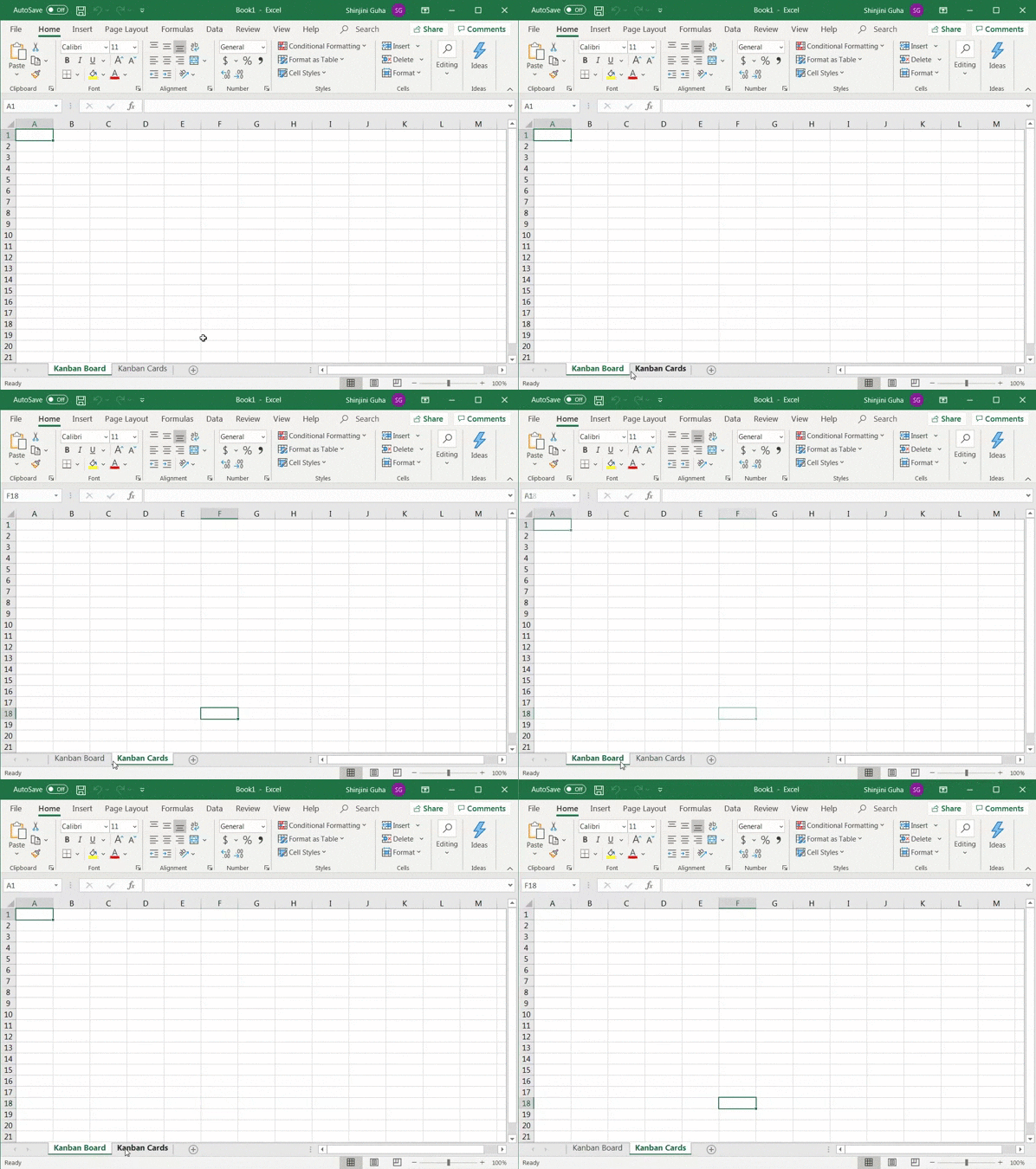
افتح ملف Excel جديدًا لإعداد المصنف الخاص بك وأضف ورقتين من أوراق Excel أو علامتي تبويب.
قم بتسمية الورقة الأولى «لوحة كانبان» والثانية «بطاقات كانبان».
الخطوة 2: إنشاء أعمدة سير العمل
تتضمن لوحة كانبان النموذجية ثلاث مراحل في سير العمل: «المهام المطلوبة»، و«قيد التنفيذ»، و«تم».
مواضيع ذات صلة:
- كيفية إنشاء قائمة مهام في Excel
- كيفية إنشاء لوحة كانبان في OneNote
- كيفية إنشاء مخطط هيكلي في Excel
- كيفية إنشاء لوحة كانبان في Google Sheets
- كيفية إنشاء جدول زمني للمشروع في Excel
- كيفية إنشاء تقويم في Excel
- كيفية إنشاء مخططات جانت في Excel
- كيفية إنشاء مخطط التقدم في Excel
- كيفية إنشاء مخطط انسيابي في Excel
- كيفية إنشاء رسم بياني في Excel
- كيفية إنشاء لوحة معلومات مؤشرات الأداء الرئيسية (KPI) في Excel
- كيفية إنشاء قاعدة بيانات في Excel
أنشئ ثلاثة أقسام في علامة التبويب «لوحة كانبان» وتأكد من أن عرضها متساوٍ وأن بها مساحة كافية لإضافة بطاقات كانبان الخاصة بك.
على سبيل المثال، أنشأنا قسم «المهام» بعرض ثلاثة أعمدة في Excel.
ادمج الصف الأول من الأعمدة الثلاثة المحددة وأطلق على الخلية اسم «المهام المطلوبة».
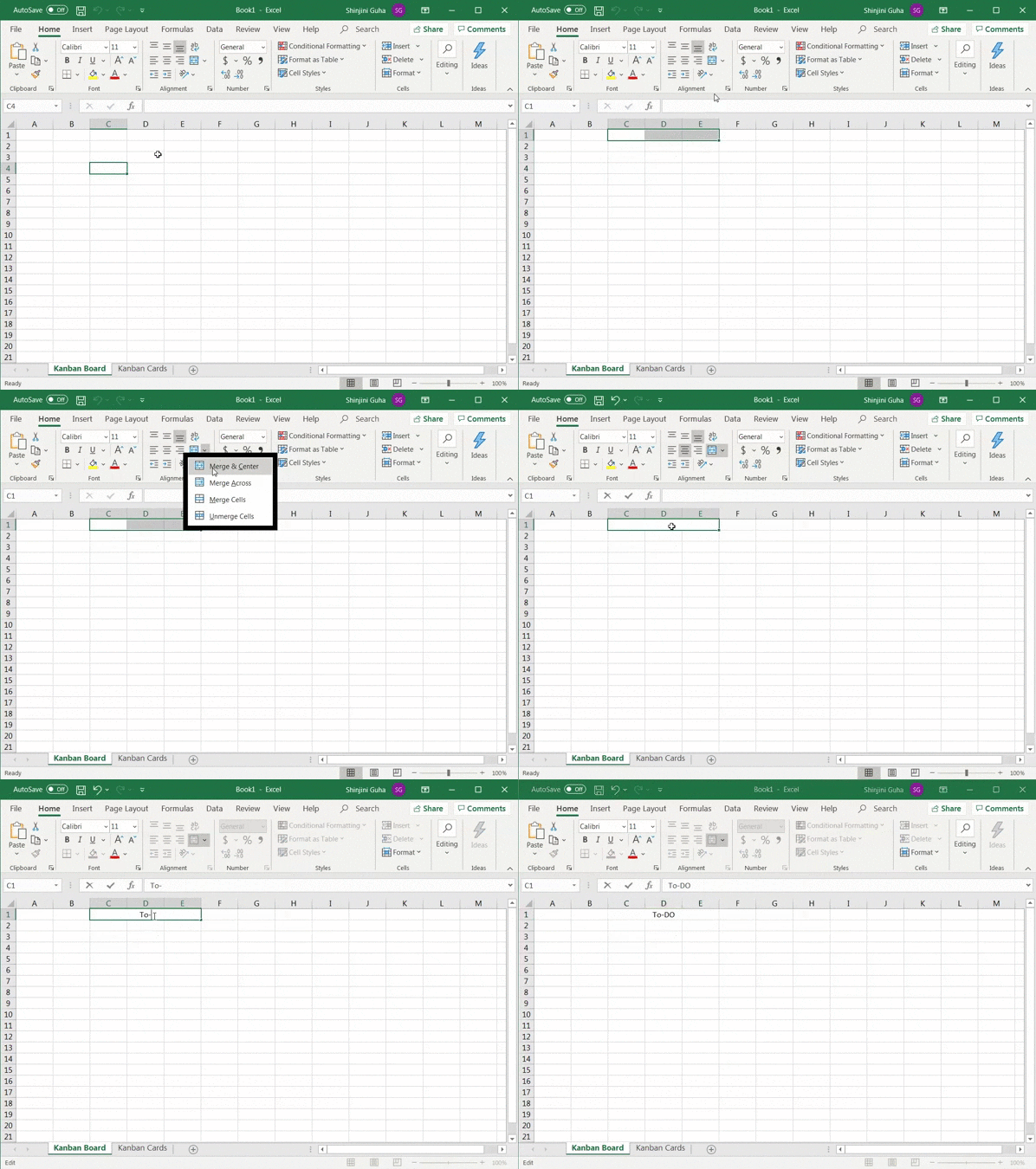
كرر العملية لإنشاء قسمي «قيد التنفيذ» و«تم».
بعد ذلك، قم بتنسيق عمود (باللون الذي تفضله) بين كل قسم لفصل الحالات عن بعضها. يجب أن تبدو ورقة كانبان أو علامة التبويب «لوحة كانبان» الخاصة بك كما يلي:
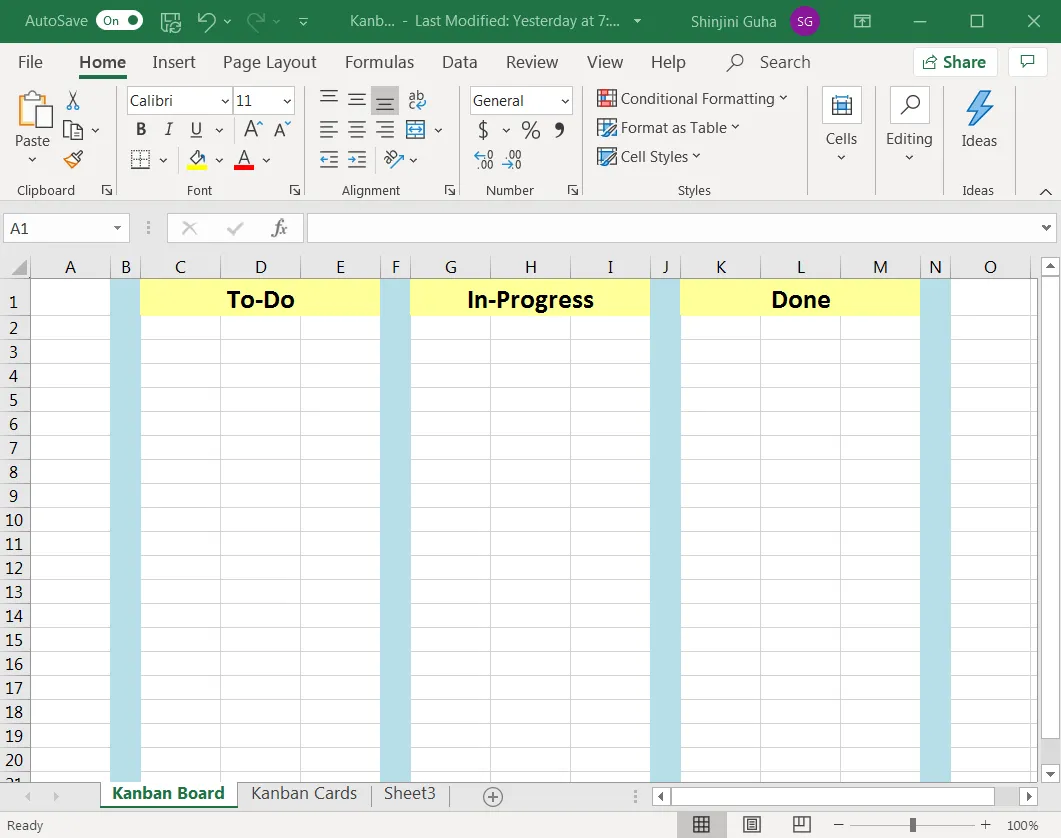
تذكر أنه يمكنك دائمًا إضافة المزيد من أعمدة حالة العمل، وفقًا لسير عملك.
الخطوة 3: إنشاء بطاقات كانبان أو بطاقات المهام
الآن بعد أن أصبح لوح كانبان جاهزًا، ستحتاج إلى بطاقات كانبان.
هذه هي البطاقات التي ستنقلها من قسم «المهام المطلوبة» إلى قسم «المهام المنجزة»، وستشعر بفخر كبير لإنجازها.
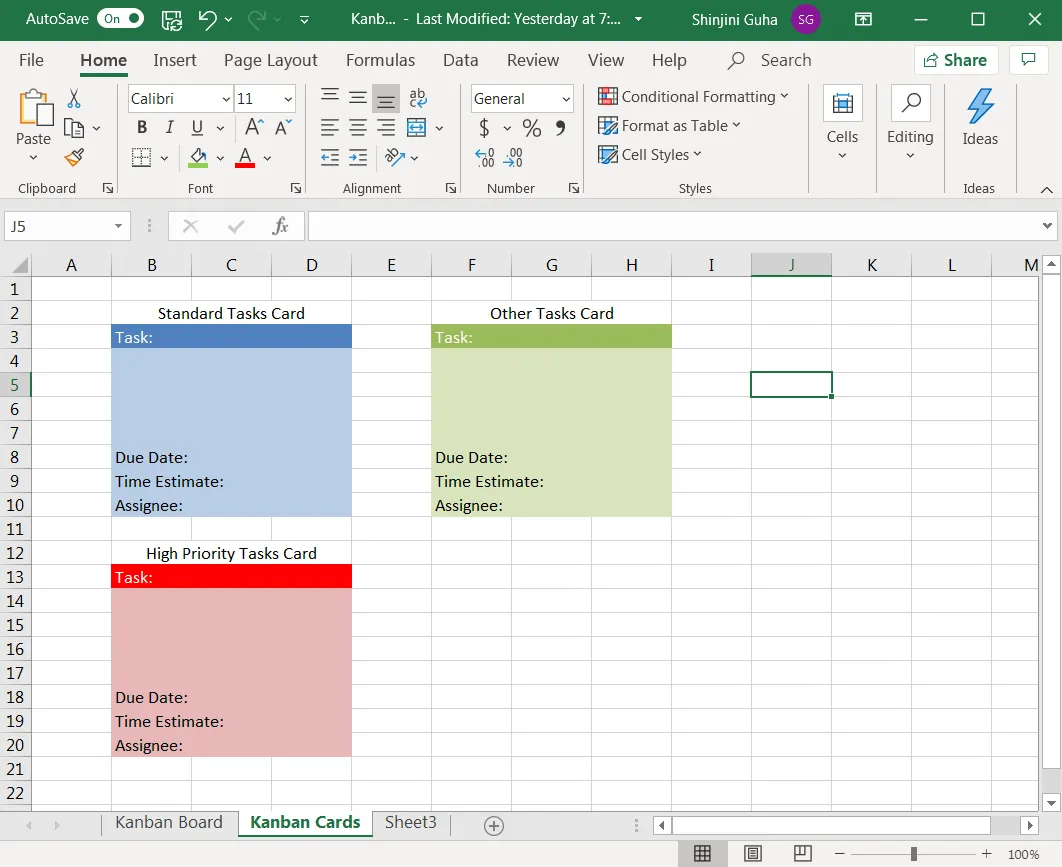
لإنشائها، انتقل إلى علامة التبويب «بطاقات كانبان» في ورقة Excel الخاصة بك (وهي علامة التبويب الثانية التي أنشأتها) وقم بإنشاء ثلاث بطاقات مهام.
تأكد من أن عرضها يماثل عرض أقسام حالة سير العمل في علامة التبويب «لوحة كانبان» (ثلاثة أعمدة في Excel). وهذا يسهل عليك نسخ بطاقات المهام ولصقها على لوحة كانبان الخاصة بك.
في هذا المثال، ستحتوي كل بطاقة مهمة على:
- عرض ثلاثة أعمدة في Excel
- وطول ثمانية صفوف في Excel
بمجرد تحديد الخلايا المطلوبة لبطاقة ما، انقر فوق خيار «دمج عبر»، كما هو موضح أدناه.
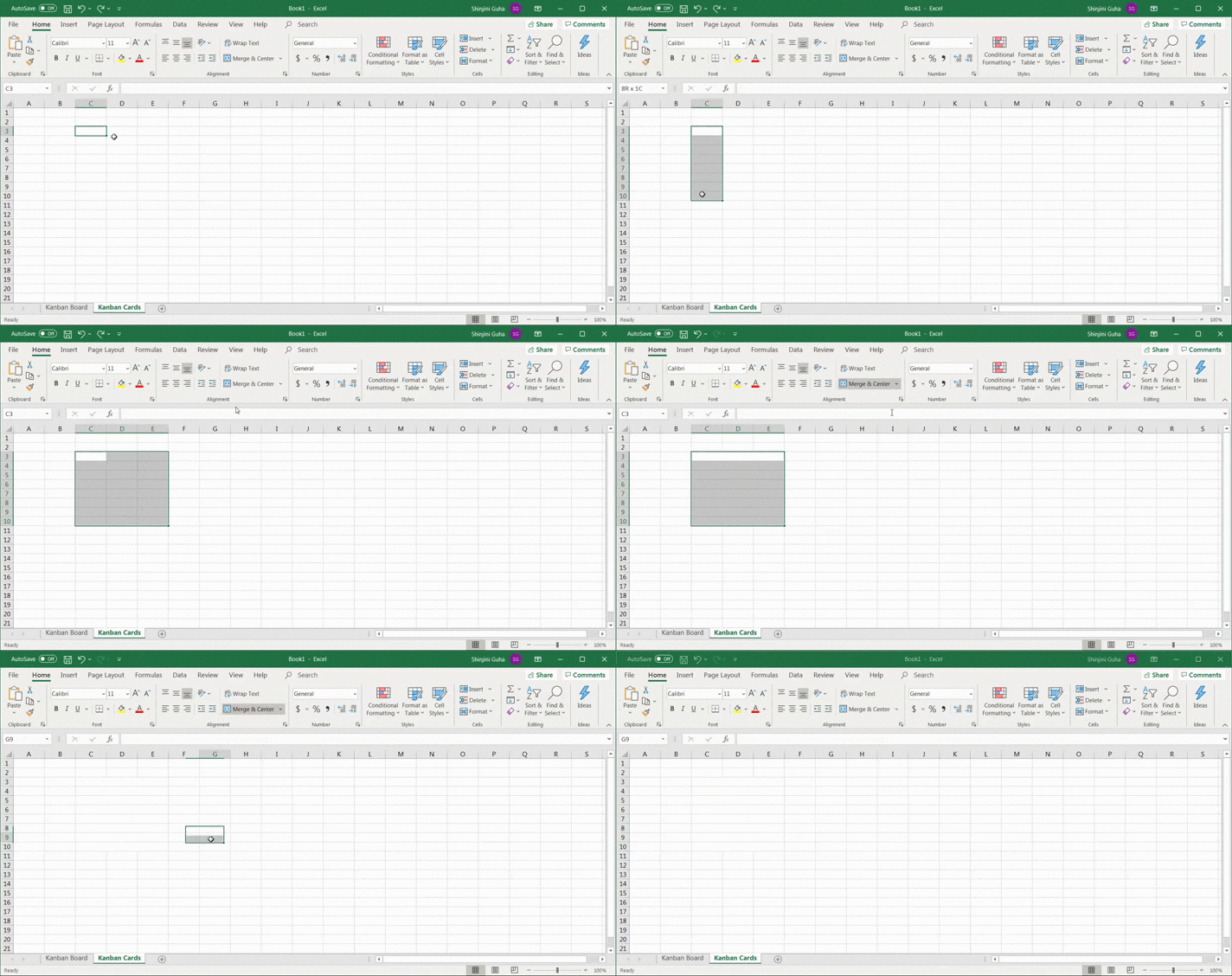
املأ بطاقات المهام بألوان مختلفة؛ الأمر متروك لك.
من هنا:
- يمكن تمثيل «المهام القياسية» (نوع من البطاقات يحتوي على مهام ذات أولوية منخفضة إلى متوسطة)
- يمكن أن يشير الخيار الثاني إلى «مهام أخرى» (نوع من البطاقات يحتوي على مهام شخصية أو مهام غير مخطط لها)
اجعل بطاقة المهمة الثالثة باللون الأحمر حتى تشير إلى أولوية عالية.
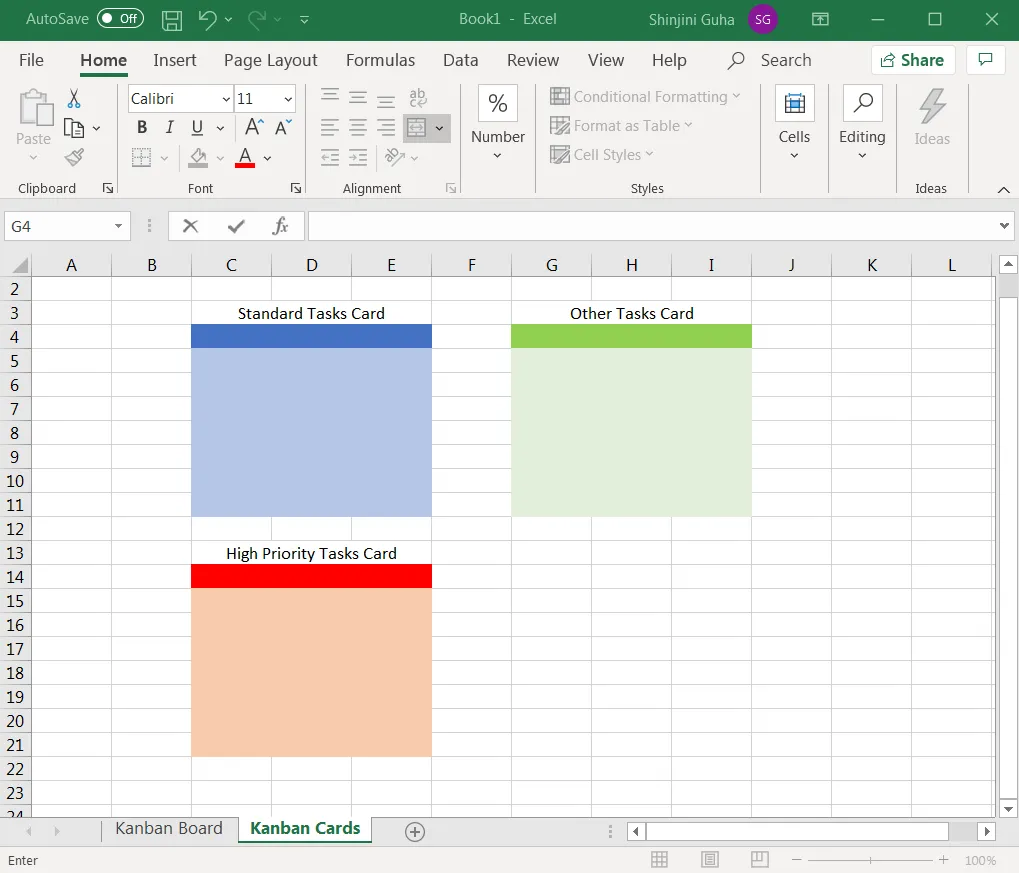
بمجرد الانتهاء من ذلك، حدد الحقول التي ترغب في إضافتها إلى بطاقاتك.
في مثالنا هذا، سنضيف الحقول الخمسة التالية:
- عنوان المهمة
- مساحة لوصف المهمة
- تاريخ الاستحقاق
- التقدير الزمني
- المسؤول عن المهمة
كيف تضيف هذه الحقول؟
ما عليك سوى كتابتها في كل بطاقة، وهذا يكفي.
الخطوة 4: ابدأ في استخدام لوحة كانبان
لقد انتهيت!
كل ما عليك فعله الآن هو البدء في استخدام لوحة كانبان التي أنشأتها بنجاح في Excel.
كيفية استخدامه؟
بناءً على مهمتك، انسخ بطاقة كانبان المطلوبة والصقها في عمود حالة سير العمل الصحيح في علامة تبويب لوحة كانبان. بعد ذلك، املأ التفاصيل ذات الصلة في نموذج بطاقة المهمة الفارغ.
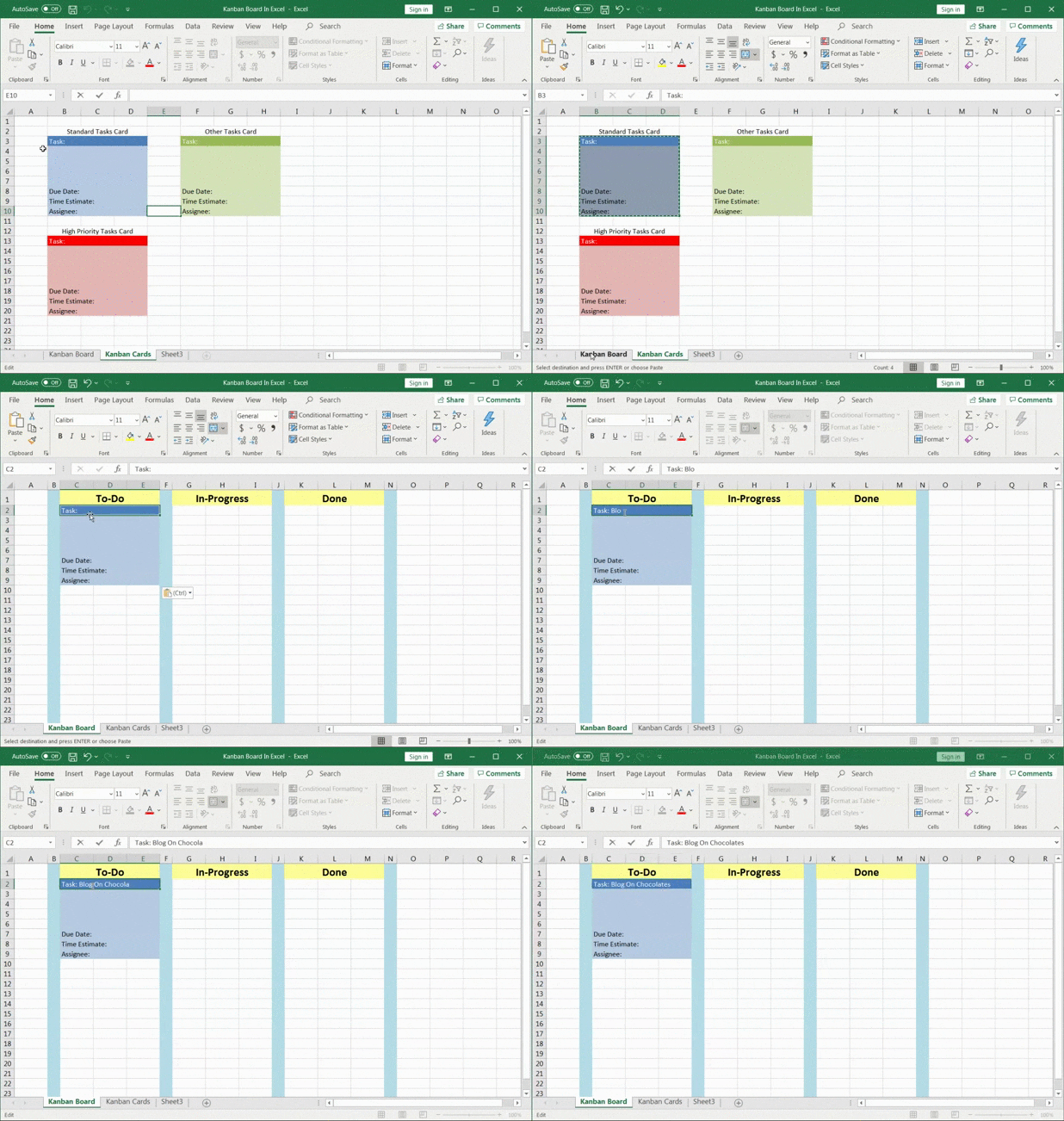
قم بتعديل البطاقات كلما احتجت إلى إضافة مهمة جديدة إلى لوحة المهام.
لنقلها من عمود حالة إلى آخر، ما عليك سوى قصها ولصقها.
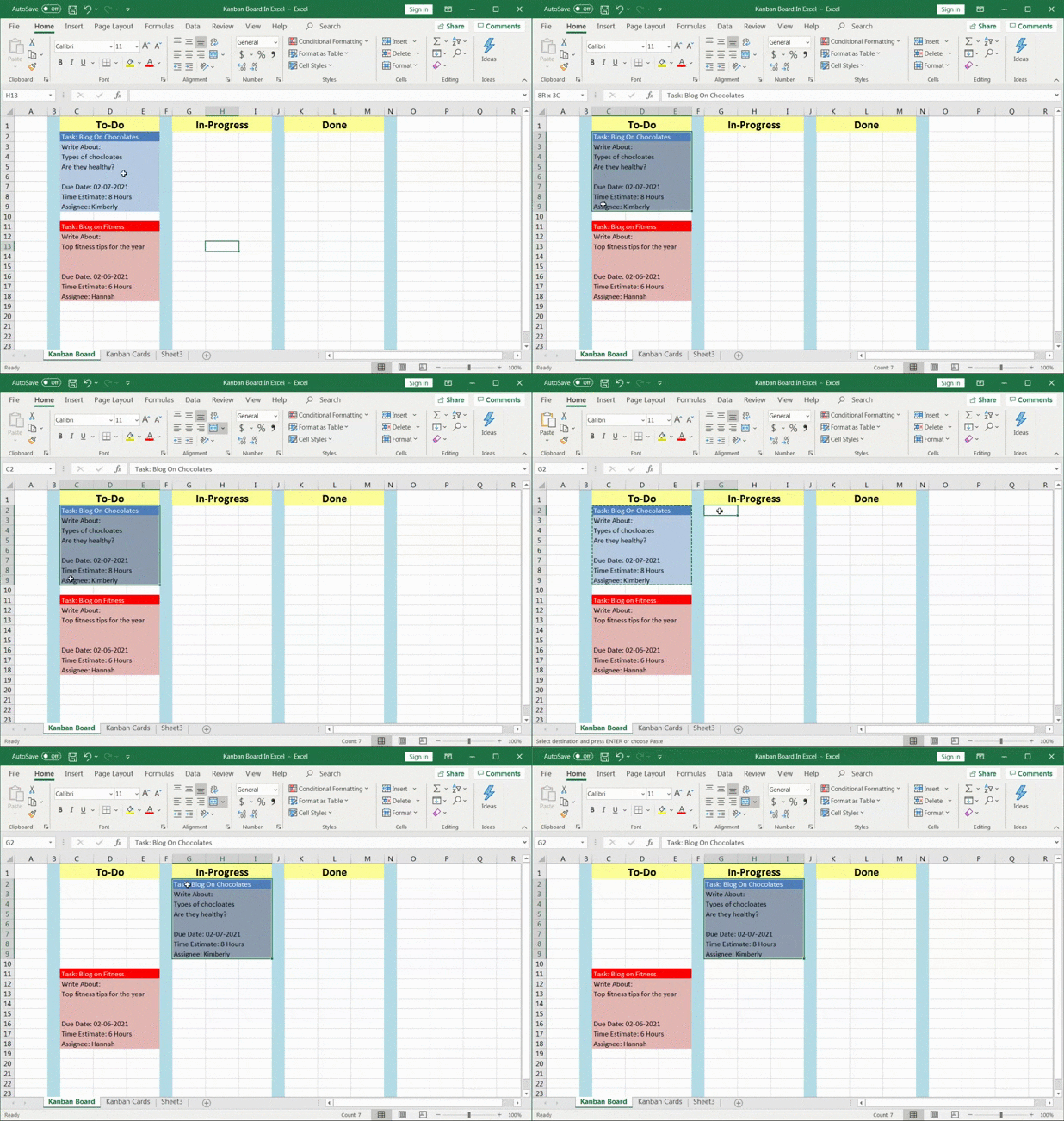
هذا كل شيء. لقد تعلمت أخيرًا كيفية إنشاء لوحة كانبان في Excel! 🙌
يا للهول! أمر متعب، أليس كذلك؟
ومع ذلك، هناك طريقة تتيح لك تجنب إنشاء لوحة كانبان في Excel من الصفر تمامًا.
يمكنك استخدام قالب لوحة كانبان في Excel!
3 قوالب مجانية للوحات كانبان في Excel
إليك ثلاثة قوالب للوحات كانبان قابلة للتنزيل ستساعدك على البدء فورًا:
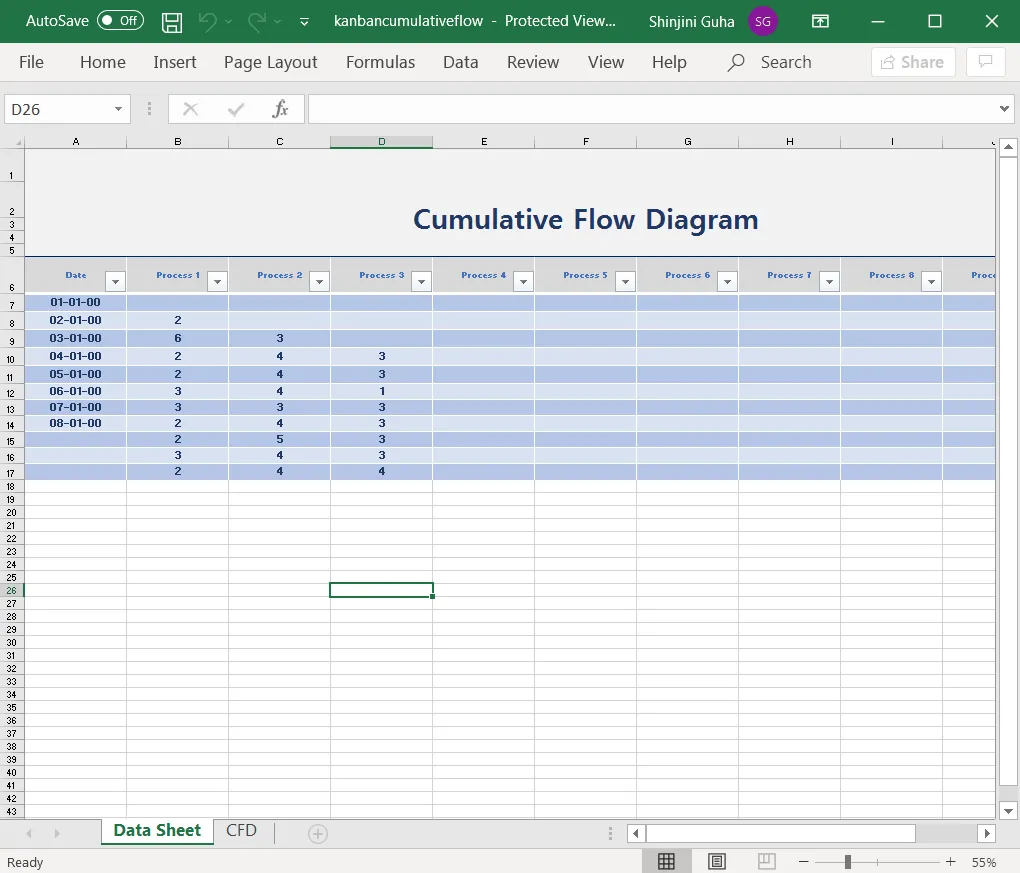
1. نموذج مخطط التدفق التراكمي لنظام كانبان
إليك نموذج «كانبان» ممتاز في Excel لتصور تقدم المشروع.
يمكن أن يساعدك مخطط التدفق التراكمي في تحديد أي عقبات محتملة في المشروع. كما يمكن استخدامه كقالب لوحة معلومات كانبان في Excel.
2. نموذج لوحة كانبان شخصية
إليك خيار آخر لتنزيل قالب «كانبان» في Excel مستوحى من الملاحظات اللاصقة.
استخدم هذا القالب البسيط والجميل لإدارة مهامك الشخصية بكفاءة.
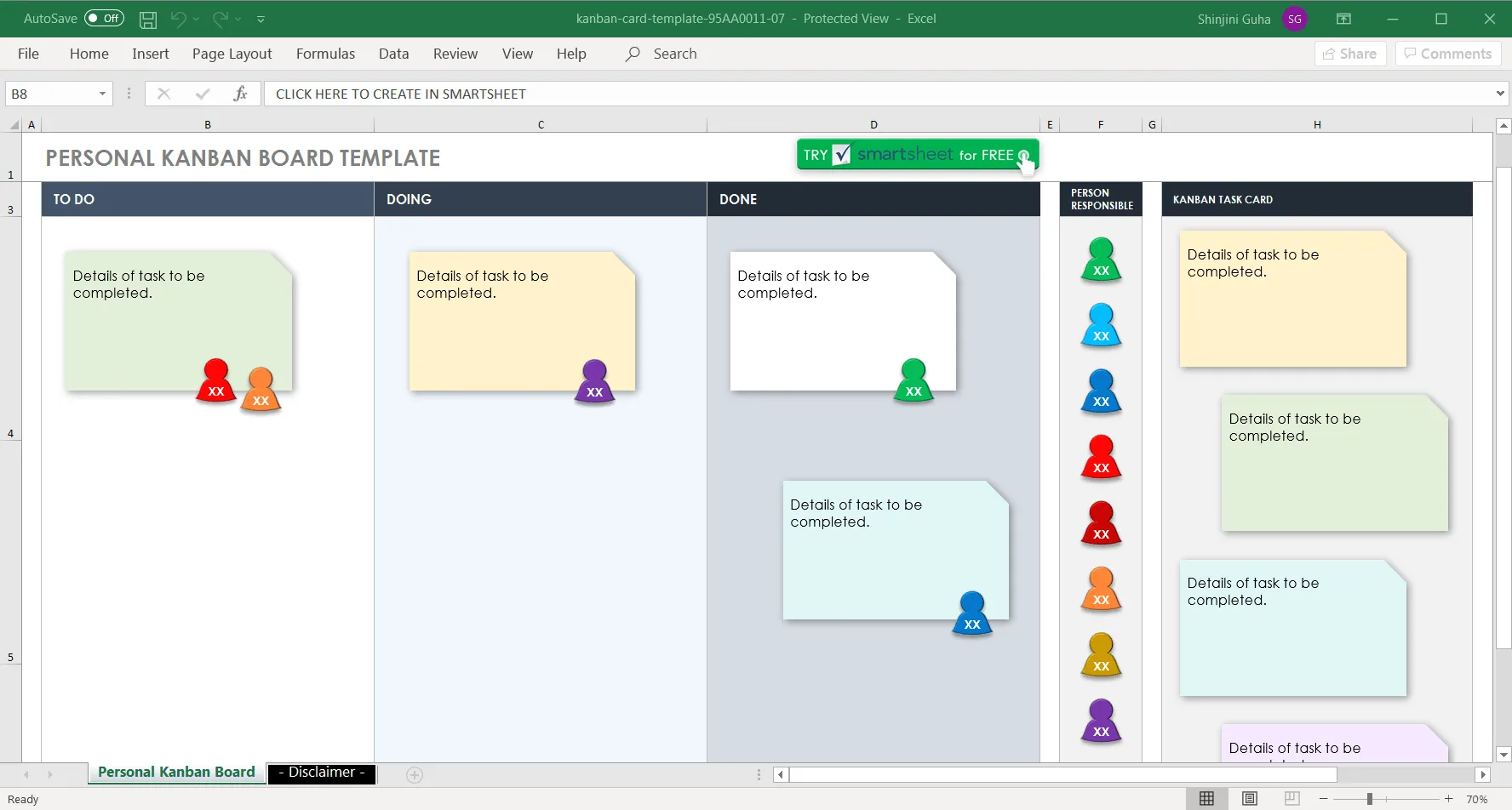
3. نموذج بطاقة كانبان للسحب في Excel
يُعد هذا القالب مثاليًّا لعمليات التصنيع، حيث يساعدك على تصور حركة المنتج داخل نظام المخزون.
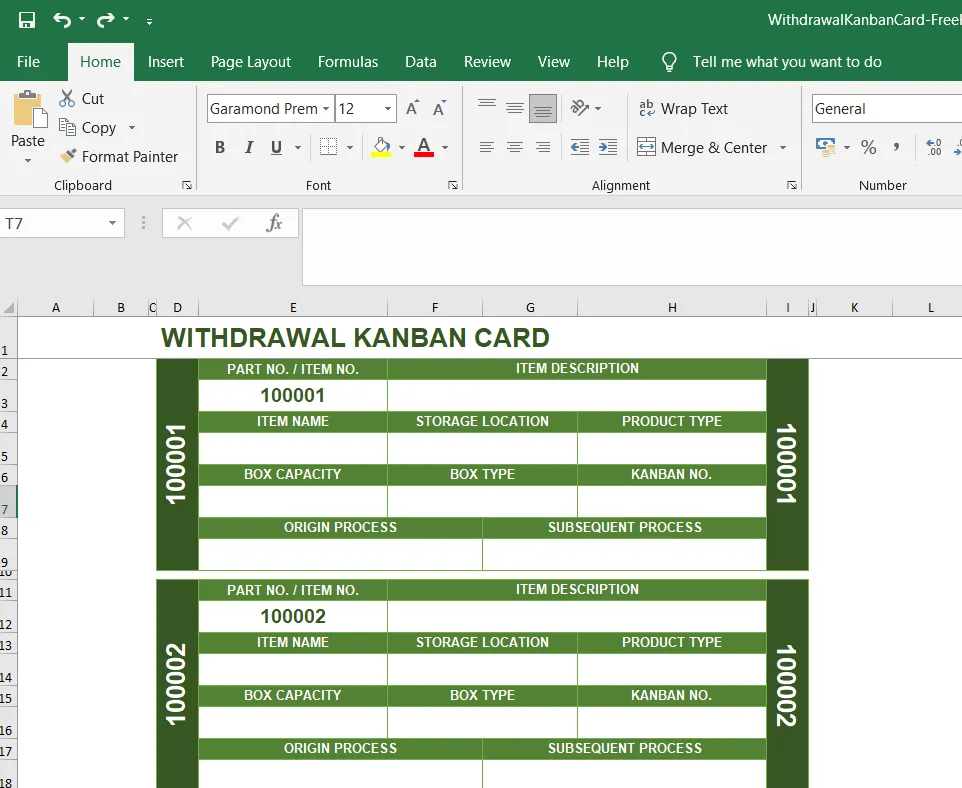
يمكنك البحث في Google عن «قالب كانبان في Excel» للعثور على المزيد من الخيارات على الويب، بما في ذلك قالب كانبان آلي في Excel، وقالب لإدارة المشاريع باستخدام منهجية Agile، والمزيد.
3 قيود على لوحات كانبان في Excel
على الرغم من أنه يمكنك إنشاء لوحات كانبان في Excel، إلا أن استخدام Excel لإنشاء لوحات كانبان له عيوبه. فيما يلي بعضها: 1. Excel غير مُحسّن للوحات كانبان: على الرغم من أنه يمكنك إنشاء لوحة كانبان في Excel، إلا أنها ليست الطريقة الأفضل أو الأكثر كفاءة للقيام بذلك. لم يُصمم Excel أبدًا لإنشاء وإدارة لوحات كانبان، لذا فهو غير عملي وصعب الاستخدام. 2. صعوبة إدارة المهام: مع لوحة كانبان في Excel، يصعب تتبع المهام وتقدمها. كما يصعب نقل المهام من مكان إلى آخر على اللوحة. 3. تصور محدود: مع لوحة تعتمد على Excel، لن تتمكن من الحصول على صورة واضحة عن شكل سير العمل لديك. ويرجع ذلك إلى أنه لا يمكنك بسهولة تصور تقدم المهام وحالتها. 4. استهلاك الوقت: قد يستغرق إعداد لوحة كانبان في Excel وقتًا طويلاً جدًّا، خاصةً إذا كنت ترغب في تخصيصها لمشروعك. وهذا يتطلب نقل المعلومات يدويًّا من مستندات أخرى إلى اللوحة.
حل أفضل: إنشاء لوحات كانبان باستخدام ClickUp
يُعد ClickUp رفيقك الموثوق دائمًا عندما يتعلق الأمر بإدارة المشاريع. ونعني بذلك من البداية إلى النهاية.
بدءًا من طرح الأفكار حول مشروع ما وصولًا إلى إنجاز العديد من المشاريع والمهام في الوقت المحدد، فإن ClickUp موجود لمساعدتك في كل خطوة على الطريق.
والأهم من ذلك، ClickUp هي أداة كانبان الوحيدة التي ستحتاج إليها!
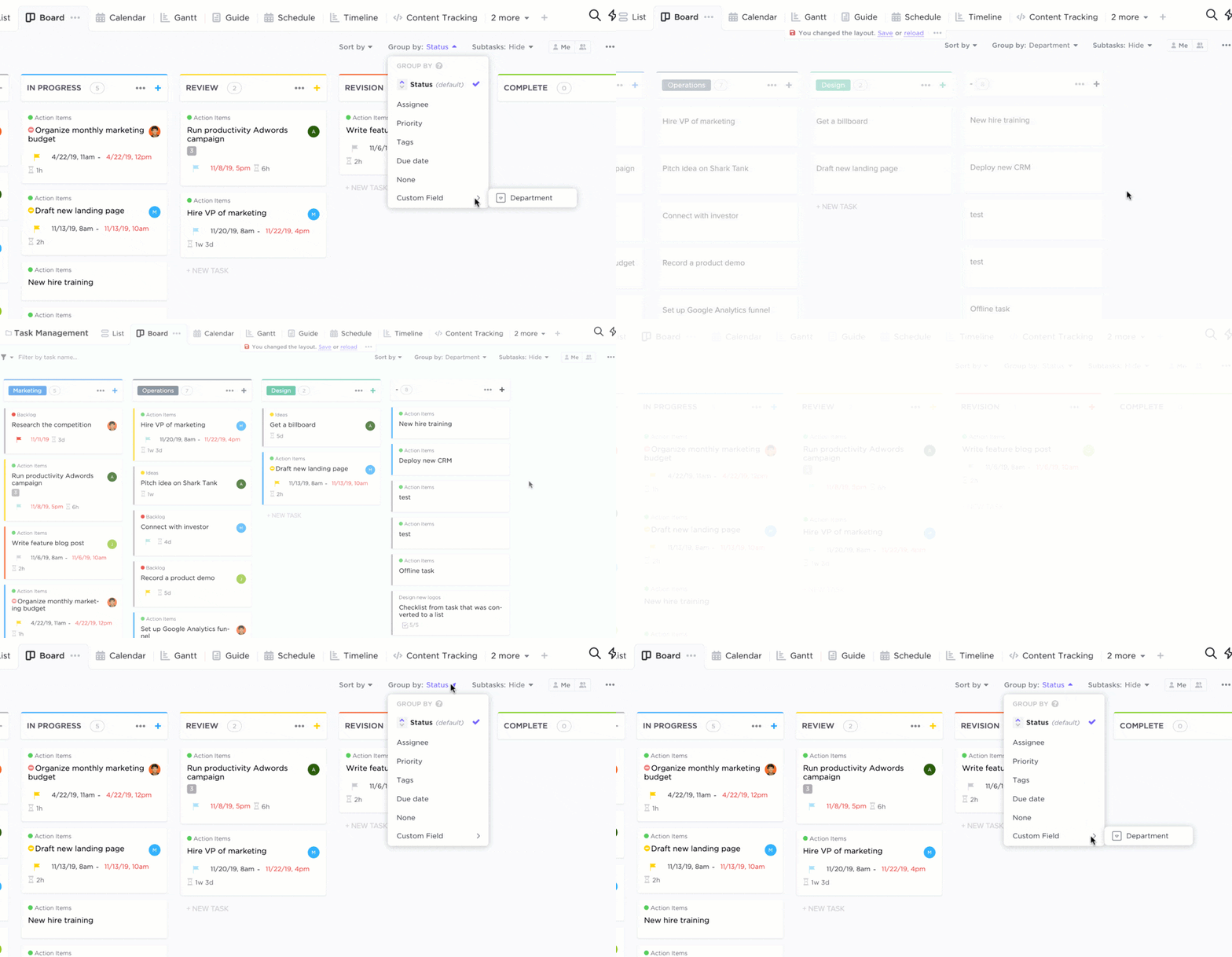
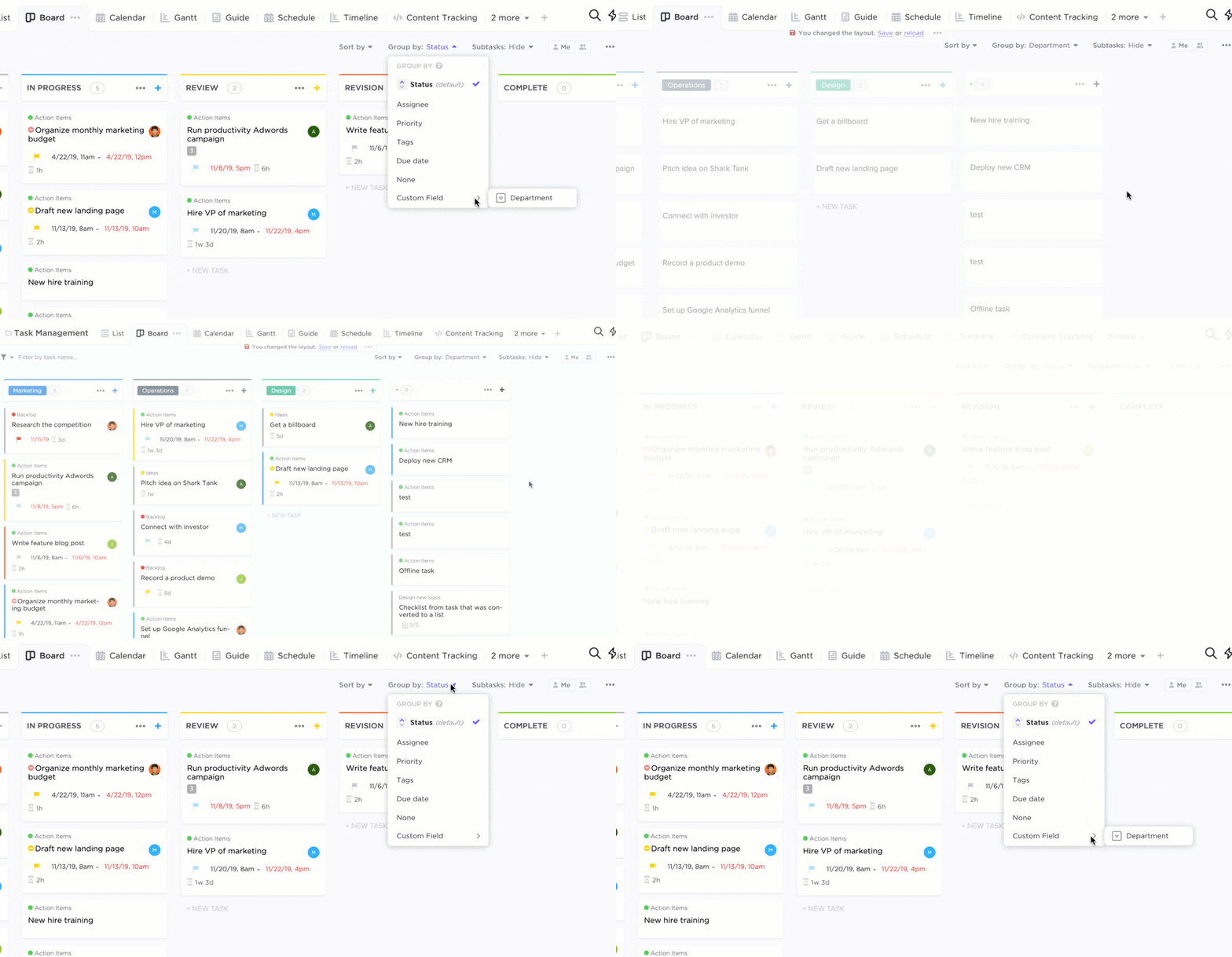
تعد طريقة عرض لوحة كانبان في ClickUp هي الطريقة المثلى لعرض كانبان. يمكنك استخدامها لتطبيق منهجية كانبان بفضل واجهتها المريحة التي تعمل بالسحب والإفلات.
لإضافة عرض «اللوحة»، ما عليك سوى النقر على علامة «+» في شريط «عروض المهام»، وستجد الخيار المطلوب.
استخدم عرض «اللوحة» من أجل:
- قم بتصور سير عملك
- شاهد جميع لوحات كانبان الخاصة بك في مكان واحد
- تخصيص حالات سير العمل وفقًا لقطاع عملك
- إنشاء المهام وتوزيعها بسرعة
- تحديد الأولويات
- إجراء تغييرات جماعية
- وغير ذلك الكثير
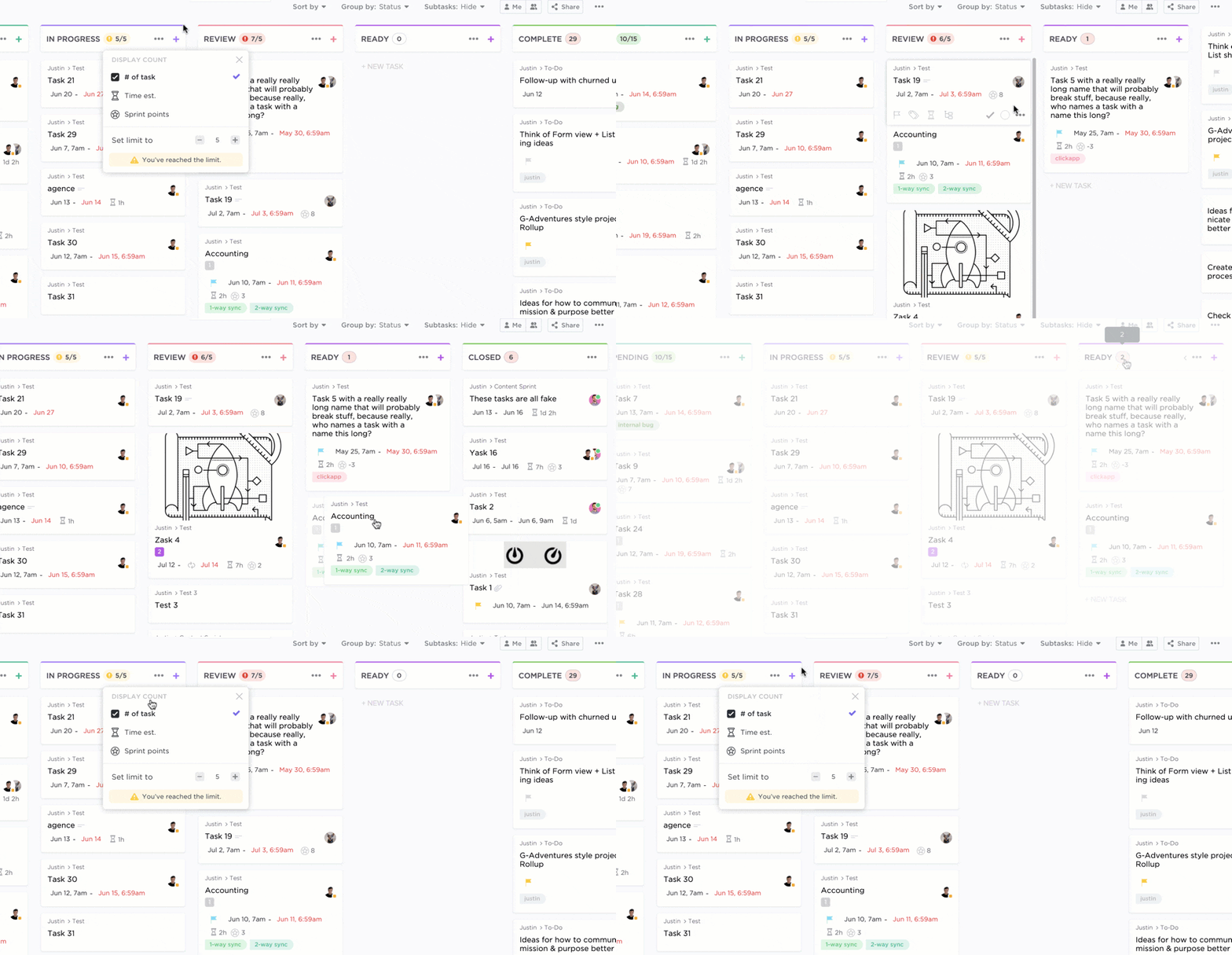
كما تتيح لك طريقة عرض «اللوحة» في ClickUp تحديد حد «العمل قيد التنفيذ » (WIP).
ما هذا؟
يُعد حد العمل قيد التنفيذ (WIP) عنصراً أساسياً في منهجية كانبان. فهو يفرض قيوداً على عدد عناصر العمل التي يمكن أن توجد في كل عمود أو مرحلة من مراحل كانبان.
وبهذه الطريقة، لن تثقل كاهل فريقك بالعمل، مما قد يعيق إنتاجيته أو يؤثر سلبًا على جودة عمله.
يمكنك حتى إضافة صور غلاف إلى بطاقات المهام الخاصة بك لجعلها أكثر جمالًا!

ولكن انتظر... عرض «اللوحة» هو مجرد واحد من العديد من العروض التي يقدمها ClickUp!
وستحصل أيضًا على:
- عرض القائمة: يوفر نظرة عامة شاملة على جميع مهامك مع خيارات مرنة للفرز والتجميع والتصفية
- طريقة عرض مخطط جانت: تتيح لك تخطيط المشاريع وجدولتها، وإدارة التبعيات بين المهام، وعرض المعالم الرئيسية، وما إلى ذلك.
- عرض التقويم: يتيح لك التخطيط والجدولة وإدارة الموارد على التقويم. يمكنك أيضًا مزامنة التقويم مع Outlook وGoogle وApple
- عرض الجدول: يتيح لك تحويل عملك إلى تنسيق جدول، مما يجعله البديل المثالي لبرنامج Excel. وهو مثالي لعرض البيانات الضخمة دفعة واحدة
لوحات كانبان من ClickUp للفرق
يمكن أن تساعد لوحات كانبان من ClickUp فريقك على إدارة المهام بشكل أكثر فعالية وكفاءة. جرب قالب لوحة كانبان هذا من ClickUp في مشروع فريقك القادم. إنه سهل التخصيص ويتيح لك إضافة المهام، وتعديل تواريخ الاستحقاق، وتنظيم المهام في أعمدة، ومتابعة التقدم المحرز في كل مهمة.
يمكنك أيضًا تعيين مهام فردية لأعضاء الفريق أو أعمدة كاملة من المهام دفعة واحدة. ابدأ في تنظيم عملك اليوم باستخدام لوحات كانبان!
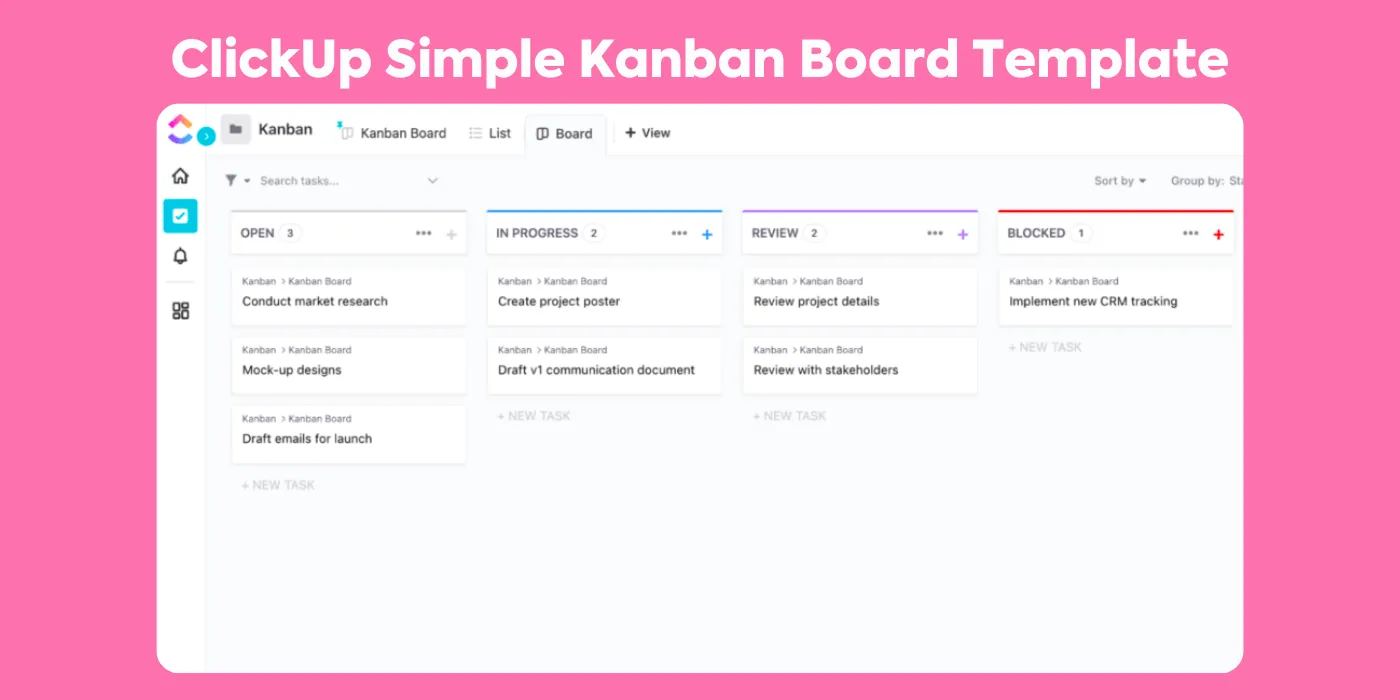
ساعد فريقك على تحقيق التميز باستخدام لوحات كانبان في ClickUp!
قد يكون إنشاء لوحات كانبان شخصية في Excel مفيدًا إذا لم تكن تمانع كل هذا العناء اليدوي. 🙄
والأهم من ذلك، أنك في Excel لا تعمل مع لوحة كانبان.
أنت تعمل ببساطة مع جدول بيانات.
لماذا تفعل ذلك في حين تتوفر لديك أدوات مخصصة وقوية لوحات كانبان عبر الإنترنت مثل ClickUp؟
سواء كنت مدير مشروع أو صاحب شركة أو مجرد موظف، استخدم ClickUp لإنشاء لوحات كانبان وإدارة الموارد وعرض أحمال العمل وأتمتة المهام وغير ذلك الكثير.
كل ذلك مجانًا!
احصل على ClickUp مجانًا اليوم واعمل بأسلوب كانبان!