
Ba trong số bốn chuyên gia đã từng cảm thấy kiệt sức trong công việc. Khảo sát về Kiệt sức tại Nơi làm việc của Deloitte cho thấy 77% số người được hỏi đã trải qua tình trạng kiệt sức tại công việc hiện tại của họ.
Đối với tôi, đây là một cảnh báo rằng năng suất và tinh thần làm việc suy giảm từ lâu trước khi mọi người lên tiếng.
Đối với các nhà quản lý dự án (PM) và trưởng bộ phận vận hành, giải pháp không phải lúc nào cũng là tuyển dụng thêm nhân sự. Đó là phân bổ công việc hiện có một cách hợp lý, dựa trên sức chứa, kỹ năng và thời hạn rõ ràng.
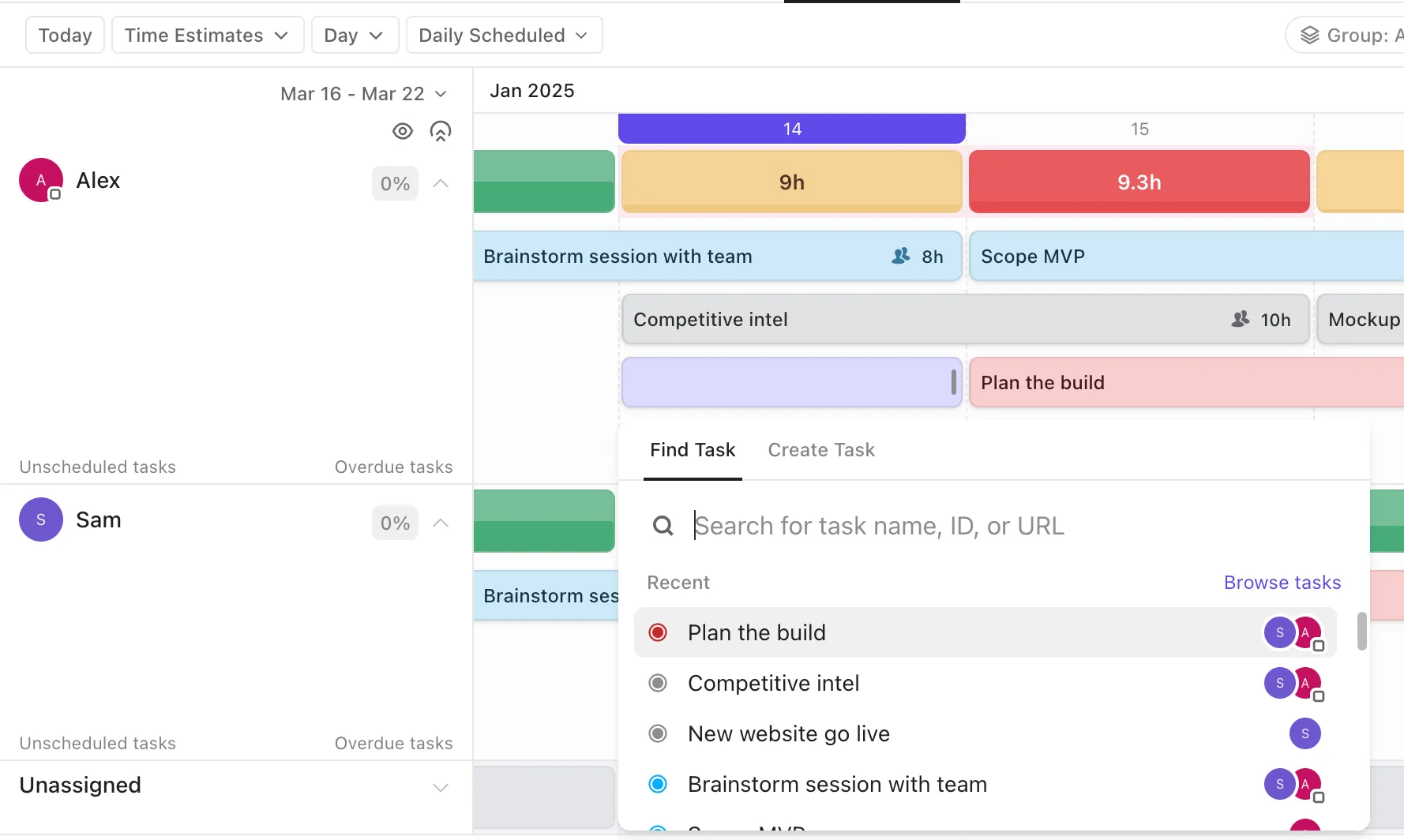
Đó chính là mục đích của chế độ xem khối lượng công việc: một bản đồ trực tiếp hiển thị ai đã commit, ai đang gặp rủi ro và các công việc chưa được phân công đang ẩn ở đâu.
Trong hướng dẫn này, tôi sẽ trình bày cách ClickUp sử dụng các chế độ xem khối lượng công việc để hiển thị thông tin thời gian thực và một phương pháp thực tiễn để điều chỉnh lại trước khi các vấn đề trở nên nghiêm trọng.
Tính năng "Chế độ xem Khối lượng công việc" trong ClickUp là gì?
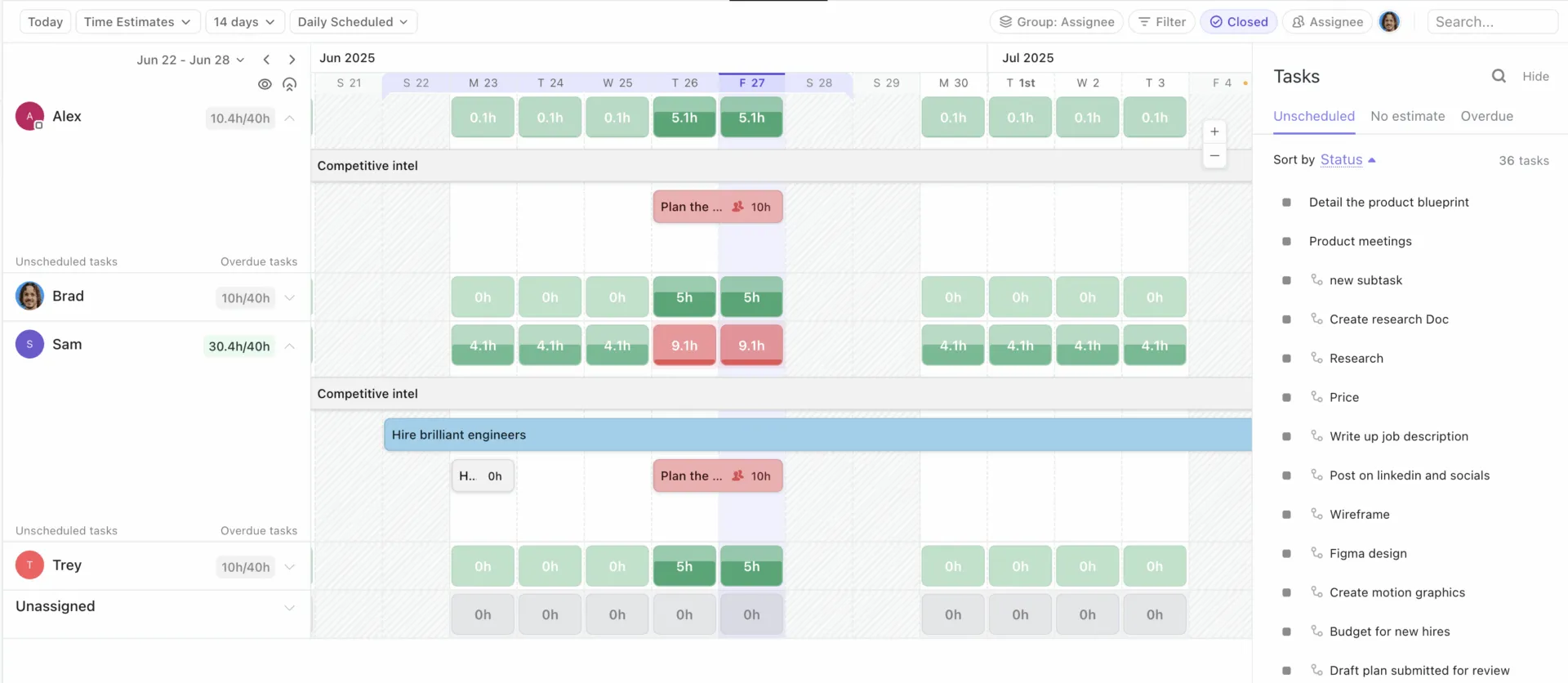
Hãy xem chế độ xem Khối lượng công việc của ClickUp như một cách để đánh giá thực tế về sức chứa của nhóm.
Nó hiển thị công việc và sức chứa của nhóm tôi theo thời gian, giúp tôi cân bằng các nhiệm vụ hàng ngày, hàng tuần hoặc hàng tháng mà không cần dựa vào phỏng đoán.
Tôi có thể phóng to chế độ xem theo các phạm vi thời gian khác nhau, nhấp vào không gian để tạo công việc và chọn xem tôi đang xem khả năng sẵn sàng (ai có thể nhận thêm công việc) hay sức chứa (ai đã quá tải).
Phần hữu ích nhất là cách nó cảnh báo rủi ro một cách rõ ràng.
ClickUp sử dụng các tông màu xanh lá cây, vàng và đỏ đơn giản để thể hiện liệu một người có đang ở dưới sức chứa, gần đạt giới hạn hay quá tải. Khi tôi nhóm chế độ xem theo người được giao nhiệm vụ, tôi có được cái nhìn rõ ràng từng hàng về khối lượng công việc mà mỗi người đang đảm nhận. Tôi vẫn có thể nhóm theo trạng thái hoặc Trường Tùy chỉnh, nhưng tôi xem những chế độ xem đó là chế độ phân tích, không phải chế độ sức chứa.
Dù tôi đang đo lường kế hoạch năng lực và năng suất của nhóm, tôi có thể lựa chọn phương án phù hợp với nhóm của mình: số công việc, ước lượng thời gian, điểm sprint hoặc thậm chí là Trường Tùy chỉnh.
Và nếu tôi đang khắc phục sự cố với khối lượng công việc của mình trước tiên, tôi có thể bật chế độ "Me Mode" để lọc chế độ xem xuống những tác vụ được giao cho tôi hoặc cần sự chú ý của tôi. Các ngày không làm việc cũng được hiển thị bằng màu xám (ngoài chế độ xem tháng), giúp giải thích tại sao một số tuần trông nhẹ nhàng hơn khi nhìn qua.
💬 Case study của ClickUp: Các nhóm thực tế dựa vào tùy chỉnh để hành động nhanh chóng. Đội ngũ truyền thông xã hội của Cartoon Network ghi chú rằng việc có một nguồn thông tin duy nhất trong ClickUp giúp họ hành động nhanh chóng và giảm thời gian tạo và đăng tải xuống 50%.
Tại sao việc cân bằng sức chứa của nhóm lại quan trọng?
Chăm sóc nhân viên của bạn, và họ sẽ chăm sóc kinh doanh của bạn.
Chăm sóc nhân viên của bạn, và họ sẽ chăm sóc kinh doanh của bạn.
Tôi coi sự cân bằng khối lượng công việc là một lựa chọn quan trọng. Khi sức chứa không được nhìn thấy, các vấn đề sẽ xuất hiện muộn: trễ hạn và sự suy giảm dần dần dẫn đến kiệt sức. Nếu khối lượng công việc được phân bổ không đều, ngay cả những nhóm tốt nhất cũng bắt đầu cảm thấy mệt mỏi và bị bỏ quên. Đây là lý do tại sao:
- Tổ chức Y tế Thế giới (WHO) phân loại kiệt sức là một hiện tượng nghề nghiệp liên quan đến căng thẳng kéo dài tại nơi làm việc. Sức chứa là một phương pháp thực tiễn để giảm bớt căng thẳng đó trước khi nó biểu hiện thành mệt mỏi và giảm hiệu quả làm việc.
- Thời gian làm việc dài không đồng nghĩa với việc hoàn thành nhiều công việc hơn. Nghiên cứu của Đại học Stanford cho thấy năng suất tăng với tốc độ giảm dần sau một ngưỡng nhất định và có thể giảm mạnh sau 50 giờ, điều này có nghĩa là việc tăng thêm công việc thường mang lại ít kết quả hơn, chứ không phải nhiều hơn.
- Tỷ lệ nghỉ việc là một chi phí lớn. Gallup ước tính chi phí thay thế một nhân viên nghỉ việc có thể dao động từ một nửa đến gấp đôi lương hàng năm của họ, chưa tính đến việc mất kiến thức và động lực.
- Sự cân bằng tốt hơn cải thiện hiệu quả thực hiện. Báo cáo "Pulse of the Profession" của PMI cho thấy các tổ chức có thực hành quản lý tài nguyên mạnh mẽ hơn đạt được tuân thủ lịch trình và ngân sách tốt hơn, đồng thời tỷ lệ thất bại thấp hơn, đây chính là mục đích thực sự của kế hoạch ngay từ đầu.
Các tính năng chính của chế độ xem khối lượng công việc ClickUp
Mặc dù chúng ta đã đề cập đến những gì các chế độ xem Khối lượng công việc của ClickUp có thể mang lại, nhưng điều quan trọng là chia sẻ một số tính năng chính khiến nó trở nên tuyệt vời đối với tôi và nhóm của tôi. Dưới đây là một cái nhìn tổng quan nhanh:
- Cập nhật theo thời gian thực về phân công công việc: Tôi tin tưởng vào chế độ xem Khối lượng công việc vì nó luôn được cập nhật khi các công việc được tạo, lên lịch và phân công lại. Tôi không cần phải xây dựng lại toàn bộ bảng tính để có được cái nhìn chính xác.
- Các chỉ báo trực quan về quá tải: Màu sắc phân loại sức chứa (đỏ/vàng/xanh) là hệ thống cảnh báo sớm của tôi. Nó giúp tôi điều chỉnh lại trước khi "một ngày khó khăn" trở thành xu hướng.
- Lọc theo nhóm, dự án hoặc ưu tiên công việc: Tôi sử dụng bộ lọc để trả lời các câu hỏi nhanh chóng: ai đang quá tải trong tuần này, công việc nào có ưu tiên cao và chưa được giao, và nơi tôi có thể chuyển công việc mà không vi phạm thời hạn. Khi cần tập trung, tôi bật chế độ Me Mode.
- Tích hợp với dòng thời gian và mối quan hệ phụ thuộc: Tôi kết hợp chế độ xem Khối lượng công việc với các tính năng lập lịch để việc phân công lại không vô tình tạo ra các rào cản. Nếu việc di chuyển công việc gây ra rủi ro, tôi thà thấy điều đó ngay lập tức hơn là phát hiện ra trong cuộc gọi về trạng thái.
- Tùy chỉnh để hiển thị giờ làm việc, điểm sprint, số lượng công việc hoặc Trường Tùy chỉnh: Các nhóm khác nhau có cách ước tính khác nhau. Tôi có thể đo lường khối lượng công việc bằng công việc, ước lượng thời gian, điểm sprint hoặc Trường Tùy chỉnh, sau đó chọn hiển thị sức chứa dưới dạng khả năng sẵn sàng hoặc tải công việc đang hoạt động.
💡 Mẹo chuyên nghiệp: Bạn có thể sử dụng Trường Tùy chỉnh và Trường AI để phân loại công việc theo kỹ năng và độ phức tạp.

Khi khối lượng công việc trông "đều đặn" nhưng kết quả vẫn không đạt, thường là do nỗ lực không tương đương. Tôi thêm cấu trúc để khắc phục điều đó.
- Tôi thêm một Trường Tùy chỉnh dạng menu thả xuống (Dropdown Custom Field) cho bộ kỹ năng (Thiết kế, Kiểm thử chất lượng, Viết nội dung, Quảng cáo trả phí) và lọc các cuộc hội thoại lập kế hoạch khối lượng công việc theo loại công việc thực sự bị hạn chế.
- Tôi thêm một Trường Tùy chỉnh Effort Custom Field nhẹ nhàng khi giờ làm việc hoặc điểm không phù hợp với công việc, để có thể so sánh trực tiếp giữa các loại công việc khác nhau.
- Tôi sử dụng các trường AI như Tóm tắt để xem xét nội dung thực sự của một công việc mà không cần mở nó, điều này giúp tôi phân công việc dựa trên độ phức tạp, chứ không chỉ dựa trên khả năng sẵn có.
Cách các nhóm sử dụng các chế độ xem khối lượng công việc một cách hiệu quả
Đây là nơi thực tiễn của tôi gặp gỡ màn hình. Đây là những bước hàng ngày mà nhóm của tôi và tôi sử dụng để lập kế hoạch cho tuần làm việc công bằng, phát hiện sớm tình trạng quá tải và giữ lời hứa mà không cần làm việc đến khuya.
1. Lập kế hoạch nguồn lực
Quản lý tài nguyên hiệu quả bắt đầu từ việc có cái nhìn trung thực về ai có thể đảm nhận công việc nào trong tuần này. Chế độ xem khối lượng công việc của ClickUp cung cấp cho bạn cái nhìn đơn giản đó, giúp bạn phân công công việc mà không cần phỏng đoán và duy trì giới hạn làm việc lành mạnh cho mọi người.
Lids đã sử dụng ClickUp để tập trung lịch trình trên các lĩnh vực xây dựng, kế hoạch cửa hàng, cơ sở vật chất, tiếp thị và nhiều lĩnh vực khác, giúp giảm bớt việc trao đổi qua lại và làm cho quá trình chuyển giao trở nên trơn tru hơn.
Kết quả là tiết kiệm được hơn 100 giờ làm việc trên các nhóm và tăng 66% hiệu quả cuộc họp hàng tuần vì mọi người đều có thể xem cùng một kế hoạch và thực hiện theo nó. ✨
Đối với tôi, đó chính là lợi ích thực tế của việc có khả năng hiển thị sức chứa: ít phải trao đổi qua lại và có một tuần công việc thực tế hơn trước khi công việc bắt đầu.
📖 Xem thêm: Phần mềm và công cụ quản lý tài nguyên tốt nhất
2. Dự báo dự án
Dự báo trở nên dễ dàng hơn khi chế độ xem về sức chứa hiện tại của tôi được kết nối với các cột mốc quan trọng của tháng tới.
Với chế độ xem Khối lượng công việc liên kết với ngày và ước tính, tôi có thể phát hiện sớm các tình huống quá tải trong tương lai và quyết định liệu có nên điều chỉnh phạm vi dự án, thuê thêm nhà thầu hay chuyển các công việc không quan trọng sang thời điểm khác. Việc xem khả năng sẵn sàng theo tuần hoặc tháng giúp tôi lập kế hoạch thời gian giống như cách tôi lập kế hoạch tài chính, từ đó đảm bảo các cam kết với khách hàng luôn thực tế.
Tôi cũng nhận thấy các mẫu hình, như sự gia tăng đột biến trong quá trình kiểm thử sau mỗi lần triển khai tính năng, và tôi có thể lập kế hoạch trước cho sức chứa kiểm thử bổ sung. Nhịp độ nhẹ nhàng đó chính là yếu tố giúp duy trì sự ổn định trong việc giao hàng xuyên suốt các sprint và chiến dịch.
📌 Ví dụ: Nếu sức chứa trong tương lai bị hạn chế, hãy điều chỉnh ước lượng thời gian hoặc dời ngày đáo hạn trước khi tình huống cấp bách xảy ra. Bạn chuyển sang chế độ xem hàng tháng và thấy QA chuyển sang màu đỏ vào tuần thứ ba. Bạn dời hai phiếu công việc về phía trước, đặt lịch sáu giờ làm việc của nhà thầu, và dòng thời gian ra mắt vẫn được duy trì.
3. Theo dõi xu hướng sức chứa
Các xu hướng về sức chứa giúp tôi nắm bắt trạng thái cập nhật. Nếu cùng hai người luôn được đánh dấu đỏ vào mỗi thứ Tư, tôi không coi đó là vấn đề về động lực. Tôi đang xem xét một mô hình kế hoạch cần điều chỉnh. Các mô hình trong khối lượng công việc của nhóm cho thấy nơi tôi cần quản lý khối lượng công việc của họ theo cách khác và điều chỉnh ước lượng thời gian mặc định.
Chế độ xem khối lượng công việc giúp tôi dễ dàng nhận ra các mô hình này, từ đó điều chỉnh ước tính hoặc phân công lại trách nhiệm một cách linh hoạt.
Sau một vài chu kỳ, các chỉ số đỏ dần mờ đi và năng lượng của nhóm tôi được cải thiện vì kế hoạch cuối cùng đã phù hợp với công việc.
💡 Mẹo chuyên nghiệp: Sử dụng ClickUp BrainGPT để biến các đỉnh cao khối lượng công việc thành một kế hoạch tái cân bằng rõ ràng.
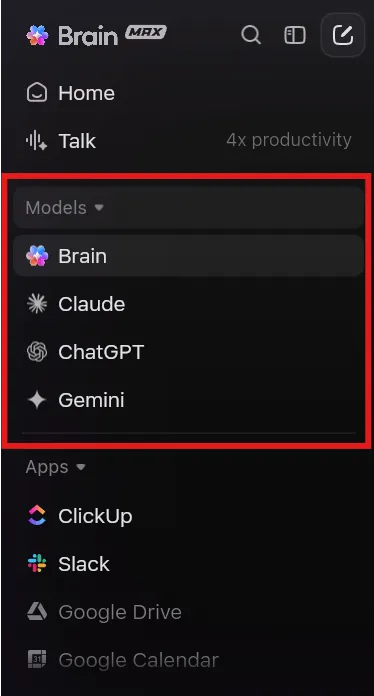
Khi tôi nhận thấy cùng một số người liên tục xuất hiện ở mức vàng hoặc đỏ trong chế độ xem Khối lượng công việc hàng tuần, tôi sử dụng tính năng ClickUp BrainGPT’s Talk to Text để nhanh chóng thu thập bối cảnh cần thiết, sau đó ghi chép lại quyết định để nhóm thực sự tuân thủ kế hoạch mới.
- Ghi lại quyết định cân bằng lại công việc ngay lập tức với Talk to Text: Tôi mở ClickUp BrainGPT và sử dụng Talk to Text để ghi lại chính xác thay đổi mà tôi sắp thực hiện, ví dụ: “Di chuyển công việc chỉnh sửa của khách hàng từ Maya sang Leo” để cập nhật được ghi lại ngay khi tôi đang ở chế độ kế hoạch.
- Hỏi BrainGPT để tìm ra nguyên nhân thực sự gây quá tải trên ClickUp và các công cụ kết nối: Thay vì cuộn qua các công việc và chủ đề thảo luận, tôi sử dụng ClickUp Enterprise Search để tìm các mục liên quan nhất đến điểm nghẽn. Ví dụ: “Hãy cho tôi xem Maya đang làm gì trong tuần này và hiển thị bất kỳ tác vụ nào bị chặn hoặc đang chờ duyệt.” ClickUp BrainGPT có thể tìm kiếm trong ClickUp và các ứng dụng kết nối (như Google Drive, GitHub, SharePoint và nhiều hơn nữa), giúp tôi nhìn thấy các rào cản thực sự đằng sau thanh khối lượng công việc.
- Ghim kế hoạch vào công việc cụ thể bằng cách sử dụng @mentions: Khi tôi soạn thảo bản tóm tắt thay đổi, tôi sử dụng khả năng đề cập đến tài sản (công việc, Danh sách công việc, Tài liệu và người dùng) của ClickUp BrainGPT để cập nhật được liên kết với các mục đúng, không phải là thông điệp mơ hồ như “chúng tôi đã di chuyển một số thứ”.
Chọn mô hình phù hợp cho công việc một cách có chủ đích: Tôi luôn bật mô hình ClickUp BrainGPT khi cần tìm kiếm và trả lời có tính đến không gian làm việc. Nếu tôi đang viết ghi chú cho các bên liên quan hoặc muốn có ý kiến thứ hai về cách diễn đạt, tôi có thể dễ dàng chuyển sang các mô hình ChatGPT, Claude hoặc Gemini.
4. Minh bạch cho các bên liên quan
Các bên liên quan đưa ra quyết định tốt hơn khi họ có thể nhìn thấy sức chứa thực tế chứ không chỉ trạng thái xanh. Một chế độ xem cho phép nhà quản lý dự án giải thích các lựa chọn thay thế dựa trên khối lượng công việc hiển thị thay vì ý kiến chủ quan.
Finastra đã áp dụng quy trình đưa sản phẩm ra thị trường (GTM) vào ClickUp và ghi nhận sự cải thiện 40% về hiệu quả GTM cùng với sự gia tăng 30% trong hợp tác, vì các nhà lãnh đạo có thể xem xét khối lượng công việc và các lựa chọn thay thế tại một nơi duy nhất.
Đó là cách các nhóm sử dụng các chế độ xem Khối lượng công việc của ClickUp để biến một cuộc họp dài thành một quyết định nhanh chóng. Bạn có thể mở chế độ xem, chỉ ra ai đang ở giới hạn, ai còn dư địa và các công việc nào có thể di chuyển mà không làm gián đoạn mối quan hệ phụ thuộc.
💡 Mẹo chuyên nghiệp: Bạn có thể tạo bảng điều khiển sức chứa một lần, sau đó tự động gửi email cho các bên liên quan. Tôi kết hợp Chế độ xem Khối lượng công việc với Bảng điều khiển ClickUp để các bên liên quan có thể theo dõi tín hiệu Khối lượng công việc mà không cần yêu cầu nhóm của tôi cập nhật lại.
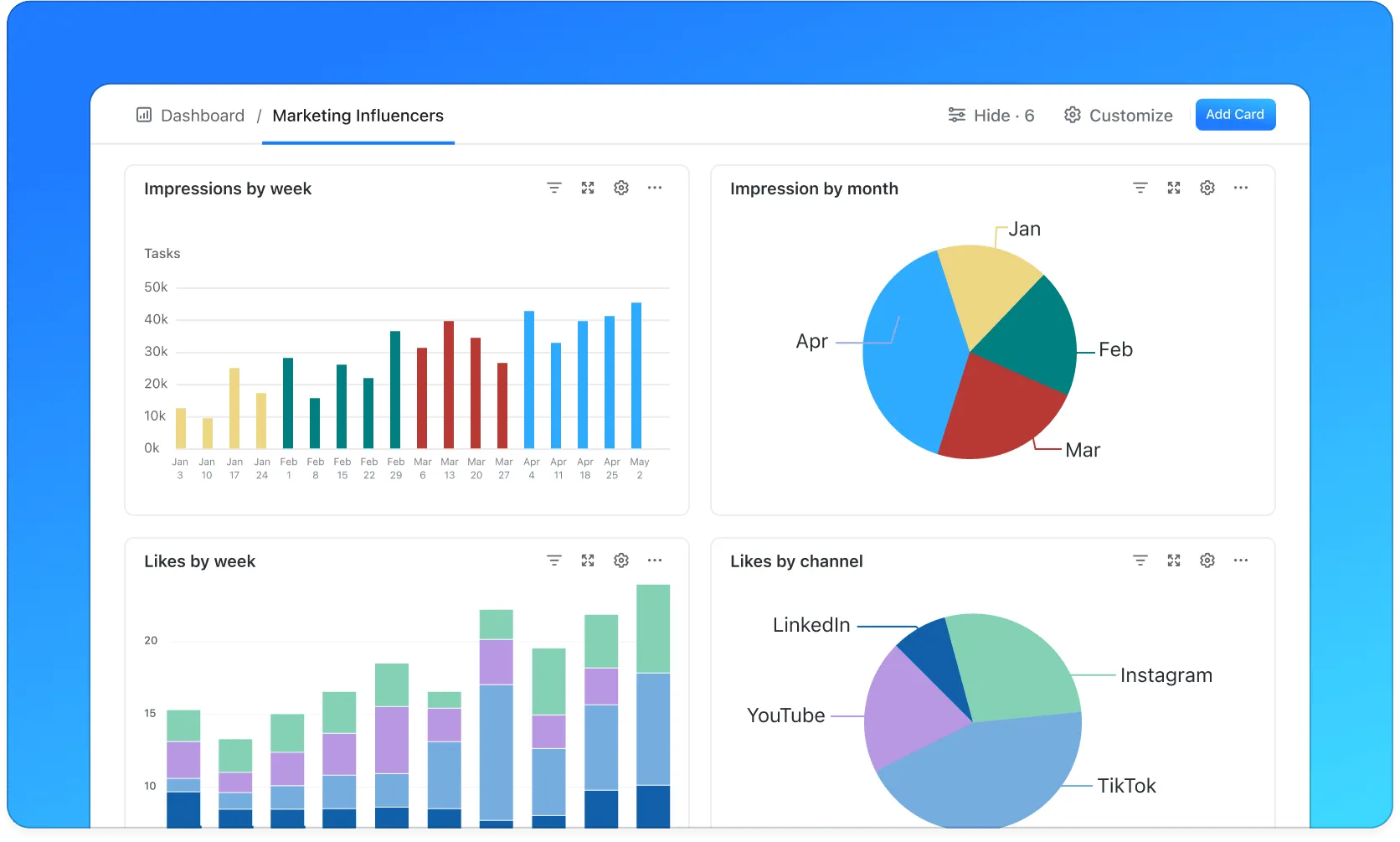
- Thêm một chế độ xem Bảng điều khiển (Dashboard) trong cùng không gian/thư mục với công việc, để lãnh đạo luôn có thể truy cập chỉ với một cú nhấp chuột.
- Sử dụng báo cáo theo phong cách Công việc theo người được giao để hiển thị nơi công việc đang tập trung, sau đó đào sâu vào nguyên nhân gây ra tình trạng ùn tắc.
- Cài đặt Báo cáo Bảng điều khiển Lịch trình để tự động gửi bản sao PDF của bảng điều khiển đến người nhận email hàng tuần (hoặc trước các cuộc họp định kỳ với khách hàng).
📮 ClickUp Insight: Chỉ có 15% quản lý kiểm tra khối lượng công việc trước khi giao công việc mới. 24% còn lại giao công việc dựa hoàn toàn vào thời hạn dự án. Kết quả? Các nhóm cuối cùng bị quá tải, không được tận dụng hết khả năng hoặc kiệt sức. Nếu không có tầm nhìn thời gian thực về khối lượng công việc, việc cân bằng chúng không chỉ khó khăn—mà gần như bất khả thi.
Các tính năng Giao việc và Ưu tiên được hỗ trợ bởi AI của ClickUp giúp bạn giao công việc một cách tự tin, phân công công việc cho các thành viên trong nhóm dựa trên sức chứa thực tế, thời gian rảnh và kỹ năng của họ. Hãy thử các thẻ AI của chúng tôi để có cái nhìn tổng quan tức thì và có ngữ cảnh về khối lượng công việc, hạn chót và ưu tiên.
💫 Kết quả thực tế: Lulu Press tiết kiệm 1 giờ mỗi ngày cho mỗi nhân viên nhờ sử dụng tự động hóa của ClickUp — dẫn đến tăng 12% hiệu suất công việc.
Cài đặt các chế độ xem khối lượng công việc trong ClickUp
Việc cài đặt các chế độ xem khối lượng công việc trong ClickUp chỉ mất vài phút và mang lại lợi ích hàng tuần bằng cách cung cấp cho bạn (và tôi) một cái nhìn rõ ràng, trung thực về ai có thể đảm nhận công việc nào.
Dưới đây là các bước thực hiện:
Bước 1: Thiết lập chế độ xem khối lượng công việc cho nhóm của bạn
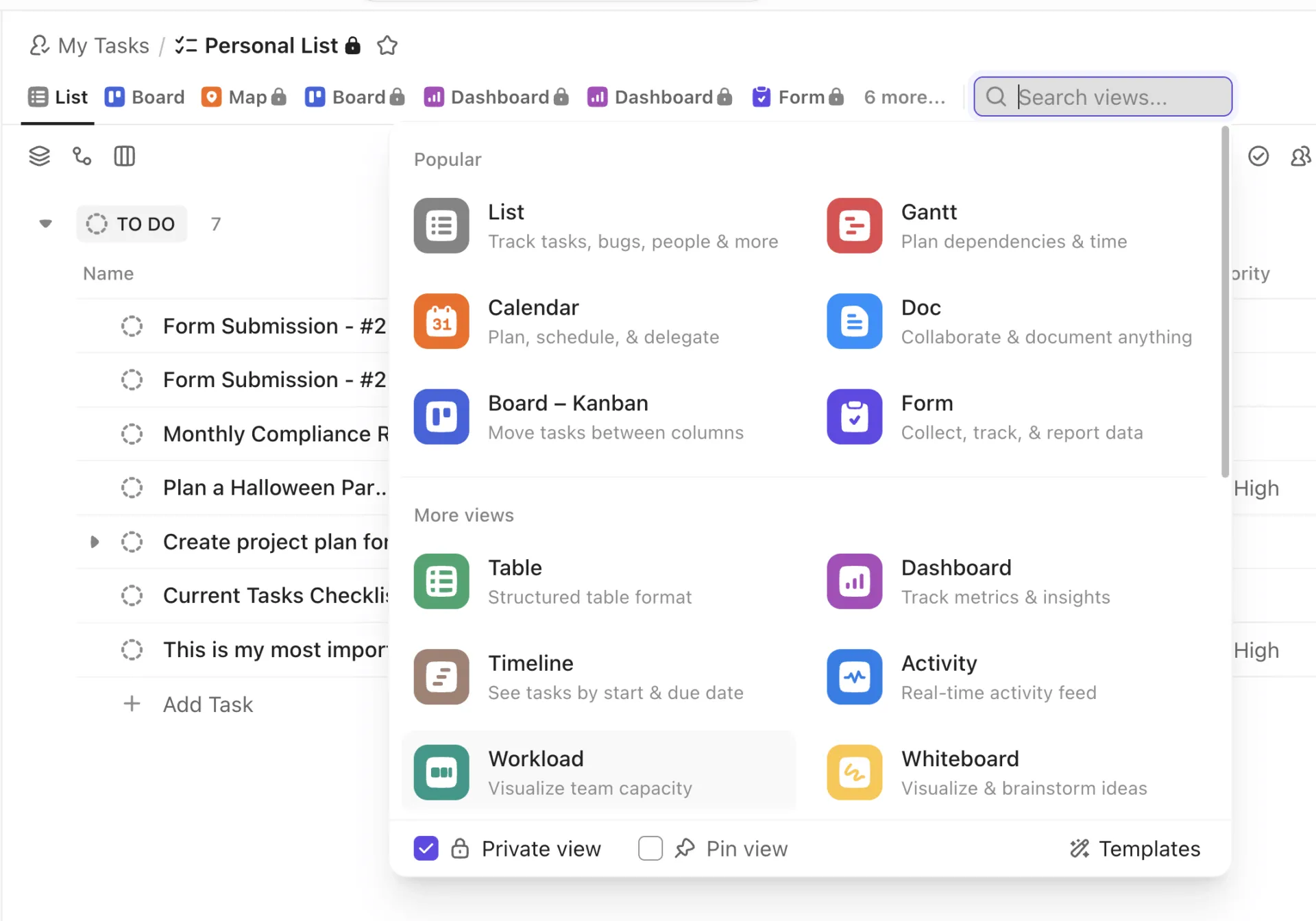
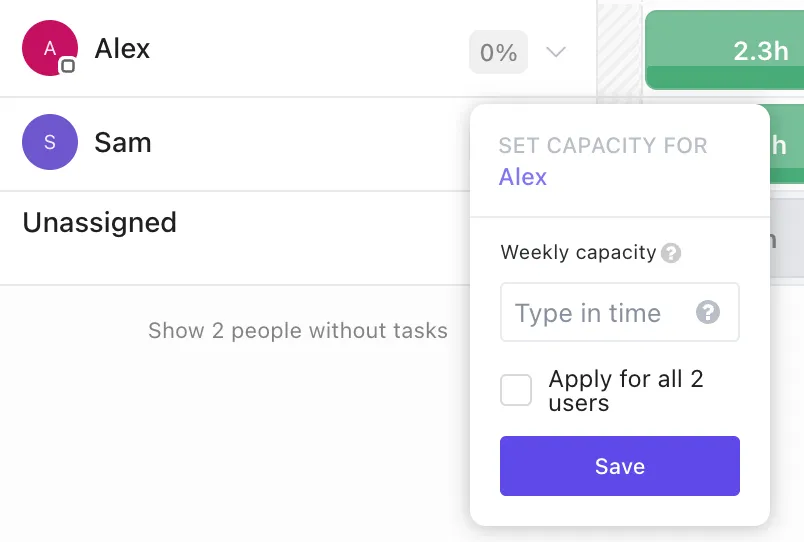
Bắt đầu bằng cách thêm một chế độ xem Khối lượng công việc và chọn cách đo lường nỗ lực để sức chứa của nhóm được phản ánh chính xác. Giữ cho thiết lập đơn giản, đặt tên rõ ràng và thiết lập giới hạn hàng ngày hợp lý để hình ảnh bạn thấy phản ánh thực tế.
- Chọn giờ làm việc, số lượng công việc, Điểm Sprint hoặc Trường Tùy chỉnh để đo lường nỗ lực và cài đặt sức chứa hàng ngày cho mỗi người.
- Lưu ý, chế độ xem phản ánh múi giờ của bạn, vì vậy tính khả dụng sẽ phù hợp với ngày địa phương của bạn.
- Tinh chỉnh sức chứa theo ngày hoặc đánh dấu không có sức chứa vào các ngày lễ với gói Business Plus hoặc Enterprise.
- Theo dõi giới hạn sử dụng trên gói Miễn phí và Gói Không giới hạn, nơi việc mở chế độ xem, phân công, điều chỉnh lịch trình hoặc cài đặt sức chứa được tính là một lần sử dụng.
📖 Xem thêm: Mẫu kế hoạch năng lực nhóm miễn phí.
Bước 2: Theo dõi phân phối công việc theo thời gian thực
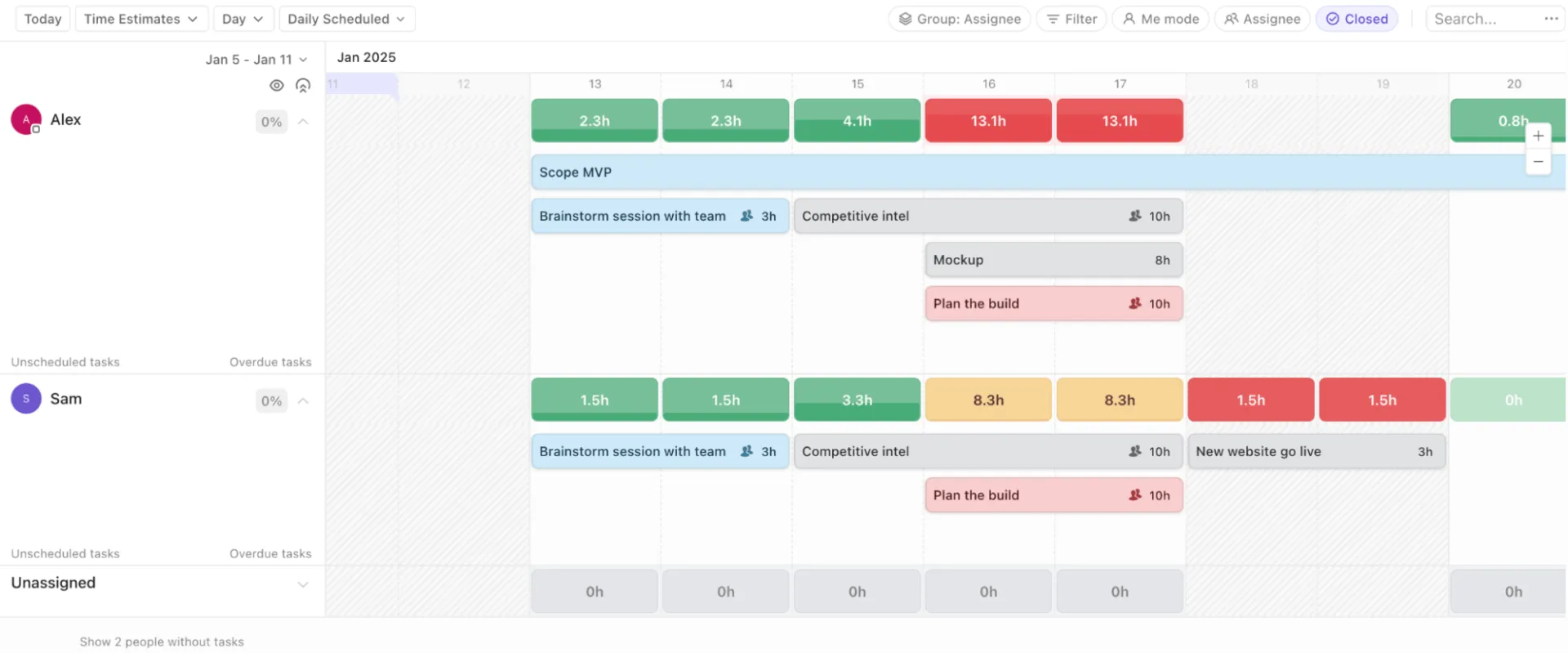
Tôi thường giữ chế độ xem Khối lượng công việc của nhóm mở trong quá trình lập kế hoạch và kiểm tra tiến độ để các thay đổi được hiển thị khi nhóm làm việc.
Dưới đây là cách bạn có thể áp dụng điều này: Sử dụng chế độ xem Khối lượng công việc làm trung tâm quản lý công việc trong các cuộc họp hàng ngày để hiển thị rõ ràng các công việc đang được thực hiện. Định vị dòng thời gian dựa trên ngày bắt đầu để có cái nhìn chính xác về tuần làm việc. Sau đó, thực hiện các bước sau:
- Chuyển đổi giữa 7 ngày, 14 ngày, Ngày, Tuần hoặc Tháng, và sử dụng "Luôn giữ ngày này" để cố định tuần kế hoạch.
- Màu sắc theo trạng thái hoặc Trường Tùy chỉnh menu thả xuống để các điểm nóng và ưu tiên hiển thị ngay lập tức.
- Bật tính năng tổng hợp công việc con khi ước tính được thực hiện trên các công việc con để xem tải công việc thực tế.
- Chế độ Sử dụng Cho Cá Nhân và phân nhóm theo người được giao nhiệm vụ để hiển thị sức chứa của nhóm từng dòng một.
- Ghi chú: Các ngày không làm việc được hiển thị bằng màu xám bên ngoài chế độ xem Tháng để giải thích về khối lượng công việc nhẹ hơn vào cuối tuần.
Bước 3: Điều chỉnh phân công công việc một cách chủ động
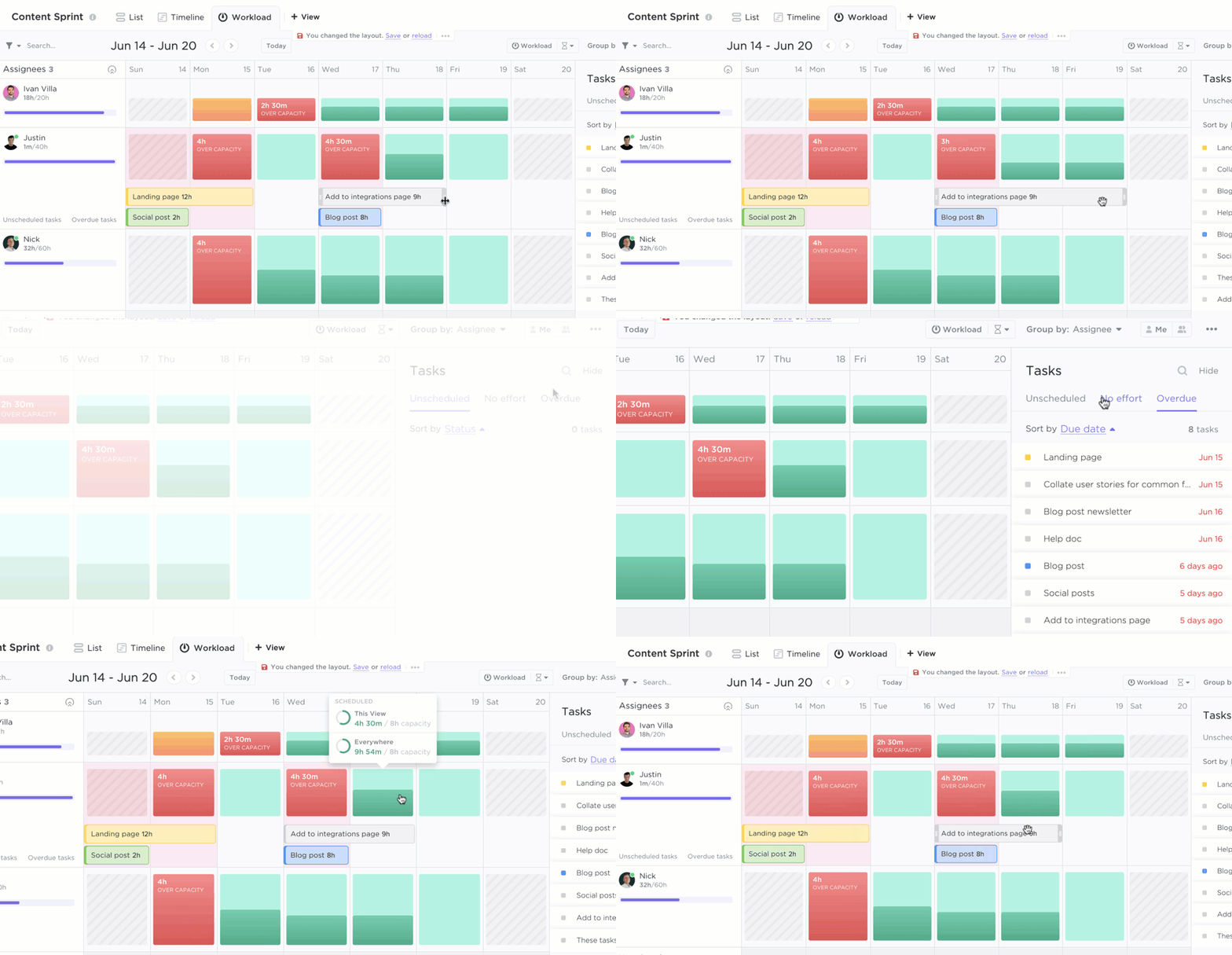
Hãy thực hiện các bước nhỏ ngay từ sớm khi thấy cảnh báo màu vàng hoặc đỏ. Bảo vệ các tuần làm việc hiệu quả bằng cách chia sẻ công việc, chia nhỏ công việc hoặc điều chỉnh thời hạn trước khi áp lực công việc gia tăng.
- Kéo một công việc cho đồng nghiệp có chỗ trống hoặc dời ngày đáo hạn sang ngày khác để cân bằng lịch trình tuần.
- Hiển thị các công việc lặp lại trong tương lai để tính toán công việc lặp lại trước khi commit.
- Sử dụng bộ lọc nhanh Người được giao nhiệm vụ để xem xét lịch làm việc của một cá nhân trước khi thêm yêu cầu mới.
- Cập nhật sức chứa ngắn hạn cho nghỉ phép hoặc đào tạo để chế độ xem phản ánh chính xác những gì có thể thực hiện được.
- Xem những điều chỉnh này như một cách chăm sóc nhóm và một phương pháp đơn giản để lập kế hoạch thực tế.
Bước 4: Tích hợp với bảng điều khiển và báo cáo

Kết hợp việc cân bằng hàng ngày với báo cáo nhẹ nhàng để các nhà lãnh đạo hiểu rõ bức tranh đằng sau các màu sắc. Điều này thường giúp tôi duy trì sự đồng bộ của mọi người với một nguồn thông tin chính xác và bảo vệ chế độ xem sau khi đã được tối ưu hóa.
- Thêm bảng điều khiển cho khối lượng công việc theo người được giao, các mục quá hạn và các cột mốc sắp tới, trong khi Khối lượng công việc tự động điều chỉnh lại.
- Chuyển đến dòng thời gian hoặc Gantt để xác nhận việc tái phân công không làm gián đoạn mối phụ thuộc hoặc làm chệch hướng đường dẫn quan trọng.
- Bảo vệ Custom View và cài đặt nó làm chế độ xem mặc định để mọi người luôn mở cùng một cấu hình mỗi lần.
- Chuyển các cuộc gọi cập nhật trạng thái thành các quyết định nhanh chóng dựa trên cùng một dữ liệu cho tất cả các bên liên quan.
Bước 5: Tối ưu hóa kế hoạch tương lai
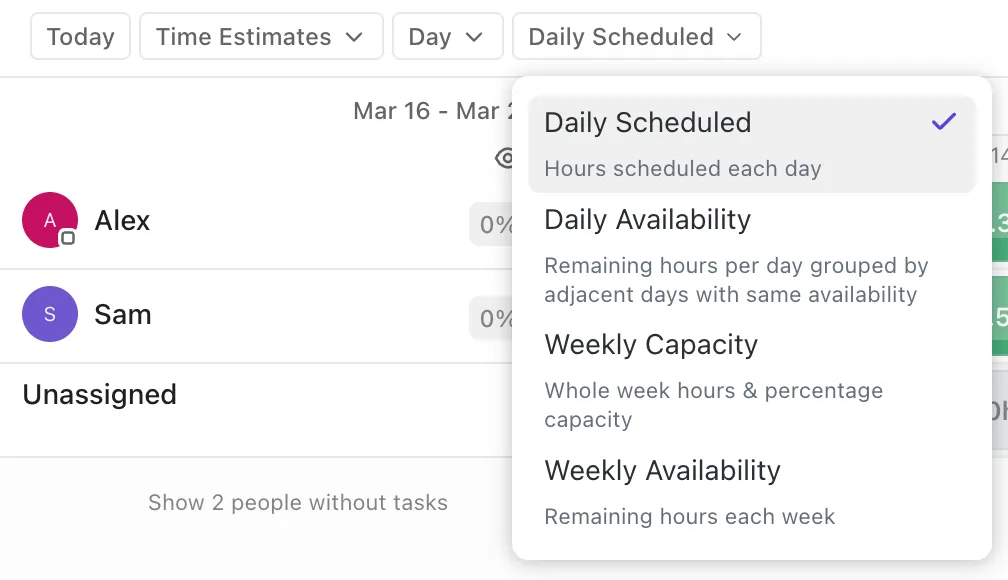
Sử dụng mỗi chu kỳ để làm cho chu kỳ tiếp theo dễ dàng hơn. Mục tiêu là giảm thiểu các thanh đỏ, đảm bảo giao hàng ổn định và một nhóm tin tưởng vào kế hoạch. Đó là cách ClickUp sử dụng các chế độ xem khối lượng công việc để giữ cho mọi người khỏe mạnh và các dự án diễn ra một cách dự đoán được.
- Giảm thiểu các đỉnh công việc lặp lại bằng cách kéo công việc về trước hoặc phân bổ các cuộc đánh giá trong hai ngày.
- Tăng ước tính mặc định hoặc cập nhật mẫu khi một hàm liên tục gặp áp lực.
- Lưu mẫu chế độ xem khối lượng công việc cho các tình huống phổ biến như tuần ra mắt sản phẩm hoặc kết thúc tháng.
- Trên gói Business Plus hoặc Enterprise, điều chỉnh sức chứa hàng ngày trong mùa cao điểm và không cài đặt sức chứa vào các ngày nghỉ lễ.
- Giữ lịch trình đơn giản vào Monday và giữa tuần để điều chỉnh lại, giúp kế hoạch luôn tập trung và đáng tin cậy.
💡 Mẹo chuyên nghiệp: Bạn có thể biến ClickUp Brain thành công cụ kiểm tra rủi ro sức chứa hàng tuần của mình. Khi tôi nhìn thấy một vài thanh màu đỏ trong chế độ xem Khối lượng công việc, tôi không muốn mở 20 công việc chỉ để tìm hiểu xem điều gì thực sự đã thay đổi.
Tôi sử dụng nó để:
- Tổng hợp hoạt động của công việc và địa điểm bằng ClickUp AI trên một công việc có rủi ro cao (hoặc một Space/Thư mục/Danh sách công việc) để có được bản tóm tắt rõ ràng về những gì đã được thực hiện và các quyết định đã được đưa ra trong phần bình luận.
- Thực hiện một bản tóm tắt hàng tuần sẵn sàng cho các bên liên quan bằng ClickUp Brain ( ) để tôi có thể chỉ ra những thay đổi về ưu tiên và ngày đáo hạn, đồng thời xem nơi hợp tác đang diễn ra trước khi ai đó yêu cầu một cuộc họp về trạng thái.
- Sao chép kết quả của AI trực tiếp vào chủ đề kế hoạch hoặc tài liệu trạng thái của tôi, sau đó điều chỉnh lại dựa trên những thay đổi thực tế.
Các phương pháp tốt nhất để sử dụng các chế độ xem khối lượng công việc
Làm việc vào buổi tối muộn đã trở thành xu hướng mới trong nhiều ngành nghề. Chỉ mục Work Trend Index của Microsoft cho thấy số lượng cuộc họp sau 8 giờ tối tăng 16%, cùng với việc nhận nhiều tin nhắn ngoài giờ công việc hơn.
Điều này cho thấy lập kế hoạch cân bằng không chỉ là một ý tưởng tuyệt vời. Đó là yêu cầu bắt buộc nếu tôi muốn đảm bảo giao hàng ổn định và một nhóm khỏe mạnh. Và đây là những nguyên tắc tốt nhất tôi tuân theo khi sử dụng các chế độ xem khối lượng công việc cho mục đích này:
✅ Đặt sức chứa hàng ngày hợp lý trước, sau đó sắp xếp công việc vào đó, chứ không phải ngược lại. Điều này đảm bảo kế hoạch của bạn tôn trọng năng lượng thực tế và ngăn chặn việc làm việc quá giờ vào ban đêm, dẫn đến các cuộc họp ngoài giờ và kiểm tra email vào cuối tuần.
✅ Giữ chế độ xem khối lượng công việc và bảng điều khiển đơn giản bên cạnh nhau trong các cuộc họp đứng. Điều này có thể giúp bạn điều chỉnh lại ngay lập tức và tránh "chi phí làm việc về công việc" - thứ chiếm mất nửa ngày làm việc của nhiều nhóm.
✅ Sử dụng một đơn vị nỗ lực cho mỗi giờ làm việc của nhóm, điểm hoặc số lượng công việc. Tiếp tục sử dụng trong một chu kỳ đầy đủ để xu hướng dễ đọc và bạn có thể cho các bên liên quan thấy cách ClickUp sử dụng các chế độ xem Khối lượng công việc để giữ cho các tuần làm việc dự đoán được.
✅ Phân loại theo trạng thái hoặc ưu tiên và bao gồm tổng hợp các công việc con để các nỗ lực ẩn được hiển thị. Sau đó thực hiện các điều chỉnh nhỏ sớm: chia nhỏ công việc, đẩy ngày đáo hạn lên một ngày hoặc giao lại cho hàng xanh đầu tiên mà bạn thấy.
✅ Hoàn tất quy trình vào thứ Sáu bằng cách so sánh kế hoạch với thực tế trên bảng điều khiển. Bạn có thể cập nhật ước tính mặc định ở những nơi cần điều chỉnh và điều chỉnh khối lượng công việc của nhóm để đạt được mục tiêu hàng tuần tốt hơn.
Ví dụ thực tế về việc sử dụng chế độ xem khối lượng công việc
Dưới đây là hai ví dụ thực tế từ các nhóm thực tế để minh họa khái niệm này trong công việc hàng ngày. Chúng cho thấy cách ClickUp Views tạo ra một kế hoạch chung trước tiên, sau đó cách chế độ xem Khối lượng công việc cân bằng sức chứa để kế hoạch thực sự được thực hiện.
1. Seequent: Tiếp thị dựa trên sức chứa và kế hoạch trải nghiệm khách hàng (CX)
Các nhóm của Seequent lập kế hoạch công việc dựa trên số giờ ước tính và cần cân bằng giữa khả năng sẵn sàng với kỳ vọng của các bên liên quan hàng tuần.
Với chế độ xem Khối lượng công việc của ClickUp, các nhà quản lý theo dõi sức chứa và phân công công việc dựa trên kỹ năng và thời gian còn lại của từng người, sau đó sử dụng bình luận và cập nhật công việc để đảm bảo mọi người đều đồng bộ.
Chế độ xem này giúp dễ dàng nhận biết khi một ngày đã kín lịch và khi một sự điều chỉnh nhỏ có thể ngăn chặn tình trạng quá tải, từ đó đảm bảo các hạn chót được tuân thủ mà không cần làm việc đến khuya.
Vì cùng một bức tranh về sức chứa được tổng hợp vào các dòng thời gian, các bên liên quan sẽ nhận được các mốc thời gian chính xác thay vì những dự đoán lạc quan. Hiệu quả tổng thể là dòng công việc ổn định hơn và ít tình huống khẩn cấp hơn.
📖 Đọc thêm: Cách quản lý nhóm: Kỹ năng, chiến lược, công cụ
2. QubicaAMF: Nâng cao hiệu quả giao hàng và báo cáo trên quy mô lớn
QubicaAMF đã áp dụng ClickUp để tổ chức các dự án phức tạp, đa nhóm và ghi nhận tăng 35% tỷ lệ giao hàng đúng hạn, đồng thời giảm 40% thời gian dành cho việc tạo báo cáo và biểu đồ.
Việc tập trung lịch trình và trạng thái trong ClickUp đã giúp các nhà quản lý có cái nhìn rõ ràng về những công việc sắp đến hạn và ai còn khả năng tiếp nhận, chính xác là mục đích của việc kiểm tra chế độ xem Khối lượng công việc cùng với dòng thời gian.
Khi việc báo cáo mất ít thời gian hơn, các nhóm có thể sử dụng chế độ xem khối lượng công việc trong các cuộc họp hàng ngày để phát hiện sớm các ngày có vấn đề và tái phân công công việc trước khi hạn chót đến.
📽️ Xem cách biến các tín hiệu sức chứa mà bạn đang theo dõi trong chế độ xem Khối lượng công việc thành các bảng điều khiển rõ ràng, thân thiện với lãnh đạo.
Giảm bớt gánh nặng, ClickUp cho tuần mới
Nếu bài viết này có một thông điệp, đó chính là: kế hoạch chỉ hiệu quả khi con người thực hiện.
Để tổ chức các công việc, quản lý khối lượng công việc và tăng năng suất của nhóm, tôi thường sử dụng chế độ xem Khối lượng công việc của ClickUp. Nó giúp dễ dàng phát hiện các công việc quá hạn và là công cụ lý tưởng cho việc lập kế hoạch năng lực và quản lý khối lượng công việc hiệu quả.
Vậy tại sao lại chọn ClickUp thay vì các công cụ khác?
ClickUp cung cấp cho bạn cái nhìn trực quan về ai có thể đảm nhận công việc nào, đồng thời duy trì dòng thời gian, mục tiêu và bảng điều khiển gần gũi, để mọi điều chỉnh đều có ý nghĩa trong tổng thể dự án, dù là công việc cho khách hàng hay quy trình nội bộ.
Giữ các cuộc họp nội bộ ngắn gọn và có mục đích để kế hoạch luôn rõ ràng. Sử dụng Không gian Làm việc ClickUp của bạn để duy trì sự tổ chức khi ưu tiên thay đổi và tuần làm việc diễn ra.
Nếu bạn muốn có một khởi đầu tuyệt vời và tập trung cho ngày Monday tiếp theo, hãy đăng ký ClickUp miễn phí!
Câu hỏi thường gặp (FAQs)
Chế độ xem Khối lượng công việc của ClickUp là một chế độ xem theo thời gian thực, hiển thị ai đang làm gì và còn bao nhiêu thời gian trống cho mỗi người. Bạn có thể xem theo ngày, tuần hoặc tháng và lập kế hoạch cho các tuần công bằng mà không cần phỏng đoán. Đây là cách ClickUp sử dụng chế độ xem Khối lượng công việc để duy trì lịch trình gọn gàng.
Bạn cài đặt sức chứa hàng ngày hợp lý cho từng người, sau đó theo dõi màu sắc và tổng số để phát hiện quá tải sớm. Nếu ai đó chuyển sang màu vàng hoặc đỏ, bạn có thể di chuyển công việc, chia nhỏ nó hoặc điều chỉnh ngày hoàn thành trong vài giây để đảm bảo không ai bị ép quá sức chứa hàng ngày.
Có. Bạn có thể đo lường công việc bằng giờ, số lượng công việc, điểm hoặc Trường Tùy chỉnh. Nếu nhóm của bạn ước tính bằng giờ, chế độ xem Khối lượng công việc sẽ cộng dồn những con số đó với sức chứa hàng ngày của từng người, giúp bạn luôn biết còn bao nhiêu thời gian còn lại.
Sử dụng Khối lượng công việc cho việc sắp xếp công việc hàng ngày và bảng điều khiển để theo dõi bối cảnh đằng sau. Bảng điều khiển đang theo dõi các xu hướng như các mục quá hạn và các cột mốc quan trọng sắp tới, trong khi Khối lượng công việc hiển thị sức chứa của ngày hôm nay. Kết hợp hai công cụ này giúp các cuộc họp về trạng thái diễn ra nhanh chóng và quyết định được đưa ra một cách rõ ràng.
Có. Sắp xếp theo người được giao nhiệm vụ để xem tổng khối lượng công việc trên các danh sách công việc và không gian, lọc theo dự án hoặc mức độ ưu tiên, sau đó kéo các công việc để cân bằng khối lượng công việc trong tuần. Đây là cách đơn giản để duy trì sự ổn định cho các nhóm làm việc trên nhiều dự án đồng thời cho phép các bên liên quan thấy được khả năng sẵn sàng thực tế.