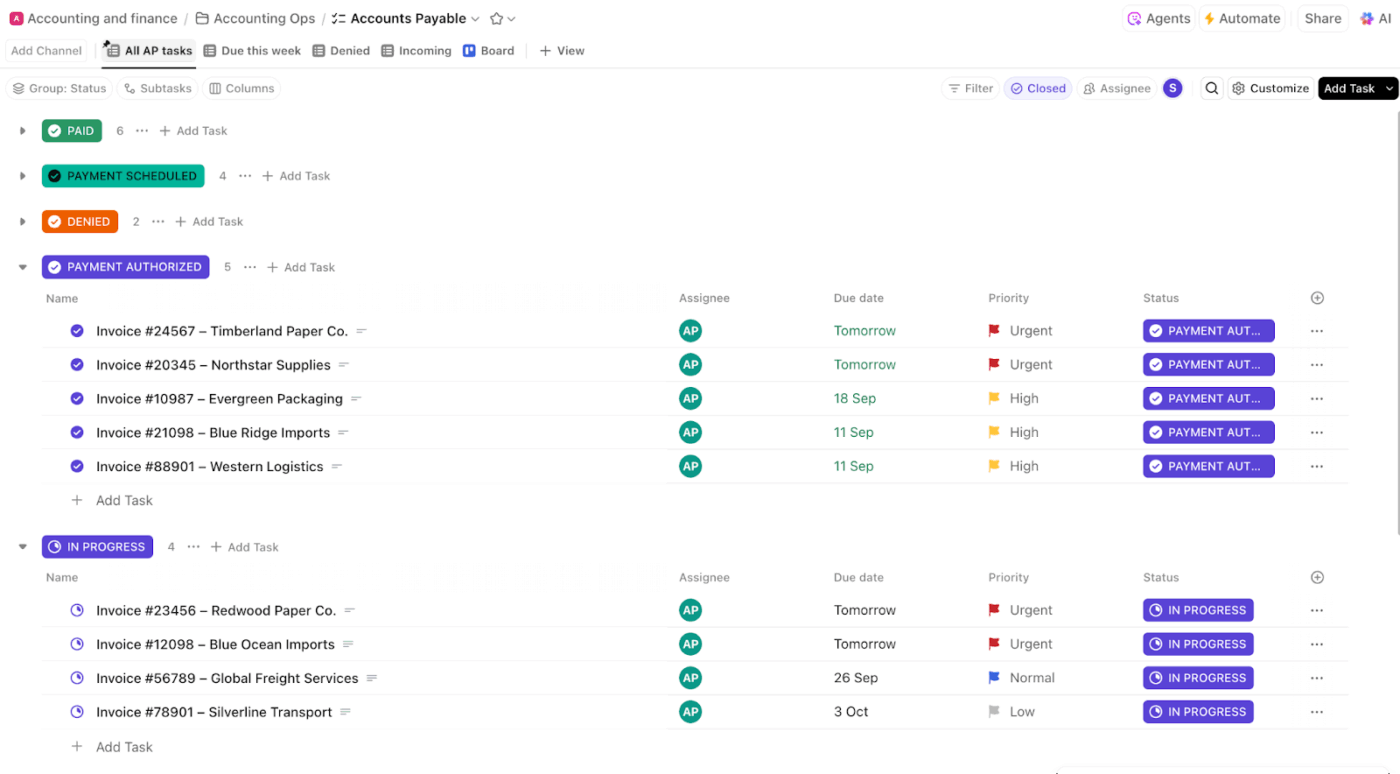

Smartsheet'in elektronik tablo arayüzü, hücreleri, satırları ve filtreleriyle ilk bakışta kolay görünüyor.
Ancak birçok yeni kullanıcı, öğrenme eğrisinin dik olmasından şikayetçi ve bu da projelerde sürtüşmelere yol açarak platformun genel kullanımını azaltıyor.
Kullanıcılar genellikle, öğrenme eğrisini aştıktan sonra Smartsheet'in çok güçlü olduğunu not ediyor. Bu, elektronik tablo uzmanları için sorun değil, ancak bu hafta ivme kazanması gereken yoğun takımlar için pek de öyle değil.
Büyük geçişler riskli olduğundan, geçişi dikkatlice planlamak önemlidir. Oracle, veri geçiş projelerinin %80'inden fazlasının son teslim tarihlerini kaçırdığını ve programları aksattığını bildiriyor.
Bu kılavuz, projeleri durdurmadan Smartsheet'ten ClickUp'a nasıl geçiş yapılacağını gösterir: temiz bir şekilde dışa aktarın, sütunları ClickUp Özel Alanlarına eşleyin ve net bir yapıya içe aktarın.
Ayrıca, liderlerin güvendiği görünümleri yeniden oluşturma ve güncellemelerin zamanında gerçekleşmesi için hafif otomasyonlar ekleme konularına da değineceğiz. Sonunda, tüm takımın anlayabileceği tek bir Çalışma Alanı sahip olacaksınız.
Takımlar Neden Smartsheet'ten ClickUp'a Geçiyor?
Otomasyon ve raporlama konusunda zorlu bir öğrenme sürecinin yanı sıra, kullanıcılar işlerini izlemek için birden fazla sekmeyi yönetmek zorunda olduklarından bahsetme yapıyorlar.
Ayrıca, masaüstü sürümünün gerisinde kalan bir mobil uygulama deneyimi yaşıyor ve sık sık araç değiştirmelerine neden olan özellik eksiklikleriyle karşılaşıyorlar.
Sonuç? İşlerin dağınıklığı.
İnsanlar zamanlarının %60'ını işlerini ilerletmek yerine paylaşımları yapmak, güncellemeleri takip etmek ve uygulamalar arasında proje verilerini uzlaştırmakla geçiriyor. Bu durum norm haline geldiğinde, proje yöneticileri planlama, tartışma ve teslimat için tek bir yer aramaya başlar.
ClickUp, projeleri, bilgileri ve sohbeti tek bir platformda birleştiren birleşik bir AI çalışma alanı olarak bu sorunu çözüyor.
ClickUp'ı, tüm ş akışlarını analiz etmek ve araçlar veya üçüncü taraf uygulamalar arasında geçiş yapmadan daha hızlı kararlar almak için bir kontrol merkezi olarak düşünün. Size şu konularda yardımcı olur
- Konuşmadan eyleme geçin: Herhangi bir notu, sohbeti veya toplantı özetini tek bir tıklamayla göreve dönüştürün.
- İşin yapıldığı yerde bağlamı koruyun: İlgili sohbet konuları görevlere ve projelere sabitleyin, böylece kararlar, dosyalar ve sonraki adımlar bir arada olsun.
- Her şeyi hızlıca bulun: Enterprise Search'ü kullanarak belgeler, görevler ve entegre uygulamalar arasında cevapları bulun ve sekme turunu atlayın.
- Takımın gerçek durumunu bir bakışta görün: Teams Hub, neyin yapılmış olduğunu, kimin aşırı yüklü olduğunu ve nerede ayarlamalar yapılması gerektiğini gösterir, böylece güvenle planlama yapabilirsiniz.
⭐ Öne Çıkan Şablon
ClickUp'ın Veri Taşıma için Proje Planı Şablonu ile kolayca geçiş yapın. Bu tür bir proje planı şablonu, geçiş sırasında zaman ve kaynak tasarrufu sağlar!
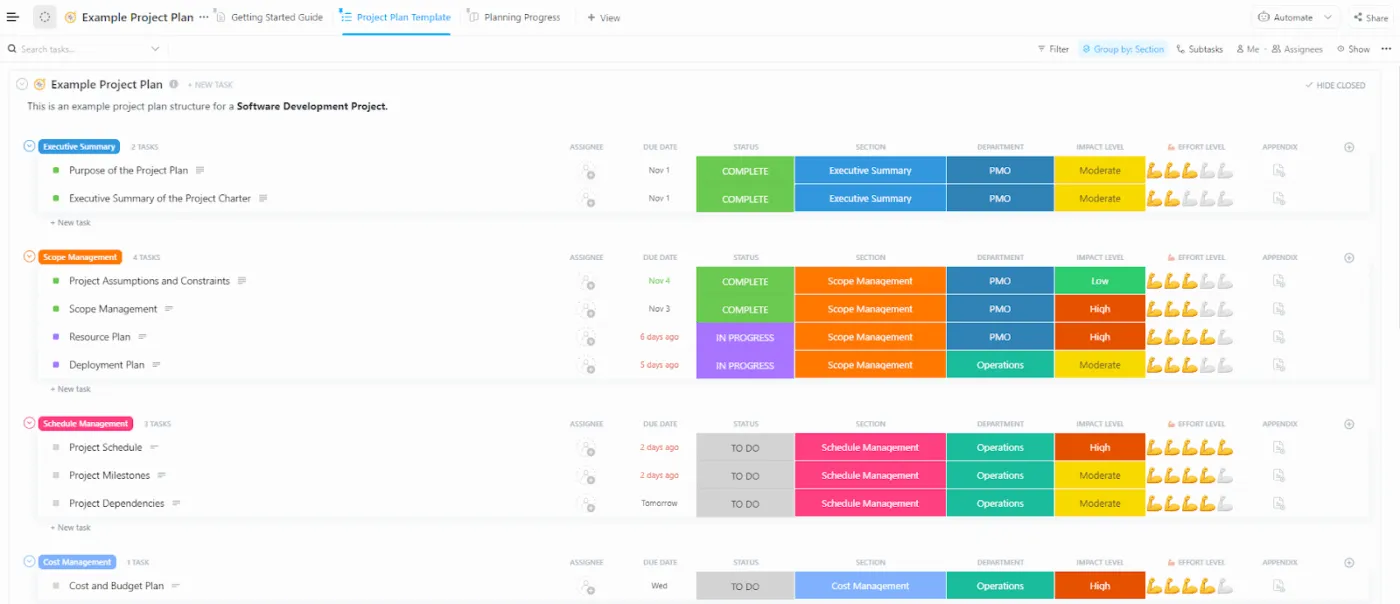
Takımınız için bazı avantajlar:
- Hazırlık, performansın iyileştirilmesine yol açar
- Öngörülemeyen sorunlarla karşılaşma olasılığını azaltmaya yardımcı olur.
- Takım üyeleri arasında daha iyi iletişim
- Görevlerin ve dönüm noktalarının daha kolay tanımlanması
- Hazırlık, kaynakların daha verimli kullanılmasının sonucunu doğurur.
🧠 İlginç Bilgi: Bugün, 3 milyondan fazla takım, merkezi bilgi, verimli ş Akışları ve gürültüyü momentumla değiştiren odaklanmaya elverişli sohbet özelliği sayesinde daha hızlı iş yapmak için ClickUp'ı kullanıyor.
📖 Ayrıca Okuyun: Proje Yönetimi için En İyi Smartsheet Alternatifleri ve Rakipleri
Geçiş Öncesi Kontrol Listesi
Herhangi bir şeyi taşıma işlemine başlamadan önce, sahip olduklarınızı ve gerçekte ihtiyaç duyduklarınızı teyit edin.
Smartsheet varlıklarınızı hızlı bir şekilde denetlemek, aktarım sırasında sürprizlerle karşılaşmanızı önler ve ClickUp'ta benzerleri harita etmenize yardımcı olur. Burada bir saatinizi ayırarak, daha sonra günler kazandınız.
Smartsheet kurulumunuzu denetleyin
- Liste öğeleri: Etkin projeler, sahipler ve her bir sayfayı hala kullananlar
- Not sütunları: Bu, ClickUp'ta Özel Alanlar haline gelecektir (tek seçim, sayılar, kişiler)
- Temel tarihleri belirleyin: (başlangıç tarihi, son teslim tarihi, gerçek tarihler) ve bunları düzenleyen kuralları
- İlişkileri yakalayın: Öncüller, bağlantılı satırlar ve tüm çapraz sayfa referansları
- Taşınacak içerik listesi: Açıklamalar, yorumlar ve ek dosyalar
- Önemli görünümlerin ve filtrelerin ekran görüntüsü: İçe aktardıktan sonra yeniden oluşturmak için bir referansa ihtiyacınız olacak.
- Otomasyonları kaydedin: Sık kullandığınız tetikleyiciler ve bunları tetikleyen etkinlikler
- İzinleri kontrol edin: Bunu sayfa ve Çalışma Alanı bazında yapın, böylece doğru kullanıcılar taşıma işleminden sonra erişimlerini koruyabilirler.
- Smartsheet'ten neyi arşivleyeceğinize ve neyi dışa aktaracağınıza karar verin: yalnızca güncel ve değerli olanları taşıyın.
📖 Ayrıca Okuyun: Kolay Veri Aktarımı için Veri Taşıma Planı Şablonları
Adım adım: Smartsheet'ten ClickUp'a nasıl geçiş yapılır?
Smartsheet'ten ClickUp'a nasıl geçiş yapılacağı ve mevcut PM yazılımınızdan nasıl geçiş yapılacağı (saniyeler içinde) adım adım açıklanmıştır.
Adım 1: Smartsheet verilerinizi dışa aktarın
Smartsheet uygulamasında, herhangi bir sayfayı veya raporu aşağıdaki biçimlere aktarabilirsiniz:
- Microsoft Excel
- Resim (PNG) (Yalnızca Gantt Grafiği)
- Google E-Tablolar
- Microsoft Project (Gantt Grafiği Yalnızca XML Olarak)
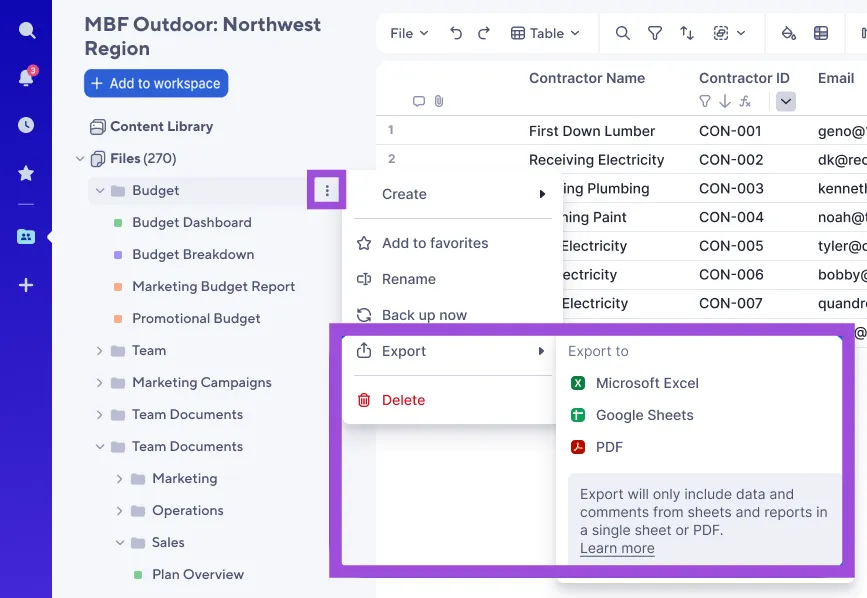
Bir sayfayı veya raporu dışa aktardıktan sonra, tarayıcınız bunu bilgisayarınıza kaydeder. Dışa aktarılan dosyanızı tarayıcı ayarlarınıza göre bir klasöre kaydeder.
Dışa aktarımınız her şeyi içermez. Gruplamalar ve özet satırlar hariç tutulur ve ek dosyalar silinir. Ek dosyaları dahil etmek için, bunun yerine sayfanın yedeklemesini yapabilirsiniz.
📖 Ayrıca Okuyun: Proje Yönetimi için Smartsheet'i Kullanma
Adım 2: Verilerinizi hazırlayın
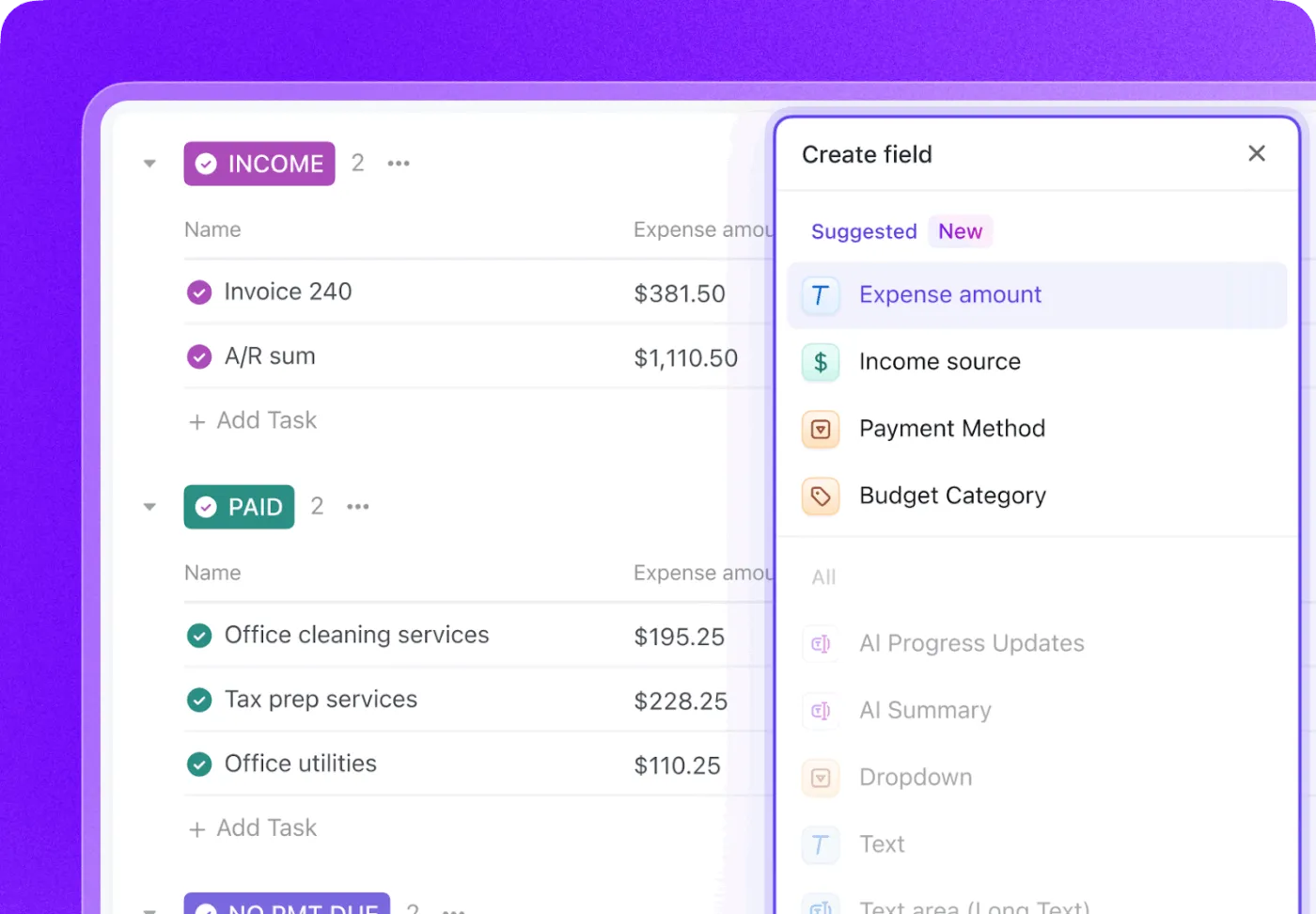
Excel veya Google E-Tablolar'da dışa aktarımı açın, sütun adlarını normalleştirin ve hangi öğelerin Özel Alanlara (açılır menüler, sayılar, kişiler) ve hangilerinin görev açıklamasına gireceğine karar verin.
Ardından formülleri değerlere dönüştürebilir, çoklu seçim hücrelerini ayrı girdilere bölebilir ve başlangıç ve son teslim tarihleri için tutarlı tarih biçimleri sağlayabilirsiniz. Sonra, önceki formülleri, içe aktardıktan sonra bağımlılıklar olarak yeniden oluşturabileceğiniz basit bir "Bağımlıdır" ID listesiyle değiştirebilirsiniz.
Ardından, atanan kişilerin gerçek ClickUp kullanıcılarıyla eşleştiğini doğrulayın ve gerektiğinde yeniden ekleyeceğiniz ek dosyaları ve yorumları toplayın. Son olarak, yalnızca canlı proje verilerinin taşınması için arşivlenmiş satırları kırpın.
📮ClickUp Insight: Anket katılımcılarımızın %60'ından fazlası günde bir saatten fazla zamanını yazarak geçiriyor ve %36,75'i düzenli olarak ellerinde rahatsızlık veya ağrı hissediyor. Yazma yorgunluğu, işimizin sadece can sıkıcı bir yan etkisi değildir. Verimliliği öldüren bir faktördür. Ancak bu sorun kolayca çözülebilir. ClickUp Brain GPT'nin Talk-to-Text özelliği, daha sağlıklı bir iş gününe giden kestirme yolunuzdur. Güncellemeleri dikte edin, fikirlerinizi beyin fırtınası yapın veya toplantı notlarınızı ellerinizi kullanmadan yazın ve bileklerinize (ve konsantrasyonunuza) bir mola verin.
📖 Ayrıca okuyun: En İyi Proje Yönetimi Araçları
Adım 3: Verileri ClickUp'a içe aktarın
- Spreadsheets Importer kullanın: Excel/CSV/XML/JSON/TSV/TXT dosyanızı yükleyin ve sütunları ClickUp görev alanlarına veya Özel Alanlara eşleyin. Hedefi seçin: ClickUp Alanı → ClickUp Klasörü → ClickUp Listesi, ardından her satırın atanan kişiler, durumlar ve son teslim tarihleri içeren görevler oluşturacağını onaylayın. Proje verilerinizi önizleyin, uyuşmazlıkları düzeltin ve içe aktarmayı çalıştırın.
- Hiyerarşiyi koruyun (üst görevler + alt görevler): Yapıyı aktarmak için, [GörevA, Alt GörevA] gibi değerler kullanarak bir yol sütunu (örneğin, Klasör Adı/Yol) ekleyin. İçe aktarma aracı, birinci düzey üst alt görevleri üst görevlerine ekleyecektir, böylece hiyerarşiniz taşıma işleminden sonra da korunacaktır. İçe aktarımdan sonra, ilişkileri kontrol edin ve gerektiğinde fazladan düzeyleri iç içe geçmiş görevlere veya bağımlılıklara dönüştürün.
📽️ Video izleyin: ClickUp'ta hiyerarşinizi kurmak mı istiyorsunuz? Başlamak için bu en iyi uygulamalar kılavuzuna göz atın:
- Sol üst köşede, Çalışma Alanı avatarınızı tıklayın ve Ayarlar'ı seçin.
- Tüm ayarlar kenar çubuğunda, İçe Aktarma / Dışa Aktarma seçimini yapın.
- Çalışma Alanınızda içe aktarma veya dışa aktarma geçmişi yoksa, İçe aktarma kaynağını seç sayfası açılır. Uygulamalardan içe aktar bölümünde, Elektronik tablo seçeneğini seçin.
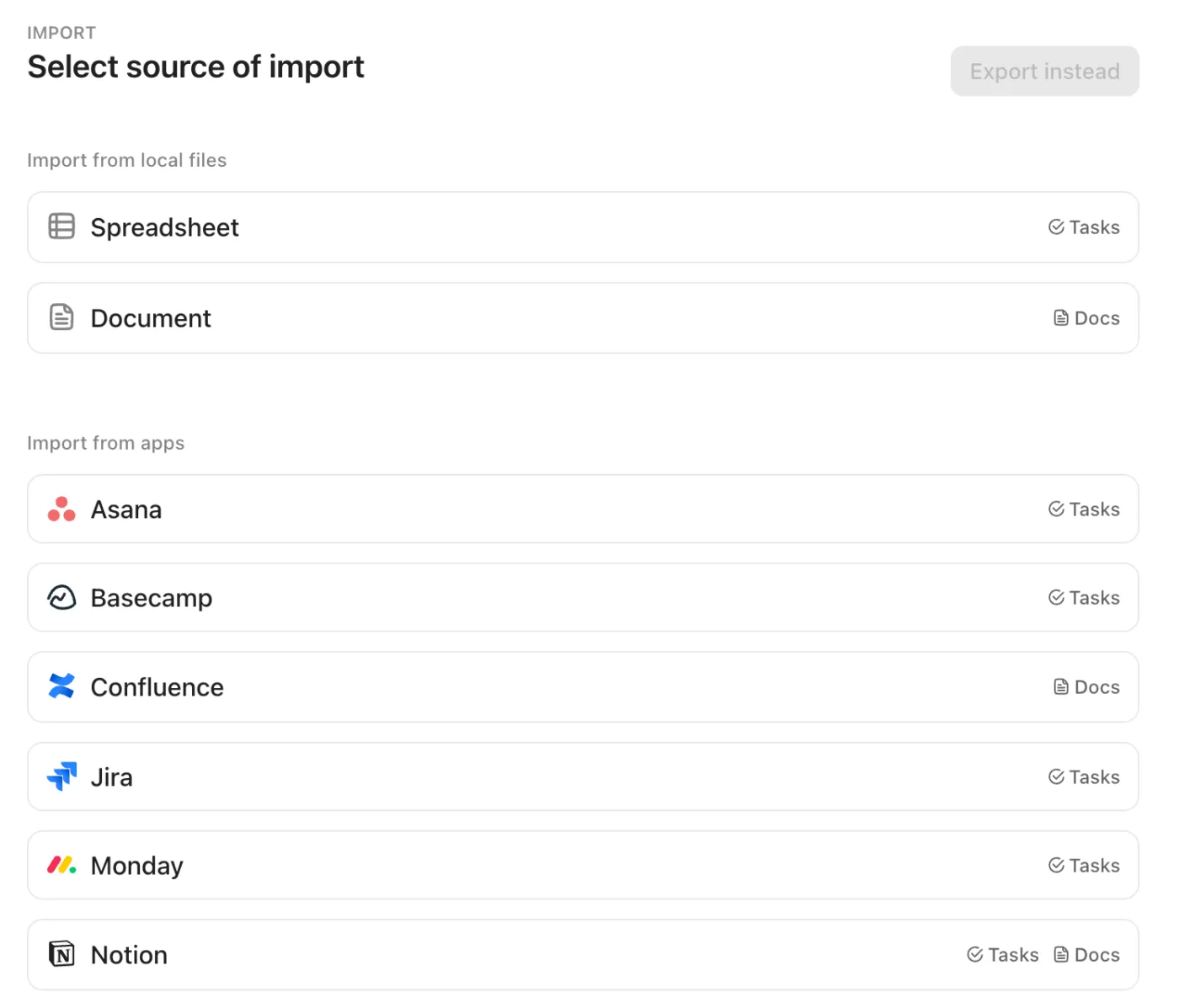
- İçe Aktarma Hedefi sayfasında, Konum seç açılır menüsünden bir Alan seçin.
- Özel Alan verilerini içe aktarmayı planlıyorsanız, Özel Alan Türü Alan'da mevcut olmalıdır.
- Seçtiğiniz alanda Spreadsheet Import başlıklı bir liste oluşturulur.
- Yıl-Ay-Gün açılır menüsünden tarih biçiminizi seçin.
- Hesap tabloları içe aktarıcısı açıldığında, bir hesap tablosunu sürükleyip bırakın veya yükleyin. Verileri manuel olarak da girebilirsiniz.
- Başarılı bir yükleme, Harita alanları sayfasında açılacaktır.
📖 Ayrıca okuyun: Smartsheet ve ClickUp: Hangi Proje Yönetimi Aracı En İyisidir?
Adım 4: Görünümleri yeniden oluşturun
Görünümlerle başlamadan önce verileri eşlemeniz gerekir. Eşleme, elektronik tablo yazılımınızdaki sütunları ClickUp Görev Alanları ve Özel Alanlarla eşleştirmek anlamına gelir. İçe aktarma aracı, verilerinizi doğru alanlarla otomatik olarak hizalayarak bu işlemi basitleştirir. Smartsheet'ten ClickUp'a içe aktarma sırasında, doğruluğu sağlamak için bu eşleşmeleri gözden geçirirsiniz. Seçtiğiniz konumda bulunan tüm alanlara erişilebilir.
💡 Profesyonel İpucu: Bunun sorunsuz bir şekilde çalışması için, Smartsheet'teki her takım üyesinin e-posta adresinin ClickUp'taki e-posta adresiyle aynı olduğundan emin olun. E-postalar eşleşmezse, atamalar atanmamış girişler olarak içe aktarılabilir.
1. Izgara → Liste Görünümü
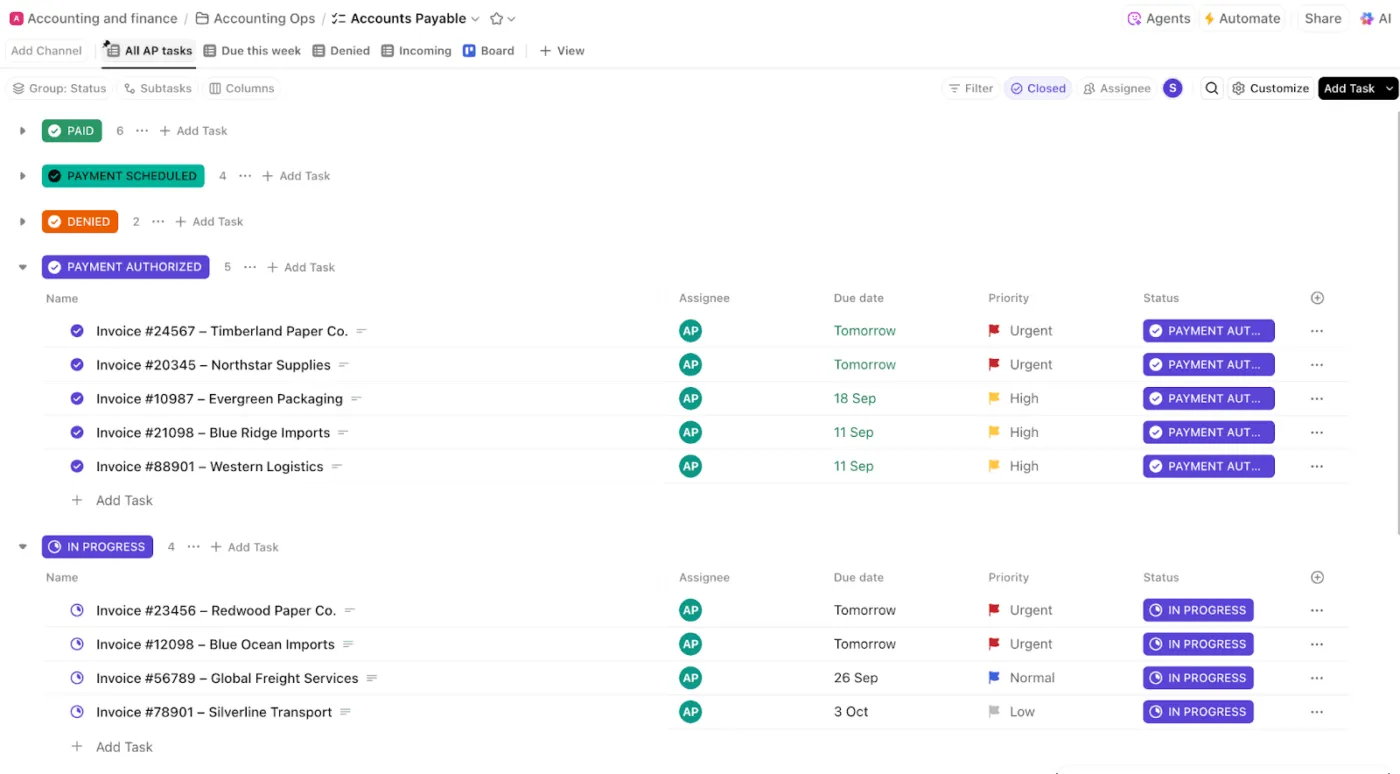
Amaç: Her ikisi de görevleri tablo/hesap tablosu biçiminde gösterir.
Nasıl Yeniden Oluşturulur:
- ClickUp'ta Alan, Klasör veya Liste'ye gidin.
- Üstteki Görünümler Çubuğunu kullanın ve "+ Görünüm" seçeneğine tıklayın.
- " Liste görünümü "nü seçin.
- Smartsheet tablonuza uyacak şekilde sütunları özelleştirin (alan ekleyin/kaldırın, sütunları yeniden sıralayın)
- Filtreleri ve gruplamayı kullanarak Smartsheet düzeninizi yansıtın
- Görünümü kaydedin ve gerekirse ön tanımlı olarak ayarlayın.
2. Kart → Pano Görünümü

Amaç: Görevleri sütunlarda kartlar halinde görselleştirin (Kanban).
Nasıl Yeniden Oluşturulur:
- ClickUp konumunuzda, "+ Görünüm" seçeneğine tıklayın ve " Pano görünümü " seçimini yapın.
- Kartları Durum, Atanan Kişi, Öncelik veya Özel Alan'a göre gruplandırmayı seçin.
- Görevlerin durumunu veya gruplandırmasını güncellemek için görevleri sütunlar arasında sürükleyip bırakın.
- Smartsheet kartlarınızdaki önemli bilgileri göstermek için kart alanlarını özelleştirin
3. Takvim → Takvim Görünümü
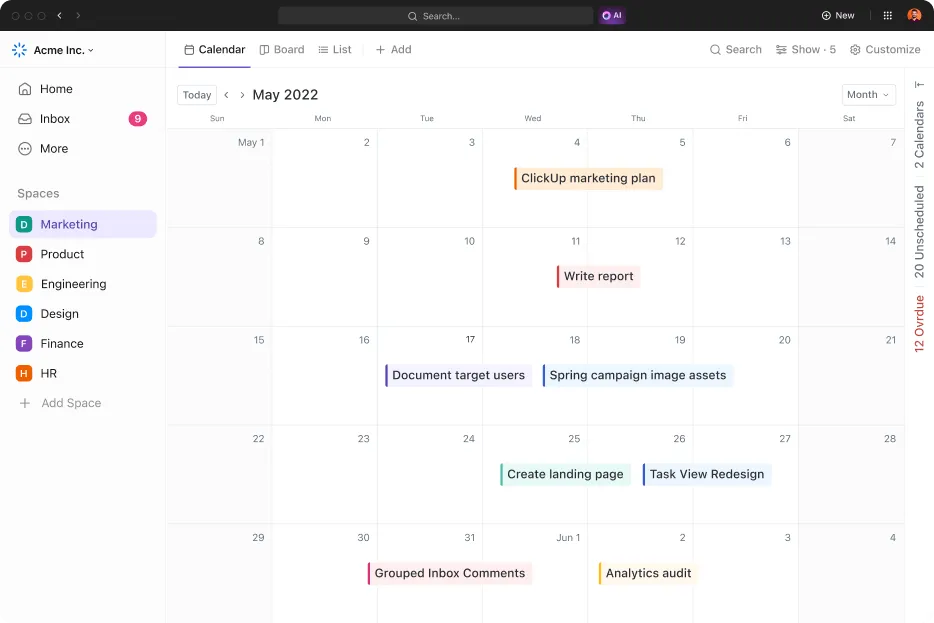
Amaç: Görevleri/etkinlikleri tarihe göre görselleştirin.
Nasıl Yeniden Oluşturulur:
- "+ Görünüm"e tıklayın ve "Takvim görünümü"nü seçin.
- Görüntülemek istediğiniz tarih alanını seçin (başlangıç tarihi, son teslim tarihi vb.).
- Zaman dönemini (gün, hafta, ay) ayarlayın
- Yalnızca ilgili öğeleri göstermek için görevleri filtreleyin
- Görevleri sürükleyerek takvimde tarihleri doğrudan değiştirin
4. Gantt → Gantt Görünümü
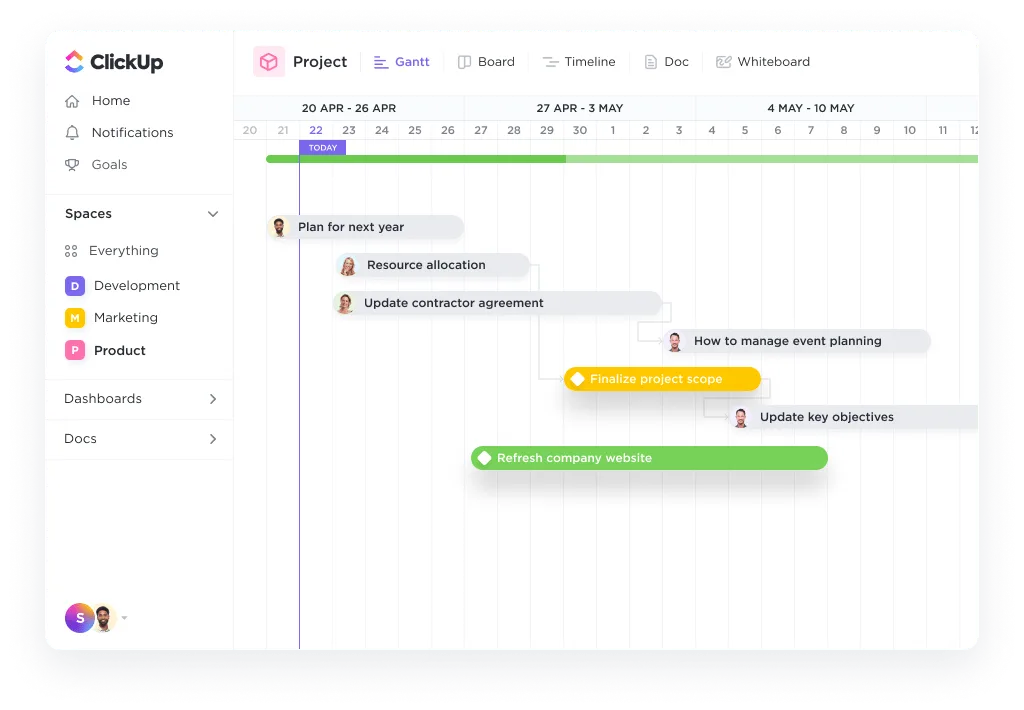
Amaç: Proje planlama, bağımlılıklar, zaman çizelgeleri
Nasıl Yeniden Oluşturulur:
- "+ Görünüm"e tıklayın ve " Gantt görünümü"nü seçin.
- Görevlerin başlangıç ve son teslim tarihlerinin olduğundan emin olun.
- Gerekirse görevler arasında bağımlılıklar belirleyin.
- Zaman çizelgesini, Zoom'u ve filtreleri Smartsheet Gantt'ınıza uyacak şekilde ayarlayın.
- Statik anlık görüntüleri paylaşım için PDF olarak dışa aktarın.
5. Raporlar → Gösterge Panelleri
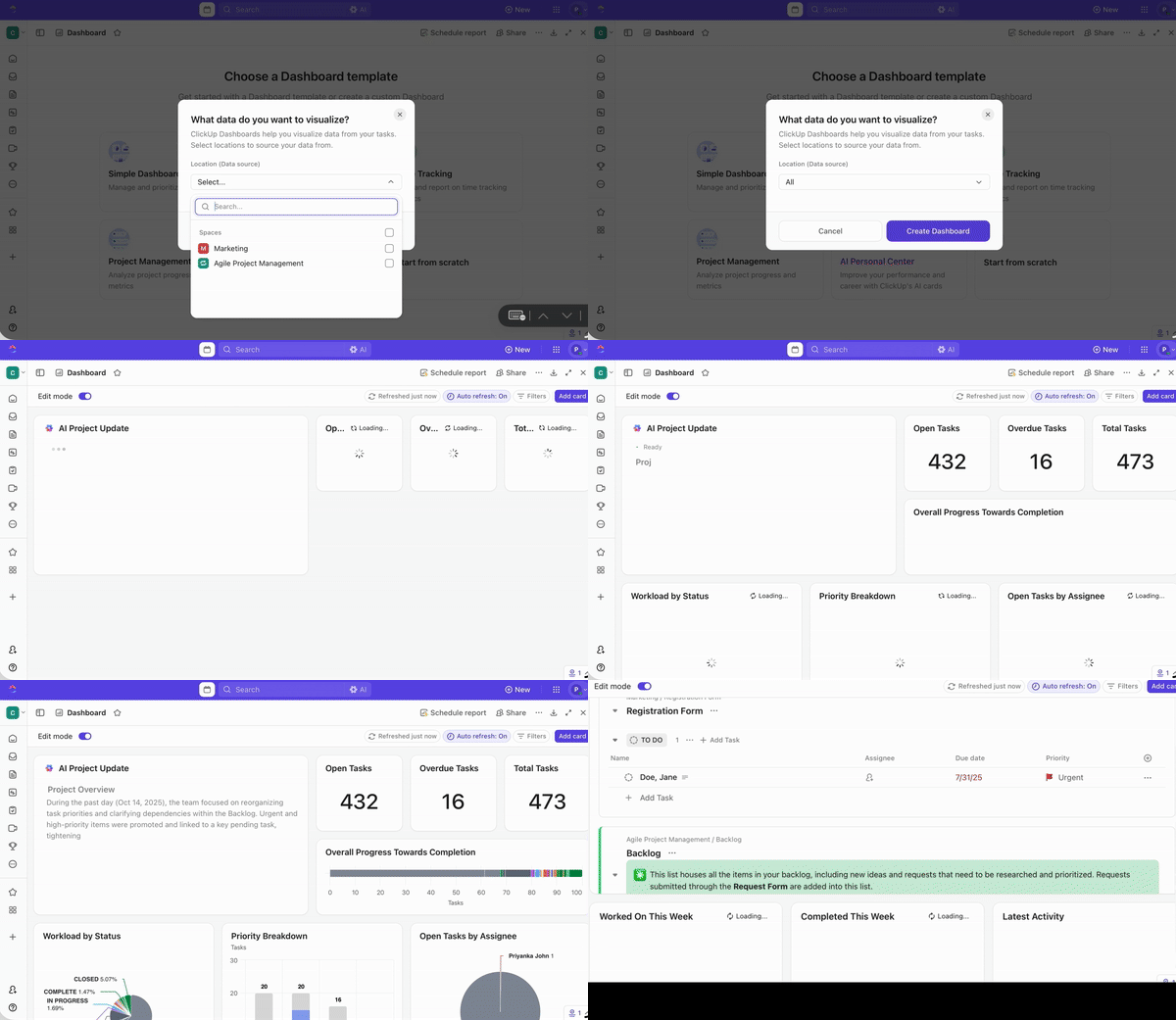
Bu, özel raporlama, analiz ve proje özetleri konusunda size yardımcı olacaktır.
Nasıl yeniden oluşturulur:
- ClickUp'ta ClickUp Gösterge Panelleri ( ClickUp Kontrol Panelleri ) bölümüne gidin.
- "+ Yeni Gösterge Paneli"ni tıklayın.
- Smartsheet raporlarınızı kopyalamak için bileşenler (Görev Listesi, Pasta Grafik, Çubuk Grafik, Zaman Takibi vb.) ekleyin.
- Her bir bileşeni, ilgili Alanlar, Klasörler veya Listelerden veri çekecek şekilde yapılandırın.
- ClickUp gösterge paneliinizi gerektiğinde paylaşın veya dışa aktarın
Sorunsuz bir geçiş için ipuçları
- Görünümleri yeniden oluşturmadan önce, tüm verilerinizin (görevler, tarihler, Özel Alanlar) ClickUp'a aktarıldığından emin olun.
- Smartsheet'in yapısına uymak için ClickUp'ın şablonlarını ve Özel Alanlarını kullanın.
- Gerektiğinde her görünüm için izinleri ve paylaşım ayarlarını düzenleyin.
Adım 5: ClickUp'ta bağımlılıkları ve otomasyonları yeniden oluşturun
1. Görev bağımlılıklarını yeniden oluşturun
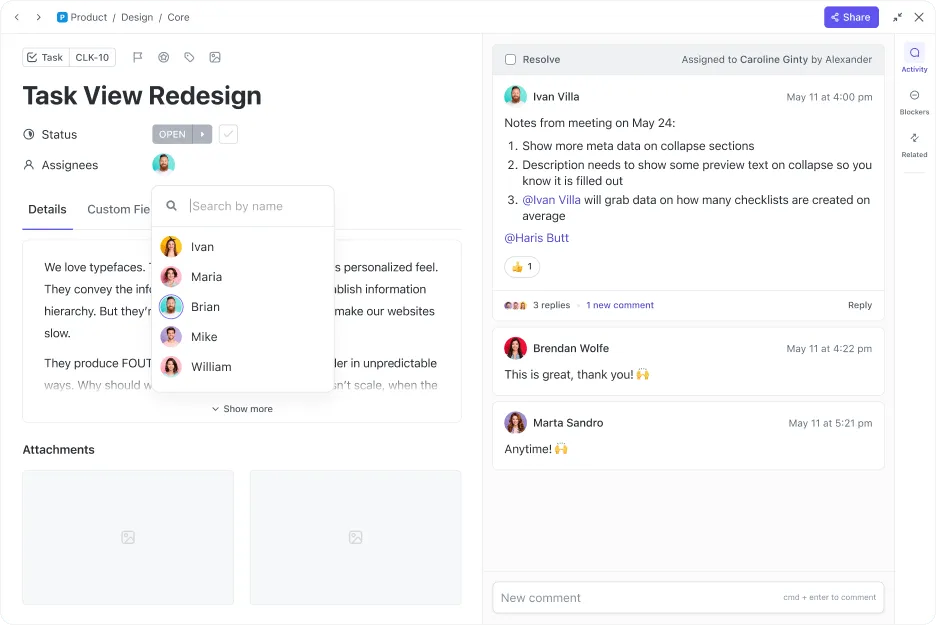
- Bağımlılık gerektiren bir ClickUp görevi açın
- ClickUp görevi kenar çubuğunda " İlişkiler " veya " Bağımlılıklar " bölümünü bulun.
- "Ekle"yi tıklayın ve bu ClickUp görevi başka bir ClickUp görevini "Engelliyor" mu yoksa "Bekliyor" mu olduğunu seçin.
- Bağlanmak için ilgili ClickUp görevlerini seçin
- Smartsheet projenizdeki tüm bağımlılıklar için bu işlemi tekrarlayın.
- Otomatik planlama için, tarih değişikliklerinin bağımlı ClickUp görevlerine yansıtılması için "Bağımlılıkları Yeniden Planla" ClickApp'i etkinleştirin.
2. Smartsheet Formüllerini ClickUp Alanları/Otomasyonları ile Değiştirin
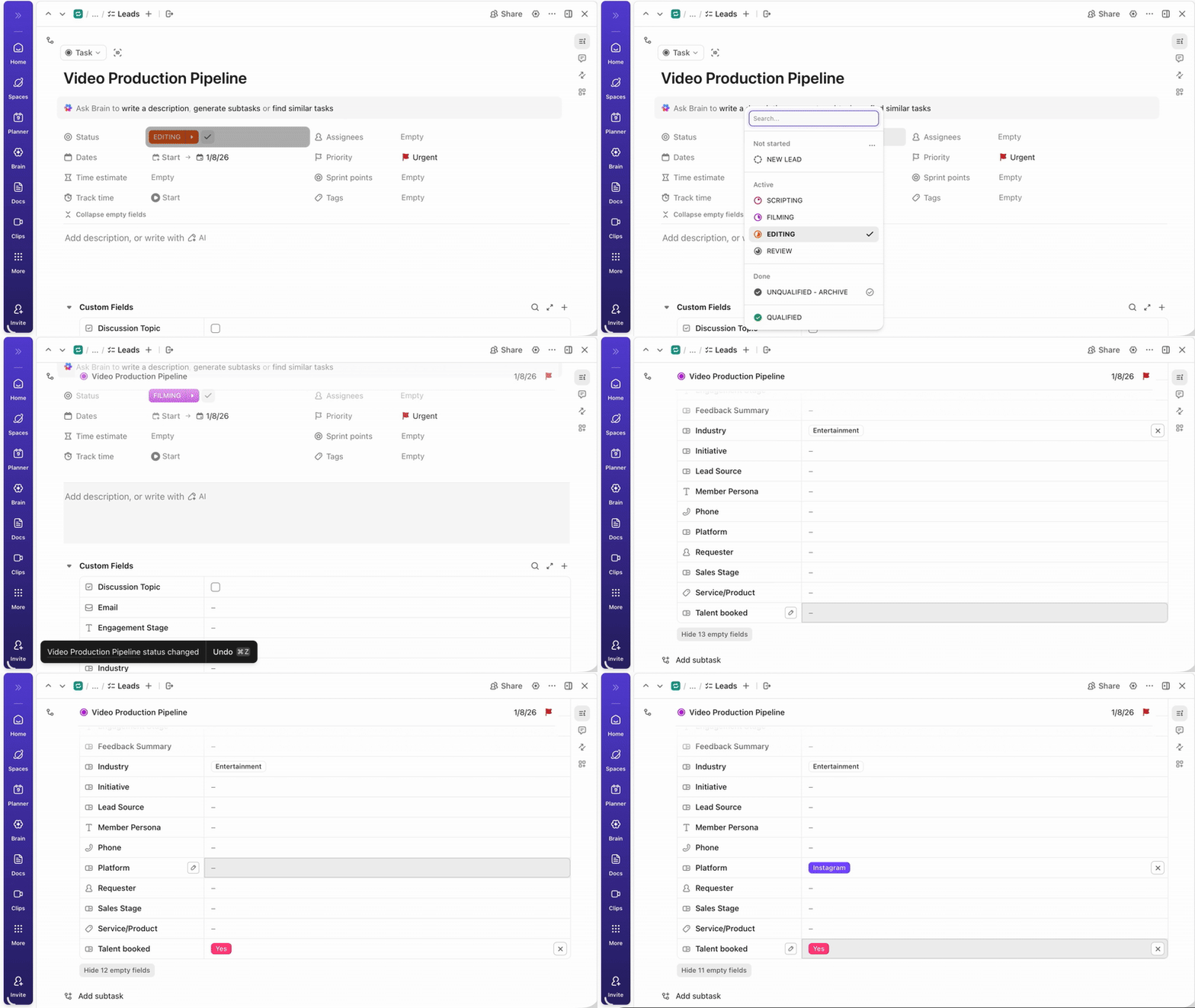
ClickUp Özel Alanları'nı kullanarak ClickUp Görevleri'ne yapılandırılmış veriler (ör. açılır menüler, sayılar ve tarihler) ekleyebilirsiniz. Ayrıca, ClickUp Formül Alanları'nı kullanarak Smartsheet formüllerine benzer şekilde toplam, fark veya metin dizisi işlemleri gibi hesaplamalar yapabilirsiniz.
Nasıl Yeniden Oluşturulur:
- Kullandığınız her Smartsheet formülünü belirleyin
- ClickUp'ta, alanınıza, klasörünüze veya listenize uygun türde bir Özel Alan ekleyin.
- Hesaplamalar için bir ClickUp Formül Alanı ekleyin ve mevcut alanları ve fonksiyonları kullanarak formülünüzü oluşturun.
- Formülü test ederek Smartsheet mantığına uygun olduğundan emin olun.
Not: Smartsheet formüllerinin tümünün ClickUp'ta doğrudan karşılığı yoktur, ancak çoğu temel hesaplama ve metin dizisi işleme desteklenmektedir.
3. Otomasyonları Ayarlama: Görev Oluşturma, Durum Değişiklikleri, Atamalar, Son Teslim Tarihi Kuralları
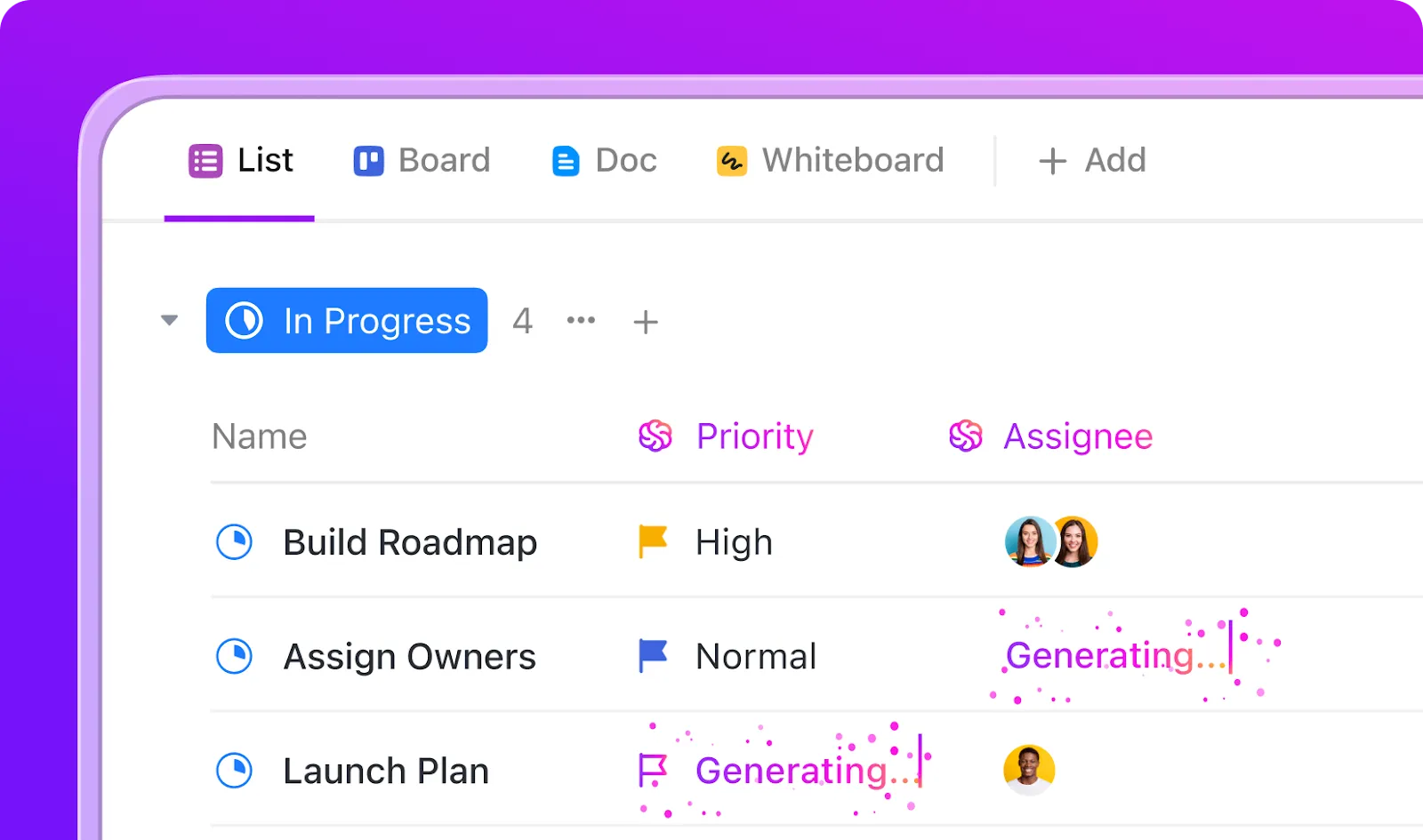
ClickUp Otomasyonları, ClickUp Görevleri oluşturma, durumları değiştirme, kullanıcıları atama veya son teslim tarihlerini güncelleme gibi tekrarlayan eylemleri otomatikleştirmenize olanak tanır.
Nasıl Yeniden Oluşturulur:
- Otomasyonları eklemek istediğiniz klasöre veya listeye gidin.
- "Otomasyon" düğmesine (yıldırım simgesi) tıklayın.
- Bir tetikleyici seçin (ör. "ClickUp görevi oluşturulduğunda", "ClickUp görev durumu değiştiğinde", "Son teslim tarihi geldiğinde")
- Gerekirse koşullar ekleyin (ör. yalnızca belirli ClickUp görevleri veya atanan kişiler için).
- Aşağıdaki gibi eylemleri seçin: Yeni bir ClickUp Görevi oluşturun Görev durumunu değiştirin Bir kullanıcıya ClickUp Görevi atayın Son teslim tarihi güncelleyin Yorum ekleyin veya bildirim gönderin
- Yeni bir ClickUp görevi oluşturun
- Görev durumunu değiştirme
- Bir kullanıcıya ClickUp görevi atayın
- Son teslim tarihi güncelle
- Yorum ekleyin veya bildirim gönderin
- Otomasyonu kaydedin ve amaçlandığı gibi çalıştığından emin olmak için test edin. Birden fazla eylemi zincirleyebilir ve Smartsheet otomasyonlarınıza uygun karmaşık ş akışları kurabilirsiniz.
- Yeni bir ClickUp görevi oluşturun
- Görev durumunu değiştirme
- Bir kullanıcıya ClickUp görevi atayın
- Son teslim tarihi güncelle
- Yorum ekleyin veya bildirim gönderin
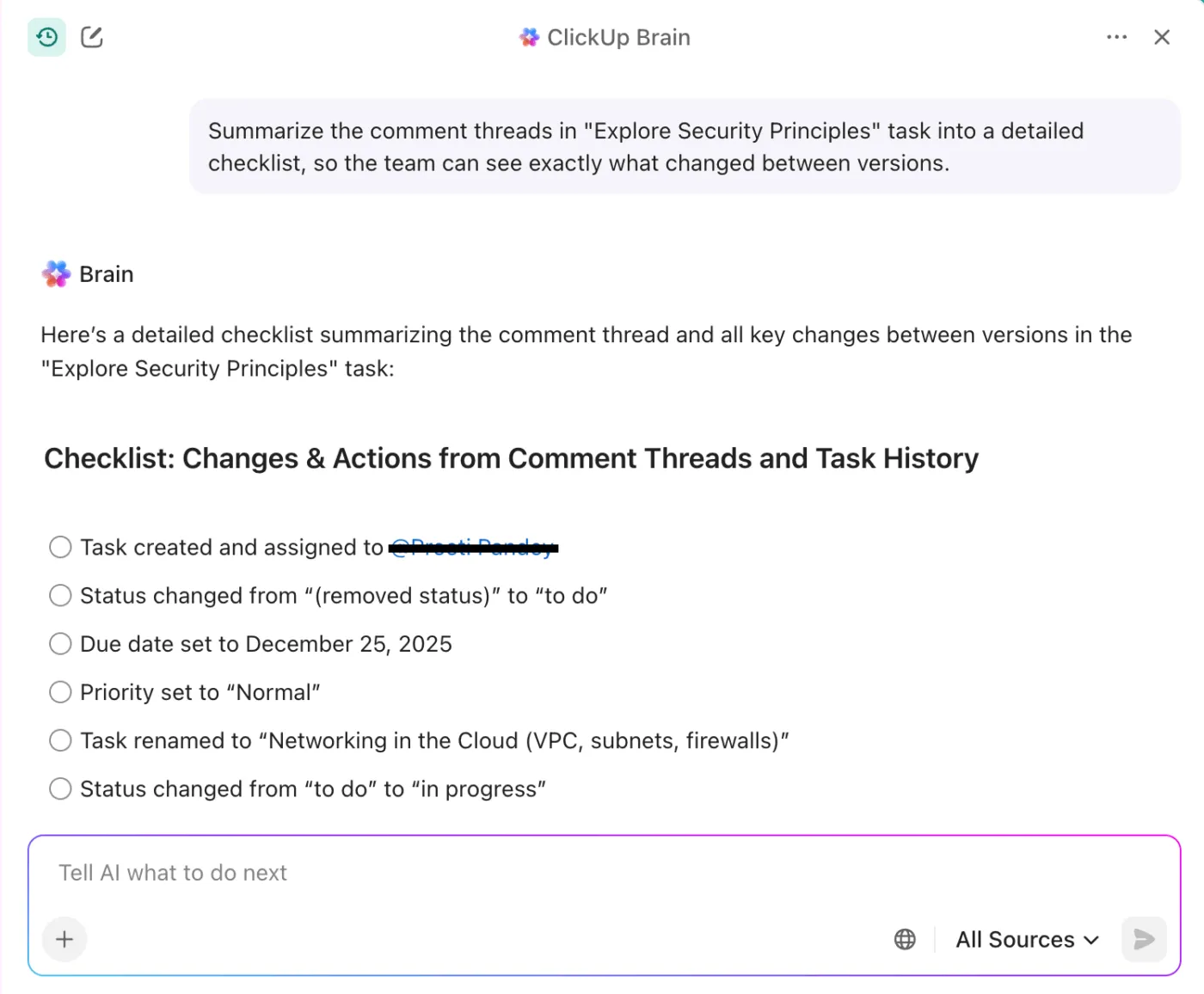
💡 Profesyonel İpucu: ClickUp Brain'i kullanarak yorum konularıyla ilgili değişiklikleri temiz bir değişiklik günlüğü veya sonraki adım kontrol listesi halinde özetleyebilirsiniz, böylece tasarımcılar ve yazarlar sürümler arasında nelerin değiştiğini tam olarak görebilirler.
Adım 6: Formları yeniden oluşturun (kullanılıyorsa)

Daha önce Smartsheet'te veri veya istek toplamak için formlar kullandıysanız, şimdi bunları ClickUp Formları olarak yeniden oluşturmanın tam zamanı.
Her bir Smartsheet formunu ve içerdiği alanları belirleyerek başlayın. ClickUp'ta ilgili bölüme gidin ve bir ClickUp Form görünümü ekleyin. Açılır menüler, metin alanları, tarihler ve daha fazlası dahil olmak üzere, orijinal yapınıza uyacak şekilde alanları sürükleyip bırakabilirsiniz.
Formun görünümünü özelleştirin, gerekli alanları ayarlayın ve gönderi ayarlarını yapılandırın. ClickUp Formları, her gönderi için otomatik olarak ClickUp Görevleri oluşturarak alım ve izleme işlemlerini kolaylaştırır.
ClickUp formlarını genel bağlantılar aracılığıyla paylaşabilir veya sitenize gömebilirsiniz, böylece takımınız ve paydaşlarınız için sorunsuz bir geçiş sağlarsınız.
7. Adım: Roller ve izinleri yapılandırın
Yapınız ve ş akışlarınız hazır olduğunda, erişimi ve işbirliğini kontrol etmek için roller ve izinler belirlemek çok önemlidir.
ClickUp, her biri belirli yeteneklere sahip olan sahip, yönetici, üye ve misafir gibi roller atamanıza olanak tanır. Bu ayrıntılı kontrol, hassas bilgilerin korunmasını sağlarken, doğru kişilerin katkıda bulunmasını da mümkün kılar.
📖 Ayrıca okuyun: Tekrarlayan Görevleri Otomasyonla Otomatikleştirme: Automagic için 5 Adımlı Kılavuz
ClickUp'ta Geçiş Sonrası Kurulum
1. Gösterge panelleri oluşturun

Görevleriniz hazır olduğuna göre, raporlamayı statik dışa aktarımlar yerine canlı bir görünümü kullanın. ClickUp Gösterge Panelleri ile, iş yükü, burnup/burndown, sprint hızı, zaman takibi ve atanan kişiye göre kartları karıştırabilirsiniz.
İlerleme ve bütçe için yönetici özetleri oluşturun, ardından engelleyiciler, gecikmiş öğeler ve döngü süresi için ayrı bir "ops" gösterge paneli oluşturun. Birden fazla sayfayı karıştırmadan, Smartsheet raporlarında oluşturduğunuz aynı rollupları yansıtabilirsiniz.
📖 Ayrıca Okuyun: Excel ve ClickUp'ta Ücretsiz Hesap Tablosu Şablonları
2. Smartsheet formüllerini ClickUp Alanları/Otomasyonları ile değiştirin

Çoğu hesap tablosu matematiği, ClickUp'ta yapı ve mantık haline gelir. Sayısal rollupları (ör. hikaye puanları, maliyetler) Sayı veya Para Birimi ClickUp Özel Alanlarına taşıyın ve Gösterge Paneli kartı toplamlarını kullanarak toplamları görüntüleyin.
Formül tabanlı durumları ClickUp Otomasyonlarına çevirin: bir bağımlılık tamamlandığında durumu "Hazır" olarak değiştirin veya bir Alan eşiği aştığında öncelik ve izleyici ekleyin.
3. Otomasyonları ayarlayın: görev oluşturma, durum değişiklikleri, atamalar, son teslim tarihi kuralları
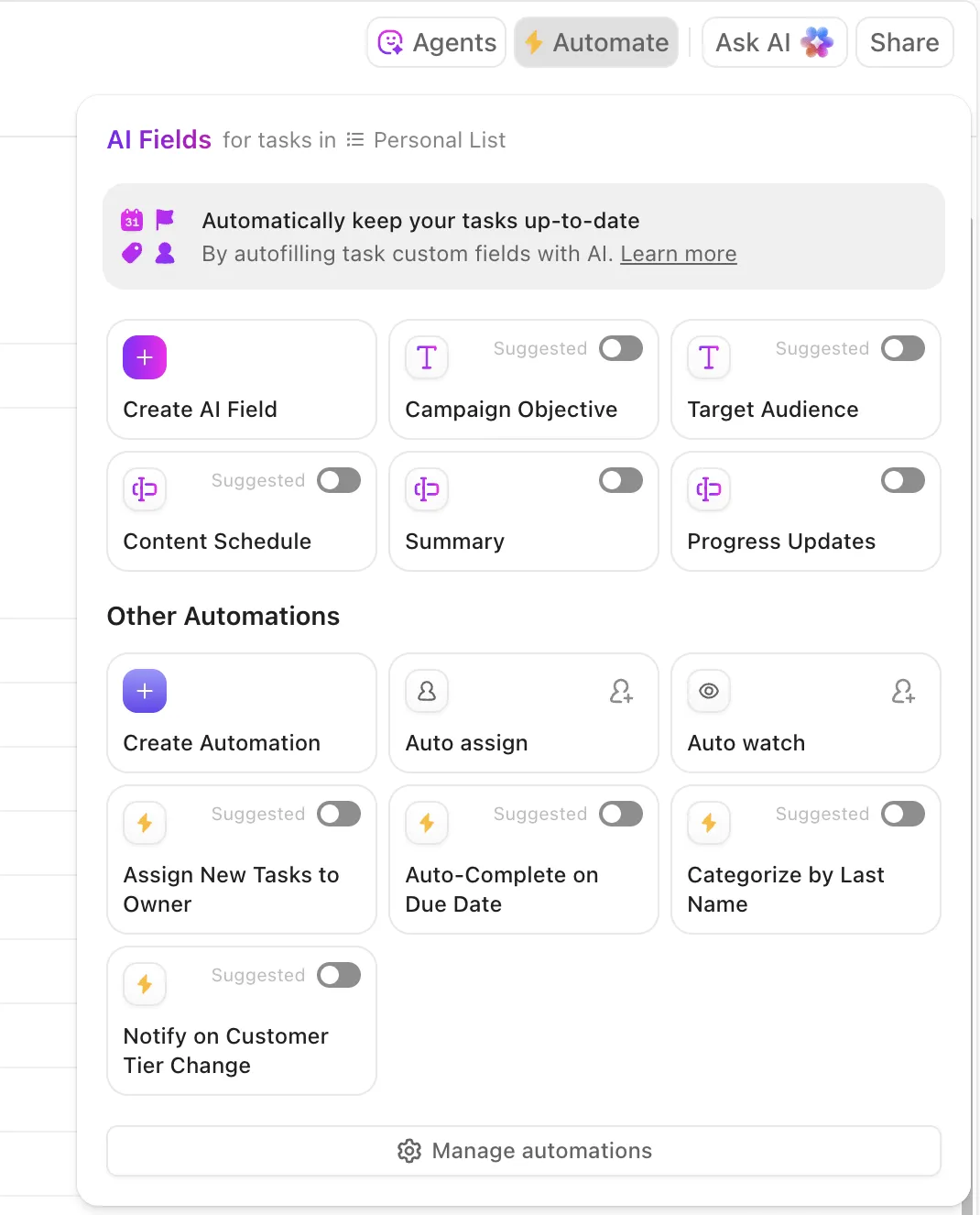
Takımın panoya bakmakla uğraşmaması için günlük kazanımları sabitleyin. Otomasyonlar oluşturarak şunları yapın:
- Bir görev "İnceleniyor" durumuna geçtiğinde bir alt görev kontrol listesi oluşturun.
- Durum "Tasarım/QA için Hazır" olarak değiştiğinde doğru kullanıcılara otomatik olarak atayın.
- Formlardan gelen talepleri SLA'larla doğru listeye yönlendirin
- Bir görev risk altındaysa veya gecikirse sahiplerine bildirin
Son bir koruma katmanı, durum değişikliğinde gerekli alanlar, Liste başına ön tanımlı atanan kişiler ve haftalık ritüeller için yineleyen görevler ekleyin. Böylece, yeni Çalışma Alanınız ölçeklendirirken öngörülebilir kalır.
📖 Ayrıca Okuyun: Ş Akışı Otomasyonu Örnekleri ve Kullanım Durumları
Smartsheet ve ClickUp: Ne Değişecek?
Smartsheet'ten ClickUp'a geçiş, sizi elektronik tablo öncelikli bir modelden, bağlantılı yürütme için tasarlanmış her şeyi içeren bir uygulamaya geçirir. İşte ilk gün değişenler ve proje yöneticilerinin hızlı bir şekilde iyileşme hissetmelerinin nedenleri.
- Sayfalar → Birden fazla görünüm seçeneğine sahip listelerSayfalar, görevler oluşturabileceğiniz yapılandırılmış listelere dönüşür, ardından liste, pano, Gantt, takvim ve zaman çizelgesi arasında geçiş yapabilirsiniz. Tüm bunlar, proje verilerini çoğaltmadan gerçekleştirilir.
- Formüller → Otomasyonlar + hesaplamalarClickUp Otomasyonları, manuel formülleri if/then kuralları ve alan mantığı ile değiştirir. Otomatik güncellenen son teslim tarihleri, öncelikler ve atanan kişilerle erişebilir, yeniden hesaplama yapmak yerine ClickUp Gösterge Panellerinde canlı metrikler için sayıları toplayabilirsiniz.
- Yorumlar → İletişim dizisi ClickUp Chat, satır notlarını iletişim dizisine dönüştürür. Kullanıcıları @bahsetme ile işaretleyin, konuları çözün ve kararları iş ile bağlantılı tutun. Artık sohbet uygulamaları veya sayfalar arasında arama yapmanıza gerek yok.
- Raporlar → Evrensel gösterge panelleriClickUp Gösterge Panelleri, gerçek zamanlı kartlar (sahibine göre durum, iş yükü, zaman takibi, burndown) için rapor dışa aktarımlarını takas eder. Alan/Klasör/Liste veya ClickUp Özel Alanlarına göre filtreleyerek portföyün durumunu bir bakışta görebilirsiniz.
- Ekler → Düzenli görev düzeyinde depolamaClickUp Görevleri dosyaları iş ile birlikte yaşar—görev, Liste veya Belge düzeyinde önizleme, sürüm ve ek dosyaları sabitleme. Artık sekmeler arasında dağınık bağlantılar yok
- İşbirliği → Belgeler, beyaz tahtalar, ClickUp içinde sohbetClickUp Belgeler ile gerçek zamanlı düzenleme, slash komutları ve görev gömme özellikleriyle spesifikasyonları, SOP'leri ve özetleri birlikte yazabilirsiniz. Ardından, bir tıklama ile önemli noktaları eyleme geçirilebilir öğelere dönüştürebilirsiniz. ClickUp Beyaz Tahtalar, kullanıcı akışlarını, bağımlılıkları ve yol haritalarını görsel olarak haritalamanıza, görevleri şekillere eklemenize ve beyin fırtınası çıktılarını teslimatla bağlantılı tutmanıza olanak tanır. Fikirler, geri bildirimler ve uygulama tek bir Çalışma Alanı'nda birbirine bağlı kalır.

Sorunsuz Geçiş için En İyi Uygulamalar
Geçişi kısa ve iyi yönetilen bir proje olarak değerlendirin. Böylece yeniden çalışma ihtiyacını ortadan kaldırır, ivmeyi korur ve proje yöneticilerinin ClickUp'a güvenle geçiş yapmasına yardımcı olursunuz.
Smartsheet'ten ClickUp'a geçiş için ayrıntılı bir kılavuz:
✅ Önce küçük bir pilot listeyle başlayın, ardından eşlemeleri doğrulayın ve sonra ölçeklendirin.
✅ Sütunları önceden Özel Alanlara eşleyin (tek seçim, sayı, kişi) ve her seçimi paylaşılan erişilebilirlik ile belgelendirin.
✅ İçe aktarmadan önce tarihleri normalleştirin, böylece son teslim tarihleri ve başlangıç tarihleri tüm görünümlerde tutarlı bir şekilde davranır.
✅ Hangi görevlerin ana görev, hangilerinin alt görev olacağına karar vererek hiyerarşiyi bilinçli bir şekilde koruyun ve bağlantılı satırların bulunduğu yerlerde ilişkileri kullanın.
✅ Dosyaları işle yakın tutun — ek dosyaları görevlere taşıyarak bağlamın varlıkla birlikte taşınmasını sağlayın.
✅ Yalnızca kullanıcıların kullandığı görünümleri yeniden oluşturun ve geri kalanını arşivleyerek ilk günden itibaren gürültüyü azaltın.
✅ Formülleri hafif otomasyonlarla ve net sahiplerle değiştirin; sandbox'ta tetikleyicileri doğrulayın.
✅ Durum değişikliği, ön tanımlı atanan kişiler ve Çalışma Alanı başına adlandırma kuralları için gerekli alanlarla koruma önlemleri alın
Son olarak, 10–14 günlük bir çift çalışma penceresi planlayın. Smartsheet'i salt okunur olarak tutun ve geri bildirimleri ClickUp belgelerinde kaydedin.
📖 Ayrıca Okuyun: İş Akışlarınızı Geliştirecek En İyi Görev Yönetimi Yazılım Araçları
Smartsheet'ten ClickUp'a Geçiş Sırasında Sık Karşılaşılan Sorunlar
İyi bir hazırlık yapsa bile, bazı aksaklıklar olması normaldir. İşte hemen uygulayabileceğiniz hızlı çözümler.
- Yinelenen görevler: Yinelenen görevlerin çoğu, bir dışa aktarım iki kez içe aktarıldığında ortaya çıkar. Liste görünümünde, görev adlarına göre gruplandırarak yinelenen görevleri belirleyin, ardından toplu işlem araç çubuğu'nu kullanarak bunları tek seferde kaldırın.
- Eksik Özel Alanlar: Bir alan taşınmamışsa, genellikle bu bir eşleme sorunudur. İçe aktarıcıyı yeniden açın, Smartsheet sütunlarını ClickUp Alanlarına yeniden eşleyin ve yalnızca etkilenen sayfayı yeniden içe aktarın. Düzeltilen eşlemeyi gelecekteki işlemler için şablon olarak kaydedin.
- Kullanıcı atama hataları: Atanmamış öğeler genellikle Smartsheet e-posta adresinin ClickUp hesabıyla eşleşmediğini gösterir. E-posta adreslerini doğrulayın, ardından doğru kullanıcılara toplu olarak atayın. Profesyonel bir hareket, geçiş sırasında yardımcı sayfada e-posta-kullanıcı aramasını tutmaktır.
- Kırık bağımlılıklar: Smartsheet'teki öncüler otomatik olarak aktarılmaz. Bunları ClickUp İlişkileri veya Bağımlılıkları ile yeniden oluşturun, ardından Gantt görünümünde programı doğrulayın. Bağlantıları yeniden oluştururken, karışıklığı azaltmak için görev açıklamasında bağımlılığı açıklayan hızlı bir bağlantı ekleyin.
- Kayıp yapı: Görevler yanlış yere yerleştirildiyse, bunları doğru klasöre veya listeye sürükleyin, ardından hiyerarşinizi bozmamak için bir sonraki çalıştırmadan önce içe aktarıcının hedef konumunu ayarlayın.
👀 Biliyor muydunuz? İçe aktarma işlemi boyunca verileriniz uçtan uca şifreleme ile korunur. Kalıcı sorunlarla karşılaşırsanız, destek ekibimiz her zaman yardıma hazırdır ve kurumsal hesaplar için özel geçiş uzmanları sunuyoruz.
Smartsheet Ş Akışlarınızı İyileştiren ClickUp Özellikleri
ClickUp, statik tabloları canlı proje yönetimi şablonlarına ve proje verilerinin görünümler, otomasyonlar ve yapay zeka arasında akışının sağlandığı merkezlere dönüştürür. Aşağıda, her bir özelliğin planlama, görev oluşturma, raporlama ve sürekli iyileştirme yöntemlerinizi nasıl geliştirdiğini göstereceğiz.
Liste başına birden fazla ClickUp görünümü
ClickUp'ta, +15 görünümün her biri kendi filtrelerini, gruplandırmalarını ve sıralamalarını kaydeder, böylece kullanıcılar sadece ihtiyaç duydukları bilgileri görürler.
- Günlük proje yönetimi sırasında görevleri ve devralmaları yönetmek için liste görünümü ve pano görünümü
- Bağımlılıkları haritalamak ve sürükle ve bırak özelliği ile son teslim tarihlerini takip ederek programınızı güncel tutmak için Gantt görünümü ve Zaman Çizelgesi görünümü.
- Listeyi terk etmeden kapasiteyi ve tekrarlanan işleri planlamak için takvim görünümü
- İhtiyaç duyduğunuzda alanları ve proje verilerini bir tablo halinde denetlemek için tablo görünümü
- Tıkanıklıklar ortaya çıkmadan önce görevleri dengelemek için iş yükü görünümü
ClickUp iç içe alt görevler ve ilişkiler
Büyük teslimatları net ve uygulanabilir bir yapıya dönüştürün. İşi alt görevlere bölebilir ve iç içe alt görevler (alt görevlerin alt görevleri) ekleyerek, bağlamı veya sahipliği kaybetmeden gerçek dünyadaki süreçleri yansıtabilirsiniz.
- Bir görevin araç çubuğundan alt görevler oluşturun (ve daha derinlemesine iç içe geçirin), ardından her düzeyde sahipleri, son teslim tarihleri ve ayrıntıları atayarak yürütmenin doğru olmasını sağlayın.
- Hiyerarşiyi daraltın/genişletin, üst öğeye göre durumu inceleyin, zamanı toplayın ve gecikmelere yol açmadan eksiklikleri tespit edin.
- İlişkiler'i kullanarak ilgili işleri birbirine bağlayın — görevleri diğer görevlere (veya daha üst düzey öğelere) bağlayın, böylece gözden geçirenler bir öğeden diğerine geçmek için arama yapmak zorunda kalmazlar.
- Kritik yolları yansıtmak ve programlar değiştiğinde sistemin dürüstlüğünü korumak için hafif bağımlılıklar (Blok/Bloklanan) ekleyin.
Gelişmiş ClickUp Otomasyonları
ClickUp Otomasyonları, kırılgan formülleri bir bakışta okuyabileceğiniz etkinlik odaklı mantıkla değiştirmenize olanak tanır.
Tetikleyicileri, isteğe bağlı koşulları ve belirli eylemleri tanımlayın, ardından sisteminizi bozmadan yineleyin. AI Otomasyon Builder'ı kullanarak bir kuralı sade bir İngilizceyle tanımlayın ve ş Akışını sizin için taslak haline getirmesine izin verin.
- Durum değişiklikleri, alan güncellemeleri, atanan kişiler veya zamana dayalı etkinliklerden eylemler başlatın; koşullar (Business+) ekleyin, böylece kurallar yalnızca yapılacak olduğunda devreye girsin.
- E-posta gönderimlerini koordine edin, şablonlar uygulayın, bağımlılıklar oluşturun ve güncellemeleri yayınlayın; entegrasyonlar ve webhook'lar (Slack, GitHub, HubSpot, Twilio ve daha fazlası) ile iş ve dış bağlantıları senkronizasyon halinde tutun.
- 100'den fazla şablon, dinamik atanan kişiler ve proje kısayolları ile kurulumu hızlandırın, ardından denetim günlükleri ve kullanım izleme özelliğine sahip tek bir Otomasyonları Yönet görünümünden ayarlamalar yapın.
🧠 İlginç Bilgi: 1771 yılında Richard Arkwright, " su çerçevesi" olarak bilinen, suyla çalışan ilk tam otomasyonlu iplik fabrikasını icat ederek tekstil endüstrisinde devrim yarattı.
ClickUp Belgeleri, ClickUp Görevleri ve ClickUp Gösterge Panelleri
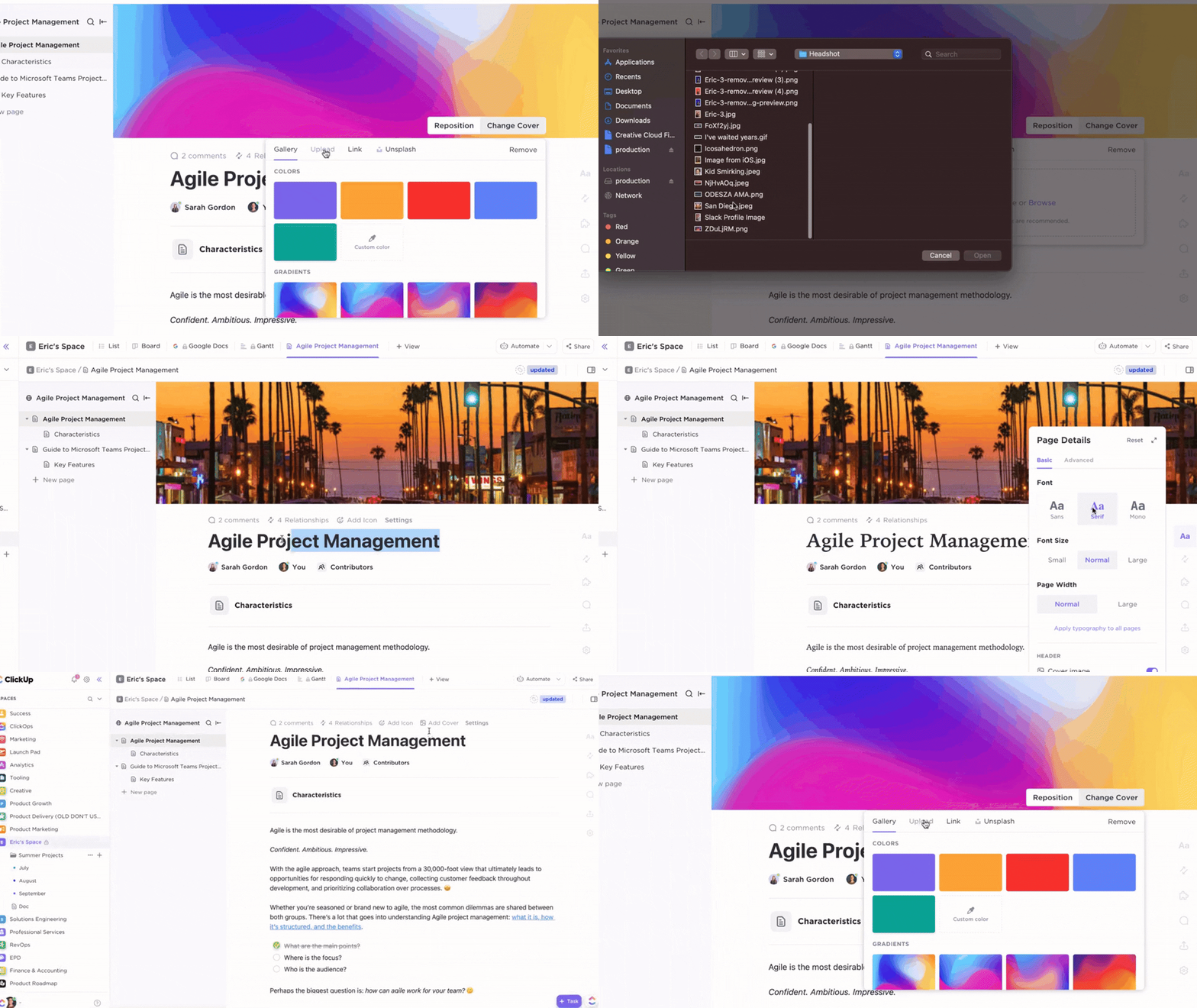
Sheet'lerden ayrılıyorsanız, ClickUp size planların, uygulamaların ve raporlamaların bir arada bulunduğu tek bir Çalışma Alanı sunar, böylece bir belge aracı, bir görev uygulaması ve ayrı bir rapor oluşturucu arasında geçiş yapmanız gerekmez. İşte bunun günlük hayatta nasıl işlediği:
- ClickUp Belgeler → Belgeler: Taslak özetler ve SOP'lar hazırlayın, gerçek zamanlı olarak birlikte düzenleyin ve metni doğrudan Doc'tan izlenebilir görevlere dönüştürün. Sayfadan ayrılmadan durumları veya atanan kişileri güncellemek için ş Akışı bileşenleri ekleyin, her şeyi Docs Hub'da düzenleyin ve misafirlerle veya genel bağlantılarla güvenli bir şekilde paylaşın. Bu, planlama ve uygulama arasındaki "kopyala-yapıştır" döngüsünü ortadan kaldırır.
- ClickUp Görevleri → Yürütme: Durumlar, atanan kişiler, son teslim tarihleri ve birden fazla görünüm (Liste, Pano, Gantt, Takvim) ile işleri merkezileştirin. Görevler kaynak belgeye geri bağlanır ve aşağı akış işlerine iletilir, böylece ek dosyalar, yorumlar ve bağlam e-postada kaybolmak yerine iş ile birlikte taşınır.
- ClickUp Gösterge Panelleri → Görünürlük: Aynı görev ve belge ekosisteminden canlı gösterge panelleri oluşturun, iş yükü, hız ve zaman çizelgesi kartlarını birleştirerek proje takviminizi ve sonuçlarınızı izleyin. Gerçek görev verileriyle çalıştıkları için, ayrı bir araçta grafikleri yeniden oluşturmanıza gerek kalmaz.
Ş Akışı optimizasyonu için ClickUp AI
Manuel güncellemelerden ve dağınık formüllerden AI destekli işe geçtiğinizde, daha az aktarım ve daha doğru kararlar alırsınız.
ClickUp'ın yapay zekası, rutin adımları otomasyonla gerçekleştirmenize, doğru zamanda doğru ayrıntıları ortaya çıkarmanıza ve gerçeklik değiştikçe planları ayarlamanıza yardımcı olmak için özel olarak tasarlanmıştır.
- Kararlarınızda yardımcı pilotunuz ClickUp Brain: ClickUp Brain aracılığıyla AI özelliklerimizin çoğuna erişebilirsiniz. ClickUp ile entegre olan bu özellik, sorularınızı yanıtlar, eylemleri tamamlar ve ClickUp Çalışma Alanınızda arama yapar. Ayrıca uzun yorum konularıyla ilgili olarak hemen uygulayabileceğiniz eylem öğelerine özetler.
- Sadece araçları değil, işleri de birbirine bağlayın: Görevler, belgeler, kişiler ve daha fazlasını kapsar. Bu, uygulama geçişlerini azaltır ve projeleriniz geliştikçe varlıklar arasındaki bağlantıları bozulmadan korur.
- AI Ajanları (Süper Ajanlar ve Otomatik Pilot Ajanlar): Süper Ajanlar, çok adımlı ş akışlarını gerçekleştirebilen ve Çalışma Alanınızla insan benzeri bir şekilde etkileşime girebilen AI destekli takım arkadaşlarıdır. Otomatik Pilot Ajanlar, tanımlanmış tetikleyiciler ve koşullara göre hareket eder ve Alanlar, Klasörler, Listeler ve Sohbetler genelinde eylemleri otomasyon yoluyla otomatikleştirir.
- Süper Ajanlar, çok adımlı ş Akışları gerçekleştirebilen ve Çalışma Alanınızla insan gibi etkileşime girebilen yapay zeka destekli takım arkadaşlarıdır.
- Otomatik Pilot Ajanları, tanımlanmış tetikleyiciler ve koşullara göre hareket ederek Alanlar, Klasörler, Listeler ve Sohbetler genelinde eylemleri otomasyonla otomatikleştirir.
- AI Kartları: Takımınızın işlerinden elde edilen bağlamı kullanarak raporlar, standup'lar ve özetler oluşturmak için gösterge panellerine ve genel bakışlara eklenebilirler. Raporlamada otomasyonu sağlarlar ve doğrudan Çalışma Alanınızda içgörüler sağlarlar.
- Kurumsal Arama : Bir kez soru sorun ve görevler, belgeler, sohbetler ve bağlı uygulamalardan güvenilir yanıtlar alın — tam bağlamıyla. Derin, kuruluş genelinde arama, arama süresini kısaltır ve ihtiyacınız olan dosyayı, mesajı veya görevi tam da ihtiyacınız olduğu anda ortaya çıkarır.
- AI Notetaker & toplantılar: Zoom, Google Meet veya Teams'e otomatik olarak katılır, tartışmaları kaydeder ve transkripsiyonunu yapar, özetler, önemli noktalar ve sonraki adımları içeren gizli belgeler oluşturur. Eylem öğeleri, manuel notlar olmadan Çalışma Alanınıza gelir. Hızlı takip için çoklu platform yakalama ve aranabilir transkriptleri destekler.
- Süper Ajanlar, çok adımlı ş akışlarını gerçekleştirebilen ve Çalışma Alanınızla insan benzeri bir şekilde etkileşime girebilen yapay zeka destekli takım arkadaşlarıdır.
- Otomatik Pilot Ajanları, tanımlanmış tetikleyiciler ve koşullara göre hareket ederek Alanlar, Klasörler, Listeler ve Sohbetler genelinde eylemleri otomatikleştirir.

ClickUp'ın sağlam şablonları
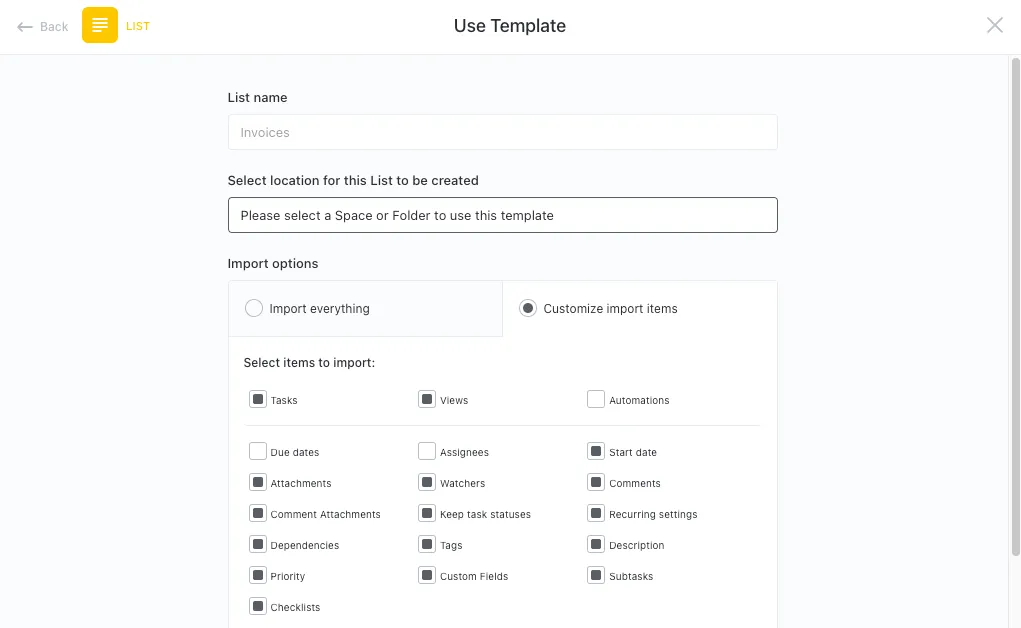
ClickUp Şablonları, geçişten sonra hızlı bir başlangıç yapmanızı sağlar. Alanlar, Klasörler, Listeler, Belgeler veya Görünümler için bir şablon seçin, ardından alanları ve durumları projelerinize uyacak şekilde özelleştirin.
Şablon Merkezi, kullanım durumuna göre (PMO, Yaratıcı, Finans ve daha fazlası) göz atmanıza ve görünümler, görevler ve raporlama iskeletleri içeren kanıtlanmış düzenleri uygulamanıza olanak tanır. Geçmişteki işleri içe aktardığınızda, bunları şablonlu bir Çalışma Alanına bırakabilirsiniz. Bu şekilde takımlar tanıdık bir ortama girerler: sahiplik ve tarihler için standartlaştırılmış alanlar, durum rollupları için bağlanmış gösterge panelleri ve oyun belgeleri ve SOP'ler için Dokümanlar.
Bunun getirisi hız ve tutarlılıktır. Yeni bir girişim başladığında her seferinde yapıyı yeniden oluşturmak zorunda kalmazsınız ve programınız ve raporlamalarınız tüm takımlar arasında uyumlu kalır.
Convene'de Etkinliklerden Sorumlu Kıdemli Direktör Jessie Whitman'ın dediği gibi:
Click Up ile benim için en büyük değişiklik, özelleştirilebilir şablonlar ve bu tutarlılığı tüm bölgelerdeki tüm tesislerimize taşıyabilmemiz oldu. Böylece, müşterilerimiz hangi Convene konumuna giderlerse gitsinler aynı deneyimi yaşayabiliyorlar.
Click Up ile benim için en büyük değişiklik, özelleştirilebilir şablonlar ve bu tutarlılığı tüm bölgelerdeki tüm tesislerimize taşıyabilmemiz oldu. Böylece, müşterilerimiz hangi Convene konumuna giderlerse gitsinler aynı deneyimi yaşayabiliyorlar.
ClickUp'ın Veri Taşıma Boşluk Analizi Şablonu ile boşlukları analiz edin.
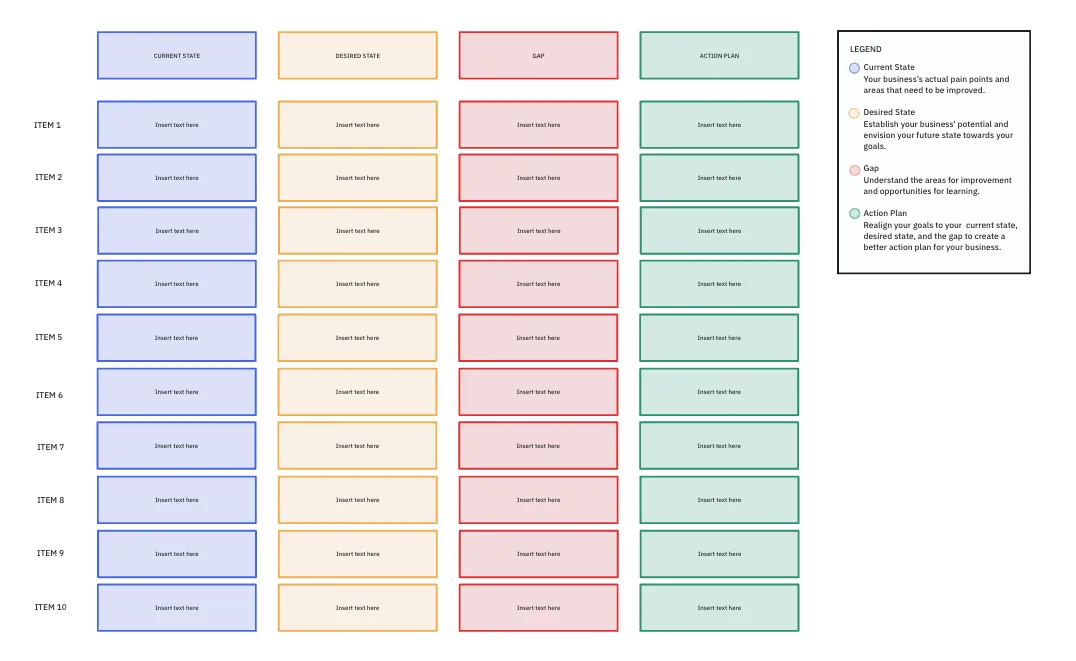
Boşluk analizi yaparken aşağıdaki avantajları bekleyebilirsiniz:
- Mevcut ve hedef sistemlerdeki tutarsızlıkları veya boşlukları belirleyerek veri kaybını en aza indirin ve sorunsuz aktarım sağlayın.
- Kapsamlı bir plan ve zaman çizelgesi oluşturarak veri taşıma sürecini kolaylaştırın.
- Olası sorunları ortaya çıkmadan önce ele alarak zaman ve kaynaklardan tasarruf edin.
- Veri tutarsızlıklarını belirleyip çözerek veri kalitesini ve bütünlüğünü artırın.
- Sorunsuz bir geçiş ve temel özelliklere sürekli erişim sağlayarak kullanıcı memnuniyetini artırın.
Kullanıcı rolleri ve izinleri
ClickUp'ın rol modeli, teslimatı yavaşlatmadan erişimi kontrol etmenizi sağlar. Çalışma Alanı düzeyinde:
- Koruyucu önlemler ayarlamak için Sahipler ve Yöneticiler atarsınız.
- Üyeler günlük projeleri ve görevleri yönetirken
- Misafirler, davet edildikleri projelerde işbirliği yapar
Daha hassas kontrol mü istiyorsunuz? Alan, Klasör, Liste, Belge veya Görevlere izinler uygulayarak kimin oluşturabileceğini, düzenleyebileceğini, silebileceğini veya paylaşabileceğini belirleyin; böylece dış kullanıcılar yalnızca takımınızın onayladığı içerikleri görebilir.
Düzenlemelere tabi işler için, (plana bağlı) özel roller kullanarak oluşturma/silme, alan düzenleme ve paylaşım haklarını sürecinize göre özelleştirin. Bunun avantajı, paydaşlar arasında net bir işbirliği ve "bunu kim değiştirdi?" türünden soruların azalmasıdır.
Geçiş yapın ve ClickUp ile daha akıllı sayfalar elde edin
Takımların neden elektronik tabloları aşmaya başladığını, temiz dışa aktarımları nasıl hazırlayacağınızı ve herkesin ilk günden itibaren etkili bir şekilde işini yapmasına yardımcı olmak için hiyerarşiyi bozmadan içe aktarmayı gördünüz.
En büyük kazanç, proje verilerini taşımaktan daha fazlasıdır. Araçlar arasında geçiş yapma ihtiyacını azaltarak güncellemelerin, konuşmaların ve kararların tek bir yerde gerçekleşmesini sağlar. Böylece zaman kazanır, büyük ölçekte organize olur ve portföyünüz büyüdükçe ivmenizi korursunuz.
ClickUp, pilot uygulamadan yaygınlaştırmaya kadar net bir yol sunar ve takımınız olgunlaştıkça süreçlerinizi uyarlama imkanı sağlar. İşleri birleştirmeye ve işlerin gerçekte yapıldığı yerde ilerlemeyi izlemeye hazır mısınız?
✅ ClickUp'ı ücretsiz deneyin . Bir projeyle başlayın ve bu hafta farkı hissedin.
Sık Sorulan Sorular (SSS)
Doğrudan değil. Dışa aktarımlar formüller değil değerleri getirir. Hesaplamalar ve durum güncellemeleri görevleriniz ve proje verilerinizle birlikte çalışsın diye, sayfa hesaplamalarını ClickUp Özel Alanları, ClickUp Gösterge Paneli toplama işlemleri ve ClickUp Otomasyonları (eğer/o zaman kuralları) ile değiştirin.
Önceki sürümler otomatik olarak taşınmaz. İçe aktardıktan sonra, ClickUp'ta bağımlılıkları yeniden oluşturun (Engelleme/Engellenen), ardından Gantt veya Zaman Çizelgesi'nde programınızı onaylayın. İpucu: İlgili görevler arasında kritik yolları ve son teslim tarihlerini hızlı bir şekilde yeniden bağlamak için bir eşleme sayfası tutun.
Smartsheet'ten toplu dışa aktarım yapın, ardından kaydedilmiş alan eşlemesi ile ClickUp'ın Spreadsheets Importer özelliğini kullanın. Hiyerarşiyi korumak için listeleri tek tek içe aktarın, ardından her listenin üretime hazır durumda olması için görünümler ve durumlar için bir şablon uygulayın.
Hayır. Smartsheet kuralları aktarılmaz. Bunları ClickUp Otomasyonları (tetikleyici → koşul → eylem) olarak yeniden oluşturun. Temel unsurlarla başlayın (durum değişiklikleri, atamalar ve tarih değişiklikleri) ve çalışma alanı yapınız istikrar kazandığında genişletin.
Proje yönetimi, belgeler, sohbet ve raporlama için tek bir yer istiyorsanız, ClickUp araçlar arasında geçiş yapma ihtiyacını azaltır ve proje yöneticilerinin ölçeklendirmesine yardımcı olur. Yoğun elektronik tablo modellemesi Smartsheet'i tercih eder. Çoğu PMO, ClickUp'ın birleşik yürütme, görünürlük ve yönetişim özelliklerinden yararlanır.
Yerleşik içe aktarma özelliği dahildir. Maliyetiniz zamanınızdır: temizleme, Özel Alanları eşleme ve bağımlılıkları/otomasyonları yeniden oluşturma. İsteğe bağlı profesyonel hizmetler veya şirket içi çalışma saatleri, sayfa sayısı, kullanıcı sayısı ve sürecin karmaşıklığına göre değişir.