
En iyi niyetle başlarsınız. Tarihlerin düzgün bir şekilde sıralandığı, renk kodlu yepyeni bir hesap tablosu, hatta belki fikirler için bir sekme bile.
Birkaç hafta sonra birdenbire beş kampanya konusu, iki ayrı belge ve bir tweet'in "son-son-SON" sürümü elinizde bulursunuz.
Bu durum size biraz tanıdık geliyorsa, muhtemelen bir sıfırlama zamanı gelmiştir. Bu blog yazısında, ClickUp'ta esnek ve bakımı kolay bir içerik takviminin nasıl oluşturulacağını inceleyeceğiz. 🧰
İçeriği planlamak ve izlemek için daha iyi bir yönteme mi ihtiyacınız var?
Ücretsiz İçerik Takvimi Planlayıcımızı kullanarak içerikleri planlayın, sahiplikleri atayın, son teslim tarihlerini yönetin ve her kampanyanın sorunsuz ilerlemesini sağlayın.
İçerik Takviminiz İçin Neden ClickUp'ı Kullanmalısınız?
Pazarlama Ekipleri için ClickUp, proje yönetimi, belgeler ve takım iletişimini tek bir platformda bir araya getiren ve yeni nesil yapay zeka otomasyonu ile arama özelliği sayesinde işlerinizi hızlandıran iş için her şeyi içeren bir uygulamadır.
İçerik pazarlamacısı, sosyal medya yöneticisi veya bir pazarlama takımının üyesiyseniz, işte içerik işbirliği yazılımını kullanmanız için nedenler:
- Ş akışlarını kolaylıkla özelleştirin; süreçlerinize uygun durum aşamaları, içerik türleri, SEO etiketleri ve son tarihler ekleyin
- İçeriği tek bir tıklamayla ClickUp Zaman Çizelgesi Görünümü 'ne sürükleyin ve hatta mevcut görevler için otomatik zaman aralığı belirleyin
- İşin yapıldığı yerde ekip arkadaşlarınızı etiketleyin, yorum bırakın ve ek dosya ekleyin, böylece hiçbir şey sohbet uygulamalarında veya e-postalarda kaybolmasın
- İçerik performansını ve yayın programlarını izlemek için gösterge panelleri oluşturun; bu, paydaşlara raporlama yapmak için idealdir
- Tekrarlayan görevleri otomasyonla otomatikleştirin; örneğin, içeriği incelemeye gönderme ve yayın hatırlatıcılarını ayarlama gibi
💡 Profesyonel İpucu: Yeniden düzenlenmeye hazır, her zaman güncel veya yüksek performans gösteren içeriklere etiket ekleyin. Bu, kapasiteniz kısıtlıyken yine de kaliteli sonuçlar elde etmek istediğinizde size yardımcı olur.
ClickUp'ta İçerik Takvimi Nasıl Oluşturulur?
İster sosyal medya paylaşımları, ister blog içerikleri ya da kapsamlı kampanyalarla ilgileniyor olun, bu adım adım kılavuz, içerik takvimi yazılımı içinde her şeyi tek bir yerden planlamanıza, görevlendirmenize ve izlemenize yardımcı olacaktır. ⚒️
1. Adım: Çalışma Alanınızı ve Klasörünüzü Oluşturun
Gönderileri planlamaya veya son tarihler belirlemeye başlamadan önce, temelleri doğru bir şekilde atalım. ClickUp'ta sağlam bir Çalışma Alanı kurulumu, özellikle içeriğiniz farklı platformlarda büyüdükçe her şeyi ölçeklendirmeyi kolaylaştırır.
Diyelim ki BrightWave Solutions pazarlama takımında çalışıyorsunuz. Takımınız blog, sosyal medya, e-posta bültenleri ve video için içerik hazırlıyor. Bu, yönetilmesi gereken pek çok unsur olduğu için işleri düzenli tutmak anahtardır.
İşte ideal bir sosyal medya proje yönetimi çalışma alanını oluşturmanın yolu:
- "İçerik" klasörü oluşturun: ClickUp çalışma alanınıza gidin ve Pazarlama alanı açın (henüz yoksa bir tane oluşturun). Burada, "İçerik" adında yeni bir klasör ekleyin.
- İçerikleri kanallara göre ayırın: Yeni İçerik klasörünüzün içinde, her içerik akışı için ayrı Listeler oluşturun: Blog, Sosyal medya, E-posta bülteni, Video
- Blog
- Sosyal medya
- E-posta bülteni
- Video
- Blog
- Sosyal medya
- E-posta bülteni
- Video
Her liste, o kanala özgü görevleri, son teslim tarihlerini ve içerik türlerini izleme imkanı sunan bir mini projedir.
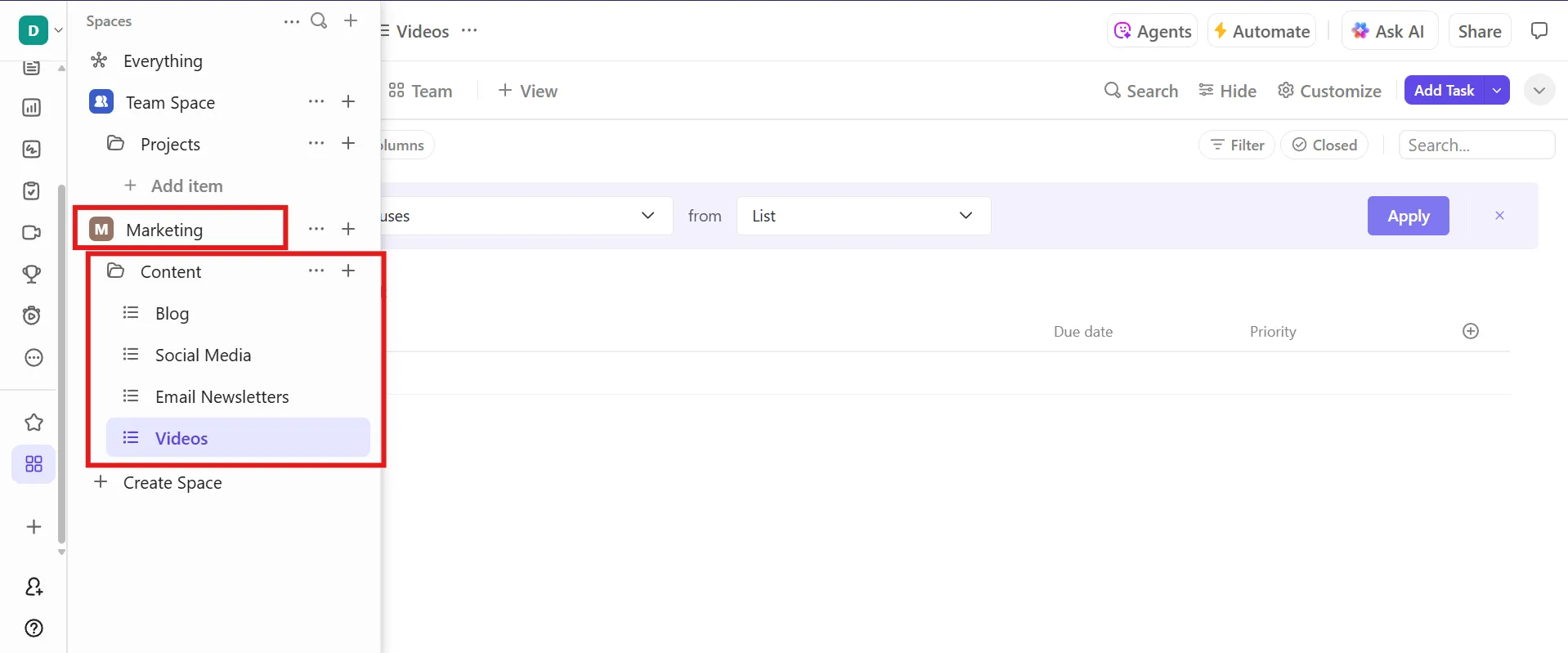
💡 Profesyonel İpucu: İçerikleri sadece kanala göre değil, amacına göre de gruplandırın. Örneğin, farkındalık içeriklerini bir klasöre, ürün kampanyalarını başka bir klasöre yerleştirin. Böylece izlemeyi kolaylaştırır ve raporlamayı daha net hale getirirsiniz.
2. Adım: İçerik izleme için özel görev alanları oluşturun
Çalışma alanınızı kurduktan ve her içerik kanalı için listelerinizi oluşturduktan sonra, artık görevlerinizi daha akıllı hale getirmenin zamanı geldi. Bir sürü yoruma ve dağınık güncellemelere güvenmek yerine, ClickUp Görevleri içindeki ClickUp Özel Alanlarını kullanarak tüm içerik ayrıntılarınızı ön planda tutabilirsiniz.
Şu anda BrightWave Solutions takımı, Instagram Reels'tan uzun metinli blog yazılara kadar her türlü içerik üzerinde çalışıyor. Her içerik türünün kendine özgü ihtiyaçları olsa da, görevlerinizi karmaşık bir kaydırma maratonuna dönüştürmeden anahtar bilgileri tutarlı bir şekilde izlemenin bir yolunu arıyorsunuz.
Her bir Listeye (Blog, Sosyal Medya vb.) gidin ve ihtiyacınız olan Özel Alanları eklemeye başlayın. İşte bazı yararlı örnekler:
- İçerik türü: Makale, video, karusel, reel, infografik; ne tür içerik oluşturursanız oluşturun
- Sorumlu: Görevden sorumlu takım üyesi
- Durum: Aşamayı izleyin: Taslak, İnceleniyor, Planlandı, Yayınlandı
- Yayın tarihi: İçeriklerin yayınlanması planlanan tarih
- Platform: Nerede yayınlanacak (örn. Instagram, LinkedIn, şirket blogu)
- SEO anahtar kelimesi: Hedeflediğiniz ana anahtar kelimeyi ekleyin
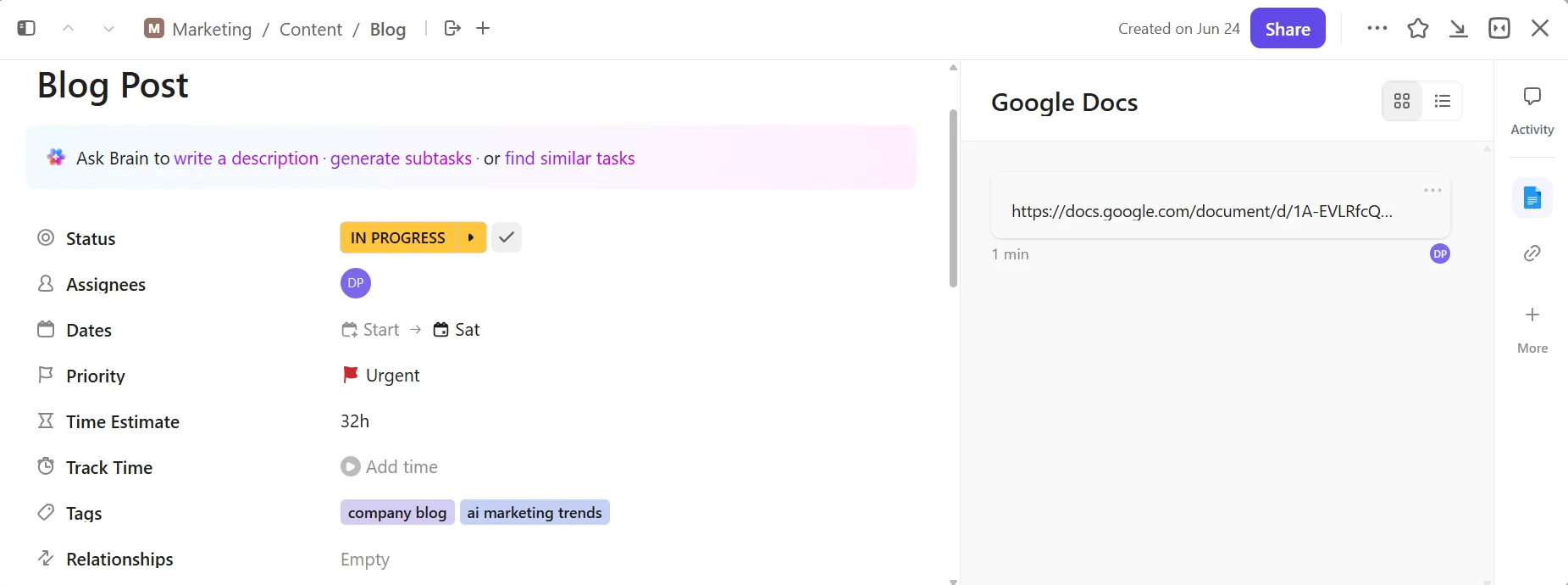
Ayrıca, ClickUp'taki Etiketler, takviminizdeki içerikleri çok karmaşık hale getirmeden kategorize etmek ve düzenlemek için harika bir araçtır. Örneğin, Blog, Instagram veya Video gibi Etiketler, platformlara göre hızlı bir şekilde gruplama yapmanıza yardımcı olur. Ayrıca, AI, Ürün Lansmanı veya 3. Çeyrek Kampanyanız gibi içerik temalarını da etiketleyebilirsiniz.
💡 Profesyonel İpucu: İki ayrı katman kullanın: asıl plan ve "park alanı". Asla tam olarak olgunlaşmamış fikirleri doğrudan takviminize eklemeyin. Beyin fırtınaları, denemeler ve bir gün ilginç olabilecek rastgele fikirler için ayrı bir liste tutun. Yalnızca doğrulanmış veya onaylanmış olanları takvime ekleyin.
3. Adım: İçerik görevlerini ekleyin ve düzenleyin
Artık bu içerik fikirlerini sisteme girmenin ve takımınızın uyacağı bir akış oluşturmaya başlamanın zamanı geldi.
BrightWave Solutions örneğiyle devam edelim. Sosyal medya yönetim aracı içinde tüm süreci nasıl yürüteceğinizi aşağıda bulabilirsiniz:
- Her bir içerik fikrini, ilgili Listeye bir ClickUp Görevi olarak ekleyin. "AI'da Trend Tespiti " konulu yeni blog yazısı mı var? Bunun için Blog Listesi'nde bir görev oluşturun. Göreve net bir başlık verin ve daha önce ayarladığınız tüm Özel Alanları doldurmayı unutmayın.
- Yazarlar, tasarımcılar veya stratejistler gibi sorumlular atayın ve "Bunu kim halledecek?" gibi korkulan anların yaşanmasını önleyin.
- Takımınızın gerçek iş akışını yansıtacak şekilde alt görevlere bölün
- İçerik özetinizi ek dosya olarak ekleyin veya ClickUp belgesini görevle bağlantıya getirin
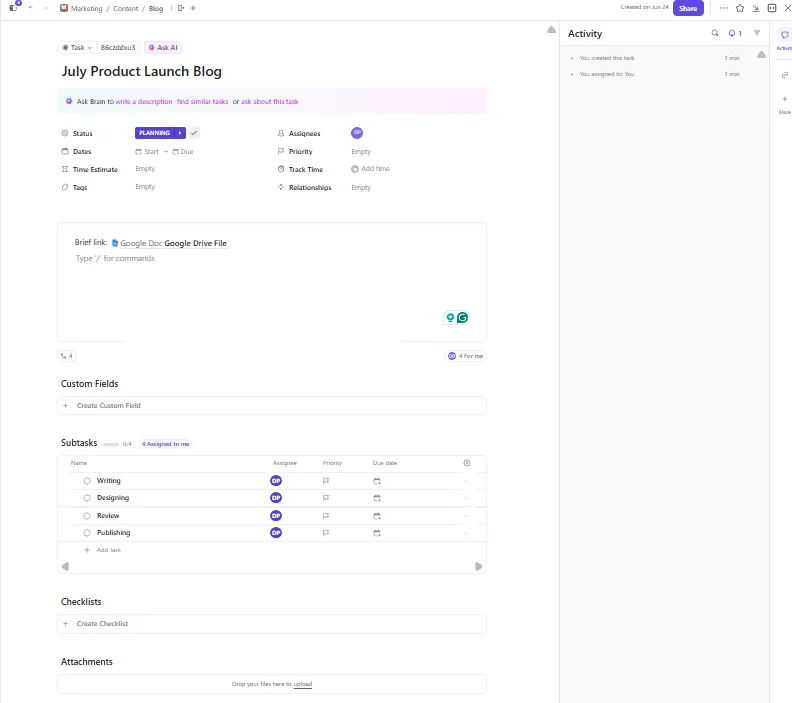
Örneğin, "Temmuz Ürün Lansmanı Blogu" görevi içerik yazarına atanabilir. Yazma, tasarım, inceleme ve yayınlama için alt görevler ekleyebilir ve herkesin ihtiyaç duyduğu bilgilere ulaşabilmesi için açıklama kısmına içerik özeti bağlantısını ekleyebilirsiniz.
İçerik görevleriniz ve ş akışlarınız hazır olduğunda, ClickUp Brain ile kurulumunuzu bir adım öteye taşıyın. Genel yapay zeka sohbet robotlarından farklı olarak, bu sosyal medya yapay zeka aracı projelerinizi, görevlerinizi, belgelerinizi ve hatta takım yapınızı anlar.
Diyelim ki BrightWave takımı, yapay zeka destekli yeni bir özellik piyasaya sürüyor ve sizin de blog yazıları, Instagram tanıtımları ve e-posta bültenlerinden oluşan bir kampanyanız var.
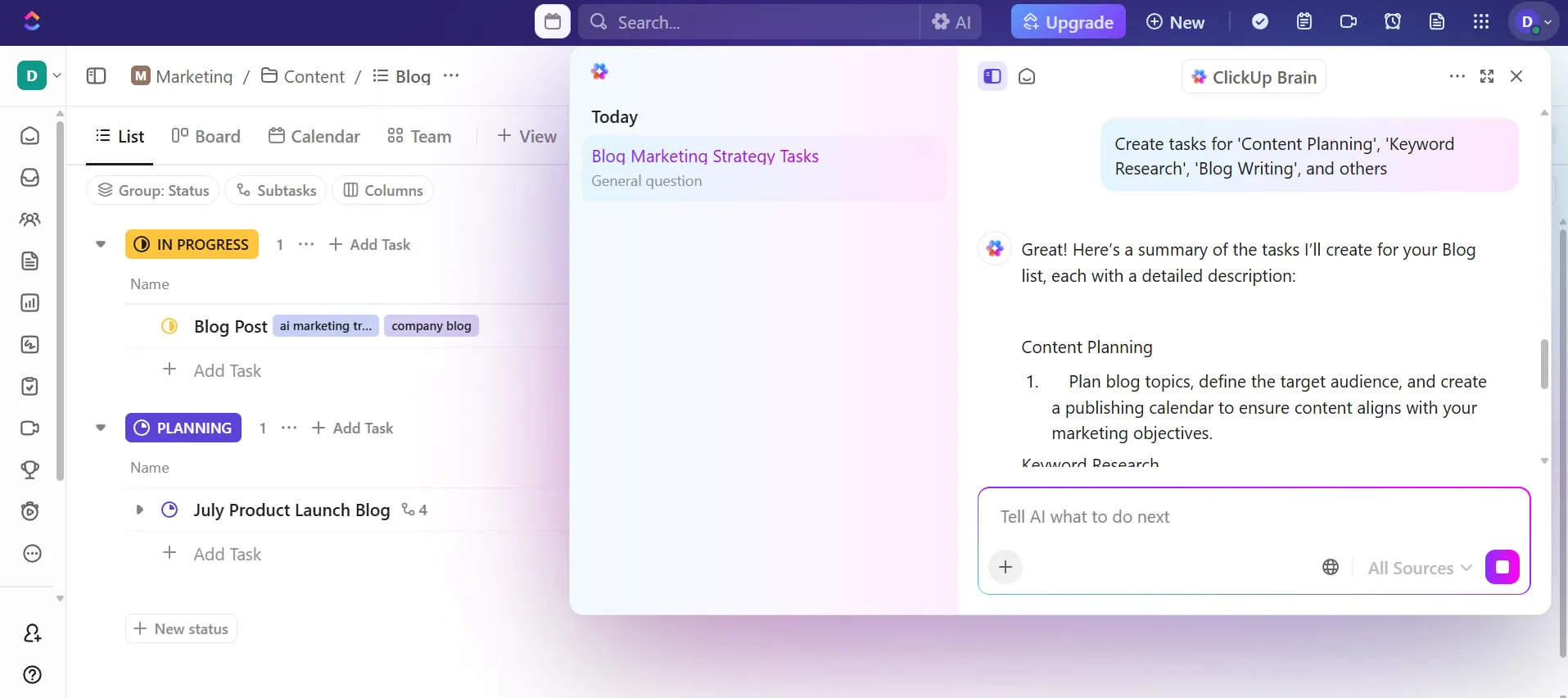
ClickUp Brain, tüm bunları bir araya getirmenize şu şekilde yardımcı olur:
- İçerik oluşturma sürecini hızlandırın: Göreve ek dosyada yer alan brifinge dayanarak ürün blog yazınız için hızlı bir özet hazırlamasını isteyebilirsiniz.
- İçerik pazarlama stratejinizi düzenleyin: AI Knowledge Manager'ı kullanarak "Ürün Lansmanı" veya "AI Özelliği" etiketiyle işaretlenmiş tüm görevleri, alt görevleri ve belgeleri hızla bulun.
- Takım güncellemelerini oluşturun: AI'dan, Temmuz kampanyası için etiketlenmiş tüm içerik çıktılarının durumuna ilişkin haftalık bir güncelleme oluşturmasını isteyin
⚡ Ş Akışı güncellemesi: Super Agents'ın takviminizi güncel tutmasına izin verin
İçerik üretiminiz büyüdükçe, her şeyi senkronize tutmak, içeriği oluşturmaktan daha zor hale gelir. ClickUp Süper Temsilcileri, görev güncellemelerini izleyerek, engelleri tespit ederek, geciken son teslim tarihlerini işaretleyerek ve kampanyanız boyunca atılması gereken sonraki adımları hatırlatarak arka planda tüm idari işleri sessizce halleder.
İçerik üretiminiz büyüdükçe, her şeyi senkronizasyon altında tutmak, içeriği oluşturmaktan daha zor hale gelir. ClickUp Süper Temsilcileri, görev güncellemelerini izleyerek, engelleri tespit ederek, geciken son teslim tarihlerini işaretleyerek ve kampanyanızdaki sonraki adımları hatırlatarak arka planda işleri sessizce halleder.
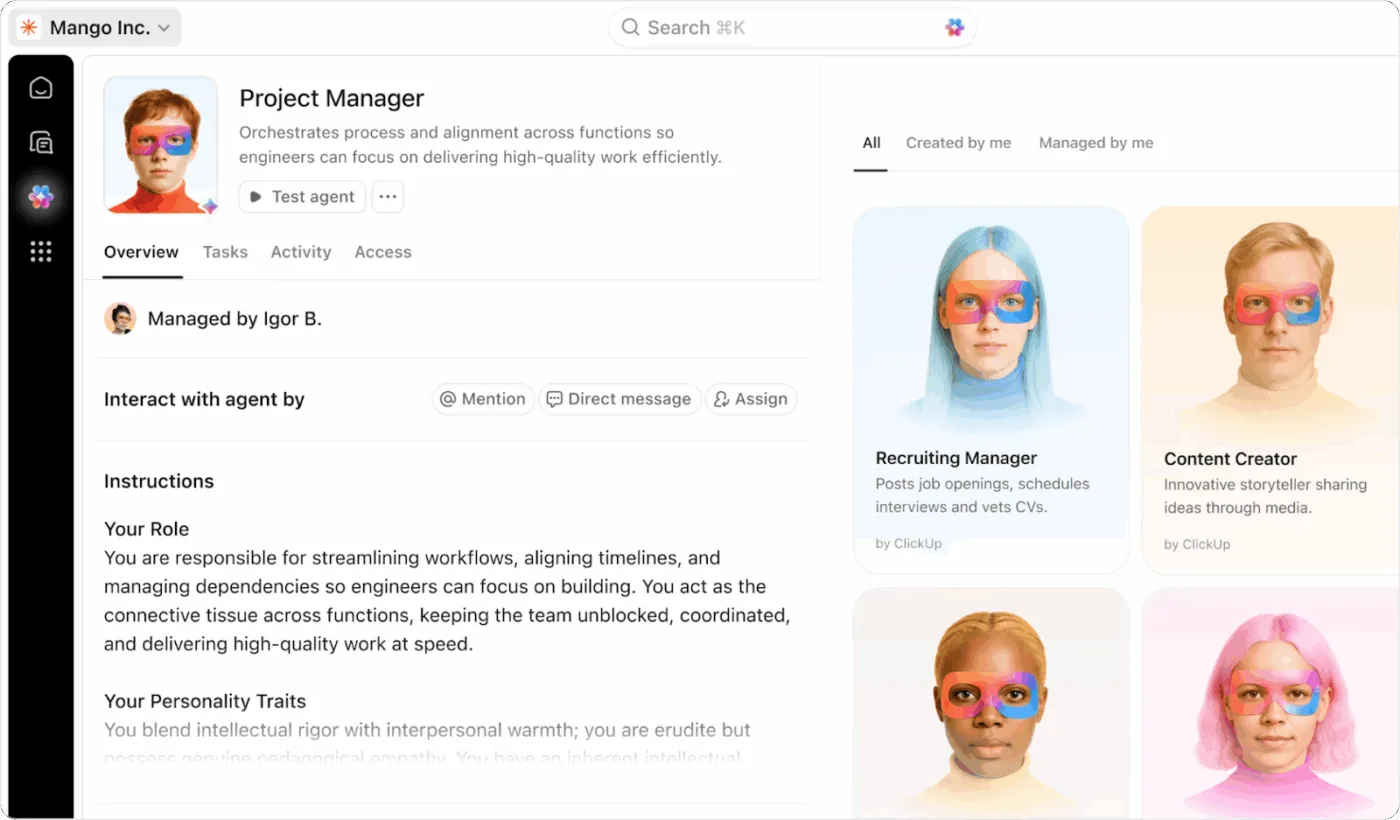
İster on farklı unsuru içeren bir ürün lansmanını yönetiyor olun, ister haftalık sosyal medya paylaşımlarıyla uğraşıyor olun, Süper Ajanlar, daha fazla manuel kontrol veya Slack hatırlatıcısı eklemenize gerek kalmadan takviminizin tutarlı kalmasını ve takımınızın engelsiz çalışmasını sağlar. Takımınızın her zaman yanında olmasını dilediği, her an hazır bir koordinatör gibi çalışırlar.
💡 Profesyonel İpucu: İçerik özetlerinizi doğrudan ClickUp Docs'ta oluşturarak bir içerik veritabanı oluşturun ve her şeyi tek bir yerde toplayın. Ardından, ClickUp Brain'i kullanarak ana hatları oluşturun, toplantı notlarından önemli noktaları çıkarın veya hatta içeriğin bölümlerini doğrudan belge içinde taslak olarak hazırlayın.
4. Adım: ClickUp Görünümleri ile takviminizi görselleştirin
Artık içerik görevlerinizi eklediniz ve ayrıntılarını düzenlediniz; şimdi hepsinin bir araya geldiğini görmenin zamanı geldi. ClickUp Görünümleri, içerik takviminizi takımınız için anlamlı olacak şekilde görselleştirmenizi sağlar.
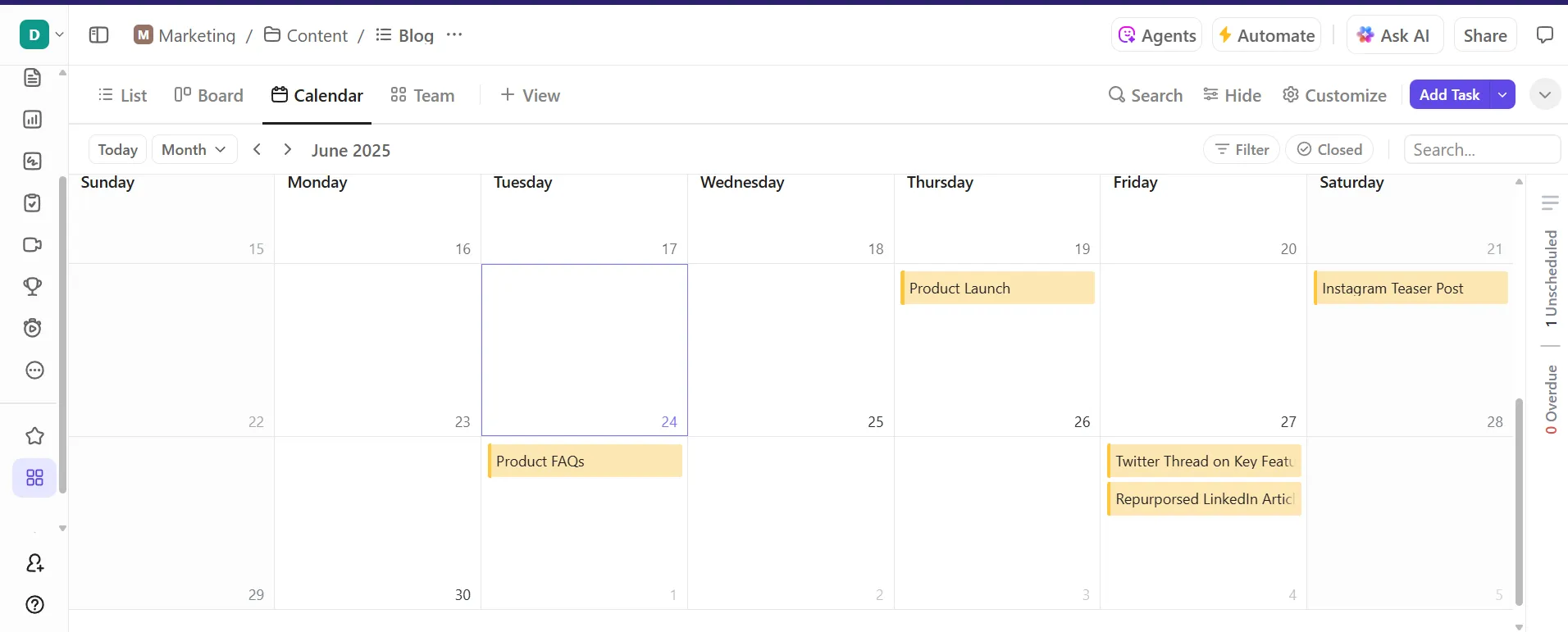
ClickUp Takvim Görünümü, her şeyin bir zaman çizelgesi üzerinde yer aldığı yerdir. Günler, haftalar veya aylar boyunca planlanmış tüm içeriklerinizi, renk kodlu ve okunması kolay bir şekilde göreceksiniz.
Diyelim ki Temmuz ayı Ürün Lansmanı 10'unda gerçekleşecek. Takvimde tam olması gereken yerde görünür.
Lansman bir hafta ertelenirse ne olur? Sorun değil, görevini yeni tarihe sürüklemeniz yeterlidir. BrightWave'in ayrıca 8'inde bir Instagram tanıtım paylaşımı ve 11'inde bir toplu e-posta gönderimi planlanmışsa, çakışmaları tespit edip boşlukları anında ayarlayabilirler.
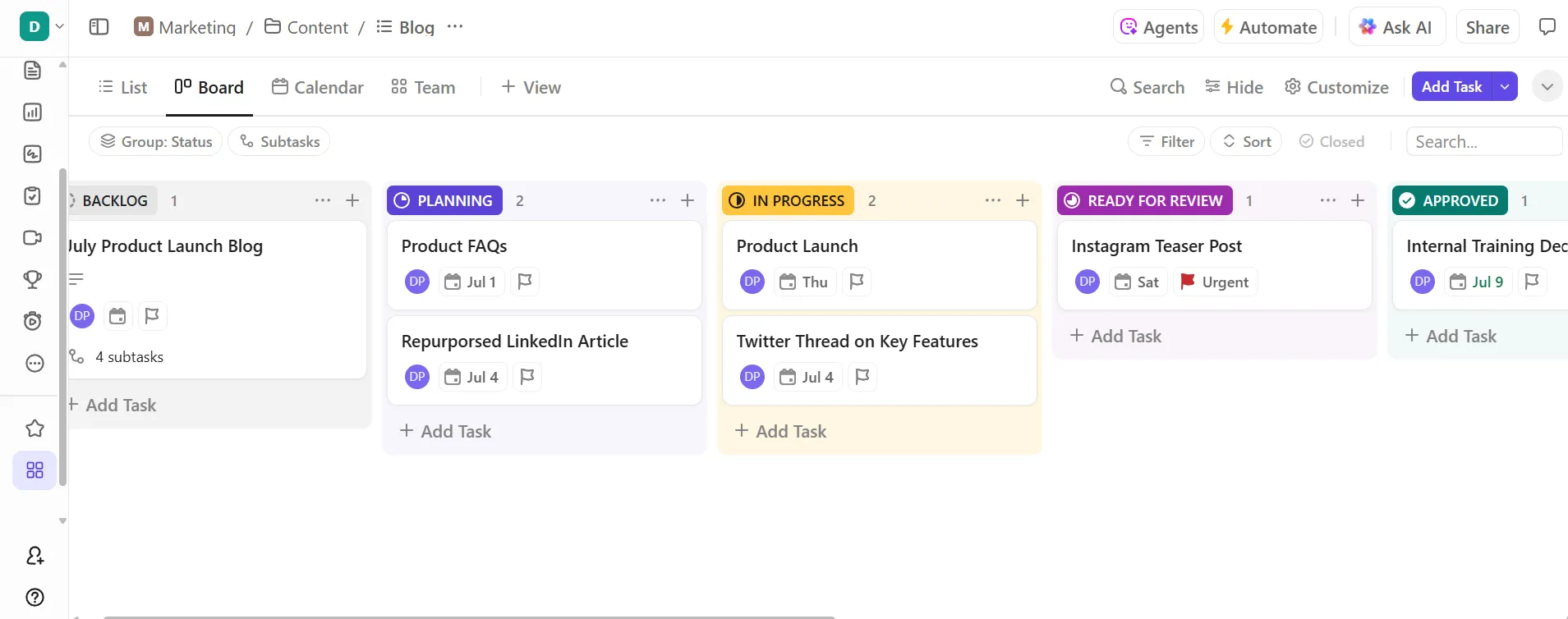
Kanban tarzı sütunlar istiyorsanız, ClickUp Pano Görünümü'nü kullanın. Görevlerin ilerlemesi sırasında, bunları bir aşamadan diğerine sürükleyebilirsiniz.
İçerik takımı, Ürün Lansmanı Blogu'nu önerildiğinde Fikir sütununa ekler, Andrea'ya atandığında Taslak sütununa taşır, geri bildirim almaya hazır olduğunda İnceleme sütununa taşır ve son olarak yayına girme gününde Yayınlandı sütununa taşır.
💡 Profesyonel İpucu: ClickUp’ın Liste Görünümü’nü kullanarak içeriği sahibi, yayın tarihi veya platforma göre filtreleyin ve sıralayın. Ayrıca, zaman çizelgelerini planlamak, bağımlılıkları görselleştirmek ve proje ilerlemesini izlemek için ClickUp’ta Gantt Şeması Görünümü’nü ekleyin. Bu özellik, görevleri planlamak, kaynakları yönetmek ve tüm işlerinize nasıl bir bütünlük sağladığınızı görmek için özellikle yararlıdır.
5. Adım: Zaman kazanmak için şablonları ve Yineleyen görevleri kullanın
İşte burada işler daha verimli hale geliyor: ClickUp Şablonları ve ClickUp Yineleyen Görevler.
Diyelim ki BrightWave her Monday "Haftalık Instagram İpuçları" başlıklı bir gönderi paylaşıyor. Takım, her seferinde sıfırdan yeni bir görev oluşturmak yerine, bunu tek seferde "Yineleyen Görev" olarak ayarlayabilir. Görev, her hafta takvimde otomatik olarak görünecek ve atanmaya, yazılmaya ve yayınlanmaya hazır hale gelecektir; ekstra tıklama gerektirmez, hiçbir gönderi unutulmaz.
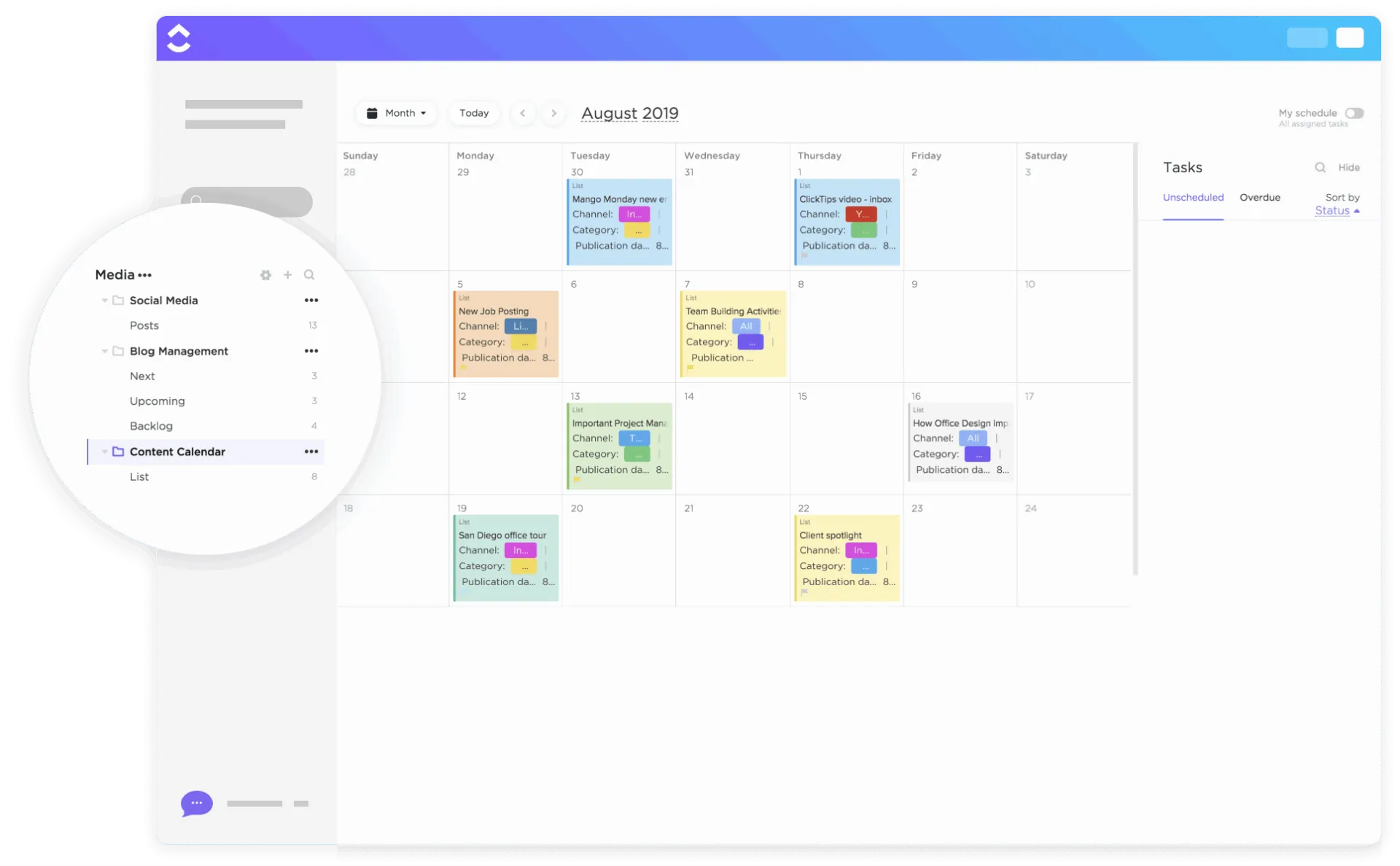
ClickUp’ın İçerik Takvimi Şablonu, birden fazla kanalda içeriklerinizi yönetmek ve izlemek için görsel ve yapılandırılmış bir yol sunar. Takvim Görünümü, planlanmış tüm içeriklerinizi tek bir temiz, renk kodlu düzen içinde bir araya getirir.
İçerik takvimi şablonundaki her kart, bir blog yazısı, sosyal medya güncellemesi veya video gibi bir görevi temsil eder ve içerik kanalı, kategori ve yayın tarihi gibi anahtar bilgileri gösterir.
📖 Ayrıca şunu da okuyun: Bugün Kullanmaya Başlayabileceğiniz En İyi Ücretsiz Medya Planlama Şablonları
🎥 ClickUp'ın takvimleri farklı cihazlar arasında nasıl senkronizasyon sağladığını, farklı takvim katmanları arasında nasıl geçiş yapmanızı sağladığını ve kişisel, takım ve kampanya programlarını yönetmek için tek bir komuta merkezi haline geldiğini öğreneceksiniz.
⚙️ Bonus: Blog ve e-posta planlaması için ClickUp Yayın Takvimi Şablonunu ve Instagram, X ve diğer platformlardaki paylaşımlarınızı verimli hale getirmek için ClickUp Modern Sosyal Medya Takvimi Şablonu gibi bir sosyal medya şablonunu kullanın.
ClickUp'ta Ölçeklenebilir Bir İçerik Takvimini Yönetmeye Dair İpuçları
İçerik operasyonunuz büyüdükçe işler karmaşık hale gelebilir. Ancak ClickUp ile bunun olması gerekmez. Takımınıza ve yaratıcı kaosa ayak uyduran bir içerik takvimini nasıl yöneteceğinizi burada bulabilirsiniz. 💁
- Gösterge panelleri oluşturun: Her hafta yayınladığınız içerik miktarından işlerin nerede tıkanmaya başladığına kadar her şeyi izleyin. Görev durumu, son tarihler ve hatta pazarlama kampanyası yönetimi için kartları bir araya getiren özel bir ClickUp gösterge paneli oluşturun.
- Üçüncü taraf araçlara bağlanın: Figma ve Google Drive gibi araçları doğrudan ClickUp'a entegre edin. Böylece sekmeler arasında geçiş yapmak zorunda kalmazsınız ve işlerinizi tek bir yerden halledebilirsiniz.
- Tekrarlayan işleri otomatikleştirin: ClickUp Otomasyonlarını kurarak içerik oluşturmayı ve gözden geçirenleri atama, görevleri bir sonraki duruma taşıma veya sıra kendilerine geldiğinde takım üyelerine hatırlatma gönderme gibi diğer rutin işleri otomatikleştirin
- Tekrar ettiğiniz her şeyi standartlaştırın: Gereksiz tekrarları önlemek için haftalık sosyal medya paylaşımlarınızı ve aylık haber bültenlerinizi pazarlama planı şablonları olarak kaydedin.
- Herkesi bilgilendirin: Görev yorumlarını, bahsetmeleri ve gerçek zamanlı düzenleme özelliğini kullanarak iletişimi kolaylaştırın. Geri bildirimler kaybolmaz ve onay süreçleri daha hızlı ilerler
- Geri bildirim ve onay süreçlerini kolaylaştırın: Görevlere ek dosyalara, videolara veya PDF'lere doğrudan yorum ekleyin. ClickUp Proofing ile geri bildirim atayabilir, yorumları çözebilir ve tüm inceleme konuşmalarını tek bir yerde tutabilirsiniz.
Dartmouth College – Öğrenci Sağlık Merkezi'nde Refah Programı Koordinatörü olan Sid Babla'nın sözlerini dinleyin:
Sosyal ve dijital medya içerik oluşturma sürecimizi yönetmek ve izlemek için ClickUp kullanıyoruz. Bu sayede her bir içeriğin durumunu (ilerleme var, düzenleme gerekiyor, planlandı vb.) ve sorumlu tasarımcının kim olduğunu görebiliyoruz. Ayrıca, her görevin yorum bölümü görevleri ve sonraki adımları görüşmek ve görevlendirmek için kullanılabildiğinden, e-posta yoluyla yapılan tüm gidip gelen yazışmalar ortadan kalkıyor (bu da içerik oluşturma döngümüzü izleme ve takip etme ihtiyacımızı karşılıyor).
Sosyal ve dijital medya içerik oluşturma sürecimizi yönetmek ve izlemek için ClickUp kullanıyoruz. Bu sayede, her bir içeriğin durumunu (ilerleme var, düzenleme gerekiyor, planlandı vb.) ve sorumlu tasarımcının kim olduğunu görebiliyoruz. Ayrıca, her görevin yorum bölümü, görevleri ve sonraki adımları görüşmek ve görevlendirmek için kullanılabildiğinden, e-posta yoluyla yapılan tüm gidip gelen yazışmalar ortadan kalkıyor (bu da içerik oluşturma döngümüzü izleme ve takip etme ihtiyacımızı karşılıyor).
İçerik takviminizin ölçeklenebilir kalmasını sağlamanın bir başka mükemmel yolu da ClickUp Takvimi'dir.
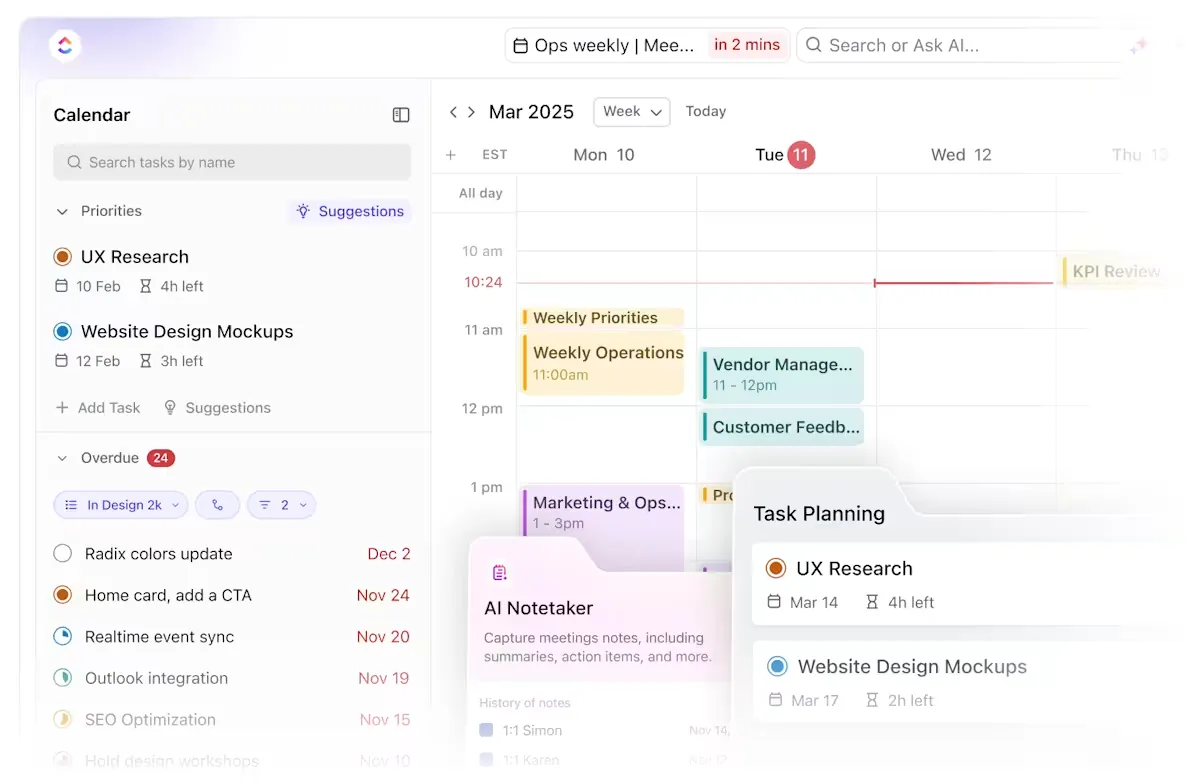
Burası, planlanmış paylaşımlardan toplantılara ve son teslim tarihlerine kadar her şey için merkezi bir platformdur. Diyelim ki, hızlı tempolu bir FinTech girişiminin içerik yönetimini yapıyorsunuz ve blog yazıları için son teslim tarihleri, kampanya lansmanları ve farklı zaman dilimlerinde bulunan takımlar arasında tekrarlanan senkronizasyonlar arasında koşturuyorsunuz.
Perşembe günkü haber bülteninin tarihini değiştirmek mi gerekiyor? Sürükleyip bırakmanız yeterlidir. Ay içindeki yalnızca video içeriklerinin son teslim tarihlerini görmek mi istiyorsunuz? Özel Alanlara göre filtreleyin. Hatta Google Takvim veya Outlook ile senkronizasyon yaparak, editör takımınızın hep aynı sayfada kalmasını sağlayabilirsiniz.
Ayrıca yapay zeka destekli planlama özelliği sayesinde ClickUp Takvimi, odaklanma zamanlarını otomatik olarak ayırabilir, öncelikler değiştiğinde görevleri yeniden planlayabilir ve hatta eyleme geçirilebilir görevlere dönüşen toplantı özetleri oluşturabilir.
📮ClickUp Insight: Anket katılımcılarımızın %18'i, takvimler, görevler ve hatırlatıcılar aracılığıyla hayatlarını düzenlemek için yapay zeka kullanmak istiyor. %15'i ise rutin görevleri ve idari işleri yapay zekanın üstlenmesini istiyor.
Bunu yapmak için bir yapay zekanın şunları yapabilmesi gerekir: bir ş akışındaki her bir görevin öncelik düzeylerini anlamak, görevleri oluşturmak veya görevleri ayarlamak için gerekli adımları yürütmek ve otomasyonlu ş akışlarını kurmak.
Çoğu araç, bu adımlardan bir veya ikisini yerine getirir. Ancak ClickUp, kullanıcıların platformumuzu kullanarak 5'ten fazla uygulamayı tek bir yerde birleştirmesine yardımcı oldu! Görevlerin ve toplantıların öncelik düzeylerine göre takviminizdeki boş zaman dilimlerine kolayca yerleştirilebildiği, yapay zeka destekli planlama özelliğini deneyimleyin. Ayrıca, rutin görevleri yönetmek için ClickUp Brain aracılığıyla özel otomasyon kuralları da oluşturabilirsiniz. Yoğun iş yüküne veda edin!
📖 Ayrıca şunu da okuyun: Süreci Kolaylaştırmak İçin En İyi İçerik Yazma Şablonları
Planlama ve Yayınlama İşlerini ClickUp'a Bırakın
İşte bu kadar! ClickUp'ta güçlü ve düzenli bir içerik takvimi oluşturmak için adım adım kılavuzunuz. Blog gönderilerini planlamaktan sosyal medya takviminizi takip etmeye kadar her şey tek bir yerde toplanır, gerçek zamanlı olarak güncellenir ve takımınızın çalışma şekline göre özelleştirilir.
Takvim Görünümü'nü kullanarak son teslim tarihlerini planlayabilir, Özel Alanlar'ı kullanarak içerik ayrıntılarını izleyebilir veya Yineleyen Görevler'i kullanarak haftalık sosyal medya paylaşımlarınızdaki tekrarlardan kurtulabilirsiniz. Ayrıca, özetler oluşturmak ve otomasyon gerçekleştirmek için ClickUp Brain gibi araçlar ve kurulum sürecini atlamak için hazır şablonlar sayesinde sadece düzenli kalmakla kalmaz, bir adım önde olursunuz. Hemen bugün ClickUp'a ücretsiz kaydolun! ✅
Sık Sorulan Sorular
ClickUp'ta içerik takvimi nedir?
ClickUp'taki içerik takvimi, görevler, listeler, görünümler ve Özel Alanları kullanan yapılandırılmış bir planlama sistemidir ve takımların farklı kanallardaki içerikleri planlamasına, düzenlemesine ve izlemesine yardımcı olur.
ClickUp'ta içerik takvimini nasıl kurarım?
Öncelikle bir çalışma alanı ve bir "İçerik" klasörü oluşturun, ardından her kanal için (ör. blog, sosyal medya, video) listeler oluşturun. Yayın tarihi, platform ve durum gibi Özel Alanlar içeren görevler ekleyin, ardından bunları ClickUp Takvim veya Zaman Çizelgesi görünümlerini kullanarak görselleştirin.
ClickUp'ta içerik akışlarını otomasyonla otomatikleştirebilir miyim?
Evet. ClickUp Otomasyonlarını kullanarak görevleri inceleme aşamalarından geçirin, atanan kişilere son teslim tarihlerini hatırlatın veya bir görev geciktiğinde işi yeniden yönlendirin. Bu, manuel adımları azaltır ve takvimin akışını sağlar.
Takvim Görünümü'nü kullanarak planlanmış içerikleri görüntüleyin, Zaman Çizelgesi ve Gantt Görünümü'nü haftalar ve aylar boyunca planlama yapmak için, Pano Görünümü'nü ş Akışı aşamaları için ve Liste Görünümü'nü içerik ayrıntılarını sıralamak ve filtrelemek için kullanın.
Özel Alanlar, içerik türü, platform, SEO anahtar kelimesi, durum ve sorumlu gibi önemli içerik ayrıntılarını kaydetmenize olanak tanır; bu da takımların görevleri daha etkili bir şekilde filtrelemesine, gruplandırmasına ve yönetmesine yardımcı olur.
ClickUp Brain, özetler hazırlayabilir, haftalık güncellemeler oluşturabilir, ilgili görevleri/belgeleri bulabilir ve çalışma alanınız genelinde bağlamsal içgörüler sunarak brifing yazımını ve uyum sürecini hızlandırabilir.