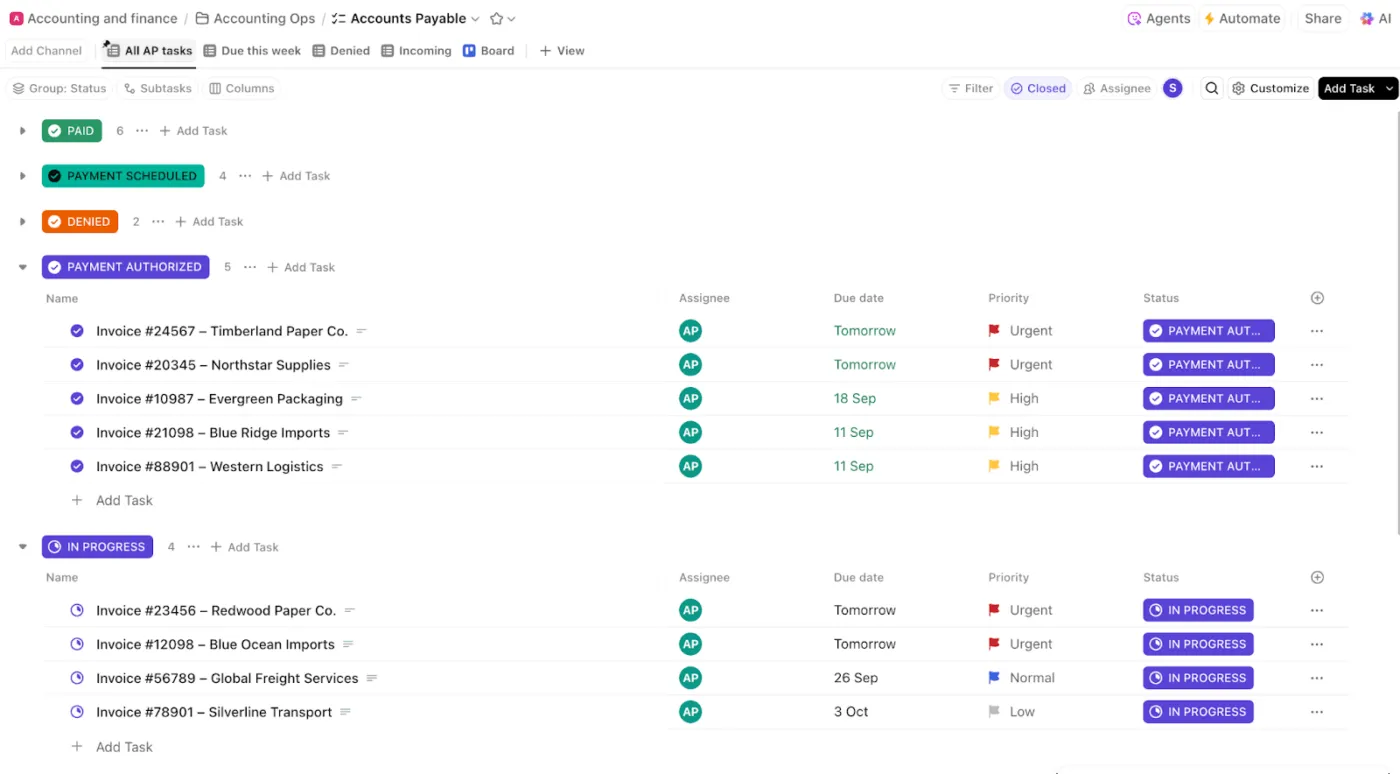

A interface da planilha do Smartsheet parece fácil à primeira vista, com células, linhas e filtros.
Mas muitos novatos reclamam de sua curva de aprendizado íngreme, o que cria atritos nos projetos e reduz a utilização geral da plataforma.
Os usuários costumam observar que o Smartsheet é poderoso depois que você supera a curva de aprendizado. Isso é ótimo para profissionais que trabalham com planilhas, mas não tanto para equipes ocupadas que precisam de impulso nesta semana.
E como grandes mudanças são arriscadas, vale a pena planejar a transição com cuidado. A Oracle relata que mais de 80% dos projetos de migração de dados não cumprem os prazos e atrapalham os cronogramas.
Este guia mostra como migrar do Smartsheet para o ClickUp sem interromper os projetos: exporte de forma organizada, mapeie colunas para campos personalizados do ClickUp e importe para uma estrutura clara.
Também abordaremos como reconstruir visualizações nas quais os líderes confiam e adicionar automações leves para que as atualizações ocorram no prazo. Ao final, você terá um espaço de trabalho que toda a equipe compreenderá.
Por que as equipes migram do Smartsheet para o ClickUp
Além de enfrentar uma curva de aprendizado íngreme para automação e relatórios, os usuários mencionam o gerenciamento de várias guias para monitorar seu trabalho.
Eles também experimentam um aplicativo móvel que fica atrás da versão para desktop e encontram lacunas de recursos que os levam a trocar de ferramenta com frequência.
O resultado? Expansão do trabalho.
As pessoas gastam 60% do seu tempo compartilhando links, procurando atualizações e reconciliando dados de projetos entre aplicativos, em vez de avançar no trabalho. Quando isso se torna a norma, os gerentes de projeto começam a procurar um único lugar para planejar, discutir e entregar.
O ClickUp resolve esse desafio ao ser um espaço de trabalho de IA convergente que combina projetos, conhecimento e bate-papo em uma única plataforma.
Pense no ClickUp como um centro de controle para analisar todos os fluxos de trabalho e tomar decisões mais rápidas sem precisar alternar entre ferramentas ou aplicativos de terceiros. Ele ajuda você a
- Transforme conversas em ações: converta qualquer nota, bate-papo ou resumo de reunião em uma tarefa com um clique
- Mantenha o contexto onde o trabalho acontece: fixe conversas relevantes em tarefas e projetos para que decisões, arquivos e próximas etapas fiquem reunidos.
- Encontre qualquer coisa rapidamente: use a Pesquisa Empresarial para encontrar respostas em documentos, tarefas e aplicativos integrados, e pule a visita guiada pelas guias.
- Veja a realidade da equipe em um piscar de olhos: o Teams Hub destaca o que foi feito, quem está sobrecarregado e onde fazer ajustes, para que você possa planejar com confiança.
⭐ Modelo em destaque
Faça a transição facilmente com o modelo de plano de projeto do ClickUp para migração de dados. Um modelo de plano de projeto como este economiza tempo e recursos durante a migração!
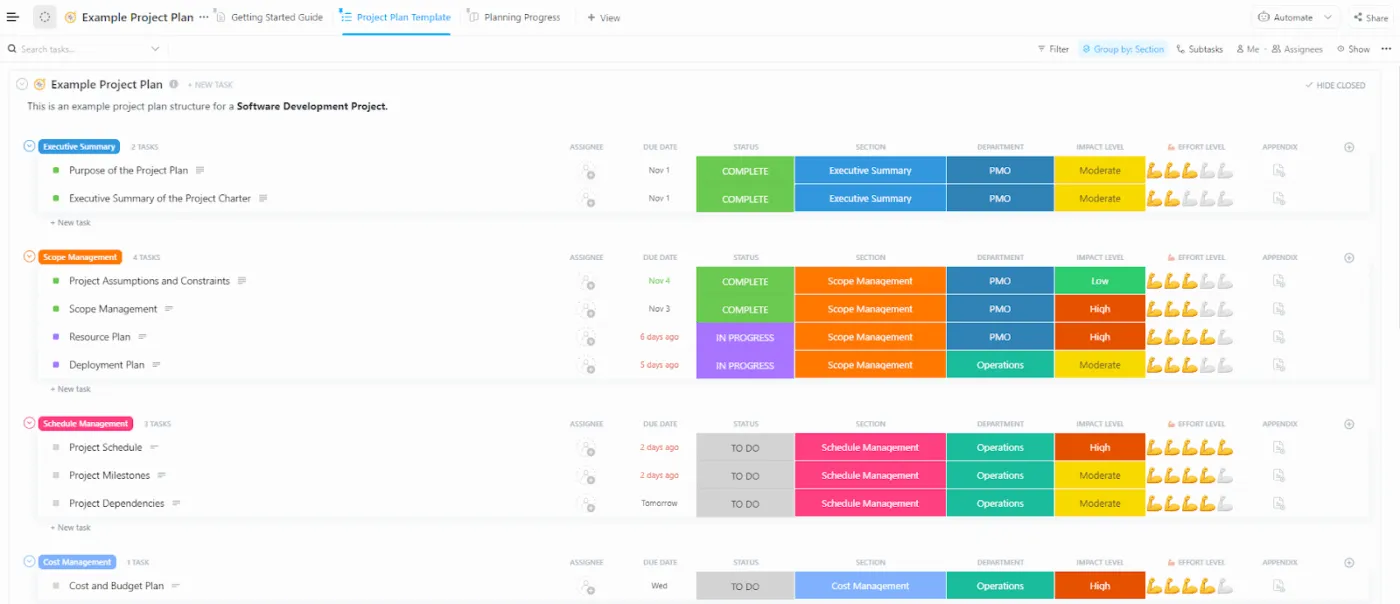
Aqui estão alguns benefícios para sua equipe:
- A preparação leva a um melhor desempenho
- Ajuda a reduzir as chances de encontrar problemas imprevistos.
- Melhoria na comunicação entre os membros da equipe
- Identificação mais fácil de tarefas e marcos
- A preparação resulta em um uso mais eficiente dos recursos
🧠 Curiosidade: hoje, mais de 3 milhões de equipes usam o ClickUp para trabalhar mais rápido com conhecimento centralizado, fluxos de trabalho eficientes e um chat que ajuda a manter o foco, substituindo o ruído pelo impulso.
Lista de verificação pré-migração
Antes de transferir qualquer coisa, confirme o que você tem e o que realmente precisa.
Uma rápida auditoria do seu patrimônio no Smartsheet evita surpresas durante a importação e ajuda você a mapear itens semelhantes no ClickUp. Dedique uma hora a isso e você economizará dias mais tarde.
Audite sua configuração do Smartsheet
- Itens da lista: projetos ativos, proprietários e aqueles que ainda usam cada planilha.
- Observação sobre as colunas: elas se tornarão campos personalizados no ClickUp (seleção única, números, pessoas).
- Identifique as datas principais: (início, prazos, datas reais) e as regras que as regem.
- Capture relações: predecessores, linhas vinculadas e quaisquer referências entre planilhas.
- Conteúdo do inventário a ser transferido: Descrições, comentários e anexos
- Capturas de tela de visualizações e filtros importantes: você precisará de uma referência para recriá-los após a importação.
- Automações de registro: os gatilhos comuns nos quais você confia e os eventos que os acionam.
- Verifique as permissões: faça isso por planilha e área de trabalho, para que os usuários certos mantenham o acesso após a transferência.
- Decida o que arquivar e o que exportar do Smartsheet: migre apenas o que é atual e valioso.
Passo a passo: como migrar do Smartsheet para o ClickUp
Aqui está um passo a passo de como migrar do Smartsheet para o ClickUp e mudar do seu software de gerenciamento de projetos atual (em segundos).
Etapa 1: Exporte seus dados do Smartsheet
No aplicativo Smartsheet, você pode exportar qualquer planilha ou relatório para os seguintes formatos:
- Microsoft Excel
- Imagem (PNG) (apenas gráfico de Gantt)
- Google Sheets
- Microsoft Project (gráfico de Gantt apenas como XML)
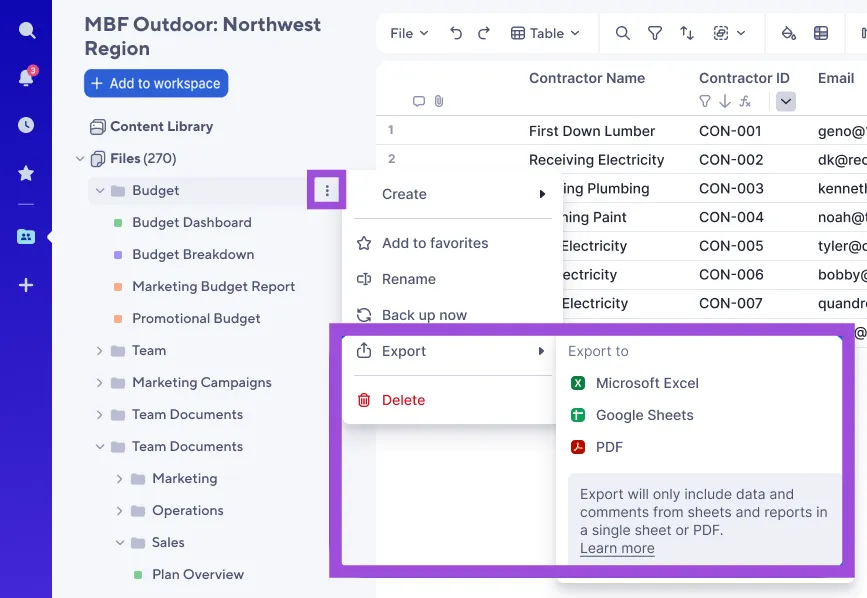
Após exportar uma planilha ou relatório, seu navegador o salva em seu computador. Ele armazena seu arquivo exportado em uma pasta com base nas configurações do seu navegador.
Sua exportação não inclui tudo. Agrupamentos e linhas de resumo são excluídos, e anexos são descartados. Para incluir anexos, você pode criar um backup da planilha.
📖 Leia também: Como usar o Smartsheet para gerenciamento de projetos
Etapa 2: Prepare seus dados
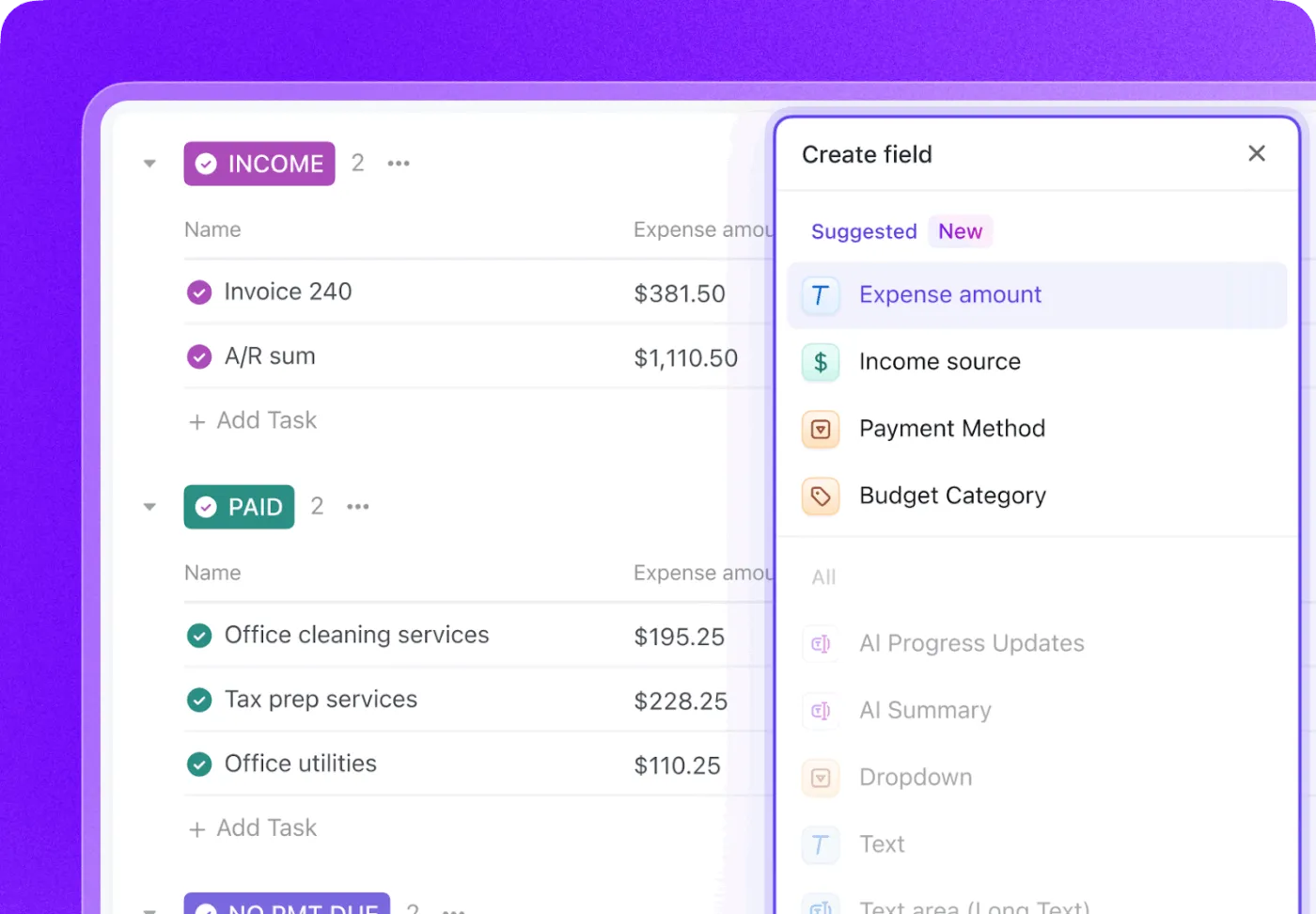
Abra sua exportação no Excel ou no Google Sheets, normalize os nomes das colunas e decida quais itens vão para os campos personalizados (menus suspensos, números, pessoas) e quais vão para a descrição da tarefa.
Você pode então converter fórmulas em valores, dividir células com seleção múltipla em entradas distintas e garantir formatos de data consistentes para datas de início e vencimento. Em seguida, você pode substituir fórmulas predecessoras por uma lista de IDs simples “Depende de” que pode ser recriada como dependências após a importação.
Em seguida, verifique se os responsáveis correspondem aos usuários reais do ClickUp e reúna os anexos e comentários que você irá adicionar novamente quando necessário. Por fim, elimine as linhas arquivadas para que apenas os dados ativos do projeto sejam transferidos.
📮ClickUp Insight: Mais de 60% dos participantes da nossa pesquisa passam mais de uma hora por dia digitando, e 36,75% sentem regularmente desconforto ou dor nas mãos. A fadiga causada pela digitação não é apenas um efeito colateral irritante da maneira como trabalhamos. É um inimigo da produtividade. Mas é facilmente solucionável. O Talk-to-Text do ClickUp Brain GPT é o seu atalho para um dia de trabalho mais saudável. Dite atualizações, ideias ou notas de reuniões sem usar as mãos e dê um descanso aos seus pulsos (e à sua concentração).
📖 Leia também: Melhores ferramentas de gerenciamento de projetos
Etapa 3: importe os dados para o ClickUp
- Use o Importador de planilhas: carregue seu arquivo Excel/CSV/XML/JSON/TSV/TXT e mapeie as colunas para os campos de tarefas ou campos personalizados do ClickUp. Escolha o destino: Espaço ClickUp → Pasta ClickUp → Lista ClickUp e, em seguida, confirme que cada linha criará tarefas com responsáveis, status e datas de vencimento. Visualize os dados do seu projeto, corrija quaisquer incompatibilidades e execute a importação.
- Preserve a hierarquia (pais + subtarefas): para manter a estrutura, inclua uma coluna de caminho (por exemplo, Nome da pasta/Caminho) usando valores como [TarefaA, SubtarefaA]. O importador anexará as subtarefas de primeiro nível ao seu pai para que sua hierarquia sobreviva à transferência. Após a importação, verifique as relações e converta quaisquer níveis extras em tarefas aninhadas ou dependências, conforme necessário.
📽️ Assista a um vídeo: Quer configurar sua hierarquia no ClickUp? Confira este guia de melhores práticas para começar:
- No canto superior esquerdo, clique no avatar do seu espaço de trabalho e selecione Configurações.
- Na barra lateral Todas as configurações, selecione Importações/Exportações.
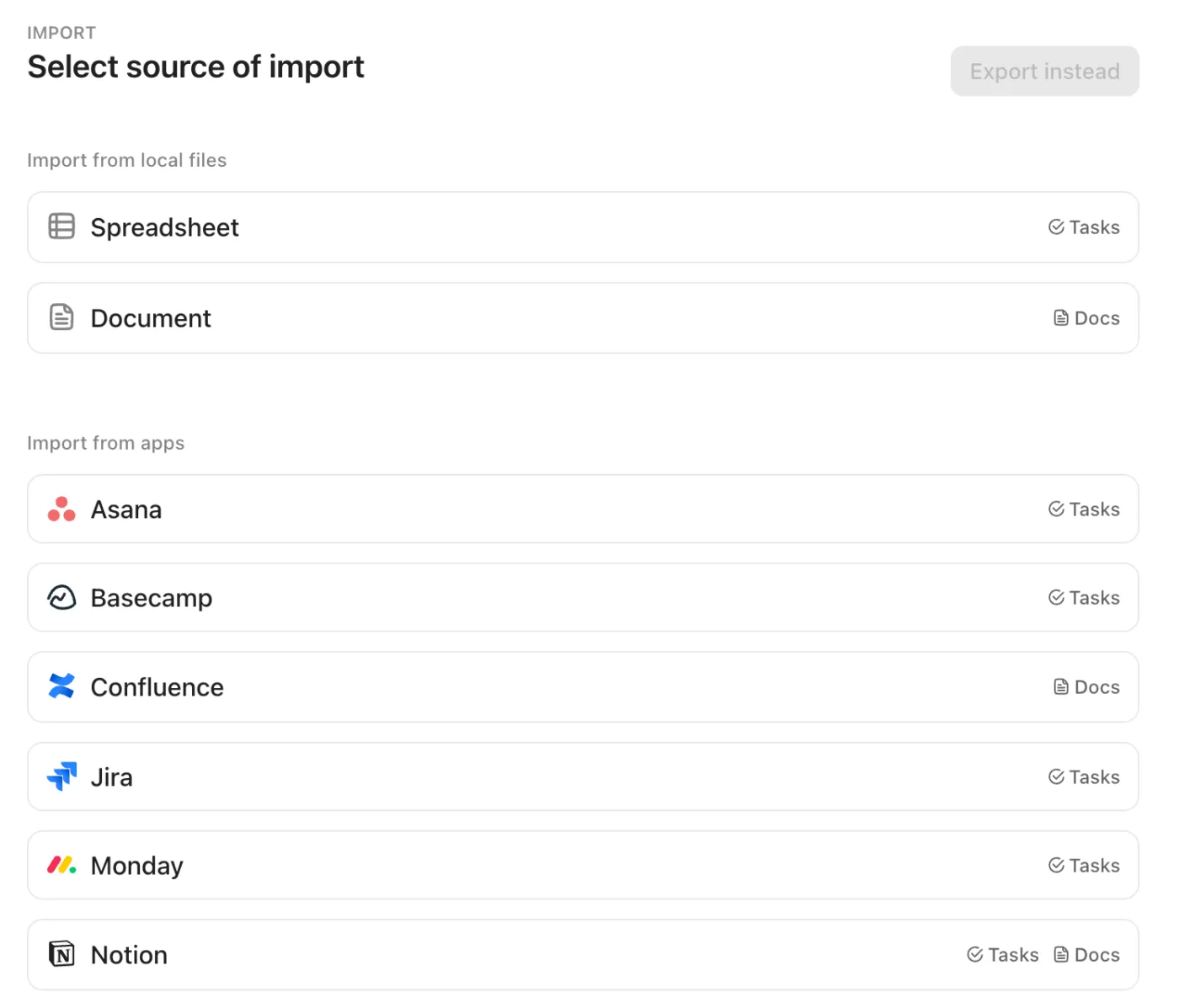
- Se o seu espaço de trabalho não tiver um histórico de importação ou exportação, a página Selecionar fonte de importação será aberta. Na seção Importar de aplicativos, selecione Planilha.
- Na página Destino da importação, no menu suspenso Selecionar localização, selecione um Espaço.
- Se você planeja importar dados de campos personalizados, o tipo de campo personalizado deve existir no espaço.
- Uma lista intitulada Importação de planilha é criada no espaço que você selecionou.
- No menu suspenso Ano-Mês-Dia, selecione o formato de data
- Quando o importador de planilhas for aberto, arraste e solte ou carregue uma planilha. Você também pode inserir os dados manualmente.
- Um upload bem-sucedido será aberto na página Mapear campos.
Etapa 4: recrie as visualizações
Antes de começar com as visualizações, você precisará mapear os dados. Mapear significa combinar as colunas do seu software de planilha com os campos de tarefas e campos personalizados do ClickUp. O importador simplifica isso, alinhando automaticamente seus dados com os campos corretos. Durante a importação do Smartsheet para o ClickUp, você revisará essas correspondências para garantir a precisão. Todos os campos disponíveis no local escolhido estão acessíveis.
💡 Dica profissional: para que isso funcione perfeitamente, certifique-se de que o endereço de e-mail de cada membro da equipe no Smartsheet seja idêntico ao endereço de e-mail no ClickUp. Se os e-mails não corresponderem, as atribuições podem ser importadas como entradas não atribuídas.
1. Grade → Exibição em lista
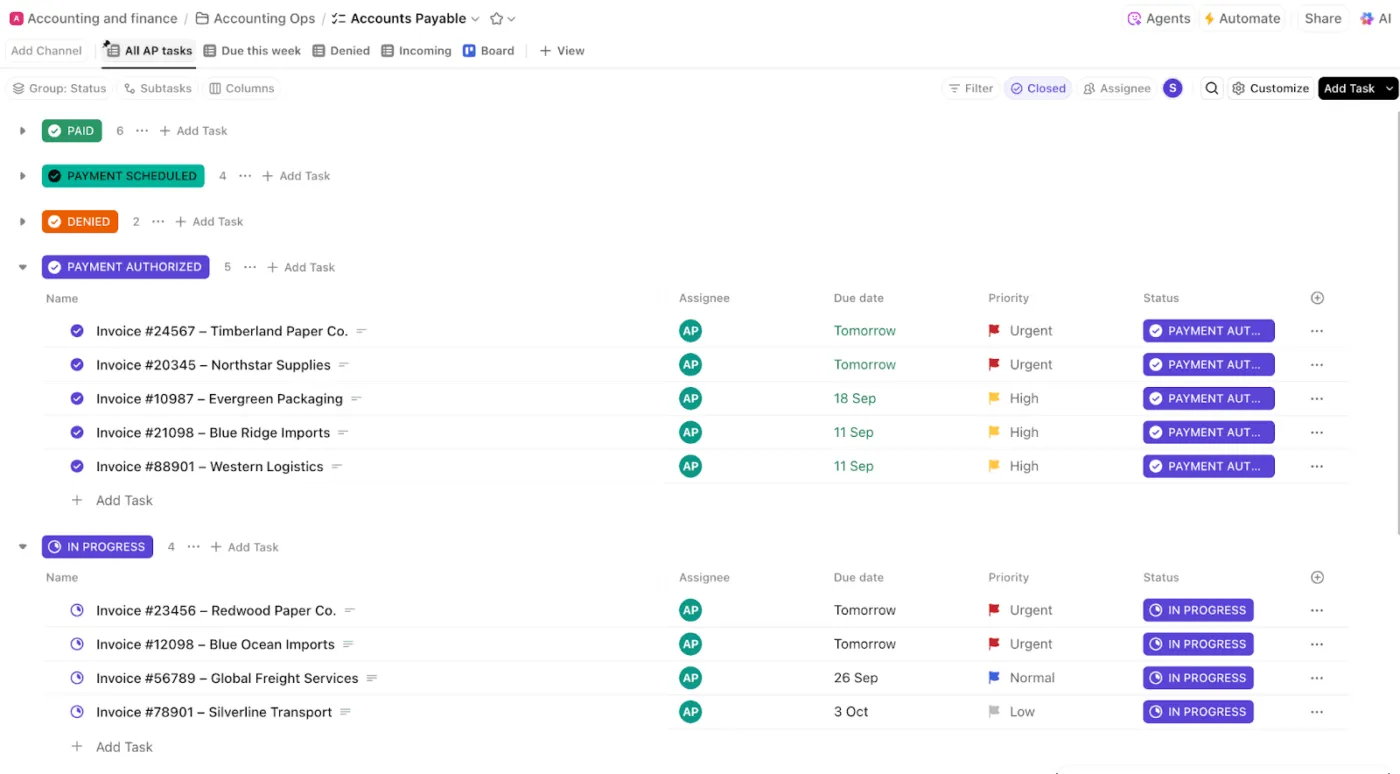
Objetivo: Ambos mostram tarefas em formato de tabela/planilha.
Como recriar:
- No ClickUp, acesse seu Espaço, Pasta ou Lista.
- Use a barra de visualizações na parte superior e clique em “+ Visualizar”.
- Selecione “Exibição em lista ”.
- Personalize as colunas para corresponder à sua grade do Smartsheet (adicione/remova campos, reordene colunas)
- Use filtros e agrupamentos para espelhar o layout do Smartsheet
- Salve a visualização e defina como padrão, se necessário.
2. Cartão → Visualização do quadro

Objetivo: Visualizar tarefas como cartões em colunas (Kanban).
Como recriar:
- No seu local do ClickUp, clique em “+ Exibir” e selecione “Exibição do quadro ”.
- Opte por agrupar cartões por status, responsável, prioridade ou campo personalizado.
- Arraste e solte tarefas entre colunas para atualizar seu status ou agrupamento.
- Personalize os campos dos cartões para mostrar informações importantes dos seus cartões Smartsheet.
3. Calendário → Exibição do calendário
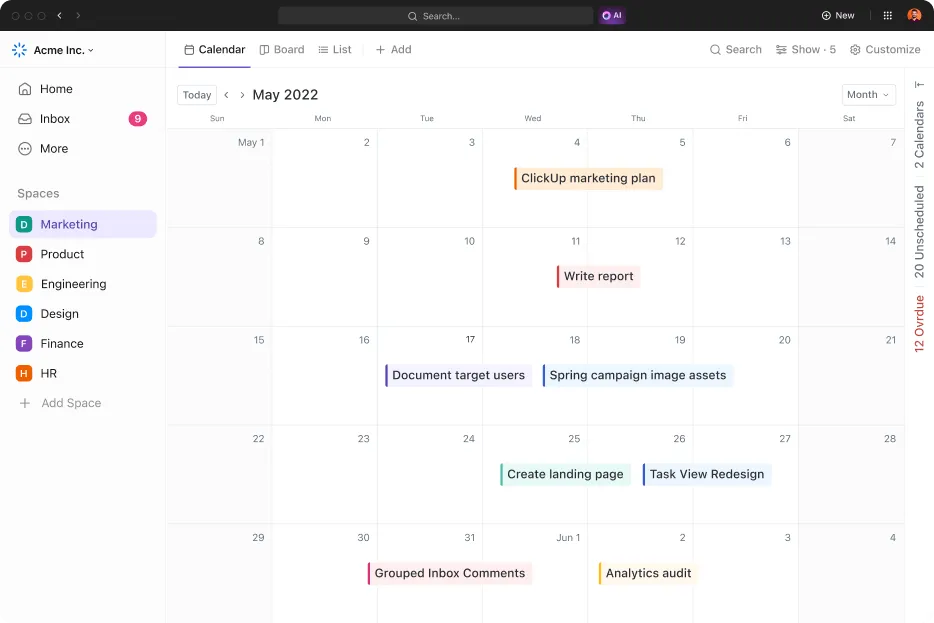
Objetivo: Visualizar tarefas/eventos por data.
Como recriar:
- Clique em “+ Exibir” e selecione “Exibição do calendário”.
- Escolha o campo de data a ser exibido (data de início, data de vencimento, etc.).
- Ajuste o período de tempo (dia, semana, mês)
- Filtre tarefas para mostrar apenas itens relevantes
- Arraste tarefas para alterar datas diretamente no calendário
4. Gantt → Exibição Gantt
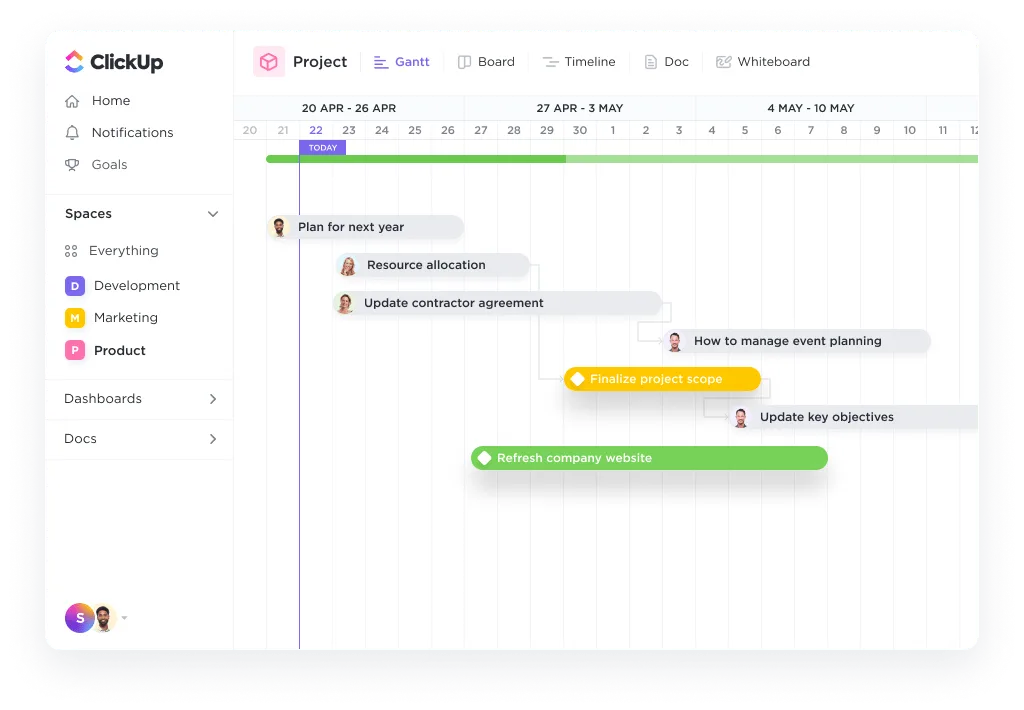
Objetivo: Planejamento de projetos, dependências, cronogramas
Como recriar:
- Clique em “+ Exibir” e selecione “Exibição Gantt”.
- Certifique-se de que as tarefas tenham datas de início e prazo.
- Defina dependências entre tarefas, se necessário.
- Ajuste a linha do tempo, o zoom e os filtros para corresponder ao seu Smartsheet Gantt.
- Exporte como PDF se precisar compartilhar instantâneos estáticos.
5. Relatórios → Painéis
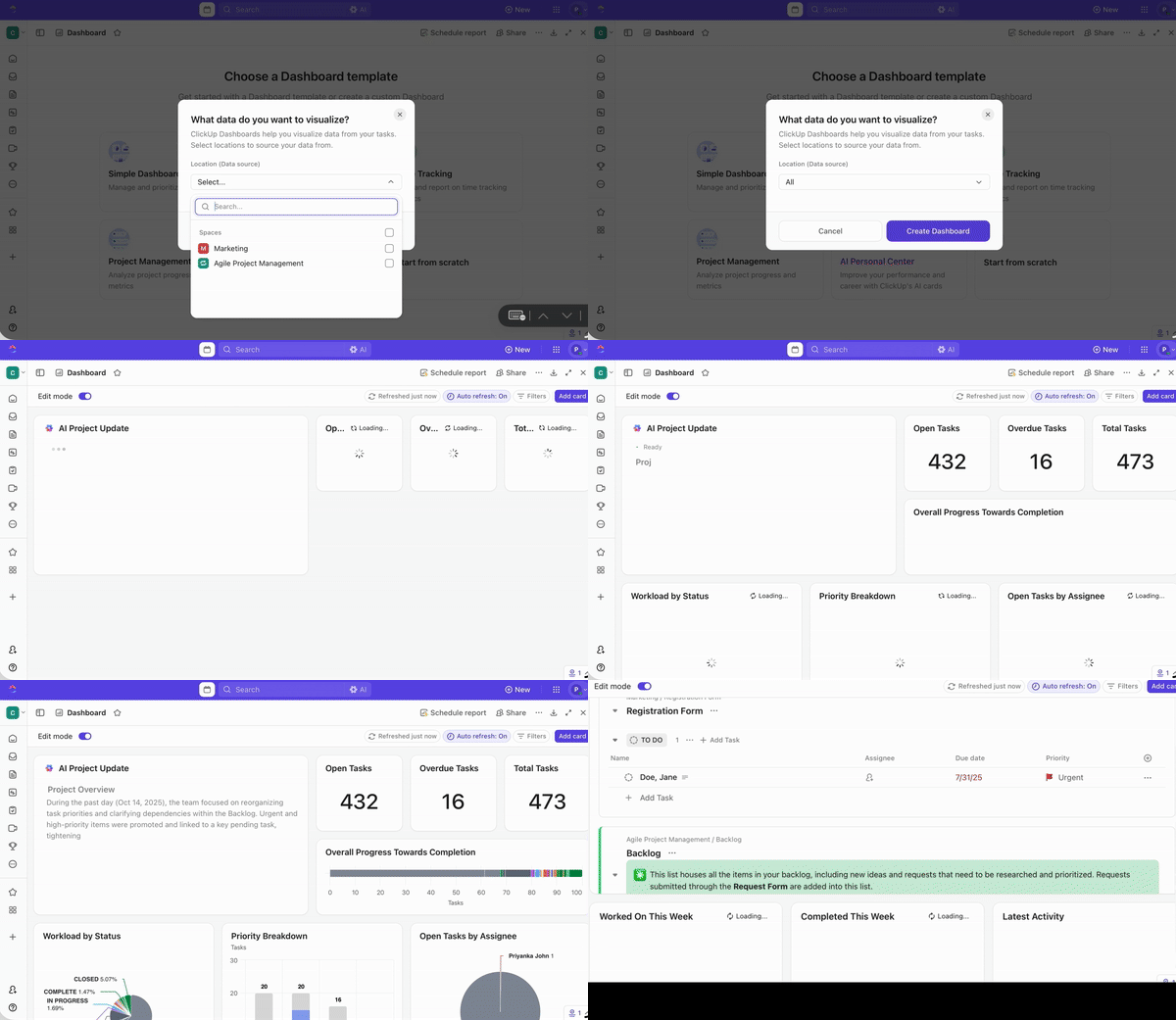
Isso ajudará você com relatórios personalizados, análises e visões gerais dos projetos.
Como recriar:
- Acesse a seção Painéis do ClickUp no ClickUp
- Clique em “+ Novo painel”.
- Adicione widgets (lista de tarefas, gráfico circular, gráfico de barras, controle de tempo etc.) para replicar seus relatórios do Smartsheet.
- Configure cada widget para extrair dados dos espaços, pastas ou listas relevantes.
- Compartilhe ou exporte seu painel do ClickUp conforme necessário.
Dicas para uma transição tranquila
- Antes de recriar visualizações, certifique-se de que todos os seus dados (tarefas, datas, campos personalizados) sejam importados para o ClickUp.
- Use os modelos e campos personalizados do ClickUp para corresponder à estrutura do Smartsheet.
- Ajuste as permissões e configurações de compartilhamento para cada visualização, conforme necessário.
Etapa 5: recrie dependências e automações no ClickUp
1. Recrie as dependências das tarefas
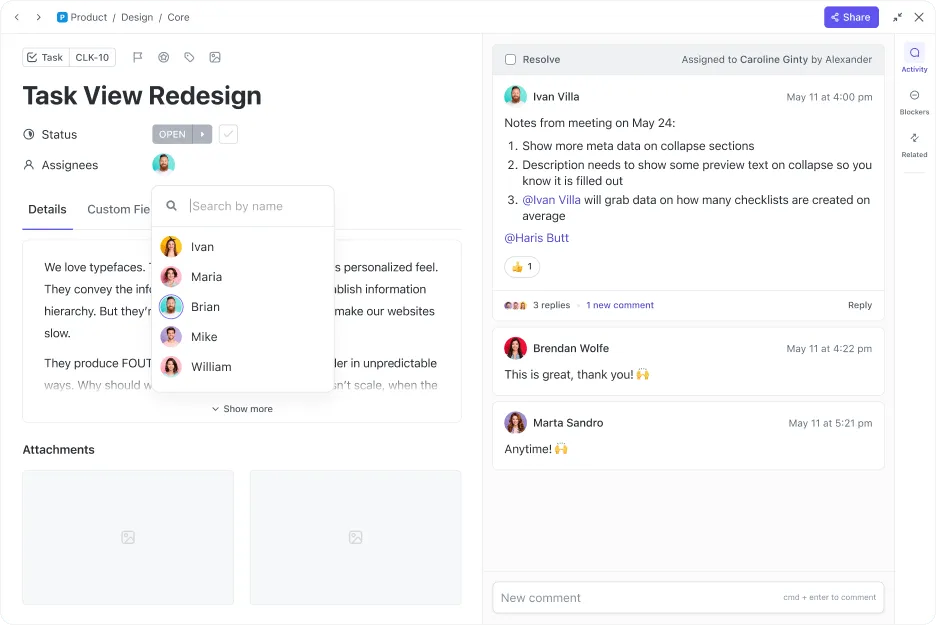
- Abra uma tarefa do ClickUp que precise de uma dependência
- Encontre a seção “Relações” ou “Dependências” na barra lateral de tarefas do ClickUp.
- Clique em “Adicionar” e escolha se esta tarefa do ClickUp está “Bloqueando” ou “Aguardando” outra tarefa do ClickUp.
- Selecione as tarefas relevantes do ClickUp para vincular
- Repita para todas as dependências do seu projeto Smartsheet.
- Para agendamento automático, habilite o ClickApp “Reagendar dependências” para que as alterações de data sejam refletidas nas tarefas dependentes do ClickUp.
2. Substitua as fórmulas do Smartsheet pelos campos/automações do ClickUp
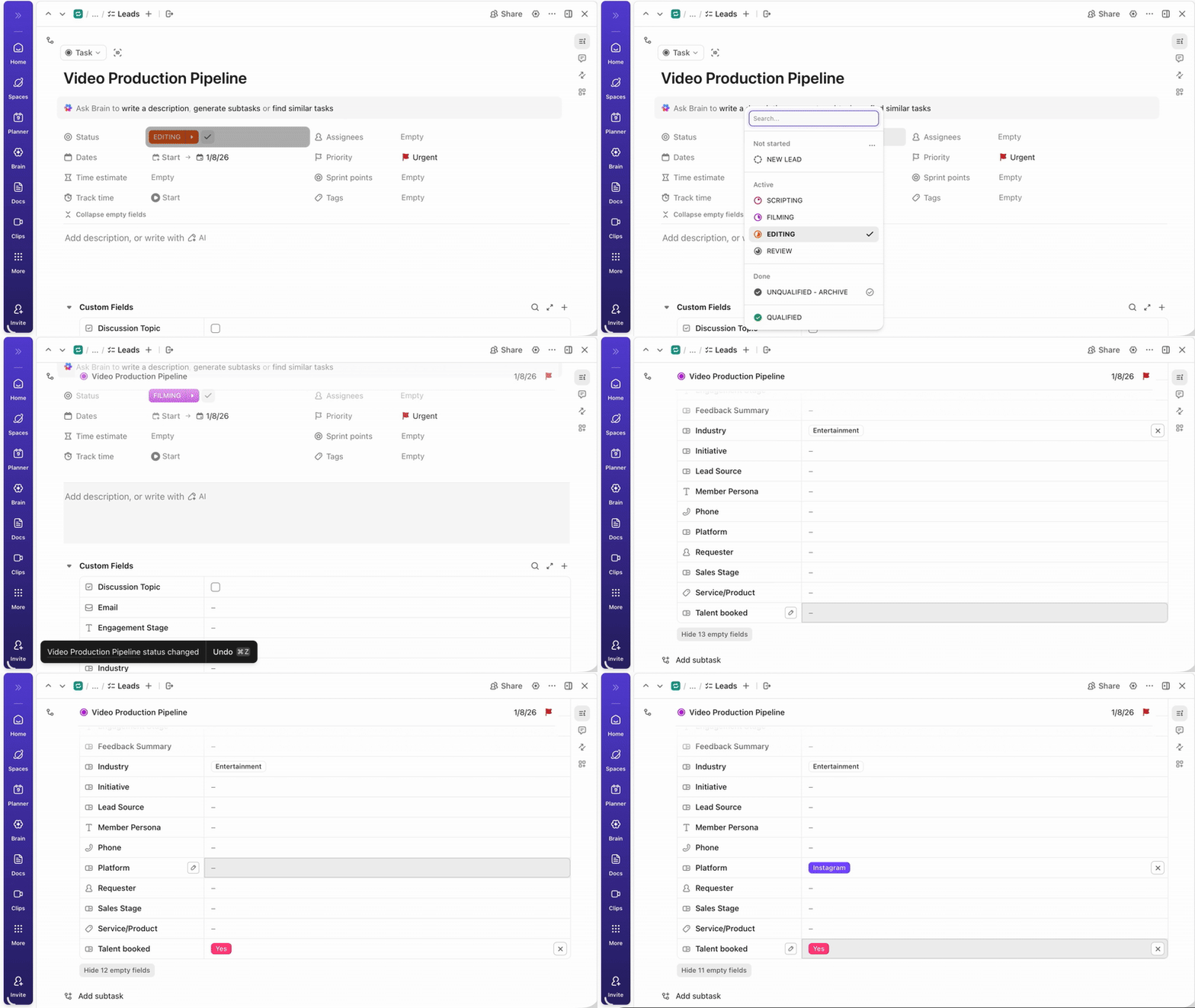
Você pode usar os campos personalizados do ClickUp para adicionar dados estruturados às tarefas do ClickUp (por exemplo, menus suspensos, números e datas). Além disso, use os campos de fórmula do ClickUp para realizar cálculos, como somas, diferenças ou manipulações de strings, semelhantes às fórmulas do Smartsheet.
Como recriar:
- Identifique cada fórmula do Smartsheet que você usa
- No ClickUp, adicione um campo personalizado do tipo apropriado ao seu espaço, pasta ou lista.
- Para cálculos, adicione um campo de fórmula do ClickUp e crie sua fórmula usando os campos e funções disponíveis.
- Teste a fórmula para garantir que ela corresponda à lógica do Smartsheet.
Observação: nem todas as fórmulas do Smartsheet têm equivalentes diretos no ClickUp, mas a maioria dos cálculos básicos e manipulações de strings são compatíveis.
3. Defina automações: criação de tarefas, alterações de status, atribuições, regras de prazo
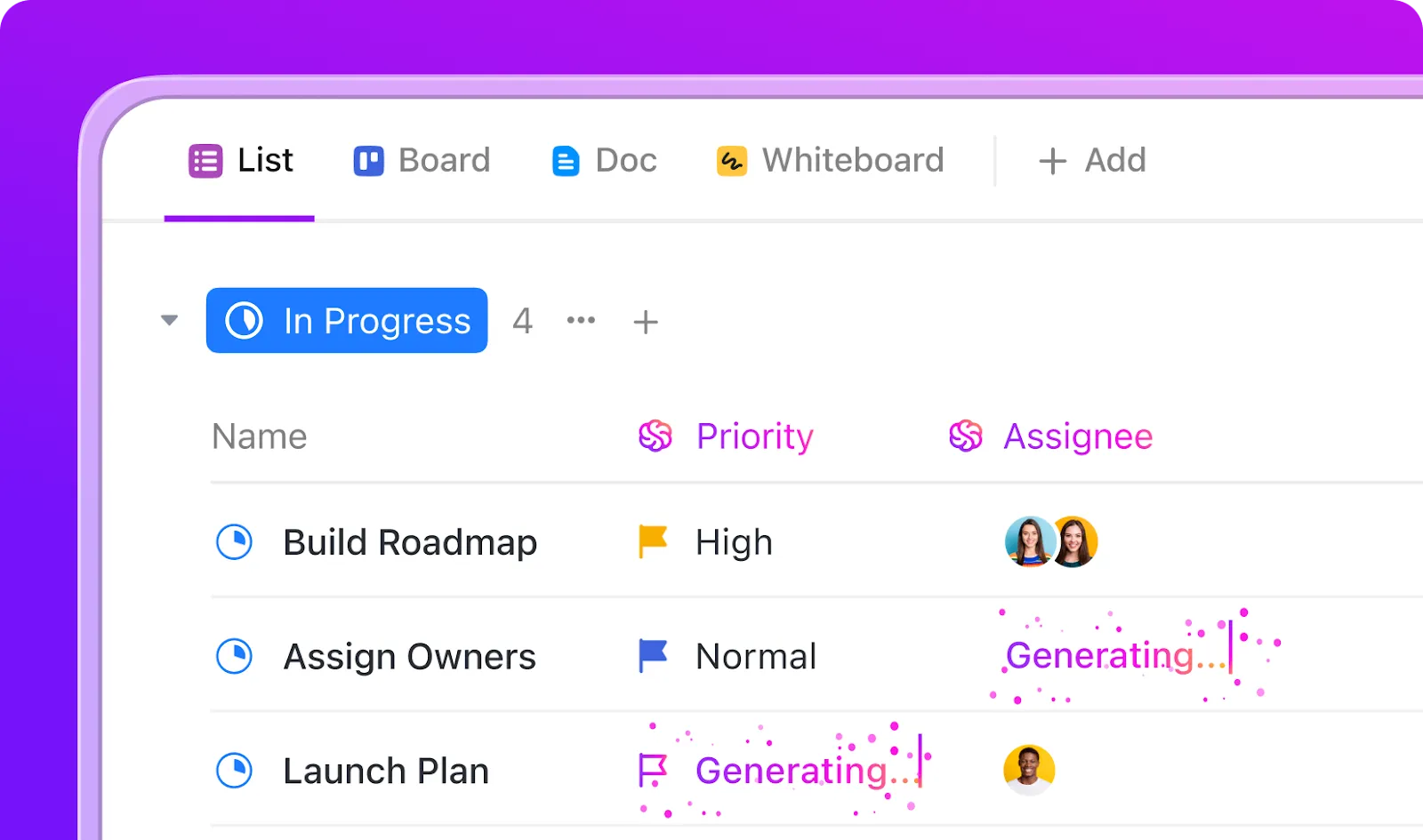
As automações do ClickUp permitem automatizar ações repetitivas, como criar tarefas do ClickUp, alterar status, atribuir usuários ou atualizar datas de vencimento.
Como recriar:
- Vá para a pasta ou lista onde deseja adicionar automações
- Clique no botão “Automatizar” (ícone de raio).
- Escolha um gatilho (por exemplo, “Quando uma tarefa do ClickUp for criada”, “Quando o status da tarefa do ClickUp mudar”, “Quando a data de vencimento chegar”).
- Adicione condições, se necessário (por exemplo, apenas para determinadas tarefas ou responsáveis do ClickUp).
- Selecione ações, tais como: Criar uma nova tarefa no ClickUp Alterar o status de uma tarefa Atribuir uma tarefa do ClickUp a um usuário Atualizar a data de vencimento Adicionar um comentário ou enviar uma notificação
- Crie uma nova tarefa no ClickUp
- Alterar o status de uma tarefa
- Atribuir uma tarefa do ClickUp a um usuário
- Atualizar data de vencimento
- Adicione um comentário ou envie uma notificação
- Salve a automação e teste-a para garantir que funcione conforme o esperado. Você pode encadear várias ações e configurar fluxos de trabalho complexos para corresponder às suas automações do Smartsheet.
- Crie uma nova tarefa no ClickUp
- Alterar o status de uma tarefa
- Atribuir uma tarefa do ClickUp a um usuário
- Atualizar data de vencimento
- Adicione um comentário ou envie uma notificação
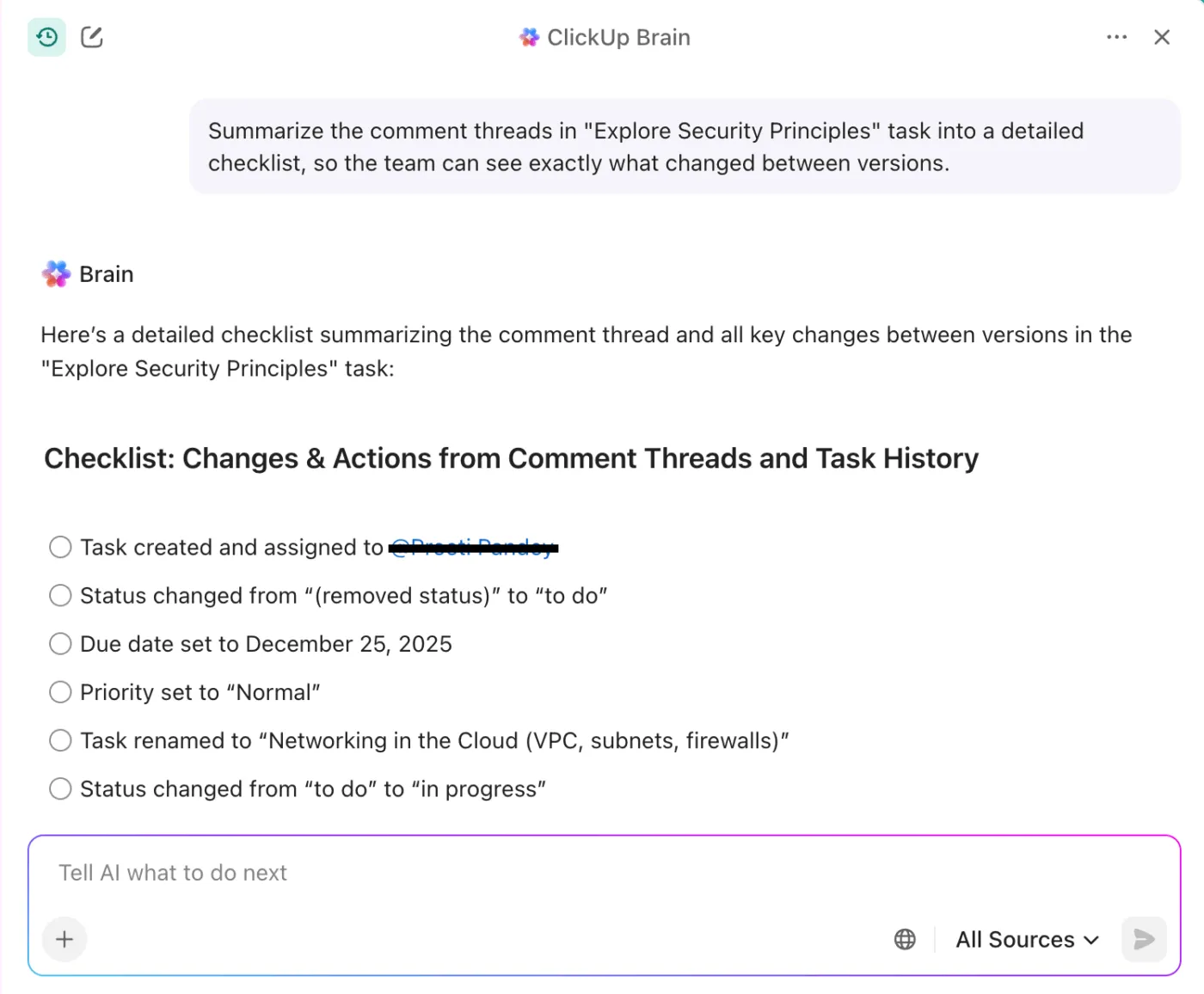
💡 Dica profissional: Você também pode usar o ClickUp Brain para resumir threads de comentários em um log de alterações organizado ou em uma lista de verificação das próximas etapas, para que designers e redatores vejam exatamente o que mudou entre as versões.
Etapa 6: Recrie formulários (se usados)

Se você já usava formulários no Smartsheet para coletar dados ou solicitações, agora é a hora de recriá-los como formulários do ClickUp.
Comece identificando cada formulário do Smartsheet e os campos que ele contém. No ClickUp, navegue até a seção relevante e adicione uma visualização do formulário do ClickUp. Você pode arrastar e soltar campos para corresponder à sua estrutura original, incluindo menus suspensos, campos de texto, datas e muito mais.
Personalize a aparência do formulário, defina os campos obrigatórios e configure as opções de envio. Os formulários do ClickUp criam automaticamente tarefas do ClickUp a partir de cada envio, simplificando o recebimento e o acompanhamento.
Você também pode compartilhar formulários do ClickUp por meio de links públicos ou incorporá-los ao seu site, garantindo uma transição perfeita para sua equipe e partes interessadas.
Etapa 7: Configure funções e permissões
Com sua estrutura e fluxos de trabalho implementados, é essencial definir funções e permissões para controlar o acesso e a colaboração.
O ClickUp permite atribuir funções como proprietário, administrador, membro e convidado, cada uma com capacidades específicas. Esse controle granular garante que as informações confidenciais permaneçam protegidas, ao mesmo tempo em que capacita as pessoas certas a contribuir.
Configuração pós-migração no ClickUp
1. Crie painéis

Agora que suas tarefas estão inseridas, transforme os relatórios em uma visualização dinâmica, em vez de exportações estáticas. Com os painéis do ClickUp, você pode combinar cartões para carga de trabalho, burnup/burndown, velocidade de sprint, tempo rastreado e status por responsável.
Crie instantâneos executivos para acompanhar o progresso e o orçamento e, em seguida, um painel de controle separado para bloqueadores, itens vencidos e tempo de ciclo. Você pode espelhar os mesmos rollups que usava para criar relatórios no Smartsheet, sem precisar lidar com várias planilhas.
📖 Leia também: Modelos de planilhas gratuitos no Excel e ClickUp
2. Substitua as fórmulas do Smartsheet pelos campos/automações do ClickUp

A maioria das cálculos de planilhas se torna estrutura mais lógica no ClickUp. Mova os rollups numéricos (por exemplo, pontos de história, custos) para os campos personalizados Número ou Moeda do ClickUp e exiba os totais usando as agregações de cartões do painel.
Converta status baseados em fórmulas em automações do ClickUp: quando uma dependência for concluída, altere o status para “Pronto” ou, quando um campo ultrapassar um limite, adicione uma prioridade e um observador.
3. Defina automações: criação de tarefas, alterações de status, atribuições, regras de prazo
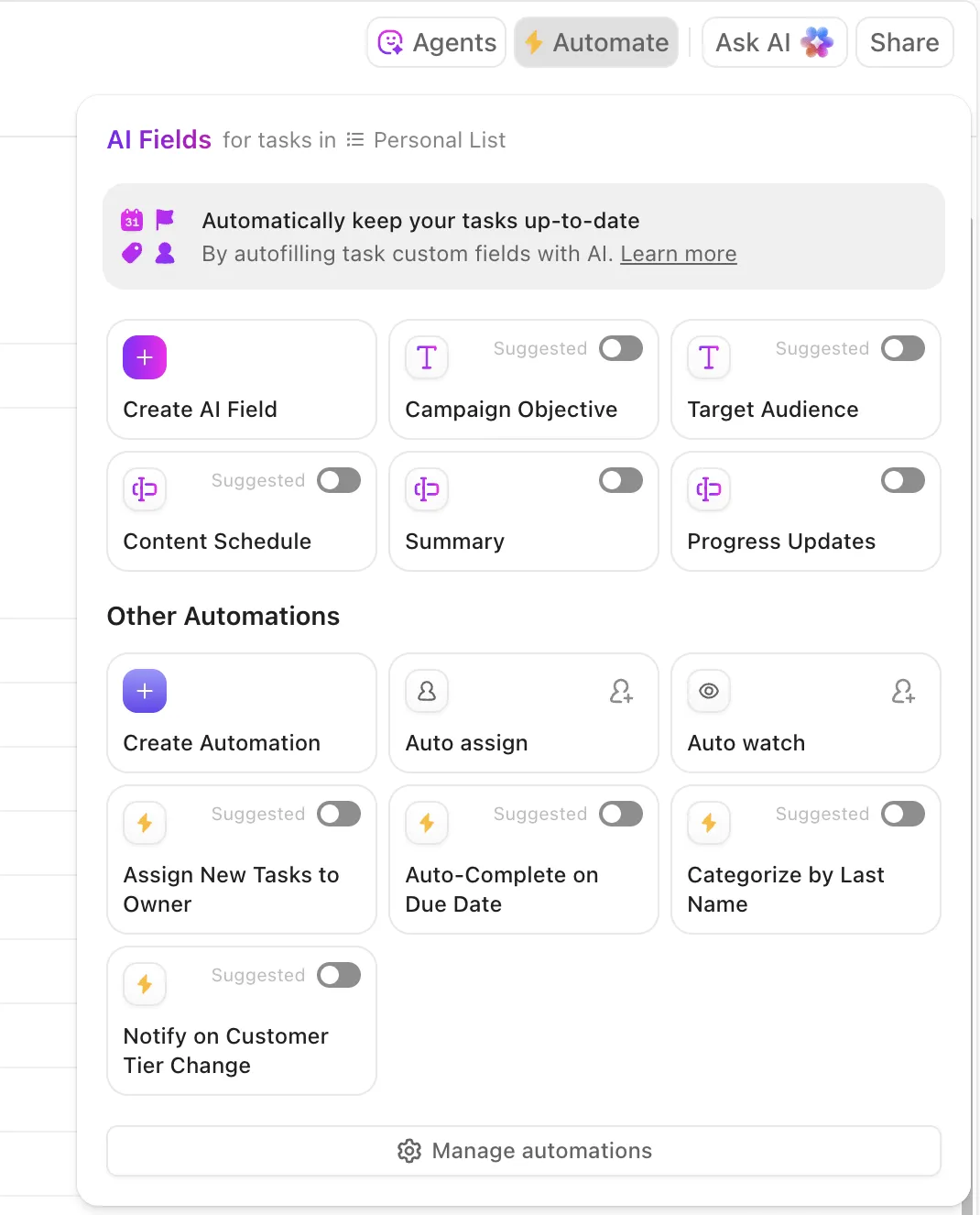
Garanta as vitórias diárias para que sua equipe não precise ficar vigiando o quadro. Crie automações para:
- Crie uma lista de verificação de subtarefas quando uma tarefa entrar em “Em revisão”.
- Atribua automaticamente aos usuários certos quando o status mudar para “Pronto para design/QA”.
- Encaminhe as solicitações recebidas dos formulários para a lista correta com SLAs
- Notifique os proprietários se uma tarefa estiver em risco ou atrasada.
Adicione uma camada final de proteções, campos obrigatórios na alteração de status, responsáveis padrão por lista e tarefas recorrentes para rituais semanais. Assim, seu novo espaço de trabalho permanecerá previsível à medida que você cresce.
📖 Leia também: Exemplos e casos de uso de automação de fluxo de trabalho
Smartsheet x ClickUp: o que mudará?
A migração do Smartsheet para o ClickUp leva você de um modelo baseado em planilhas para um aplicativo completo, criado para uma execução conectada. Veja o que muda no primeiro dia e por que os gerentes de projeto percebem rapidamente a melhoria.
- Planilhas → Listas com várias opções de visualizaçãoAs planilhas se tornam listas estruturadas nas quais você pode criar tarefas e alternar entre lista, quadro, Gantt, calendário e linha do tempo. Tudo isso sem duplicar os dados do projeto.
- Fórmulas → Automações + cálculosAs automações do ClickUp substituem fórmulas manuais por regras if/then e lógica de campo. Você pode acessar datas de vencimento, prioridades e responsáveis atualizados automaticamente, enquanto acumula números nos painéis do ClickUp para métricas em tempo real, em vez de recalcular.
- Comentários → Conversas encadeadas O ClickUp Chat transforma notas de linha em uma conversa encadeada. @mencione usuários, resolva tópicos e mantenha as decisões vinculadas ao trabalho. Chega de procurar em aplicativos de chat ou planilhas.
- Relatórios → Painéis universaisOs painéis do ClickUp trocam exportações de relatórios por cartões em tempo real (status por proprietário, carga de trabalho, tempo rastreado, burndown). Filtre por Espaço/Pasta/Lista ou Campos personalizados do ClickUp para ver a saúde do portfólio rapidamente.
- Anexos → Armazenamento organizado em nível de tarefaOs arquivos do ClickUp Tasks ficam junto com o trabalho — visualize, versões e fixe anexos no nível da tarefa, lista ou documento. Chega de links espalhados pelas guias
- Colaboração → Documentos, quadros brancos, bate-papo dentro do ClickUpCom o ClickUp Docs, você pode coautorar especificações, SOPs e briefings com edição em tempo real, comandos de barra e incorporação de tarefas. Em seguida, converta os destaques em itens acionáveis com um clique. O ClickUp Whiteboards permite mapear fluxos de usuários, dependências e roteiros visualmente, anexar tarefas a formas e manter artefatos de brainstorming vinculados à entrega. Ideias, feedback e execução permanecem conectados em um único espaço de trabalho.

Melhores práticas para uma migração tranquila
Trate a migração como um projeto curto e bem executado. Você evitará retrabalho, manterá o ritmo e ajudará os gerentes de projeto a se adaptarem ao ClickUp com confiança.
Aqui está um guia detalhado sobre como migrar do Smartsheet para o ClickUp:
✅ Comece aos poucos com uma lista piloto, depois valide os mapeamentos e, por fim, amplie a escala.
✅ Mapeie colunas para campos personalizados antecipadamente (seleção única, número, pessoas) e documente todas as escolhas com acessibilidade compartilhada.
✅ Normalize as datas antes da importação para que as datas de vencimento e início se comportem de maneira consistente em todas as visualizações.
✅ Preserve a hierarquia deliberadamente, decidindo o que se torna tarefas versus subtarefas e use relações onde existiam linhas vinculadas.
✅ Mantenha os arquivos próximos ao trabalho — mova os anexos para as tarefas para que o contexto acompanhe o recurso.
✅ Recrie apenas as visualizações que as pessoas usam e arquive o restante para reduzir o ruído no primeiro dia.
✅ Substitua fórmulas por automações leves e proprietários claros; verifique os gatilhos em uma área restrita.
✅ Defina limites com campos obrigatórios sobre alterações de status, responsáveis padrão e convenções de nomenclatura por espaço de trabalho.
Por fim, programe uma janela de 10 a 14 dias para execução dupla. Mantenha o Smartsheet somente para leitura e registre os comentários no ClickUp Docs.
📖 Leia também: As melhores ferramentas de software de gerenciamento de tarefas para melhorar seus fluxos de trabalho
Problemas comuns ao migrar do Smartsheet para o ClickUp
Mesmo com uma preparação sólida, alguns contratempos são normais. Aqui estão algumas soluções rápidas que você pode aplicar imediatamente.
- Tarefas duplicadas: a maioria das duplicatas ocorre quando uma exportação é importada duas vezes. Na visualização Lista, agrupe por nome da tarefa para identificar clones e, em seguida, use a barra de ferramentas de ação em massa para removê-los de uma só vez.
- Campos personalizados ausentes: se um campo não foi transferido, geralmente é um problema de mapeamento. Reabra o importador, remapeie as colunas do Smartsheet para os campos do ClickUp e reimporte apenas a planilha afetada. Salve o mapeamento corrigido como um modelo para futuras execuções.
- Erros de atribuição de usuários: itens não atribuídos geralmente indicam que o endereço de e-mail do Smartsheet não corresponde à conta do ClickUp. Verifique os e-mails exatos e, em seguida, atribua em massa aos usuários corretos. A ação profissional é manter uma pesquisa de e-mail para usuário em uma planilha auxiliar durante a transição.
- Dependências quebradas: os predecessores do Smartsheet não serão transferidos automaticamente. Recrie-os com as relações ou dependências do ClickUp e, em seguida, valide o cronograma na visualização Gantt. Ao reconstruir os links, adicione um link rápido na descrição da tarefa explicando a dependência para reduzir a confusão.
- Estrutura perdida: se as tarefas foram parar no lugar errado, arraste-as para a pasta ou lista correta e ajuste o destino do importador antes da próxima execução para manter sua hierarquia intacta.
👀 Você sabia? Durante todo o processo de importação, seus dados são protegidos com criptografia de ponta a ponta. Se você encontrar algum problema persistente, nossa equipe de suporte está sempre à disposição para ajudar, e oferecemos especialistas em migração dedicados para contas empresariais.
Recursos do ClickUp que melhoram seus fluxos de trabalho do Smartsheet
O ClickUp transforma grades estáticas em modelos e hubs dinâmicos de gerenciamento de projetos, onde os dados do projeto fluem entre visualizações, automações e IA. A seguir, mostraremos como cada recurso aprimora a maneira como você planeja, cria tarefas, gera relatórios e melhora continuamente.
Várias visualizações do ClickUp por lista
No ClickUp, cada uma das mais de 15 visualizações salva seus próprios filtros, agrupamentos e classificações, para que as pessoas vejam apenas o que precisam.
- Exibição em lista e exibição em quadro para gerenciar tarefas e transferências no gerenciamento diário de projetos
- Exibição Gantt e exibição Linha do tempo para mapear dependências e manter sua programação atualizada com datas de vencimento arrastáveis e soltas.
- Exibição do calendário para planejar a capacidade e o trabalho recorrente sem sair da lista
- Exibição em tabela para auditar campos e dados do projeto em uma grade quando necessário
- Visualização da carga de trabalho para equilibrar as atribuições antes que surjam gargalos
Subtarefas e relações aninhadas do ClickUp
Transforme grandes entregas em uma estrutura clara e prática. Você pode dividir o trabalho em subtarefas e adicionar subtarefas aninhadas (subtarefas de subtarefas) para refletir os processos do mundo real, sem perder o contexto ou a propriedade.
- Crie subtarefas (e aninhe-as mais profundamente) a partir da barra de ferramentas de uma tarefa e, em seguida, atribua proprietários, prazos e detalhes em cada nível para manter a execução precisa.
- Recolha/expanda a hierarquia para analisar o status por pai, acumular tempo e identificar lacunas antes que elas se transformem em atrasos.
- Use Relacionamentos para vincular trabalhos relacionados — conecte tarefas a outras tarefas (ou itens de nível superior) para que os revisores possam saltar de um item para o outro sem precisar procurar.
- Adicione dependências leves (Bloqueando/Bloqueado por) para refletir caminhos críticos e manter a integridade do sistema quando os cronogramas mudarem.
Automações avançadas do ClickUp
As automações do ClickUp permitem substituir fórmulas frágeis por uma lógica orientada a eventos que você pode ler rapidamente.
Defina gatilhos, condições opcionais e ações específicas e, em seguida, itere sem interromper seu sistema. Use o AI Automation Builder para descrever uma regra em linguagem simples e deixe que ele elabore o fluxo de trabalho para você.
- Inicie ações a partir de alterações de status, atualizações de campo, responsáveis ou eventos baseados em tempo; adicione condições (Business+) para que as regras sejam acionadas apenas quando for preciso.
- Organize o envio de e-mails, aplique modelos, crie dependências e publique atualizações, mantendo o trabalho e as conexões externas sincronizados com integrações e webhooks (Slack, GitHub, HubSpot, Twilio e muito mais).
- Acelere a configuração com mais de 100 modelos, responsáveis dinâmicos e atalhos de projetos e, em seguida, faça ajustes a partir de uma única visualização de Gerenciar automações com registros de auditoria e rastreamento de uso.
🧠 Curiosidade: Em 1771, Richard Arkwright revolucionou a indústria têxtil ao inventar a primeira fábrica de fiação totalmente automatizada movida a água, conhecida como “ water frame”.
Documentos do ClickUp, tarefas do ClickUp e painéis do ClickUp
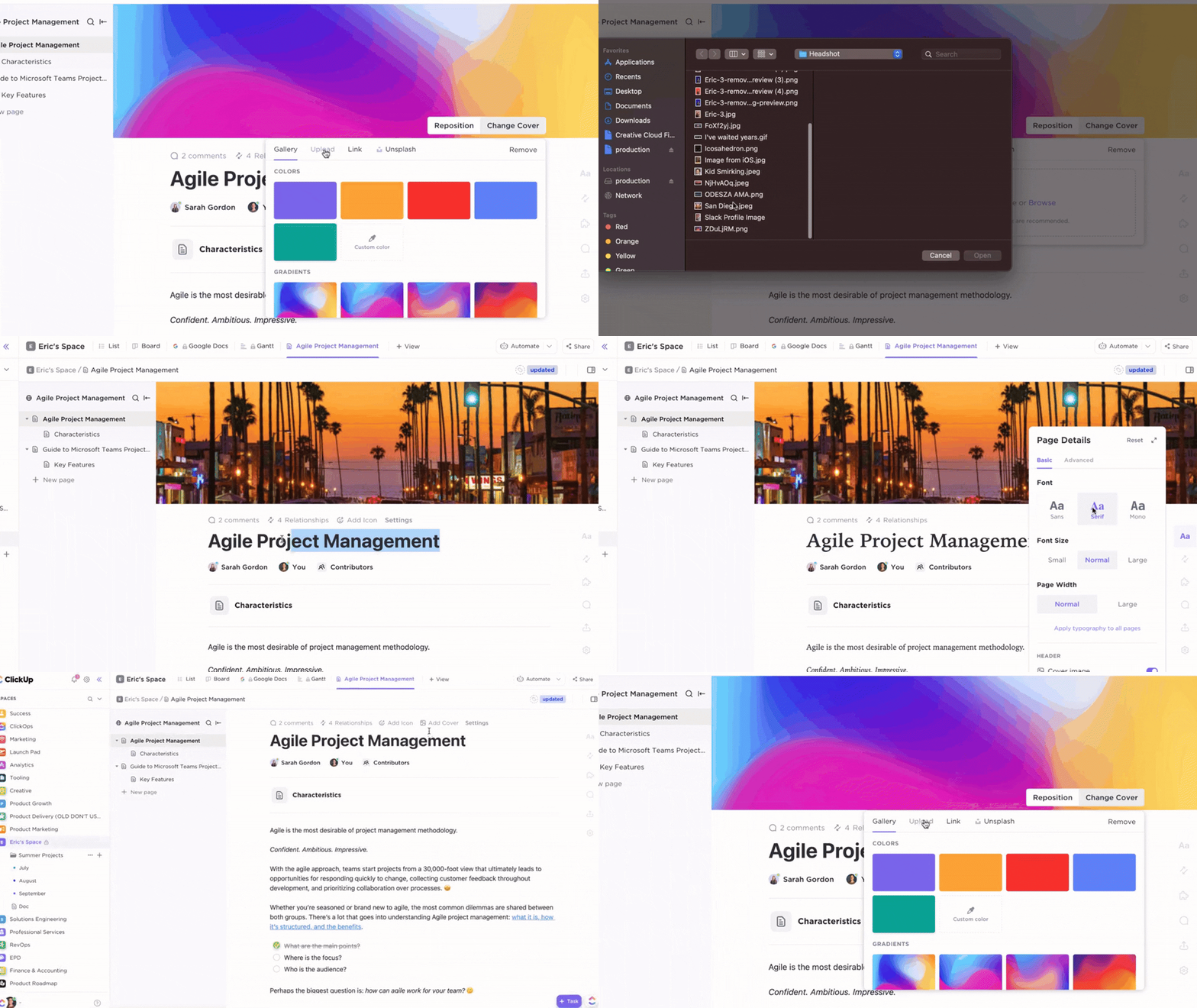
Se você está deixando as planilhas, o ClickUp oferece um único espaço de trabalho onde os planos, a execução e os relatórios realmente coexistem, para que você não precise alternar entre uma ferramenta de documentos, um aplicativo de tarefas e um criador de relatórios separado. Veja como isso funciona no dia a dia:
- ClickUp Docs → Documentação: Elabore resumos e SOPs, edite em conjunto em tempo real e converta texto em tarefas rastreáveis diretamente do Doc. Adicione widgets de fluxo de trabalho para atualizar status ou responsáveis sem sair da página, organize tudo no Docs Hub e compartilhe com segurança com convidados ou links públicos. Isso elimina o ciclo de “copiar e colar” entre o planejamento e a execução.
- Tarefas do ClickUp → Execução: centralize o trabalho com status, responsáveis, prazos e várias visualizações (lista, quadro, Gantt, calendário). As tarefas são vinculadas ao documento de origem e encaminhadas para o trabalho posterior, de modo que anexos, comentários e contexto acompanham o trabalho, em vez de se perderem no e-mail.
- Painéis do ClickUp → Visibilidade: crie painéis em tempo real a partir do mesmo ecossistema de tarefas e documentos, combine cartões de carga de trabalho, velocidade e cronograma para acompanhar o cronograma e os resultados do seu projeto. Como eles são alimentados por dados reais de tarefas, você não precisa recriar gráficos em uma ferramenta separada.
ClickUp AI para otimização do fluxo de trabalho
Ao passar de atualizações manuais e fórmulas dispersas para um trabalho assistido por IA, você terá menos transferências e decisões mais precisas.
A IA do ClickUp foi desenvolvida especificamente para ajudar você a automatizar etapas rotineiras, exibir os detalhes certos no momento certo e ajustar os planos conforme a realidade muda.
- ClickUp Brain como seu copiloto de decisões: você se conectará à maioria dos nossos recursos de IA por meio do ClickUp Brain. Ele é integrado ao ClickUp para responder perguntas, concluir ações e pesquisar em todo o seu espaço de trabalho. Ele também resume longas sequências de comentários em itens de ação que você pode executar imediatamente.
- Conecte o trabalho, não apenas as ferramentas: abrange tarefas, documentos, pessoas e muito mais. Isso reduz a alternância entre aplicativos e mantém as conexões entre os ativos intactas à medida que seus projetos evoluem.
- Agentes de IA (Superagentes e Agentes Autopilot): Superagentes são colegas de equipe com tecnologia de IA que podem realizar fluxos de trabalho com várias etapas e interagir com seu espaço de trabalho de maneira semelhante a um ser humano. Os Agentes Autopilot agem com base em gatilhos e condições definidos, automatizando ações em espaços, pastas, listas e chats.
- Os Super Agents são colegas de equipe com tecnologia de IA que podem executar fluxos de trabalho com várias etapas e interagir com seu espaço de trabalho de maneira semelhante a um ser humano.
- Os Agentes Autopilot agem com base em gatilhos e condições definidos, automatizando ações em Espaços, Pastas, Listas e Chats.
- Cartões de IA: eles podem ser adicionados a painéis e visões gerais para gerar relatórios, standups e resumos usando o contexto do trabalho da sua equipe. Eles ajudam a automatizar relatórios e fornecem insights diretamente dentro do seu espaço de trabalho.
- Pesquisa empresarial: faça uma pergunta uma vez e obtenha respostas confiáveis em tarefas, documentos, chats e aplicativos conectados, com contexto completo. A pesquisa profunda em toda a organização reduz o tempo de busca e exibe o arquivo, a mensagem ou a tarefa exata de que você precisa, exatamente quando você precisa.
- AI Notetaker e reuniões: participa automaticamente do Zoom, Google Meet ou Teams, grava e transcreve discussões e gera documentos privados com resumos, conclusões e próximas etapas. As ações a serem realizadas chegam ao seu espaço de trabalho sem anotações manuais. Oferece suporte à captura em várias plataformas e transcrições pesquisáveis para acompanhamento rápido.
- Os Super Agents são colegas de equipe com tecnologia de IA que podem executar fluxos de trabalho com várias etapas e interagir com seu espaço de trabalho de maneira semelhante a um ser humano.
- Os Agentes Autopilot agem com base em gatilhos e condições definidos, automatizando ações em Espaços, Pastas, Listas e Chats.

Modelos robustos do ClickUp
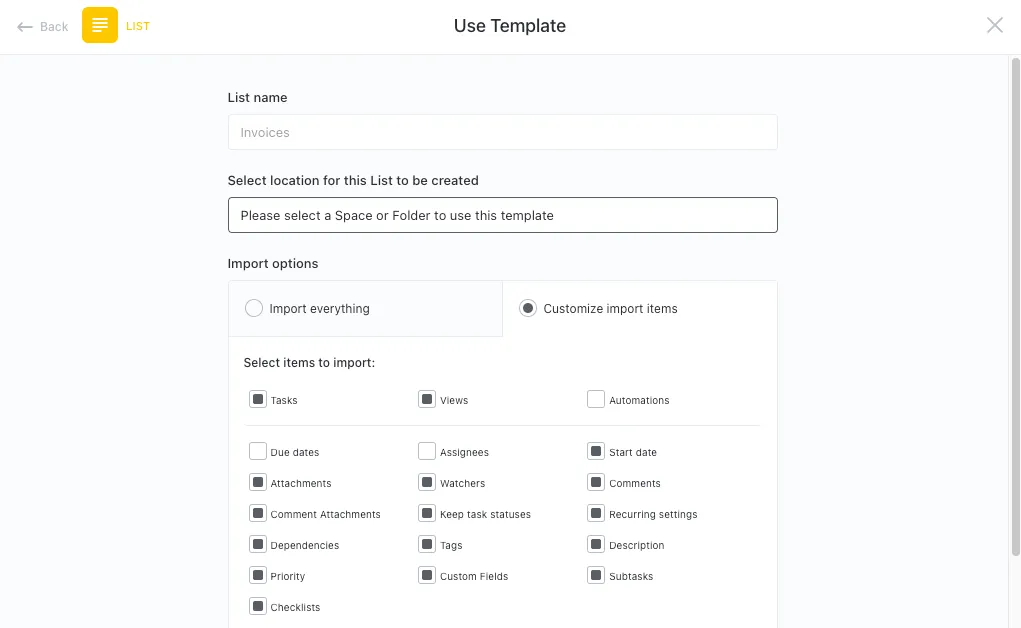
Os modelos do ClickUp oferecem um bom começo após a migração. Escolha um modelo para espaços, pastas, listas, documentos ou visualizações e, em seguida, personalize os campos e status para se adequarem aos seus projetos.
O Centro de Modelos permite que você navegue por caso de uso (PMO, Criativo, Finanças e muito mais) e aplique layouts comprovados que já incluem visualizações, tarefas e estruturas de relatórios. Ao importar trabalhos históricos, você pode colocá-los em um espaço de trabalho modelado. Dessa forma, as equipes encontram algo familiar: campos padronizados para propriedade e datas, painéis conectados para atualizações de status e documentos para manuais e SOPs.
A recompensa é velocidade e consistência. Você não precisa reconstruir a estrutura toda vez que uma nova iniciativa é iniciada, e sua programação e relatórios permanecem alinhados entre as equipes.
Como afirma Jessie Whitman, diretora sênior de eventos da Convene:
Para mim, a maior mudança com o Click Up foram os modelos personalizáveis e a possibilidade de trazer essa consistência para todas as nossas propriedades em qualquer região, de modo que a experiência do cliente seja a mesma, independentemente do local da Convene que ele visite.
Para mim, a maior mudança com o ClickUp foram os modelos personalizáveis e a possibilidade de trazer essa consistência para todas as nossas propriedades em qualquer região, de modo que a experiência do cliente seja a mesma, independentemente do local da Convene que ele visite.
Analise as lacunas com o modelo de análise de lacunas de migração de dados do ClickUp.
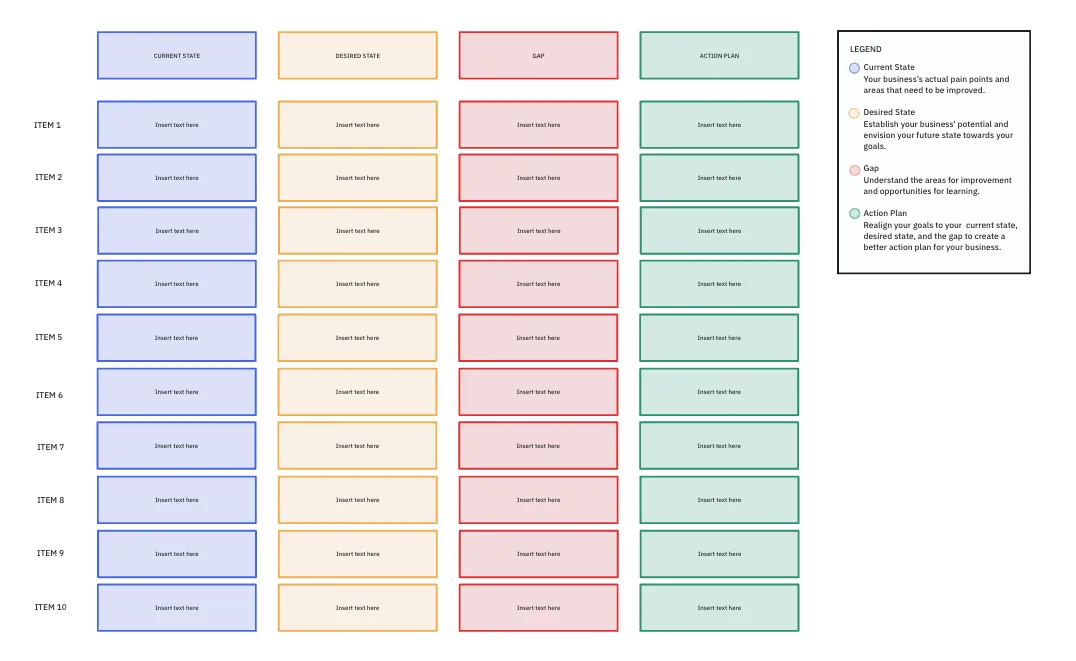
Ao realizar uma análise de lacunas, você pode esperar os seguintes benefícios:
- Minimize a perda de dados e garanta uma transferência perfeita, identificando discrepâncias ou lacunas nos sistemas atual e de destino.
- Otimize o processo de migração de dados criando um plano abrangente e um cronograma.
- Economize tempo e recursos resolvendo possíveis problemas antes que eles ocorram.
- Melhore a qualidade e a integridade dos dados identificando e resolvendo inconsistências nos dados.
- Aumente a satisfação do usuário, proporcionando uma transição perfeita e acesso contínuo aos dados de recursos essenciais.
Funções e permissões do usuário
O modelo de funções do ClickUp permite controlar o acesso sem atrasar a entrega. No nível do espaço de trabalho:
- Você designa proprietários e administradores para definir diretrizes
- Enquanto os membros lidam com projetos e tarefas do dia a dia
- Os convidados colaboram apenas naquilo para o qual foram convidados
Precisa de um controle mais preciso? Aplique permissões em Espaço, Pasta, Lista, Documento ou Tarefa para decidir quem pode criar, editar, excluir ou compartilhar, para que usuários externos vejam apenas o que sua equipe aprovar.
Para trabalhos regulamentados, use funções personalizadas (dependentes do plano) para adaptar os direitos de criação/exclusão, edição de campos e compartilhamento ao seu processo. A vantagem é uma colaboração clara entre as partes interessadas e menos momentos de “quem mudou isso?”.
Faça a mudança e obtenha planilhas mais inteligentes com o ClickUp
Você viu por que as equipes superam as planilhas, como preparar exportações limpas e importar com a hierarquia intacta para ajudar todos a trabalhar de forma eficaz desde o primeiro dia.
A grande vantagem vai além da transferência dos dados do projeto. Ela reduz a necessidade de alternar entre ferramentas, de modo que as atualizações, conversas e decisões ocorrem em um único lugar. É assim que você economiza tempo, organiza em escala e mantém o ritmo à medida que seu portfólio cresce.
O ClickUp oferece um caminho claro desde a fase piloto até a implementação, com espaço para adaptar seu processo à medida que a equipe amadurece. Pronto para consolidar o trabalho e acompanhar o progresso onde ele realmente acontece?
Experimente o ClickUp gratuitamente. Comece com um projeto e sinta a diferença ainda esta semana.
Perguntas frequentes (FAQs)
Não diretamente. As exportações trazem valores, não fórmulas. Substitua as fórmulas da planilha pelos campos personalizados do ClickUp, pelas agregações dos painéis do ClickUp e pelas automações do ClickUp (regras if/then) para que os cálculos e as atualizações de status acompanhem suas tarefas e os dados do projeto.
Os antecessores não são migrados automaticamente. Após a importação, recrie as dependências no ClickUp (Bloqueando/Bloqueado por) e confirme sua programação no Gantt ou na Linha do tempo. Dica: mantenha uma folha de mapeamento para religar rapidamente os caminhos críticos e as datas de vencimento entre tarefas relacionadas.
Exporte em lote do Smartsheet e, em seguida, use o Importador de planilhas do ClickUp com um mapeamento de campos salvo. Execute as importações lista por lista para preservar a hierarquia e, em seguida, aplique um modelo para visualizações e status para que cada lista fique pronta para produção.
Não. As regras do Smartsheet não são transferidas. Recrie-as como automações do ClickUp (gatilho → condição → ação). Comece com o essencial — alterações de status, atribuições e mudanças de data — e depois expanda quando a estrutura do seu espaço de trabalho estiver estável.
Se você deseja um único local para gerenciamento de projetos, documentos, bate-papo e relatórios, o ClickUp reduz a necessidade de alternar entre ferramentas e ajuda os gerentes de projeto a expandir seus negócios. A modelagem pesada de planilhas favorece o Smartsheet. A maioria dos PMOs se beneficia da execução, visibilidade e governança unificadas do ClickUp.
A importação integrada está incluída. Seu custo é o tempo: limpeza, mapeamento de campos personalizados e reconstrução de dependências/automações. Os serviços profissionais opcionais ou as horas internas variam de acordo com o número de planilhas, usuários e a complexidade do processo.