
Badania firmy Gartner pokazują, że niska jakość danych kosztuje organizacje średnio 12,9 mln dolarów rocznie. Niezależnie od tego, czy tworzysz zespół składający się z jednej osoby, czy z tysiąca, koszt ten wynika z tego samego: fragmentacji.
Kiedy historia klienta znajduje się w jednym narzędziu, a codzienna praca w innym, nieustannie zmagasz się z problemem znalezienia kontekstu niezbędnego do kontynuowania transakcji.
Twój system CRM powinien stanowić fundament, na którym faktycznie odbywa się Twoja praca.
Ten przewodnik pokaże Ci, jak stworzyć wydajny system CRM w ClickUp. Połącz swoje dane i zadania, aby uniknąć konieczności przełączania się między aplikacjami i ujednolicić swoje związki. 📈
Czym jest CRM?
System CRM (zarządzanie relacjami z klientami) to narzędzie, które przechowuje dane kontaktowe, prowadzi śledzenie interakcji i zarządza transakcjami w całym procesie sprzedaży. Zapewnia zespołowi wspólny widok na wszystkie relacje z klientami, dzięki czemu działania następcze, własność i postępy w transakcjach pozostają widoczne.
W praktyce najlepszy system CRM nie tylko przechowuje informacje o klientach — pomaga Twojemu zespołowi wiedzieć, co robić dalej i gdzie znajdują się zadania do zrobienia.
W praktyce najlepszy system CRM nie tylko przechowuje informacje o klientach — pomaga Twojemu zespołowi wiedzieć, co robić dalej i gdzie znajdują się zadania do wykonania.
Mówiąc prościej, system CRM pomaga odpowiedzieć na pytania takie jak:
- Co należy zrobić dalej?
- Kim jest ten klient niestandardowy?
- Skąd pochodzi ten potencjalny klient?
- O czym była ostatnia rozmowa?
- Na jakim etapie znajduje się transakcja?
📮 ClickUp Insight: 35% respondentów przeszło z arkuszy kalkulacyjnych na inne narzędzie i pozostało przy nim, a kolejne 25% aktywnie rozważa zmianę.
Taki poziom zmian sugeruje, że zespoły nie są przywiązane do arkuszy kalkulacyjnych tak bardzo, jak do tego, do czego są przyzwyczajone. Wydaje się, że wiele z nich poszukuje systemów oferujących większe wsparcie w miarę jak praca staje się coraz bardziej złożona.
ClickUp umożliwia zespołom przeprowadzenie tej transformacji bez utraty tempa. Platforma zawiera gotowe szablony do śledzenia projektów, CRM, zarządzania zapasami, zarządzania czasem oraz setek innych zastosowań, co pozwala zespołom rozpocząć pracę w oparciu o ustrukturyzowane podejście, zamiast tworzyć je od podstaw.
Widoki takie jak Lista, Tabela, Tablica i Wykres Gantta są znane użytkownikom arkuszy kalkulacyjnych, a automatyzacje, pomoc AI oraz zintegrowane pulpity nawigacyjne bez kodowania pomagają zespołom wyjść poza ręczne aktualizacje.
Dlaczego warto zbudować system CRM w ClickUp zamiast korzystać z arkuszy kalkulacyjnych lub oddzielnego narzędzia?
Wiele narzędzi CRM dobrze radzi sobie z przechowywaniem kontaktów i śledzeniem etapów transakcji. Jednak dla rozwijających się zespołów większym wyzwaniem są działania związane z transakcją: wewnętrzne przekazywanie zadań, notatki ze spotkań, oferty, zadania związane z wdrożeniem, realizacja dostaw dla klientów, odnowienia i raportowanie.
Gdy te informacje są rozproszone w różnych narzędziach, Twój system CRM staje się jedynie rejestrem powiązań, a nie miejscem, w którym te powiązania faktycznie się rozwijają.
ClickUp rozwiązuje ten problem, łącząc dane klientów, zadania, dokumenty, pulpity nawigacyjne, czat i AI w jednym obszarze roboczym. Oznacza to, że Twój system CRM może funkcjonować obok działań niezbędnych do pozyskania, wdrożenia i utrzymania klientów — zamiast działać jako odizolowany system.
Jak stworzyć system CRM w ClickUp: przewodnik krok po kroku
Dane klientów przechowywane w arkuszach kalkulacyjnych, wiadomościach e-mail i przestarzałych systemach CRM to częsty problem zespołów sprzedaży. Informacje o transakcjach znajdują się w jednym narzędziu, zadania w innym, a nic nie łączy tych dwóch elementów.
Informacje o transakcjach znajdują się w jednym systemie, zadania w innym, a kontekst klienta gubi się w tych lukach. ClickUp pomaga zbudować system CRM, który wykracza poza śledzenie procesu sprzedaży. Jego elastyczna hierarchia — przestrzenie, foldery, listy i dostosowywanie na poziomie zadań — pozwala stworzyć system do obsługi potencjalnych klientów, kont, transakcji, działań następczych, wdrażania nowych klientów i raportowania w jednym miejscu.
A ponieważ ClickUp łączy AI, automatyzacje, dokumenty, pulpity nawigacyjne i zarządzanie pracą w jednym obszarze roboczym, Twój system CRM może stać się prawdziwym systemem operacyjnym do pracy z klientami — a nie tylko bazą danych.
Oto jak to ustawić krok po kroku. 🛠️
Krok 1: Zacznij od szablonu CRM w ClickUp
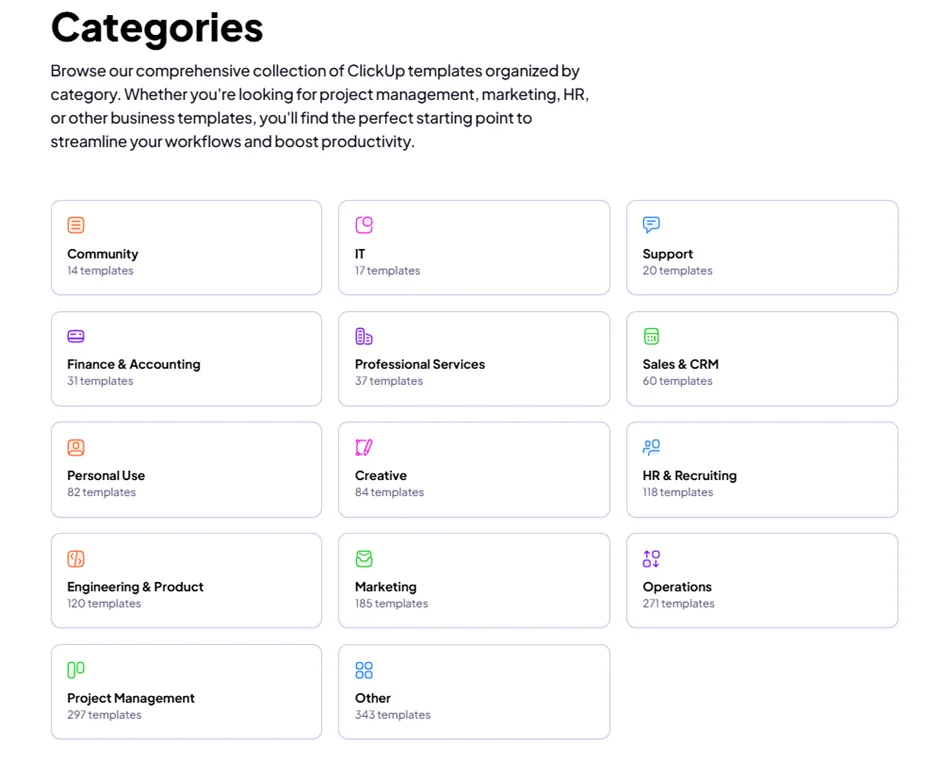
Przejdź do Centrum szablonów ClickUp (dostępnego z poziomu awatara w obszarze roboczym lub wpisując /Template w dowolnym miejscu w ClickUp), wyszukaj CRM i zastosuj szablon ClickUp CRM do przestrzeni lub folderu.
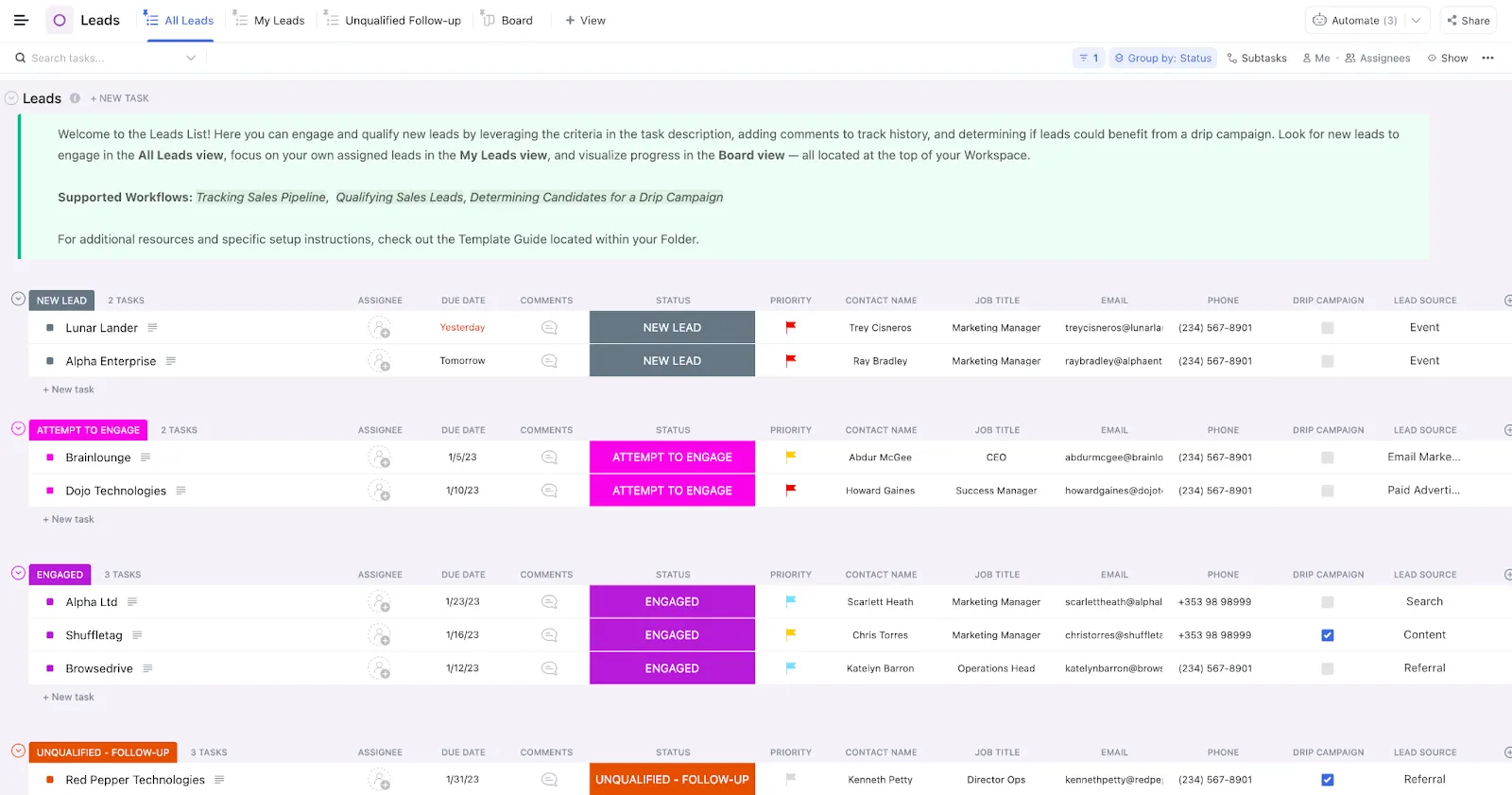
Szablon CRM w ClickUp zapewnia szybki punkt wyjścia do organizowania kontaktów, transakcji, etapów i działań następczych — bez konieczności budowania systemu od podstaw.
Zawiera strukturę folderów dostosowaną do etapów procesu sprzedaży, a także widoki ClickUp, takie jak Lista, Tablica i Tabela. Dodatkowo zawiera wstępnie załadowane pola niestandardowe, które pomogą Ci śledzić wartość transakcji, dane kontaktowe, źródło potencjalnego klienta i priorytet. Wszystko jest skonfigurowane tak, aby od pierwszego dnia odzwierciedlać rzeczywisty cykl pracy sprzedaży.
Następnie możesz dostosować go do swoich procesów, wykonując kolejne kroki.
👀 Czy wiesz, że? Po zamknięciu roku 2025 z wynikiem 112,91 mld dolarów, globalny rynek zarządzania relacjami z klientami (CRM) ma w tym roku osiągnąć wartość 126,17 mld dolarów. Do 2034 r. branża ta ma się niemal potroić, osiągając oszałamiającą wartość 320,99 mld dolarów, utrzymując stałą roczną stopę wzrostu (CAGR) na poziomie 12,4%.
Krok 2: Dodaj widoki, aby zarządzać kontaktami i ustalać ich priorytety
System CRM staje się znacznie bardziej użyteczny, gdy masz jasny wgląd w swoje dane.
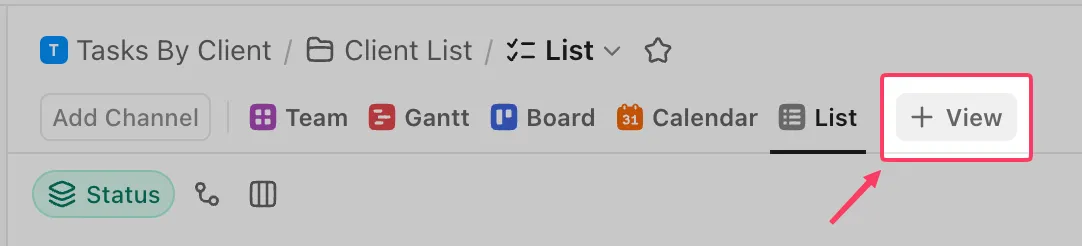
Widoki ClickUp pozwalają organizować te same dane CRM na różne sposoby, w zależności od tego, co chcesz zobaczyć. Aby dodać widok, kliknij pasek widoków u góry dowolnej przestrzeni, folderu lub listy i wybierz żądany widok.
Oto cztery widoki, które najlepiej sprawdzą się w Twoim systemie CRM:
- Widok tablicy wyświetla proces sprzedaży jako tablicę Kanban, gdzie każda kolumna reprezentuje etap transakcji. Przeciągaj karty między kolumnami w miarę postępu transakcji w procesie sprzedaży, zapewniając zespołowi aktualny obraz stanu procesu.
- Widok tabeli działa jak arkusz kalkulacyjny, gdzie każdy wiersz reprezentuje kontakt lub transakcję, a każda kolumna – pole. Jest to najlepsza opcja do zbiorczej edycji rekordów, porównywania wartości między transakcjami lub eksportowania danych
- Widok listy porządkuje kontakty i transakcje w formie listy zadań, którą można pogrupować według statusu, osoby przypisanej lub dowolnego pola niestandardowego. Wykorzystaj go do filtrowania wyników według konkretnych segmentów, np. wszystkich otwartych transakcji przypisanych do jednego przedstawiciela handlowego
- Widok kalendarza wyświetla zadania według terminu wykonania, dzięki czemu nadchodzące działania następcze są widoczne bez konieczności przełączania się do osobnej aplikacji kalendarza
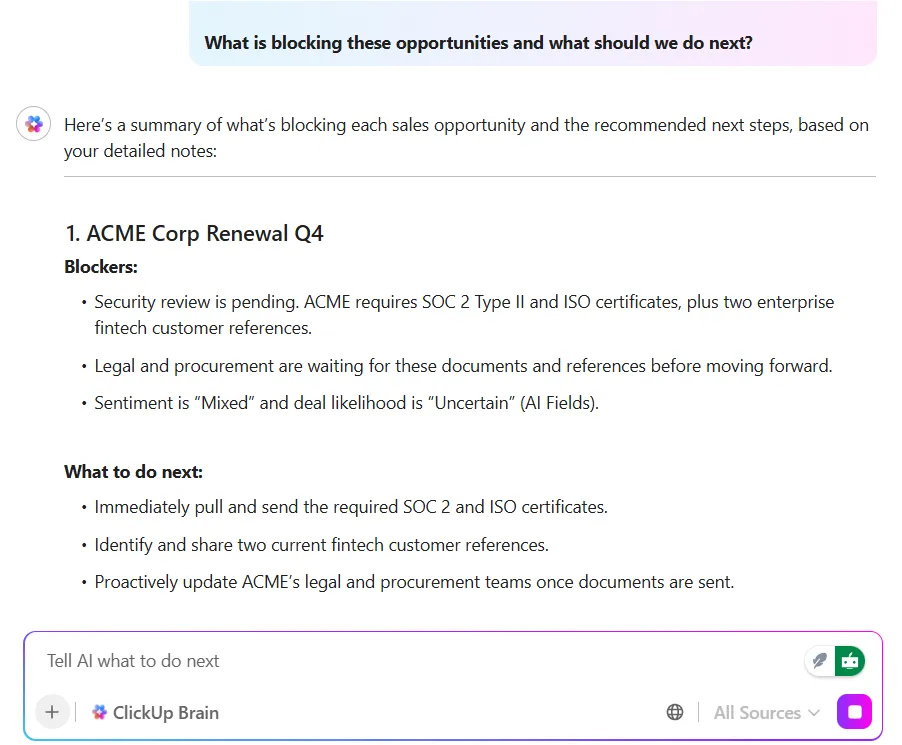
💡 Porada dla profesjonalistów: Przed ważną rozmową nie trać 20 minut na przeglądanie wielomiesięcznych wątków komentarzy i starych dokumentów, aby dowiedzieć się, na jakim etapie jest transakcja.
Wystarczy poprosić ClickUp Brain o podsumowanie całej historii związków. W ciągu kilku sekund wyświetli kluczowe problemy, ostatnią interakcję i kolejne kroki. Dzięki temu możesz przystąpić do prezentacji, znając pełny kontekst i bez stresu związanego z przygotowaniami.
Krok 3: Dodaj pola niestandardowe, aby przeprowadzić śledzenie informacji kontaktowych
Prosta lista zadań zawierająca jedynie nazwiska ma niewielką wartość. Bez ustrukturyzowanych danych przedstawiciele handlowi nie mogą filtrować według źródła potencjalnego klienta, sortować według wartości transakcji ani śledzić ostatnich kontaktów.
Pola niestandardowe ClickUp zmieniają prostą listę zadań w przeszukiwalną i filtrowalną bazę danych kontaktów. Każde pole przechowuje konkretny punkt danych bezpośrednio w rekordzie zadania.
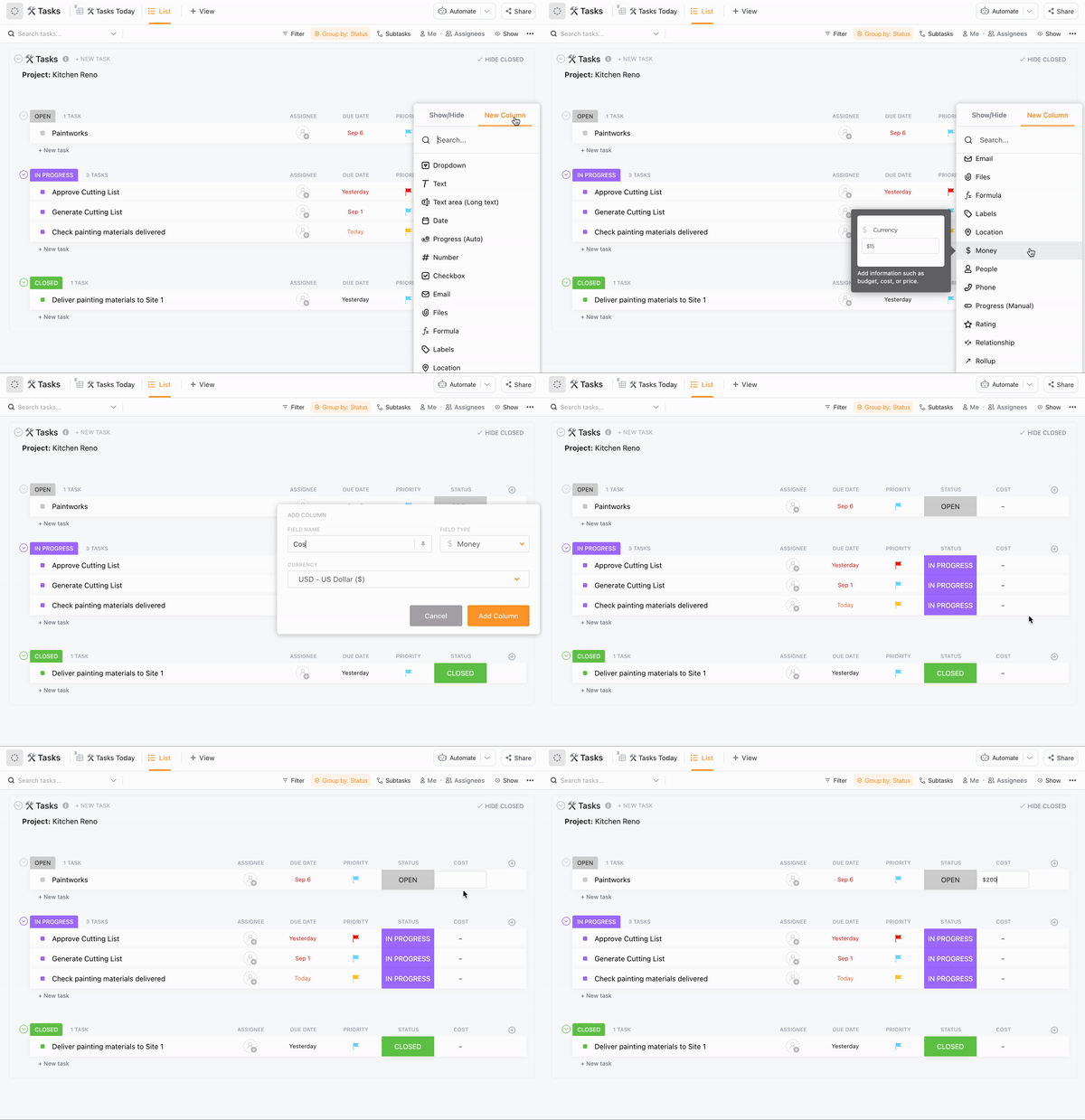
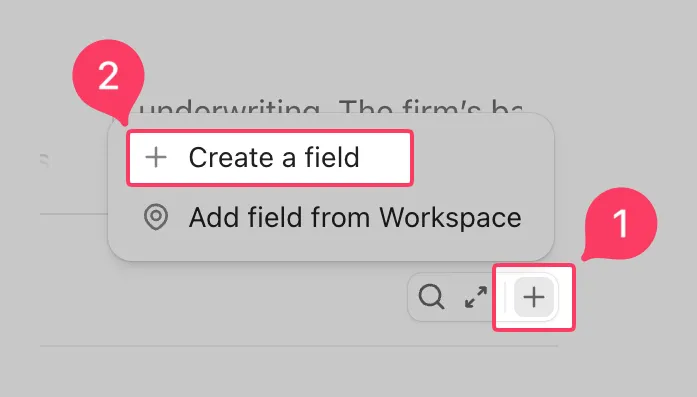
Aby dodać pole niestandardowe, kliknij ikonę + nad dowolną kolumną widoku listy lub tabeli, wybierz typ pola i nadaj mu nazwę. Możesz dodać tyle pól, ile wymaga Twój proces, a będą one stosowane spójnie w każdym rekordzie na tej liście lub w tym folderze.
Oto typy pól, które mają największe znaczenie dla śledzenia w CRM:
| Typ pola | Najlepiej sprawdza się w przypadku |
|---|---|
| Przechowywanie adresów e-mail kontaktów bezpośrednio w rekordzie | |
| Telefon | Rejestrowanie numerów telefonów, aby przedstawiciele handlowi nie musieli przeszukiwać kontaktów |
| Lista rozwijana | Kategoryzowanie według źródła potencjalnego klienta, branży, etapu transakcji lub regionu |
| Waluta | Śledzenie wartości transakcji i sortowanie procesu sprzedaży według potencjału przychodowego |
| Data | Rejestrowanie dat ostatniego kontaktu, terminów działań następczych i okresów odnowienia |
| Etykiety | Etykietowanie kontaktów wieloma atrybutami w celu filtrowania między segmentami |
| Tekst | Dodawanie notatek o dowolnej treści, np. preferowanego stylu komunikacji danego kontaktu |
| Liczba | Śledzenie liczby pracowników, długości umów lub innych danych liczbowych |
🤖 Konfiguracja pól niestandardowych pozwala uporządkować dane, ale dopiero wdrożenie rozwiązań opartych na AI pozwala je wykorzystać w praktyce.
Jednak Pat Henderson z path8 Productions pokazuje, że nie musisz być ekspertem technicznym, aby zbudować firmę, która „sama odpowiada na pytania”.
Korzystając z narzędzia ClickUp Agent Builder, Pat przekształcił swoje wewnętrzne dokumenty i dane w prywatnego, niezawodnego agenta AI. Zamiast spędzać dzień na odpowiadaniu na pytania dotyczące statusu projektów lub procedur systemowych, Pat i jego zespół po prostu wysyłają wiadomości do agenta.
Dlaczego to rozwiązanie sprawdza się w przypadku rozwijających się zespołów:
- Zero halucynacji: Ponieważ agent jest zaprogramowany tak, aby odczytywać wyłącznie Twoje zweryfikowane dokumenty systemowe, nie będzie wymyślał odpowiedzi ani udzielał ogólnych porad
- Bez konieczności zdobywania wiedzy technicznej: Jeśli potrafisz opisać swój cykl pracy prostym językiem, możesz stworzyć agenta
- Natychmiastowa skalowalność: Możesz utworzyć wielu agentów dla różnych działów (sprzedaż, operacje, produkcja), którzy będą działać w oparciu o ten sam, jednolity system danych.
Obejrzyj ten Clip, aby zobaczyć, jak firma path8 wdrożyła rozwiązania oparte na AI, nie mając wcześniej żadnego doświadczenia w tej dziedzinie:
Krok 4: Utwórz niestandardowe statusy dla swojego procesu sprzedaży
Domyślne statusy zadań, takie jak „Otwarte” i „Zamknięte”, nie mają większego znaczenia w kontekście sprzedaży.
Niestandardowe statusy ClickUp pozwalają zastąpić domyślne etapy procesem sprzedaży dostosowanym do Twojej firmy. Każdy status staje się kolumną w widoku tablicy, więc gdy przedstawiciel handlowy zaktualizuje status transakcji, karta automatycznie przesuwa się po tablicy.

Aby je skonfigurować, przejdź do ustawień swojej przestrzeni lub folderu, otwórz zakładkę „Statusy” i dodaj sceny.
Oto przykładowa struktura, która obejmuje większość procesów sprzedaży B2B:
| Status | Znaczenie |
|---|---|
| Nowy potencjalny klient | Kontakt trafił do procesu sprzedaży, ale nie został jeszcze zakwalifikowany |
| Kwalifikowani | Spotkanie z potencjalnym klientem, który spełnia Twoje kryteria i warto go pozyskać |
| Wysłano ofertę | Udostępniono ofertę lub propozycję, która jest obecnie rozpatrywana |
| Negocjacje | Obie strony aktywnie pracują nad osiągnięciem porozumienia |
| Zamknięte Wygrane | Umowa została podpisana i zakończona |
| Zamknięte Stracone | Transakcja nie posunęła się naprzód, a powód został odnotowany do weryfikacji |
Kilka rzeczy, które warto zrobić po skonfigurowaniu statusów:
- Oznacz każdy etap innym kolorem, aby wąskie gardła w procesie sprzedaży były natychmiast widoczne na tablicy
- Dodaj pole „Powód” do rekordów „Zamknięte – utracone”, aby Twój zespół mógł z czasem dostrzegać powtarzające się wzorce
Pięć do siedmiu etapów wystarcza w większości przypadków. Jeśli dodajesz więcej etapów, zazwyczaj oznacza to, że dwa etapy pełnią tę samą funkcję i można je połączyć.
Krok 5: Połącz rekordy za pomocą relacji w ClickUp
Brak połączonych rekordów spowalnia pracę przedstawicieli handlowych. Bez jasnych powiązań między kontaktami, firmami i transakcjami, zebranie historii przed rozmową oznacza przeszukiwanie wielu zakładek i narzędzi.
ClickUp Relacje rozwiązują ten problem, łącząc Twoje zadania z innymi w całym Twoim obszarze roboczym. Każde połączenie jest dwukierunkowe, więc jeśli połączysz transakcję z kontaktem, rekord tego kontaktu automatycznie odzwierciedli to połączenie.
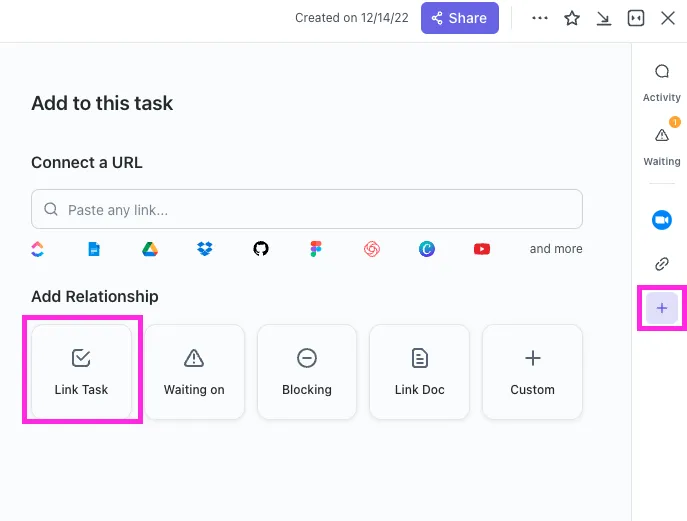
Aby dodać powiązanie, otwórz dowolne zadanie, przewiń do sekcji Relacje i wyszukaj zadanie, które chcesz połączyć. Najczęściej warto skonfigurować następujące powiązania:
- Kontakty z firmą: Zobacz wszystkie osoby powiązane z kontem w jednym miejscu
- Od transakcji do kontaktu: Dowiedz się, kto jest odpowiedzialny za każdą transakcję, bez konieczności przeglądania wątków e-mailowych
- Od transakcji do projektu: Zadbaj o spójność działań działu sprzedaży i realizacji w zakresie obietnic i zadań w trakcie postępu
- Kontakt w sprawie zgłoszenia do wsparcia technicznego: Przed rozmową telefoniczną przedstaw przedstawicielom handlowym pełny kontekst otwartych problemów
👀 Czy wiesz, że... Najwcześniejsze ślady istnienia „CRM” pochodzą z Mezopotamii (dzisiejszy Irak). Handlarze używali glinianych tabliczek do rejestrowania interakcji gospodarczych i społecznych, tworząc w ten sposób pierwszą bazę danych klientów już w 5000 r. p.n.e.
Historia klienta: Wallester Firma Wallester potrzebowała lepszego widoku na relacje z klientami na wszystkich etapach – od pozyskiwania potencjalnych klientów, przez wdrażanie, aż po bieżącą obsługę. Dzięki ClickUp zespół przeniósł ten proces do jednego, zintegrowanego obszaru roboczego, zamiast rozdzielać go między niepowiązane systemy.
ClickUp zapewnił nam przejrzysty widok na całą ścieżkę klienta. Od generowania leadów, przez wdrażanie klientów, aż po bieżące wsparcie – wszystko jest ze sobą połączone. Widzimy, na jakim etapie znajduje się każdy klient, i możemy szybciej reagować – poprawiło to zarówno szybkość działania, jak i jakość obsługi.
ClickUp zapewnił nam przejrzysty widok na całą ścieżkę klienta. Od generowania leadów, przez wdrażanie klientów, aż po bieżące wsparcie – wszystko jest ze sobą połączone. Widzimy, na jakim etapie znajduje się każdy klient, i możemy szybciej reagować – poprawiło to zarówno szybkość działania, jak i jakość obsługi.
Krok 6: Utwórz zadania dla swoich transakcji i kontaktów
Po utworzeniu struktury zacznij tworzyć rekordy. Każde zadanie reprezentuje jeden kontakt lub jedną transakcję. Wiele zespołów korzysta z oddzielnych list dla kontaktów i transakcji, połączonych za pomocą relacji z poprzedniego kroku.
Tworząc zadanie ClickUp, wypełnij pola niestandardowe (nazwa firmy, e-mail, wartość transakcji) i przypisz do niego członka zespołu.
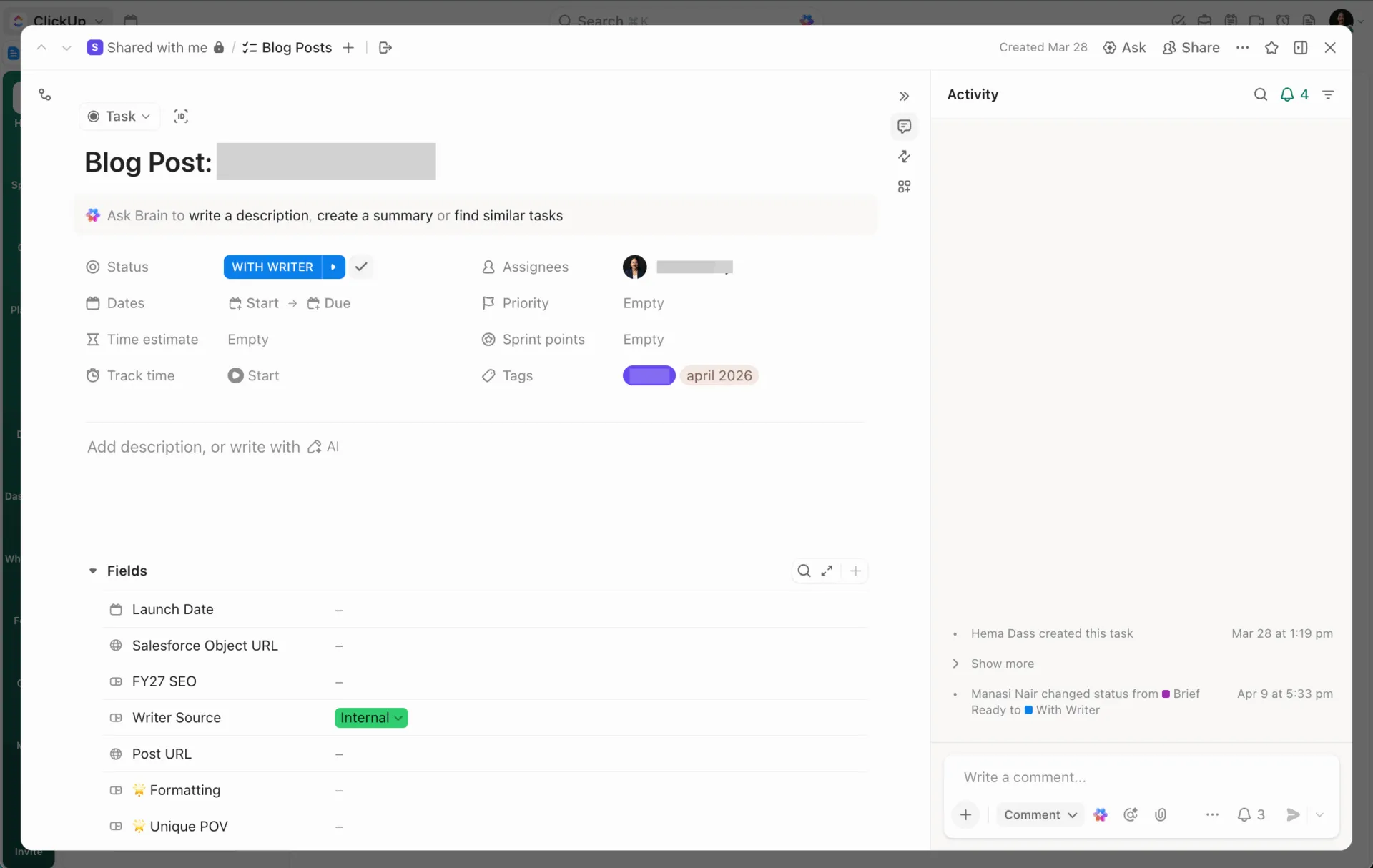
Ustal termin kolejnego kontaktu i dodaj notatki lub załączniki w opisie zadania. Śledź wieloetapowe procesy, takie jak rozmowy wdrożeniowe lub przeglądy umów, korzystając z list kontrolnych ClickUp w każdym zadaniu.
⚡️ Ręczne tworzenie zadań i wypełnianie pól to dobry sposób na zapoznanie się z ustawieniami. Jeśli jednak kierujesz działem, który musi działać z prędkością światła, potrzebujesz ClickUp Accelerator. Jest to gotowy do użycia pakiet klasy korporacyjnej, który konsoliduje ponad 20 oddzielnych narzędzi w jedną zintegrowaną przestrzeń roboczą opartą na AI.
Co więcej, możesz uruchomić system już w ciągu zaledwie 20 dni.
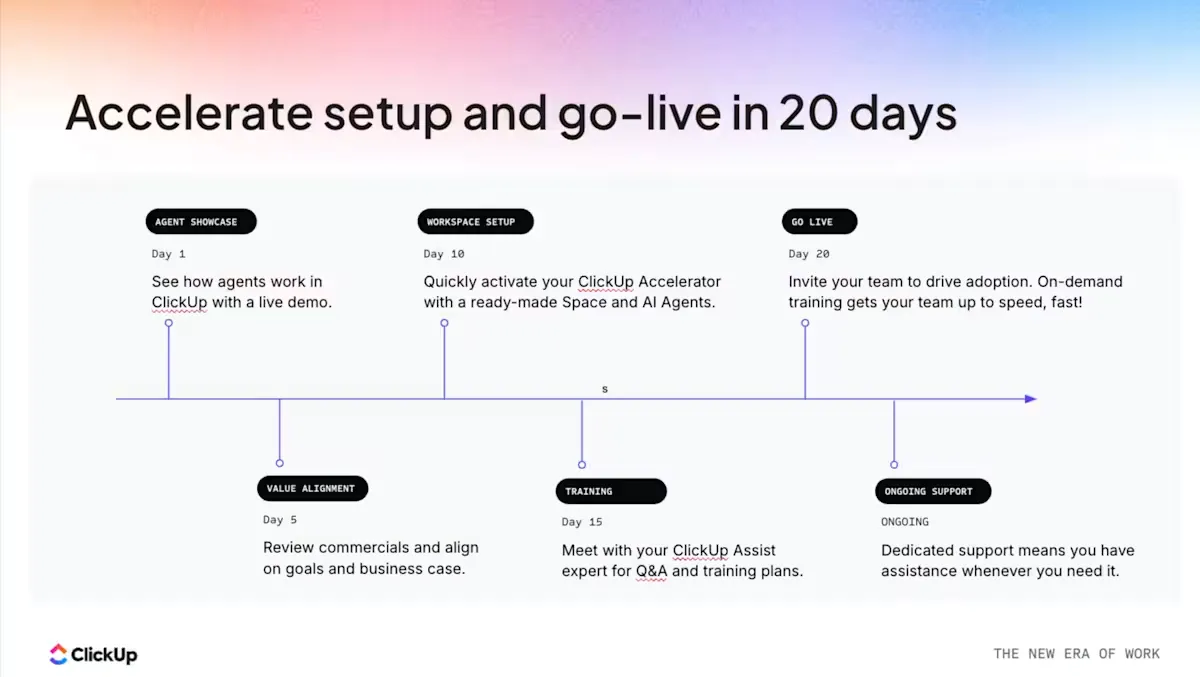
- Wdrożenie pod okiem ekspertów: Skorzystaj z comiesięcznych konsultacji z partnerem usługowym, który pomoże Ci zautomatyzować cykle pracy i zapewni, że Twój zespół będzie gotowy do pracy z AI od pierwszego dnia
- 10 superagentów na dział: Otrzymujesz dostosowanych do potrzeb współpracowników opartych na AI, stworzonych specjalnie pod kątem Twojego cyklu pracy, niezależnie od tego, czy zajmujesz się marketingiem, usługami czy zarządzaniem projektami
- Pełna integracja AI: ClickUp AI połączony jest z Twoimi dokumentami, zadaniami i czatami, dostarczając sztucznej inteligencji kontekst niezbędny do pełnej automatyzacji Twojej pracy
- Bezpośredni dostęp do najlepszych modeli LLM: Uzyskaj dostęp do ChatGPT, Claude, Gemini i innych czołowych modeli LLM w jednym miejscu, bez konieczności korzystania z wielu subskrypcji
Wskazówki, jak w pełni wykorzystać system CRM w ClickUp
Twój system CRM jest już gotowy. Jednak bez codziennych nawyków związanych z jego obsługą transakcje wciąż wymykają się z pola widzenia.
Oto jak zapewnić płynne działanie procesu sprzedaży po ustawieniach systemu.
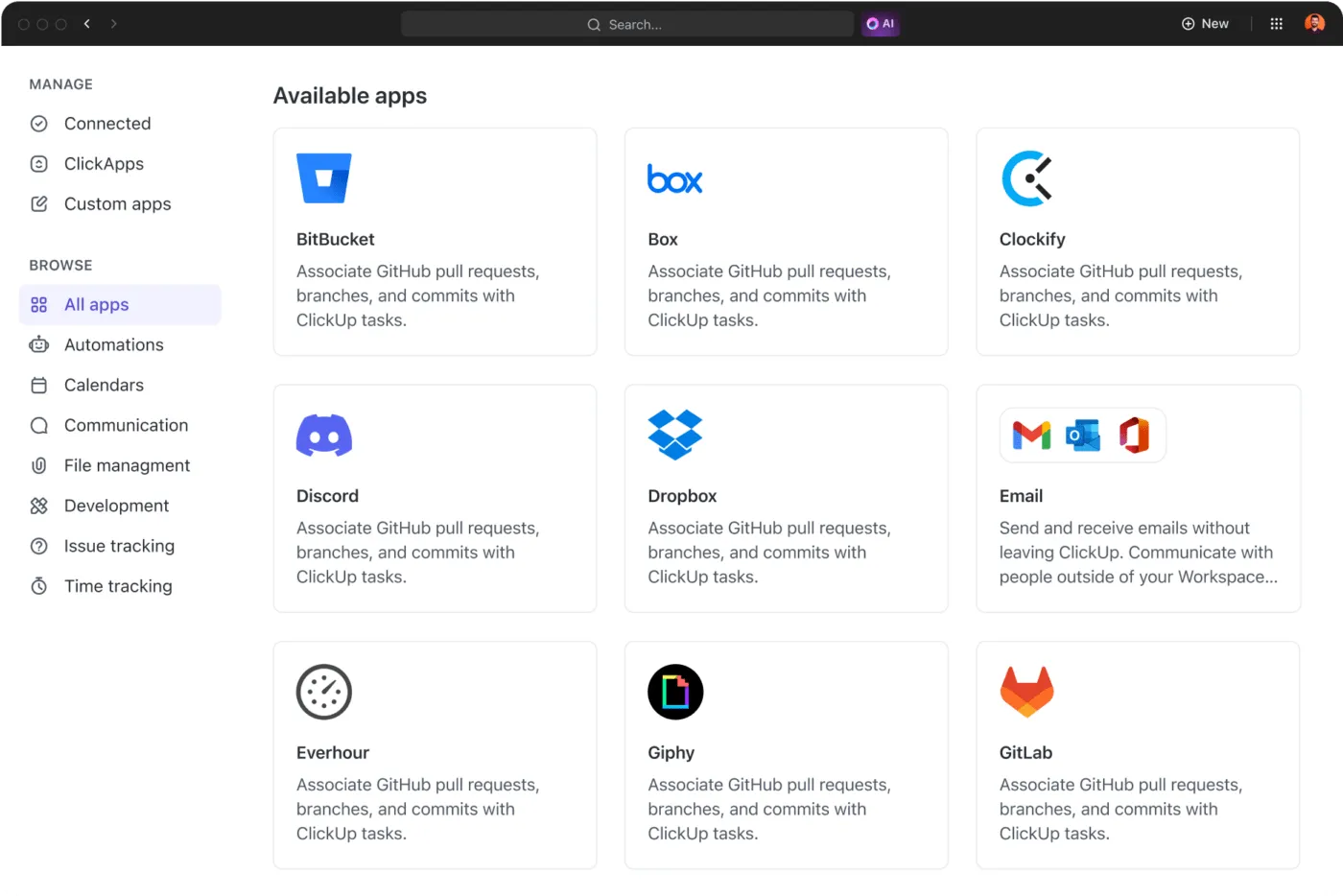
Zintegruj ClickUp ze swoimi ulubionymi narzędziami
Skorzystaj z połączenia ClickUp, aby połączyć wszystkie działania sprzedażowe i zgromadzić je w jednym miejscu.
Łatwo przeprowadź połączenie między Everhour, Outlook, Slack, Zendesk i tysiące innych narzędzi dzięki natywnym integracjom. To proste i pomaga w płynnej współpracy Wszystkiego.
Zautomatyzuj powtarzalne zadania CRM
Ręczne przypisywanie transakcji, wysyłanie przypomnień i stosowanie list kontrolnych pochłania czas przeznaczony na sprzedaż. Według badań dotyczących CRM firmy wdrażające ten system odnotowują średnio 29-procentowy wzrost przychodów ze sprzedaży.
Wyeliminuj rutynowe zadania dzięki automatyzacjom ClickUp — regułom typu „wyzwalacz-działanie”, które ustawia się bez kodowania. Kliknij ikonę błyskawicy w dowolnej przestrzeni, folderze lub liście, wybierz wyzwalacz i zdefiniuj działanie.
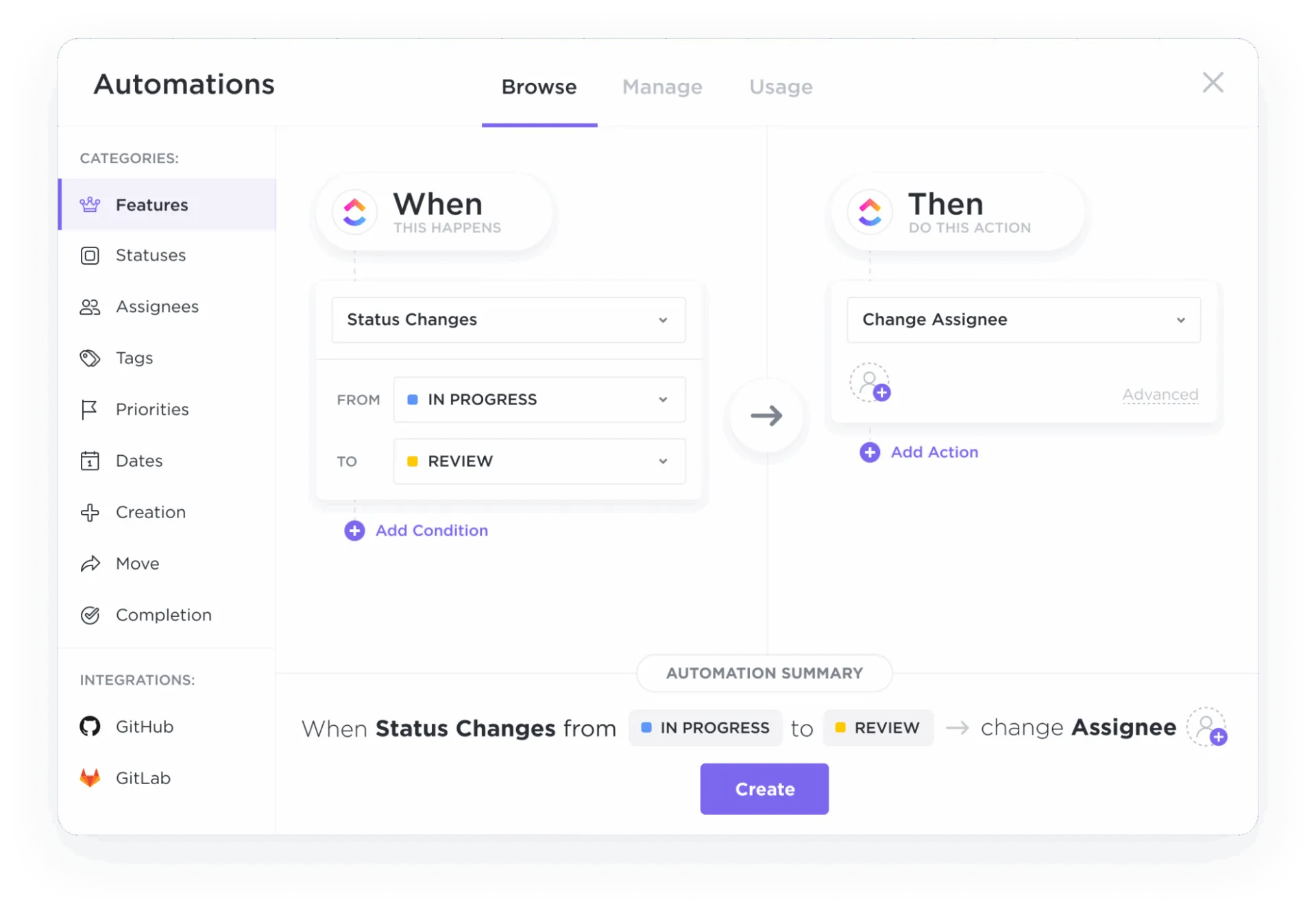
Na przykład:
- Gdy status zmieni się na „Kwalifikowany”: Automatycznie przypisz transakcję do przedstawiciela handlowego
- Gdy zbliża się termin: opublikuj przypomnienie w Slacku lub utwórz nowe zadanie
- Gdy ustawiono źródło potencjalnego klienta: zastosuj szablon listy kontrolnej dla tego typu potencjalnego klienta
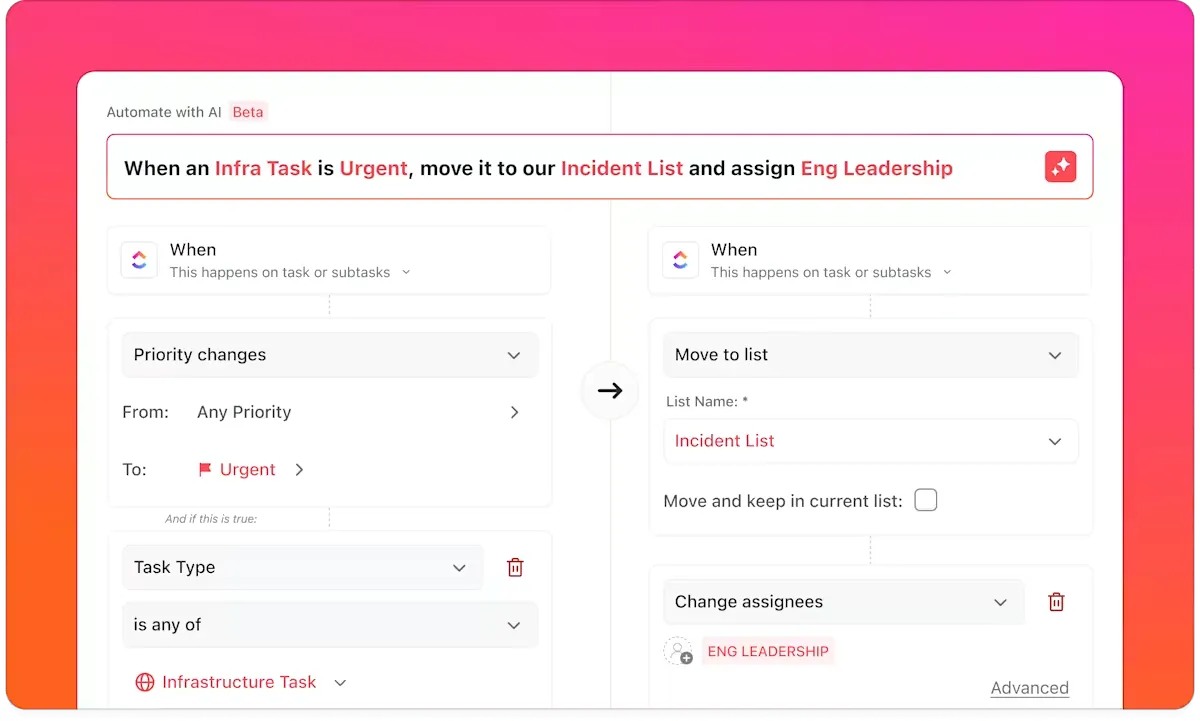
💡 Porada dla profesjonalistów: Tworzenie zautomatyzowanych cykli pracy kiedyś oznaczało łączenie skomplikowanych wyzwalaczy „jeśli/to” i mapowanie niezliczonych pól. Teraz wystarczy po prostu powiedzieć ClickUp Brain, czego oczekujesz, używając prostego języka. Wpisz: „Gdy status transakcji zmieni się na zamknięte – wygrane, utwórz zadanie startowe i przypisz je zespołowi ds. wdrożeń”, a ClickUp AI stworzy automatyzację.
Wykorzystaj pulpity nawigacyjne ClickUp do raportowania CRM
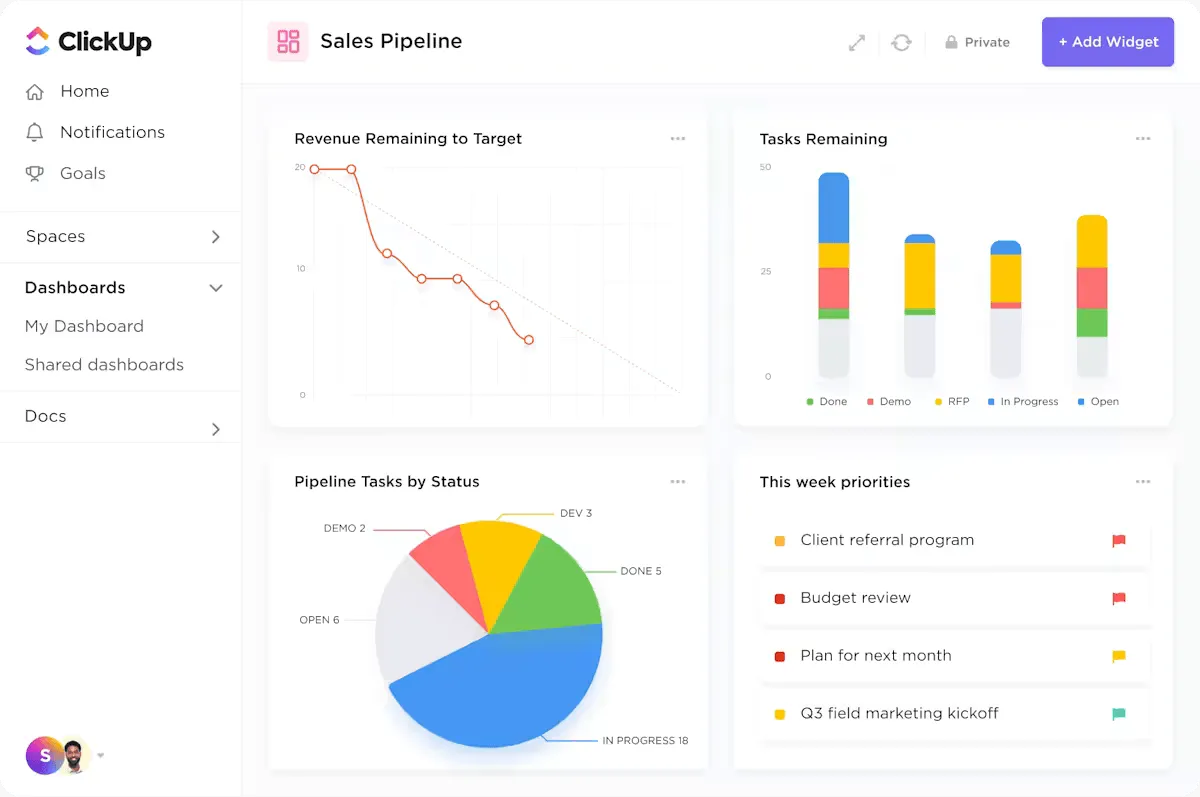
Śledź stan procesu sprzedaży w czasie rzeczywistym, tworząc pulpit nawigacyjny ClickUp. Możesz na nim nakładać widżety wizualne w celu dalszego dostosowania niestandardowego.
Dodaj widżety, takie jak:
- Wykres słupkowy (transakcje w czasie)
- Wykres kołowy (transakcje według etapu)
- Obliczenia (całkowita wartość procesu sprzedaży)
- Tabela (szczegółowa lista transakcji)
Filtruj każdy widżet według folderu CRM, aby dane były uporządkowane.
🎥 Oprócz wewnętrznego śledzenia procesu sprzedaży możesz również tworzyć pulpity nawigacyjne dla klientów, aby udostępniać im postępy w projektach, wyniki oraz kluczowe wskaźniki. Obejrzyj ten samouczek krok po kroku, aby dowiedzieć się, jak tworzyć niestandardowe pulpity nawigacyjne dla klientów w ClickUp:
Uzyskaj dostęp do swojego systemu CRM z aplikacji mobilnej ClickUp
Transakcje nie będą czekać, aż wrócisz do biurka. Aktualizuj statusy transakcji po spotkaniu, dodawaj notatki lub sprawdzaj pulpity nawigacyjne procesu sprzedaży z dowolnego miejsca, korzystając z aplikacji mobilnej ClickUp na iOS lub Android. Bądź na bieżąco z zmianami w zadaniach i nadchodzącymi działaniami następczymi dzięki powiadomieniom push, aby nic nie utknęło w martwym punkcie, gdy jesteś poza biurem.
Stwórz system CRM tam, gdzie już pracuje Twój zespół
Twój system CRM nie musi być oddzielną, kosztowną platformą. Podstawowe funkcje (uporządkowane dane kontaktowe, wizualny proces sprzedaży, automatyczne działania następcze i raportowanie) mogą znajdować się w obszarze roboczym, w którym Twój zespół zarządza projektami i komunikuje się.
W miarę rozwoju zespołu możesz dodawać nowe pola, automatyzacje i widoki bez konieczności przechodzenia na inne narzędzie. Twój system CRM może działać dokładnie tam, gdzie już pracuje Twój zespół.
Zacznij korzystać z ClickUp za darmo. Skonfiguruj swój system CRM w kilka minut. ✨
Często zadawane pytania
Czy ClickUp może zastąpić dedykowane narzędzie CRM?
Tak. ClickUp może zastąpić dedykowane narzędzie CRM, a cały proces sprzedaży możesz prowadzić w swoim obszarze roboczym, korzystając z cykli pracy CRM, pól niestandardowych i pulpitów. Co więcej, ClickUp Brain i agenci AI mogą pomóc w tworzeniu aktualizacji, podsumowywaniu kontekstu konta oraz automatyzacji działań następczych.
Jak zaimportować istniejące dane CRM do ClickUp?
Możesz importować kontakty i transakcje poprzez przesłanie pliku CSV bezpośrednio do listy ClickUp. ClickUp mapuje kolumny arkusza kalkulacyjnego na pola niestandardowe, dzięki czemu struktura danych zostaje zachowana. Aby zapewnić ciągłą synchronizację z innym systemem CRM, skorzystaj z połączenia Zapier lub Make, aby automatycznie aktualizować dane.
Jaka jest różnica między ClickUp CRM a narzędziami takimi jak HubSpot czy Salesforce?
HubSpot i Salesforce to specjalnie zaprojektowane systemy CRM z zaawansowaną automatyzacją sprzedaży i marketingu. ClickUp to zintegrowany obszar roboczy, w którym CRM współistnieje z zarządzaniem projektami, dokumentami i komunikacją zespołową. Twoje dane sprzedażowe nie są odizolowane od reszty pracy. Dedykowane systemy CRM skupiają się na funkcjach sprzedażowych; ClickUp eliminuje rozproszenie narzędzi poprzez centralizację wszystkich elementów.
Jakie zespoły odniosą największe korzyści ze stworzenia systemu CRM w ClickUp?
Największa wartość odnoszą zespoły sprzedaży, agencje, startupy i zespoły operacyjne, które już korzystają z ClickUp do zarządzania projektami. Unikają one dodawania kolejnego narzędzia i utrzymują dane klientów w połączeniu z cyklami pracy.