
W trakcie spaceru lub dojazdu do pracy przychodzi Ci do głowy idealny pomysł... i myślisz sobie: „Powinienem poprosić AI o pomoc”. Ale potem przypominasz sobie, że będziesz musiał wpisać cały mini-esej z podpowiedzią i myślisz: „Zajmę się tym innym razem”.
Wpisywanie długich, szczegółowych podpowiedzi może być dla wielu z nas uciążliwe. Jest to powolne, przerywa nasz przepływ pracy, a jeśli jesteś w ruchu, to szczerze mówiąc, jest to dość uciążliwe.
Ta niewielka przeszkoda ma większe znaczenie, niż nam się wydaje. Często wystarcza, aby zrezygnować z doskonałego pomysłu, zanim jeszcze zdążysz go przelać z głowy do narzędzia.
W tym miejscu z pomocą przychodzi funkcja zamiany głosu na tekst Gemini.
W tym przewodniku omówimy, jak korzystać z funkcji zamiany głosu na tekst Gemini zarówno na komputerze stacjonarnym, jak i urządzeniu mobilnym, a także co potrafi (a czego nie potrafi) ta funkcja — dzięki czemu będziesz mógł szybciej zapisywać swoje myśli, pozostać w strefie i poświęcać mniej czasu na wpisywanie podpowiedzi, jakby to było zadanie domowe.
Czym jest funkcja zamiany głosu na tekst Gemini?
Funkcja zamiany głosu na tekst Gemini to funkcja asystenta AI Gemini firmy Google, która przekształca wypowiedziane słowa bezpośrednio na podpowiedzi tekstowe. Zamiast wpisywać cały tekst, wystarczy go wypowiedzieć na głos. Funkcja rozpoznawania mowy Gemini przetwarza głos w czasie rzeczywistym, wyświetlając transkrypcję tekstu w polu wprowadzania danych, aby można było ją sprawdzić i wysłać. Jest ona dostępna zarówno w przeglądarce na komputerze stacjonarnym, jak i w aplikacji mobilnej Gemini na systemy Android i iOS.
Czym różni się funkcja zamiany głosu na tekst Gemini od Gemini Live?
Podczas gdy funkcja zamiany głosu na tekst Gemini pomaga „dyktować podpowiedź” dla Gemini, Gemini Live jest przeznaczone do ciągłych, dwustronnych rozmów głosowych z AI.
Oto podsumowanie różnic:
| Funkcja | Funkcja zamiany głosu na tekst Gemini | Gemini Live |
|---|---|---|
| Czym jest ta funkcja | Wprowadzanie głosowe, które jest konwertowane na wpisywane podpowiedzi | Rozmowa głosowa w czasie rzeczywistym |
| Jakie to uczucie | Podobnie jak dyktowanie wiadomości do Gemini | Jak rozmawiać podczas rozmowy telefonicznej z Gemini |
| Główny cel | Szybsze data powstania podpowiedzi bez konieczności pisania | Naturalna, ciągła rozmowa i współpraca |
| Styl interakcji | Mów → zamienia się w tekst → Gemini odpowiada | Mów ↔ Gemini odpowiada natychmiast (dialog na żywo) |
| Najlepsze dla | Notatki, długie podpowiedzi, szybkie prośby podczas wykonywania wielu zadań jednocześnie | Burza mózgów, coaching, głośne planowanie, dopracowywanie pomysłów w czasie rzeczywistym |
| Szybkość i przepływ | Szybsze niż pisanie, ale nadal oparte na podpowiedziach | Najszybsza i najbardziej płynna funkcja, ponieważ jest w pełni konwersacyjna. |
Jak korzystać z funkcji zamiany głosu na tekst Gemini na pulpicie
Jesteś pochłonięty cyklem pracy przy biurku i potrzebujesz szybkiej odpowiedzi od AI. Przerwanie cyklu pracy, aby wpisać długie pytanie, wytrąca Cię z rytmu. A ta zmiana kontekstu kosztuje Cię cenną koncentrację i czas — jest to szczególnie szkodliwe, gdy czas utrzymania uwagi spadł do 40 sekund.
Korzystanie z funkcji zamiany głosu na tekst Gemini na pulpicie pozwala zachować przepływ pracy, umożliwiając zadawanie pytań bez przerywania pracy.
Oto jak to zrobić za pomocą kilku kliknięć.
Krok 1: Otwórz Gemini w przeglądarce
Najpierw musisz otworzyć interfejs Gemini. Przejdź do strony gemini.google.com w przeglądarce z wsparciem, takiej jak Chrome, Edge, Firefox lub Safari. Jeśli nie jesteś jeszcze zalogowany, zostaniesz poproszony o zalogowanie się na swoje konto Google.
Po zalogowaniu się powinieneś zobaczyć główny ekran czatu, na którym możesz rozpocząć interakcję z AI.
Krok 2: Włącz dostęp do mikrofonu
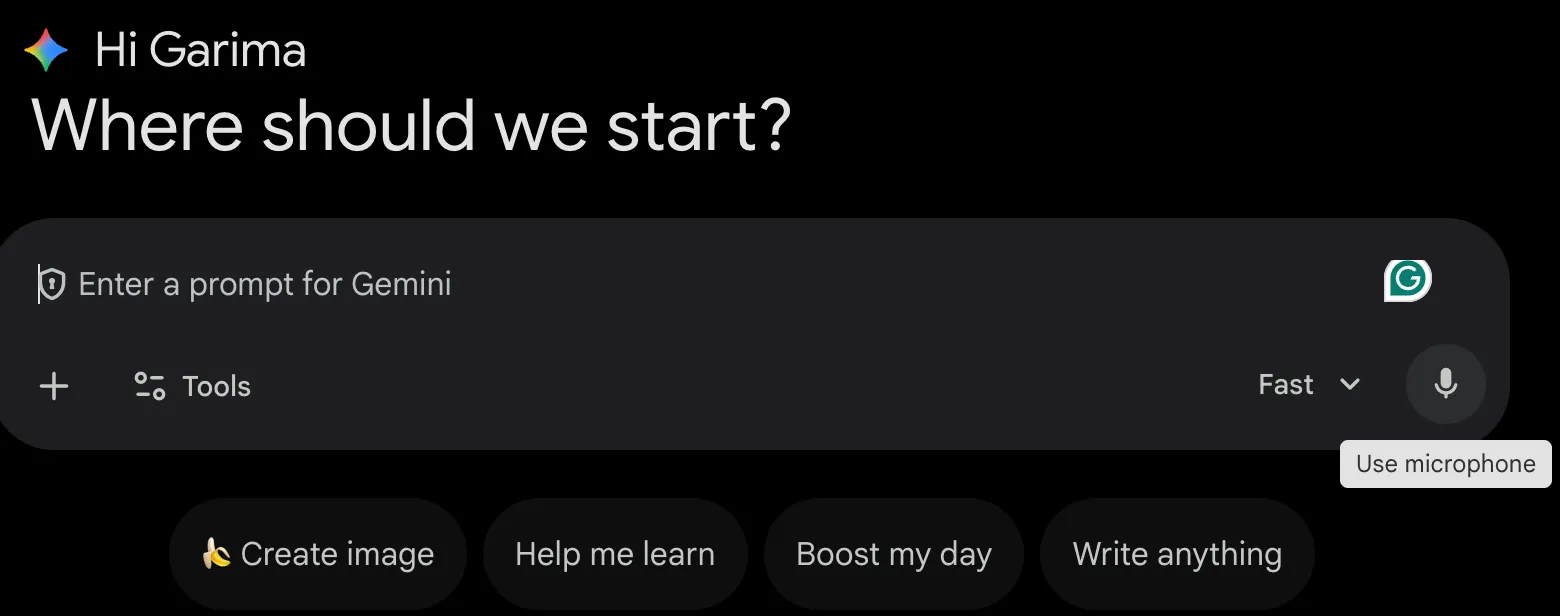
Aby korzystać z funkcji wprowadzania głosowego, Gemini potrzebuje pozwolenia na dostęp do mikrofonu komputera. Po pierwszym kliknięciu ikony mikrofonu w przeglądarce pojawi się wyskakujące okienko z prośbą o pozwolenie. Wystarczy kliknąć „Zezwól”, aby udzielić dostępu.

Jeśli wcześniej zablokowałeś tę funkcję przez pomyłkę, możesz ją łatwo ponownie włączyć. W większości przeglądarek wystarczy przejść do ustawień przeglądarki, znaleźć sekcję prywatności lub ustawień witryny i zlokalizować uprawnienia mikrofonu, aby zezwolić na dostęp dla Gemini.
Krok 3: Naciśnij ikonę mikrofonu i mów
Po uzyskaniu uprawnień możesz rozpocząć pracę. Znajdź ikonę mikrofonu o lokalizacji w polu wprowadzania tekstu u dołu okna czatu Gemini. Kliknij ją, aby rozpocząć nagrywanie.
Wypowiadaj podpowiedzi wyraźnie i w naturalnym tempie. Zobaczysz, jak Gemini wykonuje transkrypcję Twojej mowy w czasie rzeczywistym, zamieniając słowa na tekst bezpośrednio w polu wprowadzania danych.
Krok 4: Przejrzyj i edytuj transkrypcję
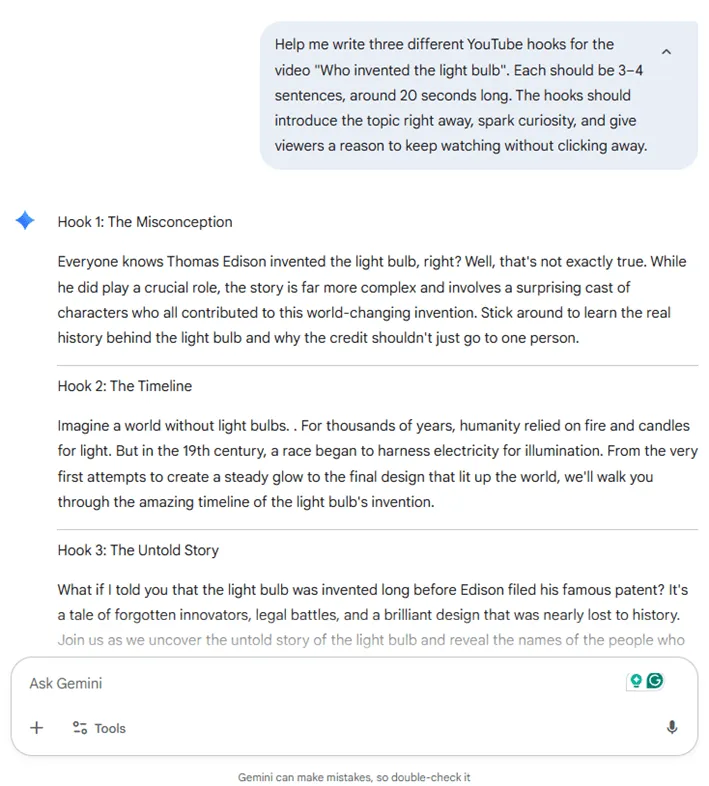
Po zrobieniu mówienia nagrywanie zostanie zatrzymane, a transkrypcja tekstu pojawi się w polu wprowadzania danych. Poświęć chwilę na przeczytanie tekstu i sprawdzenie, czy nie zawiera on błędów, zwłaszcza w nazwach lub terminach technicznych. Możesz kliknąć pole tekstowe i wprowadzić poprawki za pomocą klawiatury.
Gdy będziesz zadowolony z podpowiedzi, po prostu naciśnij Enter lub kliknij przycisk wysyłania, aby przesłać ją do Gemini.
🧠 Ciekawostka: Google zaczęło wprowadzać funkcję wyszukiwania głosowego na stronie Google.com dla przeglądarki Chrome już w 2011 roku. To niesamowite, jak szybko funkcja głosowa przeszła od „fajnego demo” do „domyślnego zachowania”, zwłaszcza teraz, gdy ludzie dyktują wiadomości, zapytania, a nawet całe e-maile, nie zastanawiając się nad tym dwa razy.
Jak korzystać z funkcji zamiany głosu na tekst Gemini na urządzeniach mobilnych
Inspiracja rzadko pojawia się, gdy siedzisz spokojnie przy biurku. Przychodzi, gdy spacerujesz, dojeżdżasz do pracy lub jesteś w trakcie treningu. Nieudolne wpisywanie genialnego pomysłu na telefonie to pewny sposób, aby go zapomnieć.
Aplikacja mobilna Gemini oferuje tę samą funkcję zamiany głosu na tekst w telefonie, ułatwiając zapisywanie pomysłów w momencie ich pojawienia się. Jest dostępna zarówno dla systemu Android, jak i iOS.
Zacznij korzystać z tej funkcji, wykonując następujące proste kroki:
Krok 1: Pobierz aplikację Gemini
Przejdź do sklepu Google Play na urządzeniu z systemem Android lub Apple App Store na telefonie iPhone i wyszukaj aplikację Gemini. Po znalezieniu aplikacji pobierz ją i zainstaluj.
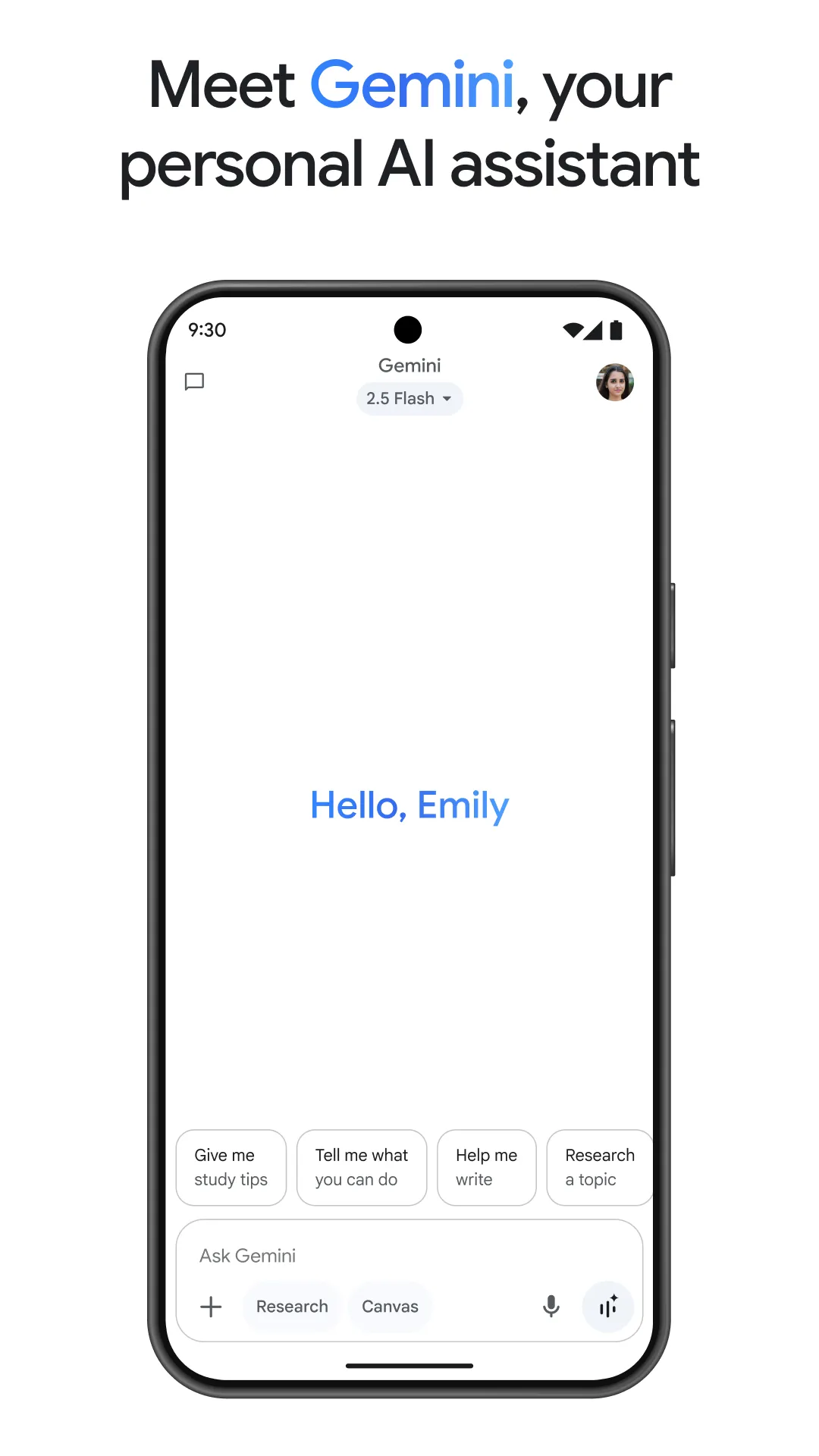
W systemie Android możesz ustawić Gemini jako domyślnego osobistego asystenta AI, zastępującego Asystenta Google. To daje jeszcze ściślejszą integrację i aktywację bez użycia rąk. Po zainstalowaniu aplikacji otwórz ją, aby rozpocząć proces ustawień.
Krok 2: Zaloguj się i nadaj uprawnienia
Aplikacja podwieści Cię o zalogowanie się na konto Google. Po zalogowaniu się musisz udzielić jej dostępu do mikrofonu. To uprawnienie jest niezbędne do działania funkcji wprowadzania głosowego, więc pamiętaj, aby je zatwierdzić. Możesz również włączyć powiadomienia, jeśli chcesz otrzymywać alerty, gdy Gemini ma dla Ciebie odpowiedź.
Krok 3: Dotknij mikrofonu, aby rozpocząć mówienie.
Korzystanie z funkcji wprowadzania głosowego w aplikacji mobilnej jest tak samo proste, jak na komputerze. Wystarczy dotknąć ikony mikrofonu, która znajduje się w obszarze wprowadzania czatu. Aplikacja natychmiast rozpocznie słuchanie.
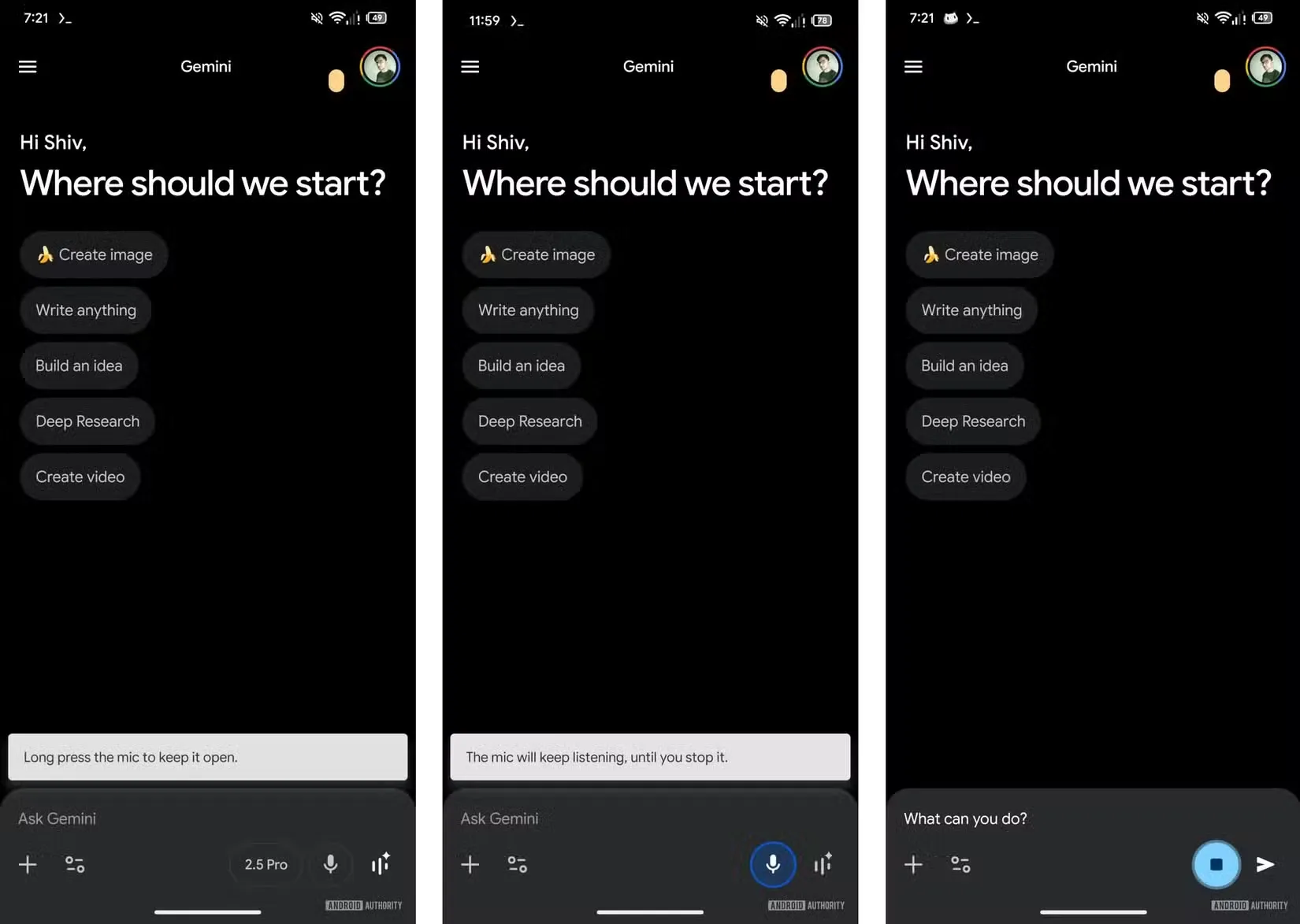
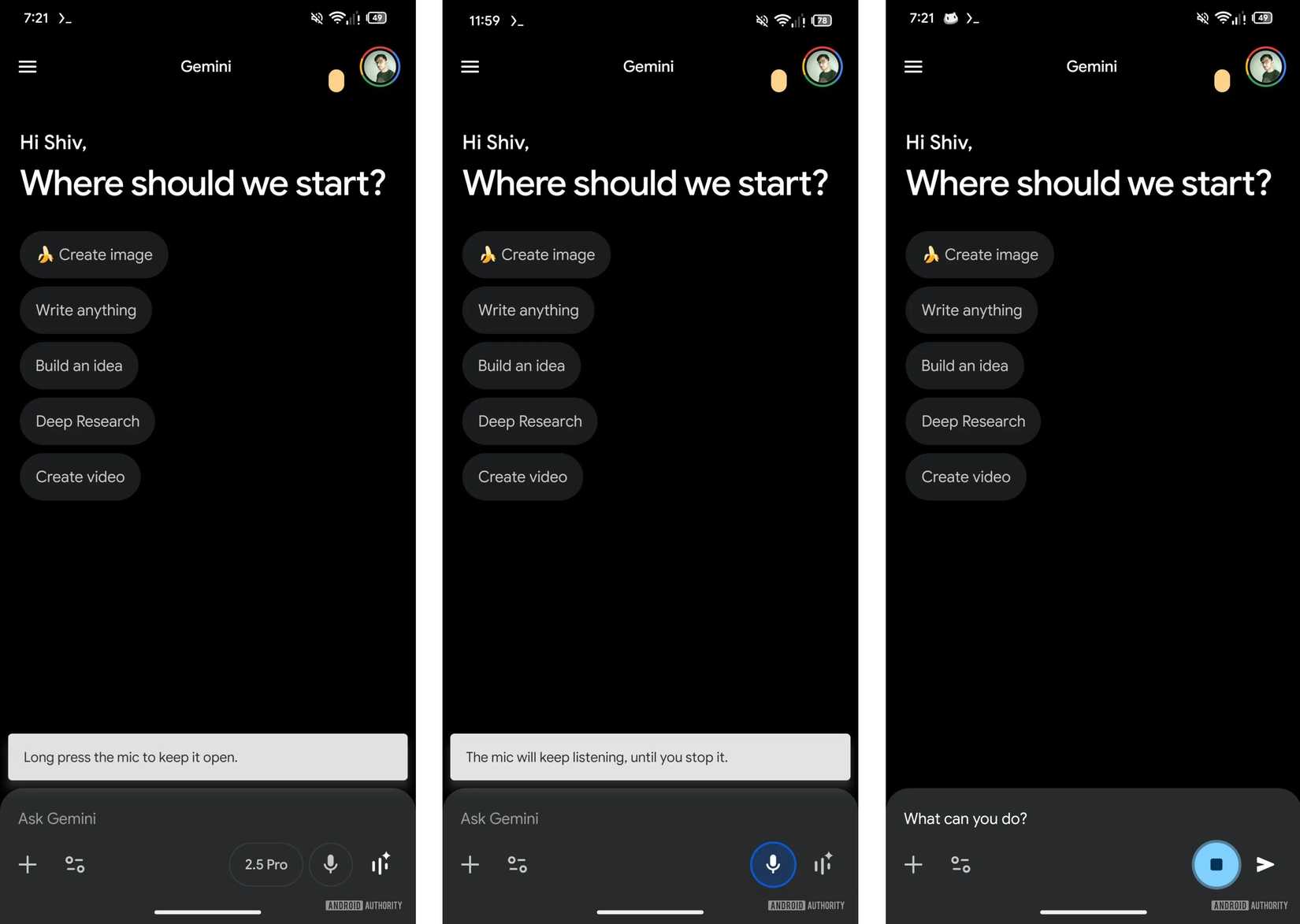
Wypowiedz podpowiedź, a Twoje słowa zostaną zapisane na ekranie. Na niektórych urządzeniach możesz również nacisnąć i przytrzymać przycisk mikrofonu, aby nagrywanie trwało dłużej i umożliwiło wprowadzenie bardziej szczegółowych podpowiedzi.
Krok 4: Używaj komend głosowych do sterowania bez użycia rąk
Jeśli korzystasz z urządzenia z systemem Android i ustawiłeś Gemini jako domyślnego asystenta, możesz całkowicie zrezygnować z używania rąk. Po prostu powiedz „Hej Google”, aby aktywować Gemini bez dotykania telefonu.
Następnie możesz użyć kolejnych komend głosowych, aby kontynuować rozmowę. Jest to niezwykle przydatne w sytuacjach, gdy musisz wykonywać wiele zadań jednocześnie, np. podczas jazdy samochodem, gotowania lub ćwiczeń, i nie masz wolnych rąk.
🧠 Ciekawostka: Na początku lat 60. firma IBM skonstruowała urządzenie do rozpoznawania mowy o nazwie IBM Shoebox. Było ono w stanie rozpoznać łącznie 16 słów, w tym cyfry od 0 do 9.
Jak korzystać z funkcji Gemini Live do rozmów głosowych
Pojedyncze polecenie głosowe świetnie nadaje się do zadawania szybkich pytań, ale co zrobić, jeśli chcesz zgłębić jakiś pomysł? Rozpoczynanie nowej podpowiedzi dla każdego kolejnego pytania wydaje się nieporęczne i nienaturalne, przerywając przepływ kreatywnej sesji burzy mózgów. Ten fragmentaryczny proces utrudnia rozwijanie pomysłów w formie rozmowy.
Wprowadź Gemini Live. Jest to funkcja aplikacji Gemini, która umożliwia prowadzenie rozmowy głosowej z AI w czasie rzeczywistym.
- Jak to działa: W przeciwieństwie do standardowego wprowadzania głosowego, które transkrybuje tylko jedną podpowiedź naraz, Gemini Live tworzy płynny, mówiony dialog. Możesz mówić, słuchać odpowiedzi Gemini, a nawet przerywać w połowie zdania, aby poprosić o wyjaśnienie lub skierować rozmowę w nowym kierunku.
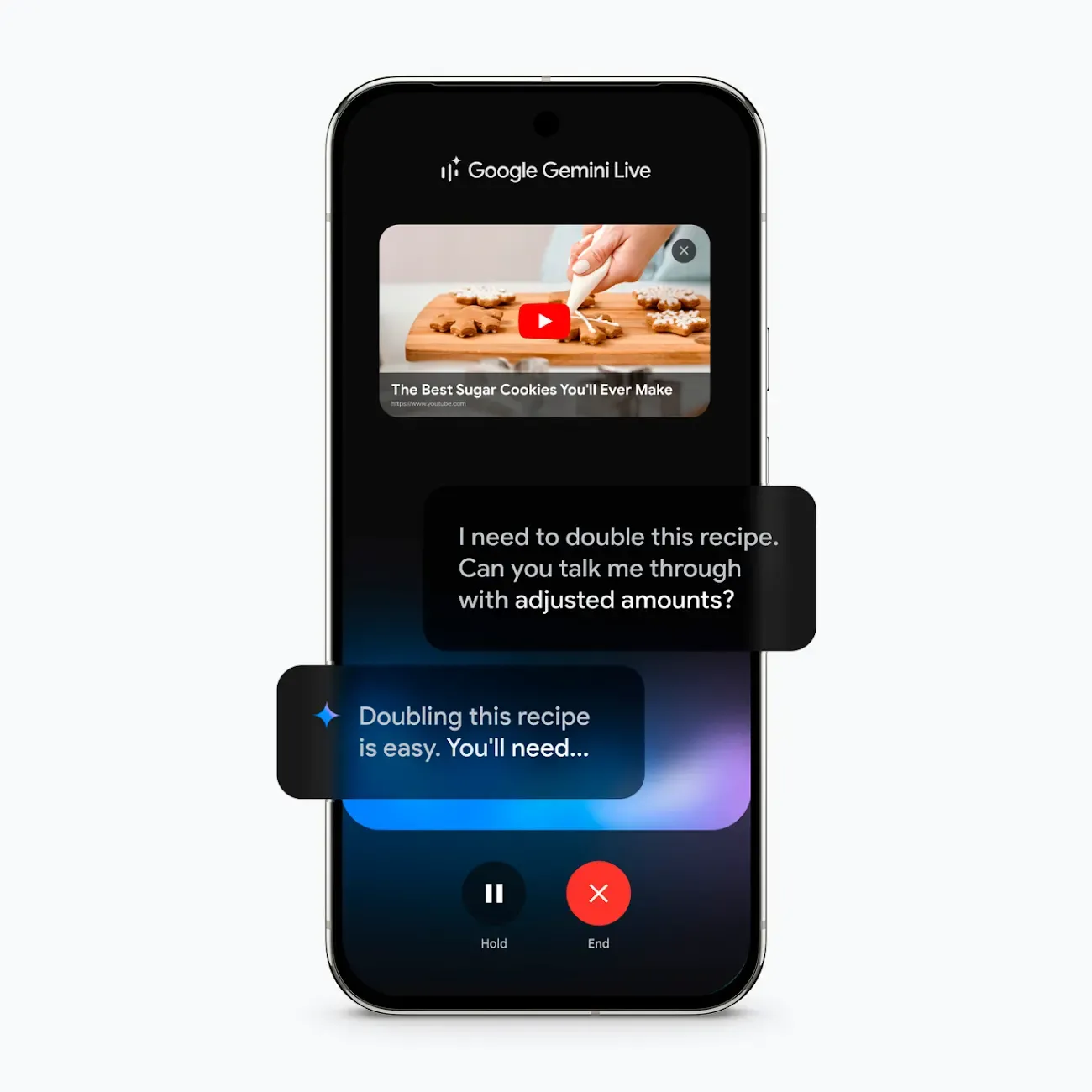
- Jak uzyskać dostęp: Aby rozpocząć rozmowę, otwórz aplikację Gemini i dotknij ikony Gemini Live, która wygląda jak fala dźwiękowa. Spowoduje to natychmiastowe przejście do trybu rozmowy.
- Dostępność: Należy pamiętać, że Gemini Live jest nadal wdrażane dla wszystkich użytkowników i w niektórych regionach może wymagać subskrypcji Gemini Advanced, aby uzyskać pełny dostęp.
Chcesz wiedzieć, jak to działa? Obejrzyj to wideo od Google!
Jak zmienić ustawienia głosowe Gemini
Nie każdy domyślny głos AI jest przyjemny dla ucha. Jeśli uważasz, że głos jest drażniący lub po prostu nie odpowiada Twoim upodobaniom, może to sprawić, że całe doświadczenie będzie mniej pomocne. Oczywiście, jeśli nie możesz znieść brzmienia głosu, znacznie rzadziej będziesz korzystać z funkcji głosowej. 🤷🏻♀️
Na szczęście możesz użyć niestandardowego głosu, którego używa Gemini, gdy odpowiada na Twoje polecenia. Dzięki temu możesz wybrać ton i styl, które najbardziej Ci odpowiadają.
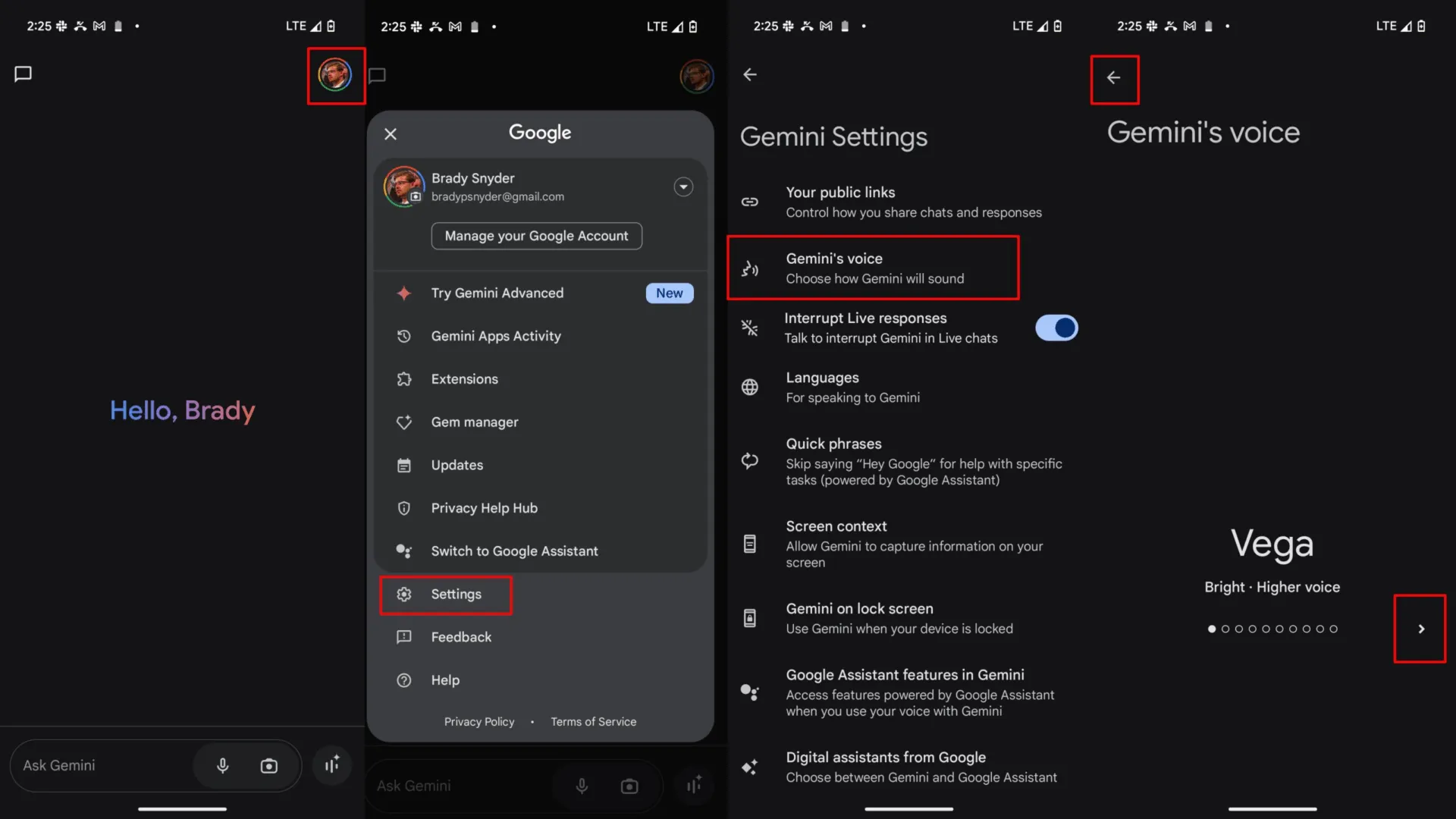
Aby zmienić głos, otwórz aplikację Gemini i przejdź do ustawień. Znajdź opcję „Głos Gemini” i dotknij jej. Zobaczysz wybór różnych głosów, z których możesz wybierać. Przed podjęciem ostatecznej decyzji możesz odsłuchać każdy z nich.
Najlepsze sposoby wykorzystania funkcji zamiany głosu na tekst Gemini w pracy
OK, teraz już wiesz, jak korzystać z funkcji zamiany mowy na tekst Gemini. Zadawanie Gemini prostych pytań wydaje się dość łatwe, a może nawet stanowi zabawną sztuczkę pozwalającą zabić czas.
A co, gdybyś mógł również wykorzystać tę funkcję, aby zwiększyć swoją wydajność? Pokażemy Ci kilka sposobów na znaczny wzrost wydajności dzięki funkcji zamiany głosu na tekst Gemini, bez konieczności wkładania w to dużego wysiłku. 🛠️
Szybciej twórz wiadomości i e-maili
Jeśli piszesz cztery długie e-maile dziennie, a wpisanie każdego z nich zajmuje Ci sześć minut, to spędzasz 24 minuty dziennie na wpisywaniu słów w polu tekstowym. Czy formatowanie, cofanie i przepisywanie zdań to naprawdę dobre wykorzystanie tego czasu?
Wyobraź sobie teraz, że używasz funkcji zamiany głosu na tekst w Gemini. Możesz dyktować szkice wiadomości, odpowiedzi i ogłoszeń.
📌 Na przykład możesz powiedzieć: „Napisz uprzejmą, ale stanowczą wiadomość e-mail do zespołu projektowego w sprawie zaległych materiałów do kampanii w IV kwartale”. Gemini wygeneruje szkic, który możesz szybko przejrzeć i edytować przed wysłaniem.
Załóżmy, że skróciłeś czas potrzebny na napisanie wiadomości e-mail do trzech minut. Właśnie zaoszczędziłeś 12 minut dziennie bez konieczności szybszej pracy, intensywniejszej wielozadaniowości lub poświęcania jakości.
To szybko się sumuje. Oszczędzasz jedną godzinę tygodniowo. To cztery godziny miesięcznie. I 48 godzin rocznie. Odzyskujesz cały tydzień pracy, po prostu mówiąc zamiast pisać! 🤯
Zapisuj pomysły podczas sesji burzy mózgów
Najlepsze pomysły często przychodzą do głowy podczas rozmowy, a nie podczas pisania. Wykorzystaj Gemini jako partnera do burzy mózgów. Wyraź swoje myśli swobodnie, a AI zapisze Wszystko.
Po zrobieniu możesz poprosić funkcję o uporządkowanie rozproszonych pomysłów w uporządkowany zarys, zidentyfikowanie kluczowych tematów, a nawet zasugerowanie kolejnych kroków.
📌 Na przykład: „Zastanawiam się nad sloganami dla naszej nowej linii produktów ekologicznych. Oto kilka wstępnych pomysłów… Czy możesz je dopracować i zaproponować pięć dodatkowych opcji?”
Szybkie wyszukiwanie i podsumowywanie informacji
Jeśli chcesz szybko zapoznać się z danym tematem, użyj podpowiedzi głosowych, aby zadawać pytania badawcze. Jest to znacznie szybsze niż wpisywanie skomplikowanych zapytań, zwłaszcza gdy zajmujesz się innymi zadaniami.
📌 Spróbuj zapytać: „Jakie są trzy najważniejsze trendy rynkowe w sektorze energii odnawialnej w tym roku?” Gemini może tworzyć podsumowania, porównywać koncepcje i dostarczać kluczowe informacje w locie, oszczędzając Ci wiele godzin ręcznego wyszukiwania informacji.
💡 Wskazówka dla profesjonalistów: Jeśli przekazujesz pracę komuś innemu, wpisywanie szczegółowego briefu może wydawać się... zbyt pracochłonne. Wyrażenie tego na głos jest zazwyczaj szybsze i bardziej naturalne.
Spróbuj dyktować:
- cel („jak wygląda sukces”)
- kontekst („dlaczego to robimy”)
- Wymagania („należy uwzględnić / należy unikać”)
Następnie pozwól członkom swojego zespołu wykonać zadanie bez zadawania 18 dodatkowych pytań.
Wskazówki dotyczące lepszej transkrypcji głosowej Gemini
To naprawdę irytujące, gdy próbujesz użyć funkcji zamiany głosu na tekst, a ona zamienia Twoje całkowicie normalne zdanie w chaotyczną mieszankę słów. 😅 Nagle zaczynasz cofać się, poprawiać dziwne znaki interpunkcyjne i zastępować losowe słowa, które funkcja ta pewnie wymyśliła... i zdajesz sobie sprawę, że sam mógłbyś szybciej wpisać całość.
Po kilku takich doświadczeniach dość łatwo jest całkowicie zrezygnować z tej funkcji i pomyśleć: „No cóż, po prostu nie jest wystarczająco niezawodna, żeby z niej korzystać”.
Dobra wiadomość? Dzięki kilku prostym nawykom możesz znacznie poprawić dokładność transkrypcji Gemini.
- Mów wyraźnie: nie musisz mówić jak robot, ale unikaj mamrotania. Mówienie w umiarkowanym, stałym tempie pomaga AI lepiej Cię zrozumieć.
- Znajdź ciche miejsce: Zgadnij, co jest największym wrogiem dokładnej transkrypcji? Tak, to hałas w tle. Aby uzyskać dokładniejszą transkrypcję, przenieś się do cichszego miejsca lub użyj zestawu słuchawkowego z mikrofonem z funkcją redukcji szumów.
👀 Czy wiesz, że? W jednym z artykułów MIT CSAIL podano, że w przeprowadzonej ocenie odnotowano około 20-procentowy wzrost wskaźnika błędów w przypadku mowy zakłóconej hałasem (wzrost z 49,1% do 59,0%).
- Używaj słownych wskazówek do interpunkcji: Jeśli potrzebujesz konkretnego znaku interpunkcyjnego, często wystarczy go po prostu wypowiedzieć. Na przykład, wypowiedzenie słowa „przecinek” lub „kropka” spowoduje dodanie odpowiedniego znaku interpunkcyjnego (chociaż zachowanie to może się czasami różnić).
- Zawsze dokonuj szybkiej weryfikacji: przed wysłaniem wiadomości przejrzyj transkrypcję tekstu. Zwróć szczególną uwagę na nazwy własne, akronimy i wszelkie terminy branżowe, które AI może błędnie zinterpretować.
Ograniczenia korzystania z funkcji zamiany głosu na tekst Gemini
Wyobraź sobie następującą sytuację: masz nagranie z ważnego spotkania — może to być rozmowa z klientem, spotkanie zespołu lub coś, czego naprawdę nie chcesz słuchać ponownie. Myślisz: „Świetnie, po prostu prześlę to do Gemini i za kilka minut otrzymam transkrypcję”.
A potem… to nie działa. 🙃
To nie Twoja wina. Po prostu nie poinformowano Cię z góry, co to narzędzie potrafi (a czego nie potrafi).
Gdy zrozumiesz limity Gemini, możesz zaoszczędzić mnóstwo czasu (i uniknąć spirali „dlaczego to nie działa”):
- Standardowa vs. zaawansowana transkrypcja plików audio: Podczas gdy standardowy przycisk zamiany głosu na tekst służy wyłącznie do przetwarzania mowy na żywo, użytkownicy Gemini Advanced mogą teraz przesyłać istniejące pliki audio (MP3, WAV, AAC itp.) bezpośrednio do czatu. Gemini może „odsłuchać” te pliki i dostarczyć streszczenia lub pełne transkrypcje, choć nie oferuje profesjonalnego formatowania (takiego jak znaczniki czasu) charakterystycznego dla dedykowanego oprogramowania do transkrypcji.
- Wymagane połączenie z Internetem: ponieważ całe przetwarzanie głosu i analiza multimodalna odbywają się w chmurze Google, aby transkrypcja na żywo i przesyłanie plików działały, musisz być podłączony do Internetu.
- Zmienna dokładność: Jakość zależy w dużej mierze od źródła. Chociaż Gemini 3 doskonale filtruje szumy tła, silne akcenty lub rozmowy wielu osób jednocześnie mogą nadal mieć dla niej negatywny wynik – „halucynacje” słowne lub pominięcie niektórych zdań.
- Ograniczona kontrola interpunkcji: Gemini automatycznie dodaje znaki interpunkcyjne, ale nie zawsze jest to idealne rozwiązanie. Może być konieczne ręczne dodanie lub poprawienie przecinków i kropek.
Nawet jeśli funkcja zamiany głosu na tekst Gemini działa idealnie, czeka nas kolejny problem: rozrost sztucznej inteligencji. Rozrost sztucznej inteligencji ma miejsce, gdy zespół dodaje „jeszcze jedno” narzędzie AI, aby rozwiązać „jeszcze jeden” problem… i nagle cykl pracy wygląda tak:
- Przeprowadzasz burzę mózgów w jednym czacie AI.
- Dyktujesz notatki w aplikacji do tworzenia notatek opartej na AI.
- Podsumowujesz spotkania w innym narzędziu
- Przypisujesz pracę gdzie indziej
- Śledzisz projekty na oddzielnej platformie
Szukasz ostatecznej wersji Wszystkiego w pięciu miejscach... i jakoś nadal jesteś w tyle. 😭 Nic dziwnego, że obecnie firmy korzystają średnio z 101 aplikacji SaaS.
Ironia jest brutalna: AI miała zmniejszyć ilość pracy, ale rozrost AI może w rzeczywistości ją zwiększyć — ponieważ teraz nie tylko zarządzasz swoimi zadaniami, ale także narzędziami.
Właśnie w tym zakresie ClickUp staje się lepszą alternatywą niż dodawanie kolejnego narzędzia lub modelu AI do swojego zestawu.
📮ClickUp Insight: Zmiana kontekstu po cichu obniża wydajność Twojego zespołu. Nasze badania pokazują, że 42% zakłóceń w pracy wynika z przełączania się między platformami, zarządzania wiadomościami e-mail i przeskakiwania między spotkaniami. A co, gdybyś mógł wyeliminować te kosztowne przerwy?
ClickUp łączy Twoje cykle pracy (i czat) w ramach jednej, usprawnionej platformy. Uruchamiaj i zarządzaj zadaniami z poziomu czatu, dokumentów, tablic i innych narzędzi, a funkcje oparte na AI zapewniają spójność kontekstu, możliwość wyszukiwania i łatwość zarządzania!
W jaki sposób funkcja ClickUp Talk to Text ulepsza funkcję zamiany głosu na tekst dla Teams
Wyeliminuj tę frustrującą procedurę dzięki funkcji Talk to Text w ClickUp.
Jako pierwsze na świecie zintegrowany obszar roboczy oparty na sztucznej inteligencji — pojedyncza platforma, na której projekty, dokumenty, rozmowy i kontekstowa sztuczna inteligencja współpracują ze sobą — ClickUp łączy Twoją pracę z technologią AI. Zamiast po prostu transkrybować Twoje słowa, natychmiast przekształca je w konkretne działania, a wszystko to w jednym miejscu.
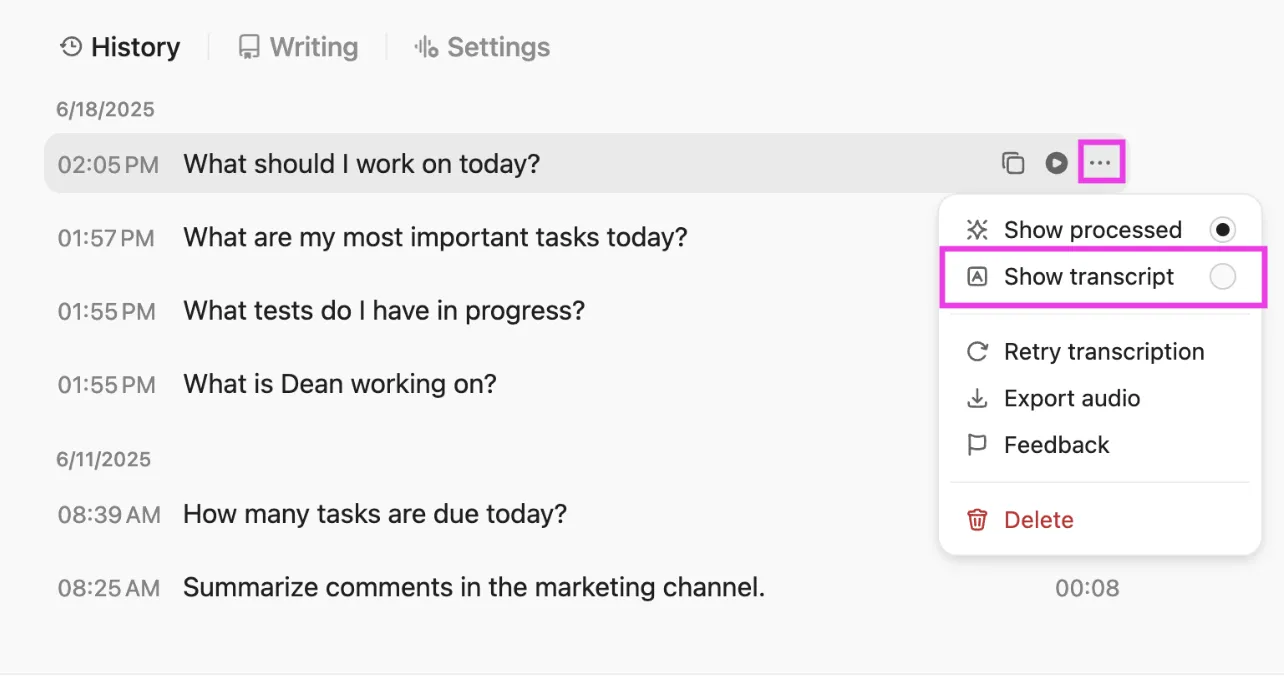
Natychmiast zamień notatki głosowe na zadania i dokumenty
Nie pozwól, aby Twoje notatki głosowe ginęły w losowej aplikacji. Dzięki funkcji Talk to Text w ClickUp możesz wypowiedzieć pomysł, a natychmiast zostanie on przekształcony w zadanie ClickUp lub stronę w dokumencie ClickUp. Twoje słowa są przekształcane bezpośrednio w uporządkowane elementy pracy, wraz z osobami przypisanymi i terminami wykonania.
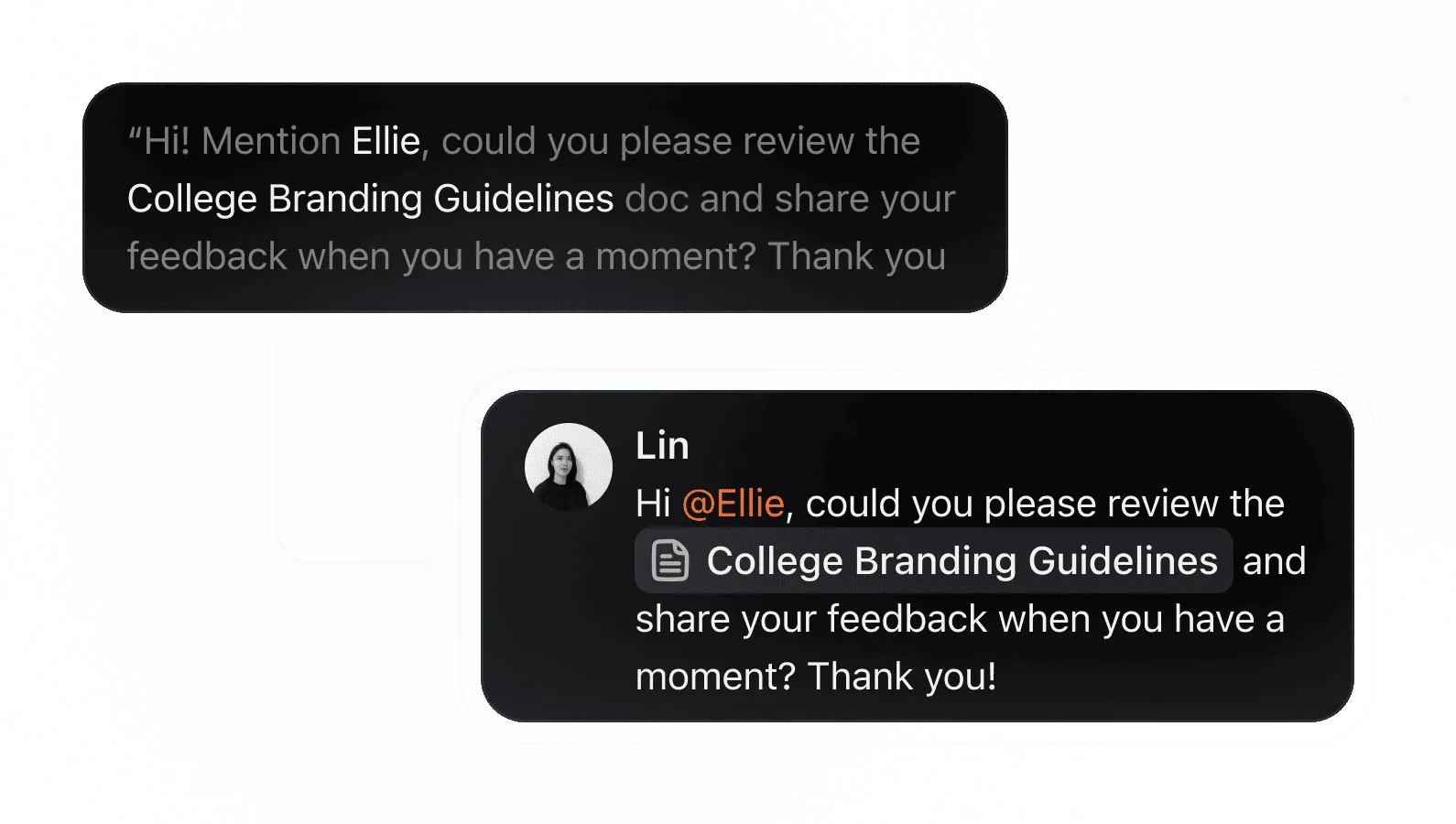
Jest to cztery razy szybsze niż ręczne wpisywanie!
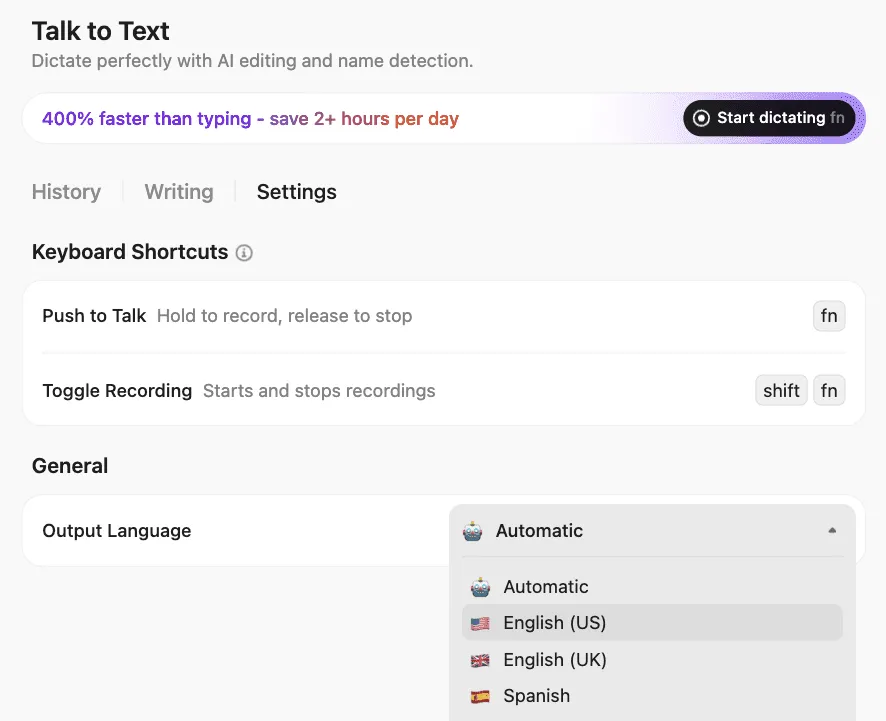
Możesz na przykład powiedzieć: „Utwórz zadanie dotyczące sporządzenia raportu z wyników za III kwartał, przypisz je do Sarah i ustaw termin wykonania na następny piątek”. Zadanie to pojawi się w Twoim cyklu pracy, gotowe do realizacji — bez konieczności kopiowania i wklejania. W ten sposób zmniejsza się różnica między uchwyceniem pomysłu a podjęciem działania.
Notatka: Aby korzystać z funkcji Talk to Text w ClickUp na komputerze stacjonarnym, potrzebujesz
- Aplikacja komputerowa BrainGPT dla systemów Mac lub Windows lub
- Rozszerzenie BrainGPT dla przeglądarki Chrome
Opcja zamiany głosu na tekst nie jest obecnie dostępna w przeglądarkowej wersji ClickUp, więc jeśli chcesz dyktować podpowiedzi, zadania lub notatki bez użycia rąk, upewnij się, że korzystasz z aplikacji komputerowej.
Transkrybuj spotkania za pomocą ClickUp AI Notetaker
Siedzisz na spotkaniu i próbujesz gorączkowo wpisywać notatki? Prawdopodobnie nie jesteś w pełni zaangażowany w rozmowę. Ale jeśli nie robisz notatek ze spotkania, ważne decyzje i elementy do wykonania zostaną zapomniane zaraz po jego zakończeniu. ClickUp AI Notetaker rozwiązuje ten dylemat, pełniąc rolę dedykowanego sekretarza Twojego zespołu.

AI Notetaker może dołączyć do wirtualnych spotkań, zapewnić pełną transkrypcję, a nawet wygenerować podsumowanie z zaznaczonymi elementami do wykonania. Ponieważ jest zintegrowany z Twoim obszarem roboczym, notatki ze spotkań są automatycznie połączone z odpowiednimi projektami i zadaniami.
A co najlepsze? Każdy zapis jest w 100% przeszukiwalny. Wystarczy poprosić ClickUp Brain, natywnego i kontekstowego asystenta AI ClickUp, o wyświetlenie odpowiedzi w języku naturalnym. W ten sposób wszystkie kluczowe wnioski, decyzje i kolejne kroki będą na wyciągnięcie ręki!
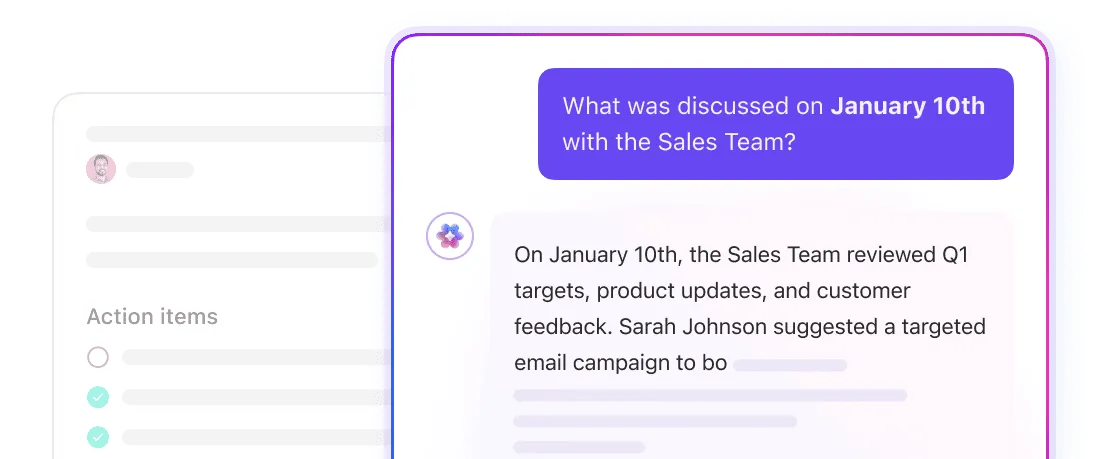
Wyszukuj transkrypcje głosowe w całym obszarze roboczym
ClickUp Brain może nie tylko transkrybować spotkania, ale także pomagać w przeszukiwaniu transkrypcji nagrań ekranu i notatek głosowych w ClickUp. Są one zapisywane jako Clips ClickUp.
Nie musisz już martwić się o rozbieżności w informacjach. ClickUp Brain tworzy przeszukiwalną bazę wiedzy na podstawie wszystkich Twoich działań, dokładnie tam, gdzie pracujesz.
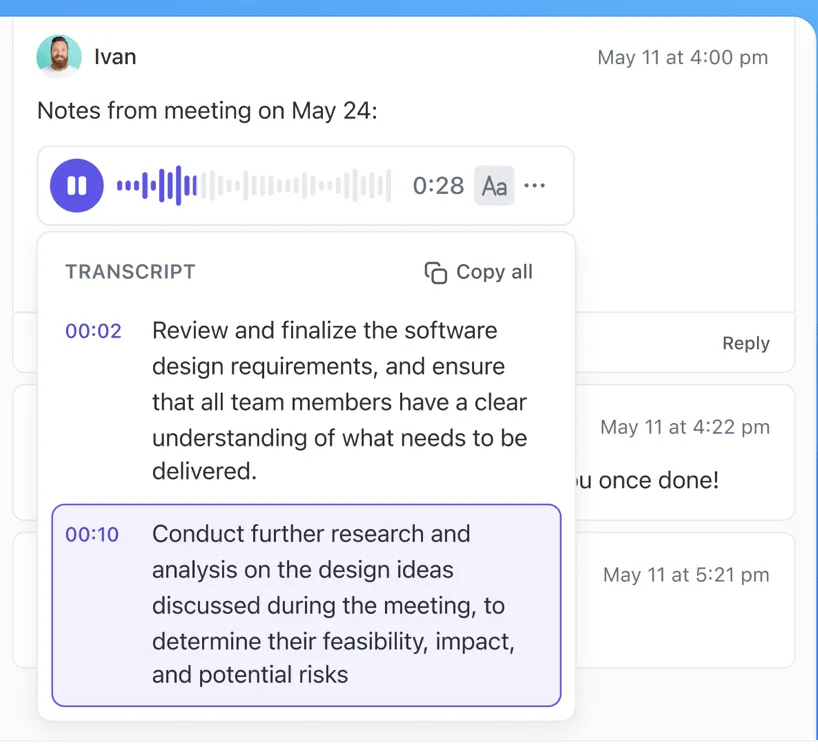
Więcej niż transkrypcja: gdzie Twój głos faktycznie przyspiesza pracę
Funkcja zamiany głosu na tekst Gemini to doskonałe narzędzie zwiększające osobistą wydajność, które pozwala szybko zapisywać pomysły i zadawać pytania bez konieczności pisania na klawiaturze.
Jednak dla zespołów prawdziwa moc funkcji głosowej wynika z jej bezpośredniej integracji z cyklem pracy. Gdy wypowiedziane słowa mogą natychmiast stać się zadaniami, aktualizacjami projektów i wkładem do wspólnej bazy wiedzy, wykraczasz poza zwykłą transkrypcję i osiągasz prawdziwą wydajność.
Chcesz skończyć z kopiowaniem i wklejaniem i zamienić swój głos w działanie? Zacznij za darmo z ClickUp. ✨
Często zadawane pytania (FAQ)
Jeśli korzystasz z wersji Free, zazwyczaj masz limit na podłączenie mikrofonu na żywo. Jednak użytkownicy Gemini Advanced mogą teraz przesyłać istniejące pliki audio (MP3, WAV, AAC itp.) bezpośrednio do czatu. Gemini może „odsłuchać” te pliki, aby dostarczyć streszczenia lub pełne transkrypcje.
Funkcja wprowadzania głosowego Gemini transkrybuje pojedynczą podpowiedź głosową na tekst. Z kolei Gemini Live umożliwia ciągłą, dwustronną rozmowę głosową z AI.
Zespoły mogą używać funkcji zamiany głosu na tekst do tworzenia szkiców wiadomości, burzy mózgów i sporządzania notatek ze spotkań. Zintegrowane narzędzia, takie jak Talk to Text firmy ClickUp, idą o krok dalej, przekształcając te dane głosowe bezpośrednio w zadania do wykonania i dokumenty, które można przeszukiwać.
Tak, Gemini oferuje wsparcie dla wprowadzania głosowego w wielu różnych językach. Dostępne języki mogą się różnić w zależności od urządzenia i regionu.
Funkcję Gemini voice to text można używać w większości przeglądarek na komputerach, odwiedzając stronę gemini.google.com, a także w aplikacji mobilnej Gemini na urządzenia z systemem Android i iOS.