

Czy kiedykolwiek wpatrywałeś się w pustą stronę, próbując uporządkować skomplikowaną koncepcję, by w końcu poczuć się jeszcze bardziej zdezorientowanym niż na początku? 😵💫
Bez przejrzystości nawet najlepsze pomysły mogą wydawać się chaotyczne, niespójne i wręcz przytłaczające. Niezależnie od tego, czy jesteś uczniem, nauczycielem czy profesjonalistą, słaba wizualizacja może prowadzić do nieudanej realizacji.
Ale mamy dla Ciebie dobrą wiadomość: ten artykuł to praktyczny, krok po kroku przewodnik pokazujący, jak stworzyć schemat graficzny, który naprawdę działa. Od narzędzi, przez szablony schematów graficznych, po porady profesjonalistów — zebraliśmy wszystko, czego potrzebujesz, w jednym miejscu. 🧠
Czym jest schemat graficzny?
Schemat graficzny to narzędzie do myślenia wizualnego, które pomaga rejestrować, porządkować i łączyć informacje w uporządkowany sposób. Zamiast przebrnąć przez bloki tekstu lub chaotyczne notatki, otrzymujesz przejrzysty, wizualny układ z polami i obrazkami, który ułatwia zrozumienie złożonych idei.
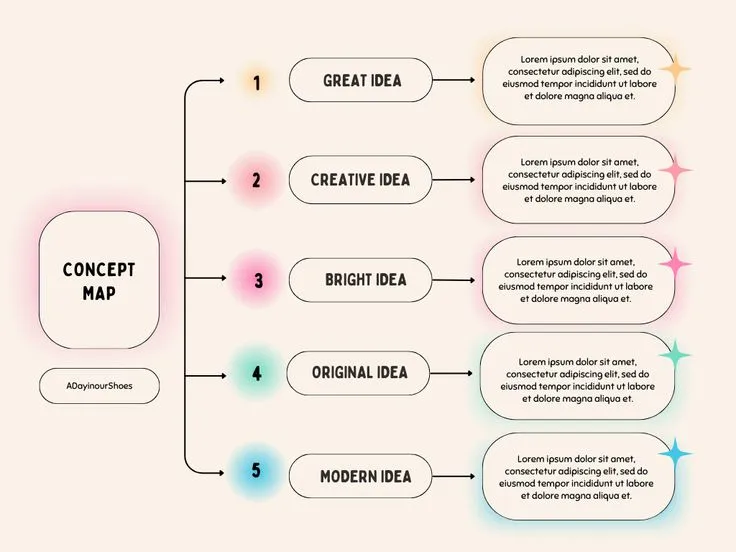
Celem schematu graficznego jest wizualizacja informacji, dzięki czemu Twój umysł:
- Szybsze zrozumienie
- Lepiej zapamiętuje
- I komunikuj się jaśniej
Oto, jak organizery graficzne są wykorzystywane w praktyce:
| Kto z nich korzysta? | W jaki sposób wykorzystuje się schematy graficzne? |
| Uczniowie | Aby podzielić lekcje na części, podsumować rozdziały, porównać pojęcia i nadać strukturę esejom |
| Nauczyciele | Aby wizualnie wyjaśniać tematy, angażować uczniów i upraszczać złożone zagadnienia |
| Zespoły projektowe | Aby mapować cykle pracy, planować zadania, dostosowywać cele i wizualizować strategie |
| Specjaliści ds. marketingu i twórcy | Aby przeprowadzić burzę mózgów w celu wygenerowania pomysłów na zawartość, zaprojektować lejki sprzedażowe i planować kampanie |
| Menedżerowie i założyciele | Aby uporządkować myślenie w szerszej perspektywie, uprościć podejmowanie decyzji i udostępniać wizję |
| Zwykli użytkownicy | Aby planować osobiste cele, organizować listy zadań do wykonania i podejmować jasne decyzje |
Korzyści wynikające z korzystania ze schematów graficznych
Schematy myślowe to skuteczne narzędzia wspomagające myślenie, które poprawiają zrozumienie i ułatwiają współpracę. Oto, jakie korzyści odniesiesz, zaczynając regularnie z nich korzystać:
- Lepsze zrozumienie: Pomagają one podzielić duże, złożone idee na mniejsze części. Zamiast nadmiaru informacji zyskujesz ogólny widok na sytuację 📍
- Lepsza pamięć: Kiedy coś widzisz, a nie tylko czytasz, masz większe szanse, że to zapamiętasz. Wizualne układy aktywują system pamięciowy mózgu, dzięki czemu pomysły lepiej się utrwalają 🎯
- Bardziej przejrzysta komunikacja: Schematy graficzne ułatwiają wyjaśnianie różnych spraw innym osobom. Koniec z długimi wyjaśnieniami i nieporozumieniami — wystarczy jedno spojrzenie, a wszyscy są na tej samej stronie 🔄
- Szybsze rozwiązywanie problemów: Te schematy pomagają przedstawić zalety, wady i możliwości związane z daną decyzją. Dzięki temu znalezienie rozwiązania jest znacznie szybsze i mniej stresujące 💡
🌟 Ciekawostka: Czy wiesz, że osoby uczące się wzrokowo stanowią 65% populacji, a mimo to większość informacji nadal udostępnia się w postaci zwykłego tekstu? Nic dziwnego, że wiele rzeczy umyka lub jest źle rozumianych!
Rodzaje schematów graficznych i ich zastosowania
Nie wszystkie schematy graficzne oferują te same funkcje (i to dobrze). Od map myśli, przez diagramy Venna, po wykresy typu T – oto niektóre z najpopularniejszych rodzajów, z których każdy opiera się na innych technikach wizualizacji, pomagających przedstawić Twoje pomysły w sposób krystalicznie jasny. Omówimy również, kiedy należy stosować poszczególne rodzaje.
Zanim przejdziemy do szczegółów, oto krótkie porównanie różnych kategorii.
Przegląd schematów koncepcyjnych
| Rodzaj | Najważniejsze funkcje | Przykładowe zastosowanie |
| Mapy myśli | Główna idea z rozgałęzionymi podtematami, wizualne połączone idei | Planowanie wpisu na blogu pt. „10 najważniejszych trendów marketingowych” z branchami takimi jak AI, marketing influencerski itp. |
| Schematy blokowe | Logika krok po kroku, ścieżki decyzyjne, przejrzystość procesu od początku do końca | Opracowanie planu kampanii e-mailowej – od daty powstania briefu po śledzenie wyników |
| Diagramy Venna | Nakładające się okręgi pokazujące elementy wspólne i unikalne | Rozgałęzianie odgórne, relacje nadrzędne i podrzędne oraz wizualizacja oparta na strukturze |
| Wykresy hierarchiczne | Układ chronologiczny z datami, liniowym przebiegiem i śledzeniem kamieni milowych | Opracowanie schematu organizacyjnego startupu – od założyciela po kierowników działów i ich zespoły |
| Scenariusze | Układ oparty na panelach, stopniowy postęp pomysłów, często w połączeniu z notatkami | Mapowanie ścieżki użytkownika lub przepływu prezentacji przy użyciu elementów wizualnych z adnotacjami |
| Oś czasu | Śledzenie wydarzeń w czasie, planowanie premier oraz tworzenie map historycznych | Planowanie wprowadzenia produktu na rynek z uwzględnieniem takich etapów, jak projektowanie (styczeń), beta (luty), marketing (marzec) i dzień premiery (kwiecień) |
Mapy myśli
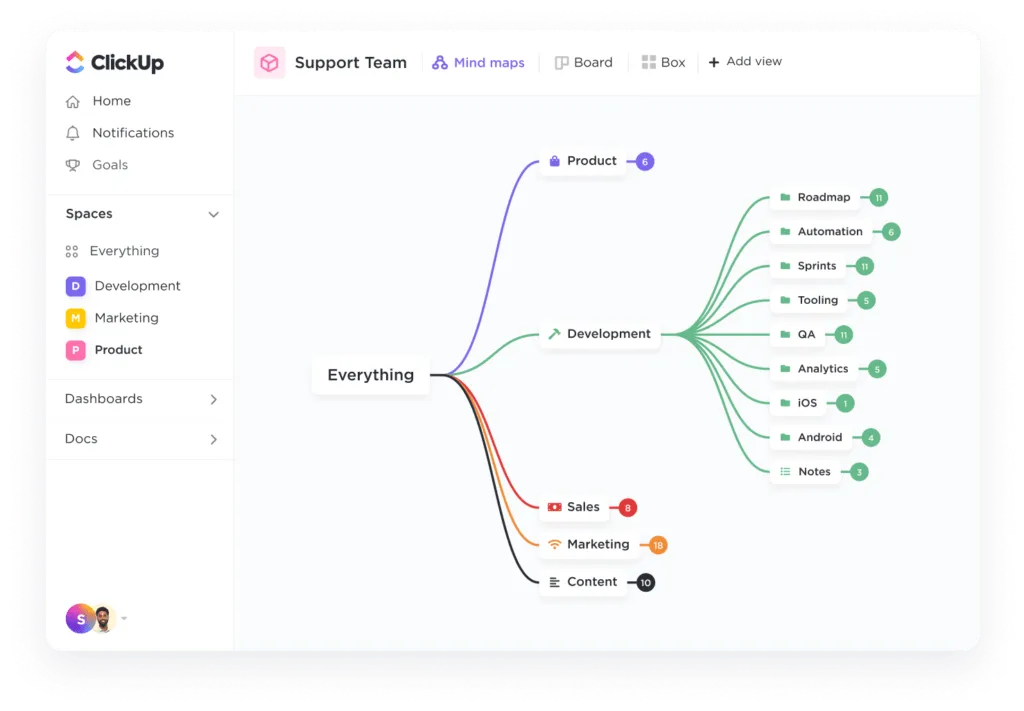
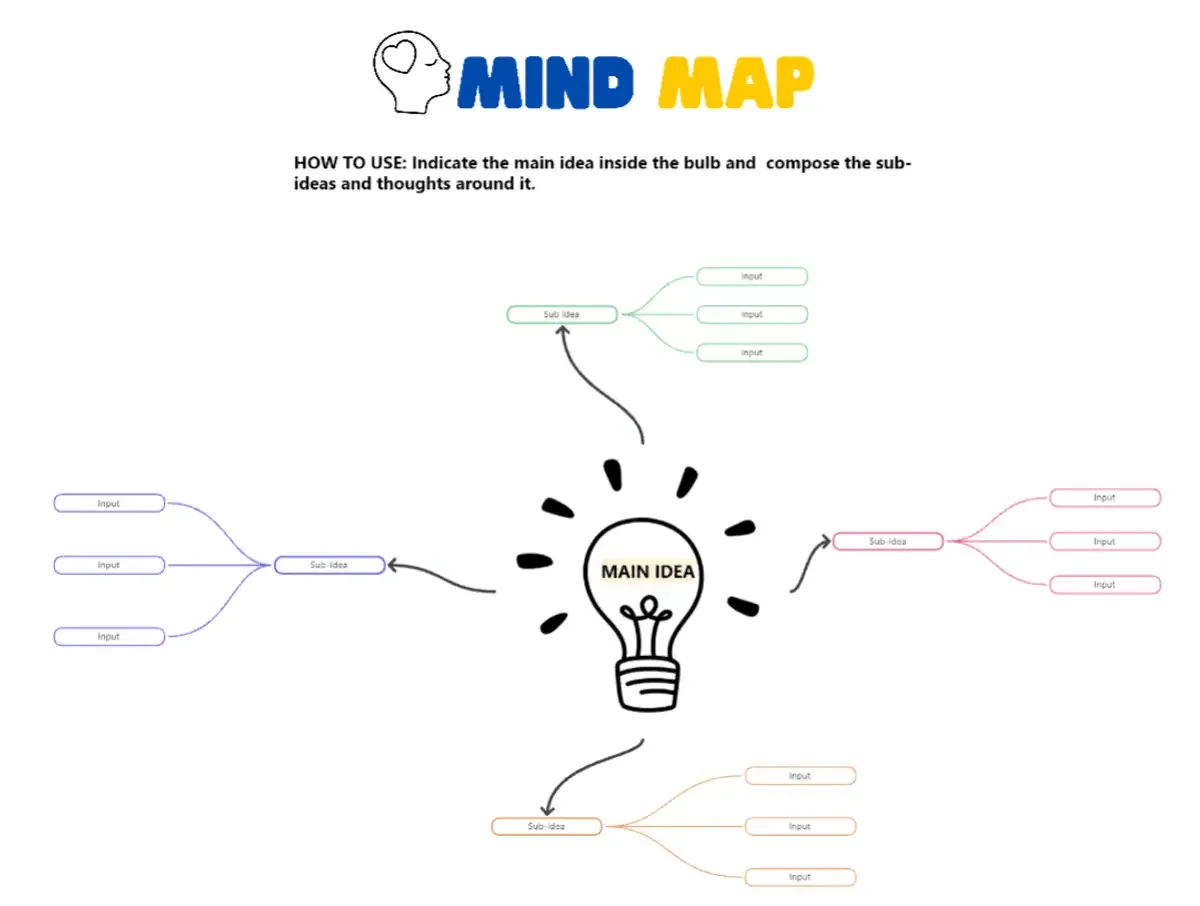
Mapy myśli doskonale sprawdzają się podczas burzy mózgów, połączania powiązanych myśli lub zgłębiania głównej koncepcji. Zazwyczaj zaczyna się od jednej głównej idei umieszczonej w centrum, a następnie rozgałęzia się ją na powiązane punkty.
✅ Najbardziej odpowiednie dla:
- Planowanie zawartości lub lekcji
- Podział dużych tematów na mniejsze części
- Analiza związków przyczynowo-skutkowych
📌 Przykład: Załóżmy, że planujesz napisać wpis na blogu pt. „10 najważniejszych trendów marketingowych dzisiaj”. Główną ideą Twojej mapy myśli mógłby być tytuł wpisu, a gałęzie mogłyby obejmować takie tematy jak AI w marketingu, krótkie wideo, marketing influencerski oraz wyszukiwanie głosowe.
Każdą gałąź można następnie podzielić na narzędzia, platformy i statystyki, co pozwoli Ci uzyskać zakończony plan zawartości widoczny na pierwszy rzut oka.
Mapy myśli są szczególnie pomocne, gdy Twoje myśli są rozproszone i musisz wyraźnie „dostrzec” połączenia.
Szukasz inspiracji? Zapoznaj się z przykładami map myśli, aby zobaczyć, w jaki sposób zespoły z różnych branż przeprowadzają burze mózgów i planują zadania w sposób wizualny.
💡 Wskazówka dla profesjonalistów: Szablony pozwalają zaoszczędzić czas. Szybko rozpocznij pracę, korzystając z pustej Tablicy do tworzenia map myśli w ClickUp.
Schematy blokowe
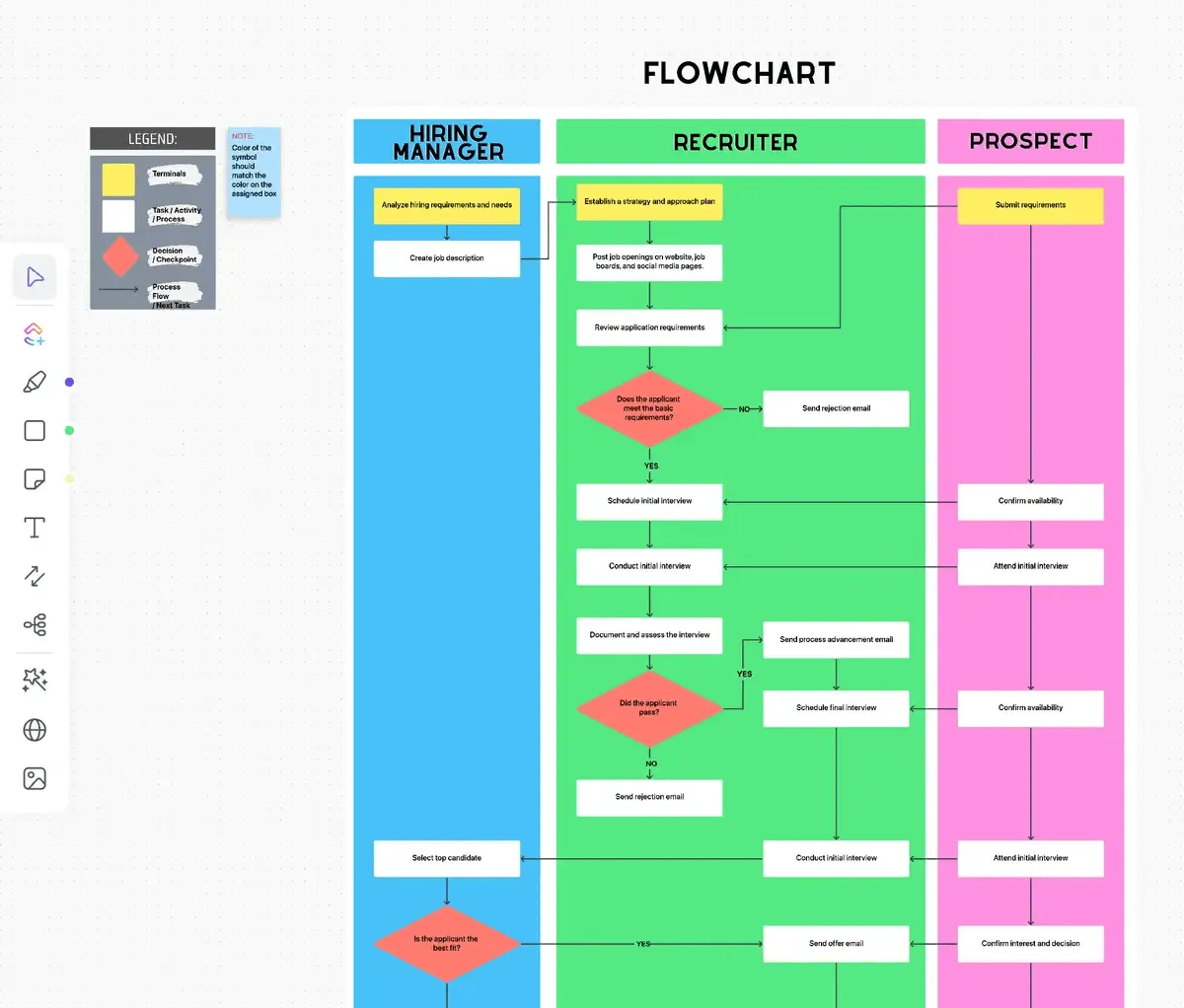
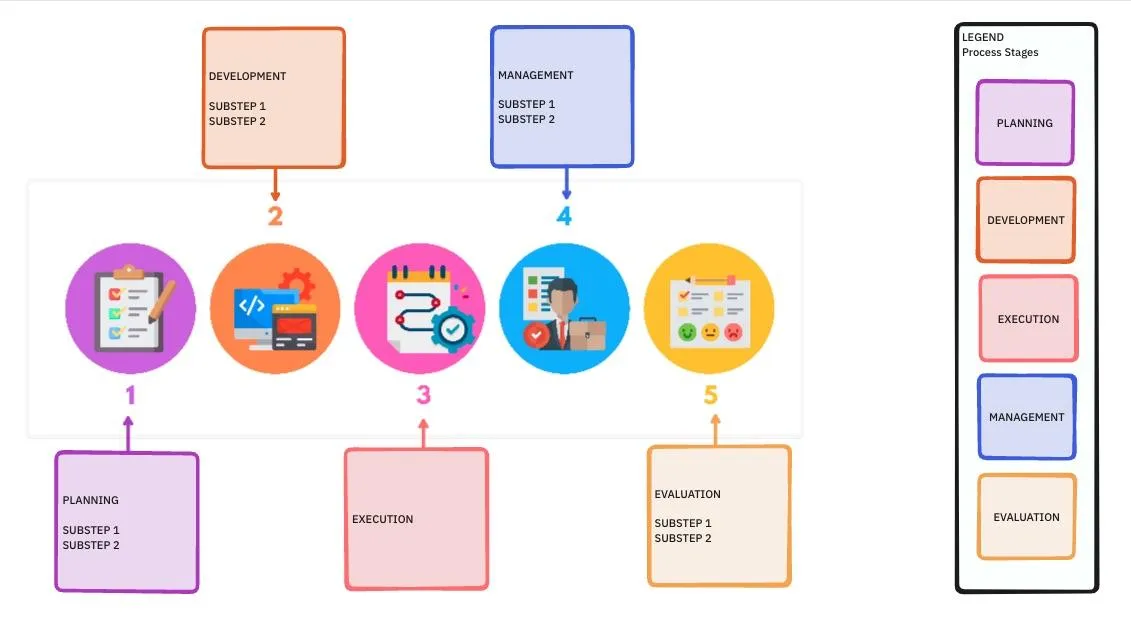
Schematy blokowe to idealne narzędzie, gdy chcesz krok po kroku zwizualizować proces lub cykl pracy. Działają one jak mapy drogowe, które pokazują, gdzie wszystko się zaczyna, jakie decyzje są podejmowane po drodze i gdzie wszystko się kończy. 🛣️
Niezależnie od tego, czy chcesz uprościć proces biznesowy, czy też przedstawić ścieżkę klienta w lejku sprzedażowym, schematy blokowe pomagają wyjaśnić złożone kroki.
✅ Najbardziej odpowiednie dla:
- Przedstawianie ścieżek decyzyjnych lub logiki
- Wyjaśnianie systemów lub sekwencji
- Planowanie wdrożenia nowych pracowników lub ścieżek użytkownika
📌 Przykład: Załóżmy, że uruchamiasz kampanię e-mailową dotyczącą nowej funkcji produktu. Schemat blokowy może przedstawić cały proces od planowania do uruchomienia.
Zacznij od „Opracowania briefu kampanii”, a następnie przejdź do segmentacji odbiorców, tworzenia tekstów reklamowych, projektowania i weryfikacji prawnej.
Następnie należy zaplanować decyzje, takie jak: „Czy tekst został zatwierdzony?” lub „Czy przeprowadzamy testy A/B tematów wiadomości?”. Każda ścieżka prowadzi do kolejnych kroków, takich jak planowanie, wysyłanie i śledzenie wyników.
💡 Wskazówka dla profesjonalistów: Oczywiście mamy też szablony schematów blokowych. Wypróbuj Tablicę „Process Flow Whiteboard” od ClickUp.
Diagramy Venna
Diagramy Venna pomagają porównać i zestawić ze sobą dwie lub więcej rzeczy. Są to nakładające się na siebie okręgi, które pokazują, czym się różnią, co mają wspólnego i gdzie występuje połączenie. 🎯
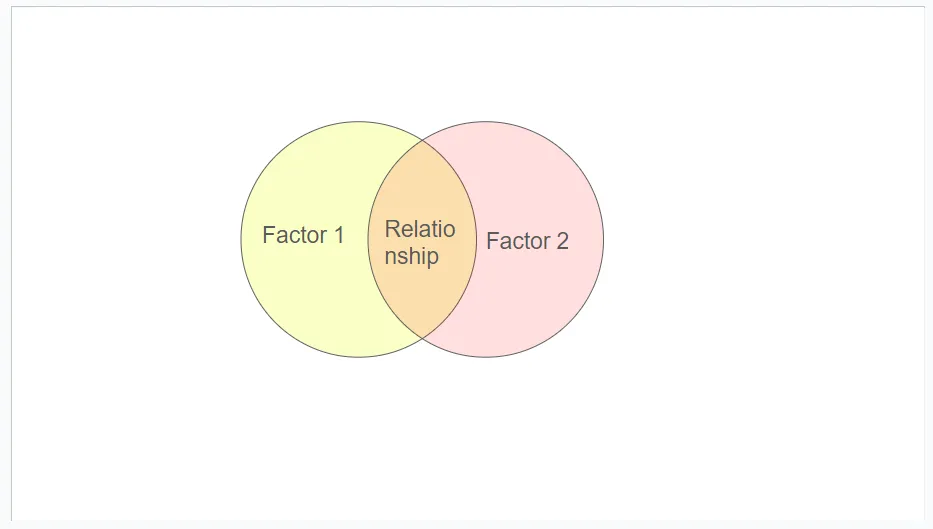
Oto podstawowa koncepcja:
- Każde kółko reprezentuje grupę (lub „zbiór”) elementów
- Nakładanie się okręgów wskazuje elementy udostępniane obu grupom
- Niepokrywające się części pokazują, co jest charakterystyczne dla każdej z grup
✅ Najbardziej odpowiednie dla:
- Porównywanie produktów, pomysłów lub koncepcji
- Znajdowanie wspólnej płaszczyzny między pomysłami, zespołami lub celami
- Rozróżnianie funkcji wspólnych i unikalnych
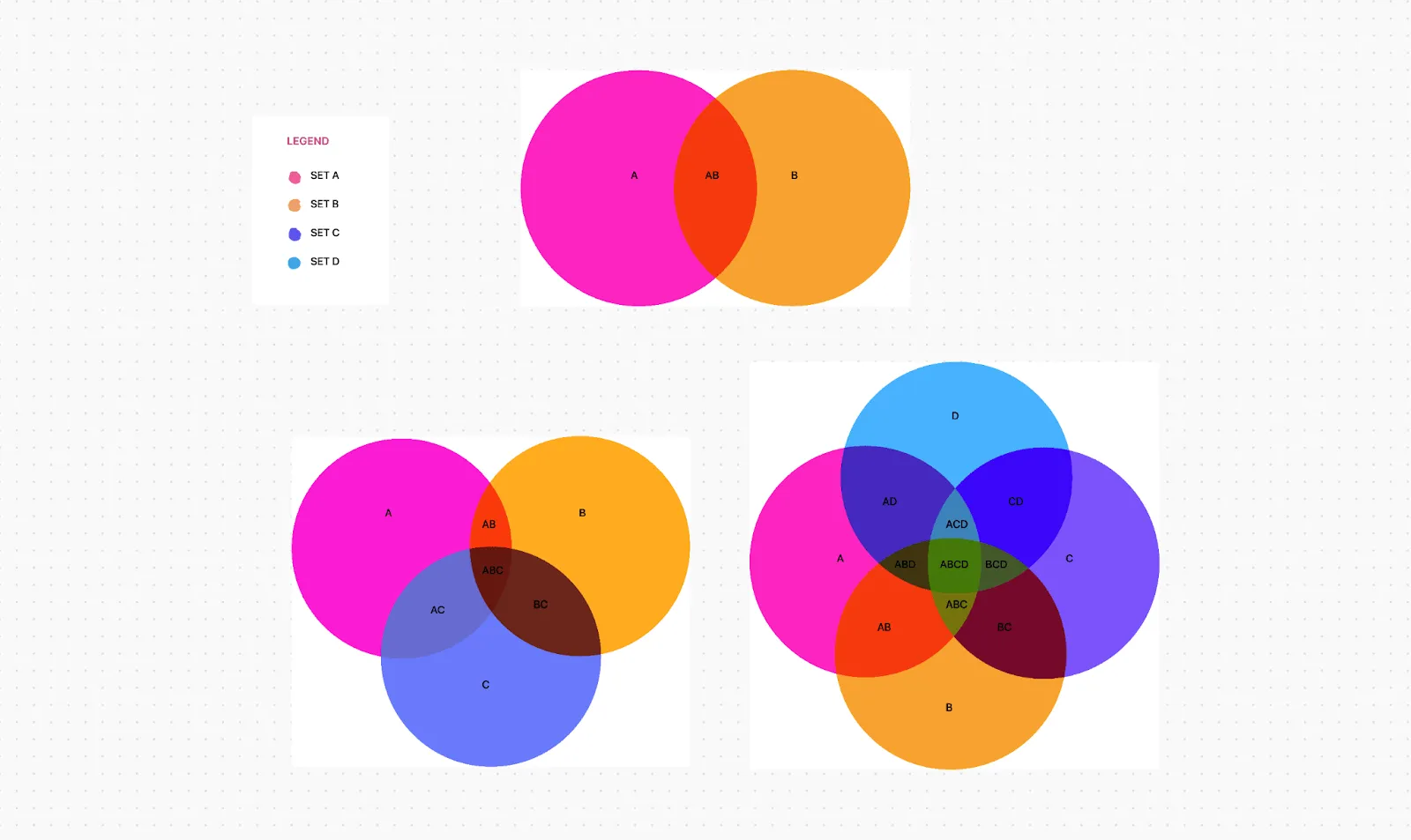
📌 Przykład: Wprowadzasz na rynek narzędzie programowe klasy premium i chcesz zrozumieć, w jakim stopniu grupy Twoich idealnych klientów się pokrywają.
Zestawy:
- Zestaw A: Klienci, którzy kupili Twój poprzedni produkt
- Zestaw B: Klienci, którzy zapisali się do Twojego newslettera
- Zestaw C: Klienci, którzy odwiedzili Twoją stronę z cennikiem w ciągu ostatnich 30 dni
Diagram Venna zawierałby:
- $$$a oznacza wyłącznie lojalnych dotychczasowych klientów, którzy jednak mogą nie być świadomi wprowadzenia nowego produktu na rynek
- Tylko B = zainteresowani czytelnicy, którzy jeszcze nie zostali przekonani
- Tylko C = wysoki poziom zainteresowania, potencjalnie nowi klienci
- A ∩ B ∩ C (przekrzywe wszystkich trzech) = 🔥Najbardziej obiecujący potencjalni klienci (lojalni, zaangażowani i aktywnie dokonujący zakupów)
💡 Wskazówka dla profesjonalistów: Z łatwością twórz precyzyjne diagramy Venna, korzystając z szablonu diagramu Venna w ClickUp
🎯Przeczytaj również: Jak stworzyć diagram Venna w Dokumentach Google
Wykresy hierarchiczne
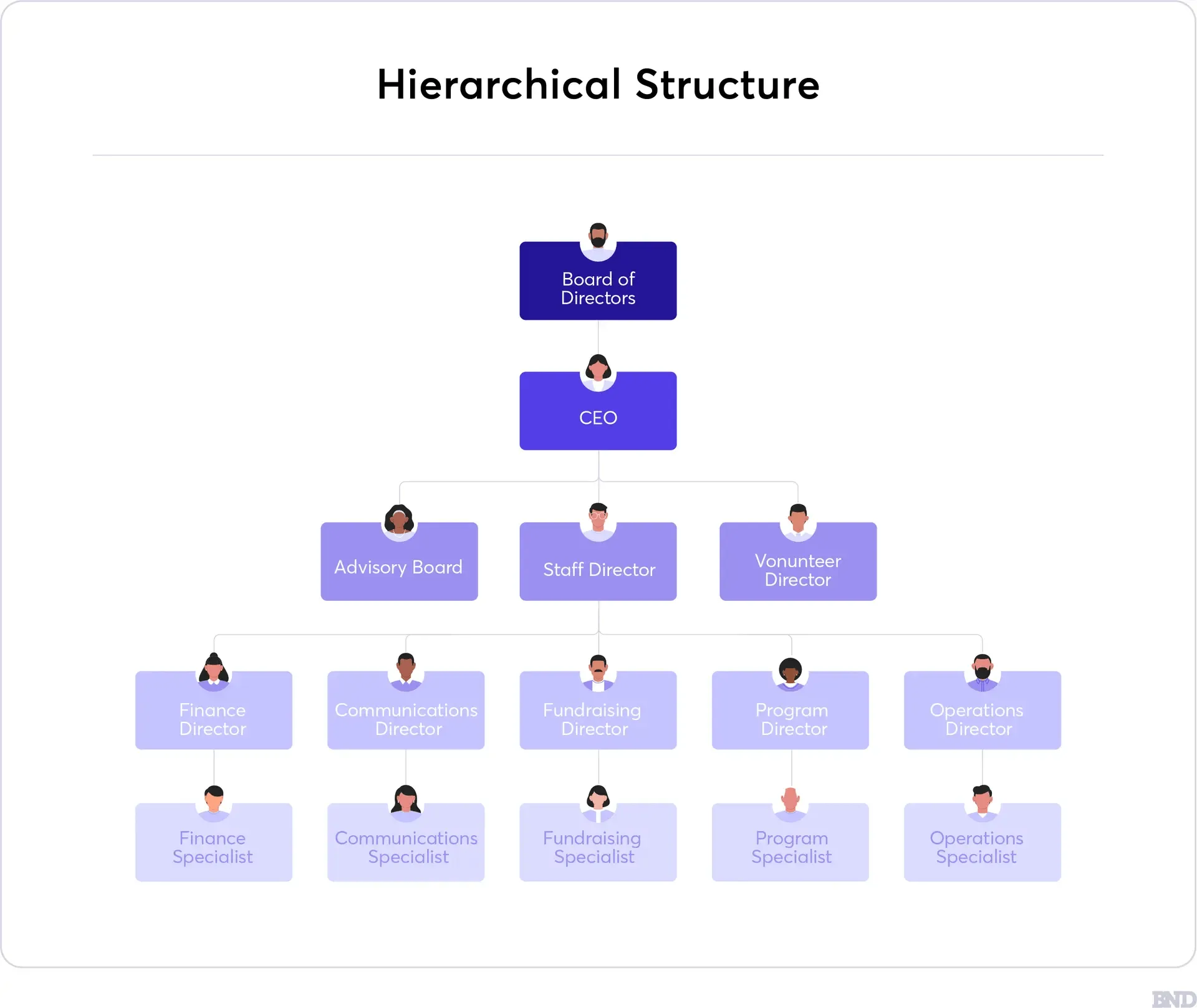
Wykresy hierarchiczne pomagają uporządkować informacje od góry do dołu, pokazując, kto odpowiada za raportowanie komu lub co zależy od czego. Są jak drzewa genealogiczne pomysłów, zespołów lub systemów. 🌳
Są one niemal podobne do map koncepcyjnych, które skupiają się na połączaniu powiązanych pomysłów w logiczny, rozgałęziony format.
✅ Najbardziej odpowiednie dla:
- Wizualizacja struktur organizacyjnych
- Określanie etapów projektu lub zależności między zadaniami
- Pokazanie połączeń między różnymi systemami
📌 Przykład: Załóżmy, że tworzysz strukturę zespołu startupowego. Twój schemat zaczyna się od założyciela na szczycie i rozgałęzia się na kierowników ds. marketingu, sprzedaży i produktu. Pod każdym kierownikiem dodajesz specjalistów lub stażystów. Pomaga to wyjaśnić role i struktury raportowania w rozwijającym się zespole.
💡 Wskazówka dla profesjonalistów: Wykresy hierarchiczne świetnie sprawdzają się również w przypadku map witryn. Oto darmowy szablon mapy witryny od ClickUp.
Scenariusze i osie czasu
Scenariusze i osie czasu pozwalają wizualizować wydarzenia lub działania w określonej kolejności. Pomagają planować, co się wydarzy, kiedy to nastąpi i co będzie dalej.
W szczegółach: storyboardy wykorzystują sekwencję pól lub kadrów do wizualnego przedstawienia postępu historii, procesu lub sekwencji wydarzeń. Są one narzędziem planowania, przede wszystkim wizualnym, ale często połączonym z notatkami tekstowymi.
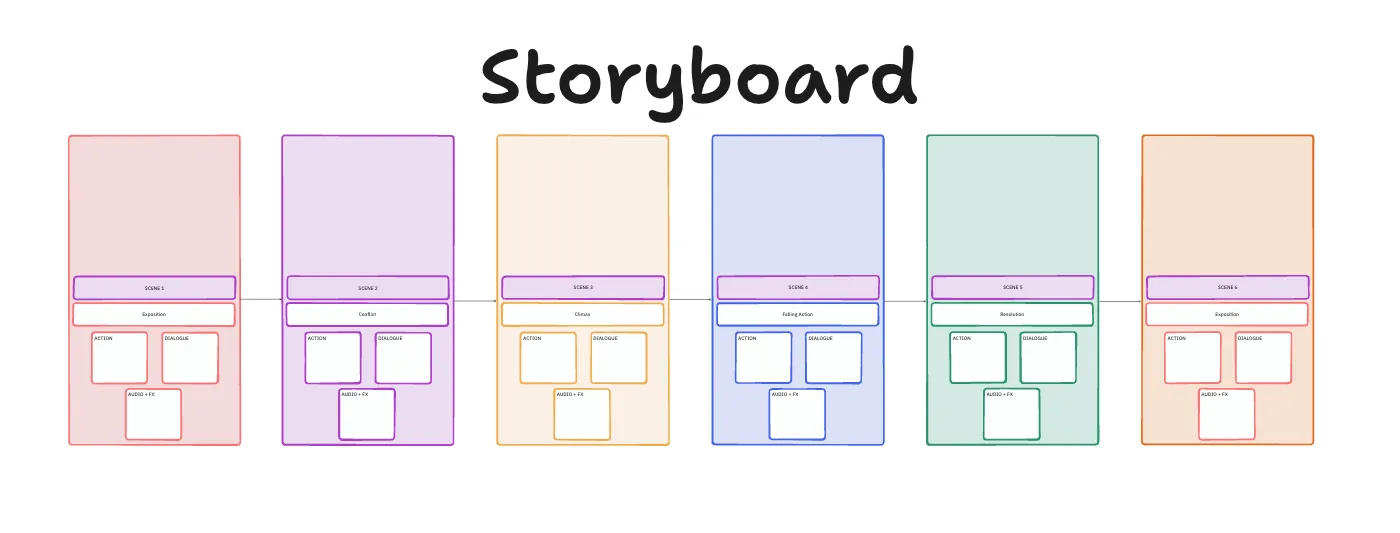
Storyboardy, pierwotnie stosowane w filmie i animacji do planowania ujęć, są obecnie szeroko wykorzystywane w edukacji, biznesie, projektowaniu UI/UX oraz marketingu do przedstawiania wszelkich procesów rozwijających się w czasie lub na poszczególnych krokach.
✅ Najbardziej odpowiednie dla:
- Projektowanie przepływów procesów
- Wizualizacja ścieżek użytkownika
- Tworzenie konspektów prezentacji lub lekcji
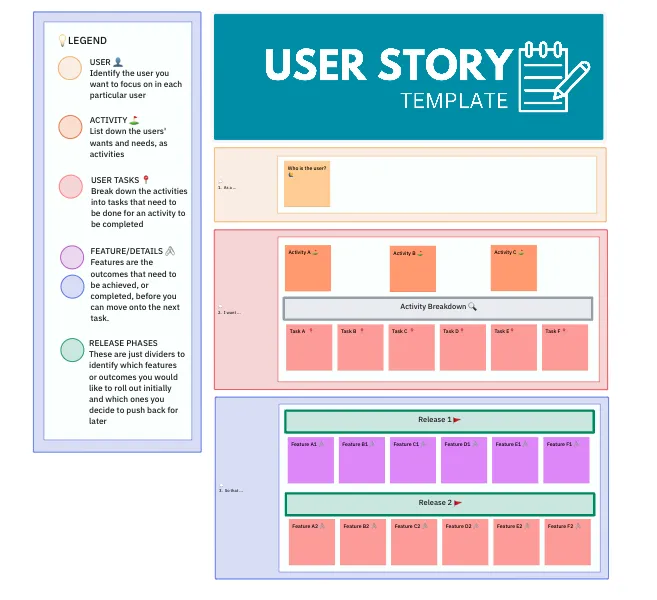
💡 Wskazówka dla profesjonalistów: Efektywnie twórz zakres różnorodnych scenariuszy, korzystając z szablonu User Story w ClickUp
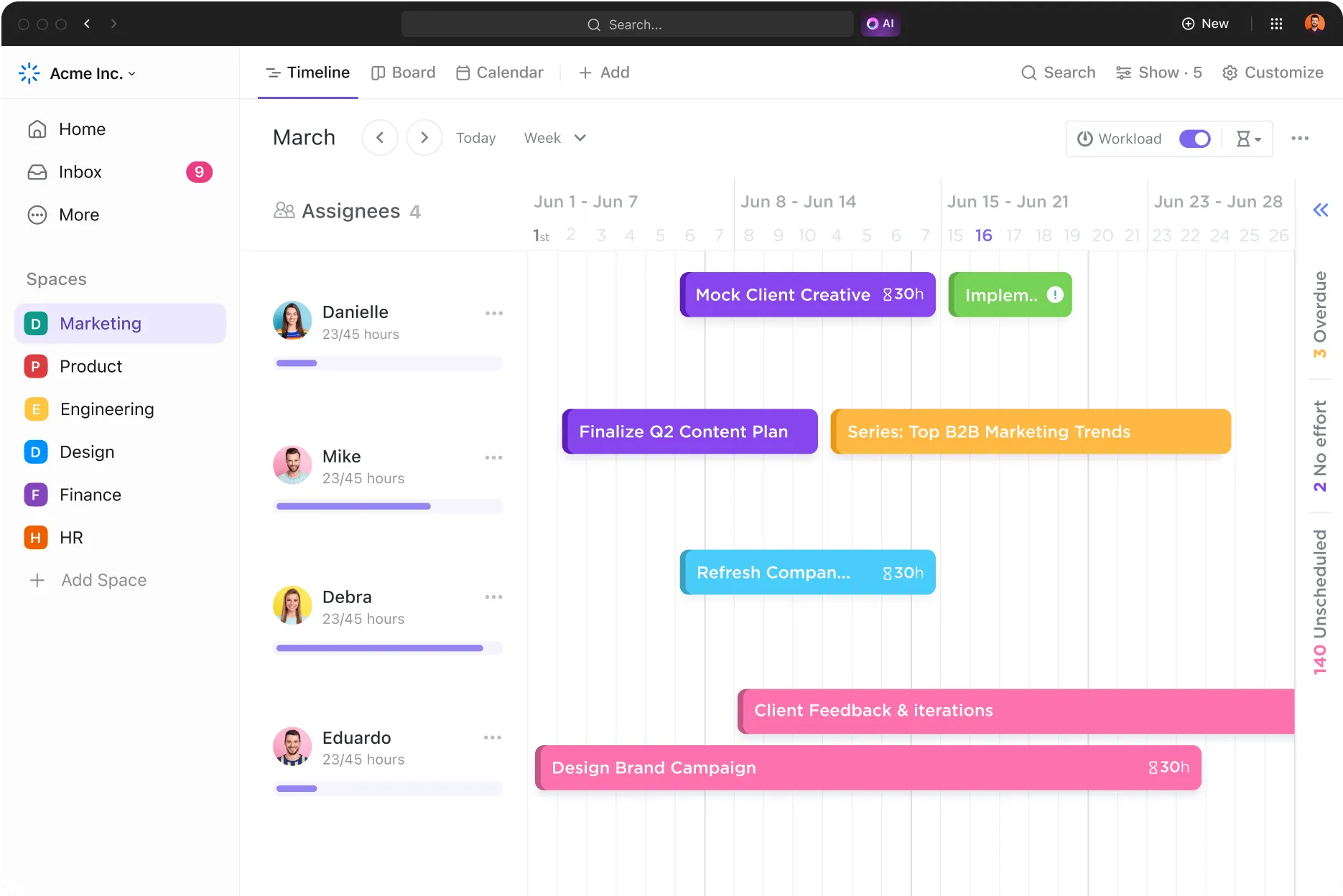
Z drugiej strony oś czasu porządkuje wydarzenia w porządku chronologicznym wzdłuż linii prostej, zazwyczaj poziomej lub pionowej. Każde wydarzenie jest oznaczone datą lub godziną oraz krótkim opisem.
Osi czasu skupiają się na przebiegu wydarzeń w czasie, co oznacza, że dotyczą one przede wszystkim tego, co wydarzyło się kiedy.
✅ Najbardziej odpowiednie dla:
- Wizualizacja działań marketingowych lub wprowadzania produktów na rynek
- Mapowanie wydarzeń historycznych lub związanych z projektem
- Śledzenie kamieni milowych i terminów
📌 Przykład: Załóżmy, że planujesz wprowadzenie produktu na rynek. Twoja osia czasu mogłaby zaczynać się od etapu „Projekt produktu” w styczniu, następnie przejść do „Testów beta” w lutym, potem „Wprowadzenia marketingowego” w marcu, a na koniec „Dnia premiery” w kwietniu. Dzięki temu Twój zespół będzie miał jasność co do harmonogramu, ról oraz tego, co należy zrobić i kiedy.
Rzućmy okiem na różnice między scenariuszami a osiami czasu:
| Kryteria | Storyboard | oś czasu |
| Skup się | Sekwencja czynności lub pomysłów | Kolejność wydarzeń w czasie |
| Struktura | Omówienie poszczególnych paneli | Linia z datami i znacznikami wydarzeń |
| Najlepiej nadaje się do | Opowiadanie historii, UX, prezentacje, mapowanie procesów | Historia, planowanie, mapy drogowe, śledzenie postępów |
| Zastosowanie | Film, projektowanie, edukacja, marketing | Historia, zarządzanie projektami, strategia biznesowa |
Jak krok po kroku stworzyć schemat graficzny?
Niezależnie od tego, czy porządkujesz pomysły dotyczące projektu, lekcji, zawartości czy planu zespołowego, Twój schemat graficzny powinien spełniać jedną główną funkcję: ułatwiać zrozumienie informacji, korzystanie z nich i podejmowanie działań na ich podstawie.
W tej sekcji przeprowadzimy Cię krok po kroku przez proces tworzenia graficznego organizera, który będzie nie tylko ładnie wyglądał, ale także okaże się naprawdę pomocny. Najlepsze jest to, że pokażemy Ci, jak to wszystko zrobić, korzystając z narzędzi wizualnych, szablonów i wsparcia AI w ClickUp.
Tworzenie schematu graficznego w ClickUp w pięciu krokach:
Krok 1: Określ swój cel
Zanim zaczniesz przeciągać kształty na tablicę lub otworzysz szablon, zatrzymaj się i zadaj sobie pytanie: Do czego właściwie ma służyć ten schemat graficzny?
Na tym etapie przejrzystość jest wszystkim. Bez niej ryzykujesz stworzenie czegoś, co wygląda dobrze, ale nie pomaga nikomu w podejmowaniu decyzji, uzyskaniu jasności ani podjęciu działań.
Aby określić swój cel, zadaj sobie następujące pytania:
- Czy wyjaśniam, porównuję, planuję czy analizuję?
- Czy to jest dla mnie, dla klienta, dla członka zespołu czy dla klasy?
- Czy ten schemat ma pomóc w podjęciu decyzji, opracowaniu strategii, czy po prostu w lepszym zrozumieniu tematu?
Odpowiedzi na te pytania mają decydujący wpływ na Wszystko: na wybór formatu (mapa myśli, diagram Venna, schemat blokowy, oś czasu), poziom szczegółowości oraz to, jakie informacje należy uwzględnić (a jakie pominąć).
Krok 2: Wybierz odpowiedni format
Skoro już wiesz, dlaczego tworzysz schemat graficzny, czas wybrać najlepszy format.
Wybrany format sprawi, że Twój przekaz będzie krystalicznie jasny (lub całkowicie zagmatwany). Poświęć więc chwilę, aby dopasować swój cel do odpowiedniej struktury.
Zastanów się nad następującymi kwestiami:
- Chcesz przedstawić kolejne kroki? → Skorzystaj ze schematu blokowego
- Chcesz uporządkować pomysły wokół głównego tematu? → Wybierz mapę myśli
- Porównujesz dwie lub więcej rzeczy? → Wypróbuj diagram Venna
- Planujesz w dłuższej perspektywie czasowej? → Najlepiej sprawdzi się oś czasu lub scenariusz obrazkowy
- Chcesz przedstawić strukturę lub poziomy? → Skorzystaj z wykresu hierarchicznego
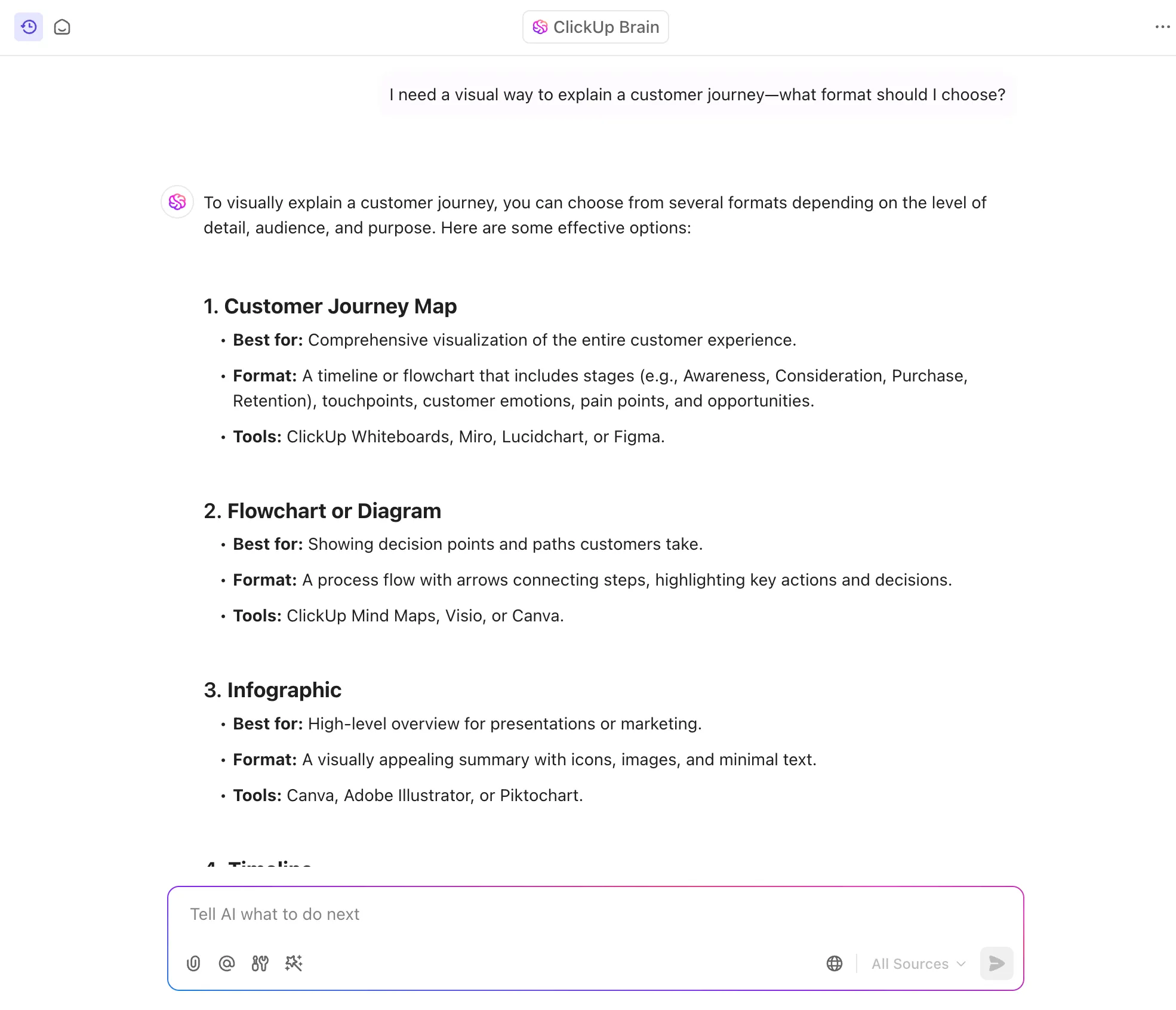
A jeśli nie możesz się zdecydować, jaki format wybrać, poproś o pomoc ClickUp Brain. Jest to wbudowany w ClickUp asystent oparty na AI, który pomaga jasno myśleć, szybciej planować i uniknąć zmęczenia decyzjami.
Wypróbuj następujące podpowiedzi:
- „Pomóż mi wybrać najlepszy rodzaj schematu graficznego do porównania dwóch strategii produktowych.”
- „Jakiego rodzaju schematu organizacyjnego powinienem użyć do planowania procesu wdrażania nowego członka zespołu?”
- „Potrzebuję wizualnego sposobu na wyjaśnienie ścieżki klienta — jaki format powinienem wybrać?”
- „Zaproponuj schemat graficzny, który pozwoli mi podzielić na kroki moją kampanię marketingową w drugim kwartale.”
Chcesz usprawnić swój cykl pracy dzięki gotowym szablonom?
Wypróbuj te szablony:
Szablony map myśli pomagają wizualnie uporządkować pomysły wokół głównego tematu. Doskonale nadają się do planowania esejów, prezentacji, badań lub złożonych projektów, w których potrzebny jest przejrzysty przegląd relacji między poszczególnymi pomysłami.
Szablony cyklu pracy przedstawiają sekwencję kroków niezbędnych do wykonania zadania lub realizacji projektu. Podczas tworzenia schematu organizacyjnego służącego do zarządzania projektami lub planowania zadań szablon cyklu pracy ułatwia współpracownikom śledzenie przebiegu procesu.
Szablony do burzy mózgów idealnie nadają się do uporządkowanego zapisywania spontanicznych pomysłów w ramach planów marketingowych, rozwoju produktów lub projektów kreatywnych, takich jak planowanie zawartości.
Szablony planów realizacji projektów w przejrzysty sposób przedstawiają główne etapy, kamienie milowe, osie czasu i terminy. Stworzone z myślą o planowaniu projektów, pomagają zachować jasny obraz całości, umożliwiając jednocześnie szczegółowe analizowanie poszczególnych zadań.
Krok 3: Uporządkuj kluczowe informacje
Gdy już wiesz, do czego służy Twój schemat graficzny i jaki format wybierasz, nadszedł czas, aby zebrać informacje, które w nim umieścisz, w tym elementy graficzne.
Na początek zadaj sobie pytanie 👇
💡 Jakie są te niezbędne spostrzeżenia, fakty lub wnioski, które moja publiczność powinna wynieść z tego materiału?
💡 Czy istnieją jasno określone kategorie, etapy lub tematy, w które mogę pogrupować te informacje?
💡 Czy informacje są ułożone w sekwencji, hierarchii czy zgodnie z zasadą przyczyny i skutku?
💡 Czy ktoś, kto skorzystałby z tego schematu bez kontekstu, nadal by to zrozumiał? Jeśli nie, czego tu brakuje?
Gdy już odpowiesz na te pytania, będziesz mieć zbiór notatek, pomysłów lub danych. Teraz nadszedł czas, aby przekształcić ten surowy materiał w coś uporządkowanego i łatwego do przeglądania.
Zastanów się nad następującymi kwestiami:
- Co gdzie umieścić? Przypisz każdą spostrzeżenie do konkretnej sekcji swojego schematu graficznego
- Co warto podkreślić wizualnie? Wyróżnij wzorce, powtarzające się elementy, postępy lub kontrasty, które zapewniają wsparcie dla Twojego celu
- Co można uprościć? Usuń wszystko, co zagmatwa przekaz lub odwraca uwagę od głównego przesłania.
Właśnie w tym momencie Twój schemat organizacyjny zaczyna funkcjonować jako wizualne narzędzie do zarządzania zadaniami. Pokazuje on nie tylko co należy zrobić lub zrozumieć, ale także jak to wszystko do siebie pasuje.
Gdy informacje znajdą już swoje miejsce, możesz ożywić je wizualnie.
💡 Wskazówka dla profesjonalistów: Nie przeładowuj swojego organizera. Celem jest przejrzystość, a nie kompletność. Lepiej pokazać mniej i wywrzeć wrażenie, niż upchnąć wszystko i stracić sedno przekazu.
Krok 4: Projektuj przy użyciu odpowiednich narzędzi
Teraz, gdy Twoja zawartość jest już uporządkowana, nadszedł czas, aby tchnąć w nią życie.
To właśnie tutaj przekształcasz pomysły w elementy wizualne. Zastosowanie odpowiednich technik kreatywnych i narzędzi typu „przeciągnij i upuść” ma ogromne znaczenie.
Aby rozpocząć, skorzystaj z ClickUp – wszechstronnej aplikacji do pracy i potężnego oprogramowania do tworzenia schematów graficznych.
Korzystaj z tablic ClickUp, aby tworzyć elastyczne układy
ClickUp Whiteboards to jedno z najlepszych programów do tworzenia tablic, które pozwala szkicować absolutnie każdy rodzaj schematu graficznego — mapy myśli, schematy blokowe, osie czasu, a nawet diagramy Venna.

Oto, co możesz zrobić:
- Przeciągnij i upuść wybrany kształt, aby zbudować strukturę — koła, Boxy, strzałki lub proste linie — cokolwiek najlepiej pasuje do Twojego schematu.
- Dodaj karteczki samoprzylepne, pola tekstowe lub ikony, aby nałożyć etykiety i wyróżnić kluczowe zestawy danych
- Narysuj połączenia między elementami, aby pokazać relacje między nimi
- Współpracuj na żywo ze swoim zespołem, gdzie każdy może edytować, komentować i wspólnie generować pomysły
- Dołączaj linki do zadań, dokumentów lub pulpitów nawigacyjnych, aby Twoje elementy wizualne pozostawały połączone z Twoim obszarem roboczym
📮ClickUp Insight: 11% naszych respondentów wykorzystuje AI głównie do burzy mózgów i generowania pomysłów. Ale co dzieje się z tymi genialnymi pomysłami później?
Właśnie w tym momencie przyda Ci się tablica oparta na AI, taka jak ClickUp Whiteboards, która pomoże Ci błyskawicznie przekształcić pomysły z sesji burzy mózgów w zadania.
A jeśli nie potrafisz do końca wyjaśnić jakiejś koncepcji, po prostu poproś generator obrazów oparty na AI o stworzenie grafiki na podstawie Twojej podpowiedzi. To wszechstronna aplikacja do pracy, która pozwala szybciej generować pomysły, wizualizować je i wdrażać w życie!
Wykorzystaj mapy myśli ClickUp do tworzenia wizualizacji opartych na pomysłach
Jeśli zaczynasz od surowej koncepcji lub tablicy pomysłów i chcesz uporządkować je wokół głównego tematu, to ClickUp mapy myśli są właśnie tym, czego potrzebujesz.

Możesz wybrać jeden z dwóch trybów:
- Tryb zadań: Twórz mapy myśli bezpośrednio na podstawie swoich zadań (idealne rozwiązanie do planowania projektów, gdzie każdy pomysł prowadzi do działania)
- Tryb pusty: swobodnie przeprowadzaj burzę mózgów i tworz połączenia koncepcji bez wiązania ich z żadnym zadaniem (doskonałe rozwiązanie na wczesnym etapie myślenia lub podczas sesji kreatywnych)
A na dodatek skorzystaj z map myśli ClickUp, aby:
- Opanuj złożoność→ Podziel duże koncepcje na mniejsze, połączone ze sobą części→ Przedstaw mapy cykli pracy, strategii lub systemów w jednym miejscu
- Porządkuj jednym kliknięciem→ Skorzystaj z funkcji Re-Layout, aby automatycznie uporządkować mapę→ Dzięki temu wszystko będzie czytelne i odpowiednio uporządkowane
- Zamień pomysły w zadania→ Jednym kliknięciem przekształć dowolny węzeł w zadanie→ Przydzielaj zadania, śledź ich realizację i zarządzaj pracą bezpośrednio z mapy
- Dostosuj go do swoich potrzeb→ Używaj kolorów do kategoryzowania lub ustalania priorytetów węzłów→ Zacznij od gotowych szablonów, a następnie dostosuj je według potrzeb
🔍 Czy wiesz, że... Popularna technika tworzenia map myśli, często stosowana w schematach graficznych, została spopularyzowana przez brytyjskiego autora Tony'ego Buzana w latach 70.
Włącz elementy wizualne do rzeczywistych cykli pracy projektowej
Tworzenie schematów graficznych to dopiero połowa zadania. Prawdziwa wartość pojawia się dopiero wtedy, gdy uda Ci się przełożyć te wizualizacje na konkretne działania.
Zamiast przechowywać schemat organizacyjny jako statyczny plik lub zrzut ekranu (jak w przypadku tradycyjnych narzędzi), skorzystaj z oprogramowania do wizualnej współpracy, takiego jak ClickUp, aby zapisywać i osadzać elementy wizualne bezpośrednio w swoim cyklu pracy, dzięki czemu wszystko będzie gotowe do działania.
Oto, jak możesz włączyć elementy wizualne do swojego cyklu pracy:
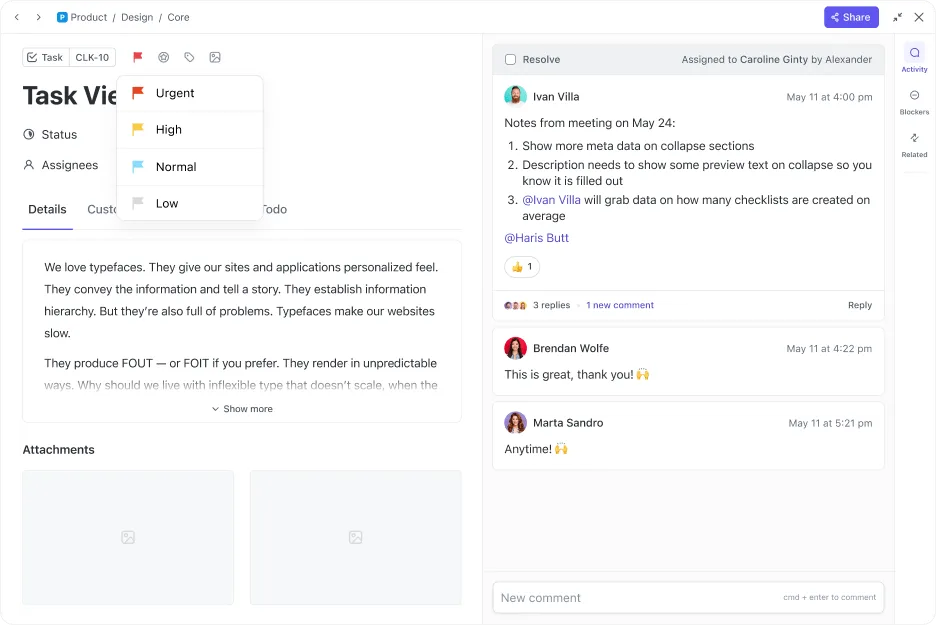
- Przekształć dowolny kształt lub notatkę na Tablicy w zadania ClickUp

- Po utworzeniu zadań przydziel je członkom zespołu, dodaj szczegóły, takie jak opisy lub priorytety, i śledź postępy (wszystko w jednej przestrzeni)
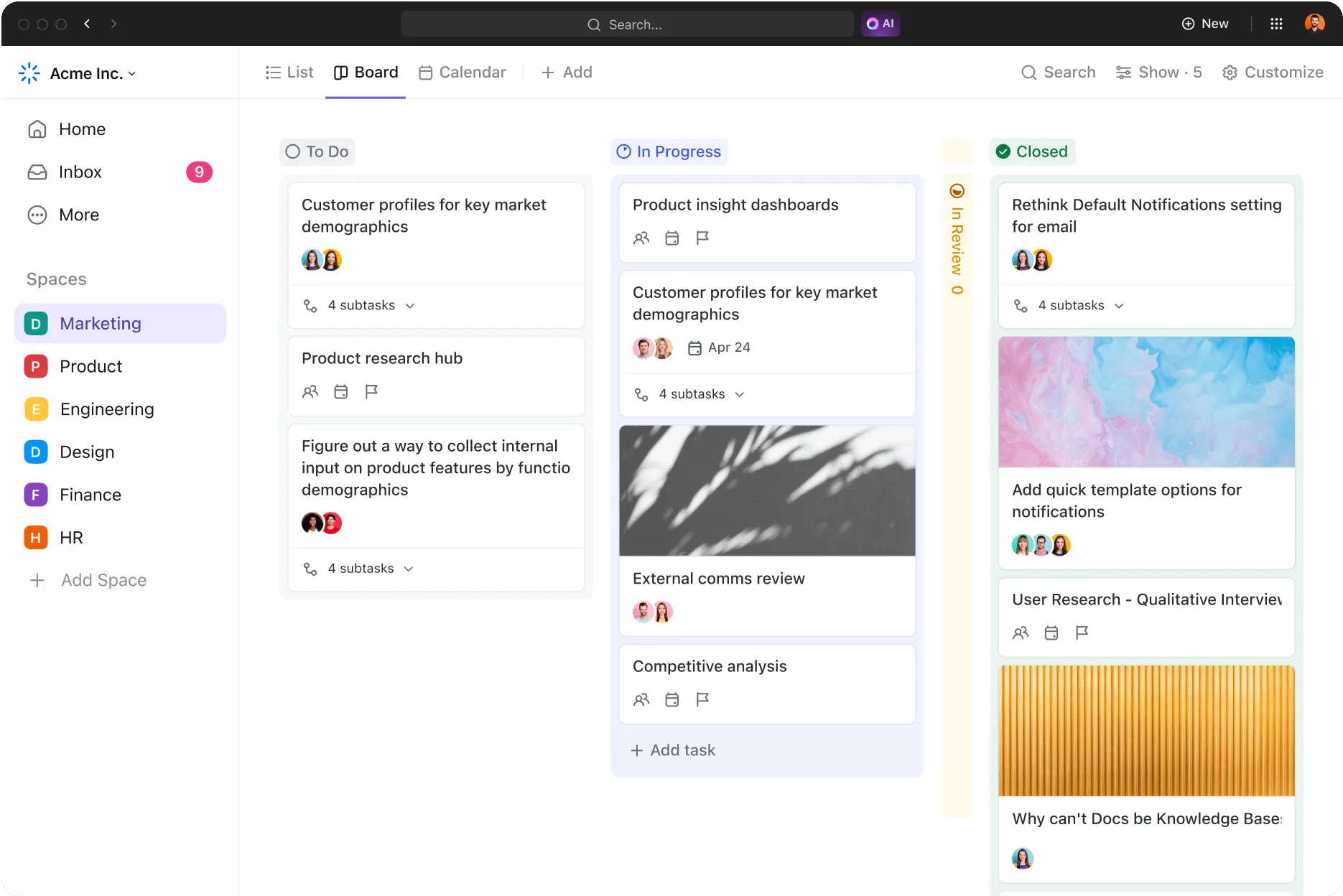
- Po przekształceniu elementów wizualnych w zadania skorzystaj z widoku Tablicy, listy lub osi czasu, aby zarządzać nimi w formacie, który najlepiej Ci odpowiada.
Krok 5: Dopracuj i udostępnij
Stworzyłeś już swój schemat graficzny — teraz nadszedł czas, aby go dopracować i udostępnić zespołowi lub odbiorcom. Ten ostatni krok gwarantuje, że Twoja prezentacja wizualna rzeczywiście będzie przydatna dla wszystkich.
Oto jak to udoskonalić:
- Sprawdź strukturę: Czy pomysły mają logiczny przepływ?
- Zadbaj o przejrzystość: Używaj kodowania kolorami, stylów czcionek, etykiet lub ikon, aby zwiększyć przejrzystość
- Sprawdź to: Zapytaj kolegę z zespołu: „Czy to jest zrozumiałe na pierwszy rzut oka?”
Dobrze dopracowany schemat graficzny powinien być przejrzysty, jasny i od razu przydatny.
A skoro mowa o przydatnych narzędziach, ClickUp sprawia, że udostępnianie schematu organizacyjnego i praca nad nim w zespole stają się niezwykle łatwe.
Oto jak to zrobić:
Współpraca w czasie rzeczywistym na Tablicach
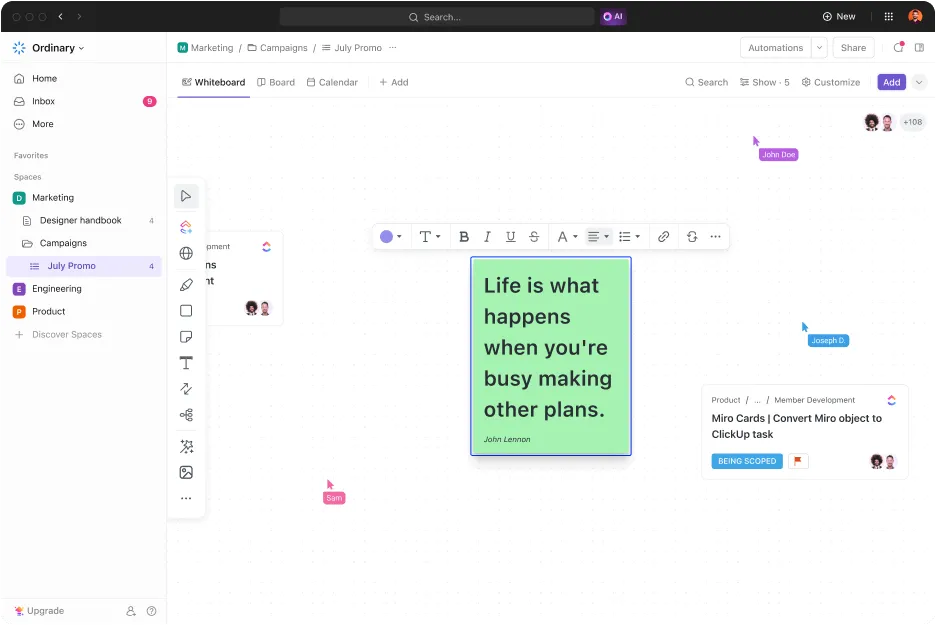
Tablice ClickUp zostały stworzone z myślą o pracy zespołowej. Niezależnie od tego, czy prowadzisz burzę mózgów, czy dopracowujesz ostateczną wersję, każdy może się włączyć — wspólnie. To skuteczny sposób na wsparcie współpracy w miejscu pracy, zapewniający, że cały zespół może wnosić swój wkład w sposób wydajny.
Oto, co możesz zrobić:
- Zaproś członków zespołu do edytowania, komentowania lub uzyskania widoku na Twoją Tablicę
- Obserwuj kursory w czasie rzeczywistym, gdy inni użytkownicy przesuwają elementy, dodają notatki lub zaznaczają obszary
- Korzystaj z wątków komentarzy lub narzędzi do wizualnego przekazywania informacji zwrotnej, aby uzyskać sugestie i wyjaśnienia bezpośrednio na obszarze roboczym
- Zablokuj elementy (takie jak nagłówki lub ramki), aby edytować można było tylko kluczowe części
- Używaj notatek samoprzylepnych oznaczonych kolorami, aby prowadzić śledzenie różnicy między opiniami a ostatecznymi decyzjami
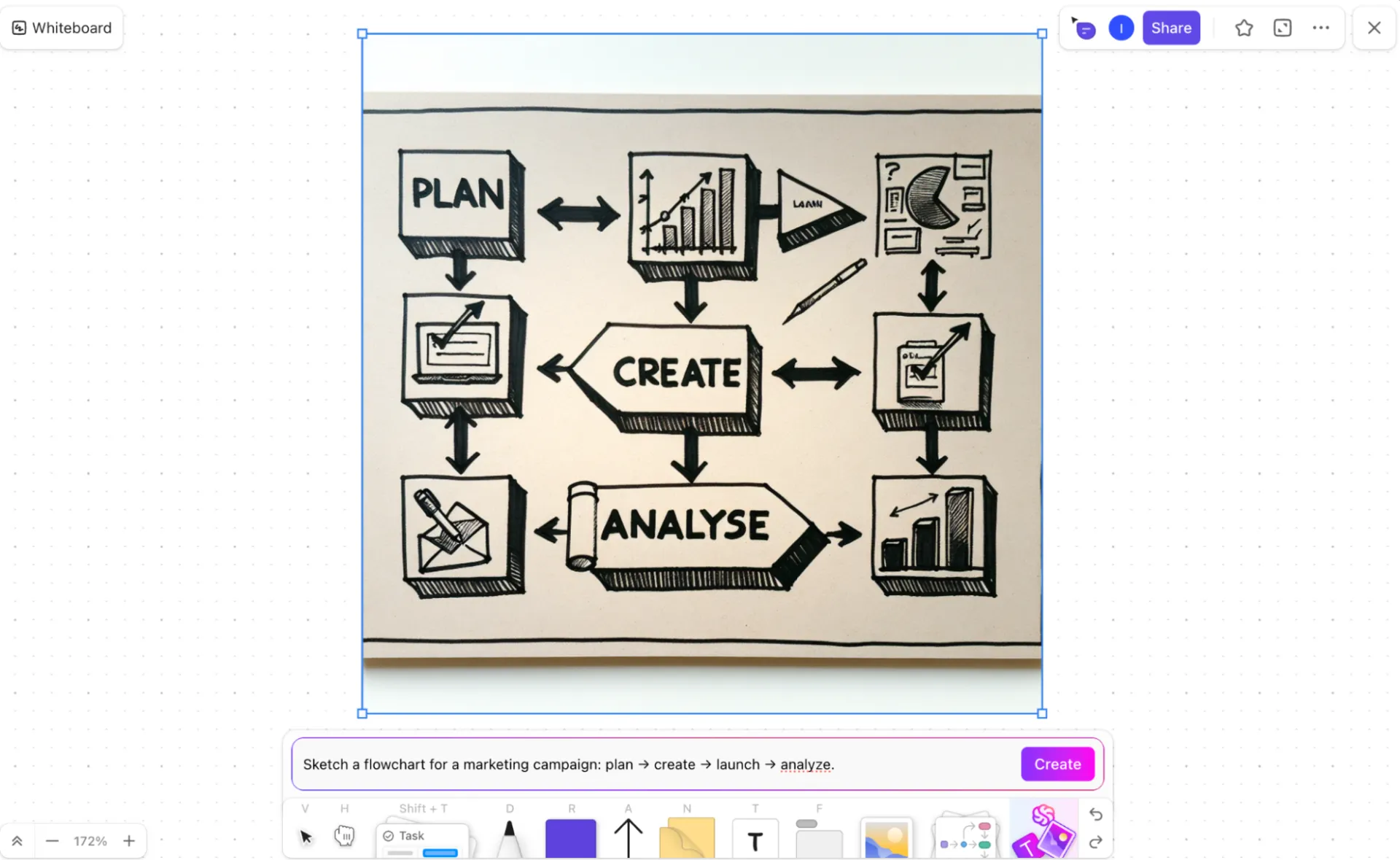
⚡ Porada dotycząca ClickUp: Gdy chcesz szybciej pobudzić kreatywność, skorzystaj z ClickUp Brain bezpośrednio na Tablicach, aby w mgnieniu oka stworzyć szkice, diagramy lub wstępne makiety. Gdy wszystko będzie gotowe, udostępnij je zespołowi lub zaproś członków zespołu do współpracy na tej samej platformie.
Łatwe opcje udostępniania (wewnętrzne i zewnętrzne)
ClickUp zapewnia pełną kontrolę nad tym, w jaki sposób i z kim udostępniasz swój schemat organizacyjny:
- Udostępnij wewnątrz firmy: oznacz członków zespołu, przydziel role i umieść linki do Tablicy w Dokumentach lub zadaniach
- Udostępnij na zewnątrz: Wygeneruj publiczny link i wyślij go do klientów, interesariuszy lub uczniów
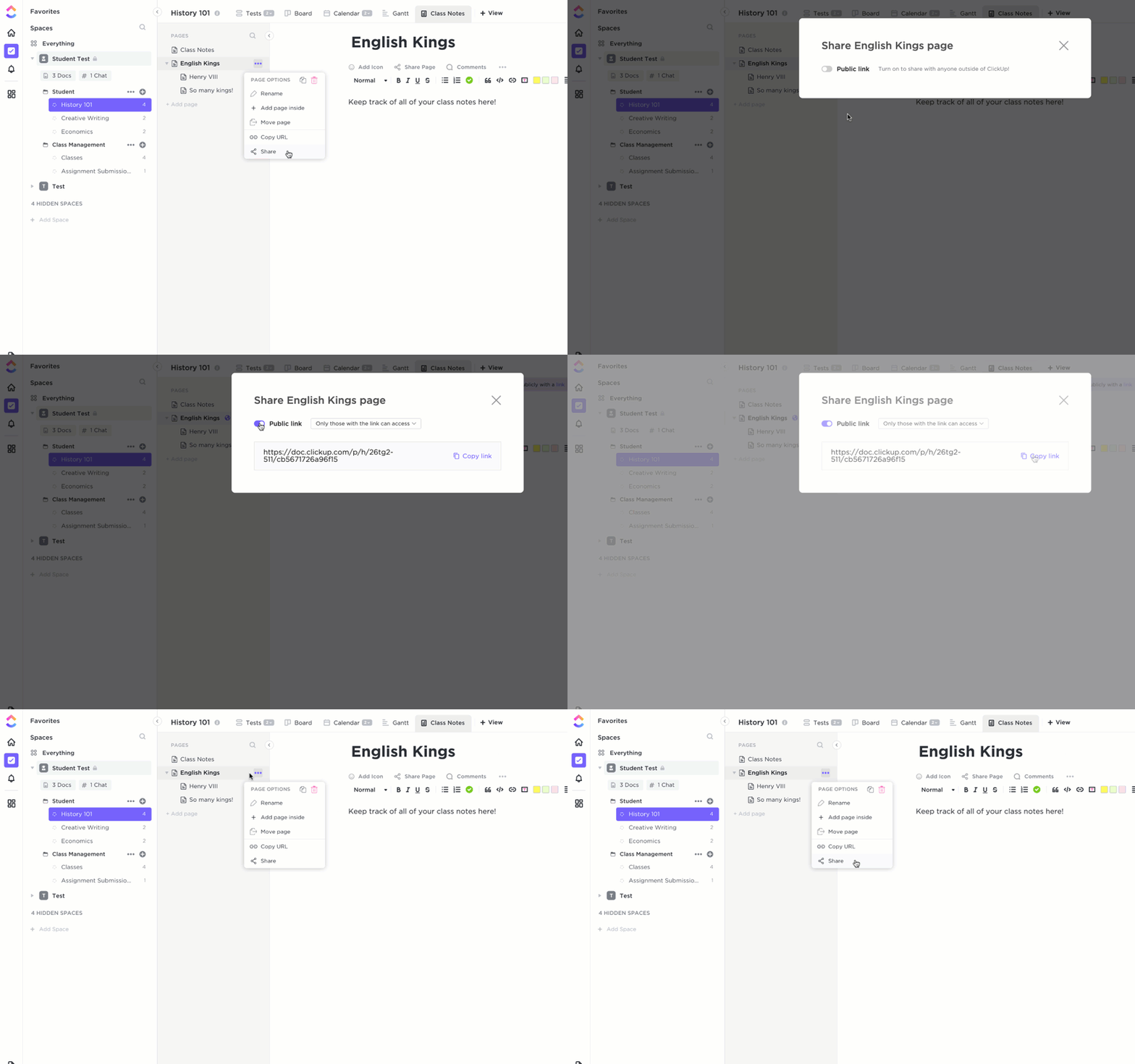
- Opcje osadzania: Użyj kodu HTML, aby osadzić swoją grafikę na stronach internetowych, w serwisach wiki, na stronach Notion lub w bazach wiedzy
- Kontrola uprawnień: Ustaw dostęp tylko do widoku, dodawania komentarzy lub pełnej edycji — w zależności od tego, na jakim poziomie chcesz współpracować
📚 Przeczytaj również: Przewodnik po wizualnym zarządzaniu projektami
Wizualizuj, organizuj i realizuj zadania dzięki ClickUp
Tworzenie doskonałego schematu graficznego opiera się na przejrzystości, strukturze i działaniu. 💡
Każdy krok odgrywa ważną rolę — od wyboru odpowiedniego formatu, przez uporządkowanie pomysłów, aż po zaprojektowanie układu. Możesz to zrobić za pomocą osobnego narzędzia do tworzenia schematów graficznych online, ale po co się męczyć, skoro wszystko to możesz zrobić w ClickUp? A dzięki ClickUp nie poprzestajesz tylko na planowaniu — przechodzisz do działania. ✨
Niezależnie od tego, czy tworzysz mapę procesu, przeprowadzasz burzę mózgów ze swoim zespołem, czy opracowujesz plan strategiczny, ClickUp przekształca elementy wizualne w zadania, osie czasu i rzeczywisty postęp.
Więc następnym razem, gdy będziesz szukać internetowego organizera graficznego lub narzędzia do jego tworzenia, po prostu otwórz ClickUp i zacznij tworzyć.
Zarejestruj się w ClickUp już dziś!