

Wizualne zarządzanie zadaniami to różnica między aktualizacją statusu, o którą trzeba prosić, a tą, którą można po prostu zobaczyć. Zamiast śledzić postępy pracy na listach tekstowych i w skrzynkach odbiorczych, przedstawiasz je w formie tablic, osi czasu, kalendarzy i pulpitów nawigacyjnych, dzięki czemu na pierwszy rzut oka widać, co jest zablokowane, opóźnione lub nie ma przypisanej osoby odpowiedzialnej. Metoda ta powstała jeszcze przed pojawieniem się oprogramowania: to ten sam instynkt, który stoi za tablicą pokrytą karteczkami samoprzylepnymi.
Gotowe rozwiązanie skraca czas, jaki zespół poświęca na interpretowanie zadań i wzajemne pytania o postępy. Zastosowanie niewłaściwego narzędzia powoduje jedynie pojawienie się kolejnej aplikacji, której nikt nie otwiera.
W tym przewodniku wyjaśniono, jak działa wizualne zarządzanie zadaniami, w jakich sytuacjach przewyższa ono zwykłą listę zadań oraz jak wybrać narzędzie, które pasuje do środowiska pracy, w którym już działa Twój zespół.
W skrócie
Wizualne zarządzanie zadaniami organizuje pracę w formie tablic, osi czasu, kalendarzy i pulpitów nawigacyjnych zamiast tekstowych list, dzięki czemu status, właściciele i przeszkody są widoczne na pierwszy rzut oka. Wybierz narzędzie zgodnie z dominującym widokiem Twojego zespołu: Kanban do pracy w trybie ciągłym, wykres Gantt/oś czasu do śledzenia zależności, kalendarz do zadań z terminami oraz pulpity nawigacyjne do nadzoru.
Narzędzia z jednym widokiem (Trello, Kanban Tool) najszybciej się wdrażają; platformy z wieloma widokami (ClickUp, monday.com, Wrike) sprawdzają się w zespołach, których praca obejmuje kilka widoków tych samych zadań. Zanim się zdecydujesz, przetestuj narzędzie na prawdziwym projekcie w ramach bezpłatnego planu i upewnij się, że potrzebne Ci widoki i funkcje AI nie są dostępne wyłącznie w droższych planach.
Czym jest wizualne zarządzanie zadaniami (i dlaczego się sprawdza)?
Wizualne zarządzanie zadaniami polega na organizowaniu pracy za pomocą tablic, osi czasu, kalendarzy i pulpitów nawigacyjnych zamiast list tekstowych, dzięki czemu zespół może jednym spojrzeniem sprawdzić status zadania, własność zadania oraz kolejne kroki. Każde zadanie staje się kartą lub paskiem, który przesuwasz w miarę postępu prac, co zamienia abstrakcyjną listę zadań w obraz aktualnego stanu rzeczy.
Działa to dlatego, że układ wizualny szybciej przekazuje informacje o statusie niż kolumna tekstu. Neurolodzy z MIT odkryli, że mózg potrafi zidentyfikować obraz widziany nawet przez zaledwie 13 milisekund.
Wystarczy rzut oka na tablicę, aby dowiedzieć się, co jest zablokowane, opóźnione lub nie ma przypisanej osoby odpowiedzialnej, bez konieczności wpisywania aktualizacji statusu. Ta szybkość ma największe znaczenie w pracy międzyfunkcjonalnej, gdzie zespoły marketingowe, produktowe i operacyjne potrzebują wspólnego widoku na postępy bez konieczności organizowania kolejnych spotkań dotyczących statusu. Z tego samego powodu zespoły sięgają po tablicę suchościeralną i karteczki samoprzylepne: ta metoda jest starsza niż oprogramowanie.
Niezależnie od tego, które narzędzie wybierzesz, większość pracy wykonuje się przy użyciu kilku podstawowych technik:
- Przepływ Kanban: Karty przemieszczają się z lewej strony na prawą, przechodząc przez kolejne etapy (do zrobienia → w trakcie → gotowe), co pozwala łatwo dostrzec wąskie gardła
- Limity WIP: Ograniczenie liczby kart znajdujących się jednocześnie na danym etapie zapobiega przeciążeniu i zapewnia płynny przebieg pracy
- Oznaczenia kolorystyczne: statusy, priorytety i właściciele mają przypisane własne kolory, dzięki czemu Tablica pozostaje przejrzysta nawet w miarę jej rozrastania się
- Pasma: Poziome rzędy dzielą tablicę według projektów, zespołów lub osób, zachowując jednolity widok
Oprogramowanie opisane w tym przewodniku po prostu przenosi te techniki do świata cyfrowego, a następnie dodaje do nich osie czasu, zależności, automatyzację i AI. Najważniejsza jest zasada; narzędzie służy jedynie do jej skalowania.
Kiedy warto korzystać z wizualnego zarządzania zadaniami?
Warto z nich korzystać, gdy zadania często przechodzą z rąk do rąk, terminy ulegają zmianom lub gdy kilka osób potrzebuje widoczności w tym samym cyklu pracy. Kalendarze marketingowe, planowanie sprintów, przeglądy kreacji, realizacja zleceń dla klientów oraz przekazywanie zadań operacyjnych — we wszystkich tych obszarach przydatna jest możliwość szybkiego sprawdzenia statusu, zależności i przeszkód.
Czym wizualne zarządzanie zadaniami różni się od tradycyjnego zarządzania zadaniami?
Tradycyjne zarządzanie zadaniami rejestruje prace w postaci statycznych list; wizualne zarządzanie zadaniami zapewnia widoczność cyklu pracy w czasie rzeczywistym. Poniższa tabela przedstawia praktyczne różnice w sześciu wymiarach.
| Tradycyjne zarządzanie zadaniami | Wizualne zarządzanie zadaniami |
|---|---|
| Zadania są zapisywane w długich listach lub arkuszach kalkulacyjnych | Zadania są wyświetlane na tablicach, osiach czasu lub w kalendarzach |
| Postępy są udostępniane podczas spotkań | Postępy są widoczne w czasie rzeczywistym |
| Łatwo przeoczyć zależności | Relacje między zadaniami są łatwe do zauważenia |
| Priorytety wymagają ręcznego wyjaśnienia | Priorytety są wyraźnie widoczne |
| Wąskie gardła są wykrywane zbyt późno | Wąskie gardła stają się widoczne na wczesnym etapie |
| Menedżerowie tracą czas na śledzenie aktualizacji | Teams mogą samodzielnie korzystać z informacji |
Nastąpiło przejście od rejestrowania zadań do uwidocznienia pracy. Gdy zespół może samodzielnie sprawdzać status zadań bez konieczności organizowania spotkań lub wysyłania powiadomień na Slacku, koszty koordynacji spadają, a decyzje są podejmowane bliżej miejsca pracy.
Na co należy zwrócić uwagę przy wyborze oprogramowania do wizualnego zarządzania zadaniami?
Odpowiednie oprogramowanie do wizualnego zarządzania zadaniami powinno odpowiadać dominującemu widokowi Twojego zespołu – niezależnie od tego, czy jest to tablica Kanban, oś czasu, kalendarz czy pulpit. Porównaj te opcje z własnym cyklem pracy, kierując się mniej więcej poniższą kolejnością czynników.
- Rodzaje widoków: To kluczowe pytanie. Tablice Kanban nadają się do ciągłego cyklu pracy; wykresy Gantt i osie czasu sprawdzają się w przypadku zależności i terminów; kalendarze nadają się do zadań ograniczonych czasowo; a pulpity nawigacyjne służą do nadzoru. Narzędzia ograniczone do jednego widoku ograniczają możliwości w miarę wzrostu ilości pracy
- Personalizacja i kodowanie kolorami: Niestandardowe statusy, etykiety i reguły kolorystyczne sprawiają, że Tablica jest czytelna już na pierwszy rzut oka. Sprawdź, na ile możesz dostosować narzędzie bez konieczności płacenia za dostęp do pełnej wersji
- Automatyzacja: Reguły, które w odpowiedzi na określony wyzwalacz przenoszą karty, przypisują właścicieli lub zmieniają status, eliminują powtarzające się kliknięcia. Zakres automatyzacji i miesięczne limity operacji różnią się znacznie w zależności od narzędzia i planu taryfowego
- Funkcje AI: Coraz częściej decydujący czynnik. Poszukaj funkcji AI, które podsumowują, tworzą szkice, przydzielają zadania lub wykonują prognozy, i sprawdź, który poziom dostępu je odblokowuje, ponieważ AI jest często płatnym dodatkiem
- Integracje: Sprawdź, czy dostępne są połączenia, z których korzystasz, takie jak Slack, Google Drive, GitHub czy kalendarz
- Model cenowy: Większość narzędzi pobiera opłaty za użytkownika lub licencję. Sprawdź, czy potrzebne Ci widoki i funkcje automatyzacji są dostępne w wersji Free, czy też wymagają przejścia na wyższy plan.
Jakie są najlepsze narzędzia do wizualnego zarządzania zadaniami dla Teams?
Wybór najlepszego narzędzia do wizualnego zarządzania zadaniami zależy od tego, w którym z czterech widoków Twój zespół pracuje najczęściej: tablice Kanban do ciągłego przepływu pracy, wykres Gantt lub oś czasu do śledzenia zależności, kalendarz do zadań z terminami oraz pulpity nawigacyjne do nadzoru. Najpierw dopasuj narzędzie do tego dominującego widoku, a następnie sprawdź, czy spełnia ono Twoje wymagania dotyczące automatyzacji, integracji i cen. Zgodnie z tą logiką ClickUp nadaje się dla zespołów korzystających z kilku widoków w ramach tych samych zadań, Trello nadaje się do prostego Kanbana, Asana do planowania opartego głównie na osi czasu, a Smartsheet do operacji opartych na arkuszach kalkulacyjnych.
Zanim omówimy je szczegółowo, oto porównanie dziesięciu najlepszych narzędzi pod kątem tego, co ma największe znaczenie: w czym każde z nich jest najlepsze, jakie oferuje widoki wizualne oraz od jakiej kwoty zaczynają się ceny.
| Narzędzie | Najlepsze dla | Najważniejsze widoki wizualne | Dodatek oparty na AI | Cena początkowa |
|---|---|---|---|---|
| ClickUp | Wiele widoków jednego zestawu zadań | Lista, tablica, wykres Gantt, oś czasu, kalendarz, pulpit nawigacyjny | ClickUp Brain + AI Super Agents (wszystkie poziomy) | Free; od 7 USD/użytkownik/miesiąc |
| Trello | Najprostszy Kanban | Tablica; kalendarz, oś czasu, pulpit nawigacyjny dzięki dodatkom Power-Ups | Atlassian Intelligence (Premium+) | Free; od 5 USD/użytkownik/miesiąc |
| monday.com | Konfigurowalne, kolorowe tablice | Tablica, oś czasu, kalendarz, pulpit nawigacyjny | Monday AI + agenci | Bezpłatnie (2 licencje); od 9 USD/licencja/miesiąc |
| Asana | Zarządzanie zadaniami oparte na osi czasu | Tablica, oś czasu, lista, kalendarz | Asana AI Studio (plany płatne) | Free (2 użytkowników); od 10,99 USD/użytkownik/miesiąc |
| Notion | Dokumenty i tablice | Tabela, tablica, kalendarz, oś czasu, lista, galeria, pulpit nawigacyjny (Business+) | Notion AI (Business+) | Free; od 10 USD/licencja/miesiąc |
| Kanban Tool | Zespoły stosujące podejście „board-first”, które prowadzą śledzenie czasu pracy | Tablica z pasami + analityka | Brak wbudowanej funkcji | Bezpłatne (2 tablice); wersja dla Teams od 6 USD/użytkownik/miesiąc |
| Teamhood | Kanban z osiami czasu w stylu wykresu Gantta | Kanban, wykres Gantt, oś czasu, obciążenie pracą | Teamhood AI (wszystkie plany, wersja light) | Free (10 użytkowników); od 10,44 USD za licencję miesięcznie |
| Miro | Tablica jako obszar do burzy mózgów | Nieskończone pole robocze, Kanban, Oś czasu, Tabela | Miro AI | Bezpłatne (3 tablice); od 8 USD/członka/miesiąc |
| Wrike | Wizualne zarządzanie projektami z rozbudowanymi funkcjami raportowania | Tablica, tabela, wykres Gantta, kalendarz | Wrike Copilot + agenci AI | Free; wersja dla Teams od 10 USD/użytkownik/miesiąc |
| Smartsheet | Miłośnicy arkuszy kalkulacyjnych, którzy chcą mieć różne widoki | Siatka, tabela, tablica, wykres Gantt, kalendarz | Smartsheet AI | Brak Free Planu; wersja Pro od 9 USD/użytkownik/miesiąc |
Notatka: Ceny i funkcje odzwierciedlają stan na moment pisania artykułu i mogą ulec zmianie. Przed podjęciem decyzji zawsze sprawdź aktualne informacje na oficjalnej stronie internetowej narzędzia.
Jak oceniamy oprogramowanie w ClickUp
Nasz zespół redakcyjny stosuje przejrzysty, oparty na badaniach i niezależny od dostawców proces, dzięki czemu możesz mieć pewność, że nasze rekomendacje opierają się na rzeczywistej wartości produktów.
Oto szczegółowy opis tego, jak w ClickUp oceniamy oprogramowanie.
10 najlepszych programów do wizualnego zarządzania zadaniami
Oto dziesięć narzędzi, które warto wziąć pod uwagę, uszeregowanych według tego, w jakim podejściu wizualnym każde z nich sprawdza się najlepiej. Najbardziej wszechstronnym rozwiązaniem jest ClickUp ze względu na bogactwo widoków; Trello oferuje najprostszą tablicę; a Asana nadaje się do pracy opartej na osi czasu.
1. ClickUp (najlepsze rozwiązanie do wyświetlania wielu widoków wizualnych dla jednego zestawu zadań)
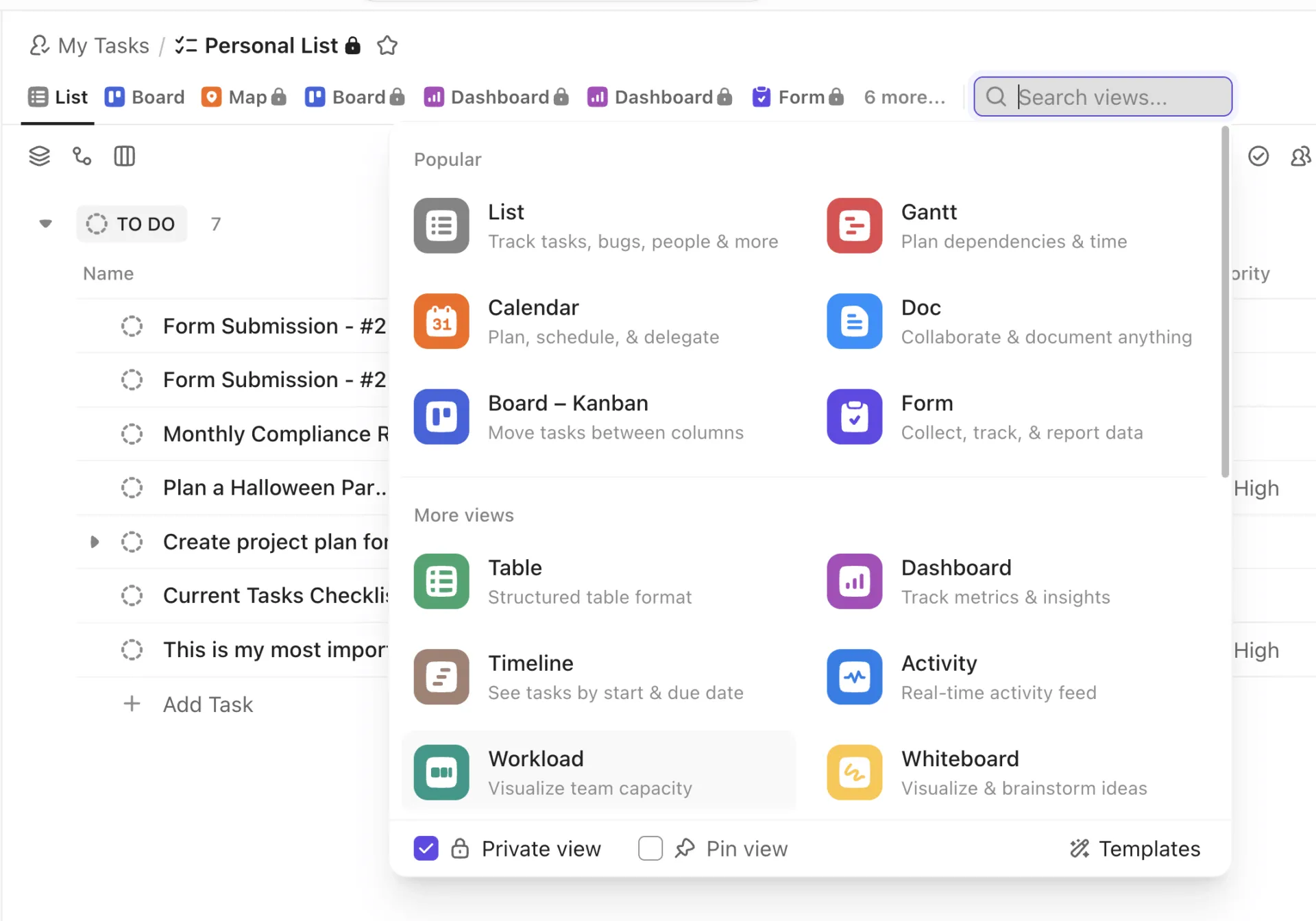
ClickUp zajmuje pierwsze miejsce, ponieważ zapewnia najbardziej wizualne widoki tego samego zestawu zadań. Te same zadania są wyświetlane jako tablica Kanban, wykres Gantt, oś czasu, kalendarz, lista, Tablica i pulpit – bez konieczności ponownego wprowadzania danych.
Rozwiązanie to jest idealne dla zespołów, dla których narzędzie z jednym widokiem stało się już za małe. Zespół marketingowy może prowadzić kampanię na tablicy, kierownik projektu może śledzić zależności na wykresie Gantta, a kierownik zespołu może obserwować całość na pulpicie nawigacyjnym — a wszystko to w oparciu o te same zadania. Widok tablicowy obsługuje zmiany statusu metodą „przeciągnij i upuść”, niestandardowe statusy oraz limity zadań w toku, a pola niestandardowe oznaczone kolorami sprawiają, że każdy widok jest przejrzysty.
Plan „Free Forever” obejmuje tablice Kanban, widok kalendarza oraz zarządzanie sprintami, dzięki czemu małe zespoły mogą korzystać z prawdziwego planowania wizualnego bez żadnych kosztów.
ClickUp Brain dodaje warstwę sztucznej inteligencji już w bezpłatnej wersji. Podsumowuje wątki zadań, tworzy szkice aktualizacji projektów oraz automatycznie wypełnia pola, takie jak osoba przypisana i priorytet. Superagenci idą o krok dalej, działając autonomicznie w obszarze roboczym przy zadaniach, które im przydzielisz lub w których je @wspomnisz.
Dla zespołów realizujących kampanie, premiery, sprinty lub projekty dla klientów zaletą ClickUp jest nie tylko większa liczba widoków. Zaletą jest to, że każdy zespół może pracować w preferowanym widoku bez utraty spójności działań i bez powielania pracy.
Ceny:
Oceny:
- G2: 4,6/5 (ponad 12 000 recenzji)
- Capterra: 4,6/5 (ponad 4 000 recenzji)
Użytkownik serwisu G2 docenił fakt, że ClickUp zapewnia kontrolę nad cyklem pracy:
Szczerze mówiąc, w ClickUp najbardziej podoba mi się to, że po prostu nie wtrąca się mi w drogę i pozwala mi organizować życie tak, jak chcę. Mogę na przykład mieć cały tydzień rozplanowany w widoku listy, a potem przełączyć się na kalendarz i nagle wszystko nabiera wizualnego sensu – te same zadania, zupełnie inna perspektywa. Ta elastyczność jest trochę uzależniająca. No i te możliwości dostosowywania! Skonfigurowałem swoją osobistą przestrzeń dokładnie tak, jak działa mój umysł – priorytety, terminy, małe kolorowe etykiety – i teraz otwieranie jej rano nie wydaje mi się już obowiązkiem, a raczej zapoznaniem się z planem działania. To naprawdę sprawia, że chcę być na bieżąco, co, szczerze mówiąc, wiele mówi.
Szczerze mówiąc, w ClickUp najbardziej podoba mi się to, że po prostu nie wtrąca się mi w drogę i pozwala mi organizować życie tak, jak chcę. Mogę na przykład mieć cały tydzień rozplanowany w widoku listy, a potem przełączyć się na kalendarz i nagle wszystko nabiera wizualnego sensu – te same zadania, zupełnie inna perspektywa. Ta elastyczność jest trochę uzależniająca. No i te możliwości dostosowywania! Skonfigurowałem swoją osobistą przestrzeń dokładnie tak, jak działa mój umysł – priorytety, terminy, małe kolorowe etykiety – i teraz otwieranie jej rano nie wydaje mi się już obowiązkiem, a raczej zapoznaniem się z planem działania. To naprawdę sprawia, że chcę być na bieżąco ze wszystkim, co, szczerze mówiąc, wiele mówi.
Gdzie pojawiają się ograniczenia: Zakres funkcji, który sprawia, że ClickUp jest tak potężnym narzędziem, oznacza również więcej ustawień niż w przypadku narzędzi z jednym widokiem, a nowe zespoły zgłaszają trudności z opanowaniem obsługi podczas konfigurowania swoich pierwszych przestrzeni (Spaces). Jeśli Twój zespół potrzebuje tylko jednej prostej tablicy i na razie nie planuje się rozwijać, ta rozbudowa funkcji wykracza poza to, czego wymaga zadanie.
Najlepsze dla: zespołów, które potrzebują kilku wizualnych widoków tych samych zadań oraz wbudowanej AI.
Pomiń to, jeśli: chcesz mieć tylko jedną minimalistyczną tablicę i nic więcej.
2. Trello (najlepsze rozwiązanie dla najprostszego systemu Kanban)
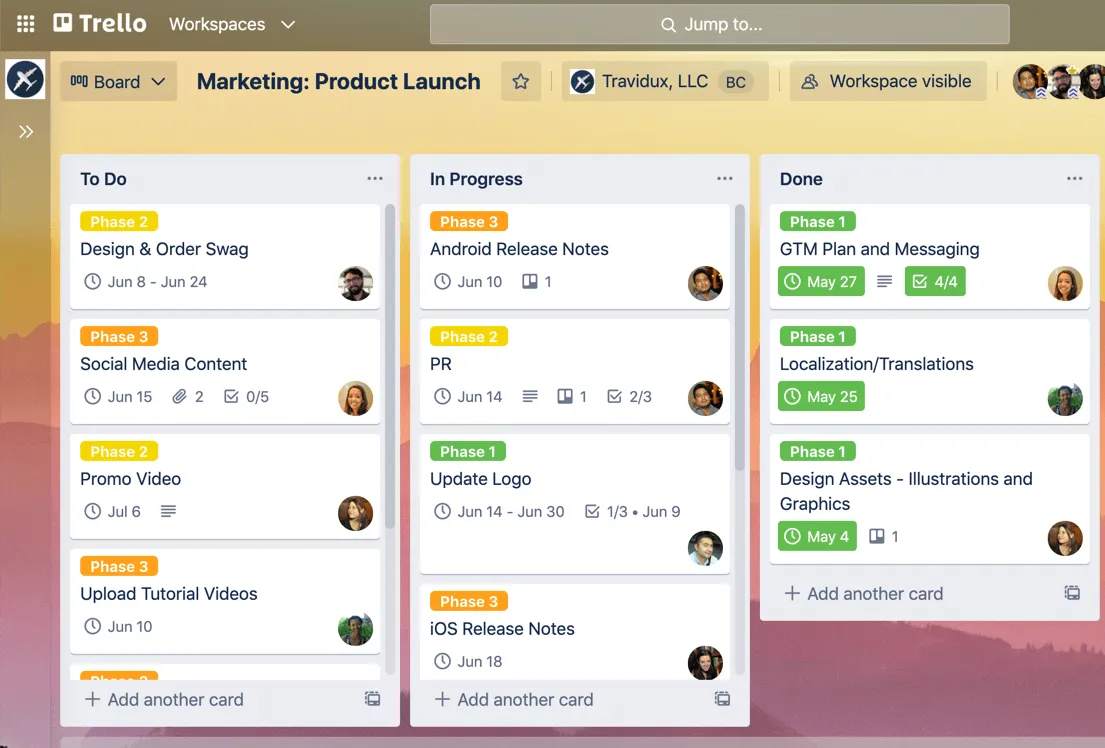
Trello to najbardziej przystępny wizualny menedżer zadań. Jego model „tablica-lista-karta” stanowi najprostszy punkt wyjścia do pracy wizualnej zarówno dla pojedynczych osób, jak i małych zespołów, a korzystanie z niego nie wymaga żadnego szkolenia. Ten produkt firmy Atlassian traktuje każdy projekt jak cyfrową tablicę, na której karty przemieszczają się między kolumnami w miarę postępu prac, zapewniając natychmiastowy wgląd w aktualny status realizacji zadań.
Rozwiązanie to jest idealne dla freelancerów i małych zespołów, które chcą uzyskać przejrzystość wizualną w ciągu kilku minut. Niezależny projektant może organizować zadania dla klientów w kolumnach „Briefed” (Zlecenie), „In Progress” (W trakcie realizacji), „In Review” (W trakcie weryfikacji) i „Delivered” (Zrealizowane), przesuwając każdą kartę do przodu w miarę postępu prac. Karty zawierają listy kontrolne, etykiety, terminy realizacji i załączniki.
Tablica jest widokiem domyślnym. Kalendarz, oś czasu i pulpit nawigacyjny są dostępne w ramach rozszerzeń Power-Ups lub wyższych planów taryfowych.
Butler, wbudowana funkcja automatyzacji Trello, stosuje reguły bez kodowania oraz zaplanowane komendy. Atlassian Intelligence, warstwa AI Trello, tworzy szkice i podsumowuje zawartość kart, ale jest dostępna wyłącznie w planach Premium i Enterprise Plan.
Ceny:
- Free dla maksymalnie 10 tablic
- Standard: 5 USD/użytkownik/miesiąc (rozliczane rocznie)
- Premium: 10 USD/użytkownik/miesiąc (rozliczane rocznie)
Oceny:
- G2: 4,4/5 (ponad 14 000 recenzji)
- Capterra: 4,5/5 (ponad 23 000 recenzji)
Użytkownik serwisu G2 docenił to, że Trello można skalować od prostych do złożonych projektów, nie tracąc przy tym przejrzystego i łatwego do przeglądania układu:
Korzystam z darmowej wersji Trello zarówno do zarządzania zadaniami osobistymi, jak i do śledzenia gier. Podoba mi się przejrzystość interfejsu użytkownika, dzięki czemu mogę dostosować go tak, by był tak prosty lub złożony, jak tylko chcę. Mechanizm „przeciągnij i upuść” jest niezwykle przydatny do przenoszenia zadań między statusami, a szczegóły zadania umieszczone pod tytulem sprawiają, że ekran jest przejrzysty i łatwy do przeglądania. Wstępne ustawienia były bardzo proste dzięki przejrzystemu interfejsowi użytkownika i łatwym do zrozumienia instrukcjom. Wciąż mam wiele do odkrycia w Trello, ponieważ pracuję nad wykorzystaniem jego wbudowanych integracji z innymi aplikacjami, z których korzystam.
Korzystam z darmowej wersji Trello zarówno do zarządzania zadaniami osobistymi, jak i do śledzenia gier. Podoba mi się przejrzystość interfejsu użytkownika, dzięki czemu mogę dostosować go tak, by był tak prosty lub złożony, jak tylko chcę. Mechanizm „przeciągnij i upuść” jest niezwykle przydatny do przenoszenia zadań między statusami, a szczegóły zadania umieszczone pod tytułem sprawiają, że ekran jest przejrzysty i łatwy do przeglądania. Wstępne ustawienia były bardzo proste dzięki przejrzystemu interfejsowi użytkownika i łatwym do zrozumienia instrukcjom. Wciąż mam wiele do odkrycia w Trello, ponieważ pracuję nad wykorzystaniem jego wbudowanych integracji z innymi aplikacjami, z których korzystam.
Gdzie pojawiają się ograniczenia: Trello nadal stawia na tablice, więc osie czasu, kalendarze i pulpity nawigacyjne wymagają dodatków Power-Ups lub wykupienia wyższej wersji. Ponadto automatyzacja za pomocą funkcji Butler ogranicza się do działań w ramach jednej tablicy. Brakuje też natywnych zależności. Gdy tylko projekt będzie wymagał raportowania obejmującego wiele tablic lub śledzenia zależności, natychmiast odczujesz ograniczenia tej platformy. W takich przypadkach zapoznaj się z naszym przewodnikiem po alternatywach dla Trello.
Najlepsze dla: osób indywidualnych i małych zespołów, które potrzebują jak najprostszej tablicy.
Pomiń tę opcję, jeśli: potrzebujesz wielu widoków, zależności lub automatyzacji obejmującej różne tablice.
3. monday.com (Najlepsze rozwiązanie do tworzenia konfigurowalnych, bogatych w kolory tablic)
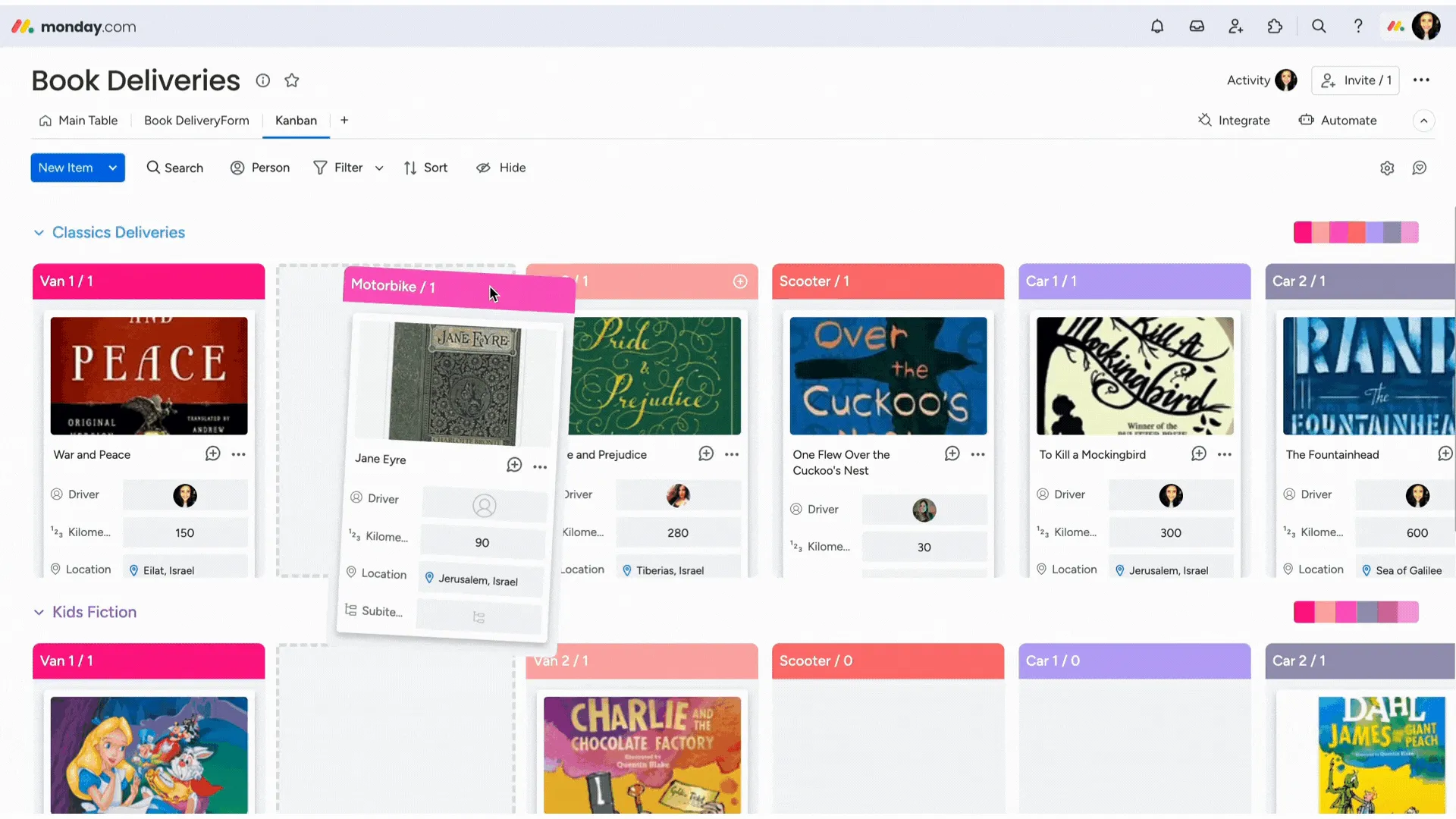
monday.com wygrywa pod względem przejrzystości wizualnej. Statusy, priorytety, grupy, osie czasu i właściciele są łatwe do zorientowania się na tablicy, co sprawia, że jest ona bardziej przyjazna dla zespołów o profilu nietechnicznym. Wystarczy rzut oka na tablicę kampanii, aby zazwyczaj stwierdzić, co jest zablokowane, opóźnione, za co ktoś jest właścicielem lub co jest w toku.
Możliwości dostosowywania zapewnia Centrum kolumn. Zawiera ono kolumny takie jak Status, Osoby, Oś czasu, Formuła, Zależności, Lista rozwijana, Tagi, Śledzenie postępów itp. Dzięki temu zespoły zyskują wystarczającą strukturę, by dostosować tablicę do rzeczywistego procesu.
Panele kontrolne stanowią bardziej zaawansowaną warstwę. Pobierają dane z podłączonych tablic i wyświetlają je za pomocą ponad 30 widżetów. Plan Standard zapewnia wsparcie dla paneli kontrolnych dla 5 tablic, plan Pro dla 20, a plan Enterprise Plan dla 50.
Warstwa AI w monday również ulega ulepszeniom. Widok obciążenia pracą pokazuje, kto ma nadmierne obciążenie, a agenci AI monday mogą działać w ramach tablic i cykli pracy, choć agenci są nadal wprowadzani stopniowo.
Ceny:
- Bezpłatne dla maksymalnie 2 licencji
- Podstawowy: 9 USD/licencja/miesiąc (rozliczane rocznie)
- Standard: 12 USD/licencja/miesiąc (rozliczane rocznie)
- Pro: 19 USD/licencja/miesiąc (rozliczane rocznie)
- Enterprise: Ceny niestandardowe
Oceny:
- G2: 4,7/5 (ponad 15 000 recenzji)
- Capterra: 4,6/5 (ponad 6 000 recenzji)
Jeden z użytkowników serwisu G2 podkreślił, że konfigurowalne tablice i kolory statusów w aplikacji Monday pozwalają na widoczność całego procesu pracy na pierwszy rzut oka:
W aplikacji Monday Work Management najbardziej podoba mi się to, jak łatwo można zarządzać potencjalnymi klientami i prowadzić śledzenie ich postępów w całym procesie sprzedaży. Wykorzystujemy to narzędzie jako centralne miejsce do rejestrowania zapytań, przydzielania potencjalnych klientów członkom zespołu, śledzenia działań następczych oraz monitorowania postępów w procesie sprzedaży. Konfigurowalne tablice i aktualizacje statusu zapewniają nam jasną widoczność w zakresie statusu każdego potencjalnego klienta, co pomaga uniknąć utraty szans na sprzedaż. Poprawiło to organizację, odpowiedzialność i czas reakcji, zapewniając jednocześnie kierownictwu widok w czasie rzeczywistym na proces sprzedaży.
W aplikacji monday Work Management najbardziej podoba mi się to, jak łatwo można zarządzać potencjalnymi klientami i prowadzić śledzenie ich postępów w całym procesie sprzedaży. Wykorzystujemy to narzędzie jako centralne miejsce do rejestrowania zapytań, przydzielania potencjalnych klientów członkom zespołu, śledzenia działań następczych oraz monitorowania postępów w procesie sprzedaży. Konfigurowalne tablice i aktualizacje statusu zapewniają nam jasny wgląd w status każdego potencjalnego klienta, co pomaga uniknąć utraty szans na sprzedaż. Poprawiło to organizację, odpowiedzialność i czas reakcji, zapewniając jednocześnie kierownictwu widok w czasie rzeczywistym na proces sprzedaży.
Gdzie pojawiają się ograniczenia: Minimalna liczba 3 stanowisk sprawia, że użytkownicy indywidualni i pary muszą płacić za obciążenie, którego nie wykorzystają. Ustawienia kolumn i pulpitów nawigacyjnych również wymagają sporo czasu, zanim tablica zacznie się opłacać. Dla zespołu, który potrzebuje dziś tylko jednej szybkiej tablicy, rozwiązanie to jest zbyt rozbudowane w stosunku do potrzeb.
Najlepsze dla: zespołów, które potrzebują kolorowych, konfigurowalnych tablic z funkcjami raportowania i AI.
Pomiń tę opcję, jeśli: szukasz minimalistycznej tablicy wymagającej minimalnych ustawień lub tworzysz zespół składający się z jednej lub dwóch osób.
4. Asana (najlepsze rozwiązanie do zarządzania zadaniami opartego na osi czasu)
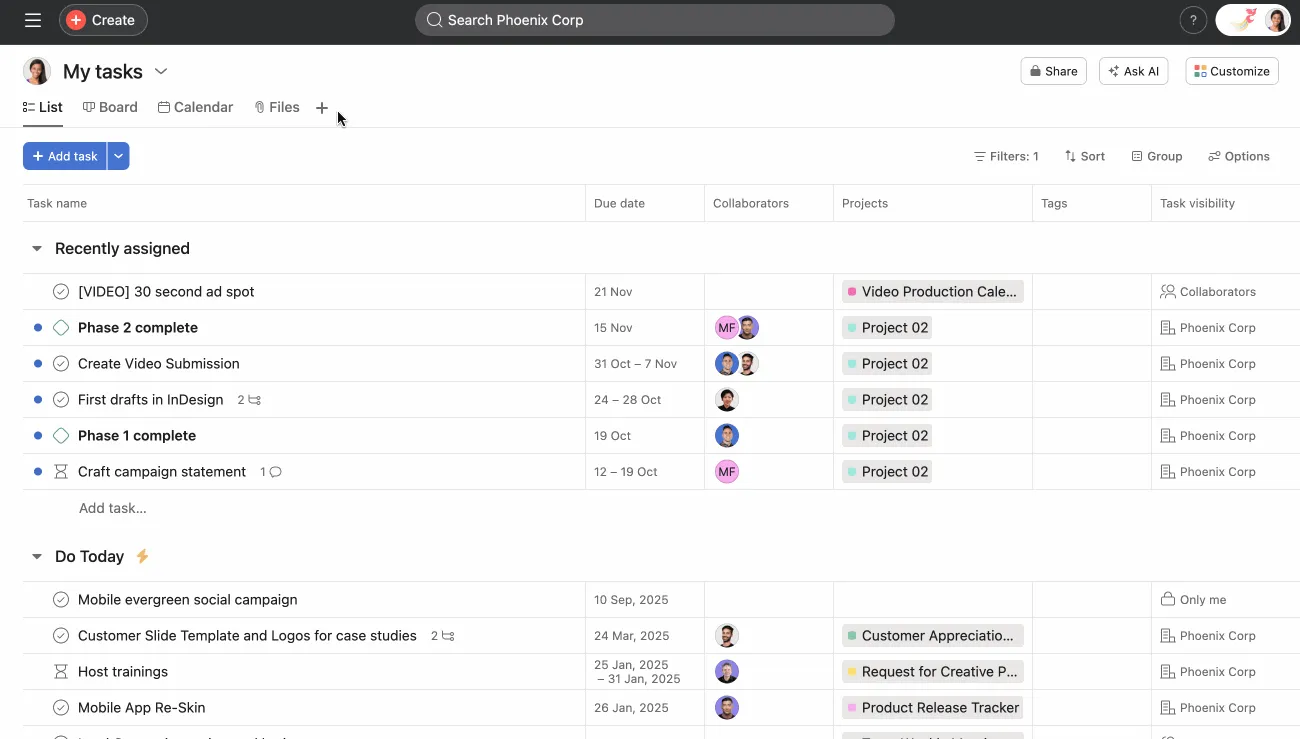
Asana to najlepszy wybór, gdy praca opiera się na terminach i kolejności zadań. Podobnie jak Trello stawia na tablice, Asana stawia na strukturę. Traktuje projekt jako zbiór zadań z właścicielami, terminami, zależnościami, hierarchią i wieloma widokami.
Największą zaletą jest oś czasu. Działa ona jak warstwa planowania w stylu wykresu Gantta, z paskami zadań, zakresami dat i liniami zależności. Zespoły mogą rysować zależności, najeżdżając kursorem na zadanie, używając łącznika i przeciągając go do zadania zależnego. Asana obsługuje obecnie cztery typy zależności: zakończenie–początek, początek–początek, zakończenie–zakończenie oraz początek–zakończenie.
Te same zadania są również wyświetlane w formie Tablicy, listy i kalendarza. W planach płatnych dostępna jest funkcja ścieżki krytycznej, która wyróżnia zadania mające bezpośredni wpływ na termin realizacji projektu.
AI Studio Basic jest dostępne w ramach płatnych planów, a liczba kredytów zależy od poziomu planu. Jest to narzędzie do tworzenia inteligentnych cykli pracy bez konieczności pisania kodu, przydatne do przyjmowania zgłoszeń, kierowania ich, klasyfikacji i kontroli ryzyka.
Ceny:
- Free dla maksymalnie 2 użytkowników
- Pakiet startowy: 10,99 USD/użytkownik/miesiąc (rozliczane rocznie)
- Zaawansowane: 24,99 USD/użytkownik/miesiąc (rozliczane rocznie)
- Enterprise: Niestandardowe ceny
Oceny:
- G2: 4,4/5 (ponad 13 000 recenzji)
- Capterra: 4,5/5 (ponad 13 000 recenzji)
Użytkownik serwisu G2 wyjaśnił, w jaki sposób różne widoki w Asanie pomagają utrzymać porządek w pracy i zapewnić spójność działań zespołów, nawet w przypadku większych projektów:
W Asanie najbardziej podoba mi się to, jak ułatwia ona organizowanie i śledzenie pracy w przejrzysty, wizualny sposób, który pozwala zespołom działać zgodnie z planem bez konieczności ciągłego sprawdzania postępów. Jej interfejs użytkownika jest intuicyjny i oferuje wiele widoków, takich jak listy i tablice; integracja z narzędziami takimi jak Slack i Google Workspace przebiega płynnie; a działanie jest ogólnie szybkie i niezawodne, nawet w przypadku większych projektów. Zapewnia wysoki zwrot z inwestycji dla zespołów zarządzających złożonymi cyklami pracy, ponieważ ogranicza liczbę pominiętych zadań i zwiększa odpowiedzialność.
W Asanie najbardziej podoba mi się to, jak ułatwia ona organizowanie i śledzenie pracy w przejrzysty, wizualny sposób, który pozwala zespołom działać zgodnie z planem bez konieczności ciągłego sprawdzania postępów. Interfejs użytkownika jest intuicyjny i oferuje wiele widoków, takich jak listy i tablice; integracja z narzędziami takimi jak Slack i Google Workspace przebiega płynnie; a wydajność jest ogólnie szybka i niezawodna, nawet w przypadku większych projektów. Zapewnia wysoki zwrot z inwestycji dla zespołów zarządzających złożonymi cyklami pracy, ponieważ ogranicza liczbę pominiętych zadań i zwiększa odpowiedzialność.
Wady: Ceny za użytkownika szybko rosną wraz z powiększaniem się zespołu, a najbardziej przydatne funkcje planowania są dostępne dopiero w płatnych planach. Podejście oparte na strukturze wymaga również więcej czasu na wdrożenie niż zwykła tablica. Zespół, który potrzebuje jedynie szybkiej tablicy wizualnej, może wypróbować Trello.
Najlepsze dla: zespołów, których praca opiera się na osiach czasu i zależnościach.
Pomiń tę sekcję, jeśli: zależy Ci na prostocie rozwiązań opartych wyłącznie na tablicach lub na bezpłatnym zaawansowanym planowaniu.
Przeczytaj również: Jak wdrożyć techniki wizualnego zarządzania projektami
5. Notion (najlepsze rozwiązanie do tworzenia dokumentów i tablic)
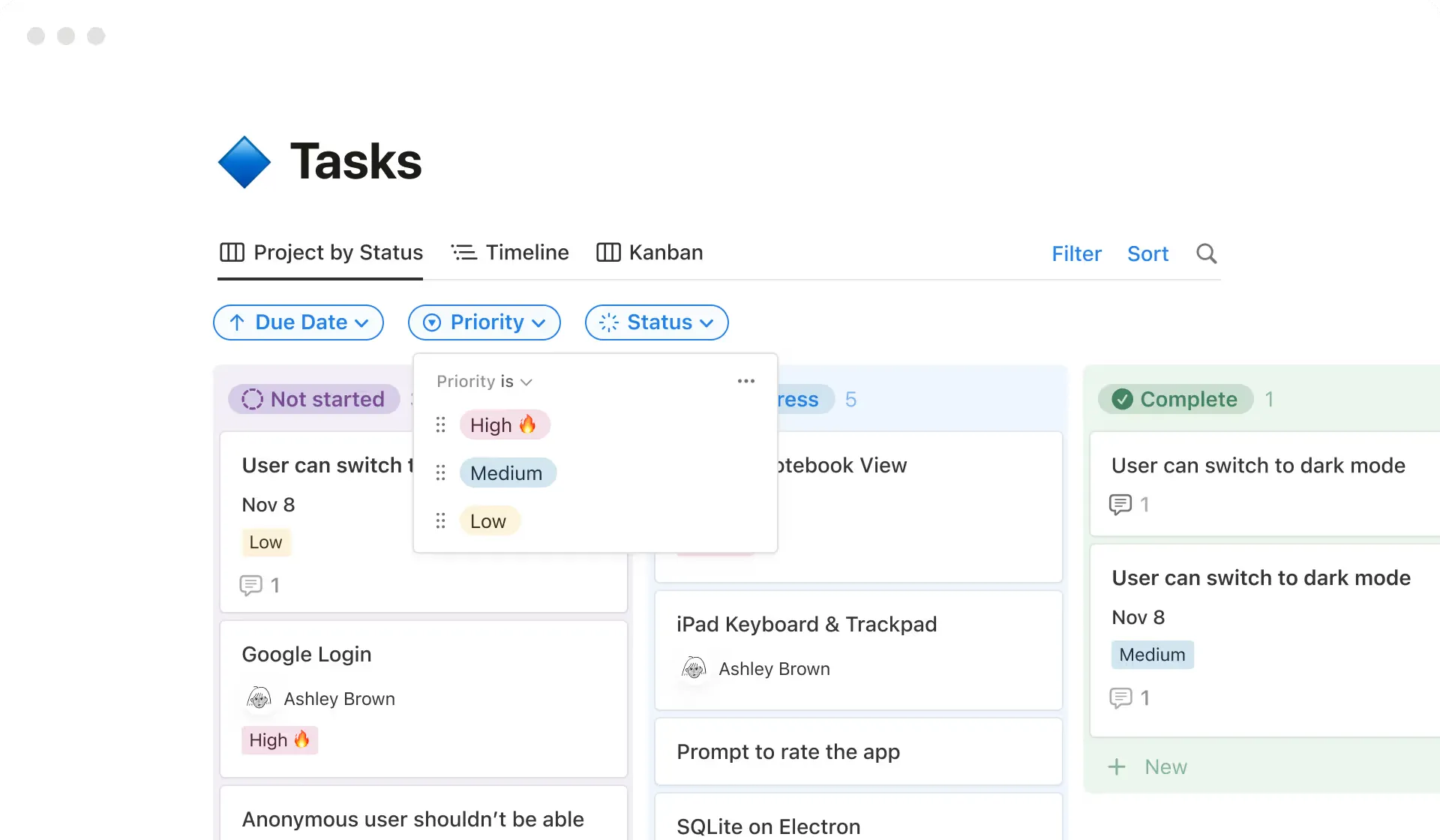
Notion to najlepszy wybór, gdy zadania wizualne muszą współistnieć z notatkami, briefami, stronami wiki i dokumentacją projektową. Nie jest to tak bardzo czysty menedżer zadań, co raczej elastyczna przestrzeń robocza, w której jedna baza danych może obsługiwać kilka układów. Te same wpisy mogą być wyświetlane jako tabela, Tablica, kalendarz, oś czasu, lista, galeria lub, w wersjach Business i Enterprise, pulpit nawigacyjny.
Największą zaletą jest model oparty na jednej bazie danych. Wystarczy raz utworzyć bazę danych zadań, a następnie filtrować i grupować je według statusu, właściciela, terminu, kampanii lub priorytetu. Zespół ds. zawartości może przechowywać briefy, szkice, terminy i zatwierdzenia w jednym systemie.
Nowszy widok pulpitu nawigacyjnego w Notion zapewnia rozbudowane funkcje raportowania. Łączy on wykresy, tablice, tabele, kalendarze, osie czasu, wskaźniki KPI i kluczowe właściwości w jednym panelu kontrolnym.
Notion AI jest również przydatne, ponieważ działa w ścisłej integracji z dokumentami. Umożliwia tworzenie szkiców, streszczanie treści, automatyczne wypełnianie właściwości baz danych oraz wyszukiwanie zawartości w obszarze roboczym, a także w połączonych aplikacjach, takich jak Slack i Google Drive w planach Business i Enterprise.
Ceny:
- Free dla osób prywatnych (do 10 gości)
- Dodatkowo: 10 USD/licencja/miesiąc (rozliczane rocznie)
- Wersja Business: 20 USD/licencja/miesiąc (rozliczanie roczne; w pakiecie pełna wersja Notion AI)
- Enterprise: Ceny niestandardowe
Oceny:
- G2: 4,6/5 (ponad 11 000 recenzji)
- Capterra: 4,7/5 (ponad 2 500 recenzji)
Użytkownik serwisu G2 docenił wartość tego, jak bazy danych Notion dostosowują się do sposobu pracy użytkowników:
W Notion najbardziej podoba mi się jego elastyczność, a jednocześnie to, że nie wydaje się zbyt techniczny. Używam go do robienia notatek, tworzenia list zadań, planowania projektów oraz przechowywania wszystkich moich dokumentów w jednym miejscu. Szczególnie pomocne są bazy danych i szablony, ponieważ pozwalają mi skonfigurować wszystko w sposób, który naprawdę pasuje do mojego stylu pracy, zamiast zmuszać mnie do dopasowywania się do sztywnej, ustalonej struktury.
W Notion najbardziej podoba mi się jego elastyczność, a jednocześnie to, że nie wydaje się zbyt techniczny. Używam go do robienia notatek, tworzenia list zadań, planowania projektów oraz przechowywania wszystkich moich dokumentów w jednym miejscu. Szczególnie pomocne są bazy danych i szablony, ponieważ pozwalają mi skonfigurować wszystko w sposób, który naprawdę pasuje do mojego stylu pracy, zamiast zmuszać mnie do dopasowywania się do sztywnej, ustalonej struktury.
W Notion najbardziej podoba mi się jego elastyczność, a jednocześnie to, że nie wydaje się zbyt techniczny. Używam go do robienia notatek, tworzenia list zadań, planowania projektów oraz przechowywania wszystkich moich dokumentów w jednym miejscu. Szczególnie pomocne są bazy danych i szablony, ponieważ pozwalają mi skonfigurować wszystko w sposób, który naprawdę pasuje do mojego stylu pracy, zamiast zmuszać mnie do dopasowywania się do sztywnej, ustalonej struktury.
W Notion najbardziej podoba mi się jego elastyczność, a jednocześnie to, że nie wydaje się zbyt techniczny. Używam go do robienia notatek, tworzenia list zadań, planowania projektów oraz przechowywania wszystkich moich dokumentów w jednym miejscu. Szczególnie pomocne są bazy danych i szablony, ponieważ pozwalają mi skonfigurować wszystko w sposób, który naprawdę pasuje do mojego stylu pracy, zamiast zmuszać mnie do dopasowywania się do sztywnej, ustalonej struktury.
Gdzie ma swoje ograniczenia: Wymaga pewnego nakładu czasu na naukę obsługi, a jego funkcje związane z konkretnymi zadaniami, takie jak automatyzacja i obsługa zależności, są mniej rozbudowane niż w dedykowanych narzędziach do zarządzania projektami. Jego możliwości sięgają granic, gdy głównym zadaniem jest zarządzanie zadaniami, a nie dokumentacja.
Najlepsze dla: zespołów, które chcą mieć tablice zadań obok dokumentów, briefów i stron wiki.
Pomiń to, jeśli: potrzebujesz zaawansowanej automatyzacji, funkcji zależności lub raportowania w planach niższych poziomów.
6. Kanban Tool (Najlepsze rozwiązanie dla zespołów stosujących metodę „Tablica najpierw”, które prowadzą śledzenie czasu pracy)
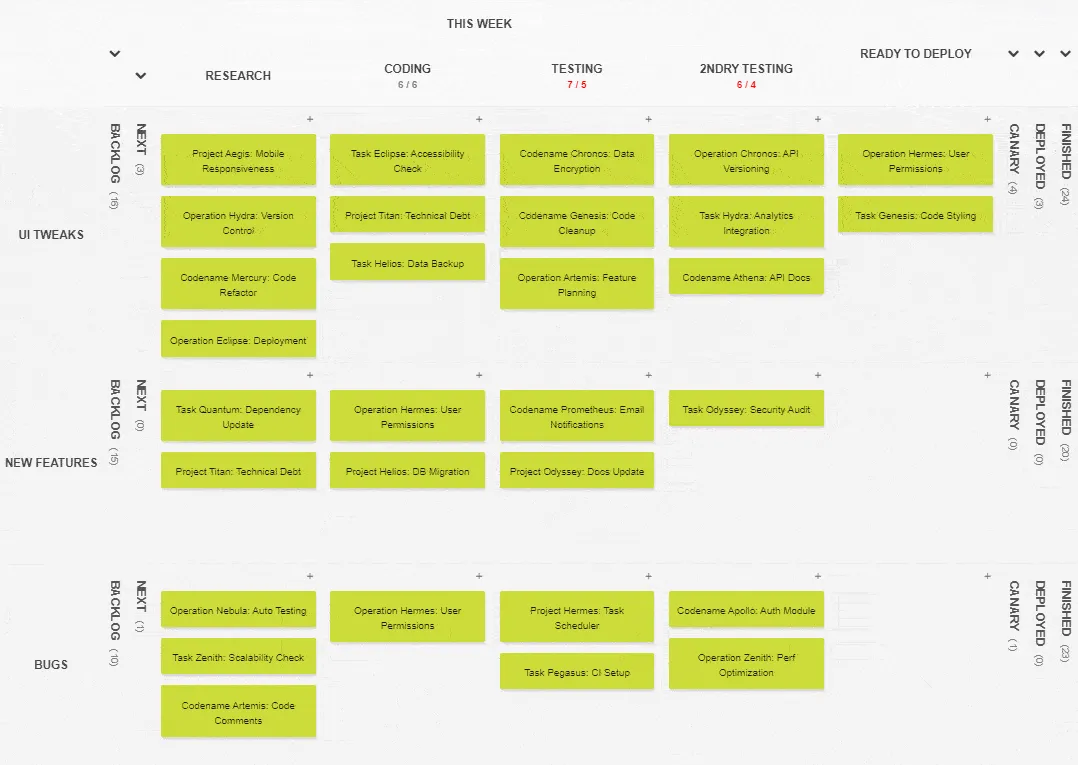
Kanban Tool jest stworzony dla zespołów, które potrzebują po prostu jednej, konkretnej tablicy, bez obciążenia związanego z rozbudowaną platformą. Został zaprojektowany specjalnie z myślą o metodzie Kanban, więc tablica jest tu produktem samym w sobie, a nie tylko jednym z wielu widoków. Właśnie w tym wąskim ukierunkowaniu tkwi cała istota tego rozwiązania.
Sama tablica jest rozbudowana tam, gdzie jest to istotne. Poziome pasy pracy dzielą zadania według projektów lub zespołów, a limity prac w toku (WIP) mogą ograniczać zarówno liczbę kart, jak i łączną szacowaną liczbę godzin na pasie. Analizy są standardem w każdym planie, obejmując skumulowany diagram przepływu oraz wykresy czasu realizacji i czasu cyklu, które pozwalają zidentyfikować wąskie gardła.
Najważniejszą funkcją jest śledzenie czasu: przeciągnij kartę do kolumny roboczej, a timer uruchomi się samoczynnie, bez konieczności naciskania przycisków. Warto jednak od razu zaznaczyć, że funkcja śledzenia czasu i raportowania jest dostępna wyłącznie w planie Enterprise, a nie w planie Team.
Kanban Tool działa również w wersji hostowanej lokalnie poprzez Kanban Tool On-Site, co jest odpowiednie dla zespołów stosujących rygorystyczne zasady kontroli danych. Jeśli chodzi o wbudowaną sztuczną inteligencję, to na razie nie jest ona dostępna.
Ceny:
- Bezpłatne dla maksymalnie 2 użytkowników i 2 tablic (bez załączników)
- Teams: 6 USD/użytkownik/miesiąc
- Enterprise: 11 USD/użytkownik/miesiąc
Oceny:
- G2: 4,8/5 (ponad 40 recenzji)
- Capterra: 4,8/5 (ponad 180 recenzji)
Użytkownik serwisu G2 docenił łatwość obsługi i możliwości niestandardowego dostosowania:
Kiedy dodaję nowych pracowników do Tablicy, od razu potrafią oni opanować podstawy obsługi. Możliwość wysyłania zadań na Tablicę bezpośrednio z mojej poczty e-mailowej bardzo mi pomaga, ponieważ znalezienie potrzebnej wiadomości e-mail bywa naprawdę trudne. Codziennie korzystam z filtrów, sprawdzając, co jest zaległe, co ma termin realizacji tego dnia lub w tym tygodniu. Pomaga mi to planować mój harmonogram.
Kiedy dodaję nowych pracowników do Tablicy, od razu potrafią oni opanować podstawy obsługi. Możliwość wysyłania zadań na Tablicę bezpośrednio z mojej poczty e-mailowej bardzo mi pomaga, ponieważ znalezienie potrzebnej wiadomości e-mail bywa naprawdę trudne. Codziennie korzystam z filtrów, sprawdzając, co jest zaległe, co ma termin realizacji tego dnia lub w tym tygodniu. Pomaga mi to planować mój harmonogram.
Gdzie ma swoje ograniczenia: Rozwiązanie skupia się na tablicach, więc nie oferuje osi czasu, kalendarza ani rozbudowanych pulpitów nawigacyjnych, a także nie zapewnia wsparcia AI. Główna funkcja śledzenia czasu jest również dostępna wyłącznie w planie Enterprise. Jeśli potrzebujesz wielu rodzajów widoków lub sztucznej inteligencji, to rozwiązanie przestało już spełniać Twoje potrzeby.
Najlepsze dla: małych zespołów korzystających z jednej tablicy, które potrzebują analizy przepływu pracy, czasu cyklu i wykrywania wąskich gardeł bez dużych kosztów związanych z platformą.
Pomiń tę opcję, jeśli: potrzebujesz osi czasu, kalendarzy lub pulpitów nawigacyjnych wykraczających poza funkcje Tablicy lub chcesz mieć wbudowaną AI.
7. Teamhood (najlepsze rozwiązanie do pracy w metodzie Kanban z osiami czasu w stylu wykresu Gantt)
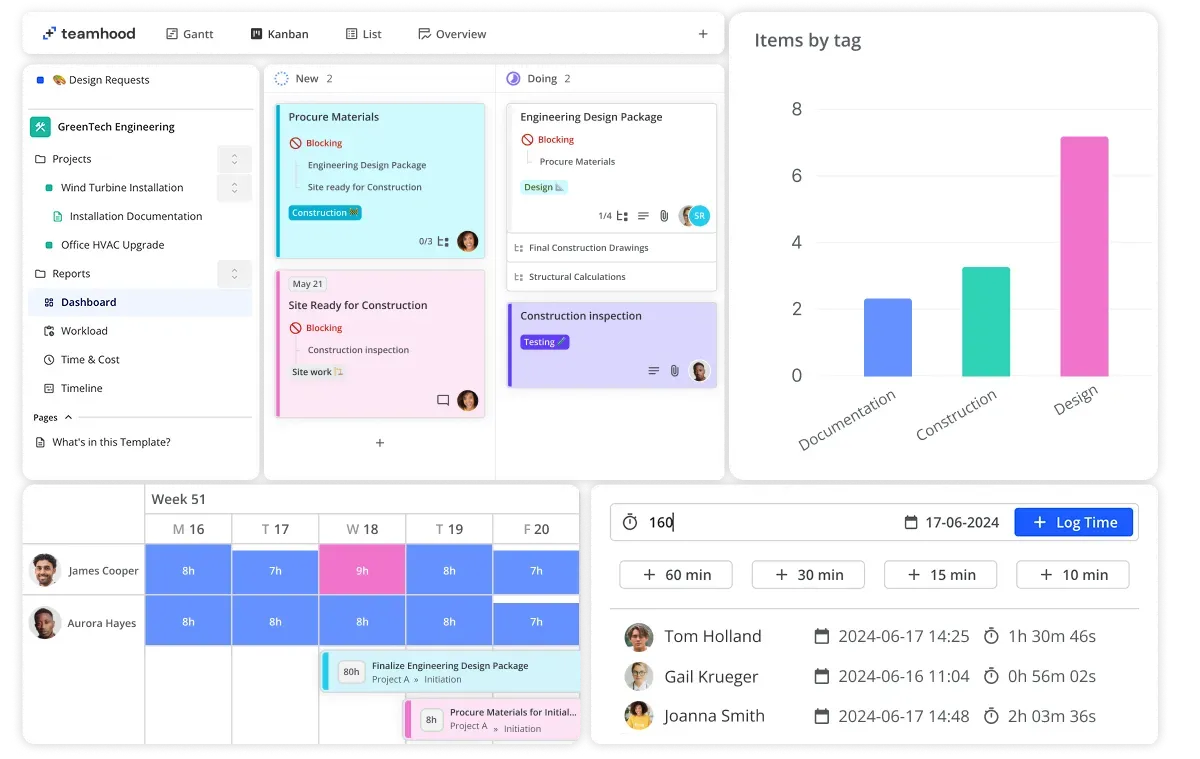
Teamhood zasługuje na swoje miejsce dzięki niezwykle rozbudowanej warstwie wizualnej jak na narzędzie tej wielkości. Tablica Kanban zawiera pasma, limity zadań w toku (WIP), podstatusy i warstwy kolorystyczne, dzięki czemu nawet zatłoczona tablica pozostaje czytelna na pierwszy rzut oka. Te same zadania można przełączyć do wykresu Gantta z zależnościami, kamieniami milowymi, ścieżką krytyczną oraz linią bazową, która pozwala śledzić plan w porównaniu z rzeczywistym postępem.
Rozwiązanie to jest idealne dla zespołów, które cenią sobie zarówno codzienny przepływ pracy, jak i przejrzysty harmonogram realizacji tego samego zadania. Oddzielny widok osi czasu łączy wszystkie tablice w jeden harmonogram i pozwala wyznaczać zależności między nimi, co jest przydatne, gdy kilka projektów udostępnia te same zasoby.
Widoki obciążenia pracą pokazują w kolorach, jak bardzo zajęta jest każda osoba, dzięki czemu przeciążenie jest widoczne na pierwszy rzut oka. Funkcja Teamhood AI jest dostępna w każdym planie, w tym w wersji darmowej. Pozostaje ona jednak raczej lekkim asystentem, a nie zaawansowanym silnikiem automatyzacji.
Ceny:
- Free dla maksymalnie 10 użytkowników
- Teams: 10,44 USD za licencję miesięcznie (rozliczane rocznie)
- Wersja Business: 20,87 USD za licencję miesięcznie (rozliczanie roczne)
- Enterprise: niestandardowe wyceny (25 i więcej użytkowników)
(Ceny przeliczono z euro na dolary amerykańskie)
Oceny:
- G2: 4,7/5 (ponad 60 recenzji)
- Capterra: 5/5 (ponad 10 recenzji)
Jeden z użytkowników serwisu G2 uznał, że planowanie w formacie wykresu Gantt w Teamhood jest bardziej intuicyjne niż w innych narzędziach, zwłaszcza jeśli chodzi o przeciąganie zadań i połączone zależności:
Teamhood jest niezwykle prosty w obsłudze. Używam go do podstawowego planowania projektów w diagramie Gantta i nie mam do niego żadnych zastrzeżeń. Możliwość przeciągania zadań, łączenia i rozłączania zależności oraz dodawania członków zespołu do zadań – to po prostu działa. Jest o wiele bardziej intuicyjny niż inne narzędzia do zarządzania projektami, a podstawowy Free Plan jest wystarczający, aby rozpocząć pracę, jeśli planujesz tylko sporadycznie. Gorąco polecam.
Teamhood jest niezwykle prosty w obsłudze. Używam go do podstawowego planowania projektów w diagramie Gantta i nie mam do niego żadnych zastrzeżeń. Możliwość przeciągania zadań, łączenia i rozłączania zależności oraz dodawania członków zespołu do zadań – to po prostu działa. Jest o wiele bardziej intuicyjny niż inne narzędzia do zarządzania projektami, a podstawowy bezpłatny plan jest wystarczający, aby rozpocząć pracę, jeśli planujesz tylko sporadycznie. Gorąco polecam.
Gdzie ma słabe strony: Jest to niewielki gracz, więc jego biblioteka integracji i galeria szablonów są uboższe niż w przypadku głównych platform. Ponadto dodatek AI jest mniej rozbudowany niż w przypadku potentatów na rynku. Jeśli polegasz na dużym rynku aplikacji lub chcesz, aby sztuczna inteligencja wykonywała rzeczywistą pracę, to to narzędzie nie będzie w stanie za Tobą nadążyć.
Najlepsze dla: zespołów pracujących wizualnie, które potrzebują rozbudowanej, dopracowanej tablicy Kanban w połączeniu z pełnym planowaniem metodą Gantt dla tych samych zadań.
Pomiń tę opcję, jeśli: potrzebujesz rozbudowanego ekosystemu integracji lub AI, która wykona za Ciebie najtrudniejsze zadania.
8. Miro (najlepsze rozwiązanie, jeśli tablica ma służyć jako obszar do burzy mózgów)
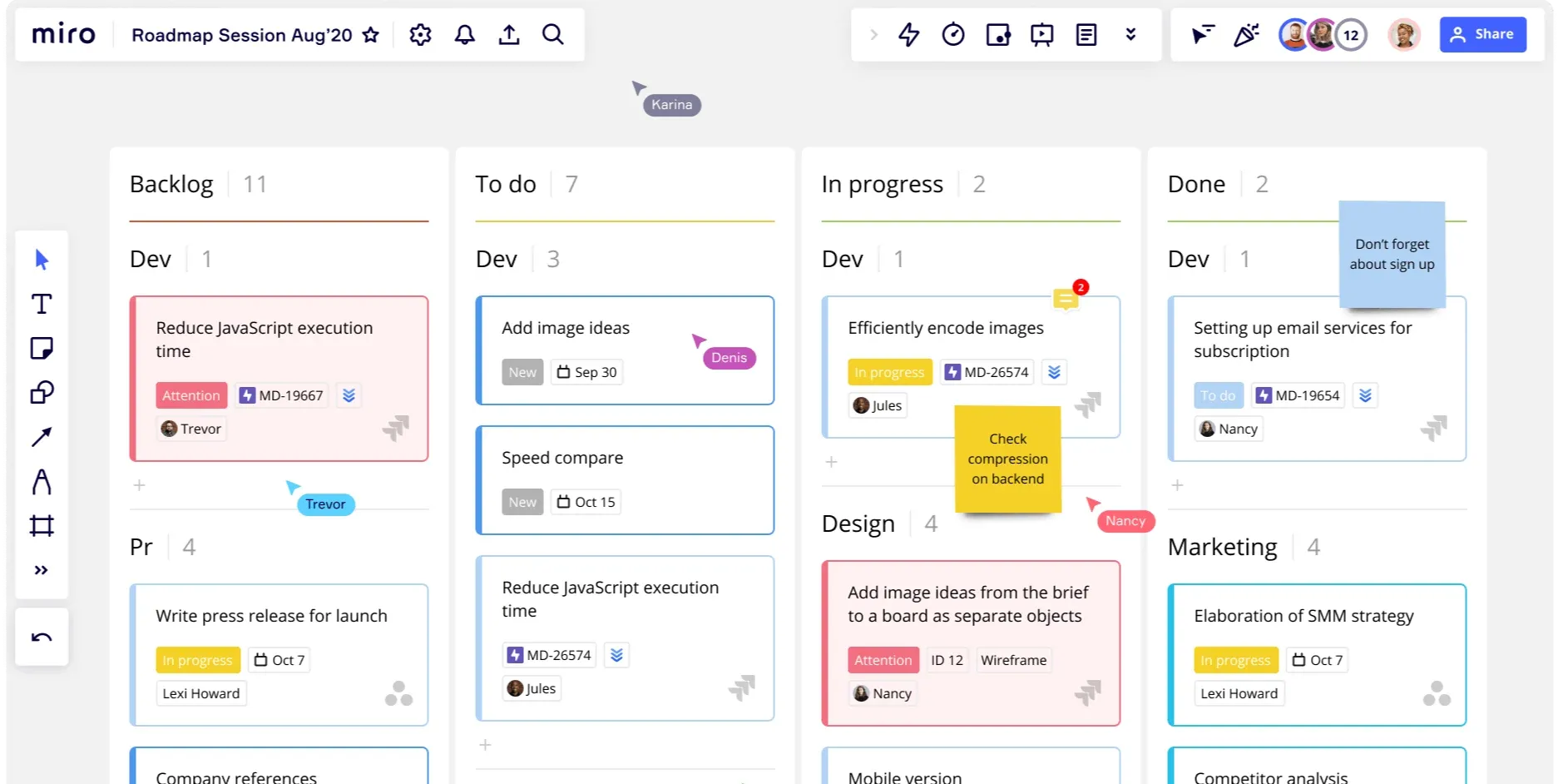
Miro stawia na tablicę, a pomysły z burzy mózgów przenosi bezpośrednio do realizacji, bez konieczności zmiany narzędzia.
Prawdziwą siłą jest powiązanie między myśleniem a działaniem. Tworzysz szkice i umieszczasz karteczki samoprzylepne na nieograniczonym obszarze roboczym, a następnie przekształcasz te same notatki w karty zadań w widoku Kanban w Miro. Ponieważ każda karta pozostaje połączona z karteczką, szkicem lub dokumentem, z którego powstała, zespół nie traci z oczu „dlaczego” stojącego za każdym zadaniem.
Te same karty przełączają się między układami Kanban, oś czasu i tabela, dzięki czemu wstępny plan zyskuje kolumny, daty lub strukturę w miarę jego dopracowywania. Dla zespołów, które śledzą pracę w innych systemach, karty synchronizują się z Jira i Asana.
Miro AI rozszerza wsparcie obszaru roboczego, generując diagramy na podstawie podpowiedzi oraz podsumowując przeładowane tablice.
Ceny:
- Bezpłatny dostęp do 3 edytowalnych tablic (nieograniczona liczba członków)
- Pakiet startowy: 8 USD/członek/miesiąc
- Business: 20 USD/członek/miesiąc
- Enterprise: Ceny niestandardowe
Oceny:
- G2: 4,6/5 (ponad 13 000 recenzji)
- Capterra: 4,7/5 (ponad 1 000 recenzji)
Użytkownik serwisu G2 docenił to, że nieskończone płótno Miro przypomina fizyczną tablicę bez żadnych limitów:
Podoba mi się nieskończone płótno Miro oraz funkcje współpracy w czasie rzeczywistym — dzięki nim burza mózgów i wizualizacja zadań są łatwe i przyjemne. Doceniam to, jak naśladują fizyczną tablicę, ale bez żadnych limitów, dzięki czemu łatwiej jest zgłębiać złożone pomysły i natychmiast je udostępniać. Wstępne ustawienia są proste i szybkie – często wystarczy mniej niż 30 minut, aby rozpocząć pracę z tablicami i wysyłać zaproszenia. Te cechy sprawiają, że Miro to solidny wybór, a ze względu na jego możliwości wizualne i funkcje współpracy oceniam go na 9/10 w skali rekomendacji.
Podoba mi się nieskończone płótno Miro oraz funkcje współpracy w czasie rzeczywistym — dzięki nim burza mózgów i wizualizacja zadań są łatwe i przyjemne. Doceniam to, jak naśladują fizyczną tablicę, ale bez żadnych limitów, dzięki czemu łatwiej jest zgłębiać złożone pomysły i natychmiast je udostępniać. Wstępne ustawienia są proste i szybkie – często wystarczy mniej niż 30 minut, aby rozpocząć pracę z tablicami i wysyłać zaproszenia. Te cechy sprawiają, że Miro to solidny wybór, a ze względu na jego możliwości wizualne i funkcje współpracy oceniam go na 9/10 w skali rekomendacji.
Gdzie ma swoje ograniczenia: Miro zostało stworzone z myślą o pracy na płótnie, więc ma mniej zaawansowane funkcje w zakresie ustrukturyzowanych pól zadań, zależności i raportowania niż dedykowane narzędzia do zarządzania zadaniami. Gdy śledzenie realizacji ma większe znaczenie niż planowanie, osiągasz granice jego możliwości.
Najlepsze dla: zespołów projektowych, produktowych i warsztatowych, które planują i przeprowadzają burze mózgów w sposób wizualny, a następnie przekładają te pomysły na wstępne karty zadań.
Pomiń tę opcję, jeśli: Potrzebujesz ustrukturyzowanego systemu zarządzania zadaniami z polami, zależnościami i szczegółowym raportowaniem.
9. Wrike (najlepsze rozwiązanie do wizualnego zarządzania projektami z dużą ilością raportów dotyczących raportowania)
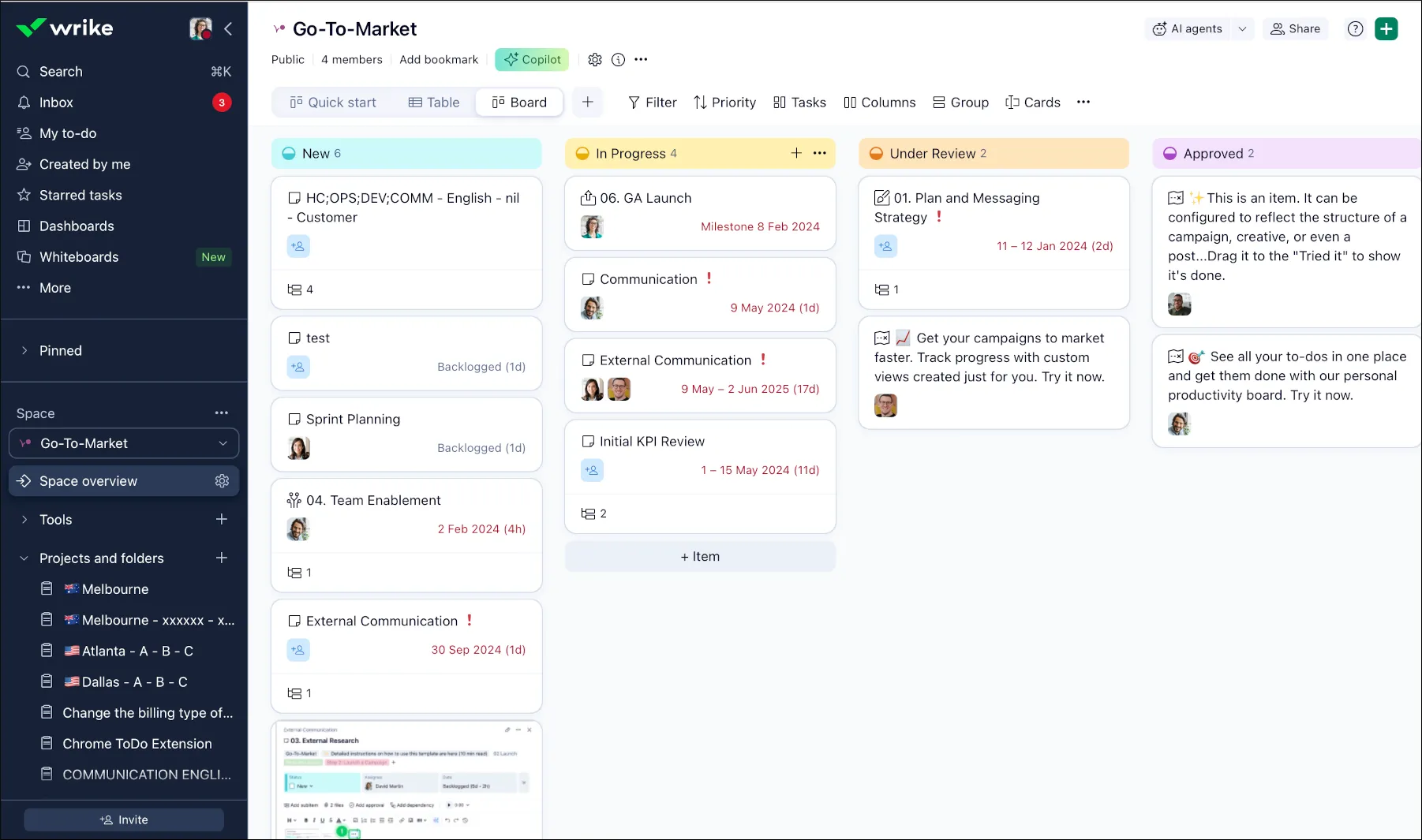
Wrike jest odpowiednie dla zespołów, których wizualne zarządzanie zadaniami musi służyć do tworzenia szczegółowych raportów i planowania zasobów. Łączy standardowe widoki wizualne z funkcjami analitycznymi stworzonymi z myślą o większych zespołach, w których procesy odgrywają kluczową rolę. Jest przeznaczone dla agencji oraz średnich i dużych przedsiębiorstw, które potrzebują nadzoru na poziomie zarządu.
To właśnie szczegółowość raportowania wyróżnia to narzędzie. Te same zadania są wyświetlane w widokach tablicowym, tabelowym, diagramie Gantt i kalendarzowym. W planach taryfowych powyżej poziomu „Business” widoki obciążenia pracą i zasobów pokazują obciążenie w całym zespole oraz sygnalizują, kto jest przeciążony, zanim projekt ulegnie opóźnieniu.
Niestandardowe formularze zgłoszeniowe kierują napływające zadania, a wbudowana funkcja weryfikacji zajmuje się przeglądem materiałów kreatywnych. Wrike Copilot dodatkowo odpowiada na pytania i podsumowuje prace w ramach projektu, podczas gdy agenci AI Wrike monitorują projekty i zajmują się powtarzalnymi zadaniami.
Ceny:
- Bezpłatne narzędzie do podstawowego zarządzania zadaniami
- Teams: 10 USD/użytkownik/miesiąc (2–15 użytkowników) (rozliczane rocznie)
- Wersja Business: 25 USD/użytkownik/miesiąc (rozliczanie roczne; obejmuje funkcje obciążenia pracą, zasobów i weryfikacji)
- Pinnacle & Apex: Niestandardowe ceny
Oceny:
- G2: 4,2/5 (ponad 4 000 recenzji)
- Capterra: 4,4/5 (ponad 3 000 recenzji)
Użytkownik serwisu G2 zwrócił uwagę na widoczność, jaką zapewnia Wrike w zakresie projektów, zadań i obciążenia pracą zespołu:
W Wrike najbardziej podoba mi się to, że zapewnia mi widoczność w projektach, zadaniach i obciążeniu pracą mojego zespołu — wszystko w jednym miejscu. Pulpity nawigacyjne, raporty i aktualizacje zadań pomagają mi zachować porządek, szybciej śledzić postępy i zapewnić płynną koordynację pracy zespołu.
W Wrike najbardziej podoba mi się to, że zapewnia mi widoczność w projektach, zadaniach i obciążeniu pracą mojego zespołu — wszystko w jednym miejscu. Pulpity nawigacyjne, raporty i aktualizacje zadań pomagają mi zachować porządek, szybciej śledzić postępy i zapewnić płynną koordynację pracy zespołu.
Gdzie pojawiają się ograniczenia: Bogactwo funkcji Wrike’a może wydawać się zbyt rozbudowane dla małego zespołu. Najlepsze funkcje związane z zasobami są dostępne dopiero w planie Business, a przejście z planu Team do Business powoduje niemal dwukrotny wzrost kosztu na licencję. Jeśli potrzebujesz tylko szybkiej i prostej tablicy, to narzędzie oferuje więcej funkcji, niż faktycznie potrzebujesz.
Najlepsze dla: średnich i dużych zespołów oraz agencji, które potrzebują wizualnych widoków, a także zaawansowanych funkcji raportowania i zarządzania zasobami.
Pomiń tę opcję, jeśli: szukasz prostej tablicy, która nie wymaga skomplikowanych ustawień.
10. Smartsheet (Najlepsze rozwiązanie dla miłośników arkuszy kalkulacyjnych, którzy cenią sobie wizualne widoki danych)
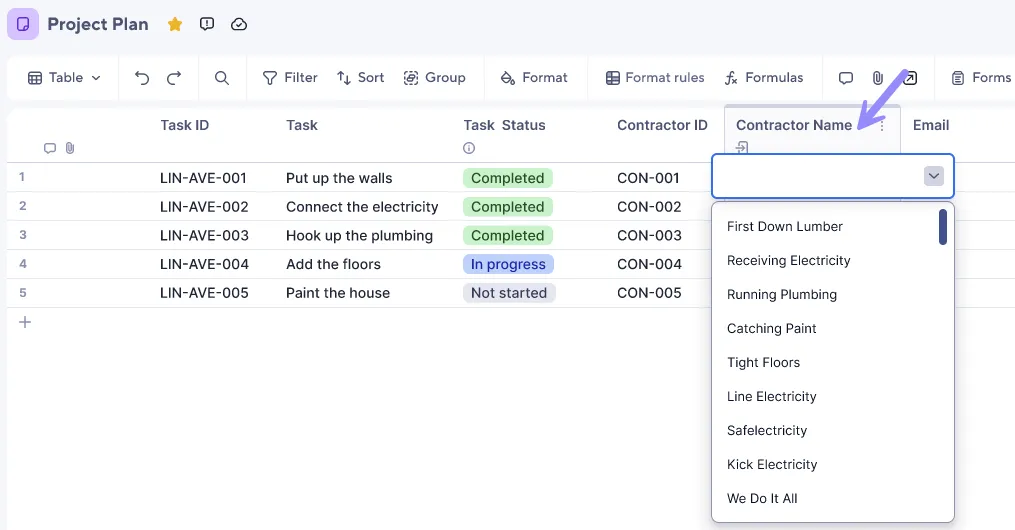
Smartsheet zasługuje na swoje miejsce wśród narzędzi dla zespołów, które myślą w kategoriach arkuszy kalkulacyjnych, ale potrzebują dodatkowo wizualnych widoków. Zaczyna się od znanej siatki, a następnie nakłada na te same wiersze widoki typu Gantt, kartowe i kalendarzowe.
Formuły, odwołania między arkuszami oraz dedykowany redaktor formuł zapewniają mu solidną strukturę, która sprawdza się w przypadku dużych projektów o wielu zależnościach. Te same wiersze są następnie wyświetlane jako widok tablicowy dla zwinnego przepływu pracy, wykres Gantt dla osi czasu lub kalendarz dla terminów.
W przypadku współpracy z klientami i dostawcami dodatek Dynamic View udostępnia przefiltrowany fragment arkusza bez ujawniania źródła, co pozwala kontrolować, które wiersze i pola dana osoba może wyświetlać lub edytować. Ponadto AI Smartsheet generuje formuły, tworzy szkice i podsumowuje tekst w komórkach oraz tworzy wykresy.
Ceny:
- Brak Free Plan
- Pro: 9 USD/użytkownik/miesiąc (1–10 członków; rozliczenie roczne)
- Wersja Business: 19 USD/użytkownik/miesiąc (rozliczane rocznie)
- Enterprise: Ceny niestandardowe
Oceny:
- G2: 4,4/5 (ponad 22 000 recenzji)
- Capterra: 4,5/5 (ponad 3 000 recenzji)
Użytkownik serwisu G2 docenił to, jak Smartsheet obsługuje formuły i pobiera dane z różnych arkuszy bez konieczności stosowania funkcji VLOOKUP, nawet na dużą skalę:
Podobają mi się wszystkie funkcje Smartsheet, a także to, jak łatwo jest tworzyć formuły i udostępniać informacje między arkuszami. Bardzo podoba mi się również to, że można utworzyć listę rozwijaną dla wierszy/kolumn, ale w razie potrzeby łatwo ją zmienić. Podoba mi się, że ma bardzo dużą pojemność i nie zwalnia, nawet gdy zawiera więcej informacji. Korzystamy z funkcji, która pozwala nam przenosić informacje z jednego arkusza do drugiego bez konieczności używania funkcji VLOOKUP, co zmniejsza liczbę błędów i ogranicza nakład pracy.
Podobają mi się wszystkie funkcje Smartsheet, a także to, jak łatwo jest tworzyć formuły i udostępniać informacje między arkuszami. Bardzo podoba mi się również to, że można utworzyć listę rozwijaną dla wierszy/kolumn, ale w razie potrzeby łatwo ją zmienić. Podoba mi się, że ma bardzo dużą pojemność i nie zwalnia, nawet gdy zawiera więcej informacji. Korzystamy z funkcji, która pozwala nam przenosić informacje z jednego arkusza do drugiego bez konieczności używania funkcji VLOOKUP, co zmniejsza liczbę błędów i ogranicza nakład pracy.
Gdzie pojawiają się ograniczenia: Oparcie na arkuszu kalkulacyjnym sprawia, że narzędzie wydaje się mniej płynne w działaniu niż natywna tablica przeznaczona wyłącznie do pracy w metodzie Kanban, a ponadto nie ma Free Planu, który pozwoliłby przetestować je w dłuższej perspektywie. Jeśli zależy Ci na doświadczeniu opartym przede wszystkim na wizualizacji, a nie na siatce, narzędzie to działa wbrew swojej naturze.
Najlepsze dla: zespołów operacyjnych, finansowych i PMO, które są przyzwyczajone do pracy z arkuszami kalkulacyjnymi i potrzebują wizualnych widoków oraz bezpiecznego, kontrolowanego udostępniania ustrukturyzowanych danych.
Pomiń tę sekcję, jeśli: szukasz narzędzia opartego przede wszystkim na tablicach, o niskim stopniu strukturyzacji i bez Enterprise Plan.
Jak wybrać: dopasuj narzędzie do dominującego widoku
Większość rankingów narzędzi do wizualnego zarządzania zadaniami traktuje je tak, jakby były one wymienne. Nie są. Dzieje się tak, ponieważ wizualne zarządzanie zadaniami nie jest pojęciem jednolitym. Właściwy wybór wynika z jednego pytania: w jakim widoku Twój zespół faktycznie pracuje przez większość dnia? Najpierw dopasuj narzędzie do tego widoku, a następnie upewnij się, że spełnia ono pozostałe wymagania (automatyzacja, integracje, poziom cenowy).
W rzeczywistości praca przybiera tylko cztery formy, a narzędzia można je jasno przyporządkować do nich:
- Tablice Kanban sprawdzają się w przypadku ciągłych cykli pracy i limitów pracy w toku, a karty przechodzą przez kolejne etapy. Wiodącą rolę odgrywają tu narzędzia oparte na tablicach, takie jak Trello, Kanban Tool i Teamhood, które najszybciej wdrożyć, jeśli najważniejsza jest prostota.
- Osi czasu i wykresy Gantt sprawdzają się w przypadku zależności i terminów, gdy porządek i daty determinują przebieg pracy. Asana jest specjalistą od osi czasu; ClickUp i Smartsheet dorównują jej, oferując jednocześnie inne widoki tych samych danych.
- Kalendarze sprawdzają się w przypadku zadań ograniczonych czasowo, takich jak zawartość i kampanie, gdzie data stanowi podstawę organizacji. Najlepiej radzą sobie z tym ClickUp, Asana i monday.com, oferując kalendarze z funkcją przeciągania w celu zmiany terminu, które synchronizują się z innymi widokami w tych narzędziach.
- Panele kontrolne sprawdzają się w przypadku nadzoru, gdy menedżer śledzi postępy w wielu projektach jednocześnie. Asana, monday.com, ClickUp i Wrike szczególnie dobrze sprawdzają się w tym zakresie
Obok nich znajdują się listy i tabele, przeznaczone do pracy o ustrukturyzowanym charakterze, wymagającej wypełniania wielu pól, gdzie formuły i sortowanie mają większe znaczenie niż karty: Smartsheet, ClickUp i Notion działają właśnie w tej kategorii.
Warto zwrócić uwagę na dwa narzędzia hybrydowe: Notion, gdy zadania muszą znajdować się obok dokumentów i stron wiki, oraz Miro, gdy praca zaczyna się od burzy mózgów na płótnie.
Częstym błędem jest wybór narzędzia ograniczonego do jednego widoku, które przestaje spełniać oczekiwania w miarę zmian w charakterze pracy. Jeśli Twoja praca obejmuje więcej niż jeden z tych obszarów, lepiej sprawdzi się platforma z wieloma widokami, która wyświetla je wszystkie w ramach tych samych zadań (ClickUp, monday.com, Wrike).
Czy wybór narzędzi powinien zależeć od branży, w której działasz?
Branża to jedynie orientacyjne kryterium, a nie sztywna reguła.
- Agencje najczęściej wybierają Wrike lub ClickUp do tworzenia tablic kampanii oraz weryfikacji materiałów
- Zespoły programistyczne często wybierają ClickUp lub Teamhood do zarządzania sprintami, zależnościami i harmonogramami realizacji w formacie Gantta
- Zespoły zajmujące się zawartością preferują Notion lub ClickUp, gdzie briefy i szkice znajdują się obok kalendarza
- Zespoły operacyjne lub finansowe wybierają Smartsheet do zadań opartych na arkuszach kalkulacyjnych i charakteryzujących się dużą liczbą zależności
- Zespoły projektowe i zajmujące się UX cenią Miro za możliwość przeprowadzania burzy mózgów, której wyniki można przenieść na karty zadań
- Freelancerzy i małe zespoły mogą skorzystać z Trello lub Kanban Tool, które oferują jedną przejrzystą tablicę bez zbędnych nakładów związanych z ustawieniami
Jednak zespół finansowy, który na co dzień korzysta z tablic, może nadal preferować monday.com zamiast Smartsheet, więc niech dominujący widok przeważy nad układem pionowym.
Aby zobaczyć bezpośrednie porównanie najlepszych tablic, obejrzyj poniższe krótkie wideo instruktażowe:
Przeczytaj również: Wykres Gantta a tablica Kanban
Wybór widoku to decyzja
Wizualne zarządzanie zadaniami działa najlepiej, gdy narzędzie jest dopasowane do charakteru pracy. Niezależnie od tego, na które narzędzie się skłaniasz, obowiązują dwie zasady.
Najpierw przetestuj je na prawdziwym projekcie w ramach bezpłatnego planu, ponieważ dopracowana tablica demonstracyjna nie mówi nic o rzeczywistym cyklu pracy. Następnie upewnij się, że potrzebne widoki i funkcje AI nie są dostępne wyłącznie w droższych planach, ponieważ kalendarz lub wykres Gantt, które Cię przekonały, mogą znajdować się dwa poziomy wyżej.
Jeśli Twój zespół pracuje wyłącznie w jednym widoku i ceni sobie prostotę, dobrze sprawdzi się narzędzie z jednym widokiem (Trello, Kanban Tool). Jeśli Twoja praca obejmuje tablice, osie czasu i pulpity nawigacyjne dotyczące tych samych zadań, warto przetestować platformę z wieloma widokami (ClickUp, monday.com, Wrike) w ramach rzeczywistego projektu, zanim zdecydujesz się na węższe narzędzie.
Zacznij korzystać z ClickUp za darmo.
Często zadawane pytania dotyczące wizualnego zarządzania zadaniami
Jaka jest różnica między wizualnym zarządzaniem zadaniami a oprogramowaniem do zarządzania projektami?
Wizualne zarządzanie zadaniami skupia się na uwidocznieniu pracy za pomocą tablic, osi czasu, kalendarzy i pulpitów nawigacyjnych. Oprogramowanie do zarządzania projektami idzie o krok dalej, dodając funkcje zależności, planowania zasobów, raportowania oraz nadzoru nad portfolio wielu powiązanych zadań. Narzędzia takie jak ClickUp, Asana i Wrike łączą obie te funkcje, dlatego często pojawiają się w obu kategoriach.
W jaki sposób zespoły wdrażają wizualne zarządzanie zadaniami?
Zespoły wdrażają wizualne zarządzanie zadaniami, dzieląc cykl pracy na jasne etapy, przypisując każdemu zadaniu właściciela i termin realizacji oraz wybierając widok wizualny, który odpowiada przebiegowi pracy. Większość zespołów zaczyna od tablicy Kanban, a następnie dodaje oś czasu, kalendarz lub pulpit, gdy zależności, terminy lub raportowanie stają się trudniejsze do zarządzania w ramach jednej tablicy.
Jaki jest przykład wizualnego zarządzania zadaniami?
Częstym przykładem jest zespół marketingowy, który zarządza kalendarzem zawartości za pomocą tablicy Kanban: każdy artykuł to karta, która przechodzi przez etapy „Szkic” → „Edycja” → „Zaplanowane” → „Opublikowane”, a na każdej karcie znajdują się kolorowe etykiety wskazujące kanał oraz właściciela. Każdy może bez pytania sprawdzić, co utknęło na etapie edycji. Inne codzienne przykłady to tablica sprintów dla inżynierów, wykres Gantt przedstawiający harmonogram wprowadzenia produktu na rynek oraz widok kalendarzowy harmonogramu kampanii.
Jaka jest różnica między tablicą Kanban a wykresem Gantta?
Tablica Kanban przedstawia pracę w postaci kart przechodzących przez etapy, takie jak „Do zrobienia”, „W trakcie” i „Gotowe”, i jest zaprojektowana z myślą o ciągłym przepływie pracy. Wykres Gantt przedstawia zadania jako poziome paski na osi czasu wraz z liniami zależności i datami, a jego przeznaczeniem jest ustalanie kolejności zadań i terminów. Używaj Kanbana, gdy najważniejszy jest przepływ pracy; używaj wykresu Gantt, gdy projekt opiera się na kolejności i terminach. Narzędzia takie jak ClickUp i Smartsheet oferują obie te funkcje w ramach tych samych zadań.
Czym wizualne zarządzanie zadaniami różni się od zwykłej listy zadań do zrobienia?
Lista zadań do wykonania przedstawia zadania jako tekst w jednej sekwencji. Wizualne zarządzanie zadaniami pokazuje tę samą pracę w postaci kart, pasków lub wydarzeń, które można przesuwać po tablicach, osiach czasu, kalendarzach i pulpitach nawigacyjnych, dzięki czemu status i kolejne kroki są widoczne na pierwszy rzut oka. Zmniejsza to liczbę przekroczonych terminów i nieporozumień, które często występują, gdy praca odbywa się w skrzynkach odbiorczych lub arkuszach kalkulacyjnych, a także lepiej skaluje się w miarę jak projekty zyskują zależności i właścicieli. Wizualna tablica zadań jest lepsza od listy zadań do wykonania, gdy kilka osób musi śledzić tę samą pracę, ponieważ pokazuje status, przeszkody i postępy w realizacji zadań w czasie rzeczywistym. Lista zadań do wykonania rejestruje pracę; tablica uwidacznia cykl pracy.
Czy darmowe oprogramowanie do wizualnego zarządzania zadaniami wystarczy dla małego zespołu?
Tak, bezpłatne oprogramowanie do wizualnego zarządzania zadaniami często wystarcza dla małego zespołu, jeśli cykl pracy jest prosty, a zespół potrzebuje jedynie tablicy lub podstawowego kalendarza. Minusem jest to, że zaawansowane funkcje automatyzacji, osie czasu, pulpity nawigacyjne i AI są zazwyczaj dostępne wyłącznie w płatnych planach. ClickUp, Trello, Asana i Notion oferują bezpłatne wersje podstawowe, ale dostęp do funkcji różni się w zależności od produktu.
Czy do wizualnego zarządzania zadaniami można używać programu Excel lub Arkuszy Google?
Można to zrobić, ale narzędzia te stawiają na pierwszym miejscu siatkę, a nie wizualizację. Arkusz kalkulacyjny obsługuje kolumny statusu i kodowanie kolorami oparte na formatowaniu warunkowym, ale nie pozwala w sposób natywny przeciągać kart po tablicy Kanban ani rysować linii zależności na wykresie Gantt. Smartsheet stanowi pomost dla zespołów przyzwyczajonych do arkuszy kalkulacyjnych: zaczyna się od siatki, a