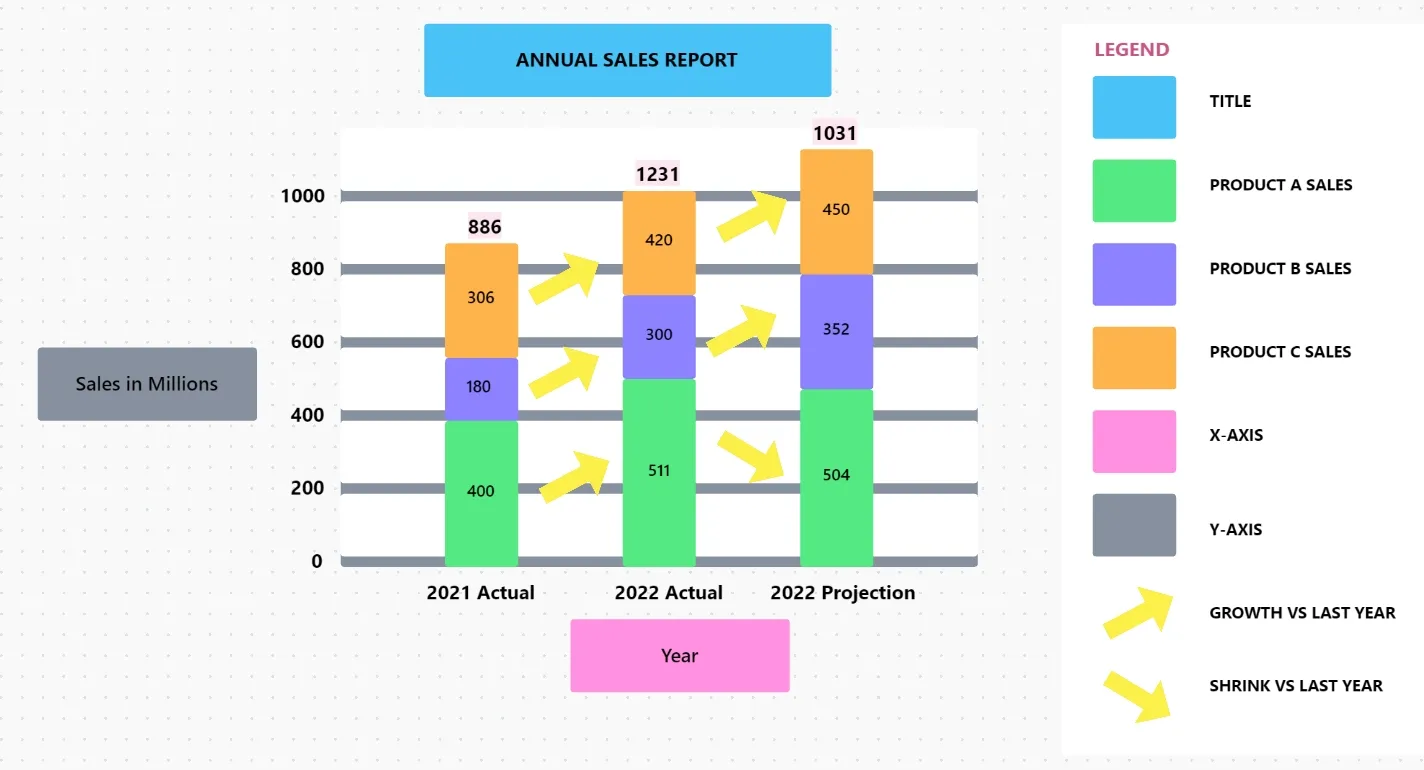

Badania przeprowadzone przez The Wharton School pokazują, że dodanie elementów wizualnych do prezentacji może zwiększyć skuteczność przekonywania odbiorców o ponad 30% i skrócić czas spotkania nawet o 24%. Nie chodzi tu jednak tylko o to, by prezentacja wyglądała ładnie — chodzi o to, by dane były bardziej przystępne i łatwiejsze do wykorzystania w praktyce.
Wykres słupkowy warstwowy to potężne narzędzie w Twoim zestawie narzędzi do wizualizacji danych. Łączy on różne kategorie danych w ramach jednego paska, dzięki czemu w przejrzysty i łatwy do zrozumienia sposób można szybko dostrzec, w jaki sposób poszczególne elementy składają się na całość.
Niezależnie od tego, czy prowadzisz śledzenie wyników sprzedaży, postępów w realizacji projektów, czy wyników ankiet, opanowanie tej techniki w programie Excel zwiększy Twoją zdolność do przekazywania wniosków i podejmowania decyzji.
W tym artykule pokażemy Ci, jak utworzyć wykres słupkowy warstwowy w programie Excel, aby Twoje dane były atrakcyjne wizualnie i wywierały większe wrażenie. 📊
Jak krok po kroku utworzyć wykres słupkowy warstwowy w programie Excel
Aby utworzyć wykres słupkowy warstwowy w programie Excel, najpierw poprawnie uporządkuj dane, a następnie wstaw ten typ wykresu i dostosuj go tak, aby przekaz wizualny był jasny.
- Przygotuj dane: Ułóż je w tabeli, umieszczając kategorie w pierwszej kolumnie, a nazwy szeregów jako nagłówki w kolejnych kolumnach.
- Zaznacz cały zakres: Zaznacz wszystkie dane wraz z nagłówkami, aby program Excel poprawnie rozpoznał etykiety i wartości.
- Wstaw wykres: Przejdź do menu Wstaw → Wykres słupkowy i wybierz opcję Wykres słupkowy warstwowy/Wykres kolumnowy warstwowy (2D/3D/100% warstwowy).
- Dostosuj wykres, aby był bardziej przejrzysty: Dodaj lub edytuj tytuł wykresu, tytuły osi, kolory/style oraz etykiety danych, korzystając z opcji Narzędzia wykresów → Projekt → Dodaj element wykresu.
- Dostosuj serie i układ: Kliknij prawym przyciskiem myszy serię → Formatuj serię danych, aby dostosować szerokość odstępów/nakładanie się, a także dostosować legendę, linie siatki i tabele danych na zakładce Projekt.
- Zapisz lub udostępnij: Zachowaj wykres w skoroszycie lub wyeksportuj go jako obraz, klikając wykres prawym przyciskiem myszy → Zapisz jako obraz (PNG/JPEG).
⭐ Polecany szablon
Czy tworzenie wykresów słupkowych warstwowych w programie Excel przyprawia Cię o ból głowy? Bezpłatny szablon tablicy do tworzenia wykresów słupkowych w ClickUp oferuje szybszy i przejrzystszy sposób wizualizacji danych.
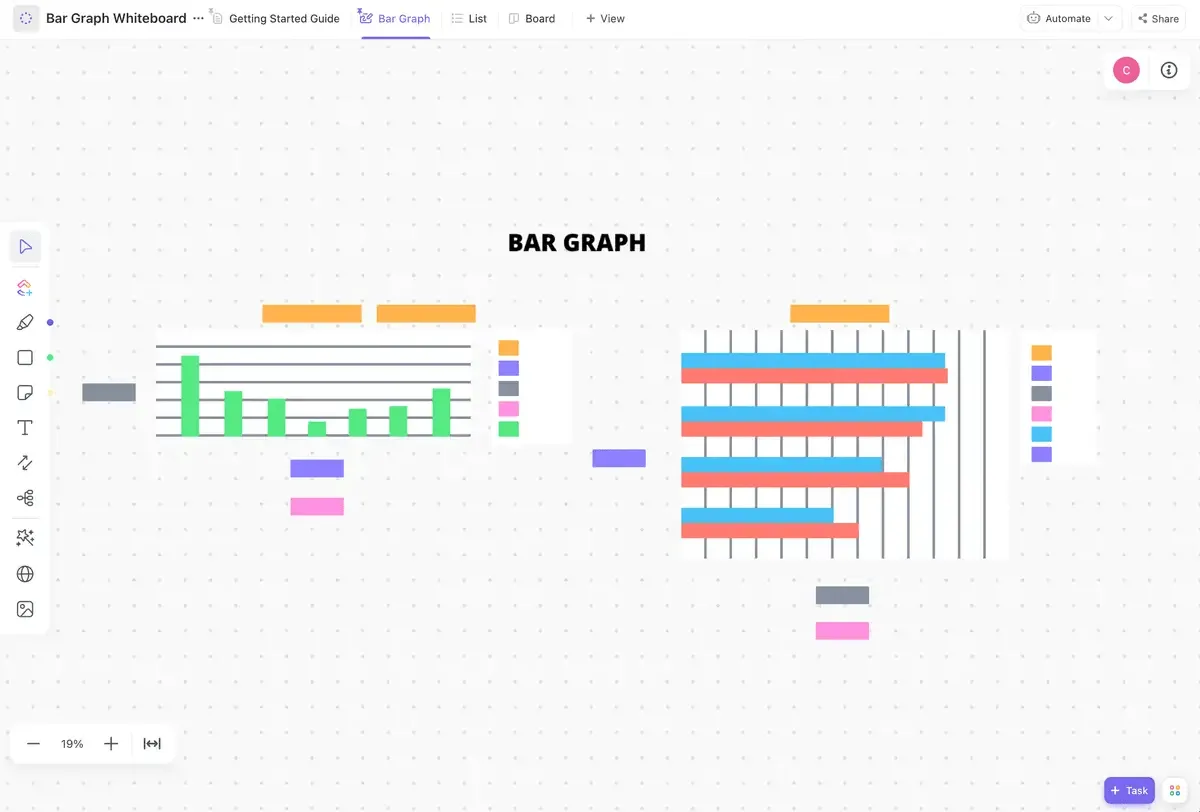
Oto instrukcja krok po kroku dotycząca tworzenia wykresu słupkowego warstwowego w programie Microsoft Excel ➡️:
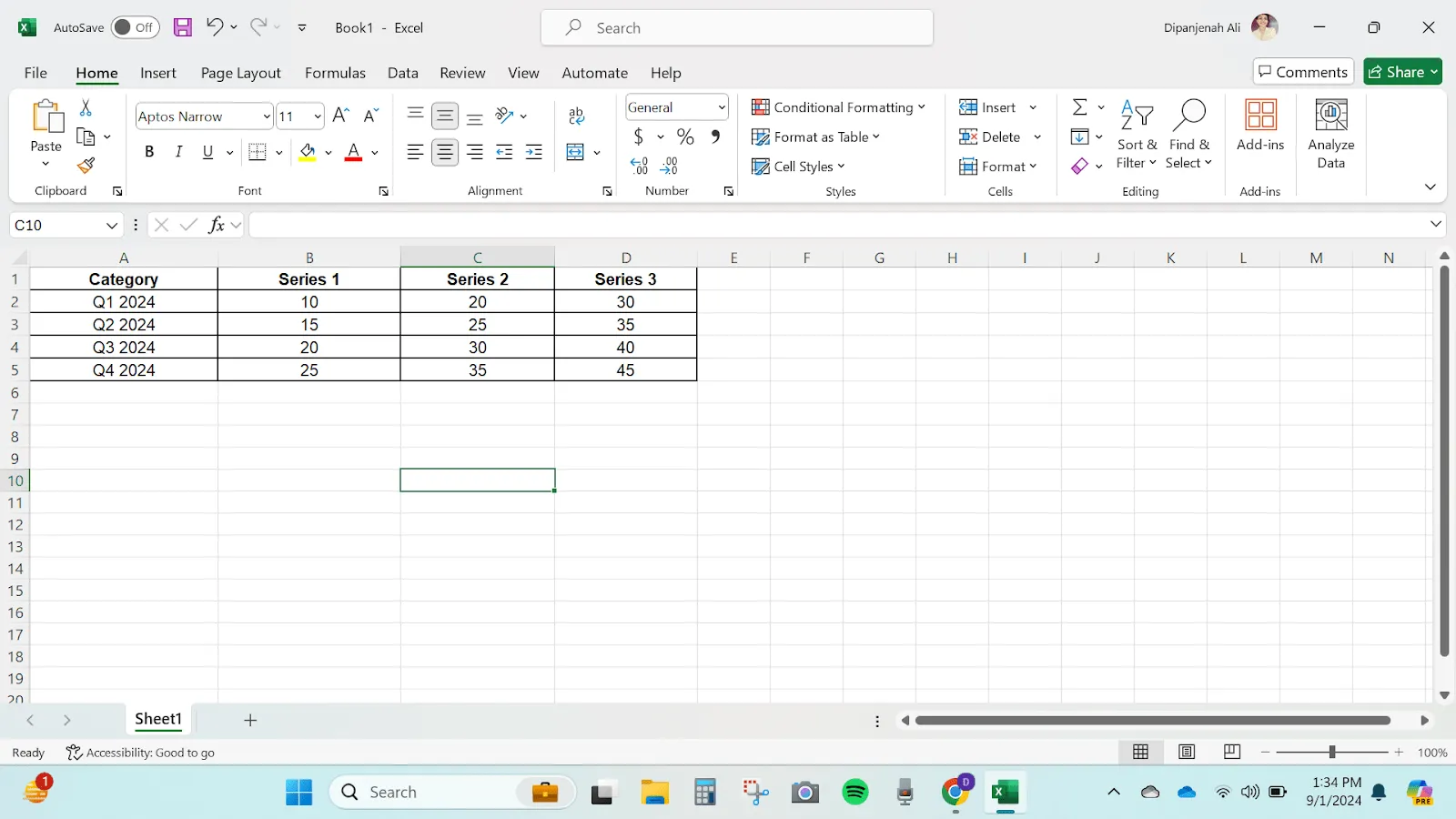
Krok 1: Przygotuj dane
Zanim nauczysz się tworzyć wykres słupkowy warstwowy w programie Excel, upewnij się, że dane są prawidłowo uporządkowane. Dane powinny mieć format tabeli, z kategoriami w pierwszej kolumnie i nazwami serii jako nagłówkami w kolejnych kolumnach.
Otwórz pusty skoroszyt w programie Excel i wprowadź poniższe wartości.
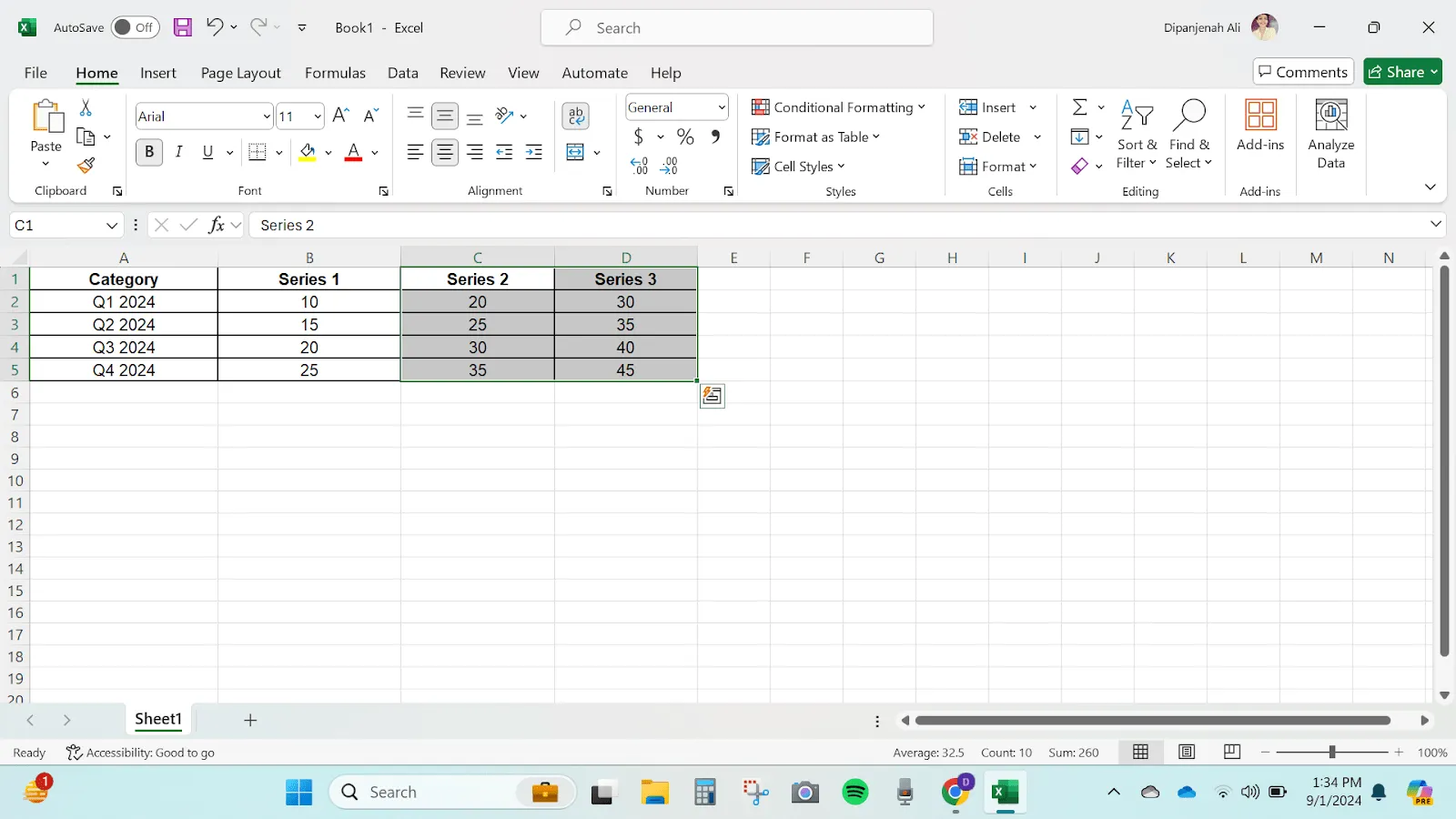
Krok 2: Wybierz dane
Zaznacz cały zakres danych, w tym nagłówki i punkty danych. Dzięki temu Wszystko zostanie uwzględnione na wykresie słupkowym warstwowym.
Krok 3: Wstaw wykres słupkowy warstwowy
Po zaznaczeniu danych kolejnym krokiem w tworzeniu wykresu słupkowego warstwowego w programie Excel jest wstawienie wykresu. Przejdź do zakładki „Wstawianie” na wstążce programu Excel. W grupie „Wykresy” kliknij ikonę „Wykres słupkowy”.
Z listy rozwijanej wybierz opcję „Wykres paskowy warstwowy”. Zobaczysz takie opcje, jak wykres paskowy warstwowy 2D, wykres paskowy warstwowy 3D 100%, wykres kolumnowy warstwowy 2D itp. Wybierz ten, który najbardziej Ci odpowiada.
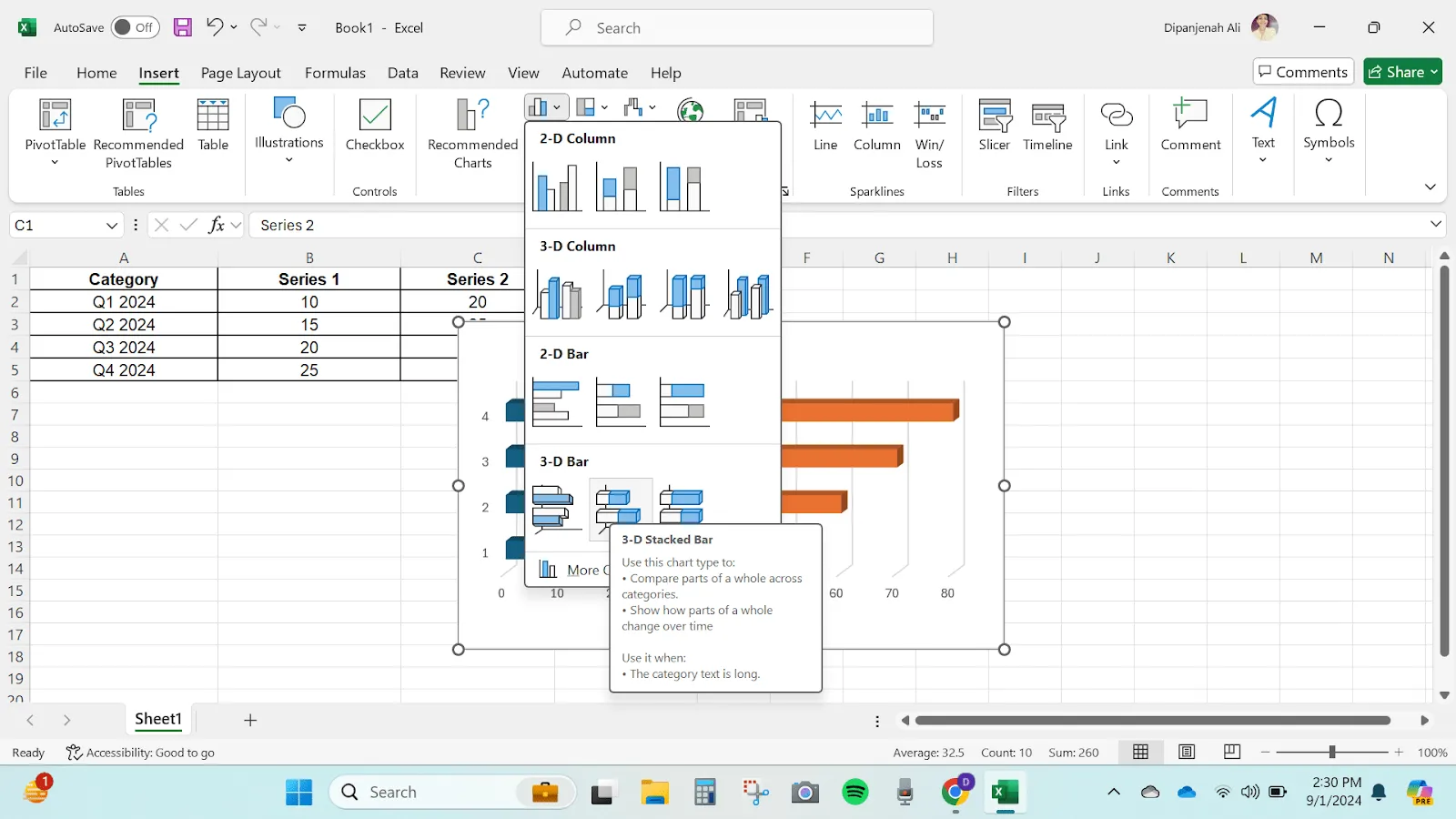
Ta czynność spowoduje wstawienie wykresu słupkowego warstwowego do arkusza programu Excel.
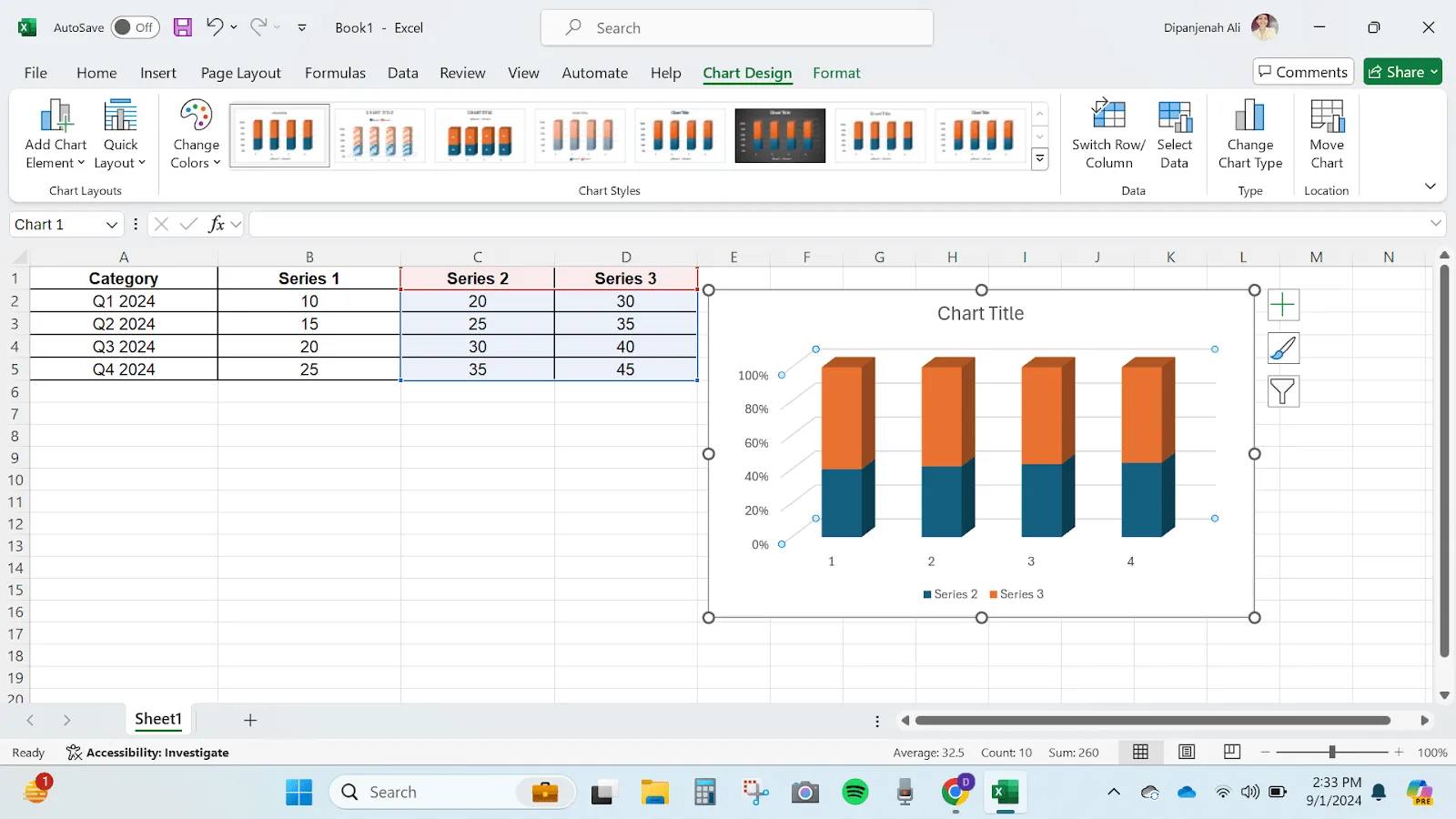
Krok 4: Dostosuj niestandardowy wykres
Po wstawieniu wykresu nadszedł czas, aby nadać mu osobisty charakter. ✨
Ponadto podczas nauki tworzenia wykresu słupkowego warstwowego w programie Excel kluczowe znaczenie ma dostosowanie wykresu do własnych potrzeb. Upewnij się, że wykres jasno odzwierciedla dane.
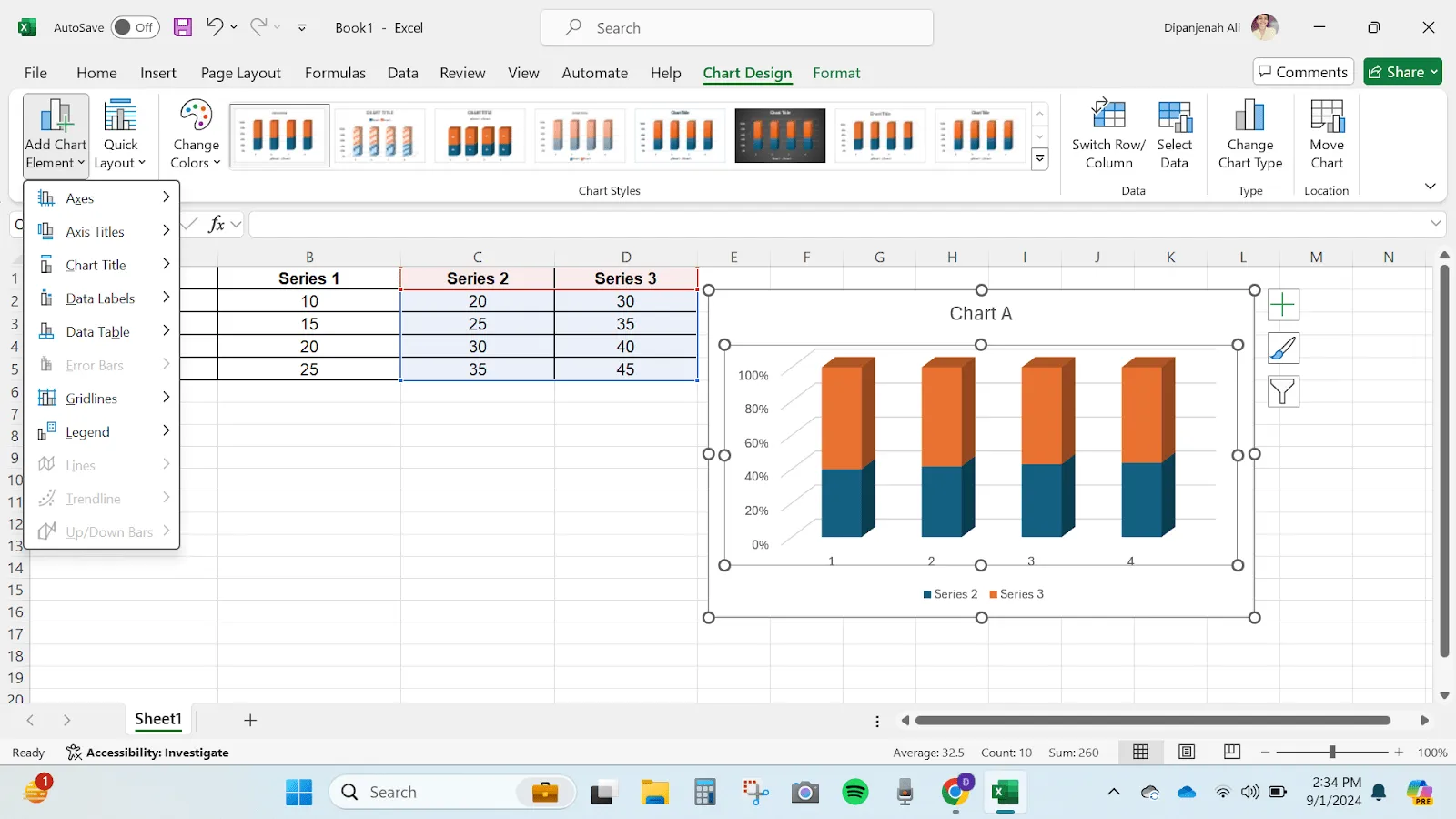
Masz tutaj kilka opcji niestandardowego dostosowania wykresu:
- Tytuł wykresu: Dodaj tytuł, który odzwierciedla prezentowane dane — jasny i zwięzły. Usuń, jeśli nie jest konieczny.
- Etykiety osi: Aby dodać lub zmodyfikować etykiety osi, zaznacz wykres i przejdź do zakładki „Narzędzia wykresów” na wstążce. Na zakładce „Projekt” kliknij opcję „Dodaj element wykresu”, a następnie wybierz „Tytuły osi”.
- Kolory i style: Aby zmienić schemat kolorów lub styl wykresu, kliknij wykres, przejdź do zakładki „Narzędzia wykresów” > „Projekt” i wybierz styl lub kolor odpowiadający Twoim preferencjom.
- Etykiety danych: Aby dodać etykiety danych, zaznacz wykres, przejdź do zakładki Narzędzia wykresów > Projekt, kliknij opcję Dodaj element wykresu, a następnie wybierz opcję Etykiety danych
💡 Wskazówka dla profesjonalistów: Decydując się na utworzenie wykresu słupkowego warstwowego w programie Excel, weź pod uwagę odbiorców. Dostosuj elementy wizualne tak, aby skutecznie przekazywały zamierzone przesłanie.
Krok 5: Dostosuj serie danych i układ
Aby jeszcze bardziej dopracować wykres:
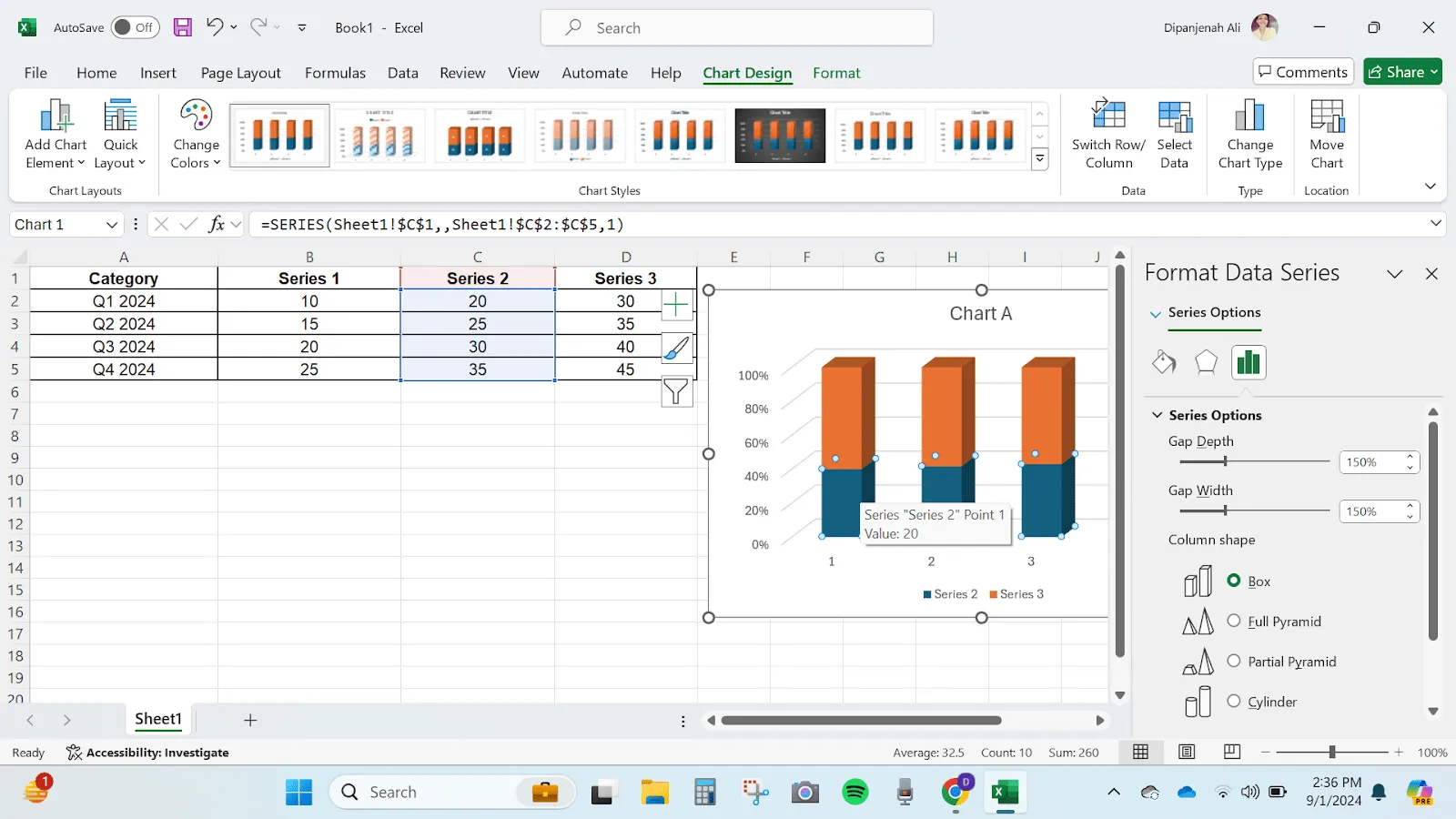
- Kliknij prawym przyciskiem myszy dowolną serię danych na wykresie
- Wybierz opcję „Format serii danych”, aby uzyskać dostęp do opcji niestandardowych, takich jak szerokość odstępów, nakładanie się serii i inne.
- Dostosuj układ wykresu, wybierając różne elementy, takie jak legendy, linie siatki i tabele danych, w zakładce „Narzędzia wykresów” > „Projekt”
Krok 6: Zapisz i udostępnij swój wykres słupkowy warstwowy
Po dostosowaniu niestandardowego wykresu zgodnie z własnymi preferencjami możesz go udostępnić! Możesz zapisać skoroszyt programu Excel lub wyeksportować wykres jako obraz do wykorzystania w prezentacjach i raportach dotyczących raportowania.
- Aby zapisać wykres jako obraz, kliknij go prawym przyciskiem myszy i wybierz opcję „Zapisz jako obraz”.
- Wybierz format pliku (np. PNG, JPEG) i zapisz go w wybranej lokalizacji
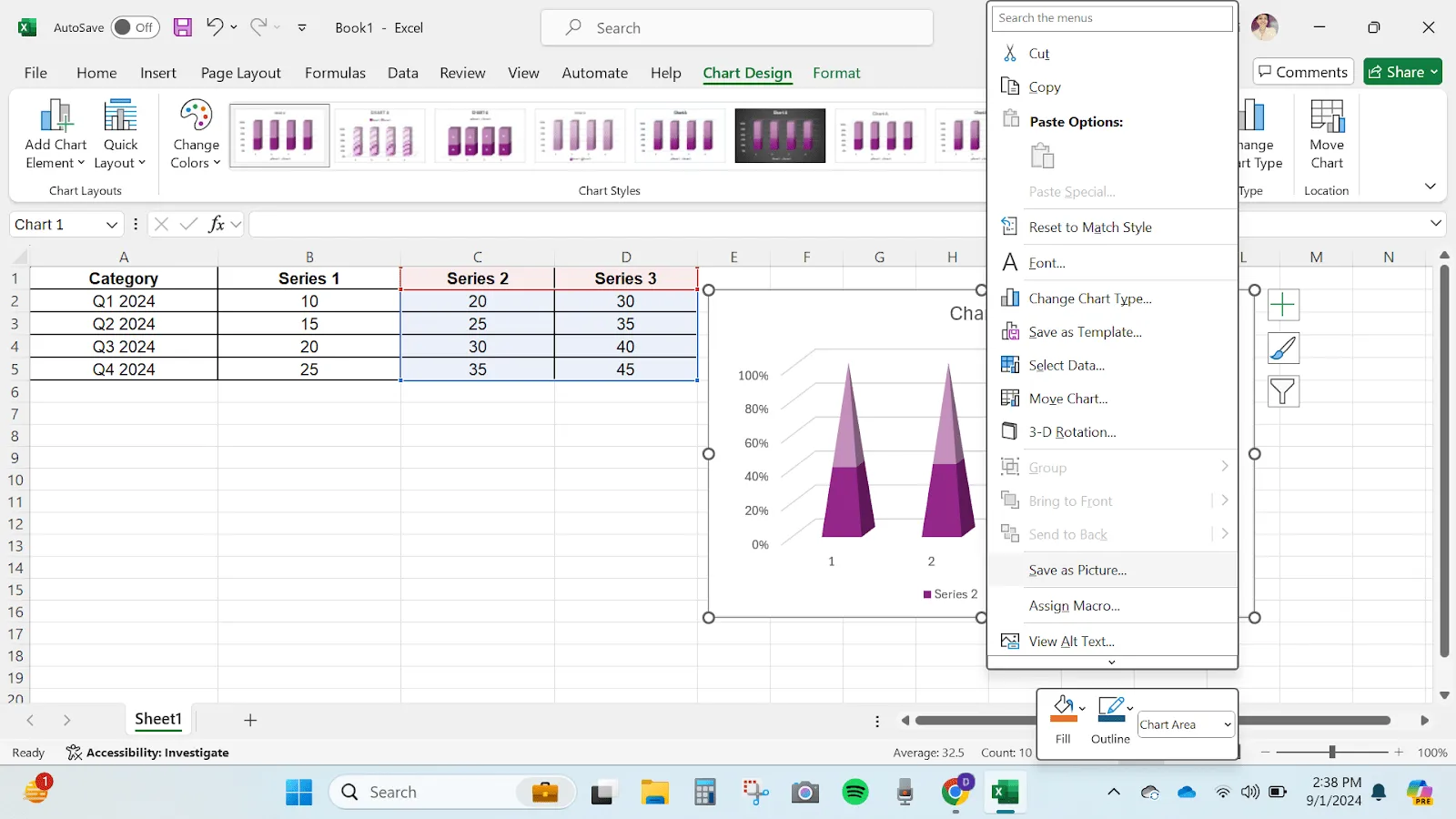
Jakie są ograniczenia związane z tworzeniem wykresów słupkowych warstwowych w programie Excel
Chociaż program Excel jest najczęściej wybieranym narzędziem do wizualizacji danych, ma pewne ograniczenia, które utrudniają pracę z wykresami warstwowymi:
- Limity w zakresie niestandardowego dostosowywania: Program Excel oferuje podstawowe opcje niestandardowego dostosowywania. Na przykład nie można w prosty sposób tworzyć złożonych projektów wykresów ani dodawać elementów interaktywnych
- Praca z dużymi zbiorami danych: Masz tysiące punktów danych? Program Excel może zacząć działać wolniej, przez co wykres będzie się wyświetlał z opóźnieniami. Excel może również borykać się z problemami z wydajnością lub powolnym renderowaniem wykresów
- Wizualizacje statyczne: Wykres słupkowy warstwowy w programie Excel jest statyczny. Oznacza to, że nie można tworzyć interaktywnych pulpitów nawigacyjnych, w których użytkownicy mogliby filtrować dane w czasie rzeczywistym, np. przełączając się między różnymi okresami lub zestawami danych
- Wymagane ręczne aktualizacje: Jeśli dane ulegają częstym zmianom, aktualizacja wykresu wymaga ręcznej interwencji. Na przykład, jeśli źródło danych jest aktualizowane codziennie, konieczne będzie ponowne skonfigurowanie wykresu lub użycie formuł, aby odzwierciedlić te zmiany.
- Wyzwania związane ze współpracą: Program Excel nie oferuje wsparcia dla edycji wspólnej w czasie rzeczywistym. Konieczne będzie wzajemne udostępnianie plików, co może być kłopotliwe i powodować problemy z synchronizacją.
W jaki sposób ClickUp może pomóc Ci tworzyć wykresy słupkowe warstwowe wykraczające poza limity programu Excel?
ClickUp pozwala wyjść poza statyczne wykresy programu Excel, umożliwiając tworzenie wizualizacji w stylu słupków warstwowych w wspólnym obszarze roboczym działającym w czasie rzeczywistym — dzięki czemu wykresy są zawsze aktualne, można je udostępniać i powiązać z rzeczywistą pracą.
- Tablice ClickUp: Twórz wykresy słupkowe warstwowe, przeciągając i układając w stosy kształty, dodając etykiety/legendy oraz współpracując na żywo w miarę zmian danych.
- Gotowe szablony: Skorzystaj z szablonu Tablicy do wykresów słupkowych ClickUp , aby szybko uzyskać przejrzysty układ graficzny, lub z szablonu wykresu słupkowego warstwowego ClickUp , aby wprowadzać dane w uporządkowanym formacie i porównywać wiele szeregów z dokładnością w czasie rzeczywistym.
- ClickUp Wykresy Gantta do planowania osi czasu: Przekształć dane projektowe w wizualny plan uwzględniający zależności i powiązania między zadaniami (a także skorzystaj z prostego szablonu wykresu Gantta ClickUp , aby szybciej ustalać kamienie milowe i harmonogramy).
- ClickUp Dashboardy do raportowania na żywo: Twórz interaktywne raporty w formie wykresów słupkowych warstwowych, korzystając z Dashboardów + kart wykresów słupkowych , pogrupowanych według statusu/priorytetu/osoby przypisanej, z filtrami i automatycznymi aktualizacjami, aby zapewnić interesariuszom gotowe do wykorzystania informacje.
Jeśli limity programu Excel Cię hamują, nie martw się — ClickUp ma dla Ciebie rozwiązanie. 💪
ClickUp to bardziej wszechstronna i interaktywna alternatywa dla programu Excel. Narzędzia ClickUp ułatwiają tworzenie wykresów słupkowych oraz usprawniają współpracę i aktualizacje w czasie rzeczywistym.
Zobaczmy, jak w programie ClickUp tworzyć i dostosowywać wykresy słupkowe warstwowe na trzy różne sposoby niestandardowe.
Korzystanie z tablic ClickUp
Wyobraź sobie, że zarządzasz zespołem sprzedaży i chcesz wizualizować wyniki kwartalne, współpracując jednocześnie z zespołem w czasie rzeczywistym. Dzięki tablicom ClickUp jest to proste.
Narzędzie to zapewnia elastyczną przestrzeń do burzy mózgów i wizualizacji danych. Wykres słupkowy warstwowy można utworzyć, przeciągając i upuszczając kształty, a wszelkie zmiany wprowadzone w danych są odzwierciedlane w czasie rzeczywistym. Wielu użytkowników może współpracować, a wykres będzie zawsze aktualny.
Ta funkcja jest szczególnie przydatna dla zespołów współpracujących nad wizualizacją danych.

Oto jak utworzyć wykres słupkowy warstwowy na tablicach ClickUp:
- Zaloguj się na swoje konto ClickUp, przejdź do sekcji + Widok, przewiń w dół i kliknij opcję Tablica
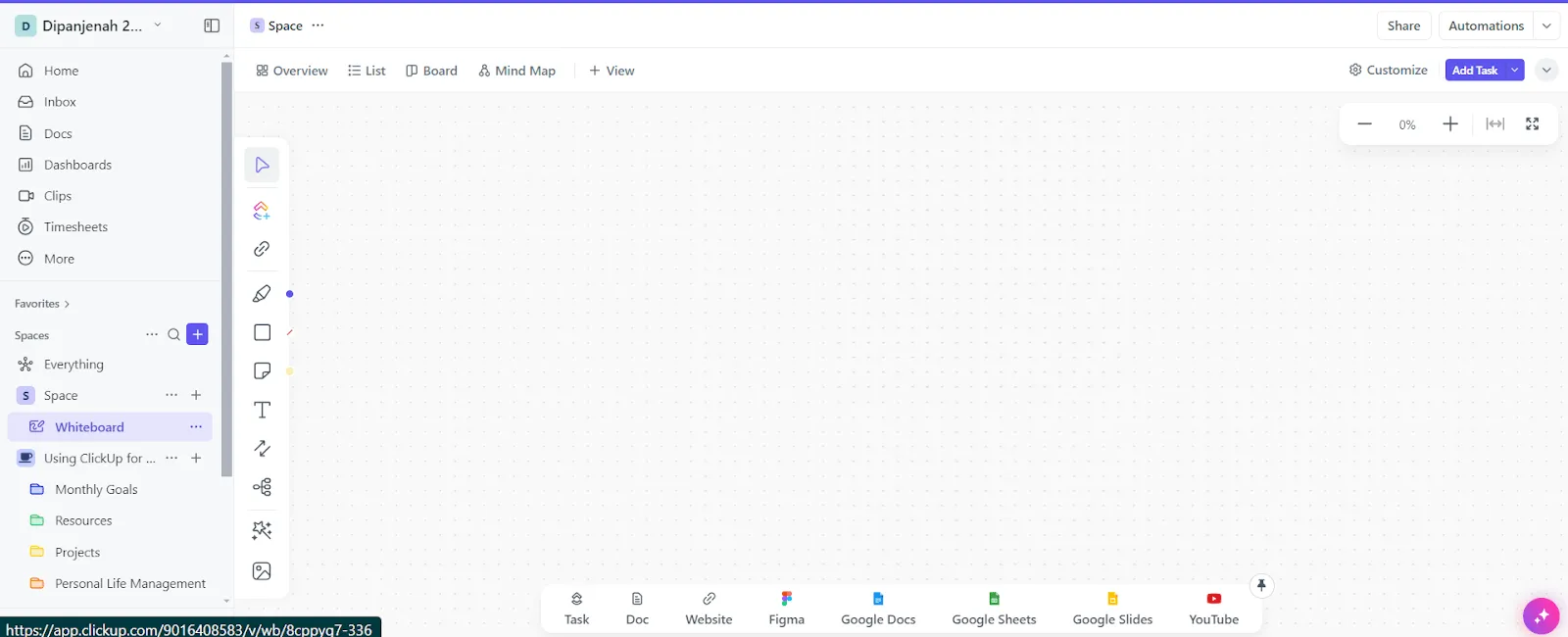
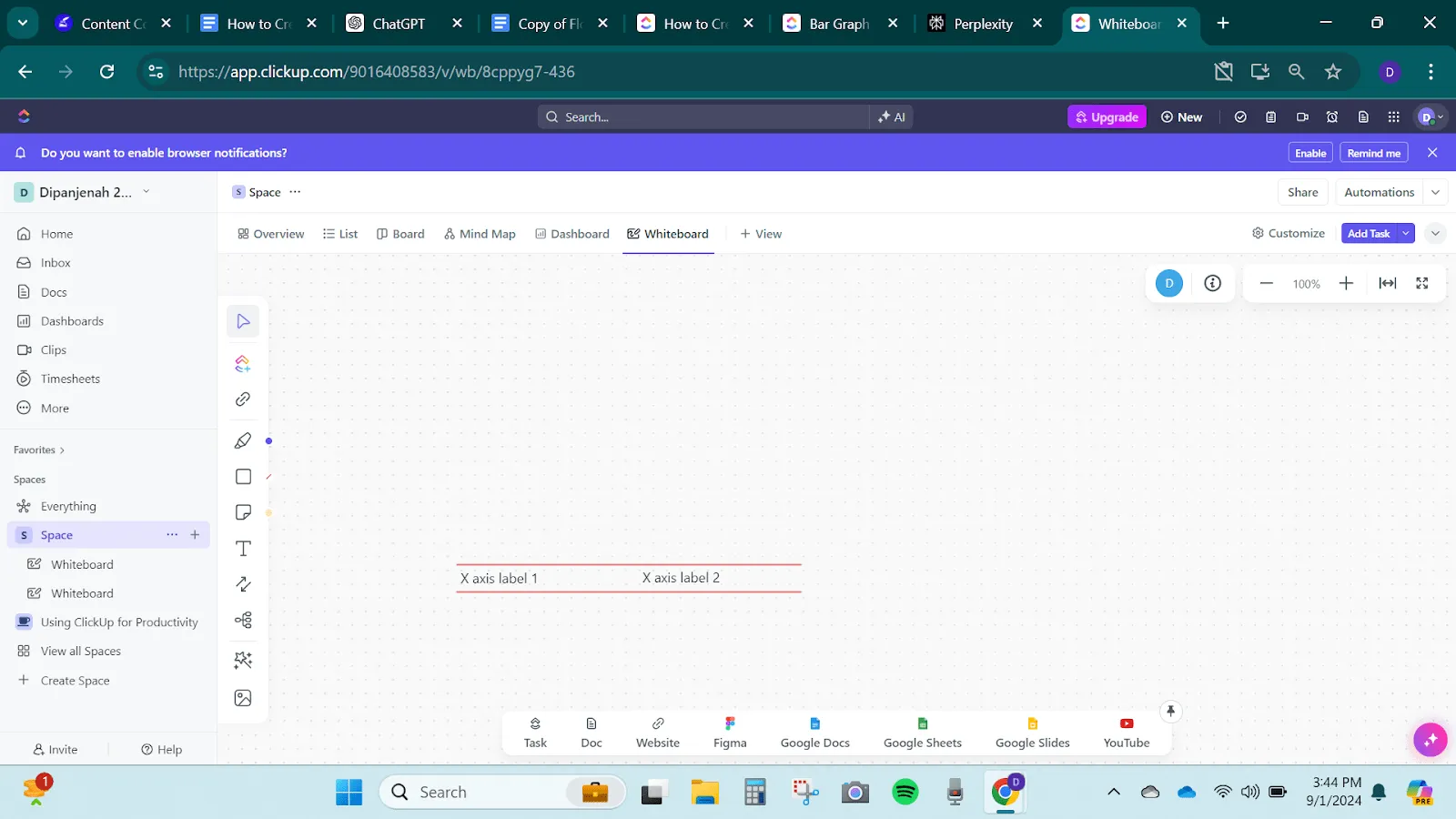
- Użyj narzędzia Tekst, aby dodać etykiety dla każdej kategorii na osi X. Ułóż etykiety poziomo u dołu Tablicy.
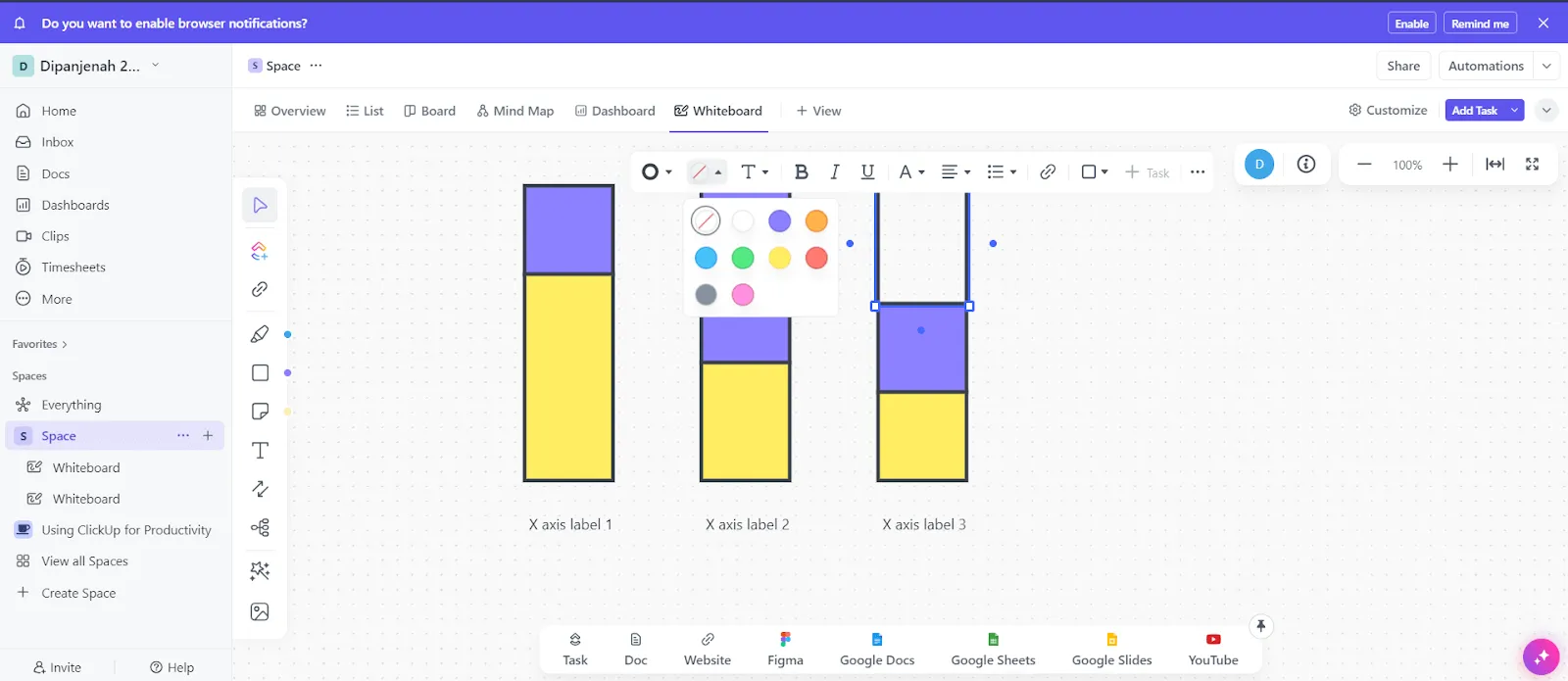
- Użyj narzędzia „Kwadrat”, aby narysować pasek dla każdej kategorii, upewniając się, że mają one tę samą szerokość i są równomiernie rozmieszczone. Ułóż paski pionowo jeden nad drugim i dostosuj ich rozmiar tak, aby odzwierciedlały dane.
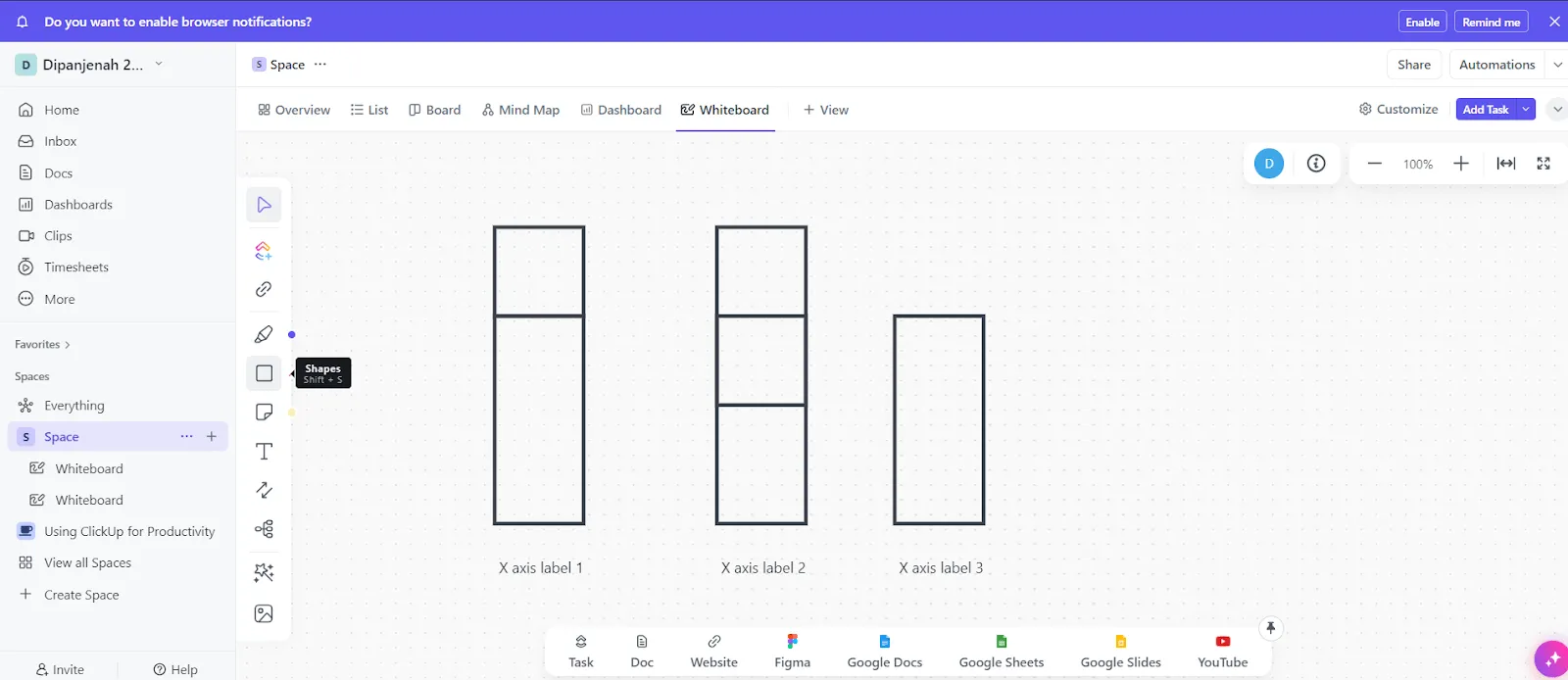
- Dostosuj wysokość każdego paska w wykresie warstwowym, aby odzwierciedlała wartości danych. Oznacz kolorem każdą warstwę, aby rozróżnić serie danych.
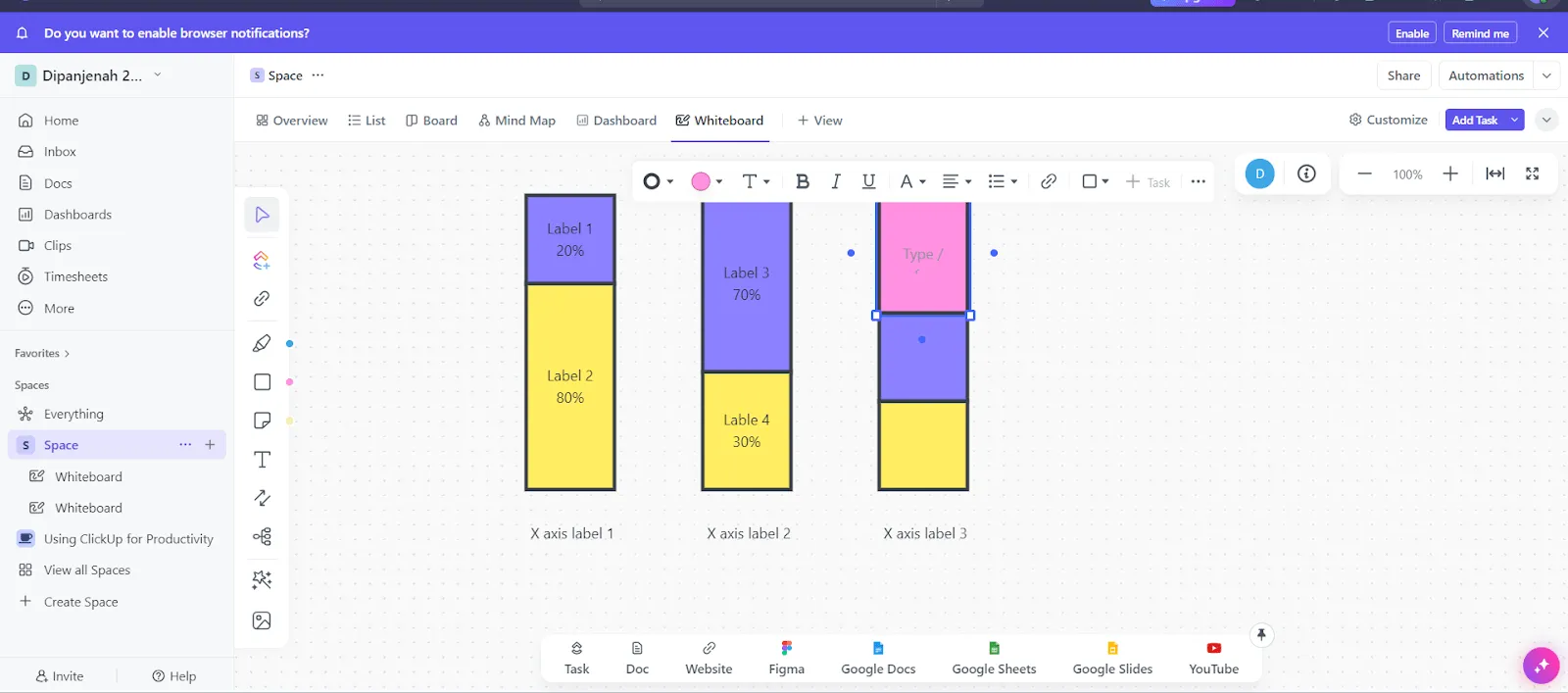
- Użyj narzędzia Tekst, aby dodać etykiety wewnątrz każdego paska. Umieść wartość numeryczną lub procentową dla każdego punktu danych. Możesz dwukrotnie kliknąć każdy pasek, aby aktywować narzędzie Tekst
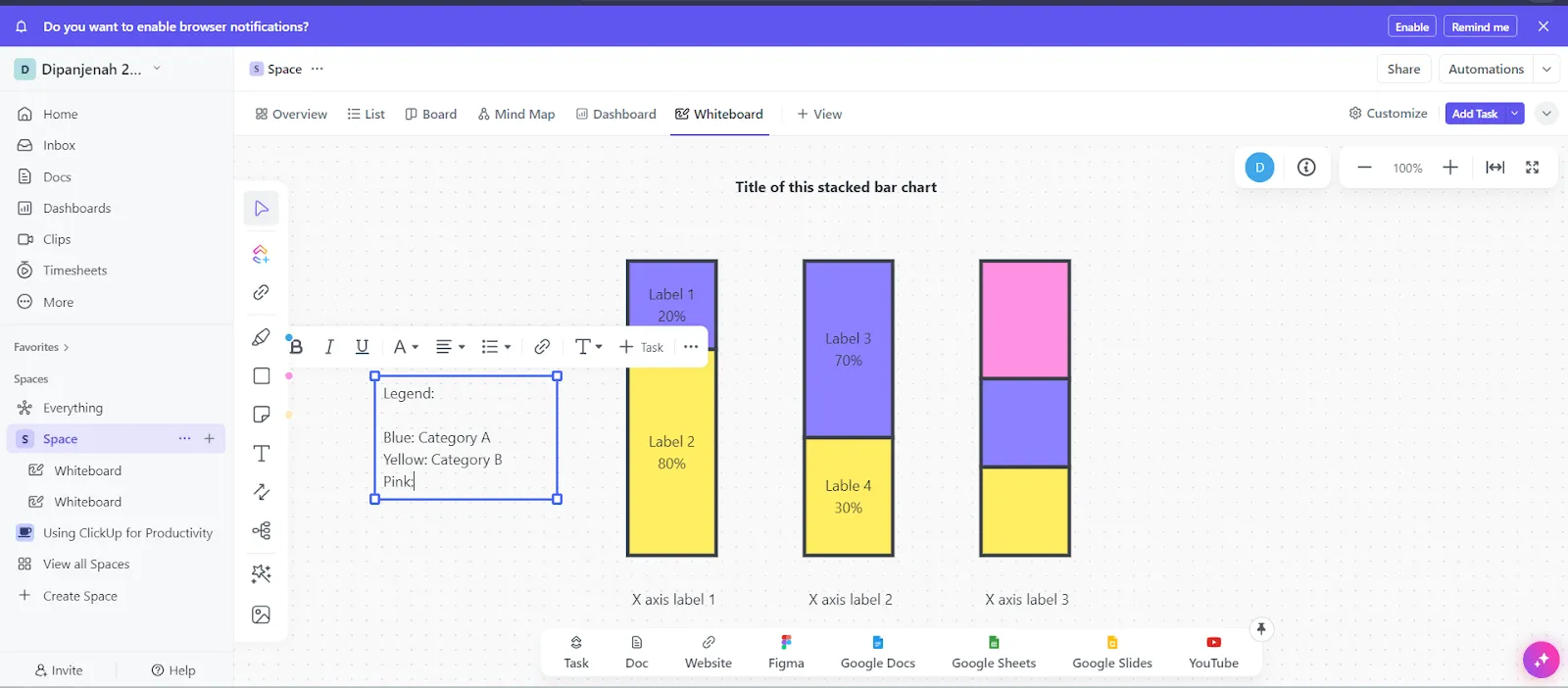
- Użyj narzędzia Tekst, aby dodać tytuł u góry Tablicy. Utwórz legendę z boku, aby wyjaśnić kolory użyte dla poszczególnych szeregów danych.
To wszystko! ✅
Postępując zgodnie z tymi krokami, możesz stworzyć przejrzysty i bogaty w informacje wykres słupkowy warstwowy na Tablicach ClickUp, aby wizualizować swoje dane. Zadbaj o to, by projekt był przejrzysty, spójny i łatwy do interpretacji. Możesz dalej dostosowywać wygląd, eksperymentując z różnymi elementami formatowania na przestrzeni roboczej, aż uzyskasz satysfakcjonujący efekt.
Szablon tablicy do rysowania wykresów słupkowych w ClickUp
Aby szybciej rozpocząć pracę, skorzystaj z szablonu tablicy do tworzenia wykresów słupkowych ClickUp. Szablon ten zawiera gotowy układ, który możesz dostosować, zmieniając położenie pasków i dodając własne dane.
Możesz również:
- Dodaj adnotacje, aby wyróżnić konkretne części wykresu lub dodać bardziej szczegółowe punkty danych
- Udostępnij swój wykres słupkowy innym i uzyskaj ich opinie
- Zaimportuj dane z innego pliku bezpośrednio do szablonu
🎯 Przykład: Zarządzasz wprowadzeniem produktu na rynek? Skorzystaj z widoku tabeli w ClickUp, aby monitorować stan zapasów, a także z wykresu Gantt do śledzenia osi czasu i celów, aby pozostać na dobrej drodze. Chodzi o to, aby widzieć całościowy obraz sytuacji, nie zagłębiając się w szczegóły.
Szablon wykresu słupkowego warstwowego w ClickUp
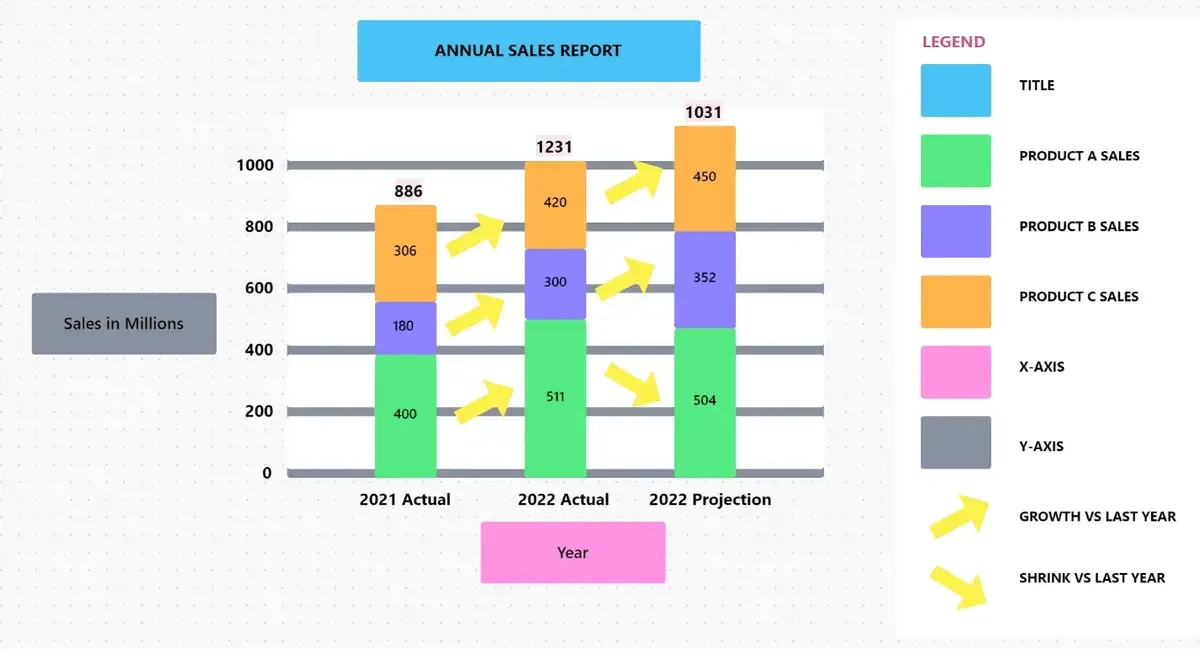
Aby jeszcze bardziej przyspieszyć to zadanie, możesz skorzystać z szablonu wykresu słupkowego warstwowego ClickUp. Ten szablon idzie o krok dalej, aby jeszcze bardziej ułatwić Ci pracę. Wystarczy zebrać dane, uporządkować je i wprowadzić do arkusza kalkulacyjnego lub tabeli. Gdy dane będą już gotowe, wybierz typ wykresu w szablonie i utwórz wizualną reprezentację tabeli.
Co więcej:
- Zyskujesz dostęp w czasie rzeczywistym do aktualnych danych, co pozwala na podejmowanie trafnych decyzji
- Porównaj wiele szeregów danych na tym samym wykresie
- Zyskaj jasny przegląd dystrybucji swoich danych
Korzystanie z wykresów Gantt w ClickUp
Wykresy Gantt w ClickUp doskonale nadają się do wizualizacji osi czasu projektów i zależności między zadaniami. Są idealnym rozwiązaniem do zarządzania złożonymi projektami, w których kluczowe znaczenie ma zarządzanie czasem i zadaniami.
W przeciwieństwie do tradycyjnych wykresów słupkowych tworzenie wykresów Gantta zapewnia kompleksowy widok na wzajemne powiązania między zadaniami w czasie. Jest to szczególnie przydatne w sytuacjach związanych z zarządzaniem projektami, takich jak planowanie kampanii marketingowej lub koordynacja wprowadzenia produktu na rynek.
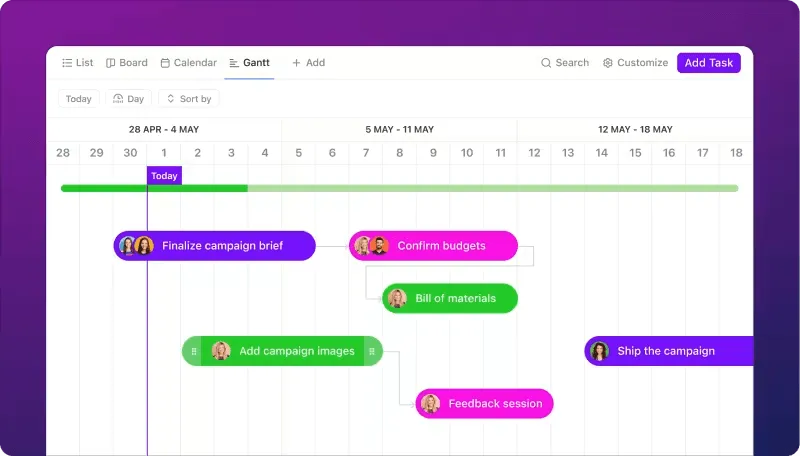
Oto jak to zrobić:
- Zbierz wszystkie istotne dane, które chcesz przedstawić graficznie, takie jak wyniki ankiet lub zadania z projektów
- Twórz zadania ClickUp, aby organizować i śledzić swoje dane
- Następnie w swojej przestrzeni ClickUp przejdź do folderu lub listy zawierającej Twoje zadania, kliknij ikonę „+Widok” u góry i wybierz opcję „Gantt”, aby wyświetlić wykres Gantta.
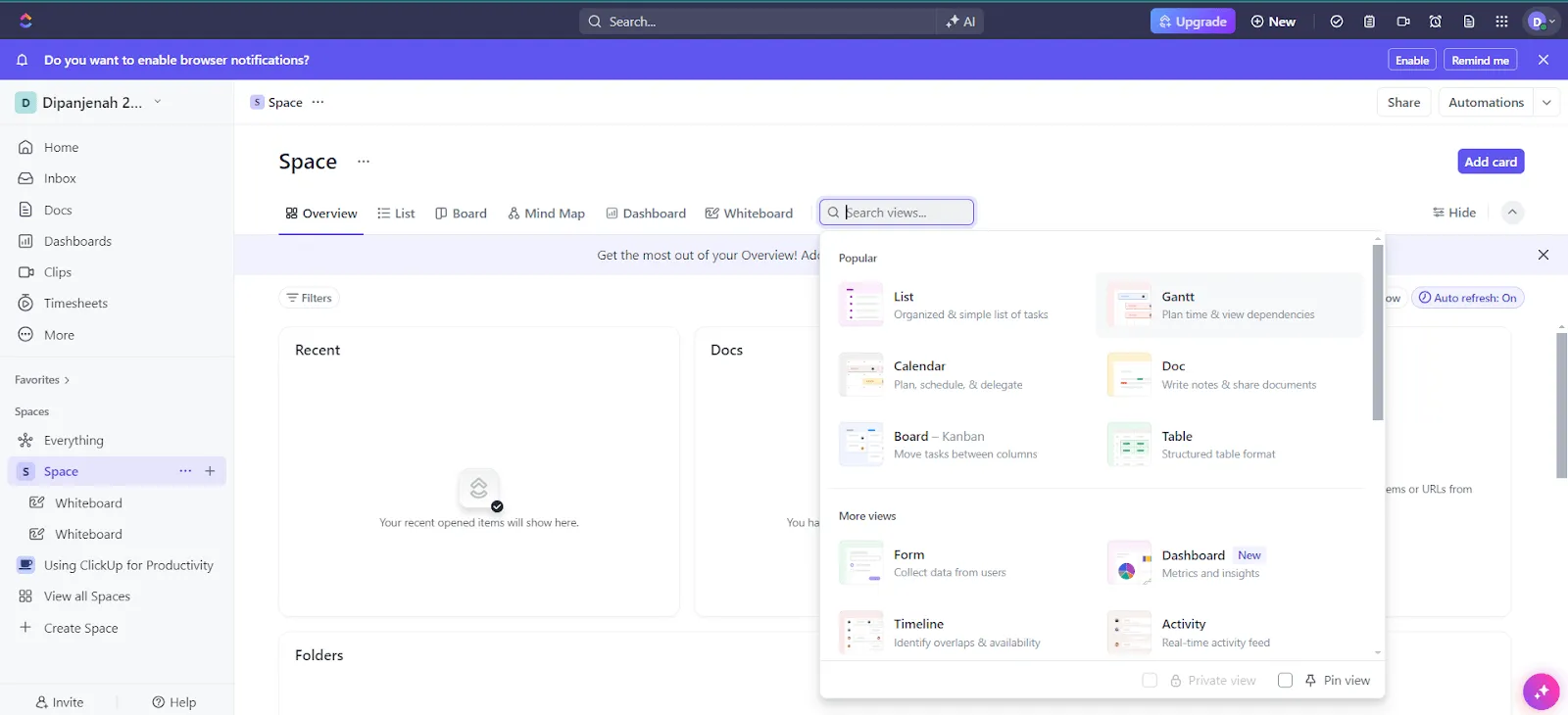
- Jeśli dopiero zaczynasz korzystać z widoku Gantta w ClickUp, kilka przykładów wykresów Gantta i gotowy szablon mogą być najłatwiejszym sposobem na rozpoczęcie pracy. Kliknij listę rozwijaną obok przycisku „Dodaj zadanie” w prawym górnym rogu. Wybierz opcję „Przeglądaj szablony” i wpisz „wykres Gantta”.
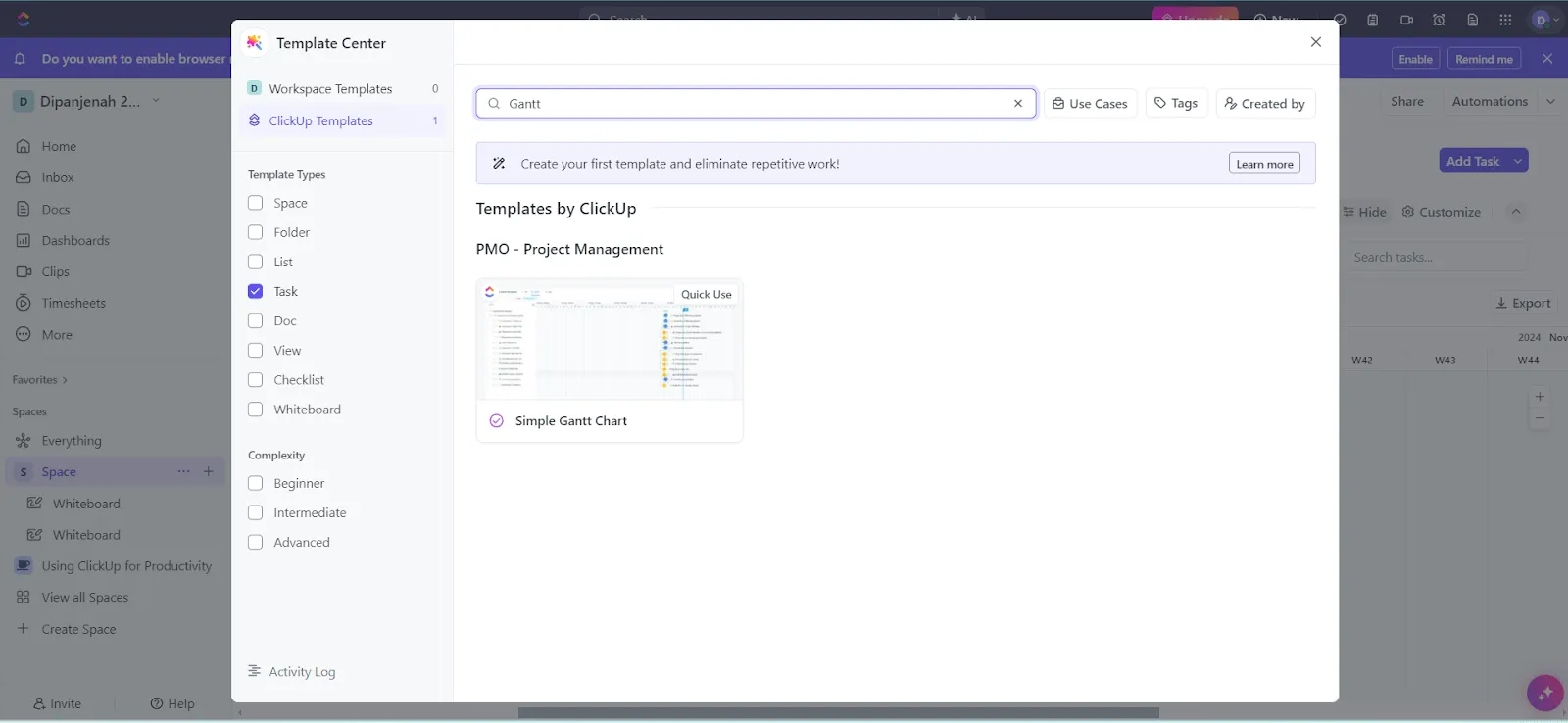
Na przykład szablon „ClickUp Simple Gantt ” to świetna opcja.
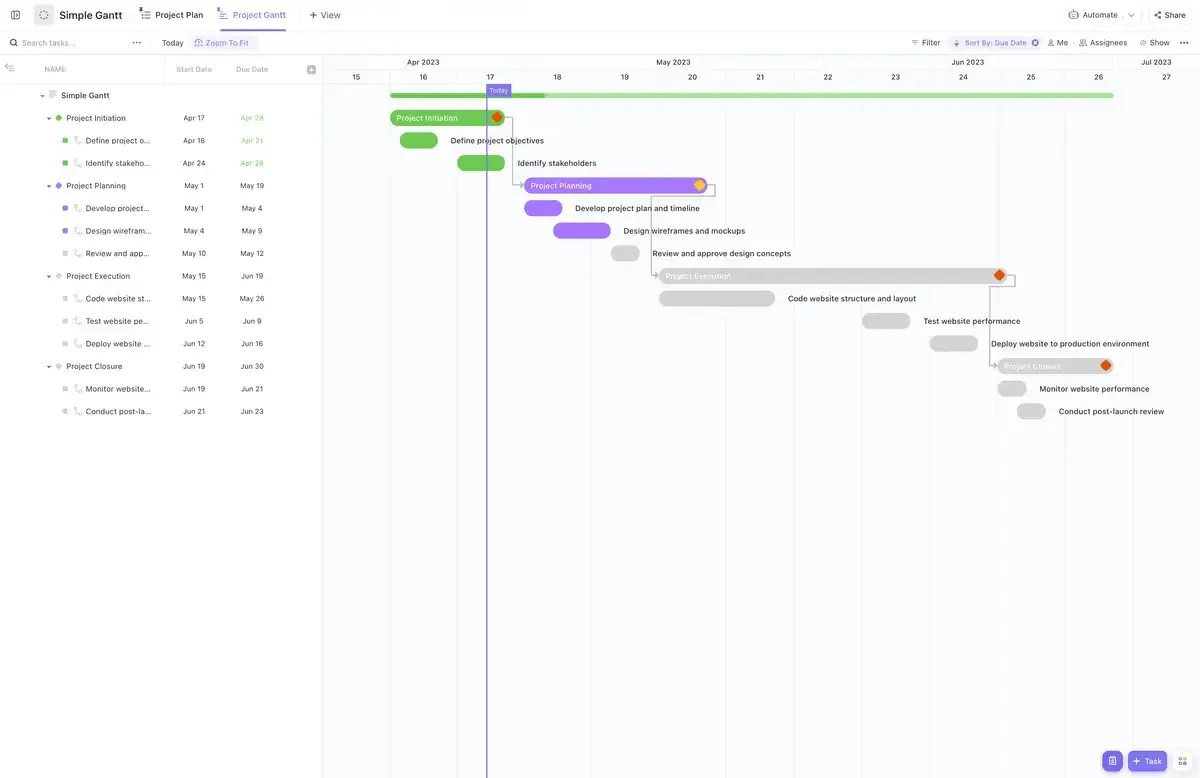
- Kliknij przycisk „Użyj szablonu” po wybraniu miniaturki odpowiedniego szablonu. Dostosuj szablon, dodając zadania, ustawiając zależności i przypisując członków zespołu.
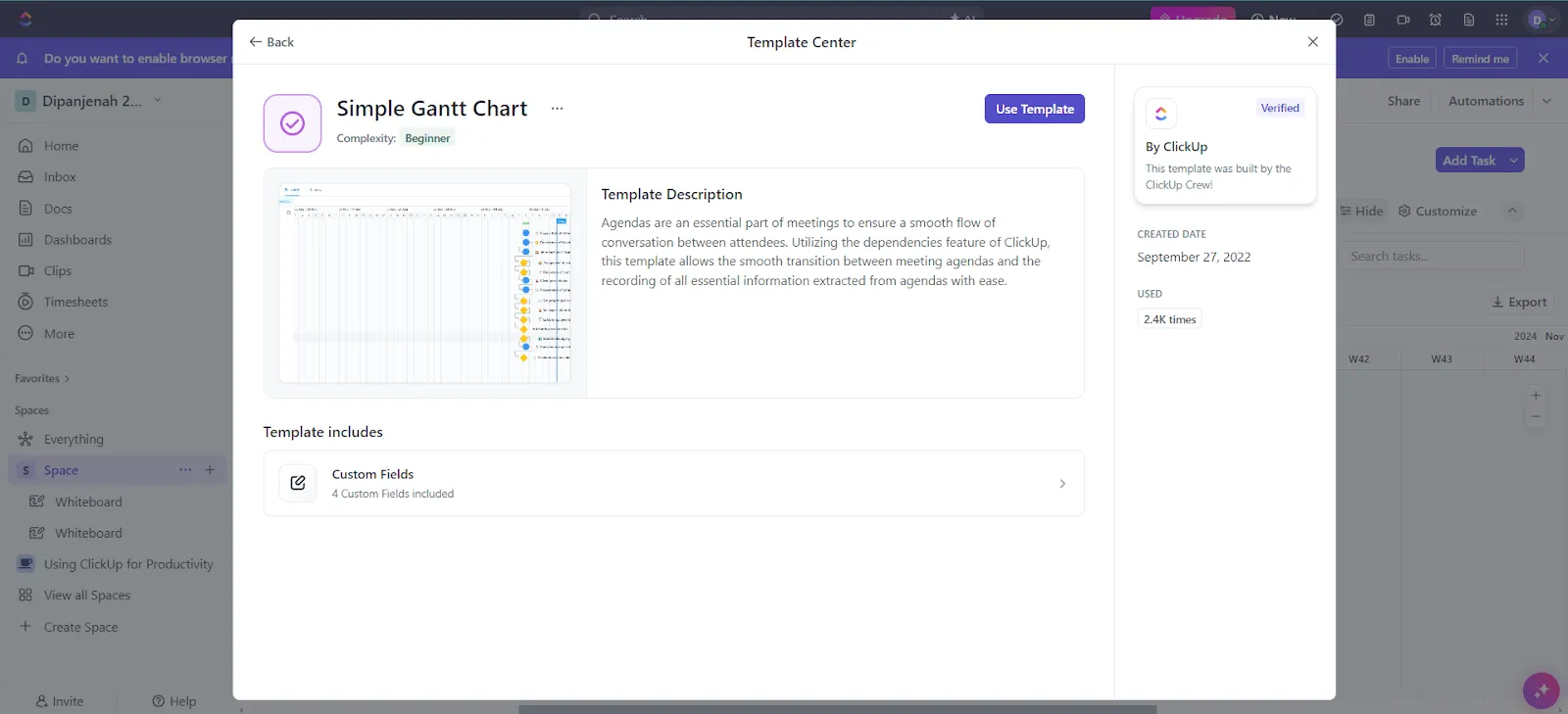
Oto, co możesz zrobić dzięki prostemu szablonowi diagramu Gantt w ClickUp:
- Dodaj wyniki i kamienie milowe do swojego projektu, upewniając się, że każdy krok jest jasno zdefiniowany i można go śledzić
- Podziel zadania do realizacji na konkretne zadania i podzadania wraz z terminami wykonania i przypisanymi osobami odpowiedzialnymi
- Ustal sekwencje zadań i zależności, aby zapewnić, że zadania są zakończone we właściwej kolejności, co pozwoli ograniczyć wąskie gardła i opóźnienia
- Skorzystaj z widoku wykresu Gantta, aby wyświetlić oś czasu projektu, co ułatwi dostosowywanie terminów i zarządzanie nakładającymi się zadaniami
- Śledź postępy w czasie rzeczywistym, dostosowując w razie potrzeby szczegóły zadań, aby dotrzymać terminów i pozostać na właściwej drodze
Korzystanie z pulpitów nawigacyjnych ClickUp
Panele kontrolne ClickUp sprawiają, że wizualizacja danych staje się dynamiczna i angażująca. Oferują one wszechstronny i interaktywny sposób tworzenia wykresów słupkowych warstwowych, które pomagają monitorować i wizualizować kluczowe wskaźniki oraz dane. Niezależnie od tego, czy prowadzisz śledzenie wyników, zarządzasz wieloma projektami, czy prezentujesz dane interesariuszom, panele kontrolne ClickUp zapewniają przejrzystość i aktualność wszystkich informacji.
💡Wskazówka dla profesjonalistów: Zastosuj formatowanie warunkowe
Wykorzystaj formatowanie warunkowe w ClickUp, aby wyróżnić kluczowe wskaźniki lub anomalie. Na przykład skonfiguruj reguły, aby oznaczyć zadania kolorami w zależności od ich statusu, co zostanie odzwierciedlone na wykresach, zapewniając natychmiastowe wizualne wskazówki. 🎨
W przeciwieństwie do wykresów statycznych pulpity nawigacyjne umożliwiają aktualizacje w czasie rzeczywistym oraz oferują funkcje interaktywne, dzięki czemu idealnie sprawdzają się w dynamicznych środowiskach, w których dane ulegają częstym zmianom
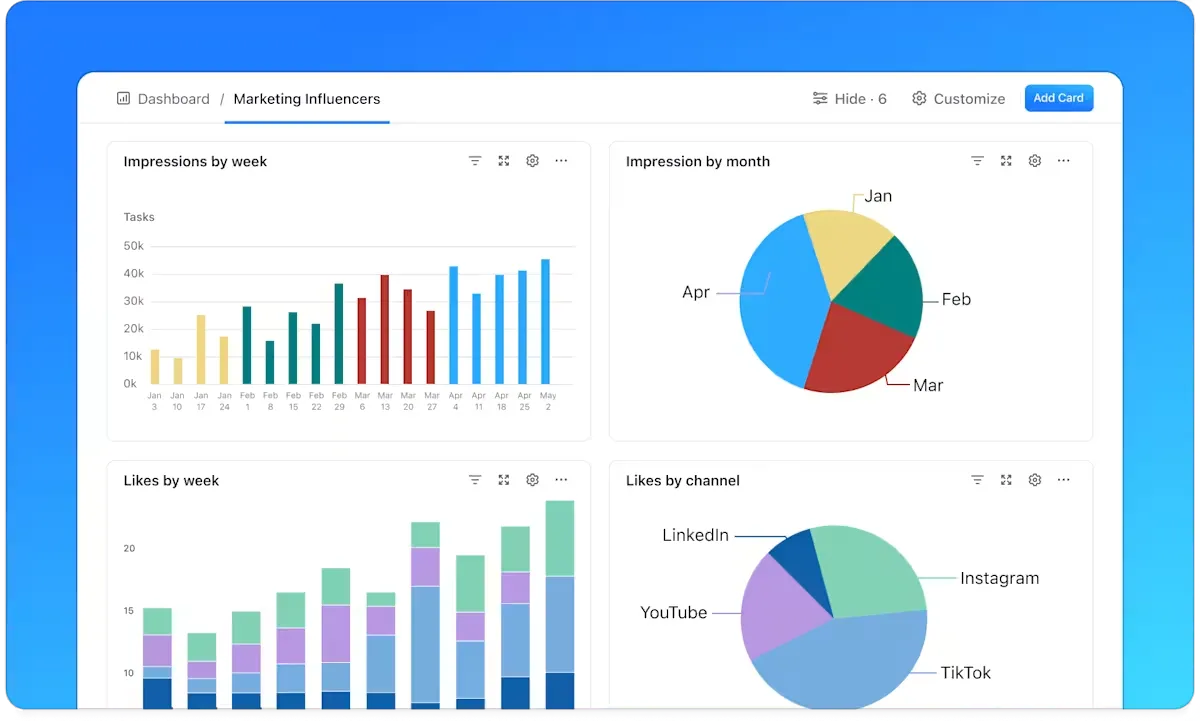
Oto jak utworzyć wykres słupkowy warstwowy za pomocą pulpitów nawigacyjnych ClickUp:
- Na stronie głównej ClickUp otwórz lub utwórz pulpit nawigacyjny
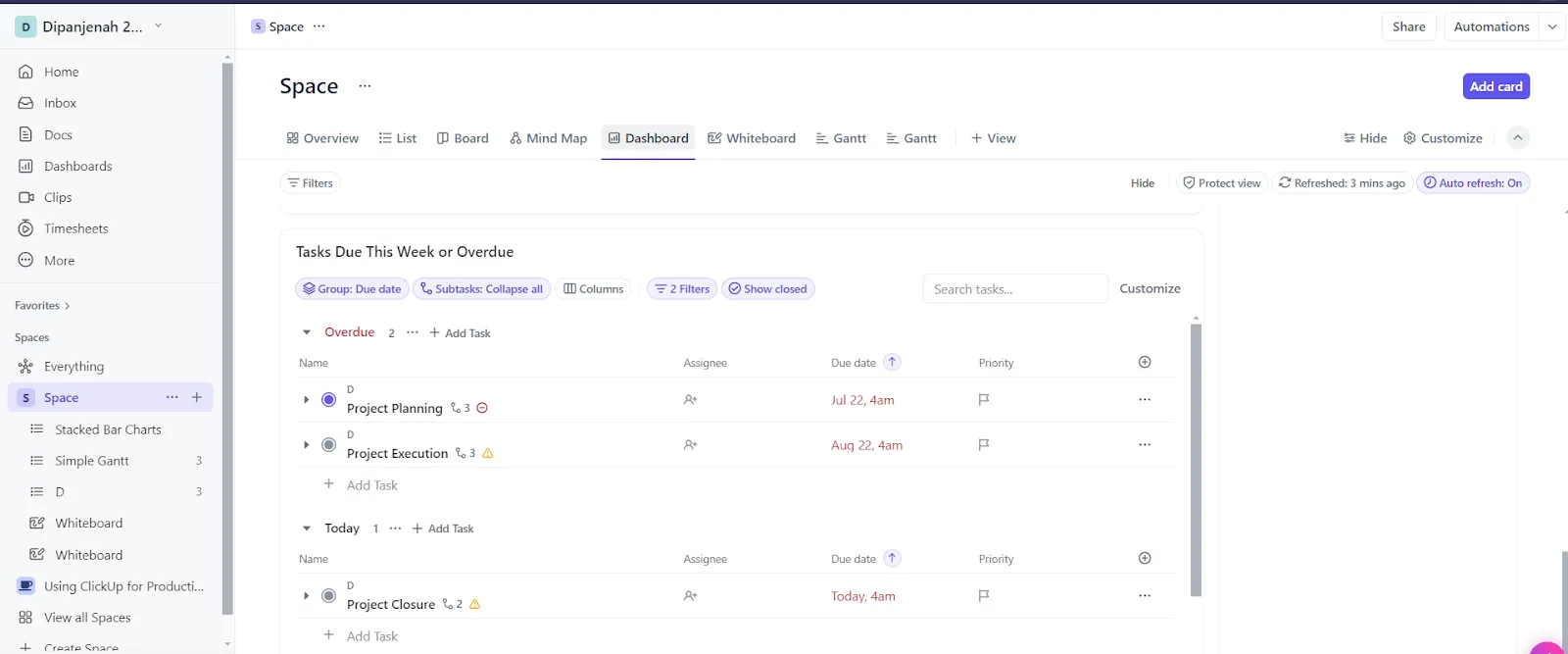
- W prawym górnym rogu kliknij przycisk „Dodaj kartę”. Spośród dostępnych opcji wybierz kartę „Wykres słupkowy ” i dodaj ją do swojego pulpitu nawigacyjnego.
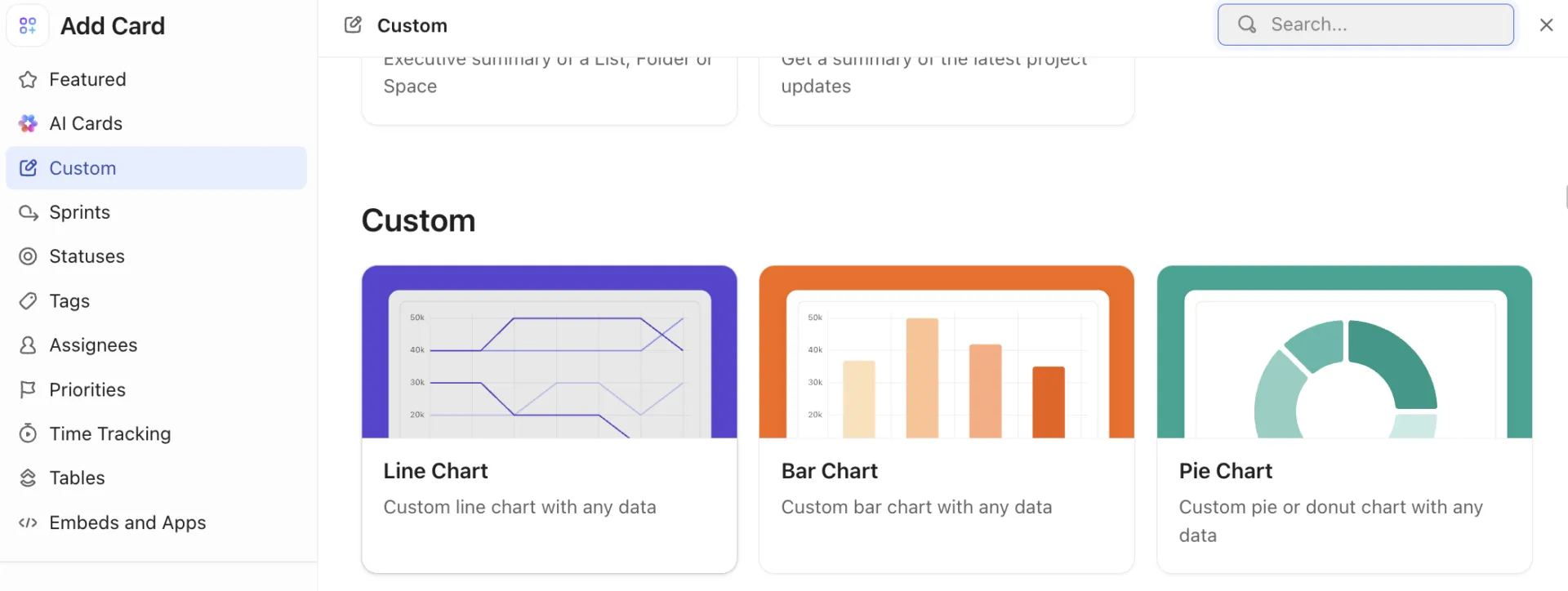
- Wybierz źródło danych dla wykresu (np. konkretną listę, folder lub przestrzeń w ClickUp)
- Ustal kryteria grupowania słupków skumulowanych (np. według statusu, priorytetu, osoby przypisanej itp.). Dostosuj kolory, etykiety i inne elementy wizualne w niestandardowy sposób zgodnie ze swoimi wymaganiami.
- Dostosuj wykres, wybierając pola lub filtry, które chcesz zastosować
- Po skonfigurowaniu zapisz kartę, a wykres słupkowy warstwowy pojawi się na pulpicie nawigacyjnym.
💡Wskazówka dla profesjonalistów: Pulpity nawigacyjne ClickUp są bardziej interaktywne niż statyczne wykresy w Arkuszach Google. Możesz klikać elementy wykresu, aby przeglądać szczegółowe dane, co idealnie sprawdza się podczas spotkań z interesariuszami, na których chcesz zaimponować analizami w czasie rzeczywistym.
W jaki sposób ClickUp rozwiązuje typowe problemy związane z wizualizacją danych, z którymi Excel sobie nie radzi?
Funkcje ClickUp usprawniają wizualizację danych i zarządzanie projektami na kilka praktycznych sposobów:
📍 Śledź i organizuj każdy rodzaj pracy
Widok tabeli w ClickUp pozwala tworzyć błyskawicznie arkusze kalkulacyjne i zaawansowane wizualne bazy danych do zarządzania różnorodnymi danymi, takimi jak budżety, zapasy i informacje o klientach. Ta funkcja wykracza poza proste wprowadzanie danych, umożliwiając efektywne porządkowanie wskaźników projektowych.
Porządkuj i edytuj dane zbiorczo za pomocą responsywnych tabel i pól niestandardowych, aby rejestrować wszystko — od postępów w realizacji zadań po załączniki.
Dostosuj swoje tabele za pomocą rozbudowanych opcji filtrowania i grupowania oraz z łatwością udostępniaj swoje widoki innym, zapewniając wszystkim spójność informacji.
Przeczytaj również: 12 najlepszych wykresów do zarządzania projektami
⚙️ Efektywne zarządzanie przygotowywaniem danych
Zbuduj solidne podstawy dla swoich projektów wizualizacji danych dzięki zadaniom ClickUp. Dostosuj zadania za pomocą pól niestandardowych i etykiet, aby śledzić wszystkie aspekty związane z przygotowaniem i wizualizacją danych. Możesz na przykład skonfigurować zadania dotyczące czyszczenia danych, dostosowywania wykresów i zarządzania terminami, zapewniając skuteczne wykonanie każdego kroku.
Wykorzystaj typy zadań do kategoryzowania pracy i ustalaj poziomy priorytetów, aby skupić się na kluczowych zadaniach i utrzymać projekt na właściwym torze.
🎯 Osiągnij przejrzystość i skupienie dzięki mierzalnym celom
Dzięki funkcji „Cele” w ClickUp możesz usprawnić tworzenie wykresów słupkowych warstwowych, ustalając konkretne cele dotyczące dokładności danych i kamieni milowych projektu. Wykorzystaj cele liczbowe i finansowe, aby śledzić postępy i zapewnić, że Twoje wykresy odzwierciedlają osiągnięcia w czasie rzeczywistym.
Aplikacja porządkuje powiązane cele w folderach, ułatwiając zarządzanie nimi, oraz wizualizuje postępy za pomocą przejrzystych, zbiorczych widoków. Możesz połączyć zadania bezpośrednio z celami, aby zachować spójność i dokładność wizualizacji danych.
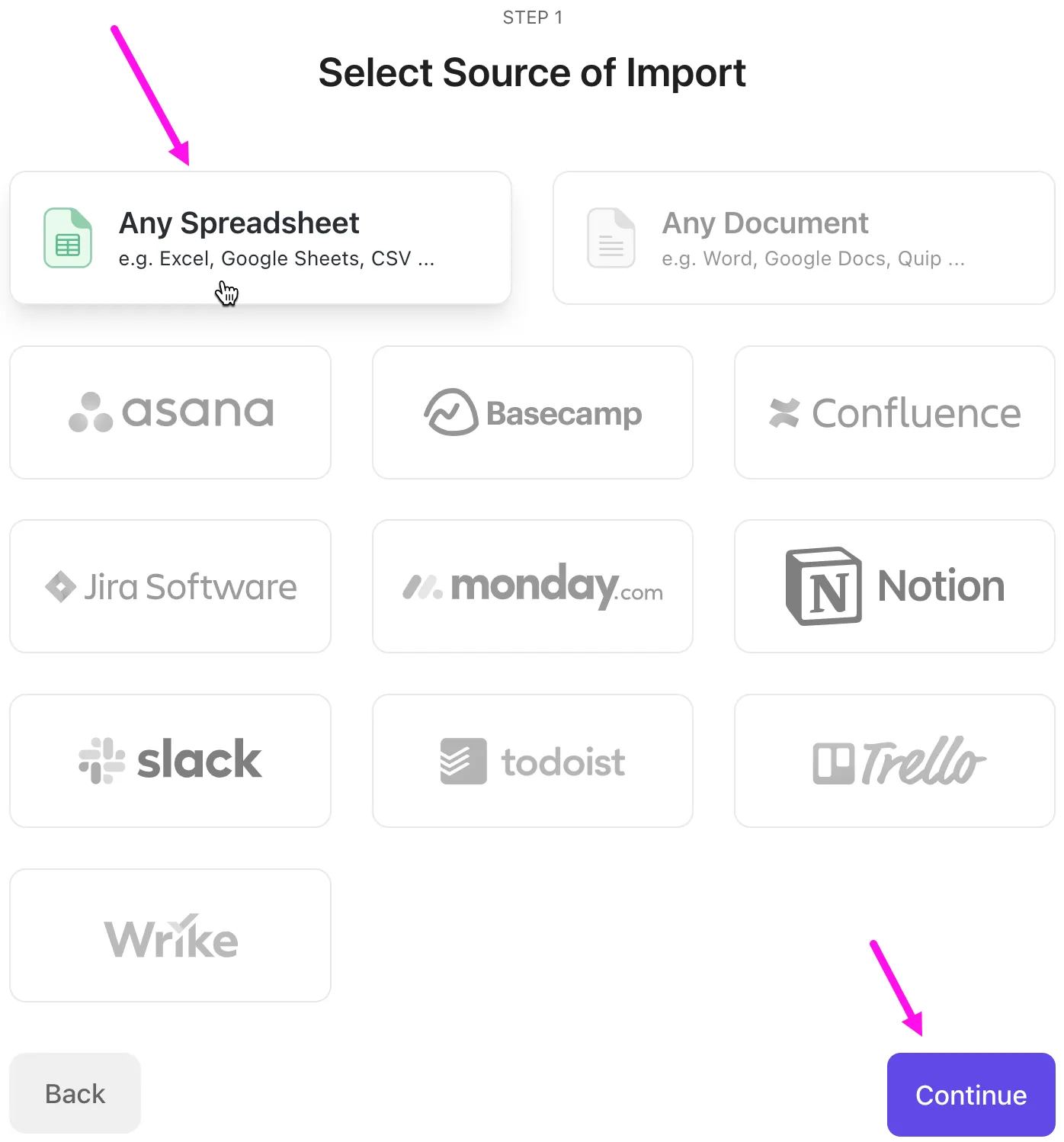
Czy wiesz, że: Dzięki narzędziu do importowania arkuszy kalkulacyjnych możesz w ciągu kilku sekund zaimportować dane z programu Excel, Arkuszy Google i innych formatów do ClickUp.
Czy do tworzenia wykresów słupkowych warstwowych lepiej używać programu Excel czy ClickUp?
Tworzenie wykresu słupkowego warstwowego w programie Excel jest procesem prostym, ale ma limit możliwości niestandardowego dostosowywania, skalowalności i współpracy.
ClickUp oferuje bardziej rozbudowane i wszechstronne rozwiązanie do tworzenia wykresów słupkowych warstwowych niż tradycyjne programy do arkuszy kalkulacyjnych. Dzięki funkcjom takim jak Tablice, Pulpity nawigacyjne i wykresy Gantta, ClickUp zapewnia dynamiczne i sprzyjające współpracy środowisko, które pozwala przezwyciężyć wiele niedoskonałości programu Excel.
Niezależnie od tego, czy zarządzasz projektami, wizualizujesz dane, czy współpracujesz z zespołem, narzędzia ClickUp ułatwiają tworzenie wykresów słupkowych warstwowych i zarządzanie nimi.
Chcesz podnieść poziom wizualizacji swoich danych?
Poznaj ClickUp i dowiedz się, jak jego zaawansowane narzędzia mogą pomóc Ci tworzyć bardziej efektywne wykresy słupkowe warstwowe. 📊