
Jeśli Twój zespół korzysta z pakietu Microsoft 365, program Excel jest naturalnym miejscem do rozpoczęcia planowania projektu. Być może budżet znajduje się już w skoroszycie, a dodanie zakładki z zadaniami wydaje się oczywistym kolejnym krokiem.
Przez pewien czas to dobrze działa. Możesz tworzyć listy zadań, planować terminy z uwzględnieniem weekendów i przekształcać te same wiersze w raport o statusie realizacji — wszystko w jednym pliku. Zapisz plik w usłudze OneDrive lub SharePoint, a wszyscy będą mogli go wspólnie edytować.
Jednak skoroszyt wie tylko to, co mu podasz.
Każda nowa zależność oznacza kolejną formułę, którą ktoś musi stworzyć i na bieżąco aktualizować. I na tym polega kompromis: program Excel zapewnia prawdziwą moc modelowania, ale płacisz za to wysiłkiem związanym z jego utrzymaniem. W tym przewodniku omówiono, jak stworzyć narzędzie do śledzenia projektu w programie Excel, przekształcić je w harmonogram i pulpit nawigacyjny oraz rozpoznać, kiedy skoroszyt zaczyna wymagać więcej wysiłku, niż pozwala zaoszczędzić.
W skrócie
Program Excel pozwala zarządzać prawdziwym projektem, jeśli odpowiednio go skonfigurujesz. Zacznij od jednej tabeli zadań, na jej podstawie zbuduj resztę, a przejdź na oprogramowanie do zarządzania projektami, jeśli aktualizowanie skoroszytu zajmuje więcej czasu niż sam projekt.
- Korzystaj z programu Excel, gdy cały projekt mieści się w jednym skoroszycie, terminy rzadko ulegają zmianom, a budżety lub prognozy stanowią istotną część pracy
- Skonfiguruj arkusz tak, aby w każdym wierszu znajdowało się jedno zadanie, daty dni roboczych, stała lista statusów oraz oznaczenia sygnalizujące zaległości w pracy
- Stwórz oś czasu w stylu wykresu Gantt oraz pulpit na podstawie tej samej tabeli
- Zwracaj uwagę na punkty krytyczne, takie jak terminy, które ciągle ręcznie przesuwasz, osoby zaangażowane w kilka projektów jednocześnie oraz raporty o statusie realizacji, które co tydzień tworzysz od nowa
- Przejdź na oprogramowanie do zarządzania projektami, gdy plan wymaga koordynacji pracy osób i przekazywania zadań, a także obliczania terminów
Czy w programie Excel można prowadzić zarządzanie projektami?
Tak. Program Excel pozwala na planowanie, śledzenie i raportowanie w ramach rzeczywistego projektu. Możesz przyporządkować zadania do właścicieli, planować terminy z uwzględnieniem weekendów i świąt oraz śledzić status w miarę postępu prac. Ponieważ w gruncie rzeczy jest to arkusz kalkulacyjny, możesz również modelować koszty, szkicować harmonogram w stylu wykresu Gantta oraz przenosić te same dane do pulpitu nawigacyjnego w tym samym pliku.
Dzięki temu program Excel doskonale sprawdza się w sytuacjach, gdy cały projekt mieści się w jednym skoroszycie, a harmonogram pozostaje dość stabilny. Jest to jeszcze lepsze rozwiązanie, gdy budżety, prognozy lub analizy stanowią istotną część pracy, ponieważ ten sam plik pozwala na śledzenie postępów prac i modelowanie związanych z nimi danych liczbowych.
Program Excel stawia przed Tobą coraz większe wymagania, gdy zadania są od siebie zależne, a plany ulegają zmianom. Na przykład gdy przegląd projektu zostaje przesunięty z wtorku na piątek, a prace programistyczne nie mogą się rozpocząć, dopóki nie zostanie on zatwierdzony. Program Excel przesunie datę rozpoczęcia prac programistycznych tylko wtedy, gdy te dwa terminy są już połączone za pomocą formuły. Każda nowa zależność wymaga własnego powiązania, a wkrótce formuły te stają się częścią planu, który aktualizujesz.
Podobne obciążenie pojawia się, gdy pracownicy dzielą swój czas między kilka projektów lub gdy ktoś musi co tydzień na nowo tworzyć aktualizację dla interesariuszy. Wszystko sprowadza się do tego, w jakim stopniu chcesz, aby skoroszyt przejął za Ciebie koordynację pracy.
O czym należy zdecydować przed otwarciem programu Excel
Zanim zaczniesz tworzyć formuły lub osie czasu, poświęć kilka minut na ustalenie, jakie są oczekiwane wyniki projektu, kto jest odpowiedzialny za poszczególne części oraz jakie czynniki należy uwzględnić w harmonogramie.
Zacznij od podjęcia czterech decyzji:
- Wyniki projektu. Zapisz, co musi być gotowe po zakończeniu projektu. Wynik projektu, taki jak „Przeniesiona baza danych klientów”, wyznacza zespołowi jasną linię mety, do której należy dążyć.
- Podział na etapy. Podziel każdy element dostawy na zadania z jasno określonym punktem końcowym. Szybki rzut oka na dowolne zadanie powinien dać ci odpowiedź, czy jest ono w toku, zablokowane czy już zrobione.
- Właściciele. Każdemu zadaniu przypisz jednego właściciela. Inni mogą pomagać, weryfikować lub zatwierdzać, ale to jedna osoba dba o postępy w realizacji zadania.
- Ograniczenia. Zanim zaczniesz cokolwiek obliczać, zaznacz stałe terminy, limity dostępności, procesy zatwierdzania, dni wolne od pracy oraz zależności, które mogą wpłynąć na harmonogram
Gdy te kwestie zostaną ustalone, program Excel ma solidną podstawę do pracy. Nasz przewodnik po ustalaniu celów projektu pomoże Ci zdefiniować oczekiwany wynik, a niniejsze omówienie strumieni pracy w zarządzaniu projektami pomoże Ci zorganizować związane z nimi zadania.
Jak stworzyć narzędzie do śledzenia projektu w programie Excel
Aby stworzyć narzędzie do śledzenia projektu w programie Excel, utwórz tabelę zadań z kolumnami dotyczącymi właścicieli, terminów i statusu, a następnie na jej podstawie przygotuj harmonogram dni roboczych, powiadomienia o zaległościach, wykres Gantt oraz pulpit nawigacyjny.
Ponieważ każdy widok czerpie dane z tej samej tabeli zadań, skoroszyt pozostaje powiązany z jednym wiarygodnym źródłem informacji. Poniższe siedem kroków przedstawia kolejno każdą część procesu.
Krok 1: Przekształć listę zadań w tabelę programu Excel
Zacznij od następujących kolumn: identyfikator zadania, Nazwa zadania, Obszar działania, Właściciel, Data rozpoczęcia, Data końcowa, Liczba dni roboczych, Status, Procent realizacji, Poprzednik, Uwagi.
Wprowadź nagłówki, zaznacz zakres i naciśnij klawisze Ctrl + T. Sprawdź, czy zaznaczona jest opcja Moja tabela ma nagłówki, a następnie zmień nazwę tabeli na Zadania w zakładce Projekt tabeli, aby formuły mogły odwoływać się do niej po nazwie.
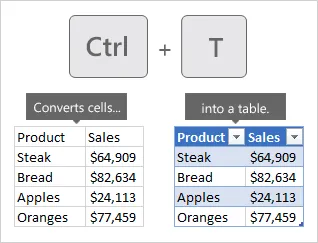
Ten niewielki krok znacznie ułatwia utrzymanie porządku w pozostałej części skoroszytu. Wystarczy raz wprowadzić formułę, a program Excel sam wypełni całą kolumnę, a każde nowe zadanie, które dodasz, automatycznie stanie się częścią tabeli. Nadanie nazwy tabeli pozwala również na to, by formuły zawierały odnośnik do „daty końcowej” zamiast „F2”, dzięki czemu są one łatwiejsze do odczytania i nie ulegają uszkodzeniu, gdy ktoś doda nową kolumnę.
Jeśli wciąż oswajasz się z podstawami, nasz przewodnik dotyczący tworzenia arkusza kalkulacyjnego w programie Excel zawiera informacje na temat ustawień, na których opiera się ta sekcja.
Krok 2: W każdym wierszu umieść jedno zadanie
Każdemu zadaniu przypisz osobny wiersz, a w kolumnie „Strumień pracy” zaznacz, do której fazy lub strumienia pracy należy.
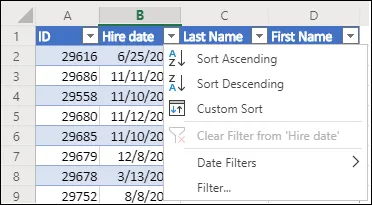
Wcięte nazwy zadań i puste wiersze między fazami mogą sprawiać, że arkusz na pierwszy rzut oka wygląda na uporządkowany, ale stają się przeszkodą, gdy zaczniesz sortować, filtrować lub tworzyć tabelę przestawną.
Przypisz każdemu zadaniu stały identyfikator zadania (Task ID), dzięki czemu jeśli zadanie T-014 zależy od zadania T-009, możesz wpisać T-009 w kolumnie „Poprzednik”. Numery wierszy zmieniają się za każdym razem, gdy ktoś sortuje arkusz, natomiast identyfikator pozostaje przypisany do zadania bez względu na to, gdzie zostanie ono przeniesione.
Krok 3: Obliczanie dat w dniach roboczych
Dni kalendarzowe i dni robocze odpowiadają na różne pytania, ponieważ zadanie może trwać siedem dni kalendarzowych, a po odliczeniu weekendu obejmować tylko pięć dni roboczych.
Utwórz arkusz Święta, przygotuj listę dat, w których nie pracujesz, i nazwij ten zakres „Święta”.
Następnie oblicz czas trwania za pomocą:
=NETWORKDAYS([@[Data rozpoczęcia]],[@[Data końcowa]],Holidays)
Funkcja NETWORKDAYS oblicza liczbę dni roboczych między dwiema datami, pomijając weekendy oraz wszystkie dni z listy świąt.
Jeśli znasz już datę rozpoczęcia i czas trwania, możesz obliczyć pozostałe parametry:
=WORKDAY([@[Data rozpoczęcia]],[@[Dni robocze]]-1,Święta)
Jeśli data rozpoczęcia przypada na dzień roboczy, wartość -1 oznacza, że jest to dzień pierwszy. Jeśli pominięto tę wartość, zadanie trwające pięć dni, które rozpoczyna się w poniedziałek, kończy się w następny poniedziałek.
Wybierz jedno z dwóch podejść: albo wpisz daty końcowe, a program Excel sam obliczy liczbę dni, albo wpisz czasy trwania, a program Excel sam obliczy datę końcową. Wprowadzenie obu tych danych w tych samych kolumnach powoduje błąd w formule.
Program Excel przechowuje daty jako numery seryjne ukryte za formatowaniem. Jeśli data wyświetla się jako 5-cyfrowa liczba, np. 46026, oznacza to, że formuła jest poprawna. Przed wprowadzeniem jakichkolwiek zmian zmień format komórki na „Data”.
Czytaj więcej: Formuły programu Excel
Krok 4: Ujednolicenie informacji o właścicielu i statusie
Twój zespół może traktować określenia „w trakcie”, „w toku” i „WIP” jako to samo, podczas gdy program Excel traktuje je jako trzy odrębne wartości i odpowiednio rozdziela sumy.
Utwórz arkusz Lista i dodaj statusy, z których może korzystać Twój zespół:
- Nie rozpoczęto
- W trakcie postępu
- Zablokowane
- Zakończone
Zaznacz listę statusów i nadaj nazwy zakresowi, np. „Statusy”. Następnie zaznacz kolumnę „Status”, przejdź do menu Dane > Sprawdzanie poprawności danych, wybierz opcję Lista i wpisz =Statusy w polu Źródło. Powtórz tę procedurę dla kolumny „Właściciel”: umieść członków zespołu w arkuszu „Lista”, nadaj temu zakresowi nazwę „Właściciele” i skieruj sprawdzanie poprawności kolumny „Właściciel” na ten zakres.
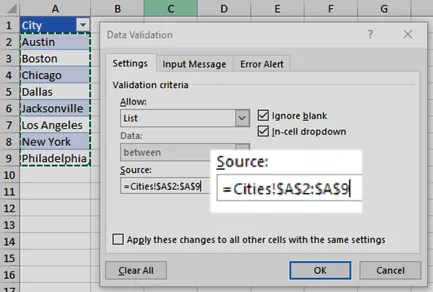
Lista powinna być na tyle krótka, aby każdy status przekazywał czytelnikowi konkretną informację, a jeśli dwie etykiety prowadzą do tego samego kolejnego kroku, jedna z nich można pominąć.
Krok 5: Wyróżnij zaległe zadania
Gdy zespół zacznie aktualizować arkusz śledzenia, formatowanie warunkowe może oznaczyć wiersze wymagające uwagi, dzięki czemu nikt nie musi ręcznie przeglądać każdej daty. Aby wyróżnić zadania przeterminowane, zaznacz wiersze zadań i przejdź do strony głównej > Formatowanie warunkowe > Nowa reguła > Użyj formuły, aby określić, które komórki mają zostać sformatowane.
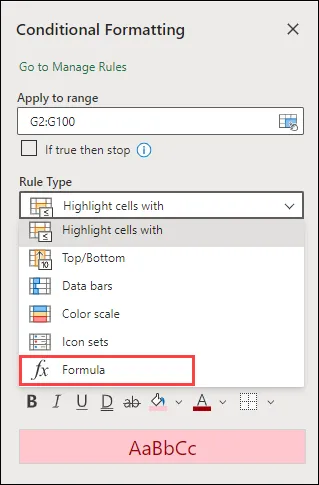
Jeśli data końcowa znajduje się w kolumnie F, a status w kolumnie H, użyj:
=AND($F2<>"",$F2<TODAY(),$H2<>"zakończone")
Wybierz czerwone wypełnienie, a od tego momentu każde niezakończone zadanie z przekroczonym terminem będzie się samo zaznaczać przy każdym ponownym obliczeniu skoroszytu.
Aby wychwycić zadania, których termin realizacji przypada w ciągu najbliższych pięciu dni roboczych, a które jeszcze nie zostały rozpoczęte, dodaj drugą regułę:
=AND($F2>=TODAY(),$F2<=WORKDAY(TODAY(),5,Holidays),$H2="Not Started")
Wypełnij to pole kolorem bursztynowym, aby służyło jako wczesne ostrzeżenie. Zostaw znaki $ na miejscu. Dzięki nim każdy wiersz sprawdza swoją datę końcową i status. Nasz przewodnik po kodowaniu kolorami w programie Excel obejmuje pozostałe typy reguł.
Krok 6: Przekształć daty w harmonogram w stylu wykresu Gantt
Program Excel nie posiada wbudowanego typu wykresu Gantta, ale rozwiązanie zaproponowane przez firmę Microsoft wykorzystuje wykres słupkowy skumulowany z ukrytymi datami rozpoczęcia i sprawdza się dobrze jako narzędzie do śledzenia postępów w projekcie.
Dodaj jedną kolumnę pomocniczą o nazwie Dni kalendarzowe:
=[@[Data końcowa]]-[@[Data rozpoczęcia]]+1
Należy to oddzielić od funkcji „Dni robocze”, ponieważ wykres wymaga pełnego zakresu kalendarzowego, w tym weekendów, aby umieścić każde zadanie we właściwym miejscu na osi czasu.
Przytrzymaj klawisz Ctrl i zaznacz nazwę zadania, datę rozpoczęcia i liczbę dni kalendarzowych, a następnie wstaw wykres słupkowy skumulowany. Kliknij serię „Data rozpoczęcia” i ustaw jej wypełnienie oraz obramowanie na Brak wypełnienia, aby na wykresie pozostały tylko paski przedstawiające czas trwania.
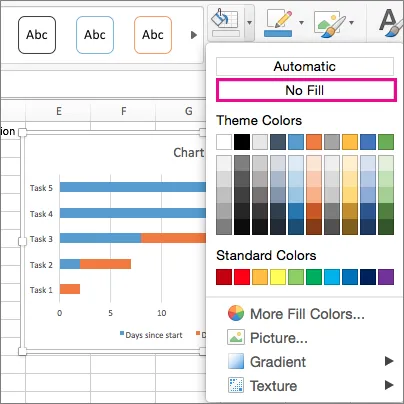
Następnie otwórz ustawienia osi pionowej i włącz opcję Kategorie w odwrotnej kolejności, aby pierwsze zadanie pojawiło się na górze harmonogramu.
Jeśli paski skupiają się po prawej stronie, otwórz ustawienie osi poziomej i ustaw wartość minimalną na pierwszą datę rozpoczęcia projektu (program Excel wymaga tutaj podania daty w postaci liczby: wpisz datę w dowolnej komórce, zmień jej format na „Ogólny” i skopiuj tę liczbę).
Jeśli wolisz zacząć od gotowego rozwiązania, te szablony osi czasu w programie Excel zapewnią Ci dobry start.
Krok 7: Utwórz pulpit nawigacyjny na podstawie tej samej tabeli
Przypisz pulpitowi nawigacyjnemu osobny arkusz i pozwól, aby tabela Zadania dostarczała wszystkie dane liczbowe, dzięki czemu raport będzie się aktualizował samoczynnie za każdym razem, gdy ktoś zmieni listę zadań.
Kilka formuł wystarczy, aby opanować podstawy:
- =COUNTIFS(Zadania[Status],"Zakończone") dla zadań zakończonych
- =COUNTIFS(Zadania[Data końcowa],"<"&DZISIAJ(),Zadania[Data końcowa],"<>",Zadania[Status],"<>Zakończone") dla zadań przeterminowanych z terminem
- =SUMPRODUCT(Zadania[Procent realizacji], Zadania[Dni robocze])/SUM(Zadania[Dni robocze]) – w celu uzyskania postępu ważonego długością zadania
- =COUNTIFS(Zadania[Właściciel],A2,Zadania[Status],"w trakcie") dla aktywnych zadań każdej osoby, której imię i nazwisko znajduje się w komórce A2
Ponieważ strukturalne odwołania rozszerzają się wraz z powiększaniem się tabeli, formuły te zawsze obejmują pełną listę zadań.
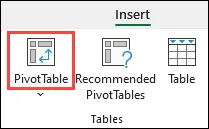
Aby uzyskać widok na poziomie faz, dodaj tabelę przestawną pogrupowaną według strumienia pracy. Ponieważ czerpie ona dane z tabeli, nowe wiersze pojawią się przy następnym odświeżeniu, a wraz z rozwojem projektu nie będziesz musiał resetować zakresu źródłowego.
Darmowe szablony do zarządzania projektami w programie Excel
Galeria narzędzi do zarządzania projektami w programie Microsoft Excel oferuje bezpłatne szablony planów Gantta, narzędzi do śledzenia postępów w projektach, osi czasu i list zadań do wykonania. To najszybszy sposób na przygotowanie gotowego pliku przed dodaniem własnych zadań. Obecne opcje obejmują planer projektu Gantta, narzędzie do śledzenia postępów w projekcie oraz kilka szablonów kamieni milowych i osi czasu.
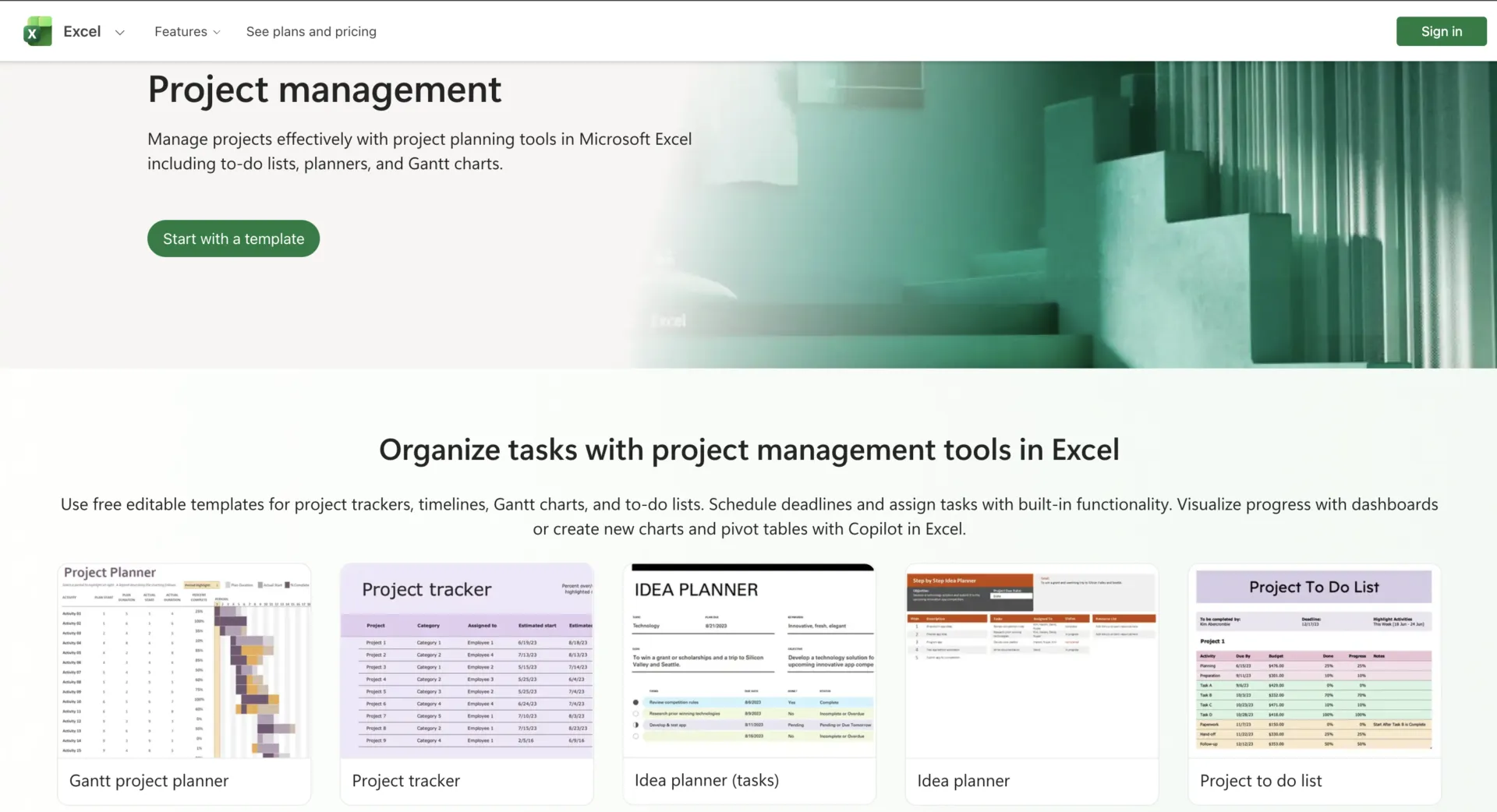
Szablon oszczędza Ci pracy związanej z ustawieniami, ale przed przeniesieniem projektu do niego sprawdź, jak zachowuje się plik. Najpierw zwróć uwagę na trzy rzeczy:
- Jak program obsługuje daty. Sprawdź, czy czas trwania jest liczony w dniach kalendarzowych czy roboczych oraz czy weekendy i święta wymagają dodatkowych ustawień
- Co się dzieje po dodaniu zadania? Ustrukturyzowana tabela automatycznie przenosi formuły i formatowanie do nowych wierszy, natomiast w przypadku stałego zakresu może być konieczne ręczne rozszerzenie zakresu.
- Czy oś czasu jest powiązana z danymi zadania? Szablony wykresów Gantta firmy Microsoft tworzą słupki na podstawie daty rozpoczęcia i czasu trwania każdego zadania, więc wykres aktualizuje się za każdym razem, gdy zmienia się harmonogram.
Następnie dostosuj szablon do potrzeb realizowanego projektu. Jeśli nikt nie będzie na bieżąco aktualizował pól „Ryzyko”, „Szacowana liczba godzin”, „Koszt” ani żadnych innych, usuń je, zanim arkusz zapełni się częściowo wypełnionymi kolumnami.
Jeśli przed stworzeniem własnego planu chcesz porównać jeszcze kilka sposobów jego strukturyzacji, w tym przewodniku znajdziesz bezpłatne szablony planowania projektów dla różnych rodzajów zadań.
Gdzie Excel się kończy
W programie Excel utrzymanie porządku staje się trudniejsze w czterech obszarach, a każdy z nich wymaga stosowania formuł lub wykonywania ręcznych kroków, o które ktoś musi dbać:
Zmiana harmonogramu. Kolumna „Poprzednik” odnotowuje, że jedno zadanie zależy od innego, a daty te pozostają połączone wyłącznie dzięki formułom, które za nimi stoją. Każde kolejne zadanie wymaga własnego aktywnego połączenia, więc w miarę zmian w harmonogramie utrzymanie tych połączeń w nienaruszonym stanie staje się częścią zarządzania projektem.
Przekazywanie zadań i działania następcze. Kolumna „Właściciel” pokazuje, kto jest odpowiedzialny za daną pracę, a funkcja współtworzenia pozwala zespołowi wspólnie aktualizować ten sam skoroszyt. Przekazywanie pracy kolejnej osobie, rozpoczynanie procesu zatwierdzania lub tworzenie zadania następczego nadal odbywa się ręcznie. Można zbudować automatyzację wokół programu Excel za pomocą narzędzi takich jak Power Automate, ale takie ustawienia stają się kolejną rzeczą, którą ktoś musi utrzymywać.
Widoczność zasobów w różnych projektach. Jeden plik projektu może pokazać, ile pracy ma do wykonania każda osoba w ramach tego projektu. Trudniejsze pytanie dotyczy tego, do czego te same osoby zobowiązały się w innych miejscach. Gdy zadania są rozłożone na kilka skoroszytów, musisz zebrać te dane w jednym miejscu, zanim będziesz w stanie zidentyfikować kolidujące terminy, dostępne obciążenie lub osoby, które podjęły się więcej zadań, niż są w stanie wykonać.
Wysiłek związany z raportowaniem. Program Excel może obliczyć dane liczbowe stanowiące podstawę raportu o statusie realizacji, ale zebranie aktualnych informacji z kilku plików w jeden spójny obraz nadal zajmuje sporo czasu. W raporcie „Nordic PMO Reality Report 2026” firmy Hypergene przebadano 789 menedżerów PMO, menedżerów portfolio i liderów projektów ze Szwecji, Norwegii i Finlandii. Okazało się, że 83% z nich pracuje w środowiskach hybrydowych, łączących dedykowane systemy z arkuszami kalkulacyjnymi i procesami ręcznymi. Respondenci zgłaszali również, że co miesiąc poświęcają nawet połowę tygodnia roboczego na ręczne raportowanie.
Rozmiar siatki rzadko stanowi problem. Arkusz zawiera 1 048 576 wierszy i 16 384 kolumny. Konieczność jego konserwacji pojawia się na długo przed wyczerpaniem się przestrzeni.
Rozmiar siatki rzadko stanowi problem. Arkusz zawiera 1 048 576 wierszy i 16 384 kolumny. Konieczność aktualizacji pojawia się na długo przed wyczerpaniem się przestrzeni.
Excel a oprogramowanie do zarządzania projektami: jak dokonać wyboru
Program Excel sprawdza się najlepiej, gdy terminy ulegają sporadycznym zmianom, a zespół może ręcznie aktualizować powiązania między zadaniami. Oprogramowanie do zarządzania projektami ma sens, gdy jedna zmiana musi automatycznie aktualizować powiązane zadania, osoby i raporty. Poniższa tabela przedstawia czynniki, które należy wziąć pod uwagę przy podejmowaniu tej decyzji.
| Czynnik | Program Excel sprawdza się, gdy | Oprogramowanie do zarządzania projektami sprawdza się, gdy |
|---|---|---|
| Zmiany w harmonogramie | Terminy mogą się czasami zmieniać, a formuły zależności są łatwe w obsłudze | Jedno opóźnienie w wykonaniu zadania powinno spowodować aktualizację połączeń zadań bez konieczności ponownego tworzenia harmonogramu |
| Projekty i zasoby | Projekty są w dużej mierze niezależne, a wspólne obciążenie można analizować osobno | Kilka projektów konkuruje o tych samych ludzi, czas lub obciążenie |
| Przekazywanie zadań | Właściciele mogą pracować na wspólnym skoroszycie i postępować zgodnie z uzgodnionym procesem | Zmiany statusu muszą być wyzwalaczem dla przypisania zadań, zatwierdzeń, przypomnień lub innych działań następczych |
| Współpraca | Wspólne tworzenie jednego wspólnego skoroszytu zapewnia zespołowi wystarczającą widoczność | Każda osoba potrzebuje własnej listy zadań, priorytetów, powiadomień i kontekstu |
| Raportowanie | Formuły, tabele przestawne i zaplanowane przeglądy zapewniają interesariuszom to, czego potrzebują | Interesariusze potrzebują aktualnych informacji o statusie realizacji poszczególnych projektów bez konieczności ponownego tworzenia aktualizacji przez kogoś innego |
| Analiza | Budżety, prognozy, scenariusze i modelowanie ad hoc stanowią istotną część projektu | Zależności, cykle pracy i koordynacja zasobów mają większe znaczenie niż modelowanie w arkuszach kalkulacyjnych |
| Koszty utrzymania | Zespół może zadbać o poprawność skoroszytu bez większego dodatkowego nakładu pracy administracyjnej | Dbanie o aktualność terminów, raportów i przekazów odbiera czas, który można by poświęcić na realizację projektu |
Wiele zespołów korzysta z obu rozwiązań. Program Excel służy do obsługi budżetów, prognoz, modelowania scenariuszy i analiz ad hoc, natomiast dedykowane oprogramowanie zarządza zależnościami, przydziałami zadań, obciążeniem pracą oraz codzienną realizacją zadań.
Przeczytaj również: Alternatywy dla programu Excel
Kiedy przejść z programu Excel na oprogramowanie do zarządzania projektami
Argumenty przemawiające za oprogramowaniem do zarządzania projektami stają się coraz bardziej przekonujące, gdy dane w arkuszu Excel muszą być połączone z osobami, zależnościami, przekazywaniem zadań i raportowaniem na bieżąco.
W tym momencie warto rozważyć platformę do zarządzania pracą i projektami, taką jak ClickUp. Możesz przenieść swój istniejący plik Excel za pomocą narzędzia do importowania arkuszy kalkulacyjnych i przypisać jego kolumny do pól zadań lub pól niestandardowych.
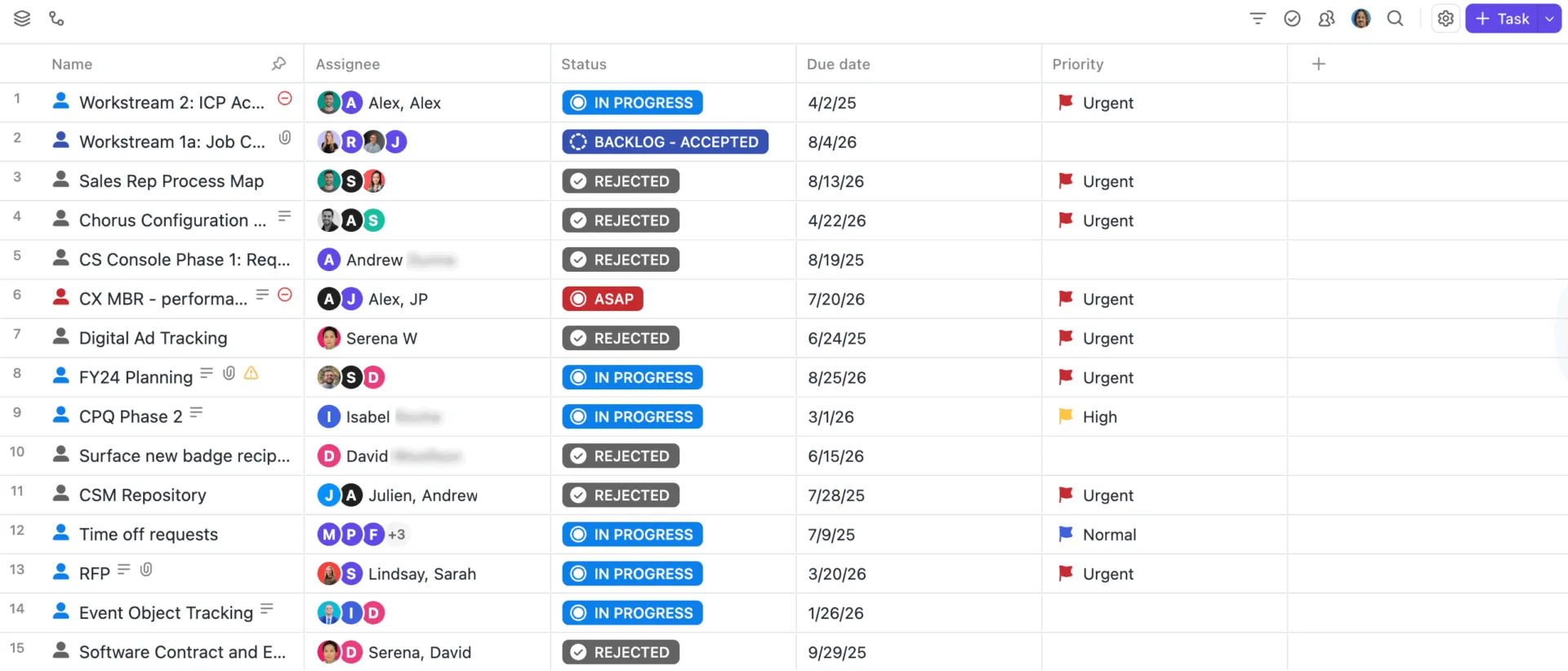
Widok tabeli w ClickUp zachowuje wygląd programu Excel. Zadania są wyświetlane w wierszach, a pola w kolumnach, z wbudowanymi funkcjami sortowania, filtrowania, grupowania, pól niestandardowych oraz edycji zbiorczej.

Każdy wiersz stanowi również zadanie ClickUp, z połączeniem z osobą przypisaną, terminami, statusem, zależnościami, komentarzami, dokumentami oraz wszystkimi innymi widokami tej samej pracy.
W tym momencie ClickUp może przejąć zadania koordynacyjne, które w programie Excel stają się coraz trudniejsze do utrzymania:
- Obserwuj postęp prac na poszczególnych etapach dzięki widokowi tablicy w ClickUp . Uporządkuj zadania w postaci kart według statusu, a następnie przeciągaj je z sekcji „Backlog” do „W trakcie”, „Do przeglądu”, „Zrobione” lub innych etapów odpowiadających Twojemu cyklu pracy. Możesz również pogrupować tablicę według osoby przypisanej, priorytetu, terminu lub pola niestandardowego — wszystko to w ramach tego samego zestawu zadań.
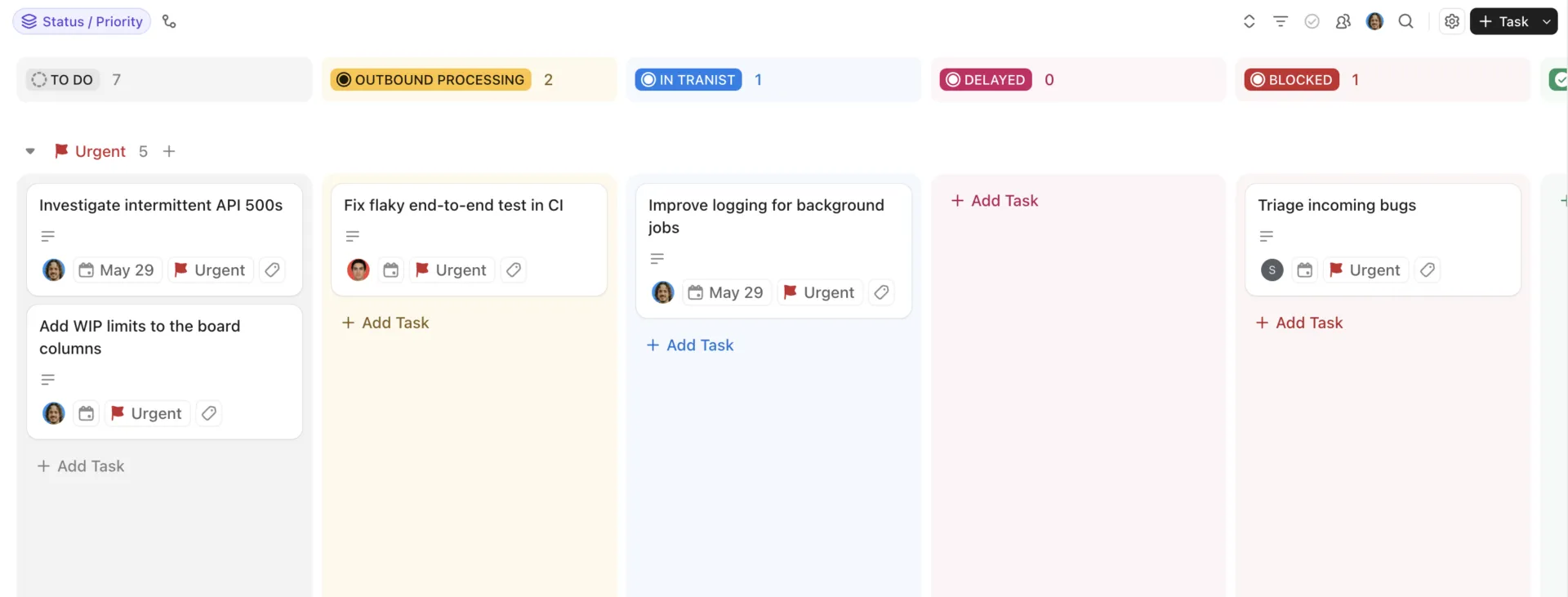
- Mapuj zależności i zmiany w harmonogramie za pomocą widoku Gantta w ClickUp oraz funkcji zależności ClickUp. Widok Gantta rozmieszcza zadania na osi czasu, natomiast funkcja zależności łączy zadania, które muszą być wykonywane w określonej kolejności. Gdy zadanie blokujące ulega przesunięciu, ClickUp może odpowiednio dostosować terminy kolejnych zadań o ten sam okres. Po włączeniu opcji planowania z pominięciem dni wolnych od pracy zmiany te mogą również pomijać weekendy, święta państwowe i niestandardowe wyjątki.

- Planuj obciążenie pracą i dostępność za pomocą widoku obciążenia pracą. Przeglądaj przydzielone zadania według dnia, tygodnia lub miesiąca i porównuj zobowiązania poszczególnych osób z ich dostępnością. Harmonogram pracy w obszarze roboczym określa domyślną dostępność, natomiast indywidualne ustawienia dostępności i urlopy mogą uwzględniać różne dni i godziny w całym zespole.
- Powiązaj przekazywanie zadań z pracą za pomocą czatu ClickUp i przypisanych komentarzy . Zamień rozmowę w zadanie, gdy coś wymaga dalszych działań, lub przypisz komentarz do konkretnej osoby, gdy opinia wymaga podjęcia działań. Przypisane komentarze pozostają otwarte w kolejce tej osoby, dopóki nie zostaną rozwiązane
- Tworz raporty na podstawie danych z bieżących projektów dzięki pulpitom nawigacyjnym ClickUp . Umieść wykresy, tabele, obciążenia pracą, śledzenie czasu i obliczenia na jednym pulpicie nawigacyjnym. Dzięki karcie „Lista zadań” możesz również aktualizować statusy, priorytety, osoby przypisane i inne pola zadań bez opuszczania pulpitu nawigacyjnego. Raport pozostaje powiązany z pracą, którą opisuje, więc aktualizuje się wraz z postępem projektu.
- Korzystaj z Brain² w całym kontekście projektu. Brain² działa w sekcjach Zadania, Dokumenty, Czat, aplikacje połączone i inne lokalizacje w obszarze roboczym. Poproś o aktualizację projektu, znajdź zadania, które utknęły w martwym punkcie, lub zbierz informacje kontekstowe przed przeglądem — bezpośrednio z poziomu samego projektu.
Superagenci ClickUp mogą przejąć część zadań związanych z monitorowaniem projektu, które trudno jest utrzymać w arkuszu kalkulacyjnym. Agent Project Timeline Builder przekształca kamienie milowe, wyniki, ograniczenia i terminy celu w uporządkowaną oś czasu projektu z uwzględnieniem logiki zależności. Gdy prace są już w toku, agent Scope Creep Detector porównuje bieżące prace z pierwotnym projektem lub punktem odniesienia sprintu i sygnalizuje dodane zadania, rozszerzone wymagania oraz inne odchylenia od zakresu.
Gdzie kończą się możliwości
ClickUp nie został stworzony po to, by zastąpić modelowanie finansowe, w którym Excel sprawdza się doskonale. Jeśli Twój projekt opiera się na szczegółowych modelach budżetowych, prognozach obejmujących wiele arkuszy lub scenariuszach „co jeśli” z złożonymi formułami, pozostaw te analizy w Excelu, a zadania, właściciele, terminy i decyzje przenieś do ClickUp. Przeniesienie istniejącego skoroszytu wymaga również pewnych ustawień: przyporządkowania kolumn do pól, odtworzenia statusów oraz przyzwyczajenia zespołu do pracy z zadaniami zamiast z wierszami.
Najlepsze rozwiązanie dla: zespołów realizujących wiele projektów, korzystających ze wspólnych zasobów, mających do czynienia z zależnościami oraz przeprowadzających cykliczne procesy raportowania, które wymagają, aby dane projektowe były na bieżąco aktualizowane w miarę zmian w planach.
Pomiń ten rozdział, jeśli: Jeden skoroszyt programu Excel w zupełności wystarcza do obsługi Twojego projektu, a Twój zespół zajmuje się głównie budżetowaniem, prognozowaniem lub modelowaniem scenariuszy.
Dobry plan projektu powinien przetrwać swojego twórcę
Nawet dobrze skonstruowany skoroszyt programu Excel może mieć jedną słabą stronę: osobę, która rozumie, jak on działa.
Wiedzą, dlaczego formuła odwołuje się do innego arkusza, które komórki można bezpiecznie edytować, co oznacza czerwone wypełnienie oraz na którą liczbę na pulpicie nawigacyjnym warto zwrócić szczególną uwagę. Dopóki są w pobliżu, system wydaje się oczywisty. Kiedy jednak biorą urlop, zmieniają rolę lub przekazują projekt innej osobie, część tej wiedzy może odejść wraz z nimi.
Plan projektu sprawdza się lepiej, gdy wszyscy wykonujący pracę mogą zrozumieć jego logikę. Właсność, zależności, decyzje i kolejne kroki powinny być jasne dla każdego, kto otworzy plik. W programie Excel zakładka „Notatki”, nazwane zakresy i nagłówki kolumn napisane prostym językiem znacznie ułatwiają osiągnięcie tego celu.
W miarę rozwoju projektu ClickUp zachowuje kontekst zadań i osób za nie odpowiedzialnych, dzięki czemu łatwiej jest przejąć i przekazać plan w przypadku zmian w składzie zespołu.
Często zadawane pytania dotyczące zarządzania projektami w programie Excel
Czy Copilot może stworzyć narzędzie do śledzenia projektu w programie Excel?
Tak, w ramach kwalifikującego się planu Microsoft 365 lub Copilot. Copilot w programie Excel może tworzyć i edytować tabele, formuły, wykresy, tabele przestawne, filtry i formatowanie na podstawie poleceń sformułowanych w języku naturalnym. Nadal jednak konieczne będzie zdefiniowanie struktury projektu, np. statusów, właścicieli, dat i pól raportowania, z których ma korzystać narzędzie do śledzenia postępów.
Czy aplikacja Microsoft Forms może dodawać zgłoszenia projektowe do programu Excel?
Tak. Odpowiedzi z aplikacji Microsoft Forms mogą być importowane do skoroszytu programu Excel przechowywanego w usłudze OneDrive lub SharePoint. Rozwiązanie to sprawdza się dobrze w przypadku przyjmowania projektów, zgłoszeń zmian, raportowania problemów lub innych cykli pracy, w których każde przesłane zgłoszenie musi stać się wierszem do przeglądu.
Czy program Excel umożliwia połączenie kilku skoroszytów projektowych w jeden widok portfolio?
Tak. Funkcja Power Query umożliwia połączenie plików o tej samej strukturze kolumn w jedną tabelę, w tym skoroszytów przechowywanych w folderze lub w usłudze SharePoint. Po skonfigurowaniu wystarczy odświeżyć zapytanie w miarę zmian w plikach źródłowych, zamiast ręcznie kopiować wiersze między projektami.
Czy program Excel może automatycznie wysyłać przypomnienia o terminach realizacji projektów?
Nie tylko na podstawie samego skoroszytu. Możesz połączyć program Excel z usługą Power Automate i skryptami Office Scripts, aby cyklicznie sprawdzać harmonogram i wysyłać e-maile z przypomnieniami, gdy terminy spełniają określone warunki.
Czy mogę ustawić w programie Excel, aby członkowie zespołu widzieli tylko swoje zadania?
Nie jest to bezpieczne w ramach jednego wspólnego skoroszytu. Można zablokować komórki, ograniczyć edycję i ukryć wiersze, ale ukryte wiersze nie chronią danych przed osobą, która może otworzyć plik. Microsoft zaznacza również, że ochrona arkusza nie jest przeznaczona jako funkcja zabezpieczająca. Jeśli każda osoba musi mieć wgląd w inne zadania, bezpieczniejsze rozwiązanie stanowią oddzielne pliki lub system z uprawnieniami na poziomie rekordów.
Co lepiej nadaje się do zarządzania projektami: program Excel czy Microsoft Project?
Program Excel lepiej sprawdza się w przypadku prostych zadań związanych ze śledzeniem projektów, budżetami, prognozami i modelowaniem scenariuszy. Program Microsoft Project jest lepszym rozwiązaniem, gdy harmonogramy zależą od połączonych zadań, linii bazowych, ścieżek krytycznych i automatycznego planowania. W wersji Project na komputery stacjonarne połączone zadania aktualizują się po zmianie zadania poprzedzającego, a narzędzie oferuje wsparcie dla kilku typów zależności. Zmieniły się również opcje w chmurze firmy Microsoft. W sierpniu 2025 r. wersja internetowa programu Project została przeniesiona do aplikacji Microsoft Planner, a usługa Project Online została wycofana 29 września 2026 r. Firma Microsoft twierdzi, że nie ma to wpływu na wersję stacjonarną programu Project, Project Server i aplikację Planner, a plany premium aplikacji Planner obejmują teraz portfolio, linie bazowe, zależności i wykresy Gantta.
Czy program Excel może obliczyć ścieżkę krytyczną projektu?
Tak, ale tylko wtedy, gdy wbudujesz logikę planowania w skoroszyt. Podstawowy wykres Gantta w programie Excel nie obliczy samodzielnie ścieżki krytycznej. Potrzebne są czasy trwania zadań, zależności oraz obliczenia rezerwy czasowej, aby określić, które zadania mają bezpośredni wpływ na datę zakończenia projektu.