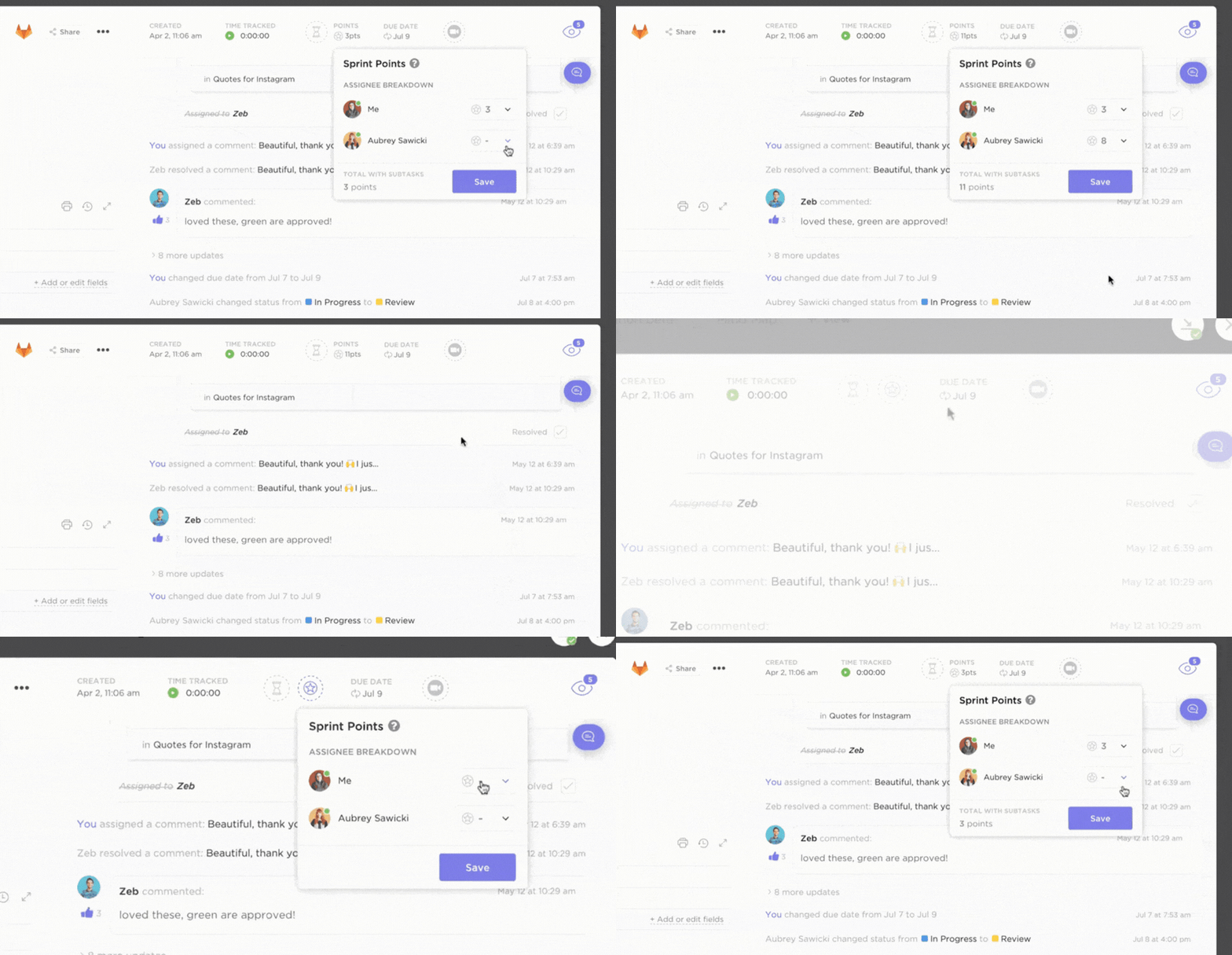

Zeb Evans, CEO en oprichter van ClickUp, zei in een interview.
ClickUp begon als een interne tool om de fragmentatie van de productiviteit van hun team over 15 verschillende tools op te lossen. Later zijn we overgestapt op het besparen van tijd voor de wereld.
ClickUp begon als een interne tool om de fragmentatie van de productiviteit van hun team over 15 verschillende tools op te lossen. Later zijn we overgestapt op het besparen van tijd voor de wereld.
Wat voor ons begon als een eenvoudige interne werkstroom, groeide uit tot een beeld dat ons elke dag weer inspireert bij het bouwen van ClickUp.
Elke week werken product-, ontwerp- en engineeringteams aan één enkele bron van waarheid. Op dit gedeelde bord is alles zichtbaar: de voortgang, belemmeringen en wat we leveren.
De borden worden vervolgens rechtstreeks in onze dashboards ingevoerd, zodat zaken als snelheid en release-gereedheid direct zichtbaar zijn, zonder dat daar speurwerk voor nodig is!
Door ons eigen systeem te gebruiken, hebben we veel geleerd over hoe teams en Agile-processen werken.
Ik wil u graag laten zien wat we hebben geleerd.
Hieronder deel ik hoe ClickUp sprintboards gebruikt voor agile productontwikkeling.
Wat zijn sprintborden in ClickUp?
Een sprintbord is een visuele weergave van sprintwerk, georganiseerd in fasen zoals Nog te doen, In uitvoering, Beoordelen en Klaar. In ClickUp bouwen de meeste teams sprintborden met behulp van Board View en voegen ze vervolgens sprintinstellingen toe, zoals datums, punten, spillover en rapportage.
Om Sprints in ClickUp effectief te beheren, kunt u taken, subtakens, inspanningsschattingen en andere gerelateerde details visueel weergeven in de Kanban-stijl weergave.
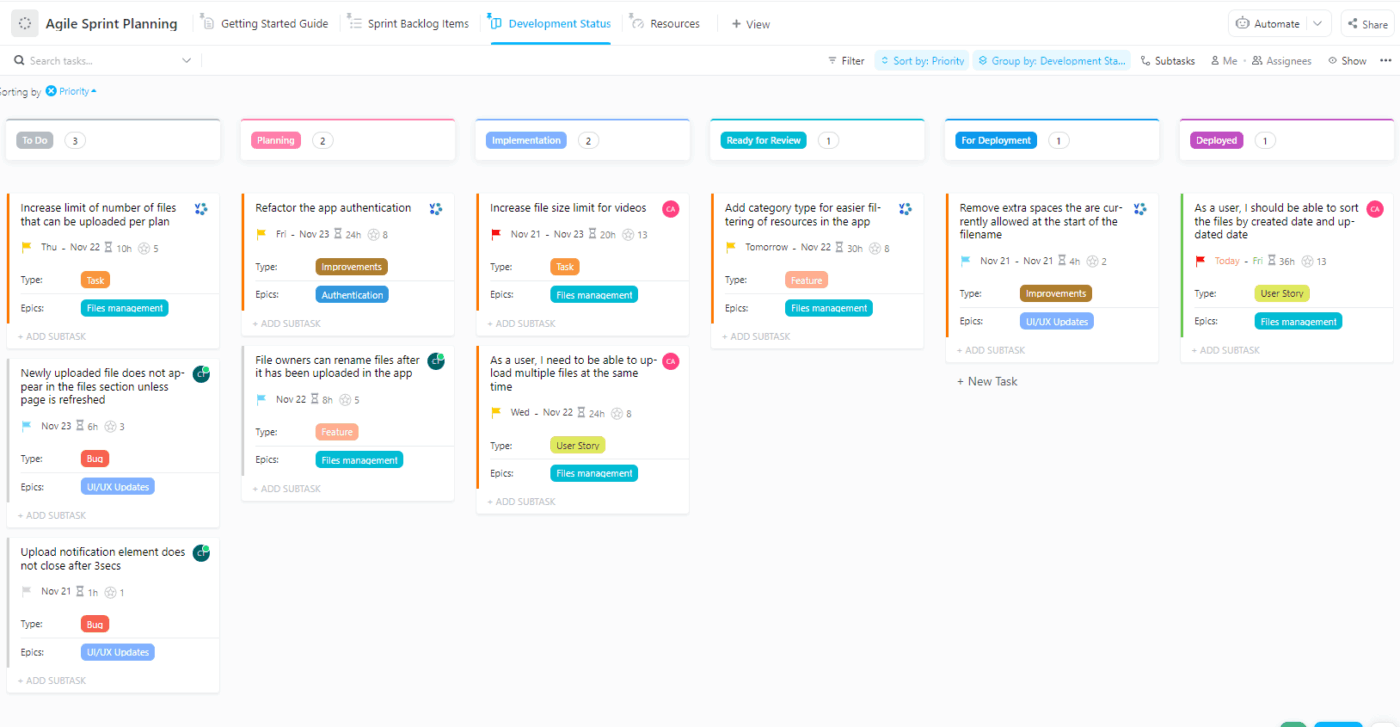
Hiermee kunt u alle taken binnen een sprint bekijken, organiseren en beheren, terwijl u belangrijke sprintinstellingen integreert, zoals duur, startdatum en einddatum, punten of tijdsinschattingen, spillover en rapportage.
⚡ Sjabloonarchief: Als het opzetten van uw sprintbord of backlog elke keer weer als het opnieuw uitvinden van het wiel voelt, bekijk dan onze zorgvuldig samengestelde lijst met sjablonen voor werkverdelingsstructuren.
Overzicht van de functionaliteit van sprintborden
Een kort overzicht van wat het sprintbord van ClickUp kan doen:
| Functie | Functionaliteit |
| Uniforme sprinttaakweergave | Bekijk al uw sprinttaken en subtaaken onder één dak. Beheer alles vanaf één bord en blijf op de hoogte van de voortgang. |
| Inschatting van de inspanning en bijhouden van de voortgang | Houd uw werk bij met behulp van punten of ClickUp-tijdsinschattingen. Alles blijft gesynchroniseerd met uw sprintduur, startdatum en einddatum en alle taken die doorlopen naar de volgende sprint. |
| Integratie van dashboard-rapportage | Bouw aangepaste dashboards met sprintrapportagekaarten zoals Velocity, Burnup en Burndown om de voortgang van uw team te bekijken en knelpunten op te sporen. |
| Nieuwe sprintkaarten | De nieuwste Velocity-, Burnup- en Burndown-kaarten zijn sneller, nauwkeuriger en ondersteunen aangepaste sprintduur. Verouderde kaarten werken niet goed met aangepaste duur, dus het is de moeite waard om te upgraden voor betere Agile-rapportage. |
| Drill-down analytics | Klik op uw kaarten voor gedetailleerde inzichten. Bekijk welke taken, toegewezen personen en wijzigingen hebben bijgedragen aan de resultaten van uw team. |
| Flexibele databronnen en filters | Pas uw weergave aan door te kiezen welke Sprints, lijsten of aangepaste velden u wilt weergeven. U kunt zelfs bepalen of u subtaaken, gearchiveerd werk of taken in meerdere lijsten wilt weergeven. |
🤯 Wist u dat? De AI van ClickUp, ClickUp Brain, heeft een opmerkelijke groei doorgemaakt, van ongeveer 665.000 naar meer dan 2 miljoen werkruimten binnen een jaar. Dat is meer dan een verdrievoudiging van het aantal teams dat nu AI gebruikt om elke dag slimmer te plannen, te schrijven en te werken.
Aanpasbare werkstroomen en kolommen voor Agile-teams
Wat we zo leuk vinden aan bouwen in ClickUp, is dat we weten dat elk Agile-team (inclusief het onze!) zijn eigen eigenaardigheden, rituelen en 'zo doen we dat'-regels heeft.
Dat is eigenlijk de reden waarom ClickUp voor Agile Teams bestaat.
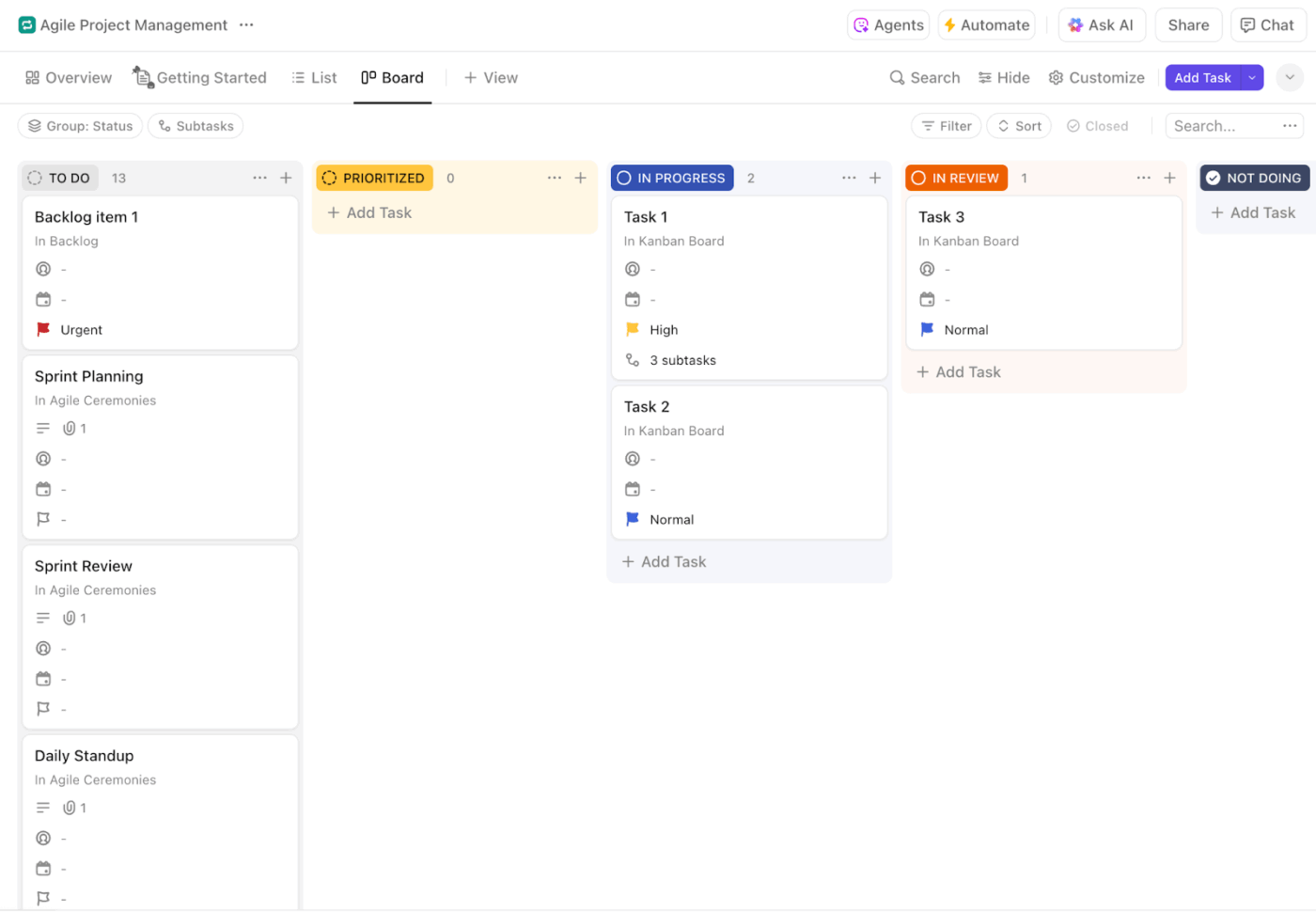
Binnen de installatie krijgen we direct toegang tot de twee weergaven waarin Agile-teams praktisch leven:
- ClickUp Table View voor de overzichtelijkheid in spreadsheetstijl die we nodig hebben bij het sorteren van sprinttaken, schattingen, eigenaren en afhankelijkheden.
- ClickUp Board Weergave voor die overzichtelijke drag-and-drop-werkstroom waarmee we werk kunnen verplaatsen van Nog te doen naar Doing naar Klaar zonder onze vaart te verliezen.
Binnen de werkruimte kunt u kolommen hernoemen, fasen herschikken, stappen zoals Review of QA toevoegen, of het heel eenvoudig houden.
⭐ Bonus: De ultieme gids voor agile waarden
Integratie met taken, backlogs en doelen
Sprintboards in ClickUp worden nog krachtiger wanneer u ze koppelt aan de rest van uw werkruimte.
ClickUp-taak helpt bij het opsplitsen van werk op hoog niveau in subtaken, het nesten van lagen wanneer de inspanning meerdere componenten omvat, en het behouden van diepgaande context.
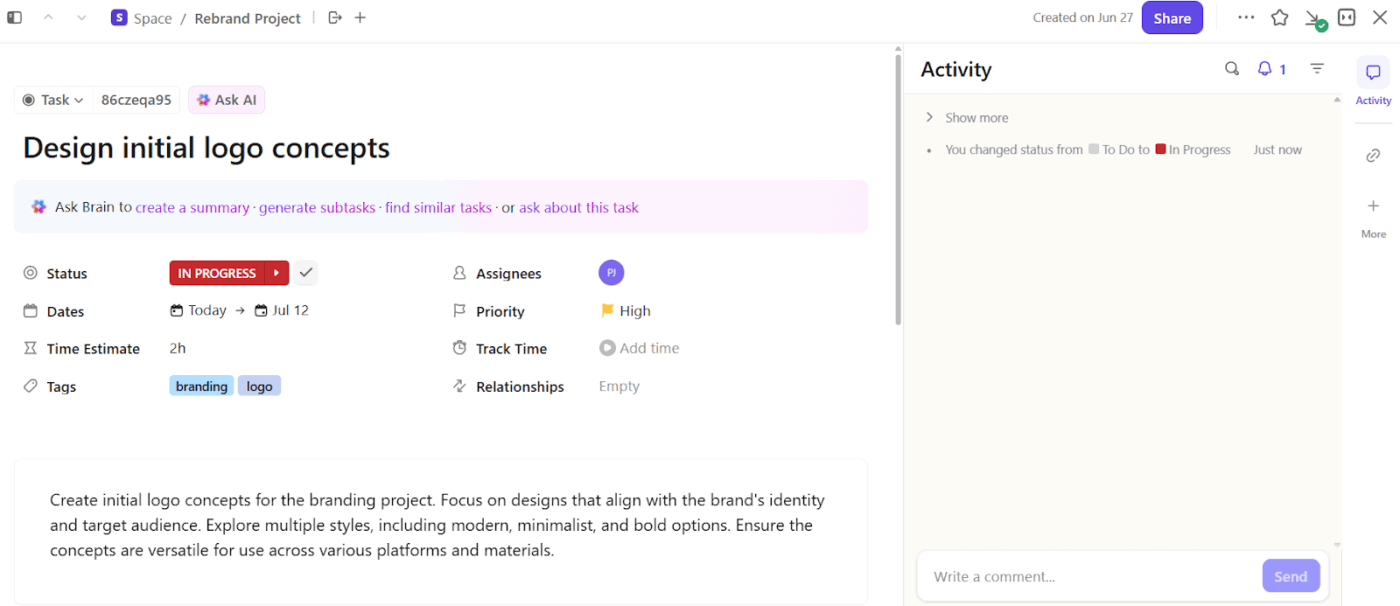
Van daaruit kunt u met ClickUp uw Sprint in kaart brengen bij een specifieke backloglijst. Dit dient als een enkele bron voor aankomend werk.
Wat nog beter is, is dat elk backlog-item een optie bevat om het rechtstreeks aan de actieve Sprint toe te voegen. Als uw team meerdere verhalen tegelijk plant, kunt u die selecties bundelen en in één keer toevoegen.
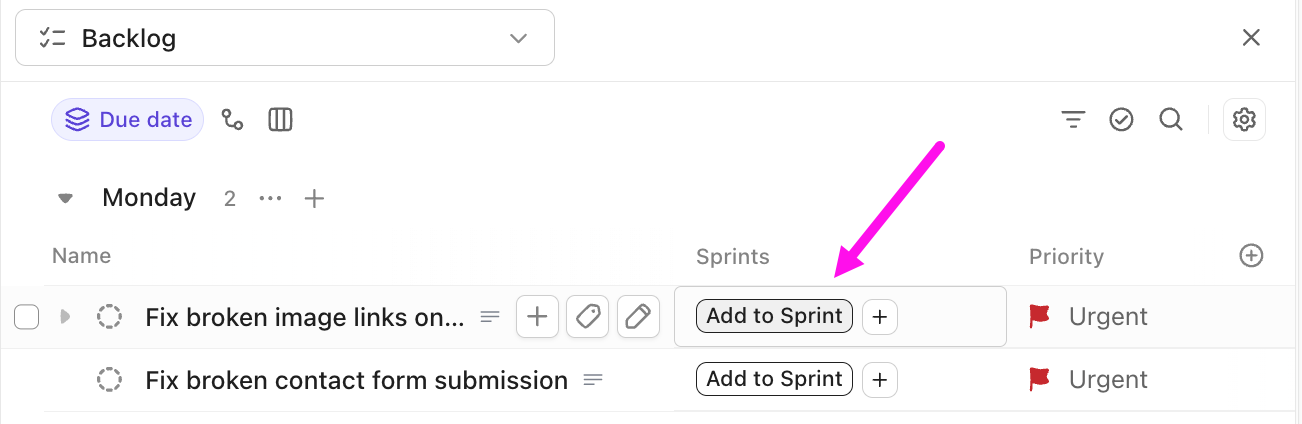
Dit alles sluit aan bij uw bredere doelstellingen in ClickUp. U kunt sprinttaken koppelen aan de doelstellingen die ze ondersteunen, de voortgang bijhouden terwijl het werk vordert en zien hoe elke sprint bijdraagt aan het grotere geheel.
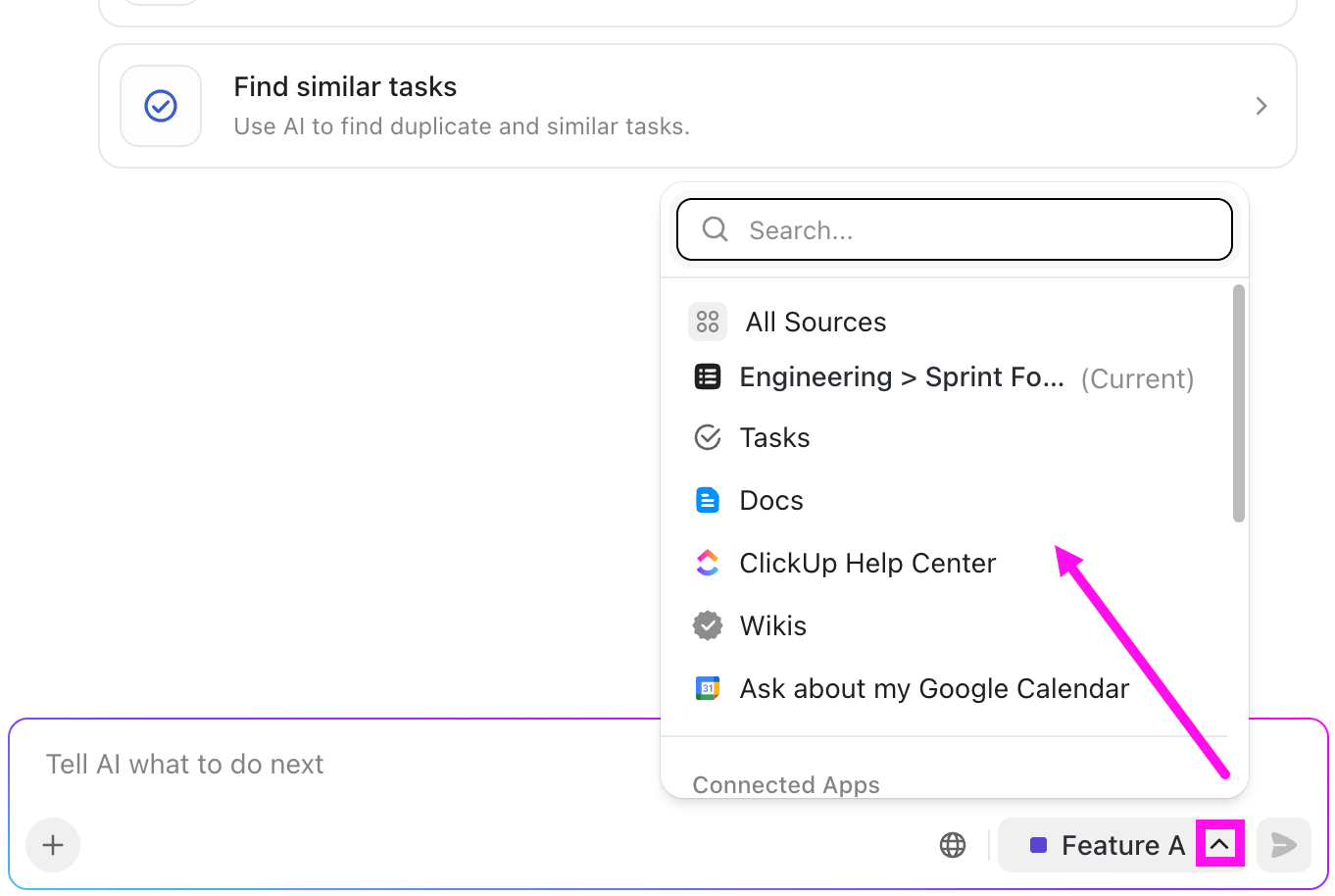
🚀 Voordeel van ClickUp: ClickUp AI helpt u bij het beheren van taken. Hier volgt hoe:
- Vat de taakactiviteit samen: Vraag AI om een overzicht te geven van de activiteit die plaatsvindt in de beschrijving en opmerkingen van deze taak.
- Stel vragen over uw taak: AI zal verschillende vragen over uw taak voorstellen die het kan beantwoorden.
- Voortgangsupdate: vraag AI om je op de hoogte te houden van de activiteiten van deze Taak.
- Vind taken die vastlopen: AI identificeert alle taken op een locatie die gedurende een bepaalde periode geen updates of discussies hebben gehad.
⚡ Sjabloonarchief: gratis Agile-sjablonen voor projectplanning in Excel en ClickUp
Real-time updates en samenwerkingsfuncties
Sprintboards komen tot leven wanneer de gesprekken die ze vormgeven op dezelfde plek plaatsvinden.
Enter: ClickUp Chatten
Uw multifunctionele teams kunnen prioriteiten bespreken, ideeën verfijnen of snelle beslissingen delen lang voordat er iets op een bord wordt gezet.
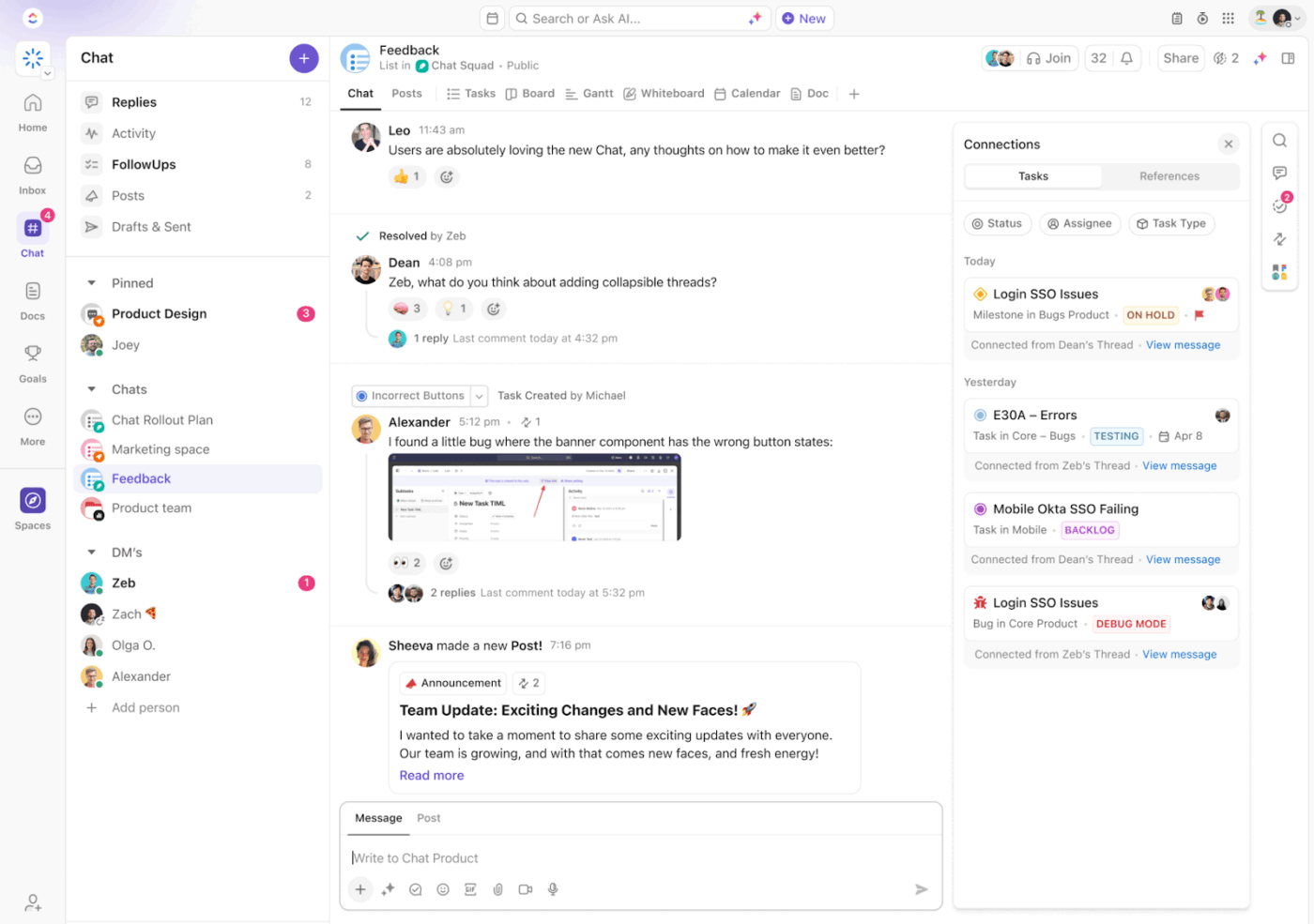
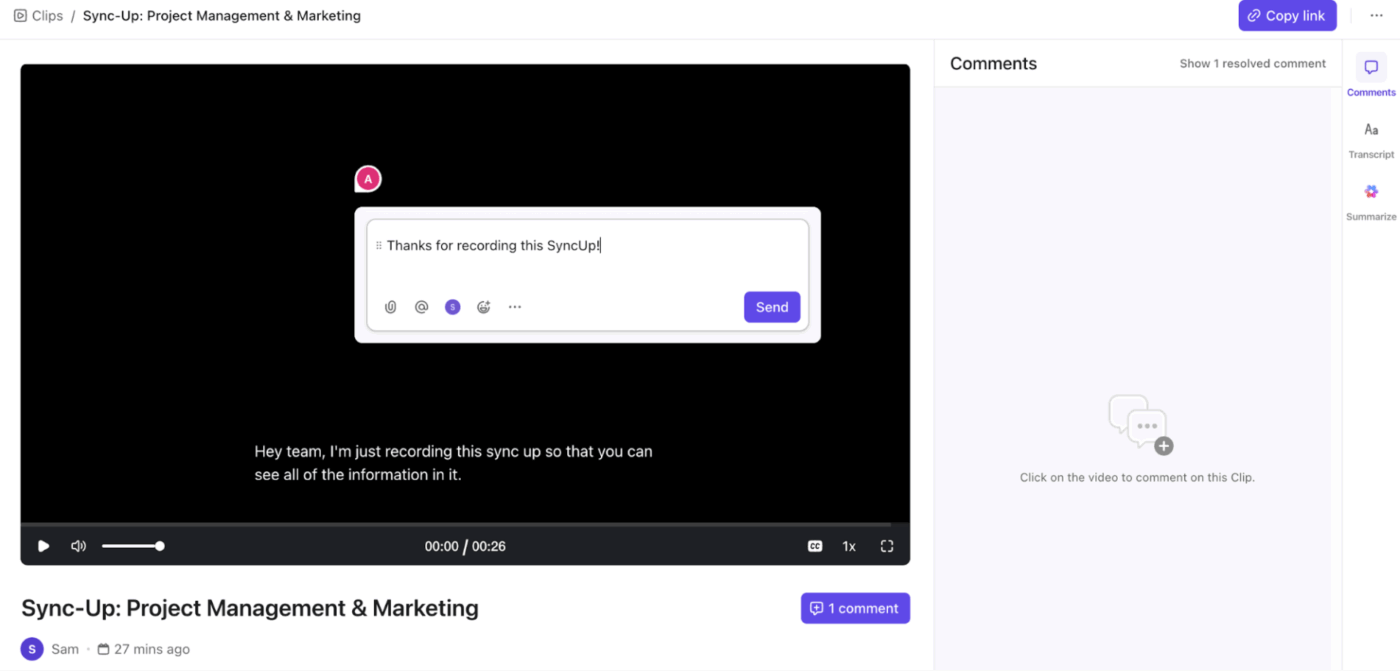
De SyncUps van ClickUp Chat tillen dit naar een hoger niveau. Tijdens de sprintplanning kan iemand een SyncUp starten in het kanaal en zijn scherm delen om backlog-items of de huidige Sprint door te nemen.
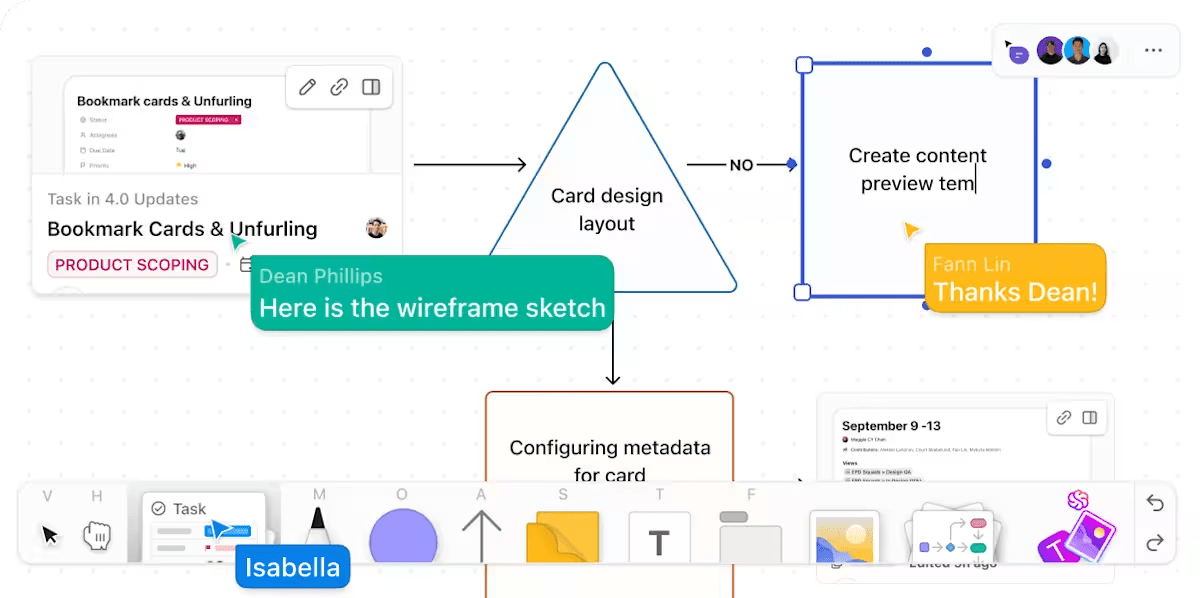
Voor grotere ideeën of aanpassingen halverwege een Sprint is ClickUp Whiteboard de plek om deze met uw team te bespreken.
Schets snel een werkstroom, breng afhankelijkheden in kaart of verfijn een verhaal als groep. Wanneer iets klaar is om te worden uitgevoerd, wordt het direct vanaf het bord omgezet in een Taak (wat een gemak!).
Voordelen van het gebruik van sprintborden voor agile ontwikkeling
Laten we eens kijken naar de voordelen van het gebruik van sprintborden voor agile projectmanagement 👇
✅ Verbeterde sprintplanning en prioritering
Wanneer we een sprint op een bord plannen, krijgen onze softwareontwikkelingsteams een goede weergave van wat er gaande is. We kunnen de grote, kleine en absoluut onmisbare taken voor de lopende sprint zien.
Door werk te visualiseren in de vorm van kaarten kunnen we prioriteiten rangschikken en zien waar we het ontwikkelingsteam overbelasten. Tegen de tijd dat we de Sprint vastleggen, weten we precies waar we ja tegen zeggen en wat we voor later bewaren.
✅ Verbeterde zichtbaarheid en verantwoordelijkheid van het team
We vinden het geweldig dat we in één oogopslag op het bord kunnen zien wie wat doet en hoe de Sprint verloopt. Elke kaart heeft een eigenaar en een status, zodat er geen momenten zijn waarop je denkt: 'Ik dacht dat jij dat deed'.
Tijdens stand-ups lopen we gewoon van links naar rechts langs het bord en bespreken we de voortgang. Mensen nemen vanzelf eigendom omdat hun werk voor iedereen zichtbaar is. Zo blijven onze Agile-teams op één lijn (zonder het gevoel dat we ons te veel met het bijhouden bezighouden).
📮 ClickUp Insight: Bijna een derde van de werknemers (29%) zet hun taken op pauze terwijl ze wachten op beslissingen, waardoor ze in onzekerheid verkeren en niet weten wanneer of hoe ze verder moeten gaan.
Een limbo van productiviteit waar niemand in wil zitten. 💤
Met de AI-kaarten van ClickUp bevat elke taak een duidelijke, contextuele samenvatting van de beslissing. Zie direct wat de voortgang belemmert, wie erbij betrokken is en wat de volgende stappen zijn, zodat u nooit in het ongewisse blijft, zelfs als u niet de beslisser bent.
✅ Snellere identificatie van belemmeringen en knelpunten
Borden maken vastgelopen werk in één keer duidelijk voor het hele team. Wanneer kaarten niet meer bewegen of zich opstapelen in dezelfde kolom, weten we dat er een bottleneck is: beoordelingen, kwaliteitscontrole, vereisten, wat het ook mag zijn.
We kunnen direct naar die kaarten gaan, de opmerkingen lezen en problemen oplossen zodra ze een bedreiging beginnen te vormen. Dit is waar sprintborden echt tot hun recht komen voor Agile-softwareontwikkelingsteams die aan complexe Agile-projecten werken.
✅ Gestroomlijnde levering en betere voorspelbaarheid van Sprints
Met een goed onderhouden sprintbord voelt de levering nooit als een gekke rush aan het einde van elke week. We kunnen zien dat de werkstroom gestaag over het bord stroomt, wat ons helpt om pieken glad te strijken en last-minute opstoppingen te voorkomen.
En omdat elke taak wordt bijgehouden, beginnen we echte patronen te zien in hoe het team presteert (hoeveel we gewoonlijk afmaken, hoe lang dingen duren en waar we de neiging hebben om te vertragen).
🚀 Voordeel van ClickUp: Nu we het toch hebben over het soepeler laten verlopen van Sprints... we maken ook gebruik van een van onze favoriete superkrachten van ClickUp om alles in beweging te houden zonder het bord continu in de gaten te hoeven houden. We gebruiken ClickUp's eigen Super Agents omdat ze ons behoeden voor de 'heeft iemand dat gedaan?'-spiraal.
Dit is hoe ze ons elke dag helpen:
- Wanneer een taak naar 'In uitvoering' wordt verplaatst, tagt een agent onmiddellijk onze QA-teamgenoot en plaatst een vriendelijke herinnering in de thread.
- Aan het einde van de week stelt een andere agent een overzichtelijke samenvatting op van wat we hebben voltooid en wat nog aandacht behoeft (een kleine projectmanager tot onze dienst).
Voor nieuwe functies plaatsen we onze aantekeningen in ClickUp Documenten, waarna een agent automatisch subtaaken genereert op basis van de koppen (het is magisch, geloof ons!).
Hoe ClickUp-teams sprintborden effectief gebruiken
Laten we nu eens kijken hoe we sprintboards bij ClickUp daadwerkelijk gebruiken:
Stap 1: Stel uw sprintbord in
Voordat we kunnen beginnen met het bijhouden van burndown-grafieken of het bespreken van snelheid in retro's, hebben we een solide basis nodig voor onze sprints. Allereerst: zo schakel je 'Sprints' in op ClickUp (als je dit nog niet kunt zien):
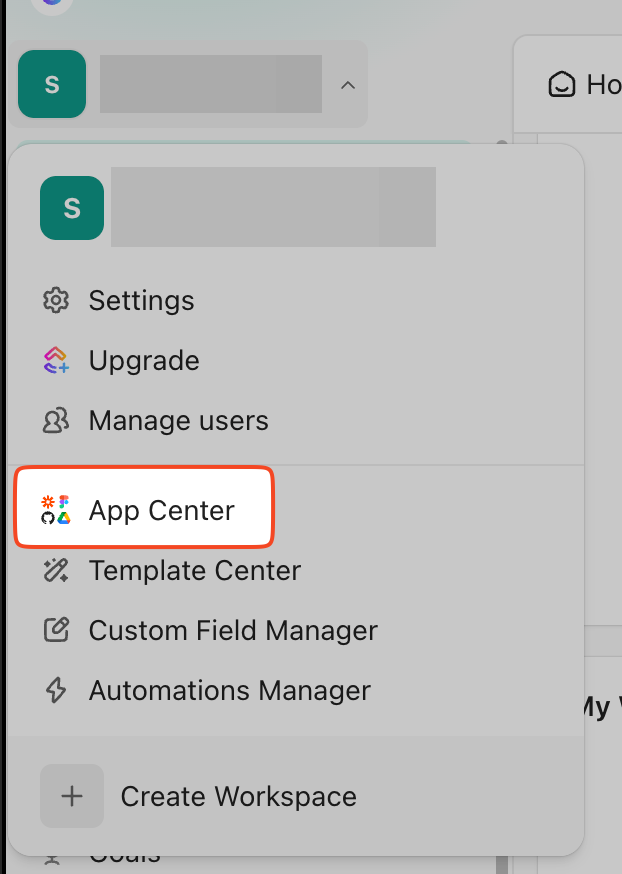
- Open onze werkruimte-instellingen
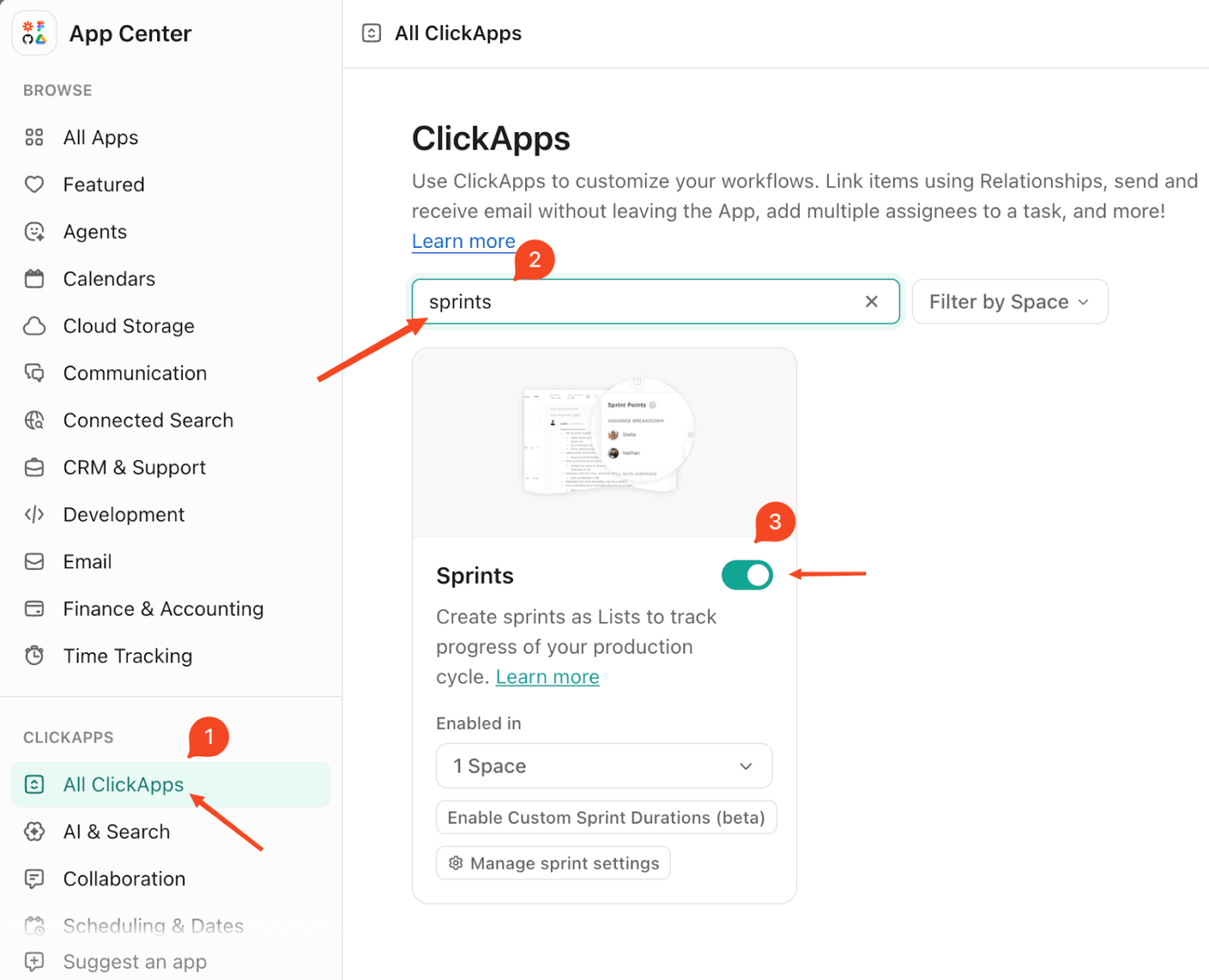
- Ga naar App Center
- Zoek en activeer de Sprint ClickApp
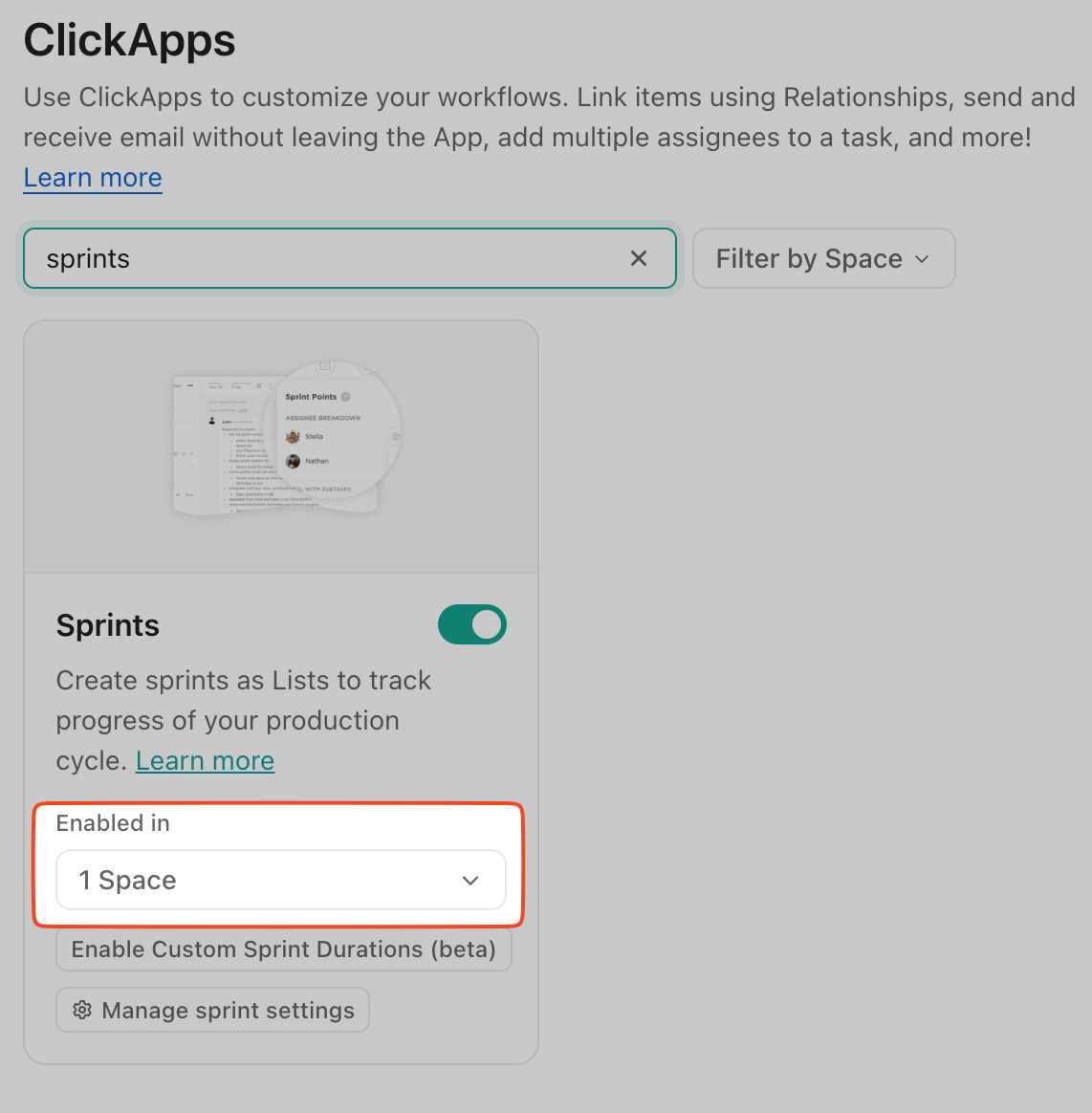
- Kies de ruimtes waar we Sprints actief willen hebben.
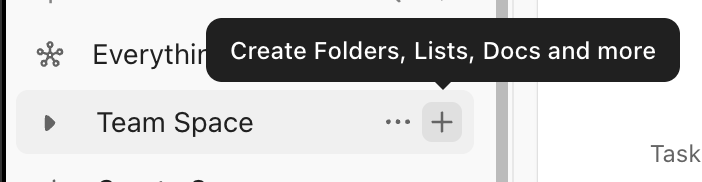
- Klik in de zijbalk of binnen een ruimte op de knop '+'.
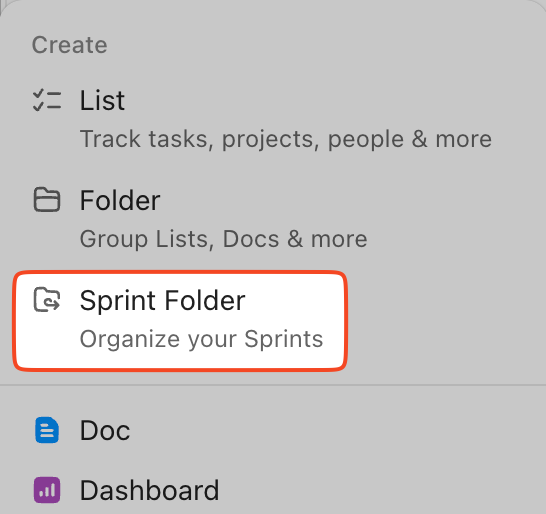
- Selecteer Sprintmap om een nieuwe map aan te maken.
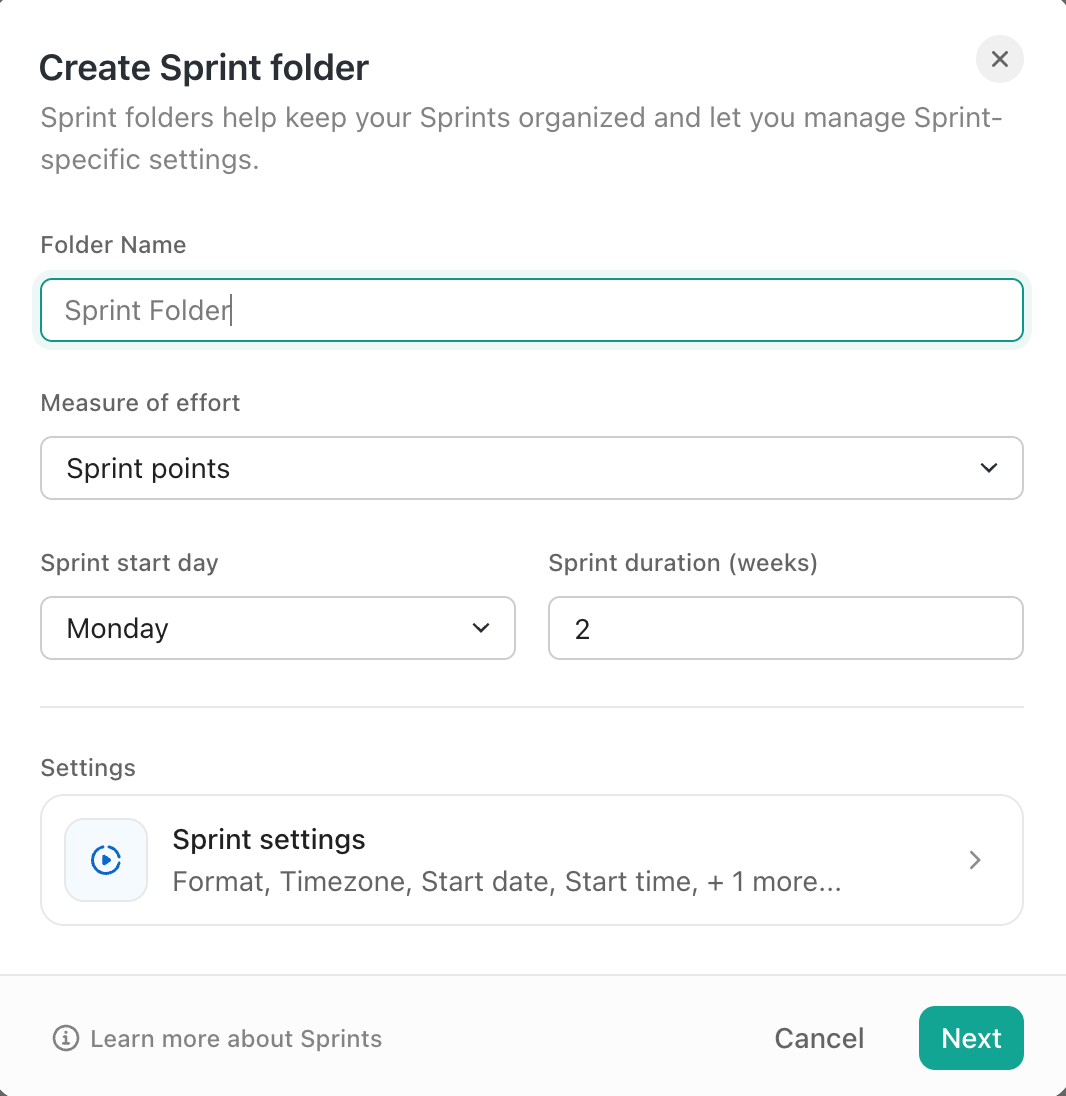
We hebben nu een Sprintmap waarin elke lijst een Sprint is, met datums, rapporten en Agile-specifieke instellingen die klaar zijn voor gebruik.
🚀 Voordeel van ClickUp: Een van de beste verhogingen van de productiviteit die we onszelf hebben gegeven, is door ClickUp automatiseringen al het repetitieve werk dat verband houdt met de Sprint-beheerders te laten overnemen.
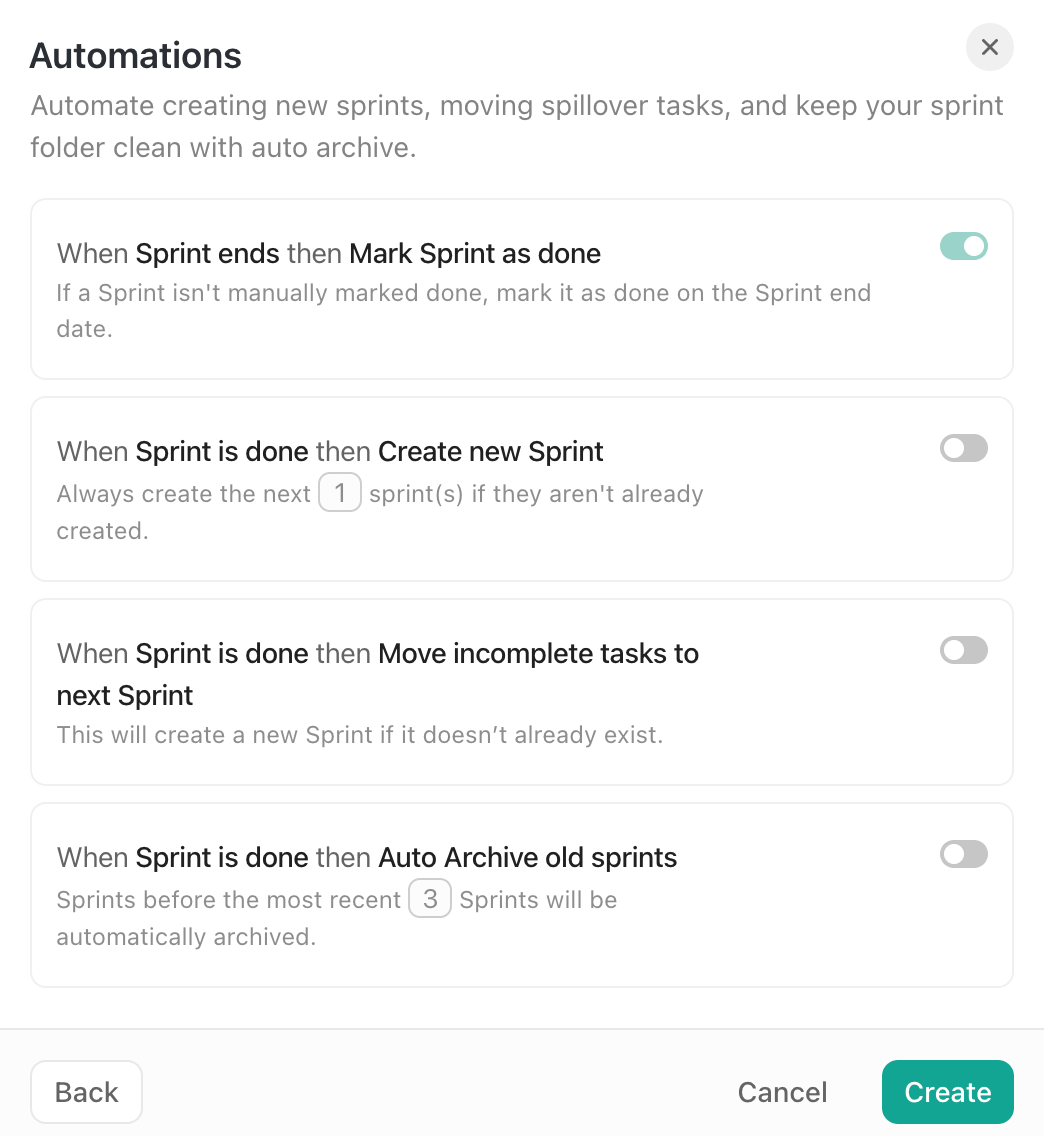
Met deze schakelaars voor de automatisering kunnen we:
- Markeer een Sprint automatisch als Klaar zodra de einddatum is bereikt (vaarwel, vergeten Sprints)
- Creëer direct de volgende Sprint, zodat ons team altijd klaar is voor de volgende cyclus.
- Verplaats onvoltooide taken naar uw backloglijst
📚 Lees meer: Agile-documentatie: best practices voor Agile-teams
Stap 2: Vul sprints met geprioriteerde taken
Nu ons sprintbord is opgezet, moeten we beslissen wat er daadwerkelijk in een Sprint komt. Vanaf hier werken we eerst onze backlog buiten de Sprint bij:
- Gebruik een Backlog lijst om alle ideeën, bugs en aankomende werkzaamheden bij te houden.
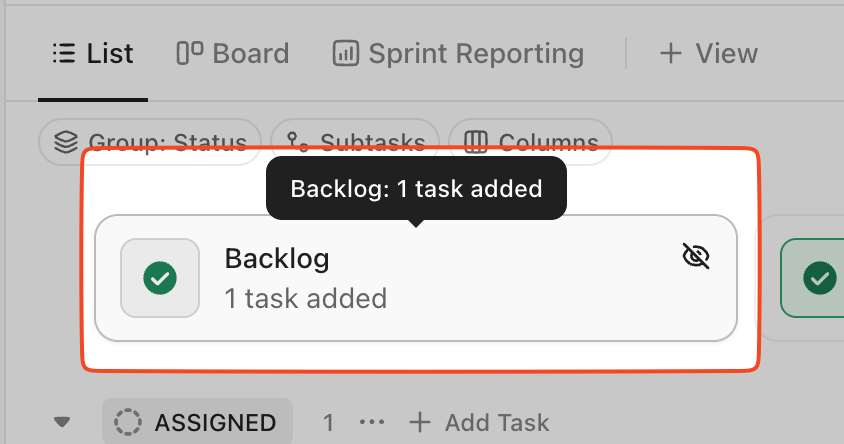
- Voeg details toe zoals beschrijvingen, acceptatiecriteria en links.
- Pas Prioriteit, Story Points en Type (functie, bug, taak) toe.
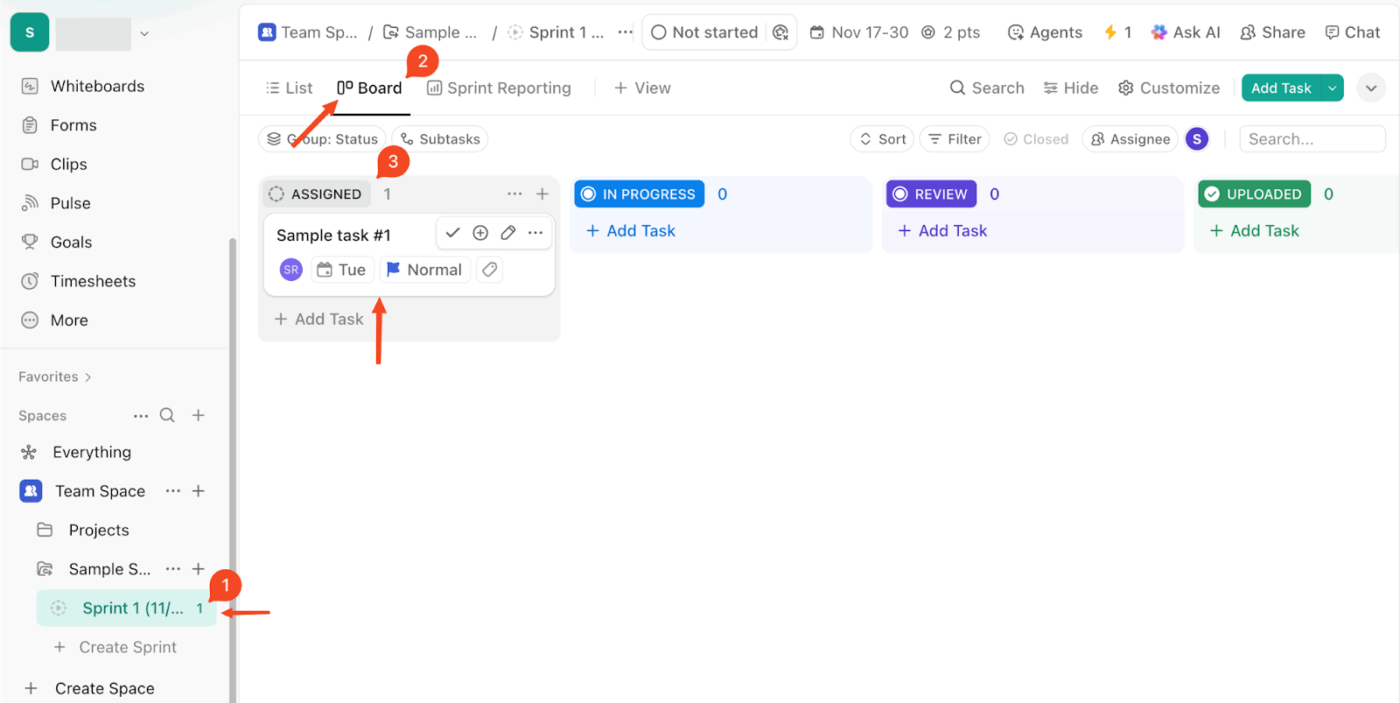
Vervolgens nemen we het beste werk mee in de Sprint. Een eenvoudige manier om hierover na te denken:
- Begin met de hoogste prioriteit items die duidelijk zijn gedefinieerd.
- Bekijk onze teamcapaciteit met behulp van ClickUp-tijdsinschattingen of eerdere snelheid, zodat we de Sprint niet overbelasten.
- Verplaats of wijs die taken toe aan de huidige Sprintlijst, zodat ze op ons sprintbord verschijnen.
🚀 ClickUp-voordeel: Maak AI-velden voor uw epics. We raden de volgende velden aan:
| AI-veld | Beschrijving |
| Samenvatting | Vat het epos samen |
| Voortgangsrapportages | Ontvang updates over de voortgang van het epos |
| Actiepunten | Identificeer het werk dat nog te doen is voor het epos |
| T-shirtgrootte | Bepaal hoeveel inspanning het epic kost |
| Categoriseren | Laat ClickUp AI uw epics categoriseren of maak uw eigen aangepaste prompt om dit te doen. |
Bekijk deze video om het maximale uit AI Fields te halen:
🔊 Luister naar een ClickUp-gebruiker, die software-engineer is:
Mijn ervaring met ClickUp is zeer positief. Het platform is intuïtief en gebruiksvriendelijk, waardoor ons team het gemakkelijk kan gebruiken zonder een steile leercurve. Een van de opvallende functies voor ons is het gemak waarmee Sprints kunnen worden gemaakt en beheerd. De flexibiliteit om sprintborden aan te passen, taken toe te wijzen en de voortgang in realtime bij te houden, heeft de efficiëntie van onze werkstroom aanzienlijk verbeterd. ClickUp biedt ook een naadloze gebruikerservaring met zijn overzichtelijke interface, snelle navigatie en robuuste integraties. Of het nu gaat om het stellen van prioriteiten, het bewaken van tijdlijnen of het samenwerken tussen teams, alles voelt gestroomlijnd en goed gestructureerd aan. Over het algemeen heeft ClickUp de manier waarop we onze projecten plannen, uitvoeren en evalueren vereenvoudigd, waardoor het een uitstekende tool is voor agile sprintbeheer in ons bedrijf.
Mijn ervaring met ClickUp is zeer positief. Het platform is intuïtief en gebruiksvriendelijk, waardoor ons team het gemakkelijk kan gebruiken zonder een steile leercurve. Een van de opvallende functies voor ons is het gemak waarmee sprints kunnen worden gemaakt en beheerd. De flexibiliteit om sprintborden aan te passen, taken toe te wijzen en de voortgang in realtime bij te houden, heeft de efficiëntie van onze werkstroom aanzienlijk verbeterd. ClickUp biedt ook een naadloze gebruikerservaring met zijn overzichtelijke interface, snelle navigatie en robuuste integraties. Of het nu gaat om het stellen van prioriteiten, het bewaken van tijdlijnen of het samenwerken tussen teams, alles voelt gestroomlijnd en goed gestructureerd aan. Over het algemeen heeft ClickUp de manier waarop we onze projecten plannen, uitvoeren en evalueren vereenvoudigd, waardoor het een uitstekende tool is voor agile sprintbeheer in ons bedrijf.
Stap 3: Volg de voortgang van de Sprint in realtime
Zodra de Sprint begint, is het in feite onze taak om het werk zo goed mogelijk te begeleiden. We willen zien wat er beweegt, wat vastzit en of we nog op schema liggen om te voltooien wat we hebben beloofd.
Op het sprintbord houden we onze huidige sprintlijst bij in de bordweergave en volgen we hoe taken van Nog te doen naar Klaar gaan. Tijdens stand-ups lopen we letterlijk samen langs het bord, bespreken we wat er is veranderd en wijzen we op alles wat te lang in In uitvoering of Beoordeling staat.
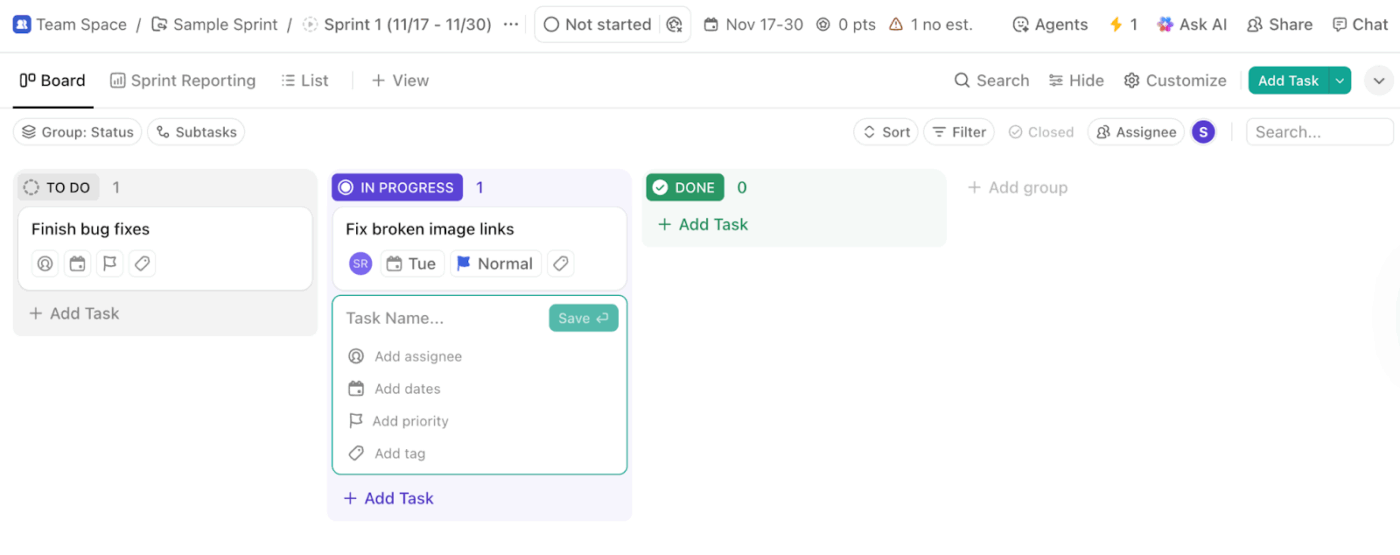
Vervolgens zoomen we uit met Sprint dashboard-kaarten, die ons een breder beeld geven van wat er achter het bord schuilgaat.
Sprintkaarten staan op ClickUp-dashboards en halen gegevens rechtstreeks uit onze Sprintmap, zodat we de voortgang van sprints nauwkeurig kunnen rapporteren en visualiseren.
Kortom, dit is waar mijn team niet zonder kan 👇
- Sprint Burndown om te zien hoeveel werk er nog over is en of we in een gezond tempo werken of afwijken van de ideale lijn.
- Sprint Burnup maakt het onmogelijk om scope creep te verbergen, omdat het tijdens de Sprint het totale werk vergelijkt met het voltooide werk.
- Houd het totale werk versus het voltooide werk bij om wijzigingen in de omvang te onthullen met de ClickUp Sprint Burnup
- Sprint Velocity om meerdere Sprints te bekijken en ons werkelijke tempo te begrijpen voordat we de volgende plannen.

- Sprint Taak Rapport wanneer we een weergave van de sprint willen, met wat we hebben toegezegd, wat er is toegevoegd of verwijderd en wat niet is voltooid.
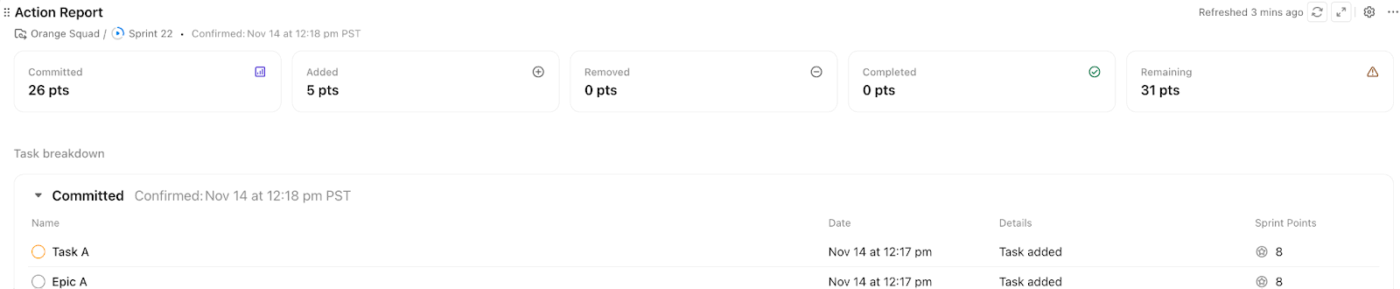
We gebruiken dashboards om Agile-statistieken te meten.
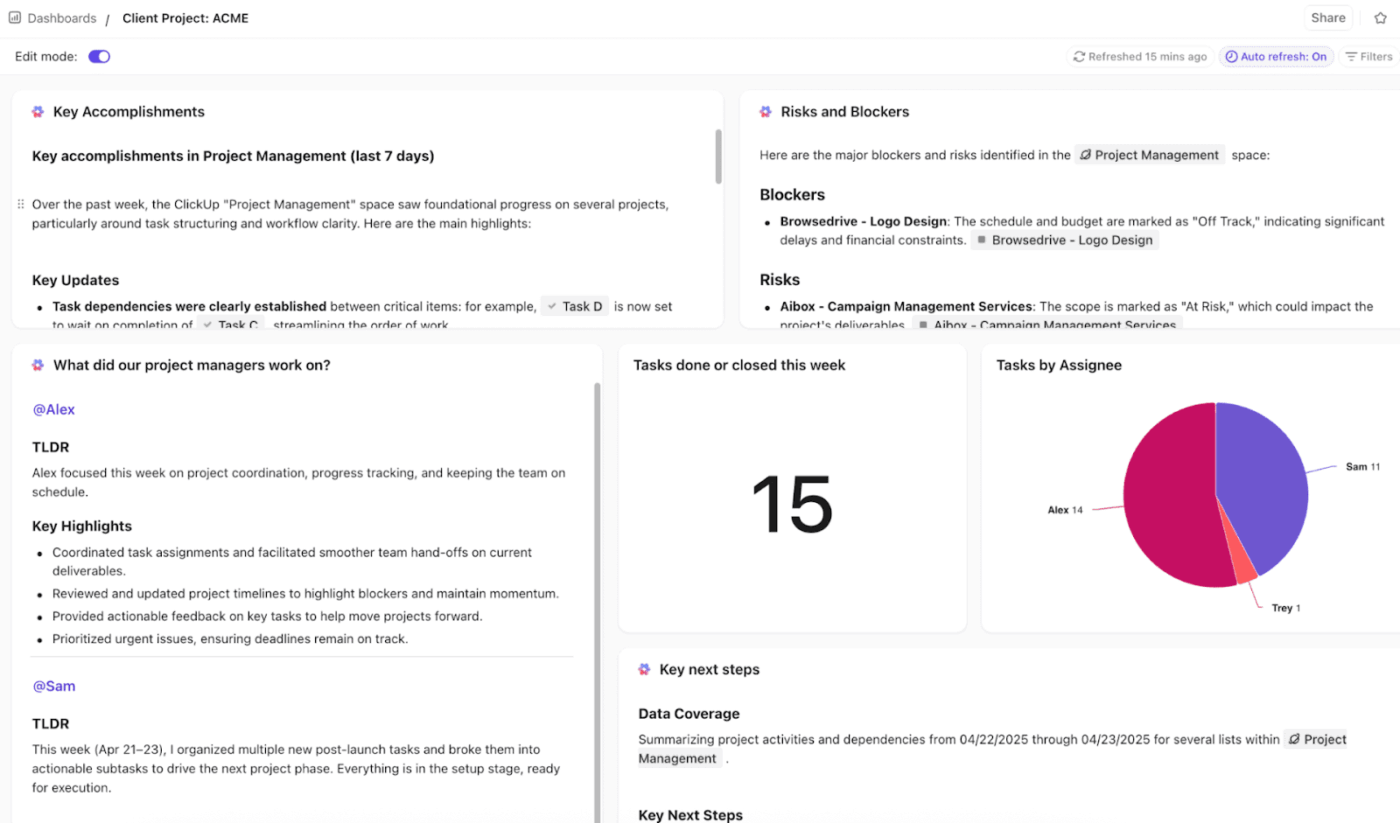
ClickUp-dashboards kunnen worden gemaakt voor zowel interne als externe belanghebbenden. Ze kunnen worden aangepast op teamniveau en voor een weergave op hoog niveau.
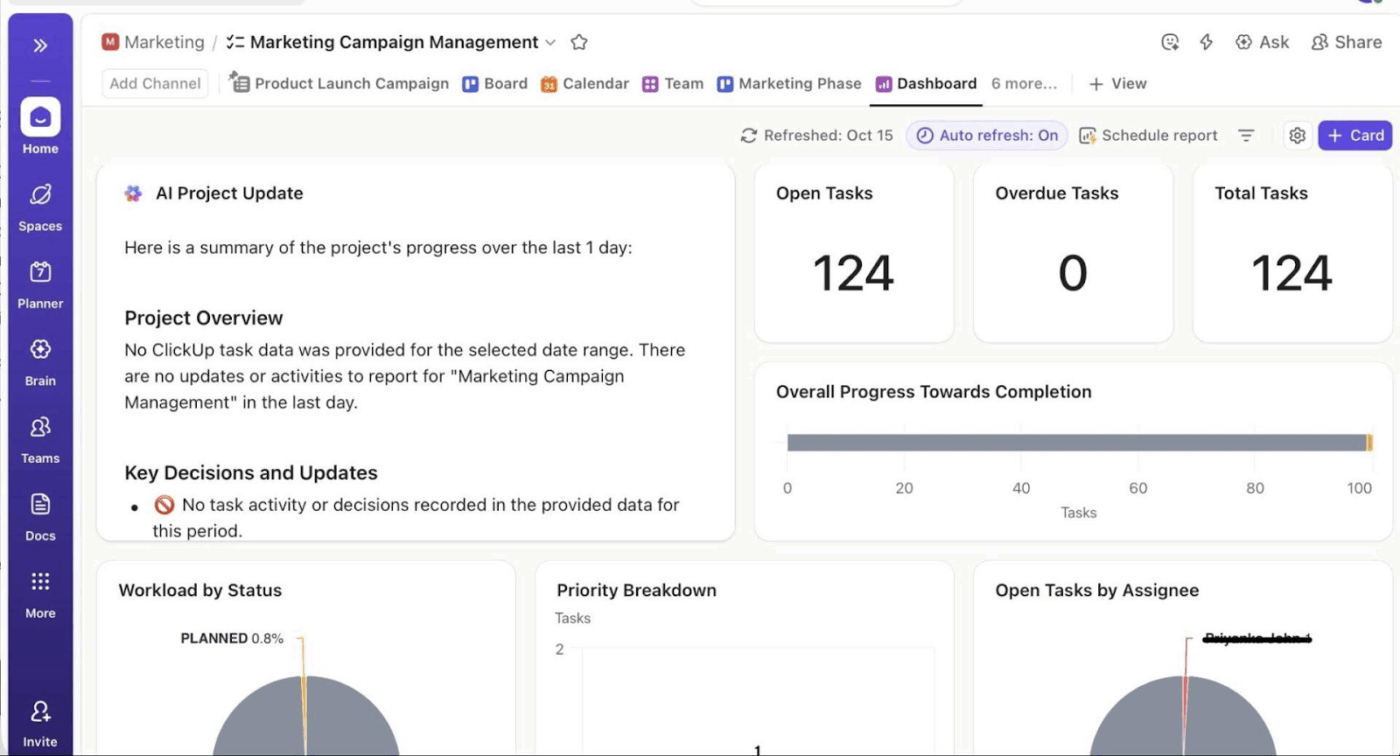
Met AI Cards kan iedereen snel een overzicht krijgen van de belangrijkste actiepunten.
👀 Wist u dat? Toen YouTube in 2005 werd gelanceerd, begon het oorspronkelijk als een videodatingsite met de naam 'Tune In, Hook Up'. Niemand uploadde datingvideo's... maar iedereen uploadde willekeurige clips. Die toevallige ommezwaai veranderde het internet!
Stap 4: Voer sprintbeoordelingen en retrospectieven uit
Tegen het einde van een Sprint hebben we twee verschillende gesprekken te voeren:
- Een Sprint review over wat we hebben geleverd
- Een retrospectief over hoe we hebben gewerkt en hoe we het de volgende keer willen verbeteren.
En we zorgen ervoor dat we ze als afzonderlijke momenten behandelen, zelfs als ze achter elkaar plaatsvinden.
Tijdens de sprint review doen we meestal het volgende:
- Filter onze sprintlijst of ons bord op Klaar-items en bekijk wat we daadwerkelijk hebben opgeleverd.
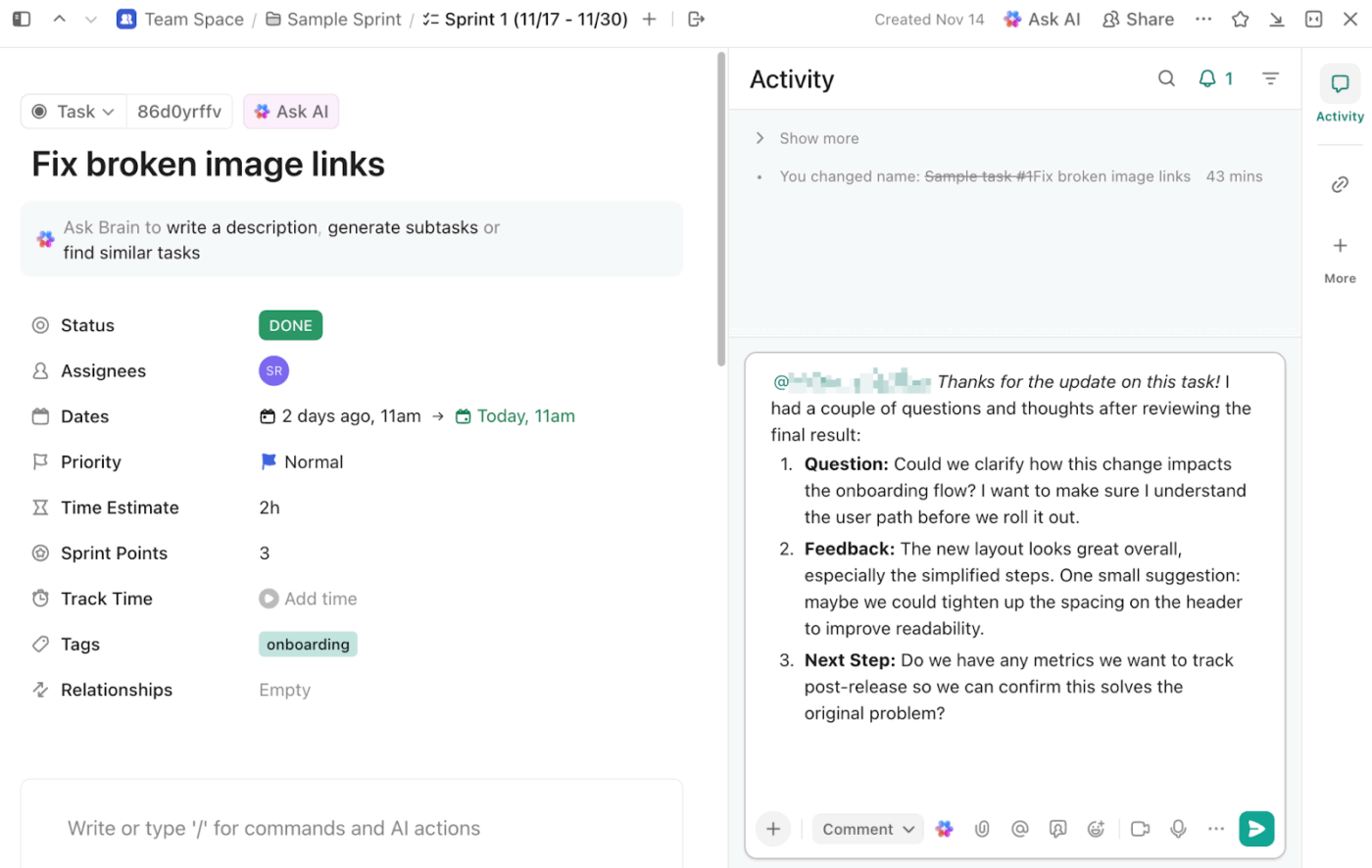
- Nodig belanghebbenden uit om te reageren, vragen te stellen en feedback te geven in de opmerkingen bij Taaken.
- Werk de backlog bij op basis van wat we hebben geleerd, zodat de volgende Sprint begint vanuit een verbeterd projectroadmap-perspectief.
Aan het einde van een Sprint wordt alle kennis opgedaan, en die kennis kan heel gemakkelijk verdwijnen in willekeurige aantekeningen en chatthreads. Maar met het ClickUp Retrospectives sjabloon kan ons team elke keer weer consistente, gestructureerde retro's uitvoeren!
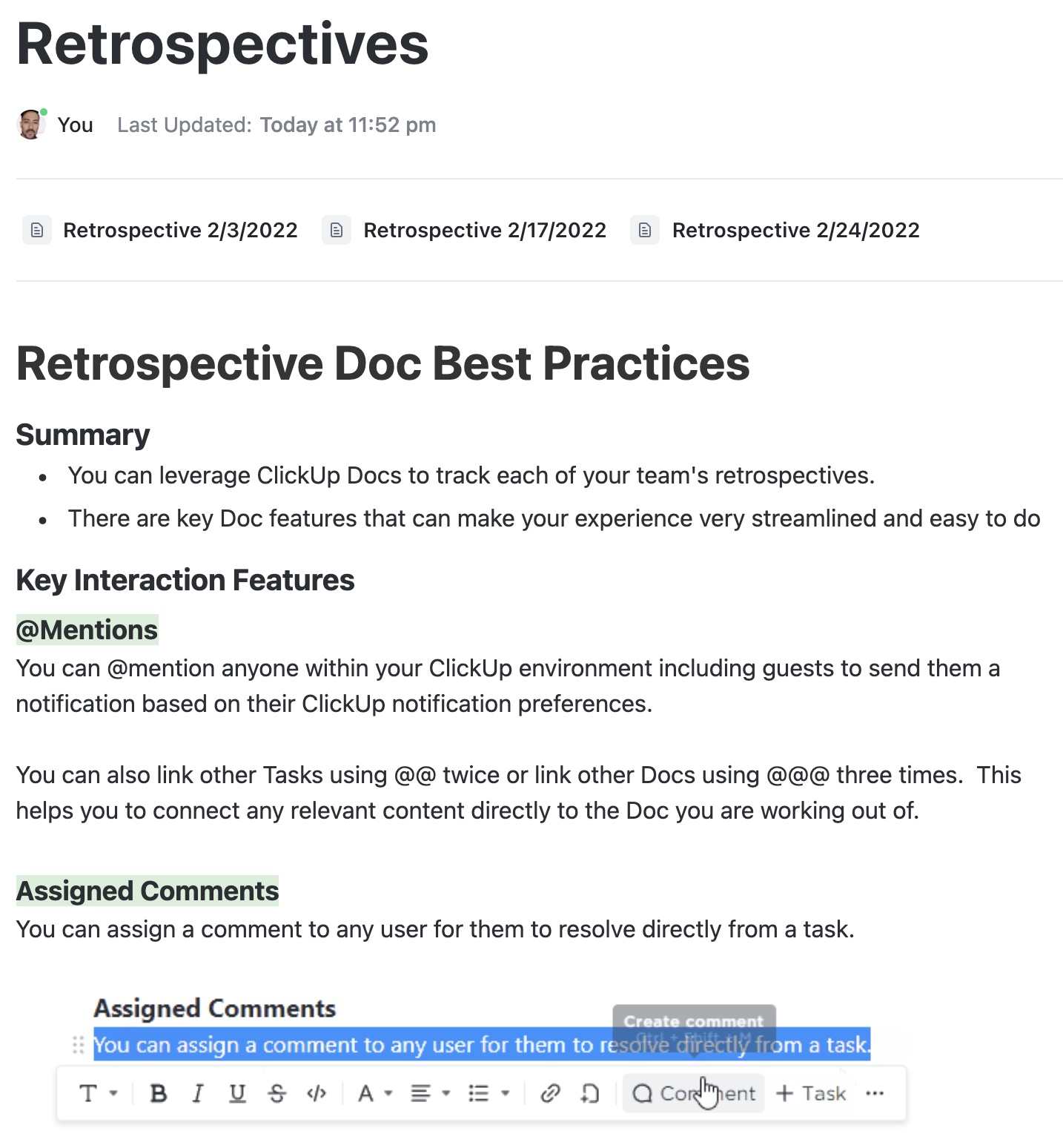
In deze sjabloon:
- Bewaar elke retro in één document, met een tabblad voor elke sessie, zodat we terug kunnen scrollen naar eerdere sprints en kunnen zien hoe ons team zich heeft ontwikkeld.
- Maak een duidelijke samenvatting van wat goed ging, wat niet goed ging en concrete volgende stappen.
- Gebruik @vermeldingen en toegewezen opmerkingen om de juiste mensen erbij te betrekken, follow-ups om te zetten in taken en ervoor te zorgen dat verbeteringen in de volgende Sprint zichtbaar worden.
Als je ooit verward bent geweest over story points, dan is deze video de perfecte snelkoppeling.
Het laat (stap voor stap) zien hoe je taken kunnen vergelijken, een baseline kunnen kiezen, de Fibonacci-schaal kunnen gebruiken en als team een schatting kunnen maken zonder er te veel over na te denken. Je ziet echte voorbeelden, echte sprintborden en de exacte momenten waarop teams meestal vastlopen. Bekijk het een keer en je volgende sprintplanningssessie zal tien keer gemakkelijker aanvoelen.
Stap 5: Pas toekomstige Sprints aan op basis van analyses
Het sprinttaakrapport is waar we even pauzeren en in de spiegel kijken. Het legt onze oorspronkelijke toewijzing naast wat er is gebeurd en houdt elke wijziging in de scope bij, zodat we het volledige verhaal van de sprint kunnen zien.
Het rapport toont vijf sleuteltegels, die elk een ander deel van het verhaal vertellen:
| Sprinttaakrapport | Beschrijving |
| Toegewijd | De inspanning die we hebben vastgelegd toen we de Sprint bevestigden. Dit is onze oorspronkelijke belofte in punten of tijd, voordat er iets veranderde. |
| Toegevoegd | Extra werk of extra inspanningen die na bevestiging zijn bijkomen. Hier komt scope creep halverwege de Sprint duidelijk naar voren. |
| Verwijderd | Werk dat we na bevestiging hebben geschrapt of verminderd. Dit laat zien waar we de Sprint stilletjes hebben ingekort om aan de realiteit tegemoet te komen. |
| Voltooid | Al het werk dat we daadwerkelijk hebben voltooid voordat we de Sprint als klaar hebben gemarkeerd. Dit is onze echte stapel met klaare taken, niet alleen wat we hoopten te doen. |
| Resterend | De taken die nog openstonden toen de Sprint eindigde. Dit zijn de items die waarschijnlijk in de volgende Sprint worden meegenomen of opnieuw moeten worden bekeken. |
Aangezien elke tegel aanklikbaar is, kunnen we inzoomen op de exacte taken achter die nummers en zien welke eigenaren, soorten werk of epics de patronen aansturen.
Van daaruit passen we onze volgende Sprint aan:
- Als Committed altijd veel groter is dan Voltooid, verlagen we onze initiële belasting of splitsen we grote items op in kleinere taken.
- Als Added blijft stijgen, verscherpen we onze regels voor werk tijdens de Sprint of reserveren we een expliciete buffer.
- Als hetzelfde soort werk steeds weer in Resterend verschijnt, heroverwegen we hoe we die categorie inschatten of prioriteren.
🚀 Voordeel van ClickUp: Maak verbinding met externe apps in uw ClickUp-werkruimte. Hier zijn enkele ClickUp-integraties die u veel tijd besparen:
| Integratie | Beschrijving |
| Codegen | Codegen is uw AI-ontwikkelaarsteamgenoot in ClickUp. Het is een externe AI-agent die taken voltooit, functies bouwt en vragen over code beantwoordt met behulp van natuurlijke taal. |
| GitLab | Koppel Spaces rechtstreeks aan GitLab-projecten. Taken in Spaces met een gekoppeld project kunnen worden gekoppeld aan commits, vertakkingen en samenvoegverzoeken. |
| GitHub | Koppel Spaces rechtstreeks aan GitHub-opslagplaatsen. Taken in Spaces met een gekoppelde opslagplaats kunnen worden gekoppeld aan commits, vertakkingen en pull-aanvragen. |
| Bitbucket | Koppel Spaces rechtstreeks aan Bitbucket-opslagplaatsen (repos), zodat u altijd weet welk werk met elkaar verband houdt. Taken in Spaces met een gekoppelde opslagplaats kunnen worden gekoppeld aan toewijzingen, vertakkingen en pull-aanvragen. |
| Figma | Met onze Figma-integratie kunt u:– Zoeken in apps, waaronder Figma, met behulp van Connected Search – Figma-specifieke commando’s uitvoeren vanuit het commandocentrum – Figma-content insluiten in ClickUp |
Praktijkvoorbeelden van het gebruik van sprintborden
Nu het proces is geïmplementeerd, is het nuttig om te zien hoe sprintborden functioneren binnen agile productomgevingen. Laten we daarom een paar voorbeelden bekijken:
De softwareontwikkelaars en productmanagers van ClickUp
Onze ingenieurs en productmanagers bij ClickUp plannen epics in ClickUp om prioriteiten te stellen, de zichtbaarheid te verbeteren en samen te werken.
Teams zijn georganiseerd in squads, die elk een eigen map hebben. Elke squadmap bevat lijsten voor backlogitems, bugs en Sprints.
Epics en user stories zijn te vinden in de lijsten voor functies, productroadmaplijsten en Sprint-lijsten van het team dankzij de flexibiliteit van taken in meerdere lijsten.
SaaS-ontwikkelingsteam dat functie-releases beheert
Yggdrasil Gaming is een game-ontwikkelingsbedrijf dat is overgestapt op ClickUp om zijn engineeringwerk te beheren. Nadat ze de ontwikkeling naar ClickUp hadden verplaatst, hebben ze de ontwikkelingsspecifieke kosten met ongeveer 30% verlaagd en de productiviteit met 37% verhoogd.
Kort gezegd:
- Hun engineeringteams beheren de ontwikkeling van games in ClickUp en gebruiken het als centrale plek om het werk aan nieuwe titels en functies te plannen en bij te houden.
- Met sprint-achtige borden kunnen ze werk van planning naar implementatie naar release verplaatsen, terwijl product, engineering en leiderschap op één lijn blijven wat betreft voortgang en reikwijdte.
Marketingteam voert campagnesprints uit met deadlines en goedkeuringen
Marketingteams hebben net zoveel chaos als engineeringteams... soms zelfs meer. Een nuttig praktijkvoorbeeld is Santander, waarvan de marketingafdeling is overgestapt van lange, rigide campagneplanning naar strakke Scrum-cycli van twee weken. Dit geeft hen de ruimte om ideeën snel te testen en slimmere beslissingen te nemen naarmate de resultaten binnenkomen.
Hun sprintbord helpt hen bij het volgende:
- Bekijk alle campagne-assets op één plek dankzij beproefde Agile-methodologieën.
- Doorloop verschillende fasen met werk, zoals ontwerpen, beoordelen en lanceren.
- Pas budgetten en prioriteiten halverwege de Sprint aan op basis van wat daadwerkelijk goed presteert.
Productontwerpteam dat UI- en UX-updates herhaalt binnen sprintcycli
Ontwerpers houden net zoveel van structuur als van creatieve chaos, en de UX-teams van Google zijn een goed voorbeeld van hoe beide in evenwicht kunnen worden gebracht. Ze gebruiken designsprints als een gerichte, tijdgebonden werkstroom om zo snel mogelijk te itereren op UI- en UX-ideeën.
Een typische designsprint verloopt bij hen als volgt:
- Breng het probleem als team in kaart
- Schets en verken meerdere UX-benaderingen
- Maak een prototype van het beste idee
- Test het met echte gebruikers
- Bepaal wat er in het product wordt opgenomen
Veelgemaakte fouten bij het gebruik van sprintboards
Hier zijn een paar slinkse, onopvallende fouten die we teams zien maken op sprintborden ⬇️
Niet goed op elkaar afgestemde swimlanes
Het is verrassend eenvoudig om swimlanes te laten afwijken van hoe het werk door het team verloopt. Wanneer het bord niet meer overeenkomt met de werkelijkheid, beginnen mensen vaak van baan te wisselen of ze helemaal te negeren.
✅ Oplossing: Bouw swimlanes opnieuw op rond echte stappen van de werkstroom of daadwerkelijke eigenaren, en evalueer ze bij elke Sprint.
Verborgen geblokkeerd werk
Geblokkeerde taken verstoppen zich graag op plekken waar niemand kijkt, zoals subtaken of midden in een rommelige kolom. Als dat gebeurt, voelt een vertraging plotseling, ook al ligt het werk al tijden stil.
✅ Oplossing: Geef geblokkeerde items een eigen, onmiskenbare tag of baan en zorg ervoor dat alles wat langer dan een uur gepauzeerd is, gemarkeerd wordt.
Overmatige microtaken
Sommige teams verdelen het werk zo fijn dat het bord eruitziet als confetti. Daardoor wordt het soms moeilijker om het totaalbeeld te zien dan om het werk te doen.
✅ Oplossing: Stel een minimale grootte van de Taak in en bundel ultrakleine items tot stukjes die echte waarde voor gebruikers vertegenwoordigen.
Stille eigendomskloven
Kaarten blijven soms zonder duidelijke eigenaar in actieve kolommen staan, in stilte wachtend tot iemand ze op magische wijze oppakt. Meestal gaat iedereen ervan uit dat iemand anders ermee bezig is.
✅ Oplossing: Vereis een benoemde eigenaar voordat een kaart in een actieve status komt en werk het eigendom openlijk bij wanneer dit verandert.
Sneller leveren, minder stress en beter bouwen met ClickUp-Sprint-borden
Wanneer we onze softwareontwikkelingsprojecten binnen ClickUp uitvoeren, valt alles gewoon op zijn plaats. Ons Agile scrumboard wordt de enige plek waar ideeën worden omgezet in taken, taken worden omgezet in voortgang en voortgang wordt omgezet in geleverde functies. En het beste is nog niet eens dat. Het is dat we geen tijd verspillen met raden waar dingen zijn of wie wat doet.
Sprintboards geven ons een duidelijk, levendig beeld van ons taakbeheer, zodat we werk tussen verschillende fasen kunnen verplaatsen, teamgenoten snel kunnen helpen en gefocust kunnen blijven op wat waarde oplevert. Combineer dat met ClickUp-automatiseringen, documenten, dashboards en AI... en plotseling voelen onze softwareontwikkelingsprocessen een stuk lichter aan.
We plannen slimmer, beoordelen sneller en leveren met veel meer vertrouwen. Meld u aan bij ClickUp en ontdek hoe ver uw team kan komen als uw Sprints eindelijk soepel verlopen.
⚡ Sjabloonarchief: gratis sjablonen voor sprintplanning voor agile teams
Veelgestelde vragen
Met de boardweergave in ClickUp kunt u taken, user stories en prioriteiten voor een specifieke sprintcyclus organiseren. Net als een traditioneel fysiek scrumboard geeft het werk in fasen weer (zoals Nog te doen, In uitvoering en Klaar), maar dan met krachtige automatiserings-, filter- en rapportagefuncties die ideaal zijn voor het beheren van agile projecten. Het helpt teamleden om de werklast te visualiseren, op één lijn te blijven en in realtime samen te werken.
Sprintboards helpen teams om in lijn te blijven met Agile-principes door iedereen een gedeeld overzicht van het werk te geven. Taken worden duidelijk georganiseerd, waardoor teamleden zich tijdens de sprintplanning kunnen concentreren op de belangrijkste items. Met een visuele werkstroom wordt het veel gemakkelijker om de voortgang bij te houden, de scope te beheren en de levering voorspelbaar te houden. Deze strakke feedbackloop ondersteunt betere beslissingen en een soepelere productontwikkeling.
Ja, sprintborden staan in directe verbinding met uw backlog en alle gerelateerde taken. U kunt verfijnde items naar een sprint halen, ze groeperen op status of toegewezen persoon, en alles synchroniseren via uw projectmanagementtools. Deze verbinding helpt de scrummaster en het team om een overzichtelijke backlog te behouden en tegelijkertijd ervoor te zorgen dat elke taak een duidelijk pad heeft naar een komende sprint.
ClickUp biedt u verschillende manieren om de voortgang in realtime bij te houden. U kunt de bordweergave gebruiken om te zien hoe taken door de verschillende fasen gaan, de tabelweergave voor meer gedetailleerde taakinformatie en dashboards voor statistieken, zoals voltooide punten, werklast en sprintburndown. Deze weergaven helpen teamleden en de scrummaster om op één lijn te blijven wat betreft voortgang, belemmeringen en het algehele tempo van de levering. Wat nog beter is, is dat het de teamsamenwerking naar een hoger niveau tilt!
Een sterke sprint review benadrukt voltooid werk, verzamelt feedback en maakt een verbinding tussen resultaten en de productvisie. Daarna helpt een retrospectief het team om na te denken over hoe de sprint is verlopen. We kijken naar wat goed werkte, wat ons vertraagde en wat we willen verbeteren. Door deze inzichten om te zetten in uitvoerbare taken blijft continue verbetering levend, wat een belangrijk onderdeel is van Agile-praktijken en collaboratief teamwork.