
Je bent vijf minuten bezig met een online sessie voor werk. Je tekstschrijver versleept plakbriefjes, terwijl je ontwerper schetsen maakt over een werkstroom die vorige week zeker was goedgekeurd.
Het gesprek gaat sneller dan het bord kan bijhouden. Zoom blijft stil terwijl iedereen wacht tot dingen laden, synchroniseren of verschijnen waar ze horen.
Dat is meestal het moment waarop de vraag opkomt: is dit het juiste Whiteboard voor hoe we nu werken?
Voor teams die vertrouwen op visueel denken, voor activiteiten zoals productbeoordelingen, ontwerpbesprekingen, sprintplanning en curriculumplanning, moeten digitale whiteboards het beste van zichzelf laten zien.
In deze blogpost vergelijken we Miro en Mural om te zien welke het beste is voor de samenwerking, brainstormsessies en visuele planning van je team. We laten je ook zien hoe je nog een stapje verder kunt gaan. ⚒️
Miro vs. Mural vs. ClickUp in één oogopslag
Hier volgt een kort overzicht van hoe je met elk van deze platforms Whiteboards kunt gebruiken voor samenwerking:
| Criteria | Miro | Mural | ClickUp |
| Kernfunctie | Online whiteboard met oneindig canvas, sjablonen en realtime samenwerking | Door AI aangestuurde visuele werkruimte voor brainstormen en workshops | Volledig projectmanagement met whiteboards, taken, documenten, dashboards en automatisering |
| AI-mogelijkheden | Basis-AI voor samenvattingen en het genereren van ideeën | Sterke AI-inzichten, content-bewerking en snelle acties | Geavanceerde ClickUp Brain voor het genereren van taken, samenvattingen, op rollen gebaseerde agents en werkstroom-automatisering voor alle functies |
| Integraties | Miro kan worden geïntegreerd met meer dan 100 apps, zoals Slack, Jira en Google Workspace | Google Workspace, Slack, Jira, Teams | Meer dan 1.000 native integraties uit je tech stack, waaronder Miro/Mural-import, HubSpot, Google, plus aangepaste webhooks en API voor naadloos synchroniseren van gegevens |
| Sjablonen en planning | Meer dan 300 sjablonen voor mindmaps en roadmaps | Meer dan 100 sjablonen gericht op facilitators, Smart Planner | Duizenden sjablonen voor Whiteboards, Gantt-diagrammen, Kanban, tijdlijnen en aangepaste werkstroomen |
| Samenwerkingstools | Stemmen, opmerkingen, timers, privé-modus | Faciliteringsfuncties die goed werken tijdens de presentatiemodus (timers, oproepen, vergrendelen) | Realtime cursors, @vermeldingen, opmerkingen, video-opnames, plus gasttoegang en teamhiërarchieën |
| Projectbijhouden | Eenvoudige export van taken, geen native PM | Smart Planner met Jira-synchronisatie, gantt-weergaven | Integreerde taken, Sprints, tijdsregistratie, afhankelijkheden, aangepaste velden en automatiseringen |
| Het meest geschikt voor | Creatief brainstormen | Gestructureerde workshops | End-to-end teambetrokkenheid, productiviteit en schaalbaarheid |
Hoe we software beoordelen bij ClickUp
Ons redactieteam hanteert een transparant, op onderzoek gebaseerd en leveranciersonafhankelijk proces, zodat u erop kunt vertrouwen dat onze aanbevelingen gebaseerd zijn op de werkelijke productwaarde.
Hier vind je een gedetailleerd overzicht van hoe we software beoordelen bij ClickUp.
Wat is Miro?
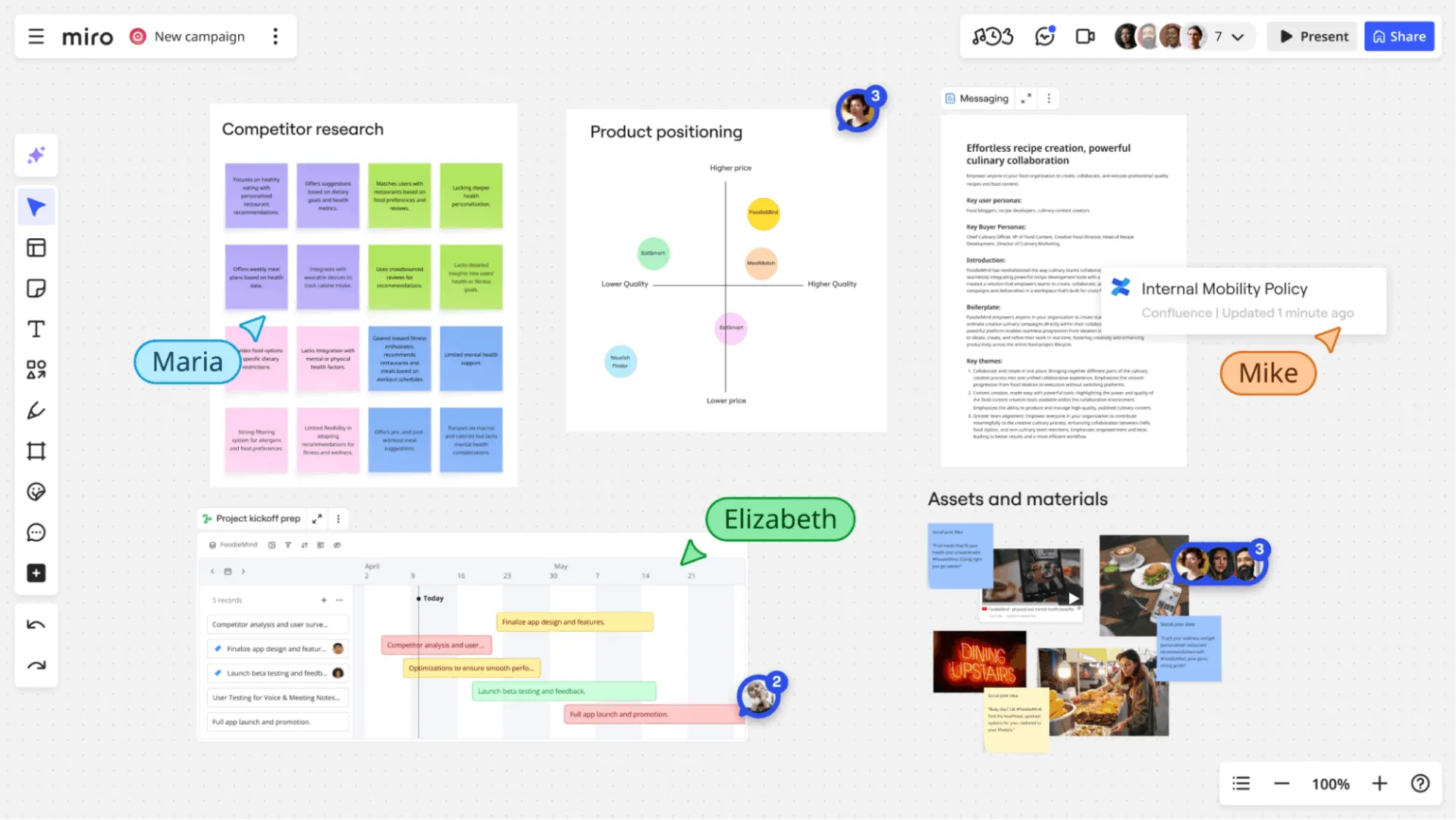
Miro is een door AI aangestuurd platform voor visuele samenwerking met een oneindig digitaal Whiteboard dat teams helpt bij het bedenken van ideeën, het plannen en het werken op afstand.
Hiermee kunnen gebruikers in realtime aantekeningen, diagrammen, vormen en multimedia-elementen toevoegen, wat naadloze interactie bevordert via opmerkingen, stemmen, videochat en functies voor delen.
Het platform biedt integraties met platforms zoals Jira, Slack en Google Workspace, samen met AI-tools voor automatisering.
🔍 Wist je dat? Hoewel digitale Whiteboards al gestaag in opkomst waren, heeft COVID-19 de acceptatie ervan enorm versneld, omdat teams en klaslokalen plotseling behoefte hadden aan gedeelde visuele ruimtes voor werk en leren op afstand.
Functies van Miro
Laten we eens kijken naar enkele van de belangrijkste functies:
Functie #1: Oneindig canvas en realtime samenwerking
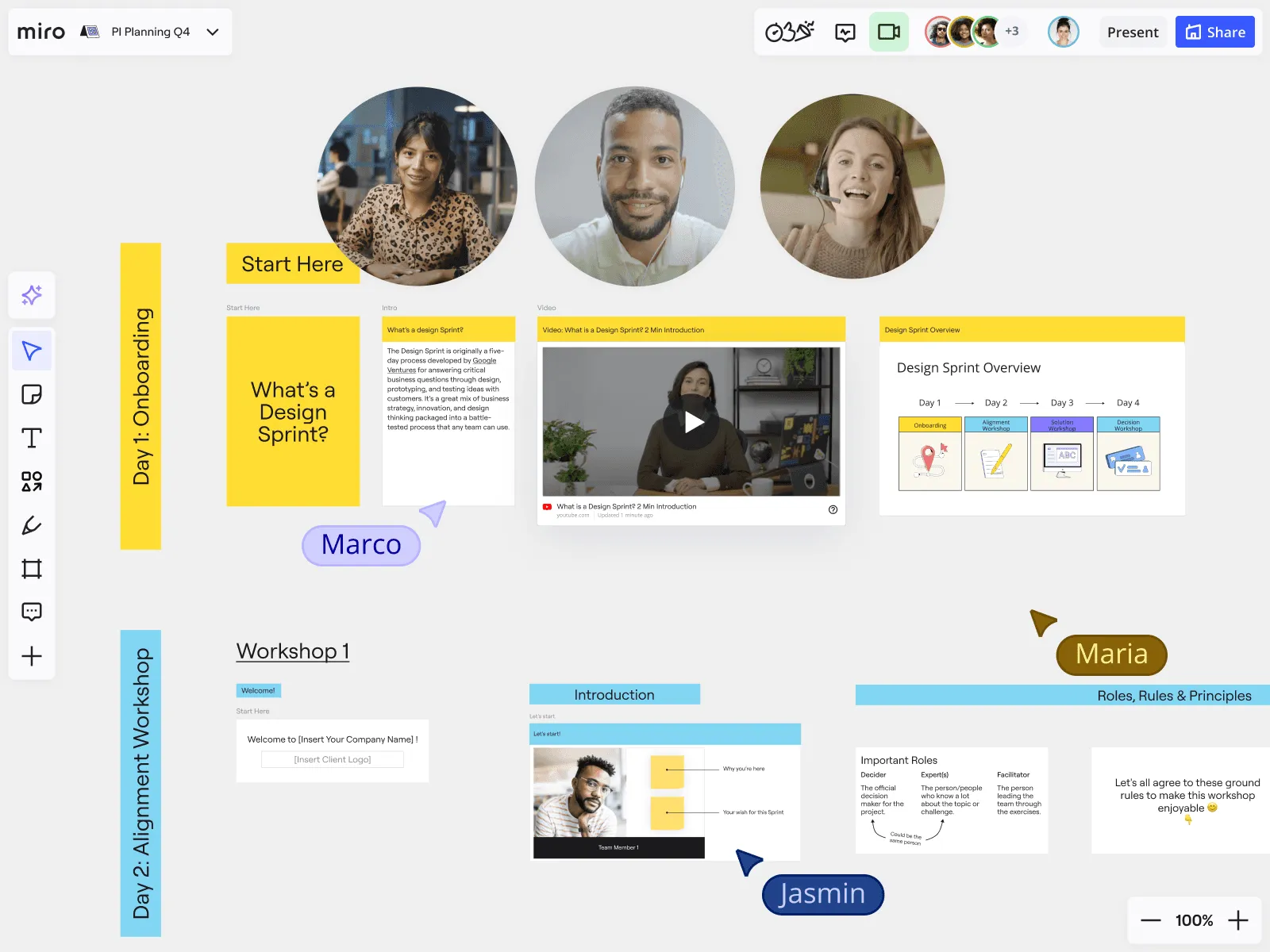
Het canvas van Miro houdt niet op bij het canvas, wat betekent dat je het bord kunt blijven uitbreiden naarmate je ideeën groeien. Plaknotities, vormen, afbeeldingen en diagramvoorbeelden kunnen allemaal vrij worden verplaatst. Zoom uit om het totaalbeeld te zien en zoom in om details te verfijnen. Kaders, lagen en groeperingen helpen voorkomen dat het een chaos wordt.
Bovendien laten live cursors je zien wie wat doet wanneer je online samenwerkt met je team. Updates verschijnen direct en je kunt direct op items reageren, teamgenoten taggen met @vermeldingen, snelle stemmingen houden of ideeën in de chat plaatsen.
Voor workshops of presentaties werken de ingebouwde video-, audio- en schermdelingsfuncties goed.
Functie #2: Kant-en-klare sjablonen
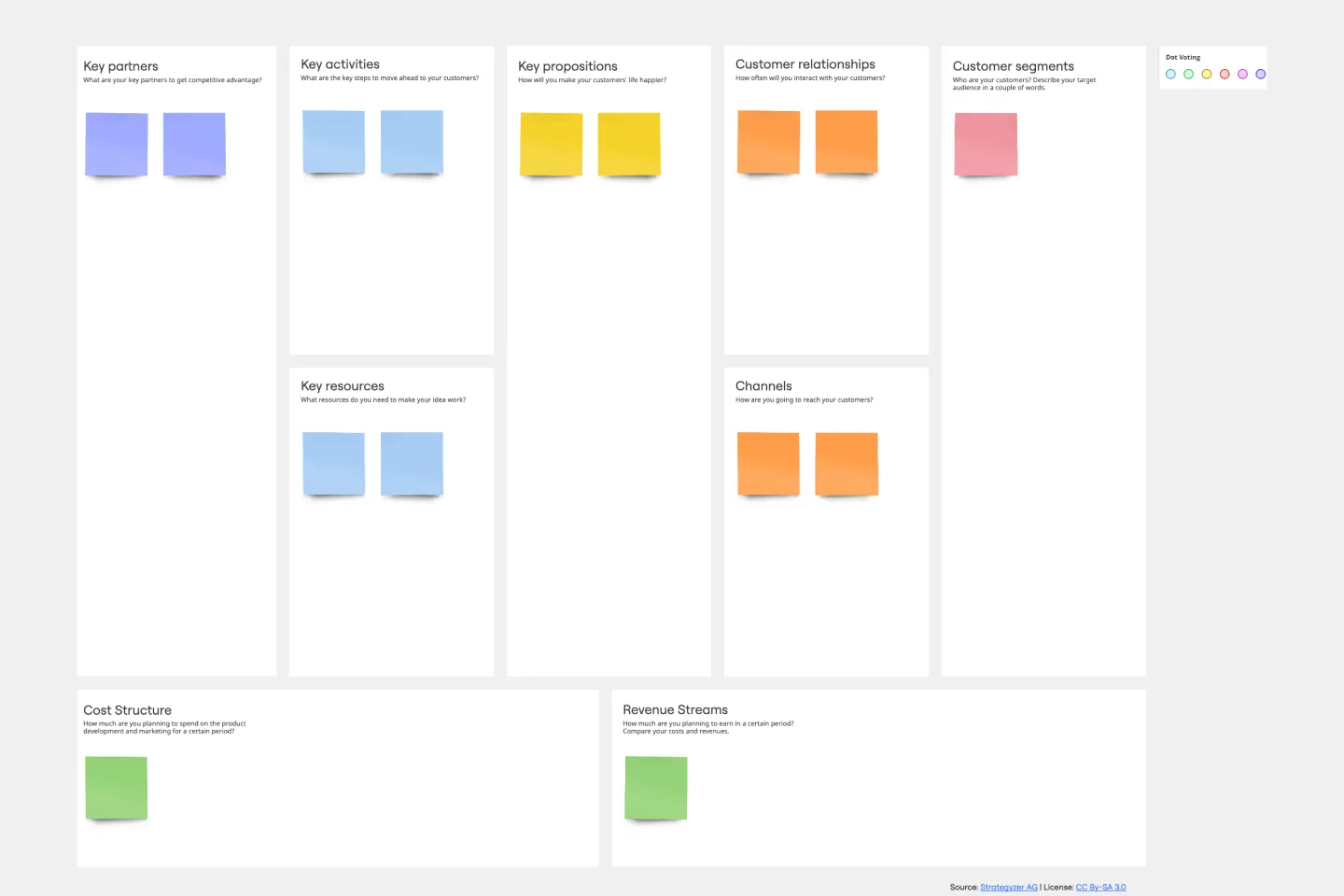
Miro biedt je een uitgebreide bibliotheek met whiteboard-sjablonen voor veelvoorkomende werkstroomen, zoals retrospectieven, journey maps, SWOT-analyses, sprintplanning, gantt-diagrammen en meer. Je kunt elementen ook verplaatsen met slepen en neerzetten.
Als je team tools zoals Jira of Figma gebruikt, kun je live gegevens in het bord ophalen om tijd te besparen en een verbinding tussen je werk te behouden.
💡 Pro-tip: Maak een 'beslissingszone' op je bord waar stemmen, uitkomsten en volgende stappen expliciet worden vastgelegd, zodat brainstormen direct tot actie leidt. Gebruik verschillende kleuren plakbriefjes voor verschillende categorieën, zoals groen voor actiepunten en oranje voor risico's, zodat actiepunten direct opvallen.
Functie #3: AI-tools
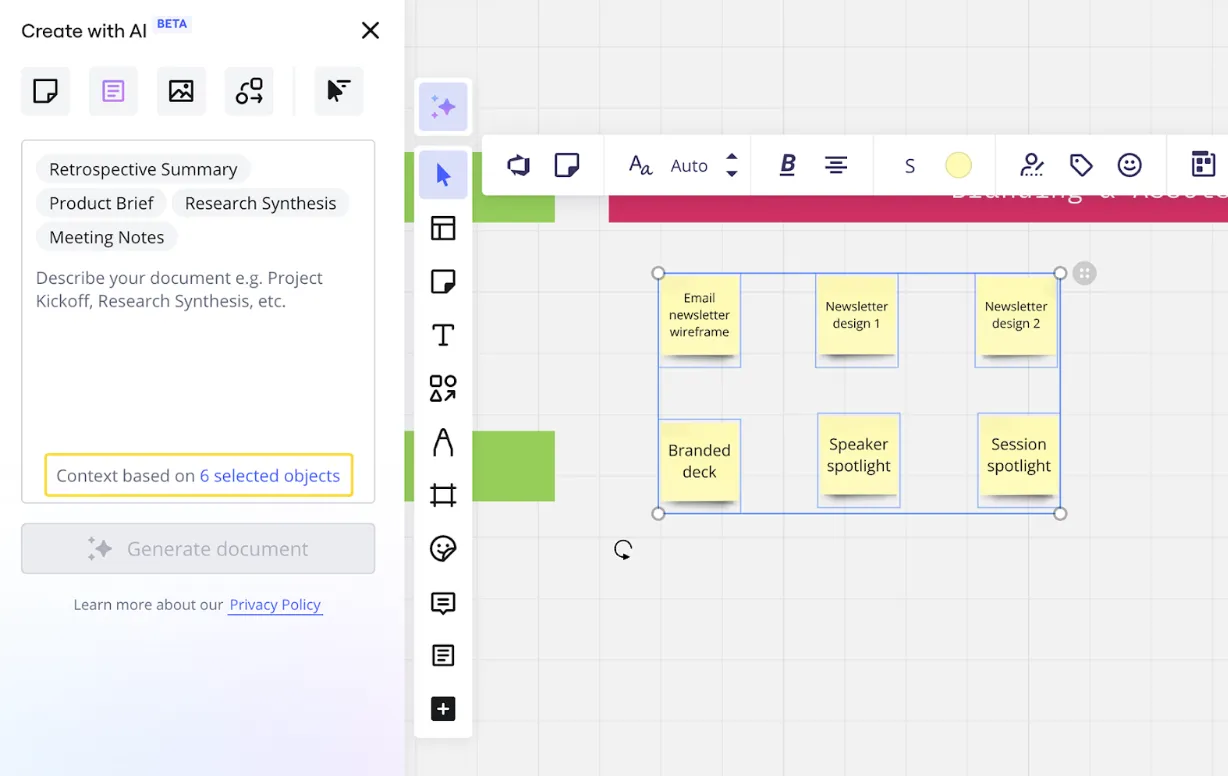
De AI-functies van Miro zijn ontworpen om te begrijpen wat er al op je canvas staat. Sidekicks kunnen rommelige brainstormsessies samenvatten, vergelijkbare ideeën groeperen of aantekeningen omzetten in gestructureerde diagrammen.
Werkstroom helpt bij de automatisering van repetitieve stappen, en dankzij visuele contextverwerking kan de AI diagrammen en layouts interpreteren.
Met integraties zoals Adobe Firefly kun je ook afbeeldingen direct op het bord bewerken, achtergronden verwijderen of visuals genereren zonder van tool te wisselen.
Prijzen van Miro
- Gratis (één werkruimte met 3 borden voor bewerking)
- Starter: $10/maand per gebruiker
- Business: $ 20 per maand per gebruiker
- Onderneming: Aangepaste prijzen
🔍 Wist je dat? Onderzoek in het onderwijs toont aan dat boeiende visuele en interactieve hulpmiddelen (zoals Whiteboards) de metacognitieve activiteit en co-regulatie bij leerlingen vergroten.
Wat is Mural?
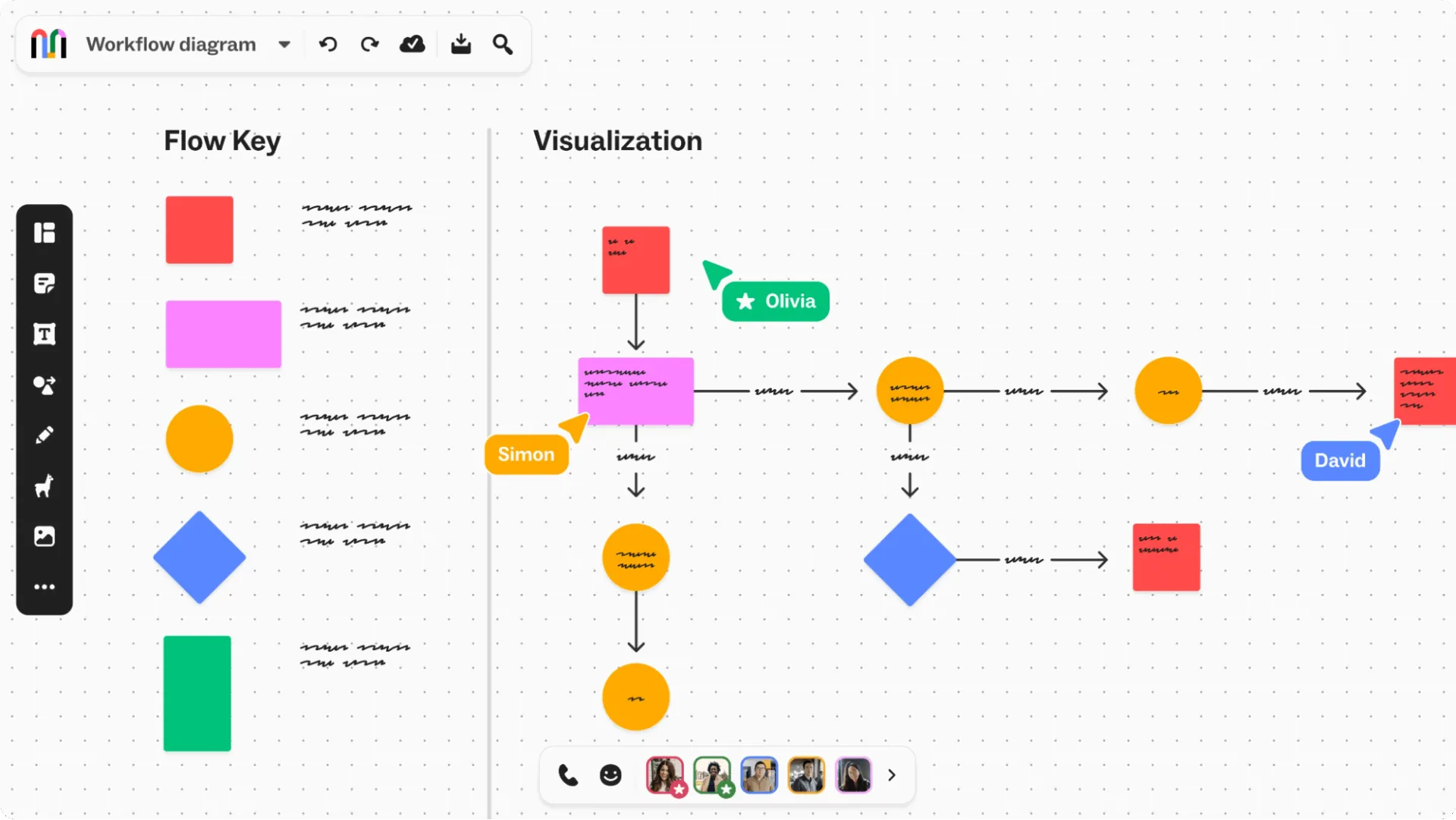
Mural is visuele Whiteboardsoftware voor teams die op afstand of hybride werken, waarmee gebruikers asynchroon ideeën kunnen bedenken, brainstormen en visualiseren.
Het is een geweldige manier om afstemming te vinden bij projecten, feedback te verzamelen en strategieën uit te voeren door sjablonen, prompts en AI-functies te combineren. Je kunt het gebruiken voor workshops, retrospectieven, het in kaart brengen van het klanttraject en zelfs planning voor gebeurtenissen.
Functies van Mural
Laten we eens kijken naar enkele van de belangrijkste functies:
Functie #1: AI-tools
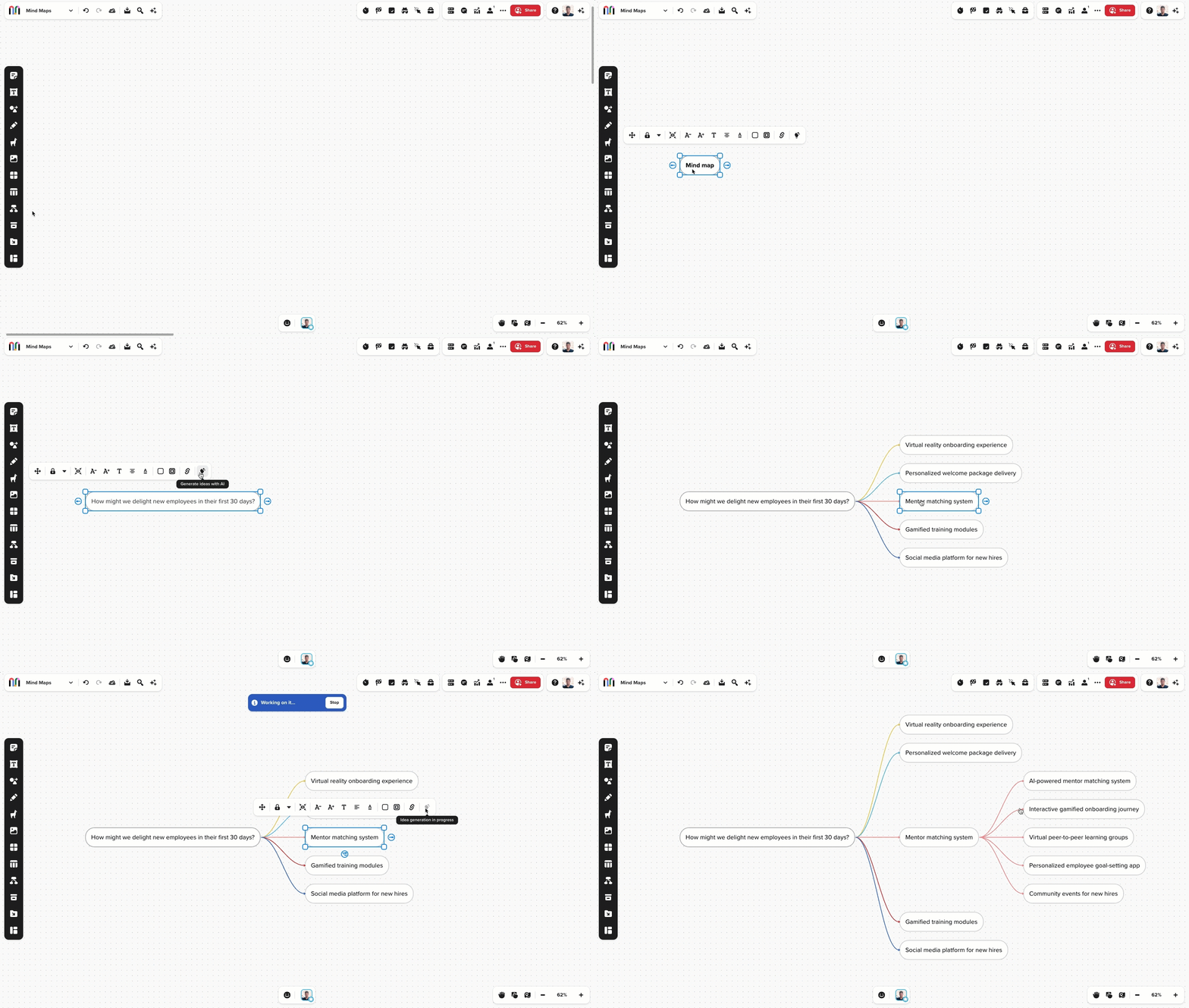
Wanneer een bord vol raakt met plakbriefjes en opmerkingen, neemt de AI van Mural het sorteren over. Het kan feedback samenvatten, terugkerende thema's herkennen en zelfs suggesties doen voor de volgende stappen, zoals welke ideeën prioriteit moeten krijgen of omgezet moeten worden in actiepunten.
De ingebouwde AI kan tekst direct op de plek zelf opschonen. Het corrigeert grammatica, herschrijft content zodat deze duidelijker of professioneler klinkt, en vertaalt tekst zelfs naar talen als Spaans, Japans of Frans.
Functie #2: Faciliteringstools
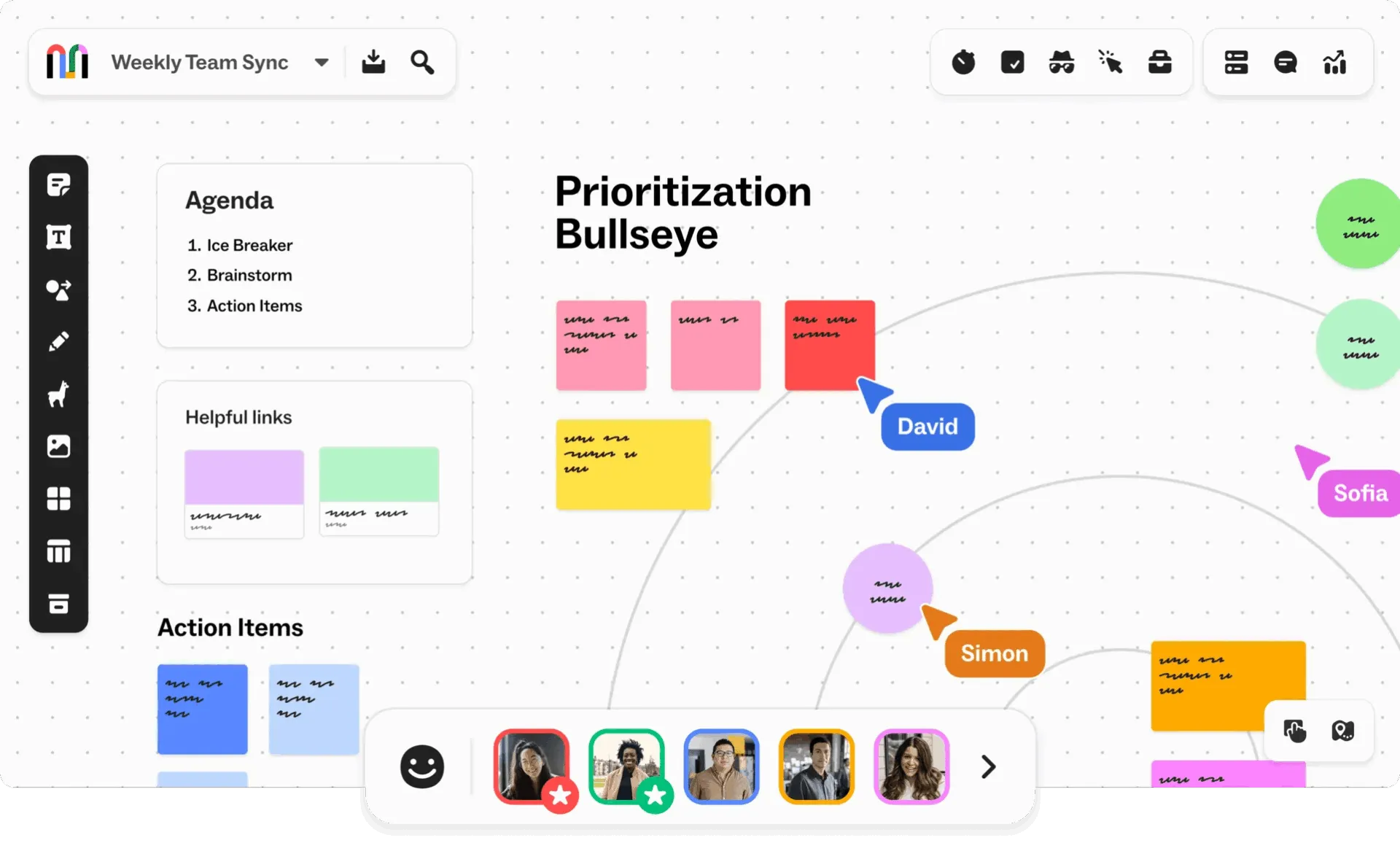
Mural heeft functies voor facilitators die de samenwerking op de werkplek verbeteren:
- Timers om discussies op gang te houden
- Een laserpointer om specifieke content te markeren
- Roep meldingen op die ieders aandacht naar dezelfde plek op het bord trekken
- Supervergrendeling die voorkomt dat mensen per ongeluk dingen verslepen
- Overzichten waarmee je de groep stap voor stap kunt begeleiden en content pas laat zien als je er klaar voor bent
- Privémodus om individuele invoer te verbergen totdat je ervoor kiest deze weer te geven
Als je gestructureerde workshops of retrospectieven organiseert, maken deze functies een merkbaar verschil.
🧠 Leuk weetje: De eerste elektronische Whiteboards verschenen in tools zoals CoolTalk in Netscape Navigator 3.0 (midden jaren 90).
Functie #3: Slimme planner
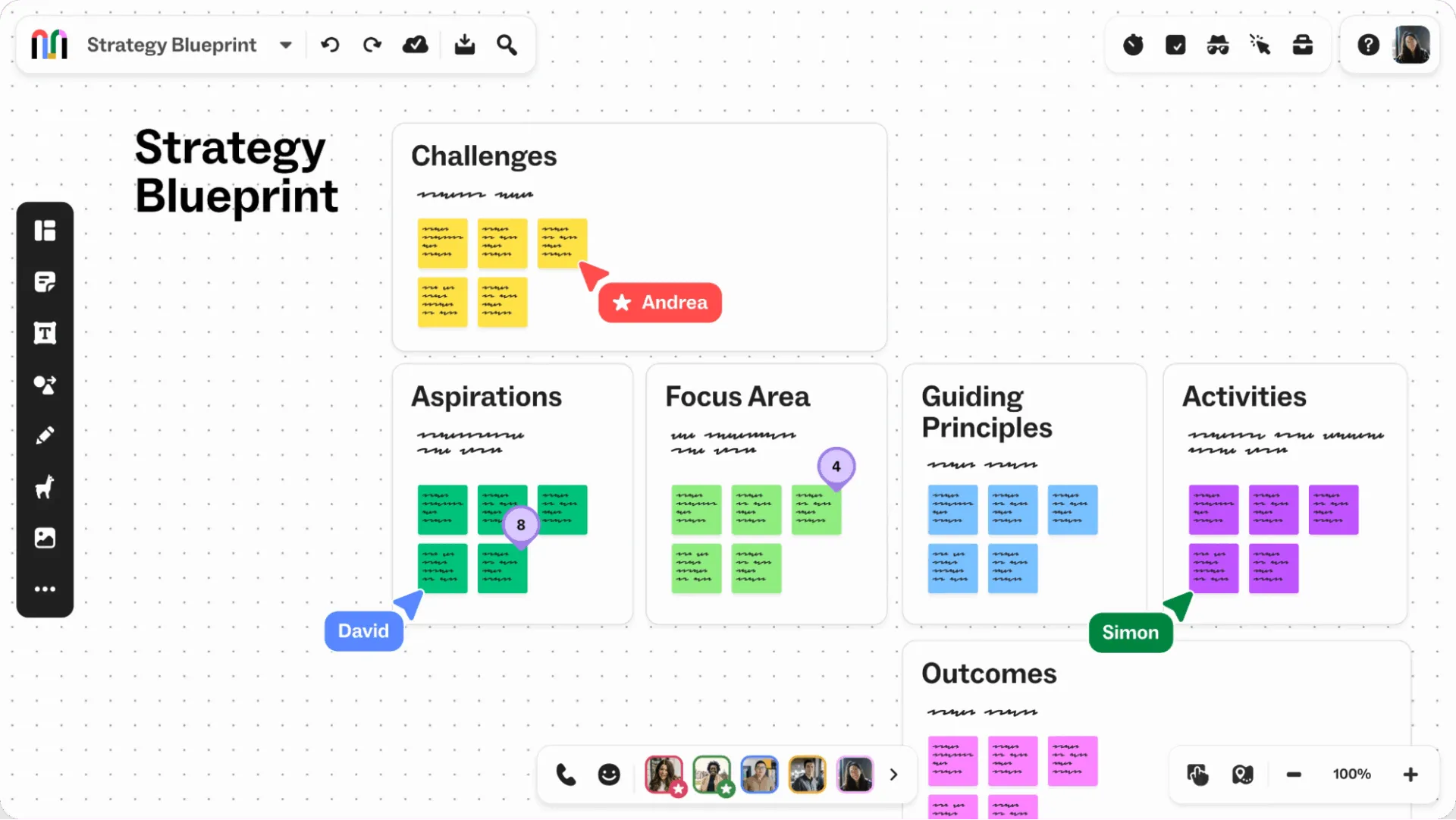
Smart Planner brengt eenvoudige projectplanning rechtstreeks naar het canvas. U kunt taken plannen, werk organiseren en de voortgang bijhouden zonder van tool te wisselen. Weergaven zijn aanpasbaar, updates vinden in realtime plaats en alles blijft gekoppeld aan de visuele context van uw bord.
Voor teams die al Jira of Azure DevOps gebruiken, zorgt de integratie ervoor dat plannen in alle tools op elkaar zijn afgestemd, in plaats van dat de aandacht versnipperd raakt.
🧠 Leuk weetje: Onderzoekslaboratoria zoals Xerox PARC experimenteerden rond 1990 al met digitale samenwerkingsborden. Dit werk werd voornamelijk uitgevoerd als onderdeel van het CoLab-project (Collaboration Laboratory) en later het LiveBoard-initiatief.
Prijzen van Mural
- Gratis abonnement (één werkruimte met 3 Mural-borden)
- Team+: $12/maand per gebruiker
- Business-abonnement: $ 17,99/maand per gebruiker (jaarlijks gefactureerd)
- Onderneming: Aangepaste prijzen
🔍 Wist je dat? In 1999 ging een platform genaamd World Wide Whiteboard online als een van de eerste tools die realtime werkruimtes via het web aanbood.
Miro versus Mural: functies vergeleken
Wanneer je moet kiezen tussen Miro en Mural, komt het meestal neer op de manier waarop de functies het werk van je team ondersteunen. Beide platforms bieden krachtige visuele tools, maar ze hanteren een iets andere aanpak om het bedenken van ideeën, het brainstormen over content en de uitvoering daarvan te vergemakkelijken.
Laten we de vergelijking tussen Mural en Miro eens onder de loep nemen.
Functie #1: Gebruiksgemak
Miro
Miro biedt vanaf het begin een meer gepolijste en flexibele interface. Drag-and-drop werkt soepel, de menu's zijn eenvoudig te verkennen en onboardingvideo's helpen nieuwe gebruikers snel hun weg te vinden.
Dat gezegd hebbende: zodra je verder gaat dan de basis en je je verdiept in geavanceerde widgets, AI-tools of complexe diagrammen, is er een leercurve. Het voordeel is de prestatie; Miro kan grote borden en grote groepen goed aan, zelfs als de content groeit.
Mural
De interface van Mural houdt het simpel. De interface is overzichtelijk, de tools zijn eenvoudig en de meeste teams kunnen binnen enkele minuten aan de slag. In tegenstelling tot Miro kun je bij Mural deelnemen aan borden zonder dat je een account hoeft aan te maken.
Het is vooral handig voor begeleide workshops waarbij je niet wilt dat mensen op zoek moeten gaan naar functies.
Het biedt een meer gestructureerde ervaring voor beginners in vergelijking met Miro. Het nadeel hiervan is de vloeiendheid. Op grotere of complexere borden kunnen acties zoals de verbinding van elementen of het navigeren op het canvas trager aanvoelen.
🏆 Winnaar: Het is een gelijkspel! Zowel Miro als Mural bieden premiumfuncties terwijl de interface eenvoudig blijft.
📖 Lees ook: Ideeën voor Whiteboards bij het werk
Functie #2: Kernfuncties
Miro
Het biedt veel: meer dan 1.000 Miro-sjablonen (aanzienlijk meer dan Mural), Kanban-borden, gantt-diagrammen, mindmaps, wireframes en geavanceerde diagrammen. Het platform biedt ook AI-clustering, stemmingen, timers en uitgebreide integratiemogelijkheden voor video's, PDF's en meer.
U kunt op hetzelfde platform van een eerste brainstorm naar gedetailleerd procesin kaart brengen of prototyping gaan. API's en widgets bieden nog meer mogelijkheden voor aangepaste werkstroom-oplossingen.
Mural
Het biedt uitgebreide mogelijkheden voor gestructureerde visuele samenwerking: digitale plaknotities, vormen, tabellen, mindmaps en tekenen uit de vrije hand. Je krijgt ook brainstorm-sjablonen en kant-en-klare structuren voor strategieën, retrospectieven en workshops.
Faciliteringstools zoals timers, stemmingen, de privé-modus, overzichten en hulp oproepen helpen groepen om sessies af te werken zonder afleiding. Mural voegt ook AI-aangedreven mogelijkheden toe, waaronder het clusteren van ideeën, het samenvatten van content, het herschrijven van tekst en vertalingen.
🏆 Winnaar: Het is een gelijkspel! Kies Miro voor een breder bereik aan kernfuncties, zoals het maken van diagrammen en schaalbaarheid in verschillende werkstroomen. Mural kan een betere keuze zijn voor teams die samenwerking vooropstellen.
Functie #3: Samenwerkingsfuncties
Miro
Samenwerking is een van de sterkste punten van Miro. Je krijgt ingebouwde videochat, schermdelen, live chat, opmerkingen en Talktrack voor asynchrone walkthroughs.
Teams kunnen zich opsplitsen in kleinere werkgroepen zonder het bord te verlaten, waardoor verspreide teams op één lijn blijven zonder te hoeven schakelen tussen externe tools.
Mural
Mural ondersteunt live samenwerking met plaknotities, opmerkingen, afbeeldingen, timers en Quick Talk voor eenvoudige spraakoproepen.
Voor videovergaderingen of breakoutrooms vertrouwen teams meestal op andere platforms. Dit werkt goed voor gerichte sessies, maar de samenwerking voelt meer door de facilitator gestuurd dan vrij vloeiend.
🟏� Winnaar: Het is Miro voor rijkere, meer collaboratieve werkvormen tussen verschillende tijdzones.
Miro versus Mural op Reddit
Om je te helpen kiezen tussen een Miro- of Mural-bord, hebben we je favoriete platform geraadpleegd: Reddit.
Sommige gebruikers geven duidelijk de voorkeur aan een Mural-account vanwege de eenvoud en de snelheid waarmee het in live sessies bruikbaar is:
Ik ben een groot voorstander van MURAL boven Miro. Ik heb beide uitgebreid gebruikt. Je kunt geen soepelere functie vinden dan die van MURAL waarbij je "dubbelklikt om een nieuwe post-it te maken". Ik vind het aanzienlijk beter dan Miro. Bij Mural wist ik binnen 20 minuten 90% van wat ik moest weten. Ik gebruik Miro nu al weken en ik doe nog steeds per ongeluk dingen die ik niet van plan was. In Mural kun je bijvoorbeeld gemakkelijk de gelabelde aanwijzers van mensen uitschakelen als je met een grote groep werkt. Ik heb geen idee of dat in Miro mogelijk is.
Ik ben een groot voorstander van MURAL boven Miro. Ik heb beide uitgebreid gebruikt. Je kunt geen soepelere functie vinden dan die van MURAL waarbij je "dubbelklikt om een nieuwe post-it te maken". Ik vind het aanzienlijk beter dan Miro. Bij Mural wist ik binnen 20 minuten 90% van wat ik moest weten. Ik gebruik Miro nu al weken en ik doe nog steeds per ongeluk dingen die ik niet van plan was. In Mural kun je bijvoorbeeld gemakkelijk de gelabelde aanwijzers van mensen uitschakelen als je met een grote groep werkt. Ik heb geen idee of dat in Miro mogelijk is.
Niet iedereen is het erover eens dat de voordelen van Mural uniek zijn. Sommige Miro-gebruikers wijzen erop dat soortgelijke bedieningselementen al bestaan:
Beide dingen die je vermeldt – dubbelklikken om post-its te maken en de aanwijzers van andere deelnemers uitschakelen – zijn mogelijk in Miro. Ik heb Mural niet gebruikt, maar als ik naar de lijst met functies op hun website kijk, lijkt het vergelijkbaar met Miro. OP: Ik ben persoonlijk dol op Miro vanwege het rommelige gevoel dat het geeft tijdens het gebruik (op een positieve manier). Voor mij bieden de standaardinstellingen een goede balans tussen samenhang en schetsachtigheid. Ik vind het ook leuk hoe Miro zijn pen- en lijntools weergeeft
Beide dingen die je vermeldt – dubbelklikken om post-its te maken en de aanwijzers van andere deelnemers uitschakelen – zijn mogelijk in Miro. Ik heb Mural niet gebruikt, maar als ik naar de lijst met functies op hun website kijk, lijkt het vergelijkbaar met Miro. OP: Ik ben persoonlijk dol op Miro vanwege het rommelige gevoel dat het geeft tijdens het gebruik (op een positieve manier). Voor mij bieden de standaardinstellingen een goede balans tussen samenhang en schetsachtigheid. Ik vind het ook leuk hoe Miro zijn pen- en lijntools weergeeft
Een gebruiker vergelijkt:
Dat klopt. Ik heb Miro gebruikt met een betaald account en anderen uitgenodigd om gratis accounts aan te maken en samen te werken. Daardoor kon ik tegen lage kosten meerdere borden gebruiken, terwijl ik niet hoefde te vragen dat partners betaalde accounts zouden nemen alleen om samen te werken aan één project voor hun bedrijfstak. Ik geef ook de voorkeur aan Miro boven Mural. Er is bij beide een leercurve, dus ik raad aan om er wat tijd aan te besteden om je kennis en bord onder de knie te krijgen voordat je het gebruikt in sessies met anderen, aangezien je tijdens je sessies vertraagd raakt door nieuwkomers te moeten laten zien hoe ze iets moeten gebruiken dat niet intuïtief is.
Dat klopt. Ik heb Miro gebruikt met een betaald account en anderen uitgenodigd om gratis accounts aan te maken en samen te werken. Daardoor kon ik tegen lage kosten meerdere borden gebruiken, terwijl ik niet hoefde te vragen dat partners betaalde accounts zouden nemen alleen om samen te werken aan één project voor hun bedrijfstak. Ik geef ook de voorkeur aan Miro boven Mural. Er is bij beide een leercurve, dus ik raad aan om er wat tijd aan te besteden om je kennis en bord onder de knie te krijgen voordat je het gebruikt in sessies met anderen, aangezien je tijdens je sessies vertraagd raakt door nieuwkomers te moeten laten zien hoe ze iets moeten gebruiken dat niet intuïtief is.
Sommige gebruikers vinden het het beste om je keuze voor een tool te baseren op je gebruikssituatie:
Aangezien ze erg op elkaar lijken, kun je het beste bepalen wat je met een samenwerkingstool wilt doen, hoe je deze wilt gebruiken, en vervolgens de tool kiezen die het beste bij je wensen past.
Aangezien ze erg op elkaar lijken, kun je het beste bepalen wat je met een samenwerkingstool wilt doen, hoe je deze wilt gebruiken, en vervolgens de tool kiezen die het beste bij je wensen past.
📮ClickUp Insight: 11% van onze respondenten gebruikt AI voornamelijk voor brainstormen en het bedenken van ideeën. Maar wat gebeurt er daarna met deze briljante ideeën? Hiervoor heb je de AI-aangedreven ClickUp Whiteboards nodig , waarmee je ideeën uit de brainstormsessie direct kunt omzetten in taken.
En als je een concept niet helemaal kunt uitleggen, vraag je de AI-beeldgenerator gewoon om een afbeelding te maken op basis van je opdracht. Het is de alles-in-één-app voor werk waarmee je sneller ideeën kunt bedenken, visualiseren en uitvoeren!
Maak kennis met ClickUp: het beste alternatief voor Miro en Mural
Als je nog steeds twijfelt over je keuze in de strijd tussen Miro en Mural, is het misschien tijd om een heel andere optie te overwegen. Hoewel deze platforms je geweldige Whiteboard-functies bieden, zien teams achteraf versnipperde actiepunten, beslissingen en follow-ups.
ClickUp pakt het anders aan. Het brengt planning, samenwerking, documentatie en uitvoering samen in één verbonden werkruimte, waardoor je geen last meer hebt van een rommelige werkplek. Je krijgt taken, documenten, chat, Whiteboards, automatisering en meer op hetzelfde platform.
Als 's werelds eerste geconvergeerde AI-werkruimte brengt ClickUp AI-functies precies daar waar het werk daadwerkelijk plaatsvindt. Teams kunnen discussies samenvatten, plannen opstellen en van visuele voorstellen naar actie overgaan zonder van context te hoeven wisselen.
Laten we de functies van ClickUp eens nader bekijken! 🤩
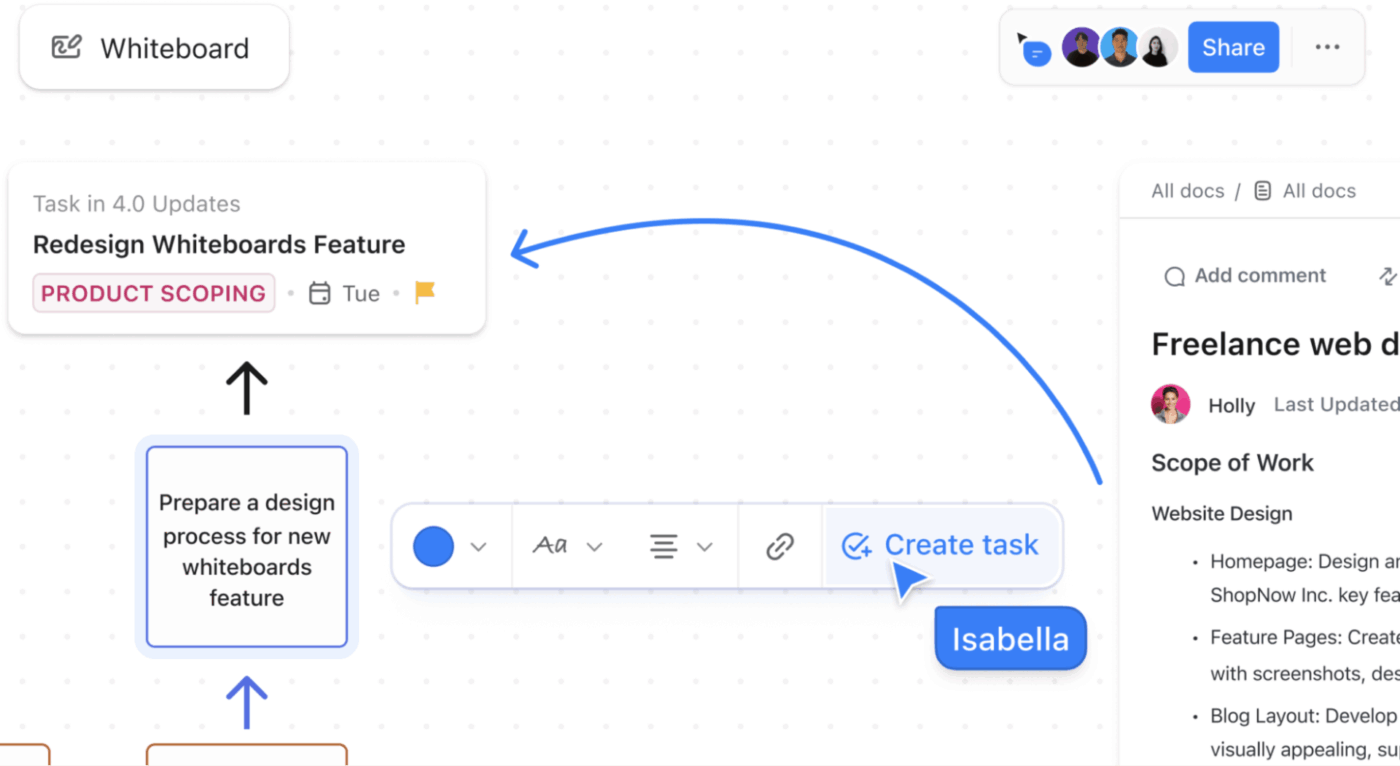
ClickUp’s One Up #1: Whiteboards
Een van de meest voorkomende problemen waar teams mee te maken hebben, is dat ideeën op de ene plek staan en de uitvoering op een andere. Overbrug die kloof door visueel denken om te zetten in echte, traceerbare voortgang met behulp van ClickUp Whiteboards.
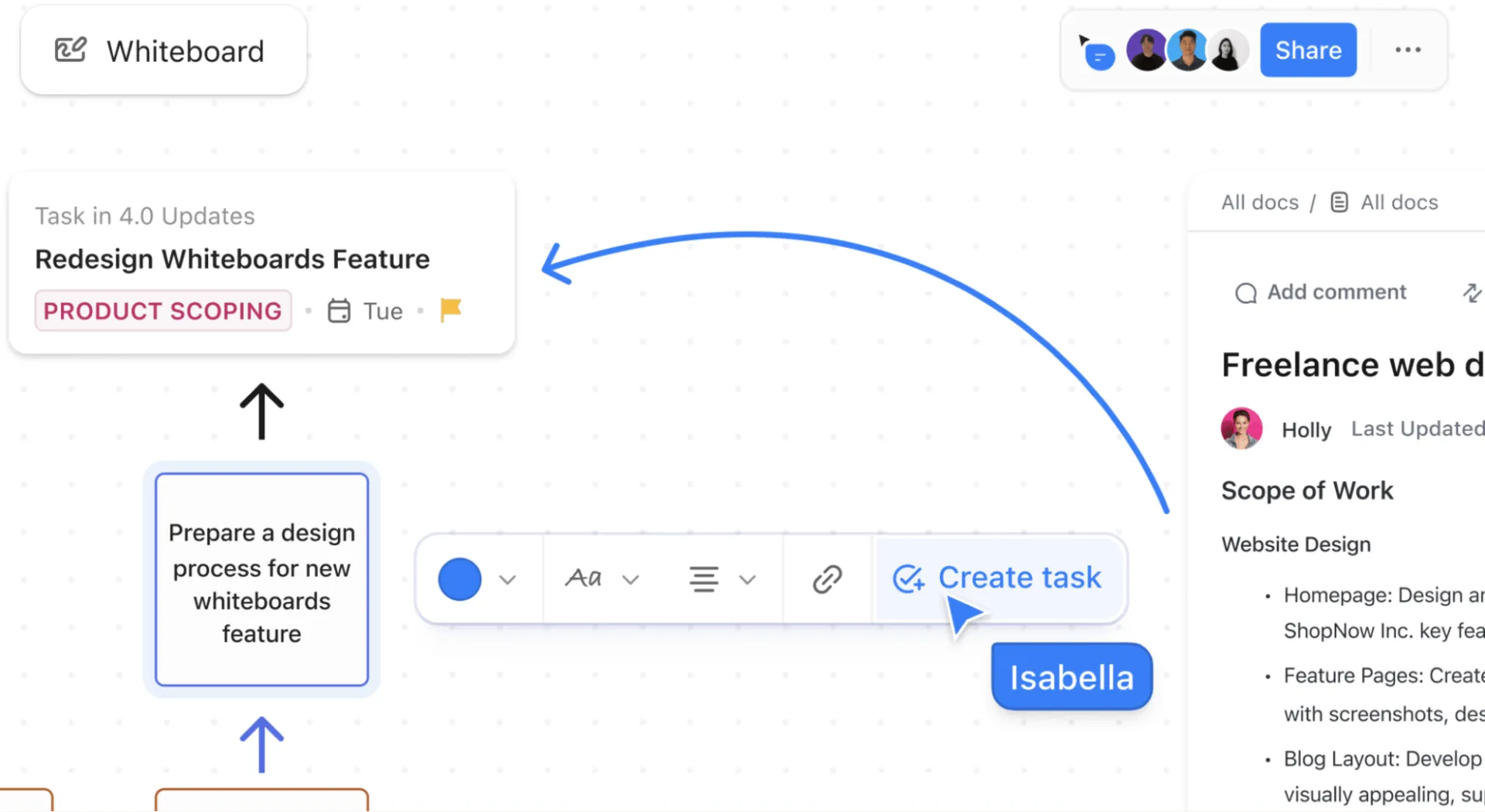
Deze digitale canvassen zijn gemaakt om werk vooruit te helpen. Je kunt een werkstroom, sprintplan of campagnestrategie visueel in kaart brengen en die ideeën vervolgens direct omzetten in ClickUp-taken of ClickUp-documenten.
Whiteboards creëren een gedeelde bron van waarheid, die je team laat zien hoe ideeën met elkaar verbonden zijn, wat er prioriteit krijgt en wat er daadwerkelijk daarna gebeurt. Je kunt ongestructureerd beginnen – met plakbriefjes, schetsen, ruwe werkstroom-werkflows – en geleidelijk structuur toevoegen met behulp van kaders, sjablonen en gekoppelde taken.
Als je niet helemaal vanaf nul wilt beginnen, kun je gewoon de ClickUp Drawing Whiteboard-sjabloon gebruiken. Het is een flexibel, vrij vormbaar canvas dat is ontworpen voor creativiteit en visueel denken, en dat je een open ruimte biedt om te schetsen, ideeën in kaart te brengen en concepten visueel te verkennen.
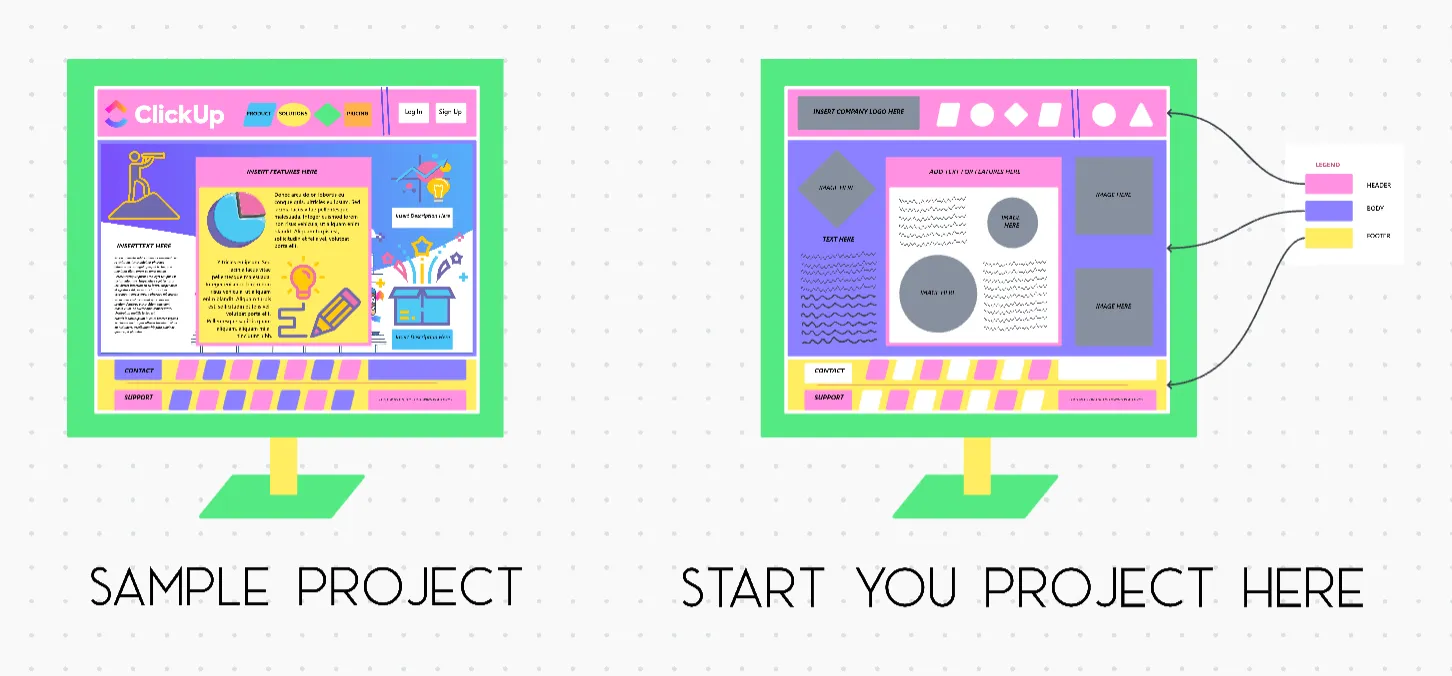
Dit is wat het onderscheidt:
- Teken diagrammen met digitale pennen, maak aantekeningen bij layouts en krabbel naast aantekeningen voor meer context
- Gebruik het voor verschillende doeleinden, zoals het in kaart brengen van ruwe conceptkaarten, visuele probleemoplossing, storyboarding en het verkennen van UX-werkstroomen
- Voeg visuele aantekeningen, afbeeldingen, pictogrammen, vormen en kleur toe aan code-informatie
💡 Pro-tip: Optimaliseer je werkstroom en bespaar tijd met de snelkoppelingen die standaard in ClickUp Whiteboards zijn ingebouwd. Hier is een kort overzicht van alle algemene snelkoppelingen die je kunt gebruiken:
| Actie | Snelkoppeling |
| Selecteer | V |
| Hand | H |
| Taakkaarten | Cmd + Shift + T op Mac, Ctrl + Shift + T op pc |
| Tekenen | D |
| Uitgelicht | Shift + D |
| Wisser | E |
| Laser | K |
| Rechthoek | R |
| Ellips | o |
| Pijl | $$$a |
| Aantekening | N |
| Tekst | T |
| Frame | F |
| Media uploaden | Cmd + U op MacCtrl + U op pc |
Vergelijk Miro en ClickUp:
🧠 Leuk weetje: Zelfs vóór de komst van commerciële producten werden in projecten zoals het Interactive Workspaces Project van Stanford in het begin van de jaren 2000 al experimenten gedaan met digitale canvassen voor meerdere gebruikers en gedeelde visuele ruimtes.
ClickUp’s One Up #2: AI-mogelijkheden
Een van de grootste tekortkomingen van traditionele Whiteboards is wat er na de brainstormsessie gebeurt.
ClickUp Brain, de ingebouwde AI-assistent van het platform, sluit direct aan op je whiteboards, taken, documenten, opmerkingen, chat en meer. Terwijl je brainstormt, werkstroomen in kaart brengt of vroege concepten schetst, kan het je helpen om ideeën te ordenen, te verduidelijken en om te zetten in actie.
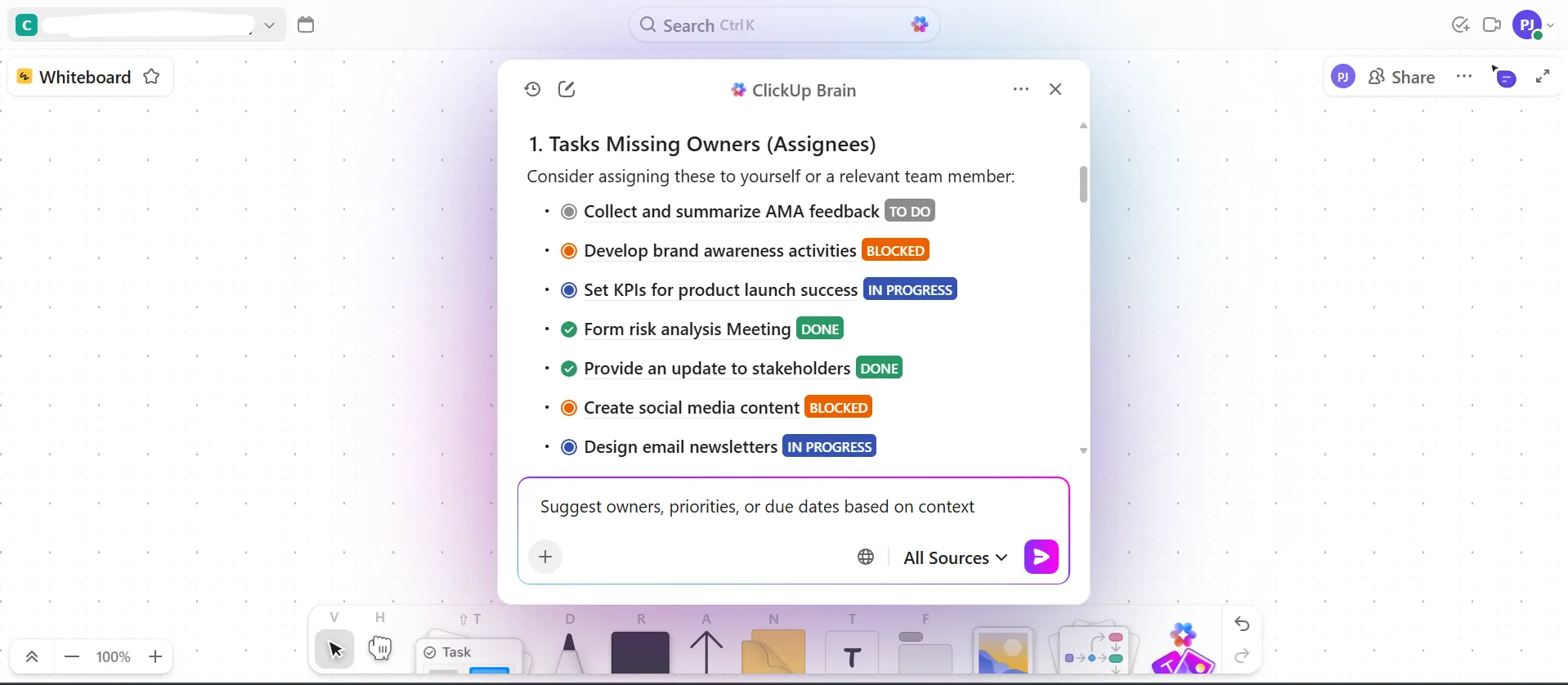
Tijdens een chaotische brainstormsessie raken Whiteboards bijvoorbeeld vaak vol met losse plakantekeningen, half uitgewerkte gedachten en overlappende ideeën. In plaats van handmatig te sorteren, kun je ClickUp Brain vragen om:
- Groepeer gerelateerde ideeën
- Vat het bord samen in duidelijke thema's of volgende stappen
- Herschrijf ruwe aantekeningen in heldere, bruikbare taal
- Zet notities om in taken van subtaaken
- Maak taakbeschrijvingen op basis van aantekeningen op het bord
- Stel eigenaren, prioriteiten of deadlines voor op basis van de context
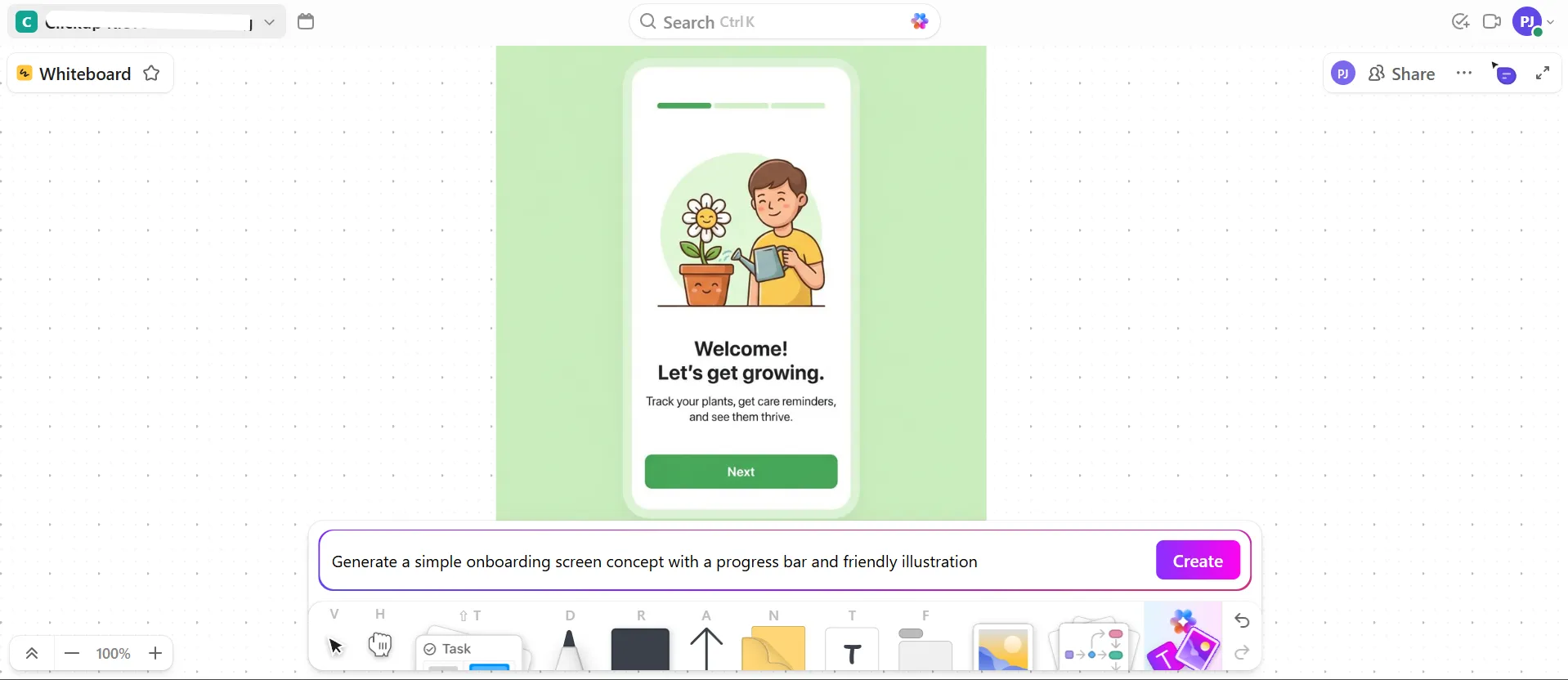
Bovendien helpt de AI-beeldgeneratie je om concepten, lay-outs of aanwijzingen weer te geven zonder van tool te wisselen. Dit is vooral handig wanneer teams snel tot een gezamenlijk begrip moeten komen.
📌 Voorbeeldprompt: Genereer een eenvoudig concept voor een onboarding-scherm met een voortgangsbalk en een vriendelijke illustratie.
🚀 Het voordeel van ClickUp: Typen vertraagt je, onderbreekt je werkstroom en leidt vaak tot gemiste details, vooral tijdens vergaderingen of brainstormsessies. ClickUp BrainGPT lost dit op door je op een natuurlijke manier te laten spreken en je teksten direct om te zetten in gestructureerde, bruikbare content via Talk to Text.
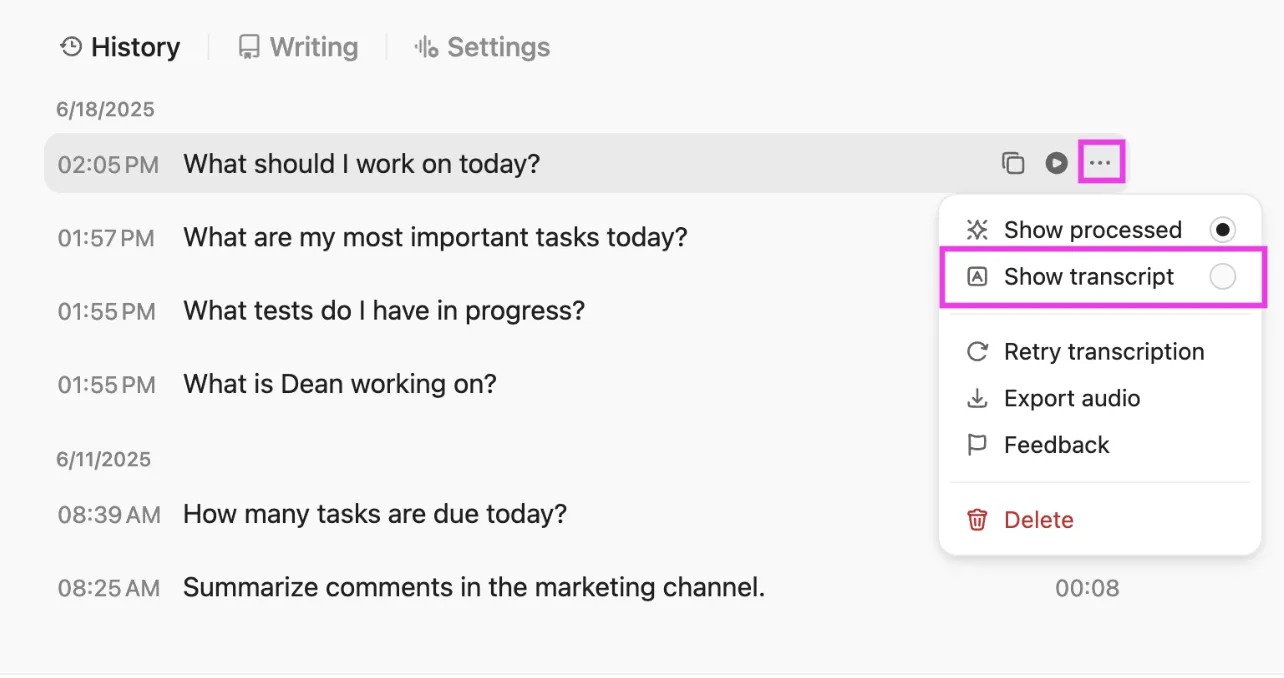
Het luistert, transcribeert en verwerkt uw spraak tot duidelijke tekst die klaar is voor documentatie, actiepunten of follow-ups.
ClickUp’s One Up #3: Mindmaps
ClickUp Mindmaps helpen je complexiteit te visualiseren op een manier die ideeën met elkaar verbindt, relaties blootlegt en tot actie aanzet. Je kunt werkstroomen in kaart brengen, brainstormen over ideeën en grote concepten opsplitsen in logische delen zonder vast te zitten aan starre checklists.
Begin met een leeg visueel overzicht en breid vervolgens knooppunten uit tot zinvolle vertakkingen; deze vertakkingen worden vervolgens echte werkitems, zoals taken of subtaaken, wanneer je er klaar voor bent.
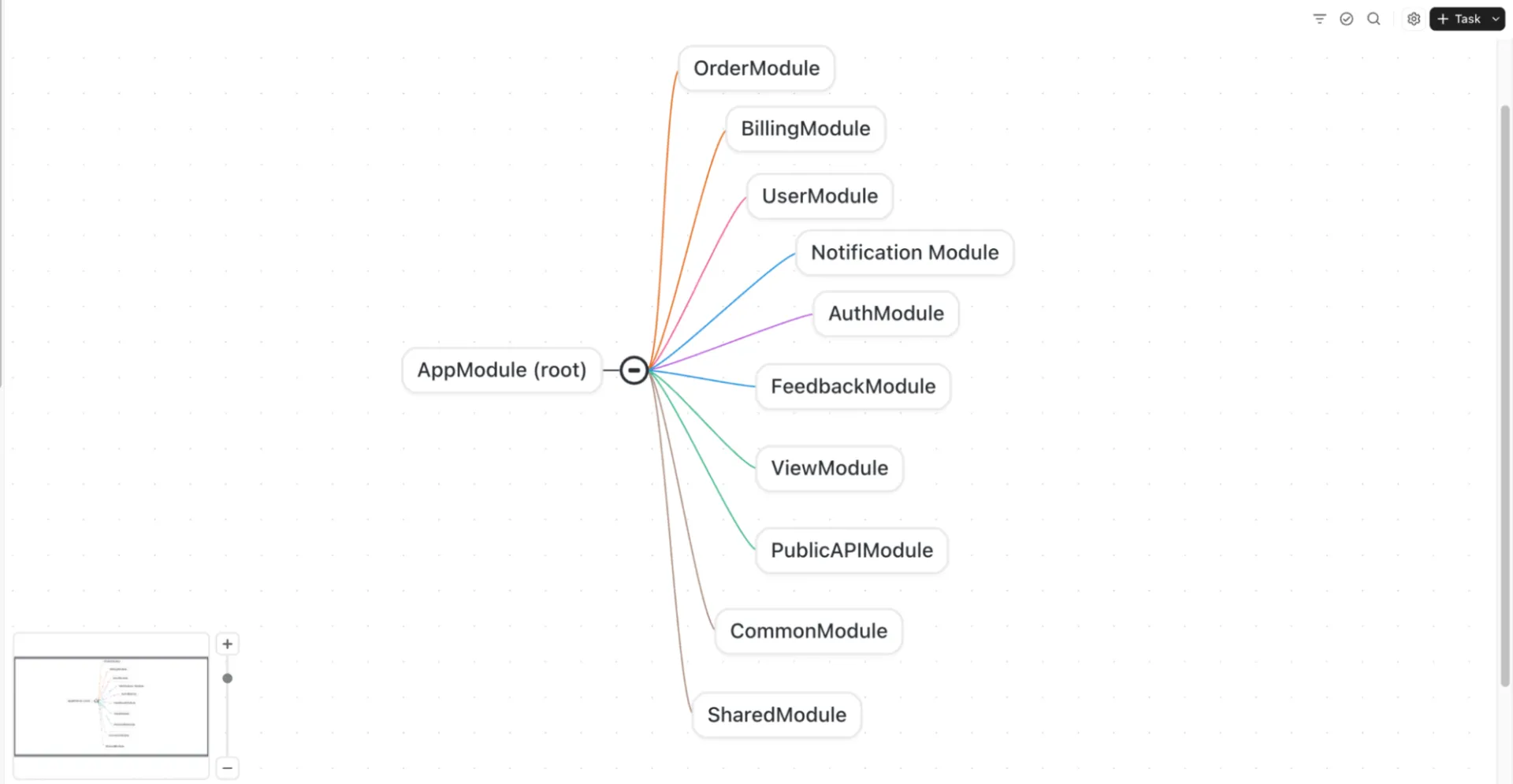
Stel, je bent bezig met de lancering van een nieuw product. Je begint met een centraal idee, zoals 'Vernieuwing van de mobiele app'. Van daaruit maak je vertakkingen naar de belangrijkste onderdelen: ontwerp, ontwikkeling, testen, marketing en analyse.
Naarmate het team bijdraagt, ontstaan er vanzelf subtaken, zoals UI-prototypes, Sprint-activiteiten en QA-controles. Je kunt deze vervolgens direct omzetten in taken in je projectplan.
Ontdek hoe u uw werkstroom kunt opzetten:
⚡ Sjabloonarchief: Maak van routinematige taakupdates een duidelijk, visueel overzicht met het ClickUp-sjabloon voor projectupdates op het Whiteboard.
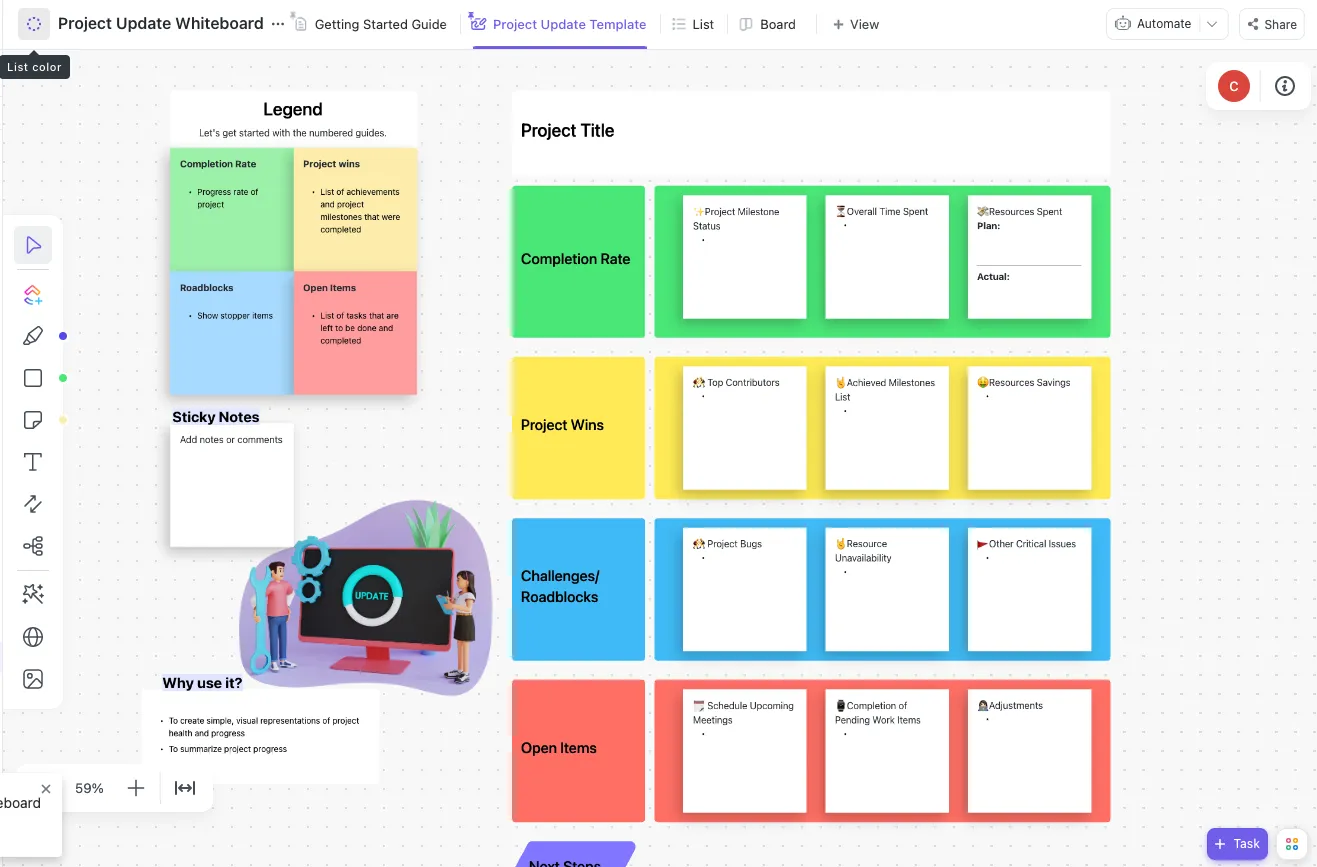
Het is onderverdeeld in verschillende, met kleuren gemarkeerde secties die aansluiten bij de manier waarop mensen van nature over projectupdates denken:
- Voltooiingspercentage (groen) voor voortgang en momentum
- Projectoverwinningen (geel) om prestaties en mijlpalen te benadrukken
- Uitdagingen of obstakels (blauw) om risico's vroegtijdig aan het licht te brengen
- Openstaande items (rood) om te laten zien wat er nog in behandeling is
Je krijgt ook specifieke prompts, zoals de status van projectmijlpalen, de totale bestede tijd, geplande versus werkelijke middelen en bugs, zodat je zeker weet dat je het juiste detailniveau deelt.
Dit is wat Bazza Gilbert, Product Manager bij AccuWeather, te zeggen had over ClickUp:
ClickUp heeft asynchrone afstemming veel eenvoudiger en effectiever gemaakt. Door een raamwerk te bouwen waarin doelstellingen en resultaten kunnen worden geschetst en gestructureerd, zijn teams op afstand in staat om verwachtingen te begrijpen en soepel statusupdates te geven. Brainstormen met Whiteboards is eenvoudig, prioriteiten herschikken is eenvoudig en het toevoegen van referentieafbeeldingen, enz. verloopt allemaal heel soepel.
ClickUp heeft asynchrone afstemming veel eenvoudiger en effectiever gemaakt. Door een raamwerk te bouwen waarin doelstellingen en resultaten kunnen worden geschetst en gestructureerd, zijn teams op afstand in staat om verwachtingen te begrijpen en soepel statusupdates te geven. Brainstormen met Whiteboards is eenvoudig, prioriteiten herschikken is eenvoudig en het toevoegen van referentieafbeeldingen, enz. verloopt allemaal heel soepel.
Welk digitaal Whiteboard is het beste?
Het is officieel! 🏁
Miro en Mural zijn degelijke Whiteboard-tools die helpen bij het brainstormen, het in kaart brengen van ideeën en het visueel samenwerken in realtime. Maar zodra de sessie is afgelopen, verdwijnt het momentum vaak.
ClickUp biedt een breed scala aan tools die je zowel tijdens als na de planning helpen. Whiteboards zijn direct verbonden met taken, documenten, mindmaps en AI-aangedreven werkstroom, zodat ideeën in actie worden omgezet.
Voeg ClickUp Brain toe voor directe samenvattingen, Talk to Text om ideeën direct vast te leggen en ingebouwde tracking van projecten om alles op één plek op gang te houden.
Waar wacht je nog op? Meld je vandaag nog gratis aan bij ClickUp! ✅