
2018年にNotion 2.0がリリースされた時、人々の仕事の整理方法が変わりました。ページ、データベース、ブロックにより、従来のプロジェクトツールに縛られることなくカスタムシステムを簡単に構築できるようになりました。長い間、その柔軟性は機能していました。
しかし、ドキュメントだけでは仕事を前進させ続けることはできません。
仕事が実行中心になるにつれ、ページやテーブルへの依存は作業の遅延を招き始めます。こうした状況でチームは、より構造化され効率的なツールを求めるようになるのが通例です。
その段階にある方へ、この記事はあなたのためにあります。このガイドでは、NotionからClickUpへの移行方法をステップごとに解説します。
なぜClickUpなのか?それは仕事の進め方を変えるからです。タスク、タイムライン、ドキュメント、自動化、レポート作成が一つに集約されたプロジェクト管理ツールだからです。
さあ、始めましょう!🎯
なぜNotionからClickUpに移行するのか?
チームが「何でもできる」ワークスペースとしてのNotionプロジェクト管理の限界を超え、信頼性の高いプロジェクト追跡、自動化、明確な構造を必要とするなら、ClickUpは強力な次のステップです。このClickUp対Notion比較では、Notionが優れている点、規模拡大時に課題となる点、そしてClickUpがどのように役立つかを理解できます。
Notionの強みと弱み
Notionは柔軟なドキュメント管理、連携型wiki、軽量データベースに優れており、特に個人作成者や小規模チームに適しています。
作業がタスク中心になると課題が生じます。依存関係、自動化、許可管理、作業負荷の追跡には限界があります。チーム横断での期限管理、所有者割り当て、進捗管理には手作業や外部ツールが必要となり、実行速度が低下します。
ClickUpのプロジェクト管理ツールへの切り替えメリット
ClickUpを主要タスク管理ツールとして活用する主な利点は以下の通りです:
- 迅速な実行:ネイティブのタスク、ステータス、優先度、期日により、手動更新なしで仕事を前進させます
- チーム規模に合わせて拡張:階層、許可設定、ビューは、プロジェクトや人員が増加しても維持されます
- 組み込みの自動化機能:サードパーティツールなしでタスク割り当て、ステータス更新、アクショントリガーを実現
- 明確な構造:スペース、フォルダ、リストがネストされたページに代わり、予測可能なワークフローを実現します
- リアルタイム可視性:ダッシュボードとレポート作成で進捗状況、障害要因、作業量を即座に把握
- コンテキスト切り替えの削減: ドキュメント、コメント、目標、タスクが一つのシステムに集約され、ツールの乱立を解消
移行を検討すべき対象は?
- 構造化されたパイプライン、SLA、再現可能なデリバリーテンプレートを必要とするクライアントサービスエージェンシー
- タスク、SLA、自動化に直接紐づくSOPを構築する運用チーム
- タイムライン、依存関係、ポートフォリオレベルのレポート作成が必要なプロダクトマネージャーやプロジェクトマネージャー向け
- 「Notionのwiki+タスク管理」が非効率・断片化・レポート作成困難に陥ったコンテンツチームや作成者チームへ
🧠 豆知識:PMOの72%が、今後数年間で業務範囲と責任の拡大を見込んでいることが判明しました。作業負荷が拡大し続ける中、ClickUpのようなプラットフォームを活用すれば、規模拡大に伴い、すべての業務を構造化・連携・管理しやすくなります。
Notionから安全に移行できるもの
NotionからClickUpへの移行前に、どの種類のコンテンツがスムーズに移行できるか、また簡単な見直しが必要な可能性があるかを理解することが重要です。良いニュースは、プラン、追跡、ドキュメント作成に使用されるNotionの主要な要素のほとんどは、適切に構造化されていれば確実に移行できるということです。
データベース/テーブル
タスクトラッカー、コンテンツカレンダー、CRMスタイルのテーブル、シンプルなプロジェクトリストなどの構造化されたデータベースは安全に移行できます。行、プロパティ、基本的な関係は、特にデータベースが明確に定義されている場合に、問題なく移行されます。
ページ、ドキュメント、コンテンツ
見出し、段落、箇条書きリスト、リンクなどの記述コンテンツを含むNotionページはスムーズに移行できます。ページ階層が意図的に設計され、過度に分断されていない限り、長文ドキュメント、ミーティングメモ、ナレッジベース、SOP形式のコンテンツは特に安全に移行可能です。
タスク、チェックリスト、ボード
タスク形式のデータベース、ページ内のチェックリスト、カンバン形式のボードは、一貫した構造に従えばスムーズに移行できます。ステータスベースのワークフローや基本的な優先度セットアップはそのまま引き継げるため、移行後に実行可能なシステムとして容易に再構築可能です。
ファイル、埋め込み、添付ファイル
アップロードされたファイル、画像、一般的な埋め込みコンテンツは、通常問題なくClickUpに移行されます。外部リンクや参照先は保持されますが、埋め込まれたサードパーティ製ウィジェットの一部は、ソースによっては再接続が必要になる場合があります。
🔍 ご存知ですか? ClickUpで成長するチームは時間を獲得します。3年目までに、平均的なチームは従業員1人あたり月約12時間を節約。これにより、計画立案、意思決定、そして実際に成果を生み出す仕事に充てる余裕が生まれます。
自動的に移行されないもの
複雑なNotion構築のすべてが、ClickUpでワンクリック操作に置き換えられるわけではありません。事前にそのリミットを理解しておくことで、予期せぬ事態を防げます:
- コメント、添付ファイル、タスクレベルの詳細:インラインデータベースのタスクコメント、説明、添付ファイルは含まれません
- Wikiとナレッジ構造:Notionのwikiは自動移行されません。インポートされたページはClickUp Docsとして到着し、ドキュメント単位で手動でwikiに変換できます。
- バージョン履歴: Notion ドキュメントのページ履歴とアクティビティログは、ClickUp では保持されません
- ビジュアルブロックとレイアウトのスタイル: カバー画像、コールアウト、区切り線、ビデオ、コードブロックは簡略化されたテキストに変換されることが多く、複数列レイアウトは単一列に平坦化されます
- ボタンとインタラクティブ要素: Notionのボタンフィールドはインポート時にサポートされていません
- ページアイコンと絵文字:これらは移行されない場合があり、通常は手動で再適用する必要があります
- 数値フォーマット: 番号フィールドからパーセント記号が削除され、通貨形式の番号は「Money」フィールドとしてインポートされます
移行前チェックリスト
このチェックリストでインポートを効率化し、新しいClickUpワークスペースを初日から整理された状態で運用できます。
Notionワークスペースを整理整頓する
エクスポート前にワークスペースを監査しましょう。以下のことをやることができます:
- データベース名、プロパティ名、ビューを標準化し、各テーブルの目的が一目でわかるようにする
- データベースの速度低下やエクスポートの煩雑化を招く重複ビューや未使用プロパティを削除する
- 重要なページやデータベースは、ランダムなサブページに深く埋もれさせず、明確なトップレベル領域に配置することを保証します
使用されていないブロック/ページをマージまたはアーカイブする
移行時には、古い実験、個人ページ、放棄されたシステムが混乱の原因となります。以下の簡単な調整を行ってください:
- アクティブな仕事をサポートしなくなったものはすべてアーカイブする
- 可能な限り重複するデータベースをマージする
ClickUpの階層を決定する
ClickUpは明確で構造化されたフレームワークを基盤として構築されており、仕事を体系的なシステムへと変えます。この階層構造を事前に理解することで、Notionのコンテンツをクリーンにインポートでき、後々の再構築を回避できます。
ClickUpの階層構造の仕組みは以下の通りです:

- ワークスペース: 会社全体またはアカウント全体を表します
- スペース: クライアントサービス、プロダクト、マーケティング、オペレーションなど、主要な仕事領域を区分けします
- フォルダ: 各スペース内で関連するワークフロー、クライアント、製品、またはプログラムをグループ化します
- リスト: プロジェクトや繰り返し可能なプロセスの実際のタスクを保持します
- タスク: 期日、担当者、優先度、ステータスを伴う個々の仕事内容を記録します
- サブタスクとチェックリスト:タスクをステップごとの実行手順に分解します
Notionからインポートする前に、ページとデータベースの両方を以下の構造に整えてください:
- 高レベルな領域をスペースにマッピング: 製品、マーケティング、運営などの広範な機能をスペースレベルで割り当てます
- 関連する仕事をフォルダにまとめる:クライアント別、製品別、または主要な取り組み別に整理します
- Notionデータベースをリストにマップ:各データベースをClickUp内で単一のリスト、複数のリスト、またはドキュメント参照のいずれにするかを決定します
- 関係性を事前にプランする:Notionの関係性とロールアップを特定し、後でClickUpのリレーションシップ、ロールアップ、式を使って再現できるようにします
エクスポート許可とチームの可視性に関する決定
Notionの許可設定は移行されません。そのため、以下の作業が必要です:
- 現在Notionのどの領域にアクセス権があるかを確認し、機密性の高いスペースやデータベースを文書化してください。
- インポート前に、それらをClickUpのスペース、プライベートフォルダ、リストレベルの許可にどう対応させるかを決定する
- データがClickUpに移行したら、重要なタスクが自動的に適切な担当者に通知されるよう、プランのウォッチャー/担当者ルールを設定しましょう。
NotionからClickUpへの移行方法(ステップバイステップ)
以下は、ClickUp Importerを使用してNotionから安全に仕事を移行するための実践的なロードマップです。👇
ステップ #1: Notionデータのエクスポート
Notionからエクスポートし、すべてのページとデータベースを一括取得する方法は以下の通りです:
- Notionを開き、サイドバーの設定とメンバーをクリックします
- すべてのワークスペースコンテンツをエクスポートを選択し、含めるコンテンツ: すべてを選択してください
- 電子メールで届いたらエクスポートしたZIPファイルをダウンロードしてください
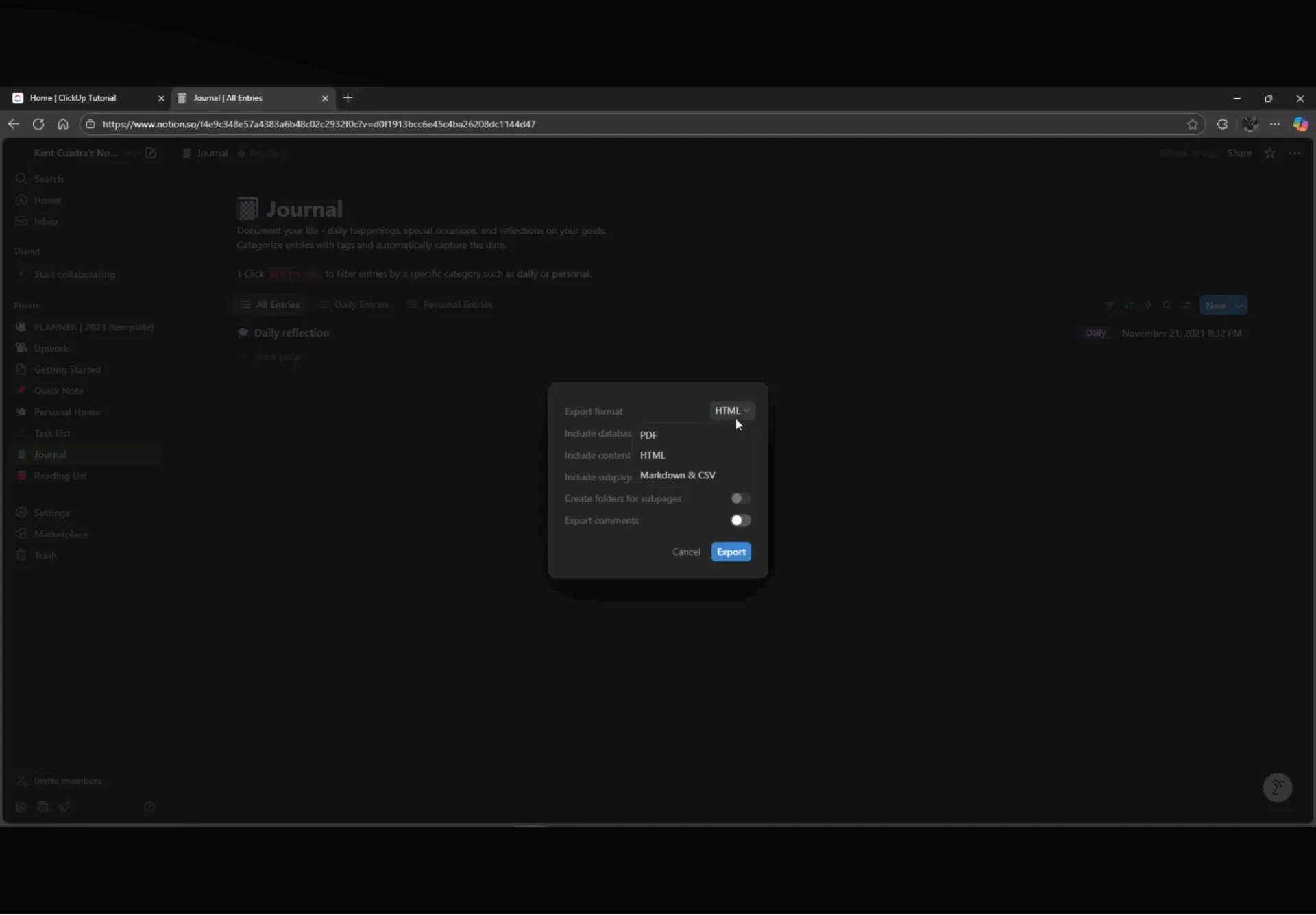
- データベーステーブルについては、各データベースの「•••」メニューから個々のテーブルをCSV形式でエクスポートすることも可能です。
- チーム全体の移行では常に「ワークスペースの全コンテンツをエクスポート」を使用し、部分的な移行やテンプレートでは特定ページの省略記号メニューから「エクスポート」オプションを使用することを明記してください。
- エクスポートした.zipまたは.HTMLフォルダをローカルに保存してから次に進んでください。フォーマットが間違っていると、ClickUpがファイルを認識しません
❗ 注意: HTML形式でエクスポートすると、読みやすいコンテンツと構造が保たれます。一方、CSV形式ではスプレッドシート形式のデータが取得され、ClickUpのリストにインポートできます。
ステップ #2: インポート用ファイルの準備
ClickUpに仕事内容をインポートする前に、すべてを整理し明確にラベル付けしてください:
- ファイルやフォルダの名前を変更し、プランしたClickUpの構造に合わせましょう
- CSVファイルを開き、最初の行にクリーンなフィールド名(例:タスク名、期日、担当者、ステータス)が含まれていることを確認してください。
- ステータス(完了、進行中)、日付、担当者名などの値をインポート前に標準化しましょう
- 不要な空欄や廃止された列を削除する
💡 プロのコツ:個々のNotionページをエクスポートする際は、「サブページ用にフォルダを作成」を有効にしてください。これにより、ネストされたページがClickUp Docs内でそのまま維持されます。この設定をオフにすると、すべてのサブページが単一のドキュメントに統合されてしまいます。
ステップ #3: データをClickUpにインポートする
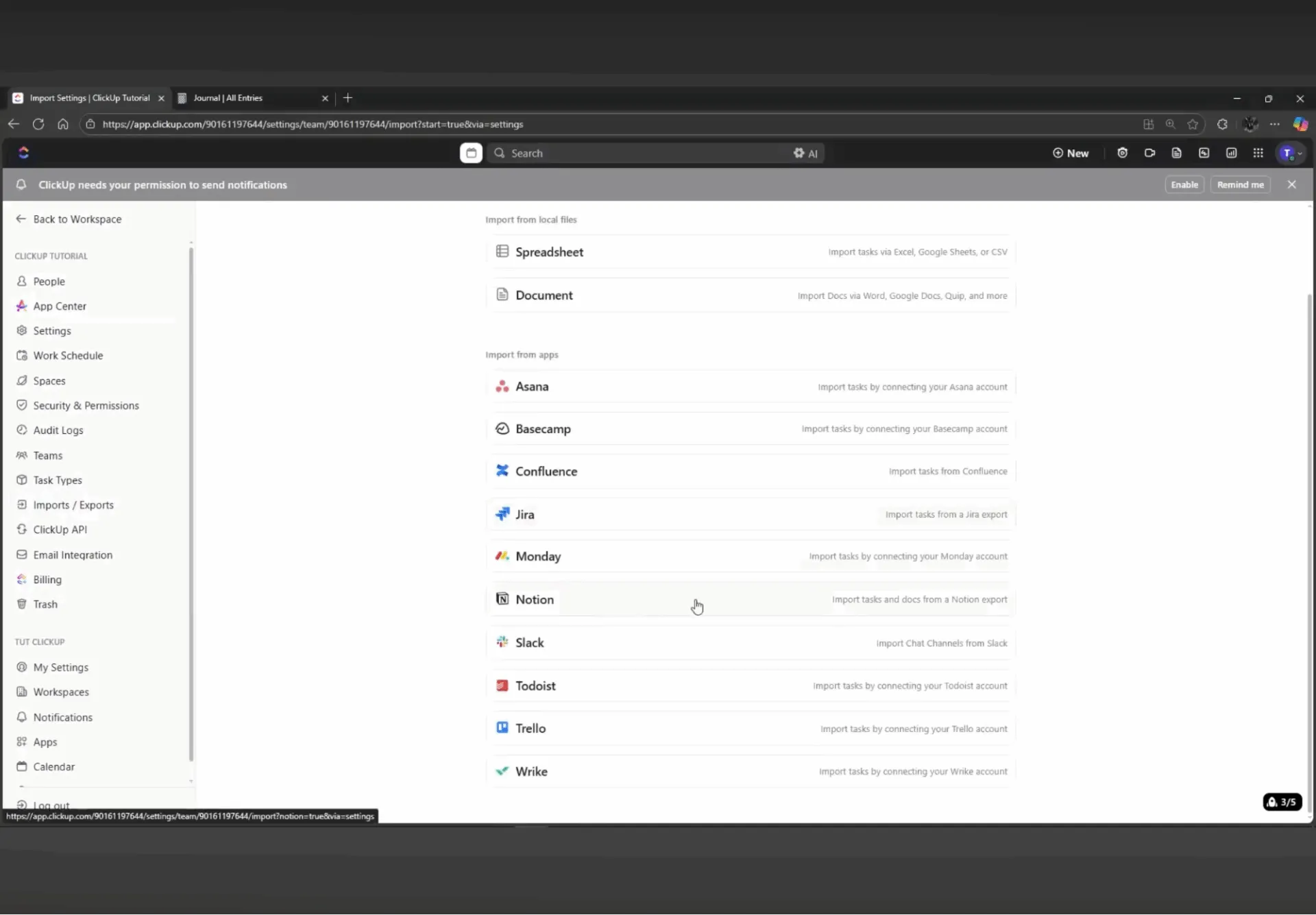
ClickUpには専用のNotionインポーターが用意されており、ページ、データベース、ユーザーを単一のClickUpスペースとフォルダに一括取り込みできます。Notionからのインポート方法は以下の通りです:
- ClickUpで、ワークスペースのアバターをクリック > 設定 > インポート/エクスポート > インポートを開始 > Notion > アイテムをインポート
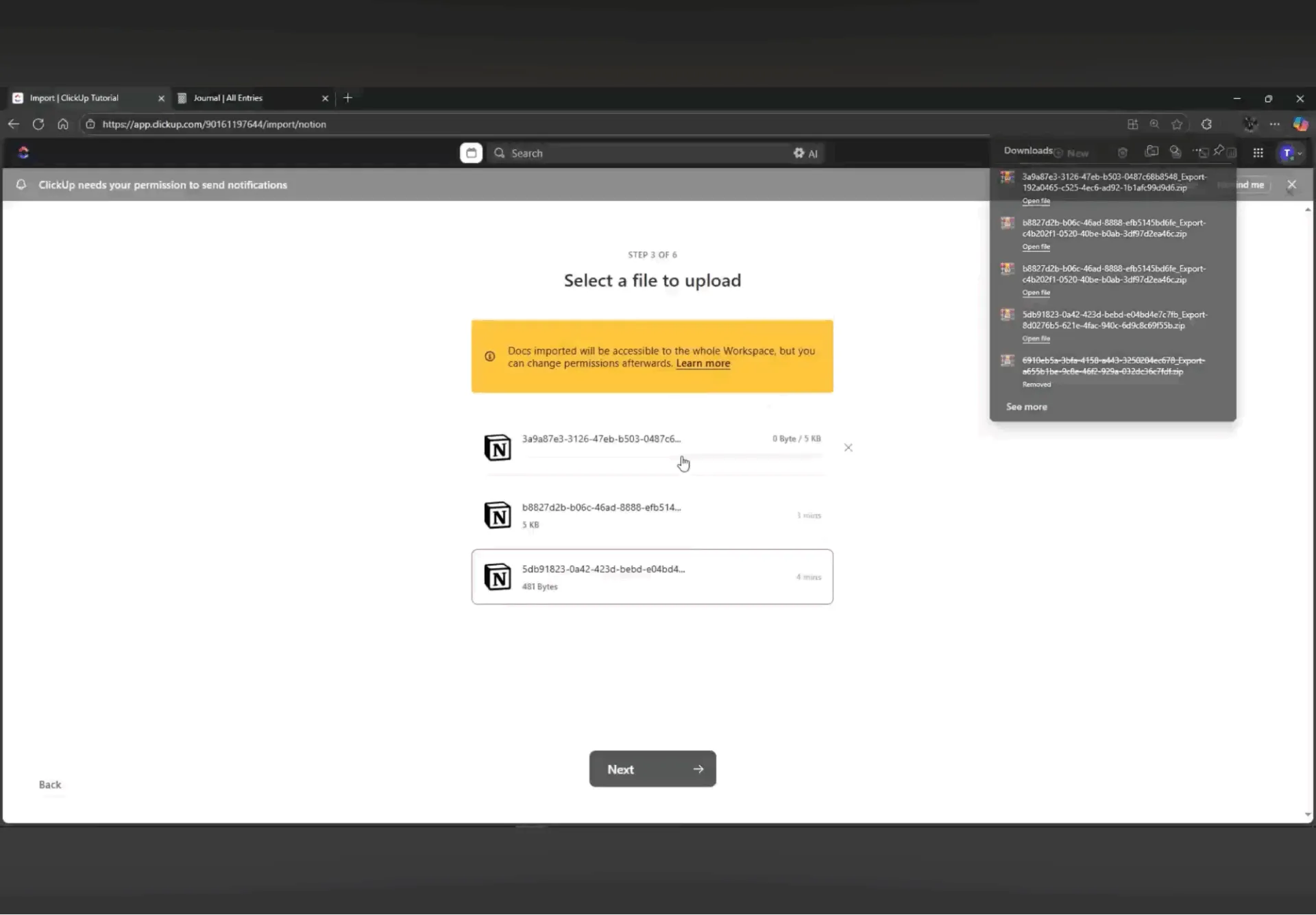
- Notionのエクスポートファイル(HTML zip)をアップロードし、コンテンツを配置するスペースを選択するか、移行アイテム専用の新規スペースを作成してください。
- Notionユーザーを既存のClickUpメンバーにマッピングするか、招待するか、非アクティブユーザーとしてインポートします。その後、インポートをクリックし、インポートが完了するまでお待ちください。
ステップ #4: ClickUp内でデータベースビューを再構築する
データをClickUpに移行したら、次にそのデータの表示方法を再構築するステップを行います:
- インポートした各リストに対して、リスト、ボード、カレンダー、またはテーブルビューを追加し、Notionのボード、タイムライン、フィルターを再現します。ステータス、担当者、期日用のClickUpフィルターを活用し、Notionのフィルター機能を近似させましょう。
- 頻繁に使用する組み合わせを「保存済みビュー」として保持し、ピン留めすることで、チームがすぐに適切なレイアウトを確認できるようにします
ℹ️ ご参考までに: 次のセクションでは、Notionのどのビューがリスト、ボード、ガントチャート、カレンダーといったClickUpのビューに最適に転換できるかを詳しく解説します。
ステップ #5: 関係性と式の再構築
以前議論した通り、Notionの関連付けやロールアップはそのまま移行できません。カスタムフィールド、依存関係、式を用いて再構築する必要があります。
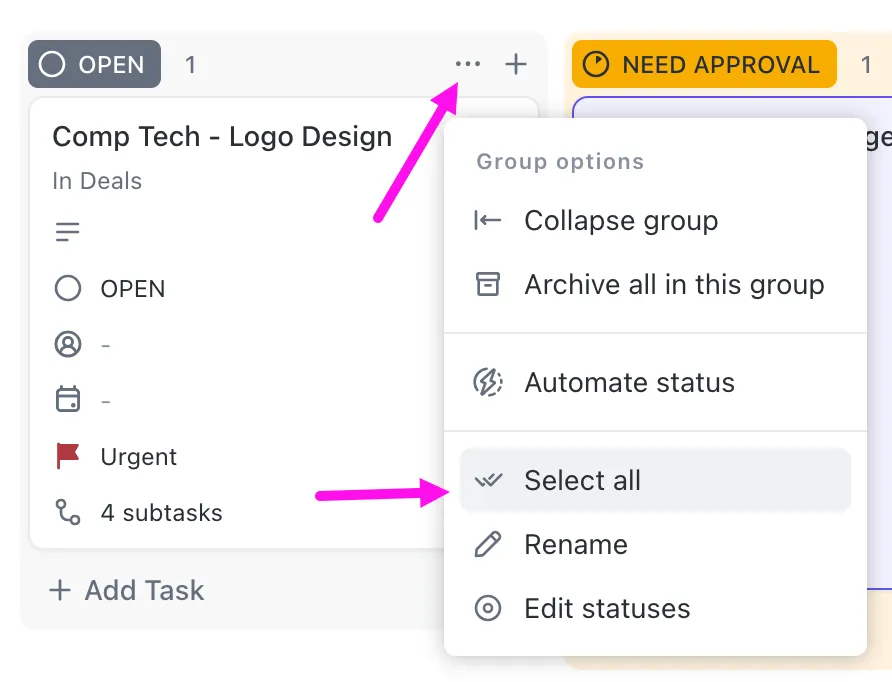
- 旧Notionのプロパティに一致するカスタムフィールド(ドロップダウン、番号、URL、人物)を作成し、ClickUpの一括操作ツールバーで不足している値を埋めます
- Notionの「関係」をClickUpの「リレーションシップ」(依存関係、タスク間のリンク)に置き換え、カスタムフィールドを活用して工数やコストなどの計算を再現しましょう。
ステップ #6: チームメンバーを再招待し、許可を設定する
ClickUpの許可設定では、スペース、フォルダ、リスト、ドキュメントレベルでアクセスを制御できます。そのため、Notionで設定していた管理ルールを再構築することが重要です。これにより、新規インポートしたワークスペースでの混乱や誤編集を即座に防止できます。
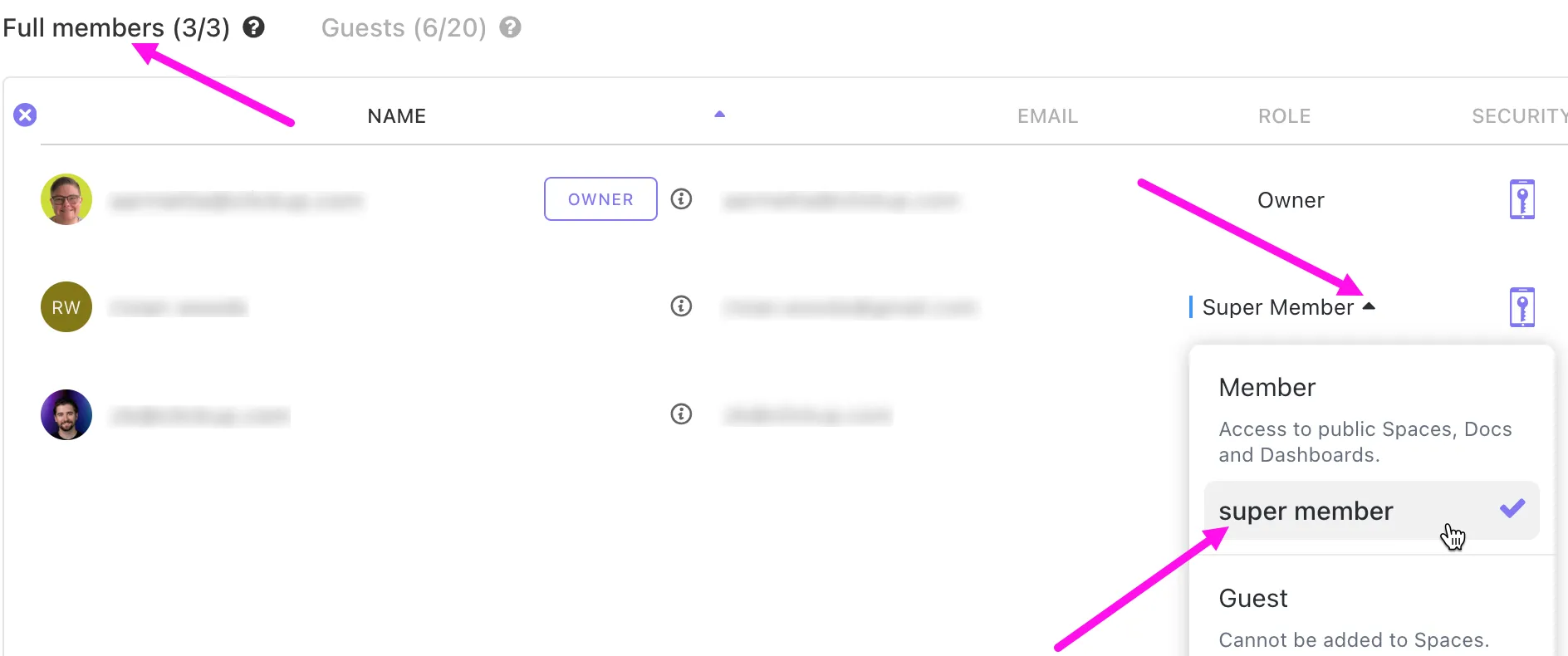
📌 ClickUpでの許可設定方法:
- ユーザーを招待する際に役割を割り当てる
- インポートしたスペースにメンバー(フルアクセス権)、ゲスト(限定アクセス権)、管理者(ワークスペース全体の管理権限)を追加できます。
- さらにカスタマイズされたアクセス権限を実現するため、カスタム役割を作成(Business Plus/エンタープライズプラン限定)
- あらゆるレベルで許可を設定する
スペース(企業)、フォルダ、リスト、ドキュメントごとに許可を設定できます。各場所において、招待されたユーザーがやることを選択可能です:
- 完全編集
- 編集
- コメント
- 閲覧専用
- 機密性の高いリストとドキュメントをロックダウンする
リストやドキュメントをプライベートにし、特定の人やチームのみと共有しましょう。外部協力者には「閲覧のみ」や「コメント」許可を設定し、意図しない編集を防ぎます。
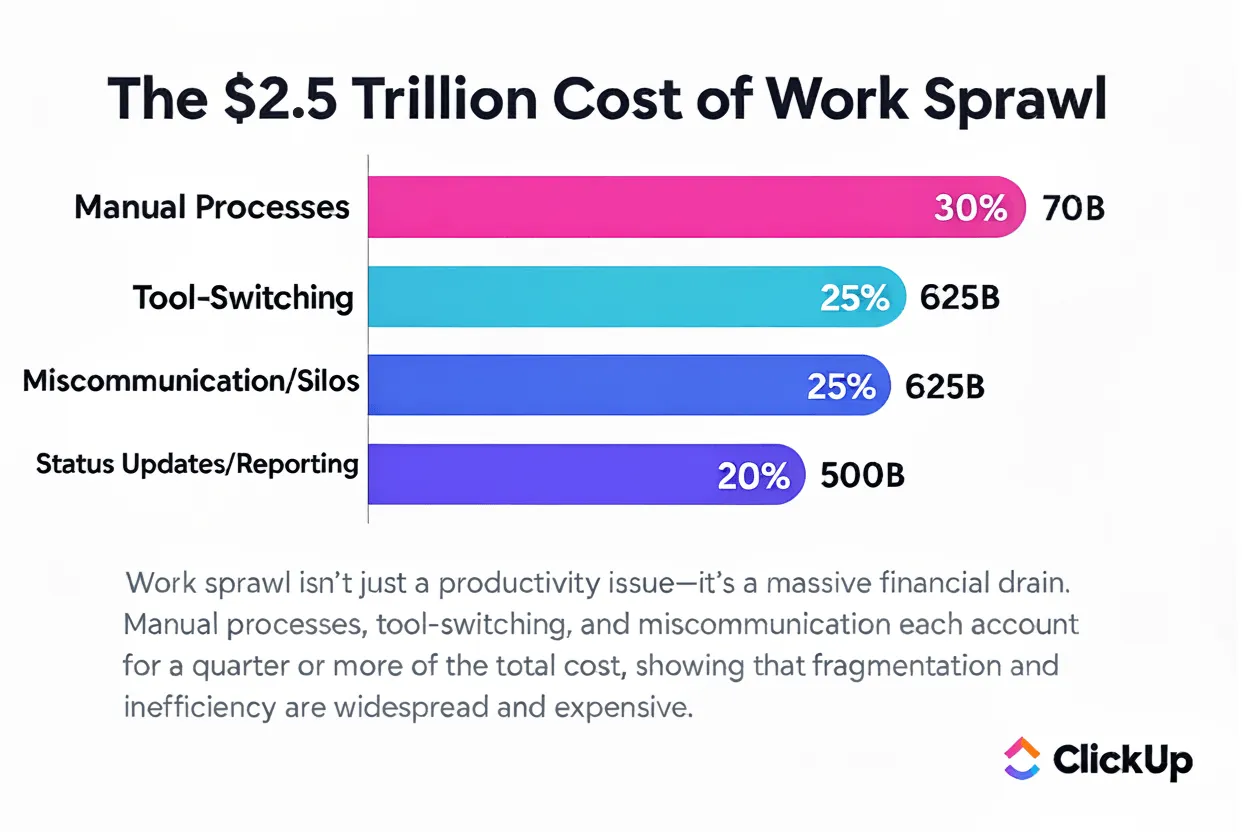
🧠 豆知識:ワークスプロール(業務の分散化)は、多くのチームが認識している以上にコストがかかります。生産性の損失は推定2.5兆ドルに上り、隠れたコストは急速に積み上がります:手作業によるプロセス、絶え間ないツール切り替え、終わりのないステータス報告が、四半期ごとに静かに予算を蝕んでいるのです。
まさにこのような分断状態からチームを解放するのがClickUpの役割です。これにより仕事はより迅速かつ明確になり、長期的に見てコストも大幅に削減されます。
Notion要素のClickUpへのマッピング(配置先ガイド)
次に、NotionのブロックがClickUpの構造にどう対応するかを理解しましょう。
Notionページ > ClickUp ドキュメント
すべてのNotionドキュメントを1つのClickUpドキュメントにインポート。各Notionページは、そのドキュメント内のサブページになります。ネストされたページやサブページに整理できるので、チームが簡単に以下の情報を見つけられます:
- プロセスとプレイブック
- オンボーディング資料
- 製品仕様
- ミーティングメモ
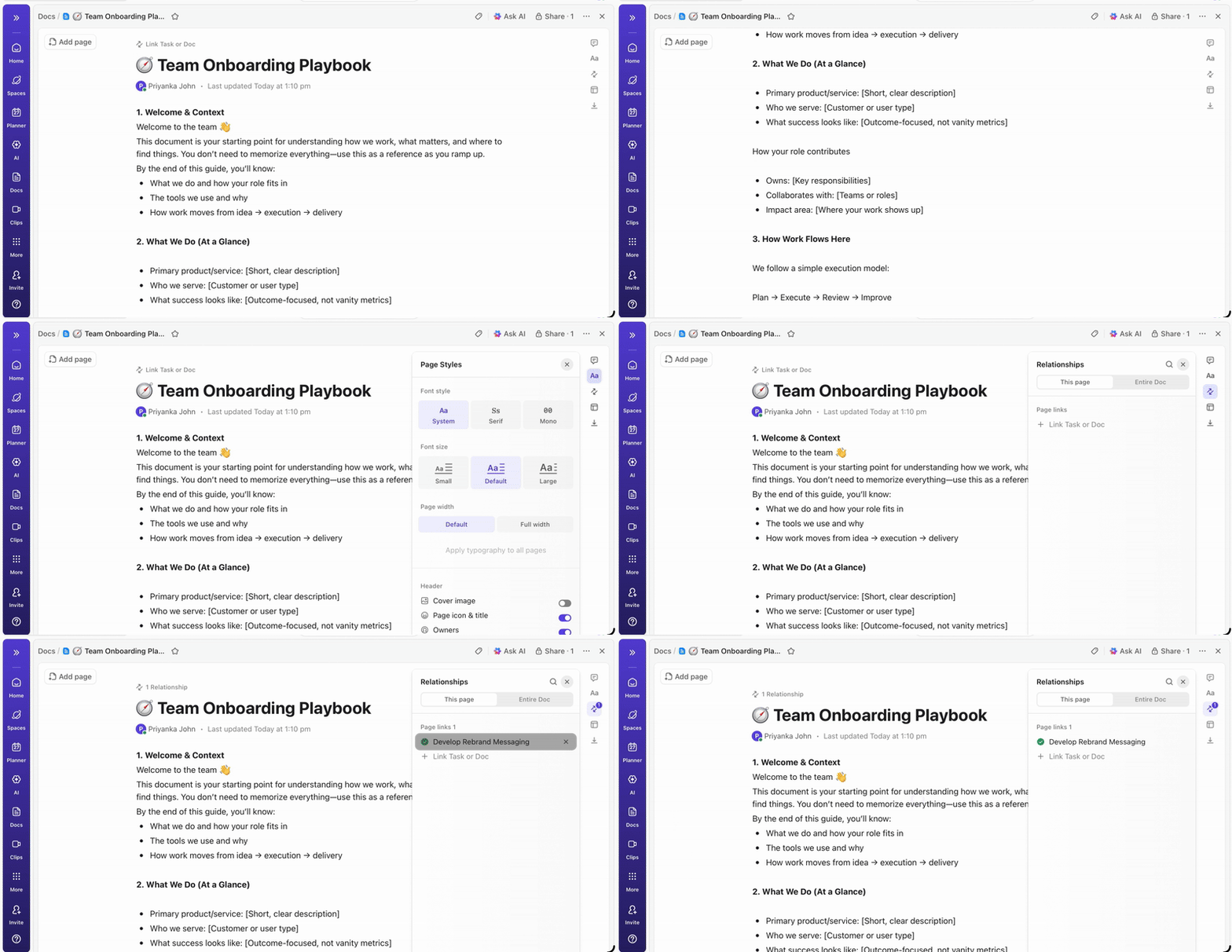
Notionとは異なり、ClickUpドキュメントは孤立して存在しません。
このNotionの代替ツールでは、ドキュメントをフォルダやリストにリンクでき、ハイライトしたテキストから直接タスクを作成し、ドキュメントとタスクを関連付けて文脈を追加できます。チームはリアルタイムで共同作業を行い、インラインコメントを付け、フィードバックを割り当て、ページの履歴を追跡して変更内容と時期を確認できます。
🚀 ClickUpの優位性: ワークスペースに直接組み込まれた世界初の文脈認識AI「ClickUp Brain」で、ドキュメントを生き生きとさせましょう。
ClickUp Brainを活用する実践的な方法をいくつかご紹介します:
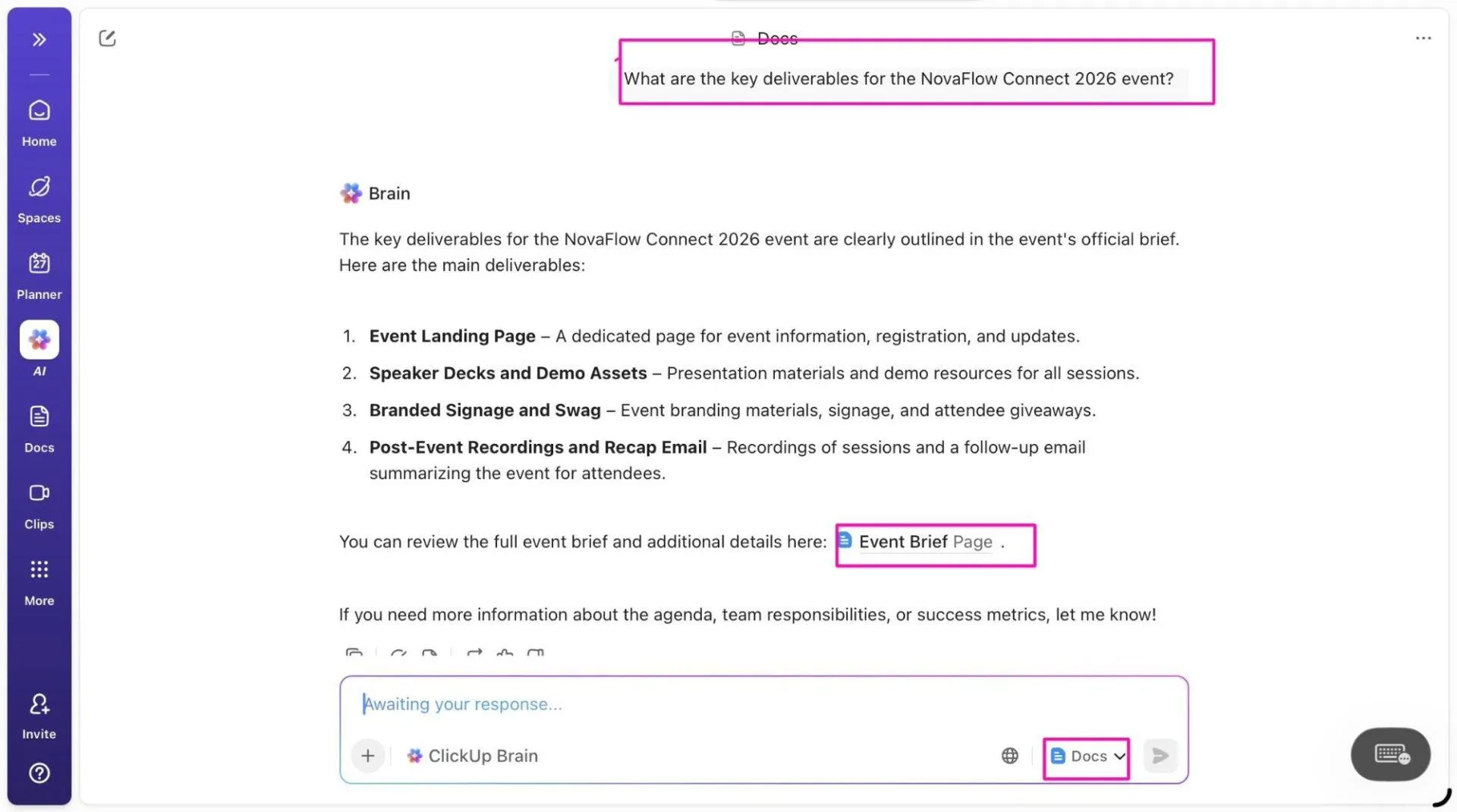
- 長文ドキュメントを瞬時に要約する:ドキュメント全体または選択したセクションの明確な要約を生成し、チームメンバーが全文を逐語的に読まずとも文脈を把握できるように支援します
- ドキュメントをタスクに変換:テキストをハイライトすると、Brainがアクションアイテムを抽出し、それらをClickUpタスクに変換します
- ドキュメント内で直接質問: 自然言語でClickUp Brainにクエリを投げれば、重要な決定事項、所有者、次のステップを自動的に抽出。ページを手動で検索する必要はありません。
- 新規ドキュメントの作成とコンテンツの改善:プロンプトから構造化されたドキュメント、アウトライン、フォローアップページを作成し、AIによる提案でドキュメント内で直接、書き直し、明確化、トーン調整が可能です。
データベース > リスト
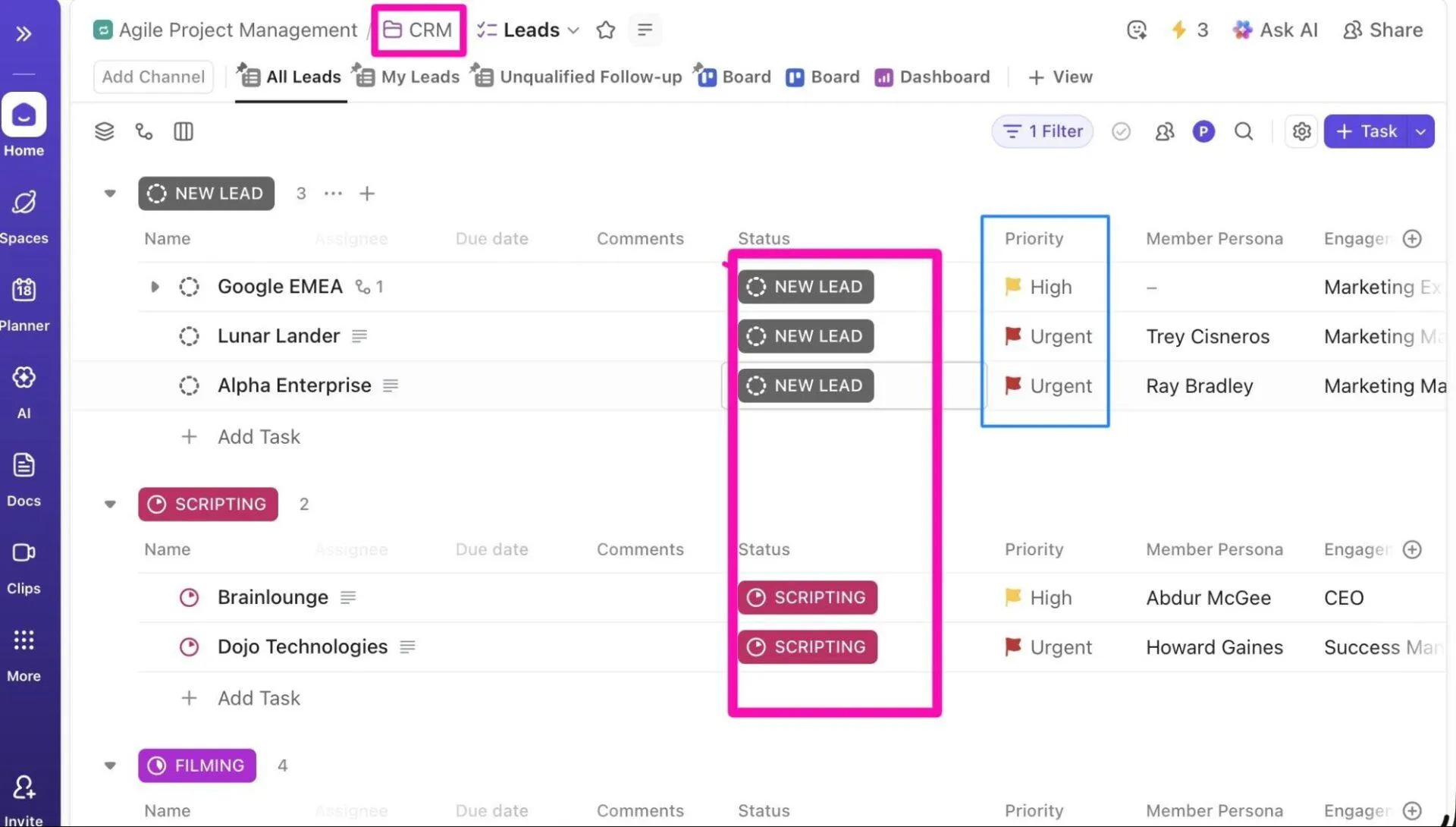
NotionのデータベースはClickUpのリストに最適に変換されます。各行がタスクとなり、所有権、期日、優先度、依存関係の割り当てが容易になります。
各タスクは柔軟で実行可能なアイテムであり、以下のような豊富なプロパティを備えています:
- ClickUpの優先度設定: タスクを緊急、高、通常、低でマーク
- ClickUpカスタムステータス:カスタムワークフロー(例:やること、進行中、完了)でタスクを管理
- ClickUpの依存関係:タスクを「ブロック中」または「待機中」に設定
プロパティ > カスタムフィールド
データベースのプロパティ(選択オプション、テキストフィールド、番号、日付など)は、ClickUpのカスタムフィールドに変換されます。
ドロップダウン、ラベル、通貨、電子メール、URL、場所、式フィールドといった専門的なフィールドタイプから選択可能。各プロパティが意図した通りに動作します。
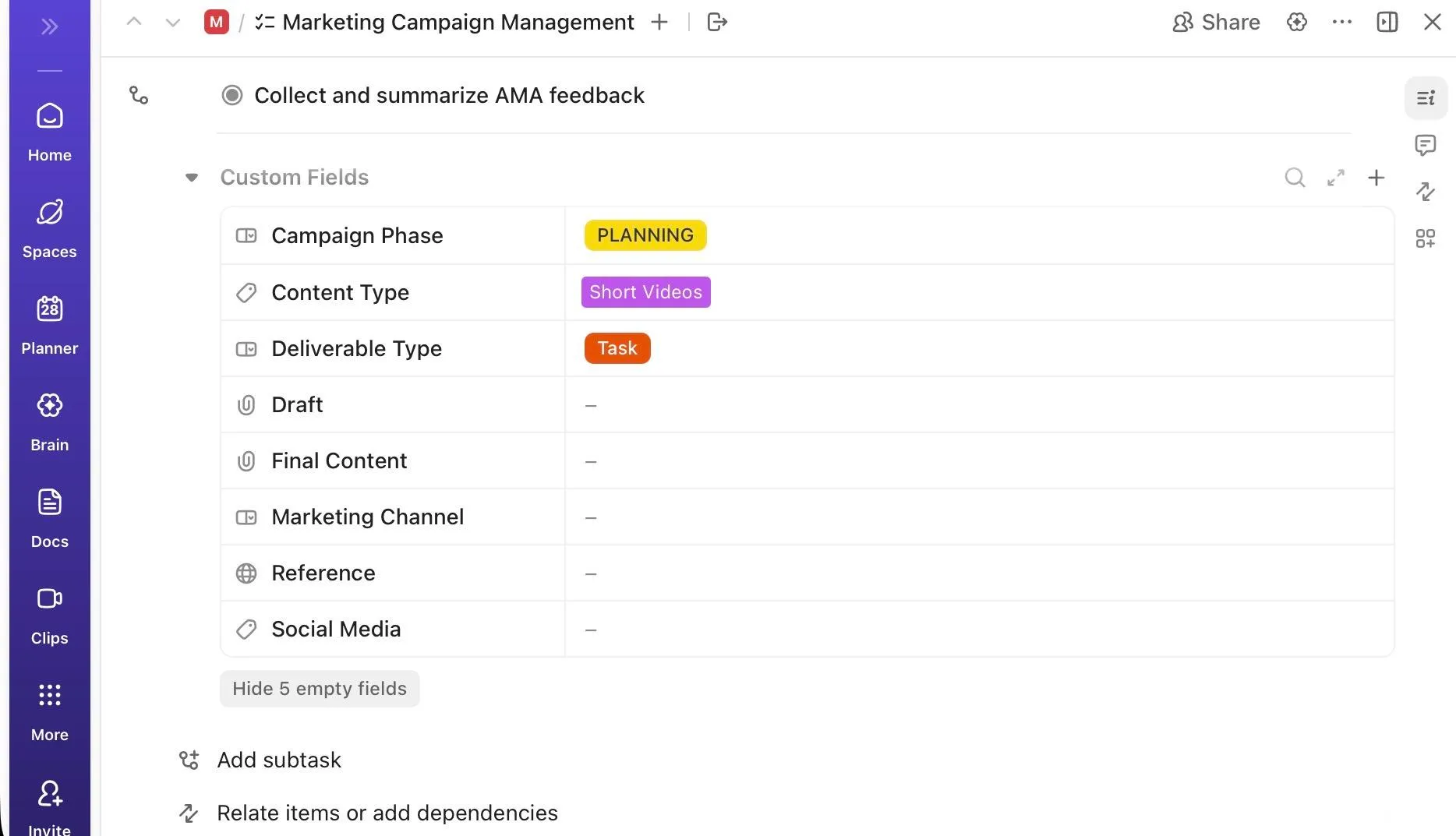
インポート後、カスタムフィールドが以下のことを支援します:
- カスタムフィールドデータを活用し、あらゆるビューでタスクをフィルタリング、ソート、グループ化
- ロールアップや労力スコア・予算などの計算を式フィールドで再現
- カスタムフィールドの値が変更された際に自動化をトリガー(ルーティング、割り当て、ステータス更新のため)
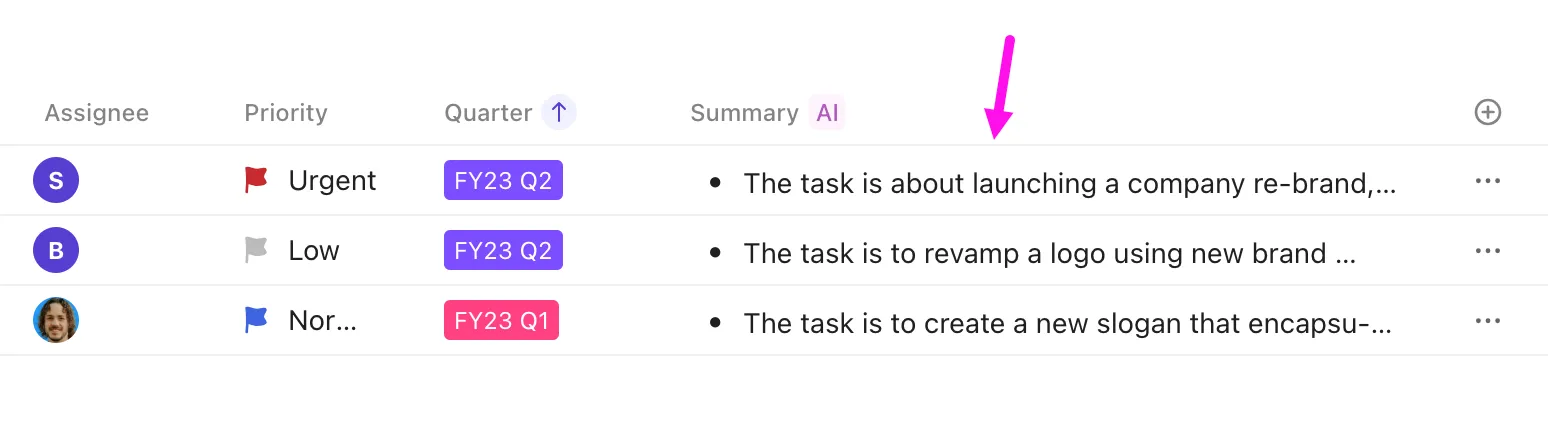
💡 プロの秘訣: ClickUp Brainを活用し、ClickUp AIフィールドでタスク内の情報を自動生成・解釈・標準化しましょう。
例えば、リストやフォルダビューに要約フィールドを追加すれば、チームメンバーはタスクを開かずに複数の内容を把握できます。バックログレビューや計画ミーティングでは、短文フォーマットまたは箇条書きフォーマットを選択しましょう。
🔍 ご存知ですか?企業がAIツールを次々と導入しているにもかかわらず、従業員の91%が週に1~4つのツールしか使用しておらず、投資の大半は実際の活用に至っていません。また、多くのツールが日常仕事から切り離されていると感じられるため、44.8%の人が過去1年間に少なくとも1つのAIツールの使用を中止したと回答しています。
ClickUpはAIの拡散を解消します。チームが計画・進捗管理・コミュニケーションを行う同一の場所にAIを統合することで、使用するツールが増えるのではなく、仕事そのものが進むようにします。
Notionのビュー > ClickUpのビュー
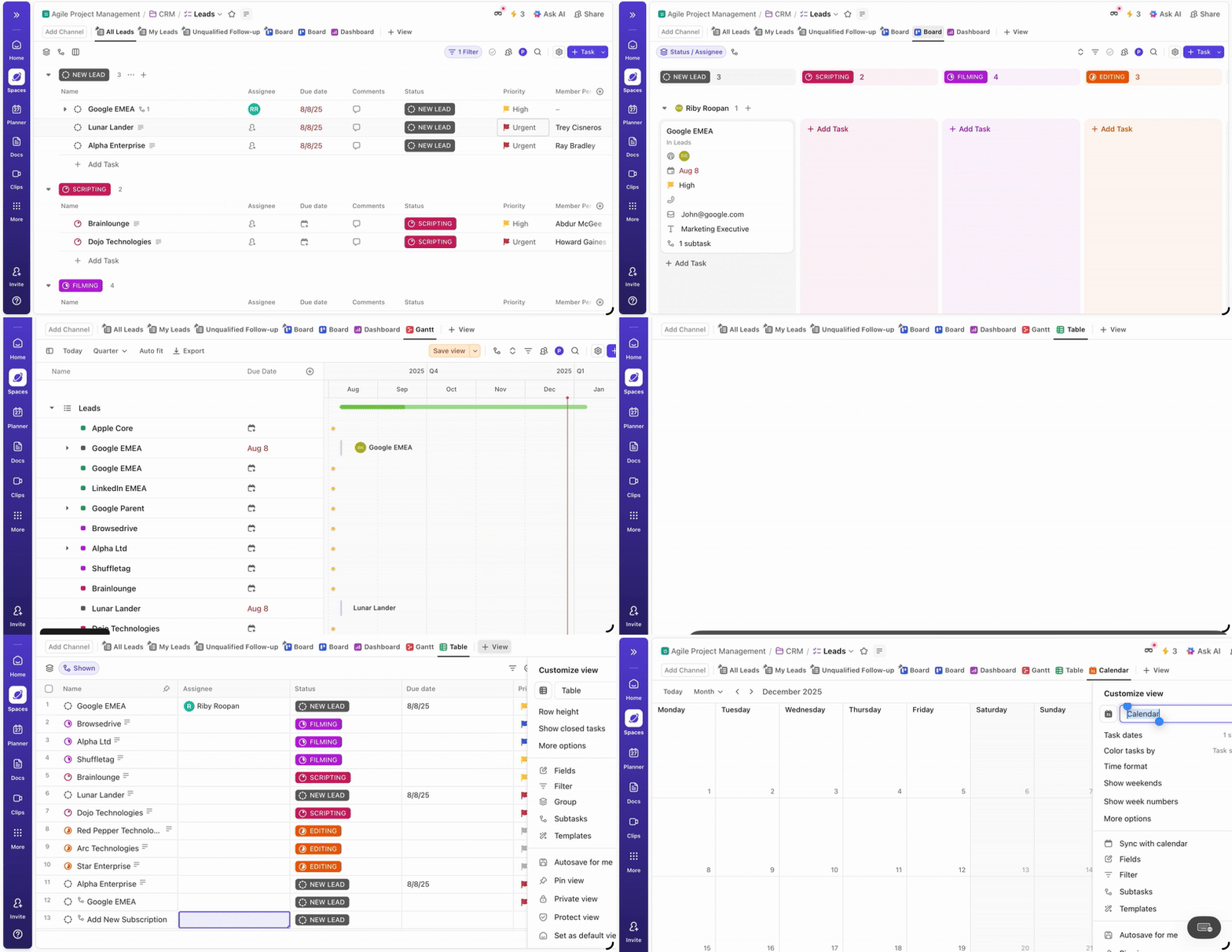
Notionのテーブル、ボード、タイムラインといったビューは、ClickUpのビューに完全にマッピングされます。
ClickUpとNotionのビュー比較と、移行によって得られるメリットをご紹介します:
| Notionビュー | ClickUpビュー | ClickUpが優れている理由 |
| テーブル | ClickUp テーブルビュー | 高度な分析のための計算、グループ化、並べ替え、カスタムフィールドをサポート |
| ボード | ClickUp ボードビュー(カンバン) | ドラッグ&ドロップ式フェーズに加え、組み込みの自動化機能、ステータス管理、スイムレーン、ワークフロールールを提供します |
| タイムライン | ClickUp タイムラインビュー | Notionと同様の横方向のプロジェクトタイムラインを提供しつつ、タスク依存関係やスケジュールの調整機能と統合します |
| カレンダー | ClickUp カレンダービュー | タスクと日付をスケジュールと並べて表示し、Google/Outlookなどの外部カレンダーと同期して、現実的なプラン立案を実現します。 |
テンプレートとワークフロー > ClickUpテンプレート
Notionテンプレートはデフォルトで再利用可能なテンプレートとして移行されません。代わりに、他のNotionコンテンツと同様に、ClickUpのネイティブインポートツールを使用して基盤となるページやデータベースをインポートします。
インポート後は、再利用可能なClickUpテンプレートに変換できます。
📌 NotionテンプレートをClickUpで再現する方法:
- 前のセクションで説明したように、Notionのデータベースまたはページをインポートします
- インポート後、ClickUp内で結果として生成されたリストまたはフォルダの場所を探してください
- カーソルを合わせ、省略記号(…)をクリックし、テンプレート > テンプレートとして保存 を選択します。
- テンプレートに名前を付け、ワークスペース全体で誰が使用できるかを選択します
📖 こちらもご覧ください:IT移行を円滑にする無料データ移行プランテンプレート
移行後のスムーズな導入のためのセットアップ
ClickUpへのデータ移行は重要ですが、真の活用は移行後の運用にかかっています。ここがClickUpの真価が発揮される場——ワークフロー最適化、AI、自動化の強みが効果を発揮するのです。
自動化と定期的なClickUpタスクを作成する
ClickUpの自動化機能 で反復作業を自動化し、ワークフローを自律的に維持するシステムに変えましょう。トリガー、条件、アクションを用いた自動化ルールを数クリックで構築できます。
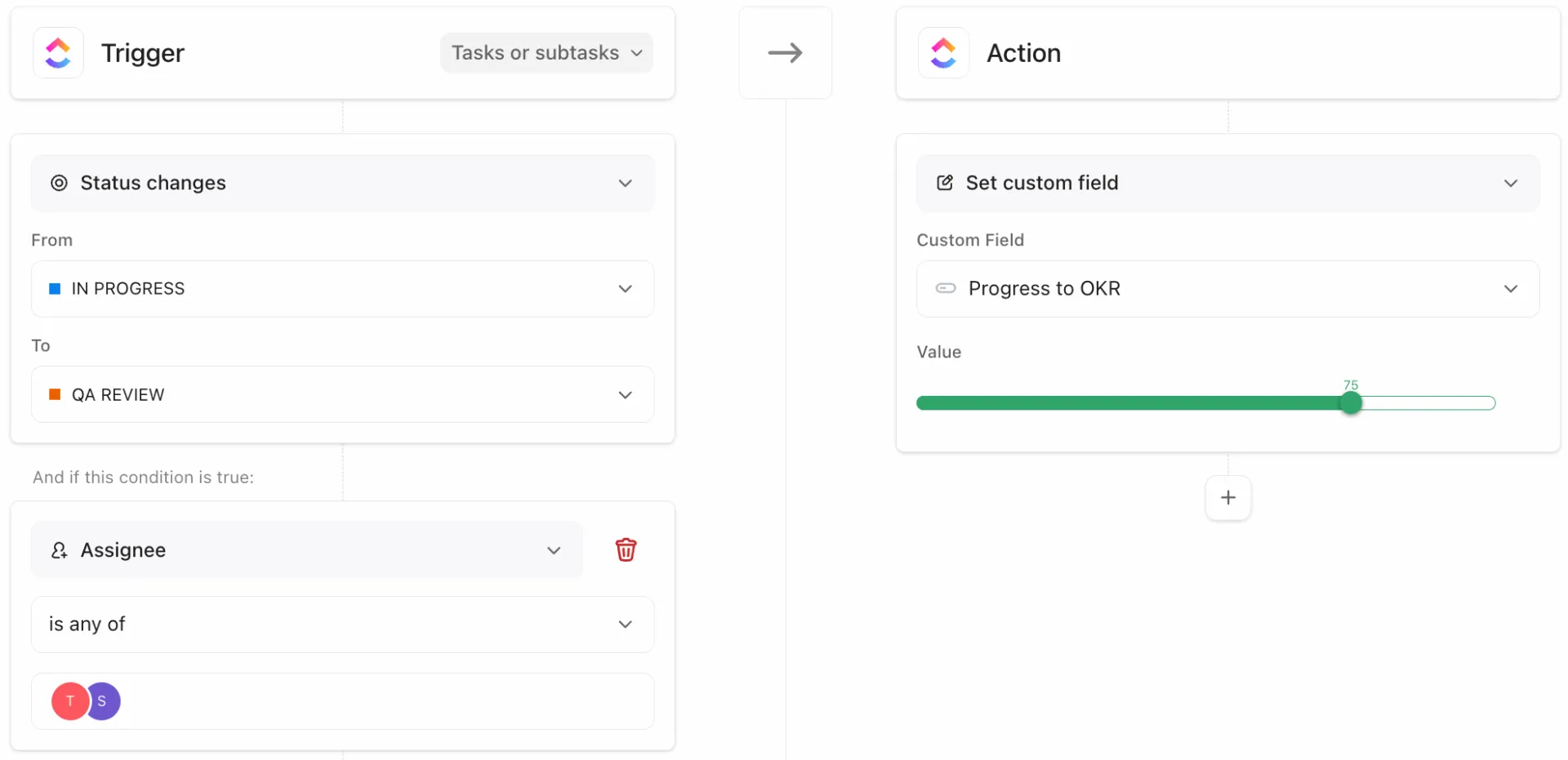
ワークフロー自動化の例をご紹介します:
- タスクが「完了」状態になると、ClickUpは自動的に「アーカイブリスト」へ移動させたり、関係者に通知したり、完了タグを適用したりできます。
- また、期日が近づくと、ClickUpはリマインダーを割り当てたり、優先度を更新したり、所有権を再割り当てしたりできます。
従来の自動化に加え、ClickUpエージェントは単純な「if this, then that」ルールを超えた知能層を提供します。
自然言語で目的を定義するだけで、これらのエージェントが活動を要約し、タスクリストを作成し、サブタスクを生成し、フィールド値を提案します。
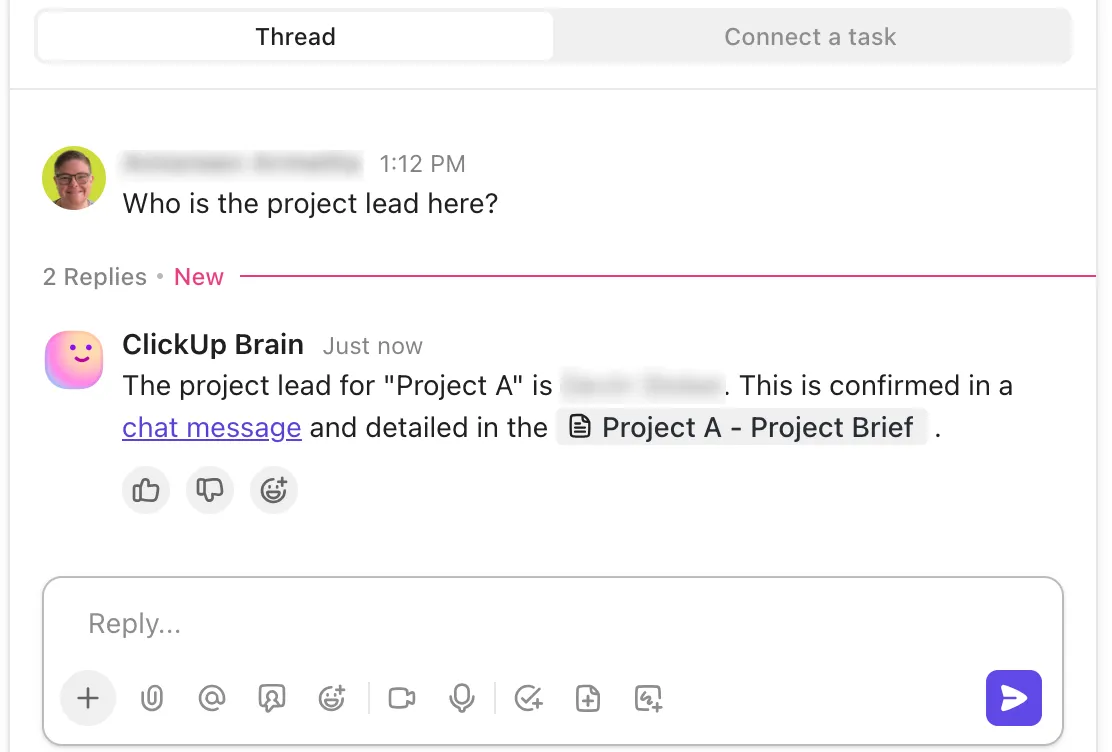
Ambient Answersのような事前構築済みエージェントを導入できます。これはClickUpチャットチャンネルで有効化でき、ワークスペースの知識と外部ソースを活用して、詳細で文脈に応じた回答でチームの質問に対応します。
カスタムワークフローには、ノーコードビルダーで独自のスーパーエージェントを構築しましょう。例として、社内ドキュメントを参照しながら従業員福利厚生に関する質問のみに回答するHRエージェントを作成できます。
📮 ClickUpインサイト:アンケートの回答者の59%が、週次リセットやレビューの仕組みを導入していないと回答しています。
更新情報がタスク、コメント、ドキュメント、メッセージに分散していると、それらをまとめる作業自体が新たなプロジェクトのように感じられます。変更点、遅延事項、注意が必要な事項を把握する頃には、翌週のプランを立てるエネルギーはすでに枯渇しているのです。
もしエージェントがこれを代行できたら?ClickUpのAIスーパーエージェントはタスク全体の活動を自動で集約し、フォローアップが必要な事項を要約します。
過去の再構築に時間を費やす代わりに、次に何をすべきかについてより明確な判断を下せるようになります。
レポート作成用ダッシュボードを構築する
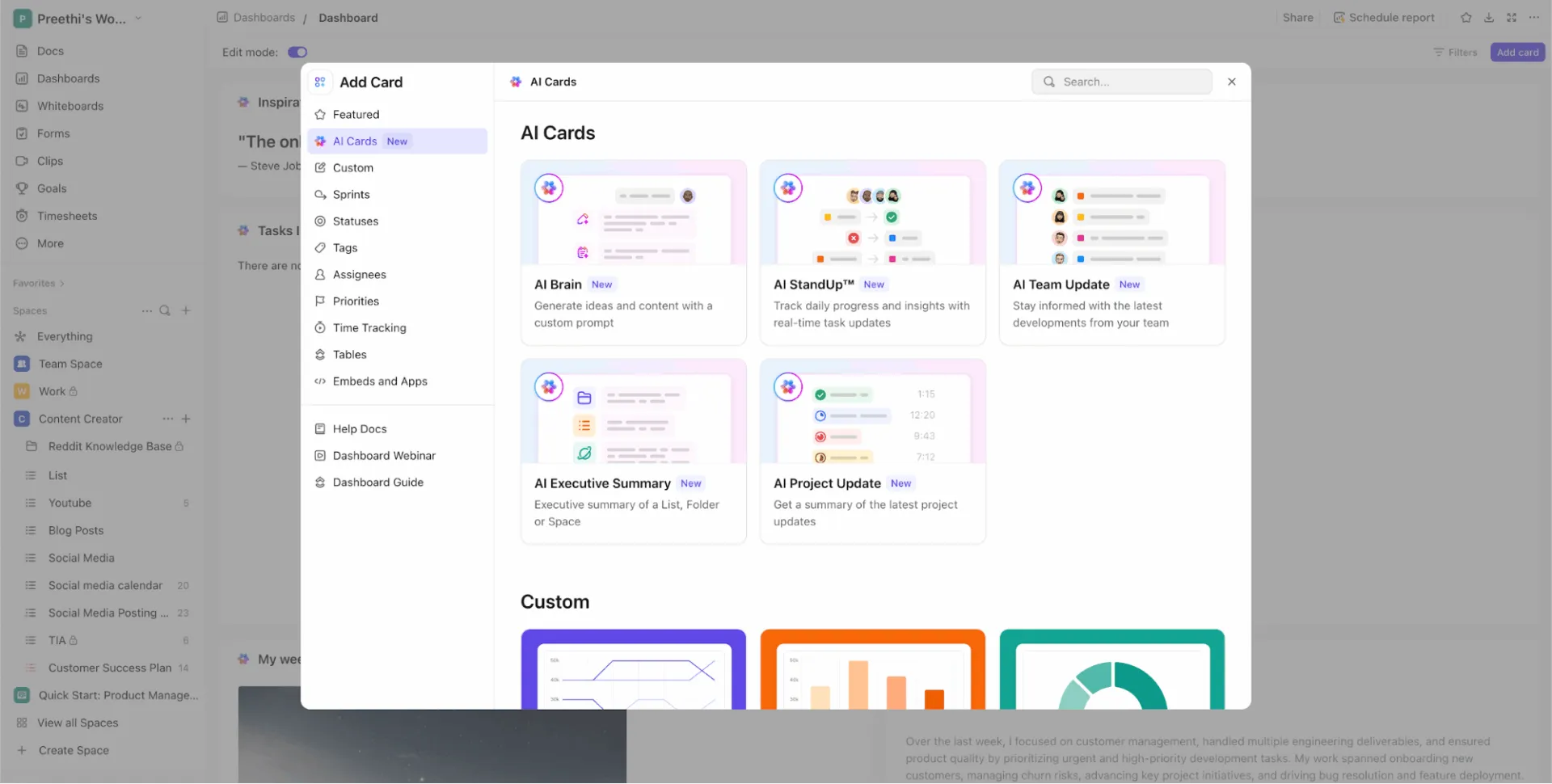
ClickUpダッシュボードは可視性の指令センターです。複数のカードを組み合わせて重要なメトリクスを表示でき、ステータス別タスク数、期限切れアイテム、スプリントベロシティ、作業負荷バランス、時間追跡、チャートなどが含まれます。
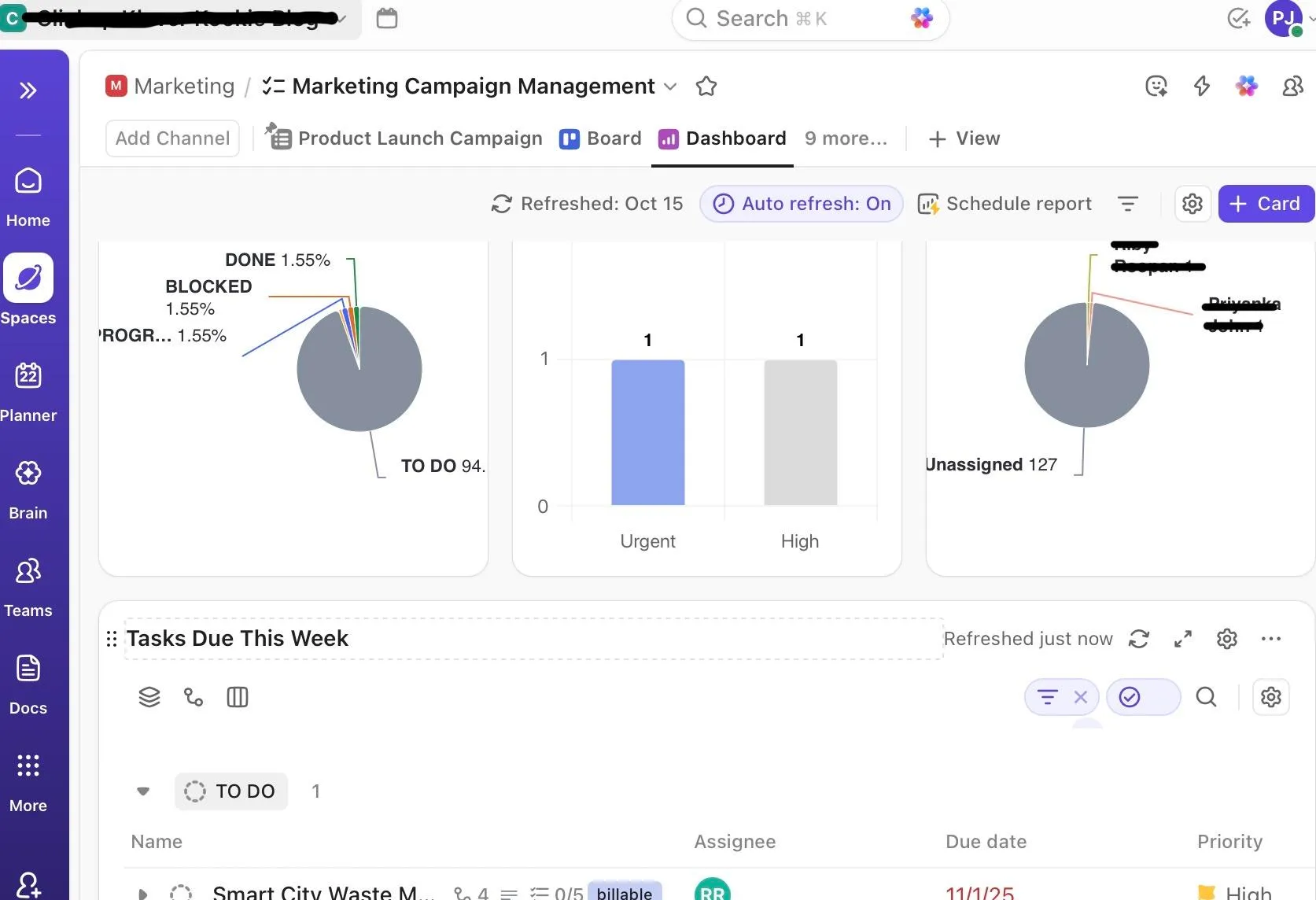
以下のような一般的なビューから始めましょう:
- チームパフォーマンス (完了レポート)
- タイムラインとマイルストーン (カレンダーとマイルストーンカード)
- 作業負荷バランス(ステータス別作業負荷)
ダッシュボードはワークスペースからライブデータを取得し、リアルタイムで更新されます。オフラインレポート用にCSVまたはExcel形式でのエクスポートをサポートしています。
🚀 ClickUpの優位性:ClickUp AIカードで、週次スタンドアップドキュメントやステータス電子メールの必要性を解消。AIカードを活用すれば、以下のことが可能になります:
- ClickUp Brainでより賢い質問を:「期限切れタスクを要約し、次のアクションを提案」といったカスタムプロンプトを実行し、ワークスペースから直接抽出された回答を取得
- チームスタンドアップの自動化:AIスタンドアップ™またはAI Team StandUp*カードを活用し、完了事項・障害要因・次工程を毎日または毎週可視化
- 経営陣向け概要を即座に作成:プロジェクトの健全性、リスク、進捗を俯瞰できる「AIエグゼクティブ要約」カードを追加
チームオンボーディングドキュメントの作成
移行は、チームが実際に恩恵を受ける場合にのみ成功します。
混乱やワークフローの断絶、旧ツールへの回帰を防ぐため、以下の内容を説明するオンボーディング文書を作成しましょう:
- 新しいClickUpの階層構造(スペース > フォルダ > リスト)
- 重要な情報の入手先
- 自動化ルールの仕組み
- テンプレートと定期的なタスクの活用方法
- 命名規則とタグ付けの慣例
ClickUp Docs内のプロジェクト管理テンプレートを活用すれば、新入社員のオンボーディングを統一できます。例えば「最初のタスクを完了する」といったタスクをオンボーディングドキュメントに埋め込むことで、実践的な学習を促進します。
ツールの統合
ClickUpの連携機能により、数百の外部ツールと接続可能。チームが既に活用しているツールを使い続けられます。
ネイティブ接続機能には以下が含まれます:
- Google カレンダー: タスクをスケジュールと同期
- Slack: Slackメッセージから更新情報を取得したり、タスクを作成したりできます
- Google Drive/OneDrive/Dropbox: 添付ファイルを直接プレビュー
- Zoom/Teams: タスクやリンクされているミーティングの調整
- GitHub、HubSpot、CRMツール、タイムトラッカーなど
プロダクトマネージャーが実際に活用するAIツールの実践的考察:
避けるべき移行時のよくあるミス
Teamsは移行を急ぎがちで、結局新しいツールで同じ混乱を再現してしまいます。以下のテーブルでは、最もよくある失敗とそれを回避する方法をまとめました。
| よくある間違い | 回避方法 |
| 煩雑なNotionワークスペースのインポート | 古いページをアーカイブし、重複を削除し、エクスポート前にテストデータベースを削除する |
| Notionデータベースを仕事キューではなくドキュメントとして扱うこと | インポート前に、ナレッジベースをClickUpドキュメントに、実行データベースをリストに分割する |
| コメントやディスカッションは文脈を保持すると仮定します | 重要な議論はエクスポート前にタスクコメントやドキュメントに変換してください。インラインデータベースコメントは正常に移行しない可能性があります |
| 構造プランの省略 | コンテンツをインポートする前に、スペース、フォルダ、リストを定義しましょう |
| 全ユーザーを一括インポート | アクセスレベルをテストした後、意図的に役割と許可を割り当てます |
| すべてを一括で移行する | スケールアップ前に、1つのチームまたはワークスペースでパイロットインポートを実行する |
NotionからClickUpへの移行を成功させるための最終的なヒント
長期的な定着と円滑な実行を確保するための追加のヒントをご紹介します。
- 各Notion要素がClickUpでどのように変換されるかを定義する移行マップを作成する
- 実際の使用パターンが明らかになった時点で、30日間のクリーンアップチェックポイントをスケジュールし、未使用フィールド、冗長なリスト、放置されたドキュメントを確認しましょう。
- チーム全体への展開前に、管理された環境でインポートをテストしてください
- チームにビューの活用方法を指導し、Notionのように独立したデータベースとしてではなく、フィルタリングやプラン立案に活用させる
移行すべきでない場合
移行は、ClickUpの構造がチームの働き方に合致する場合にのみ意味があります。以下の条件に該当する場合は、Notionの継続利用を検討してください:
- 頻繁に変更されるネストされたwikiや長文ドキュメントに大きく依存する
- タスクベースの実行ではなく、柔軟なページレベルのデータベースに依存する
- 主にコンテンツ、デザイン、またはリサーチのワークフローで仕事をし、タスクの所有権は最小限に抑える
- 構造化されたワークフローや実行管理よりも、視覚的な柔軟性を求める方へ
ClickUpでページとテーブルを超えた活用へ
Notionはアイデアを考え、プランを立て、文書化するのに最適な場所です。しかし、仕事が期限に追われ、協業が必要になると、文書化だけでは物事を進めるのに不十分です。
そこがClickUpの真価です。タスク、タイムライン、ドキュメント、自動化、レポート作成を単一のワークスペースに統合。ページやトラッカー間を行き来する必要はもうありません。
ドキュメント管理も後回しにはなりません。ClickUp DocsはNotionにはない価値を提供します。ドキュメントは仕事そのものと常に連動し、テキストをタスクに変換したり、プロジェクトにリンクしたり、AIを活用して必要な情報を要約・作成・抽出できます。
ClickUp Brainが作業を加速し、自動化が手作業を削減し、ダッシュボードが進捗を可視化することで、システムがあなたのために働き始めます。逆ではありません。
Notionのセットアップが硬直化してきたと感じたら、ClickUpへの移行が現実的な次のステップです。今すぐ無料でClickUpに登録しましょう。
よくある質問(FAQ)
はい。ClickUpのNotionインポート機能を使用すると、Notionのデータベースは単一のフォルダ内のリストとしてClickUpに取り込まれます。各行はタスクに変換され、フィールドはカスタムフィールドに変換されるため、データ構造はClickUpでもそのまま利用可能です。
いいえ。関係、ロールアップ、式などの複雑なデータベース機能は自動移行されません。インポート後、ClickUpで「リレーションシップ」「式フィールド」「自動化」を使用して手動で再構築する必要があります。
はい。ClickUpにはワークスペース設定の「インポート/エクスポート」内にNotionインポーターが組み込まれています。NotionのHTMLエクスポートをアップロードし、コンテンツをClickUpワークスペースのどこにインポートするかを選択します。
移行時間はNotionワークスペースのサイズによって異なります。小規模なインポートは数分で完了しますが、多数のページやデータベースを含む大規模なエクスポートには時間がかかる場合があります。ただしClickUpは処理開始後非同期で処理を行います。準備と確認を含め、全体で数時間を計画するのが一般的です。
ClickUpはタスクの所有権、依存関係、タイムライン、自動化、ダッシュボードなど、より広範なネイティブプロジェクト管理機能を備えています。Notionは自由形式のドキュメント作成と柔軟なレイアウトに優れています。大規模な構造化された実行とレポート作成においては、ClickUpがより多くの組み込みツールを提供します。