

現在では、ClickUpとNotionの両方で、プロジェクトの管理、ドキュメントの作成、社内ナレッジの検索、ワークフローの自動化、AIの活用が可能になっています。そのため、かつての「プロジェクト管理ツール対ドキュメントアプリ」という枠組みは、もはや時代遅れとなっています。
一見すると、この2つのプラットフォームは機能が大きく重なっているように見えます。その違いは、それぞれがどこに重点を置いているかという点に集約されます。
ClickUpは業務の実行を起点としています。タスク、担当者、依存関係、タイムライン、作業量、レポート、コミュニケーション、AI、自動化、ドキュメントのすべてが、進行中の業務を中心に接続しています。Notionはページとデータベースを起点としています。チームはこれらの構成要素を組み合わせて、Wiki、プロジェクトトラッカー、ワークフロー、ダッシュボード、AIを活用したシステムなどを構築できます。
どちらのアプローチが自動的に優れたツールとなるわけではありません。どちらが適しているかは、最初からどの程度の構造が整っていることを求めるか、どの程度を自分で構築したいか、そして仕事がどのような段階から始まるかによって異なります。
要約
両方を併用する場合: どちらか一方を選ぶ必要はありません。ClickUpでプロジェクト管理を行いながら、連携機能を通じてNotionのwikiと接続したままにしておくことができます。
ClickUpは、所有者、期限、キャパシティ、レポート作成を伴うプロジェクトを運営するチームに適しています。ガントチャート、スプリント、時間追跡、ワークロードビューが標準で搭載されています。
Notionは、ドキュメントやwiki、そして自分たちで設計したいカスタムデータベースから仕事を始めるチームに適しています。
直接対決: タスク管理、コラボレーション、AIの分野ではClickUpが(僅差ながら)優勢です。ドキュメント管理と、チームがどれだけ早く使い始められるかという点ではNotionが優勢です。
AI: 現在、両ツールともコンテキスト検索、再利用可能なスキル、エージェント機能を提供しています。ClickUpの「Brain²」と「Super Agents」は、タスクやプロジェクトデータに基づいて動作します。Notion AIはページやデータベース内で最も効果を発揮し、Notion AIの全機能を利用するには月額24ドルの「Business」プランが必要です。
❗️機能はさておき、実際にどれだけの時間を節約できるでしょうか?
単一のプラットフォーム vs. Notion + PMツール + 時間追跡 + ホワイトボード + チャット。比較は一目瞭然です。👇🏼
ClickUpとNotion:一目でわかる比較
| カテゴリー | ClickUp | Notion |
|---|---|---|
| こんな方に最適 | 責任者、期限、キャパシティ、レポート作成体制が明確に定められた、体系的なプロジェクトを遂行しているチーム | 柔軟なドキュメント、ナレッジベース、データベース、およびカスタム社内システムを構築するチーム |
| 基本的なアプローチ | タスクを最優先としたプロジェクト管理。プロジェクト管理機能が標準装備 | チームが独自のプロセスに合わせて形作れる、ページおよびデータベースを主軸としたワークスペース |
| タスク管理 | 依存関係、時間追跡、スプリント、作業負荷、カスタムワークフローに対する、より詳細なネイティブ制御機能 | サブタスク、依存関係、プロパティ、複数のビューを備えた、柔軟なデータベース型のタスク管理 |
| ビューとレポート作成 | 幅広いプロジェクトビューに加え、作業負荷、時間、スプリント、プロジェクトの健全性を把握できるダッシュボード | 構造化されたデータベースデータに基づいて構築されたデータベースビュー、チャート、タイムライン、ダッシュボード |
| ドキュメントとナレッジ | ドキュメントはタスクやプロジェクトの実行と密接に接続されています | 相互に連携したドキュメント、wiki、ナレッジシステムには、こちらの方が適しています |
| AIとエージェント | Brain²、企業検索、AIスキル、アーティファクト、スーパーエージェントは、仕事の実行に重点を置いています | ページ、データベース、ナレッジワークフローを中心としたNotion Agent、企業検索、AIスキル、カスタムエージェント |
| コラボレーション | ドキュメント、コメント、常時表示のチャット、SyncUps、Clip、ホワイトボードを1つのワークスペースに集約 | ページ、コメント、メンション、Teamspaces、許可設定を通じた、強力なリアルタイムおよび非同期のコラボレーション機能 |
| ワークフローの柔軟性 | 初期設定からより体系的な構成が可能で、さらにカスタムフィールド、ステータス、ビュー、自動化機能が組み込まれています | データベース、リレーション、フォーム、自動化機能を活用して、基盤となるシステムを自ら構築する自由度がさらに高まります |
| 使いやすさ | 初期セットアップの手間は多少かかりますが、ClickAppやテンプレートを活用すればその負担を軽減でき、仕事が複雑になるにつれて構築すべき仕事は少なくなります | ページやテンプレートを使ってすぐに始められますが、複雑なトラッカーを作成するにはデザインの仕事と明確な所有者が必要です |
| 料金* | Free Forever。企業プランもご用意しています。 | 無料。Plusプランはユーザー1人あたり月額12ドルから |
| 評価 | G2:4.6/5;Capterra:4.6/5 | G2:4.6/5;Capterra:4.7/5 |
ClickUpにおけるソフトウェアのレビュー方法
当社の編集チームは、透明性が高く、調査に基づいた、ベンダー中立のプロセスを遵守しているため、当社の推奨事項は実際の製品価値に基づいているとご信頼いただけます。
ここでは、ClickUpにおけるソフトウェアのレビュー方法について詳しく解説します。
ClickUpとは?
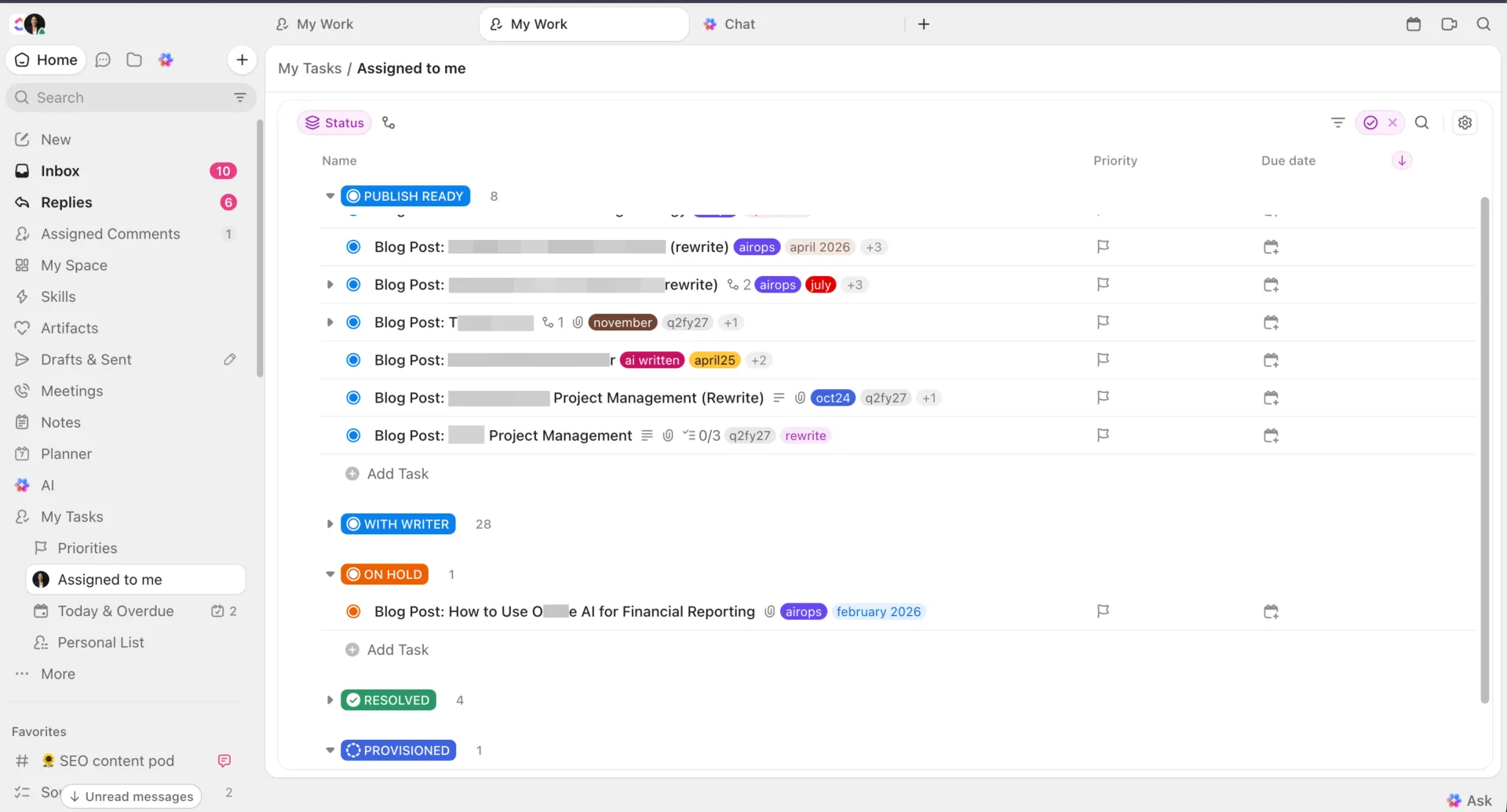
ClickUpは、タスク、ドキュメント、チーム間のコミュニケーションを一元化することで、業務の散在を防ぐワークマネジメントプラットフォームです。さらに、AIが定型業務を自動化し、関連情報を抽出することで、手動での頻繁な調整を必要とせずにプロジェクトを円滑に進めることができます。
ClickUpは、その本質においてプロジェクトの実行を目的として設計されています。ガントチャート、スプリント計画、時間追跡、ワークロードビューなどの機能がすぐに利用可能なため、チームはプロジェクト管理システムを一から構築する必要がありません。
ClickUpの機能
ここでは、プロジェクト管理、ネイティブAIとエージェント、コラボレーションツールの3つの主要分野に焦点を当てて解説します。
機能その1:プロジェクト管理
ClickUpでのすべての作業は、「ClickUpタスク」として始まります。タスクには、概要、担当者、開始日と期日、サブタスク、コメント、ファイル、見積もり時間、および実績時間を登録できます。依存関係機能により、どのタスクが他のタスクを待っているかが一目でわかり、リレーションシップ機能を使えば、たとえ異なるリストに存在していても、ブログ記事とそのデザイン依頼のように、関連するタスク同士を結びつけることができます。カスタムフィールドを使用すれば、キャンペーンの種類や予算から、顧客のティアやスプリントポイントに至るまで、ワークフローの依存関係に必要な詳細情報を追加できます。

ClickUpの「ビュー」機能を使えば、各チームは自分たちのニーズに合わせて作業内容を表示できます。「リストビュー」は詳細なタスク管理用に設計されており、「ボードビュー」ではステータスをドラッグ&ドロップ式のワークフローに変換し、「カレンダービュー」ではスケジュール上に期限を一覧表示します。大規模なプロジェクトでは、「ガントチャートビュー」が日付と依存関係を可視化し、「チームビュー」や「ワークロードビュー」では、マネージャーがメンバー間の作業配分を確認できます。どのビューも、フィルタリング、グループ化、並べ替えが可能で、後で参照できるよう保存することもできます。
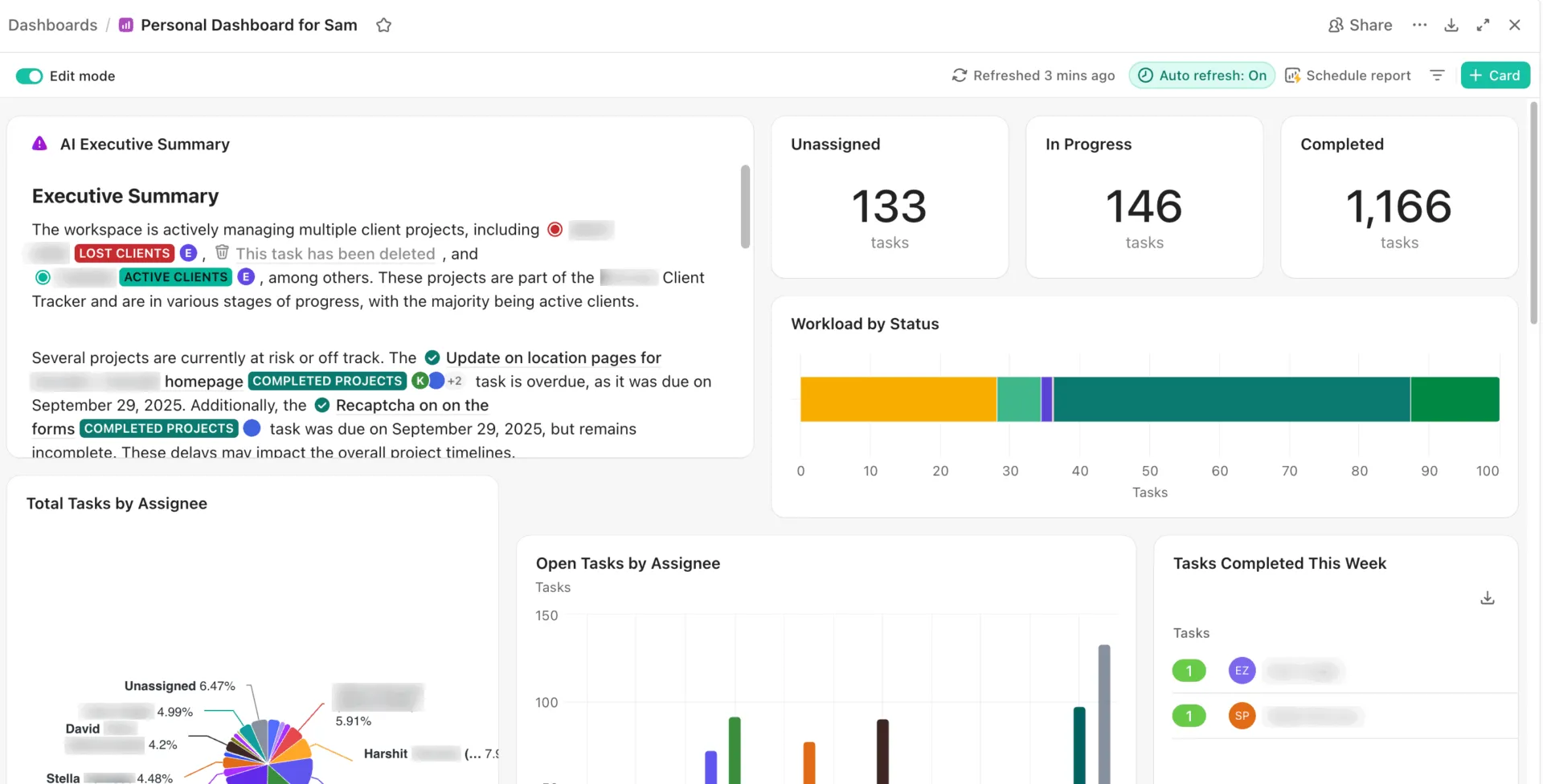
ClickUpのダッシュボードは、レポート機能を同じスペース内に統合します。チームは、プロジェクトのステータス、タスクの進捗、工数管理、スプリント、作業量などを示すカードを使ってダッシュボードを作成します。数値に異常が見られた場合は、その背景にあるタスクを詳細に確認できます。また、ダッシュボードは、レポート対象となるスペース、フォルダ、リスト内に直接配置できるため、数値とそれに対応する作業を常に隣り合わせに表示できます。
機能その2:ネイティブで文脈に応じたAIとエージェント
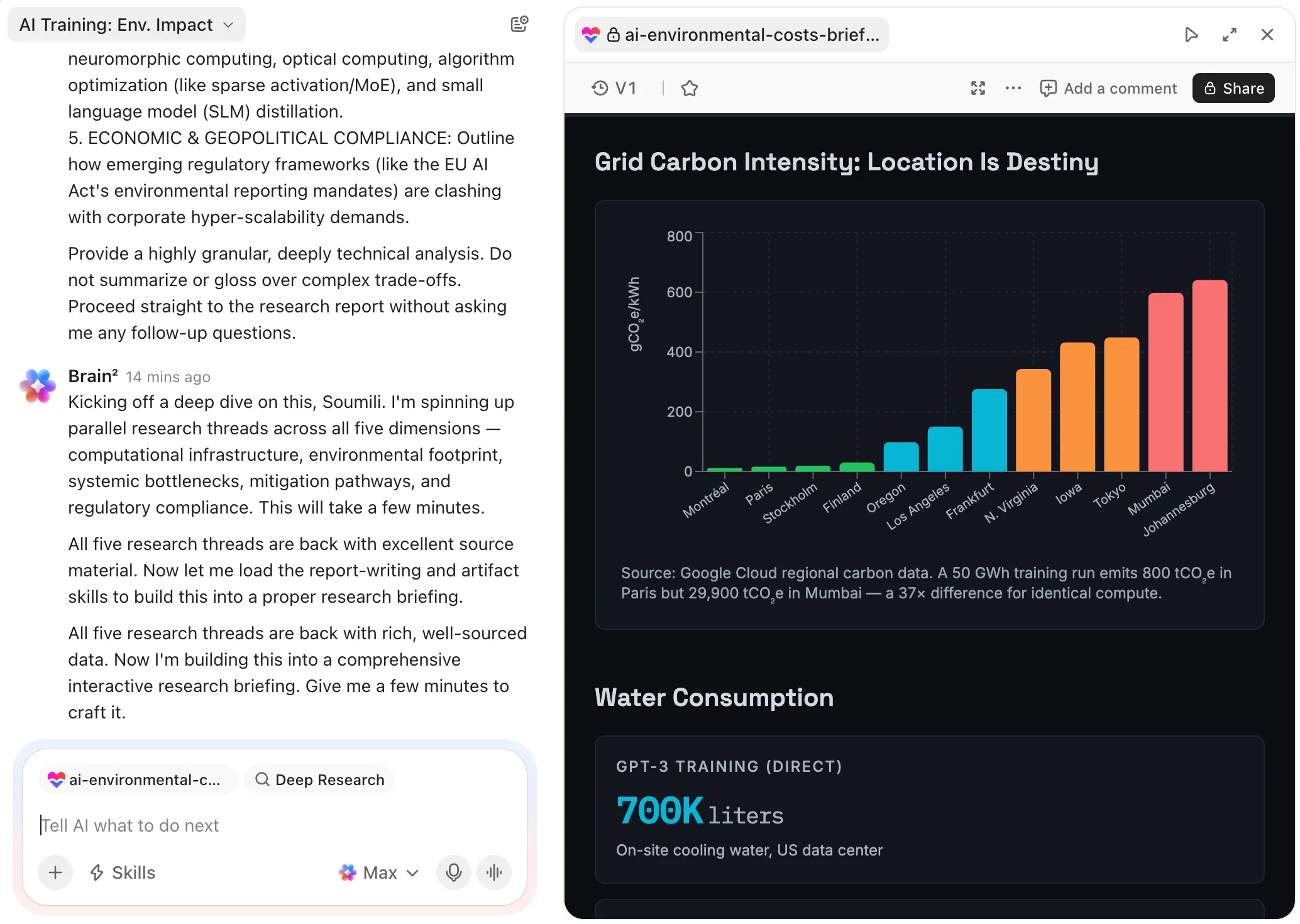
Brain²は、ワークスペース内にすでに存在するコンテキストに基づいて動作します。仕事に関する質問への回答、プロジェクトの要約、トピックの調査、データの分析、コンテンツの下書き作成、タスクやドキュメントの作成が可能です。ClickUp内にすでに保存されているプロジェクト、会話、ドキュメントを活用します。
アーティファクトは、そのコンテキストを完成した成果物へと変換します。Brain²は、プロンプト、アップロードされたファイル、またはワークスペースのリアルタイムデータから、スライド資料、インタラクティブなダッシュボード、レポート、ランディングページ、プロトタイプ、計算ツール、ミニアプリを作成できます。各アーティファクトは保存されるため、後で戻って微調整を行うことも可能です。
ClickUp企業検索は、そのコンテキストをGoogle Drive、Slack、GitHub、Jira、Gmail、SharePointなどの接続ツールにまで拡張します。また、Brain²ではChatGPT、Claude、Geminiなどのモデルを切り替えることができ、その際もClickUpのコンテキストが引き継がれます。
ClickUp AIスキルは、繰り返し行う仕事のための再利用可能なプレイブックのように機能します。ステップ、文脈、口調、フォーマットを一度保存しておけば、Brain²やスーパーエージェントがそれらを再利用できます。その後、ClickUpのスーパーエージェントがその仕事を実行します。エージェントには、指示、ツール、知識、記憶、トリガーを付与します。そうすれば、仕事を割り当てたり、@メンションしたり、DMを送ったり、スケジュールに従って実行させたりすることができます。
ClickUpのスーパーエージェントの活躍をご覧ください:
機能その3:コラボレーションツール
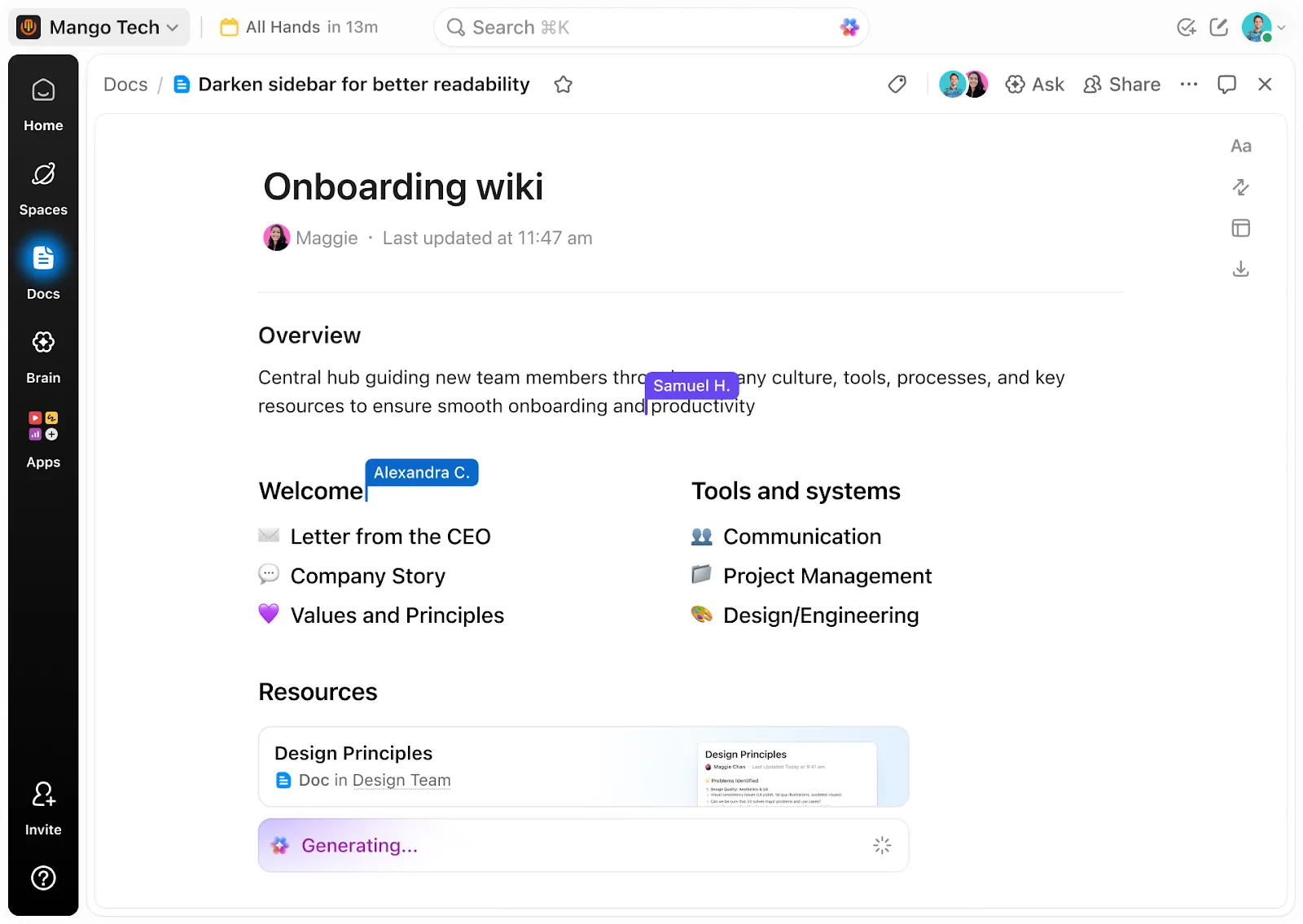
ClickUp Docsは、チームにブリーフ、プラン、SOP(標準作業手順書)、wikiを共有できる場を提供します。メンバーは共同で編集したり、コメントを付けたり、チームメイトをメンションしたり、Docsをタスクにリンクさせたりできます。これにより、意思決定や要件が、それらが影響するプロジェクトに確実に紐付けられます。
日常のコミュニケーションにおいて、ClickUp Chatは「チャンネル」と「ダイレクトメッセージ」を同じワークスペースに統合します。チームは会話に作業内容をリンクさせたり、Brain²に複雑なスレッドの要約を依頼したり、メッセージをタスクに変換したりできます。ClickUp SyncUpsを使えば、Chat内で音声通話、ビデオ通話、画面共有が可能になり、録音された通話は「Clip」として保存されます。
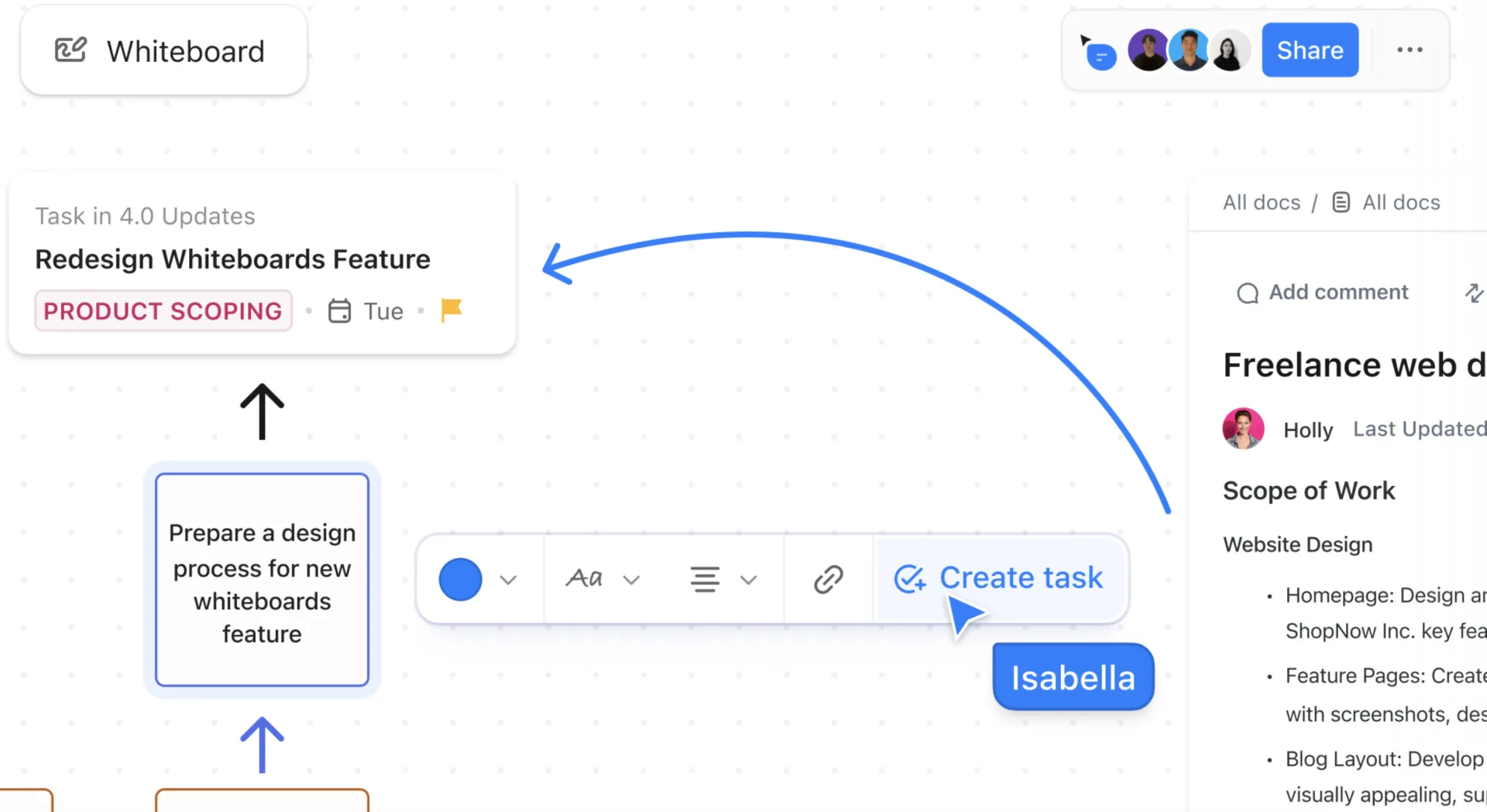
ClickUp Clipsは非同期の更新に対応しています。画面と音声を録画して、デザインの説明、バグの再現、フィードバックの提供を行うことができます。その後、その録画をタスクに添付ファイルとして添付したり、共有したりできます。視聴者は特定のタイムスタンプにコメントを残すことができます。ClickUpのホワイトボードは、ブレインストーミング、図表作成、計画立案のための共有キャンバスをチームに提供します。ボードにタスクやドキュメントを追加し、その場で編集することも可能です。アイデアがまとまったら、付箋、形、テキストブロックをタスクに変換できます。
ClickUpの料金体系
ClickUpの評価
- G2:4.6/5(14,800件以上のレビュー)
- Capterra:4.6/5(4,600件以上のレビュー)
G2のレビューアーのコメント:
ClickUpは、タスク、ドキュメント、コミュニケーション、ワークフローを1か所に集約することで、日々のプロジェクト管理を効率化してくれます。 私は、カスタマイズ可能なタスクビュー、ステータス、自動化機能、連携機能、ダッシュボードを定期的に活用して、業務を整理し、進捗を追跡しています。連携機能により、異なるツールを切り替える必要が軽減されるほか、ClickUpのAI機能は情報の要約、コンテンツの生成、日常的なタスクの効率化に役立ちます。全体として、コラボレーションがより体系化され、進行中の業務の可視性が向上します。
ClickUpは、タスク、ドキュメント、コミュニケーション、ワークフローを1か所に集約することで、日々のプロジェクト管理を効率化してくれます。 私は、カスタマイズ可能なタスクビュー、ステータス、自動化機能、連携機能、ダッシュボードを定期的に活用して、業務を整理し、進捗を追跡しています。連携機能により、異なるツールを切り替える必要が軽減されるほか、ClickUp AI機能は情報の要約、コンテンツの生成、日常業務の効率化に役立ちます。全体として、コラボレーションがより体系化され、進行中の業務の可視性が向上します。
最適: タスク、依存関係、作業負荷、レポート作成、コラボレーション、AIをすべて同じ作業に紐づけて、体系的なプロジェクト実行を必要とするチーム。
以下の場合は読み飛ばしてください: 主にドキュメント、wiki、カスタムデータベースのための柔軟なスペースを求めており、詳細なプロジェクト管理機能、時間追跡、または組み込みのチームコミュニケーション機能は必要ない場合。
Notionとは?
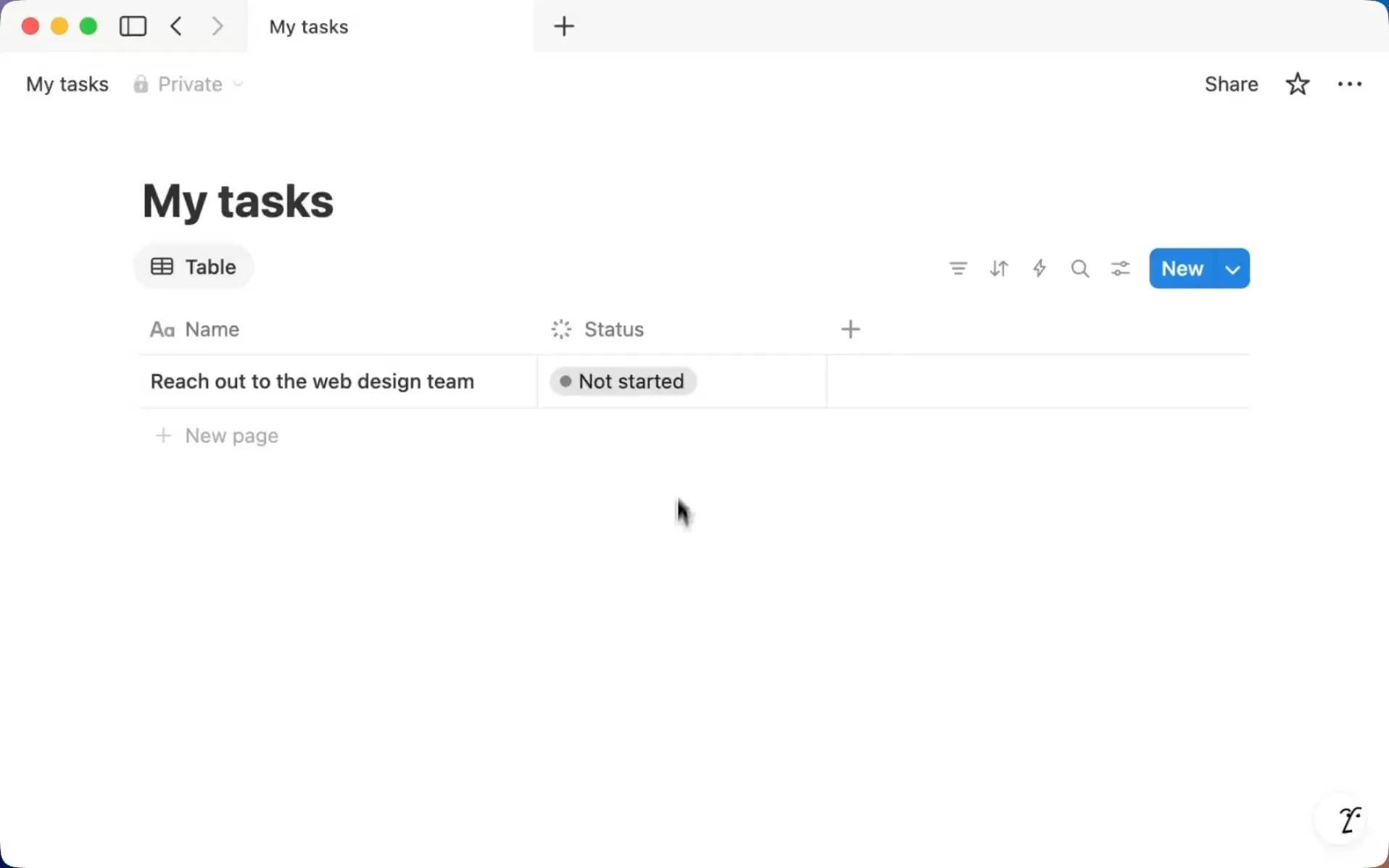
Notionは、ページとデータベースを基盤とした連携型ワークスペースです。1つのページには、テキスト、テーブル、画像、コード、埋め込みコンテンツ、リアルタイムのデータベースビューなどを配置でき、ページ同士をネストさせたり、相互にリンクさせたりすることも可能です。チームはこれらの要素を活用して、独自の自動化ワークフローを備えたwiki、プロジェクトトラッカー、CRM、リクエストシステムなどを構築しています。
その魅力は、1つのページがどこまで拡張できるかという点にあります。チームは、たった1つのミーティングメモページから始め、数ヶ月かけてそれを完全な社内システムへと発展させることができます。その代償となるのが所有権です。誰かがデータベースや関係性、ビューを設計し、チームの規模が拡大するにつれてそれらを整理整頓し続けなければなりません。
Notionの機能
ここでは、ドキュメントとプロジェクト管理、データベースとワークフローの自動化、そしてネイティブAIとエージェントという3つの主要分野に焦点を当てて解説します。
機能その1:ドキュメント、wiki、プロジェクト管理
ドキュメントはNotionの最大の強みのひとつです。ページはブロックベースのエディターを採用しているため、テキスト、表、画像、コード、コールアウト、データベースのビューを同じドキュメント内に配置できます。チームメンバーは共同で編集を行い、インラインコメントを残したり、チームメイトをメンションしたり、ページを共有wikiやTeamspacesに整理したりできます。
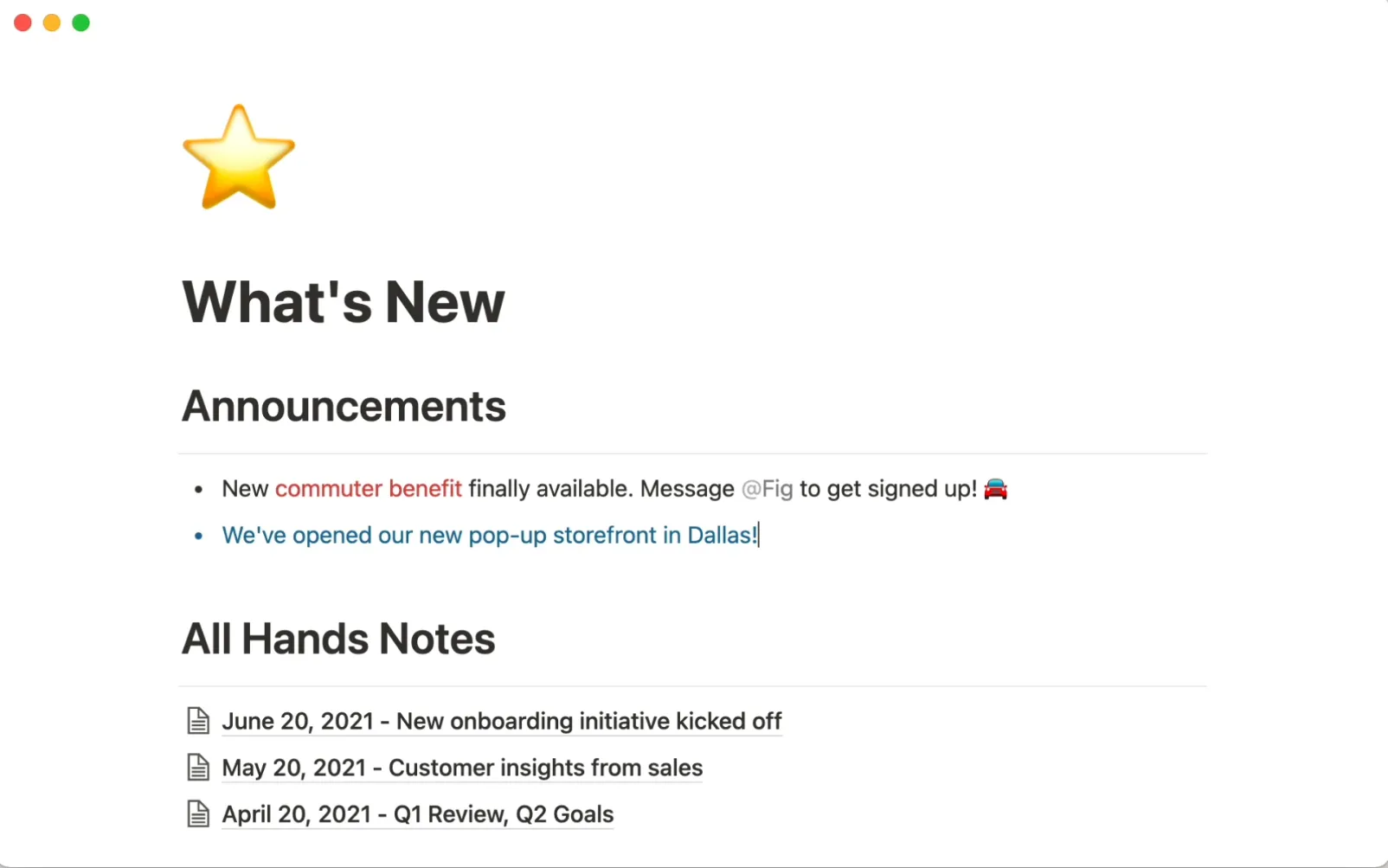
Notion Projectsも同様のページベースのシステムを採用しています。すべてのプロジェクトやタスクはデータベースのエントリーであり、それぞれに担当者、ステータス、日付、サブアイテム、依存関係が設定されています。各エントリーはページでもあるため、タスクの概要、調査メモ、関連ドキュメントなどを格納することができます。
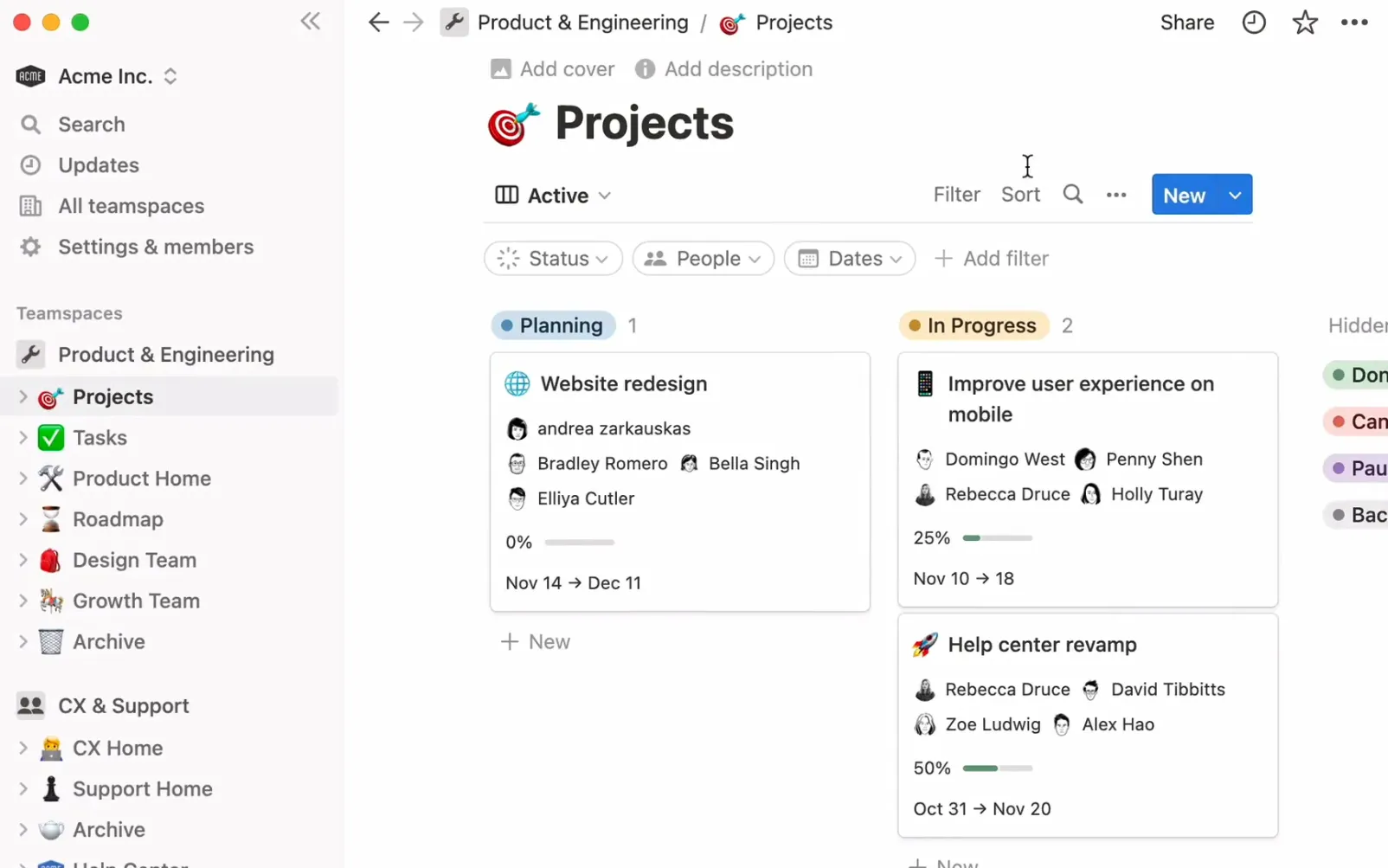
データベースビューを使用すると、チームはその作業内容をテーブル、リスト、ボード、カレンダー、タイムライン、チャート、またはダッシュボードとして表示できます。各ビューでは、同じ基となる情報を、それぞれ独自のフィルター、並べ替え、グループ化、レイアウトで表示することが可能です。
ソフトウェア開発チーム向けに、Notionにはネイティブの「スプリント」機能も備わっています。タスクデータベースとして設定すれば、チームはスプリントサイクルを作成し、バックログの作業を計画し、スプリントの進捗を追跡し、スプリント終了時に未完了タスクの処理方法を決定することができます。付属の「スプリント」データベースには、サイクルをまたいだ作業状況を確認できる「タイムライン」ビューも含まれています。
こちらもご覧ください:Notionでガントチャートを作成する方法(ステップ付き)
機能その2:データベース、フォーム、ワークフローの自動化
Notionのデータベースは、単なるページを構造化されたシステムに変えます。プロパティを追加し、リレーションやロールアップを使って関連するデータベースを接続し、プロジェクト、コンテンツカレンダー、CRM、リクエストキューごとに個別のビューを構築できます。マネージャーと一般貢献者は、異なるビューを通じて同じデータを確認することができます。
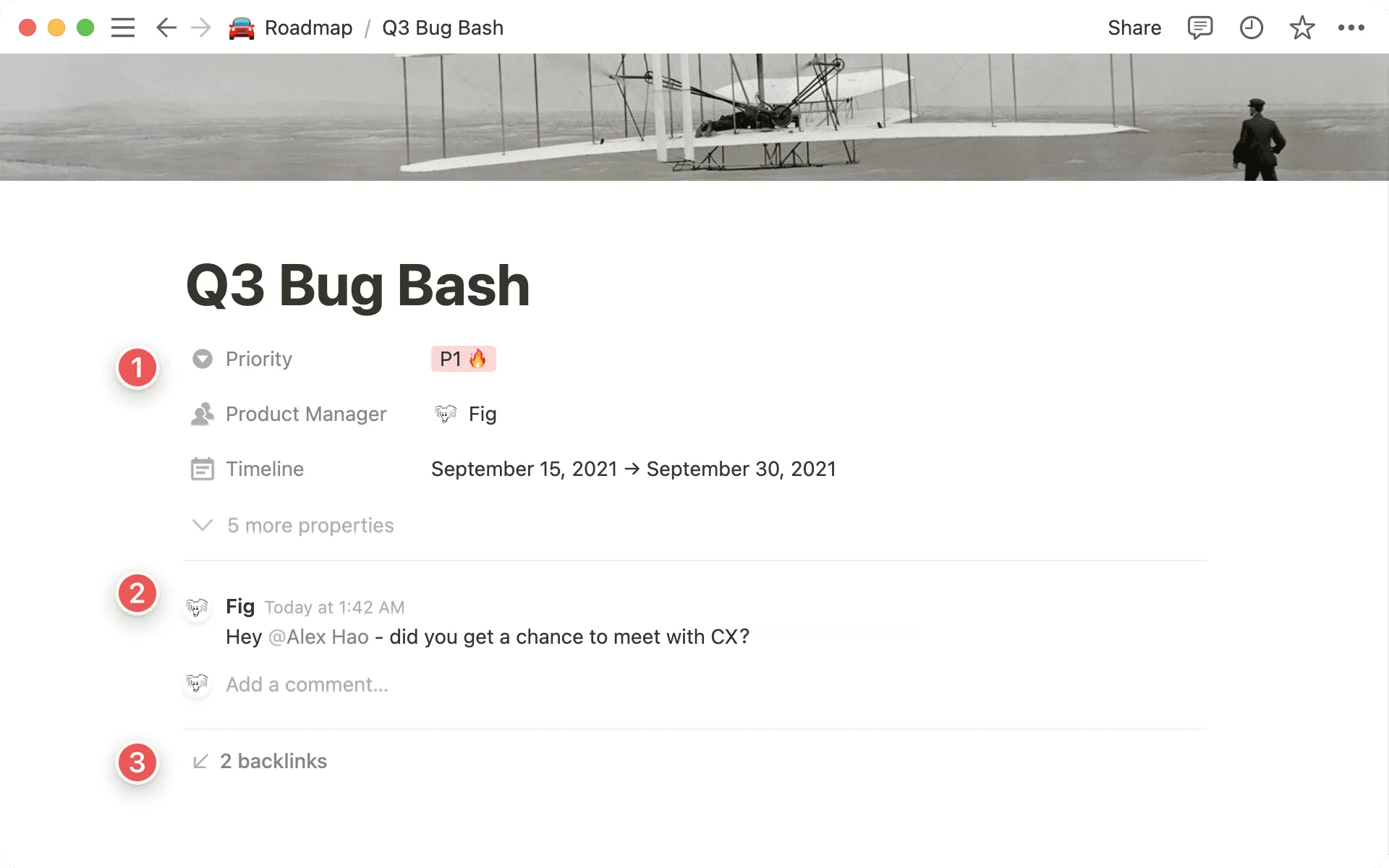
Notionフォームでは、回答がデータベースに直接送信されます。その後、データベースの自動化機能によって、新しいエントリーの追加、プロパティの変更、定期的なスケジュール設定などが実行され、所有者の割り当て、プロパティの更新、リンクされているページの作成などが行われます。
機能その3:ネイティブAIとエージェント
Notion Agentは、ワークスペースや連携アプリから動作し、多段階のタスクを完了させます。情報の検索、ページの作成・編集、データベースやビューの構築・変更が可能です。例えば、「先週のミーティングメモを『プロジェクト』データベースのエントリーに変換して」と指示すれば、所有者や期限を設定したタスクを作成してくれます。
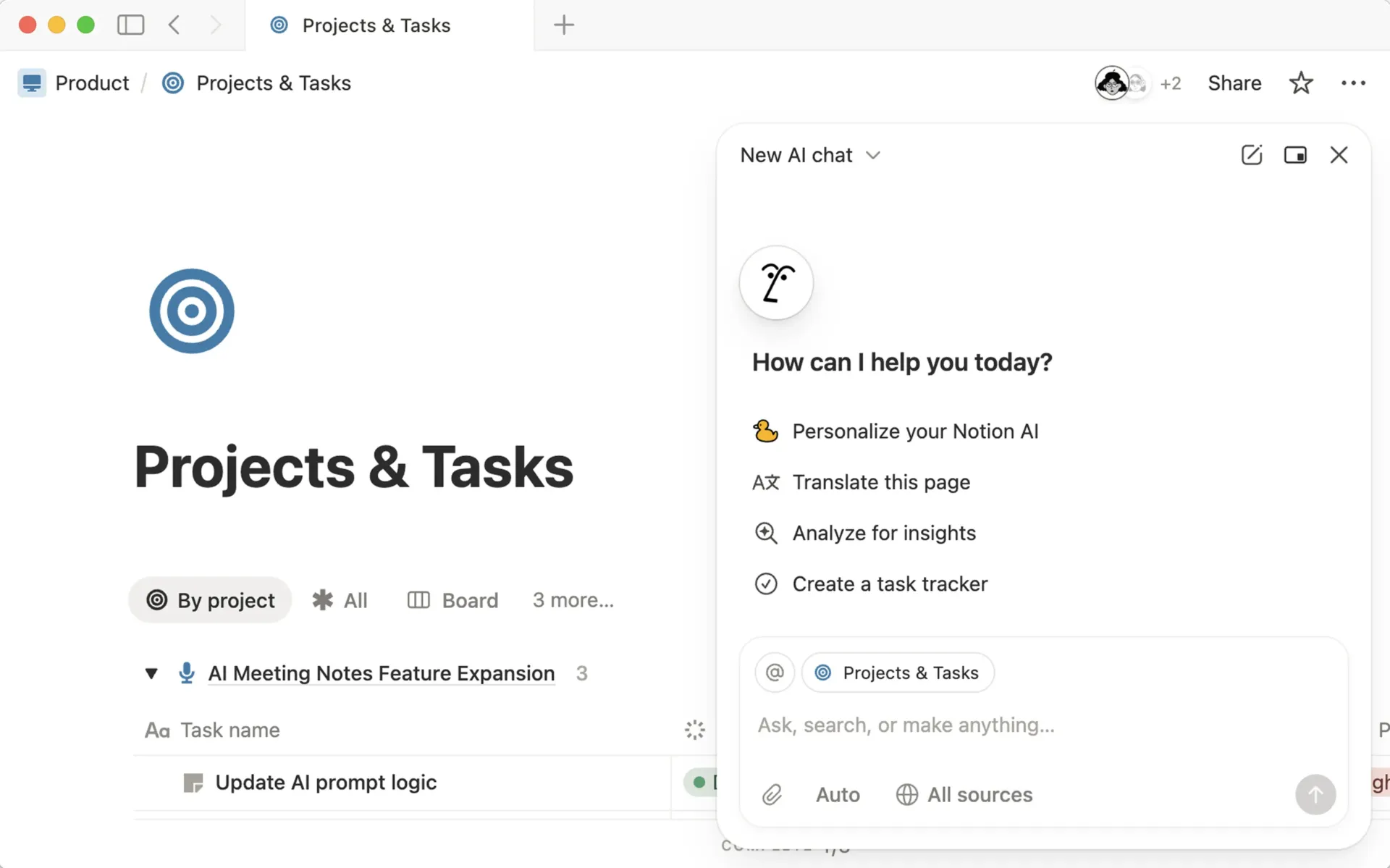
カスタムエージェントは、その機能をさらに拡張します。スケジュールやトリガーに基づいて実行され、ワークスペース全体や連携ツールにわたる反復作業を処理します。例えば、カスタムエージェントは毎朝バグ報告データベースを確認し、新しい報告に製品分野ごとのタグを付け、チーム向けに要約を投稿することができます。カスタムエージェントはNotionクレジットを使用して動作し、これはビジネスプランおよびエンタープライズプランのアドオンです。
ビジネスプランおよびエンタープライズプランでは、Notion Enterprise Searchにより、ワークスペース全体や、Slack、Google Drive、Jira、Microsoft Teamsなどの連携ツールにわたってコンテキストが拡張されます。また、これらのプランには、通話内容を文字起こししてページに要約する「AIミーティングノート」機能も含まれています。Notion Skillsを使用すると、チームは繰り返し行うタスクの手順を保存し、ワークスペース全体で共有して、担当者が利用できるようになります。
Notionの料金体系
- Free
- さらに: ユーザー1人あたり月額12ドル
- ビジネスプラン: ユーザーあたり月額24ドル
- 企業: カスタム見積もり
Notionの評価
- G2: 4.6/5(13,700件以上のレビュー)
- Capterra: 4.7/5(2,700件以上のレビュー)
G2のレビューアーのコメント:
UI/UXデザイナーとして、Notionはデザインドキュメントやコンテンツ戦略のための私の中心的なワークスペースです。そのブロックベースのシステムにより、デザイン仕様書、ユーザーリサーチ、ワイヤーフレームのフローを、シームレスかつ直感的な方法で簡単に構成できます。デザインスプリント用のカンバンボードと、コンテンツ計画用のカレンダービューを切り替えられるため、すべてを整理して管理するのに役立っています。 また、すっきりとした視覚的な階層構造と柔軟なデータベースが相まって、デザインシステム、クライアントへの引き継ぎ、チーム用wikiをすべて1か所で簡単に管理できます。
UI/UXデザイナーとして、Notionはデザインドキュメントやコンテンツ戦略のための私の中心的なワークスペースです。そのブロックベースのシステムにより、デザイン仕様書、ユーザーリサーチ、ワイヤーフレームのフローを、シームレスかつ直感的な方法で簡単に構成できます。デザインスプリント用のカンバンボードと、コンテンツ計画用のカレンダービューを切り替えられるため、すべてを整理して管理するのに役立っています。 また、すっきりとした視覚的な階層構造と柔軟なデータベースが相まって、デザインシステム、クライアントへの引き継ぎ、チーム用wikiをすべて1か所で簡単に管理できます。
おすすめ: 自社のワークフローに合わせて柔軟にカスタマイズできるドキュメント、wiki、データベース、社内システムを求めるチーム。
以下の場合はスキップしてください: より詳細な作業負荷管理、リアルタイムのチームコミュニケーション、実行重視のレポート作成など、最初からより充実したプロジェクト構造が必要な場合。
ClickUpとNotion:機能比較
それぞれのツールが単独でどのように機能するかについてはすでに説明しましたので、次は両者の機能を並べて比較してみましょう。
NotionとClickUpは、多くの共通する課題を解決するため、しばしば同じカテゴリーに分類されます。しかし、それぞれのツールが実際の仕事をどのように処理しているかを見てみると、その違いがより明確になります。
機能その1:タスク管理
タスク管理の面では、ClickUpが時間追跡、ワークロードビュー、スプリント、ガントチャートを備えているため優れています。Notionはデータベースを通じて依存関係、スプリント、タイムラインをカバーしており、それ以外の機能についてはチーム自身で構築・維持管理を行います。
ClickUp
ClickUpでは、導入初日からガントチャート、スプリント、カスタムステータス、依存関係、ネイティブの時間追跡機能が利用可能です。「ワークロードビュー」と「チームビュー」では、どのメンバーにキャパシティがあるかが一目でわかり、15種類以上のビューにより、各チームが同じタスクを独自の方法で確認できます。代理店やサービスチームの場合、追跡された時間はタスク自体に紐付けられるため、請求可能な時間とプロジェクトの進捗状況が一箇所で管理できます。
Notion
Notionはデータベースを通じてタスクを管理します。サブアイテム、日付を自動調整できる依存関係、カスタムステータスグループ、ガントチャート形式の計画作成が可能なタイムラインビューなどが利用可能です。ただし、ネイティブな時間追跡機能や専用のワークロードビューは備えていません。チームは、連携機能や式を用いて作業時間を追跡し、タイムラインや担当者別にグループ化されたボードを使ってキャパシティを確認します。
勝者:ClickUp。
Notionは独自のシステムを構築したいチームに適していますが、作業時間、キャパシティ、またはクライアントへの対応時間を追跡したいチームには、ClickUpなら導入初日からそれらの機能が利用可能です。
機能その2:ドキュメント作成とメモ機能
ドキュメント作成においては、Notionが優れています。そのブロックエディターとページリンク機能により、大規模なwikiの構築やナビゲーションが容易になるからです。一方、ドキュメントを割り当てられた仕事に変換する必要がある場合は、ClickUp Docsの方が適しています。
ClickUp
ClickUp Docsはプロジェクトのワークフローと接続します。フォーマットされたドキュメントを作成したり、リアルタイムで共同編集を行ったり、Docsをタスクやプロジェクトに直接リンクさせたりできます。プロジェクトの概要文書を作成している最中でも、Docs画面を離れることなく、選択したテキストをタスクに変換したり、チームメイトへのコメントとして割り当てたりすることができます。
Notion
Notionの空白のキャンバスと簡単な相互リンク機能により、テキストを多用する仕事においてより使いやすくなっています。このメモアプリが採用するブロックベースのシステムにより、複雑なナレッジベース、wiki、相互に関連付けられたドキュメントを柔軟に作成できます。
勝者:Notion。
ドキュメントをプロジェクトの実行に直接反映させる必要がある場合、ClickUpに強みがあります。一方、Notionは、相互に関連付けられたドキュメント、wiki、ナレッジベースを構築する上で、チームにより高い柔軟性を提供します。
機能その3:AI機能
タスク、スケジュール、プロジェクトデータに対してBrain²やSuper Agentsが自動的に処理を行うため、AI機能に関してはClickUpが僅差で優れています。一方、仕事が主にページやデータベースで行われる場合は、NotionのAIの方が適しています。
ClickUp
納期に関する課題では、ClickUpのAIが優位に立ちます。Brain²はスプリント内で停滞しているタスクを検知し、チームの空き状況に基づいて担当候補を提案し、タスクを再割り当てすることができます。スーパーエージェントがタスクを担当し、タスクのステータスが変更された際に自動化がスーパーエージェントを呼び出すことも可能です。すべての実行履歴には、トリガー、ステータス、およびエージェントが実行したアクションが記録されます。Brain²はプランのリミット内で動作しますが、スーパーエージェントの実行にはAIクレジットが消費されます。
Notion
NotionのAI機能は「ビジネスプラン」(メンバー1人あたり月額24ドル)から利用可能ですが、「Free」および「Plus」プランではAIによる応答回数が制限されます。カスタムエージェントはNotionクレジット(月額1,000クレジットあたり10ドル)で動作します。どちらもページやデータベース内で最も効果的に機能し、ドキュメントの下書き作成、データベースの再構成、プロパティの入力などが可能です。
その範囲内では、Notion AIは文章作成のサポート、要約、ミーティングのメモなど、日常の仕事をうまくこなします。ワークスペース内の他のページを参照したり、翻訳を手助けしたりすることも可能です。しかし、仕事がページやデータベースの範囲を超えると、その対応範囲は限られてしまうため、Notionの代替ツールを検討する必要が出てきます。
勝者:ClickUp(僅差で)。
現在、両ツールともコンテキスト検索、再利用可能なスキル、業務を実行できるエージェントを提供しています。タスク、コミュニケーション、レポート作成、継続的なワークフローなど、プロジェクトの実行とAIを密接に連携させる必要がある場合は、ClickUpが優れています。一方、仕事がページ、データベース、ナレッジシステムを中心に展開される場合は、Notionが有力な選択肢となります。
機能その4:コラボレーション
コラボレーションの面では、チャット、SyncUps、Clips、ホワイトボードがタスクと同じワークスペース内に統合されているため、ClickUpが優れています。一方、Notionは、共有ドキュメントを用いた非同期のページベースの作業において強みを発揮します。
ClickUp
ClickUpでは、チャット、通話、フォローアップをタスクと同じ場所に集約できます。各スペース、フォルダ、リストには独自のチャンネルを設定でき、プロジェクトビューから直接SyncUpを開始できます。すべての会話は、それに関連する作業のすぐ隣に表示されます。割り当てられたコメントは、他の作業と同様にホームサイドバーに表示されます。その代償となるのは導入の難易度です。このメリットを最大限に活かすには、チーム全体が会話をClickUpに移行する必要があります。
Notion
Notionは、ページベースの非同期コラボレーションに重点を置いています。チームメンバーは同じページをリアルタイムで共同編集したり、インラインコメントやページレベルのコメントを残したり、チームメイトを@メンションしたり、変更をその都度追跡したりできます。Teamspacesやきめ細かなページ権限設定により、グループ間で共有される知識を整理しやすくなります。
勝者:ClickUp。
Notionは共同編集ドキュメントや非同期のナレッジ共有に強みがあります。一方、ClickUpは、ドキュメントやコメントから、常時利用可能なチャット、ライブ通話、画面録画、視覚的なブレインストーミングに至るまで、1つのワークスペース内で幅広いコラボレーション機能を提供しています。
機能その5:使いやすさ
使い始めの段階では、ページやテンプレートをすぐに使えるため、Notionが優れています。一方、ClickUpはセットアップに手間がかかりますが、その後の構築作業は少なくて済みます。
ClickUp
ClickUpでは、導入初日から「スペース」「フォルダ」「リスト」の階層構造、15種類以上のビュー、カスタムフィールド、自動化機能など、プロジェクトに必要なすべての設定が整っています。特に、自分のタスクを更新するだけでよいチームメンバーにとっては、最初の数週間で覚えるべきことが多すぎます。ClickUpでは、管理者がチームが使用しない機能を無効にすることができ、テンプレートを使用することで新しいスペースに既成の構造を適用できます。初期セットアップの手間はかかりますが、チームが成長するにつれてその負担は軽減されていきます。
Notion
Notionはすぐに馴染みやすいと感じられるでしょう。空白のページはドキュメントと同じように機能し、テンプレートを使えばワンクリックでプロジェクトトラッカーを作成できます。しかし、その先には努力がかかります。関係性、ロールアップ、式を駆使した堅牢なトラッカーを作成するには、入念な設計が必要です。また、ワークスペースの所有者が明確でないと、ページが積み重なるにつれて操作が難しくなる可能性があります。
勝者: 使い始めにはNotionがおすすめ。
ドキュメント管理から始める個人や中小規模のチームにとっては、Notionの方がすぐに使いこなせるようになります。ClickUpはセットアップに手間がかかりますが、業務が複雑化しても、プロジェクト管理体制の構築や維持管理の負担を軽減してくれます。
RedditでのClickUp対Notionの比較
両方のツールを実際に使ってみたRedditユーザーたちは、その違いを単なる機能の優劣ではなく、仕事の「拠点」がどこにあるかという問題だと説明しています。
NotionとObsidianからClickUpへプロジェクト管理を移行していたあるRedditユーザーは、この役割分担を明確に説明しています。そのユーザーは、Notionをナレッジベースや長期ストレージとして残しつつ、実行やタスク管理専用のシステムとしてClickUpを活用することをプランしていました。
私はプロジェクト管理のワークフローをClickUpに移行し始めました。
背景:
背景: 私はナレッジベースや長期ストレージ用として、主にNotionとObsidianを使用しています。それらの目的のために使い続けています。課題: 実行やタスク管理に特化したツールが必要でした。 ClickUpを選んだ理由: AsanaやJiraも試してみましたが、どうしても使い続けることができませんでした。ClickUpは初めて「これだ」と感じたツールです。UI/UXが直感的で、構造と美観のバランスが私の思考スタイルにぴったり合っています。
私はプロジェクト管理のワークフローをClickUpに移行し始めました。
背景:
背景: 私はナレッジベースや長期ストレージ用として、主にNotionとObsidianを使用しています。それらの目的のために使い続けています。課題: 実行やタスク管理に特化したツールが必要でした。 ClickUpを選んだ理由: AsanaやJiraも試してみましたが、どうしても使い続けることができませんでした。ClickUpは初めて「これだ」と感じたツールです。UI/UXが直感的で、構造と美観のバランスが私の思考スタイルにぴったり合っています。
別の長年のNotionユーザーも、ClickUpに切り替えた後、同様の違いを指摘しました。そのユーザーはタスク管理にはClickUpを好んだものの、Notionのドキュメント整理機能には依然として未練を感じていたようです。
私は長年、Notionの熱狂的なユーザーでした。約2年前にClickUpに乗り換えたのは、そのタスク管理機能がはるかに優れていたからです。とはいえ、Docsを気に入ろうと努力はしましたが、整理整頓の面ではやはりNotionが恋しくなります。
私は長年、Notionの熱狂的なユーザーでした。約2年前にClickUpに乗り換えたのは、そのタスク管理機能がはるかに優れていたからです。とはいえ、Docsを気に入ろうと努力はしましたが、整理整頓の面ではやはりNotionが恋しくなります。
主なポイント: ClickUpはチームに初期段階から明確なプロジェクト構造を提供するのに対し、Notionはワークスペースそのものを自由に形にできる柔軟性を提供します。そのため、実行管理がシステムの中心となる場合にはClickUpが優れており、ドキュメント、ナレッジ、カスタムデータベースが中核となる場合にはNotionが依然として魅力的な選択肢となります。
あわせて読みたい:タスク管理ツール
ClickUp vs. Notion:どちらを選ぶべきか?
チームが納期、所有者、キャパシティ、レポート作成を伴うプロジェクトを運営しており、導入初日からこれらの管理機能をすぐに利用したい場合は、ClickUpを選びましょう。ドキュメント、wiki、自分で設計したいカスタムデータベースから仕事を始める場合は、Notionを選びましょう。
決定的なポイントは、あなたの仕事がどこから始まるかということです。
期日付きのタスクとして作成された場合、ClickUpでは概要、会話履歴、作業時間の記録、ダッシュボードがタスクに添付されます。ページとして作成された場合、Notionではより自由に内容を構成できます。両方の機能が必要なチームは、ClickUpでプロジェクトを管理しつつ、連携機能を通じて既存のNotion wikiを接続することができます。
ClickUpとNotionに関するよくある質問
NotionからClickUpへ移行することはできますか?
はい。ClickUpには、すべてのプランで利用できる専用のNotionインポーターが用意されています。まず、Notionのワークスペースまたは選択したページをHTML形式でエクスポートし、そのファイルをClickUpにインポートします。データベース、フィールド、ドキュメント、ユーザー、および基盤となる構造の多くは引き継がれますが、移行は1対1で対応するわけではありません。ページの履歴、添付ファイル、データベースアイテム内のコメントは引き継がれず、Notionのフォーマットの一部はプレーンテキストとしてインポートされます。
ClickUpとNotionを併用することはできますか?
はい。すぐに移行したり、どちらか一方だけを選んだりする必要はありません。ClickUpのNotion連携機能はすべてのプランで利用可能で、接続したNotionのページやデータベースの検索、Notionリンクのプレビュー、タスクからリンクされているNotionコンテンツへのアクセスが可能です。チームがClickUpでプロジェクトを管理しながら、既存のナレッジベースをNotionで管理している場合には、この仕組みがうまく機能するでしょう。
ClickUpとNotionはオフラインでも利用できますか?
どちらもオフラインサポートがありますが、その仕組みは異なります。 ClickUpでは、オフラインでタスクを作成したり、以前に開いたタスクやメモをWeb、デスクトップ、モバイルで閲覧したりできますが、再接続するまでは編集することはできません。新しいアイテムは、オンラインに戻った際に同期されます。Notionでは、デスクトップおよびモバイルユーザーがページをダウンロードしてオフラインで使用でき、接続がなくても閲覧や編集が可能です。有料プランでは、最近アクセスしたページやお気に入りに登録したページを自動的にダウンロードできます。AI、フォーム、埋め込みなど、オンライン環境に依存する一部の機能は、オフラインでは利用できません。
ClickUpやNotionにクライアントや外部委託業者を招待することはできますか?
はい。どちらのツールも、外部の共同作業者にワークスペース全体へのアクセス権を付与することなく、ゲストアクセスをサポートしています。ClickUpでは、ゲストのアクセスを特定の共有場所に限定したり、有料プランでは閲覧、コメント、編集、または完全編集の許可を付与したりできます。一方、Notionのゲストはワークスペース全体ではなく、個々のページに招待されます。ゲストには、閲覧、コメント、または編集の許可を付与できます。