
Un'idea perfetta ti viene in mente mentre cammini o sei in viaggio... e pensi: "Dovrei chiedere all'IA di aiutarmi". Ma poi ti ricordi che dovrai digitare un intero mini-saggio come prompt e pensi: "Ci penserò un'altra volta".
Digitare lunghi e dettagliati prompt può essere una seccatura per molti di noi. È lento, interrompe il nostro flusso di lavoro e, se sei in movimento, è sinceramente piuttosto fastidioso.
E quel piccolo attrito è più importante di quanto pensiamo. Spesso è sufficiente per farti abbandonare una grande idea prima ancora di averla elaborata nella tua mente e trasferita nello strumento.
È qui che entra in gioco Gemini voice to testo.
In questa guida ti spiegheremo come utilizzare la funzione di conversione da voce a testo di Gemini sia su desktop che su dispositivi mobili, oltre a cosa può (e non può) fare, in modo che tu possa catturare i tuoi pensieri più rapidamente, rimanere concentrato e dedicare meno tempo alla digitazione di prompt come se fosse un compito a casa.
Cos'è Gemini Voice to Text per il testo?
Gemini Voice to Text è una funzionalità dell'assistente AI Gemini di Google che converte le parole pronunciate direttamente in prompt di testo. Invece di digitare l'intero testo, basta pronunciarlo ad alta voce. Il riconoscimento vocale di Gemini elabora la tua voce in tempo reale, visualizzando il testo trascritto nel campo di immissione affinché tu possa rivederlo e inviarlo. È disponibile sia sul browser desktop che tramite l'app mobile Gemini per Android e iOS.
In che modo la funzione di conversione da voce a testo di Gemini differisce da Gemini Live?
Mentre la funzione di sintesi vocale di Gemini ti aiuta a "dettare un prompt" per Gemini, Gemini Live è progettato per conversazioni vocali continue e bidirezionali con l'IA.
Ecco un riassunto delle differenze:
| Funzionalità | Gemini voice to testo | Gemini Live |
|---|---|---|
| Cos'è | Input vocale che viene convertito in un prompt digitato | Conversazione vocale in tempo reale, bidirezionale |
| Come funziona | Come dettare un messaggio a Gemini | Come parlare al telefono con Gemini |
| Scopo principale | Creazione più rapida dei prompt senza digitare | Conversazione e collaborazione naturali e continue |
| Stile di interazione | Parla → si trasforma in testo → Gemini risponde | Parla ↔ Gemini risponde istantaneamente (dialogo in tempo reale) |
| Ideale per | Brain dump, prompt lunghi, richieste rapide durante il multitasking | Brainstorming, coaching, pianificazione ad alta voce, perfezionamento delle idee in tempo reale |
| Velocità e flusso | Più veloce della digitazione, ma sempre "basato su prompt" | Il più veloce e fluido, poiché è completamente di conversazione. |
Come utilizzare la funzione di conversione da voce a testo di Gemini su desktop
Sei immerso nel tuo flusso di lavoro alla scrivania e hai bisogno di una risposta rapida dalla tua IA. Fermarti per digitare una lunga domanda ti distrae dal tuo lavoro. E questo cambio di contesto ti costa concentrazione e tempo preziosi, particolarmente dannosi quando l'attenzione sostenuta è scesa a 40 secondi.
L'utilizzo della funzione di conversione da voce a testo di Gemini sul tuo desktop ti consente di rimanere concentrato, permettendoti di porre domande senza interrompere il tuo flusso di lavoro.
Ecco come farlo funzionare in pochi clic.
Passaggio 1: apri Gemini nel tuo browser
Per prima cosa, devi aprire l'interfaccia Gemini. Vai su gemini.google.com con un browser supportato, come Chrome, Edge, Firefox o Safari. Se non hai ancora effettuato l'accesso, ti verrà chiesto di farlo con il tuo account Google.
Una volta entrato, dovresti vedere la schermata principale per chattare dove puoi iniziare a interagire con l'IA.
Passaggio 2: abilita l'accesso al microfono
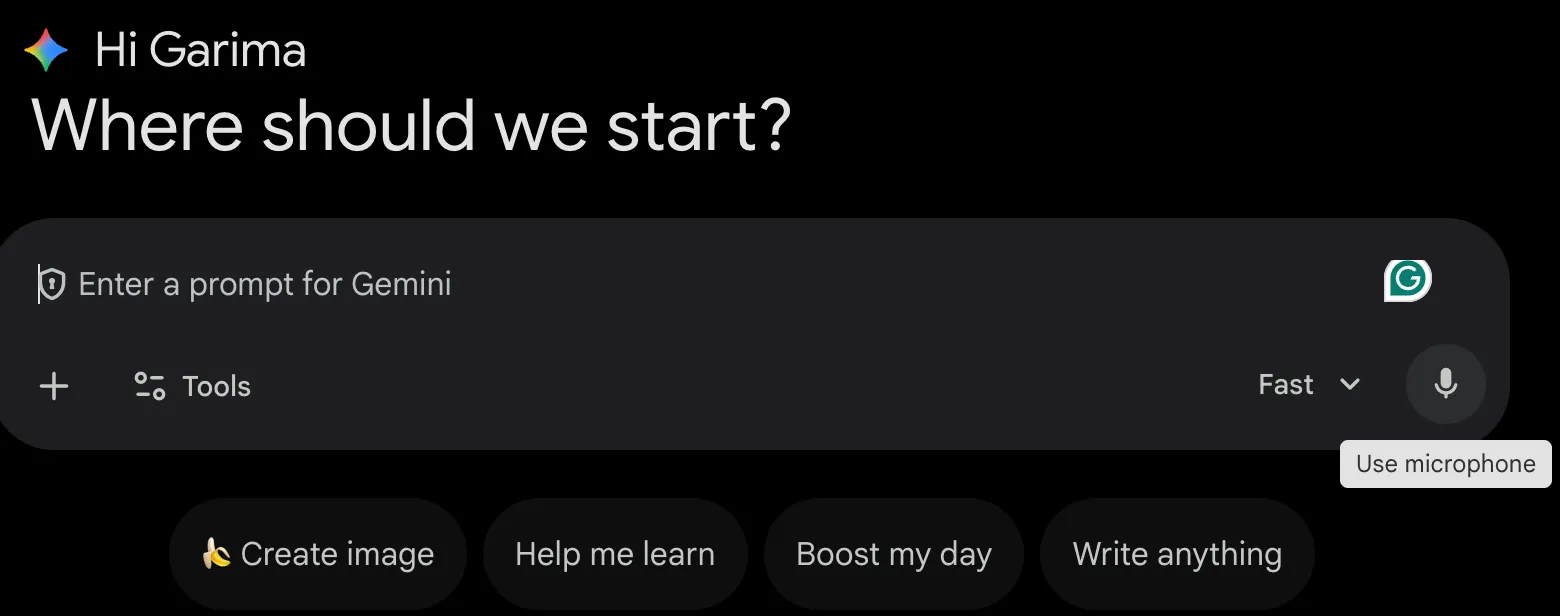
Per utilizzare l'input vocale, Gemini necessita dell'autorizzazione per accedere al microfono del tuo computer. La prima volta che clicchi sull'icona del microfono, il tuo browser mostrerà un pop-up che richiede l'autorizzazione. Basta cliccare su "Consenti" per concedere l'accesso.
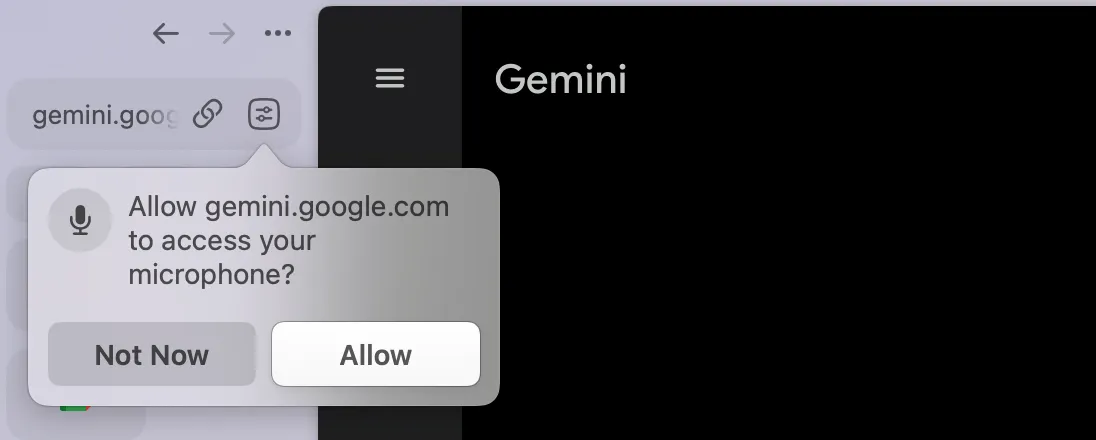
Se in precedenza l'hai bloccato per errore, puoi riattivarlo facilmente. Nella maggior parte dei browser, puoi andare nelle impostazioni del browser, trovare la sezione relativa alla privacy o alle impostazioni del sito e individuare le autorizzazioni del microfono per consentire l'accesso a Gemini.
Passaggio 3: tocca l'icona del microfono e parla
Una volta concesse le autorizzazioni, sei pronto per iniziare. Cerca l'icona del microfono situata nel campo di immissione del testo nella parte inferiore della finestra di chat di Gemini. Cliccaci sopra per avviare la registrazione.
Pronuncia il tuo prompt in modo chiaro e con un ritmo naturale. Vedrai Gemini eseguire una trascrizione in tempo reale del tuo discorso, trasformando le tue parole in testo direttamente nella casella di immissione.
Passaggio 4: rivedi e modifica la trascrizione
Una volta terminato di parlare, la registrazione si interrompe e il testo trascritto viene visualizzato nel campo di immissione. Prenditi un momento per rileggerlo e verificare che non ci siano errori, in particolare nei nomi o nei termini tecnici. Puoi cliccare nella casella di testo e apportare eventuali correzioni con la tastiera.
Quando sei soddisfatto del prompt, premi semplicemente Invio o fai clic sul pulsante Invia per inviarlo a Gemini.
🧠 Curiosità: Google ha iniziato a lanciare la ricerca vocale su Google.com per Chrome nel 2011. È incredibile quanto velocemente la voce sia passata da "demo interessante" a "comportamento per impostazione predefinita", soprattutto ora che le persone dettano messaggi, query di ricerca e persino intere email senza pensarci due volte.
Come utilizzare la funzione di conversione da voce a testo di Gemini su dispositivi mobili
L'ispirazione raramente arriva quando sei seduto comodamente alla tua scrivania. Succede quando cammini, sei in viaggio o sei nel bel mezzo di un allenamento. Cercare di digitare una brillante idea sul tuo telefono è un modo sicuro per dimenticarla.
L'app mobile Gemini offre la stessa funzione di conversione della voce in testo sul tuo telefono, rendendo facile catturare le idee nel momento in cui ti vengono in mente. È disponibile sia per Android che per iOS.
Inizia a utilizzarla con questi semplici passaggi:
Passaggio 1: scarica l'app Gemini
Vai su Google Play Store dal tuo dispositivo Android o su Apple App Store dal tuo iPhone e cerca l'app Gemini. Una volta trovata, scaricala e installala.
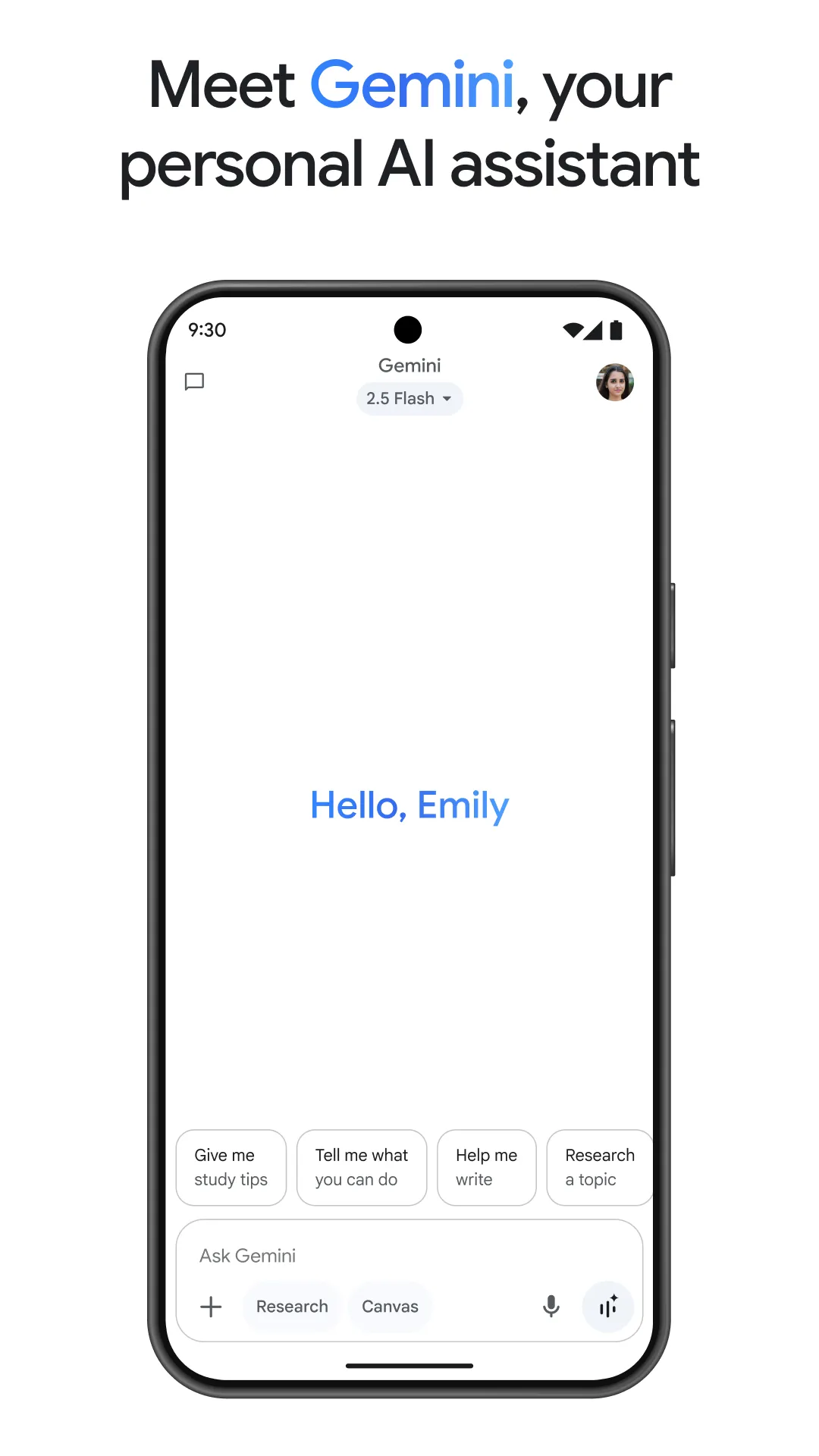
Su Android, hai la possibilità di impostare Gemini come assistente personale IA per impostazione predefinita, in sostituzione di Google Assistant. Ciò consente un'integrazione ancora più stretta e l'attivazione a mani libere. Dopo aver installato l'app, aprila per avviare il processo di configurazione.
Passaggio 2: accedi e concedi le autorizzazioni
L'app ti chiederà di accedere con il tuo account Google. Dopo aver effettuato l'accesso, dovrai concederle l'accesso al microfono. Questa autorizzazione è essenziale per il funzionamento della funzionalità di input vocale, quindi assicurati di approvarla. Puoi anche scegliere di abilitare le notifiche se desideri essere avvisato quando Gemini ha una risposta per te.
Passaggio 3: tocca il microfono per iniziare a parlare
L'utilizzo dell'input vocale sull'app mobile è semplice quanto sul desktop. Tocca l'icona del microfono, che troverai nell'area di immissione della chat. L'app inizierà immediatamente ad ascoltare.
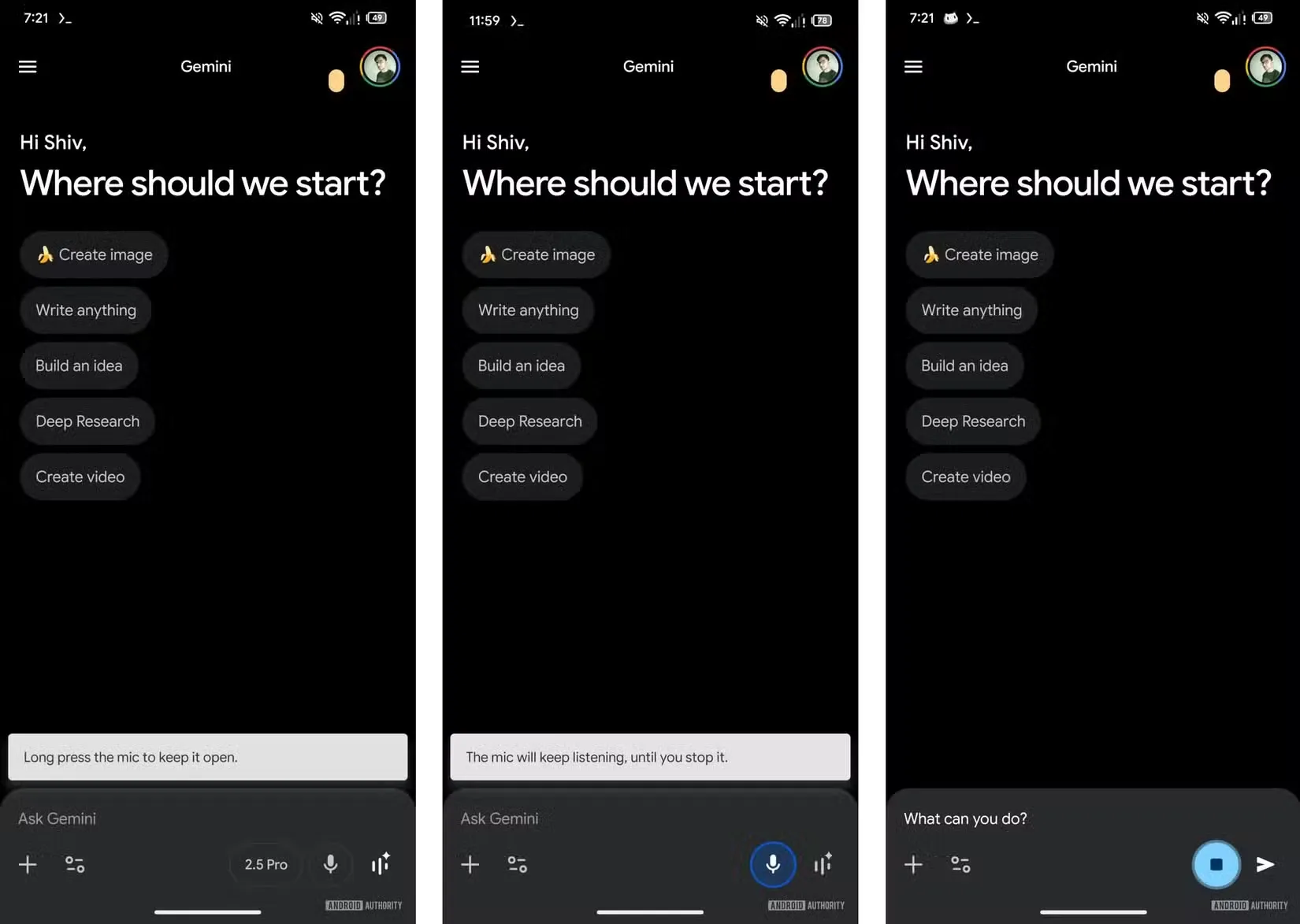
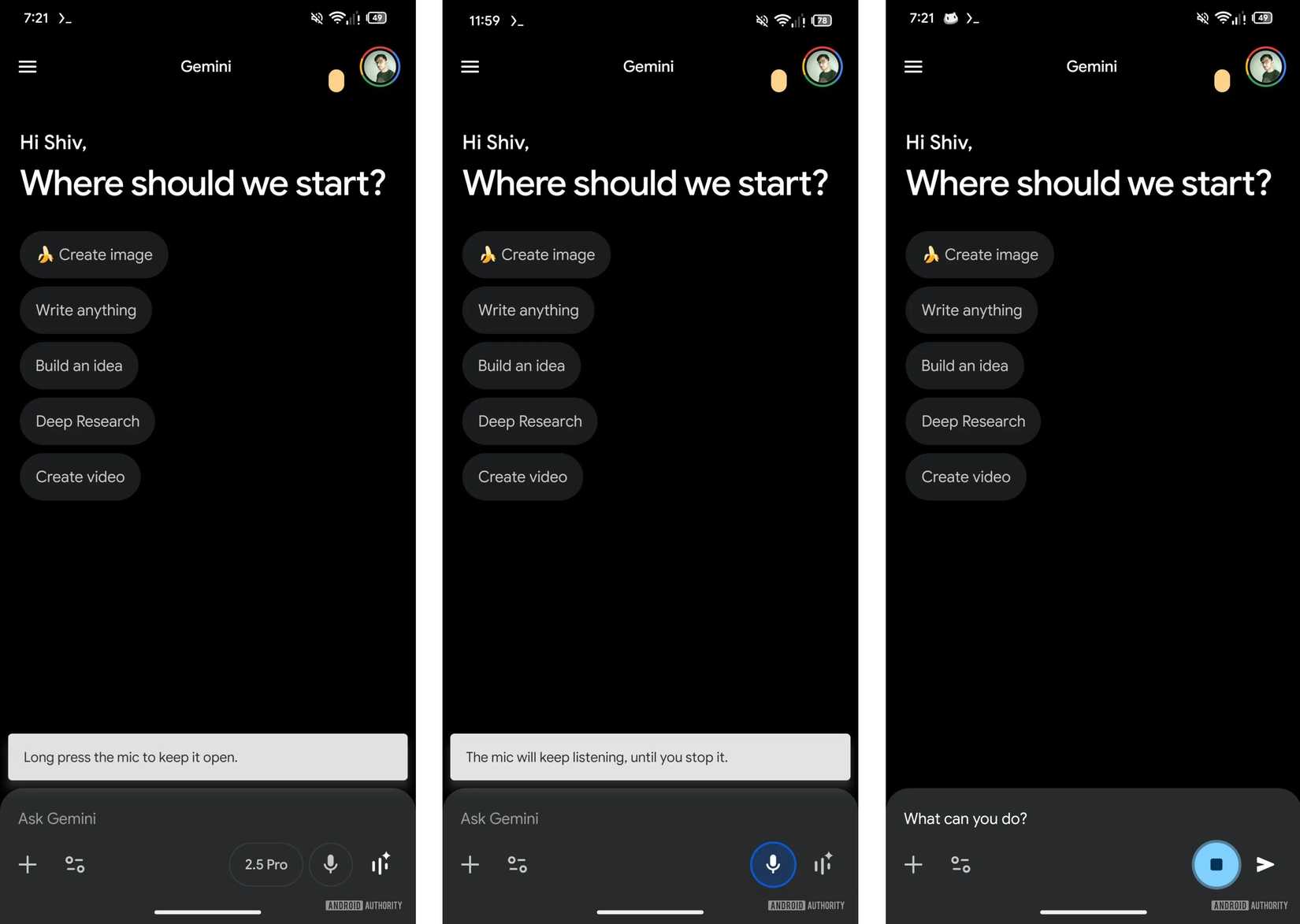
Pronuncia il tuo prompt e vedrai le tue parole trascritte sullo schermo. Su alcuni dispositivi, puoi anche tenere premuto il pulsante del microfono per prolungare la registrazione e ottenere comandi più dettagliati.
Passaggio 4: utilizza i comandi vocali per il controllo a mani libere
Se utilizzi un dispositivo Android e hai impostato Gemini come assistente per impostazione predefinita, puoi usare la funzione completamente a mani libere. Basta dire "Hey Google" per attivare Gemini senza toccare il telefono.
Da lì, puoi utilizzare comandi vocali di follow-up per continuare la conversazione. È estremamente utile per situazioni di vero multitasking, come quando guidi, cucini o ti alleni e non hai le mani libere.
🧠 Curiosità: All'inizio degli anni '60, IBM costruì un dispositivo di riconoscimento vocale chiamato IBM Shoebox. Era in grado di riconoscere un totale di 16 parole pronunciate, comprese le cifre da 0 a 9.
Come utilizzare Gemini Live per le conversazioni vocali
Un singolo prompt vocale è ottimo per porre domande veloci, ma cosa succede se hai bisogno di approfondire un'idea? Avviare un nuovo prompt per ogni domanda di follow-up risulta macchinoso e innaturale, interrompendo il flusso di una sessione di brainstorming creativo. Questo processo frammentato rende difficile sviluppare le idee in modo conversazionale.
Entra in Gemini Live. Si tratta di una funzionalità dell'app Gemini che consente una conversazione vocale in tempo reale con l'IA.
- Come funziona: a differenza dell'input vocale standard che trascrive solo un prompt alla volta, Gemini Live crea un dialogo fluido e parlato. Puoi parlare, ascoltare la risposta di Gemini e persino interromperlo a metà frase per chiedere chiarimenti o portare la conversazione in una nuova direzione.
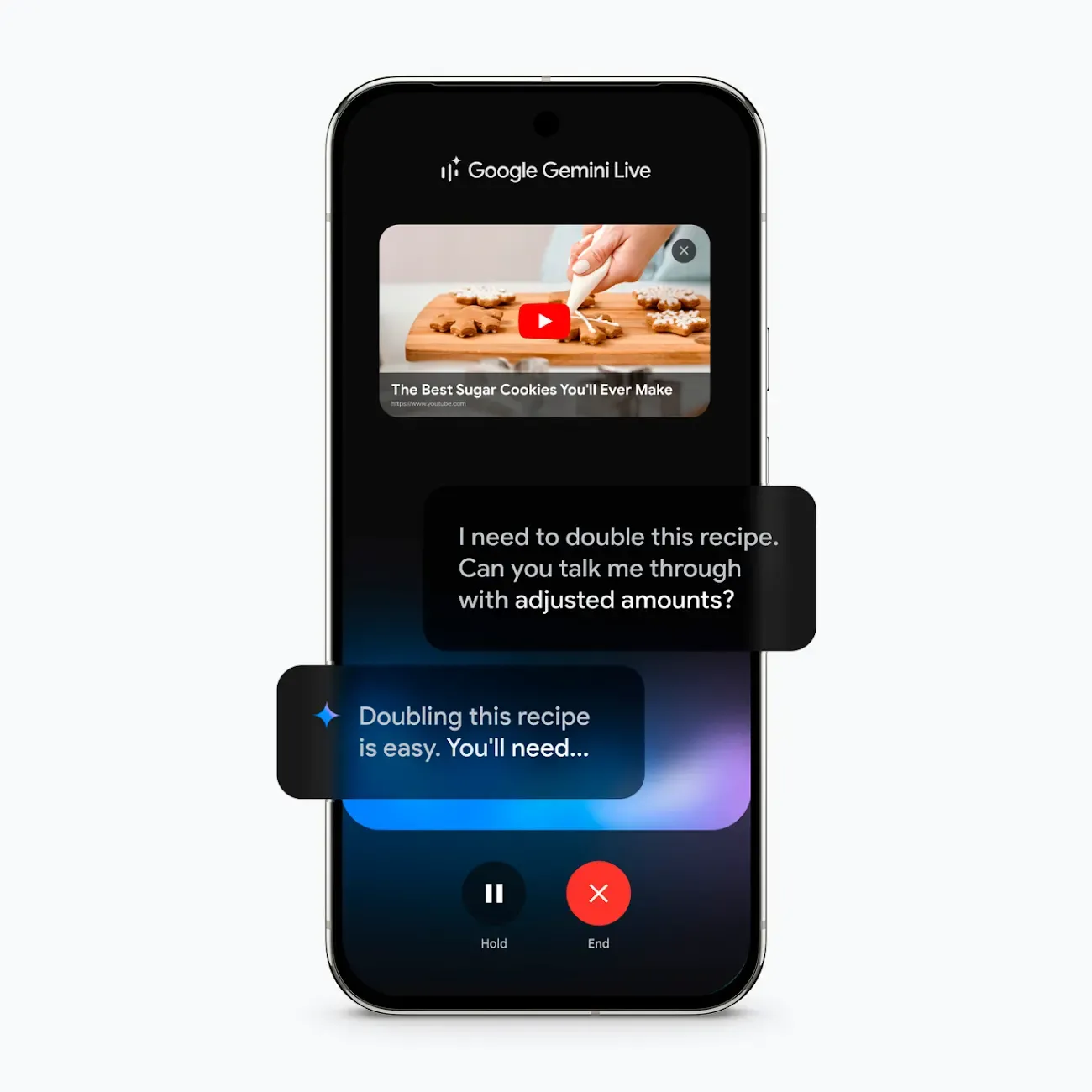
- Come accedervi: per avviare una conversazione, apri l'app Gemini e tocca l'icona Gemini Live, che assomiglia a un'onda sonora. In questo modo entrerai immediatamente in modalità conversazione.
- Disponibilità: tieni presente che Gemini Live è ancora in fase di implementazione per tutti gli utenti e in alcune regioni potrebbe essere necessario una sottoscrizione Gemini Advanced per avere pieno accesso.
Sei curioso di sapere come funziona? Guarda questo video di Google!
Come modificare le impostazioni vocali di Gemini
Non tutte le voci per impostazione predefinita dell'IA sono piacevoli da ascoltare. Se trovi la voce fastidiosa o semplicemente non di tuo gradimento, l'intera esperienza potrebbe risultare meno utile. Ovviamente, è molto meno probabile che utilizzi una funzionalità vocale se non ne sopporti il suono. 🤷🏻♀️
Fortunatamente, puoi personalizzare la voce che Gemini utilizza quando ti risponde. Questo ti permette di scegliere il tono e lo stile che ritieni più coinvolgenti.
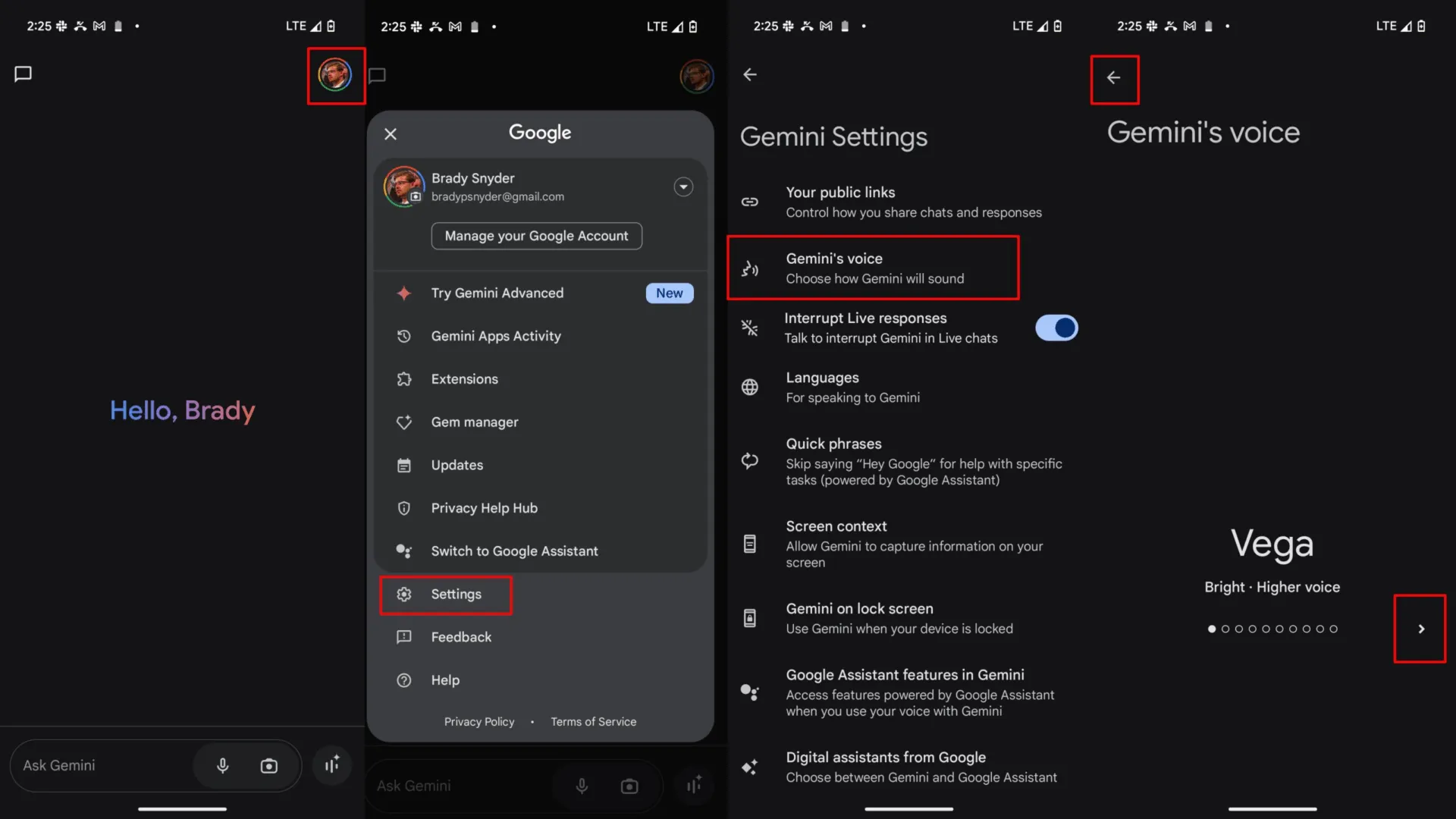
Per cambiare la voce, apri l'app Gemini e vai alle impostazioni. Da lì, trova l'opzione "Voce di Gemini" e toccala. Vedrai una selezione di voci diverse tra cui scegliere. Puoi ascoltare un'anteprima di ciascuna prima di effettuare la selezione finale.
I modi migliori per utilizzare la funzione di conversione da voce a testo di Gemini per il lavoro
Ok, ora sai come utilizzare la funzione di conversione da voce a testo di Gemini. Porre domande semplici a Gemini sembra abbastanza facile, forse anche un espediente divertente per passare il tempo.
Ma se potessi anche applicarla per aumentare davvero la tua produttività? Ti mostriamo alcuni importanti vantaggi in termini di efficienza che puoi usufruire utilizzando la funzione di conversione da voce a testo di Gemini, senza un grande lavoro richiesto. 🛠️
Scrivi bozze di messaggi ed e-mail più velocemente
Se scrivi quattro lunghe email al giorno e ti occorrono sei minuti per digitare ciascuna di esse, stai già impiegando 24 minuti al giorno solo per inserire parole in una casella di testo. Formattare, cancellare e riscrivere frasi è davvero un buon uso di quel tempo?
Ora immagina di utilizzare la funzione di conversione da voce a testo in Gemini. Puoi dettare bozze di messaggi, follow-up e annunci.
📌 Ad esempio, puoi dire: "Scrivi un'email di follow-up cortese ma decisa al team di progettazione riguardo alle risorse in ritardo per la campagna del quarto trimestre". Gemini genererà la bozza e potrai rivederla e effettuare delle modifiche rapidamente prima di inviarla.
Supponiamo che tu riesca a ridurre il tempo necessario per scrivere un'email a tre minuti. Avrai appena risparmiato 12 minuti al giorno senza lavorare più velocemente, senza fare più multitasking o sacrificare la qualità.
Il risparmio è notevole. Risparmi un'ora ogni settimana. Sono quattro ore al mese. E 48 ore all'anno. Recuperi un'intera settimana di lavoro semplicemente parlando invece di digitare! 🤯
Cattura le idee durante le sessioni di brainstorming
Le idee migliori spesso vengono mentre parli, non mentre digiti. Usa Gemini come partner per il brainstorming. Esprimi liberamente i tuoi pensieri e lascia che l'IA catturi tutto.
Una volta terminato, puoi chiedergli di organizzare le tue idee sparse in uno schema strutturato, identificare i temi chiave o persino suggerire i passaggi successivi.
📌 Ad esempio: "Sto pensando a degli slogan per la nostra nuova linea di prodotti eco-compatibili. Ecco alcune idee di massima... ora, potresti perfezionarle e suggerirmi altre cinque opzioni?"
Ricerca e riepiloga rapidamente le informazioni
Quando hai bisogno di aggiornarti rapidamente su un argomento, usa i prompt vocali per porre domande di ricerca. È molto più veloce che digitare query complesse, soprattutto quando devi destreggiarti tra altre attività.
📌 Prova a chiedere: "Quali sono le tre principali tendenze di mercato nel settore delle energie rinnovabili per quest'anno?" Gemini è in grado di raccogliere riassunti, confrontare concetti e fornire informazioni chiave al volo, facendoti risparmiare ore di ricerca manuale.
💡 Suggerimento professionale: se stai affidando un lavoro a qualcun altro, scrivere un brief dettagliato può sembrare... un compito arduo. Esprimerlo a voce è solitamente più veloce e naturale.
Prova a dettare:
- L'obiettivo ("come dovrebbe essere")
- Contesto ("perché lo stiamo facendo")
- Requisiti ("da includere / da evitare")
Quindi lascia che il tuo collega esegua il compito senza 18 domande di follow-up.
Suggerimenti per una migliore trascrizione vocale di Gemini
È davvero fastidioso quando provi la funzione di conversione da voce a testo e questa trasforma una frase perfettamente normale in un caotico miscuglio di parole. 😅 All'improvviso ti ritrovi a cancellare, correggere punteggiature strane e sostituire parole casuali che ha inventato con sicurezza... e ti rendi conto che avresti potuto digitare tutto più velocemente da solo.
Dopo un paio di esperienze del genere, è piuttosto facile rinunciare completamente alla funzionalità/funzione e pensare: "Ok, non è abbastanza affidabile da poter essere utilizzata".
La buona notizia? Con poche semplici abitudini, puoi migliorare significativamente la precisione della trascrizione di Gemini.
- Parla chiaramente: non è necessario parlare come un robot, ma evita di borbottare. Parlare a un ritmo moderato e costante aiuta l'IA a capirti meglio.
- Trova un posto tranquillo: indovina qual è il nemico numero uno di una trascrizione accurata? Esatto, il rumore di fondo. Per una trascrizione più accurata, spostati in un'area più tranquilla o utilizza cuffie con microfono con cancellazione del rumore.
👀 Lo sapevi? Un documento del MIT CSAIL riporta un aumento del 20% circa del tasso di errore per i discorsi rumorosi nella sua valutazione (passando dal 49,1% al 59,0%).
- Usa segnali verbali per la punteggiatura: se hai bisogno di una punteggiatura specifica, spesso basta dirlo. Ad esempio, dicendo "virgola" o "periodo" verrà aggiunto il segno di punteggiatura corrispondente (anche se questo comportamento a volte può variare).
- Da fare sempre una rapida revisione: prima di inviare, rileggi il testo trascritto. Presta particolare attenzione ai nomi propri, agli acronimi e a qualsiasi gergo specifico del settore che l'IA potrebbe interpretare in modo errato.
Limiti dell'utilizzo di Gemini per la conversione da voce a testo
Immagina questo: hai una registrazione di una riunione importante, magari una chiamata con un client, una sincronizzazione del team o qualcosa che davvero non vuoi riascoltare una seconda volta. Pensi: "Perfetto, la caricherò su Gemini e otterrò una trascrizione in pochi minuti".
E poi... non funziona. 🙃
Non è colpa tua. Semplicemente non ti è stato detto in anticipo cosa può (e non può) fare questo strumento.
Una volta comprese le limitazioni di Gemini, potrai risparmiare un sacco di tempo (ed evitare quella spirale di perché non funziona):
- Trascrizione di file audio standard vs avanzata: mentre il pulsante standard di conversione da voce a testo è solo per il parlato dal vivo, gli utenti di Gemini Advanced possono ora caricare file audio esistenti (MP3, WAV, AAC, ecc.) direttamente nella chat. Gemini può "ascoltare" questi file per fornire riepiloghi/riassunti o trascrizioni complete, anche se non dispone della formattazione professionale (come il time-stamping) dei software di trascrizione dedicati.
- Richiede una connessione Internet: poiché tutte le elaborazioni vocali e le analisi multimodali avvengono nel cloud di Google, è necessario essere online affinché la trascrizione in tempo reale e il caricamento dei file funzionino correttamente.
- Precisione variabile: la qualità dipende in larga misura dalla fonte. Sebbene Gemini 3 sia eccellente nel filtrare i rumori di fondo, accenti marcati o più persone che parlano contemporaneamente possono comunque avere come risultato parole "allucinazioni" o frasi mancanti.
- Controllo limitato della punteggiatura: Gemini aggiunge automaticamente la punteggiatura, ma non sempre in modo perfetto. Potrebbe essere necessario aggiungere o correggere manualmente virgole e periodi.
Anche se la funzione di conversione da voce a testo di Gemini funziona perfettamente, c'è un altro problema che ti aspetta dietro l'angolo: l'espansione dell'IA. L'espansione dell'IA è ciò che accade quando il tuo team continua ad aggiungere "solo un altro" strumento di IA per risolvere "solo un altro" problema... e improvvisamente il tuo flusso di lavoro si presenta così:
- Fai brainstorming in una chat IA
- Dettate le note in un'app per prendere appunti basata sull'IA.
- Riassumi le riunioni in un altro strumento
- Assegna il lavoro altrove
- Effettua il monitoraggio dei progetti su una piattaforma separata
Cerchi la versione finale di Tutto in cinque posti diversi... e in qualche modo sei ancora indietro. 😭 Non sorprende che oggi le aziende utilizzino in media 101 app SaaS.
L'ironia è crudele: l'IA avrebbe dovuto ridurre il lavoro, ma la sua diffusione può in realtà aumentarlo, perché ora non devi più gestire solo le tue attività, ma anche i tuoi strumenti.
È proprio qui che ClickUp diventa l'alternativa migliore rispetto all'aggiunta di un altro strumento o modello di IA al tuo stack.
📮ClickUp Insight: Il cambio di contesto sta silenziosamente minando la produttività del tuo team. La nostra ricerca mostra che il 42% delle interruzioni sul lavoro deriva dal dover destreggiarsi tra diverse piattaforme, gestire le email e passare da una riunione all'altra. E se potessi eliminare queste costose interruzioni?
ClickUp riunisce i tuoi flussi di lavoro (e le chat) in un'unica piattaforma semplificata. Avvia e gestisci le tue attività da chat, documenti, lavagne online e altro ancora, mentre le funzionalità basate sull'IA mantengono il contesto connesso, ricercabile e gestibile!
In che modo ClickUp Talk to Text migliora la funzione di conversione della voce in testo per i Teams
Elimina questo fastidioso passaggio con la funzionalità Talk to Text di ClickUp.
Come prima area di lavoro AI convergente al mondo, una piattaforma unica in cui progetti, documenti, conversazioni e IA contestuale lavorano insieme, ClickUp unisce il tuo lavoro e la tua IA. Invece di limitarsi a trascrivere le tue parole, le trasforma istantaneamente in azioni concrete, tutto in un unico posto.
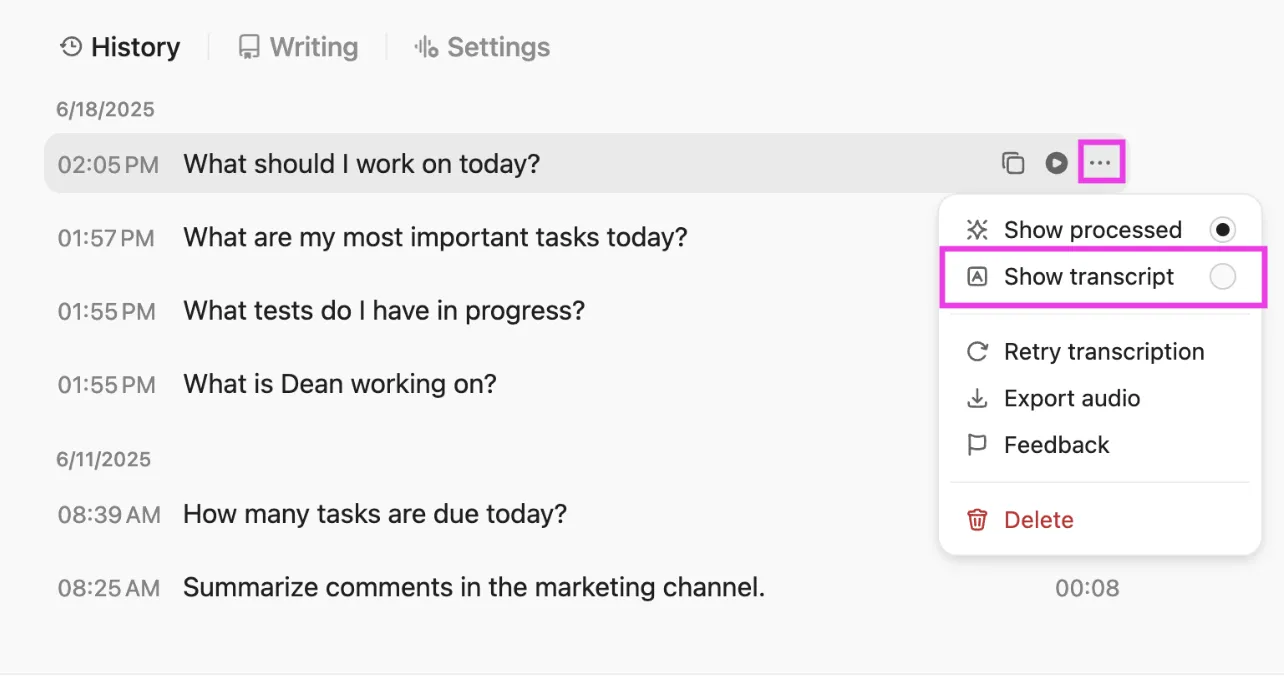
Trasforma istantaneamente le note vocali in attività e documenti
Non lasciare più che i tuoi memo vocali finiscano in un'app casuale. Con Talk to Text di ClickUp, puoi esprimere un'idea a voce e trasformarla istantaneamente in un'attività di ClickUp o in una pagina in un documento ClickUp. Le tue parole pronunciate vengono convertite direttamente in elementi di lavoro strutturati, completi di assegnatari e date di scadenza.
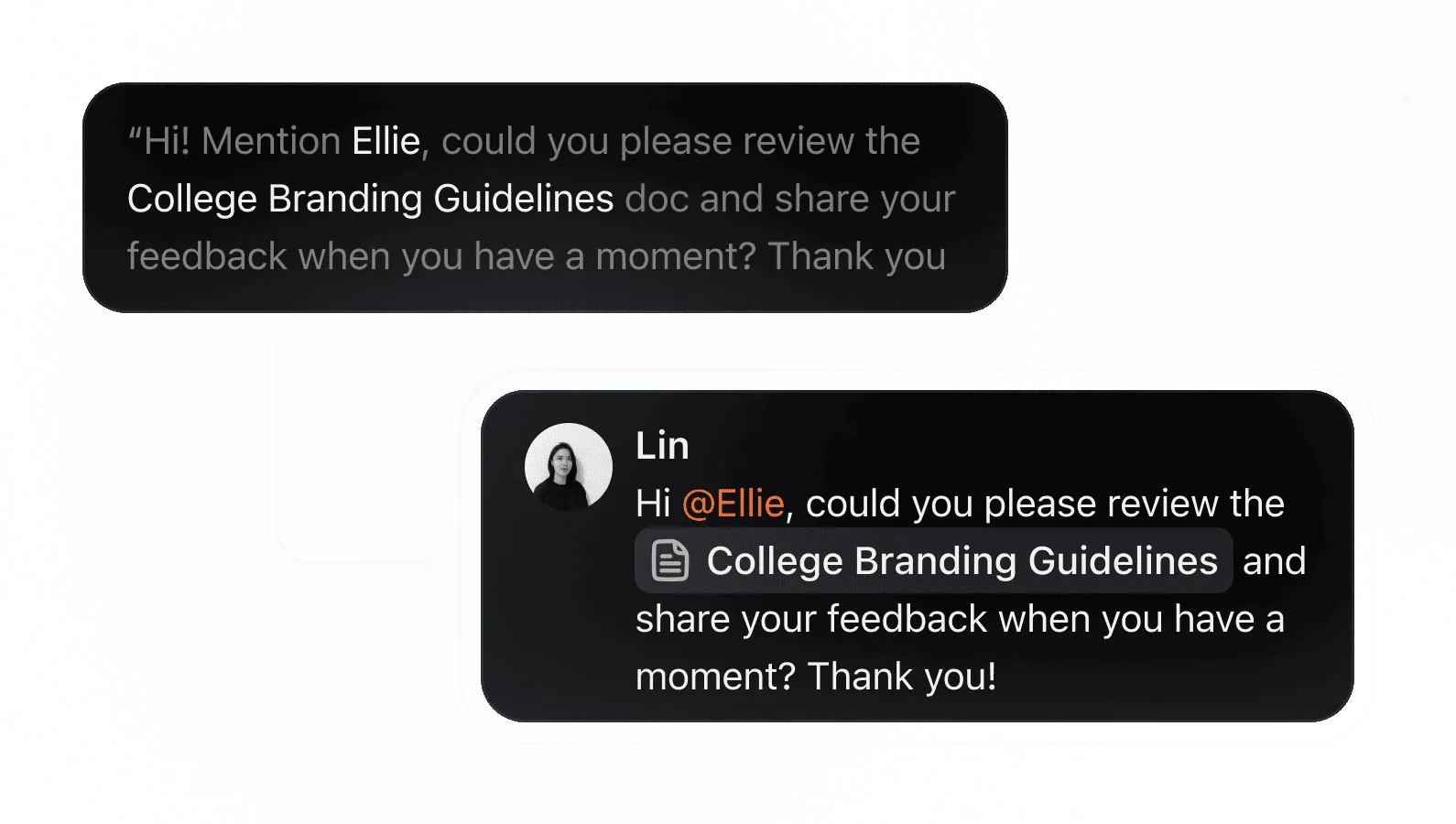
Ed è 4 volte più veloce che digitarle a mano!
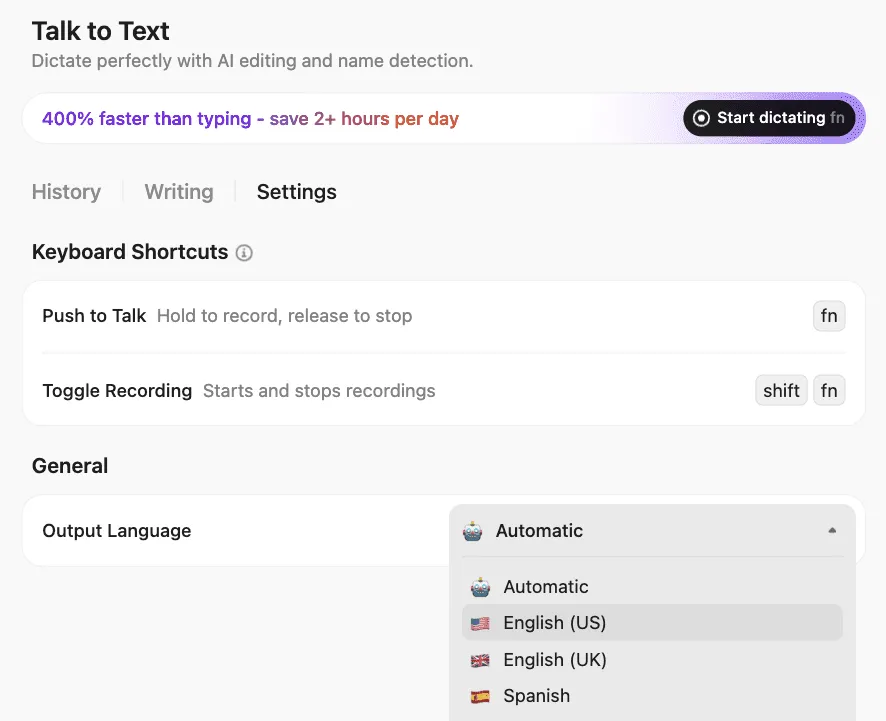
Ad esempio, puoi dire: "Crea un'attività per redigere la bozza del rapporto sulle prestazioni del terzo trimestre, assegnala a Sarah e imposta la data di scadenza per venerdì prossimo". L'attività apparirà nel tuo flusso di lavoro, pronta per essere svolta, senza bisogno di copiare e incollare. In questo modo si colma il divario tra l'acquisizione di un'idea e la sua attuazione.
Nota: per utilizzare la funzione Talk to Text di ClickUp su desktop, è necessario
- L'app desktop BrainGPT per Mac o Windows o
- L'estensione BrainGPT per Chrome
L'opzione di conversione della voce in testo non è attualmente disponibile nella versione per browser di ClickUp, quindi assicurati di utilizzare l'app desktop se desideri dettare prompt, attività o note senza usare le mani.
Trascrivi le riunioni con ClickUp AI Notetaker
Sei seduto a una riunione e cerchi di scrivere freneticamente degli appunti? Probabilmente non sei completamente concentrato sulla conversazione. Ma se non prendi appunti durante la riunione, le decisioni critiche e gli elementi da intraprendere vengono dimenticati non appena la riunione finisce. ClickUp AI Notetaker risolve questo dilemma fungendo da scrivano dedicato del tuo team.

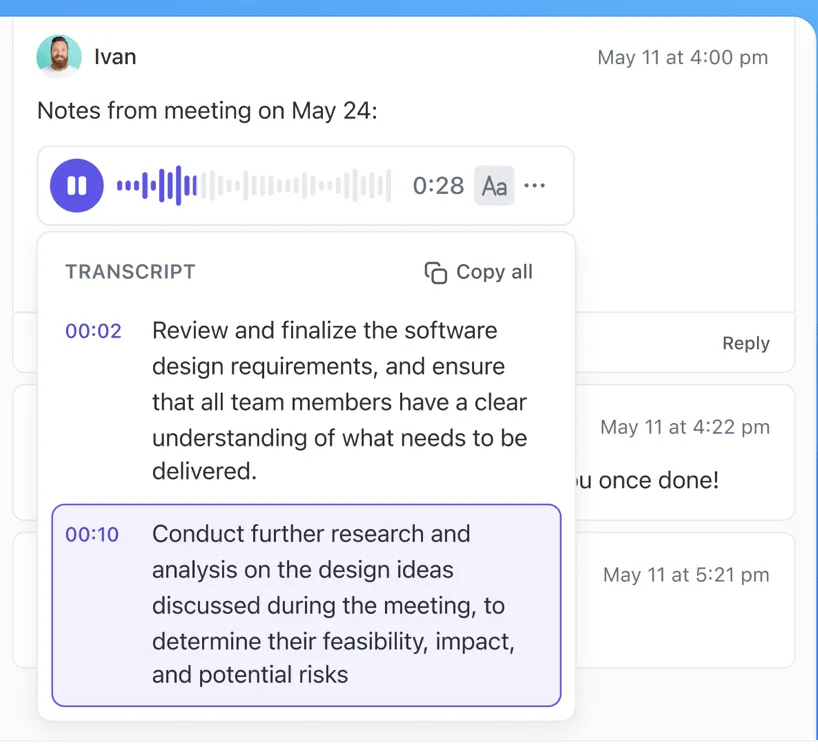
L'AI Notetaker può partecipare alle tue riunioni virtuali, fornire una trascrizione completa e persino generare un riepilogo/riassunto con le azioni da intraprendere evidenziate. Poiché è integrato nella tua area di lavoro, gli appunti delle riunioni vengono automaticamente collegati ai progetti e alle attività pertinenti.
La parte migliore? Ogni trascrizione è ricercabile al 100%. Basta chiedere a ClickUp Brain, l'assistente IA nativo e contestuale di ClickUp, di fornire risposte in linguaggio naturale. E avrai tutti i punti chiave, le decisioni e i passaggi successivi a portata di mano!
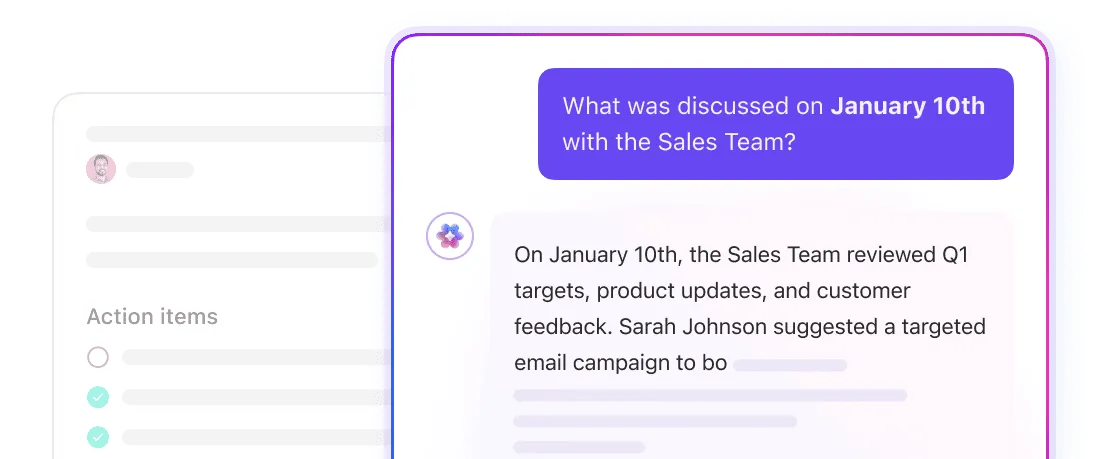
Cerca le trascrizioni vocali nelle tue aree di lavoro
Oltre alle trascrizioni delle riunioni, ClickUp Brain può anche aiutarti a cercare tra le trascrizioni delle registrazioni dello schermo e delle note vocali in ClickUp. Queste vengono registrate come ClickUp Clips.
Non dovrai più preoccuparti delle informazioni disconnesse. ClickUp Brain crea una base di conoscenze ricercabile da tutto il tuo lavoro, proprio dove lavori.
Oltre la trascrizione: dove la tua voce fa davvero progredire il lavoro
La funzione di conversione da voce a testo di Gemini è un ottimo strumento per la produttività personale, che consente di catturare rapidamente le idee e porre domande senza digitare.
Tuttavia, per i team, il vero potere della voce deriva dalla sua integrazione diretta nel flusso di lavoro. Quando le parole pronunciate possono trasformarsi istantaneamente in attività, aggiornare progetti e contribuire a una base di conoscenze condivisa, si va oltre la semplice trascrizione e si raggiunge una vera produttività.
Sei pronto a smettere di copiare e incollare e trasformare la tua voce in azione? Inizia gratis con ClickUp. ✨
Domande frequenti (FAQ)
Se utilizzi la versione gratis, in genere hai un limite all'input dal microfono in tempo reale. Tuttavia, gli utenti Gemini Advanced possono ora caricare file audio esistenti (MP3, WAV, AAC, ecc.) direttamente nella chat. Gemini può "ascoltare" questi file per fornire riepiloghi/riassunti o trascrizioni complete.
L'input vocale Gemini trascrive un singolo prompt vocale in testo. Gemini Live, invece, consente una conversazione vocale continua e bidirezionale con l'IA.
I team possono utilizzare la funzione di conversione da voce a testo per redigere bozze di messaggi, raccogliere idee e prendere note durante le riunioni. Strumenti integrati come Talk to Text di ClickUp fanno un ulteriore passo avanti trasformando gli input vocali direttamente in attività eseguibili e documenti ricercabili.
Sì, Gemini offre il supporto per l'input vocale in molte lingue diverse. Le lingue specifiche disponibili possono variare a seconda del dispositivo e della regione.
Puoi utilizzare la funzione di conversione da voce a testo di Gemini sulla maggior parte dei browser desktop visitando gemini.google.com, nonché sull'app mobile Gemini per dispositivi Android e iOS.