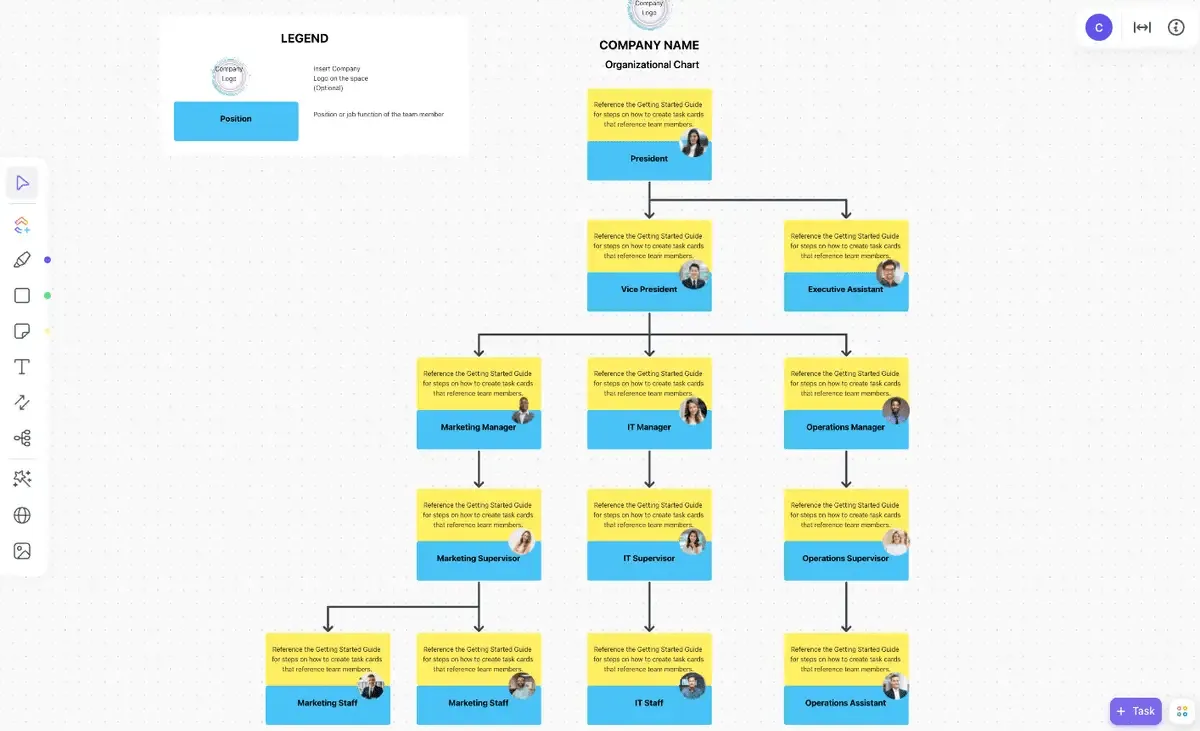

Gli organigrammi sono uno strumento eccellente per visualizzare i ruoli, la reportistica e allineare il tuo team alla strategia aziendale.
Tuttavia, la loro efficacia è massima solo quando tutti possono accedervi. Sebbene i documenti Google siano eccellenti per la condivisione delle informazioni, la creazione di organigrammi può risultare complessa e spesso richiede l’uso dei Fogli Google.
Fortunatamente, creare e personalizzare organigrammi nei Documenti Google è fattibile con la giusta guida. Questo blog ti accompagnerà passo dopo passo nel processo, ti offrirà modelli gratis per iniziare e ti presenterà uno strumento più efficace per semplificare il tuo flusso di lavoro. Cominciamo!
Sei stanco di dover aggiornare continuamente i modelli?
Nel 2026, c'è un modo proattivo per portare a termine il lavoro da fare!
Dicci a cosa stai lavorando e ottieni agenti IA pensati appositamente per il tuo progetto, pronti per essere configurati immediatamente.
Cosa sono gli organigrammi grafici?
Un organigramma è uno strumento visivo che mappa la struttura interna di un’azienda, descrivendo in dettaglio i ruoli, le responsabilità e le relazioni tra persone, reparti e team.
Un organigramma illustra chiaramente le linee di gerarchia e le relazioni di subordinazione, aiutando a mostrare come i diversi ruoli e reparti siano interconnessi e operino insieme.
Ciò risulta particolarmente utile nelle strutture organizzative a matrice, in cui i dipendenti possono fare riferimento a più responsabili o lavorare in diversi reparti. Un organigramma aiuta a chiarire queste relazioni complesse, garantendo una comunicazione e un flusso di lavoro più fluidi.
In genere, un organigramma include:
- Forme: le Box o altre forme rappresentano i dipendenti e le posizioni
- Linee: collega i livelli e illustra le relazioni di reportistica
- Foto: informazioni di contatto, indirizzi email, icone e altri elementi visivi
- Colori: colori diversi possono indicare diversi livelli di autorità e responsabilità
- Contorni tratteggiati: indicano posizioni o reparti previsti nel piano ma non ancora occupati
Ecco come i grafici organici possono apportare vantaggi alla tua organizzazione:
- Chiarire ruoli e responsabilità: fornire una chiara comprensione di chi è responsabile di cosa
- Migliora la comunicazione: visualizza le linee di reportistica per ridurre al minimo le incomprensioni
- Migliora il flusso di lavoro: identifica i diversi ruoli all’interno dei progetti e semplifica i processi
- Sostieni la crescita: prepara il piano per l’espansione futura mostrando la struttura attuale
- Migliora l’efficienza: evita sovrapposizioni nei ruoli e nelle responsabilità lavorative
- Facilita l’inserimento dei nuovi assunti: aiuta i nuovi dipendenti a comprendere rapidamente la struttura dell’azienda e del team
- Aiuta il processo decisionale: fornisci ai manager una visione chiara dei ruoli per un processo decisionale più efficace
Modelli di organigrammi per Documenti Google
Per una soluzione più rapida, puoi utilizzare modelli già pronti invece di creare un organigramma da zero in Documenti Google.
Ecco alcuni modelli di organigrammi di Documenti Google pronti all'uso per aiutarti a iniziare:
1. Modello di organigramma
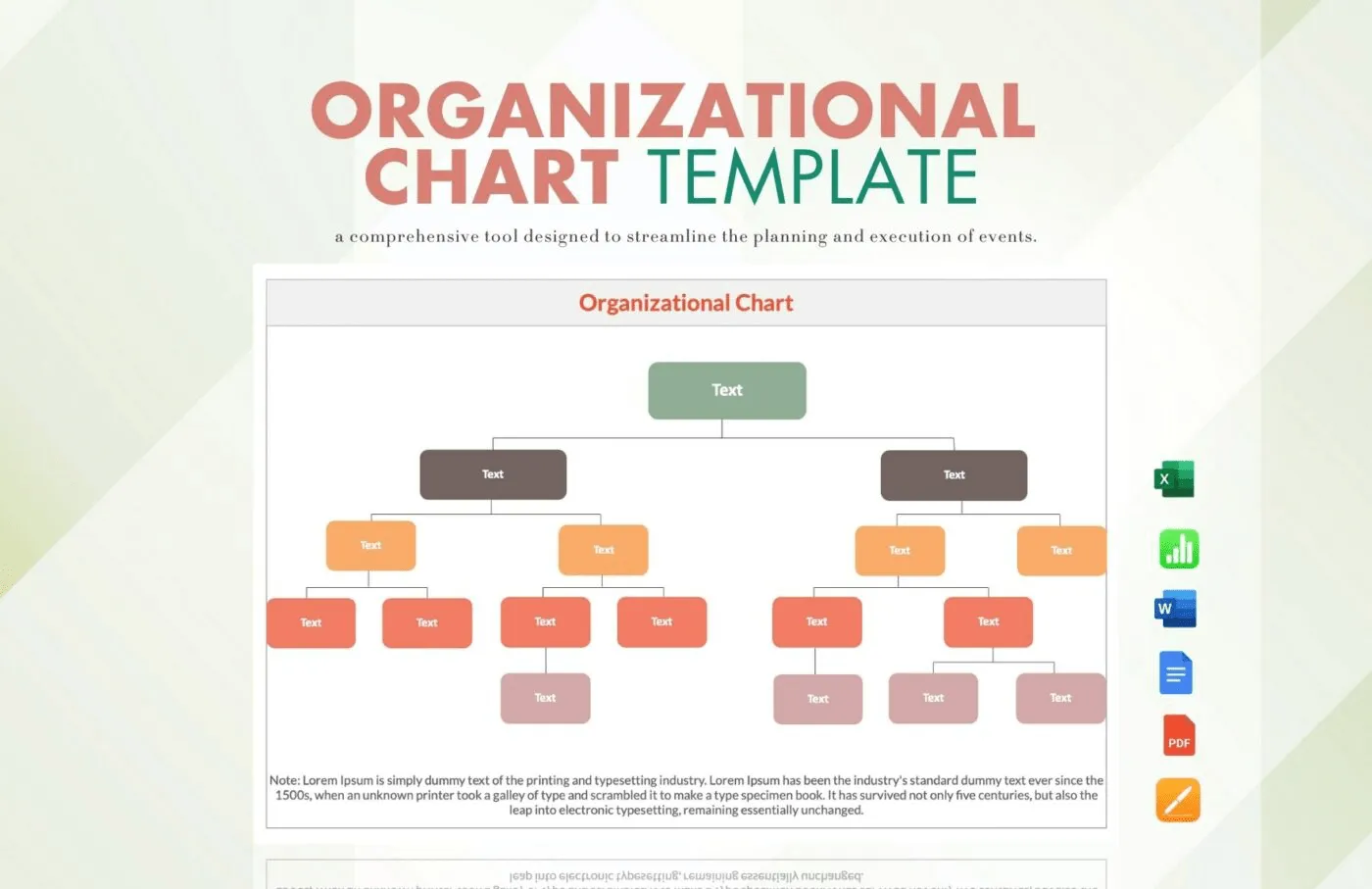
Il modello di organigramma di TEMPLATE.NET offre un modo chiaro e visivamente accattivante per mappare la struttura della tua azienda. L’uso di colori neutri ne esalta la chiarezza e l’estetica. L’organigramma inizia con una posizione di primo livello evidenziata in verde, che risalta visivamente. Sotto di essa, si dirama in riquadri grigio scuro, che rappresentano efficacemente i vari reparti all’interno dell’organizzazione.
Più in basso, il grafico presenta riquadri arancioni e rossi per indicare ruoli o team più specifici, come i dirigenti di livello intermedio e i capi squadra. Nella parte inferiore, i riquadri color pesca rappresentano i singoli membri del team o le posizioni di livello inferiore.
Questo modello è stato progettato per aiutarti a comprendere rapidamente la gerarchia della tua organizzazione, identificare chiaramente la catena di comando e visualizzare come i diversi ruoli e team siano interconnessi.
❗️Il grafico organizzativo non è la parte difficile.
Nuovi ruoli significano nuovi passaggi di consegne, nuove linee gerarchiche e sistemi che funzionavano con 5 persone ma che non reggono più con 15. Questa guida spiega esattamente cosa impostare in ogni fase di crescita, in modo che le tue operazioni si adattino al numero dei tuoi dipendenti. 👇🏼
2. Modello semplice di grafico per agenzie
Il modello di organigramma per agenzie di TEMPLATE.NET presenta una funzionalità/funzione di design pulito e minimalista con una sfumatura delicata e graduale nei riquadri verdi. Questo effetto di sfumatura aiuta a distinguere i livelli di gerarchia nell'organigramma.
Nella parte superiore, è ben visibile il ruolo di Presidente dell’agenzia. L’organigramma si ramifica poi in quattro dipartimenti principali: project management, Servizi clienti, Direttore creativo esecutivo e Responsabile di produzione.
Al di sotto di questi reparti, il modello si suddivide ulteriormente in singoli ruoli, quali Project Manager, Account Executive, Art Director e altri ancora. Questo layout strutturato dell’organigramma aiuta a rappresentare le posizioni di livello intermedio e inferiore.
3. Modello di organigramma per le operazioni delle risorse umane
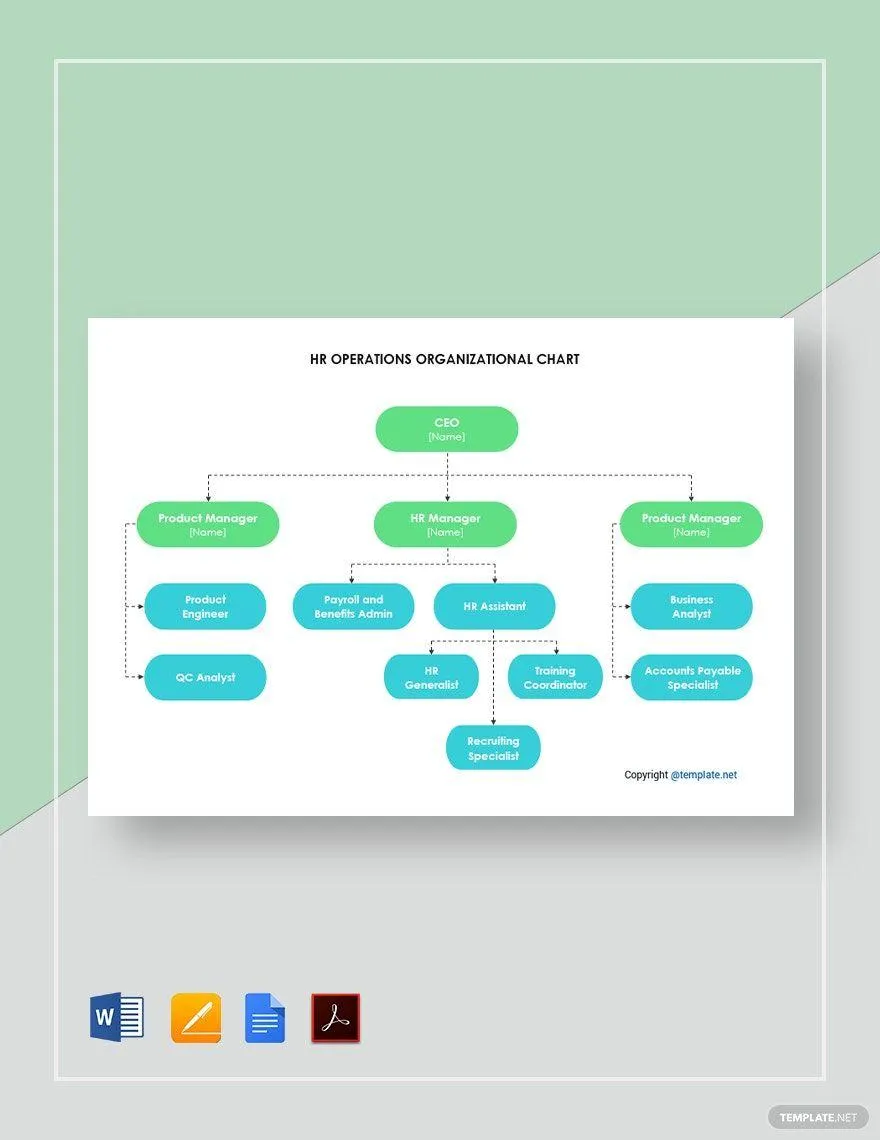
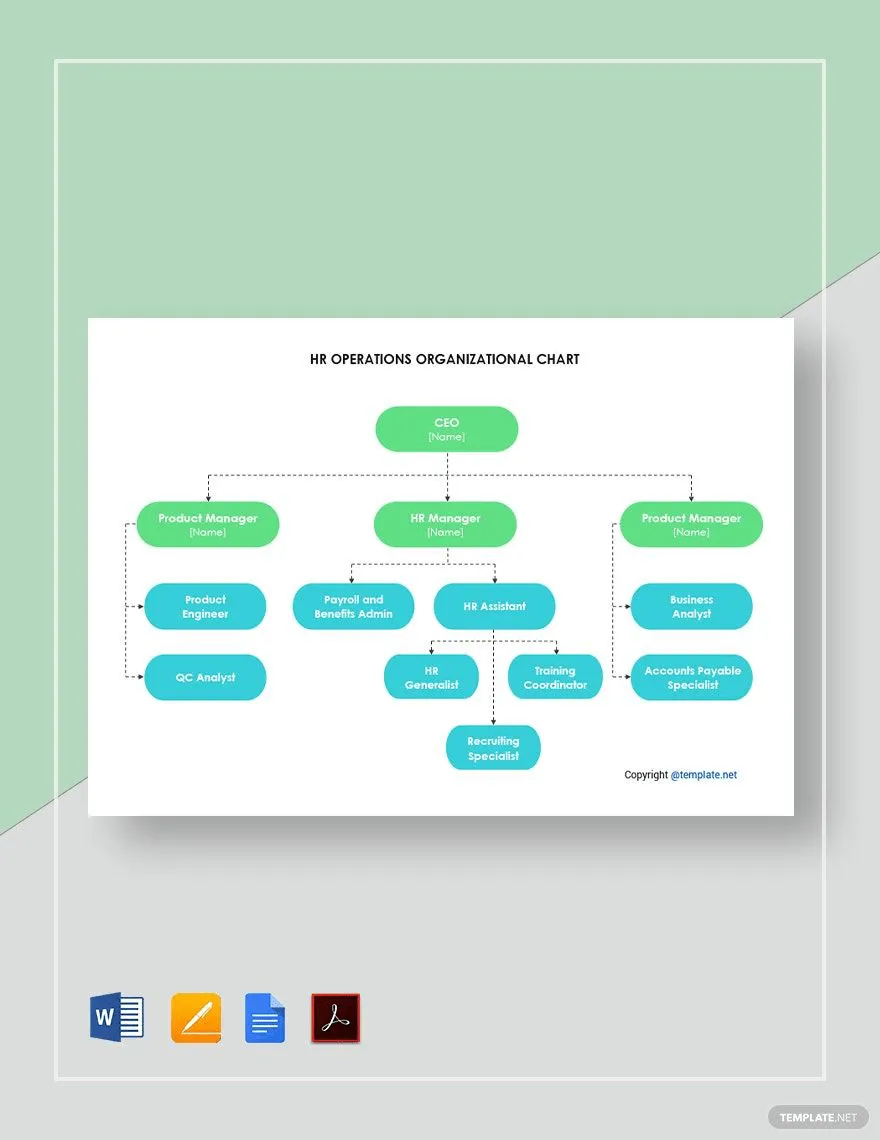
Se stai cercando un modo chiaro e organizzato per rappresentare i ruoli all’interno delle operazioni HR, il modello di organigramma per le operazioni HR di TEMPLATE.NET è una scelta eccellente. Questo modello presenta un design moderno con rettangoli arrotondati verdi e blu, che gli conferiscono un aspetto elegante e professionale.
Nella parte superiore del modello di organigramma, il CEO è evidenziato in un riquadro verde, a indicare il livello più alto della gerarchia. Seguono poi tre categorie principali: Product Manager, Responsabile delle Risorse Umane e un altro Product Manager, ciascuna inserita in un riquadro verde.
Sotto questi ruoli, i titoli professionali più specifici, come ingegnere di prodotto, assistente alle risorse umane e analista aziendale, sono visualizzati in riquadri blu. Queste distinzioni di colore aiutano a chiarire le diverse divisioni e funzioni all’interno dell’organizzazione.
❗️Collega la struttura del team al lavoro reale
Sai quale tipo di chiarezza organizzativa hai effettivamente bisogno? Scopri come i grafici più utili mostrano chi decide cosa e come si svolge il lavoro.
4. Modello di grafico organigramma fronte-retro
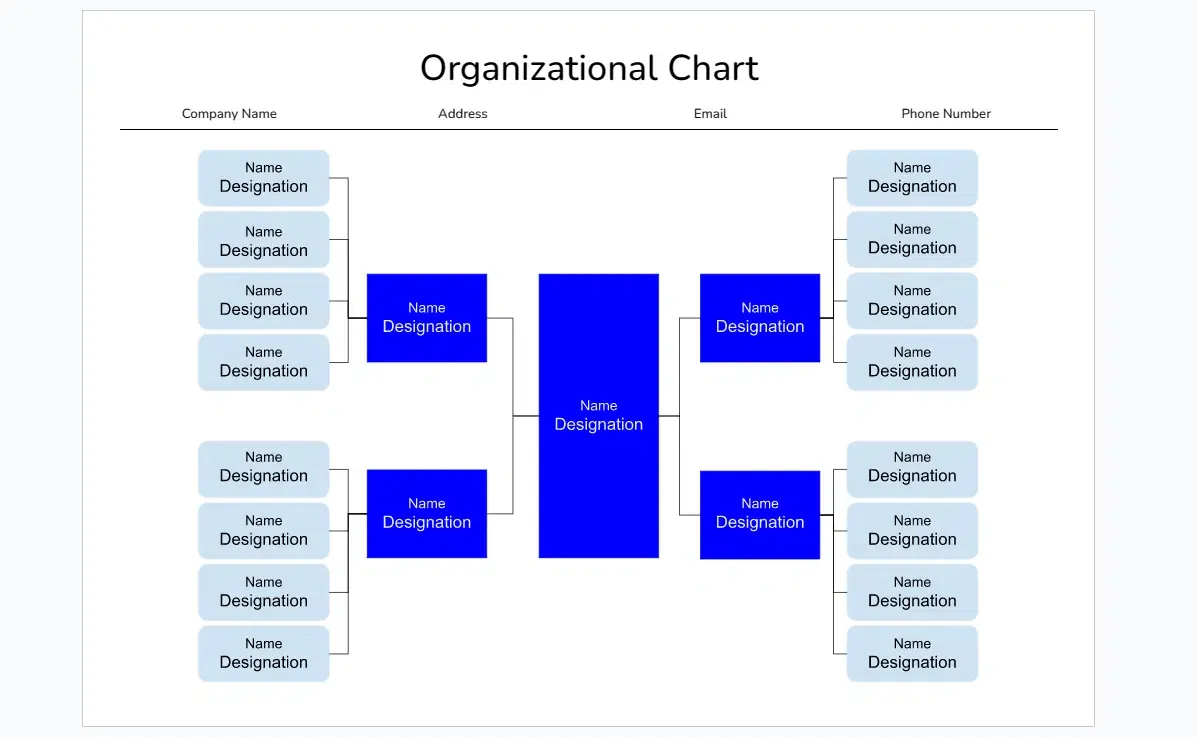
Cerchi un organigramma gerarchico che rappresenti la catena di comando e le relazioni tra le posizioni? Prova il modello di organigramma fronte-retro di Spreadsheetpoint.
Questo modello presenta una combinazione di colori pulita, con il blu che evidenzia le posizioni chiave e i riquadri grigio chiaro riservati ai ruoli subordinati. Nella parte superiore troverai il nome dell’azienda, l’indirizzo, l’email e il numero di telefono. Sotto, il grafico mostra una posizione centrale da cui si diramano i vari livelli di gestione del team.
Il riquadro blu centrale rappresenta l’autorità suprema, con le linee gerarchiche che si estendono orizzontalmente verso altri ruoli fondamentali. Le posizioni subordinate sono elencate verticalmente sotto ciascun ruolo chiave, offrendo una visione chiara del flusso di autorità e della struttura organizzativa.
Questo modello è ideale per visualizzare gerarchie organizzative complesse. È perfetto anche per i manager e i professionisti delle risorse umane che desiderano illustrare le linee gerarchiche e le relazioni tra i ruoli all’interno dell’azienda.
Come creare un organigramma nei Documenti Google
La creazione di un organigramma in Documenti Google semplifica la visualizzazione della struttura della tua azienda.
Segui questa guida passo passo per creare un organigramma nei Documenti Google:
Passaggio 1: apri Documenti Google
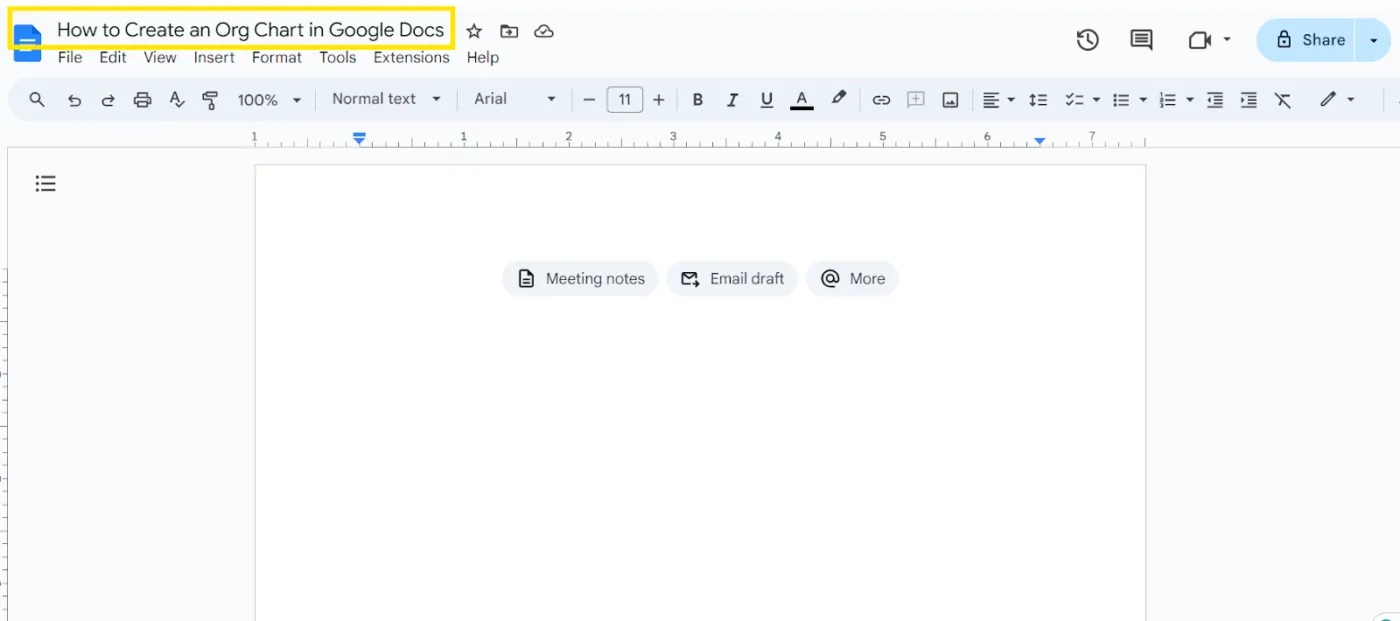
Inizia aprendo Documenti Google e creando un nuovo documento vuoto. Fai clic su "Documento senza titolo" nell'angolo in alto a sinistra per assegnare un nome al file, in modo da poterlo individuare facilmente in seguito.
Passaggio 2: accedi allo strumento Disegni Google
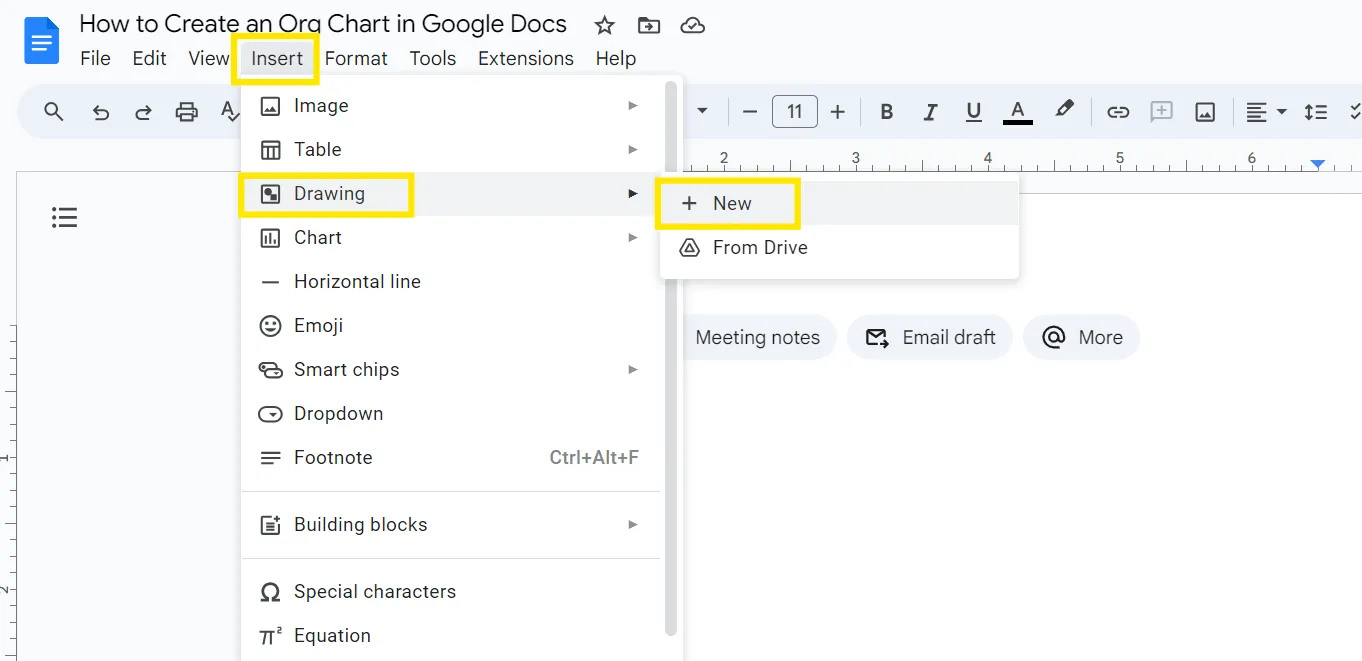
Per creare un organigramma direttamente nei Documenti Google, devi utilizzare Disegni Google. Vai al menu "Inserisci", passa con il mouse su "Disegni Google" e fai clic su "+ Nuovo". Questa azione aprirà l'interfaccia di Disegni Google (una tavola da disegno vuota), dove potrai creare organigrammi.
Passaggio 3: Configura il tuo organigramma
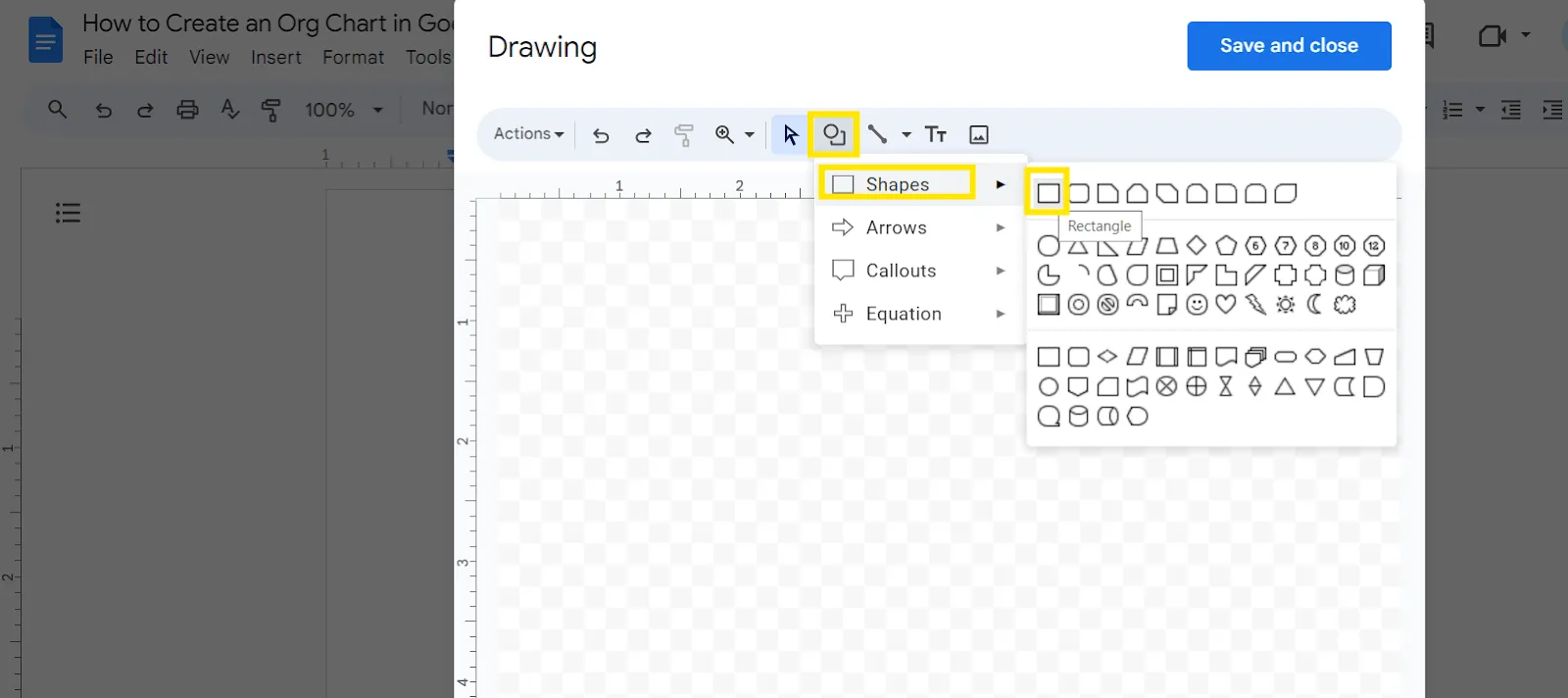
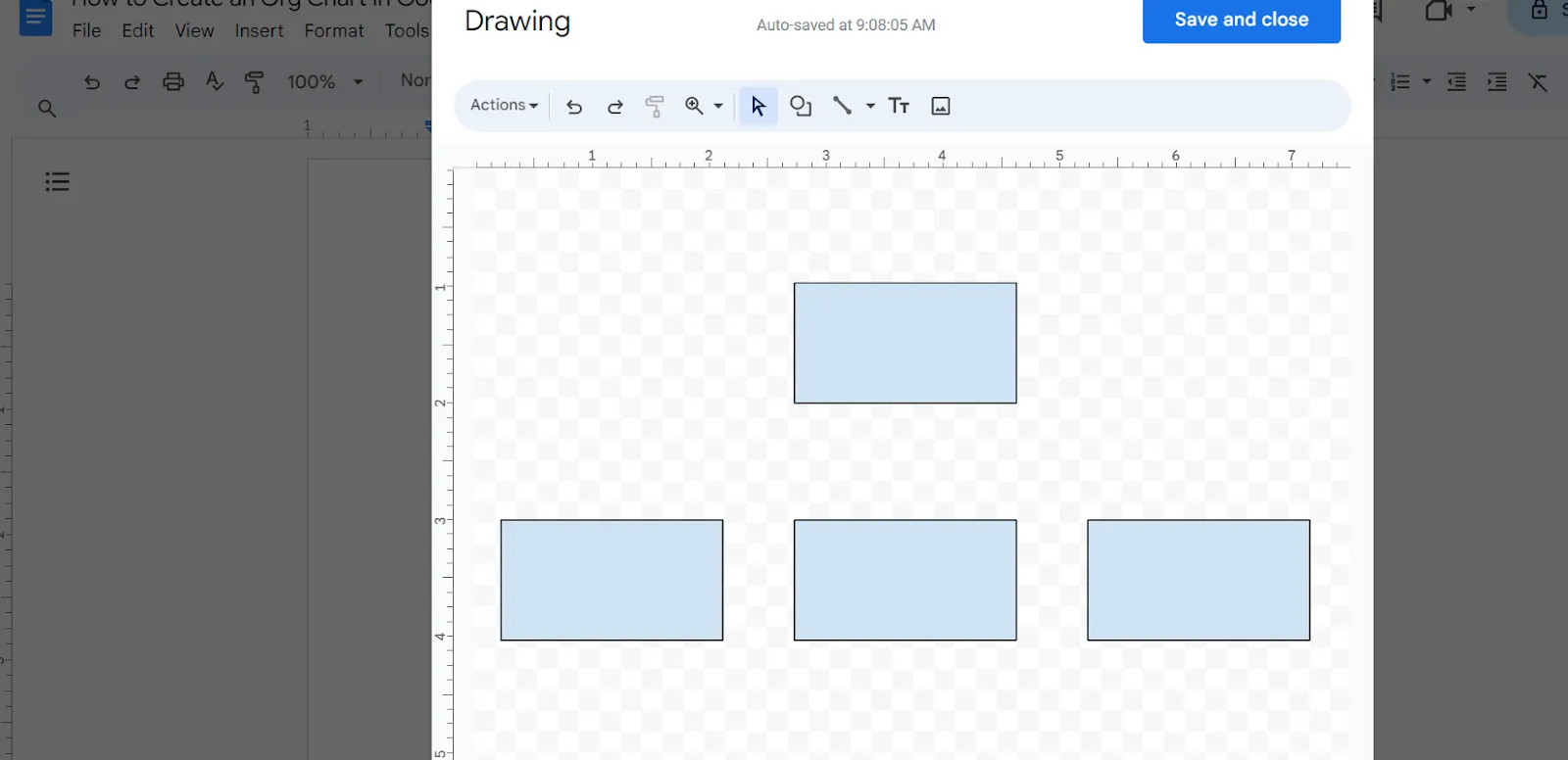
In Disegni Google, clicca sull'icona "Forma" e scegli il rettangolo (o un'altra forma come un quadrato, un cerchio o un triangolo) per rappresentare i diversi ruoli. Inizia ad aggiungere forme per rappresentare i nomi dei dipendenti e i loro titoli. Disponile in modo da riflettere la struttura e i livelli di gerarchia della tua organizzazione.
Per saperne di più: Come creare un albero genealogico nei Documenti Google
Passaggio 4: Personalizza il tuo organigramma
Migliora il tuo organigramma con le opzioni di personalizzazione dei Disegni Google:
- Traccia linee: usa lo strumento “Linea” per indicare le relazioni di reportistica
- Aggiungi testo: fai doppio clic sulle forme per inserire i nomi dei dipendenti e i loro titoli professionali
- Modifica i colori: modifica il colore delle forme e del testo per migliorare la leggibilità ed evidenziare i diversi livelli gerarchici
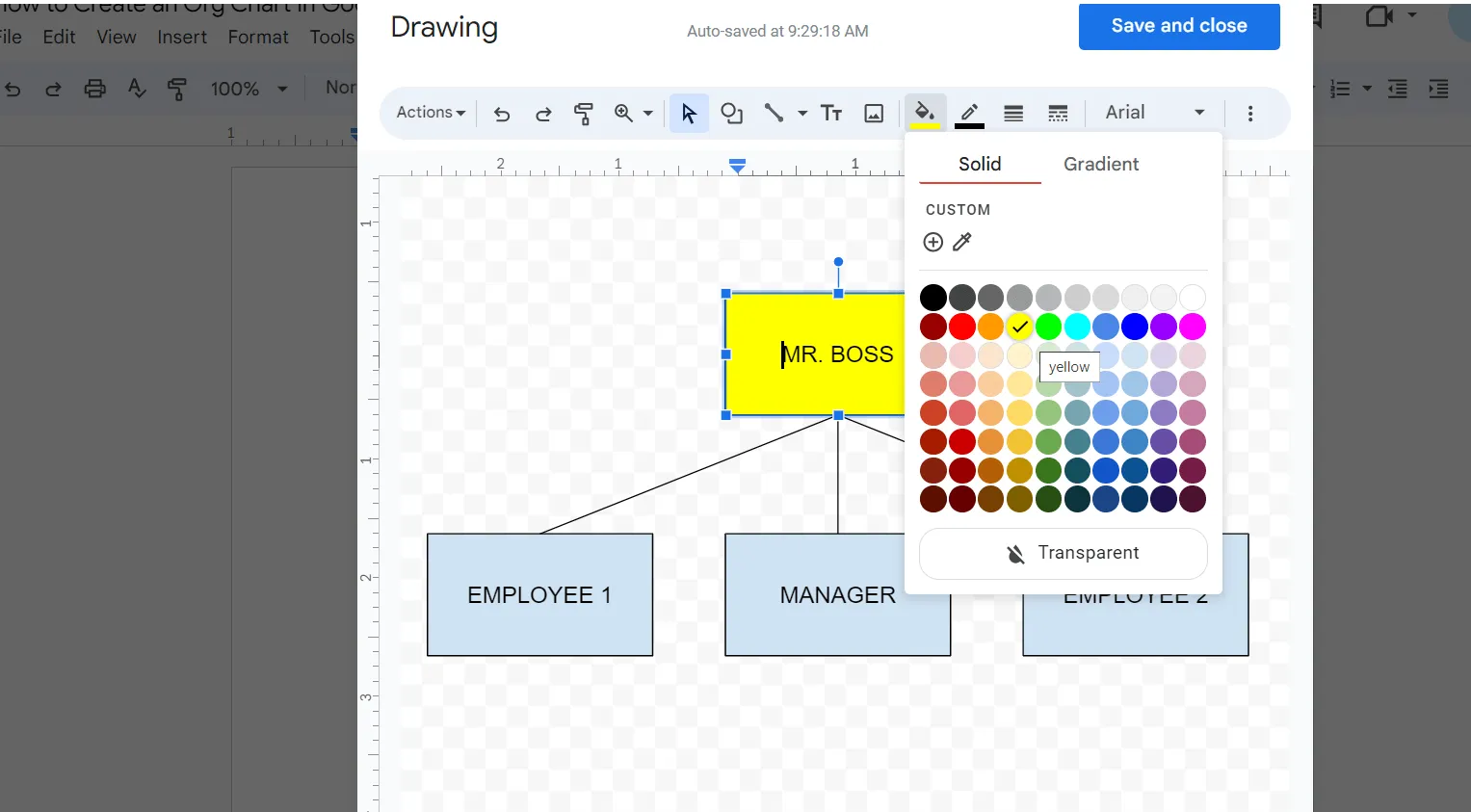
Successivamente, modifica i colori dei riquadri o dei testi. Questo ti aiuterà a rappresentare visivamente la gerarchia della tua azienda e a rendere l'organigramma più leggibile e di facile comprensione.
Passaggio 5: salva e inserisci l'organigramma
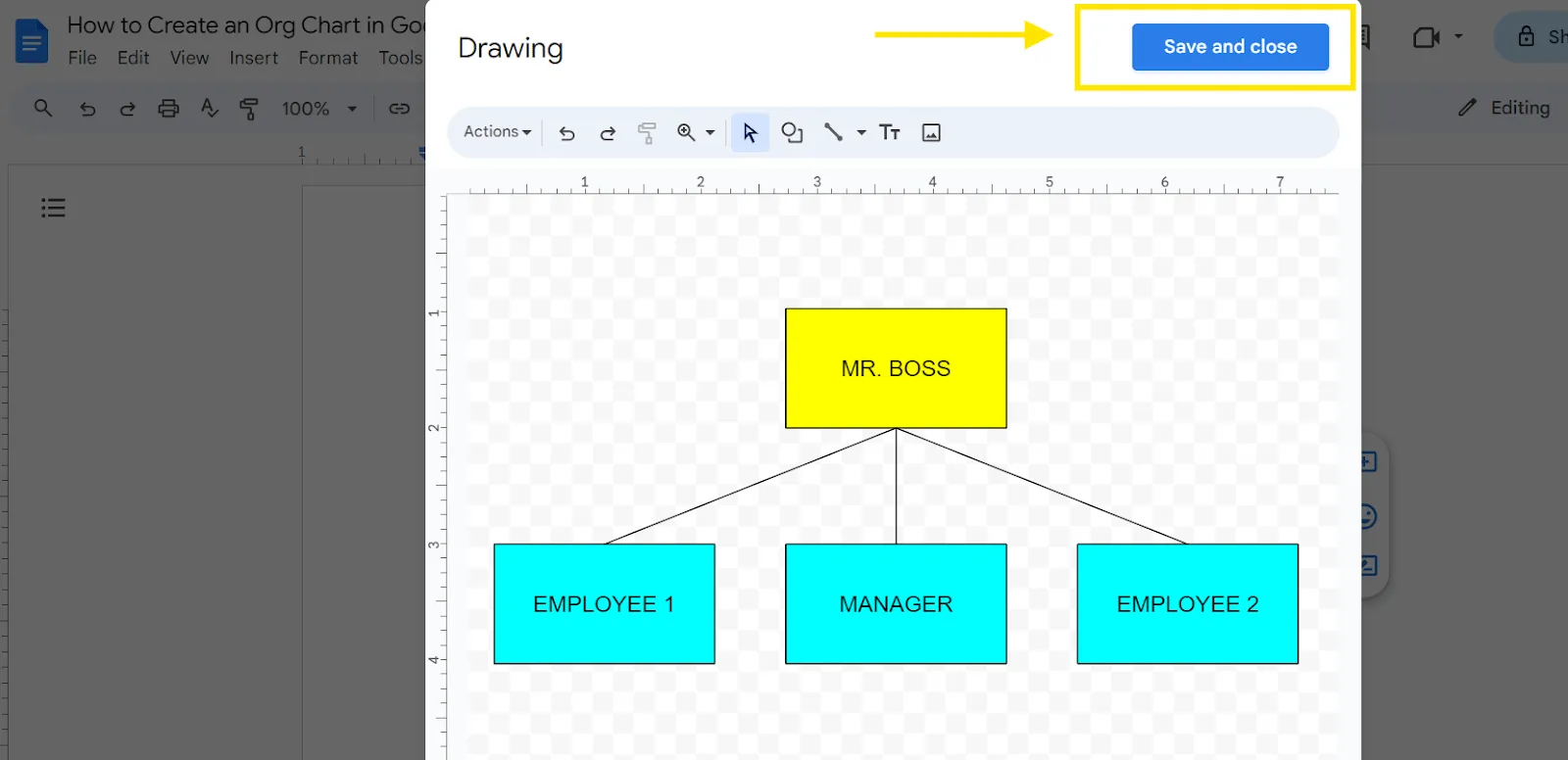
Dopo aver creato il tuo grafico in Disegni Google, clicca su "Salva e chiudi". Il grafico verrà inserito nel tuo documento Google.
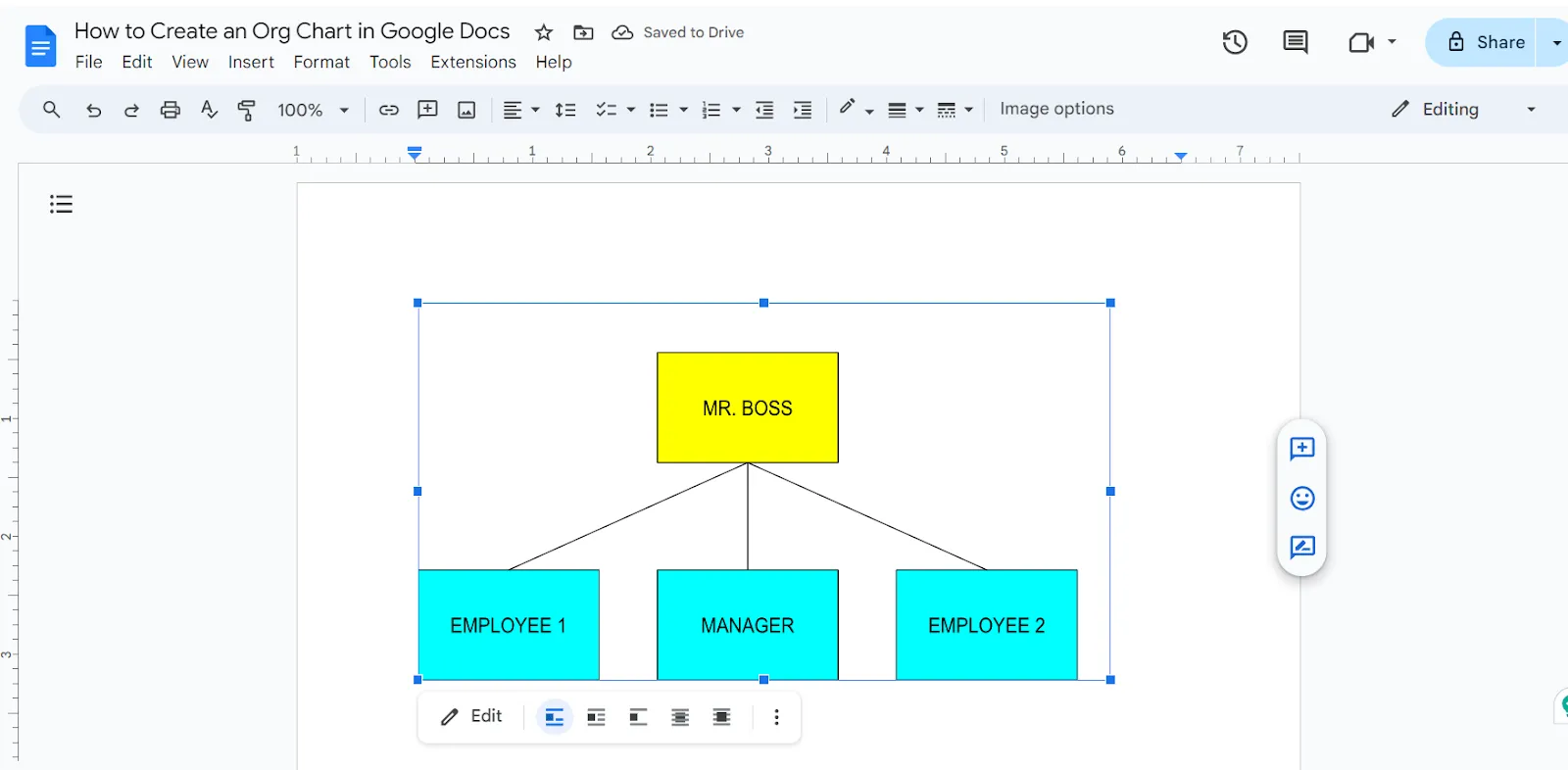
Sentiti libero di spostarlo e ridimensionarlo per adattarlo al layout del tuo documento. Offrirà una panoramica visivamente accattivante della struttura della tua organizzazione.
Per saperne di più: Come creare un grafico organigrammatico in Word
Passaggio 6: usa Fogli Google per grafici più grandi
Per grafici più complessi, valuta l'utilizzo di Fogli Google:
- Apri un foglio di calcolo vuoto in Fogli Google
- Inserisci i nomi dei dipendenti in una colonna e i relativi responsabili in un'altra
- Evidenzia i dati, fai clic su "Inserisci" e seleziona "Grafico"
- Nelle opzioni del grafico, seleziona "Organigramma" dall'elenco a discesa
- Personalizza l'aspetto del grafico utilizzando l'opzione "Personalizza" nel pannello di destra
Passaggio 7: Importa i dati in Fogli Google
Se disponi già di dati, puoi importarli negli organigrammi di Fogli Google per velocizzare il processo. Utilizza il menu “File” per importare un file CSV o altri formati supportati. Ciò può rivelarsi particolarmente utile per le aziende con frequenti cambiamenti nella struttura organizzativa (come la creazione di nuove posizioni e l’assunzione di nuovi dipendenti), consentendo di effettuare aggiornamenti con facilità.
Passaggio 8: collega Fogli Google a Documenti Google
Puoi anche collegare il tuo organigramma di Fogli Google al tuo documento Google per ottenere aggiornamenti dinamici.
- Clicca sull'organigramma per selezionarlo
- Fai clic sul menu “Modifica” e effettua la selezione “Copia”
- Ora incolla l'organigramma in Documenti Google
- Seleziona "Collega al foglio di calcolo" per consentire al grafico in Documenti Google di aggiornarsi automaticamente ogni volta che vengono apportate modifiche all'organigramma in Fogli Google.
Per saperne di più: Come creare un grafico organigramma in Excel
Limiti dell'utilizzo dei Documenti Google per la creazione di organigrammi
Sebbene la creazione di grafici in Documenti Google possa inizialmente sembrare una buona opzione, presenta alcune carenze in diversi ambiti fondamentali per le aziende di tutte le dimensioni.
Ecco alcune limitazioni relative all'uso dei Documenti Google per gli organigrammi:
1. Flessibilità di progettazione limitata
Documenti Google offre solo strumenti di disegno di base, che potrebbero non essere sufficienti per creare grafici dettagliati e visivamente accattivanti.
Personalizzare forme, linee o colori in modo che rispecchino lo stile del tuo marchio può essere complicato, e l’assenza di una funzionalità “trascina e rilascia” comporta la necessità di modifiche manuali. Questa mancanza di flessibilità nella progettazione rende difficile rappresentare in modo efficace strutture organizzative complesse, spingendoti verso alternative ai documenti Google con opzioni di formattazione più complete.
2. Scalabilità e difficoltà nella modifica manuale
Se desideri creare un piccolo organigramma, Google Workspace ha la soluzione che fa per te. Tuttavia, gestire un organigramma più complesso nei Documenti Google diventa complicato e meno pratico man mano che la tua organizzazione cresce.
L'assenza di una funzionalità di zoom complica il lavoro con grafici dettagliati, rendendo difficile mantenere chiarezza e leggibilità. A differenza dei software dedicati agli organigrammi, dotati di funzionalità di layout automatiche e opzioni di modelli, Documenti Google richiedono regolazioni manuali.
3. Difficoltà nella collaborazione
Documenti Google è noto per le sue funzionalità di collaborazione, ma lavorare con i team sui diagrammi organizzativi può rivelarsi impegnativo. La modifica dello stesso diagramma da parte di più utenti può creare conflitti e confusione inutili.
Inoltre, le modifiche sovrapposte in un organigramma possono comprometterne la struttura e il ripristino delle versioni precedenti può risultare complesso. Ciò può ostacolare la collaborazione e rendere difficile garantire coerenza e accuratezza nel grafico finale.
4. Mancanza di funzionalità di project management
Documenti Google non includono gli strumenti di project management necessari per mantenere e aggiornare in modo efficiente gli organigrammi al mutare delle circostanze. Mancano infatti funzionalità di gestione delle attività, definizione degli obiettivi, lavagna online, mappatura mentale e gestione del flusso di lavoro.
Questa mancanza implica che tu debba gestire questi aspetti separatamente, il che può portare a un lavoro richiesto frammentato e alla trascuratezza di alcuni dettagli, specialmente per le organizzazioni soggette a continui cambiamenti o con più progetti in corso.
Per saperne di più: I 16 migliori software per lavagne online
Crea grafici migliori con ClickUp
Per gestire in modo efficiente le strutture organizzative non bastano gli strumenti di base. I metodi tradizionali spesso non consentono di creare grafici dinamici, scalabili e adattabili.
Per una soluzione moderna che combini potenti funzionalità per la creazione di organigrammi con una gestione avanzata dei progetti, ClickUp si distingue dalla concorrenza. La sua piattaforma all-in-one è perfetta per dirigenti aziendali, gestori del team e professionisti delle risorse umane che necessitano di uno strumento completo per la gestione delle strutture organizzative.
📮 Approfondimento ClickUp: Il 48% dei dipendenti ritiene che il lavoro ibrido sia la soluzione migliore per conciliare vita professionale e vita privata. Tuttavia, con il 50% che lavora ancora prevalentemente in ufficio, rimanere allineati tra le diverse posizioni può rappresentare una sfida. Ma ClickUp è progettato per tutti i tipi di team: remoti, ibridi, asincroni e tutto ciò che sta in mezzo. Con ClickUp Chat e i commenti assegnati, i team possono effettuare rapidamente la condivisione di aggiornamenti, fornire feedback e trasformare le discussioni in azioni concrete, senza riunioni interminabili. Collabora in tempo reale tramite ClickUp Docs e ClickUp Whiteboards, assegna attività direttamente dai commenti e mantieni tutti allineati, indipendentemente da dove lavorino!💫 Risultati concreti: STANLEY Security ha registrato un aumento dell’80% nella soddisfazione del lavoro di squadra grazie agli strumenti di collaborazione integrati di ClickUp.
Ecco come ClickUp può semplificare la creazione dei tuoi organigrammi:
Modello alternativo di organigramma per Documenti Google
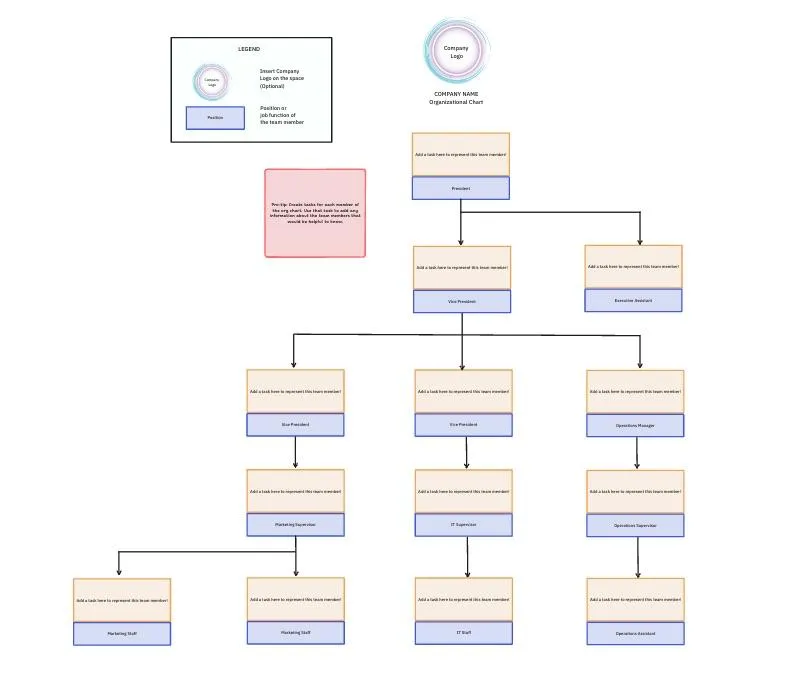
Il modello di organigramma di ClickUp semplifica la creazione di una rappresentazione visiva della struttura del tuo team. È ottimizzato con stati personalizzati, campi personalizzati e visualizzazioni flessibili come Elenco, Gantt e Calendario, oltre agli strumenti di project management di ClickUp.
Questo modello include un layout predefinito con spazi riservati per i reparti, i dipendenti e le linee gerarchiche. Puoi facilmente adattare il grafico alle tue esigenze aggiungendo, rimuovendo o ridimensionando le forme e mantenerlo aggiornato man mano che il tuo team si evolve.
In questo modo, ti aiuta a:
- Visualizza la struttura del team e la reportistica gerarchica
- Personalizza campi, stati e visualizzazioni in base alle tue esigenze specifiche
- Adatta il grafico man mano che la tua organizzazione cresce o cambia
- Integra le funzioni di project management per semplificare i flussi di lavoro
Lavagne ClickUp
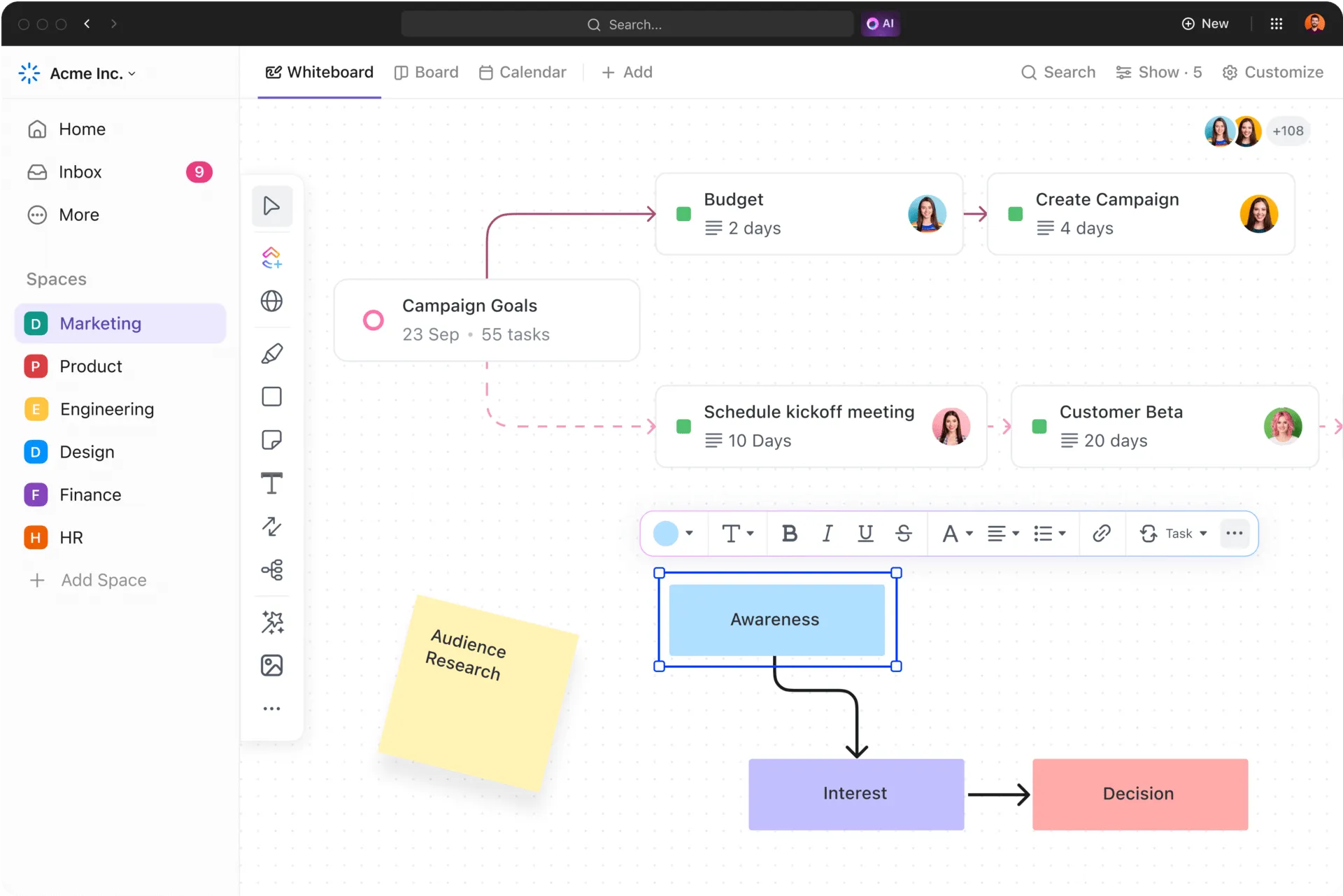
ClickUp Whiteboards è progettato per aiutare il tuo team a creare diagrammi, mappe mentali, diagrammi di flusso e altre rappresentazioni visive. È ottimo per il brainstorming, la pianificazione, la collaborazione in tempo reale e le discussioni di gruppo, ed è accessibile direttamente dalla piattaforma ClickUp.
Con ClickUp Lavagne online puoi creare un organigramma in tutta semplicità. Questo ti permette di visualizzare e gestire la struttura del tuo team, assicurandoti che tutti conoscano il proprio ruolo e le proprie responsabilità.
Ecco come iniziare:
Passaggio 1: Crea una nuova lavagna online
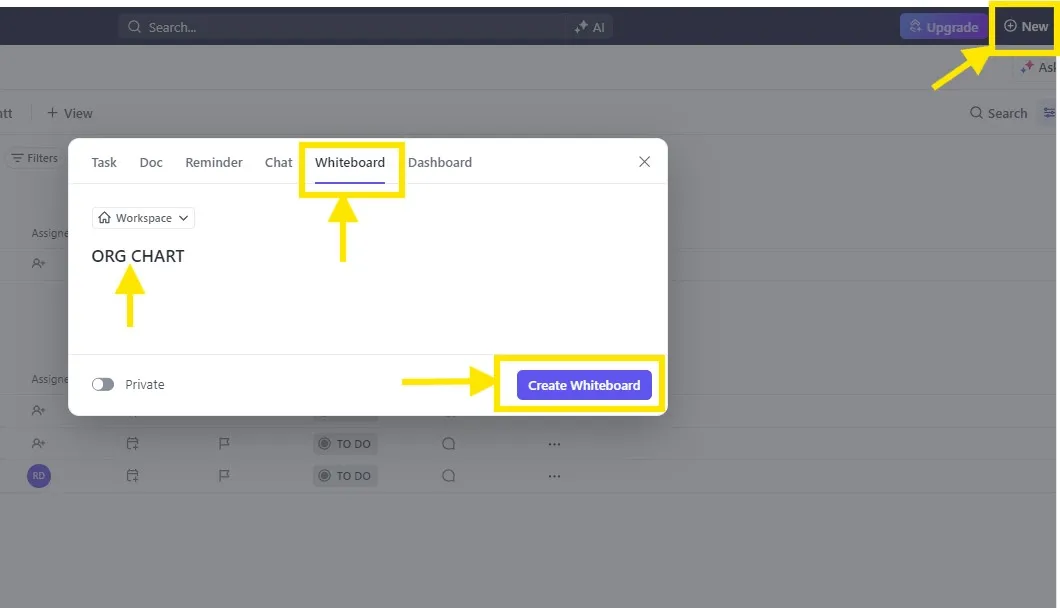
- Vai all'area di lavoro di ClickUp
- Fai clic sul pulsante + Nuovo per creare un nuovo elemento
- Seleziona “Lavagna online” dall’elenco delle opzioni visibile nella parte superiore della finestra di dialogo
- Inserisci il nome della lavagna online e clicca sul pulsante "Crea lavagna online"
- Quindi, clicca sul pulsante "Inizia da zero"
Passaggio 2: Aggiungi forme
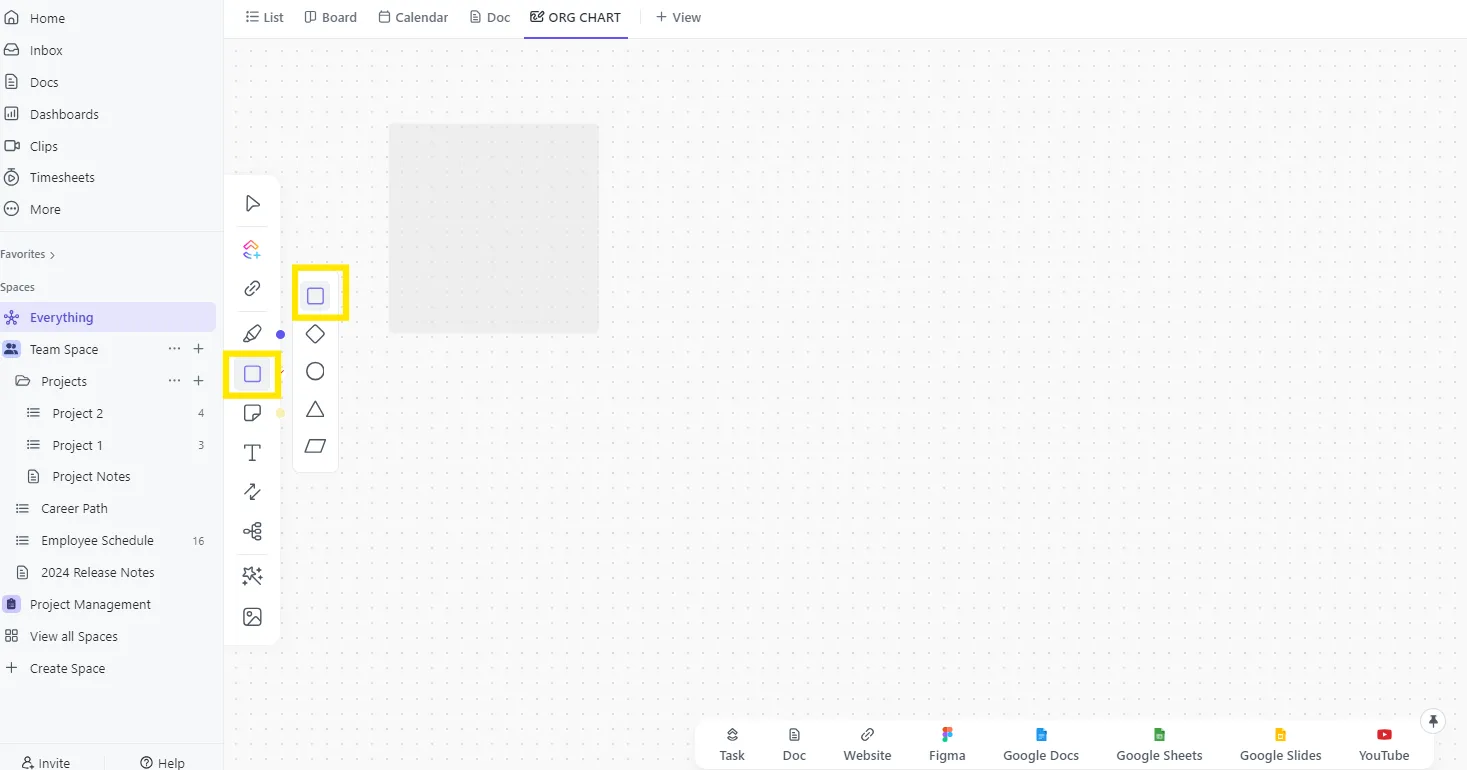
- Fai clic sull'icona "Forme" nella barra degli strumenti visibile sul lato sinistro della lavagna online
- Scegli le forme che desideri per il tuo grafico, come rettangoli, ovali o linee
- Trascina e rilascia le forme sulla lavagna online
Passaggio 3: effettua la connessione delle forme
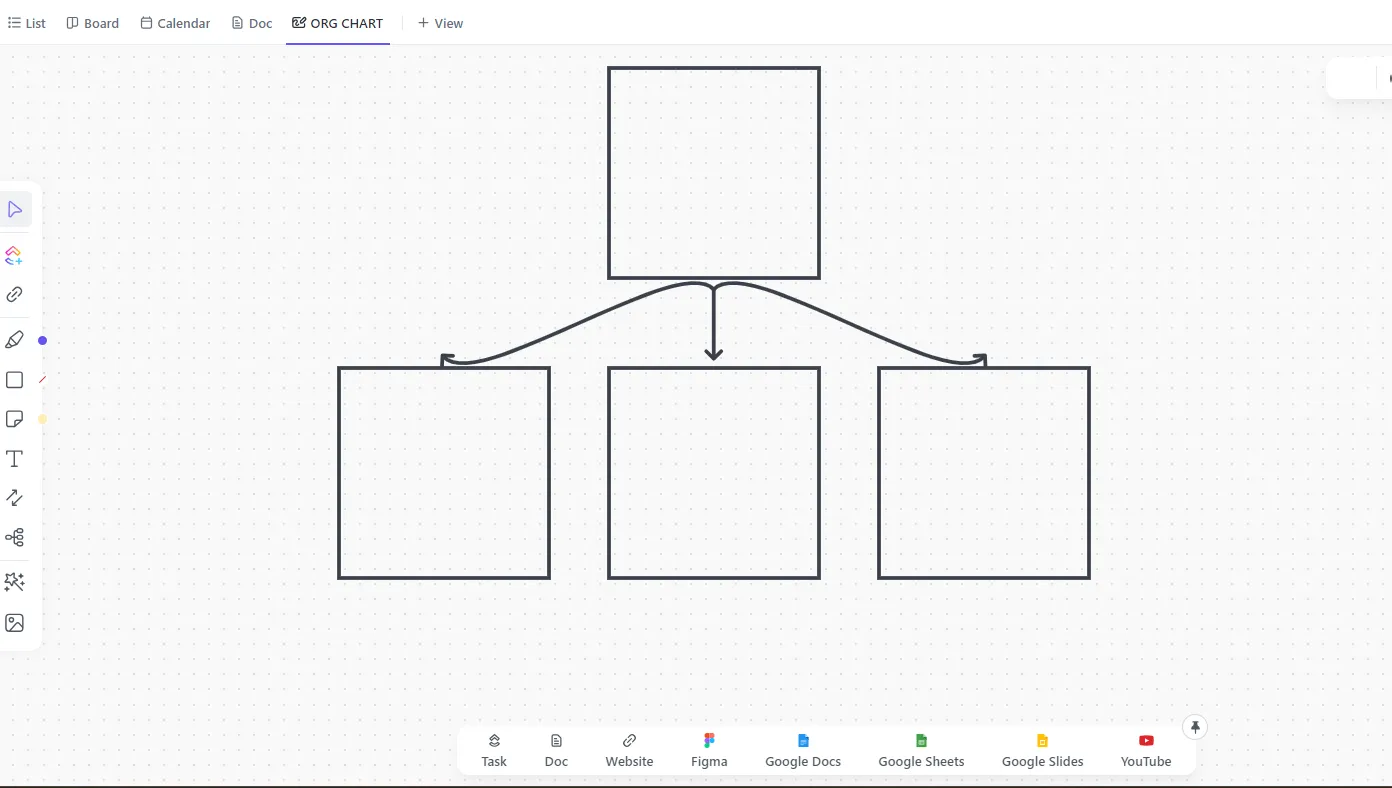
- Usa lo strumento Linea per effettuare le connessioni tra le forme, rappresentando così la gerarchia della tua organizzazione
Passaggio 4: Aggiungi del testo
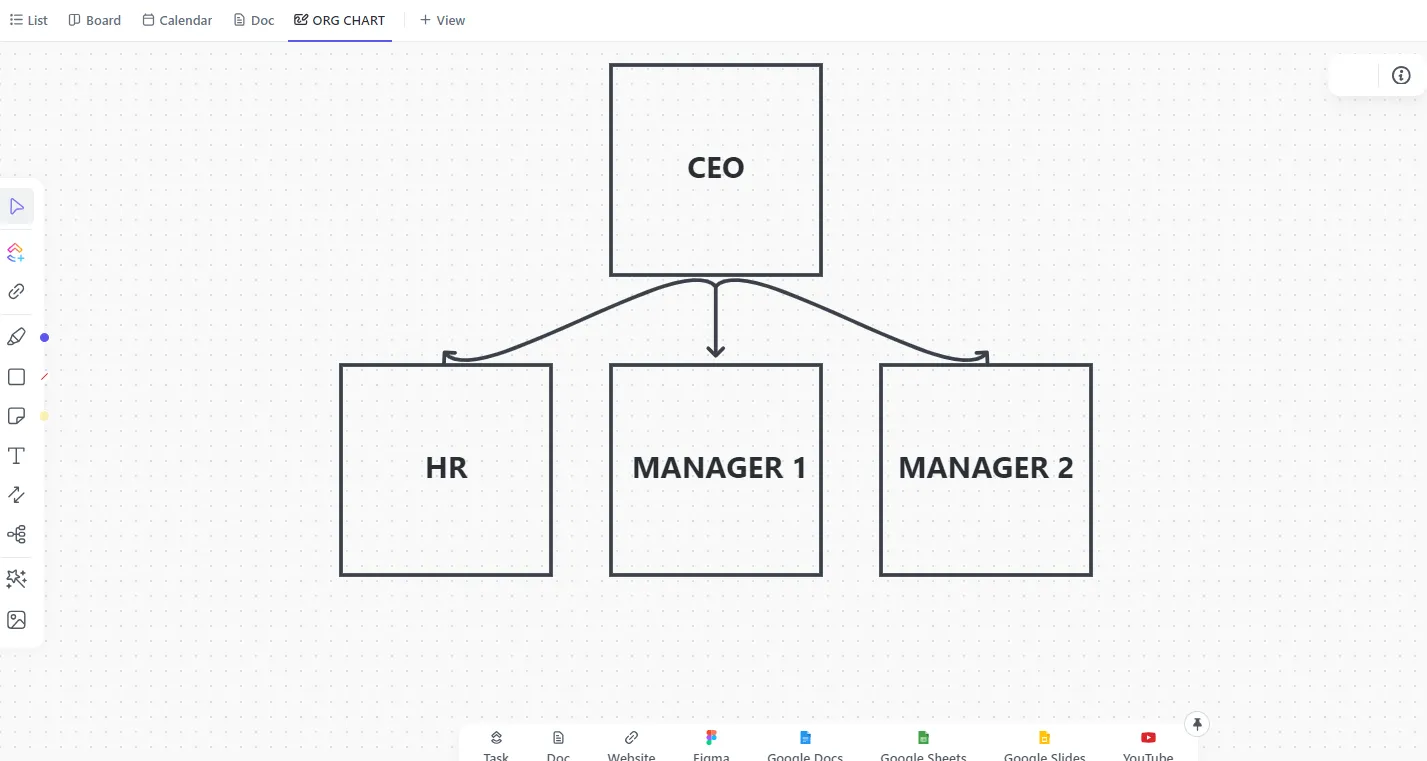
- Fai clic sull'icona Testo e fai doppio clic sulle Box per digitare il testo desiderato
Passaggio 5: Personalizza l'aspetto del grafico
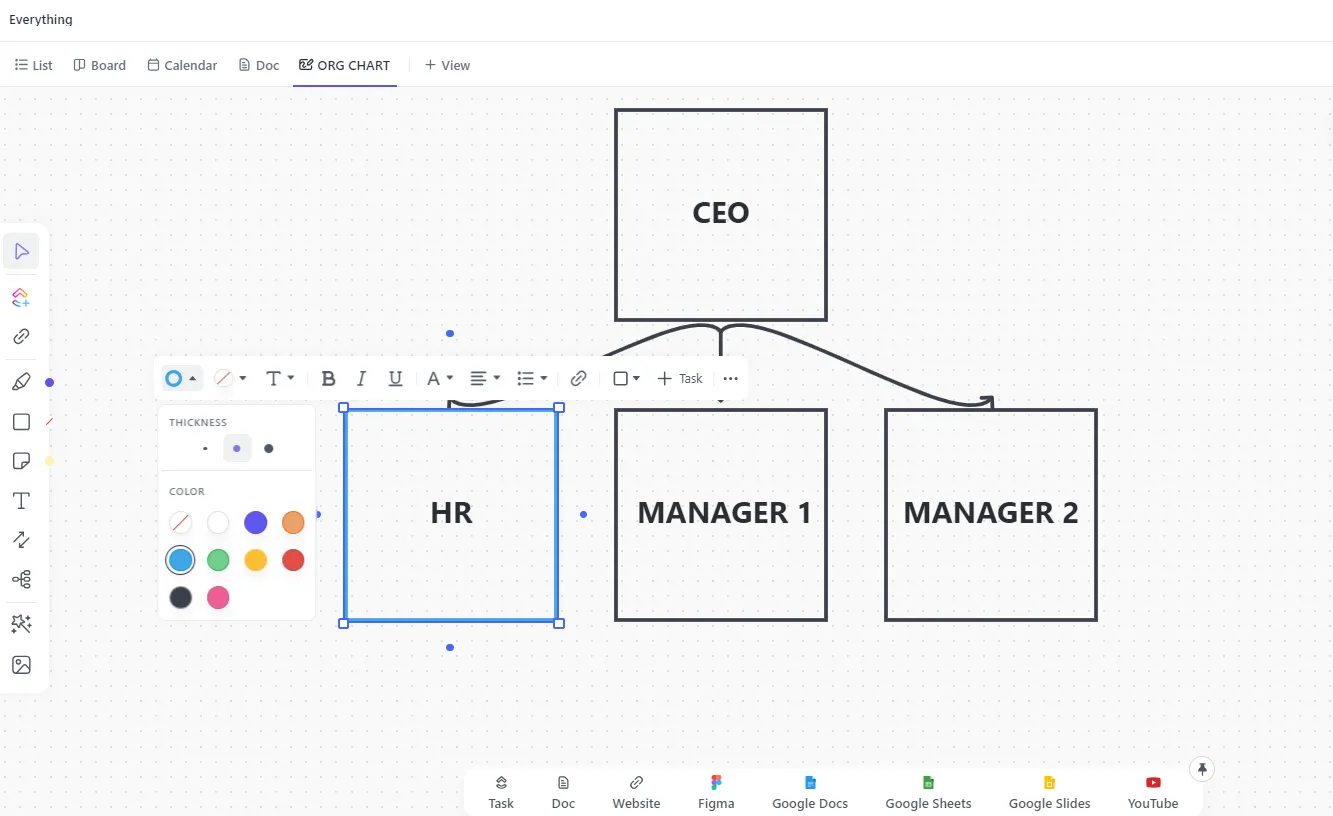
- Clicca sui riquadri, sui testi, sulle linee o sui nodi per modificarne il colore, le dimensioni e lo stile in modo che rispecchino l’immagine coordinata della tua organizzazione
Passaggio 7: Condivisione e collabora
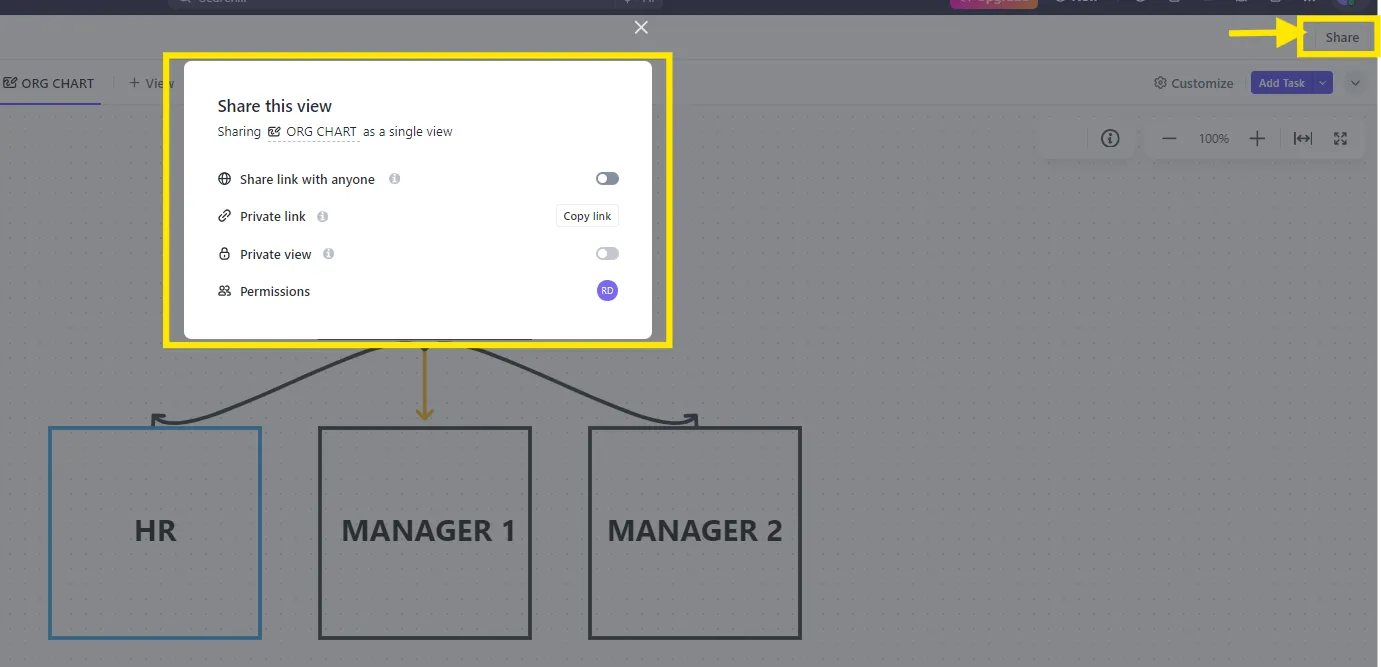
- Clicca sul pulsante “Condividi” visibile in alto a destra della lavagna online e condividilo con i membri del tuo team per collaborare alla creazione dell’organigramma
Mappe mentali di ClickUp
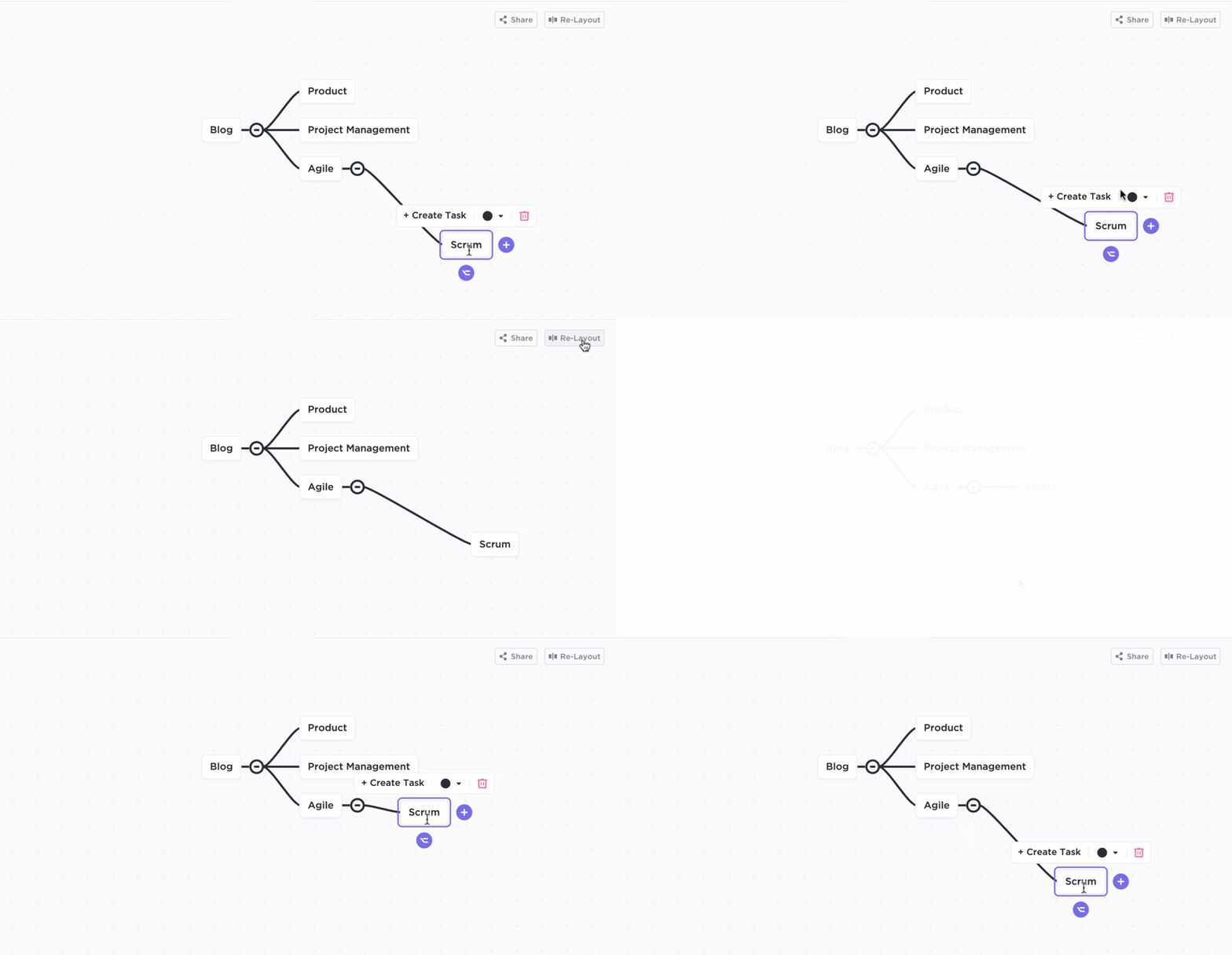
Un'altra opzione è quella di utilizzare ClickUp mappe mentali per creare un organigramma che delinei chiaramente la struttura del tuo team. Questo strumento aiuta a visualizzare e organizzare idee complesse, suddividendole in informazioni più piccole e più facili da comprendere.
Ecco alcune funzionalità/funzioni di ClickUp Mappe mentali:
- Organizzazione visiva: collega facilmente attività, idee o membri del team con chiari collegamenti visivi
- Personalizzazione: aggiungi colori, forme e layout diversi per rendere il tuo organigramma più intuitivo e snello
- Riorganizzazione: metti in ordine facilmente gli schemi disordinati e riallineali automaticamente con un solo clic
- Integrazione delle attività: trasforma le idee in attività direttamente dalla mappa e effettua il monitoraggio dell'avanzamento senza alcuno sforzo
Ad esempio, puoi utilizzare le mappe mentali di ClickUp per definire ruoli e responsabilità durante la pianificazione di un progetto. Aggiungi attività direttamente dalla mappa mentale, assicurandoti che tutti conoscano i propri compiti e le scadenze. Questo approccio mantiene il tuo progetto organizzato e il tuo team allineato.
Ottimizza il processo di creazione dei tuoi organigrammi con ClickUp
Un organigramma è uno strumento efficace per comprendere i ruoli e le responsabilità all’interno di un team. Favorisce la trasparenza e aiuta tutti a rimanere allineati e a collaborare per il raggiungimento di obiettivi comuni. Definendo chiaramente ruoli e responsabilità, semplifica inoltre la gestione del team.
ClickUp semplifica la creazione e la gestione degli organigrammi. In quanto strumento di produttività all-in-one, ti aiuta a progettare organigrammi e offre funzionalità quali il monitoraggio delle attività, la definizione degli obiettivi, la collaborazione e l’integrazione con altri strumenti per mantenere il tuo team organizzato.
Sei pronto a semplificare la gestione del team e a migliorare la comunicazione? Registrati oggi stesso su ClickUp e porta i tuoi organigrammi a un livello superiore!