
Se il tuo team utilizza Microsoft 365, Excel è il punto di partenza naturale per un piano di progetto. Il budget potrebbe già trovarsi in una cartella di lavoro e l’aggiunta di una scheda dedicata alle attività sembra il passaggio successivo più ovvio.
Per un po' funziona bene. Puoi creare un elenco di attività, pianificare le date tenendo conto dei fine settimana e trasformare le stesse righe in un rapporto sullo stato di avanzamento, il tutto in un unico file. Salva il file su OneDrive o SharePoint e tutti potranno effettuare le modifiche insieme.
Ma il foglio di lavoro sa solo ciò che gli hai indicato.
Ogni nuova dipendenza comporta un’altra formula che qualcuno deve creare e continuare ad aggiornare. Ed è proprio questo il compromesso: Excel offre una vera potenza di modellazione, ma il prezzo da pagare è la manutenzione. Questa guida spiega come creare un sistema di monitoraggio dei progetti in Excel, trasformarlo in un programma e in un dashboard, e capire quando la cartella di lavoro inizia a richiedere più lavoro richiesto di quanto ne faccia risparmiare.
In breve
Excel può gestire un vero e proprio progetto se configurato correttamente. Inizia con una tabella delle attività, sviluppa tutto il resto a partire da essa e passa a un software di project management se mantenere aggiornata la cartella di lavoro richiede più tempo del progetto stesso.
- Utilizza Excel quando l’intero progetto è contenuto in un’unica cartella di lavoro, le date non subiscono frequenti variazioni e i budget o le previsioni costituiscono una parte importante del lavoro
- Impostalo con un'attività per riga, le date dei giorni lavorativi, un elenco fisso di stati e segnalazioni di lavoro in ritardo
- Crea una sequenza temporale in stile Gantt e un dashboard partendo dalla stessa tabella
- Fai attenzione ai segnali di allarme, come le date che continui a spostare manualmente, le persone coinvolte in più progetti contemporaneamente e la reportistica sullo stato dei progetti che devi ricostruire ogni settimana
- Passa a un software di project management quando il piano richiede il coordinamento delle persone e dei passaggi di consegne, oltre al calcolo delle date
È possibile gestire il project management con Excel?
Sì. Excel è in grado di gestire la pianificazione, il monitoraggio e la reportistica di un progetto reale. Puoi mappare le attività e i titolari, pianificare le date tenendo conto di fine settimana e festività e monitorare lo stato dell’avanzamento del lavoro. Trattandosi fondamentalmente di un foglio di calcolo, puoi anche modellare i costi, abbozzare un programma in stile Gantt e importare gli stessi dati in un dashboard all’interno dello stesso file.
Questo rende Excel la soluzione ideale quando un unico foglio di lavoro può contenere l’intero progetto e la pianificazione rimane abbastanza stabile. È ancora più indicato quando budget, previsioni o analisi costituiscono una parte importante del lavoro, poiché lo stesso file può effettuare il monitoraggio delle attività e modellare i numeri alla base di esse.
Excel inizia a richiedere un impegno maggiore quando le attività dipendono l’una dall’altra e i piani cambiano. Ad esempio, quando una revisione del progetto viene spostata da martedì a venerdì e lo sviluppo non può iniziare finché non viene approvata. Excel sposterà la data di sviluppo solo se una formula collega già le due attività. Ogni nuova dipendenza richiede un proprio collegamento e, in breve tempo, quelle formule diventano parte integrante del piano che stai gestendo.
Lo stesso onere amministrativo si insinua quando le persone dividono il proprio tempo tra diversi progetti, o quando qualcuno deve ricreare ogni settimana l’aggiornamento destinato alle parti interessate. Tutto dipende da quanto coordinamento vuoi che la cartella di lavoro gestisca al posto tuo.
Cosa decidere prima di aprire Excel
Prima di creare formule o Sequenze, dedica qualche minuto a definire con precisione quali sono gli obiettivi del progetto, chi è responsabile di ciascuna parte e quali sono i vincoli da rispettare nella pianificazione.
Inizia con quattro decisioni:
- I risultati attesi. Annota ciò che dovrà essere realizzato al termine del progetto. Un risultato atteso come “Database clienti migrato” fornisce al team un obiettivo chiaro verso cui lavorare
- La suddivisione. Suddividi ogni risultato atteso in attività con un obiettivo finale chiaro. Una rapida occhiata a qualsiasi attività dovrebbe farti capire se sta procedendo, se è bloccata o se è terminata
- I titolari. Assegna a ogni attività un unico titolare. Gli altri possono dare una mano, revisionare o approvare, ma è una sola persona a far progredire il lavoro.
- I vincoli. Prima di effettuare qualsiasi calcolo, segna le date fisse, la disponibilità con limite, le approvazioni, i giorni festivi e le dipendenze che potrebbero influire sulla pianificazione
Una volta definita l'impostazione di questi aspetti, Excel ha a disposizione una base solida su cui lavorare. La nostra guida alla definizione degli obiettivi del progetto può aiutarti a definire il risultato finale, mentre questa analisi dei flussi di lavoro nel project management può aiutarti a organizzare il lavoro sottostante.
Come creare un sistema di monitoraggio dei progetti in Excel
Per creare un sistema di monitoraggio dei progetti in Excel, imposta una tabella delle attività con colonne dedicate ai titolari, alle date e allo stato, quindi utilizza questa tabella per creare il calendario dei giorni lavorativi, gli avvisi di scadenza, il diagramma di Gantt e il dashboard.
Poiché ogni vista attinge dalla stessa tabella delle attività, la cartella di lavoro rimane collegata a un'unica fonte di dati attendibile. I sette passaggi riportati di seguito illustrano ogni fase in ordine.
Passaggio 1: Trasforma l'elenco delle attività in una tabella di Excel
Inizia con queste colonne: ID attività, Nome attività, Flusso di lavoro, Titolare, Data di inizio, Data di fine, Giorni lavorativi, Stato, Percentuale di completamento, Predecessore, Note.
Inserisci le intestazioni, seleziona l'intervallo e premi Ctrl + T. Verifica che l'opzione La mia tabella ha intestazioni sia selezionata, quindi rinomina la tabella Attività dalla scheda Progettazione tabella in modo che le formule possano farvi riferimento per nome.
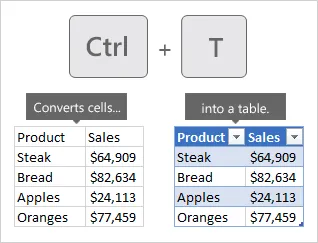
Questo piccolo passaggio rende molto più semplice la gestione del resto della cartella di lavoro. Basta inserire una formula una sola volta ed Excel compila l’intera colonna al posto tuo, mentre ogni nuova attività che aggiungi viene automaticamente inserita nella Tabella. Assegnare un nome alla Tabella consente inoltre alle formule di utilizzare “Data di fine” anziché “F2”, rendendole più leggibili ed evitando che smettano di funzionare quando qualcuno aggiunge una colonna.
Se stai ancora acquisendo familiarità con le nozioni di base, la nostra guida su come creare un foglio di calcolo Excel illustra la configurazione su cui si basa questa sezione.
Passaggio 2: inserisci un'attività per riga
Assegna a ciascuna attività una riga dedicata e utilizza la colonna "Flusso di lavoro" per indicare a quale fase o flusso di lavoro appartiene.
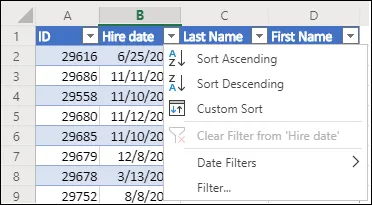
I nomi delle attività indentati e le righe vuote tra una fase e l'altra possono far sembrare il foglio ordinato a prima vista, ma diventano d'intralcio quando si inizia a ordinare, filtrare o creare una tabella pivot.
Assegna inoltre a ogni attività un ID attività permanente, in modo che, se l’attività T-014 dipende dall’attività T-009, tu possa inserire T-009 nella colonna “Predecessore”. I numeri di riga cambiano ogni volta che qualcuno ordina il foglio, mentre l’ID rimane associato all’attività indipendentemente da dove questa venga spostata.
Passaggio 3: Calcolare le date in giorni lavorativi
I giorni del Calendario e i giorni lavorativi rispondono a domande diverse, poiché un'attività può estendersi su sette giorni del Calendario e contenere comunque solo cinque giorni lavorativi una volta escluso il fine settimana.
Crea un foglio denominato Festività, inserisci lì l’elenco delle date in cui non si lavora e assegna a quell’intervallo il nome “Festività”.
Quindi calcola la durata con:
=NETWORKDAYS([@[Data di inizio]],[@[Data di fine]],Giorni festivi)
NETWORKDAYS conta i giorni lavorativi tra due date, escludendo i fine settimana e tutte le date presenti nell'elenco delle festività.
Se conosci già la data di inizio e la durata, puoi effettuare il calcolo a ritroso:
=WORKDAY([@[Data di inizio]],[@[Giorni lavorativi]]-1,Festività)
Quando la data di inizio è un giorno lavorativo, -1 la considera come primo giorno. Se non lo si specifica, un'attività di cinque giorni che inizia di lunedì termina il lunedì successivo.
Scegli un approccio: inserisci le date di fine e lascia che Excel calcoli i giorni, oppure inserisci le durate e lascia che Excel calcoli la data di fine. Fare entrambe le cose nelle stesse colonne compromette il funzionamento della formula.
Excel memorizza le date come numeri seriali nascosti dietro la formattazione. Se una data appare come un numero a 5 cifre, ad esempio 46026, la formula è corretta. Modifica il formato della cella in "Data" prima di riscrivere qualsiasi cosa.
Per saperne di più: Formule di Excel
Passaggio 4: Standardizzare i titolari e lo stato
Il tuo team potrebbe interpretare "in corso", "in progress" e "lavoro in corso (WIP)" come la stessa cosa, mentre Excel li considera tre valori distinti e suddivide i totali di conseguenza.
Crea un foglio denominato Elenchi e aggiungi gli stati che il tuo team è autorizzato a utilizzare:
- Non ancora iniziato
- In corso
- Bloccato
- Completa
Seleziona l'elenco degli stati e assegna un nome all'intervallo, ad esempio "Stati". Quindi seleziona la colonna "Stato", vai su Dati > Convalida dati, scegli "Elenco" e inserisci =Stati nel campo "Origine". Ripeti la procedura per la colonna "Titolare": elenca i membri del tuo team nel foglio "Elenchi", assegna a quell'intervallo il nome "Titolari" e imposta la convalida della colonna "Titolare" in modo che faccia riferimento a tale intervallo.
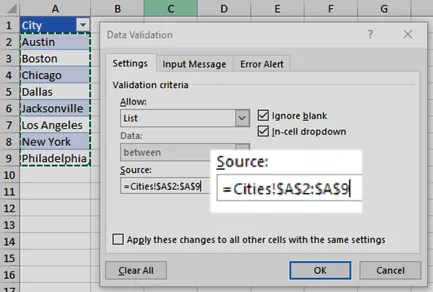
Mantieni l’elenco abbastanza breve da far sì che ogni stato comunichi al lettore un’informazione distinta; se due etichette portano allo stesso passaggio successivo, una delle due può essere eliminata.
Passaggio 5: Evidenzia il lavoro in ritardo
Una volta che il team inizia ad aggiornare il tracker, la formattazione condizionale può evidenziare le righe che richiedono attenzione, così nessuno dovrà controllare manualmente ogni singola data. Per evidenziare le attività in ritardo, seleziona le righe relative alle attività e vai su Home > Formattazione condizionale > Nuova regola > Usa una formula per determinare quali celle formattare.
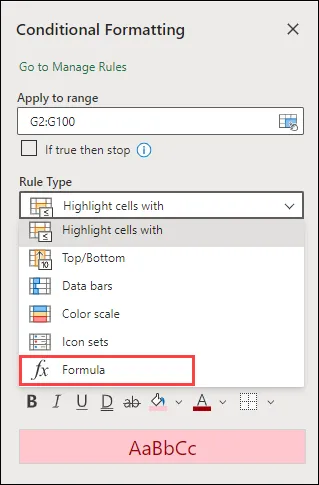
Con la data di fine nella colonna F e lo stato nella colonna H, utilizza:
=AND($F2<>"",$F2<TODAY(),$H2<>"Completata")
Scegli un riempimento rosso e, da quel momento in poi, qualsiasi attività non completata con una data di scadenza superata verrà evidenziata automaticamente ogni volta che la cartella di lavoro viene ricalcolata.
Per individuare il lavoro con scadenza nei prossimi cinque giorni lavorativi e che non è ancora stato avviato, aggiungi una seconda regola:
=AND($F2>=TODAY(),$F2<=WORKDAY(TODAY(),5,Holidays),$H2="Not Started")
Assegna a quella riga un riempimento color ambra, in modo che funga da avviso preventivo. Mantieni i simboli $ al loro posto: consentono a ogni riga di verificare la propria data di fine e il proprio stato. La nostra guida alla codifica a colori in Excel tratta gli altri tipi di regole.
Passaggio 6: Trasforma le date in un programma in stile diagramma Gantt
Excel non dispone di un tipo di diagramma di Gantt integrato, ma la soluzione alternativa proposta da Microsoft utilizza un grafico a barre sovrapposte con date di inizio nascoste, che funziona bene come strumento di monitoraggio dei progetti.
Aggiungi una colonna ausiliaria denominata Giorni del Calendario:
=[@[Data di fine]]-[@[Data di inizio]]+1
Tieni questo separato dai "Giorni lavorativi", perché il grafico necessita dell'intero arco del Calendario, weekend inclusi, per collocare ogni attività nella posizione corretta sulla Sequenza.
Tieni premuto Ctrl e seleziona Nome attività, Data di inizio e Giorni di calendario, quindi inserisci un grafico a barre sovrapposte. Fai clic sulla serie "Data di inizio" e imposta il riempimento e il bordo su Nessun riempimento per lasciare sul grafico solo le barre che indicano la durata.
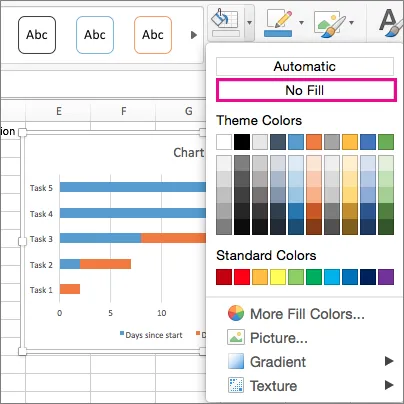
Successivamente, apri le impostazioni dell'asse verticale e attiva Categorie in ordine inverso, in modo che la prima attività appaia in cima alla pianificazione.
Se le barre si raggruppano sulla destra, apri le impostazioni dell’asse orizzontale e imposta il valore Minimo sulla prima data di inizio del tuo progetto (in questo caso Excel richiede che la data sia espressa come numero: digita la data in una cella qualsiasi, formatta il numero come Generale e copia quel numero).
Se preferisci partire da qualcosa di già pronto, questi modelli di Sequenza in Excel ti offrono un punto di partenza.
Passaggio 7: Crea il dashboard a partire dalla stessa tabella
Assegna alla dashboard un foglio dedicato e fai in modo che la tabella Attività fornisca tutti i numeri in essa contenuti, in modo che il report si aggiorni automaticamente ogni volta che qualcuno modifica l'elenco delle attività.
Alcune formule coprono le nozioni di base:
- =COUNTIFS(Attività[Stato],"Completato") per le attività completate
- =COUNTIFS(Attività[Data di fine],"<"&OGGI(),Attività[Data di fine],"<>",Attività[Stato],"<>Completato") per le attività scadute con una data di scadenza
- =SUMPRODUCT(Attività[Percentuale completata], Attività[Giorni lavorativi])/SUM(Attività[Giorni lavorativi]) per calcolare lo stato di avanzamento ponderato in base alla durata dell'attività
- =COUNTIFS(Attività[Titolare],A2,Attività[Stato],"in corso") per le attività attive di ciascuna persona, con il nome in A2
Poiché i riferimenti strutturati si espandono man mano che la tabella cresce, queste formule coprono sempre l'elenco completo delle attività.
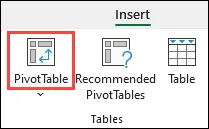
Per una visione a livello di fase, aggiungi una tabella pivot raggruppata per flusso di lavoro. Poiché attinge dalla tabella, le nuove righe verranno visualizzate al prossimo aggiornamento e non dovrai reimpostare l'intervallo di origine man mano che il progetto cresce.
Modelli gratuiti per il project management in Excel
La galleria di project management di Microsoft Excel offre modelli gratuiti per diagrammi di Gantt, strumenti di monitoraggio dei progetti, sequenze e elenchi di attività. È il modo più veloce per creare un file funzionante prima di aggiungere le proprie attività. Le opzioni attualmente disponibili includono il pianificatore di progetto Gantt, lo strumento di monitoraggio dei progetti e diversi modelli per le attività cardine e le sequenze.
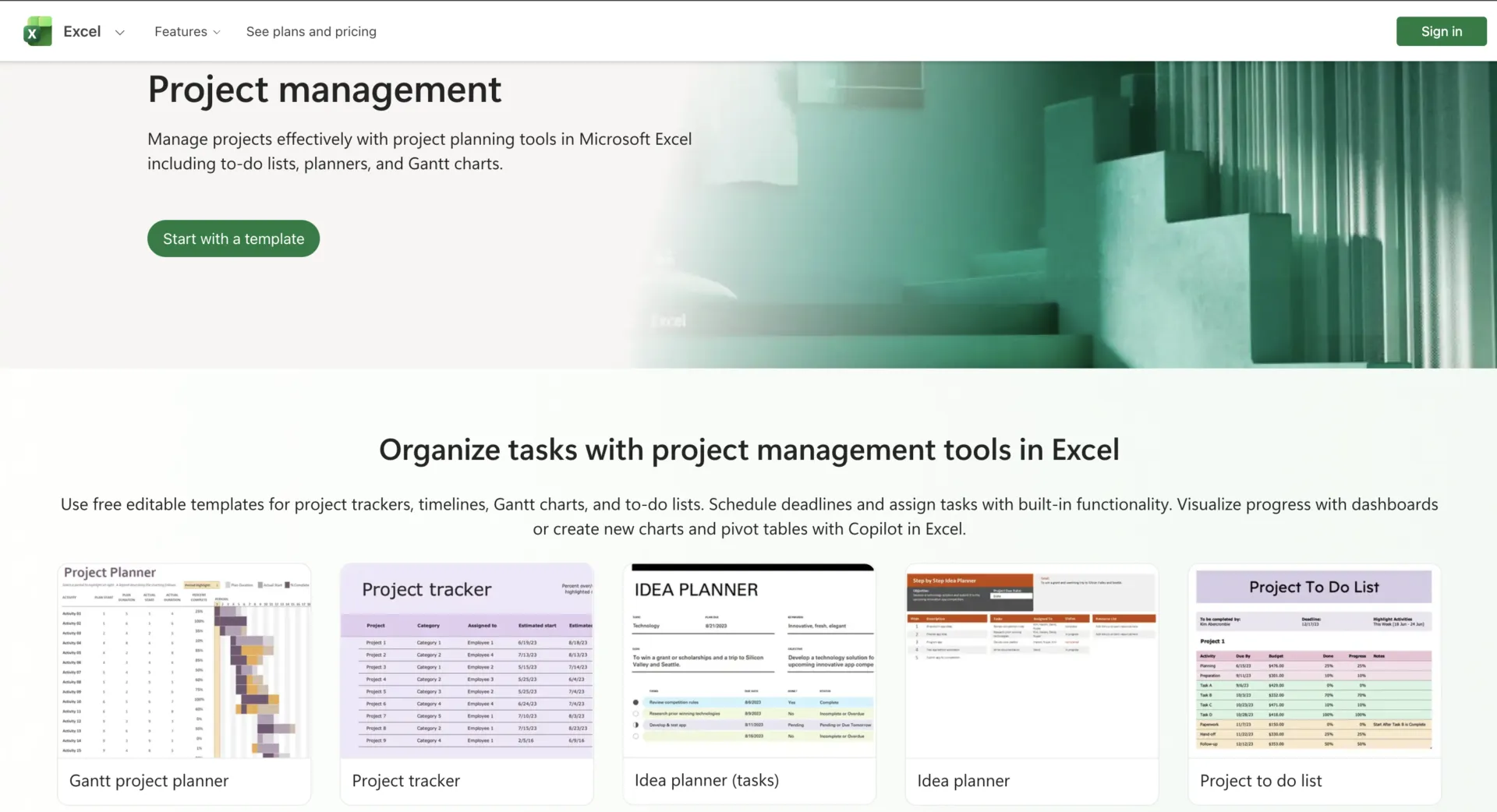
Un modello ti risparmia la configurazione, ma verifica come si comporta il file prima di trasferirvi il tuo progetto. Controlla innanzitutto tre aspetti:
- Come vengono gestite le date. Verifica se la durata viene calcolata in giorni di calendario o in giorni lavorativi e se è necessaria una configurazione aggiuntiva per i fine settimana e i giorni festivi
- Cosa succede quando si aggiunge un'attività. Una tabella strutturata applica automaticamente le formule e la formattazione alle nuove righe, mentre un intervallo fisso potrebbe dover essere esteso manualmente
- Se la sequenza temporale è collegata ai dati delle attività. I modelli di diagramma di Gantt di Microsoft generano le barre in base alla data di inizio e alla durata di ciascuna attività, quindi il grafico si aggiorna ogni volta che viene modificata la pianificazione
Quindi adatta il modello al progetto che stai gestendo. Se nessuno aggiornerà i campi "Rischio", "Ore stimate", "Costo" o qualsiasi altro campo, rimuovili prima che il foglio si riempia di colonne utilizzate solo a metà.
Se desideri confrontare alcuni altri modi per strutturare il tuo piano prima di crearne uno personalizzato, questa guida illustra modelli gratuiti di pianificazione dei progetti per diversi tipi di lavoro.
Quando Excel non basta più
La gestione di Excel diventa più complessa in quattro ambiti, e ciascuno di essi richiede l’aggiunta di formule o passaggi manuali che qualcuno deve tenere aggiornati:
Riprogrammazione. Una colonna "Predecessore" indica che un'attività dipende da un'altra, e tali date rimangono collegate solo grazie alle formule che si definiscono a livello di formula. Ogni attività a valle necessita di un proprio collegamento attivo, quindi, man mano che la pianificazione cambia, mantenere intatti tali collegamenti diventa parte integrante della gestione del progetto.
Passaggi di consegne e follow-up. Una colonna “Titolare” indica chi si occupa del lavoro, mentre la co-authoring consente al team di aggiornare insieme la stessa cartella di lavoro. Passare il lavoro alla persona successiva, avviare un processo di approvazione o creare l’attività di follow-up avviene ancora manualmente. È possibile automatizzare alcune operazioni in Excel con strumenti come Power Automate, ma tale configurazione diventa un’ulteriore attività che qualcuno dovrà gestire.
Visibilità delle risorse tra i vari progetti. Un unico file di progetto può mostrare quanto lavoro spetta a ciascuna persona all’interno di quel progetto. La domanda più complessa è: a quali altri impegni si sono dedicate quelle stesse persone? Una volta che gli incarichi sono distribuiti su diverse cartelle di lavoro, è necessario riunire quei dati prima di poter individuare date in conflitto, la capacità disponibile o qualcuno che si è assunto più impegni di quanti ne possa portare a termine.
Lavoro richiesto per la reportistica. Excel è in grado di calcolare i numeri alla base di un rapporto sullo stato di avanzamento, ma riunire gli aggiornamenti provenienti da diversi file in un unico quadro aggiornato richiede comunque tempo. Il “Nordic PMO Reality Report 2026” di Hypergene ha effettuato un sondaggio su 789 responsabili PMO, gestori di portafoglio e capi progetto in Svezia, Norvegia e Finlandia. È emerso che l’83% lavora in ambienti ibridi che combinano sistemi dedicati con fogli di calcolo e processi manuali. Gli intervistati hanno inoltre riferito di dedicare fino a mezza settimana lavorativa al mese alla creazione manuale della reportistica.
La dimensione della griglia raramente rappresenta un problema. Un foglio di lavoro contiene 1.048.576 righe per 16.384 colonne. La gestione del foglio diventa complessa ben prima che si esaurisca lo spazio.
La dimensione della griglia raramente rappresenta un problema. Un foglio di lavoro contiene 1.048.576 righe per 16.384 colonne. La gestione del foglio diventa complessa ben prima che si esaurisca lo spazio.
Excel o software di project management: come scegliere
Excel è la soluzione ideale quando le date subiscono modifiche sporadiche e il team è in grado di mantenere aggiornate manualmente le relazioni tra le attività. Il software di project management diventa invece indispensabile quando una modifica deve aggiornare automaticamente le attività, le persone e i report collegati. La tabella sottostante analizza questa scelta in base a diversi fattori.
| Fattore | Excel è adatto quando | Un software di project management è indicato quando |
|---|---|---|
| Modifiche alla pianificazione | Le date possono subire occasionali variazioni e le formule di dipendenza sono gestibili | Un'attività posticipata dovrebbe aggiornare il lavoro correlato senza dover ricostruire la pianificazione |
| Progetti e risorse | I progetti sono in gran parte indipendenti, oppure la capacità di condivisione può essere valutata separatamente | Diversi progetti si contendono le stesse risorse umane, lo stesso tempo o la stessa capacità |
| Passaggi di consegne | I titolari possono lavorare sulla cartella di lavoro condivisa e seguire una procedura concordata | I cambiamenti di stato devono trigger assegnazioni, approvazioni, promemoria o altre azioni di follow-up |
| Collaborazione | La co-creazione di una cartella di lavoro condivisa offre al team una visibilità sufficiente | Ogni persona ha bisogno della propria coda di lavoro, delle proprie priorità, delle proprie notifiche e del proprio contesto |
| Reportistica | Formula, tabelle pivot e revisioni programmate forniscono alle parti interessate ciò di cui hanno bisogno | Gli stakeholder hanno bisogno di conoscere lo stato aggiornato di tutti i progetti senza che qualcuno debba ricompilare gli aggiornamenti |
| Analisi | Bilanci, previsioni, scenari e modellazioni ad hoc costituiscono una parte importante del progetto | Le dipendenze, i flussi di lavoro e il coordinamento delle risorse sono più importanti della semplice modellazione su foglio di calcolo |
| Costi di manutenzione | Il team può mantenere la cartella di lavoro aggiornata senza troppe operazioni amministrative aggiuntive | Mantenere aggiornate date, reportistica e passaggi di consegne sottrae tempo alla consegna |
Molti team utilizzano entrambi. Excel gestisce budget, previsioni, modellizzazione di scenari e analisi ad hoc, mentre il software dedicato gestisce dipendenze, assegnazioni, carichi di lavoro e attività quotidiane.
Leggi anche: Alternative a Excel
Quando passare da Excel a un software di project management
L’importanza di un software di project management aumenta quando i numeri presenti nel foglio Excel devono anche essere collegati a persone, dipendenze, passaggi di consegne e reportistica in tempo reale.
A quel punto, vale la pena prendere in considerazione una piattaforma di gestione del lavoro e dei progetti come ClickUp. Puoi importare il tuo file Excel esistente tramite l’importatore di fogli di calcolo e mappare le sue colonne ai campi delle attività o ai campi personalizzati.
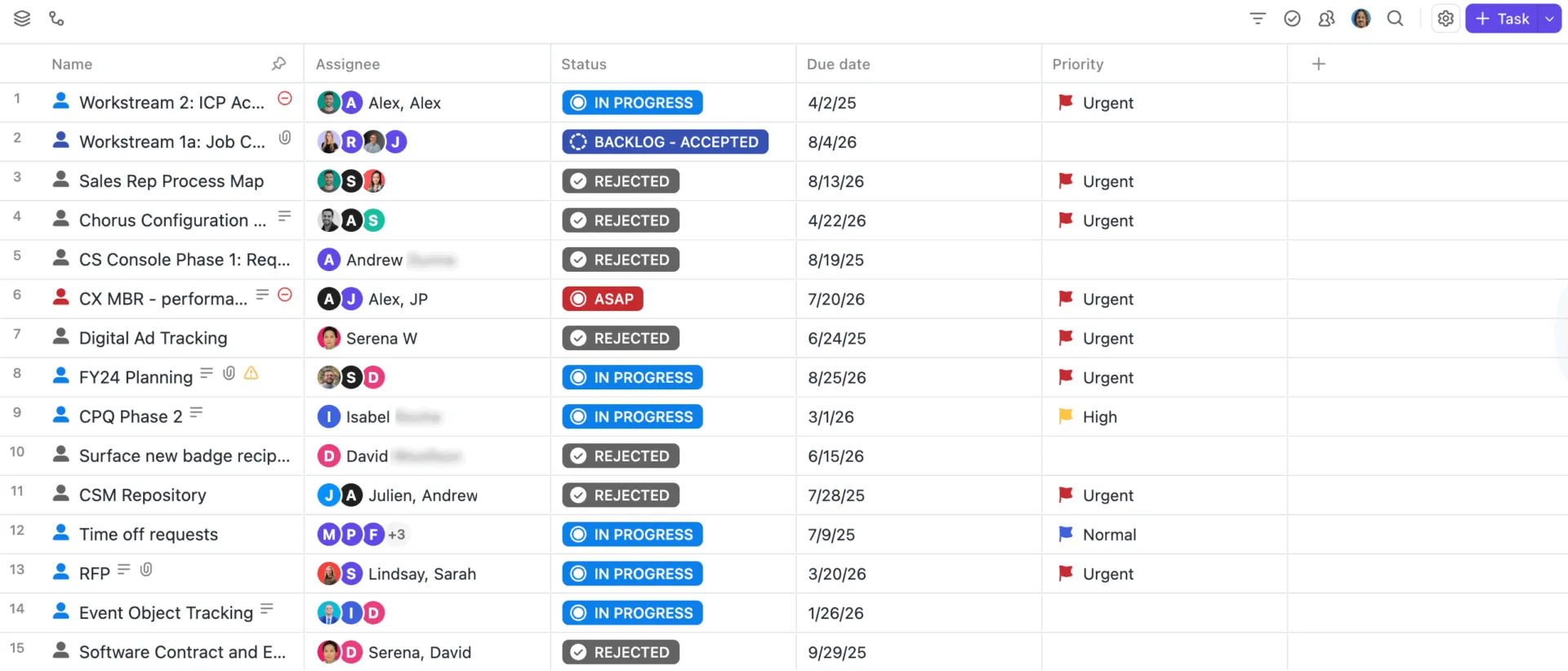
La vista Tabella di ClickUp mantiene l'interfaccia di Excel. Le attività vengono visualizzate come righe e i campi come colonne, con funzioni integrate di ordinamento, filtraggio, raggruppamento, campi personalizzati e modifica in blocco.

Ogni riga corrisponde anche a un'attività di ClickUp, collegata all'assegnatario, alle date, allo stato, alle dipendenze, ai commenti, ai documenti e a ogni altra vista relativa allo stesso lavoro.
A quel punto, ClickUp può occuparsi delle attività di coordinamento che diventano sempre più difficili da gestire in Excel:
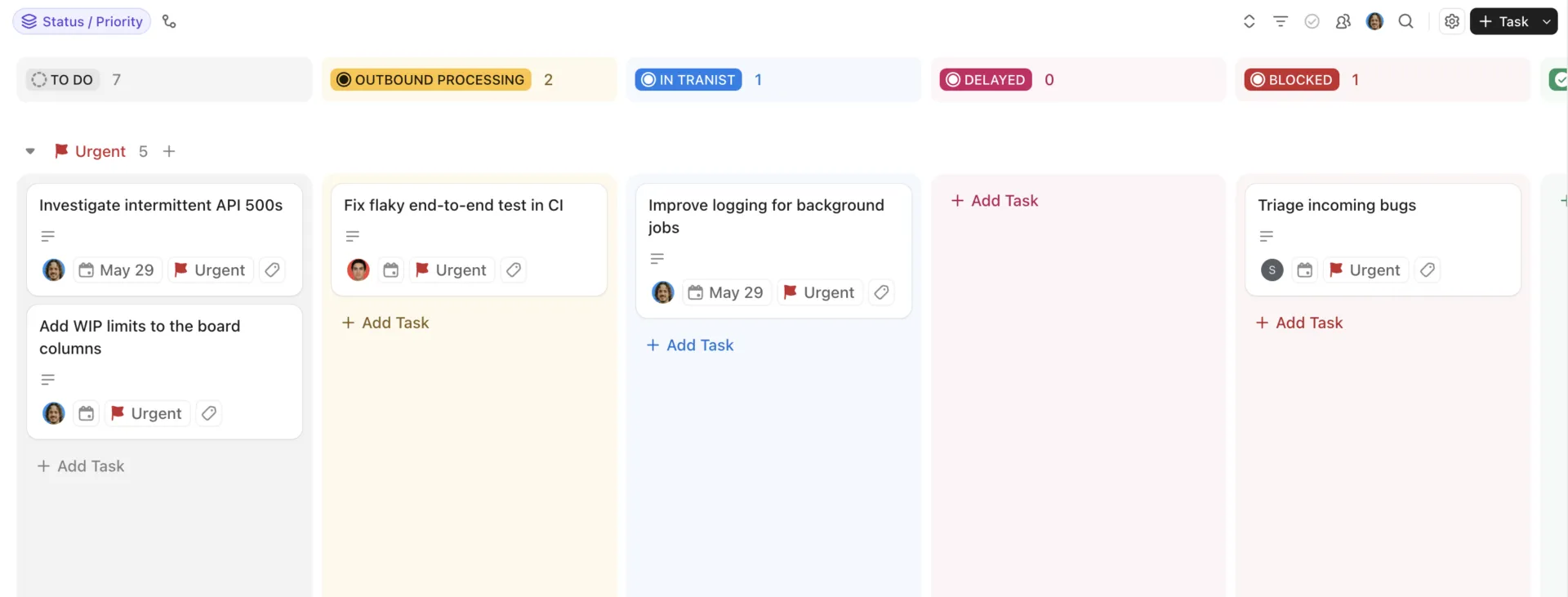
- Segui l’avanzamento del lavoro attraverso le varie fasi con la vista Bacheca di ClickUp . Organizza le attività sotto forma di schede in base allo stato, quindi trascinale da “Backlog” a “In corso”, “Da rivedere”, “Terminato” o qualsiasi altra fase che corrisponda al tuo flusso di lavoro. Puoi anche raggruppare la bacheca per assegnatario, priorità, data di scadenza o campo personalizzato, il tutto partendo dallo stesso insieme di attività
- Mappa le dipendenze e pianifica le modifiche con la vista Gantt di ClickUp e le dipendenze di ClickUp. La vista Gantt distribuisce le attività lungo la linea temporale, mentre le dipendenze collegano le attività che devono essere svolte in sequenza. Quando un'attività bloccante viene spostata, ClickUp può adeguare le date a valle di conseguenza. Con la pianificazione dei giorni non lavorativi abilitata, tali spostamenti possono anche saltare i fine settimana, i giorni festivi e le eccezioni personalizzate.

- Pianifica il carico di lavoro e la capacità con la vista "Carico di lavoro". Visualizza il lavoro assegnato per giorno, settimana o mese e confronta gli impegni di ciascun collaboratore con la sua capacità disponibile. Il programma di lavoro dell’area di lavoro fornisce la capacità predefinita, mentre le impostazioni di capacità individuali e le assenze possono tenere conto di giorni e orari diversi all’interno del team
- Mantieni le consegne collegate al lavoro con ClickUp Chat e i commenti assegnati . Trasforma una conversazione in un'attività quando qualcosa richiede un follow-up, oppure assegna un commento a una persona specifica quando il feedback richiede un'azione. I commenti assegnati rimangono aperti nella coda di quella persona fino a quando non vengono risolti
- Crea report basati sui dati reali del progetto con le dashboard di ClickUp . Riunisci grafici, tabelle, carichi di lavoro, monitoraggio dei tempi e calcoli in un'unica dashboard. Con la scheda "Elenco attività", puoi anche aggiornare stati, priorità, assegnatari e altri campi delle attività senza uscire dalla dashboard. Il report rimane collegato al lavoro che descrive, quindi si aggiorna man mano che il progetto procede
- Utilizza Brain² in tutto il contesto del progetto. Brain² opera dalle tue Attività, dai Documenti, dalla Chat, dalle app collegate e da altre aree di lavoro di Workspace. Chiedigli un aggiornamento sul progetto, individua il lavoro in stallo o raccogli il contesto prima di una revisione, direttamente dal progetto stesso
I Super Agent di ClickUp possono occuparsi di alcuni controlli di progetto difficili da gestire in una cartella di lavoro. L’Agent Project Timeline Builder trasforma le attività cardine, i risultati attesi, i vincoli e le date obiettivo in una sequenza temporale del progetto con logica di dipendenza. Una volta avviato il lavoro, l’Agent Scope Creep Detector confronta lo stato attuale del lavoro con la linea di base originale del progetto o dello sprint e segnala le attività aggiunte, i requisiti ampliati e altre deviazioni dall’ambito previsto.
Dove si esaurisce
ClickUp non è stato progettato per sostituire la modellazione finanziaria, ambito in cui Excel eccelle. Se il tuo progetto si basa su modelli di budget dettagliati, previsioni su più fogli o scenari ipotetici con formule complesse, mantieni tali analisi in Excel e trasferisci le attività, i titolari, le date e le decisioni su ClickUp. Il trasferimento di una cartella di lavoro già consolidata richiede inoltre alcune operazioni di configurazione: mappare le colonne ai campi, ricreare gli stati e abituare il team a lavorare sulle attività anziché sulle righe.
Ideale per: team che gestiscono più progetti, risorse condivise, dipendenze e reportistica ricorrente e che necessitano che i dati di progetto rimangano sincronizzati man mano che i piani cambiano.
Salta questa sezione se: una cartella di lavoro di Excel è già sufficiente per gestire il tuo progetto e il tuo team ha principalmente bisogno di strumenti per la definizione del budget, le previsioni o la modellizzazione di scenari.
Un buon piano di progetto dovrebbe sopravvivere a chi lo ha elaborato
Anche una cartella di lavoro Excel ben strutturata può avere un punto debole: la persona che ne comprende il funzionamento.
Sanno perché una formula rimanda a un altro foglio, quali celle è sicuro modificare, cosa significa il riempimento rosso e quale numero del dashboard richiede un'ulteriore verifica. Finché sono presenti, il sistema sembra intuitivo. Quando si assentano, cambiano ruolo o cedono il progetto, parte di quel know-how può andare perso con loro.
Un piano di progetto risulta più efficace quando tutti coloro che vi lavorano ne comprendono la logica. Titolarità, dipendenze, decisioni e passaggi successivi dovrebbero essere chiari a chiunque apra il file. In Excel, una scheda "Note", gli intervalli denominati e le intestazioni delle colonne scritte in un linguaggio semplice contribuiscono notevolmente a raggiungere questo obiettivo.
Man mano che il progetto cresce, ClickUp mantiene il contesto relativo alle attività e alle persone responsabili, rendendo più semplice riprendere il piano e trasferirlo quando il team cambia.
Domande frequenti sul project management con Excel
Copilot è in grado di creare uno strumento di monitoraggio dei progetti in Excel?
Sì, con un piano Microsoft 365 o Copilot idoneo. Copilot in Excel è in grado di creare e modificare tabelle, formule, grafici, tabelle pivot, filtri e formattazione sulla base di istruzioni in linguaggio naturale. Dovrai comunque definire la struttura del progetto, ad esempio quali stati, titolari, date e campi di reportistica il tracker dovrà utilizzare.
Microsoft Forms può aggiungere richieste di progetto a Excel?
Sì. Le risposte di Microsoft Forms possono essere importate in una cartella di lavoro di Excel archiviata su OneDrive o SharePoint. Questa soluzione è ideale per la raccolta dei progetti, le richieste di modifica, la reportistica sui problemi o altri flussi di lavoro in cui ogni invio deve diventare una riga da esaminare.
È possibile in Excel unire più cartelle di lavoro relative a progetti diversi in un'unica vista di portfolio?
Sì. Power Query può unire file con la stessa struttura di colonne in un'unica tabella, comprese le cartelle di lavoro archiviate in una cartella o su SharePoint. Una volta configurata, aggiorna la query man mano che i file di origine cambiano, invece di copiare manualmente le righe tra i progetti.
Excel è in grado di inviare automaticamente promemoria sulle scadenze dei progetti?
Non solo con la cartella di lavoro. Puoi abbinare Excel a Power Automate e Office Scripts per controllare un programma a cadenza regolare e inviare email di promemoria quando le date soddisfano le tue condizioni.
È possibile consentire ai colleghi di visualizzare solo le proprie attività in Excel?
Non è sicuro all’interno di una singola cartella di lavoro condivisa. È possibile bloccare le celle, limitare la modifica e nascondere le righe, ma le righe nascoste non proteggono i dati da chi è in grado di aprire il file. Microsoft sottolinea inoltre che la protezione dei fogli di lavoro non è concepita come una funzionalità di sicurezza. Se ogni persona deve visualizzare attività diverse, è più sicuro utilizzare file separati o un sistema con autorizzazioni a livello di record.
È meglio Excel o Microsoft Project per la project management?
Excel è più indicato per il monitoraggio di progetti di portata limitata, i bilanci, le previsioni e la modellazione di scenari. Microsoft Project è più efficace quando i programmi dipendono da attività collegate, linee di base, percorsi critici e riprogrammazione automatica. Nella versione desktop di Project, le attività collegate si aggiornano quando cambia un'attività precedente e lo strumento offre supporto per diversi tipi di dipendenza. Anche le opzioni cloud di Microsoft sono cambiate. Project for the web è stato integrato in Microsoft Planner nell’agosto 2025, mentre Project Online è stato dismesso il 29 settembre 2026. Microsoft afferma che Project desktop, Project Server e Planner non sono interessati da questi cambiamenti e che i piani premium di Planner ora includono portafogli, linee di base, dipendenze e diagrammi di Gantt.
Excel è in grado di calcolare il percorso critico di un progetto?
Sì, ma solo se si integra la logica di pianificazione nella cartella di lavoro. Un grafico di Gantt di base in Excel non calcola autonomamente il percorso critico. Sono necessarie le durate delle attività, le dipendenze e i calcoli del margine per identificare quali attività influenzano direttamente la data di completamento del progetto.